
Zram-config
Инструмент для настройки и управления модулем ZRAM в Linux. ZRAM - это компрессирующее блочное устройство, которое может использоваться для сжатия и хранения данных в оперативной памяти.
Он создает виртуальный диск, который действует как область хранения данных и помогает оптимизировать использование оперативной памяти.
При использовании ZRAM, данные сжимаются и хранятся в оперативной памяти, что позволяет значительно сэкономить место и повысить эффективность системы.
Инструмент для настройки и управления модулем ZRAM в Linux. ZRAM - это компрессирующее блочное устройство, которое может использоваться для сжатия и хранения данных в оперативной памяти.
Он создает виртуальный диск, который действует как область хранения данных и помогает оптимизировать использование оперативной памяти.
При использовании ZRAM, данные сжимаются и хранятся в оперативной памяти, что позволяет значительно сэкономить место и повысить эффективность системы.
Использование виртуальных рабочих столов
Способ повысить эффективность работы, разделяя рабочую область на несколько виртуальных экранов.
Вместо того, чтобы перегружать один рабочий стол множеством окон и приложений, вы можете разделить их на отдельные рабочие столы, каждый из которых предназначен для определенной задачи или категории приложений.
Преимущества использования виртуальных рабочих столов:
⁃ Организация и систематизация рабочего пространства
⁃ Улучшение концентрации и продуктивности
⁃ Оптимизация ресурсов системы
Для использования виртуальных рабочих столов в Linux вам может понадобиться настроить соответствующий инструмент управления рабочими столами, такой как GNOME Shell, KDE Plasma или Xfce.
Способ повысить эффективность работы, разделяя рабочую область на несколько виртуальных экранов.
Вместо того, чтобы перегружать один рабочий стол множеством окон и приложений, вы можете разделить их на отдельные рабочие столы, каждый из которых предназначен для определенной задачи или категории приложений.
Преимущества использования виртуальных рабочих столов:
⁃ Организация и систематизация рабочего пространства
⁃ Улучшение концентрации и продуктивности
⁃ Оптимизация ресурсов системы
Для использования виртуальных рабочих столов в Linux вам может понадобиться настроить соответствующий инструмент управления рабочими столами, такой как GNOME Shell, KDE Plasma или Xfce.
Создание собственных горячих клавиш
Настройка и использование горячих клавиш в Linux упрощает работу с ОС.
В настройках клавиатуры вы можете создавать собственные горячие клавиши, назначая им команды или скрипты:
- Нажмите на кнопку "+", чтобы добавить новую команду и назначить ей сочетание клавиш.
- Выберите команду, которую вы хотите выполнить, или укажите собственный путь к скрипту.
Настройка и использование горячих клавиш в Linux упрощает работу с ОС.
В настройках клавиатуры вы можете создавать собственные горячие клавиши, назначая им команды или скрипты:
- Нажмите на кнопку "+", чтобы добавить новую команду и назначить ей сочетание клавиш.
- Выберите команду, которую вы хотите выполнить, или укажите собственный путь к скрипту.
Советы по оптимизации использования жесткого диска
1. Используйте файловую систему с поддержкой журналирования, такую как ext4 или XFS. Они обеспечивают более быстрое и надежное чтение и запись данных на жесткий диск.
2. Дефрагментируйте жесткий диск.
Она помогает организовать файлы логичным образом и ускоряет доступ к данным.
3. Очистите жесткий диск от ненужных файлов и фрагментов. Удалите временные файлы, кэш, скачанные файлы и другие ненужные данные.
4. Оптимизируйте настройки виртуальной памяти.
5. Используйте программы для мониторинга и управления дисковым пространством
1. Используйте файловую систему с поддержкой журналирования, такую как ext4 или XFS. Они обеспечивают более быстрое и надежное чтение и запись данных на жесткий диск.
2. Дефрагментируйте жесткий диск.
Она помогает организовать файлы логичным образом и ускоряет доступ к данным.
3. Очистите жесткий диск от ненужных файлов и фрагментов. Удалите временные файлы, кэш, скачанные файлы и другие ненужные данные.
4. Оптимизируйте настройки виртуальной памяти.
5. Используйте программы для мониторинга и управления дисковым пространством
Утилита ss (Socket Statistics) в Linux предоставляет информацию о сетевых сокетах, соединениях TCP/UDP, маршрутах и других сетевых параметрах.
Несколько примеров использования ss:
Отобразить все открытые сокеты:
Отобразить информацию о всех TCP-соединениях:
Отобразить информацию о всех UDP-соединениях:
Отобразить статистику по сетевым сокетам в реальном времени:
Отобразить подробную информацию о TCP-соединениях и фильтровать вывод по заданному адресу и порту (например, IP-адресу
Отобразить информацию о сетевых интерфейсах и маршрутах:
Отобразить информацию о сокетах, которые находятся в состоянии ожидания:
Отобразить подробную информацию о конкретном сокете с заданным идентификатором:
Отобразить информацию о сокетах, установленных в режиме прослушивания:
Отобразить информацию о сокетах с указанным типом протокола (например, RAW, DGRAM, STREAM):
Несколько примеров использования ss:
Отобразить все открытые сокеты:
ss -a
Отобразить информацию о всех TCP-соединениях:
ss -t
Отобразить информацию о всех UDP-соединениях:
ss -u
Отобразить статистику по сетевым сокетам в реальном времени:
ss -s
Отобразить подробную информацию о TCP-соединениях и фильтровать вывод по заданному адресу и порту (например, IP-адресу
192.168.0.1 и порту 80):ss -t -a 'dst 192.168.0.1:80'
Отобразить информацию о сетевых интерфейсах и маршрутах:
ss -i
Отобразить информацию о сокетах, которые находятся в состоянии ожидания:
ss -o state wait
Отобразить подробную информацию о конкретном сокете с заданным идентификатором:
ss -t -a -e sport = :<порт>
Отобразить информацию о сокетах, установленных в режиме прослушивания:
ss -l
Отобразить информацию о сокетах с указанным типом протокола (например, RAW, DGRAM, STREAM):
ss -t -a -K <тип_протокола>Генерировать пароли своим собственным умом довольно утомительно, но есть простой способ сделать это автоматически. OpenSSL есть на любой машине.
Либо можем установить для таких целей pwgen:
И используем:
openssl rand -base64 20
(20 - количество символов. Задаем своё.)Либо можем установить для таких целей pwgen:
sudo apt install pwgen
(ходят слухи, что пароль от pwgen более стойкий)И используем:
pwgen -Bs 20 1
(20 - количество символов. 1 - количество сгенерированных паролей)Каталог
Именно там хранятся все файлы, на которые нет ссылок.
Такое бывает, ... когда при удалении файла произошел сбой в работе, например отключилось питание. При следующем включении компьютера происходит проверка файловых систем на наличие ошибок, а поскольку ошибка была найдена, то запускается программа
Посмотреть, что там у тебя сейчас есть, можно так:
/lost+found/ Именно там хранятся все файлы, на которые нет ссылок.
Такое бывает, ... когда при удалении файла произошел сбой в работе, например отключилось питание. При следующем включении компьютера происходит проверка файловых систем на наличие ошибок, а поскольку ошибка была найдена, то запускается программа
fsck. После этого поврежденные и восстановленные программой fsck файлы будут помещены в каталог /lost+found/, зайдя в который вы можете самостоятельно их просмотреть и при необходимости переместить в нужное вам место. Посмотреть, что там у тебя сейчас есть, можно так:
sudo suls -l /lost+found/Команды для отображения базовой информации и управления системой
df — показывает, сколько пространства занято на подключенных дисках и разделах. По умолчанию отображает данные в килобайтах. Можно переключиться на мегабайт, добавив параметр -m. Это выглядит так: df -m.du — расскажет, сколько места занимает конкретный файл или папка. Чтобы узнать, насколько тяжелая директория Desktop, введем: du ~/Desktop. du отображает информацию в блоках. Но это неудобно, поэтому обычно к ней добавляют опцию -h, чтобы появились привычные мегабайты, килобайты и байты.free — тоже связана с памятью, только с оперативной. Показывает, сколько занято, а сколько свободно. Чтобы включить отображение в мегабайтах, надо так же добавить аргумент -h.uname — вывод информации о системе и сервере. Аргумент -a показывает имя компьютера, версию ядра, текущую дату и время, разрядность системы и ее тип. Можно запрашивать отдельные фрагменты данных через дополнительные опции: -s — только имя ядра; -n — имя компьютера (ноды) в сети; -o — название операционной системы; -p — тип процессора; -s — версия ядра.whoami — покажет, кто вы есть. Имя учетной записи, через которую вы зашли в систему или подключились к серверу.date — из названия ясно, что команда отображает текущее время и дату. sleep — задерживает запуск скриптов на выбранный период времени. Единица времени указывается через опции: -s — секунды; -m — минуты; -h — часы; d — дни.В чем отличие LТS-версии от нe-LTS?
Аббревиатура LTS расшифровывается как Long Term Support - релиз с долгосрочной поддержкой. Действительно, LТS-версия имеет именно такую поддержку, т. е. на протяжении 5 лет вы будете получать все нужные обновления для вашей ОС - разработчики Ubuntu будут выпускать их, а вы можете быть уверены, что эти обновления никоим образом не затронут стабильность работы вашей версии операционной системы.
Обычные версии ОС Ubuntu, т. е. не-LТS-версии (выпускаемые каждые полгода), содержат все новшества, которые могут быть включены в последующие релизы (выпуски) LТS-версий.
Логично предположить, что такие версии предназначены в основном для тех, кто интересуется новинками и кому интересно экспериментировать с системой.
Аббревиатура LTS расшифровывается как Long Term Support - релиз с долгосрочной поддержкой. Действительно, LТS-версия имеет именно такую поддержку, т. е. на протяжении 5 лет вы будете получать все нужные обновления для вашей ОС - разработчики Ubuntu будут выпускать их, а вы можете быть уверены, что эти обновления никоим образом не затронут стабильность работы вашей версии операционной системы.
Обычные версии ОС Ubuntu, т. е. не-LТS-версии (выпускаемые каждые полгода), содержат все новшества, которые могут быть включены в последующие релизы (выпуски) LТS-версий.
Логично предположить, что такие версии предназначены в основном для тех, кто интересуется новинками и кому интересно экспериментировать с системой.
Когда система подтормаживает, разобраться поможет:
Этой командой получим список из 10 (не ваших) процессов, которые больше всего нагружают процессор.
Либо можем получить весь список процессов, которые были запущены не вами:
Так смотрим список самых загруженных (в более читаемом виде):
ps aux --sort=-%cpu | grep -m 11 -v 'whoami'Этой командой получим список из 10 (не ваших) процессов, которые больше всего нагружают процессор.
Либо можем получить весь список процессов, которые были запущены не вами:
ps aux | grep -v 'whoami'Так смотрим список самых загруженных (в более читаемом виде):
ps -eo pid,ppid,%mem,%cpu,comm --sort=-%cpu | headhdparm - это утилита командной строки, которую можно использовать для оптимизации и настройки жесткого диска.
Она предоставляет различные функции, позволяющие настроить параметры работы диска, улучшить производительность и повысить эффективность.
Некоторые основные команды hdparm и их функции:
Например,
Например,
Например,
Мелким шрифтом: Важно отметить, что перед использованием hdparm необходимо быть осторожным, так как неправильные настройки могут привести к потере данных или нежелательным последствиям. Рекомендуется ознакомиться со справочным руководством и документацией по hdparm для получения дополнительной информации о доступных командах и их параметрах.
Она предоставляет различные функции, позволяющие настроить параметры работы диска, улучшить производительность и повысить эффективность.
Некоторые основные команды hdparm и их функции:
hdparm -Tt /dev/sdX: Команда позволяет оценить пропускную способность диска и скорость чтения, используя встроенный кеш. Она также может помочь определить, происходит ли замедление чтения данных из кеша или с диска.hdparm -I /dev/sdX: Команда выводит подробную информацию о диске, включая модель, серийный номер, параметры интерфейса и поддерживаемые функции. Можно использовать эту информацию для настройки оптимальных параметров работы диска.hdparm -M /dev/sdX: Команда позволяет настроить энергосберегающий режим работы диска. Например,
hdparm -M 128 /dev/sdX установит режим энергосбережения с параметром 128 (от 1 до 255), где меньшее значение соответствует большему энергосбережению.hdparm -S /dev/sdX: Команда настраивает временную задержку до перехода жесткого диска в режим сна (standby). Например,
hdparm -S 240 /dev/sdX установит задержку в 20 минут (240 секунд) до перехода в режим сна.hdparm -B /dev/sdX: Эта команда настраивает уровень активности APM (Advanced Power Management) диска для управления энергопотреблением. Например,
hdparm -B 255 /dev/sdX установит максимальный уровень активности для максимальной скорости работы диска.Мелким шрифтом: Важно отметить, что перед использованием hdparm необходимо быть осторожным, так как неправильные настройки могут привести к потере данных или нежелательным последствиям. Рекомендуется ознакомиться со справочным руководством и документацией по hdparm для получения дополнительной информации о доступных командах и их параметрах.
Освобождаем оперативку:
Команда
Команда
Команда
Команда
Команда
Если у вас есть какие-либо дисковые разделы или устройства, которые больше не нужны, вы можете их отмонтировать или удалить с помощью команды umount или fdisk. Это освободит оперативную память, которая ранее была занята этими разделами.
Если у вас есть неиспользуемые процессы, вы можете использовать команду
Команда
sync записывает все неподтвержденные данные из кэша на диск и может помочь освободить оперативную память.Команда
echo 1 > /proc/sys/vm/drop_caches очищает кэш страниц, инодов и дэнджлиста в оперативной памяти. (Будет требовать прав администратора)Команда
sudo sysctl -w vm.drop_caches=3 также очищает кэш страниц, инодов и дэнджлиста. Она также требует прав администратора.Команда
sudo systemctl restart systemd-journald перезапускает службу журнала системы и может освободить память, занимаемую журналами системы.Команда
sudo systemctl restart rsyslog перезапускает службу системного журнала rsyslog, что также может помочь освободить оперативную память.Если у вас есть какие-либо дисковые разделы или устройства, которые больше не нужны, вы можете их отмонтировать или удалить с помощью команды umount или fdisk. Это освободит оперативную память, которая ранее была занята этими разделами.
Если у вас есть неиспользуемые процессы, вы можете использовать команду
kill или killall для их завершения и освобождения занимаемой ими памяти.Что то х, что это... (нет)
Bash и PowerShell - это два различных интерпретатора командных оболочек, которые используются в разных операционных системах.
Некоторые отличия между ними:
Операционная система: Bash является стандартной командной оболочкой в большинстве дистрибутивов Linux и macOS, в то время как PowerShell является командной оболочкой, разработанной Microsoft, и представлена по умолчанию в операционных системах Windows.
Синтаксис: Bash использует синтаксис, основанный на командной строке Unix, а PowerShell основан на объектной модели с деревом командлетов (.NET).
Пользовательский интерфейс: PowerShell обладает более мощным пользовательским интерфейсом с поддержкой сценариев, а также возможностью автоматизации и работы с объектами, что делает его более гибким в некоторых задачах.
Взаимодействие с операционной системой: PowerShell имеет более широкие возможности для работы с операционной системой Windows, включая работу с реестром, системными службами, событиями и другими системными ресурсами, что делает его более удобным для администрирования Windows.
Расширяемость: PowerShell обеспечивает поддержку сценариев на языке C# и возможность подключения модулей, что облегчает создание пользовательских функций и расширение функциональности оболочки.
Кросс-платформенность: Хотя исходная версия PowerShell была разработана для Windows, Microsoft выпустила PowerShell Core, который является кросс-платформенной версией и поддерживается на Linux и macOS, что позволяет использовать его в среде смешанных операционных систем.
Bash и PowerShell - это два различных интерпретатора командных оболочек, которые используются в разных операционных системах.
Некоторые отличия между ними:
Операционная система: Bash является стандартной командной оболочкой в большинстве дистрибутивов Linux и macOS, в то время как PowerShell является командной оболочкой, разработанной Microsoft, и представлена по умолчанию в операционных системах Windows.
Синтаксис: Bash использует синтаксис, основанный на командной строке Unix, а PowerShell основан на объектной модели с деревом командлетов (.NET).
Пользовательский интерфейс: PowerShell обладает более мощным пользовательским интерфейсом с поддержкой сценариев, а также возможностью автоматизации и работы с объектами, что делает его более гибким в некоторых задачах.
Взаимодействие с операционной системой: PowerShell имеет более широкие возможности для работы с операционной системой Windows, включая работу с реестром, системными службами, событиями и другими системными ресурсами, что делает его более удобным для администрирования Windows.
Расширяемость: PowerShell обеспечивает поддержку сценариев на языке C# и возможность подключения модулей, что облегчает создание пользовательских функций и расширение функциональности оболочки.
Кросс-платформенность: Хотя исходная версия PowerShell была разработана для Windows, Microsoft выпустила PowerShell Core, который является кросс-платформенной версией и поддерживается на Linux и macOS, что позволяет использовать его в среде смешанных операционных систем.
Ускорение запуска программ
Preload – демон, работающий в фоновом режиме, который собирает информацию о наиболее часто используемых программах, кэширует их и используемые ими библиотеки, что приводит к повышению скорости загрузки программ.
Демон preload может существенно повысить скорость загрузки приложений, но произойдет это только в том случае, если система оснащена минимум 4 гигабайтами. При меньших объемах он только помешает.
Preload – демон, работающий в фоновом режиме, который собирает информацию о наиболее часто используемых программах, кэширует их и используемые ими библиотеки, что приводит к повышению скорости загрузки программ.
sudo apt install preloadДемон preload может существенно повысить скорость загрузки приложений, но произойдет это только в том случае, если система оснащена минимум 4 гигабайтами. При меньших объемах он только помешает.
Скрипт по поиску строк одного файла в другом файле
- Файл в котором делаем поиск указываем во второй переменной.
(Можно убрать якоря, чтобы успешный результат считался не только по полному match строки.)
./str_existance.sh to_find.txt where_find.txt
- Файл из которого берем строки для поиска указываем в первой переменной.- Файл в котором делаем поиск указываем во второй переменной.
(Можно убрать якоря, чтобы успешный результат считался не только по полному match строки.)
#!/bin/bash
cat $1 | while read sw
do
 RESULT=$(grep ^"$sw"$ $2)
 if [[ "$RESULT" == "" ]]; then
   echo $sw";"not_exist
 else
   echo $sw";"exist
 fi
done
Бинарные файлы внутри скриптов
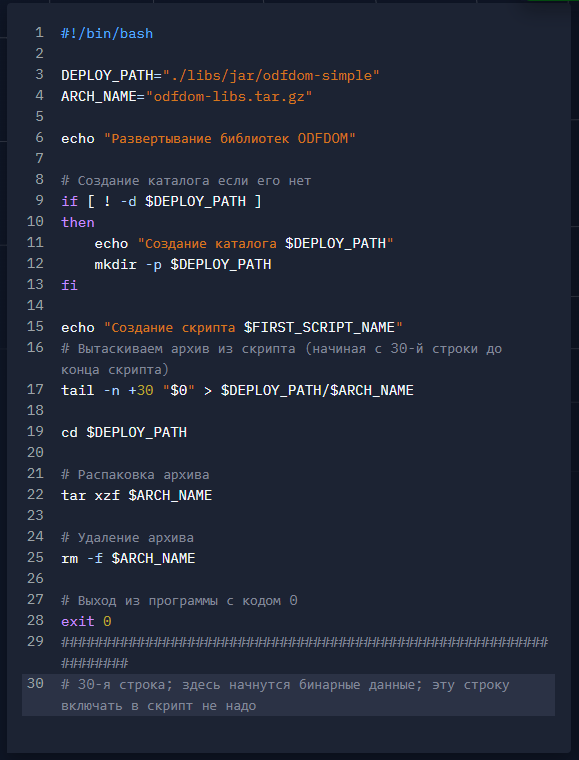
Из скрипта можно извлекать предварительно записанные в них бинарные файлы, например архивы. Особенность при создании такого скрипта в том, что сначала надо написать сам скрипт, а потом с помощью команды
После того, как будет написана последовательность команд скрипта, необходимо в конце вставить пустую строку, сохранить скрипт и выполнить в терминале нечто вроде:
После выполнения этой команды архив my_arch.tar.gz станет частью скрипта my_script.sh. Для извлечения архива в приведенном примере используется команда:
которая в данном случае извлекает бинарные данные и перенаправляет вывод в файл ./libs/jar/odfdom-simple/odfdom-libs.tar.gz.
Параметр -n +30 означает, что выводить данные надо начиная с 30 строки файла, а под "$0" скрывается имя выполняющегося скрипта.
После того как данные извлечены, можно распаковывать архив, распихивать файлы по каталогам, создавать симлинки и в общем делать всё, что нужно для развертывания вашей системы. Самое главное не забудьте вызвать команду exit до того, как начнутся бинарные данные, иначе bash попытается выполнить и их
(Пример скрипта, который извлекает из себя архив с jar-файлами, распаковывает его и удаляет архив)
Из скрипта можно извлекать предварительно записанные в них бинарные файлы, например архивы. Особенность при создании такого скрипта в том, что сначала надо написать сам скрипт, а потом с помощью команды
cat загнать в него необходимый файл. После того, как будет написана последовательность команд скрипта, необходимо в конце вставить пустую строку, сохранить скрипт и выполнить в терминале нечто вроде:
$ cat my_arch.tar.gz >> my_script.shПосле выполнения этой команды архив my_arch.tar.gz станет частью скрипта my_script.sh. Для извлечения архива в приведенном примере используется команда:
$ tail -n +30 "$0" > $DEPLOY_PATH/$ARCH_NAMEкоторая в данном случае извлекает бинарные данные и перенаправляет вывод в файл ./libs/jar/odfdom-simple/odfdom-libs.tar.gz.
Параметр -n +30 означает, что выводить данные надо начиная с 30 строки файла, а под "$0" скрывается имя выполняющегося скрипта.
После того как данные извлечены, можно распаковывать архив, распихивать файлы по каталогам, создавать симлинки и в общем делать всё, что нужно для развертывания вашей системы. Самое главное не забудьте вызвать команду exit до того, как начнутся бинарные данные, иначе bash попытается выполнить и их
(Пример скрипта, который извлекает из себя архив с jar-файлами, распаковывает его и удаляет архив)
Упрощенная схема процесса загрузки.
1. BIOS или прошивка загружают и запускают загрузчик системы.
2. Загрузчик системы отыскивает образ ядра на диске, загружает его в память и запускает.
3. Ядро выполняет инициализацию устройств и драйверов.
4. Ядро монтирует корневую файловую систему.
5. Ядро запускает команду init с идентификатором процесса 1. Эта точка является началом пространства пользователя.
6. Команда init приводит в действие остальные системные процессы.
7. В определенный момент команда init запускает процесс, позволяющий вам войти в систему. Обычно это происходит в конце или незадолго до окончания загрузки системы
1. BIOS или прошивка загружают и запускают загрузчик системы.
2. Загрузчик системы отыскивает образ ядра на диске, загружает его в память и запускает.
3. Ядро выполняет инициализацию устройств и драйверов.
4. Ядро монтирует корневую файловую систему.
5. Ядро запускает команду init с идентификатором процесса 1. Эта точка является началом пространства пользователя.
6. Команда init приводит в действие остальные системные процессы.
7. В определенный момент команда init запускает процесс, позволяющий вам войти в систему. Обычно это происходит в конце или незадолго до окончания загрузки системы
tr и НЕ САМЫЙ НАДЕЖНЫЙ СПОСОБ ШИФРОВАНИЯ Одно забавное применение команды
tr — шифрование текста по алгоритму ROT13. Шифрованием назвать этот алгоритм можно только с большой натяжкой, скорее это алгоритм обфускации (запутывания) текста. Иногда используется для запутывания потенциально уязвимого содержимого.
Метод заключается в простом смещении каждого символа на 13 позиций далее по алфавиту. Так как число 13 соответствует середине набора из 26 символов.
echo "Hello world" | tr a-zA-Z n-za-mN-ZA-MПолучаем:
Uryyb jbeyqПовторное применение той же процедуры приводит к обратному преобразованию:
echo "Uryyb jbeyq" | tr a-zA-Z n-za-mN-ZA-M Получаем:
Hello worldИмена файлов в Linux
В Linux, по сравнению с Windows, несколько иные правила построения имен файлов, и вам придется с этим смириться. В Linux нет такого понятия, как расширение имени файла. В Windows, например, для файла
Максимальная длина имени файла— 254 символа. Имя может содержать любые символы (в том числе и кириллицу), кроме / \ ? < > * " |. Тем не менее кириллицу в именах файлов не рекомендуется использовать вовсе. Впрочем, если вы уверены, что не будете эти файлы передавать Windows-пользователя — используйте на здоровье. А при обмене файлами с Windows-пользователями из-за возможных несовпадений кодировок вместо русскоязычного имени файла адресат может увидеть абракадабру... Так что, имена файлов во всех случаях лучше писать латиницей.
Разделение элементов пути осуществляется символом / (прямой слэш), а не \ (обратный слэш), как в Windows.
В Linux, по сравнению с Windows, несколько иные правила построения имен файлов, и вам придется с этим смириться. В Linux нет такого понятия, как расширение имени файла. В Windows, например, для файла
Document1.doc именем файла является фрагмент Documentl, a doc— это его расширение. В Linux же Documentl.doc — это имя файла целиком, никакого разделения на имя и расширение нет. Максимальная длина имени файла— 254 символа. Имя может содержать любые символы (в том числе и кириллицу), кроме / \ ? < > * " |. Тем не менее кириллицу в именах файлов не рекомендуется использовать вовсе. Впрочем, если вы уверены, что не будете эти файлы передавать Windows-пользователя — используйте на здоровье. А при обмене файлами с Windows-пользователями из-за возможных несовпадений кодировок вместо русскоязычного имени файла адресат может увидеть абракадабру... Так что, имена файлов во всех случаях лучше писать латиницей.
Разделение элементов пути осуществляется символом / (прямой слэш), а не \ (обратный слэш), как в Windows.
Управление фоновыми заданиями
Linux jobs — системные задания, которые создаются пользователем в неограниченных количествах с возможностью переключения от одного к другому (с переднего на задний план и в обратном направлении).
Работа всегда производится с тем заданием, которое находится на переднем плане (foreground).
•
•
•
Linux jobs — системные задания, которые создаются пользователем в неограниченных количествах с возможностью переключения от одного к другому (с переднего на задний план и в обратном направлении).
Работа всегда производится с тем заданием, которое находится на переднем плане (foreground).
•
jobs выводит список фоновых процессов•
fg номер переводит процесс на передний план•
bg номер переводит процесс на задний планМетоды шифрования в Linux
Шифрование на уровне файловой системы
Этот способ шифрования предполагает наличие какой-то системы-прослойки, которая расположена поверх основной файловой системы и которая защищает файлы пользователя без вмешательства в нижележащие разделы. Рассмотрим, какие же утилиты шифрования этого типа нам предлагает ОС Ubuntu:
eCryptfs – это многоуровневая система шифрования Linux. В Ubuntu именно данный способ используется для шифрования домашней папки пользователя. Файл, зашифрованный этим способом, будет расшифрован в том случае, если у Вас есть ключ.
EncFS – этот метод позволяет установить зашифрованную файловую систему. Используется библиотека FUSE и модуль ядра Linux. Эта система опять же создается поверх существующей файловой системы, как и в первом случае, она не является шифрованным блочным устройством.
Блочное шифрование на уровне устройства
В случае шифрования на уровне устройства используется блочный шифр, который преобразует последовательность блоков открытых данных в последовательность зашифрованных данных. В Linux-системах используются следующие методы блочного шифрования:
Loop-AES – это скоростная и прозрачная файловая система, также с помощью этого метода можно зашифровать и раздел подкачки в Linux. Advanced Encryption Standard (AES) - симметричный алгоритм блочного шифрования.
TrueCrypt – это свободное программное обеспечение с открытым исходным кодом для шифрования диска, программа функционирует, как под ОС Windows, так и под Linux. Но, как нам известно, разработчики прекратили поддерживать TrueCrypt, поэтому шифрование с помощью данной программы сейчас применяется нечасто.
dm-crypt/LUKS – поддерживает шифрование целых дисков, съемных носителей, разделов, томов RAID, логических томов и файлов. dm-crypt – позволяет создавать криптоконтейнер с помощью device-mapper и CryptoAPI ядра. LUKS (Linux Unified Key Setup) - протокол шифрования блочного устройства. Используя пакет dm-crypt, в папке /dev/mapper мы можем создать виртуальное блочное устройство с прозрачным шифрованием, как для файловой системы, так и для пользователя. Причем вся информация расположена на зашифрованном физическом разделе. Когда мы записываем данные на виртуальное устройство, они моментально шифруются и происходит их запись на диск, при чтении с виртуального устройства выполняется обратная операция.
Шифрование на уровне файловой системы
Этот способ шифрования предполагает наличие какой-то системы-прослойки, которая расположена поверх основной файловой системы и которая защищает файлы пользователя без вмешательства в нижележащие разделы. Рассмотрим, какие же утилиты шифрования этого типа нам предлагает ОС Ubuntu:
eCryptfs – это многоуровневая система шифрования Linux. В Ubuntu именно данный способ используется для шифрования домашней папки пользователя. Файл, зашифрованный этим способом, будет расшифрован в том случае, если у Вас есть ключ.
EncFS – этот метод позволяет установить зашифрованную файловую систему. Используется библиотека FUSE и модуль ядра Linux. Эта система опять же создается поверх существующей файловой системы, как и в первом случае, она не является шифрованным блочным устройством.
Блочное шифрование на уровне устройства
В случае шифрования на уровне устройства используется блочный шифр, который преобразует последовательность блоков открытых данных в последовательность зашифрованных данных. В Linux-системах используются следующие методы блочного шифрования:
Loop-AES – это скоростная и прозрачная файловая система, также с помощью этого метода можно зашифровать и раздел подкачки в Linux. Advanced Encryption Standard (AES) - симметричный алгоритм блочного шифрования.
TrueCrypt – это свободное программное обеспечение с открытым исходным кодом для шифрования диска, программа функционирует, как под ОС Windows, так и под Linux. Но, как нам известно, разработчики прекратили поддерживать TrueCrypt, поэтому шифрование с помощью данной программы сейчас применяется нечасто.
dm-crypt/LUKS – поддерживает шифрование целых дисков, съемных носителей, разделов, томов RAID, логических томов и файлов. dm-crypt – позволяет создавать криптоконтейнер с помощью device-mapper и CryptoAPI ядра. LUKS (Linux Unified Key Setup) - протокол шифрования блочного устройства. Используя пакет dm-crypt, в папке /dev/mapper мы можем создать виртуальное блочное устройство с прозрачным шифрованием, как для файловой системы, так и для пользователя. Причем вся информация расположена на зашифрованном физическом разделе. Когда мы записываем данные на виртуальное устройство, они моментально шифруются и происходит их запись на диск, при чтении с виртуального устройства выполняется обратная операция.