
Я поняла, что не рассказывала вам о чем-то очень важном - data-ink ratio. Термин ввел великий и прекрасный Эдвард Тафти и идея его в том, чтобы показывать только данные. Понятно, что ваши многострочные таблички смотреть никто не будет, но тут для этого визуализация и создана. И захламлять ее не нужно.
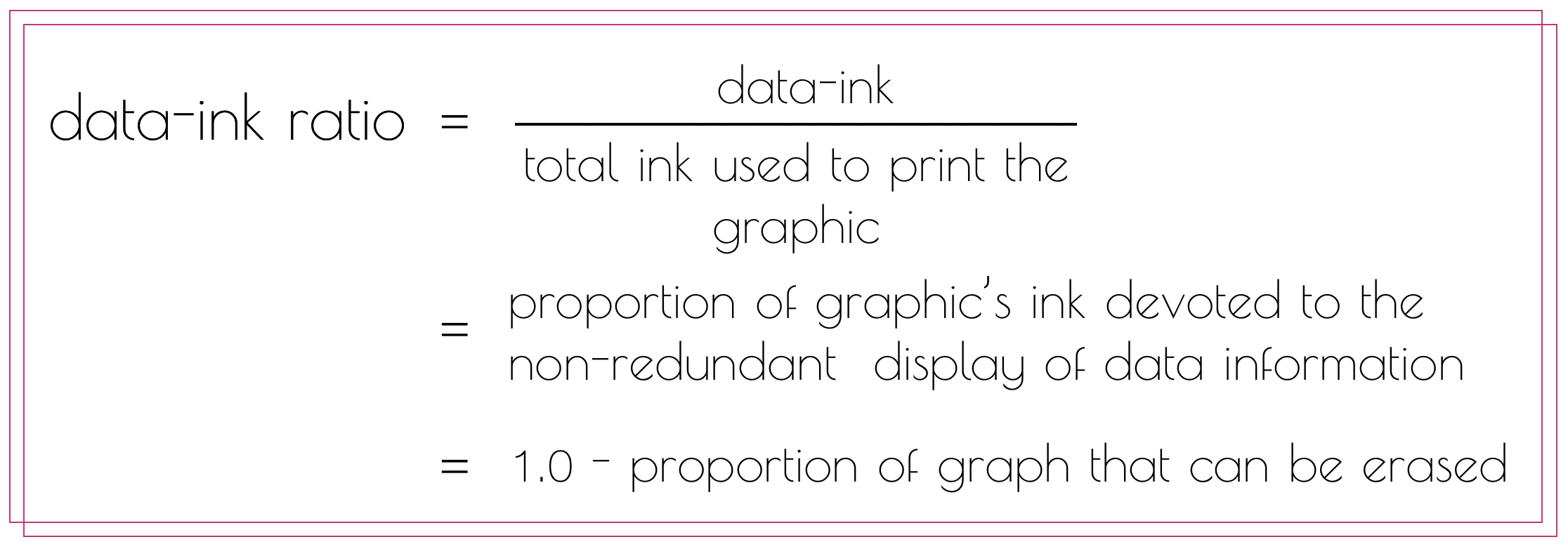
Если более-менее дословно, то data-ink ratio - эта та часть чернил, которая показывает данные и если их убрать, то вся информация про данные пропадет.
- отношение количества чернил, потраченных на данные и всех чернил на визуализации
- доля чернил в визуализации, предназначенная для отображения информации без лишней загруженности
- 1.0 - доля визуализации, которую можно стереть и смысл не потеряется
Идея в том, чтобы сделать график только с data-ink, на котором нет ничего лишнего. Это когда нужно убрать границы, ненужные подписи, деления и прочие вещи, захламляющие график, но никак не облегчающие его "прочтение". И чем data-ink ratio больше, тем лучше!
Cole Nussbaumer в книжке "Storytelling with data: A data visualization guide for business professionals" перечисляет вот такие способы decluttering графиков - когда убираем лишнее и оставляем только нужное:
Убираем:
1. Контур графика
2. Линии на фоне
3. Подписи и маркеры на линиях
4. Метки оси
А потом еще
5. Подписываем данные рядом с ними, а не в легенде (например, около линий на линейном графике)
6. Используем сочетающееся цвета
Короче говоря, меньше хлама, больше данных ❤️
Если более-менее дословно, то data-ink ratio - эта та часть чернил, которая показывает данные и если их убрать, то вся информация про данные пропадет.
- отношение количества чернил, потраченных на данные и всех чернил на визуализации
- доля чернил в визуализации, предназначенная для отображения информации без лишней загруженности
- 1.0 - доля визуализации, которую можно стереть и смысл не потеряется
Идея в том, чтобы сделать график только с data-ink, на котором нет ничего лишнего. Это когда нужно убрать границы, ненужные подписи, деления и прочие вещи, захламляющие график, но никак не облегчающие его "прочтение". И чем data-ink ratio больше, тем лучше!
Cole Nussbaumer в книжке "Storytelling with data: A data visualization guide for business professionals" перечисляет вот такие способы decluttering графиков - когда убираем лишнее и оставляем только нужное:
Убираем:
1. Контур графика
2. Линии на фоне
3. Подписи и маркеры на линиях
4. Метки оси
А потом еще
5. Подписываем данные рядом с ними, а не в легенде (например, около линий на линейном графике)
6. Используем сочетающееся цвета
Короче говоря, меньше хлама, больше данных ❤️
❤1
Сегодня поговорим про боксплоты и зачем они вам нужны. Боксплоты (box plots), которые переведены на русский как "ящик с усами" или "диаграмма размаха". Ящик с усами для меня вообще что-то странное, поэтому я почти всегда называют их боксплоты. Придумал этот график Джон Тьюки еще в 70-е. Людям, хоть чуть знакомым со статистикой, его имя явно знакомо. А еще он придумал слова software и bit, ну и box plot разумеется.
🔥 Боксплот сделан для того, чтобы показывать распределение, но график уникальный, потому что помимо распределения он показывает медиану, квартили, минимум, максимум и выбросы. Неплохо для одного-то графика, да? Где, что находится можно посмотреть на картинке.
📍 Зачем он вам? Это один из немногих графиков, позволяющий показать выбросы, а это то, что очень сильно влияет на ваши графики. На всякий случай напомню, что выбросы – это значения, очень сильно выделяющиеся из всей остальной массы ваших данных. А теперь представьте барчарт, который бы эти выбросы просто сложил. И вот покажу вам немного переделанный пример применения боксплотов, с которым я сама столкнулась и не дала их в обиду!
📝Допустим у вас есть контент-план (как у нормальной группы, не как у меня). И в нем у вас есть три типа постов, которые вы делаете, допустим: новости, шуточки и обзоры графиков. По ним собирается определенное количество лайков с каждого, и вы знаете, что новости обычно получают 5-7 лайков, шуточки чуть больше, а обзоры "не заходят" (только за редким исключением). Вот так это выглядело бы на боксплоте. Медианное количество лайков у новостей – 5, у шуточек – 6, а у обзоров - 2. А теперь смотрим на часть обзоров и видим сверху выбросы, две замечательные точки, которые говорят нам о том, что есть некоторые обзоры, которые "выстреливают" куда лучше остального контенте. То есть обзоры в принципе идут так себе, но если написать что-то полезное, то лайков соберете больше, чем с шуточек. Таким образом, вы увидели то, чего не увидели бы, не посмотрев на выбросы, и решили бы, что обзоры просто не очень и надо от них отказаться. А на самом деле, нужно понять, что это за выбросы и про что в выбросных постах написано.
На картинке есть еще пример, как из этого выглядел бы барчарт по сумме или даже среднему количеству лайков. Так что не бойтесь использовать разные графики, если они способны показать гораздо больше. Возможно, вам придется потратить время на их объяснение, но вы сможете увидеть то, чего не видели прежде ❤️
🔥 Боксплот сделан для того, чтобы показывать распределение, но график уникальный, потому что помимо распределения он показывает медиану, квартили, минимум, максимум и выбросы. Неплохо для одного-то графика, да? Где, что находится можно посмотреть на картинке.
📍 Зачем он вам? Это один из немногих графиков, позволяющий показать выбросы, а это то, что очень сильно влияет на ваши графики. На всякий случай напомню, что выбросы – это значения, очень сильно выделяющиеся из всей остальной массы ваших данных. А теперь представьте барчарт, который бы эти выбросы просто сложил. И вот покажу вам немного переделанный пример применения боксплотов, с которым я сама столкнулась и не дала их в обиду!
📝Допустим у вас есть контент-план (как у нормальной группы, не как у меня). И в нем у вас есть три типа постов, которые вы делаете, допустим: новости, шуточки и обзоры графиков. По ним собирается определенное количество лайков с каждого, и вы знаете, что новости обычно получают 5-7 лайков, шуточки чуть больше, а обзоры "не заходят" (только за редким исключением). Вот так это выглядело бы на боксплоте. Медианное количество лайков у новостей – 5, у шуточек – 6, а у обзоров - 2. А теперь смотрим на часть обзоров и видим сверху выбросы, две замечательные точки, которые говорят нам о том, что есть некоторые обзоры, которые "выстреливают" куда лучше остального контенте. То есть обзоры в принципе идут так себе, но если написать что-то полезное, то лайков соберете больше, чем с шуточек. Таким образом, вы увидели то, чего не увидели бы, не посмотрев на выбросы, и решили бы, что обзоры просто не очень и надо от них отказаться. А на самом деле, нужно понять, что это за выбросы и про что в выбросных постах написано.
На картинке есть еще пример, как из этого выглядел бы барчарт по сумме или даже среднему количеству лайков. Так что не бойтесь использовать разные графики, если они способны показать гораздо больше. Возможно, вам придется потратить время на их объяснение, но вы сможете увидеть то, чего не видели прежде ❤️
💚Графики в Excel - рисуем барчарт💜
Чтобы развеять ваши предубеждения по поводу экселя, решила показать, как рисую графики там я и мне они нравятся))
Вот, какой график делает эксель как базовый (синий), справа то, что получилось у меня. Сейчас все поэтапно распишу, как все стало таким и почему рисовать графики там можно, просто нужно запариться разок.
Снизу все скрины пронумерованы (+ еще один я оставлю в комментах), поэтому все по порядку:
1. У вас есть данные, такие замечательные и прекрасные, которыми вы очень гордитесь и которые хотите нарисовать. Поэтому выделяем их и вставляем гистограмму с группировкой.
2. Уже что-то получилось, но друзьям не покажешь. Поэтому я обычно первым делаем меняю шрифт и его цвет. Люблю Helvetica не могу! Поэтому обычно беру Helvetica Neue Light и делаю весь текст черным.
3. Убираем линии сзади - можно просто нажать на низ и нажать delete.
4. Потом фиксим ширину столбцов, если нажать на них два раза, то справа появится окно форматирования. Там еще много чего можно пофиксить, в том числе заменить наполнение столбиков с цвета на Бьенсе)))
5. Потом меняем цвет. Про цвета я как-нибудь напишу отдельную штуку, но советую не брать слишком яркие или слишком светлые (чтобы не сливались с белым фоном).
Тут можно уже и остановиться, а можно пойти дальше и:
6. Правой кнопкой мыши нажимаем на столбцы и делаем подписи данных. Потом нажимаем на данные на оси слева и удаляем их. Так будет три столбика с их значениями. Потом нажимаем на "Формат" (Format) и убираем рамочку вокруг.
🔥А вот тут начинается то, что сократит вам миллион времени!!! Делаем шаблон диаграммы:
7. Правой кнопкой мыши кликаем на график и сохраняем его как шаблон. Сохраните в ту же папку, в которую вам предлагаем эксель.
8. Теперь когда вам нужно нарисовать новый график, вы идете в папу "Шаблоны", которая лежит в типах диаграмм и там найдете свой шаблон.
✅Зачем все это было?
Красивые графики рисовать в Экселе можно и даже нужно, потому что вероятность того, что он у вас будет под рукой гораздо выше, чем установленный Tableau. Поэтому советую вам запариться несколько раз с красивыми шаблонами и не бояться рисовать графики в экселе, если вам потребуется что-то резко визуализировать, вы всегда будете знать, что ваши красивые и хорошие графики уже лежат у вас на компе. А еще этот вариант отлично подходит в тех случаях, когда вам просто нужно делать много графиков одинакового типа с одинаковыми цветами (например, брендовыми).
Чтобы развеять ваши предубеждения по поводу экселя, решила показать, как рисую графики там я и мне они нравятся))
Вот, какой график делает эксель как базовый (синий), справа то, что получилось у меня. Сейчас все поэтапно распишу, как все стало таким и почему рисовать графики там можно, просто нужно запариться разок.
Снизу все скрины пронумерованы (+ еще один я оставлю в комментах), поэтому все по порядку:
1. У вас есть данные, такие замечательные и прекрасные, которыми вы очень гордитесь и которые хотите нарисовать. Поэтому выделяем их и вставляем гистограмму с группировкой.
2. Уже что-то получилось, но друзьям не покажешь. Поэтому я обычно первым делаем меняю шрифт и его цвет. Люблю Helvetica не могу! Поэтому обычно беру Helvetica Neue Light и делаю весь текст черным.
3. Убираем линии сзади - можно просто нажать на низ и нажать delete.
4. Потом фиксим ширину столбцов, если нажать на них два раза, то справа появится окно форматирования. Там еще много чего можно пофиксить, в том числе заменить наполнение столбиков с цвета на Бьенсе)))
5. Потом меняем цвет. Про цвета я как-нибудь напишу отдельную штуку, но советую не брать слишком яркие или слишком светлые (чтобы не сливались с белым фоном).
Тут можно уже и остановиться, а можно пойти дальше и:
6. Правой кнопкой мыши нажимаем на столбцы и делаем подписи данных. Потом нажимаем на данные на оси слева и удаляем их. Так будет три столбика с их значениями. Потом нажимаем на "Формат" (Format) и убираем рамочку вокруг.
🔥А вот тут начинается то, что сократит вам миллион времени!!! Делаем шаблон диаграммы:
7. Правой кнопкой мыши кликаем на график и сохраняем его как шаблон. Сохраните в ту же папку, в которую вам предлагаем эксель.
8. Теперь когда вам нужно нарисовать новый график, вы идете в папу "Шаблоны", которая лежит в типах диаграмм и там найдете свой шаблон.
✅Зачем все это было?
Красивые графики рисовать в Экселе можно и даже нужно, потому что вероятность того, что он у вас будет под рукой гораздо выше, чем установленный Tableau. Поэтому советую вам запариться несколько раз с красивыми шаблонами и не бояться рисовать графики в экселе, если вам потребуется что-то резко визуализировать, вы всегда будете знать, что ваши красивые и хорошие графики уже лежат у вас на компе. А еще этот вариант отлично подходит в тех случаях, когда вам просто нужно делать много графиков одинакового типа с одинаковыми цветами (например, брендовыми).