
Микросоветы: поиск на сайтах и в pdf 🌐
Небольшие приёмы, делающие удобнее и быстрее поиск по открытым веб‑страницам и pdf‑файлам.
Клавиши для поиска
Сочетания клавиш для поиска в браузерах Edge и Chrome:
• Ctrl + F — запуск поиска
• Ctrl + G или Enter — перейти к следующему найденному результату
• Ctrl + Shift + G — перейти к предыдущему найденному результату
• Esc — закрыть панель поиска
Обратите внимание на полезный нюанс. Сочетания Ctrl + G и Ctrl + Shift + G можно использовать даже когда панель поиска уже была закрыта. Они возобновят переход к результатам последнего выполненного поиска.
Напомню, что быстро перейти к нужной части веб‑страницы или документа pdf можно кликом по полосе прокрутки с зажатой клавишей Shift.
Параметры поиска в Edge
В Edge есть параметры, часто значительно облегчающие поиск по сайтам. Они доступны на панели поиска, если нажать кнопку с тремя уменьшающимися полосками.
В параметрах поиска всё довольно очевидно, но на всякий случай ниже пояснения на примере поиска слова счёт.
• С учетом регистра — при включении будет найден счёт, не будет найден Счёт
• Слово целиком — при включении будет найден счёт, не будут найдены расчетный и подсчёт
• Учитывать диакритические знаки — при включении будут найдены счёт и подсчёт, не будут найдены расчетный и счета.
#edge #chrome #микросовет #горячие_клавиши
Небольшие приёмы, делающие удобнее и быстрее поиск по открытым веб‑страницам и pdf‑файлам.
Клавиши для поиска
Сочетания клавиш для поиска в браузерах Edge и Chrome:
• Ctrl + F — запуск поиска
• Ctrl + G или Enter — перейти к следующему найденному результату
• Ctrl + Shift + G — перейти к предыдущему найденному результату
• Esc — закрыть панель поиска
Обратите внимание на полезный нюанс. Сочетания Ctrl + G и Ctrl + Shift + G можно использовать даже когда панель поиска уже была закрыта. Они возобновят переход к результатам последнего выполненного поиска.
Напомню, что быстро перейти к нужной части веб‑страницы или документа pdf можно кликом по полосе прокрутки с зажатой клавишей Shift.
Параметры поиска в Edge
В Edge есть параметры, часто значительно облегчающие поиск по сайтам. Они доступны на панели поиска, если нажать кнопку с тремя уменьшающимися полосками.
В параметрах поиска всё довольно очевидно, но на всякий случай ниже пояснения на примере поиска слова счёт.
• С учетом регистра — при включении будет найден счёт, не будет найден Счёт
• Слово целиком — при включении будет найден счёт, не будут найдены расчетный и подсчёт
• Учитывать диакритические знаки — при включении будут найдены счёт и подсчёт, не будут найдены расчетный и счета.
#edge #chrome #микросовет #горячие_клавиши
👍3
Новое: быстрая вставка ссылки 🔠
В Word (Microsoft 365 и не только*) после установки последнего обновления заработала быстрая вставка гиперссылки.
Всё предельно просто:
1. Скопируйте ссылку в буфер обмена.
2. Выделите слово или часть текста, к которым хотите добавить ссылку.
3. Нажмите Ctrl + V. Выделенная часть текста станет гиперссылкой.
Альтернативный способ: сделайте правый клик по слову или выделенному тексту, затем нажмите стрелку > справа от пункта Ссылка и кликните по ссылке.
Классический способ добавления ссылки с помощью Ctrl + K тоже, конечно, работает.
От себя добавлю, что количество «обычных» нововведений в приложениях Microsoft 365 резко снизилось после появления Copilot. Видимо почти все силы разработчиков брошены на этого ИИ‑помощника. Но радует, что что‑то простое и полезное всё-таки тоже иногда появляется.
* UPD По состоянию на июль 2026 новая функция работает и в Word в Office 2024 и в Office 2021.
Гифка ниже — из анонса этого нововведения в блоге Microsoft 365 Insider.
#word #m365
В Word (Microsoft 365 и не только*) после установки последнего обновления заработала быстрая вставка гиперссылки.
Всё предельно просто:
1. Скопируйте ссылку в буфер обмена.
2. Выделите слово или часть текста, к которым хотите добавить ссылку.
3. Нажмите Ctrl + V. Выделенная часть текста станет гиперссылкой.
Альтернативный способ: сделайте правый клик по слову или выделенному тексту, затем нажмите стрелку > справа от пункта Ссылка и кликните по ссылке.
Классический способ добавления ссылки с помощью Ctrl + K тоже, конечно, работает.
От себя добавлю, что количество «обычных» нововведений в приложениях Microsoft 365 резко снизилось после появления Copilot. Видимо почти все силы разработчиков брошены на этого ИИ‑помощника. Но радует, что что‑то простое и полезное всё-таки тоже иногда появляется.
* UPD По состоянию на июль 2026 новая функция работает и в Word в Office 2024 и в Office 2021.
Гифка ниже — из анонса этого нововведения в блоге Microsoft 365 Insider.
#word #m365
👍6
Микросовет: перенос на другой лист 🔢
Обычным способом не получится перетащить выделенные данные с одного листа Excel на другой. Но это становится возможным, если зажать клавишу Alt.
По шагам:
1. Выделите нужные ячейки.
2. Затем, как обычно, наведите указатель мыши на границу выделенного диапазона. Когда он превратится в➕ (четырёхстороннюю стрелку), зажмите левую кнопку мыши.
3. Нажмите клавишу Alt, чтобы просто перенести данные. Или Alt + Ctrl, чтобы их скопировать.
4. Перенесите данные на ярлык нужного листа. Вы переключитесь на него.
5. Далее, как обычно, разместите данные в нужном месте.
#excel #микросовет
Обычным способом не получится перетащить выделенные данные с одного листа Excel на другой. Но это становится возможным, если зажать клавишу Alt.
По шагам:
1. Выделите нужные ячейки.
2. Затем, как обычно, наведите указатель мыши на границу выделенного диапазона. Когда он превратится в
3. Нажмите клавишу Alt, чтобы просто перенести данные. Или Alt + Ctrl, чтобы их скопировать.
4. Перенесите данные на ярлык нужного листа. Вы переключитесь на него.
5. Далее, как обычно, разместите данные в нужном месте.
#excel #микросовет
Please open Telegram to view this post
VIEW IN TELEGRAM
👍8🔥1
Сохранить доступ к данным на компьютере, ч. 1
Одна из самых неприятных ситуаций для пользователя — потеря доступа к файлам на своём компьютере. И, бывает, что такое происходит практически «на ровном месте».
По некоторым, не всегда зависящим от пользователя причинам, вместо привычной Windows его может встретить синий экран с требованием ввода ключа восстановления. Отсутствие ключа может привести к полной и безвозвратной потере данных на компьютере. Такое может произойти на устройствах с включённым шифрованием, в том числе тем, которое включается автоматически без уведомления пользователя.
Ниже и во второй части основные вопросы и ответы по этой теме. Очень рекомендую также ознакомиться с этой полезной статьёй и FAQ от Вадима Стеркина, который давно и глубоко исследует эту тему.
Что это за ситуация и в чём её коварство?
Пользователь может не знать, что диски зашифрованы, пока какой‑то триггер не запустит режим Восстановление BitLocker (синий экран). И тогда ввод ключа может стать единственным способом получить доступ к своим данным.
Триггерами такой ситуации могут быть аппаратные изменения, изменение настроек BIOS / UEFI, обновления драйверов и другие причины. Главное — это может случиться внезапно. И к этому лучше быть готовым, особенно — частному / домашнему пользователю, у которого нет рядом ИТ‑службы, которая о подобных рисках должна знать, и, по возможности их предотвращать.
Как проверить, зашифрованы ли мои диски?
Откройте Проводник (Win + E), если на дисках есть значок замка🔓 — они зашифрованы.
Почему они могут быть зашифрованы?
1. Это может произойти автоматически, если пользователь во время первого запуска вошёл в компьютер c учётной записью Microsoft (MSA, ранее Live ID). Да, компьютер должен соответствовать аппаратным требованиям, но им и должны соответствовать большинство современных компьютеров. И именно вход с MSA сейчас безальтернативно* требуется от частного пользователя при первом запуске нового компьютера с Windows 11.
То есть, стандартный сценарий сейчас по умолчанию ведёт к тому, что диски нового компьютера с Windows 11 окажутся зашифрованы. Это может произойти и на старых компьютерах с Windows 10, если они соответствовали требованиям.
* Знаю, что есть варианты обхода этого требования, но их нет в графическом интерфейсе.
2. Шифрование может быть включено политиками организации — эта тема за пределами сегодняшнего поста. Следуйте рекомендациям ваших ИТ‑специалистов.
Единственное, что можно добавить: шифрование BitLocker (BitLocker device encryption) в Windows Pro и Автоматическое шифрование (Device Encryption) в Windows Home основаны на одних и тех же механизмах и управляются одинаковыми командами.
3. Шифрование может быть включено и выключено вручную.
Что делать, если диски уже зашифрованы?
Принять стратегическое решение, важна ли для вас защита ваших данных на компьютере от стороннего доступа? От этого зависят дальнейшие действия.
Разумеется, я за сохранение шифрования и выполнение действий, снижающих риски потери доступа к дискам (о них — далее). В конце второй части — мои аргументы.
Если же вы считаете, что защита данных от стороннего доступа для вас не критична — вы можете отключить шифрование.
Как снизить риски потери доступа к зашифрованным дискам?
1. Сохранить в разных (электронных и бумажных) видах, в разных местах ключ восстановления (см. далее).
2. Убедиться, что у вас есть запасные варианты входа в вашу учётную запись Microsoft (постараюсь написать об этом отдельно). Это важно, и потому что в вашем аккаунте Microsoft должен сохраняться ключ восстановления. И потому, что именно ваша учётная запись даёт вам доступ к почте, файлам в OneDrive и даже к лицензиям Office / Microsoft 365.
3. Наконец, как и всегда, для критически важных данных стоит сделать резервные копии. Разумеется, на отдельных носителях, и, в идеале, по известному правилу 3‑2‑1.
Продолжение — в следующем посте.
#windows11
Одна из самых неприятных ситуаций для пользователя — потеря доступа к файлам на своём компьютере. И, бывает, что такое происходит практически «на ровном месте».
По некоторым, не всегда зависящим от пользователя причинам, вместо привычной Windows его может встретить синий экран с требованием ввода ключа восстановления. Отсутствие ключа может привести к полной и безвозвратной потере данных на компьютере. Такое может произойти на устройствах с включённым шифрованием, в том числе тем, которое включается автоматически без уведомления пользователя.
Ниже и во второй части основные вопросы и ответы по этой теме. Очень рекомендую также ознакомиться с этой полезной статьёй и FAQ от Вадима Стеркина, который давно и глубоко исследует эту тему.
Что это за ситуация и в чём её коварство?
Пользователь может не знать, что диски зашифрованы, пока какой‑то триггер не запустит режим Восстановление BitLocker (синий экран). И тогда ввод ключа может стать единственным способом получить доступ к своим данным.
Триггерами такой ситуации могут быть аппаратные изменения, изменение настроек BIOS / UEFI, обновления драйверов и другие причины. Главное — это может случиться внезапно. И к этому лучше быть готовым, особенно — частному / домашнему пользователю, у которого нет рядом ИТ‑службы, которая о подобных рисках должна знать, и, по возможности их предотвращать.
Как проверить, зашифрованы ли мои диски?
Откройте Проводник (Win + E), если на дисках есть значок замка
Почему они могут быть зашифрованы?
1. Это может произойти автоматически, если пользователь во время первого запуска вошёл в компьютер c учётной записью Microsoft (MSA, ранее Live ID). Да, компьютер должен соответствовать аппаратным требованиям, но им и должны соответствовать большинство современных компьютеров. И именно вход с MSA сейчас безальтернативно* требуется от частного пользователя при первом запуске нового компьютера с Windows 11.
То есть, стандартный сценарий сейчас по умолчанию ведёт к тому, что диски нового компьютера с Windows 11 окажутся зашифрованы. Это может произойти и на старых компьютерах с Windows 10, если они соответствовали требованиям.
* Знаю, что есть варианты обхода этого требования, но их нет в графическом интерфейсе.
2. Шифрование может быть включено политиками организации — эта тема за пределами сегодняшнего поста. Следуйте рекомендациям ваших ИТ‑специалистов.
Единственное, что можно добавить: шифрование BitLocker (BitLocker device encryption) в Windows Pro и Автоматическое шифрование (Device Encryption) в Windows Home основаны на одних и тех же механизмах и управляются одинаковыми командами.
3. Шифрование может быть включено и выключено вручную.
Что делать, если диски уже зашифрованы?
Принять стратегическое решение, важна ли для вас защита ваших данных на компьютере от стороннего доступа? От этого зависят дальнейшие действия.
Разумеется, я за сохранение шифрования и выполнение действий, снижающих риски потери доступа к дискам (о них — далее). В конце второй части — мои аргументы.
Если же вы считаете, что защита данных от стороннего доступа для вас не критична — вы можете отключить шифрование.
Как снизить риски потери доступа к зашифрованным дискам?
1. Сохранить в разных (электронных и бумажных) видах, в разных местах ключ восстановления (см. далее).
2. Убедиться, что у вас есть запасные варианты входа в вашу учётную запись Microsoft (постараюсь написать об этом отдельно). Это важно, и потому что в вашем аккаунте Microsoft должен сохраняться ключ восстановления. И потому, что именно ваша учётная запись даёт вам доступ к почте, файлам в OneDrive и даже к лицензиям Office / Microsoft 365.
3. Наконец, как и всегда, для критически важных данных стоит сделать резервные копии. Разумеется, на отдельных носителях, и, в идеале, по известному правилу 3‑2‑1.
Продолжение — в следующем посте.
#windows11
Please open Telegram to view this post
VIEW IN TELEGRAM
👍4❤2
Сохранить доступ к данным на компьютере, ч. 2
Продолжение поста про автоматическое шифрование и снижение рисков ситуаций, когда оно может лишить вас доступа к файлам на компьютере.
Как сохранить Ключ восстановления?
1. Откройте раздел Шифрование устройства (Шифрование диска BitLocker в Windows Pro) в Панели управления (Панель управления > Система и безопасность). Быстро открыть Панель управления можно, если набрать панель в поиске на Панели задач.
2. Выберите пункт Архивировать ключ восстановления. Сохраните ключ в файл на внешний носитель или носители. Файл будет иметь имя типа Ключ восстановления BitLocker ******.txt, где ****** — идентификатор диска. Внутри файла будет доступен тот самый ключ восстановления из 48 цифр.
Носителями могут быть флешка, карта памяти, ваш смартфон или что‑то еще. Ключевое — у этого носителя должны быть минимальные шансы быть потерянным или украденным вместе с компьютером. Возможно, удобным, хоть и компромиссным решением могут стать заметки на смартфоне, доступ к которым защищён отдельным паролем или биометрией.
3. Если есть возможность, там же можно распечатать ключ. Эту бумажную копию стоит сохранить в надёжном месте (не рядом с компьютером).
Если зашифрованных дисков на компьютере несколько — копии ключей стоит сделать для каждого. Это же касается и внешних носителей, если вы включили шифрование для флешек, внешних дисков или карт памяти.
Как отключить шифрование?
Если вы выбрали этот вариант, и принимаете риски, описанные ниже, вы можете отключить шифрование там же, в разделе Шифрование диска BitLocker в Панели управления.
Похожий пункт есть и в Параметрах Windows, в Windows 11 он доступен (пользователю с правами Администратора) в разделе Конфиденциальность и защита > [Безопасность] > Шифрование устройства.
Почему шифрование дисков важно?
Цель шифрования дисков — предотвращение возможности просмотра и использования данных на них в случае несанкционированного доступа. Это защита и на случай утери или кражи устройства. И от ситуаций, когда в чужие руки попадают диски, извлеченные из компьютеров или внешние носители (известно множество случаев продажи на вторичном рынке дисков с конфиденциальной информацией).
При этом важно понимать, что данные — это не только файлы. В браузере и приложениях могут храниться учётные записи от соцсетей, мессенджеров и банков и т.п., иногда с паролями — это настоящий подарок для мошенников. Даже ваша личная информация, которую вы не считаете секретной, для злоумышленника — отличная основа для основанных на социальной инженерии атак ваших близких и знакомых.
И это я говорил о компьютерах, которые используются только для домашних задач. Для устройств, которые используются для работы, риски могут быть ещё выше.
Материалы по теме:
• Раздел про BitLocker на Microsoft Learn
• Справка от Lenovo про сохранение ключей со скриншотами
P.S. Спасибо Станиславу за идею этих постов.
#windows11
Продолжение поста про автоматическое шифрование и снижение рисков ситуаций, когда оно может лишить вас доступа к файлам на компьютере.
Как сохранить Ключ восстановления?
1. Откройте раздел Шифрование устройства (Шифрование диска BitLocker в Windows Pro) в Панели управления (Панель управления > Система и безопасность). Быстро открыть Панель управления можно, если набрать панель в поиске на Панели задач.
2. Выберите пункт Архивировать ключ восстановления. Сохраните ключ в файл на внешний носитель или носители. Файл будет иметь имя типа Ключ восстановления BitLocker ******.txt, где ****** — идентификатор диска. Внутри файла будет доступен тот самый ключ восстановления из 48 цифр.
Носителями могут быть флешка, карта памяти, ваш смартфон или что‑то еще. Ключевое — у этого носителя должны быть минимальные шансы быть потерянным или украденным вместе с компьютером. Возможно, удобным, хоть и компромиссным решением могут стать заметки на смартфоне, доступ к которым защищён отдельным паролем или биометрией.
3. Если есть возможность, там же можно распечатать ключ. Эту бумажную копию стоит сохранить в надёжном месте (не рядом с компьютером).
Если зашифрованных дисков на компьютере несколько — копии ключей стоит сделать для каждого. Это же касается и внешних носителей, если вы включили шифрование для флешек, внешних дисков или карт памяти.
Как отключить шифрование?
Если вы выбрали этот вариант, и принимаете риски, описанные ниже, вы можете отключить шифрование там же, в разделе Шифрование диска BitLocker в Панели управления.
Похожий пункт есть и в Параметрах Windows, в Windows 11 он доступен (пользователю с правами Администратора) в разделе Конфиденциальность и защита > [Безопасность] > Шифрование устройства.
Почему шифрование дисков важно?
Цель шифрования дисков — предотвращение возможности просмотра и использования данных на них в случае несанкционированного доступа. Это защита и на случай утери или кражи устройства. И от ситуаций, когда в чужие руки попадают диски, извлеченные из компьютеров или внешние носители (известно множество случаев продажи на вторичном рынке дисков с конфиденциальной информацией).
При этом важно понимать, что данные — это не только файлы. В браузере и приложениях могут храниться учётные записи от соцсетей, мессенджеров и банков и т.п., иногда с паролями — это настоящий подарок для мошенников. Даже ваша личная информация, которую вы не считаете секретной, для злоумышленника — отличная основа для основанных на социальной инженерии атак ваших близких и знакомых.
И это я говорил о компьютерах, которые используются только для домашних задач. Для устройств, которые используются для работы, риски могут быть ещё выше.
Материалы по теме:
• Раздел про BitLocker на Microsoft Learn
• Справка от Lenovo про сохранение ключей со скриншотами
P.S. Спасибо Станиславу за идею этих постов.
#windows11
👍7
Сохранить каналы 💬 для чтения оффлайн
В Telegram немало каналов с интересной и полезной информацией. Чтобы не терять к ней доступ, могут пригодиться оффлайн‑копии каналов. Сегодня о простом варианте сделать их: экспорте данных канала и, опционально, преобразовании данных в единый файл.
Экспорт в .html
В Telegram для Windows (а также для Linux и MacOS) есть возможность экспорта каналов. Команда Экспорт истории чата (Export chat history) находится в правом верхнем углу окна за ⋮ (тремя вертикальными точками).
Параметры экспорта:
Экспорт может занять несколько минут, и, обратите внимание, быть достаточно затратным с точки зрения трафика (есть каналы с тысячами и даже десятками тысяч сообщений + медиафайлы тоже могут немало весить).
В результате по указанному пути вы увидите файл messages.html и несколько папок.
Преобразование в один файл (опционально)
Работать с одним файлом, содержащим и текст, и изображения может быть удобнее, чем с файлом и папками, которые вы получаете в результате экспорта.
PDF
Самый простой способ создать из экспортированного один файл — напечатать в .pdf. Плюсы и минусы:
➕ простота, возможность чтения на моб. устройстве
➖ разбиение на страницы, которое, на мой взгляд, мешает
Шаги:
Единый HTML
С помощью расширения SingleFile можно создать из открытой веб‑страницы единый .html файл, который также будет включать и текст, и изображения*. Я писал про это расширение, у него много настроек, неплохие отзывы и больше 20 тысяч звёзд на GitHub.
➕ отсутствие разбиения на страницы, возможность более удобного чтения на моб. устройстве (за счёт настроек некоторых браузеров)
➖ требуется расширение для создания файла
Шаги:
Улучшение вида (опционально)
На мой взгляд, стандартный вид содержимого страницы messages.html, полученной в результате экспорта из Telegram, не очень удачен.
Для удобства чтения я бы убрал реакции под постами, добавил визуальное отделение одного поста от другого, расширил бы колонку с текстом и т.п. Сделать это можно, изменив файл style.css. Этот файл определяет внешний вид содержимого веб‑страницы.
Шаги:
Страницу с обновлённым видом также можно экспортировать в один файл упомянутыми выше способами.
P.S. Мощный инструмент Pandoc даст ещё больше возможностей гибкого преобразования веб‑страниц, например, в .docx и .epub.
* Да, в Edge и Chrome можно сохранить веб‑страницу в виде единого файла .mhtml. Но этот формат может не открываться на мобильных устройствах без доп. приложений. И при сохранении из локальных .html в .mhtml могут теряться изображения.
#edge
В Telegram немало каналов с интересной и полезной информацией. Чтобы не терять к ней доступ, могут пригодиться оффлайн‑копии каналов. Сегодня о простом варианте сделать их: экспорте данных канала и, опционально, преобразовании данных в единый файл.
Экспорт в .html
В Telegram для Windows (а также для Linux и MacOS) есть возможность экспорта каналов. Команда Экспорт истории чата (Export chat history) находится в правом верхнем углу окна за ⋮ (тремя вертикальными точками).
Параметры экспорта:
В параметрах вы можете выбрать формат (.html или .json), путь к папке с сохраняемыми файлами и даты за которые вы хотите получить посты. Там же можно выбрать, сохранять ли изображения, гифки и другие файлы, и какого максимум они должны быть размера. Если задача в итоге — получить один файл с архивом канала, то потребуется сохранить только Фотографии (Photos).
Экспорт может занять несколько минут, и, обратите внимание, быть достаточно затратным с точки зрения трафика (есть каналы с тысячами и даже десятками тысяч сообщений + медиафайлы тоже могут немало весить).
В результате по указанному пути вы увидите файл messages.html и несколько папок.
Преобразование в один файл (опционально)
Работать с одним файлом, содержащим и текст, и изображения может быть удобнее, чем с файлом и папками, которые вы получаете в результате экспорта.
Самый простой способ создать из экспортированного один файл — напечатать в .pdf. Плюсы и минусы:
Шаги:
1. Откройте messages.html в Edge (или Chrome).
2. Нажмите Ctrl + P или выберите ⋯ (три точки) > Печать.
3. В выпадающем меню Принтер выберите Сохранить как PDF.
4. Нажмите Сохранить и выберите место сохранения файла.
Единый HTML
С помощью расширения SingleFile можно создать из открытой веб‑страницы единый .html файл, который также будет включать и текст, и изображения*. Я писал про это расширение, у него много настроек, неплохие отзывы и больше 20 тысяч звёзд на GitHub.
Шаги:
Подготовка. Установите расширение SingleFile (Edge, Chrome).
Чтобы расширение могло работать с локальными файлами, перейдите в управление расширениями (edge://extensions или chrome://extensions), далее в Сведения, и дайте разрешение на доступ к локальным файлам. Edge: Разрешить доступ к URL-адресам файлов, Chrome: Разрешить открывать локальные файлы по ссылкам.
Далее (минимальный путь):
1. Откройте messages.html в Edge (или Chrome).
2. Сделайте правый клик, и выберите SingleFile > Сохранить страницу.
3. В папку Загрузки будет сохранён единый .html файл с именем открытой страницы и временной меткой.
Улучшение вида (опционально)
На мой взгляд, стандартный вид содержимого страницы messages.html, полученной в результате экспорта из Telegram, не очень удачен.
Для удобства чтения я бы убрал реакции под постами, добавил визуальное отделение одного поста от другого, расширил бы колонку с текстом и т.п. Сделать это можно, изменив файл style.css. Этот файл определяет внешний вид содержимого веб‑страницы.
Шаги:
Откройте style.css (в папке css) в Блокноте и внесите изменения.
Последний раз я занимался созданием простых веб‑сайтов 20 лет назад :), поэтому попросил ИИ написать нужные стили и внёс их в css. Вы можете сделать аналогично :). Примеры добавлю в комментарии.
После изменения style.css, обновите messages.html, страница должна поменять свой вид.
Страницу с обновлённым видом также можно экспортировать в один файл упомянутыми выше способами.
P.S. Мощный инструмент Pandoc даст ещё больше возможностей гибкого преобразования веб‑страниц, например, в .docx и .epub.
* Да, в Edge и Chrome можно сохранить веб‑страницу в виде единого файла .mhtml. Но этот формат может не открываться на мобильных устройствах без доп. приложений. И при сохранении из локальных .html в .mhtml могут теряться изображения.
#edge
Please open Telegram to view this post
VIEW IN TELEGRAM
🔥5
Дайджест: приёмы в Проводнике 📁
Сделал подборку прошлых постов с приёмами, ускоряющими и упрощающими работу в Проводнике:
Навигация (переход к файлам, папкам, вкладкам и т.д.)
• Большой список сочетаний клавиш для навигации
• Простой приём быстрого перехода к нужному файлу
• Просмотр всех картинок из папки Изображения на одной временной шкале
Манипуляции с файлами и папками
• Приёмы выделения всех или некоторых файлов/папок
• Выделение с мгновенным открытием контекстного меню
• Простой приём для просмотра всех файлов из подпапок
• Хитрости перетаскивания файлов/папок
• Способы удобного переименования файлов/папок
• Приёмы копирования пути к файлу/папке
Утилиты PowerToys
• Быстрое добавление готовых файлов (шаблонов) в нужную папку
• Прямая вставка скопированного содержимого (текст, фото и др.) в файл
Поиск
• Поиск файлов только определённого типа
В процессе создания поста увидел некоторые лакуны, о которых давно собирался написать :). Надеюсь это сделать.
Если у вас есть предложения по темам — поделитесь, пожалуйста!
#проводник #приёмы
Сделал подборку прошлых постов с приёмами, ускоряющими и упрощающими работу в Проводнике:
Навигация (переход к файлам, папкам, вкладкам и т.д.)
• Большой список сочетаний клавиш для навигации
• Простой приём быстрого перехода к нужному файлу
• Просмотр всех картинок из папки Изображения на одной временной шкале
Манипуляции с файлами и папками
• Приёмы выделения всех или некоторых файлов/папок
• Выделение с мгновенным открытием контекстного меню
• Простой приём для просмотра всех файлов из подпапок
• Хитрости перетаскивания файлов/папок
• Способы удобного переименования файлов/папок
• Приёмы копирования пути к файлу/папке
Утилиты PowerToys
• Быстрое добавление готовых файлов (шаблонов) в нужную папку
• Прямая вставка скопированного содержимого (текст, фото и др.) в файл
Поиск
• Поиск файлов только определённого типа
В процессе создания поста увидел некоторые лакуны, о которых давно собирался написать :). Надеюсь это сделать.
Если у вас есть предложения по темам — поделитесь, пожалуйста!
#проводник #приёмы
Please open Telegram to view this post
VIEW IN TELEGRAM
👍5👏2
Область эскизов и перемещение слайдов клавишами 📺
В обычном режиме PowerPoint слева от самого слайда находится Область эскизов — вертикальное пространство с миниатюрами слайдов. Сегодня о работающих в этой области сочетаниях клавиш.
Приёмы ниже применимы, если фокус находится в Области эскизов*.
Сочетания для перемещения слайдов
• Ctrl + ↑ / ↓ (стрелки вверх или вниз) — перемещает выделенный(е) слайд(ы) выше или ниже
• Ctrl + Shift + ↑ / ↓ — перемещает выделенный(е) слайд(ы) в начало или в конец презентации
Для перемещения нескольких слайдов эти сочетания работают при соблюдении двух условий: выделенные слайды расположены рядом (идут подряд) и находятся в одном разделе. Перемещать слайды, идущие не подряд и размещённые в разных разделах можно мышкой.
Сочетания для добавления слайдов
• Enter — добавляет под выделенным новый слайд с аналогичным макетом
• Ctrl + D — дублирует, то есть добавляет ниже копию(и) выделенного(ых) слайда(ов)
+ более универсальное сочетание Ctrl + M, оно добавляет новый слайд независимо от того, где находится фокус
Также в Области эскизов работают довольно очевидные сочетания вроде Shift + ↑ / ↓ для выделения нескольких слайдов подряд, Home / End для перехода к первому или последнему слайду и др.
Вид Области эскизов
• Размер Области эскизов можно менять, перемещая вправо или влево границу между ней и областью открытого слайда. Или используя Ctrl + колесо мыши (при фокусе в Области эскизов).
• Вернуть размер эскизов к стандартному виду можно кликом с зажатой клавишей Ctrl по кнопке Обычный в правой части Строки состояния или на вкладке Вид.
Строка состояния — нижняя узкая полоска в интерфейсе PowerPoint. Кнопки режимов на ней находятся слева от ползунка масштаба.
• Если вместо эскизов в левой части у вас отображаются заголовки слайдов и их текстовое содержимое — вы переключились в Режим структуры. Вернуть эскизы можно сочетанием Ctrl + Shift + Tab, либо кликнув кнопку Обычный на Строке состояния или на вкладке Вид.
* Перейти в Область эскизов конечно проще, кликнув на любую миниатюру слайда там. Но можно сделать это и с клавиатуры. Если вы редактируете слайд, можно нажать Shift + F6, это сочетание должно сразу перевести фокус на эскизы. Напомню, что нажатия клавиши F6 переключают фокус между различными областями интерфейса, а Shift + F6 делает это в обратном порядке.
Справочная статья про режимы в PowerPoint
#powerpoint #горячие_клавиши
В обычном режиме PowerPoint слева от самого слайда находится Область эскизов — вертикальное пространство с миниатюрами слайдов. Сегодня о работающих в этой области сочетаниях клавиш.
Приёмы ниже применимы, если фокус находится в Области эскизов*.
Сочетания для перемещения слайдов
• Ctrl + ↑ / ↓ (стрелки вверх или вниз) — перемещает выделенный(е) слайд(ы) выше или ниже
• Ctrl + Shift + ↑ / ↓ — перемещает выделенный(е) слайд(ы) в начало или в конец презентации
Для перемещения нескольких слайдов эти сочетания работают при соблюдении двух условий: выделенные слайды расположены рядом (идут подряд) и находятся в одном разделе. Перемещать слайды, идущие не подряд и размещённые в разных разделах можно мышкой.
Сочетания для добавления слайдов
• Enter — добавляет под выделенным новый слайд с аналогичным макетом
• Ctrl + D — дублирует, то есть добавляет ниже копию(и) выделенного(ых) слайда(ов)
+ более универсальное сочетание Ctrl + M, оно добавляет новый слайд независимо от того, где находится фокус
Также в Области эскизов работают довольно очевидные сочетания вроде Shift + ↑ / ↓ для выделения нескольких слайдов подряд, Home / End для перехода к первому или последнему слайду и др.
Вид Области эскизов
• Размер Области эскизов можно менять, перемещая вправо или влево границу между ней и областью открытого слайда. Или используя Ctrl + колесо мыши (при фокусе в Области эскизов).
• Вернуть размер эскизов к стандартному виду можно кликом с зажатой клавишей Ctrl по кнопке Обычный в правой части Строки состояния или на вкладке Вид.
Строка состояния — нижняя узкая полоска в интерфейсе PowerPoint. Кнопки режимов на ней находятся слева от ползунка масштаба.
• Если вместо эскизов в левой части у вас отображаются заголовки слайдов и их текстовое содержимое — вы переключились в Режим структуры. Вернуть эскизы можно сочетанием Ctrl + Shift + Tab, либо кликнув кнопку Обычный на Строке состояния или на вкладке Вид.
* Перейти в Область эскизов конечно проще, кликнув на любую миниатюру слайда там. Но можно сделать это и с клавиатуры. Если вы редактируете слайд, можно нажать Shift + F6, это сочетание должно сразу перевести фокус на эскизы. Напомню, что нажатия клавиши F6 переключают фокус между различными областями интерфейса, а Shift + F6 делает это в обратном порядке.
Справочная статья про режимы в PowerPoint
#powerpoint #горячие_клавиши
Please open Telegram to view this post
VIEW IN TELEGRAM
👍3
Короткие ссылки на веб‑приложения Microsoft 365 и Google Docs
Удобные для запоминания и быстрого ручного ввода прямые ссылки на онлайн версии основных приложений Microsoft 365 (Office) и Google Docs.
Для использования веб‑приложений потребуется вход в вашу личную или рабочую учётную запись.
Microsoft 365 в интернете (Microsoft 365 for the web)
Создание нового документа
• word.new — новый документ Word
• excel.new — новая книга Excel
• powerpoint.new или pptx.new — новая презентация PowerPoint
Начальные экраны
• docx.new — начальный экран Word с шаблонами, последними документами и созданием нового
• onenote.com — начальный экран OneNote с последними записными книжками и созданием новой
Почта
• outlook.com — почта Outlook
Стартовая страница
• office.com или microsoft365.com — основная точка входа Microsoft 365 со ссылками на веб‑приложения; сейчас может открываться с запущенным диалогом в Microsoft 365 Copilot Chat
Документы Google (Google Docs)
Создание нового документа
• docs.new или doc.new — новый документ Google Docs
• sheets.new или sheet.new — новая таблица Google Sheets
• slides.new или slide.new — новая презентация Google Slides
• notes.new или note.new — новая заметка Google Keep
Почта
• gmail.com — почта Gmail
#m365 #office #word #excel #powerpoint #onenote #outlook
Удобные для запоминания и быстрого ручного ввода прямые ссылки на онлайн версии основных приложений Microsoft 365 (Office) и Google Docs.
Для использования веб‑приложений потребуется вход в вашу личную или рабочую учётную запись.
Microsoft 365 в интернете (Microsoft 365 for the web)
Создание нового документа
• word.new — новый документ Word
• excel.new — новая книга Excel
• powerpoint.new или pptx.new — новая презентация PowerPoint
Начальные экраны
• docx.new — начальный экран Word с шаблонами, последними документами и созданием нового
• onenote.com — начальный экран OneNote с последними записными книжками и созданием новой
Почта
• outlook.com — почта Outlook
Стартовая страница
• office.com или microsoft365.com — основная точка входа Microsoft 365 со ссылками на веб‑приложения; сейчас может открываться с запущенным диалогом в Microsoft 365 Copilot Chat
Документы Google (Google Docs)
Создание нового документа
• docs.new или doc.new — новый документ Google Docs
• sheets.new или sheet.new — новая таблица Google Sheets
• slides.new или slide.new — новая презентация Google Slides
• notes.new или note.new — новая заметка Google Keep
Почта
• gmail.com — почта Gmail
#m365 #office #word #excel #powerpoint #onenote #outlook
👍3
Микросоветы: распознать QR на компьютере
Странная, но нередкая ситуация — у вас на компьютере есть QR‑код с ссылкой, но нет самой этой ссылки. Можно, конечно, отсканировать код с экрана камерой смартфона, а затем отправить ссылку обратно себе на компьютер. Но это не выглядит удобным и логичным.
Три малоизвестных приёма, которые могут помочь в подобных ситуациях.
1️⃣ Распознавание QR‑кодов в Ножницах
1. Создайте скриншот QR кода с помощью стандартных Ножниц ( Win + Shift + S).
2. Откройте его, кликнув на уведомление от Ножниц.
3. Нажмите кнопку Сканировать текст (писал здесь). В центре QR кода должен появиться значок ссылки🔗 .
2️⃣ Распознавание в Google (Google Объектив)
1. Откройте google.com.
2. Перетащите изображение c QR‑кодом в центр сайта (или загрузите его, нажав кнопку Поиск по картинке в поисковой строке).
3. Ссылка должна быть распознана. И под ней должны появиться кнопки перехода на сайт и копирования ссылки.
Похожим образом работают и Яндекс Картинки.
3️⃣ Распознавание в приложении Камера
Эта возможность может пригодиться, когда QR‑код находится на бумажных материалах, экране смартфона или других внешних предметах.
1. Откройте встроенное в Windows приложение Камера.
2. Нажмите на кнопку Штрихкод справа.
3. Поднесите код. После распознавания он какое-то время ещё может оставаться на экране и быть доступным для нажатия.
Эти приёмы могут работать и с QR‑кодами, в которых закодирован текст. Единственное — Ножницы плохо распознавали текст на кириллице.
P.S. Пост навеян этим лайфхаком :). Распознать QR‑код на экране смартфона самим смартфоном тоже можно, но это тема для отдельного поста.
#приёмы #qr
Странная, но нередкая ситуация — у вас на компьютере есть QR‑код с ссылкой, но нет самой этой ссылки. Можно, конечно, отсканировать код с экрана камерой смартфона, а затем отправить ссылку обратно себе на компьютер. Но это не выглядит удобным и логичным.
Три малоизвестных приёма, которые могут помочь в подобных ситуациях.
1️⃣ Распознавание QR‑кодов в Ножницах
1. Создайте скриншот QR кода с помощью стандартных Ножниц ( Win + Shift + S).
2. Откройте его, кликнув на уведомление от Ножниц.
3. Нажмите кнопку Сканировать текст (писал здесь). В центре QR кода должен появиться значок ссылки
2️⃣ Распознавание в Google (Google Объектив)
1. Откройте google.com.
2. Перетащите изображение c QR‑кодом в центр сайта (или загрузите его, нажав кнопку Поиск по картинке в поисковой строке).
3. Ссылка должна быть распознана. И под ней должны появиться кнопки перехода на сайт и копирования ссылки.
Похожим образом работают и Яндекс Картинки.
3️⃣ Распознавание в приложении Камера
Эта возможность может пригодиться, когда QR‑код находится на бумажных материалах, экране смартфона или других внешних предметах.
1. Откройте встроенное в Windows приложение Камера.
2. Нажмите на кнопку Штрихкод справа.
3. Поднесите код. После распознавания он какое-то время ещё может оставаться на экране и быть доступным для нажатия.
Эти приёмы могут работать и с QR‑кодами, в которых закодирован текст. Единственное — Ножницы плохо распознавали текст на кириллице.
P.S. Пост навеян этим лайфхаком :). Распознать QR‑код на экране смартфона самим смартфоном тоже можно, но это тема для отдельного поста.
#приёмы #qr
Please open Telegram to view this post
VIEW IN TELEGRAM
🔥3🤝2
Будущее канала
В связи с приближением 1 апреля (не в его позитивном значении, к сожалению)* и ещё одной даты, несколько сообщений.
✈️ Telegram
Пока в РФ технически и юридически будет возможно вести канал в Telegram, я постараюсь продолжать вести его здесь. Надеюсь, времени и других ресурсов на это мне также будет хватать.
⭐️ Альтернативы
Если вести канал в Telegram станет сложно, возможно перемещусь в другой мессенджер (или иной канал коммуникации). Многие из вас, подписчиков канала, находятся в странах СНГ, что добавляет переменных в задачу подбора альтернативы.
Буду благодарен, если вы напишите, где ещё вам было бы удобно меня читать.
🎉 Мини‑юбилей
Скоро каналу исполнится три года :). Напишу об этом отдельно.
📷 Стрим
Есть идея провести в честь этого мини‑юбилея небольшой стрим (раньше я бы сказал вебинар :). Я могу рассказать о чём‑то в рамках тематики канала или смежных тем.
Если у вас есть пожелания по темам — буду благодарен!
* Если вы не в России и не в курсе, у нас с 1 апреля грозятся полностью заблокировать Telegram.
В связи с приближением 1 апреля (не в его позитивном значении, к сожалению)* и ещё одной даты, несколько сообщений.
Пока в РФ технически и юридически будет возможно вести канал в Telegram, я постараюсь продолжать вести его здесь. Надеюсь, времени и других ресурсов на это мне также будет хватать.
Если вести канал в Telegram станет сложно, возможно перемещусь в другой мессенджер (или иной канал коммуникации). Многие из вас, подписчиков канала, находятся в странах СНГ, что добавляет переменных в задачу подбора альтернативы.
Буду благодарен, если вы напишите, где ещё вам было бы удобно меня читать.
Скоро каналу исполнится три года :). Напишу об этом отдельно.
Есть идея провести в честь этого мини‑юбилея небольшой стрим (раньше я бы сказал вебинар :). Я могу рассказать о чём‑то в рамках тематики канала или смежных тем.
Если у вас есть пожелания по темам — буду благодарен!
* Если вы не в России и не в курсе, у нас с 1 апреля грозятся полностью заблокировать Telegram.
Please open Telegram to view this post
VIEW IN TELEGRAM
👍8
Основные теги канала
С самого начала я помечаю посты в канале тегами. Сейчас в канале более 400 постов, и, надеюсь, теги облегчают навигацию по ним. Напомню, что нажатие на тег позволит найти посты по этой теме (выберите Этот чат, чтобы искать только в моём канале).
Ниже значение основных тегов.
Напишите, если хотите больше постов c определённым тегом :).
Темы
#приёмы — пошаговые мини‑инструкции по решению каких‑либо задач
#микросовет — небольшие посты про известные и не очень приёмы
#горячие_клавиши — приёмы, которые опираются на использование сочетаний клавиш
#oldbutgold — очень старые приёмы, которые остаются полезными
#полезное — другая полезная информация
#EOS — посты про окончание поддержки
#EULA и #лицензирование — посты про лицензирование и лицензионные соглашения продуктов Microsoft
#инклюзивность — приёмы и возможности, облегчающие использование компьютеров пользователями с особенностями здоровья и не только ими
#персонализация — про настройку интерфейса под себя
#выступление — полезные приёмы во время публичных выступлений
Приложения
#windows11 — приёмы и другие посты, относящиеся к этой ОС
#проводник — приёмы, связанные с Проводником (Explorer)
#edge — приёмы, работающие в Microsoft Edge (многие также работают в Google Chrome)
#office, а также #word, #excel, #powerpoint, #outlook, #onenote — приёмы, работающие в Microsoft Office и отдельных приложениях
#m365 — функции, доступные пользователям с подписками Microsoft 365
#copilot — возможности ИИ‑помощника Microsoft Copilot
#powertoys — утилиты, входящие в Microsoft PowerToys и приёмы, которые их используют
#блокнот — приёмы, связанные с Блокнотом (Notepad), встроенным в Windows
#ножницы — приёмы, связанные с Ножницами (Snipping Tool), встроенными в Windows
Конкретные сценарии и форматы
#форматы — посты про форматы файлов, с которыми вы можете столкнуться
#символы — посты про печатные и непечатные знаки
#pdf — про файлы .pdf
#qr — про QR коды
#календарь — про календари
#скриншоты — про снимки экрана
С самого начала я помечаю посты в канале тегами. Сейчас в канале более 400 постов, и, надеюсь, теги облегчают навигацию по ним. Напомню, что нажатие на тег позволит найти посты по этой теме (выберите Этот чат, чтобы искать только в моём канале).
Ниже значение основных тегов.
Напишите, если хотите больше постов c определённым тегом :).
Темы
#приёмы — пошаговые мини‑инструкции по решению каких‑либо задач
#микросовет — небольшие посты про известные и не очень приёмы
#горячие_клавиши — приёмы, которые опираются на использование сочетаний клавиш
#oldbutgold — очень старые приёмы, которые остаются полезными
#полезное — другая полезная информация
#EOS — посты про окончание поддержки
#EULA и #лицензирование — посты про лицензирование и лицензионные соглашения продуктов Microsoft
#инклюзивность — приёмы и возможности, облегчающие использование компьютеров пользователями с особенностями здоровья и не только ими
#персонализация — про настройку интерфейса под себя
#выступление — полезные приёмы во время публичных выступлений
Приложения
#windows11 — приёмы и другие посты, относящиеся к этой ОС
#проводник — приёмы, связанные с Проводником (Explorer)
#edge — приёмы, работающие в Microsoft Edge (многие также работают в Google Chrome)
#office, а также #word, #excel, #powerpoint, #outlook, #onenote — приёмы, работающие в Microsoft Office и отдельных приложениях
#m365 — функции, доступные пользователям с подписками Microsoft 365
#copilot — возможности ИИ‑помощника Microsoft Copilot
#powertoys — утилиты, входящие в Microsoft PowerToys и приёмы, которые их используют
#блокнот — приёмы, связанные с Блокнотом (Notepad), встроенным в Windows
#ножницы — приёмы, связанные с Ножницами (Snipping Tool), встроенными в Windows
Конкретные сценарии и форматы
#форматы — посты про форматы файлов, с которыми вы можете столкнуться
#символы — посты про печатные и непечатные знаки
#pdf — про файлы .pdf
#qr — про QR коды
#календарь — про календари
#скриншоты — про снимки экрана
👍6
Немного о канале
Давно планировал написать о самом канале и предпосылках его появления. Сейчас для этого есть даже два повода :). Недавно каналу исполнилось 3 года. Плюс, благодаря репосту (спасибо, Вадим!) прибавилось много читателей. Спасибо тем, кто подписался, и спасибо подписчикам, которые давно с каналом!
Как появился канал
Моя работа долго была связана с Microsoft. В числе многого прочего, я проводил (и провожу сейчас) тренинги по эффективному использованию Windows и Office. Это и стало предпосылкой к созданию канала.
Основной фокус канала
Основной фокус канала сейчас — нововведения и полезные возможности Windows, приложений Office / Microsoft 365 и других настольных приложений. Отсюда в названии канала MS (Microsoft) + Kit (набор, например, tool kit — набор инструментов). В предыдущем посте я перечислил основные теги канала, они хорошо описывают темы, о которых я обычно пишу.
Я редко пишу про ИИ — самую горячую тему последних лет. Каналов об этом в Telegram много, а новости идут таким потоком, что лично я уже не успеваю за ними следить :). Но если у вас есть предложения по этой и другим темам, о которых вам бы хотелось читать больше — напишите, пожалуйста.
Как и ранее, буду благодарен за реакции и комментарии!
P.S. И немного про аватарку :). При создании канала нужно было добавить что‑то более‑менее запоминающееся (и с некоторой игрой слов). С тех пор нейрокартинки многих уже сильно утомили и аватарку я давно планирую поменять.
Давно планировал написать о самом канале и предпосылках его появления. Сейчас для этого есть даже два повода :). Недавно каналу исполнилось 3 года. Плюс, благодаря репосту (спасибо, Вадим!) прибавилось много читателей. Спасибо тем, кто подписался, и спасибо подписчикам, которые давно с каналом!
Как появился канал
Моя работа долго была связана с Microsoft. В числе многого прочего, я проводил (и провожу сейчас) тренинги по эффективному использованию Windows и Office. Это и стало предпосылкой к созданию канала.
Основной фокус канала
Основной фокус канала сейчас — нововведения и полезные возможности Windows, приложений Office / Microsoft 365 и других настольных приложений. Отсюда в названии канала MS (Microsoft) + Kit (набор, например, tool kit — набор инструментов). В предыдущем посте я перечислил основные теги канала, они хорошо описывают темы, о которых я обычно пишу.
Я редко пишу про ИИ — самую горячую тему последних лет. Каналов об этом в Telegram много, а новости идут таким потоком, что лично я уже не успеваю за ними следить :). Но если у вас есть предложения по этой и другим темам, о которых вам бы хотелось читать больше — напишите, пожалуйста.
Как и ранее, буду благодарен за реакции и комментарии!
P.S. И немного про аватарку :). При создании канала нужно было добавить что‑то более‑менее запоминающееся (и с некоторой игрой слов). С тех пор нейрокартинки многих уже сильно утомили и аватарку я давно планирую поменять.
👍5🥰3
Хитрости протягивания 🔢
У простой операции протягивания в Excel есть несколько скрытых возможностей. Они помогают выполнять часто необходимые операции движениями мыши. Некоторые из таких приёмов ниже.
Напомню, протягиванием называют перемещение маркера заполнения — квадратика в правом нижнем углу выделенных ячеек (который превращается в✖️ (чёрный крестик) при наведении).
Дублирование
Базовый приём. Чтобы повторить (скопировать) одно значение: выделите ячейку с числом, текстом или формулой, затем просто протяните маркер в любую сторону.
Пример: 1 → 1, 1...
Чтобы поочерёдно повторить несколько значений: выделите несколько ячеек с разными значениями (числами, текстом, датами, временем), затем протяните маркер с зажатым Ctrl.
Пример: 11, 12 → 11, 12, 11, 12...
Прогрессия
Базовый приём. Чтобы построить последовательность из нескольких значений: выделите ячейки с разными значениями (числами, датами, временем), затем просто протяните.
Пример: 10, 15 → 20, 25, 30...
Чтобы построить последовательность даже из одной ячейки: выделите ячейку (с числом, датой, временем), затем протяните с зажатым Ctrl. Будет построена арифметическая прогрессия с шагом 1.
Примеры: 1 → 2, 3..., пн → вт, ср...
Параметры автозаполнения
Протягивание способами выше вызывает появление всплывающей кнопки Параметры автозаполнения. Клик по ней позволит выбрать варианты заполнения. В числе прочего, если выбрать Заполнить только форматы, этим способом можно применить формат и форматирование и к пустым, и к уже заполненным ячейкам.
Дублирование двойным кликом
Напомню и про ещё один простой и удобный способ дублирования: двойной клик по квадратику продублирует ячейку/строки на все пустые ячейки/строки вниз. Писал о нём тут. А здесь — интересная история об этом приёме, и о том, что даже продвинутые пользователи порой знают не всё.
Добавление пустых ячеек
Чтобы вставить пустые ячейки ниже, выше, слева, справа: выделите ячейку(и), затем протяните маркер с зажатым Shift (за пределы выделенных ячеек).
Сдвигать можно в любую сторону, но логичнее и предсказуемее это работает при протягивании вниз или вправо. Тогда под выделенными или справа от них будут добавлены пустые ячейки с тем же форматом и форматированием.
В «умных» таблицах приём работает вниз или вверх при выделении строк целиком. Тогда сдвиг с Shift добавит пустые строки под выделенными или выше их (не прямо над выделенными, а над верхней строкой над ними). Это простой способ «раздвинуть» таблицу, добавив новые строки.
Как и при вставке ячеек командой или клавишами, при добавлении этим способом, ячейки ниже или справа от выделенных будут сдвинуты, соответственно вниз или вправо.
Очистка ячеек
Чтобы очистить ячейки (удалить их содержимое): выделите ячейки, затем протяните маркер вверх или влево в рамках границ выделения. При этом формат и форматирование ячеек как правило сохраняются (как и при обычном удалении с помощью Del).
Пример: выделите 2×2 заполненные ячейки, сдвиньте маркер на одну строку вверх — строка будет очищена, на две строки вверх — будут очищены все выделенные ячейки.
Аналогичное действие (протягивание вверх или влево в пределах выделения), но с зажатой клавишей Ctrl не только удалит значения ячеек, но и очистит их формат и форматирование.
Удаление ячеек или строк
Чтобы удалить ячейки: выделите ячейки, затем протяните вверх или влево в пределах выделения с зажатой клавишей Shift. Это удалит выделенные ячейки и сдвинет вверх расположенные под ними. В «умных» таблицах удаляются строки целиком.
#excel #приёмы
У простой операции протягивания в Excel есть несколько скрытых возможностей. Они помогают выполнять часто необходимые операции движениями мыши. Некоторые из таких приёмов ниже.
Напомню, протягиванием называют перемещение маркера заполнения — квадратика в правом нижнем углу выделенных ячеек (который превращается в
Дублирование
Базовый приём. Чтобы повторить (скопировать) одно значение: выделите ячейку с числом, текстом или формулой, затем просто протяните маркер в любую сторону.
Пример: 1 → 1, 1...
Чтобы поочерёдно повторить несколько значений: выделите несколько ячеек с разными значениями (числами, текстом, датами, временем), затем протяните маркер с зажатым Ctrl.
Пример: 11, 12 → 11, 12, 11, 12...
Прогрессия
Базовый приём. Чтобы построить последовательность из нескольких значений: выделите ячейки с разными значениями (числами, датами, временем), затем просто протяните.
Пример: 10, 15 → 20, 25, 30...
Чтобы построить последовательность даже из одной ячейки: выделите ячейку (с числом, датой, временем), затем протяните с зажатым Ctrl. Будет построена арифметическая прогрессия с шагом 1.
Примеры: 1 → 2, 3..., пн → вт, ср...
Параметры автозаполнения
Протягивание способами выше вызывает появление всплывающей кнопки Параметры автозаполнения. Клик по ней позволит выбрать варианты заполнения. В числе прочего, если выбрать Заполнить только форматы, этим способом можно применить формат и форматирование и к пустым, и к уже заполненным ячейкам.
Дублирование двойным кликом
Напомню и про ещё один простой и удобный способ дублирования: двойной клик по квадратику продублирует ячейку/строки на все пустые ячейки/строки вниз. Писал о нём тут. А здесь — интересная история об этом приёме, и о том, что даже продвинутые пользователи порой знают не всё.
Добавление пустых ячеек
Чтобы вставить пустые ячейки ниже, выше, слева, справа: выделите ячейку(и), затем протяните маркер с зажатым Shift (за пределы выделенных ячеек).
Сдвигать можно в любую сторону, но логичнее и предсказуемее это работает при протягивании вниз или вправо. Тогда под выделенными или справа от них будут добавлены пустые ячейки с тем же форматом и форматированием.
В «умных» таблицах приём работает вниз или вверх при выделении строк целиком. Тогда сдвиг с Shift добавит пустые строки под выделенными или выше их (не прямо над выделенными, а над верхней строкой над ними). Это простой способ «раздвинуть» таблицу, добавив новые строки.
Как и при вставке ячеек командой или клавишами, при добавлении этим способом, ячейки ниже или справа от выделенных будут сдвинуты, соответственно вниз или вправо.
Очистка ячеек
Чтобы очистить ячейки (удалить их содержимое): выделите ячейки, затем протяните маркер вверх или влево в рамках границ выделения. При этом формат и форматирование ячеек как правило сохраняются (как и при обычном удалении с помощью Del).
Пример: выделите 2×2 заполненные ячейки, сдвиньте маркер на одну строку вверх — строка будет очищена, на две строки вверх — будут очищены все выделенные ячейки.
Аналогичное действие (протягивание вверх или влево в пределах выделения), но с зажатой клавишей Ctrl не только удалит значения ячеек, но и очистит их формат и форматирование.
Удаление ячеек или строк
Чтобы удалить ячейки: выделите ячейки, затем протяните вверх или влево в пределах выделения с зажатой клавишей Shift. Это удалит выделенные ячейки и сдвинет вверх расположенные под ними. В «умных» таблицах удаляются строки целиком.
#excel #приёмы
Please open Telegram to view this post
VIEW IN TELEGRAM
👍4
Неоднозначное обновление Иммерсивного средства чтения 🌐
Microsoft обновила Иммерсивное средство чтения (ИСЧ) в Edge, но обновления могут подойти не всем пользователям. Сегодня об изменениях и о том, как сохранить возможность удобного чтения сайтов.
Кратко про ИСЧ
Напомню, что Иммерсивное средство чтения (ИСЧ) — инструмент облегчения чтения, встроенный в ряд приложений Microsoft. Это инклюзивная функция, но принести пользу она может не только пользователям с особенностями здоровья, но и детям, начинающим читать, и всем людям, которым необходимо читать с бо́льшим комфортом. Подробно я писал про ИСЧ тут.
Ближайшим, и до недавнего времени менее функциональным аналогом ИСЧ является Режим чтения в Chrome.
В Edge ИСЧ одним нажатием клавиши F9 убирает с веб‑страницы лишние элементы и делает текст более удобным для чтения. При этом давая пользователю широкий набор настроек, включая выбор размера и цвета текста, цвета фона и др. параметров (подробнее здесь).
Что изменилось в ИСЧ в Edge
Недавнее обновление добавило в ИСЧ новые ИИ инструменты, но сократило набор привычных для некоторых пользователей настроек.
В частности исчезло включение широких интервалов (между символами и строками), пропал инструмент Фокус строки (выделял 1‑3‑5 строк), сократилось и количество цветовых вариантов (см. иллюстрацию ниже).
Вместо этого добавлены ИИ‑функции: Создать сводку, Объяснение, Чат с Copilot. К сожалению, протестировать их не получилось, у меня они не заработали.
Вернуть прежний ИСЧ
Вернуть прежний вид ИСЧ можно. Откройте
Альтернативы
Адаптировать веб‑страницу для удобного чтения могут и сторонние расширения. В частности, неплохо показало себя расширение Reader View (писал про него здесь).
Ещё одной комплексной альтернативой может стать комбинация OneNote Web Clipper и встроенного ИСЧ в OneNote. Расширение Web Clipper за пару кликов отправит открытую веб‑страницу в OneNote (нужно выбрать пункт Статья и записную книжку, куда вы отправите открытый сайт). Открыть сохраненную страницу можно сразу в веб‑версии OneNote или, после синхронизации, в настольном приложении. И там, и там на вкладке Вид можно включить Иммерсивное средство чтения.
Причём это будет наиболее функциональная версия ИСЧ, включающая такие возможности как разбиение на слоги, подсветка частей речи и визуальный словарь, отображающий иллюстрации для многих слов при клике по ним.
#edge #инклюзивность
Microsoft обновила Иммерсивное средство чтения (ИСЧ) в Edge, но обновления могут подойти не всем пользователям. Сегодня об изменениях и о том, как сохранить возможность удобного чтения сайтов.
Кратко про ИСЧ
Напомню, что Иммерсивное средство чтения (ИСЧ) — инструмент облегчения чтения, встроенный в ряд приложений Microsoft. Это инклюзивная функция, но принести пользу она может не только пользователям с особенностями здоровья, но и детям, начинающим читать, и всем людям, которым необходимо читать с бо́льшим комфортом. Подробно я писал про ИСЧ тут.
Ближайшим, и до недавнего времени менее функциональным аналогом ИСЧ является Режим чтения в Chrome.
В Edge ИСЧ одним нажатием клавиши F9 убирает с веб‑страницы лишние элементы и делает текст более удобным для чтения. При этом давая пользователю широкий набор настроек, включая выбор размера и цвета текста, цвета фона и др. параметров (подробнее здесь).
Что изменилось в ИСЧ в Edge
Недавнее обновление добавило в ИСЧ новые ИИ инструменты, но сократило набор привычных для некоторых пользователей настроек.
В частности исчезло включение широких интервалов (между символами и строками), пропал инструмент Фокус строки (выделял 1‑3‑5 строк), сократилось и количество цветовых вариантов (см. иллюстрацию ниже).
Вместо этого добавлены ИИ‑функции: Создать сводку, Объяснение, Чат с Copilot. К сожалению, протестировать их не получилось, у меня они не заработали.
Вернуть прежний ИСЧ
Вернуть прежний вид ИСЧ можно. Откройте
edge://flags и найдите пункт Updated UX for Edge Immersive Reader (можно использовать прямую ссылку edge://flags/#edge-immersive-reader). В выпадающем меню выберите Disabled. Браузер перезагрузится и в ИСЧ вернутся прежние возможности.Альтернативы
Адаптировать веб‑страницу для удобного чтения могут и сторонние расширения. В частности, неплохо показало себя расширение Reader View (писал про него здесь).
Ещё одной комплексной альтернативой может стать комбинация OneNote Web Clipper и встроенного ИСЧ в OneNote. Расширение Web Clipper за пару кликов отправит открытую веб‑страницу в OneNote (нужно выбрать пункт Статья и записную книжку, куда вы отправите открытый сайт). Открыть сохраненную страницу можно сразу в веб‑версии OneNote или, после синхронизации, в настольном приложении. И там, и там на вкладке Вид можно включить Иммерсивное средство чтения.
Причём это будет наиболее функциональная версия ИСЧ, включающая такие возможности как разбиение на слоги, подсветка частей речи и визуальный словарь, отображающий иллюстрации для многих слов при клике по ним.
#edge #инклюзивность
Please open Telegram to view this post
VIEW IN TELEGRAM
👍3
Настройка Office под себя
Приёмы кастомизации интерфейса Word, Excel, PowerPoint, Outlook и OneNote. Известные и не очень.
Изменить цветовую тему
Что можно сделать: выбрать цвет интерфейса приложений.
В актуальных версиях приложений также можно включить тёмный фон и для самих документов (Word, Excel, Outlook, OneNote). Подробно про тёмную тему писал здесь.
Как настроить: Файл > Учётная запись > [Тема Office] > Темно-серая | Черная | Белая | Использовать системные настройки* | Разные цвета** (доступные варианты зависят от версии Office)
* Если в Windows выбран светлый режим — белая, если тёмный — чёрная.
** Белая тема + цветной заголовок окна, Excel — зелёный, Word — синий и т.д.
Справка по цветовой теме
Переключить в полноэкранный режим
Что можно сделать: скрыть ленточное меню и другие элементы интерфейса, например, для лучшей фокусировки, удобства работы или чтения, в т.ч. на небольшом экране.
Как настроить:
• Ctrl + F1 — свернуть / развернуть ленточный интерфейс (аналогично работает двойной клик по заголовку любой вкладки, кроме вкладки Файл)
• Ctrl + Shift + F1 — полностью свернуть / развернуть ленту, заголовок окна и строку состояния
Также доступны:
• Word — режим Фокусировка, включить: Вид > Фокусировка, отключить: Esc
• PowerPoint — режим Чтение, включить: Вид > Режим чтения, отключить: Esc
• OneNote — режим Полностраничный просмотр, включить и отключить: F11
Добавить команды на Панель быстрого доступа
Панель быстрого доступа (Quick Access Toolbar) — область с командами (кнопками) в самой верхней строке (заголовке окна) приложений Office.
Что можно сделать: добавить на панель часто необходимые команды; запускать первые девять из них удобным сочетанием клавиш Alt + цифра от 1 до 9.
Как настроить: самый простой способ — правый клик по нужной команде на ленте > Добавить на панель быстрого доступа. Подробнее писал здесь.
Справка по настройке панели
Добавить команды и настроить Ленту
Что можно сделать: добавить необходимые команды на стандартные вкладки ленточного меню; отключить ненужные вкладки; создать собственную вкладку с нужными командами; перенести настройки вкладок на другой компьютер.
Как настроить (основы): правый клик по нужной вкладке ленты > Настройка ленты > выбрать нужную команду в меню слева > выбрать нужную вкладку и группу команд в меню справа > нажать кнопку Добавить.
Справка по настройке ленточного меню
Переместить боковые панели
Боковая панель (Task Pane) — область интерфейса с функциями и параметрами, обычно справа от документа. Примеры панелей: Корректор (Word), Формат диаграммы или Справка по функции (Excel), Область выделения (PowerPoint).
Что можно сделать: переместить боковые панели в другую сторону, объединить их, или открепить и разместить в любом месте.
Как настроить:
Нажать🔽 (открытую стрелку вниз) в правом верхнем углу панели, команды Переместить, Изменить размер, Переместить с вкладки или Переместить на вкладку (объединяет несколько панелей с переключением на боковой полоске).
При выборе Переместить, панель можно перетащить влево/вправо и закрепить там. Или перенести в произвольное место.
Перемещать панели и изменять их размер можно мышкой или стрелками на клавиатуре.
Справка по настройке боковых панелей
Для разработчиков и ИТ‑специалистов также доступны более глубокие способы кастомизации интерфейса.
#приёмы #office #word #excel #powerpoint #outlook #onenote #персонализация
Приёмы кастомизации интерфейса Word, Excel, PowerPoint, Outlook и OneNote. Известные и не очень.
Изменить цветовую тему
Что можно сделать: выбрать цвет интерфейса приложений.
В актуальных версиях приложений также можно включить тёмный фон и для самих документов (Word, Excel, Outlook, OneNote). Подробно про тёмную тему писал здесь.
Как настроить: Файл > Учётная запись > [Тема Office] > Темно-серая | Черная | Белая | Использовать системные настройки* | Разные цвета** (доступные варианты зависят от версии Office)
* Если в Windows выбран светлый режим — белая, если тёмный — чёрная.
** Белая тема + цветной заголовок окна, Excel — зелёный, Word — синий и т.д.
Справка по цветовой теме
Переключить в полноэкранный режим
Что можно сделать: скрыть ленточное меню и другие элементы интерфейса, например, для лучшей фокусировки, удобства работы или чтения, в т.ч. на небольшом экране.
Как настроить:
• Ctrl + F1 — свернуть / развернуть ленточный интерфейс (аналогично работает двойной клик по заголовку любой вкладки, кроме вкладки Файл)
• Ctrl + Shift + F1 — полностью свернуть / развернуть ленту, заголовок окна и строку состояния
Также доступны:
• Word — режим Фокусировка, включить: Вид > Фокусировка, отключить: Esc
• PowerPoint — режим Чтение, включить: Вид > Режим чтения, отключить: Esc
• OneNote — режим Полностраничный просмотр, включить и отключить: F11
Добавить команды на Панель быстрого доступа
Панель быстрого доступа (Quick Access Toolbar) — область с командами (кнопками) в самой верхней строке (заголовке окна) приложений Office.
Что можно сделать: добавить на панель часто необходимые команды; запускать первые девять из них удобным сочетанием клавиш Alt + цифра от 1 до 9.
Как настроить: самый простой способ — правый клик по нужной команде на ленте > Добавить на панель быстрого доступа. Подробнее писал здесь.
Справка по настройке панели
Добавить команды и настроить Ленту
Что можно сделать: добавить необходимые команды на стандартные вкладки ленточного меню; отключить ненужные вкладки; создать собственную вкладку с нужными командами; перенести настройки вкладок на другой компьютер.
Как настроить (основы): правый клик по нужной вкладке ленты > Настройка ленты > выбрать нужную команду в меню слева > выбрать нужную вкладку и группу команд в меню справа > нажать кнопку Добавить.
Справка по настройке ленточного меню
Переместить боковые панели
Боковая панель (Task Pane) — область интерфейса с функциями и параметрами, обычно справа от документа. Примеры панелей: Корректор (Word), Формат диаграммы или Справка по функции (Excel), Область выделения (PowerPoint).
Что можно сделать: переместить боковые панели в другую сторону, объединить их, или открепить и разместить в любом месте.
Как настроить:
Нажать
При выборе Переместить, панель можно перетащить влево/вправо и закрепить там. Или перенести в произвольное место.
Перемещать панели и изменять их размер можно мышкой или стрелками на клавиатуре.
Справка по настройке боковых панелей
Для разработчиков и ИТ‑специалистов также доступны более глубокие способы кастомизации интерфейса.
#приёмы #office #word #excel #powerpoint #outlook #onenote #персонализация
Please open Telegram to view this post
VIEW IN TELEGRAM
👍11🔥1
Три способа запуска приложений клавишами
Регулярно необходимые приложения удобно запускать нажатием сочетания клавиш. Сегодня про три способа сделать это.
1️⃣ Встроенный и работающий по умолчанию
Первые 10 приложений, закреплённых на Панели задач можно запускать сочетанием Win + цифра (1, 2... 9,0). Писал про этот приём несколько раз: здесь с картинкой, а здесь подробнее про работу этого сочетания с добавлением клавиш‑модификаторов.
2️⃣ Встроенный, требующий настройки (дополнил)
Позволяет создать своё сочетание на основе Ctrl + Alt + клавиша (с буквой, цифрой или другим знаком) или Ctrl + Shift + клавиша.
Шаги:
1. Создайте ярлык для нужного приложения на Рабочем столе. Для этого перетащите значок приложения* на Рабочий стол с зажатой клавишей Alt или используйте пункт Создать ярлык в меню по правому клику* (если эта команда там доступна).
2. Откройте свойства ярлыка: Alt + Enter или правый клик по ярлыку > Свойства.
3. На вкладке Ярлык перейдите в поле Быстрый вызов и нажмите:
‑ либо клавишу с нужной буквой / цифрой / знаком — к ней будут автоматически добавлены Ctrl + Alt;
‑ либо нажмите Ctrl + Shift + клавиша с нужным знаком.
Нажмите кнопку ОК. После этого заданное вами сочетание должно начать работать.
* Создать ярлык перетаскиванием c Alt можно прямо из меню Пуск, но более предсказуемо и удобно это можно сделать из папки с установленными программами. Эту папку можно открыть с помощью меню Выполнить: нажмите Win + R, введите
Напомню, кстати, что значки на Рабочем столе можно скрыть.
3️⃣ С использованием Microsoft PowerToys
Позволяет задать свою комбинацию клавиш для запуска приложений с дополнительными (при необходимости) параметрами. Создать комбинацию можно из сочетания как минимум одной клавиши‑модификатора (Ctrl, Alt, Shift, Win) и одной другой клавиши.
Разумеется, сочетание не должно дублировать уже занятые комбинации. Подсказки по возможным конфликтам сочетаний может показать сам PowerToys в разделе Главная (Home).
Шаги:
1. Откройте утилиту Диспетчер клавиатуры (Keyboard Manager) в разделе Входные и выходные данные в PowerToys.
Шаги ниже даны для классического редактора. В новом редакторе шаги похожи.
2. Выберите пункт Переназначить сочетание клавиш и нажмите внизу кнопку Добавить переназначение сочетаний клавиш.
3. В появившемся новом переназначении нажмите слева кнопку с ручкой🖋 . Затем нажмите нужную комбинацию в сочетании как минимум с одной из этих клавиш: Ctrl, Alt, Shift, Win. Затем нажмите кнопку OK.
4. Справа выберите Действие > Запуск программы. Нажмите кнопку Выбрать программу и выберите нужное приложение* и, опционально, параметры его запуска. Нажмите кнопку ОК в правом верхнем углу окна.
Справка по Диспетчеру клавиатуры
Этим же способом, но уже с использованием URI вместо пути к приложению можно открывать разделы параметров и запускать встроенные в Windows приложения.
* Можно использовать путь как к самой программе (обычно .exe), так и к её ярлыку (.lnk) в системной папке. Путь можно найти через команду Перейти к расположению файла по правому клику по приложению в меню Пуск или других папках. Также папку с ярлыками приложений можно открыть с помощью Win + R >
#приёмы #windows11 #powertoys #горячие_клавиши
Регулярно необходимые приложения удобно запускать нажатием сочетания клавиш. Сегодня про три способа сделать это.
1️⃣ Встроенный и работающий по умолчанию
Первые 10 приложений, закреплённых на Панели задач можно запускать сочетанием Win + цифра (1, 2... 9,0). Писал про этот приём несколько раз: здесь с картинкой, а здесь подробнее про работу этого сочетания с добавлением клавиш‑модификаторов.
2️⃣ Встроенный, требующий настройки (дополнил)
Позволяет создать своё сочетание на основе Ctrl + Alt + клавиша (с буквой, цифрой или другим знаком) или Ctrl + Shift + клавиша.
Шаги:
1. Создайте ярлык для нужного приложения на Рабочем столе. Для этого перетащите значок приложения* на Рабочий стол с зажатой клавишей Alt или используйте пункт Создать ярлык в меню по правому клику* (если эта команда там доступна).
2. Откройте свойства ярлыка: Alt + Enter или правый клик по ярлыку > Свойства.
3. На вкладке Ярлык перейдите в поле Быстрый вызов и нажмите:
‑ либо клавишу с нужной буквой / цифрой / знаком — к ней будут автоматически добавлены Ctrl + Alt;
‑ либо нажмите Ctrl + Shift + клавиша с нужным знаком.
Нажмите кнопку ОК. После этого заданное вами сочетание должно начать работать.
* Создать ярлык перетаскиванием c Alt можно прямо из меню Пуск, но более предсказуемо и удобно это можно сделать из папки с установленными программами. Эту папку можно открыть с помощью меню Выполнить: нажмите Win + R, введите
shell:AppsFolder и нажмите Enter. Там же может работать команда Создать ярлык в контекстном меню.Напомню, кстати, что значки на Рабочем столе можно скрыть.
3️⃣ С использованием Microsoft PowerToys
Позволяет задать свою комбинацию клавиш для запуска приложений с дополнительными (при необходимости) параметрами. Создать комбинацию можно из сочетания как минимум одной клавиши‑модификатора (Ctrl, Alt, Shift, Win) и одной другой клавиши.
Разумеется, сочетание не должно дублировать уже занятые комбинации. Подсказки по возможным конфликтам сочетаний может показать сам PowerToys в разделе Главная (Home).
Шаги:
1. Откройте утилиту Диспетчер клавиатуры (Keyboard Manager) в разделе Входные и выходные данные в PowerToys.
Шаги ниже даны для классического редактора. В новом редакторе шаги похожи.
2. Выберите пункт Переназначить сочетание клавиш и нажмите внизу кнопку Добавить переназначение сочетаний клавиш.
3. В появившемся новом переназначении нажмите слева кнопку с ручкой
4. Справа выберите Действие > Запуск программы. Нажмите кнопку Выбрать программу и выберите нужное приложение* и, опционально, параметры его запуска. Нажмите кнопку ОК в правом верхнем углу окна.
Справка по Диспетчеру клавиатуры
Этим же способом, но уже с использованием URI вместо пути к приложению можно открывать разделы параметров и запускать встроенные в Windows приложения.
* Можно использовать путь как к самой программе (обычно .exe), так и к её ярлыку (.lnk) в системной папке. Путь можно найти через команду Перейти к расположению файла по правому клику по приложению в меню Пуск или других папках. Также папку с ярлыками приложений можно открыть с помощью Win + R >
shell:Common Programs > Enter. Для ускорения можно использовать путь к папке с ярлыками в окне Открытие.#приёмы #windows11 #powertoys #горячие_клавиши
Please open Telegram to view this post
VIEW IN TELEGRAM
👏2🔥1
Область перетаскивания
В Windows 11 заработала* Область перетаскивания (Drag Tray). Это небольшая панель со значками приложений, которая выплывает с верхней границы экрана, если перенести к ней файл. Она добавляет в Windows ещё один способ поделиться файлом.
Перенос файла на значки приложений откроет файл в них или отправит через них. Список доступных в Области перетаскивания приложений зависит от того, что у вас установлено и от формата файла. На скриншоте ниже — пример перетаскивания изображения.
В моём кратком тестировании нормально работали, в частности, отправка файла в WhatsApp** и в другую папку через значок Проводника. Новая функция дополняет штатную возможность поделиться файлом — команду Поделиться в меню по правому клику. Собственно окно функции Поделиться и откроется, если перенести файл на ⋯ (три точки) в Области перетаскивания.
Если же Область перетаскивания вам не нужна, а может даже мешает (например, при переносе файла на папки в адресной строке Проводника), отключить её можно здесь: Параметры > Система > Обмен с устройствами поблизости > Область перетаскивания.
Еще по теме: хитрости перетаскивания.
* Эта функция у меня сначала появилась, затем исчезла, а потом вернулась. И так случалось уже не раз в период распространения нововведений в Windows. При этом я работаю в обычной, не_инсайдерской версии. Возможно, это можно объяснить попаданием в A/B‑тестирование.
** WhatsApp принадлежит Meta, чья деятельность признана экстремистской и запрещена в России.
#windows11
В Windows 11 заработала* Область перетаскивания (Drag Tray). Это небольшая панель со значками приложений, которая выплывает с верхней границы экрана, если перенести к ней файл. Она добавляет в Windows ещё один способ поделиться файлом.
Перенос файла на значки приложений откроет файл в них или отправит через них. Список доступных в Области перетаскивания приложений зависит от того, что у вас установлено и от формата файла. На скриншоте ниже — пример перетаскивания изображения.
В моём кратком тестировании нормально работали, в частности, отправка файла в WhatsApp** и в другую папку через значок Проводника. Новая функция дополняет штатную возможность поделиться файлом — команду Поделиться в меню по правому клику. Собственно окно функции Поделиться и откроется, если перенести файл на ⋯ (три точки) в Области перетаскивания.
Если же Область перетаскивания вам не нужна, а может даже мешает (например, при переносе файла на папки в адресной строке Проводника), отключить её можно здесь: Параметры > Система > Обмен с устройствами поблизости > Область перетаскивания.
Еще по теме: хитрости перетаскивания.
* Эта функция у меня сначала появилась, затем исчезла, а потом вернулась. И так случалось уже не раз в период распространения нововведений в Windows. При этом я работаю в обычной, не_инсайдерской версии. Возможно, это можно объяснить попаданием в A/B‑тестирование.
** WhatsApp принадлежит Meta, чья деятельность признана экстремистской и запрещена в России.
#windows11
❤1🔥1
Микросовет: разные обои для разных экранов
Простой, но не совсем очевидный способ установить разные фоновые изображения Рабочего стола для разных экранов.
Разумеется, работать этот приём будет, если внешний экран (монитор, проектор) подключен в режиме расширенного экрана. Напомню, что режимы подключения внешних экранов выбираются в т.ч. сочетанием Win + P.
Шаги:
1. Перейдите в Параметры > Персонализация > Фон.
2. В выпадающем меню выберите тип фона Фото. Снизу появятся последние изображения, которые были использованы в качестве обоев на вашем компьютере.
3. Сделайте правый клик по нужному изображению, в появившемся окошке выберите, куда оно должно быть установлено в качестве фона: 1 — на основной экран; 2 — на второй* (внешний) экран.
Обратите внимание, Windows запоминает подключенные экраны и фоны, которые были выбраны для них. Так что для другого монитора может потребоваться выбрать фон снова.
Ещё по теме: Источники красочных фоновых изображений Рабочего стола
* Если внешних экранов больше одного, увидеть их номера можно, если нажать кнопку Определить в разделе Параметры > Система > Дисплей.
#windows11 #персонализация
Простой, но не совсем очевидный способ установить разные фоновые изображения Рабочего стола для разных экранов.
Разумеется, работать этот приём будет, если внешний экран (монитор, проектор) подключен в режиме расширенного экрана. Напомню, что режимы подключения внешних экранов выбираются в т.ч. сочетанием Win + P.
Шаги:
1. Перейдите в Параметры > Персонализация > Фон.
2. В выпадающем меню выберите тип фона Фото. Снизу появятся последние изображения, которые были использованы в качестве обоев на вашем компьютере.
3. Сделайте правый клик по нужному изображению, в появившемся окошке выберите, куда оно должно быть установлено в качестве фона: 1 — на основной экран; 2 — на второй* (внешний) экран.
Обратите внимание, Windows запоминает подключенные экраны и фоны, которые были выбраны для них. Так что для другого монитора может потребоваться выбрать фон снова.
Ещё по теме: Источники красочных фоновых изображений Рабочего стола
* Если внешних экранов больше одного, увидеть их номера можно, если нажать кнопку Определить в разделе Параметры > Система > Дисплей.
#windows11 #персонализация
👍5
10 способов использовать двойной клик в Word
1. Двойной клик по слову — выделит слово
2. Двойной клик в любом пустом месте страницы — начнёт новую строку (полезный, пусть и многими забытый приём, заменяющий множество нажатий Enter и Tab)
3. Двойной клик слева от текста — выделит абзац, то же делает и тройной клик по самому тексту (напомню, что обычный одинарный клик слева выделит строку в тексте или в таблице)
4. Двойной клик по полю колонтитулов (пространство в самой верхней и самой нижней части страницы) — откроет вкладку Колонтитулы, где можно вставить, например, номера страниц, дату и другие элементы.
5. Двойной клик по пустому пространству между страницами (серая полоска) — свернёт / развернёт его
6. Двойной клик по линейке — откроет окно Параметры страницы, в котором можно установить поля, изменить ориентацию страницы и пр. (на горизонтальной линейке двойной клик добавляет табулятор, так что лучше кликать по серой части или по вертикальной линейке)
7. Двойной клик по значку табулятора (чёрный уголок на линейке) — откроет окно Табуляция с точной настройкой параметров табуляции
8. Двойной клик по маркеру отступа (белый «домик» на линейке) — откроет окно Абзац с настройкой отступов и интервалов
9. Двойной клик по заголовку вкладки в ленточном меню — свернёт / развернёт ленточное меню
10. Двойной клик по значку приложения в левом верхнем углу — закроет это окно (работает и в Word, и в других приложениях, писал здесь)
Сколько из этих способов вы знаете и используете?
#word #приёмы
1. Двойной клик по слову — выделит слово
2. Двойной клик в любом пустом месте страницы — начнёт новую строку (полезный, пусть и многими забытый приём, заменяющий множество нажатий Enter и Tab)
3. Двойной клик слева от текста — выделит абзац, то же делает и тройной клик по самому тексту (напомню, что обычный одинарный клик слева выделит строку в тексте или в таблице)
4. Двойной клик по полю колонтитулов (пространство в самой верхней и самой нижней части страницы) — откроет вкладку Колонтитулы, где можно вставить, например, номера страниц, дату и другие элементы.
5. Двойной клик по пустому пространству между страницами (серая полоска) — свернёт / развернёт его
6. Двойной клик по линейке — откроет окно Параметры страницы, в котором можно установить поля, изменить ориентацию страницы и пр. (на горизонтальной линейке двойной клик добавляет табулятор, так что лучше кликать по серой части или по вертикальной линейке)
7. Двойной клик по значку табулятора (чёрный уголок на линейке) — откроет окно Табуляция с точной настройкой параметров табуляции
8. Двойной клик по маркеру отступа (белый «домик» на линейке) — откроет окно Абзац с настройкой отступов и интервалов
9. Двойной клик по заголовку вкладки в ленточном меню — свернёт / развернёт ленточное меню
10. Двойной клик по значку приложения в левом верхнем углу — закроет это окно (работает и в Word, и в других приложениях, писал здесь)
Сколько из этих способов вы знаете и используете?
#word #приёмы
❤4🔥3✍2
Три варианта перемещения окон + способы вытащить «потерявшееся» окно
Даже такую простую операцию, как перемещение окна, можно сделать разными способами. А на днях появился ещё один, на мой взгляд довольно удобный. Ниже плюсы и минусы трёх этих способов и их основные шаги.
Кроме перемещения, пара из этих способов могут помочь и в редкой, но многим знакомой ситуации, когда окно полностью или большей частью оказалось за пределами экрана и «взяться» за него мышкой обычным образом нельзя. Отметил эти приёмы звёздочкой.
Обычный способ
Перемещение окна за заголовок.
➕ Привычно; работают приёмы прикрепления приложения (например, при поднесении окна к правой или левой границе экрана, подробнее здесь).
➖ Если в приложении открыто много вкладок, то браться придётся за оставшуюся свободной (от ярлыков вкладок) часть заголовка; в Edge и других браузерах решается включением вертикальных вкладок.
Как использовать:
«Взять» мышкой за заголовок окна и перенести его в нужное место.
Новый способ
Последнее обновление Microsoft PowerToys принесло новую утилиту Grab and move. Она позволяет перемещать окна новым способом: если зажать клавишу Alt, можно просто нажать в окно приложения и перенести его. Также утилита позволяет включить отображение размера окна и его точных координат (верхнего левого угла окна от верхнего левого угла основного экрана). Ниже гифка из справочной статьи.
➕ Не нужно целиться в заголовок, можно кликать в любое место окна; для каких‑то сценариев может быть плюсом, что окно не перемещается автоматически на передний план.
➖ Не работает прикрепление окна при поднесении к границам экрана.
*️⃣ Если от окна виден только маленький кусочек на границе экрана — и за эту границу можно взяться и вытащить окно.
Как использовать:
Включите утилиту в настройках PowerToys.
Зажмите клавишу Alt, наведите указатель мыши на любое окно, нажмите левую кнопку мыши и перемещайте окно в нужное место.
Забытый способ
Доступен в Windows c доисторических времён, работает в т.н. Системном меню. Оно открывается* по правому клику по значку приложения в левом верхнем углу или, что удобнее, по сочетанию Alt + Пробел. Позволяет клавишами сворачивать/разворачивать, перемещать и менять размеры окна приложений. Причём последнее можно делать с очень небольшим шагом (т.е. высокой точностью).
➕ Позволяет перемещать окна (и менять их размер) только клавишами; наверное есть сценарий, в котором может быть полезно и то, что делать это можно с очень высокой точностью.
➖ Медленно; не работает прикрепление окна при поднесении к границам экрана; можно случайно увести окно за пределы видимой части экрана, но можно и вытащить оттуда (ниже).
*️⃣ Даже если окно приложения «потерялось» (не видно на экране, хотя запущено) или от окна виден только маленький кусочек, этот приём может быть полезен. Главное — сделать окно активным (например, выбрать его с помощью Alt + Tab), а дальше даже для «невидимого» окна могут работать шаги, приведённые ниже.
Как использовать:
Нажмите Alt + Пробел. Откроется меню, нужный пункт в нём можно выбрать либо стрелками (подтвердить — Enter), либо нажав на клавишу с буквой (ниже). Перемещать можно только не_развёрнутое окно, поэтому если окно в полноэкранном режиме, его сначала нужно открепить. Если оно уже не_полноэкранное, можно сразу перемещать (шаг 3 ниже).
Итак, шаги для перемещения активного окна:
1. Alt + Пробел
2. В (Восстановить) — сделать окно не_полноэкранным
3. Alt + Пробел — ещё раз открыть меню
4. П (Переместить) — включить режим перемещения
5. Стрелки (→←↑↓) — для перемещения окна
6. Enter — для подтверждения и отключения режима перемещения
Если на шаге 5 зажать Ctrl, то окно можно будет перемещать буквально попиксельно. А если на шаге 4 букву П заменить на Е (Размер), то так же стрелками можно менять размер окна, а с Ctrl делать это с шагом в пиксель.
* По загадочной причине на одном из компьютеров это меню недавно перестало открываться, на другом работает как обычно.
Также по теме: Перемещение окна на другой экран.
#windows11 #powertoys #приёмы
Даже такую простую операцию, как перемещение окна, можно сделать разными способами. А на днях появился ещё один, на мой взгляд довольно удобный. Ниже плюсы и минусы трёх этих способов и их основные шаги.
Кроме перемещения, пара из этих способов могут помочь и в редкой, но многим знакомой ситуации, когда окно полностью или большей частью оказалось за пределами экрана и «взяться» за него мышкой обычным образом нельзя. Отметил эти приёмы звёздочкой.
Обычный способ
Перемещение окна за заголовок.
➕ Привычно; работают приёмы прикрепления приложения (например, при поднесении окна к правой или левой границе экрана, подробнее здесь).
➖ Если в приложении открыто много вкладок, то браться придётся за оставшуюся свободной (от ярлыков вкладок) часть заголовка; в Edge и других браузерах решается включением вертикальных вкладок.
Как использовать:
«Взять» мышкой за заголовок окна и перенести его в нужное место.
Новый способ
Последнее обновление Microsoft PowerToys принесло новую утилиту Grab and move. Она позволяет перемещать окна новым способом: если зажать клавишу Alt, можно просто нажать в окно приложения и перенести его. Также утилита позволяет включить отображение размера окна и его точных координат (верхнего левого угла окна от верхнего левого угла основного экрана). Ниже гифка из справочной статьи.
➕ Не нужно целиться в заголовок, можно кликать в любое место окна; для каких‑то сценариев может быть плюсом, что окно не перемещается автоматически на передний план.
➖ Не работает прикрепление окна при поднесении к границам экрана.
*️⃣ Если от окна виден только маленький кусочек на границе экрана — и за эту границу можно взяться и вытащить окно.
Как использовать:
Включите утилиту в настройках PowerToys.
Зажмите клавишу Alt, наведите указатель мыши на любое окно, нажмите левую кнопку мыши и перемещайте окно в нужное место.
Забытый способ
Доступен в Windows c доисторических времён, работает в т.н. Системном меню. Оно открывается* по правому клику по значку приложения в левом верхнем углу или, что удобнее, по сочетанию Alt + Пробел. Позволяет клавишами сворачивать/разворачивать, перемещать и менять размеры окна приложений. Причём последнее можно делать с очень небольшим шагом (т.е. высокой точностью).
➕ Позволяет перемещать окна (и менять их размер) только клавишами; наверное есть сценарий, в котором может быть полезно и то, что делать это можно с очень высокой точностью.
➖ Медленно; не работает прикрепление окна при поднесении к границам экрана; можно случайно увести окно за пределы видимой части экрана, но можно и вытащить оттуда (ниже).
*️⃣ Даже если окно приложения «потерялось» (не видно на экране, хотя запущено) или от окна виден только маленький кусочек, этот приём может быть полезен. Главное — сделать окно активным (например, выбрать его с помощью Alt + Tab), а дальше даже для «невидимого» окна могут работать шаги, приведённые ниже.
Как использовать:
Нажмите Alt + Пробел. Откроется меню, нужный пункт в нём можно выбрать либо стрелками (подтвердить — Enter), либо нажав на клавишу с буквой (ниже). Перемещать можно только не_развёрнутое окно, поэтому если окно в полноэкранном режиме, его сначала нужно открепить. Если оно уже не_полноэкранное, можно сразу перемещать (шаг 3 ниже).
Итак, шаги для перемещения активного окна:
1. Alt + Пробел
2. В (Восстановить) — сделать окно не_полноэкранным
3. Alt + Пробел — ещё раз открыть меню
4. П (Переместить) — включить режим перемещения
5. Стрелки (→←↑↓) — для перемещения окна
6. Enter — для подтверждения и отключения режима перемещения
Если на шаге 5 зажать Ctrl, то окно можно будет перемещать буквально попиксельно. А если на шаге 4 букву П заменить на Е (Размер), то так же стрелками можно менять размер окна, а с Ctrl делать это с шагом в пиксель.
* По загадочной причине на одном из компьютеров это меню недавно перестало открываться, на другом работает как обычно.
Также по теме: Перемещение окна на другой экран.
#windows11 #powertoys #приёмы
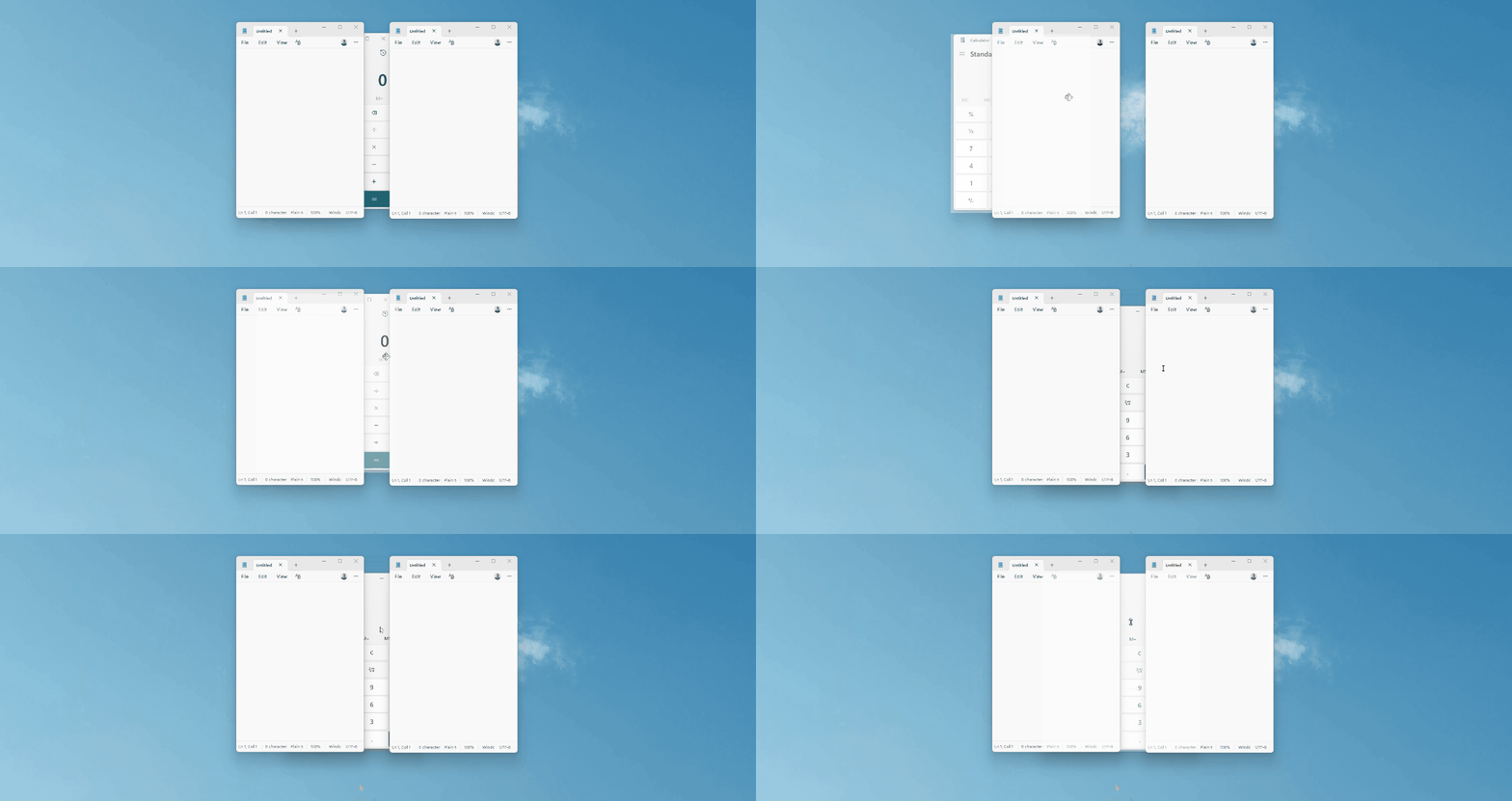
👍9