
Переключение на тёмную тему по расписанию 🛠
Недавнее обновление Microsoft PowerToys принесло, в числе прочего, новую небольшую утилиту — Light Switch. Она может включать и выключать тёмную тему в Windows и поддерживаемых приложениях (включая Office) по заданному вами расписанию или по времени восхода и захода солнца.
В русском интерфейсе PowerToys утилита называется переключатель Light Switch. Настройки её довольно просты: время переключения можно установить вручную, или автоматически «от рассвета до заката», как указано в интерфейсе. А точнее — наоборот, от захода до восхода солнца в вашем регионе*.
Кроме этого, переключаться на тёмную тему и обратно можно новым сочетанием клавиш: Win + Ctrl + Shift + D (в самом приложении в этом сочетании вместо D указана кириллическая В, расположенная на той же клавише).
Подробнее о Light Switch — здесь.
Если вы хотите решить ту же задачу с бо́льшим количеством настроек — может быть полезно популярное приложение Auto Dark Mode: Microsoft Store, GitHub.
Ранее я писал о включении тёмной темы в Windows, Edge и Office и об инклюзивных преимуществах этой возможности.
* Будет доступно, если в Параметрах Windows, в разделе Параметры > Конфиденциальность и защита > Расположение вы дали доступ классическим приложениям к вашему местоположению.
#powertoys #инклюзивность
Недавнее обновление Microsoft PowerToys принесло, в числе прочего, новую небольшую утилиту — Light Switch. Она может включать и выключать тёмную тему в Windows и поддерживаемых приложениях (включая Office) по заданному вами расписанию или по времени восхода и захода солнца.
В русском интерфейсе PowerToys утилита называется переключатель Light Switch. Настройки её довольно просты: время переключения можно установить вручную, или автоматически «от рассвета до заката», как указано в интерфейсе. А точнее — наоборот, от захода до восхода солнца в вашем регионе*.
Кроме этого, переключаться на тёмную тему и обратно можно новым сочетанием клавиш: Win + Ctrl + Shift + D (в самом приложении в этом сочетании вместо D указана кириллическая В, расположенная на той же клавише).
Подробнее о Light Switch — здесь.
Если вы хотите решить ту же задачу с бо́льшим количеством настроек — может быть полезно популярное приложение Auto Dark Mode: Microsoft Store, GitHub.
Ранее я писал о включении тёмной темы в Windows, Edge и Office и об инклюзивных преимуществах этой возможности.
* Будет доступно, если в Параметрах Windows, в разделе Параметры > Конфиденциальность и защита > Расположение вы дали доступ классическим приложениям к вашему местоположению.
#powertoys #инклюзивность
Please open Telegram to view this post
VIEW IN TELEGRAM
👍2
Микросовет: 3 способа вернуться к активной ячейке 🔢
Если вы переместились в другую часть книги Excel и потеряли из виду активную (выделенную) ячейку, нажмите:
• Ctrl + Backspace — чтобы просто вернуться к ней
• F2 — чтобы вернуться к активной ячейке в режиме редактирования
• Ctrl + F2 — чтобы перейти к редактированию активной ячейки в строке формул
Также по теме:
• Подсветить активную ячейку в последних версиях Excel
• Другие способы держать активную ячейку в фокусе
#excel #микросовет #горячие_клавиши
Если вы переместились в другую часть книги Excel и потеряли из виду активную (выделенную) ячейку, нажмите:
• Ctrl + Backspace — чтобы просто вернуться к ней
• F2 — чтобы вернуться к активной ячейке в режиме редактирования
• Ctrl + F2 — чтобы перейти к редактированию активной ячейки в строке формул
Также по теме:
• Подсветить активную ячейку в последних версиях Excel
• Другие способы держать активную ячейку в фокусе
#excel #микросовет #горячие_клавиши
Please open Telegram to view this post
VIEW IN TELEGRAM
👍2🔥1
3+ приёма, облегчающих сохранение документов Microsoft Office
1️⃣ Быстрое сохранение нового документа
После создания новых документов, они получают временные имена типа Документ1, Книга1, Презентация1. Имена отображаются в верхней строке интерфейса. Кликните в это имя, чтобы сразу перейти к сохранению документа.
2️⃣ Настройка места сохранения по умолчанию
• Простой способ: откройте выпадающий список в пункте Выбрать расположение (в современном диалоговом окне Сохранение файла, см. скриншот ниже). Затем сделайте правый клик или нажмите на три точки около нужного места сохранения и выберите пункт Настроить как расположение по умолчанию.
• Настройка локального сохранения: перейдите в Параметры > Сохранение, установите галочку около пункта По умолчанию сохранять на компьютере и укажите ниже нужную папку. Эти параметры сохранения идентичны и в Word, и в Excel, и в PowerPoint.
3️⃣ Использование классического окна сохранения
• Используйте F12* (Сохранить как) — этот способ открывает классическое, знакомое по прошлым версиям, диалоговое окно сохранения.
• Если вы хотите использовать классический интерфейс и для сочетания Ctrl + S (Сохранить), и для окон Открыть и Сохранить, и для способа из первого пункта, поставьте галочку у пункта Не показывать представление Backstage при открытии и сохранении файлов с помощью сочетаний клавиш. Он также расположен в разделе Параметры > Сохранение.
➕ Быстрый переход к нужной папке
Ускорить переход к нужной папке, особенно если она уже открыта у вас в Проводнике, можно, если вставить скопированный путь к ней прямо в поле Имя файла (в классическом диалоговом окне). Подробнее писал об этом здесь.
* Если клавиша F12 у вас не работает как надо, нажмите вместе с ней Fn или переключите FnLock, чтобы работали клавиши F1–F12.
#приёмы #office
1️⃣ Быстрое сохранение нового документа
После создания новых документов, они получают временные имена типа Документ1, Книга1, Презентация1. Имена отображаются в верхней строке интерфейса. Кликните в это имя, чтобы сразу перейти к сохранению документа.
2️⃣ Настройка места сохранения по умолчанию
• Простой способ: откройте выпадающий список в пункте Выбрать расположение (в современном диалоговом окне Сохранение файла, см. скриншот ниже). Затем сделайте правый клик или нажмите на три точки около нужного места сохранения и выберите пункт Настроить как расположение по умолчанию.
• Настройка локального сохранения: перейдите в Параметры > Сохранение, установите галочку около пункта По умолчанию сохранять на компьютере и укажите ниже нужную папку. Эти параметры сохранения идентичны и в Word, и в Excel, и в PowerPoint.
3️⃣ Использование классического окна сохранения
• Используйте F12* (Сохранить как) — этот способ открывает классическое, знакомое по прошлым версиям, диалоговое окно сохранения.
• Если вы хотите использовать классический интерфейс и для сочетания Ctrl + S (Сохранить), и для окон Открыть и Сохранить, и для способа из первого пункта, поставьте галочку у пункта Не показывать представление Backstage при открытии и сохранении файлов с помощью сочетаний клавиш. Он также расположен в разделе Параметры > Сохранение.
➕ Быстрый переход к нужной папке
Ускорить переход к нужной папке, особенно если она уже открыта у вас в Проводнике, можно, если вставить скопированный путь к ней прямо в поле Имя файла (в классическом диалоговом окне). Подробнее писал об этом здесь.
* Если клавиша F12 у вас не работает как надо, нажмите вместе с ней Fn или переключите FnLock, чтобы работали клавиши F1–F12.
#приёмы #office
👍5🔥3❤2
Форматирование клавишами 🔢
Выбор цвета заливки, шрифта и вида границ для таблиц и ячеек Excel с помощью клавиш.
Для форматирования выделенных ячеек, в Excel, кажется, доступно только одно сочетание. Это Ctrl + Shift + 7*, добавляющее к ним тонкую внешнюю границу.
В свою очередь, Ctrl + Shift + - (дефис‑минус) удаляет в выделенных ячейках все, внутренние и внешние границы.
Дефицит специализированных сочетаний для форматирования можно частично компенсировать следующими сочетаниями и приёмами:
• Ctrl + T — превращает обычную таблицу в «Таблицу Excel», также известную как «умная таблица». Готовые стили таких таблиц доступны в выпадающем меню команды Форматировать как таблицу.
• Если применить для каких‑то ячеек нужное форматирование, то с помощью F4 (или Ctrl + Y) можно повторно применить его к выделенным ячейкам в этой или другой открытой книге.
• Разумеется, можно скопировать форматирование с помощью команды Формат по образцу (у этой команды есть малоизвестный, но полезный нюанс, о котором постараюсь написать отдельно).
• Наконец, можно прикрепить кнопки команд форматирования, например, заливки или границ на панель быстрого доступа. Затем можно будет применять первые девять из них с помощью сочетания Alt + цифра от 1 до 9.
Напомню, что закрепить нужные команды на панели можно, сделав правый клик по нужной кнопке и выбрав Добавить на панель быстрого доступа.
Причём, что любопытно, на панель можно добавить разные кнопки с разными вариантами границ. Например, отдельные кнопки для команд Все границы и Толстые внешние границы. Закрепить их можно описанным выше способом, кликнув правой кнопкой по нужным вариантам границ в выпадающем меню Все границы. В сочетании с возможностью использовать Alt + цифра, это даст возможность применять нужный вариант границ сочетанием клавиш.
К сожалению, так нельзя поступить с командами Цвет заливки и Цвет шрифта, они добавляются на панель быстрого доступа целиком, всей «коллекцией». Но если вы используете их с клавишами Alt + цифра, то выбрать цвет можно стрелками, а применить с помощью Enter.
* Работает, если Excel был загружен при английской раскладке в ОС.
#excel #приёмы #горячие_клавиши
Выбор цвета заливки, шрифта и вида границ для таблиц и ячеек Excel с помощью клавиш.
Для форматирования выделенных ячеек, в Excel, кажется, доступно только одно сочетание. Это Ctrl + Shift + 7*, добавляющее к ним тонкую внешнюю границу.
В свою очередь, Ctrl + Shift + - (дефис‑минус) удаляет в выделенных ячейках все, внутренние и внешние границы.
Дефицит специализированных сочетаний для форматирования можно частично компенсировать следующими сочетаниями и приёмами:
• Ctrl + T — превращает обычную таблицу в «Таблицу Excel», также известную как «умная таблица». Готовые стили таких таблиц доступны в выпадающем меню команды Форматировать как таблицу.
• Если применить для каких‑то ячеек нужное форматирование, то с помощью F4 (или Ctrl + Y) можно повторно применить его к выделенным ячейкам в этой или другой открытой книге.
• Разумеется, можно скопировать форматирование с помощью команды Формат по образцу (у этой команды есть малоизвестный, но полезный нюанс, о котором постараюсь написать отдельно).
• Наконец, можно прикрепить кнопки команд форматирования, например, заливки или границ на панель быстрого доступа. Затем можно будет применять первые девять из них с помощью сочетания Alt + цифра от 1 до 9.
Напомню, что закрепить нужные команды на панели можно, сделав правый клик по нужной кнопке и выбрав Добавить на панель быстрого доступа.
Причём, что любопытно, на панель можно добавить разные кнопки с разными вариантами границ. Например, отдельные кнопки для команд Все границы и Толстые внешние границы. Закрепить их можно описанным выше способом, кликнув правой кнопкой по нужным вариантам границ в выпадающем меню Все границы. В сочетании с возможностью использовать Alt + цифра, это даст возможность применять нужный вариант границ сочетанием клавиш.
К сожалению, так нельзя поступить с командами Цвет заливки и Цвет шрифта, они добавляются на панель быстрого доступа целиком, всей «коллекцией». Но если вы используете их с клавишами Alt + цифра, то выбрать цвет можно стрелками, а применить с помощью Enter.
* Работает, если Excel был загружен при английской раскладке в ОС.
#excel #приёмы #горячие_клавиши
Please open Telegram to view this post
VIEW IN TELEGRAM
👍1🔥1
Скрыть данные на скриншоте / изображении
Если при создании снимков экрана, на них попадает информация, которой вам не хочется делиться, вам могут пригодиться эти способы её скрыть. Их несложно применить и к другим имеющимся у вас изображениям.
1️⃣ Маскировка в Ножницах — штатный способ. Адреса e‑mail и номера телефонов этот инструмент может скрывать автоматически. Вручную можно скрыть и любой другой (распознанный) текст.
Как использовать
После создания скриншота в Ножницах (Win + Shift + S, напомню), нажмите кнопку Действия с текстом. Далее:
• Нажмите Быстрая маскировка, чтобы скрыть номера телефонов и адреса e‑mail.
• Или выделите нужный текст, сделайте правый клик и выберите команду Скрыть текст.
2️⃣ Маркер или Линия в Ножницах — альтернативные способы. То, что нужно скрыть, можно просто зарисовать. Белым, чёрным или другим подходящим цветом.
Как использовать
Обычно после создания скриншота маркер (Ручка) уже активен и им можно рисовать. Если нет, кликните по первой кнопке в верхнем центральном меню. Чтобы линии были ровными, проведите их по Линейке (в меню ⋯ или нажмите Ctrl + R).
Или нажмите кнопку Фигуры и используйте Линию (c зажатым Shift она может быть строго горизонтальной). Только установите слайдер Прозрачность максимально вправо (100%).
В обоих случаях изменённый скриншот обычно автоматически копируется в буфер обмена, также его можно сохранить как файл (Ctrl + S).
3️⃣ Мозаика в Снимке экрана в Edge — специальный инструмент для размытия конфиденциальной информации. Работает, как кисть, которая превращает данные под ней в квадратики.
Как использовать
Нажмите Ctrl + Shift + S в Edge. Затем выберите кнопку Область захвата экрана и обведите нужную часть экрана. Используйте кнопку Мозаика (заштрихованный квадратик) на появившейся под скриншотом панели инструментов. Проведите этим инструментом по надписям / данным, которые нужно скрыть.
Затем, либо нажмите на галочку, чтобы скриншот был скопирован в буфер обмена, либо на стрелку вниз, чтобы сохранить его как файл.
*️⃣ Как скрыть данные на изображениях
Чтобы использовать эти инструменты на обычных изображениях (не_скриншотах), откройте изображения в Ножницах или Edge. Для этого:
Ножницы: Сделайте правый клик по файлу с нужным изображением в Проводнике, выберите Открыть с помощью > Ножницы.
Снимок экрана в Edge: Перетащите изображение на окно Edge. Работает с основными форматами (в т.ч. jpg, png, gif, webp).
#ножницы #скриншоты #edge
Если при создании снимков экрана, на них попадает информация, которой вам не хочется делиться, вам могут пригодиться эти способы её скрыть. Их несложно применить и к другим имеющимся у вас изображениям.
1️⃣ Маскировка в Ножницах — штатный способ. Адреса e‑mail и номера телефонов этот инструмент может скрывать автоматически. Вручную можно скрыть и любой другой (распознанный) текст.
Как использовать
После создания скриншота в Ножницах (Win + Shift + S, напомню), нажмите кнопку Действия с текстом. Далее:
• Нажмите Быстрая маскировка, чтобы скрыть номера телефонов и адреса e‑mail.
• Или выделите нужный текст, сделайте правый клик и выберите команду Скрыть текст.
2️⃣ Маркер или Линия в Ножницах — альтернативные способы. То, что нужно скрыть, можно просто зарисовать. Белым, чёрным или другим подходящим цветом.
Как использовать
Обычно после создания скриншота маркер (Ручка) уже активен и им можно рисовать. Если нет, кликните по первой кнопке в верхнем центральном меню. Чтобы линии были ровными, проведите их по Линейке (в меню ⋯ или нажмите Ctrl + R).
Или нажмите кнопку Фигуры и используйте Линию (c зажатым Shift она может быть строго горизонтальной). Только установите слайдер Прозрачность максимально вправо (100%).
В обоих случаях изменённый скриншот обычно автоматически копируется в буфер обмена, также его можно сохранить как файл (Ctrl + S).
3️⃣ Мозаика в Снимке экрана в Edge — специальный инструмент для размытия конфиденциальной информации. Работает, как кисть, которая превращает данные под ней в квадратики.
Как использовать
Нажмите Ctrl + Shift + S в Edge. Затем выберите кнопку Область захвата экрана и обведите нужную часть экрана. Используйте кнопку Мозаика (заштрихованный квадратик) на появившейся под скриншотом панели инструментов. Проведите этим инструментом по надписям / данным, которые нужно скрыть.
Затем, либо нажмите на галочку, чтобы скриншот был скопирован в буфер обмена, либо на стрелку вниз, чтобы сохранить его как файл.
*️⃣ Как скрыть данные на изображениях
Чтобы использовать эти инструменты на обычных изображениях (не_скриншотах), откройте изображения в Ножницах или Edge. Для этого:
Ножницы: Сделайте правый клик по файлу с нужным изображением в Проводнике, выберите Открыть с помощью > Ножницы.
Снимок экрана в Edge: Перетащите изображение на окно Edge. Работает с основными форматами (в т.ч. jpg, png, gif, webp).
#ножницы #скриншоты #edge
👍2🔥1
Все способы переключения слайдов 📺 + немного о кликерах
Варианты перехода вперёд и назад во время выступления. То есть, способы переключиться на следующий / предыдущий слайд, или перейти к следующей / предыдущей анимации во время слайд‑шоу PowerPoint.
Клавишами
Вперёд, нажмите любую из клавиш: Пробел; Enter; → (стрелка вправо); ↓ (стрелка вниз); PgDn (Page Down); буква N
Назад, нажмите любую из клавиш: Backspace; ← (стрелка влево); ↑ (стрелка вверх); PgUp (Page Up); буква P
Мышкой
Вперёд: Сделайте левый клик по слайду в любом месте, кроме видео и интерактивных элементов; или кликните по стрелкам вправо в Режиме докладчика или на панели инструментов, всплывающей в левом нижнем углу на основном экране.
Назад: (!при включении в Параметрах*) сделайте правый клик по слайду на основном экране; или кликните по стрелкам влево в указанных выше местах.
Касаниями
• По сенсорному экрану:
Вперёд: Проведите пальцем справа налево по слайду на основном экране или на представлении слайда в Режиме докладчика.
Назад: То же, но слева направо.
• По тачпаду:
Вперёд: Проведите плавно и недалеко двумя пальцами справа налево или снизу вверх.
Назад: То же, слева направо или сверху вниз.
Осторожно! Быстрое проведение пальцами приведёт к быстрой прокрутке слайдов.
Немного о кликерах
Как правило кликеры (пульты для управления слайдами) эмулируют нажатие клавиш клавиатуры. Так ведёт себя и Logitech R400 — самый распространённый по моему опыту кликер. Его кнопки эмулируют нажатие следующих клавиш:
< — Page Up (назад)
> — Page Down (вперёд)
[>] — поочередно F5 (запуск слайд‑шоу) и Esc (прекращение слайд‑шоу)
[ ] — . (точка) (включение/выключение затемнения слайда)
* По умолчанию правый клик по слайду вызывает контекстное меню. Но можно изменить это поведение. Перейдите Параметры > Дополнительно > [Слайд-шоу] и снимите галочку у пункта Контекстное меню при щелчке правой кнопкой. Переход назад правым кликом работает на основном экране, но не на представлении слайда в Режиме докладчика.
UPD Также по теме: начать и продолжить показ слайд‑шоу.
#powerpoint #приёмы #выступление
Варианты перехода вперёд и назад во время выступления. То есть, способы переключиться на следующий / предыдущий слайд, или перейти к следующей / предыдущей анимации во время слайд‑шоу PowerPoint.
Клавишами
Вперёд, нажмите любую из клавиш: Пробел; Enter; → (стрелка вправо); ↓ (стрелка вниз); PgDn (Page Down); буква N
Назад, нажмите любую из клавиш: Backspace; ← (стрелка влево); ↑ (стрелка вверх); PgUp (Page Up); буква P
Мышкой
Вперёд: Сделайте левый клик по слайду в любом месте, кроме видео и интерактивных элементов; или кликните по стрелкам вправо в Режиме докладчика или на панели инструментов, всплывающей в левом нижнем углу на основном экране.
Назад: (!при включении в Параметрах*) сделайте правый клик по слайду на основном экране; или кликните по стрелкам влево в указанных выше местах.
Касаниями
• По сенсорному экрану:
Вперёд: Проведите пальцем справа налево по слайду на основном экране или на представлении слайда в Режиме докладчика.
Назад: То же, но слева направо.
• По тачпаду:
Вперёд: Проведите плавно и недалеко двумя пальцами справа налево или снизу вверх.
Назад: То же, слева направо или сверху вниз.
Осторожно! Быстрое проведение пальцами приведёт к быстрой прокрутке слайдов.
Немного о кликерах
Как правило кликеры (пульты для управления слайдами) эмулируют нажатие клавиш клавиатуры. Так ведёт себя и Logitech R400 — самый распространённый по моему опыту кликер. Его кнопки эмулируют нажатие следующих клавиш:
< — Page Up (назад)
> — Page Down (вперёд)
[>] — поочередно F5 (запуск слайд‑шоу) и Esc (прекращение слайд‑шоу)
[ ] — . (точка) (включение/выключение затемнения слайда)
* По умолчанию правый клик по слайду вызывает контекстное меню. Но можно изменить это поведение. Перейдите Параметры > Дополнительно > [Слайд-шоу] и снимите галочку у пункта Контекстное меню при щелчке правой кнопкой. Переход назад правым кликом работает на основном экране, но не на представлении слайда в Режиме докладчика.
UPD Также по теме: начать и продолжить показ слайд‑шоу.
#powerpoint #приёмы #выступление
❤2👍1
Микросовет: ускорение ввода аргументов 🔢
Один из самых простых и эффективных приёмов, ускоряющих создание формул в Excel. Работает он после того, как вы ввели название функции и перешли к вводу её аргументов (сделать это проще можно с помощью Tab).
Итак, когда скобка открыта, просто зажмите Ctrl и кликайте поочередно в нужные ячейки с аргументами, а в конце нажмите Enter. Аргументы будут автоматически разделены точкой с запятой (или запятой, в зависимости от региональных настроек). Закрывающая скобка тоже добавится сама*.
Этим способом можно вводить и диапазоны: так же, с зажатым Ctrl, выделите несколько ячеек. Диапазон будет добавлен в формулу, когда вы закончите выделение.
* UPD Закрывающая скобка добавится сама для формул, состоящих из одной функции. Если функций в формуле несколько, и вы не закрыли скобки сами, то, при нажатии Enter, вы можете получить сообщение об опечатке и предложение её исправить. В ряде случаев такое исправление может добавить недостающие скобки. Но лучше, конечно, всё проверить.
#excel #микросовет
Один из самых простых и эффективных приёмов, ускоряющих создание формул в Excel. Работает он после того, как вы ввели название функции и перешли к вводу её аргументов (сделать это проще можно с помощью Tab).
Итак, когда скобка открыта, просто зажмите Ctrl и кликайте поочередно в нужные ячейки с аргументами, а в конце нажмите Enter. Аргументы будут автоматически разделены точкой с запятой (или запятой, в зависимости от региональных настроек). Закрывающая скобка тоже добавится сама*.
Этим способом можно вводить и диапазоны: так же, с зажатым Ctrl, выделите несколько ячеек. Диапазон будет добавлен в формулу, когда вы закончите выделение.
* UPD Закрывающая скобка добавится сама для формул, состоящих из одной функции. Если функций в формуле несколько, и вы не закрыли скобки сами, то, при нажатии Enter, вы можете получить сообщение об опечатке и предложение её исправить. В ряде случаев такое исправление может добавить недостающие скобки. Но лучше, конечно, всё проверить.
#excel #микросовет
Please open Telegram to view this post
VIEW IN TELEGRAM
👍7
Новые сочетания для тире
Короткой строкой. Одно из недавних обновлений принесло в Windows 11 ранее анонсированные новые сочетания для ввода тире:
– Тире среднее (en dash):
Win + − (минус)
— Тире (em dash), оно же «длинное тире»:
Win + Shift + − (минус)
Дополнил свой пост о способах ввода тире, дефиса и минуса.
Если вы следите за новостями, вы могли встретить удивительное: многие люди узнали о существовании длинных тире после того, как их в своих ответах стали использовать нейросети. Из‑за этого применение правильных тире людьми также порой воспринимается, как признак использования ИИ (последний даже научили это специально не делать). Это странно, знаки препинания и правила их употребления придуманы задолго до нейросетей.
#windows11 #горячие_клавиши #символы
Короткой строкой. Одно из недавних обновлений принесло в Windows 11 ранее анонсированные новые сочетания для ввода тире:
– Тире среднее (en dash):
Win + − (минус)
— Тире (em dash), оно же «длинное тире»:
Win + Shift + − (минус)
Дополнил свой пост о способах ввода тире, дефиса и минуса.
Если вы следите за новостями, вы могли встретить удивительное: многие люди узнали о существовании длинных тире после того, как их в своих ответах стали использовать нейросети. Из‑за этого применение правильных тире людьми также порой воспринимается, как признак использования ИИ (последний даже научили это специально не делать). Это странно, знаки препинания и правила их употребления придуманы задолго до нейросетей.
#windows11 #горячие_клавиши #символы
❤2👍1😁1
Найти потерявшийся курсор
Иногда указатель мыши или текстовый курсор* теряются на экране. Это может случиться из‑за технических причин, но нередко бывает, что их становится плохо видно на неконтрастном фоне или по причине усталости глаз. Порой стрелка указателя теряется из виду и при использовании нескольких мониторов.
В этих случаях могут быть полезны приёмы, повышающие видимость указателя / курсора. Эти же способы могут быть важны и для пользователей с особенностями зрения.
Ниже — несколько вариантов решения этой задачи, в числе которых и изменение настроек Windows, и применение специальных утилит Microsoft PowerToys.
Некоторые из приёмов также могут быть полезны, если вы проводите демонстрацию, и хотите, чтобы аудитория лучше видела перемещения и клики мышкой.
Повысить заметность встроенными средствами
Размер и цвет указателя
Сделать указатель (стрелку) более крупным, ярким и видимым можно в настройках инклюзивных функций Windows. Перейдите в Параметры > Специальные возможности (или просто Win + U) > Указатель мыши и сенсорный ввод и выберите стиль указателя мыши и его размер.
Индикатор указателя
Там же (в Параметрах Windows 11) можно включить Индикатор мыши, это анимированные сходящиеся круги, которые появляются вокруг указателя при нажатии клавиши Ctrl. Кроме этого, там можно включить след указателя и добавить ему небольшую тень.
Индикатор текстового курсора
В разделе Специальные возможности > Текстовый курсор можно увеличить толщину курсора и включить яркий Индикатор текстового курсора, который добавит к нему сверху и снизу заметные значки .
Сделать указатель заметнее с помощью PowerToys
Ещё более радикально выделить указатель мыши помогут несколько утилит, входящих в состав Microsoft PowerToys. Три таких утилиты размещены в разделе Входные и выходные данные > Служебные программы мыши.
Find My Mouse
При включении этой опции, двойное нажатие клавиши Ctrl (или, если так настроено, встряхивание мыши) вызовет появление сужающегося круга на тёмном фоне. Круг покажет текущее местоположение указателя мыши и исчезнет после клика. Цвета, прозрачность фона и круга, и размер круга настраиваются.
Mouse Highlighter
После включения добавляет небольшой полупрозрачный желтый кружок вокруг стрелки указателя. В месте клика этот кружок на пару секунд становится красным, а при правом клике — зелёным. Если опция включена, активировать её можно сочетанием Ctrl + Shift + 1**. Сочетание и другие параметры настраиваются.
Перекрестие указателя мыши (Mouse Pointer Crosshairs)
Добавляет красные вертикальные и горизонтальные линии, создающие перекрестие, которое следует за перемещениями указателя. Сочетание для активации Win + Alt + P (латинская P). Ниже картинка из справочной статьи с изображением перекрестия.
Если поставить галочку у пункта Автоматически активировать при запуске служебной программы, две последние утилиты будут запускаться автоматически при запуске PowerToys.
* Есть некоторая путаница в терминах указатель / курсор. Указатель мыши или курсор мыши — наклонённая стрелка, двигающаяся вслед за перемещением мыши. Текстовый курсор — вертикальная полоска, указывающая на место редактирования в тексте.
** Может конфликтовать с сочетанием для применения числового формата в Excel.
#windows11 #powertoys #инклюзивность
Иногда указатель мыши или текстовый курсор* теряются на экране. Это может случиться из‑за технических причин, но нередко бывает, что их становится плохо видно на неконтрастном фоне или по причине усталости глаз. Порой стрелка указателя теряется из виду и при использовании нескольких мониторов.
В этих случаях могут быть полезны приёмы, повышающие видимость указателя / курсора. Эти же способы могут быть важны и для пользователей с особенностями зрения.
Ниже — несколько вариантов решения этой задачи, в числе которых и изменение настроек Windows, и применение специальных утилит Microsoft PowerToys.
Некоторые из приёмов также могут быть полезны, если вы проводите демонстрацию, и хотите, чтобы аудитория лучше видела перемещения и клики мышкой.
Повысить заметность встроенными средствами
Размер и цвет указателя
Сделать указатель (стрелку) более крупным, ярким и видимым можно в настройках инклюзивных функций Windows. Перейдите в Параметры > Специальные возможности (или просто Win + U) > Указатель мыши и сенсорный ввод и выберите стиль указателя мыши и его размер.
Индикатор указателя
Там же (в Параметрах Windows 11) можно включить Индикатор мыши, это анимированные сходящиеся круги, которые появляются вокруг указателя при нажатии клавиши Ctrl. Кроме этого, там можно включить след указателя и добавить ему небольшую тень.
Индикатор текстового курсора
В разделе Специальные возможности > Текстовый курсор можно увеличить толщину курсора и включить яркий Индикатор текстового курсора, который добавит к нему сверху и снизу заметные значки .
Сделать указатель заметнее с помощью PowerToys
Ещё более радикально выделить указатель мыши помогут несколько утилит, входящих в состав Microsoft PowerToys. Три таких утилиты размещены в разделе Входные и выходные данные > Служебные программы мыши.
Find My Mouse
При включении этой опции, двойное нажатие клавиши Ctrl (или, если так настроено, встряхивание мыши) вызовет появление сужающегося круга на тёмном фоне. Круг покажет текущее местоположение указателя мыши и исчезнет после клика. Цвета, прозрачность фона и круга, и размер круга настраиваются.
Mouse Highlighter
После включения добавляет небольшой полупрозрачный желтый кружок вокруг стрелки указателя. В месте клика этот кружок на пару секунд становится красным, а при правом клике — зелёным. Если опция включена, активировать её можно сочетанием Ctrl + Shift + 1**. Сочетание и другие параметры настраиваются.
Перекрестие указателя мыши (Mouse Pointer Crosshairs)
Добавляет красные вертикальные и горизонтальные линии, создающие перекрестие, которое следует за перемещениями указателя. Сочетание для активации Win + Alt + P (латинская P). Ниже картинка из справочной статьи с изображением перекрестия.
Если поставить галочку у пункта Автоматически активировать при запуске служебной программы, две последние утилиты будут запускаться автоматически при запуске PowerToys.
* Есть некоторая путаница в терминах указатель / курсор. Указатель мыши или курсор мыши — наклонённая стрелка, двигающаяся вслед за перемещением мыши. Текстовый курсор — вертикальная полоска, указывающая на место редактирования в тексте.
** Может конфликтовать с сочетанием для применения числового формата в Excel.
#windows11 #powertoys #инклюзивность

👍1
Несколько нововведений OneNote 🗒
Обновления последних месяцев принесли в OneNote несколько небольших нововведений. Новые возможности доступны пользователям Microsoft 365, возможно, что-то появится и в более ранних версиях приложения.
Работа с изображениями:
• Команда Обрезка (Crop, вот анонс), ранее такой возможности не было. Доступна ручная обрезка и обрезка с помощью стрелок на клавиатуре.
• Контекстная вкладка Формат рисунка, ранее команды для работы с изображениями были доступны в контекстном меню.
Работа с таблицами:
• Команда Объединить ячейки, ранее такой возможности не было. Вместе с ней появилась команда Разделить ячейки, которая снова делает ячейки отдельными. Анонс.
Работа с буфером обмена:
• Поддержка сочетания Ctrl + Shift + V для вставки текста без форматирования. Анонс. Ранее это сочетание заработало в актуальных версиях Word и Excel.
Некоторые из нововведений можно увидеть в этом видеообзоре.
#onenote
Обновления последних месяцев принесли в OneNote несколько небольших нововведений. Новые возможности доступны пользователям Microsoft 365, возможно, что-то появится и в более ранних версиях приложения.
Работа с изображениями:
• Команда Обрезка (Crop, вот анонс), ранее такой возможности не было. Доступна ручная обрезка и обрезка с помощью стрелок на клавиатуре.
• Контекстная вкладка Формат рисунка, ранее команды для работы с изображениями были доступны в контекстном меню.
Работа с таблицами:
• Команда Объединить ячейки, ранее такой возможности не было. Вместе с ней появилась команда Разделить ячейки, которая снова делает ячейки отдельными. Анонс.
Работа с буфером обмена:
• Поддержка сочетания Ctrl + Shift + V для вставки текста без форматирования. Анонс. Ранее это сочетание заработало в актуальных версиях Word и Excel.
Некоторые из нововведений можно увидеть в этом видеообзоре.
#onenote
Please open Telegram to view this post
VIEW IN TELEGRAM
👍1
Новые функции Ножниц ✂️
Обновление принесло в Ножницы три новые возможности. Две из них — Палитра и Средство извлечения текста доступны ещё до создания скриншотов. А третья — Создать GIF, появится после записи видео с экрана.
Палитра
Как и следующая команда, добавлена на панель, которая появляется после запуска Ножниц (см. скриншот).
Правильнее, конечно, было бы назвать её Пипеткой. Копирует цвет той части экрана, на которую была наведена. Значение цвета может копироваться в шестнадцатеричной модели (HEX), в RGB или HSL. Очень похоже на работу Цветоподборщика в PowerToys. Как и там, для точного выбора цвета перед кликом можно покрутить колёсико мышки, чтобы увеличить выбранный фрагмент.
Средство извлечения текста
Распознаёт и даёт возможность скопировать текст с выделенной части экрана. В отличии от появившейся ранее команды Действия с текстом, новая функция не требует создавать скриншот, распознанный текст доступен сразу после выделения нужной части экрана. Можно выделить и скопировать часть распознанного текста или нажать команду Скопировать весь текст. Ctrl + A и Ctrl + C тоже работают.
UPD Средство можно запустить сочетанием Win + Shift + T
Для нового средства доступны две дополнительные опции, размещённые под ⋯ (тремя точками): Автоматически копировать текст и Удалить разрывы строк. Галочка около первой приведёт к тому, что сразу после выделения части экрана, текст с неё будет скопирован в буфер обмена. А около второй — что распознанный текст будет вставлен одним абзацем, без разбиения на строки.
Небольшое тестирование показало, что качество распознавания новой функции довольно высокое, и со смешанными, русско‑английским текстами Средство справилось неплохо.
Создать GIF
Новая команда доступна в меню, которое отображается после записи видео с экрана. Она позволяет экспортировать записанное в gif‑анимацию.
Практическая ценность этого нововведения для меня не очевидна. GIF — очень старый формат анимированной графики, который по всем параметрам, от качества до объёма файла проигрывает современным форматам видео. Но, наверняка найдутся сценарии, в которых пригодятся и гифки.
Также обновление Ножниц принесло исправление в написании команд функции обрезки видео (писал недавно). Теперь названия видны полностью.
Напомню, что новые возможности встроенных приложений Windows появляются после обновления их средствами Microsoft Store. Вы можете перейти в Store обновить их принудительно: Microsoft Store > Скачивания (кнопка внизу слева) > Проверить наличие обновлений > далее Обновить все или Обновить только нужное приложение.
#ножницы
Обновление принесло в Ножницы три новые возможности. Две из них — Палитра и Средство извлечения текста доступны ещё до создания скриншотов. А третья — Создать GIF, появится после записи видео с экрана.
Палитра
Как и следующая команда, добавлена на панель, которая появляется после запуска Ножниц (см. скриншот).
Правильнее, конечно, было бы назвать её Пипеткой. Копирует цвет той части экрана, на которую была наведена. Значение цвета может копироваться в шестнадцатеричной модели (HEX), в RGB или HSL. Очень похоже на работу Цветоподборщика в PowerToys. Как и там, для точного выбора цвета перед кликом можно покрутить колёсико мышки, чтобы увеличить выбранный фрагмент.
Средство извлечения текста
Распознаёт и даёт возможность скопировать текст с выделенной части экрана. В отличии от появившейся ранее команды Действия с текстом, новая функция не требует создавать скриншот, распознанный текст доступен сразу после выделения нужной части экрана. Можно выделить и скопировать часть распознанного текста или нажать команду Скопировать весь текст. Ctrl + A и Ctrl + C тоже работают.
UPD Средство можно запустить сочетанием Win + Shift + T
Для нового средства доступны две дополнительные опции, размещённые под ⋯ (тремя точками): Автоматически копировать текст и Удалить разрывы строк. Галочка около первой приведёт к тому, что сразу после выделения части экрана, текст с неё будет скопирован в буфер обмена. А около второй — что распознанный текст будет вставлен одним абзацем, без разбиения на строки.
Небольшое тестирование показало, что качество распознавания новой функции довольно высокое, и со смешанными, русско‑английским текстами Средство справилось неплохо.
Создать GIF
Новая команда доступна в меню, которое отображается после записи видео с экрана. Она позволяет экспортировать записанное в gif‑анимацию.
Практическая ценность этого нововведения для меня не очевидна. GIF — очень старый формат анимированной графики, который по всем параметрам, от качества до объёма файла проигрывает современным форматам видео. Но, наверняка найдутся сценарии, в которых пригодятся и гифки.
Также обновление Ножниц принесло исправление в написании команд функции обрезки видео (писал недавно). Теперь названия видны полностью.
Напомню, что новые возможности встроенных приложений Windows появляются после обновления их средствами Microsoft Store. Вы можете перейти в Store обновить их принудительно: Microsoft Store > Скачивания (кнопка внизу слева) > Проверить наличие обновлений > далее Обновить все или Обновить только нужное приложение.
#ножницы
Please open Telegram to view this post
VIEW IN TELEGRAM
🔥1
Устранение повторяющихся ошибок в тексте (1) 🔠
Частые проблемы с текстами, особенно, скопированными с веб-сайтов или полученными в результате OCR — повторяющиеся лишние или отсутствующие в нужных местах элементы: пробелы, строки, табуляторы и т.д.
Для исправления подобных повторяющихся ошибок подходит функция Найти и заменить в Word. Многие с этой функцией знакомы, но не все используют её гибкость и силу в полной мере.
Найти и заменить можно использовать на разных уровнях: базовом — для замены слов или знаков, среднем — для замены с использованием специальных кодов и продвинутом — для замены с использованием подстановочных знаков (wildcards) UPD Написал. Тема эта довольно большая, в этом посте — первая часть.
Использование Найти и заменить для применения и замены форматирования — за рамками сегодняшнего поста.
Исправление с помощью Найти и заменить
Функцию Найти и заменить можно запустить сочетанием Ctrl + H.
В примерах ниже Н: — то, что нужно ввести в поле Найти, З: — в поле Заменить на. Поле Заменить на можно оставить пустым, такая замена на «пустоту» удалит то, что вы ввели в поле Найти.
После ввода в эти поля и установки галочек (при необходимости) нажимайте Заменить все. По умолчанию Заменить все нажимается один раз, но иногда это потребуется сделать несколько раз, чтобы полностью заменить повторяющиеся знаки. Избежать повторных нажатий можно, если использовать подстановочные знаки.
Внимание! Замена может случайно затронуть и не предусмотренные вами фрагменты. Чтобы сначала проверить, правильно ли находится нужное вам, нажмите кнопку Найти далее. Для перехода к следующему найденному фрагменту можно нажать клавишу Enter.
1️⃣ Простой уровень: удаление и замена знаков и слов
Удаление лишних пробелов
Введите в поле Найти два пробела. А в поле Заменить на — один пробел. Нажимайте Заменить все несколько раз до тех пор, пока замены не закончатся (то есть, до момента, когда в окне ответа появится текст Готово. Число выполненных замен: 0).
Удаление точек перед пробелами
Н:
З:
Замена строчной на прописную
Нажмите кнопку Больше >> и поставьте галочки у пунктов Учитывать регистр (чтобы замена повлияла на регистр).
Н:
З:
В ряде случаев может потребоваться установить галочку около пункта Только слово целиком (чтобы замена касалась только слов, но не их частей). Или у пункта Учитывать префикс, чтобы замена, напротив, касалась только начала слов.
2️⃣ Средний уровень: использование специальных кодов
Функция Найти и заменить позволяет заменять, удалять или добавлять переводы строки, неразрывные пробелы, табуляторы и другие непечатные знаки (они же — знаки форматирования).
Для их поиска и замены используются специальные коды (маски поиска) — комбинации ^, букв, цифр и знаков. Вы можете ввести их в поля Найти и Заменить вручную (примеры кодов — ниже) или с помощью кнопки Специальный (если вы её не видите — нажмите кнопку Больше >>).
Удаление лишних переводов строки
Перевод строки выполняет в тексте нажатие клавиши Enter. Ненужные пустые строки в документе часто вызваны лишними переводами. При включении отображения непечатных знаков (Ctrl + Shift + 8) они выглядят как расположенные один под другим знаки абзаца ¶. Замена с помощью кодов ниже удалит такие пустые строки, но оставит разбиение на абзацы.
Н:
З:
Примеры кодов для поиска:
Примеры кодов для поиска и замены:
Другие коды
Коды можно комбинировать. Также можно использовать коды, которые позволят сохранить и дополнить найденное или заменить его на содержимое буфера обмена. Ещё больше гибкости даст использование подстановочных знаков. Об этом — в следующей части по этой теме.
Официальная справка
#word #приёмы
Частые проблемы с текстами, особенно, скопированными с веб-сайтов или полученными в результате OCR — повторяющиеся лишние или отсутствующие в нужных местах элементы: пробелы, строки, табуляторы и т.д.
Для исправления подобных повторяющихся ошибок подходит функция Найти и заменить в Word. Многие с этой функцией знакомы, но не все используют её гибкость и силу в полной мере.
Найти и заменить можно использовать на разных уровнях: базовом — для замены слов или знаков, среднем — для замены с использованием специальных кодов и продвинутом — для замены с использованием подстановочных знаков (wildcards) UPD Написал. Тема эта довольно большая, в этом посте — первая часть.
Использование Найти и заменить для применения и замены форматирования — за рамками сегодняшнего поста.
Исправление с помощью Найти и заменить
Функцию Найти и заменить можно запустить сочетанием Ctrl + H.
В примерах ниже Н: — то, что нужно ввести в поле Найти, З: — в поле Заменить на. Поле Заменить на можно оставить пустым, такая замена на «пустоту» удалит то, что вы ввели в поле Найти.
После ввода в эти поля и установки галочек (при необходимости) нажимайте Заменить все. По умолчанию Заменить все нажимается один раз, но иногда это потребуется сделать несколько раз, чтобы полностью заменить повторяющиеся знаки. Избежать повторных нажатий можно, если использовать подстановочные знаки.
Внимание! Замена может случайно затронуть и не предусмотренные вами фрагменты. Чтобы сначала проверить, правильно ли находится нужное вам, нажмите кнопку Найти далее. Для перехода к следующему найденному фрагменту можно нажать клавишу Enter.
1️⃣ Простой уровень: удаление и замена знаков и слов
Удаление лишних пробелов
Введите в поле Найти два пробела. А в поле Заменить на — один пробел. Нажимайте Заменить все несколько раз до тех пор, пока замены не закончатся (то есть, до момента, когда в окне ответа появится текст Готово. Число выполненных замен: 0).
Удаление точек перед пробелами
Н:
. (пробел и точка)З:
. (точка)Замена строчной на прописную
Нажмите кнопку Больше >> и поставьте галочки у пунктов Учитывать регистр (чтобы замена повлияла на регистр).
Н:
дед морозЗ:
Дед МорозВ ряде случаев может потребоваться установить галочку около пункта Только слово целиком (чтобы замена касалась только слов, но не их частей). Или у пункта Учитывать префикс, чтобы замена, напротив, касалась только начала слов.
2️⃣ Средний уровень: использование специальных кодов
Функция Найти и заменить позволяет заменять, удалять или добавлять переводы строки, неразрывные пробелы, табуляторы и другие непечатные знаки (они же — знаки форматирования).
Для их поиска и замены используются специальные коды (маски поиска) — комбинации ^, букв, цифр и знаков. Вы можете ввести их в поля Найти и Заменить вручную (примеры кодов — ниже) или с помощью кнопки Специальный (если вы её не видите — нажмите кнопку Больше >>).
Удаление лишних переводов строки
Перевод строки выполняет в тексте нажатие клавиши Enter. Ненужные пустые строки в документе часто вызваны лишними переводами. При включении отображения непечатных знаков (Ctrl + Shift + 8) они выглядят как расположенные один под другим знаки абзаца ¶. Замена с помощью кодов ниже удалит такие пустые строки, но оставит разбиение на абзацы.
Н:
^p^p (два перевода строки (знака абзаца) подряд)З:
^p (один перевод)Примеры кодов для поиска:
^? — любой один знак^# — любая одна цифра^$ — любая одна буква^w — все пробелы, неразрывные пробелы (°) и табуляторы (→); например, их можно заменить на обычный пробелПримеры кодов для поиска и замены:
^p — перевод строки (¶)^l — разрыв строки (↵)^m — разрыв страницы ^t — табулятор (→)^s — неразрывный пробел (°) ^~ — неразрывный дефис (-)Другие коды
Коды можно комбинировать. Также можно использовать коды, которые позволят сохранить и дополнить найденное или заменить его на содержимое буфера обмена. Ещё больше гибкости даст использование подстановочных знаков. Об этом — в следующей части по этой теме.
Официальная справка
#word #приёмы
Please open Telegram to view this post
VIEW IN TELEGRAM
👍4
Markdown в Блокноте и удобная альтернатива
В стандартном Блокноте (Notepad) не так давно появилась частичная поддержка разметки Markdown. Работает не очень очевидно, но лучше так, чем никак.
По меньшей мере в Windows 11 теперь (после удаления WordPad из ОС) есть встроенный способ создать форматированный текст без сторонних приложений. Напомню также, что именно в формате Markdown отдают свои ответы многие нейросети. Писал о нём ранее.
Что поддерживается
Создание документов с заголовками, маркированными и нумерованными списками, полужирным и курсивным начертаниями и гиперссылками. Сохранение документов в формате Markdown (.md).
Что НЕ поддерживается
Из полезного и часто используемого не поддерживаются таблицы. UPD Поддержка таблиц появилась в начале 2026 г.
Также почему‑то не получилось напечатать документ с форматированием. При печати форматирование исчезает, в напечатанном документе остается только обычный текст.
Как можно использовать
1. Можно открыть файл .md (текстовый файл с разметкой Markdown). По умолчанию он может открыться в режиме отображения синтаксиса (то есть со всеми ##, ** и т.д.). Переключить режим можно в меню Просмотр > Markdown > Форматированный.
2. Можно скопировать Markdown текст (например, ответ ИИ) и вставить его в Блокнот. Правда, как я понял по опыту, есть нюанс. Чтобы увидеть этот текст отформатированным, сначала надо создать вкладку, которая будет поддерживать Markdown: Файл > Новая вкладка Markdown. Затем вставить текст, и переключить режим для отображения форматирования, как указано выше.
3. Можно и создать новый документ .md. Кнопки для форматирования появляются в меню при создании нового документа.
Также поддерживаются и основные сочетания клавиш, схожие с таковыми в Word: Ctrl + B; Ctrl + I; Ctrl + K — добавление гиперссылки; Ctrl + Alt + 1 (цифра 1 до 6) — 6 уровней заголовка; Ctrl + Shift + L — превращение выделенного текста в маркированный список.
Альтернативный вариант превращения Markdown текста в документ
Более просто и нативно cконвертировать скопированный Markdown текст в документ привычного формата можно в Google Docs. Создайте новый пустой документ, далее нажмите Правка > Вставить из Markdown. В документе появится отформатированный текст (с поддержкой таблиц). Полученный документ можно сразу скачать в .docx или .pdf.
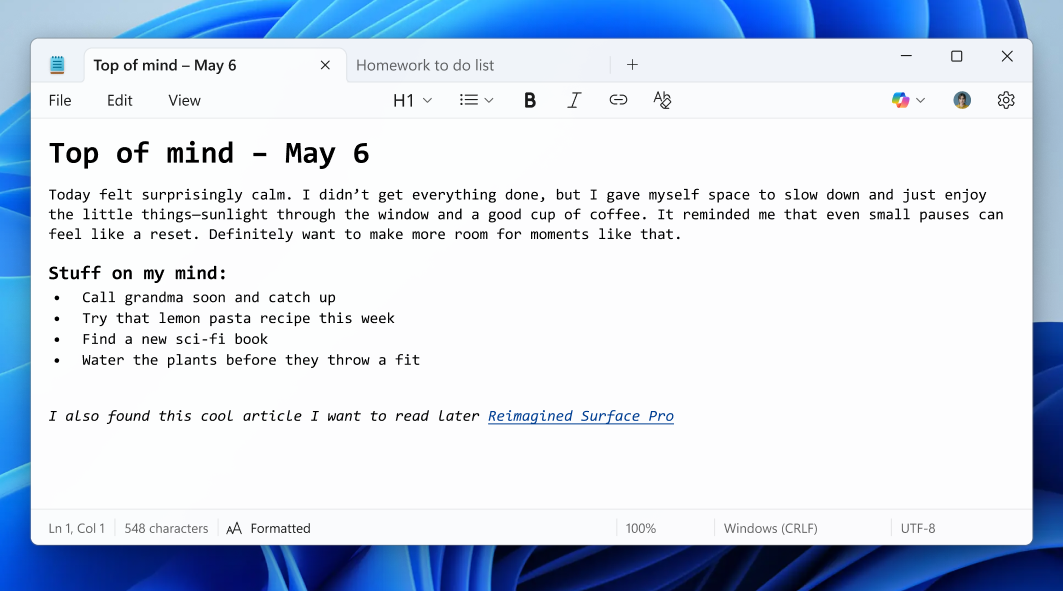
Иллюстрация ниже из анонса поддержки Markdown в блоге Windows Insider.
#блокнот #полезное
В стандартном Блокноте (Notepad) не так давно появилась частичная поддержка разметки Markdown. Работает не очень очевидно, но лучше так, чем никак.
По меньшей мере в Windows 11 теперь (после удаления WordPad из ОС) есть встроенный способ создать форматированный текст без сторонних приложений. Напомню также, что именно в формате Markdown отдают свои ответы многие нейросети. Писал о нём ранее.
Что поддерживается
Создание документов с заголовками, маркированными и нумерованными списками, полужирным и курсивным начертаниями и гиперссылками. Сохранение документов в формате Markdown (.md).
Что НЕ поддерживается
Из полезного и часто используемого не поддерживаются таблицы. UPD Поддержка таблиц появилась в начале 2026 г.
Также почему‑то не получилось напечатать документ с форматированием. При печати форматирование исчезает, в напечатанном документе остается только обычный текст.
Как можно использовать
1. Можно открыть файл .md (текстовый файл с разметкой Markdown). По умолчанию он может открыться в режиме отображения синтаксиса (то есть со всеми ##, ** и т.д.). Переключить режим можно в меню Просмотр > Markdown > Форматированный.
2. Можно скопировать Markdown текст (например, ответ ИИ) и вставить его в Блокнот. Правда, как я понял по опыту, есть нюанс. Чтобы увидеть этот текст отформатированным, сначала надо создать вкладку, которая будет поддерживать Markdown: Файл > Новая вкладка Markdown. Затем вставить текст, и переключить режим для отображения форматирования, как указано выше.
3. Можно и создать новый документ .md. Кнопки для форматирования появляются в меню при создании нового документа.
Также поддерживаются и основные сочетания клавиш, схожие с таковыми в Word: Ctrl + B; Ctrl + I; Ctrl + K — добавление гиперссылки; Ctrl + Alt + 1 (цифра 1 до 6) — 6 уровней заголовка; Ctrl + Shift + L — превращение выделенного текста в маркированный список.
Альтернативный вариант превращения Markdown текста в документ
Более просто и нативно cконвертировать скопированный Markdown текст в документ привычного формата можно в Google Docs. Создайте новый пустой документ, далее нажмите Правка > Вставить из Markdown. В документе появится отформатированный текст (с поддержкой таблиц). Полученный документ можно сразу скачать в .docx или .pdf.
Иллюстрация ниже из анонса поддержки Markdown в блоге Windows Insider.
#блокнот #полезное
👍1🔥1
Быстрое устранение типичных проблем (2) 🔠
Продолжение про способы массовой замены повторяющихся ошибок в тексте с помощью функции Найти и заменить в Word. Начало здесь.
Получилось опять довольно много, поэтому обзор возможностей подстановочных знаков вынес в третью часть.
2️⃣ Средний уровень: использование специальных знаков (продолжение)
Частой задачей является не просто замена одного на другое, а замена с сохранением и дополнением исходного текста. Помочь это сделать может специальный знак
Пример. Бывает, что номера глав (разделов, параграфов) становятся частью сплошного текста. Эта замена найдёт начала глав и добавит перед ними пустую строку.
Н:
З:
Ещё один специальный знак, значительно расширяющий возможности замены —
Пример, в котором надпись надпись будет заменена на аналогичную, но с ярким эмодзи в начале. Для того, чтобы замена сработала, перед нажатием кнопки Заменить, скопируйте в буфер обмена нужную комбинацию эмодзи и отформатированного текста.
Н:
З:
Пример замены текста на изображение:
Н:
З:
Лучше заранее вставить и настроить рисунок в Word, добавить надпись, а уже потом копировать его в буфер обмена.
Параметры поиска и замены
Сделать поиск эффективнее могут параметры, включаемые галочками. Они видны, если нажата кнопка Больше >> в окне Найти и заменить. К сожалению, русская версия справки по этой функции не совсем корректно переведена, да и исходная, английская не совсем понятна. Привожу ниже свои пояснения.
Параметры влияют именно на поиск (на то, что указано в поле Найти), но работают и при выполнении замены, сужая или расширяя то, что будет найдено.
• Учитывать регистр — поиск с учётом строчных и прописных букв. Пример: замена вы на Вы или наоборот.
• Только слово целиком — пример: поиск слова день, не затрагивающий слово деньги.
• Подстановочные знаки — включает режим использования подстановочных знаков, дающих ещё больше гибкости, о них — в следующей части.
• Произносится как — только на английском, поиск схожих по звучанию слов.
• Все словоформы — только на английском, поиск других форм искомого слова.
• Учитывать префикс — поиск только в начале слова. Например, поиск нов найдёт эту часть в словах новый, новинка и т.п., но не найдёт в словах Иванов, Смирнов и т.п..
• Учитывать суффикс — поиск только в конце слов. Например, поиск нов найдёт эту часть в словах Иванов, Смирнов и т.п., но не найдет в словах новый, новинка и т.п.
• Не учитывать знаки препинания — при поиске игнорирует знаки препинания (.,:;) в комбинации с пробелом между искомыми словами. Например, поиск фразы продавец и покупатель с галочкой у этого пункта найдёт это сочетание слов не только в исходном виде, но и во фразе и продавец, и покупатель.
• Не учитывать пробелы — при поиске игнорирует пробелы (включая неразрывные) между искомыми словами. Например, поиск этот договор найдёт и вариант этот°договор (с неразрывным пробелом), и вариант этот договор (с тремя пробелами между словами).
Некоторые из этих параметров могут работать одновременно.
#word #приёмы
Продолжение про способы массовой замены повторяющихся ошибок в тексте с помощью функции Найти и заменить в Word. Начало здесь.
Получилось опять довольно много, поэтому обзор возможностей подстановочных знаков вынес в третью часть.
2️⃣ Средний уровень: использование специальных знаков (продолжение)
Частой задачей является не просто замена одного на другое, а замена с сохранением и дополнением исходного текста. Помочь это сделать может специальный знак
^&. Если вставить его в поле Заменить на, вместо него будет вставлен текст / знаки, найденные в поле Найти. Пример. Бывает, что номера глав (разделов, параграфов) становятся частью сплошного текста. Эта замена найдёт начала глав и добавит перед ними пустую строку.
Н:
Глава ^# — найдёт в тексте номера глав вида Глава 1, Глава 2З:
^p^p^& — добавит перед ними два перевода строки, сохранив нумерацию главЕщё один специальный знак, значительно расширяющий возможности замены —
^c. Если вставить его в поле Заменить на, вместо него будет вставлено содержимое буфера обмена. Причём этим содержимым может быть не только текст, но и таблица, рисунок, векторный значок, эмодзи и т.д. и их комбинации. Текст, к слову, вставляется с сохранением формата.Пример, в котором надпись надпись будет заменена на аналогичную, но с ярким эмодзи в начале. Для того, чтобы замена сработала, перед нажатием кнопки Заменить, скопируйте в буфер обмена нужную комбинацию эмодзи и отформатированного текста.
Н:
Запрещено! — найдёт этот текстЗ:
^c — заменит его на содержимое буфера обмена (например: ❌ Запрещено!) Пример замены текста на изображение:
Н:
Рисунок 1 — найдёт в тексте надпись Рисунок 1З:
^c — заменит его на содержимое буфера обмена, в который может быть скопировано само изображение с нужной подписью.Лучше заранее вставить и настроить рисунок в Word, добавить надпись, а уже потом копировать его в буфер обмена.
Параметры поиска и замены
Сделать поиск эффективнее могут параметры, включаемые галочками. Они видны, если нажата кнопка Больше >> в окне Найти и заменить. К сожалению, русская версия справки по этой функции не совсем корректно переведена, да и исходная, английская не совсем понятна. Привожу ниже свои пояснения.
Параметры влияют именно на поиск (на то, что указано в поле Найти), но работают и при выполнении замены, сужая или расширяя то, что будет найдено.
• Учитывать регистр — поиск с учётом строчных и прописных букв. Пример: замена вы на Вы или наоборот.
• Только слово целиком — пример: поиск слова день, не затрагивающий слово деньги.
• Подстановочные знаки — включает режим использования подстановочных знаков, дающих ещё больше гибкости, о них — в следующей части.
• Произносится как — только на английском, поиск схожих по звучанию слов.
• Все словоформы — только на английском, поиск других форм искомого слова.
• Учитывать префикс — поиск только в начале слова. Например, поиск нов найдёт эту часть в словах новый, новинка и т.п., но не найдёт в словах Иванов, Смирнов и т.п..
• Учитывать суффикс — поиск только в конце слов. Например, поиск нов найдёт эту часть в словах Иванов, Смирнов и т.п., но не найдет в словах новый, новинка и т.п.
• Не учитывать знаки препинания — при поиске игнорирует знаки препинания (.,:;) в комбинации с пробелом между искомыми словами. Например, поиск фразы продавец и покупатель с галочкой у этого пункта найдёт это сочетание слов не только в исходном виде, но и во фразе и продавец, и покупатель.
• Не учитывать пробелы — при поиске игнорирует пробелы (включая неразрывные) между искомыми словами. Например, поиск этот договор найдёт и вариант этот°договор (с неразрывным пробелом), и вариант этот договор (с тремя пробелами между словами).
Некоторые из этих параметров могут работать одновременно.
#word #приёмы
Please open Telegram to view this post
VIEW IN TELEGRAM
👍2🔥1
Производственный календарь в Excel 🔢
Как и год назад, перед наступлением нового года делюсь простым производственным календарём в формате Excel.
В нём приведены данные о нерабочих днях для России, Казахстана и Узбекистана на основе данных сайта XML Calendar. Данные этого источника по России и Казахстану вроде совпадают с популярными порталами (Consultant.ru, Tengrinews.kz). Но, по Узбекистану данные расходятся с Kadry.uz.
Файл с календарём — в первом комментарии*. Изменить цвета можно в правилах условного форматирования.
Также ниже картинка с календарём для РФ. Напишите, если вам нужно изображение календаря в каком‑то другом виде.
* При открытии файла вы можете увидеть сообщение Функции WEBSERVICE отключены. Нажмите Включить содержимое, чтобы дать доступ к xmlcalendar.ru и получить данные о нерабочих днях.
#excel #полезное #календарь
Как и год назад, перед наступлением нового года делюсь простым производственным календарём в формате Excel.
В нём приведены данные о нерабочих днях для России, Казахстана и Узбекистана на основе данных сайта XML Calendar. Данные этого источника по России и Казахстану вроде совпадают с популярными порталами (Consultant.ru, Tengrinews.kz). Но, по Узбекистану данные расходятся с Kadry.uz.
Файл с календарём — в первом комментарии*. Изменить цвета можно в правилах условного форматирования.
Также ниже картинка с календарём для РФ. Напишите, если вам нужно изображение календаря в каком‑то другом виде.
* При открытии файла вы можете увидеть сообщение Функции WEBSERVICE отключены. Нажмите Включить содержимое, чтобы дать доступ к xmlcalendar.ru и получить данные о нерабочих днях.
#excel #полезное #календарь
Please open Telegram to view this post
VIEW IN TELEGRAM
🔥4👍1
Популярные посты 2025
Спасибо, что читали мой канал в уходящем году!
Отобрал популярные посты ниже.
Топ 5 по количеству реакций:
• Простое добавление линии в Office
• Простое добавление стрелок в Office
• Приёмы ввода тире, дефиса и минуса
• Способы сохранения документов Office
• Изменение регистра (строчные/прописные) в Office
Топ 5 по числу просмотров:
• Встроенные способы записи экрана
• Создание рандомного текста
• Приёмы ввода тире, дефиса и минуса
• Добавление календарей праздников и других событий
• Создание QR кода открытого в Edge веб-сайта
С наступающим Новым годом, друзья!🎄
Спасибо, что читали мой канал в уходящем году!
Отобрал популярные посты ниже.
Топ 5 по количеству реакций:
• Простое добавление линии в Office
• Простое добавление стрелок в Office
• Приёмы ввода тире, дефиса и минуса
• Способы сохранения документов Office
• Изменение регистра (строчные/прописные) в Office
Топ 5 по числу просмотров:
• Встроенные способы записи экрана
• Создание рандомного текста
• Приёмы ввода тире, дефиса и минуса
• Добавление календарей праздников и других событий
• Создание QR кода открытого в Edge веб-сайта
С наступающим Новым годом, друзья!
Please open Telegram to view this post
VIEW IN TELEGRAM
❤12
Микросовет: быстрый переход и выделение двойным кликом 🔢
Переход
Дважды кликните по одной из границ ячейки в Excel — вы сразу перейдёте в крайнюю* ячейку таблицы (соответственно, вверх, вниз, вправо или влево). Аналогично работает и сочетание Ctrl + стрелки (писал о нём здесь), которое также облегчает перемещение в большой таблице.
Выделение
Такой же двойной клик по границе ячейки / диапазона с зажатой клавишей Shift выделит ячейки / диапазон от исходной до крайней* в таблице. Это действие аналогично сочетанию Shift + Ctrl + стрелки (также писал здесь).
Например, так можно быстро выделить строку или столбец. Или расширить выделенный диапазон до границ* таблицы.
Возможно полезный нюанс
Сложно оценить, насколько частой является задача выделения диапазонов пустых ячеек внутри таблицы. Но если да — быстрый переход / выделение работают и для них. Двойной клик по границам одной из пустых ячеек позволит перейти к крайней пустой или выделить ячейки до неё.
При этом опытным путём выяснилось, что действие кликов в этом случае будет отличаться от действия сочетаний. Выделение сочетаниями захватит и следующую за пустыми заполненную ячейку. А двойной клик по границе — выделит только пустые. Аналогично и c переходом.
* Если таблица прерывается (внутри есть пустые ячейки) переход / выделение произойдёт до ячейки, соседней с пустыми. Повторный двойной клик позволит перескочить через пустые ячейки и перейти / выделить далее. Но делать это клавишами скорее всего будет удобнее.
#excel #микросовет
Переход
Дважды кликните по одной из границ ячейки в Excel — вы сразу перейдёте в крайнюю* ячейку таблицы (соответственно, вверх, вниз, вправо или влево). Аналогично работает и сочетание Ctrl + стрелки (писал о нём здесь), которое также облегчает перемещение в большой таблице.
Выделение
Такой же двойной клик по границе ячейки / диапазона с зажатой клавишей Shift выделит ячейки / диапазон от исходной до крайней* в таблице. Это действие аналогично сочетанию Shift + Ctrl + стрелки (также писал здесь).
Например, так можно быстро выделить строку или столбец. Или расширить выделенный диапазон до границ* таблицы.
Возможно полезный нюанс
Сложно оценить, насколько частой является задача выделения диапазонов пустых ячеек внутри таблицы. Но если да — быстрый переход / выделение работают и для них. Двойной клик по границам одной из пустых ячеек позволит перейти к крайней пустой или выделить ячейки до неё.
При этом опытным путём выяснилось, что действие кликов в этом случае будет отличаться от действия сочетаний. Выделение сочетаниями захватит и следующую за пустыми заполненную ячейку. А двойной клик по границе — выделит только пустые. Аналогично и c переходом.
* Если таблица прерывается (внутри есть пустые ячейки) переход / выделение произойдёт до ячейки, соседней с пустыми. Повторный двойной клик позволит перескочить через пустые ячейки и перейти / выделить далее. Но делать это клавишами скорее всего будет удобнее.
#excel #микросовет
Please open Telegram to view this post
VIEW IN TELEGRAM
👍6
Быстрое перемещение мыши 🛠
Последнее обновление Microsoft PowerToys принесло среди прочего новую небольшую утилиту — CursorWrap. Она позволяет быстрее перемещать указатель (курсор) мыши с одного экрана на другой, давая возможность перескакивать через любую сторону экрана.
Напомню, что изначально стандартное поведение мыши в Windows предполагало, что указатель может переходить с экрана на экран через их общую границу. Например, если в Параметрах Windows ваш внешний монитор размещён справа (писал, как это сделать) от дисплея ноутбука, то именно через правую границу дисплея ноутбука мышь и будет на него переходить. А в левую границу (экрана ноутбука) указатель просто упрётся.
Правда в Windows 11 появился параметр Удобное перемещение курсора между дисплеями (находится в раскрывающемся меню Несколько дисплеев в Система > Дисплей), который как раз и должен был облегчить перемещение мыши. Но он работал не очень предсказуемо, в связи с чем появились варианты исправления через реестр (любые изменения реестра — на ваш собственный страх и риск).
Включение CursorWrap сделает все границы всех экранов проходимыми, не только левые / правые, но и верхние / нижние*. Например, при горизонтальном размещении экранов в Параметрах, указатель мыши начнет переходить через их левые и правые границы так, как будто они замкнуты в кольцо :). Разумеется, это актуально, только если для экранов включен режим Расширить (каждый экран работает отдельно). Но и с одним экраном утилита тоже работает, что может быть полезно на современных ультрашироких мониторах.
В настройках утилиты можно включить её запуск вместе со стартом PowerToys, а также настроить, можно ли будет также легко перетаскивать через границы окна приложений. По умолчанию пункт Отключить перенос при перетаскивании включён. Снятие галочки даёт возможность перетаскивать окна через границы. Правда это может помешать прикреплению окон с помощью мыши (если вы привыкли так делать), но прикрепление клавишами продолжит работать.
* UPD Обновление PowerToys добавило настройку Wrap mode, теперь можно включить перескакивание только через вертикальные или только через горизонтальные границы.
Небольшое тестирование показало, что утилита не всегда верно срабатывает при отключении и подключении монитора. Поэтому возможно потребуется её выключить и включить заново в настройках PowerToys или сочетанием Win + Alt + U (можно изменить на своё).
Гифка ниже — из справочной статьи утилиты.
Также по теме:
• Как переместить окно приложения c одного экрана на другой сочетанием клавиш
• Как использовать виртуальные рабочие столы
• Что делать, если указатель мыши потерялся из виду
• Как разместить на разных экранах несколько листов одной и той же книги Excel, одного и того же документа Word и т.д.
#powertoys
Последнее обновление Microsoft PowerToys принесло среди прочего новую небольшую утилиту — CursorWrap. Она позволяет быстрее перемещать указатель (курсор) мыши с одного экрана на другой, давая возможность перескакивать через любую сторону экрана.
Напомню, что изначально стандартное поведение мыши в Windows предполагало, что указатель может переходить с экрана на экран через их общую границу. Например, если в Параметрах Windows ваш внешний монитор размещён справа (писал, как это сделать) от дисплея ноутбука, то именно через правую границу дисплея ноутбука мышь и будет на него переходить. А в левую границу (экрана ноутбука) указатель просто упрётся.
Правда в Windows 11 появился параметр Удобное перемещение курсора между дисплеями (находится в раскрывающемся меню Несколько дисплеев в Система > Дисплей), который как раз и должен был облегчить перемещение мыши. Но он работал не очень предсказуемо, в связи с чем появились варианты исправления через реестр (любые изменения реестра — на ваш собственный страх и риск).
Включение CursorWrap сделает все границы всех экранов проходимыми, не только левые / правые, но и верхние / нижние*. Например, при горизонтальном размещении экранов в Параметрах, указатель мыши начнет переходить через их левые и правые границы так, как будто они замкнуты в кольцо :). Разумеется, это актуально, только если для экранов включен режим Расширить (каждый экран работает отдельно). Но и с одним экраном утилита тоже работает, что может быть полезно на современных ультрашироких мониторах.
В настройках утилиты можно включить её запуск вместе со стартом PowerToys, а также настроить, можно ли будет также легко перетаскивать через границы окна приложений. По умолчанию пункт Отключить перенос при перетаскивании включён. Снятие галочки даёт возможность перетаскивать окна через границы. Правда это может помешать прикреплению окон с помощью мыши (если вы привыкли так делать), но прикрепление клавишами продолжит работать.
* UPD Обновление PowerToys добавило настройку Wrap mode, теперь можно включить перескакивание только через вертикальные или только через горизонтальные границы.
Небольшое тестирование показало, что утилита не всегда верно срабатывает при отключении и подключении монитора. Поэтому возможно потребуется её выключить и включить заново в настройках PowerToys или сочетанием Win + Alt + U (можно изменить на своё).
Гифка ниже — из справочной статьи утилиты.
Также по теме:
• Как переместить окно приложения c одного экрана на другой сочетанием клавиш
• Как использовать виртуальные рабочие столы
• Что делать, если указатель мыши потерялся из виду
• Как разместить на разных экранах несколько листов одной и той же книги Excel, одного и того же документа Word и т.д.
#powertoys
Please open Telegram to view this post
VIEW IN TELEGRAM

👍1
Аннотации на скриншотах стали чуть проще ✂️
Обновление принесло в Ножницы новую функцию Быстрая разметка (Quick markup)*. Она позволяет быстрее добавлять аннотации (стрелки, рамки, рукописные надписи, эмодзи) на снимок выбранной области экрана.
Преимущества Быстрой разметки
1. Позволяет немного быстрее создавать скриншоты с аннотациями. В обычном сценарии скриншот нужно открыть в режиме редактирования и уже там добавлять надписи. В режиме быстрой заметки аннотации можно добавить сразу на выделенную область экрана.
2. Даёт возможность изменять размеры выделенной области уже после добавления на неё надписей. В обычном сценарии сделанный скриншот можно только обрезать.
3. С ней можно создавать скриншоты, копии которых не сохраняются на диске**.
Как использовать
1. Нажмите стандартное сочетание Win + Shift + S, в появившемся меню будет доступна кнопка Быстрая разметка*. Вместо неё можно использовать сочетание Ctrl + E.
2. Выберите мышкой нужную область экрана. Если это необходимо, добавьте стрелки, фигуры, эмодзи и рукописные надписи.
3. Полученный скриншот с аннотациями вы можете скопировать или сохранить командами в выпадающем меню (синяя кнопка) или сочетаниями клавиш:
• Захват (Ctrl + Enter) — скопирует скриншот в буфер обмена и сохранит файл со скриншотом в папку по умолчанию (Изображения / Снимки экрана)
• Сохранить в (Ctrl + S) — сохранит скриншот в выбранную вами папку
• Только копия (Ctrl + C) — скопирует скриншот в буфер обмена
* Странным образом команда Быстрая разметка у меня то появляется, то исчезает. Причину такого поведения пока не выяснил.
** Напомню, что с настройками по умолчанию, исходные изображения скриншотов сохраняются в папке Изображения / Снимки экрана. В параметрах Ножниц это сохранение можно отключить.
#ножницы #скриншоты
Обновление принесло в Ножницы новую функцию Быстрая разметка (Quick markup)*. Она позволяет быстрее добавлять аннотации (стрелки, рамки, рукописные надписи, эмодзи) на снимок выбранной области экрана.
Преимущества Быстрой разметки
1. Позволяет немного быстрее создавать скриншоты с аннотациями. В обычном сценарии скриншот нужно открыть в режиме редактирования и уже там добавлять надписи. В режиме быстрой заметки аннотации можно добавить сразу на выделенную область экрана.
2. Даёт возможность изменять размеры выделенной области уже после добавления на неё надписей. В обычном сценарии сделанный скриншот можно только обрезать.
3. С ней можно создавать скриншоты, копии которых не сохраняются на диске**.
Как использовать
1. Нажмите стандартное сочетание Win + Shift + S, в появившемся меню будет доступна кнопка Быстрая разметка*. Вместо неё можно использовать сочетание Ctrl + E.
2. Выберите мышкой нужную область экрана. Если это необходимо, добавьте стрелки, фигуры, эмодзи и рукописные надписи.
3. Полученный скриншот с аннотациями вы можете скопировать или сохранить командами в выпадающем меню (синяя кнопка) или сочетаниями клавиш:
• Захват (Ctrl + Enter) — скопирует скриншот в буфер обмена и сохранит файл со скриншотом в папку по умолчанию (Изображения / Снимки экрана)
• Сохранить в (Ctrl + S) — сохранит скриншот в выбранную вами папку
• Только копия (Ctrl + C) — скопирует скриншот в буфер обмена
* Странным образом команда Быстрая разметка у меня то появляется, то исчезает. Причину такого поведения пока не выяснил.
** Напомню, что с настройками по умолчанию, исходные изображения скриншотов сохраняются в папке Изображения / Снимки экрана. В параметрах Ножниц это сохранение можно отключить.
#ножницы #скриншоты
Please open Telegram to view this post
VIEW IN TELEGRAM
🔥3
Таблицы в Блокноте
Недавнее обновление принесло в стандартный Блокнот поддержку таблиц. Поддержка эта очень ограничена, но всё же, с ней работа с файлами Markdown может стать чуть более удобной. По меньшей мере, если вы загрузили ответ ИИ в формате .md, может получиться нормально просмотреть таблицы в нём без стороннего ПО.
Про добавление поддержки Markdown в Блокнот я совсем недавно писал. Теперь же, если создать в Блокноте файл Markdown (.md), стало возможно добавить в него простую таблицу. Простую, в данном случае — без объединённых ячеек, без возможность вручную задать ширину / высоту столбцов / строк, без заливки, только с тонкой обводкой и т.д.
Редактирование таблиц пока реализовано не очень удобно, возможно появятся более привычные по «взрослым» редакторам инструменты.
Обратите внимание, если вы открыли файл .md, в котором есть синтаксис таблицы, например, строка вида |---|---|---|, переключить документ в нормальный вид можно в меню Просмотр > Markdown > Форматированный. Если вы видите предупреждение Обнаружен неподдерживаемый синтаксис, нажмите Продолжить. К сожалению, у формата Markdown нет единой общепринятой реализации, поэтому в разных источниках может использоваться разный синтаксис и документы могут выглядеть по разному.
Иллюстрация ниже из анонса этого нововведения в блоге Windows Insider.
#блокнот #полезное
Недавнее обновление принесло в стандартный Блокнот поддержку таблиц. Поддержка эта очень ограничена, но всё же, с ней работа с файлами Markdown может стать чуть более удобной. По меньшей мере, если вы загрузили ответ ИИ в формате .md, может получиться нормально просмотреть таблицы в нём без стороннего ПО.
Про добавление поддержки Markdown в Блокнот я совсем недавно писал. Теперь же, если создать в Блокноте файл Markdown (.md), стало возможно добавить в него простую таблицу. Простую, в данном случае — без объединённых ячеек, без возможность вручную задать ширину / высоту столбцов / строк, без заливки, только с тонкой обводкой и т.д.
Редактирование таблиц пока реализовано не очень удобно, возможно появятся более привычные по «взрослым» редакторам инструменты.
Обратите внимание, если вы открыли файл .md, в котором есть синтаксис таблицы, например, строка вида |---|---|---|, переключить документ в нормальный вид можно в меню Просмотр > Markdown > Форматированный. Если вы видите предупреждение Обнаружен неподдерживаемый синтаксис, нажмите Продолжить. К сожалению, у формата Markdown нет единой общепринятой реализации, поэтому в разных источниках может использоваться разный синтаксис и документы могут выглядеть по разному.
Иллюстрация ниже из анонса этого нововведения в блоге Windows Insider.
#блокнот #полезное

👍1
Микросовет: быстрый переход в нужное место в Edge 🌐 (и Chrome) + клавиши для прокрутки
Приём, который может быть актуален при работе с длинными сайтами или pdf‑файлами: чтобы быстро прокрутить их к нужному месту — кликните в это нужное место на полосе прокрутки с зажатой клавишей Shift.
Когда это может быть полезно?
Пример из опыта. Допустим, я запустил поиск по сайту / документу. После этого на полосе прокрутки справа появляются жёлто‑коричневые полоски, отмечающие места, где найдено искомое слово. Переходить от одного найденного к другому можно и клавишами (напишу отдельно). Но, бывает, что результатов много, и чтобы быстро перейти к нужной части, как раз и пригождается этот приём.
Напомню, что обычный клик ниже или выше ползунка на полосе прокрутки приведёт к прокрутке на одну страницу вниз или вверх. Также могут пригодиться сочетания ниже.
Прокрутка сайтов и pdf‑файлов клавишами
• PgDn или Пробел — на одну страницу вниз
• PgUp или Shift + Пробел — на одну страницу вверх
Зажатие клавиш, приведённых выше, приведёт к быстрой прокрутке.
• Home / End — переход к началу / концу страницы
#edge #chrome #микросовет #горячие_клавиши
Приём, который может быть актуален при работе с длинными сайтами или pdf‑файлами: чтобы быстро прокрутить их к нужному месту — кликните в это нужное место на полосе прокрутки с зажатой клавишей Shift.
Когда это может быть полезно?
Пример из опыта. Допустим, я запустил поиск по сайту / документу. После этого на полосе прокрутки справа появляются жёлто‑коричневые полоски, отмечающие места, где найдено искомое слово. Переходить от одного найденного к другому можно и клавишами (напишу отдельно). Но, бывает, что результатов много, и чтобы быстро перейти к нужной части, как раз и пригождается этот приём.
Напомню, что обычный клик ниже или выше ползунка на полосе прокрутки приведёт к прокрутке на одну страницу вниз или вверх. Также могут пригодиться сочетания ниже.
Прокрутка сайтов и pdf‑файлов клавишами
• PgDn или Пробел — на одну страницу вниз
• PgUp или Shift + Пробел — на одну страницу вверх
Зажатие клавиш, приведённых выше, приведёт к быстрой прокрутке.
• Home / End — переход к началу / концу страницы
#edge #chrome #микросовет #горячие_клавиши
👍3