
Микросовет: простой способ получить список файлов в папке
Получить список файлов в папке можно разными способами. Классической командой dir > files.txt, выделением файлов и копированием их путей и даже с помощью Excel. Но, кажется, самым простым будет этот способ:
Перетащите папку в адресную строку браузера (или вставьте путь к нужной папке туда же) и нажмите на Enter.
Вы увидите список файлов и папок. Дальше можно его скопировать или сохранить как pdf.
Скопированный список вставляется в Word и Excel в виде таблицы. Если активные ссылки на файлы не нужны, можно использовать вставку без форматирования.
#edge #проводник #микросовет
Получить список файлов в папке можно разными способами. Классической командой dir > files.txt, выделением файлов и копированием их путей и даже с помощью Excel. Но, кажется, самым простым будет этот способ:
Перетащите папку в адресную строку браузера (или вставьте путь к нужной папке туда же) и нажмите на Enter.
Вы увидите список файлов и папок. Дальше можно его скопировать или сохранить как pdf.
Скопированный список вставляется в Word и Excel в виде таблицы. Если активные ссылки на файлы не нужны, можно использовать вставку без форматирования.
#edge #проводник #микросовет
👍3😁1
Управление жестами 🌐
Малоизвестная возможность Microsoft Edge позволяет управлять просмотром веб‑страниц с помощью жестов мыши. Например, с её помощью можно пролистывать, переключать и закрывать вкладки.
Для чего полезна и как работает
Функция Жест мыши может пригодиться когда клавиатура не под рукой, и просто в случаях, когда управлять просмотром сайтов таким образом быстрее. Пример сценария: компьютер подключен к проектору / телевизору, вы открыли Edge и управляете им только с помощью беспроводной мыши.
Работает функция так: вы зажимаете правую кнопку мыши и рисуете прямо поверх открытого сайта одну из линий. В зависимости от направления и формы линии срабатывает одна из команд.
Среди команд:
• Назад / Вперед
• Прокрутка вверх / вниз
• Закрыть вкладку (другие вкладки) / Открыть повторно
• Переключиться на вкладку слева / справа
• Прокрутить в конец / к началу
• Включить / отключить полноэкранный режим
Как включить и использовать
Включается и настраивается в Edge здесь: ⋯ > Параметры > Внешний вид > Жест мыши. Прямая ссылка к этому разделу:
Сами жесты фиксированы, см. скрин с частью жестов ниже. Привязанные к ним команды можно менять. И да, рисовать стрелки, конечно, не нужно, они лишь показывают направление рисования линии.
P.S. Как пишут, похожая функция ранее была реализована в браузерах Opera / Vivaldi.
#edge #приёмы
Малоизвестная возможность Microsoft Edge позволяет управлять просмотром веб‑страниц с помощью жестов мыши. Например, с её помощью можно пролистывать, переключать и закрывать вкладки.
Для чего полезна и как работает
Функция Жест мыши может пригодиться когда клавиатура не под рукой, и просто в случаях, когда управлять просмотром сайтов таким образом быстрее. Пример сценария: компьютер подключен к проектору / телевизору, вы открыли Edge и управляете им только с помощью беспроводной мыши.
Работает функция так: вы зажимаете правую кнопку мыши и рисуете прямо поверх открытого сайта одну из линий. В зависимости от направления и формы линии срабатывает одна из команд.
Среди команд:
• Назад / Вперед
• Прокрутка вверх / вниз
• Закрыть вкладку (другие вкладки) / Открыть повторно
• Переключиться на вкладку слева / справа
• Прокрутить в конец / к началу
• Включить / отключить полноэкранный режим
Как включить и использовать
Включается и настраивается в Edge здесь: ⋯ > Параметры > Внешний вид > Жест мыши. Прямая ссылка к этому разделу:
edge://settings/mouseGesture.Сами жесты фиксированы, см. скрин с частью жестов ниже. Привязанные к ним команды можно менять. И да, рисовать стрелки, конечно, не нужно, они лишь показывают направление рисования линии.
P.S. Как пишут, похожая функция ранее была реализована в браузерах Opera / Vivaldi.
#edge #приёмы
Please open Telegram to view this post
VIEW IN TELEGRAM
🔥2👍1
Windows 11 24H2 — первый взгляд
Windows 11 на моем ноутбуке наконец получила обновление 24H2. Сегодня кратко об изменениях для пользователей и примеры некоторых небольших улучшений. А в конце — ссылки с подробностями.
Наиболее яркие, на мой взгляд, нововведения этого обновления — ряд ИИ-функций, которые доступны только на устройствах Copilot+ PC. Но и обычные устройства с Windows 11 получили десятки небольших улучшений (см. подробные обзоры в конце). Другой вопрос, что многие из этих улучшений не очень заметны, так как касаются не самых частых сценариев использования. Я выбрал несколько разных примеров ниже. Надеюсь, ещё вернуться к этой теме.
🗺 Виджеты на экране блокировки
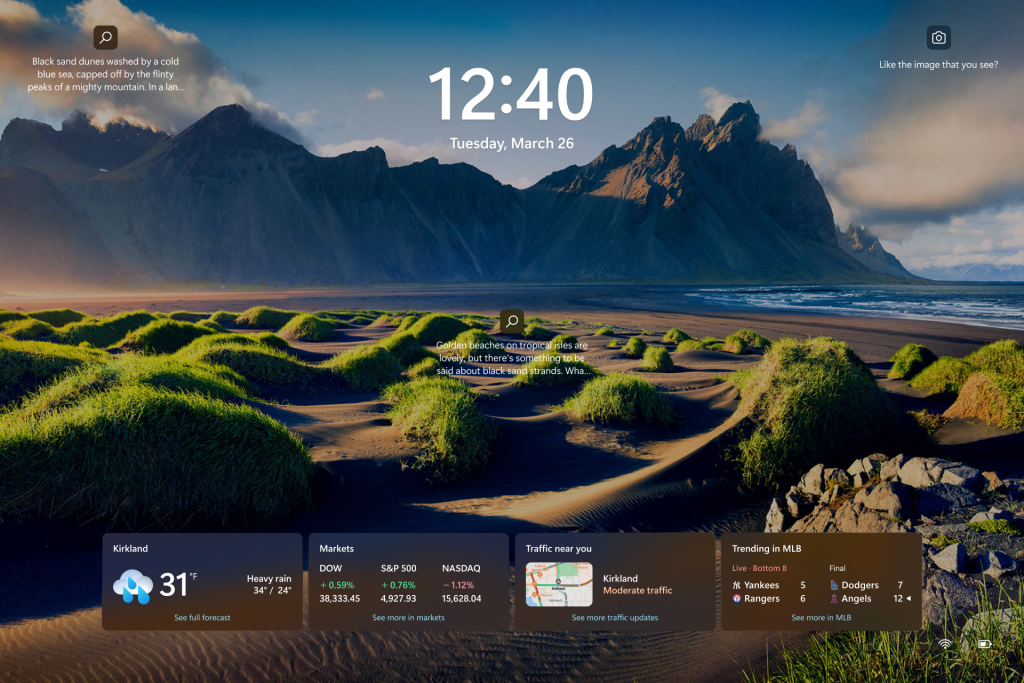
К кратким сведениям о погоде добавилось отображение курсов акций / валют, обзор трафика в выбранном городе. Плюс, если разрешение позволяет, также виджет со спортивными результатами. Ниже пример экрана с виджетами из этой статьи.
📌 Как настроить. Под виджетами есть ссылки, которые приведут к веб‑странице портала MSN. У меня получилось изменить город (для отображения пробок), с акциями сходу не вышло.
⚙ Параметры: проще делиться паролем от Wi‑Fi
Стало проще подключить смартфон к сети, к которой уже подключен компьютер. В Параметрах теперь можно отобразить не только пароль, но и QR код (с SSID и паролем). Так можно делиться данными и сохраненных сетей, и мобильной точки доступа.
📌 Как использовать. Быстро перейти к этом разделу можно из Панели быстрых действий (Win + A) > стрелка на кнопке Wi‑Fi > значок❗️ около имени сети.
⚙ Параметры: проще подключаться к новой Wi‑Fi сети
Встроенное приложение Камера теперь также может сканировать QR коды с данными Wi‑Fi сетей. Конечно, это будет удобнее делать на устройствах с задней камерой, т.е. на планшетах. Но и к обычной, фронтальной веб‑камере можно поднести смартфон или карточку с таким QR кодом.
📌 Как использовать. Откройте приложение Камера, перейдите в режим Штрихкод, нажав значок с символом QR кода. К слову обычные QR тоже можно, конечно, сканировать, если это позволит сделать качество камеры.
📁 Проводник: архивация не только в .zip
Появилась возможность создания архивов .7zip и .tar с дополнительными параметрами.
📌 Как использовать. Как и раньше архивацию в .zip, только пункт в меню по правому клику теперь называется Сжать до... и параметров в нём больше.
📁 Проводник: перетаскивание в папки в пути
Файлы и папки снова можно перенести на один из уровней выше с помощью перетаскивания на адресную строку.
📌 Как использовать. Перенесите файлы на имя одной из папок в пути в адресной строке.
UPD Убрал пункт про секунды на Панели задач, они появились в более раннем обновлении, как верно заметил Станислав. Вместо них добавил ещё одно загадочное нововведение ниже.
ℹ️ Панель задач: запуск приложений новым способом
Новый способ запуска / открытия приложений с Панели задач с помощью первой буквы их названий. Довольно необычный, я не смог придумать реалистического сценария для него. Всё-таки классический способ выглядит гораздо удобнее для запуска первых 10 приложений. А к остальным можно перейти стрелками после нажатия Win + T.
📌 Как использовать. Нажмите Win + T (будет выделен первый значок на Панели задач) > нажмите первую букву названия приложения*, фокус будет переключен на первое приложение, начинающееся с этой буквы > после этого можно запустить его (Enter) или открыть, если оно уже запущено (Enter или стрелки > Enter).
* Проводник — П, Word — W и т.д., повторное нажатие переключит на другое приложение, начинающееся с этой же буквы
Подробнее об обновлении 24H2:
• Список изменений в Справке
• Измененения для IT‑специалистов на Learn
• Обзор нововведений для IT‑специалистов в блоге
• Подробный перечень нововведений от Winaero
• Ещё более подробный на ChangeWindows
О ряде существенных «подкапотных» изменений новой версии не раз писал Вадим Стеркин: выполните поиск
#windows11
Windows 11 на моем ноутбуке наконец получила обновление 24H2. Сегодня кратко об изменениях для пользователей и примеры некоторых небольших улучшений. А в конце — ссылки с подробностями.
Наиболее яркие, на мой взгляд, нововведения этого обновления — ряд ИИ-функций, которые доступны только на устройствах Copilot+ PC. Но и обычные устройства с Windows 11 получили десятки небольших улучшений (см. подробные обзоры в конце). Другой вопрос, что многие из этих улучшений не очень заметны, так как касаются не самых частых сценариев использования. Я выбрал несколько разных примеров ниже. Надеюсь, ещё вернуться к этой теме.
К кратким сведениям о погоде добавилось отображение курсов акций / валют, обзор трафика в выбранном городе. Плюс, если разрешение позволяет, также виджет со спортивными результатами. Ниже пример экрана с виджетами из этой статьи.
Стало проще подключить смартфон к сети, к которой уже подключен компьютер. В Параметрах теперь можно отобразить не только пароль, но и QR код (с SSID и паролем). Так можно делиться данными и сохраненных сетей, и мобильной точки доступа.
Встроенное приложение Камера теперь также может сканировать QR коды с данными Wi‑Fi сетей. Конечно, это будет удобнее делать на устройствах с задней камерой, т.е. на планшетах. Но и к обычной, фронтальной веб‑камере можно поднести смартфон или карточку с таким QR кодом.
Появилась возможность создания архивов .7zip и .tar с дополнительными параметрами.
Файлы и папки снова можно перенести на один из уровней выше с помощью перетаскивания на адресную строку.
UPD Убрал пункт про секунды на Панели задач, они появились в более раннем обновлении, как верно заметил Станислав. Вместо них добавил ещё одно загадочное нововведение ниже.
Новый способ запуска / открытия приложений с Панели задач с помощью первой буквы их названий. Довольно необычный, я не смог придумать реалистического сценария для него. Всё-таки классический способ выглядит гораздо удобнее для запуска первых 10 приложений. А к остальным можно перейти стрелками после нажатия Win + T.
* Проводник — П, Word — W и т.д., повторное нажатие переключит на другое приложение, начинающееся с этой же буквы
Подробнее об обновлении 24H2:
• Список изменений в Справке
• Измененения для IT‑специалистов на Learn
• Обзор нововведений для IT‑специалистов в блоге
• Подробный перечень нововведений от Winaero
• Ещё более подробный на ChangeWindows
О ряде существенных «подкапотных» изменений новой версии не раз писал Вадим Стеркин: выполните поиск
24H2 по его каналу.#windows11
Please open Telegram to view this post
VIEW IN TELEGRAM
👍3
Микросовет: скопировать видимое 🔢
Если в таблице Excel скрыты строки и/или столбцы, по умолчанию они копируются вместе с видимыми. Как скопировать только видимые ячейки? Два основных способа:
1. Выделите нужные ячейки > нажмите Alt + ; > нажмите Ctrl + C для их копирования
2. Выделите нужные ячейки > нажмите F5 > нажмите кнопку Выделить > выберите «только видимые ячейки» > нажмите Ctrl + C для их копирования
В справке приведён тот же второй способ, только с командами на ленте. И как ещё один вариант, можно закрепить на Панели быстрого доступа команду Выделить видимые ячейки.
#excel #микросовет
Если в таблице Excel скрыты строки и/или столбцы, по умолчанию они копируются вместе с видимыми. Как скопировать только видимые ячейки? Два основных способа:
1. Выделите нужные ячейки > нажмите Alt + ; > нажмите Ctrl + C для их копирования
2. Выделите нужные ячейки > нажмите F5 > нажмите кнопку Выделить > выберите «только видимые ячейки» > нажмите Ctrl + C для их копирования
В справке приведён тот же второй способ, только с командами на ленте. И как ещё один вариант, можно закрепить на Панели быстрого доступа команду Выделить видимые ячейки.
#excel #микросовет
Please open Telegram to view this post
VIEW IN TELEGRAM
7 способов добавить ударение
Если вы хотите, чтобы в ваших письмах, сообщениях и документах отличались за́мок и замо́к, бо́льшая и больша́я, вам может помочь один из этих приёмов добавления ударения.
1️⃣ Самый простой (в Word и Outlook)
Позволяет вводить латинские буквы с акутом (á, é, í, ó, ú, ý), но работает и при русской раскладке.
Нажмите Ctrl + ' (апостроф, слева от Enter), отпустите, а затем нажмите клавишу с одной из латинских букв: a, e, i, o, u, y. Вводить текст при этом можно на русском, не меняя раскладку.
2️⃣ Alt + X (в Word, OneNote, Блокноте)
Установите курсор после нужной буквы, введите 0301, затем нажмите Alt + X.
3️⃣ Alt коды
Установите курсор после нужной буквы, зажмите Alt и наберите 769 на цифровом блоке клавиатуры.
4️⃣ Скопируйте с сайта
Нажмите Скопировать под изображением знака ударения на сайте Symbl, затем вставьте после нужной буквы.
5️⃣ С помощью Quick Accent PowerToys
Установите курсор после нужной буквы, нажмите клавишу с буквой Ю (она же >), и, не отпуская её, нажимайте стрелку → или Пробел пока не будет выделен знак ´ (он должен быть четвёртым слева). Как настроить — внизу*.
6️⃣ С помощью Диспетчера клавиатуры PowerToys
Задайте своё сочетание клавиш для вставки знака ударения в параметрах Диспетчера клавиатуры. Писал об этом способе здесь.
7️⃣ Скопируйте прямо здесь
Скопируйте здесь [
Или скопируйте «уже готовые» буквы с ударениями. Копируются так же, нажатием или кликом по ним.
* В PowerToys в параметрах Quick Accent в разделе Выбор кодировки установите галочку около пункта Специальные знаки (он в самом низу). Остальные галочки — на ваше усмотрение (например, могут пригодиться символы валют). Кроме этого, если включить в настройках пункт Сортировать символы по частоте использования, знак ударения станет первым после пары использований.
#приёмы #word #onenote #powertoys #блокнот #символы
Если вы хотите, чтобы в ваших письмах, сообщениях и документах отличались за́мок и замо́к, бо́льшая и больша́я, вам может помочь один из этих приёмов добавления ударения.
1️⃣ Самый простой (в Word и Outlook)
Позволяет вводить латинские буквы с акутом (á, é, í, ó, ú, ý), но работает и при русской раскладке.
Нажмите Ctrl + ' (апостроф, слева от Enter), отпустите, а затем нажмите клавишу с одной из латинских букв: a, e, i, o, u, y. Вводить текст при этом можно на русском, не меняя раскладку.
2️⃣ Alt + X (в Word, OneNote, Блокноте)
Установите курсор после нужной буквы, введите 0301, затем нажмите Alt + X.
3️⃣ Alt коды
Установите курсор после нужной буквы, зажмите Alt и наберите 769 на цифровом блоке клавиатуры.
4️⃣ Скопируйте с сайта
Нажмите Скопировать под изображением знака ударения на сайте Symbl, затем вставьте после нужной буквы.
5️⃣ С помощью Quick Accent PowerToys
Установите курсор после нужной буквы, нажмите клавишу с буквой Ю (она же >), и, не отпуская её, нажимайте стрелку → или Пробел пока не будет выделен знак ´ (он должен быть четвёртым слева). Как настроить — внизу*.
6️⃣ С помощью Диспетчера клавиатуры PowerToys
Задайте своё сочетание клавиш для вставки знака ударения в параметрах Диспетчера клавиатуры. Писал об этом способе здесь.
7️⃣ Скопируйте прямо здесь
Скопируйте здесь [
́ ] знак ударения. Для копирования нажмите пустое место между скобками (должно работать в Telegram на компьютере, может не работать на телефоне). Затем вставьте после нужной буквы. Или скопируйте «уже готовые» буквы с ударениями. Копируются так же, нажатием или кликом по ним.
а́ е́ и́ о́ у́ ы́ э́ ю́ я́* В PowerToys в параметрах Quick Accent в разделе Выбор кодировки установите галочку около пункта Специальные знаки (он в самом низу). Остальные галочки — на ваше усмотрение (например, могут пригодиться символы валют). Кроме этого, если включить в настройках пункт Сортировать символы по частоте использования, знак ударения станет первым после пары использований.
#приёмы #word #onenote #powertoys #блокнот #символы
Новогодний контент: иконки ❄️ и иллюстрации
Один из способов украсить ваши документы, презентации и письма — добавить к ним иконки*, стикеры* или векторные иллюстрации. Ниже ссылки на такой новогодний контент в векторном формате.
Про преимущества и нюансы использования векторных изображений в актуальных версиях Microsoft Office я постараюсь рассказать в следующем посте. А пока кратко — вы можете добавить в документы Word, PowerPoint, Excel и письма Outlook векторные изображения в формате .svg.
Иконки и иллюстрации на тему Нового года и Рождества:
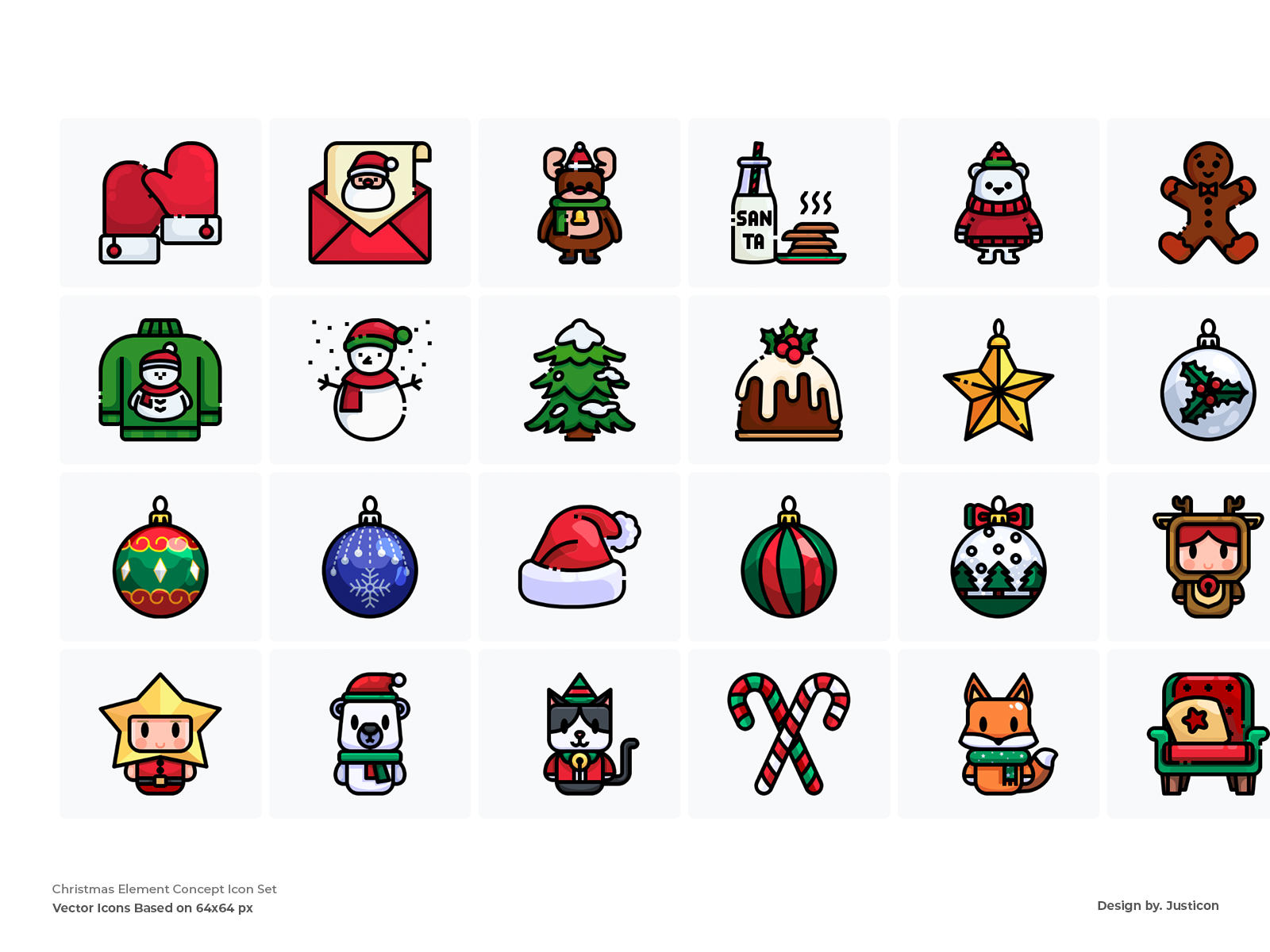
• Набор иконок из примера на картинке ниже
• Иконки с Reshot
• Иллюстрации с IconScout
• Иллюстрации с Vecteezy
• Стикеры Freepik (для загрузки .svg нажмите стрелку ▾ справа от надписи Free download)
Также по теме: год назад я писал про календари, открытки и новогодние обои. Практически все материалы по‑прежнему доступны.
* В данном случае иконки (значки) и стикеры — небольшие, простые по композиции и исполнению иллюстрации. Иногда термины иконка и стикер взаимозаменяемы. Но всё же, в моём понимании, иконки обычно стандартизированы по размеру / форме и более минималистичны, а стикеры — менее формальны и более разнообразны по форме.
Автор изображения ниже — Justicon, изображение отсюда.
#powerpoint #word #office #полезное #персонализация
Один из способов украсить ваши документы, презентации и письма — добавить к ним иконки*, стикеры* или векторные иллюстрации. Ниже ссылки на такой новогодний контент в векторном формате.
Про преимущества и нюансы использования векторных изображений в актуальных версиях Microsoft Office я постараюсь рассказать в следующем посте. А пока кратко — вы можете добавить в документы Word, PowerPoint, Excel и письма Outlook векторные изображения в формате .svg.
Иконки и иллюстрации на тему Нового года и Рождества:
• Набор иконок из примера на картинке ниже
• Иконки с Reshot
• Иллюстрации с IconScout
• Иллюстрации с Vecteezy
• Стикеры Freepik (для загрузки .svg нажмите стрелку ▾ справа от надписи Free download)
Также по теме: год назад я писал про календари, открытки и новогодние обои. Практически все материалы по‑прежнему доступны.
* В данном случае иконки (значки) и стикеры — небольшие, простые по композиции и исполнению иллюстрации. Иногда термины иконка и стикер взаимозаменяемы. Но всё же, в моём понимании, иконки обычно стандартизированы по размеру / форме и более минималистичны, а стикеры — менее формальны и более разнообразны по форме.
Автор изображения ниже — Justicon, изображение отсюда.
#powerpoint #word #office #полезное #персонализация
Векторная графика, SVG и ёлка
Приложениями Microsoft Office начиная с версии 2019 поддерживается вставка изображений SVG — широко распространенного формата векторной графики.
При этом сами векторные изображения поддерживаются в Office с незапамятных времён. Например, именно векторными являются Фигуры и SmartArt. Из более поздних, векторными являются такие Стоковые изображения, как Значки и Иллюстрации. Чем векторная графика отличается от растровой.
Преимущества векторных изображений и SVG
В формате .svg в интернете доступны логотипы, иконки, карты, схемы и многое другое. Причём благодаря векторной природе этих объектов, у них могут быть такие потенциальные преимущества как:
• Возможность масштабировать практически до любого размера. То есть векторный рисунок, как правило, можно увеличить без потери качества.
• Возможность разгруппировки и разделения на отдельные части (например, так можно вырезать часть карты или фрагмент какого‑то значка). Относится к составным объектам. Могут быть нюансы, о которых ниже.
• Соответственно, часть такого составного рисунка можно отдельно перекрасить, удалить, вырезать и т.д.
А что с EPS?
Несколько лет назад Office поддерживал векторные и комбинированные изображения в формате .eps. Но эта возможность была выключена в 2017 году из‑за потенциальных рисков кибербезопасности, которые мог нести этот формат.
Где найти SVG?
На многих веб‑страницах размещены svg‑рисунки. Найти их можно «методом тыка», пытаясь сохранить, или просматривая код. Существуют и специальные расширения для выделения svg‑элементов со страницы, например SVGexport (для Edge). Векторные (как и другие) изображения могут быть защищены авторскими правами.
Примеры сайтов с коллекциями разных svg‑изображений я приводил в предыдущем сообщении. Большая коллекция иконок, эмодзи и др. изображений в формате .svg доступна на SVG Repo. На Open Clipart выложены для свободного использования почти 200 тысяч векторных рисунков в этом же формате.
Базовые возможности работы с SVG
Просмотр
В Windows для просмотра svg‑файлов по умолчанию используются браузеры, в т.ч. Edge или Chrome. Это хоть и не очень удобно, но логично: svg — основанный на xml формат, изначально созданный для веба.
Вставка и редактирование в Office
Вставить svg‑рисунки в документы Office можно через стандартную команду Вставка > Рисунки. В PowerPoint также работает перетаскивание. Вы можете протестировать возможности, например, вот с этой ёлкой. Удобнее всего работать с векторными изображениями в PowerPoint.
Если вы хотите изменить / вырезать / удалить часть svg‑рисунка, потребуется его:
1. Преобразовать в фигуру. Соответствующая команда доступна в ленточном или в контекстном меню по правому клику.
2. Разгруппировать. Также командой в ленточном, в контекстном меню или сочетанием Ctrl + Shift + G. Возможно разгруппировку потребуется сделать несколько раз.
После этого можно работать с отдельными частями этого рисунка. Справка.
Нюансы
Векторная графика может быть достаточно сложной. Вам могут встретиться svg‑изображения, которые правильно отображаются, но изменяются при преобразовании в фигуры. Например, такое бывает, если в них есть элементы со сложными градиентами или с текстом, вставленным в svg как текст, а не как кривые.
Универсального решения тут, кажется, нет. Как вариант, можно преобразовать svg в растровое изображение или отредактировать его в векторных графических редакторах. Или в онлайн-инструментах (например, в этом или этом).
Источник растрового и векторного изображения ёлки ниже: Wikipedia.
#полезное #форматы #приёмы #powerpoint #word #m365 #office
Приложениями Microsoft Office начиная с версии 2019 поддерживается вставка изображений SVG — широко распространенного формата векторной графики.
При этом сами векторные изображения поддерживаются в Office с незапамятных времён. Например, именно векторными являются Фигуры и SmartArt. Из более поздних, векторными являются такие Стоковые изображения, как Значки и Иллюстрации. Чем векторная графика отличается от растровой.
Преимущества векторных изображений и SVG
В формате .svg в интернете доступны логотипы, иконки, карты, схемы и многое другое. Причём благодаря векторной природе этих объектов, у них могут быть такие потенциальные преимущества как:
• Возможность масштабировать практически до любого размера. То есть векторный рисунок, как правило, можно увеличить без потери качества.
• Возможность разгруппировки и разделения на отдельные части (например, так можно вырезать часть карты или фрагмент какого‑то значка). Относится к составным объектам. Могут быть нюансы, о которых ниже.
• Соответственно, часть такого составного рисунка можно отдельно перекрасить, удалить, вырезать и т.д.
А что с EPS?
Несколько лет назад Office поддерживал векторные и комбинированные изображения в формате .eps. Но эта возможность была выключена в 2017 году из‑за потенциальных рисков кибербезопасности, которые мог нести этот формат.
Где найти SVG?
На многих веб‑страницах размещены svg‑рисунки. Найти их можно «методом тыка», пытаясь сохранить, или просматривая код. Существуют и специальные расширения для выделения svg‑элементов со страницы, например SVGexport (для Edge). Векторные (как и другие) изображения могут быть защищены авторскими правами.
Примеры сайтов с коллекциями разных svg‑изображений я приводил в предыдущем сообщении. Большая коллекция иконок, эмодзи и др. изображений в формате .svg доступна на SVG Repo. На Open Clipart выложены для свободного использования почти 200 тысяч векторных рисунков в этом же формате.
Базовые возможности работы с SVG
Просмотр
В Windows для просмотра svg‑файлов по умолчанию используются браузеры, в т.ч. Edge или Chrome. Это хоть и не очень удобно, но логично: svg — основанный на xml формат, изначально созданный для веба.
Вставка и редактирование в Office
Вставить svg‑рисунки в документы Office можно через стандартную команду Вставка > Рисунки. В PowerPoint также работает перетаскивание. Вы можете протестировать возможности, например, вот с этой ёлкой. Удобнее всего работать с векторными изображениями в PowerPoint.
Если вы хотите изменить / вырезать / удалить часть svg‑рисунка, потребуется его:
1. Преобразовать в фигуру. Соответствующая команда доступна в ленточном или в контекстном меню по правому клику.
2. Разгруппировать. Также командой в ленточном, в контекстном меню или сочетанием Ctrl + Shift + G. Возможно разгруппировку потребуется сделать несколько раз.
После этого можно работать с отдельными частями этого рисунка. Справка.
Нюансы
Векторная графика может быть достаточно сложной. Вам могут встретиться svg‑изображения, которые правильно отображаются, но изменяются при преобразовании в фигуры. Например, такое бывает, если в них есть элементы со сложными градиентами или с текстом, вставленным в svg как текст, а не как кривые.
Универсального решения тут, кажется, нет. Как вариант, можно преобразовать svg в растровое изображение или отредактировать его в векторных графических редакторах. Или в онлайн-инструментах (например, в этом или этом).
Источник растрового и векторного изображения ёлки ниже: Wikipedia.
#полезное #форматы #приёмы #powerpoint #word #m365 #office
Производственные календари в Excel 🔢
Многие держат под рукой производственные календари, чтобы помнить об официальных нерабочих и сокращённых днях.
Юридические порталы публикуют такие календари ежегодно (например: Consultant.ru, Zakon.kz). Но может возникнуть необходимость использовать календарь для расчётов на основе рабочих дней в Excel.
Данные в удобном формате
Уже несколько лет доступен полезный ресурс, который публикует данные о нерабочих днях в форматах, удобных для использования в Excel и других инструментах: XML Calendar. Например, данные в .txt на 2025 год:
• Россия
• Казахстан
• Узбекистан
Календари и расчёты в Excel
На основании этих данных и функций Excel могут быть созданы производственные календари и формулы календарных вычислений. Два примера подробных инструкций по решению таких задач:
• Planeta Excel (Николай Павлов): Производственный календарь в Excel
• Магия Excel (Ренат Шагабутдинов): Как научить таблицы считать рабочие дни + пост в TG
Календарь простой формулой
В прошлом году я писал о создании обычного (не производственного) календаря одной простой формулой в Excel.
#excel #полезное #календарь
Многие держат под рукой производственные календари, чтобы помнить об официальных нерабочих и сокращённых днях.
Юридические порталы публикуют такие календари ежегодно (например: Consultant.ru, Zakon.kz). Но может возникнуть необходимость использовать календарь для расчётов на основе рабочих дней в Excel.
Данные в удобном формате
Уже несколько лет доступен полезный ресурс, который публикует данные о нерабочих днях в форматах, удобных для использования в Excel и других инструментах: XML Calendar. Например, данные в .txt на 2025 год:
• Россия
• Казахстан
• Узбекистан
Календари и расчёты в Excel
На основании этих данных и функций Excel могут быть созданы производственные календари и формулы календарных вычислений. Два примера подробных инструкций по решению таких задач:
• Planeta Excel (Николай Павлов): Производственный календарь в Excel
• Магия Excel (Ренат Шагабутдинов): Как научить таблицы считать рабочие дни + пост в TG
Календарь простой формулой
В прошлом году я писал о создании обычного (не производственного) календаря одной простой формулой в Excel.
#excel #полезное #календарь
Please open Telegram to view this post
VIEW IN TELEGRAM
Загадочная история с Ctrl + B 🔠
❗️ UPD 01.2025: Обновление, вышедшее в начале январе 2025 г. исправило эту ошибку.
Узнал, что сочетание для форматирования полужирным в Word у некоторых пользователей внезапно изменилось с Ctrl + B на Ctrl + N. Первые сообщения об этом появились в конце ноября. Ещё подтверждения: Answers, Learn, Reddit. Проверил и это действительно так (скрин в первом комментарии). Ранее Ctrl + N создавало новый документ.
В чём причина?
UPD Нашлась справочная статья Microsoft, в которой сообщается, что эта проблема возникла после обновления 2410. В исходном тексте ниже я так и предполагал. Скриншот статьи в комментарии.
По всей видимости это не запланированное изменение, а ошибка. Что удалось найти: сочетание Ctrl + N и раньше использовалось для выделения полужирным в некоторых языках (португальский). Недавно (возможно после одного из обновлений) оно включилось у пользователей из разных стран, которые раньше использовали Ctrl + B.
Подтверждений того, что Microsoft сознательно вдруг изменила сочетание (про что уже появились мемы) я не нашел. В справке тоже всё по старому. Кроме того, в других приложениях Office клавиши не изменились. Надеюсь, обновление вернёт всё обратно. А пока обходные пути.
Обходные способы
• Сочетание Ctrl + Shift + B также выделяет полужирным.
• Вы можете переназначить сочетания клавиш, как описано ниже. Но есть сообщения, что настройка сбрасывается и возвращается к Ctrl + N. Изменение клавиш в Word: Правый клик по ленточному меню > Настройка ленты > Сочетания клавиш: Настройка > Категории: Вкладка "Главная" > Bold > [задайте] Новое своё сочетание клавиш
• Использовать форматирование при вводе.
#word
Узнал, что сочетание для форматирования полужирным в Word у некоторых пользователей внезапно изменилось с Ctrl + B на Ctrl + N. Первые сообщения об этом появились в конце ноября. Ещё подтверждения: Answers, Learn, Reddit. Проверил и это действительно так (скрин в первом комментарии). Ранее Ctrl + N создавало новый документ.
В чём причина?
UPD Нашлась справочная статья Microsoft, в которой сообщается, что эта проблема возникла после обновления 2410. В исходном тексте ниже я так и предполагал. Скриншот статьи в комментарии.
По всей видимости это не запланированное изменение, а ошибка. Что удалось найти: сочетание Ctrl + N и раньше использовалось для выделения полужирным в некоторых языках (португальский). Недавно (возможно после одного из обновлений) оно включилось у пользователей из разных стран, которые раньше использовали Ctrl + B.
Подтверждений того, что Microsoft сознательно вдруг изменила сочетание (про что уже появились мемы) я не нашел. В справке тоже всё по старому. Кроме того, в других приложениях Office клавиши не изменились. Надеюсь, обновление вернёт всё обратно. А пока обходные пути.
Обходные способы
• Сочетание Ctrl + Shift + B также выделяет полужирным.
• Вы можете переназначить сочетания клавиш, как описано ниже. Но есть сообщения, что настройка сбрасывается и возвращается к Ctrl + N. Изменение клавиш в Word: Правый клик по ленточному меню > Настройка ленты > Сочетания клавиш: Настройка > Категории: Вкладка "Главная" > Bold > [задайте] Новое своё сочетание клавиш
• Использовать форматирование при вводе.
#word
Please open Telegram to view this post
VIEW IN TELEGRAM
Календарь 2025 🔢
В продолжение темы. Сделал простую версию производственного календаря в Excel с выбором года и страны (ru, kz, uz). Данные о нерабочих (выходных и праздничных) днях подгружаются с xmlcalendar.ru функцией ВЕБСЛУЖБА (WEBSERVICE). Нечётные месяцы и нерабочие дни выделяются с помощью условного форматирования. С его же помощью скрываются даты, не относящиеся к текущему году. Номера недель приведены по ISO.
Выложил календарь в первом комментарии. Пример на картинке ниже — календарь для России.
#excel #календарь
В продолжение темы. Сделал простую версию производственного календаря в Excel с выбором года и страны (ru, kz, uz). Данные о нерабочих (выходных и праздничных) днях подгружаются с xmlcalendar.ru функцией ВЕБСЛУЖБА (WEBSERVICE). Нечётные месяцы и нерабочие дни выделяются с помощью условного форматирования. С его же помощью скрываются даты, не относящиеся к текущему году. Номера недель приведены по ISO.
Выложил календарь в первом комментарии. Пример на картинке ниже — календарь для России.
#excel #календарь
Please open Telegram to view this post
VIEW IN TELEGRAM
👍3
Популярное в канале за год
Топ постов этого года по количеству реакций и просмотров. Если вы хотите выделить какие‑то другие публикации — напишите, пожалуйста, об этом в комментариях!
👍 Больше всего позитивных реакций:
1. Вышел Office 2024
2. Секрет удобного выделения
3. Вытащить все картинки из документа
👁 Больше всего просмотров:
1. «Вспомнить всё» с помощью ИИ
2. Вышел Office 2024
3. Ностальгические осенние обои
Всего постов за 2024 год — 128 (включая этот).
#️⃣ Больше всего постов с тегами:
#приёмы (39)
#excel (27)
#word (26)
#powerpoint (25)
Если у вас предложения по темам будущих публикаций в этом канале — пожалуйста, сообщите об этом под этим постом или напишите в бот (в профиле).
И, конечно, буду благодарен, если вы будете оставлять больше комментариев и (любых!) реакций. Это даёт мне важную обратную связь❤️ .
Топ постов этого года по количеству реакций и просмотров. Если вы хотите выделить какие‑то другие публикации — напишите, пожалуйста, об этом в комментариях!
1. Вышел Office 2024
2. Секрет удобного выделения
3. Вытащить все картинки из документа
1. «Вспомнить всё» с помощью ИИ
2. Вышел Office 2024
3. Ностальгические осенние обои
Всего постов за 2024 год — 128 (включая этот).
#приёмы (39)
#excel (27)
#word (26)
#powerpoint (25)
Если у вас предложения по темам будущих публикаций в этом канале — пожалуйста, сообщите об этом под этим постом или напишите в бот (в профиле).
И, конечно, буду благодарен, если вы будете оставлять больше комментариев и (любых!) реакций. Это даёт мне важную обратную связь
Please open Telegram to view this post
VIEW IN TELEGRAM
❤3🎄3
This media is not supported in your browser
VIEW IN TELEGRAM
С наступающим, дорогие друзья! 🎄
Это ретро‑поздравление сделано в PowerPoint на основе ASCII‑текста. И без ИИ 😊.
Вариант с ASCII‑ёлкой — в комментарии.
Это ретро‑поздравление сделано в PowerPoint на основе ASCII‑текста. И без ИИ 😊.
Вариант с ASCII‑ёлкой — в комментарии.
Please open Telegram to view this post
VIEW IN TELEGRAM
🎄6🔥3❤2👍2
Ctrl + B снова работает
Начну год с небольшой, но позитивной новости. После установки обновления привычные сочетания в Word снова работают, как и раньше: Ctrl + N создает новый документ, а Ctrl + B делает выделенный текст полужирным.
Для тех, кто пропустил: в конце прошлого года работа этих сочетаний клавиш вдруг сломалась у многих пользователей.
#word #горячие_клавиши
Начну год с небольшой, но позитивной новости. После установки обновления привычные сочетания в Word снова работают, как и раньше: Ctrl + N создает новый документ, а Ctrl + B делает выделенный текст полужирным.
Для тех, кто пропустил: в конце прошлого года работа этих сочетаний клавиш вдруг сломалась у многих пользователей.
#word #горячие_клавиши
👍4
Быстрый переход к нужному слайду 📺
Иногда во время показа презентации возникает необходимость быстро перейти к какому‑то слайду. Например, чтобы выбрать тему, которая интересна этой конкретной аудитории.
Обычный способ сделать это — перелистывание до нужного слайда — может выглядеть утомительно. Ускорить процесс перехода позволит грамотное использование Режима докладчика и разделов. Но можно и заранее создать ссылки на нужные слайды. Они помогут перейти в необходимую часть презентации за один клик.
Простой способ
Самый быстрый способ добавить такие ссылки — перетащить эскиз (из вертикальной области эскизов слева) на слайд. Просто нажмите на эскиз нужного слайда слева и, не отпуская кнопку мыши, перетащите его на основную область слайда. Так можно добавить на один «навигационный» слайд несколько миниатюр‑ссылок.
Теперь, если во время показа презентации вы кликните на один из этих эскизов (миниатюр) вы сразу перейдёте к нужному слайду. По умолчанию, после перехода показ слайдов продолжится с того места, на которое вы перешли. Если же вы хотите возвращаться к исходному «навигационному» слайду, поставьте галочку у пункта Вернуться к оглавлению на вкладке Масштаб.
Эффектный переход к нужным разделам
Приём, который описан выше — самая простая часть функции Интерактивное оглавление (Zoom, ниже картинка из справки). Она позволяет добавить на слайды интерактивные элементы, клик по которым даст возможность быстро и эффектно переходить к нужным разделам презентации.
Визуально этот эффект похож на то, как выполняется переход от слайда к слайду в сервисе Prezi. Вот подробное видео (eng) об этом эффекте и его воспроизведении в PowerPoint. Плюс вводное видео (рус) про Интерактивное оглавление. А вот — краткий пост об этой функции в канале про создание презентаций.
#powerpoint #выступление
Иногда во время показа презентации возникает необходимость быстро перейти к какому‑то слайду. Например, чтобы выбрать тему, которая интересна этой конкретной аудитории.
Обычный способ сделать это — перелистывание до нужного слайда — может выглядеть утомительно. Ускорить процесс перехода позволит грамотное использование Режима докладчика и разделов. Но можно и заранее создать ссылки на нужные слайды. Они помогут перейти в необходимую часть презентации за один клик.
Простой способ
Самый быстрый способ добавить такие ссылки — перетащить эскиз (из вертикальной области эскизов слева) на слайд. Просто нажмите на эскиз нужного слайда слева и, не отпуская кнопку мыши, перетащите его на основную область слайда. Так можно добавить на один «навигационный» слайд несколько миниатюр‑ссылок.
Теперь, если во время показа презентации вы кликните на один из этих эскизов (миниатюр) вы сразу перейдёте к нужному слайду. По умолчанию, после перехода показ слайдов продолжится с того места, на которое вы перешли. Если же вы хотите возвращаться к исходному «навигационному» слайду, поставьте галочку у пункта Вернуться к оглавлению на вкладке Масштаб.
Эффектный переход к нужным разделам
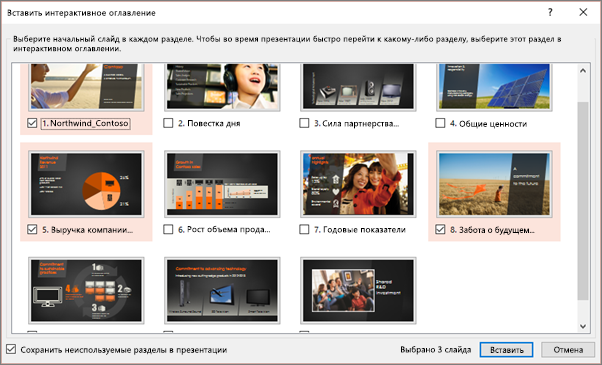
Приём, который описан выше — самая простая часть функции Интерактивное оглавление (Zoom, ниже картинка из справки). Она позволяет добавить на слайды интерактивные элементы, клик по которым даст возможность быстро и эффектно переходить к нужным разделам презентации.
Визуально этот эффект похож на то, как выполняется переход от слайда к слайду в сервисе Prezi. Вот подробное видео (eng) об этом эффекте и его воспроизведении в PowerPoint. Плюс вводное видео (рус) про Интерактивное оглавление. А вот — краткий пост об этой функции в канале про создание презентаций.
#powerpoint #выступление
👍1
Микросовет: быстрая замена / ввод значения 🔢
Если в столбце Excel используется набор повторяющихся текстовых значений, быстро заменить одно на другое (или ввести, см. ниже) можно с помощью небольшого приёма. Нажмите Alt + ↓ (стрелка вниз), отобразится список текстовых значений из этого столбца. Можно перейти к нужному (стрелками или мышкой) и выбрать его.
Варианты применения:
1. Быстрая замена одного значения на другое*.
2. Быстрый ввод в пустую ячейку: если перейти к первой пустой ячейке под заполненными, то можно ввести в неё значение этим же сочетанием
* Похоже на использование выбора из выпадающего списка, но есть важный нюанс: каждый раз выбор идёт из оставшихся доступными значений этого столбца. Если вы заменили на другое какое-то уникальное значение, которое встречалось в столбце только один раз, оно исчезнет. Поэтому оптимально этот приём использовать там, где каждое значение повторяется несколько раз.
#excel #микросовет #горячие_клавиши
Если в столбце Excel используется набор повторяющихся текстовых значений, быстро заменить одно на другое (или ввести, см. ниже) можно с помощью небольшого приёма. Нажмите Alt + ↓ (стрелка вниз), отобразится список текстовых значений из этого столбца. Можно перейти к нужному (стрелками или мышкой) и выбрать его.
Варианты применения:
1. Быстрая замена одного значения на другое*.
2. Быстрый ввод в пустую ячейку: если перейти к первой пустой ячейке под заполненными, то можно ввести в неё значение этим же сочетанием
* Похоже на использование выбора из выпадающего списка, но есть важный нюанс: каждый раз выбор идёт из оставшихся доступными значений этого столбца. Если вы заменили на другое какое-то уникальное значение, которое встречалось в столбце только один раз, оно исчезнет. Поэтому оптимально этот приём использовать там, где каждое значение повторяется несколько раз.
#excel #микросовет #горячие_клавиши
Please open Telegram to view this post
VIEW IN TELEGRAM
Микросовет: клик плюс клавиши 🌐
Что будет, если сделать клик по ссылке в Edge или Chrome, одновременно нажав эти клавиши‑модификаторы:
• Ctrl + клик — сайт по ссылке откроется в фоне в новой вкладке
• Ctrl + Shift + клик — вы перейдете на новую вкладку с сайтом по ссылке
• Shift + клик — вы перейдете в новое окно с сайтом по ссылке
• Alt + клик — сайт или файл по ссылке будет загружен
Последняя возможность в общем случае работает так:
- при клике с Alt по ссылке, ведущей на веб‑страницу, будет загружена её .html версия;
- при клике с Alt по ссылке, ведущей на файл, он будет загружен* (но в большинстве случаев это произойдет и без Alt).
* Иногда это может работать и с изображениями: сэкономит клик на тех, довольно редких сейчас сайтах, где доступны прямые ссылки на изображения. Например, на этом сайте так загружаются образцы фотографий.
Eщё по теме навигации в Edge:
• Горячие клавиши для работы с вкладками
• Быстрый переход к ранее открытым сайтам
• Управление жестами правой кнопки мыши
#edge #chrome #горячие_клавиши #микросовет
Что будет, если сделать клик по ссылке в Edge или Chrome, одновременно нажав эти клавиши‑модификаторы:
• Ctrl + клик — сайт по ссылке откроется в фоне в новой вкладке
• Ctrl + Shift + клик — вы перейдете на новую вкладку с сайтом по ссылке
• Shift + клик — вы перейдете в новое окно с сайтом по ссылке
• Alt + клик — сайт или файл по ссылке будет загружен
Последняя возможность в общем случае работает так:
- при клике с Alt по ссылке, ведущей на веб‑страницу, будет загружена её .html версия;
- при клике с Alt по ссылке, ведущей на файл, он будет загружен* (но в большинстве случаев это произойдет и без Alt).
* Иногда это может работать и с изображениями: сэкономит клик на тех, довольно редких сейчас сайтах, где доступны прямые ссылки на изображения. Например, на этом сайте так загружаются образцы фотографий.
Eщё по теме навигации в Edge:
• Горячие клавиши для работы с вкладками
• Быстрый переход к ранее открытым сайтам
• Управление жестами правой кнопки мыши
#edge #chrome #горячие_клавиши #микросовет
Микросовет: перенести приложение на другой экран
Win + Shift + стрелки вправо или влево перенесут активное приложение с одного экрана на другой. Например, с дисплея ноутбука на монитор. Как правило, это удобнее, чем перетаскивать окно мышкой.
Естественно, это будет работать в режиме режим подключения Расширить (Extend), когда каждый экран отображает свои окна. Напомню, что режим подключения внешних экранов (мониторов, проекторов) можно выбрать сочетанием Win + P. Справка по подключению и режимам.
Если внешний экран один, не имеет значения нажимается стрелка вправо или влево. Если подключенных экранов два и больше, порядок перемещения окна между ними будет зависеть от настройки размещения экранов относительно друг‑друга (писал об этом здесь). Также может быть полезна справка по работе с внешними экранами.
#горячие_клавиши #микросовет
Win + Shift + стрелки вправо или влево перенесут активное приложение с одного экрана на другой. Например, с дисплея ноутбука на монитор. Как правило, это удобнее, чем перетаскивать окно мышкой.
Естественно, это будет работать в режиме режим подключения Расширить (Extend), когда каждый экран отображает свои окна. Напомню, что режим подключения внешних экранов (мониторов, проекторов) можно выбрать сочетанием Win + P. Справка по подключению и режимам.
Если внешний экран один, не имеет значения нажимается стрелка вправо или влево. Если подключенных экранов два и больше, порядок перемещения окна между ними будет зависеть от настройки размещения экранов относительно друг‑друга (писал об этом здесь). Также может быть полезна справка по работе с внешними экранами.
#горячие_клавиши #микросовет
🔥5👍1
Календари не только для работы ✉️
Календарь Outlook — важный рабочий инструмент. Но календари бывают разные. И, раз сегодня пятница, поговорим о подключении в Outlook и другие приложения дополнительных не только полезных, но и забавных календарей.
Самый простой способ сделать это — добавить или подписаться* на календарь в формате iCalendar (.ics). Ниже примеры таких календарей и их источников. А ещё ниже — краткая информация об их добавлении в Outlook и популярные веб‑приложения.
Календари и их источники
Производственные календари
Подписка на календари с официальными нерабочими днями (ранее я писал о таких календарях в Excel и других форматах):
• Производственный календарь с сокращёнными, праздничными днями и «обычными» выходными для России.
• Производственный календарь с праздничными днями для России, Казахстана, Беларуси и Узбекистана.
Календари с праздниками, событиями и фактами
• Calend.ru — большой выбор календарей с национальными (для нескольких десятков стран), религиозными и профессиональными праздниками. И даже с именинами. Выберите нужное в столбце Календарь праздников слева. Под заголовком многих календарей будет кнопка ссылка iCal, клик на которую загрузит файл .ics.
• Webcal.guru — платные и бесплатные календари на любой вкус, в том числе: солнечные, лунные, погодные, исторические. Внизу карточки есть кнопка Загрузить для загрузки .ics файлов готовых календарей.
• Кроме этого «уже готовые» (подключаемые одной галочкой) календари праздников и не только доступны в Календаре Outlook.com и Календаре Google (о них ниже), а также в мобильных приложениях Календарь от Apple и Google.
Добавление календарей
Важно! Календарь из файла .ics можно добавить как новый или импортировать. Как правило будет удобнее и проще в дальнейшем, если выбрать добавление нового календаря (добавится отдельный отключаемый календарь). Импорт же вставит новые события в уже существующий календарь, а это не всегда желательно.
В Outlook (классическое приложение)
• Добавление* из файла .ics: Файл > Открыть и экспортировать > Открыть календарь > Важно! Появится окно "Открыть этот календарь как новый календарь или импортировать его элементы в ваш календарь?", выберите Открыть как новый. Дополнительный календарь будет добавлен в список календарей слева.
• Подписка* на онлайн‑календарь: Главная > Добавить календарь > Из Интернета... Введите ссылку на календарь и нажмите ОК. Дополнительный календарь будет добавлен в список календарей слева.
Вы можете управлять отображением добавленных календарей ставя или снимая галочку. А также накладывать их на ваш основной календарь стрелкой ← в верхней части календаря. Справка.
Outlook.com
На Outlook.com вы можете подключить к вашей личной учётной записи Microsoft календари из файла (импортировать лучше в заранее созданный новый пустой календарь) или ссылки. Там же можно подписаться на уже настроенные календари спортивных событий и праздников некоторых стран. Кнопка Добавить календарь находится слева под календарём на месяц. Справка.
Календарь Google
На странице Календаря Google вы можете добавить календари из файла (импортировать лучше в заранее созданный новый пустой календарь) или ссылки (Добавить по URL)/ Для добавления нажмите кнопку + слева внизу. Там же, выбрав пункт Интересные календари, вы можете подключить календари государственных и религиозных праздников, спортивных событий, а также календарь фаз луны. Справка.
* Добавление или подписка. При добавлении (и импорте) из файла .ics, включенные в него события разово добавляются в ваш календарь. При подписке (добавлении календаря с помощью ссылки) подключается обновляемый календарь, автор которого может изменять и добавлять его события.
#полезное #outlook #календарь #форматы
Календарь Outlook — важный рабочий инструмент. Но календари бывают разные. И, раз сегодня пятница, поговорим о подключении в Outlook и другие приложения дополнительных не только полезных, но и забавных календарей.
Самый простой способ сделать это — добавить или подписаться* на календарь в формате iCalendar (.ics). Ниже примеры таких календарей и их источников. А ещё ниже — краткая информация об их добавлении в Outlook и популярные веб‑приложения.
Календари и их источники
Производственные календари
Подписка на календари с официальными нерабочими днями (ранее я писал о таких календарях в Excel и других форматах):
• Производственный календарь с сокращёнными, праздничными днями и «обычными» выходными для России.
• Производственный календарь с праздничными днями для России, Казахстана, Беларуси и Узбекистана.
Календари с праздниками, событиями и фактами
• Calend.ru — большой выбор календарей с национальными (для нескольких десятков стран), религиозными и профессиональными праздниками. И даже с именинами. Выберите нужное в столбце Календарь праздников слева. Под заголовком многих календарей будет кнопка ссылка iCal, клик на которую загрузит файл .ics.
• Webcal.guru — платные и бесплатные календари на любой вкус, в том числе: солнечные, лунные, погодные, исторические. Внизу карточки есть кнопка Загрузить для загрузки .ics файлов готовых календарей.
• Кроме этого «уже готовые» (подключаемые одной галочкой) календари праздников и не только доступны в Календаре Outlook.com и Календаре Google (о них ниже), а также в мобильных приложениях Календарь от Apple и Google.
Добавление календарей
Важно! Календарь из файла .ics можно добавить как новый или импортировать. Как правило будет удобнее и проще в дальнейшем, если выбрать добавление нового календаря (добавится отдельный отключаемый календарь). Импорт же вставит новые события в уже существующий календарь, а это не всегда желательно.
В Outlook (классическое приложение)
• Добавление* из файла .ics: Файл > Открыть и экспортировать > Открыть календарь > Важно! Появится окно "Открыть этот календарь как новый календарь или импортировать его элементы в ваш календарь?", выберите Открыть как новый. Дополнительный календарь будет добавлен в список календарей слева.
• Подписка* на онлайн‑календарь: Главная > Добавить календарь > Из Интернета... Введите ссылку на календарь и нажмите ОК. Дополнительный календарь будет добавлен в список календарей слева.
Вы можете управлять отображением добавленных календарей ставя или снимая галочку. А также накладывать их на ваш основной календарь стрелкой ← в верхней части календаря. Справка.
Outlook.com
На Outlook.com вы можете подключить к вашей личной учётной записи Microsoft календари из файла (импортировать лучше в заранее созданный новый пустой календарь) или ссылки. Там же можно подписаться на уже настроенные календари спортивных событий и праздников некоторых стран. Кнопка Добавить календарь находится слева под календарём на месяц. Справка.
Календарь Google
На странице Календаря Google вы можете добавить календари из файла (импортировать лучше в заранее созданный новый пустой календарь) или ссылки (Добавить по URL)/ Для добавления нажмите кнопку + слева внизу. Там же, выбрав пункт Интересные календари, вы можете подключить календари государственных и религиозных праздников, спортивных событий, а также календарь фаз луны. Справка.
* Добавление или подписка. При добавлении (и импорте) из файла .ics, включенные в него события разово добавляются в ваш календарь. При подписке (добавлении календаря с помощью ссылки) подключается обновляемый календарь, автор которого может изменять и добавлять его события.
#полезное #outlook #календарь #форматы
Please open Telegram to view this post
VIEW IN TELEGRAM
👍1
Микросовет: ввод формулы сразу в несколько ячеек 🔢
Если в таблице Excel выделить столбец* или несколько ячеек, ввести формулу, а затем нажать Ctrl + Enter, формула будет введена во все эти ячейки. Работает и для несвязанных ячеек (выделенных с зажатым Ctrl). К слову, так же можно вводить и другие данные, цифры и текст.
Динамические массивы в актуальных версиях Excel также позволяют легко применить некоторые функции сразу к набору ячеек.
* Может быть не актуально для столбцов в «умных таблицах», в них формула обычно сама распространяется на весь столбец.
#микросовет #excel
Если в таблице Excel выделить столбец* или несколько ячеек, ввести формулу, а затем нажать Ctrl + Enter, формула будет введена во все эти ячейки. Работает и для несвязанных ячеек (выделенных с зажатым Ctrl). К слову, так же можно вводить и другие данные, цифры и текст.
Динамические массивы в актуальных версиях Excel также позволяют легко применить некоторые функции сразу к набору ячеек.
* Может быть не актуально для столбцов в «умных таблицах», в них формула обычно сама распространяется на весь столбец.
#микросовет #excel
Please open Telegram to view this post
VIEW IN TELEGRAM
👍2
Скриншоты сайтов и экрана с новыми возможностями 🌐
В Edge снова* доступна расширенная версия функции Снимок экрана, которая сейчас стала ещё более функциональной.
Напомню, что этот инструмент позволяет во‑первых создавать скриншоты веб-сайтов, в том числе на всю их длину. А во‑вторых — может работать за пределами Edge, по всей Windows. То есть выступать в качестве альтернативы Ножницам, тем более, что в нём стало больше полезных функций, которых в Ножницах нет.
Использование Снимка экрана
Откройте Edge, нажмите Ctrl + Shift + S. Вверху появятся две кнопки:
1. Захват веб‑области. Делает снимок части открытого сайта или другого фрагмента экрана. Позволяет выделить нужное на скриншоте обводкой, надписями, стрелками или метками. Или скрыть что‑то маркером Мозаика, размывающим надписи.
В этом инструменте появилась новая возможность — Метка, с двумя видами меток: Эмодзи и Цифры. Последние позволяют добавить на скриншот нумерованные пункты с надписями. Работают они так: вы ставите метку 1 в нужное место, пишете к ней комментарий, кликаете в другое место, добавляется метка с номером 2, и т.д. (см. красные метки 1 и 2 на примере ниже). После добавления метки можно переносить, масштабировать, и редактировать текст на метках Цифры .
Нажатие синей галочки скопирует снимок в буфер обмена, стрелки вниз — загрузит его как файл.
2. Записать всю веб‑страницу. Создает длинный скриншот на всю длину веб‑сайта и позволяет добавить к нему рукописные надписи.
Как включить работу Снимка экрана по всей Windows
При запуске Снимка экрана внизу появится новая кнопка Ярлык, дающая возможность выбрать как само сочетание клавиш, так и настроить, где будет действовать этот инструмент.
Если пункт Использовать сочетание клавиш только в браузере выключен, Снимок экрана сможет работать не только в Edge, но и в Windows, и в других приложениях (с тем же сочетанием клавиш). То есть, стать альтернативой Ножницам.
Также работу по всей ОС можно включить в настройках : выбрать Глобальный в пункте Сочетание клавиш для снимка экрана. UPD Эта возможность перестала быть доступна, на момент осени 2025 Снимок экрана работает только в Edge.
* Год назад я писал о возможностях Снимка экрана в Edge. Потом этот инструмент в своей продвинутой форме из Edge у меня исчез. Но недавно появился снова.
#edge #приёмы #скриншоты
В Edge снова* доступна расширенная версия функции Снимок экрана, которая сейчас стала ещё более функциональной.
Напомню, что этот инструмент позволяет во‑первых создавать скриншоты веб-сайтов, в том числе на всю их длину. А во‑вторых — может работать за пределами Edge, по всей Windows. То есть выступать в качестве альтернативы Ножницам, тем более, что в нём стало больше полезных функций, которых в Ножницах нет.
Использование Снимка экрана
Откройте Edge, нажмите Ctrl + Shift + S. Вверху появятся две кнопки:
1. Захват веб‑области. Делает снимок части открытого сайта или другого фрагмента экрана. Позволяет выделить нужное на скриншоте обводкой, надписями, стрелками или метками. Или скрыть что‑то маркером Мозаика, размывающим надписи.
В этом инструменте появилась новая возможность — Метка, с двумя видами меток: Эмодзи и Цифры. Последние позволяют добавить на скриншот нумерованные пункты с надписями. Работают они так: вы ставите метку 1 в нужное место, пишете к ней комментарий, кликаете в другое место, добавляется метка с номером 2, и т.д. (см. красные метки 1 и 2 на примере ниже). После добавления метки можно переносить, масштабировать, и редактировать текст на метках Цифры .
Нажатие синей галочки скопирует снимок в буфер обмена, стрелки вниз — загрузит его как файл.
2. Записать всю веб‑страницу. Создает длинный скриншот на всю длину веб‑сайта и позволяет добавить к нему рукописные надписи.
Как включить работу Снимка экрана по всей Windows
При запуске Снимка экрана внизу появится новая кнопка Ярлык, дающая возможность выбрать как само сочетание клавиш, так и настроить, где будет действовать этот инструмент.
edge://settings/accessibility#CustomizeShortcut/screenshot* Год назад я писал о возможностях Снимка экрана в Edge. Потом этот инструмент в своей продвинутой форме из Edge у меня исчез. Но недавно появился снова.
#edge #приёмы #скриншоты
Please open Telegram to view this post
VIEW IN TELEGRAM
👍2👌2
5 вариантов прокрутки листа 🔢
Увидел в известном канале про Excel пост про горизонтальную прокрутку. Дополню и их, и себя (я ранее писал про первые три способа). Итак, способы прокрутки листа по вертикали или горизонтали в Excel:
1. Прокрутка колесом
Колесо мыши — по вертикали
Ctrl + Shift + колесо мыши — по горизонтали (в актуальных версиях Excel)
2. Прокрутка пальцами
Перемещайте одновременно два пальца по тачпаду* по вертикали или горизонтали.
3. Прокрутка с ускорением
Нажмите колесо мыши (появится значок из четырёх стрелок*) и, не отпуская, перемещайте по вертикали или горизонтали.
4. Перемещение листа на одну ячейку
Нажмите Scroll Lock** для включения этого режима.
Нажмите одну из стрелок на клавиатуре для перемещения листа на одну ячейку по вертикали или горизонтали.
Выключите режим Scroll Lock повторным нажатием на клавишу.
5. Перемещение листа на один экран
PgDn (Page Down) — на один экран вниз
PgUp (Page Up) — на один экран вверх
Alt + PgDn — на один экран вправо
Alt + PgUp — на один экран влево
* Зависит от оборудования, может поддерживаться не всеми моделями тачпадов и мышей.
** Клавиша Scroll Lock (ScrLk) может отсутствовать на компактных клавиатурах ноутбуков. Но её можно включить на экранной клавиатуре.
#горячие_клавиши #excel
Увидел в известном канале про Excel пост про горизонтальную прокрутку. Дополню и их, и себя (я ранее писал про первые три способа). Итак, способы прокрутки листа по вертикали или горизонтали в Excel:
1. Прокрутка колесом
Колесо мыши — по вертикали
Ctrl + Shift + колесо мыши — по горизонтали (в актуальных версиях Excel)
2. Прокрутка пальцами
Перемещайте одновременно два пальца по тачпаду* по вертикали или горизонтали.
3. Прокрутка с ускорением
Нажмите колесо мыши (появится значок из четырёх стрелок*) и, не отпуская, перемещайте по вертикали или горизонтали.
4. Перемещение листа на одну ячейку
Нажмите Scroll Lock** для включения этого режима.
Нажмите одну из стрелок на клавиатуре для перемещения листа на одну ячейку по вертикали или горизонтали.
Выключите режим Scroll Lock повторным нажатием на клавишу.
5. Перемещение листа на один экран
PgDn (Page Down) — на один экран вниз
PgUp (Page Up) — на один экран вверх
Alt + PgDn — на один экран вправо
Alt + PgUp — на один экран влево
* Зависит от оборудования, может поддерживаться не всеми моделями тачпадов и мышей.
** Клавиша Scroll Lock (ScrLk) может отсутствовать на компактных клавиатурах ноутбуков. Но её можно включить на экранной клавиатуре.
#горячие_клавиши #excel
Please open Telegram to view this post
VIEW IN TELEGRAM
👍1