
Запись выступления (показа слайдов) 📺
PowerPoint имеет встроенную возможность записи презентации. Это не только один из самых простых способов сделать видеозапись выступления. Но и в целом, простой способ создания видеоконтента: в одном приложении можно его и записать, и на базовом уровне отредактировать.
Помимо слайдов и голоса, такая запись может включать видео докладчика, рукописные заметки, виртуальную лазерную указку, а также заранее добавленные записи экрана или иные видео.
Сегодня об основных возможностях записи показа слайдов в PowerPoint. А в одном из следующих постов — о нововведениях этой функции, которые появились в ней в Office 2024 (а ранее в Microsoft 365).
Плюсы и минусы функции записи PowerPoint
Плюсы:
• Основной — функция встроена и довольно проста.
• Голос (или голос + видео) докладчика во время записи добавляются к каждому слайду отдельно, что в свою очередь превращается в следующие плюсы (и пару минусов ниже):
• Можно легко перезаписать любой слайд, не трогая остальные.
• Можно удалить или скрыть слайды, которые стали не нужны или добавить новые. При необходимости можно даже отдельно подрезать записи на слайдах. Итоговый вариант презентации можно затем снова экспортировать в видео.
• Можно добавить рукописные заметки и использовать виртуальную лазерную указку, эти возможности сохранятся на записи.
• Всё записанное может быть сохранено и в самой презентации. И её можно будет воспроизвести прямо из PowerPoint без экспорта в видео, просто запустив слайд-шоу (да, голос будет звучать и слайды будут перелистываться сами).
Минусы:
Основные минусы, по моему опыту, связаны как раз с разбиением записи на слайды:
• Во время перехода между слайдами запись не выполняется, поэтому если выступающий в это время говорил, на записи голос ненадолго пропадет. Обойти это несложно: говорить только до и после выполнения перехода.
• В процессе записи нельзя вернуться к предыдущему слайду, и, в целом, нельзя произвольно перейти к нужному слайду. Но, если слайды были заранее продуманно выстроены, это не должно быть проблемой.
Альтернативные варианты записи
Помимо студийных вариантов (с отдельным ПО и оборудованием) запись показа слайдов своими силами можно сделать, в том числе, захватывая картинку экрана и голос докладчика. Например, используя карту видеозахвата или сторонние программы для записи экрана (screen capture). В сравнении со встроенной функцией эти варианты могут быть лишены и её минусов, но и большинства её плюсов. Дополнительным плюсом может быть возможность переключаться во время записи с показа слайдов на проведение демонстрации и обратно. Хотя многие спикеры, думаю, предпочли бы записать демо заранее и вставить записи на слайды.
Для записи можно использовать и специализированное стороннее ПО. Из известного мне, возможность импорта слайдов для записи есть в Camtasia. Для записи выступлений нередко используются и такие приложения, как Microsoft Teams и Zoom.
Материалы по встроенной функции записи
• Основная справочная статья
• Экспорт презентации в видео
• Пример видео с объяснением
#powerpoint #полезное #выступление
PowerPoint имеет встроенную возможность записи презентации. Это не только один из самых простых способов сделать видеозапись выступления. Но и в целом, простой способ создания видеоконтента: в одном приложении можно его и записать, и на базовом уровне отредактировать.
Помимо слайдов и голоса, такая запись может включать видео докладчика, рукописные заметки, виртуальную лазерную указку, а также заранее добавленные записи экрана или иные видео.
Сегодня об основных возможностях записи показа слайдов в PowerPoint. А в одном из следующих постов — о нововведениях этой функции, которые появились в ней в Office 2024 (а ранее в Microsoft 365).
Плюсы и минусы функции записи PowerPoint
Плюсы:
• Основной — функция встроена и довольно проста.
• Голос (или голос + видео) докладчика во время записи добавляются к каждому слайду отдельно, что в свою очередь превращается в следующие плюсы (и пару минусов ниже):
• Можно легко перезаписать любой слайд, не трогая остальные.
• Можно удалить или скрыть слайды, которые стали не нужны или добавить новые. При необходимости можно даже отдельно подрезать записи на слайдах. Итоговый вариант презентации можно затем снова экспортировать в видео.
• Можно добавить рукописные заметки и использовать виртуальную лазерную указку, эти возможности сохранятся на записи.
• Всё записанное может быть сохранено и в самой презентации. И её можно будет воспроизвести прямо из PowerPoint без экспорта в видео, просто запустив слайд-шоу (да, голос будет звучать и слайды будут перелистываться сами).
Минусы:
Основные минусы, по моему опыту, связаны как раз с разбиением записи на слайды:
• Во время перехода между слайдами запись не выполняется, поэтому если выступающий в это время говорил, на записи голос ненадолго пропадет. Обойти это несложно: говорить только до и после выполнения перехода.
• В процессе записи нельзя вернуться к предыдущему слайду, и, в целом, нельзя произвольно перейти к нужному слайду. Но, если слайды были заранее продуманно выстроены, это не должно быть проблемой.
Альтернативные варианты записи
Помимо студийных вариантов (с отдельным ПО и оборудованием) запись показа слайдов своими силами можно сделать, в том числе, захватывая картинку экрана и голос докладчика. Например, используя карту видеозахвата или сторонние программы для записи экрана (screen capture). В сравнении со встроенной функцией эти варианты могут быть лишены и её минусов, но и большинства её плюсов. Дополнительным плюсом может быть возможность переключаться во время записи с показа слайдов на проведение демонстрации и обратно. Хотя многие спикеры, думаю, предпочли бы записать демо заранее и вставить записи на слайды.
Для записи можно использовать и специализированное стороннее ПО. Из известного мне, возможность импорта слайдов для записи есть в Camtasia. Для записи выступлений нередко используются и такие приложения, как Microsoft Teams и Zoom.
Материалы по встроенной функции записи
• Основная справочная статья
• Экспорт презентации в видео
• Пример видео с объяснением
#powerpoint #полезное #выступление
🔥1
Вытащить все картинки из документа
Простой способ извлечения медиа-файлов из документов Word, Excel, PowerPoint. Он основан на том, что современный формат документов Office по сути является архивом.
1. Создайте копию документа
2. Переименуйте расширение* документа из .docx, .xlsx, .pptx в .zip
3. Распакуйте получившийся архив
4. Перейдите в папку media, соответственно: word/media, xl/media или ppt/media
5. В ней вы увидите изображения, видео и другие мультимедиа-файлы, которые были добавлены в документ.
Способ работает с незашифрованными файлами.
* Если у вас не отображаются расширения в Проводнике, вы можете включить их: в Windows 10 на вкладке Вид; в Windows 11 в выпадающем меню Просмотреть > Показать .
#приёмы #office #m365 #word #excel #powerpoint
Простой способ извлечения медиа-файлов из документов Word, Excel, PowerPoint. Он основан на том, что современный формат документов Office по сути является архивом.
1. Создайте копию документа
2. Переименуйте расширение* документа из .docx, .xlsx, .pptx в .zip
3. Распакуйте получившийся архив
4. Перейдите в папку media, соответственно: word/media, xl/media или ppt/media
5. В ней вы увидите изображения, видео и другие мультимедиа-файлы, которые были добавлены в документ.
Способ работает с незашифрованными файлами.
* Если у вас не отображаются расширения в Проводнике, вы можете включить их: в Windows 10 на вкладке Вид; в Windows 11 в выпадающем меню Просмотреть > Показать .
#приёмы #office #m365 #word #excel #powerpoint
🔥4👍3
Сохранить веб-страницу
Если вам требуется копия веб-страницы (для архива, оффлайн просмотра или других задач) сохранить её можно разными способами, в том числе как .html файл, как скриншот и как pdf файл. Сегодня про два первых варианта, а в следующем посте — про сохранение в pdf и печать веб‑страниц.
Веб‑страница → скриншот
📌Встроенная возможность
Встроенный в Microsoft Edge инструмент позволяет создавать скриншоты всей или части веб‑страницы. Писал ранее о нём.
❓Как использовать
Ctrl + Shift + S > Записать всю страницу или Область записи > выделите нужную часть страницы
Если вам интересен не настолько прямой путь :), вы можете использовать возможности создания скриншотов командами на Панели разработчика.
📌OneNote Web Clipper
Расширение для сохранения веб-страниц в OneNote. В том числе позволяет сохранять и «длинные» скриншоты. Писал про этот замечательный инструмент ранее.
Другие расширения
Доступно огромное множество расширений для создания скриншотов веб-страниц и добавления заметок к ним.
Например, GoFullPage для Chrome (можно установить и в Edge). Страница расширения на GitHub.
Веб‑страница → HTML
Варианты сохранения в формате веб‑страницы, доступной в том числе и оффлайн. Стоит оговорить, что современные сайты могут иметь сложную структуру, ни один из вариантов не гарантирует полного сохранения сайта.
📌Встроенная возможность
В Edge и Chrome можно сохранить открытый сайт как .html в трех вариантах, из которых может быть оптимален второй — Веб‑страница, один файл. Он позволяет сохранить структуру, текстовое содержание и картинки веб‑страницы в один файл.
❓Как использовать
Ctrl + S > Веб‑страница, один файл ( *. mhtml)
📌Расширение SingleFile
Позволяет сохранить веб‑страницу вместе с изображениями в один html файл. У расширения широкие возможности и хорошие оценки. И по моим впечатлениям, оно в ряде случаев сохраняет страницы более качественно, чем встроенная функция.
Установить SingleFile: для Edge; для Chrome.
Страница расширения на GitHub.
❓Как использовать
Используйте пункт SingleFile в меню по правому клику (по веб‑странице) для выбора варианта сохранения.
Также вы можете закрепить иконку расширения на Панели инструментов и сохранять страницы кликом по ней (⋯ > Расширения > нажмите символ глаза 👁).
#edge #chrome #приёмы #скриншоты
Если вам требуется копия веб-страницы (для архива, оффлайн просмотра или других задач) сохранить её можно разными способами, в том числе как .html файл, как скриншот и как pdf файл. Сегодня про два первых варианта, а в следующем посте — про сохранение в pdf и печать веб‑страниц.
Веб‑страница → скриншот
📌Встроенная возможность
Встроенный в Microsoft Edge инструмент позволяет создавать скриншоты всей или части веб‑страницы. Писал ранее о нём.
❓Как использовать
Ctrl + Shift + S > Записать всю страницу или Область записи > выделите нужную часть страницы
Если вам интересен не настолько прямой путь :), вы можете использовать возможности создания скриншотов командами на Панели разработчика.
📌OneNote Web Clipper
Расширение для сохранения веб-страниц в OneNote. В том числе позволяет сохранять и «длинные» скриншоты. Писал про этот замечательный инструмент ранее.
Другие расширения
Доступно огромное множество расширений для создания скриншотов веб-страниц и добавления заметок к ним.
Например, GoFullPage для Chrome (можно установить и в Edge). Страница расширения на GitHub.
Веб‑страница → HTML
Варианты сохранения в формате веб‑страницы, доступной в том числе и оффлайн. Стоит оговорить, что современные сайты могут иметь сложную структуру, ни один из вариантов не гарантирует полного сохранения сайта.
📌Встроенная возможность
В Edge и Chrome можно сохранить открытый сайт как .html в трех вариантах, из которых может быть оптимален второй — Веб‑страница, один файл. Он позволяет сохранить структуру, текстовое содержание и картинки веб‑страницы в один файл.
❓Как использовать
Ctrl + S > Веб‑страница, один файл ( *. mhtml)
📌Расширение SingleFile
Позволяет сохранить веб‑страницу вместе с изображениями в один html файл. У расширения широкие возможности и хорошие оценки. И по моим впечатлениям, оно в ряде случаев сохраняет страницы более качественно, чем встроенная функция.
Установить SingleFile: для Edge; для Chrome.
Страница расширения на GitHub.
❓Как использовать
Используйте пункт SingleFile в меню по правому клику (по веб‑странице) для выбора варианта сохранения.
Также вы можете закрепить иконку расширения на Панели инструментов и сохранять страницы кликом по ней (⋯ > Расширения > нажмите символ глаза 👁).
#edge #chrome #приёмы #скриншоты
❤1
Оптимизировать веб-страницу для сохранения и печати
Быстро убрать лишнее помогут встроенные средства Edge и сторонние расширения в Edge и Chrome. Они позволят и сохранить комфортный для чтения pdf файл, и распечатать открытый сайт на минимальном числе страниц.
Убрать лишнее перед сохранением или печатью
Многие сайты уже оптимизированы разработчиками для печати и сохранения в pdf. Но далеко не все. Например, вот эта статья превратится в 12 страниц pdf или 12 печатных страниц, среди которых — ненужные, с лишними заголовками и ссылками.
📌Убрать лишнее в Edge
Простейший способ оптимизировать страницу в Microsoft Edge — перейти во встроенное Иммерсивное средство чтения (ИСЧ). Cохранять и печатать можно прямо из этого режима (в отличие от Режима чтения в Chrome). Ранее я не раз писал про ИСЧ.
При сохранении упомянутой выше статьи в pdf из ИСЧ, число страниц сократилось до 5 (или 7 при повторных попытках), а не относящиеся к статье элементы сайта исчезли. Если размер шрифта в этом варианте вам покажется мелким, управлять им можно изменяя масштаб в опциях сохранения / печати.
❓Как использовать
F9 (для перехода в режим ИСЧ) > Ctrl + P для перехода к сохранению в pdf или печати, см. ниже.
📌Расширения
Ряд расширений для Edge и Chrome помогают ещё более гибко оптимизировать страницу. Два примера:
PrintFriendly убирает лишние элементы перед сохранением или печатью, а также позволяет удалить части текста и изображения и настроить масштаб.
Установить PrintFriendly для Edge; для Chrome.
Reader View делает страницу удобной для чтения и оптимизирует её для печати, также расширение позволяет убирать изображения, редактировать текст веб‑страницы и имеет ряд других возможностей.
Установить Reader View для Edge; для Chrome.
❓Как использовать расширения
Пункты с названиями расширений появятся в меню по правому клику. Кнопки печати и сохранения в pdf доступны в интерфейсе расширений. Также вы можете закрепить иконки расширений на Панели инструментов Edge (⋯ > Расширения > символ глаза справа 👁).
Сохранить в pdf в Edge и Chrome
В Edge и Chrome можно сохранить открытый веб‑сайт в виде многостраничного pdf‑файла.
❓Как использовать
Ctrl + P > Сохранить в формате PDF (обычно это самый верхний пункт)
❗️Не путайте эту возможность с опцией Microsoft Print to PDF (или другими виртуальными принтерами). Сохранение как правило сохраняет текст веб‑страницы в копируемом формате, а ссылки оставляет активными. В то время как печать в pdf на виртуальном принтере может сделать текст не выделяемым, а ссылки — не активными. Писал про разницу между сохранением и печатью в pdf здесь.
#edge #chrome #приёмы
Быстро убрать лишнее помогут встроенные средства Edge и сторонние расширения в Edge и Chrome. Они позволят и сохранить комфортный для чтения pdf файл, и распечатать открытый сайт на минимальном числе страниц.
Убрать лишнее перед сохранением или печатью
Многие сайты уже оптимизированы разработчиками для печати и сохранения в pdf. Но далеко не все. Например, вот эта статья превратится в 12 страниц pdf или 12 печатных страниц, среди которых — ненужные, с лишними заголовками и ссылками.
📌Убрать лишнее в Edge
Простейший способ оптимизировать страницу в Microsoft Edge — перейти во встроенное Иммерсивное средство чтения (ИСЧ). Cохранять и печатать можно прямо из этого режима (в отличие от Режима чтения в Chrome). Ранее я не раз писал про ИСЧ.
При сохранении упомянутой выше статьи в pdf из ИСЧ, число страниц сократилось до 5 (или 7 при повторных попытках), а не относящиеся к статье элементы сайта исчезли. Если размер шрифта в этом варианте вам покажется мелким, управлять им можно изменяя масштаб в опциях сохранения / печати.
❓Как использовать
F9 (для перехода в режим ИСЧ) > Ctrl + P для перехода к сохранению в pdf или печати, см. ниже.
📌Расширения
Ряд расширений для Edge и Chrome помогают ещё более гибко оптимизировать страницу. Два примера:
PrintFriendly убирает лишние элементы перед сохранением или печатью, а также позволяет удалить части текста и изображения и настроить масштаб.
Установить PrintFriendly для Edge; для Chrome.
Reader View делает страницу удобной для чтения и оптимизирует её для печати, также расширение позволяет убирать изображения, редактировать текст веб‑страницы и имеет ряд других возможностей.
Установить Reader View для Edge; для Chrome.
❓Как использовать расширения
Пункты с названиями расширений появятся в меню по правому клику. Кнопки печати и сохранения в pdf доступны в интерфейсе расширений. Также вы можете закрепить иконки расширений на Панели инструментов Edge (⋯ > Расширения > символ глаза справа 👁).
Сохранить в pdf в Edge и Chrome
В Edge и Chrome можно сохранить открытый веб‑сайт в виде многостраничного pdf‑файла.
❓Как использовать
Ctrl + P > Сохранить в формате PDF (обычно это самый верхний пункт)
❗️Не путайте эту возможность с опцией Microsoft Print to PDF (или другими виртуальными принтерами). Сохранение как правило сохраняет текст веб‑страницы в копируемом формате, а ссылки оставляет активными. В то время как печать в pdf на виртуальном принтере может сделать текст не выделяемым, а ссылки — не активными. Писал про разницу между сохранением и печатью в pdf здесь.
#edge #chrome #приёмы
👍2
Скопировать путь к файлу: 3+ приёма 📁
1️⃣ В контекстном меню в Проводнике
Правый клик по файлу > Копировать как путь
В Windows 10 нужно добавить Shift при правом клике.
2️⃣ Сочетанием клавиш в Проводнике в Windows 11
Ctrl + Shift + C
NB Оба приёма выше работают как для одного, так и для нескольких выделенных файлов.
3️⃣ Скопировать путь к открытому документу Office
В Word, Excel, PowerPoint перейдите: Файл / Сведения / Копировать путь
или
Горячими клавишами (в русском интерфейсе): Alt, Ф, Я, Л
Как использовать клавиши с Alt в ленточном меню.
➕ Вариант копирования пути из адресной строки, который предложил Станислав.
#приёмы #проводник #горячие_клавиши #office
1️⃣ В контекстном меню в Проводнике
Правый клик по файлу > Копировать как путь
В Windows 10 нужно добавить Shift при правом клике.
2️⃣ Сочетанием клавиш в Проводнике в Windows 11
Ctrl + Shift + C
NB Оба приёма выше работают как для одного, так и для нескольких выделенных файлов.
3️⃣ Скопировать путь к открытому документу Office
В Word, Excel, PowerPoint перейдите: Файл / Сведения / Копировать путь
или
Горячими клавишами (в русском интерфейсе): Alt, Ф, Я, Л
Как использовать клавиши с Alt в ленточном меню.
➕ Вариант копирования пути из адресной строки, который предложил Станислав.
#приёмы #проводник #горячие_клавиши #office
Please open Telegram to view this post
VIEW IN TELEGRAM
👍4
Антистресс‑раскраски
Пятничный контент. Несколько лет назад стали популярны раскраски для взрослых. По некоторым оценкам, они помогают снимать стресс и тренировать мозг.
Десятки листов раскрасок для взрослых и детей находятся под рукой у пользователей Microsoft Office. Их можно найти среди шаблонов Word и PowerPoint и распечатать.
В Word или PowerPoint перейдите: Файл > Создать. И наберите в поле поиска
Также их можно загрузить с Microsoft Create.
#word #powerpoint
Пятничный контент. Несколько лет назад стали популярны раскраски для взрослых. По некоторым оценкам, они помогают снимать стресс и тренировать мозг.
Десятки листов раскрасок для взрослых и детей находятся под рукой у пользователей Microsoft Office. Их можно найти среди шаблонов Word и PowerPoint и распечатать.
В Word или PowerPoint перейдите: Файл > Создать. И наберите в поле поиска
раскраски.Также их можно загрузить с Microsoft Create.
#word #powerpoint
👍3❤2😁2
3+ способа сделать формулы более читаемыми 🔢
Длинные, вложенные формулы в Excel бывают неудобны для понимания и анализа. Сегодня про три способа сделать их более понятными и читаемыми.
1️⃣ Классический — разбиение на строки
Основные шаги:
1. Увеличьте окно формул: возьмитесь мышкой за нижнюю границу и сдвиньте её вниз.
2. Разбейте формулу на несколько строк, используя Alt + Enter. Можно также добавить отступы с помощью Пробела.
Разбиение на строки и пробелы не повлияют на формулу. Пример на иллюстрации ниже.
Подробнее об этом способе, например, в статье Николая Павлова.
2️⃣ С помощью Advanced formula environment
В надстройке Excel Labs есть раздел Advanced formula environment (писал о нём). Он помогает в отладке формул, но поможет и просто отобразить формулу в удобном для чтения виде. Пример на иллюстрации ниже.
В этом же разделе формулу можно написать и проверить.
Видео про Advanced formula environment.
3️⃣ С помощью онлайн‑инструментов
На этих сайтах вы можете вставить вашу формулу, чтобы увидеть более наглядно её структуру:
• ExcelFormulaBeautifier.com
• FormulaBoost.com — в том числе строит дерево формулы
➕ Базовая рекомендация
Один из частых советов, которые дают эксперты по Excel: разбивайте формулу на шаги в отдельных ячейках. Так проще контролировать промежуточные результаты и искать ошибки.
#excel #приёмы
Длинные, вложенные формулы в Excel бывают неудобны для понимания и анализа. Сегодня про три способа сделать их более понятными и читаемыми.
1️⃣ Классический — разбиение на строки
Основные шаги:
1. Увеличьте окно формул: возьмитесь мышкой за нижнюю границу и сдвиньте её вниз.
2. Разбейте формулу на несколько строк, используя Alt + Enter. Можно также добавить отступы с помощью Пробела.
Разбиение на строки и пробелы не повлияют на формулу. Пример на иллюстрации ниже.
Подробнее об этом способе, например, в статье Николая Павлова.
2️⃣ С помощью Advanced formula environment
В надстройке Excel Labs есть раздел Advanced formula environment (писал о нём). Он помогает в отладке формул, но поможет и просто отобразить формулу в удобном для чтения виде. Пример на иллюстрации ниже.
В этом же разделе формулу можно написать и проверить.
Видео про Advanced formula environment.
3️⃣ С помощью онлайн‑инструментов
На этих сайтах вы можете вставить вашу формулу, чтобы увидеть более наглядно её структуру:
• ExcelFormulaBeautifier.com
• FormulaBoost.com — в том числе строит дерево формулы
➕ Базовая рекомендация
Один из частых советов, которые дают эксперты по Excel: разбивайте формулу на шаги в отдельных ячейках. Так проще контролировать промежуточные результаты и искать ошибки.
#excel #приёмы
Please open Telegram to view this post
VIEW IN TELEGRAM
Распознавание таблиц с картинки 🛠
Простой способ распознать таблицу с фото или скриншота — использовать Text Extractor из Microsoft PowerToys. Основная задача этой функции — распознавание текста (упоминал её в посте про извлечение текста из pdf), но в ней есть и отдельный режим для таблиц.
Из картинки таблицы — в буфер обмена
Итак, если вы уже включили Text Extractor в параметрах PowerToys:
1. Нажмите Win + Shift + T, экран будет затемнён, в верхней части появится меню Text Extractor.
2. Выберите в нём язык и нажмите кнопку с решеткой, чтобы переключиться в режим распознавания таблиц.
3. Обведите мышкой таблицу на картинке. Желательно выделить только саму таблицу, не захватывая другие элементы и части текста. Если зажать Shift, можно двигать окно выделения.
4. Текст с разбиением на столбцы табуляторами будет скопирован в буфер обмена.
Из буфера обмена — в Excel и Word
В Excel таблицу после Text Extractor можно вставить напрямую.
В Word распознанное вставится как текст с табуляторами. Чтобы преобразовать его в таблицу, перейдите: Вставка > Таблица > Преобразовать в таблицу > в разделе Разделитель выберите «знак табуляции» и проверьте, что число столбцов указано верно.
Качество распознавания этим способом бывает разным, возможно где-то будут эффективнее способы ниже.
Другие способы распознавания таблиц
Распознавание таблиц с изображений есть в Excel (Microsoft 365) для Windows и Mac, писал о нём.
Также функция распознавания таблиц с фотографий и камеры есть в мобильных приложениях Excel. Но кажется она работает только при английском языке интерфейса приложений (и, следовательно, самих iOS и Android).
UPD Copilot может извлекать таблицы из вставленных в диалог изображений именно в табличной форме, если явно попросить сделать это в запросе.
#приёмы #powertoys #word #excel #copilot
Простой способ распознать таблицу с фото или скриншота — использовать Text Extractor из Microsoft PowerToys. Основная задача этой функции — распознавание текста (упоминал её в посте про извлечение текста из pdf), но в ней есть и отдельный режим для таблиц.
Из картинки таблицы — в буфер обмена
Итак, если вы уже включили Text Extractor в параметрах PowerToys:
1. Нажмите Win + Shift + T, экран будет затемнён, в верхней части появится меню Text Extractor.
2. Выберите в нём язык и нажмите кнопку с решеткой, чтобы переключиться в режим распознавания таблиц.
3. Обведите мышкой таблицу на картинке. Желательно выделить только саму таблицу, не захватывая другие элементы и части текста. Если зажать Shift, можно двигать окно выделения.
4. Текст с разбиением на столбцы табуляторами будет скопирован в буфер обмена.
Из буфера обмена — в Excel и Word
В Excel таблицу после Text Extractor можно вставить напрямую.
В Word распознанное вставится как текст с табуляторами. Чтобы преобразовать его в таблицу, перейдите: Вставка > Таблица > Преобразовать в таблицу > в разделе Разделитель выберите «знак табуляции» и проверьте, что число столбцов указано верно.
Качество распознавания этим способом бывает разным, возможно где-то будут эффективнее способы ниже.
Другие способы распознавания таблиц
Распознавание таблиц с изображений есть в Excel (Microsoft 365) для Windows и Mac, писал о нём.
Также функция распознавания таблиц с фотографий и камеры есть в мобильных приложениях Excel. Но кажется она работает только при английском языке интерфейса приложений (и, следовательно, самих iOS и Android).
UPD Copilot может извлекать таблицы из вставленных в диалог изображений именно в табличной форме, если явно попросить сделать это в запросе.
#приёмы #powertoys #word #excel #copilot
Please open Telegram to view this post
VIEW IN TELEGRAM
Курсы валют в Excel и Калькуляторе
Возможность расчётов на основе курсов валют встроена в Excel (Microsoft 365) и Калькулятор Windows. Также вы можете импортировать в Excel (разных версий) более актуальные данные из сторонних источников. Сегодня кратко про эти три варианта.
Сразу оговорюсь, встроенные в Excel (Microsoft 365) и Калькулятор курсы валют порой запаздывают по отношению к быстро меняющейся реальности, почему — см. в конце*.
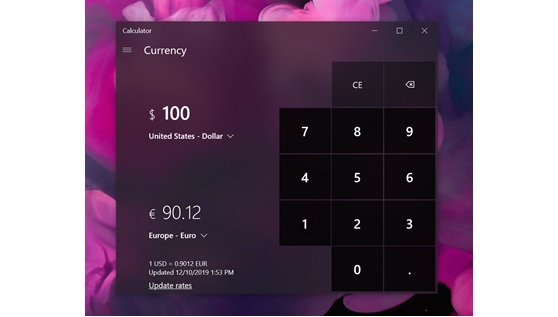
➕ Расчёт нужной суммы в валюте в Калькуляторе
Откройте калькулятор (например, по старинке, Win + R > calc).
1. Выберите слева в🍔 меню Преобразовать > Валюта.
2. Выберите пару валют в выпадающих списках (для быстрого перехода можно набирать начала названий, например ки, для перехода к Китай - Юань).
3. Введите нужную цифру в поле любой валюты.
Ниже картинка из официальной справки.
📈 Встроенные курсы и другие данные по валютам в Excel (Microsoft 365)
Кратко, основные шаги:
1. Добавьте в ячейки нужные пары валют в формате ISO 4217, например:
2. Выделите ячейки с парами, перейдите на вкладку Данные и нажмите Валюты. В ячейки добавится иконка здания и появится всплывающее меню со списком полей, которые вы можете добавить на лист.
3. Нажмите это всплывающее меню, выберите нужные пункты, они будут добавляться справа.
Например, вы можете выбрать пункт Price, чтобы получить последний курс. Затем, вернувшись к меню в ячейке с парой валют, вы можете выбрать Last trade time, чтобы получить дату и время последнего обновления курса (время, видимо, в часовой зоне UTC).
Если вы кликните на иконку здания в ячейке с парой валют, вы увидите карточку с подробными сведениями. Обновлять данные можно командой Обновить всё (вкладка Главные) или клавишами Ctrl + Alt + F5.
Официальная справка.
🔄 Импорт в Excel данных о курсах валют из сторонних источников
На эту тему написано много статей и записано много видео, например:
• Планета Excel (в начале статьи есть ссылки на предыдущие варианты решений этой же задачи)
• Видео от журнала Финансовый директор
* Встроенные функции Акции и Валюты в Excel используют в качестве источника данные компании Refinitiv. Excel предупреждает, что эти сведения не предназначены для использования в торговых и некоторых иных целях. Калькулятор, предположительно, использует данные Bing, также ссылающиеся на Refinitiv, либо данные MSN Money.
#excel #приёмы
Возможность расчётов на основе курсов валют встроена в Excel (Microsoft 365) и Калькулятор Windows. Также вы можете импортировать в Excel (разных версий) более актуальные данные из сторонних источников. Сегодня кратко про эти три варианта.
Сразу оговорюсь, встроенные в Excel (Microsoft 365) и Калькулятор курсы валют порой запаздывают по отношению к быстро меняющейся реальности, почему — см. в конце*.
Откройте калькулятор (например, по старинке, Win + R > calc).
1. Выберите слева в
2. Выберите пару валют в выпадающих списках (для быстрого перехода можно набирать начала названий, например ки, для перехода к Китай - Юань).
3. Введите нужную цифру в поле любой валюты.
Ниже картинка из официальной справки.
Кратко, основные шаги:
1. Добавьте в ячейки нужные пары валют в формате ISO 4217, например:
USD/RUB или EUR/KZT (каждая пара в свою ячейку).2. Выделите ячейки с парами, перейдите на вкладку Данные и нажмите Валюты. В ячейки добавится иконка здания и появится всплывающее меню со списком полей, которые вы можете добавить на лист.
3. Нажмите это всплывающее меню, выберите нужные пункты, они будут добавляться справа.
Например, вы можете выбрать пункт Price, чтобы получить последний курс. Затем, вернувшись к меню в ячейке с парой валют, вы можете выбрать Last trade time, чтобы получить дату и время последнего обновления курса (время, видимо, в часовой зоне UTC).
Если вы кликните на иконку здания в ячейке с парой валют, вы увидите карточку с подробными сведениями. Обновлять данные можно командой Обновить всё (вкладка Главные) или клавишами Ctrl + Alt + F5.
Официальная справка.
На эту тему написано много статей и записано много видео, например:
• Планета Excel (в начале статьи есть ссылки на предыдущие варианты решений этой же задачи)
• Видео от журнала Финансовый директор
* Встроенные функции Акции и Валюты в Excel используют в качестве источника данные компании Refinitiv. Excel предупреждает, что эти сведения не предназначены для использования в торговых и некоторых иных целях. Калькулятор, предположительно, использует данные Bing, также ссылающиеся на Refinitiv, либо данные MSN Money.
#excel #приёмы
Please open Telegram to view this post
VIEW IN TELEGRAM
👍2🔥1
Более быстрый путь 📁
В диалоговых окнах Вставка, Открыть можно использовать полный путь к файлу. А в окне Сохранить и Экспорт — путь к папке. Иногда такое использование путей может ускорить работу как в Microsoft Office, так и в других приложениях, использующих стандартные диалоговые окна Windows.
О способах копирования пути я писал недавно, путь к папке можно получить тем же образом.
В обычных сценариях чтобы дойти до файла, требуется углубиться до нужной папки. Но если путь к файлу у вас уже под рукой — можно использовать его.
📁 Пример использования пути к файлу
Допустим, вы хотите добавить фотографию в тело письма Outlook. Вместо перехода к нужной папке с изображением, вы можете использовать путь к нему в окне Вставить (см. скриншот ниже).
Потребуется всего два шага в диалоговом окне Вставка: вставьте путь в поле Имя файла и нажмите Открыть.
Или, клавишами: Ctrl + V > Ввод
📁 Пример использования пути к папке
Так же можно поступить и со скопированным путём к папке. В диалоговых окнах Сохранить и Экспорт его можно вставить в поле Имя файла* и нажать на Enter. Это позволит быстро перейти к нужной папке.
* Вставить путь к папке можно и в поле с путём в верхней части окна. Ctrl + L поможет быстро перейти в это поле. Правда, у меня в этом способе не работает путь с кавычками, а без кавычек — работает.
P.S. О такой возможности использования путей в диалоговых окнах когда-то давно я прочитал в этой статье в блоге Вадима Стеркина.
#приёмы #проводник
В диалоговых окнах Вставка, Открыть можно использовать полный путь к файлу. А в окне Сохранить и Экспорт — путь к папке. Иногда такое использование путей может ускорить работу как в Microsoft Office, так и в других приложениях, использующих стандартные диалоговые окна Windows.
О способах копирования пути я писал недавно, путь к папке можно получить тем же образом.
В обычных сценариях чтобы дойти до файла, требуется углубиться до нужной папки. Но если путь к файлу у вас уже под рукой — можно использовать его.
Допустим, вы хотите добавить фотографию в тело письма Outlook. Вместо перехода к нужной папке с изображением, вы можете использовать путь к нему в окне Вставить (см. скриншот ниже).
Потребуется всего два шага в диалоговом окне Вставка: вставьте путь в поле Имя файла и нажмите Открыть.
Или, клавишами: Ctrl + V > Ввод
Так же можно поступить и со скопированным путём к папке. В диалоговых окнах Сохранить и Экспорт его можно вставить в поле Имя файла* и нажать на Enter. Это позволит быстро перейти к нужной папке.
* Вставить путь к папке можно и в поле с путём в верхней части окна. Ctrl + L поможет быстро перейти в это поле. Правда, у меня в этом способе не работает путь с кавычками, а без кавычек — работает.
P.S. О такой возможности использования путей в диалоговых окнах когда-то давно я прочитал в этой статье в блоге Вадима Стеркина.
#приёмы #проводник
Please open Telegram to view this post
VIEW IN TELEGRAM
👍2
Микросовет: изменить размер фигуры или рисунка клавишами
В Word и Excel эти сочетания помогут увеличить или уменьшить размеры рисунков и фигур, а в PowerPoint также размеры таблиц и видео:
• Shift + стрелки — на 10%
• Ctrl + Shift + стрелки — на 1%
Соответственно → и ↑ увеличат, а ← и ↓ — уменьшат.
Чтобы размер менялся пропорционально, для фигур потребуется поставить галочку в боковой панели Формат фигуры: Правый клик по фигуре > Размер и положение > Размер > Сохранить пропорции. Для рисунков обычно эта галочка уже установлена.
#микросовет #горячие_клавиши #word #excel #powerpoint
В Word и Excel эти сочетания помогут увеличить или уменьшить размеры рисунков и фигур, а в PowerPoint также размеры таблиц и видео:
• Shift + стрелки — на 10%
• Ctrl + Shift + стрелки — на 1%
Соответственно → и ↑ увеличат, а ← и ↓ — уменьшат.
Чтобы размер менялся пропорционально, для фигур потребуется поставить галочку в боковой панели Формат фигуры: Правый клик по фигуре > Размер и положение > Размер > Сохранить пропорции. Для рисунков обычно эта галочка уже установлена.
#микросовет #горячие_клавиши #word #excel #powerpoint
🔥2
Функциональные клавиши, путаница и FnLock
Функциональные клавиши (Function keys) — ряд клавиш от F1 до F12. Они часто используются и сами по себе, и во многих клавиатурных сочетаниях. На компактных клавиатурах ноутбуков эти клавиши обычно совмещены с мультимедийными и другими специально назначенными клавишами. Например, управляющими громкостью или яркостью экрана. Переключает их состояние клавиша-модификатор Fn.
С этими клавишами порой возникает путаница. Связана она с тем, что на одних ноутбуках (с клавиатурами первого типа) функциональные клавиши по умолчанию работают именно как функциональные (то есть, например, F1 открывает справку). А на других (с клавиатурами второго типа) — как мультимедийные и пр. (то есть нажатие F1 по умолчанию может, например, выключать звук).
Проблема с Fn
На клавиатурах второго типа для горячих клавиш и сочетаний требуется дополнительно нажимать Fn. И тогда, вместо Ctrl + F4 для закрытия приложения, нужно будет нажимать Ctrl + Fn + F4. Для многих пользователей это неудобно. К сожалению, простого, встроенного и универсального решения нет. Но есть варианты, предусмотренные на некоторых моделях производителями устройств, а также обходные пути. О них — ниже.
FnLock на бизнес-ноутбуках
На некоторых моделях ноутбуков, обычно на сериях, которые предназначены для бизнес-пользователей, может быть доступна функция FnLock. Она переключает характер работы функциональных клавиш. Как правило, из клавиатуры второго типа в первый.
Как включить FnLock
FnLock может быть обозначен на клавиатура как F‑Lock или FnLk. Варианты включения (список не исчерпывающий):
• Asus на некоторых моделях — Fn + Esc
• Dell на Precision и Latitude — Fn + Esc
• HP на некоторых ProBook и EliteBook — Fn + левый Shift
• Lenovo на ThinkPad и ThinkBook — Fn + Esc
Другие варианты, заложенные в устройствах
Некоторые другие варианты переключения характера работы функциональных клавиш (список также не исчерпывающий):
• Acer — настройка в BIOS
• Asus — переключение в специальном приложении
• HP — настройка в BIOS
• Lenovo — переключение в доп. параметрах клавиатуры и настройка в BIOS и другие варианты
Вы также можете задать свои сочетания, в том числе с функциональными (F1 – F12) и мультимедийными клавишами в Диспетчере клавиатуры (Keyboard Manager) в Microsoft PowerToys. Об этом я постараюсь написать в отдельном посте.
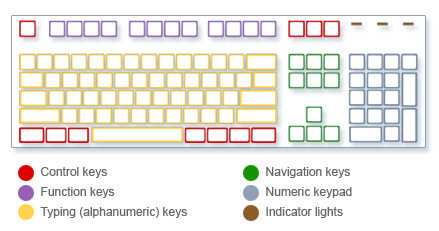
Картинка ниже из этой статьи иллюстрирует обычную, полноразмерную клавиатуру. На ней функциональные клавиши обозначены фиолетовым цветом.
#полезное #горячие_клавиши #персонализация
Функциональные клавиши (Function keys) — ряд клавиш от F1 до F12. Они часто используются и сами по себе, и во многих клавиатурных сочетаниях. На компактных клавиатурах ноутбуков эти клавиши обычно совмещены с мультимедийными и другими специально назначенными клавишами. Например, управляющими громкостью или яркостью экрана. Переключает их состояние клавиша-модификатор Fn.
С этими клавишами порой возникает путаница. Связана она с тем, что на одних ноутбуках (с клавиатурами первого типа) функциональные клавиши по умолчанию работают именно как функциональные (то есть, например, F1 открывает справку). А на других (с клавиатурами второго типа) — как мультимедийные и пр. (то есть нажатие F1 по умолчанию может, например, выключать звук).
Проблема с Fn
На клавиатурах второго типа для горячих клавиш и сочетаний требуется дополнительно нажимать Fn. И тогда, вместо Ctrl + F4 для закрытия приложения, нужно будет нажимать Ctrl + Fn + F4. Для многих пользователей это неудобно. К сожалению, простого, встроенного и универсального решения нет. Но есть варианты, предусмотренные на некоторых моделях производителями устройств, а также обходные пути. О них — ниже.
FnLock на бизнес-ноутбуках
На некоторых моделях ноутбуков, обычно на сериях, которые предназначены для бизнес-пользователей, может быть доступна функция FnLock. Она переключает характер работы функциональных клавиш. Как правило, из клавиатуры второго типа в первый.
Как включить FnLock
FnLock может быть обозначен на клавиатура как F‑Lock или FnLk. Варианты включения (список не исчерпывающий):
• Asus на некоторых моделях — Fn + Esc
• Dell на Precision и Latitude — Fn + Esc
• HP на некоторых ProBook и EliteBook — Fn + левый Shift
• Lenovo на ThinkPad и ThinkBook — Fn + Esc
Другие варианты, заложенные в устройствах
Некоторые другие варианты переключения характера работы функциональных клавиш (список также не исчерпывающий):
• Acer — настройка в BIOS
• Asus — переключение в специальном приложении
• HP — настройка в BIOS
• Lenovo — переключение в доп. параметрах клавиатуры и настройка в BIOS и другие варианты
Вы также можете задать свои сочетания, в том числе с функциональными (F1 – F12) и мультимедийными клавишами в Диспетчере клавиатуры (Keyboard Manager) в Microsoft PowerToys. Об этом я постараюсь написать в отдельном посте.
Картинка ниже из этой статьи иллюстрирует обычную, полноразмерную клавиатуру. На ней функциональные клавиши обозначены фиолетовым цветом.
#полезное #горячие_клавиши #персонализация
Собрать презентацию за несколько кликов 📺
Малоизвестная возможность PowerPoint помогает быстро создать новую презентацию на основе имеющихся.
Функция Повторное использование слайдов (Reuse Slides) работает просто: новая презентация собирается из слайдов старой кликами по нужным слайдам. Основные шаги ниже.
Подготовка:
1. Создайте новую презентацию или откройте ту, в которую вы хотите добавить слайды.
2. Перейдите Главная > Создать слайд > Размер > Повторное использование слайдов. Откроется боковая панель этой функции, см. скриншот ниже.
3. Нажмите Обзор, и откройте презентацию‑донор. В боковой панели появятся миниатюры её слайдов.
4. Установите галочку Сохранить исходное форматирование, если требуется его сохранить.
Всё готово для сборки новой презентации.
Сборка презентации
Теперь вы можете кликать по миниатюрам в боковой панели. Каждый клик вставит копию соответствующего слайда в новую презентацию.
Также в меню по правом клику по миниатюрам доступна возможность применения к создаваемой презентации темы презентации‑донора.
UPD Дополню: при вставке всех слайдов (командой из меню по правому клику) может теряться часть форматирования, даже если соответствующая галочка установлена. Отчасти это решается применением темы из того же меню. Тем не менее, эта опция (Вставить все слайды) может иметь и неожиданную позитивную сторону. Может напишу о ней позже.
Справочная статья
#powerpoint #приёмы
Малоизвестная возможность PowerPoint помогает быстро создать новую презентацию на основе имеющихся.
Функция Повторное использование слайдов (Reuse Slides) работает просто: новая презентация собирается из слайдов старой кликами по нужным слайдам. Основные шаги ниже.
Подготовка:
1. Создайте новую презентацию или откройте ту, в которую вы хотите добавить слайды.
2. Перейдите Главная > Создать слайд > Размер > Повторное использование слайдов. Откроется боковая панель этой функции, см. скриншот ниже.
3. Нажмите Обзор, и откройте презентацию‑донор. В боковой панели появятся миниатюры её слайдов.
4. Установите галочку Сохранить исходное форматирование, если требуется его сохранить.
Всё готово для сборки новой презентации.
Сборка презентации
Теперь вы можете кликать по миниатюрам в боковой панели. Каждый клик вставит копию соответствующего слайда в новую презентацию.
Также в меню по правом клику по миниатюрам доступна возможность применения к создаваемой презентации темы презентации‑донора.
UPD Дополню: при вставке всех слайдов (командой из меню по правому клику) может теряться часть форматирования, даже если соответствующая галочка установлена. Отчасти это решается применением темы из того же меню. Тем не менее, эта опция (Вставить все слайды) может иметь и неожиданную позитивную сторону. Может напишу о ней позже.
Справочная статья
#powerpoint #приёмы
Please open Telegram to view this post
VIEW IN TELEGRAM
👍1
Быть в фокусе стало проще 🔢
В Excel (Microsoft 365) стала доступна функция Фокусировка на ячейке (Focus Cell). Она позволяет дополнительно визуально выделить активную ячейку.
Гифка ниже (из статьи в блоге) иллюстрирует суть: после включения функции, активная ячейка будет находиться в перекрестии выделенных цветом столбца и строки. Это сделает её более заметной даже в больших таблицах.
Включается функция на вкладке Вид: [Отображение] > Фокусировка на ячейке. Там же можно выбрать цвет выделения.
Некоторые детали также есть в анонсе нововведения.
UPD Добавил следующем посте некоторые альтернативные варианты подсвечивания активной ячейки, доступные и в более ранних версиях Excel.
#excel #m365
В Excel (Microsoft 365) стала доступна функция Фокусировка на ячейке (Focus Cell). Она позволяет дополнительно визуально выделить активную ячейку.
Гифка ниже (из статьи в блоге) иллюстрирует суть: после включения функции, активная ячейка будет находиться в перекрестии выделенных цветом столбца и строки. Это сделает её более заметной даже в больших таблицах.
Включается функция на вкладке Вид: [Отображение] > Фокусировка на ячейке. Там же можно выбрать цвет выделения.
Некоторые детали также есть в анонсе нововведения.
UPD Добавил следующем посте некоторые альтернативные варианты подсвечивания активной ячейки, доступные и в более ранних версиях Excel.
#excel #m365
Please open Telegram to view this post
VIEW IN TELEGRAM
👍5
В дополнение к сегодняшнему посту. Коллега‑читатель оставил справедливый комментарий:
Действительно, при переключении на другое окно в Excel пропадает отображение активной ячейки (и новым способом тоже). То есть сама ячейка остается выделенной, и если просто вернуться к окну Excel, рамка (и Фокусировка на ячейке) снова появятся. Но в некоторых рабочих сценариях нужно, работая с другим приложением, просто видеть данные в Excel. А отсутствие визуального выделения мешает найти взглядом нужную ячейку.
Оказалось, что проблема беспокоит многих. Вот большое обсуждение на Microsoft Answers, а вот — на Reddit. Из этих обсуждений — несколько обходных решений ниже. Они не лишены недостатков, но могут быть полезны.
Обходные способы подсветить активную ячейку:
1. Скопировать ячейку, тогда анимация (змейка) останется даже при переключении на другое окно. Работает до следующего копирования.
2. Использовать веб‑версию Excel, где отображение выделенной ячейки сохраняется при переключении на другое окно.
3. Использовать макросы, см. ссылки ниже.
4. Использовать старый трюк с Условным форматированием, которое выделит столбец и строку активной ячейки. Описал его ниже.
UPD 5. Ещё увидел рекомендацию вот этого расширения (Использование любых сторонних расширений на ваш страх и риск!)
Условное форматирование для выделения активной ячейки
Для четвертого приёма потребуется создать для таблицы правило условного форматирования на основе формулы. Как пишут, это способ может работать медленно на больших таблицах, но зато он довольно прост.
Итак, формула для правила условного форматирования для русской версии Excel будет такой:
К ней можно задать удобный формат, например, в виде заливки ячеек цветом. Обновление выделения требует нажатия F9, также выделение обновляется само при переключении на другое окно. Эффект будет похож на функцию Фокусировка на ячейке. Скрин — в первом комментарии.
Приём выше и макросы, решающие схожую задачу, описаны, например, здесь на русском и здесь на английском.
#excel #приёмы
Ещё бы они сделали опцию, чтобы при переключении на другое окно выделение оставалось видимым... Одно из реальных преимуществ Open/Libre Office на двух мониторах - когда переходишь на второй монитор, выделенная строка или столбец, в отличие от Excel, остаются выделенными
Действительно, при переключении на другое окно в Excel пропадает отображение активной ячейки (и новым способом тоже). То есть сама ячейка остается выделенной, и если просто вернуться к окну Excel, рамка (и Фокусировка на ячейке) снова появятся. Но в некоторых рабочих сценариях нужно, работая с другим приложением, просто видеть данные в Excel. А отсутствие визуального выделения мешает найти взглядом нужную ячейку.
Оказалось, что проблема беспокоит многих. Вот большое обсуждение на Microsoft Answers, а вот — на Reddit. Из этих обсуждений — несколько обходных решений ниже. Они не лишены недостатков, но могут быть полезны.
Обходные способы подсветить активную ячейку:
1. Скопировать ячейку, тогда анимация (змейка) останется даже при переключении на другое окно. Работает до следующего копирования.
2. Использовать веб‑версию Excel, где отображение выделенной ячейки сохраняется при переключении на другое окно.
3. Использовать макросы, см. ссылки ниже.
4. Использовать старый трюк с Условным форматированием, которое выделит столбец и строку активной ячейки. Описал его ниже.
UPD 5. Ещё увидел рекомендацию вот этого расширения (Использование любых сторонних расширений на ваш страх и риск!)
Условное форматирование для выделения активной ячейки
Для четвертого приёма потребуется создать для таблицы правило условного форматирования на основе формулы. Как пишут, это способ может работать медленно на больших таблицах, но зато он довольно прост.
Итак, формула для правила условного форматирования для русской версии Excel будет такой:
=ИЛИ(ЯЧЕЙКА("столбец")=СТОЛБЕЦ();ЯЧЕЙКА("строка")=СТРОКА()).К ней можно задать удобный формат, например, в виде заливки ячеек цветом. Обновление выделения требует нажатия F9, также выделение обновляется само при переключении на другое окно. Эффект будет похож на функцию Фокусировка на ячейке. Скрин — в первом комментарии.
Приём выше и макросы, решающие схожую задачу, описаны, например, здесь на русском и здесь на английском.
#excel #приёмы
👍3
Цвет года, HEX и палитры
Наверное, все уже прочитали новости про цвет года Pantone 2025 (и увидели шутки по этому поводу).
Цвета Pantone созданы в первую очередь для физического мира, полностью аутентичный цвет Mocha Mousse можно увидеть именно на фирменной палитре и лицензированных изделиях. Ближайшим же из экранных цветов, по видимому, будет цвет, обозначенный как
Сегодня немного про обозначения цветов, подбор их сочетаний и использование цветовых схем в приложениях Microsoft Office. А в следующем посте — про способы узнать и скопировать точный цвет с любого места на экране.
Шестнадцатеричный формат цвета в Microsoft 365
HEX (Hex, hexadecimal) triplet — способ обозначения цвета, широко распространённый в цифровом мире. По сути, это те же три числа, описывающих цвет в RGB, только идущие подряд и в шестнадцатеричном виде. Поэтому такой код цвета может состоять не только из цифр, но и из букв. Иногда к коду добавляют # в начале.
В приложениях Microsoft 365 можно ввести код цвета в этом, шестнадцатеричном формате (см. скрин ниже). Это может быть удобнее, чем вводить три цифры цвета в RGB. Да и во множестве приложений и сайтов бывает проще скопировать код нужного цвета именно в HEX.
Ввести цвет в PowerPoint, Word и Excel в HEX можно в меню Другие цвета (заливки, контура и т.д.). Можно вводить и с # и без него.
Гармоничные палитры
Подобрать по науке цвета, сочетаемые с выбранным вами цветом, можно, в том числе, с помощью цветового круга. Например, в этом может помочь Генератор палитр от Adobe. Можно воспользоваться и уже готовыми палитрами, например, этой или этой. В этих инструментах доступно простое копирование HEX кодов цветов для дальнейшего использования в том числе в приложениях Microsoft 365.
Цвета темы в Microsoft Office
Word, Excel и PowerPoint поддерживают свои палитры, названные там Цвета темы (Цветовая тема, Сolor theme). Это набор основных и акцентных цветов, который может применятся к самым разным объектам, от фигур до диаграмм. Не углубляясь сильно, можно сказать, что Цветовая тема помогает оставаться в рамках выбранной палитры (например, фирменных цветов) и облегчает замену цвета при необходимости.
Создать собственный набор цветов можно прямо в приложениях Office, а можно использовать сторонние инструменты. Например, этот онлайн‑инструмент генерирует xml-файл с палитрой. Несмотря на название, созданная в нём цветовая схема добавится не только в Excel (Разметка страницы > Цвета). Она станет доступна в разделе Конструктор > Цвета и в Word, и в PowerPoint.
Готовые цветовые схемы для приложений Office также доступны здесь. А здесь статья на русском о возможностях Цветовой темы.
#powerpoint #word #excel #m365 #office #форматы
Наверное, все уже прочитали новости про цвет года Pantone 2025 (и увидели шутки по этому поводу).
Цвета Pantone созданы в первую очередь для физического мира, полностью аутентичный цвет Mocha Mousse можно увидеть именно на фирменной палитре и лицензированных изделиях. Ближайшим же из экранных цветов, по видимому, будет цвет, обозначенный как
#A47864 в виде HEX кода (он же 164, 120, 100 в RGB). Сегодня немного про обозначения цветов, подбор их сочетаний и использование цветовых схем в приложениях Microsoft Office. А в следующем посте — про способы узнать и скопировать точный цвет с любого места на экране.
Шестнадцатеричный формат цвета в Microsoft 365
HEX (Hex, hexadecimal) triplet — способ обозначения цвета, широко распространённый в цифровом мире. По сути, это те же три числа, описывающих цвет в RGB, только идущие подряд и в шестнадцатеричном виде. Поэтому такой код цвета может состоять не только из цифр, но и из букв. Иногда к коду добавляют # в начале.
В приложениях Microsoft 365 можно ввести код цвета в этом, шестнадцатеричном формате (см. скрин ниже). Это может быть удобнее, чем вводить три цифры цвета в RGB. Да и во множестве приложений и сайтов бывает проще скопировать код нужного цвета именно в HEX.
Ввести цвет в PowerPoint, Word и Excel в HEX можно в меню Другие цвета (заливки, контура и т.д.). Можно вводить и с # и без него.
Гармоничные палитры
Подобрать по науке цвета, сочетаемые с выбранным вами цветом, можно, в том числе, с помощью цветового круга. Например, в этом может помочь Генератор палитр от Adobe. Можно воспользоваться и уже готовыми палитрами, например, этой или этой. В этих инструментах доступно простое копирование HEX кодов цветов для дальнейшего использования в том числе в приложениях Microsoft 365.
Цвета темы в Microsoft Office
Word, Excel и PowerPoint поддерживают свои палитры, названные там Цвета темы (Цветовая тема, Сolor theme). Это набор основных и акцентных цветов, который может применятся к самым разным объектам, от фигур до диаграмм. Не углубляясь сильно, можно сказать, что Цветовая тема помогает оставаться в рамках выбранной палитры (например, фирменных цветов) и облегчает замену цвета при необходимости.
Создать собственный набор цветов можно прямо в приложениях Office, а можно использовать сторонние инструменты. Например, этот онлайн‑инструмент генерирует xml-файл с палитрой. Несмотря на название, созданная в нём цветовая схема добавится не только в Excel (Разметка страницы > Цвета). Она станет доступна в разделе Конструктор > Цвета и в Word, и в PowerPoint.
Готовые цветовые схемы для приложений Office также доступны здесь. А здесь статья на русском о возможностях Цветовой темы.
#powerpoint #word #excel #m365 #office #форматы
Скопировать цвет: Цветоподборщик и секрет Пипетки
При создании презентаций и других материалов бывает необходимо попасть в точный цвет. Например, для сохранения фирменного стиля или для «переноса» цвета с одних объектов на другие. Сегодня про два инструмента, которые помогут это сделать, и маленькую хитрость второго.
Цветоподборщик
Простой способ скопировать цвет любого элемента на экране — использовать утилиту Цветоподборщик (Color Picker) из Microsoft PowerToys. Как это сделать?
Сначала включите Цветоподборщик в параметрах PowerToys. После этого:
1. Нажмите Win + Shift + C. После нажатия, около курсора появится мини‑окошко с текущим цветом. Подведите его к нужной точке на экране и кликните. Если необходимо сфокусироваться точнее, перед кликом прокрутите колесо мыши вверх. Участок экрана будет увеличен, так, чтобы вы могли попасть в нужную точку.
2. После клика, код цвета в шестнадцатеричном (HEX) формате будет скопирован в буфер обмена. И откроется окно с подробностями. В этом окне можно скопировать коды цвета в других форматах, а также выбрать один из 20 ранее скопированных цветов.
Ну а о том, как использовать скопированный код цвета в приложениях Microsoft 365, я писал вчера.
Небольшой лайфхак с Пипеткой в PowerPoint
Пипетка (Eyedropper) доступна в PowerPoint начиная с Office 2013 и наверное почти всем знакома. Но есть одна не очень известная возможность, которая может сделать её использование удобнее.
По умолчанию, Пипетка в PowerPoint работает только в области редактирования слайда. Но, если после нажатия на Пипетку зажать левую кнопку мыши, можно будет «взять» цвет у любых других объектов за пределами окна PowerPoint.
Если Пипетки (их в PowerPoint несколько) нужны вам регулярно, их, как и другие команды можно закрепить на Панели быстрого доступа (как обычно, сделав правый клик по команде). Если приём выше не работает после закрепления Пипетки на Панели, сначала переместите курсор в область редактирования слайда.
#powertoys #PowerPoint #приёмы
При создании презентаций и других материалов бывает необходимо попасть в точный цвет. Например, для сохранения фирменного стиля или для «переноса» цвета с одних объектов на другие. Сегодня про два инструмента, которые помогут это сделать, и маленькую хитрость второго.
Цветоподборщик
Простой способ скопировать цвет любого элемента на экране — использовать утилиту Цветоподборщик (Color Picker) из Microsoft PowerToys. Как это сделать?
Сначала включите Цветоподборщик в параметрах PowerToys. После этого:
1. Нажмите Win + Shift + C. После нажатия, около курсора появится мини‑окошко с текущим цветом. Подведите его к нужной точке на экране и кликните. Если необходимо сфокусироваться точнее, перед кликом прокрутите колесо мыши вверх. Участок экрана будет увеличен, так, чтобы вы могли попасть в нужную точку.
2. После клика, код цвета в шестнадцатеричном (HEX) формате будет скопирован в буфер обмена. И откроется окно с подробностями. В этом окне можно скопировать коды цвета в других форматах, а также выбрать один из 20 ранее скопированных цветов.
Ну а о том, как использовать скопированный код цвета в приложениях Microsoft 365, я писал вчера.
Небольшой лайфхак с Пипеткой в PowerPoint
Пипетка (Eyedropper) доступна в PowerPoint начиная с Office 2013 и наверное почти всем знакома. Но есть одна не очень известная возможность, которая может сделать её использование удобнее.
По умолчанию, Пипетка в PowerPoint работает только в области редактирования слайда. Но, если после нажатия на Пипетку зажать левую кнопку мыши, можно будет «взять» цвет у любых других объектов за пределами окна PowerPoint.
Если Пипетки (их в PowerPoint несколько) нужны вам регулярно, их, как и другие команды можно закрепить на Панели быстрого доступа (как обычно, сделав правый клик по команде). Если приём выше не работает после закрепления Пипетки на Панели, сначала переместите курсор в область редактирования слайда.
#powertoys #PowerPoint #приёмы
👍1
Микросовет: простой способ получить список файлов в папке
Получить список файлов в папке можно разными способами. Классической командой dir > files.txt, выделением файлов и копированием их путей и даже с помощью Excel. Но, кажется, самым простым будет этот способ:
Перетащите папку в адресную строку браузера (или вставьте путь к нужной папке туда же) и нажмите на Enter.
Вы увидите список файлов и папок. Дальше можно его скопировать или сохранить как pdf.
Скопированный список вставляется в Word и Excel в виде таблицы. Если активные ссылки на файлы не нужны, можно использовать вставку без форматирования.
#edge #проводник #микросовет
Получить список файлов в папке можно разными способами. Классической командой dir > files.txt, выделением файлов и копированием их путей и даже с помощью Excel. Но, кажется, самым простым будет этот способ:
Перетащите папку в адресную строку браузера (или вставьте путь к нужной папке туда же) и нажмите на Enter.
Вы увидите список файлов и папок. Дальше можно его скопировать или сохранить как pdf.
Скопированный список вставляется в Word и Excel в виде таблицы. Если активные ссылки на файлы не нужны, можно использовать вставку без форматирования.
#edge #проводник #микросовет
👍3😁1
Управление жестами 🌐
Малоизвестная возможность Microsoft Edge позволяет управлять просмотром веб‑страниц с помощью жестов мыши. Например, с её помощью можно пролистывать, переключать и закрывать вкладки.
Для чего полезна и как работает
Функция Жест мыши может пригодиться когда клавиатура не под рукой, и просто в случаях, когда управлять просмотром сайтов таким образом быстрее. Пример сценария: компьютер подключен к проектору / телевизору, вы открыли Edge и управляете им только с помощью беспроводной мыши.
Работает функция так: вы зажимаете правую кнопку мыши и рисуете прямо поверх открытого сайта одну из линий. В зависимости от направления и формы линии срабатывает одна из команд.
Среди команд:
• Назад / Вперед
• Прокрутка вверх / вниз
• Закрыть вкладку (другие вкладки) / Открыть повторно
• Переключиться на вкладку слева / справа
• Прокрутить в конец / к началу
• Включить / отключить полноэкранный режим
Как включить и использовать
Включается и настраивается в Edge здесь: ⋯ > Параметры > Внешний вид > Жест мыши. Прямая ссылка к этому разделу:
Сами жесты фиксированы, см. скрин с частью жестов ниже. Привязанные к ним команды можно менять. И да, рисовать стрелки, конечно, не нужно, они лишь показывают направление рисования линии.
P.S. Как пишут, похожая функция ранее была реализована в браузерах Opera / Vivaldi.
#edge #приёмы
Малоизвестная возможность Microsoft Edge позволяет управлять просмотром веб‑страниц с помощью жестов мыши. Например, с её помощью можно пролистывать, переключать и закрывать вкладки.
Для чего полезна и как работает
Функция Жест мыши может пригодиться когда клавиатура не под рукой, и просто в случаях, когда управлять просмотром сайтов таким образом быстрее. Пример сценария: компьютер подключен к проектору / телевизору, вы открыли Edge и управляете им только с помощью беспроводной мыши.
Работает функция так: вы зажимаете правую кнопку мыши и рисуете прямо поверх открытого сайта одну из линий. В зависимости от направления и формы линии срабатывает одна из команд.
Среди команд:
• Назад / Вперед
• Прокрутка вверх / вниз
• Закрыть вкладку (другие вкладки) / Открыть повторно
• Переключиться на вкладку слева / справа
• Прокрутить в конец / к началу
• Включить / отключить полноэкранный режим
Как включить и использовать
Включается и настраивается в Edge здесь: ⋯ > Параметры > Внешний вид > Жест мыши. Прямая ссылка к этому разделу:
edge://settings/mouseGesture.Сами жесты фиксированы, см. скрин с частью жестов ниже. Привязанные к ним команды можно менять. И да, рисовать стрелки, конечно, не нужно, они лишь показывают направление рисования линии.
P.S. Как пишут, похожая функция ранее была реализована в браузерах Opera / Vivaldi.
#edge #приёмы
Please open Telegram to view this post
VIEW IN TELEGRAM
🔥2👍1
Windows 11 24H2 — первый взгляд
Windows 11 на моем ноутбуке наконец получила обновление 24H2. Сегодня кратко об изменениях для пользователей и примеры некоторых небольших улучшений. А в конце — ссылки с подробностями.
Наиболее яркие, на мой взгляд, нововведения этого обновления — ряд ИИ-функций, которые доступны только на устройствах Copilot+ PC. Но и обычные устройства с Windows 11 получили десятки небольших улучшений (см. подробные обзоры в конце). Другой вопрос, что многие из этих улучшений не очень заметны, так как касаются не самых частых сценариев использования. Я выбрал несколько разных примеров ниже. Надеюсь, ещё вернуться к этой теме.
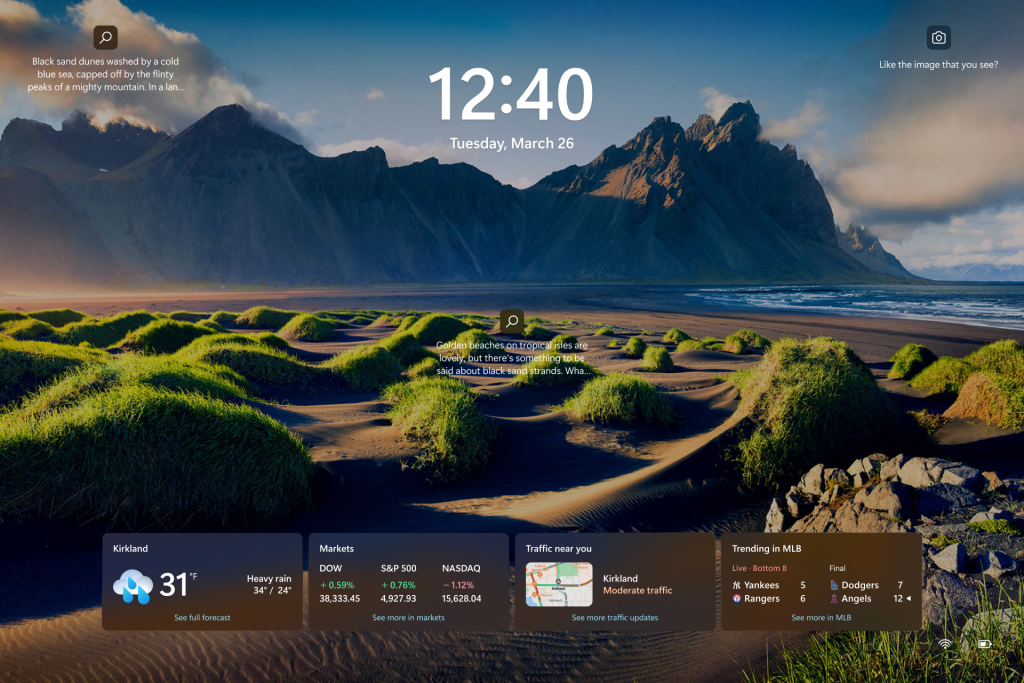
🗺 Виджеты на экране блокировки
К кратким сведениям о погоде добавилось отображение курсов акций / валют, обзор трафика в выбранном городе. Плюс, если разрешение позволяет, также виджет со спортивными результатами. Ниже пример экрана с виджетами из этой статьи.
📌 Как настроить. Под виджетами есть ссылки, которые приведут к веб‑странице портала MSN. У меня получилось изменить город (для отображения пробок), с акциями сходу не вышло.
⚙ Параметры: проще делиться паролем от Wi‑Fi
Стало проще подключить смартфон к сети, к которой уже подключен компьютер. В Параметрах теперь можно отобразить не только пароль, но и QR код (с SSID и паролем). Так можно делиться данными и сохраненных сетей, и мобильной точки доступа.
📌 Как использовать. Быстро перейти к этом разделу можно из Панели быстрых действий (Win + A) > стрелка на кнопке Wi‑Fi > значок❗️ около имени сети.
⚙ Параметры: проще подключаться к новой Wi‑Fi сети
Встроенное приложение Камера теперь также может сканировать QR коды с данными Wi‑Fi сетей. Конечно, это будет удобнее делать на устройствах с задней камерой, т.е. на планшетах. Но и к обычной, фронтальной веб‑камере можно поднести смартфон или карточку с таким QR кодом.
📌 Как использовать. Откройте приложение Камера, перейдите в режим Штрихкод, нажав значок с символом QR кода. К слову обычные QR тоже можно, конечно, сканировать, если это позволит сделать качество камеры.
📁 Проводник: архивация не только в .zip
Появилась возможность создания архивов .7zip и .tar с дополнительными параметрами.
📌 Как использовать. Как и раньше архивацию в .zip, только пункт в меню по правому клику теперь называется Сжать до... и параметров в нём больше.
📁 Проводник: перетаскивание в папки в пути
Файлы и папки снова можно перенести на один из уровней выше с помощью перетаскивания на адресную строку.
📌 Как использовать. Перенесите файлы на имя одной из папок в пути в адресной строке.
UPD Убрал пункт про секунды на Панели задач, они появились в более раннем обновлении, как верно заметил Станислав. Вместо них добавил ещё одно загадочное нововведение ниже.
ℹ️ Панель задач: запуск приложений новым способом
Новый способ запуска / открытия приложений с Панели задач с помощью первой буквы их названий. Довольно необычный, я не смог придумать реалистического сценария для него. Всё-таки классический способ выглядит гораздо удобнее для запуска первых 10 приложений. А к остальным можно перейти стрелками после нажатия Win + T.
📌 Как использовать. Нажмите Win + T (будет выделен первый значок на Панели задач) > нажмите первую букву названия приложения*, фокус будет переключен на первое приложение, начинающееся с этой буквы > после этого можно запустить его (Enter) или открыть, если оно уже запущено (Enter или стрелки > Enter).
* Проводник — П, Word — W и т.д., повторное нажатие переключит на другое приложение, начинающееся с этой же буквы
Подробнее об обновлении 24H2:
• Список изменений в Справке
• Измененения для IT‑специалистов на Learn
• Обзор нововведений для IT‑специалистов в блоге
• Подробный перечень нововведений от Winaero
• Ещё более подробный на ChangeWindows
О ряде существенных «подкапотных» изменений новой версии не раз писал Вадим Стеркин: выполните поиск
#windows11
Windows 11 на моем ноутбуке наконец получила обновление 24H2. Сегодня кратко об изменениях для пользователей и примеры некоторых небольших улучшений. А в конце — ссылки с подробностями.
Наиболее яркие, на мой взгляд, нововведения этого обновления — ряд ИИ-функций, которые доступны только на устройствах Copilot+ PC. Но и обычные устройства с Windows 11 получили десятки небольших улучшений (см. подробные обзоры в конце). Другой вопрос, что многие из этих улучшений не очень заметны, так как касаются не самых частых сценариев использования. Я выбрал несколько разных примеров ниже. Надеюсь, ещё вернуться к этой теме.
К кратким сведениям о погоде добавилось отображение курсов акций / валют, обзор трафика в выбранном городе. Плюс, если разрешение позволяет, также виджет со спортивными результатами. Ниже пример экрана с виджетами из этой статьи.
Стало проще подключить смартфон к сети, к которой уже подключен компьютер. В Параметрах теперь можно отобразить не только пароль, но и QR код (с SSID и паролем). Так можно делиться данными и сохраненных сетей, и мобильной точки доступа.
Встроенное приложение Камера теперь также может сканировать QR коды с данными Wi‑Fi сетей. Конечно, это будет удобнее делать на устройствах с задней камерой, т.е. на планшетах. Но и к обычной, фронтальной веб‑камере можно поднести смартфон или карточку с таким QR кодом.
Появилась возможность создания архивов .7zip и .tar с дополнительными параметрами.
Файлы и папки снова можно перенести на один из уровней выше с помощью перетаскивания на адресную строку.
UPD Убрал пункт про секунды на Панели задач, они появились в более раннем обновлении, как верно заметил Станислав. Вместо них добавил ещё одно загадочное нововведение ниже.
Новый способ запуска / открытия приложений с Панели задач с помощью первой буквы их названий. Довольно необычный, я не смог придумать реалистического сценария для него. Всё-таки классический способ выглядит гораздо удобнее для запуска первых 10 приложений. А к остальным можно перейти стрелками после нажатия Win + T.
* Проводник — П, Word — W и т.д., повторное нажатие переключит на другое приложение, начинающееся с этой же буквы
Подробнее об обновлении 24H2:
• Список изменений в Справке
• Измененения для IT‑специалистов на Learn
• Обзор нововведений для IT‑специалистов в блоге
• Подробный перечень нововведений от Winaero
• Ещё более подробный на ChangeWindows
О ряде существенных «подкапотных» изменений новой версии не раз писал Вадим Стеркин: выполните поиск
24H2 по его каналу.#windows11
Please open Telegram to view this post
VIEW IN TELEGRAM
👍3
Микросовет: скопировать видимое 🔢
Если в таблице Excel скрыты строки и/или столбцы, по умолчанию они копируются вместе с видимыми. Как скопировать только видимые ячейки? Два основных способа:
1. Выделите нужные ячейки > нажмите Alt + ; > нажмите Ctrl + C для их копирования
2. Выделите нужные ячейки > нажмите F5 > нажмите кнопку Выделить > выберите «только видимые ячейки» > нажмите Ctrl + C для их копирования
В справке приведён тот же второй способ, только с командами на ленте. И как ещё один вариант, можно закрепить на Панели быстрого доступа команду Выделить видимые ячейки.
#excel #микросовет
Если в таблице Excel скрыты строки и/или столбцы, по умолчанию они копируются вместе с видимыми. Как скопировать только видимые ячейки? Два основных способа:
1. Выделите нужные ячейки > нажмите Alt + ; > нажмите Ctrl + C для их копирования
2. Выделите нужные ячейки > нажмите F5 > нажмите кнопку Выделить > выберите «только видимые ячейки» > нажмите Ctrl + C для их копирования
В справке приведён тот же второй способ, только с командами на ленте. И как ещё один вариант, можно закрепить на Панели быстрого доступа команду Выделить видимые ячейки.
#excel #микросовет
Please open Telegram to view this post
VIEW IN TELEGRAM