
Меньше года до окончания поддержки
Немного пропустил недавнюю «ровную» дату. Тем не менее, напомню, что 14 октября 2025 года закончится поддержка Windows 10 и ряда продуктов Microsoft Office. Список ниже.
Если верить данным Statcounter, на сентябрь 2024 г. доля Windows 10 на компьютерах в мире составляет почти 63%. И это очень много. Для сравнения, доля Windows 7 также за год до окончания поддержки, то есть в январе 2019 года, по данным того же ресурса составляла 35%.
Продукты, поддержка которых закончится 14 октября 2025 года:
• Windows 10 Home and Pro
• Windows 10 Enterprise and Education
• Office 2016
• Office 2019
• Exchange Server 2016
• Exchange Server 2019
• Skype for Business Server 2015
• Skype for Business Server 2019
Материалы про окончание поддержки Windows 10 и опциональные платные обновления (ESU, писал про них ранее):
• When to use Windows 10 Extended Security Updates
• Extended Security Updates (ESU) program for Windows 10
• Windows 10 end of support updates for education
Материалы про окончание поддержки приложений и серверов Microsoft Office:
• Get ready now: One year until Office 2016/2019 end of support
• End of support resources for Office
• Plan an upgrade from older versions of Office to Microsoft 365 Apps
• End of Support for Exchange Server 2016 and Exchange Server 2019: T‑12 Months
• Prepare now for key end of support moments in 2025
Ниже скрин вот этого документа.
#EOS
Немного пропустил недавнюю «ровную» дату. Тем не менее, напомню, что 14 октября 2025 года закончится поддержка Windows 10 и ряда продуктов Microsoft Office. Список ниже.
Если верить данным Statcounter, на сентябрь 2024 г. доля Windows 10 на компьютерах в мире составляет почти 63%. И это очень много. Для сравнения, доля Windows 7 также за год до окончания поддержки, то есть в январе 2019 года, по данным того же ресурса составляла 35%.
Продукты, поддержка которых закончится 14 октября 2025 года:
• Windows 10 Home and Pro
• Windows 10 Enterprise and Education
• Office 2016
• Office 2019
• Exchange Server 2016
• Exchange Server 2019
• Skype for Business Server 2015
• Skype for Business Server 2019
Материалы про окончание поддержки Windows 10 и опциональные платные обновления (ESU, писал про них ранее):
• When to use Windows 10 Extended Security Updates
• Extended Security Updates (ESU) program for Windows 10
• Windows 10 end of support updates for education
Материалы про окончание поддержки приложений и серверов Microsoft Office:
• Get ready now: One year until Office 2016/2019 end of support
• End of support resources for Office
• Plan an upgrade from older versions of Office to Microsoft 365 Apps
• End of Support for Exchange Server 2016 and Exchange Server 2019: T‑12 Months
• Prepare now for key end of support moments in 2025
Ниже скрин вот этого документа.
#EOS
👍1
Микросовет: выделить предложение одним кликом 🔠
Ctrl + клик (левой кнопкой мыши) выделит всё предложение в Word и Outlook.
Ещё по теме:
• Горячие клавиши для выделения
• Специальный режим выделения в Word
#word #outlook #микросовет #горячие_клавиши
Ctrl + клик (левой кнопкой мыши) выделит всё предложение в Word и Outlook.
Ещё по теме:
• Горячие клавиши для выделения
• Специальный режим выделения в Word
#word #outlook #микросовет #горячие_клавиши
Please open Telegram to view this post
VIEW IN TELEGRAM
Ностальгические осенние обои
Пятничный контент. Наткнулся на видео про историю происхождения фонового изображения Осень (Autumn) из Windows XP. Видео пересказывает непростое расследование*, которое потребовалось, чтобы найти автора и место этого снимка. TLDR: Фото 1999 года, снято в Канаде, автор Peter Burian.
Права на изображение в начале 2022 г. были выкуплены при помощи сбора средств. Оно доступно здесь в полном разрешении (4200×2800, подойдёт в качестве обоев даже для 4K экрана).
В процессе погружения в тему наткнулся на мини‑энциклопедию на движке Wiki, посвященную обоям разным версий Windows.
Ещё по теме:
• Источники фоновых изображений Рабочего стола
• Полезные обои с горячими клавишами
* В расследовании указано, что на каком‑то этапе возникло предположение, что этот осенний пейзаж мог быть сгенерирован c помощью компьютерной графики. С одной стороны идея кажется довольно странной — очевидно, что фотореализм CGI такого уровня тогда не был достижим. С другой стороны это предположение не так уж и безумно, ведь Терминатор 2 вышел в 1991, Парк Юрского периода в 1999, а Матрица — в 1999 (тут есть наглядный таймлайн).
#персонализация
Пятничный контент. Наткнулся на видео про историю происхождения фонового изображения Осень (Autumn) из Windows XP. Видео пересказывает непростое расследование*, которое потребовалось, чтобы найти автора и место этого снимка. TLDR: Фото 1999 года, снято в Канаде, автор Peter Burian.
Права на изображение в начале 2022 г. были выкуплены при помощи сбора средств. Оно доступно здесь в полном разрешении (4200×2800, подойдёт в качестве обоев даже для 4K экрана).
В процессе погружения в тему наткнулся на мини‑энциклопедию на движке Wiki, посвященную обоям разным версий Windows.
Ещё по теме:
• Источники фоновых изображений Рабочего стола
• Полезные обои с горячими клавишами
* В расследовании указано, что на каком‑то этапе возникло предположение, что этот осенний пейзаж мог быть сгенерирован c помощью компьютерной графики. С одной стороны идея кажется довольно странной — очевидно, что фотореализм CGI такого уровня тогда не был достижим. С другой стороны это предположение не так уж и безумно, ведь Терминатор 2 вышел в 1991, Парк Юрского периода в 1999, а Матрица — в 1999 (тут есть наглядный таймлайн).
#персонализация
🔥2❤1
Микросовет: назад на несколько шагов 🌐
Правый клик по кнопке Назад ◀️в Edge (и Chrome) откроет список ранее открытых сайтов. Что позволит вернуться к предыдущим страницам без необходимости нажимать эту кнопку несколько раз. Разумеется, это будет работать, если вы до этого несколько раз переходили вперёд на этой конкретной странице (по ссылкам или вводя новый адрес).
Напомню также сочетания клавиш:
Alt + ← — перейти назад
Alt + → — перейти вперёд
Ctrl + H — открыть Журнал (History)
#edge #chrome #микросовет #горячие_клавиши
Правый клик по кнопке Назад ◀️в Edge (и Chrome) откроет список ранее открытых сайтов. Что позволит вернуться к предыдущим страницам без необходимости нажимать эту кнопку несколько раз. Разумеется, это будет работать, если вы до этого несколько раз переходили вперёд на этой конкретной странице (по ссылкам или вводя новый адрес).
Напомню также сочетания клавиш:
Alt + ← — перейти назад
Alt + → — перейти вперёд
Ctrl + H — открыть Журнал (History)
#edge #chrome #микросовет #горячие_клавиши
Форматирование при вводе
Многие знают, что в мессенджерах можно форматировать текст с помощью добавления символов до и после выделяемых слов (в том числе). Эту возможность можно включить и в Word и тогда вы сможете выделять слова сразу в процессе набора.
Word
Форматирование символами
Включить эту возможность в Word можно здесь:
Параметры > Правописание > Параметры автозамены > вкладка Автоформат при вводе > *полужирный* и _курсив_ (скрин с подсказкой)
После включения, чтобы выделить нужные слова или фразы, просто добавьте звездочки или подчёркивания до и после без пробелов. Примеры:
• полужирный:
• курсив:
Форматирование клавишами
Напомню, что горячие клавиши форматирования в Word и других приложениях Office также можно применять и в процессе набора текста. Например, нажать Ctrl + B, набрать текст, который должен быть выделен полужирным, и нажать Ctrl + B ещё раз. Базовые клавиши:
• полужирный: Ctrl + B
• курсив: Ctrl + I
• подчеркнутый: Ctrl + U
Полный список клавиш для Word.
Мессенджеры
На всякий случай, примеры форматирования символами в WhatsApp** и Telegram:
WhatsApp**
• полужирный:
• курсив:
• зачеркнутый:слово
Полный список вариантов для WhatsApp.
Telegram
Символы те же, но добавить их нужно по два с каждой стороны:
• полужирный:
• курсив:
• зачеркнутый:слово
Другие варианты для Telegram.
* Похожая настройка есть и в Outlook. Но у меня она работает странно, меняя форматирование, но оставляя символы до и после (получается так: *полужирный* _курсив_).
** WhatsApp принадлежит Meta, чья деятельность признана экстремистской и запрещена в России.
#word #outlook #приёмы #горячие_клавиши
Многие знают, что в мессенджерах можно форматировать текст с помощью добавления символов до и после выделяемых слов (в том числе). Эту возможность можно включить и в Word и тогда вы сможете выделять слова сразу в процессе набора.
Word
Форматирование символами
Включить эту возможность в Word можно здесь:
Параметры > Правописание > Параметры автозамены > вкладка Автоформат при вводе > *полужирный* и _курсив_ (скрин с подсказкой)
После включения, чтобы выделить нужные слова или фразы, просто добавьте звездочки или подчёркивания до и после без пробелов. Примеры:
• полужирный:
*слово* = слово• курсив:
_слово_ = словоФорматирование клавишами
Напомню, что горячие клавиши форматирования в Word и других приложениях Office также можно применять и в процессе набора текста. Например, нажать Ctrl + B, набрать текст, который должен быть выделен полужирным, и нажать Ctrl + B ещё раз. Базовые клавиши:
• полужирный: Ctrl + B
• курсив: Ctrl + I
• подчеркнутый: Ctrl + U
Полный список клавиш для Word.
Мессенджеры
На всякий случай, примеры форматирования символами в WhatsApp** и Telegram:
WhatsApp**
• полужирный:
*слово* = слово• курсив:
_слово_ = слово• зачеркнутый:
~слово~ = Полный список вариантов для WhatsApp.
Telegram
Символы те же, но добавить их нужно по два с каждой стороны:
• полужирный:
**слово** = слово• курсив:
__слово__ = слово• зачеркнутый:
~~слово~~ = Другие варианты для Telegram.
* Похожая настройка есть и в Outlook. Но у меня она работает странно, меняя форматирование, но оставляя символы до и после (получается так: *полужирный* _курсив_).
** WhatsApp принадлежит Meta, чья деятельность признана экстремистской и запрещена в России.
#word #outlook #приёмы #горячие_клавиши
👍2
Микросовет: прокручивание по горизонтали 🔢
Ctrl + Shift + колесо мыши позволят прокручивать лист по горизонтали в актуальных версиях Excel.
Другие варианты панорамирования.
#excel #микросовет
Ctrl + Shift + колесо мыши позволят прокручивать лист по горизонтали в актуальных версиях Excel.
Другие варианты панорамирования.
#excel #микросовет
Please open Telegram to view this post
VIEW IN TELEGRAM
👍4
Продление обновлений для домашней Windows 10
Вчера Microsoft анонсировала стоимость ESU для частных пользователей: 30$ за 1 год. Это в 1,5-2 раза ниже объявленных ранее цен для коммерческих заказчиков (за первый год).
❓ Напомню, что ESU (Extended Security Updates) — дополнительная опция, которая позволит получать критические обновления безопасности для Windows 10 после окончания её поддержки, то есть, после 14 октября 2025. Для коммерческих заказчиков программа может длиться до трёх лет, с ежегодным удвоением цены. Для частных пользователей она, по‑видимому, рассчитана только на один год.
Microsoft впервые предлагает такую опцию для домашних компьютеров. Интересно будет узнать, какую долю из сотен миллионов пользователей устройств с Windows 10 заинтересует это предложение.
ℹ️ Общее число компьютеров в мире оценивается примерно в 2 миллиарда, из них более 70% работают на Windows. Оценки долей домашних и рабочих компьютеров разнятся, например, по этим данным доля коммерческих компьютеров чуть больше 50%.
#EOS
Вчера Microsoft анонсировала стоимость ESU для частных пользователей: 30$ за 1 год. Это в 1,5-2 раза ниже объявленных ранее цен для коммерческих заказчиков (за первый год).
Microsoft впервые предлагает такую опцию для домашних компьютеров. Интересно будет узнать, какую долю из сотен миллионов пользователей устройств с Windows 10 заинтересует это предложение.
#EOS
Please open Telegram to view this post
VIEW IN TELEGRAM
Текст со скопированной картинки 🛠
Два полезных добавления появились в функции Расширенная вставка (Advanced paste) в новой версии Microsoft PowerToys: вставка текста с изображения и вставка скопированного контента как файла. В этом посте про первую функцию, в следующем — про вторую.
Вставка текста с изображения
Работает буквально так, как описано: копируется картинка, а вставляется текст с неё.
По шагам: скопируйте изображение; откройте окно расширенной вставки (Win + Shift + V); выберите пункт Изображение в текст (Ctrl + 1), см. скрин ниже.
Вы также можете задать своё сочетание клавиш для этого действия в параметрах PowerToys.
К сожалению, должен признать, качество распознавания новой функции неровное: со скриншотов текст распознавался почти без ошибок, а вот со скопированных изображений невысокого разрешения — значительно хуже. Причём, если создать скриншоты тех же изображений и использовать распознавание в Ножницах — текст распознавался значительно лучше, и, кроме того, разбивался на строки, что часто удобнее для дальнейшей работы. Надеюсь, разработчики улучшат качество OCR после получения обратной связи.
Ещё по теме:
• Распознавание текста в Ножницах
• Распознавание таблиц
• Другие способы извлечения текста из PDF (и изображений)
• Использование Advanced Paste для вставки текста без форматирования
#powertoys #скриншоты
Два полезных добавления появились в функции Расширенная вставка (Advanced paste) в новой версии Microsoft PowerToys: вставка текста с изображения и вставка скопированного контента как файла. В этом посте про первую функцию, в следующем — про вторую.
Вставка текста с изображения
Работает буквально так, как описано: копируется картинка, а вставляется текст с неё.
По шагам: скопируйте изображение; откройте окно расширенной вставки (Win + Shift + V); выберите пункт Изображение в текст (Ctrl + 1), см. скрин ниже.
Вы также можете задать своё сочетание клавиш для этого действия в параметрах PowerToys.
К сожалению, должен признать, качество распознавания новой функции неровное: со скриншотов текст распознавался почти без ошибок, а вот со скопированных изображений невысокого разрешения — значительно хуже. Причём, если создать скриншоты тех же изображений и использовать распознавание в Ножницах — текст распознавался значительно лучше, и, кроме того, разбивался на строки, что часто удобнее для дальнейшей работы. Надеюсь, разработчики улучшат качество OCR после получения обратной связи.
Ещё по теме:
• Распознавание текста в Ножницах
• Распознавание таблиц
• Другие способы извлечения текста из PDF (и изображений)
• Использование Advanced Paste для вставки текста без форматирования
#powertoys #скриншоты
Please open Telegram to view this post
VIEW IN TELEGRAM
👍2
Из буфера обмена — в файл 🛠
Второе нововведение (первое — здесь) функции Расширенная вставка (Advanced paste) в новой версии Microsoft PowerToys — вставка скопированного контента как файла. На мой взгляд, эта функция может упростить ряд повседневных задач, сэкономив в них пару шагов.
Скопированный контент в файл
Суть новой возможности: скопированное изображение, скриншот, фрагмент сайта или документа можно вставить сразу как файл. Иначе говоря, если раньше, чтобы превратить скопированное в файл, вам требовалось сначала вставить его в приложение, сейчас можно сделать это напрямую.
Что и во что можно превратить (примеры):
• Скопированный текст из документа, сайта и др. — в текстовый файл .txt
• Изображение, скопированное из документа, сайта и др. — в изображение .png
• Скриншот, созданный любым способом, помещающим его в буфер обмена* — в изображение .png
• Скопированный фрагмент сайта из браузера — в локальную веб-страницу .html
Файлы получают имя вида: PowerToys_Paste_дата‑и‑время‑создания.расширение.
По шагам
1. Скопируйте изображение или фрагмент документа или сайта
2. Перейдите в Проводнике в нужную папку
3. Откройте окно расширенной вставки (Win + Shift + V)
4. Выберите нужный пункт (зависят от вида скопированного):
Вставить как PNG‑файл / TXT‑файл / HTML‑файл.
Вы можете задать свои сочетания клавиш для этих вариантов вставки в параметрах PowerToys.
Чем может быть полезно это нововведение
У первых трёх примеров были возможности сохранения как файл и ранее, с помощью приложений. Но они стали проще с новой функцией, не только потому, что не нужно использовать приложения, но и потому, что вставить скопированное можно сразу в нужную папку.
А вот простых способов сохранить фрагмент сайта как отдельный файл мне не было известно. К сожалению, правда, после нескольких успешных сохранений фрагментов как .html, у меня эта функция стала постоянно выдавать ошибку :(.
На всякий случай уточню, такое сохранение позволяет сделать локальную копию текстового содержимого сайта (иногда с сохранением форматирования, таблиц и т.п.), но не сохраняет внешний контент с него (изображения, видео и т.д.). Про сохранение копии сайта с картинками можно, пожалуй, написать отдельный пост.
* Напомню, в Windows встроена возможность создавать скриншоты, которые сразу сохраняются в файл. Это сочетание Win + PrintScreen, сохраняющее их в папку Изображения / Снимки экрана. Кроме этого, актуальная версия Ножниц также может автоматически сохранять создаваемые снимки в той же папке (если эта возможность не была выключена в настройках).
Оба варианта, а также классические (PrintScreen — весь экран, Alt + PrintScreen — активное окно) помещают скриншот в буфер обмена, что делает его доступным для вставки как файла с помощью новой функции.
#powertoys #скриншоты
Второе нововведение (первое — здесь) функции Расширенная вставка (Advanced paste) в новой версии Microsoft PowerToys — вставка скопированного контента как файла. На мой взгляд, эта функция может упростить ряд повседневных задач, сэкономив в них пару шагов.
Скопированный контент в файл
Суть новой возможности: скопированное изображение, скриншот, фрагмент сайта или документа можно вставить сразу как файл. Иначе говоря, если раньше, чтобы превратить скопированное в файл, вам требовалось сначала вставить его в приложение, сейчас можно сделать это напрямую.
Что и во что можно превратить (примеры):
• Скопированный текст из документа, сайта и др. — в текстовый файл .txt
• Изображение, скопированное из документа, сайта и др. — в изображение .png
• Скриншот, созданный любым способом, помещающим его в буфер обмена* — в изображение .png
• Скопированный фрагмент сайта из браузера — в локальную веб-страницу .html
Файлы получают имя вида: PowerToys_Paste_дата‑и‑время‑создания.расширение.
По шагам
1. Скопируйте изображение или фрагмент документа или сайта
2. Перейдите в Проводнике в нужную папку
3. Откройте окно расширенной вставки (Win + Shift + V)
4. Выберите нужный пункт (зависят от вида скопированного):
Вставить как PNG‑файл / TXT‑файл / HTML‑файл.
Вы можете задать свои сочетания клавиш для этих вариантов вставки в параметрах PowerToys.
Чем может быть полезно это нововведение
У первых трёх примеров были возможности сохранения как файл и ранее, с помощью приложений. Но они стали проще с новой функцией, не только потому, что не нужно использовать приложения, но и потому, что вставить скопированное можно сразу в нужную папку.
А вот простых способов сохранить фрагмент сайта как отдельный файл мне не было известно. К сожалению, правда, после нескольких успешных сохранений фрагментов как .html, у меня эта функция стала постоянно выдавать ошибку :(.
На всякий случай уточню, такое сохранение позволяет сделать локальную копию текстового содержимого сайта (иногда с сохранением форматирования, таблиц и т.п.), но не сохраняет внешний контент с него (изображения, видео и т.д.). Про сохранение копии сайта с картинками можно, пожалуй, написать отдельный пост.
* Напомню, в Windows встроена возможность создавать скриншоты, которые сразу сохраняются в файл. Это сочетание Win + PrintScreen, сохраняющее их в папку Изображения / Снимки экрана. Кроме этого, актуальная версия Ножниц также может автоматически сохранять создаваемые снимки в той же папке (если эта возможность не была выключена в настройках).
Оба варианта, а также классические (PrintScreen — весь экран, Alt + PrintScreen — активное окно) помещают скриншот в буфер обмена, что делает его доступным для вставки как файла с помощью новой функции.
#powertoys #скриншоты
Please open Telegram to view this post
VIEW IN TELEGRAM
Микросовет: перемещение абзаца / строки 🔠
Alt + Shift + ↑ и Alt + Shift + ↓ переместят вверх / вниз абзац* текста или строку в таблице в Word.
* Термины «абзац» и «параграф» иногда используют как синонимы (возможно из-за английского paragraph), но обозначают они разные вещи. В Word абзац заканчивается знаком абзаца ¶, который виден, если включено отображение непечатных знаков.
#word #горячие_клавиши #микросовет
Alt + Shift + ↑ и Alt + Shift + ↓ переместят вверх / вниз абзац* текста или строку в таблице в Word.
* Термины «абзац» и «параграф» иногда используют как синонимы (возможно из-за английского paragraph), но обозначают они разные вещи. В Word абзац заканчивается знаком абзаца ¶, который виден, если включено отображение непечатных знаков.
#word #горячие_клавиши #микросовет
Please open Telegram to view this post
VIEW IN TELEGRAM
🔥3
Запись выступления (показа слайдов) 📺
PowerPoint имеет встроенную возможность записи презентации. Это не только один из самых простых способов сделать видеозапись выступления. Но и в целом, простой способ создания видеоконтента: в одном приложении можно его и записать, и на базовом уровне отредактировать.
Помимо слайдов и голоса, такая запись может включать видео докладчика, рукописные заметки, виртуальную лазерную указку, а также заранее добавленные записи экрана или иные видео.
Сегодня об основных возможностях записи показа слайдов в PowerPoint. А в одном из следующих постов — о нововведениях этой функции, которые появились в ней в Office 2024 (а ранее в Microsoft 365).
Плюсы и минусы функции записи PowerPoint
Плюсы:
• Основной — функция встроена и довольно проста.
• Голос (или голос + видео) докладчика во время записи добавляются к каждому слайду отдельно, что в свою очередь превращается в следующие плюсы (и пару минусов ниже):
• Можно легко перезаписать любой слайд, не трогая остальные.
• Можно удалить или скрыть слайды, которые стали не нужны или добавить новые. При необходимости можно даже отдельно подрезать записи на слайдах. Итоговый вариант презентации можно затем снова экспортировать в видео.
• Можно добавить рукописные заметки и использовать виртуальную лазерную указку, эти возможности сохранятся на записи.
• Всё записанное может быть сохранено и в самой презентации. И её можно будет воспроизвести прямо из PowerPoint без экспорта в видео, просто запустив слайд-шоу (да, голос будет звучать и слайды будут перелистываться сами).
Минусы:
Основные минусы, по моему опыту, связаны как раз с разбиением записи на слайды:
• Во время перехода между слайдами запись не выполняется, поэтому если выступающий в это время говорил, на записи голос ненадолго пропадет. Обойти это несложно: говорить только до и после выполнения перехода.
• В процессе записи нельзя вернуться к предыдущему слайду, и, в целом, нельзя произвольно перейти к нужному слайду. Но, если слайды были заранее продуманно выстроены, это не должно быть проблемой.
Альтернативные варианты записи
Помимо студийных вариантов (с отдельным ПО и оборудованием) запись показа слайдов своими силами можно сделать, в том числе, захватывая картинку экрана и голос докладчика. Например, используя карту видеозахвата или сторонние программы для записи экрана (screen capture). В сравнении со встроенной функцией эти варианты могут быть лишены и её минусов, но и большинства её плюсов. Дополнительным плюсом может быть возможность переключаться во время записи с показа слайдов на проведение демонстрации и обратно. Хотя многие спикеры, думаю, предпочли бы записать демо заранее и вставить записи на слайды.
Для записи можно использовать и специализированное стороннее ПО. Из известного мне, возможность импорта слайдов для записи есть в Camtasia. Для записи выступлений нередко используются и такие приложения, как Microsoft Teams и Zoom.
Материалы по встроенной функции записи
• Основная справочная статья
• Экспорт презентации в видео
• Пример видео с объяснением
#powerpoint #полезное #выступление
PowerPoint имеет встроенную возможность записи презентации. Это не только один из самых простых способов сделать видеозапись выступления. Но и в целом, простой способ создания видеоконтента: в одном приложении можно его и записать, и на базовом уровне отредактировать.
Помимо слайдов и голоса, такая запись может включать видео докладчика, рукописные заметки, виртуальную лазерную указку, а также заранее добавленные записи экрана или иные видео.
Сегодня об основных возможностях записи показа слайдов в PowerPoint. А в одном из следующих постов — о нововведениях этой функции, которые появились в ней в Office 2024 (а ранее в Microsoft 365).
Плюсы и минусы функции записи PowerPoint
Плюсы:
• Основной — функция встроена и довольно проста.
• Голос (или голос + видео) докладчика во время записи добавляются к каждому слайду отдельно, что в свою очередь превращается в следующие плюсы (и пару минусов ниже):
• Можно легко перезаписать любой слайд, не трогая остальные.
• Можно удалить или скрыть слайды, которые стали не нужны или добавить новые. При необходимости можно даже отдельно подрезать записи на слайдах. Итоговый вариант презентации можно затем снова экспортировать в видео.
• Можно добавить рукописные заметки и использовать виртуальную лазерную указку, эти возможности сохранятся на записи.
• Всё записанное может быть сохранено и в самой презентации. И её можно будет воспроизвести прямо из PowerPoint без экспорта в видео, просто запустив слайд-шоу (да, голос будет звучать и слайды будут перелистываться сами).
Минусы:
Основные минусы, по моему опыту, связаны как раз с разбиением записи на слайды:
• Во время перехода между слайдами запись не выполняется, поэтому если выступающий в это время говорил, на записи голос ненадолго пропадет. Обойти это несложно: говорить только до и после выполнения перехода.
• В процессе записи нельзя вернуться к предыдущему слайду, и, в целом, нельзя произвольно перейти к нужному слайду. Но, если слайды были заранее продуманно выстроены, это не должно быть проблемой.
Альтернативные варианты записи
Помимо студийных вариантов (с отдельным ПО и оборудованием) запись показа слайдов своими силами можно сделать, в том числе, захватывая картинку экрана и голос докладчика. Например, используя карту видеозахвата или сторонние программы для записи экрана (screen capture). В сравнении со встроенной функцией эти варианты могут быть лишены и её минусов, но и большинства её плюсов. Дополнительным плюсом может быть возможность переключаться во время записи с показа слайдов на проведение демонстрации и обратно. Хотя многие спикеры, думаю, предпочли бы записать демо заранее и вставить записи на слайды.
Для записи можно использовать и специализированное стороннее ПО. Из известного мне, возможность импорта слайдов для записи есть в Camtasia. Для записи выступлений нередко используются и такие приложения, как Microsoft Teams и Zoom.
Материалы по встроенной функции записи
• Основная справочная статья
• Экспорт презентации в видео
• Пример видео с объяснением
#powerpoint #полезное #выступление
🔥1
Вытащить все картинки из документа
Простой способ извлечения медиа-файлов из документов Word, Excel, PowerPoint. Он основан на том, что современный формат документов Office по сути является архивом.
1. Создайте копию документа
2. Переименуйте расширение* документа из .docx, .xlsx, .pptx в .zip
3. Распакуйте получившийся архив
4. Перейдите в папку media, соответственно: word/media, xl/media или ppt/media
5. В ней вы увидите изображения, видео и другие мультимедиа-файлы, которые были добавлены в документ.
Способ работает с незашифрованными файлами.
* Если у вас не отображаются расширения в Проводнике, вы можете включить их: в Windows 10 на вкладке Вид; в Windows 11 в выпадающем меню Просмотреть > Показать .
#приёмы #office #m365 #word #excel #powerpoint
Простой способ извлечения медиа-файлов из документов Word, Excel, PowerPoint. Он основан на том, что современный формат документов Office по сути является архивом.
1. Создайте копию документа
2. Переименуйте расширение* документа из .docx, .xlsx, .pptx в .zip
3. Распакуйте получившийся архив
4. Перейдите в папку media, соответственно: word/media, xl/media или ppt/media
5. В ней вы увидите изображения, видео и другие мультимедиа-файлы, которые были добавлены в документ.
Способ работает с незашифрованными файлами.
* Если у вас не отображаются расширения в Проводнике, вы можете включить их: в Windows 10 на вкладке Вид; в Windows 11 в выпадающем меню Просмотреть > Показать .
#приёмы #office #m365 #word #excel #powerpoint
🔥4👍3
Сохранить веб-страницу
Если вам требуется копия веб-страницы (для архива, оффлайн просмотра или других задач) сохранить её можно разными способами, в том числе как .html файл, как скриншот и как pdf файл. Сегодня про два первых варианта, а в следующем посте — про сохранение в pdf и печать веб‑страниц.
Веб‑страница → скриншот
📌Встроенная возможность
Встроенный в Microsoft Edge инструмент позволяет создавать скриншоты всей или части веб‑страницы. Писал ранее о нём.
❓Как использовать
Ctrl + Shift + S > Записать всю страницу или Область записи > выделите нужную часть страницы
Если вам интересен не настолько прямой путь :), вы можете использовать возможности создания скриншотов командами на Панели разработчика.
📌OneNote Web Clipper
Расширение для сохранения веб-страниц в OneNote. В том числе позволяет сохранять и «длинные» скриншоты. Писал про этот замечательный инструмент ранее.
Другие расширения
Доступно огромное множество расширений для создания скриншотов веб-страниц и добавления заметок к ним.
Например, GoFullPage для Chrome (можно установить и в Edge). Страница расширения на GitHub.
Веб‑страница → HTML
Варианты сохранения в формате веб‑страницы, доступной в том числе и оффлайн. Стоит оговорить, что современные сайты могут иметь сложную структуру, ни один из вариантов не гарантирует полного сохранения сайта.
📌Встроенная возможность
В Edge и Chrome можно сохранить открытый сайт как .html в трех вариантах, из которых может быть оптимален второй — Веб‑страница, один файл. Он позволяет сохранить структуру, текстовое содержание и картинки веб‑страницы в один файл.
❓Как использовать
Ctrl + S > Веб‑страница, один файл ( *. mhtml)
📌Расширение SingleFile
Позволяет сохранить веб‑страницу вместе с изображениями в один html файл. У расширения широкие возможности и хорошие оценки. И по моим впечатлениям, оно в ряде случаев сохраняет страницы более качественно, чем встроенная функция.
Установить SingleFile: для Edge; для Chrome.
Страница расширения на GitHub.
❓Как использовать
Используйте пункт SingleFile в меню по правому клику (по веб‑странице) для выбора варианта сохранения.
Также вы можете закрепить иконку расширения на Панели инструментов и сохранять страницы кликом по ней (⋯ > Расширения > нажмите символ глаза 👁).
#edge #chrome #приёмы #скриншоты
Если вам требуется копия веб-страницы (для архива, оффлайн просмотра или других задач) сохранить её можно разными способами, в том числе как .html файл, как скриншот и как pdf файл. Сегодня про два первых варианта, а в следующем посте — про сохранение в pdf и печать веб‑страниц.
Веб‑страница → скриншот
📌Встроенная возможность
Встроенный в Microsoft Edge инструмент позволяет создавать скриншоты всей или части веб‑страницы. Писал ранее о нём.
❓Как использовать
Ctrl + Shift + S > Записать всю страницу или Область записи > выделите нужную часть страницы
Если вам интересен не настолько прямой путь :), вы можете использовать возможности создания скриншотов командами на Панели разработчика.
📌OneNote Web Clipper
Расширение для сохранения веб-страниц в OneNote. В том числе позволяет сохранять и «длинные» скриншоты. Писал про этот замечательный инструмент ранее.
Другие расширения
Доступно огромное множество расширений для создания скриншотов веб-страниц и добавления заметок к ним.
Например, GoFullPage для Chrome (можно установить и в Edge). Страница расширения на GitHub.
Веб‑страница → HTML
Варианты сохранения в формате веб‑страницы, доступной в том числе и оффлайн. Стоит оговорить, что современные сайты могут иметь сложную структуру, ни один из вариантов не гарантирует полного сохранения сайта.
📌Встроенная возможность
В Edge и Chrome можно сохранить открытый сайт как .html в трех вариантах, из которых может быть оптимален второй — Веб‑страница, один файл. Он позволяет сохранить структуру, текстовое содержание и картинки веб‑страницы в один файл.
❓Как использовать
Ctrl + S > Веб‑страница, один файл ( *. mhtml)
📌Расширение SingleFile
Позволяет сохранить веб‑страницу вместе с изображениями в один html файл. У расширения широкие возможности и хорошие оценки. И по моим впечатлениям, оно в ряде случаев сохраняет страницы более качественно, чем встроенная функция.
Установить SingleFile: для Edge; для Chrome.
Страница расширения на GitHub.
❓Как использовать
Используйте пункт SingleFile в меню по правому клику (по веб‑странице) для выбора варианта сохранения.
Также вы можете закрепить иконку расширения на Панели инструментов и сохранять страницы кликом по ней (⋯ > Расширения > нажмите символ глаза 👁).
#edge #chrome #приёмы #скриншоты
❤1
Оптимизировать веб-страницу для сохранения и печати
Быстро убрать лишнее помогут встроенные средства Edge и сторонние расширения в Edge и Chrome. Они позволят и сохранить комфортный для чтения pdf файл, и распечатать открытый сайт на минимальном числе страниц.
Убрать лишнее перед сохранением или печатью
Многие сайты уже оптимизированы разработчиками для печати и сохранения в pdf. Но далеко не все. Например, вот эта статья превратится в 12 страниц pdf или 12 печатных страниц, среди которых — ненужные, с лишними заголовками и ссылками.
📌Убрать лишнее в Edge
Простейший способ оптимизировать страницу в Microsoft Edge — перейти во встроенное Иммерсивное средство чтения (ИСЧ). Cохранять и печатать можно прямо из этого режима (в отличие от Режима чтения в Chrome). Ранее я не раз писал про ИСЧ.
При сохранении упомянутой выше статьи в pdf из ИСЧ, число страниц сократилось до 5 (или 7 при повторных попытках), а не относящиеся к статье элементы сайта исчезли. Если размер шрифта в этом варианте вам покажется мелким, управлять им можно изменяя масштаб в опциях сохранения / печати.
❓Как использовать
F9 (для перехода в режим ИСЧ) > Ctrl + P для перехода к сохранению в pdf или печати, см. ниже.
📌Расширения
Ряд расширений для Edge и Chrome помогают ещё более гибко оптимизировать страницу. Два примера:
PrintFriendly убирает лишние элементы перед сохранением или печатью, а также позволяет удалить части текста и изображения и настроить масштаб.
Установить PrintFriendly для Edge; для Chrome.
Reader View делает страницу удобной для чтения и оптимизирует её для печати, также расширение позволяет убирать изображения, редактировать текст веб‑страницы и имеет ряд других возможностей.
Установить Reader View для Edge; для Chrome.
❓Как использовать расширения
Пункты с названиями расширений появятся в меню по правому клику. Кнопки печати и сохранения в pdf доступны в интерфейсе расширений. Также вы можете закрепить иконки расширений на Панели инструментов Edge (⋯ > Расширения > символ глаза справа 👁).
Сохранить в pdf в Edge и Chrome
В Edge и Chrome можно сохранить открытый веб‑сайт в виде многостраничного pdf‑файла.
❓Как использовать
Ctrl + P > Сохранить в формате PDF (обычно это самый верхний пункт)
❗️Не путайте эту возможность с опцией Microsoft Print to PDF (или другими виртуальными принтерами). Сохранение как правило сохраняет текст веб‑страницы в копируемом формате, а ссылки оставляет активными. В то время как печать в pdf на виртуальном принтере может сделать текст не выделяемым, а ссылки — не активными. Писал про разницу между сохранением и печатью в pdf здесь.
#edge #chrome #приёмы
Быстро убрать лишнее помогут встроенные средства Edge и сторонние расширения в Edge и Chrome. Они позволят и сохранить комфортный для чтения pdf файл, и распечатать открытый сайт на минимальном числе страниц.
Убрать лишнее перед сохранением или печатью
Многие сайты уже оптимизированы разработчиками для печати и сохранения в pdf. Но далеко не все. Например, вот эта статья превратится в 12 страниц pdf или 12 печатных страниц, среди которых — ненужные, с лишними заголовками и ссылками.
📌Убрать лишнее в Edge
Простейший способ оптимизировать страницу в Microsoft Edge — перейти во встроенное Иммерсивное средство чтения (ИСЧ). Cохранять и печатать можно прямо из этого режима (в отличие от Режима чтения в Chrome). Ранее я не раз писал про ИСЧ.
При сохранении упомянутой выше статьи в pdf из ИСЧ, число страниц сократилось до 5 (или 7 при повторных попытках), а не относящиеся к статье элементы сайта исчезли. Если размер шрифта в этом варианте вам покажется мелким, управлять им можно изменяя масштаб в опциях сохранения / печати.
❓Как использовать
F9 (для перехода в режим ИСЧ) > Ctrl + P для перехода к сохранению в pdf или печати, см. ниже.
📌Расширения
Ряд расширений для Edge и Chrome помогают ещё более гибко оптимизировать страницу. Два примера:
PrintFriendly убирает лишние элементы перед сохранением или печатью, а также позволяет удалить части текста и изображения и настроить масштаб.
Установить PrintFriendly для Edge; для Chrome.
Reader View делает страницу удобной для чтения и оптимизирует её для печати, также расширение позволяет убирать изображения, редактировать текст веб‑страницы и имеет ряд других возможностей.
Установить Reader View для Edge; для Chrome.
❓Как использовать расширения
Пункты с названиями расширений появятся в меню по правому клику. Кнопки печати и сохранения в pdf доступны в интерфейсе расширений. Также вы можете закрепить иконки расширений на Панели инструментов Edge (⋯ > Расширения > символ глаза справа 👁).
Сохранить в pdf в Edge и Chrome
В Edge и Chrome можно сохранить открытый веб‑сайт в виде многостраничного pdf‑файла.
❓Как использовать
Ctrl + P > Сохранить в формате PDF (обычно это самый верхний пункт)
❗️Не путайте эту возможность с опцией Microsoft Print to PDF (или другими виртуальными принтерами). Сохранение как правило сохраняет текст веб‑страницы в копируемом формате, а ссылки оставляет активными. В то время как печать в pdf на виртуальном принтере может сделать текст не выделяемым, а ссылки — не активными. Писал про разницу между сохранением и печатью в pdf здесь.
#edge #chrome #приёмы
👍2
Скопировать путь к файлу: 3+ приёма 📁
1️⃣ В контекстном меню в Проводнике
Правый клик по файлу > Копировать как путь
В Windows 10 нужно добавить Shift при правом клике.
2️⃣ Сочетанием клавиш в Проводнике в Windows 11
Ctrl + Shift + C
NB Оба приёма выше работают как для одного, так и для нескольких выделенных файлов.
3️⃣ Скопировать путь к открытому документу Office
В Word, Excel, PowerPoint перейдите: Файл / Сведения / Копировать путь
или
Горячими клавишами (в русском интерфейсе): Alt, Ф, Я, Л
Как использовать клавиши с Alt в ленточном меню.
➕ Вариант копирования пути из адресной строки, который предложил Станислав.
#приёмы #проводник #горячие_клавиши #office
1️⃣ В контекстном меню в Проводнике
Правый клик по файлу > Копировать как путь
В Windows 10 нужно добавить Shift при правом клике.
2️⃣ Сочетанием клавиш в Проводнике в Windows 11
Ctrl + Shift + C
NB Оба приёма выше работают как для одного, так и для нескольких выделенных файлов.
3️⃣ Скопировать путь к открытому документу Office
В Word, Excel, PowerPoint перейдите: Файл / Сведения / Копировать путь
или
Горячими клавишами (в русском интерфейсе): Alt, Ф, Я, Л
Как использовать клавиши с Alt в ленточном меню.
➕ Вариант копирования пути из адресной строки, который предложил Станислав.
#приёмы #проводник #горячие_клавиши #office
Please open Telegram to view this post
VIEW IN TELEGRAM
👍4
Антистресс‑раскраски
Пятничный контент. Несколько лет назад стали популярны раскраски для взрослых. По некоторым оценкам, они помогают снимать стресс и тренировать мозг.
Десятки листов раскрасок для взрослых и детей находятся под рукой у пользователей Microsoft Office. Их можно найти среди шаблонов Word и PowerPoint и распечатать.
В Word или PowerPoint перейдите: Файл > Создать. И наберите в поле поиска
Также их можно загрузить с Microsoft Create.
#word #powerpoint
Пятничный контент. Несколько лет назад стали популярны раскраски для взрослых. По некоторым оценкам, они помогают снимать стресс и тренировать мозг.
Десятки листов раскрасок для взрослых и детей находятся под рукой у пользователей Microsoft Office. Их можно найти среди шаблонов Word и PowerPoint и распечатать.
В Word или PowerPoint перейдите: Файл > Создать. И наберите в поле поиска
раскраски.Также их можно загрузить с Microsoft Create.
#word #powerpoint
👍3❤2😁2
3+ способа сделать формулы более читаемыми 🔢
Длинные, вложенные формулы в Excel бывают неудобны для понимания и анализа. Сегодня про три способа сделать их более понятными и читаемыми.
1️⃣ Классический — разбиение на строки
Основные шаги:
1. Увеличьте окно формул: возьмитесь мышкой за нижнюю границу и сдвиньте её вниз.
2. Разбейте формулу на несколько строк, используя Alt + Enter. Можно также добавить отступы с помощью Пробела.
Разбиение на строки и пробелы не повлияют на формулу. Пример на иллюстрации ниже.
Подробнее об этом способе, например, в статье Николая Павлова.
2️⃣ С помощью Advanced formula environment
В надстройке Excel Labs есть раздел Advanced formula environment (писал о нём). Он помогает в отладке формул, но поможет и просто отобразить формулу в удобном для чтения виде. Пример на иллюстрации ниже.
В этом же разделе формулу можно написать и проверить.
Видео про Advanced formula environment.
3️⃣ С помощью онлайн‑инструментов
На этих сайтах вы можете вставить вашу формулу, чтобы увидеть более наглядно её структуру:
• ExcelFormulaBeautifier.com
• FormulaBoost.com — в том числе строит дерево формулы
➕ Базовая рекомендация
Один из частых советов, которые дают эксперты по Excel: разбивайте формулу на шаги в отдельных ячейках. Так проще контролировать промежуточные результаты и искать ошибки.
#excel #приёмы
Длинные, вложенные формулы в Excel бывают неудобны для понимания и анализа. Сегодня про три способа сделать их более понятными и читаемыми.
1️⃣ Классический — разбиение на строки
Основные шаги:
1. Увеличьте окно формул: возьмитесь мышкой за нижнюю границу и сдвиньте её вниз.
2. Разбейте формулу на несколько строк, используя Alt + Enter. Можно также добавить отступы с помощью Пробела.
Разбиение на строки и пробелы не повлияют на формулу. Пример на иллюстрации ниже.
Подробнее об этом способе, например, в статье Николая Павлова.
2️⃣ С помощью Advanced formula environment
В надстройке Excel Labs есть раздел Advanced formula environment (писал о нём). Он помогает в отладке формул, но поможет и просто отобразить формулу в удобном для чтения виде. Пример на иллюстрации ниже.
В этом же разделе формулу можно написать и проверить.
Видео про Advanced formula environment.
3️⃣ С помощью онлайн‑инструментов
На этих сайтах вы можете вставить вашу формулу, чтобы увидеть более наглядно её структуру:
• ExcelFormulaBeautifier.com
• FormulaBoost.com — в том числе строит дерево формулы
➕ Базовая рекомендация
Один из частых советов, которые дают эксперты по Excel: разбивайте формулу на шаги в отдельных ячейках. Так проще контролировать промежуточные результаты и искать ошибки.
#excel #приёмы
Please open Telegram to view this post
VIEW IN TELEGRAM
Распознавание таблиц с картинки 🛠
Простой способ распознать таблицу с фото или скриншота — использовать Text Extractor из Microsoft PowerToys. Основная задача этой функции — распознавание текста (упоминал её в посте про извлечение текста из pdf), но в ней есть и отдельный режим для таблиц.
Из картинки таблицы — в буфер обмена
Итак, если вы уже включили Text Extractor в параметрах PowerToys:
1. Нажмите Win + Shift + T, экран будет затемнён, в верхней части появится меню Text Extractor.
2. Выберите в нём язык и нажмите кнопку с решеткой, чтобы переключиться в режим распознавания таблиц.
3. Обведите мышкой таблицу на картинке. Желательно выделить только саму таблицу, не захватывая другие элементы и части текста. Если зажать Shift, можно двигать окно выделения.
4. Текст с разбиением на столбцы табуляторами будет скопирован в буфер обмена.
Из буфера обмена — в Excel и Word
В Excel таблицу после Text Extractor можно вставить напрямую.
В Word распознанное вставится как текст с табуляторами. Чтобы преобразовать его в таблицу, перейдите: Вставка > Таблица > Преобразовать в таблицу > в разделе Разделитель выберите «знак табуляции» и проверьте, что число столбцов указано верно.
Качество распознавания этим способом бывает разным, возможно где-то будут эффективнее способы ниже.
Другие способы распознавания таблиц
Распознавание таблиц с изображений есть в Excel (Microsoft 365) для Windows и Mac, писал о нём.
Также функция распознавания таблиц с фотографий и камеры есть в мобильных приложениях Excel. Но кажется она работает только при английском языке интерфейса приложений (и, следовательно, самих iOS и Android).
UPD Copilot может извлекать таблицы из вставленных в диалог изображений именно в табличной форме, если явно попросить сделать это в запросе.
#приёмы #powertoys #word #excel #copilot
Простой способ распознать таблицу с фото или скриншота — использовать Text Extractor из Microsoft PowerToys. Основная задача этой функции — распознавание текста (упоминал её в посте про извлечение текста из pdf), но в ней есть и отдельный режим для таблиц.
Из картинки таблицы — в буфер обмена
Итак, если вы уже включили Text Extractor в параметрах PowerToys:
1. Нажмите Win + Shift + T, экран будет затемнён, в верхней части появится меню Text Extractor.
2. Выберите в нём язык и нажмите кнопку с решеткой, чтобы переключиться в режим распознавания таблиц.
3. Обведите мышкой таблицу на картинке. Желательно выделить только саму таблицу, не захватывая другие элементы и части текста. Если зажать Shift, можно двигать окно выделения.
4. Текст с разбиением на столбцы табуляторами будет скопирован в буфер обмена.
Из буфера обмена — в Excel и Word
В Excel таблицу после Text Extractor можно вставить напрямую.
В Word распознанное вставится как текст с табуляторами. Чтобы преобразовать его в таблицу, перейдите: Вставка > Таблица > Преобразовать в таблицу > в разделе Разделитель выберите «знак табуляции» и проверьте, что число столбцов указано верно.
Качество распознавания этим способом бывает разным, возможно где-то будут эффективнее способы ниже.
Другие способы распознавания таблиц
Распознавание таблиц с изображений есть в Excel (Microsoft 365) для Windows и Mac, писал о нём.
Также функция распознавания таблиц с фотографий и камеры есть в мобильных приложениях Excel. Но кажется она работает только при английском языке интерфейса приложений (и, следовательно, самих iOS и Android).
UPD Copilot может извлекать таблицы из вставленных в диалог изображений именно в табличной форме, если явно попросить сделать это в запросе.
#приёмы #powertoys #word #excel #copilot
Please open Telegram to view this post
VIEW IN TELEGRAM
Курсы валют в Excel и Калькуляторе
Возможность расчётов на основе курсов валют встроена в Excel (Microsoft 365) и Калькулятор Windows. Также вы можете импортировать в Excel (разных версий) более актуальные данные из сторонних источников. Сегодня кратко про эти три варианта.
Сразу оговорюсь, встроенные в Excel (Microsoft 365) и Калькулятор курсы валют порой запаздывают по отношению к быстро меняющейся реальности, почему — см. в конце*.
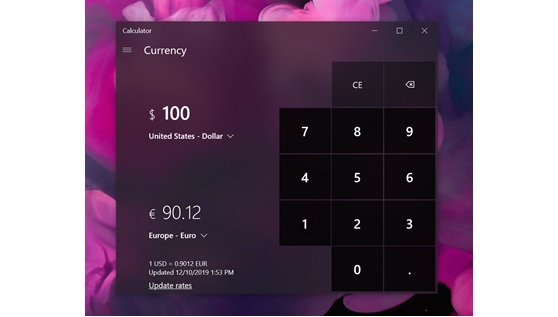
➕ Расчёт нужной суммы в валюте в Калькуляторе
Откройте калькулятор (например, по старинке, Win + R > calc).
1. Выберите слева в🍔 меню Преобразовать > Валюта.
2. Выберите пару валют в выпадающих списках (для быстрого перехода можно набирать начала названий, например ки, для перехода к Китай - Юань).
3. Введите нужную цифру в поле любой валюты.
Ниже картинка из официальной справки.
📈 Встроенные курсы и другие данные по валютам в Excel (Microsoft 365)
Кратко, основные шаги:
1. Добавьте в ячейки нужные пары валют в формате ISO 4217, например:
2. Выделите ячейки с парами, перейдите на вкладку Данные и нажмите Валюты. В ячейки добавится иконка здания и появится всплывающее меню со списком полей, которые вы можете добавить на лист.
3. Нажмите это всплывающее меню, выберите нужные пункты, они будут добавляться справа.
Например, вы можете выбрать пункт Price, чтобы получить последний курс. Затем, вернувшись к меню в ячейке с парой валют, вы можете выбрать Last trade time, чтобы получить дату и время последнего обновления курса (время, видимо, в часовой зоне UTC).
Если вы кликните на иконку здания в ячейке с парой валют, вы увидите карточку с подробными сведениями. Обновлять данные можно командой Обновить всё (вкладка Главные) или клавишами Ctrl + Alt + F5.
Официальная справка.
🔄 Импорт в Excel данных о курсах валют из сторонних источников
На эту тему написано много статей и записано много видео, например:
• Планета Excel (в начале статьи есть ссылки на предыдущие варианты решений этой же задачи)
• Видео от журнала Финансовый директор
* Встроенные функции Акции и Валюты в Excel используют в качестве источника данные компании Refinitiv. Excel предупреждает, что эти сведения не предназначены для использования в торговых и некоторых иных целях. Калькулятор, предположительно, использует данные Bing, также ссылающиеся на Refinitiv, либо данные MSN Money.
#excel #приёмы
Возможность расчётов на основе курсов валют встроена в Excel (Microsoft 365) и Калькулятор Windows. Также вы можете импортировать в Excel (разных версий) более актуальные данные из сторонних источников. Сегодня кратко про эти три варианта.
Сразу оговорюсь, встроенные в Excel (Microsoft 365) и Калькулятор курсы валют порой запаздывают по отношению к быстро меняющейся реальности, почему — см. в конце*.
Откройте калькулятор (например, по старинке, Win + R > calc).
1. Выберите слева в
2. Выберите пару валют в выпадающих списках (для быстрого перехода можно набирать начала названий, например ки, для перехода к Китай - Юань).
3. Введите нужную цифру в поле любой валюты.
Ниже картинка из официальной справки.
Кратко, основные шаги:
1. Добавьте в ячейки нужные пары валют в формате ISO 4217, например:
USD/RUB или EUR/KZT (каждая пара в свою ячейку).2. Выделите ячейки с парами, перейдите на вкладку Данные и нажмите Валюты. В ячейки добавится иконка здания и появится всплывающее меню со списком полей, которые вы можете добавить на лист.
3. Нажмите это всплывающее меню, выберите нужные пункты, они будут добавляться справа.
Например, вы можете выбрать пункт Price, чтобы получить последний курс. Затем, вернувшись к меню в ячейке с парой валют, вы можете выбрать Last trade time, чтобы получить дату и время последнего обновления курса (время, видимо, в часовой зоне UTC).
Если вы кликните на иконку здания в ячейке с парой валют, вы увидите карточку с подробными сведениями. Обновлять данные можно командой Обновить всё (вкладка Главные) или клавишами Ctrl + Alt + F5.
Официальная справка.
На эту тему написано много статей и записано много видео, например:
• Планета Excel (в начале статьи есть ссылки на предыдущие варианты решений этой же задачи)
• Видео от журнала Финансовый директор
* Встроенные функции Акции и Валюты в Excel используют в качестве источника данные компании Refinitiv. Excel предупреждает, что эти сведения не предназначены для использования в торговых и некоторых иных целях. Калькулятор, предположительно, использует данные Bing, также ссылающиеся на Refinitiv, либо данные MSN Money.
#excel #приёмы
Please open Telegram to view this post
VIEW IN TELEGRAM
👍2🔥1
Более быстрый путь 📁
В диалоговых окнах Вставка, Открыть можно использовать полный путь к файлу. А в окне Сохранить и Экспорт — путь к папке. Иногда такое использование путей может ускорить работу как в Microsoft Office, так и в других приложениях, использующих стандартные диалоговые окна Windows.
О способах копирования пути я писал недавно, путь к папке можно получить тем же образом.
В обычных сценариях чтобы дойти до файла, требуется углубиться до нужной папки. Но если путь к файлу у вас уже под рукой — можно использовать его.
📁 Пример использования пути к файлу
Допустим, вы хотите добавить фотографию в тело письма Outlook. Вместо перехода к нужной папке с изображением, вы можете использовать путь к нему в окне Вставить (см. скриншот ниже).
Потребуется всего два шага в диалоговом окне Вставка: вставьте путь в поле Имя файла и нажмите Открыть.
Или, клавишами: Ctrl + V > Ввод
📁 Пример использования пути к папке
Так же можно поступить и со скопированным путём к папке. В диалоговых окнах Сохранить и Экспорт его можно вставить в поле Имя файла* и нажать на Enter. Это позволит быстро перейти к нужной папке.
* Вставить путь к папке можно и в поле с путём в верхней части окна. Ctrl + L поможет быстро перейти в это поле. Правда, у меня в этом способе не работает путь с кавычками, а без кавычек — работает.
P.S. О такой возможности использования путей в диалоговых окнах когда-то давно я прочитал в этой статье в блоге Вадима Стеркина.
#приёмы #проводник
В диалоговых окнах Вставка, Открыть можно использовать полный путь к файлу. А в окне Сохранить и Экспорт — путь к папке. Иногда такое использование путей может ускорить работу как в Microsoft Office, так и в других приложениях, использующих стандартные диалоговые окна Windows.
О способах копирования пути я писал недавно, путь к папке можно получить тем же образом.
В обычных сценариях чтобы дойти до файла, требуется углубиться до нужной папки. Но если путь к файлу у вас уже под рукой — можно использовать его.
Допустим, вы хотите добавить фотографию в тело письма Outlook. Вместо перехода к нужной папке с изображением, вы можете использовать путь к нему в окне Вставить (см. скриншот ниже).
Потребуется всего два шага в диалоговом окне Вставка: вставьте путь в поле Имя файла и нажмите Открыть.
Или, клавишами: Ctrl + V > Ввод
Так же можно поступить и со скопированным путём к папке. В диалоговых окнах Сохранить и Экспорт его можно вставить в поле Имя файла* и нажать на Enter. Это позволит быстро перейти к нужной папке.
* Вставить путь к папке можно и в поле с путём в верхней части окна. Ctrl + L поможет быстро перейти в это поле. Правда, у меня в этом способе не работает путь с кавычками, а без кавычек — работает.
P.S. О такой возможности использования путей в диалоговых окнах когда-то давно я прочитал в этой статье в блоге Вадима Стеркина.
#приёмы #проводник
Please open Telegram to view this post
VIEW IN TELEGRAM
👍2
Микросовет: изменить размер фигуры или рисунка клавишами
В Word и Excel эти сочетания помогут увеличить или уменьшить размеры рисунков и фигур, а в PowerPoint также размеры таблиц и видео:
• Shift + стрелки — на 10%
• Ctrl + Shift + стрелки — на 1%
Соответственно → и ↑ увеличат, а ← и ↓ — уменьшат.
Чтобы размер менялся пропорционально, для фигур потребуется поставить галочку в боковой панели Формат фигуры: Правый клик по фигуре > Размер и положение > Размер > Сохранить пропорции. Для рисунков обычно эта галочка уже установлена.
#микросовет #горячие_клавиши #word #excel #powerpoint
В Word и Excel эти сочетания помогут увеличить или уменьшить размеры рисунков и фигур, а в PowerPoint также размеры таблиц и видео:
• Shift + стрелки — на 10%
• Ctrl + Shift + стрелки — на 1%
Соответственно → и ↑ увеличат, а ← и ↓ — уменьшат.
Чтобы размер менялся пропорционально, для фигур потребуется поставить галочку в боковой панели Формат фигуры: Правый клик по фигуре > Размер и положение > Размер > Сохранить пропорции. Для рисунков обычно эта галочка уже установлена.
#микросовет #горячие_клавиши #word #excel #powerpoint
🔥2