
Переименование файлов: 5+ приёмов и инструментов 📁
1. Переименовать файл в Проводнике: F2 или сделать два клика по файлу с небольшой паузой между ними*.
2. Если вместо Enter после переименования нажать Tab, можно перейти к переименованию следующего файла.
3. Переименовать несколько файлов в Проводнике: выделить их, затем F2*. Файлы получат имена с порядковыми номерами в конце, например: Фото (01).png, Фото (02).png, и т. д.
4. Переименовать один или сразу несколько файлов в командной строке командой ren (она же — rename).
Откройте командную строку в нужной папке (простой способ сделать это — ввести cmd в адресной строке в Проводнике) и наберите команду вида
Пример:
Справка команды ren
5. Использовать PowerRename в PowerToys — мощный инструмент переименования файлов.
Среди возможностей:
• Переименование путём замены любой части имени файлов на нужное сочетание
• Переименование с использованием счётчика, с нумерацией от нужного числа с заданным шагом
• Переименование с использованием атрибутов файла, например, добавление в название документа даты его создания
• Использование регулярных выражений, которое позволяет создавать очень гибкие правила переименования
Справка по PowerRename
Дополнение: если речь идёт про переименование фотографий, могут помочь некоторые приложения для просмотра и базовых операций с фото (иногда называемые вьюверы). Некоторые из них позволяют выполнить переименование одновременно с конвертацией.
Например, в IrfanView, можно за одну операцию изменить размер и формат изображений, и дать им новые имена. Причём, для новых имён файлов можно использовать метаданные из EXIF, что позволяет, например, включить в название модель камеры, дату, время и некоторые параметры съёмки.
* При ручном переименовании могут быть полезны некоторые клавиши. Например, чтобы перейти к концу имени файла, после F2 можно нажать стрелку вправо, а к концу полного имени (после расширения) Ctrl + → или End. Ручное переименование можно отменить с помощью Ctrl+Z.
#приёмы #проводник #powertoys
1. Переименовать файл в Проводнике: F2 или сделать два клика по файлу с небольшой паузой между ними*.
2. Если вместо Enter после переименования нажать Tab, можно перейти к переименованию следующего файла.
3. Переименовать несколько файлов в Проводнике: выделить их, затем F2*. Файлы получат имена с порядковыми номерами в конце, например: Фото (01).png, Фото (02).png, и т. д.
4. Переименовать один или сразу несколько файлов в командной строке командой ren (она же — rename).
Откройте командную строку в нужной папке (простой способ сделать это — ввести cmd в адресной строке в Проводнике) и наберите команду вида
ren старое_имя новое_имя. Звёздочку можно использовать вместо любого количества символов в имени после заданных (переименование не затронет эти символы). Пример:
ren Фото*.png Фотоотчёт*.png — эта команда заменит имена файлов Фото (01).png, Фото (02).png… в выбранной папке на Фотоотчёт (01).png, Фотоотчёт (02).png…Справка команды ren
5. Использовать PowerRename в PowerToys — мощный инструмент переименования файлов.
Среди возможностей:
• Переименование путём замены любой части имени файлов на нужное сочетание
• Переименование с использованием счётчика, с нумерацией от нужного числа с заданным шагом
• Переименование с использованием атрибутов файла, например, добавление в название документа даты его создания
• Использование регулярных выражений, которое позволяет создавать очень гибкие правила переименования
Справка по PowerRename
Дополнение: если речь идёт про переименование фотографий, могут помочь некоторые приложения для просмотра и базовых операций с фото (иногда называемые вьюверы). Некоторые из них позволяют выполнить переименование одновременно с конвертацией.
Например, в IrfanView, можно за одну операцию изменить размер и формат изображений, и дать им новые имена. Причём, для новых имён файлов можно использовать метаданные из EXIF, что позволяет, например, включить в название модель камеры, дату, время и некоторые параметры съёмки.
* При ручном переименовании могут быть полезны некоторые клавиши. Например, чтобы перейти к концу имени файла, после F2 можно нажать стрелку вправо, а к концу полного имени (после расширения) Ctrl + → или End. Ручное переименование можно отменить с помощью Ctrl+Z.
#приёмы #проводник #powertoys
Please open Telegram to view this post
VIEW IN TELEGRAM
🔥2
Микросовет: вставить слайд в переписку 📺
Если вам нужно отправить кому-то изображение слайда, скопируйте его в Области навигации* или в Сортировщике слайдов PowerPoint. При вставке в письмо или чат этот слайд добавится в виде изображения (довольно высокого разрешения 1600×900).
* вертикальный раздел с миниатюрами слайдов слева
Мне сложно оценить, многие ли знают об этом приёме, но знаю, что некоторые пользователи делают скриншоты, чтобы быстро поделиться слайдом.
Бонус: если вам нужно вставить изображение слайда на другой слайд, вставьте его как Рисунок. Вставка объекта в виде Рисунка — полезный в разных задачах приём (пример здесь).
Для такой вставки можно использовать один из этих способов:
• на ленте: кнопка Рисунок по стрелке под кнопкой Вставить
• в контекстном меню: правый клик по слайду > Параметры вставки > Рисунок
• клавишами: Shift+F10, а затем Р (русская Р — рисунок)
• Специальная вставка (например, в виде PNG)
К слову, есть не очень известная функция PowerPoint, позволяющая превратить миниатюры слайдов в ссылки для перехода к нужным разделам.
Как вы думаете, можно ли вставить в письмо или переписку в мессенджере слайд с анимацией?
#powerpoint #приёмы #микросовет
Если вам нужно отправить кому-то изображение слайда, скопируйте его в Области навигации* или в Сортировщике слайдов PowerPoint. При вставке в письмо или чат этот слайд добавится в виде изображения (довольно высокого разрешения 1600×900).
* вертикальный раздел с миниатюрами слайдов слева
Мне сложно оценить, многие ли знают об этом приёме, но знаю, что некоторые пользователи делают скриншоты, чтобы быстро поделиться слайдом.
Бонус: если вам нужно вставить изображение слайда на другой слайд, вставьте его как Рисунок. Вставка объекта в виде Рисунка — полезный в разных задачах приём (пример здесь).
Для такой вставки можно использовать один из этих способов:
• на ленте: кнопка Рисунок по стрелке под кнопкой Вставить
• в контекстном меню: правый клик по слайду > Параметры вставки > Рисунок
• клавишами: Shift+F10, а затем Р (русская Р — рисунок)
• Специальная вставка (например, в виде PNG)
К слову, есть не очень известная функция PowerPoint, позволяющая превратить миниатюры слайдов в ссылки для перехода к нужным разделам.
Как вы думаете, можно ли вставить в письмо или переписку в мессенджере слайд с анимацией?
#powerpoint #приёмы #микросовет
Please open Telegram to view this post
VIEW IN TELEGRAM
MSKit
Как вы думаете, можно ли вставить в письмо или переписку в мессенджере слайд с анимацией?
Ответ на вопрос из предыдущего сообщения
Да. В актуальных версиях PowerPoint слайды с анимацией можно экспортировать как GIF‑файл. И такое анимированное изображение можно вставить в письмо Outlook. Пример — ниже.
Обратите внимание, GIF — очень старый формат, не только ограниченный по количеству цветов, но и плохо сжимающийся. Поэтому небольшая анимация может весить несколько мегабайт. Возможно, можно уменьшить размер такой анимации в специализированных приложениях.
#powerpoint #outlook #приёмы
Да. В актуальных версиях PowerPoint слайды с анимацией можно экспортировать как GIF‑файл. И такое анимированное изображение можно вставить в письмо Outlook. Пример — ниже.
Обратите внимание, GIF — очень старый формат, не только ограниченный по количеству цветов, но и плохо сжимающийся. Поэтому небольшая анимация может весить несколько мегабайт. Возможно, можно уменьшить размер такой анимации в специализированных приложениях.
#powerpoint #outlook #приёмы
🤓1
Эмодзи в Ножницах ✂️
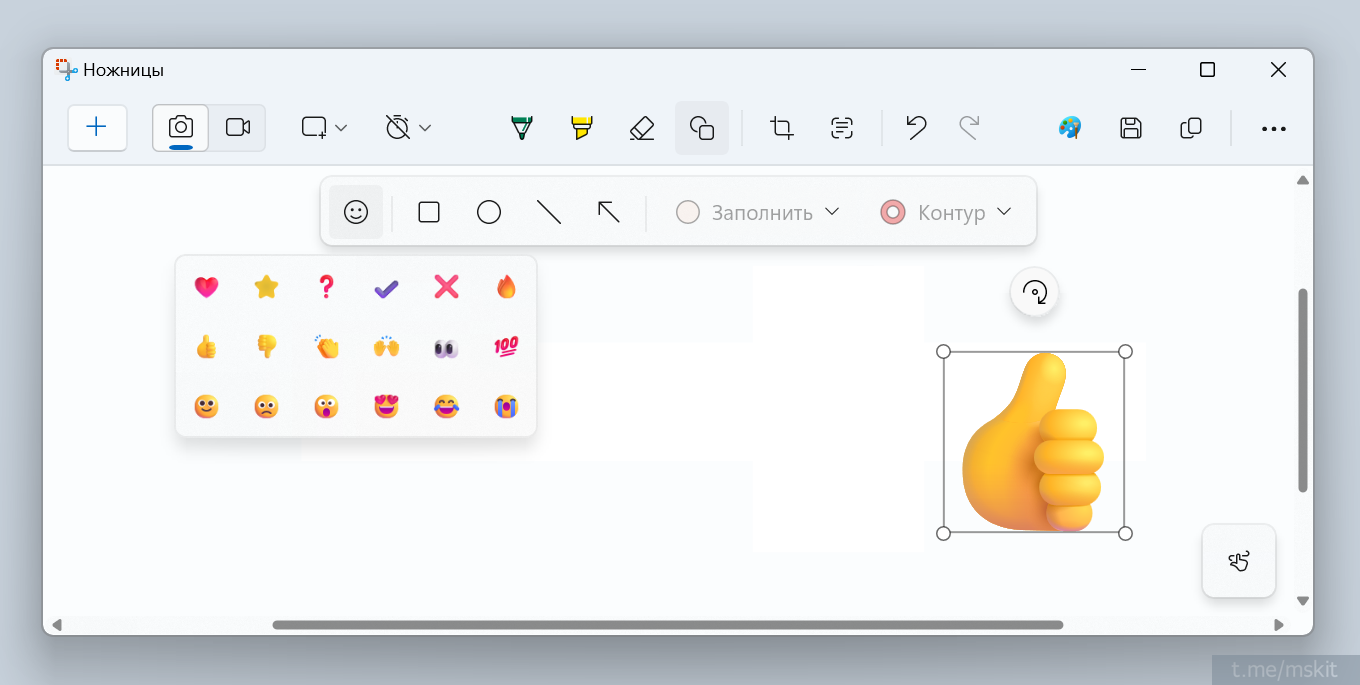
Короткой строкой. Обновление принесло в Ножницы возможность добавления на скриншоты эмодзи (стикеров). Список эмодзи небольшой, но основное есть. После добавления их можно масштабировать и поворачивать.
Эмодзи доступны в разделе добавления фигур, о которых я писал ранее.
#скриншоты #ножницы
Короткой строкой. Обновление принесло в Ножницы возможность добавления на скриншоты эмодзи (стикеров). Список эмодзи небольшой, но основное есть. После добавления их можно масштабировать и поворачивать.
Эмодзи доступны в разделе добавления фигур, о которых я писал ранее.
#скриншоты #ножницы
Please open Telegram to view this post
VIEW IN TELEGRAM
Со смартфона на сайт 🌐
Функция Передача с мобильного устройства (Mobile upload) позволяет отправлять файлы со смартфона или планшета в Edge на компьютере. А точнее — загружать их на открытые сайты.
Например, с её помощью фотографии и другие файлы с мобильного устройства можно добавить как вложения в письмо или загрузить в онлайн‑форму. Сегодня об этом нововведении и его отличиях от функции Drop, о которой я недавно писал.
Как использовать
Для использования функции требуется чтобы и на компьютере (Windows или Mac), и на мобильном устройстве был установлен Microsoft Edge. И чтобы оба устройства были подключены к одной Wi‑Fi сети.
Итак, в Edge на компьютере открыт сайт, на который вы хотите загрузить файлы. Шаги:
1. Откройте меню загрузки файлов.
2. Нажмите кнопку Отправить с мобильного устройства (Upload from mobile).
3. Появится QR-код, отсканируйте его смартфоном и подтвердите подключение на компьютере.
4. После этого на смартфоне появится кнопка Отправка файлов.
5. После добавления файлов для отправки потребуется подтвердить их получение в Edge на компьютере. После подтверждения файлы будут вложены / отправлены на сайт.
Ниже видео с краткой демонстрацией с этой страницы.
Особенности
• Если Drop — это обмен файлами между своими устройствами, то эта функция (Mobile upload) позволяет загружать файлы и с других устройств. Она не требует входа в Edge на смартфоне с той же учётной записью.
• Каждая сессия заканчивается после отправки файлов. Каждая загрузка файлов, даже на тот же самый сайт, начинается заново со сканирования QR‑кода.
• За одну сессию можно загрузить до 10 файлов, до 1 гигабайта каждый (при этом скорость загрузки показалась мне не сильно высокой даже для файлов в несколько мегабайт).
• Отправленные файлы также сохраняются на компьютере в папке
#edge #приёмы
Функция Передача с мобильного устройства (Mobile upload) позволяет отправлять файлы со смартфона или планшета в Edge на компьютере. А точнее — загружать их на открытые сайты.
Например, с её помощью фотографии и другие файлы с мобильного устройства можно добавить как вложения в письмо или загрузить в онлайн‑форму. Сегодня об этом нововведении и его отличиях от функции Drop, о которой я недавно писал.
Как использовать
Для использования функции требуется чтобы и на компьютере (Windows или Mac), и на мобильном устройстве был установлен Microsoft Edge. И чтобы оба устройства были подключены к одной Wi‑Fi сети.
Итак, в Edge на компьютере открыт сайт, на который вы хотите загрузить файлы. Шаги:
1. Откройте меню загрузки файлов.
2. Нажмите кнопку Отправить с мобильного устройства (Upload from mobile).
3. Появится QR-код, отсканируйте его смартфоном и подтвердите подключение на компьютере.
4. После этого на смартфоне появится кнопка Отправка файлов.
5. После добавления файлов для отправки потребуется подтвердить их получение в Edge на компьютере. После подтверждения файлы будут вложены / отправлены на сайт.
Ниже видео с краткой демонстрацией с этой страницы.
Особенности
• Если Drop — это обмен файлами между своими устройствами, то эта функция (Mobile upload) позволяет загружать файлы и с других устройств. Она не требует входа в Edge на смартфоне с той же учётной записью.
• Каждая сессия заканчивается после отправки файлов. Каждая загрузка файлов, даже на тот же самый сайт, начинается заново со сканирования QR‑кода.
• За одну сессию можно загрузить до 10 файлов, до 1 гигабайта каждый (при этом скорость загрузки показалась мне не сильно высокой даже для файлов в несколько мегабайт).
• Отправленные файлы также сохраняются на компьютере в папке
Загрузки/UploadFromMobile.#edge #приёмы
Please open Telegram to view this post
VIEW IN TELEGRAM
Изменение масштаба: 5 приёмов
1️⃣ Изменить масштаб в Office, Microsoft Edge и др. приложениях самым популярным способом
Ctrl + колесо мыши
2️⃣ Изменить масштаб мышкой в приложениях Office:
• Прокрутка колеса при наведении указателя мыши на полосу Масштаб (правый нижний угол в Word, Excel, PowerPoint, etc.)
• Клик или удержание нажатыми кнопок ➖ или ➕ (на той же полосе)
• Клик по масштабу (цифрам с процентами справа от полосы), чтобы открыть окно Масштаб с большим выбором вариантов (оцените иконку из далёкого прошлого в выпадающем меню несколько страниц)
3️⃣ Изменить масштаб клавишами в Word, Microsoft Edge, Блокноте, Терминале, Ножницах и некоторых других приложениях:
Ctrl + ➕ (плюс) — увеличить
Ctrl + ➖ (минус) — уменьшить
Ctrl + 0 (ноль) — масштаб 100%
В приложении Фотографии немного иначе:
Ctrl + 0 — вписать в экран
Ctrl + 1 — масштаб 100% (пиксель изображения 1:1 к пикселю экрана)
4️⃣ Назначить свои клавиши в Word
Если вы часто используете такие варианты масштаба, как По ширине страницы или Одна страница, вы можете назначить для них свои сочетания клавиш. Перейдите
Разумеется, таким образом можно задать комбинации клавиш и для других функций. Справка по этой возможности.
5️⃣ Изменить масштаб жестами
Конечно, работают и жесты: сведение и разведение двух пальцев на тачпаде или на сенсорном экране.
#приёмы #edge #office #блокнот
1️⃣ Изменить масштаб в Office, Microsoft Edge и др. приложениях самым популярным способом
Ctrl + колесо мыши
2️⃣ Изменить масштаб мышкой в приложениях Office:
• Прокрутка колеса при наведении указателя мыши на полосу Масштаб (правый нижний угол в Word, Excel, PowerPoint, etc.)
• Клик или удержание нажатыми кнопок ➖ или ➕ (на той же полосе)
• Клик по масштабу (цифрам с процентами справа от полосы), чтобы открыть окно Масштаб с большим выбором вариантов (оцените иконку из далёкого прошлого в выпадающем меню несколько страниц)
3️⃣ Изменить масштаб клавишами в Word, Microsoft Edge, Блокноте, Терминале, Ножницах и некоторых других приложениях:
Ctrl + ➕ (плюс) — увеличить
Ctrl + ➖ (минус) — уменьшить
Ctrl + 0 (ноль) — масштаб 100%
В приложении Фотографии немного иначе:
Ctrl + 0 — вписать в экран
Ctrl + 1 — масштаб 100% (пиксель изображения 1:1 к пикселю экрана)
4️⃣ Назначить свои клавиши в Word
Если вы часто используете такие варианты масштаба, как По ширине страницы или Одна страница, вы можете назначить для них свои сочетания клавиш. Перейдите
Word > Параметры > Настроить ленту > Сочетания клавиш (Настройка) > Вкладка "Вид" > ViewZoomPageWidth / ViewZoomWholePage и задайте свои сочетания. Разумеется, таким образом можно задать комбинации клавиш и для других функций. Справка по этой возможности.
5️⃣ Изменить масштаб жестами
Конечно, работают и жесты: сведение и разведение двух пальцев на тачпаде или на сенсорном экране.
#приёмы #edge #office #блокнот
👍1
Быстрая настройка рабочего пространства 🛠
Новая утилита Workspaces (Рабочие области) в Microsoft PowerToys версии 0.84 позволяет запускать набор приложений с заданным положением на экране. То есть, представьте: вы включили компьютер, кликнули по ярлыку и нужные приложения открылись на ваших дисплеях сразу на нужных местах. Звучит многообещающе, правда работает пока не так гладко, как бы хотелось.
Основные возможности Workspaces
Утилита позволяет сохранить конфигурацию вашего рабочего пространства, а именно набор запущенных приложений и их положение на экранах. Для каждой конфигурации можно создать ярлык с понятным именем на Рабочем столе. После этого клик по этому ярлыку запустит приложения и разместит на экранах так, как было задано.
Таких Рабочих областей для разных сценариев работы можно создать несколько. В настройках каждой можно вручную отредактировать положение окон приложений и некоторые параметры их запуска. Например, можно задать запуск от имени администратора или в свёрнутом режиме. Важно, что также можно задать параметры командной строки (CLI), если приложение их поддерживает (далее).
Особенности
При сохранении рабочей области утилита запоминает размер и положение окон приложений. Но не запоминает, что именно было открыто в конкретном приложении. То есть, по умолчанию, например, Edge запустится с домашней страницей, а Word откроет вкладку Главная.
Но для ряда приложений можно указать те самые параметры CLI, и тогда приложения откроются так, как надо вам. Такие аргументы можно задать для приложений Microsoft Office, Microsoft Edge и Chrome, Терминала и ряда других программ.
Примеры аргументов CLI
• Microsoft Edge: адрес нужного сайта, например:
• Word, Excel, PowerPoint: путь к нужному документу, например:
• Проводник (Explorer): путь к нужной папке, например:
Замеченные ограничения
В моих экспериментах не получалось стабильно открывать разные окна приложений на разных экранах. Приложения открывались, но на каком-то одном дисплее. Например, два окна Explorer с разными папками открылись на одном экране вместо заданных разных. А в Edge даже не получилось открыть два разных сайта в Edge в разных окнах (открываются в одном окне). Это очевидные недочёты, надеюсь, они будут устранены в дальнейших обновлениях.
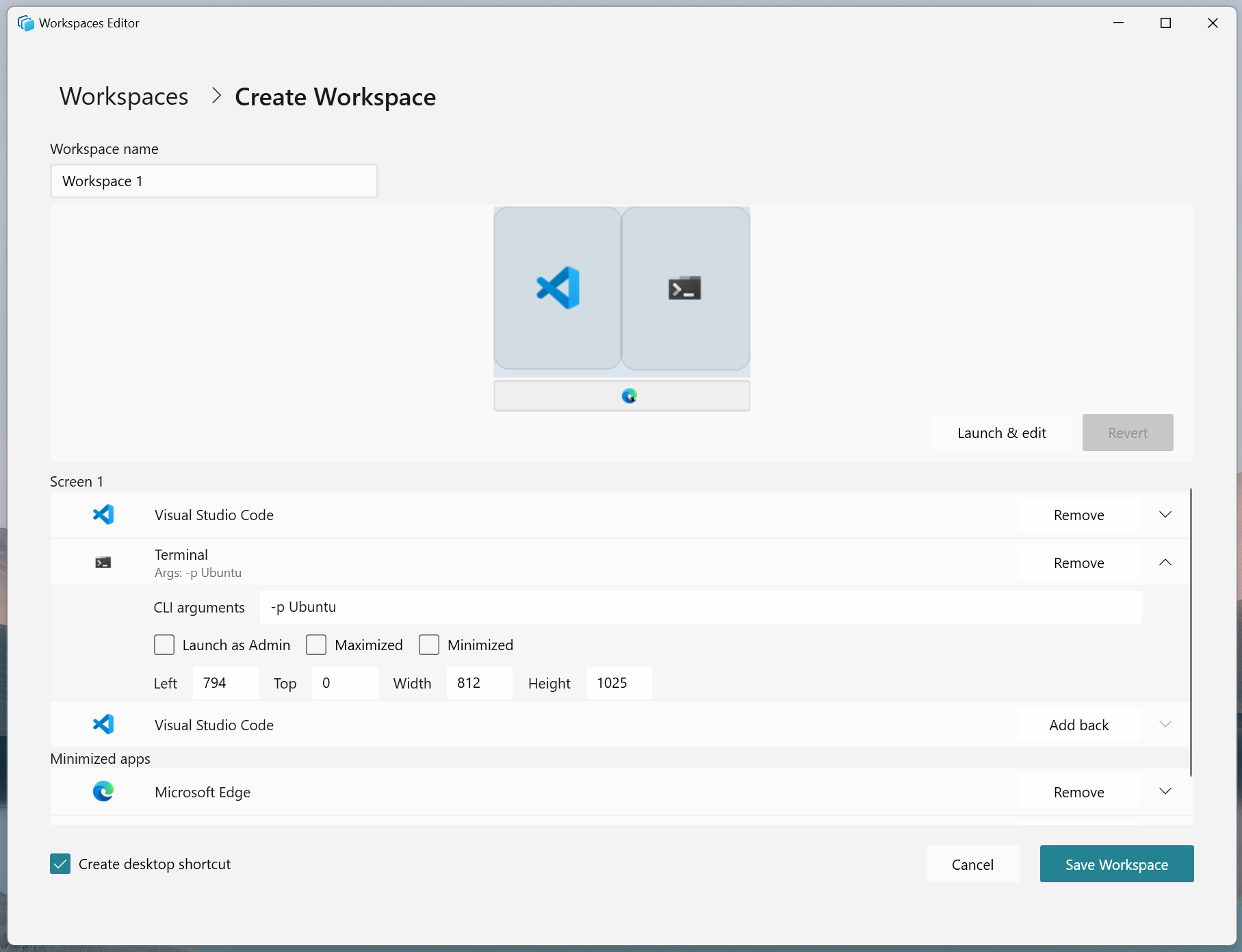
Ниже иллюстрация окна настроек Рабочих областей из официальной справочной статьи. Видео демонстрация здесь. А здесь — довольно подробный обзор.
#powertoys #проводник #office #edge
Новая утилита Workspaces (Рабочие области) в Microsoft PowerToys версии 0.84 позволяет запускать набор приложений с заданным положением на экране. То есть, представьте: вы включили компьютер, кликнули по ярлыку и нужные приложения открылись на ваших дисплеях сразу на нужных местах. Звучит многообещающе, правда работает пока не так гладко, как бы хотелось.
Основные возможности Workspaces
Утилита позволяет сохранить конфигурацию вашего рабочего пространства, а именно набор запущенных приложений и их положение на экранах. Для каждой конфигурации можно создать ярлык с понятным именем на Рабочем столе. После этого клик по этому ярлыку запустит приложения и разместит на экранах так, как было задано.
Таких Рабочих областей для разных сценариев работы можно создать несколько. В настройках каждой можно вручную отредактировать положение окон приложений и некоторые параметры их запуска. Например, можно задать запуск от имени администратора или в свёрнутом режиме. Важно, что также можно задать параметры командной строки (CLI), если приложение их поддерживает (далее).
Особенности
При сохранении рабочей области утилита запоминает размер и положение окон приложений. Но не запоминает, что именно было открыто в конкретном приложении. То есть, по умолчанию, например, Edge запустится с домашней страницей, а Word откроет вкладку Главная.
Но для ряда приложений можно указать те самые параметры CLI, и тогда приложения откроются так, как надо вам. Такие аргументы можно задать для приложений Microsoft Office, Microsoft Edge и Chrome, Терминала и ряда других программ.
Примеры аргументов CLI
• Microsoft Edge: адрес нужного сайта, например:
https://example.com• Word, Excel, PowerPoint: путь к нужному документу, например:
D:\Demo\Документ.docx. Другие возможные параметры здесь.• Проводник (Explorer): путь к нужной папке, например:
D:\DemoЗамеченные ограничения
В моих экспериментах не получалось стабильно открывать разные окна приложений на разных экранах. Приложения открывались, но на каком-то одном дисплее. Например, два окна Explorer с разными папками открылись на одном экране вместо заданных разных. А в Edge даже не получилось открыть два разных сайта в Edge в разных окнах (открываются в одном окне). Это очевидные недочёты, надеюсь, они будут устранены в дальнейших обновлениях.
Ниже иллюстрация окна настроек Рабочих областей из официальной справочной статьи. Видео демонстрация здесь. А здесь — довольно подробный обзор.
#powertoys #проводник #office #edge
Please open Telegram to view this post
VIEW IN TELEGRAM
👍1
Микросовет: переключение между листами 🔢
• Ctrl + PgUp — переход к листу слева*
• Ctrl + PgDn — переход к листу справа*
• Правый клик по стрелкам (< > в левом нижнем углу Excel) — переход к списку листов
• Клик по стрелке < или > с зажатым Ctrl — отображение начала или конца списка листов (актуально, если листов много; заменяет несколько кликов по стрелкам)
UPD подсмотрел ещё один вариант:
• F6, затем стрелки вправо / влево, затем Enter.
* На клавиатуре многих ноутбуков клавиши PgUp (PageUp) и PgDn (PageDown) совмещены с другими, нужные команды работают только при нажатии клавиши Fn. В этом случае нужно нажимать Ctrl + Fn + PgUp / Ctrl + Fn + PgDn.
#excel #микросовет #горячие_клавиши
• Ctrl + PgUp — переход к листу слева*
• Ctrl + PgDn — переход к листу справа*
• Правый клик по стрелкам (< > в левом нижнем углу Excel) — переход к списку листов
• Клик по стрелке < или > с зажатым Ctrl — отображение начала или конца списка листов (актуально, если листов много; заменяет несколько кликов по стрелкам)
UPD подсмотрел ещё один вариант:
• F6, затем стрелки вправо / влево, затем Enter.
* На клавиатуре многих ноутбуков клавиши PgUp (PageUp) и PgDn (PageDown) совмещены с другими, нужные команды работают только при нажатии клавиши Fn. В этом случае нужно нажимать Ctrl + Fn + PgUp / Ctrl + Fn + PgDn.
#excel #микросовет #горячие_клавиши
Please open Telegram to view this post
VIEW IN TELEGRAM
🔥1
Панель быстрого доступа и быстрый запуск команд
Панель быстрого доступа (Quick Access Toolbar) — ряд кнопок, расположенных над (или под) ленточным меню в приложениях Microsoft Office. Размещение там нужных команд — самый простой способ ускорить доступ к ним.
Запуск команд быстрого доступа клавишами
Alt + 1, 2, 3… 9 — запуск первых 9 команд, закрепленных на панели. Похоже на запуск приложений с Панели задач.
Можно добавить больше команд, они получат двузначные номера (набираются последовательно, например, Alt, 0, 9).
Добавление команд на панель
1. Правый клик по нужным кнопкам в ленточном меню > Добавить на панель быстрого доступа.
2. Полный список команд: Параметры > Панель быстрого доступа (Options > Quick Access Toolbar) или правый клик по панели > Настройка панели быстрого доступа, далее выберите Все команды в выпадающем списке слева.
Для визуальной организации групп кнопок можно добавить разделители (в верхней части списка команд).
Справка по настройке панели
#office
Панель быстрого доступа (Quick Access Toolbar) — ряд кнопок, расположенных над (или под) ленточным меню в приложениях Microsoft Office. Размещение там нужных команд — самый простой способ ускорить доступ к ним.
Запуск команд быстрого доступа клавишами
Alt + 1, 2, 3… 9 — запуск первых 9 команд, закрепленных на панели. Похоже на запуск приложений с Панели задач.
Можно добавить больше команд, они получат двузначные номера (набираются последовательно, например, Alt, 0, 9).
Добавление команд на панель
1. Правый клик по нужным кнопкам в ленточном меню > Добавить на панель быстрого доступа.
2. Полный список команд: Параметры > Панель быстрого доступа (Options > Quick Access Toolbar) или правый клик по панели > Настройка панели быстрого доступа, далее выберите Все команды в выпадающем списке слева.
Для визуальной организации групп кнопок можно добавить разделители (в верхней части списка команд).
Справка по настройке панели
#office
👍1
Простой расчёт 🗒
В OneNote можно быстро сделать несложные вычисления. Достаточно ввести формулу, и после ввода = (равно) и нажатия клавиш Пробел или Enter, она будет посчитана. Работает и в настольных, и в мобильных версиях приложения.
Поддерживаются базовые арифметические операции, тригонометрические и некоторые другие функции. В некоторых случаях выполнить расчёт таким образом может быть быстрее, чем в Excel и нагляднее, чем на калькуляторе.
Примеры
Можно скопировать (нажатием или кликом по примеру), вставить в OneNote и нажать Enter:
•
•
•
•
Можно даже посчитать платёж по кредиту формулой PMT, схожей с функцией ПЛТ в Excel.
Подробнее — в справке.
#onenote #приёмы
В OneNote можно быстро сделать несложные вычисления. Достаточно ввести формулу, и после ввода = (равно) и нажатия клавиш Пробел или Enter, она будет посчитана. Работает и в настольных, и в мобильных версиях приложения.
Поддерживаются базовые арифметические операции, тригонометрические и некоторые другие функции. В некоторых случаях выполнить расчёт таким образом может быть быстрее, чем в Excel и нагляднее, чем на калькуляторе.
Примеры
Можно скопировать (нажатием или кликом по примеру), вставить в OneNote и нажать Enter:
•
1+2-3*4/5= (основные операции)•
6^7+SQRT(100)= (степень и кв. корень)•
12345*67%= (процент от числа)•
PI*100^2= (площадь круга радиусом 100)Можно даже посчитать платёж по кредиту формулой PMT, схожей с функцией ПЛТ в Excel.
Подробнее — в справке.
#onenote #приёмы
Please open Telegram to view this post
VIEW IN TELEGRAM
❤1👍1
Сведение / агрегация по-новому 🔢
Две новые функции для агрегации данных могут стать более лёгкой и гибкой альтернативой сводным таблицам.
Функции GROUPBY (ГРУПППО) и PIVOTBY (СВОДПО) стали доступны в Excel с последним обновлением в актуальном канале Microsoft 365. Вместе с ними бонусом идёт простейшая функция PERCENTOF (ПРОЦЕНТ) для вычисления процентов как вместе с новыми функциями, так и отдельно от них.
Обе функции помогут быстро группировать данные и выполнять вычисления с ними. PIVOTBY (СВОДПО) позволяет делать это не только в строках, но и в столбцах.
Материалы:
• Анонс с подробным описанием.
• Справочные статьи: GROUPBY, PIVOTBY.
• Подробное видео со сравнением четырёх вариантов решения задачи агрегации данных, обзор новых функций начинается с 5:50. Это же видео в другом источнике.
#excel #m365
Две новые функции для агрегации данных могут стать более лёгкой и гибкой альтернативой сводным таблицам.
Функции GROUPBY (ГРУПППО) и PIVOTBY (СВОДПО) стали доступны в Excel с последним обновлением в актуальном канале Microsoft 365. Вместе с ними бонусом идёт простейшая функция PERCENTOF (ПРОЦЕНТ) для вычисления процентов как вместе с новыми функциями, так и отдельно от них.
Обе функции помогут быстро группировать данные и выполнять вычисления с ними. PIVOTBY (СВОДПО) позволяет делать это не только в строках, но и в столбцах.
Материалы:
• Анонс с подробным описанием.
• Справочные статьи: GROUPBY, PIVOTBY.
• Подробное видео со сравнением четырёх вариантов решения задачи агрегации данных, обзор новых функций начинается с 5:50. Это же видео в другом источнике.
#excel #m365
Please open Telegram to view this post
VIEW IN TELEGRAM
Вышел Office 2024
Вчера вышла новая бессрочная версия Office — Office 2024. Двумя неделями ранее, 18 сентября, стали доступны корпоративные продукты Office LTSC 2024.
Сегодня — ключевое об Office 2024.
Продукты Office 2024
• Office Home 2024 (в предыдущей версии назывался Home & Student), как и ранее включает 4 приложения: Word, Excel, PowerPoint и OneNote.
• Office Home & Business 2024, как и ранее включает 5 приложений (Word, Excel, PowerPoint, Outlook, OneNote) и предоставляет право коммерческого использования.
EULA Office 2024
На английском, на русском (рекомендую опираться на версию на английском, в переведённых версиях могут быть неточности).
Поддержка
Срок поддержки Office 2024 и Office LTSC 2024 — 5 лет, до октября 2029 года. Как и Office 2021, Office 2024 поддерживается в рамках современного цикла поддержки, что даёт надежду на добавление некоторых новых возможностей уже после выхода.
Также подтверждено (в FAQ), что выйдет и следующая бессрочная версия Office.
Некоторые новые возможности
Избранные нововведения, на основе анонсов. Всё перечисленное, конечно, уже доступно в приложениях Microsoft 365. Список не полный, надеюсь уточнить его после тестирования.
🔢 Excel
• LAMBDA + писал о ней
• Новые функции текста и массивов
• IMAGE + писал о ней
📌 What's new in Excel 2024
+ Небольшие, но полезные нововведения, не отмеченные в анонсах
✉️ Outlook
• Более гибкие настройки времени встреч
• Улучшенный поиск писем, встреч и вложений
📌 What's new in Outlook 2024
📺 PowerPoint
• Сameo
• Расширенные возможности записи презентаций
📌 What's new in PowerPoint 2024
🔠 Word
📌 What's new in Word 2024
🗒 OneNote
• Поддержка нового макета с вкладками слева
• Быстрые рукописные заметки
📌 What's new in OneNote 2024
Плюс, в ряд приложений добавлены новые Accessibility функции, облегчающие создание более доступных документов. Надеюсь написать о них отдельно.
#office
Вчера вышла новая бессрочная версия Office — Office 2024. Двумя неделями ранее, 18 сентября, стали доступны корпоративные продукты Office LTSC 2024.
Сегодня — ключевое об Office 2024.
Продукты Office 2024
• Office Home 2024 (в предыдущей версии назывался Home & Student), как и ранее включает 4 приложения: Word, Excel, PowerPoint и OneNote.
• Office Home & Business 2024, как и ранее включает 5 приложений (Word, Excel, PowerPoint, Outlook, OneNote) и предоставляет право коммерческого использования.
EULA Office 2024
На английском, на русском (рекомендую опираться на версию на английском, в переведённых версиях могут быть неточности).
Поддержка
Срок поддержки Office 2024 и Office LTSC 2024 — 5 лет, до октября 2029 года. Как и Office 2021, Office 2024 поддерживается в рамках современного цикла поддержки, что даёт надежду на добавление некоторых новых возможностей уже после выхода.
Также подтверждено (в FAQ), что выйдет и следующая бессрочная версия Office.
Некоторые новые возможности
Избранные нововведения, на основе анонсов. Всё перечисленное, конечно, уже доступно в приложениях Microsoft 365. Список не полный, надеюсь уточнить его после тестирования.
• LAMBDA + писал о ней
• Новые функции текста и массивов
• IMAGE + писал о ней
+ Небольшие, но полезные нововведения, не отмеченные в анонсах
• Более гибкие настройки времени встреч
• Улучшенный поиск писем, встреч и вложений
• Сameo
• Расширенные возможности записи презентаций
• Поддержка нового макета с вкладками слева
• Быстрые рукописные заметки
Плюс, в ряд приложений добавлены новые Accessibility функции, облегчающие создание более доступных документов. Надеюсь написать о них отдельно.
#office
Please open Telegram to view this post
VIEW IN TELEGRAM

👍5🔥2❤1
Микросовет: ссылка на загруженный файл 🌐
Иногда ссылка на загруженный из интернета файл бывает нужна, когда сайт с ней уже был закрыт. А иногда ссылки в явном виде и не было видно (например, так бывает при загрузке документа, найденного в Google или Bing). Как найти прямую ссылку на загруженное?
В обоих случаях получить её поможет простой приём:
1. Откройте раздел Загрузки в Edge (Ctrl + J)
2. Сделайте правый клик на нужном загруженном файле
3. Нажмите Копировать ссылку на загрузку
P.S. В Chrome в Загрузках за это же отвечает кнопка с символом ссылки🔗.
#edge #chrome #микросовет
Иногда ссылка на загруженный из интернета файл бывает нужна, когда сайт с ней уже был закрыт. А иногда ссылки в явном виде и не было видно (например, так бывает при загрузке документа, найденного в Google или Bing). Как найти прямую ссылку на загруженное?
В обоих случаях получить её поможет простой приём:
1. Откройте раздел Загрузки в Edge (Ctrl + J)
2. Сделайте правый клик на нужном загруженном файле
3. Нажмите Копировать ссылку на загрузку
P.S. В Chrome в Загрузках за это же отвечает кнопка с символом ссылки🔗.
#edge #chrome #микросовет
👍4🔥1
MSKit
Вышел Office 2024 Вчера вышла новая бессрочная версия Office — Office 2024. Двумя неделями ранее, 18 сентября, стали доступны корпоративные продукты Office LTSC 2024. Сегодня — ключевое об Office 2024. Продукты Office 2024 • Office Home 2024 (в предыдущей…
Дополнение про новый Excel 🔢
Проверил, появились ли в Excel (Office 2024) некоторые небольшие нововведения, которых не было в официальных анонсах и о которых я ранее писал.
Обнаружил, что доступны:
• Вставка изображения прямо в ячейку
• Настройки для более гибкого преобразования данных (появились и в Excel 2021)
• Копирование из строки состояния (работает и в Excel 2021)
• Автодополнение в выпадающем списке
• Вставка текста без форматирования новым сочетанием (при этом в Word 2024 новое сочетание не работает, а в Word 2021 — стало работать. Парадокс!)
+ Гарнитурой (шрифтом) по умолчанию стал Aptos Narrow
#excel
Проверил, появились ли в Excel (Office 2024) некоторые небольшие нововведения, которых не было в официальных анонсах и о которых я ранее писал.
Обнаружил, что доступны:
• Вставка изображения прямо в ячейку
• Настройки для более гибкого преобразования данных (появились и в Excel 2021)
• Копирование из строки состояния (работает и в Excel 2021)
• Автодополнение в выпадающем списке
• Вставка текста без форматирования новым сочетанием (при этом в Word 2024 новое сочетание не работает, а в Word 2021 — стало работать. Парадокс!)
+ Гарнитурой (шрифтом) по умолчанию стал Aptos Narrow
#excel
Please open Telegram to view this post
VIEW IN TELEGRAM
👍3
Добавить за два клика 🛠
Обновление принесло в Microsoft PowerToys функцию Создать+ (New+). Она позволяет быстро добавлять заданные файлы и папки в нужное место.
Преимущества
Классическое меню Создать доступно по правому клику в папке в Проводнике. Оно даёт возможность создать в нужном месте пустую папку, ярлык, или, например, новый документ. Кнопка Создать+ поможет с той же легкостью добавить любые назначенные вами папки или файлы (см. картинку внизу).
Это может быть полезно, если вам часто приходится добавлять куда‑то одни и те же папки / файлы. Тогда, вместо копирования, можно вставить их в любое место за два клика из меню Создать+. Папки и файлы, конечно, могут быть не новые/пустые, а нужные вам. Например, бланки, шаблоны отчётов и другие регулярно создаваемые документы.
Настройка
Настройка Создать+ предельно проста — просто поместите нужные папки и файлы в папку Шаблоны. Местоположение папки Шаблоны настраивается в настройках функции Создать+ в PowerToys. Папка доступна и из самого меню (Открыть шаблоны).
Для того, чтобы пункты в меню Создать+ шли в нужном порядке, можно добавить в начале названий файлов нумерацию, например, 1 Бланк.docx. В настройках функции нумерация может быть скрыта, и тогда её не будет ни в списке в меню Создать+, ни в именах создаваемых файлов.
Установка PowerToys:
• GitHub
• Microsoft Store
#powertoys
Обновление принесло в Microsoft PowerToys функцию Создать+ (New+). Она позволяет быстро добавлять заданные файлы и папки в нужное место.
Преимущества
Классическое меню Создать доступно по правому клику в папке в Проводнике. Оно даёт возможность создать в нужном месте пустую папку, ярлык, или, например, новый документ. Кнопка Создать+ поможет с той же легкостью добавить любые назначенные вами папки или файлы (см. картинку внизу).
Это может быть полезно, если вам часто приходится добавлять куда‑то одни и те же папки / файлы. Тогда, вместо копирования, можно вставить их в любое место за два клика из меню Создать+. Папки и файлы, конечно, могут быть не новые/пустые, а нужные вам. Например, бланки, шаблоны отчётов и другие регулярно создаваемые документы.
Настройка
Настройка Создать+ предельно проста — просто поместите нужные папки и файлы в папку Шаблоны. Местоположение папки Шаблоны настраивается в настройках функции Создать+ в PowerToys. Папка доступна и из самого меню (Открыть шаблоны).
Для того, чтобы пункты в меню Создать+ шли в нужном порядке, можно добавить в начале названий файлов нумерацию, например, 1 Бланк.docx. В настройках функции нумерация может быть скрыта, и тогда её не будет ни в списке в меню Создать+, ни в именах создаваемых файлов.
Установка PowerToys:
• GitHub
• Microsoft Store
#powertoys
Please open Telegram to view this post
VIEW IN TELEGRAM
👍1
Python в Excel 🔢
В Excel появилась встроенная поддержка Python. Эта возможность тестировалась больше года, а на днях стала доступна в актуальном канале Microsoft 365. Сегодня кратко об этом важном нововведении.
Python давно используется для работы с данными из таблиц Excel. Этой цели служит ряд библиотек и надстроек. Теперь, в актуальной версии Excel для Windows появилась возможность работать с Python прямо из рабочей книги. Выполняя задачи продвинутых расчётов, аналитики и машинного обучения.
Преимущества и особенности
Установка среды Python не требуется, код можно запускать сразу в Excel. При этом фактически он выполняется в отдельном изолированном контейнере в Azure, возвращая результаты (данные, графики, диаграммы) в рабочую книгу. Работает всё на основе дистрибутива Anaconda с рядом популярных библиотек, таких как pandas, NumPi, Matplotlib и других. Контейнер изолирован и от интернета, и от файловой системы компьютера.
Готовность работы сразу и относительная простота входа — одни из подчёркиваемых плюсов новшества. Облегчить его использование для новичков может и недавно обновившийся Copilot для Microsoft 365. Он, помимо прочего, как сообщается, может прямо в окне Copilot в Excel написать код на Python под нужную задачу (гифка с эффектным примером).
В то же время, популярное направление критики — отсутствие возможности работы Excel c локально установленным Python (и работы без интернета в целом). UPD Впрочем, разработчики из Microsoft приводят довольно логичные объяснения этому выбору. Кратко: выбор в пользу запуска кода Python в облачном контейнере сделан для безопасности, а также совместимости и воспроизводимости при совместной работе с другими пользователями.
Не совсем понятны фактические лимиты «бесплатной» версии Python в Excel. Платная версия, предоставляющая доступ к более быстрым вычислениям — Python in Excel add-on обойдётся в 24$ в месяц (в дополнение к стоимости совместимой коммерческой подписки Microsoft 365).
Материалы (eng)
• Подробный справочный раздел
• AMA (сессия вопросов и ответов) от разработчиков
• Статьи с примерами использования Python для аналитики и визуализации от Anaconda
• Ознакомительные видео от Leila Gharani и Kevin Stratvert
• Подробная критика от создателя конкурирующего решения
• Бесплатный обучающий курс по Python
#excel #m365 #copilot
В Excel появилась встроенная поддержка Python. Эта возможность тестировалась больше года, а на днях стала доступна в актуальном канале Microsoft 365. Сегодня кратко об этом важном нововведении.
Python давно используется для работы с данными из таблиц Excel. Этой цели служит ряд библиотек и надстроек. Теперь, в актуальной версии Excel для Windows появилась возможность работать с Python прямо из рабочей книги. Выполняя задачи продвинутых расчётов, аналитики и машинного обучения.
Преимущества и особенности
Установка среды Python не требуется, код можно запускать сразу в Excel. При этом фактически он выполняется в отдельном изолированном контейнере в Azure, возвращая результаты (данные, графики, диаграммы) в рабочую книгу. Работает всё на основе дистрибутива Anaconda с рядом популярных библиотек, таких как pandas, NumPi, Matplotlib и других. Контейнер изолирован и от интернета, и от файловой системы компьютера.
Готовность работы сразу и относительная простота входа — одни из подчёркиваемых плюсов новшества. Облегчить его использование для новичков может и недавно обновившийся Copilot для Microsoft 365. Он, помимо прочего, как сообщается, может прямо в окне Copilot в Excel написать код на Python под нужную задачу (гифка с эффектным примером).
В то же время, популярное направление критики — отсутствие возможности работы Excel c локально установленным Python (и работы без интернета в целом). UPD Впрочем, разработчики из Microsoft приводят довольно логичные объяснения этому выбору. Кратко: выбор в пользу запуска кода Python в облачном контейнере сделан для безопасности, а также совместимости и воспроизводимости при совместной работе с другими пользователями.
Не совсем понятны фактические лимиты «бесплатной» версии Python в Excel. Платная версия, предоставляющая доступ к более быстрым вычислениям — Python in Excel add-on обойдётся в 24$ в месяц (в дополнение к стоимости совместимой коммерческой подписки Microsoft 365).
Материалы (eng)
• Подробный справочный раздел
• AMA (сессия вопросов и ответов) от разработчиков
• Статьи с примерами использования Python для аналитики и визуализации от Anaconda
• Ознакомительные видео от Leila Gharani и Kevin Stratvert
• Подробная критика от создателя конкурирующего решения
• Бесплатный обучающий курс по Python
#excel #m365 #copilot
Please open Telegram to view this post
VIEW IN TELEGRAM
🔥2
Тёмный режим в Windows, Edge и Office
Выбор тёмной темы интерфейса может обусловлен и эстетическими предпочтениями, и визуальным комфортом, и даже требованиями здоровья. Сегодня — обзор возможностей тёмной темы (режима) в Windows, Microsoft Edge и Office.
Тёмный режим в Windows
Тёмный режим в Windows включается в Параметрах:
Если же вы хотите, чтобы тёмная тема включалась автоматически (по расписанию или времени захода солнца), в этом может помочь стороннее приложение (с хорошими оценками и дополнительными настройками) — Auto Dark Mode: Microsoft Store, GitHub.
Тёмная тема в Microsoft Edge
По умолчанию (если выбрана Системная тема) интерфейс Edge переключается вместе с Windows. Отдельно выбрать тему можно в Параметрах (Внешний вид > Общий вид или
Для отображения практически всех сайтов в «принудительном» тёмном режиме можно использовать встроенную возможность Edge (и Chrome). Перейдите:
Альтернативным решением может стать использование расширения для браузера, которое позволит проще выбирать нужный режим, а также добавит возможностей кастомизации. Одно из самых популярных — Dark Reader: GitHub, расширение для Edge, расширение для Chrome.
Наконец, есть ещё одно решение, которое может сделать комфортнее чтение на многих сайтах — это Иммерсивное средство чтения (клавиша F9 в Edge). В нём можно включить отображение текста на тёмном (и не только) фоне, а также увеличить размер текста и применить другие настройки. Подробнее об ИСЧ здесь.
Тёмная тема в Word и Outlook
В приложениях Office тёмная тема также может следовать за ОС или включаться отдельно (
А вот в Excel, тем, кто захочет работать в «тёмной» таблицепридётся, к сожалению, применять один из «костылей».
UPD В Excel (Microsoft 365) появилась полноценная тёмная тема для всех элементов интерфейса.
Тёмная тема для повышения доступности
Для многих людей тёмная тема и другие настройки цвета важны (или даже обязательны) для самой возможности работать с устройствами. Например — для людей с высокой светочувствительностью, которых от 5% до 20% популяции. А в некоторых случаях, яркий свет может быть неприемлем для 80‑90%, например, среди людей во время приступа мигрени.
При этом сам по себе тёмный режим не является универсальным средством и подходит не всем. Для пользователей с различными особенностями здоровья могут потребоваться другие настройки.
Напомню, что на уровне ОС настроить отображение цветов самой Windows и открытых в ней приложений можно в двух разделах: Цветные фильтры и Контрастные темы (Высокая контрастность в Windows 10). Подробнее о них в справке и на страницах 34‑35 каталога. Также про настройки для визуального комфорта в Windows, Edge и приложениях Microsoft 365 написано в этом разделе. А в этой публикации — про факты и мифы доступности (accessibility) тёмной темы.
Также по теме: Ночной режим в Windows.
#инклюзивность #Windows11 #office #m365 #персонализация
Выбор тёмной темы интерфейса может обусловлен и эстетическими предпочтениями, и визуальным комфортом, и даже требованиями здоровья. Сегодня — обзор возможностей тёмной темы (режима) в Windows, Microsoft Edge и Office.
Тёмный режим в Windows
Тёмный режим в Windows включается в Параметрах:
Персонализация > Цвета > Выберите режим > Тёмный. Встроенные приложения в основном следуют теме ОС. При этом в параметрах многих из них (Блокнот, Калькулятор, Медиаплеер и др.) можно выбрать светлую или тёмную тему индивидуально.Если же вы хотите, чтобы тёмная тема включалась автоматически (по расписанию или времени захода солнца), в этом может помочь стороннее приложение (с хорошими оценками и дополнительными настройками) — Auto Dark Mode: Microsoft Store, GitHub.
Тёмная тема в Microsoft Edge
По умолчанию (если выбрана Системная тема) интерфейс Edge переключается вместе с Windows. Отдельно выбрать тему можно в Параметрах (Внешний вид > Общий вид или
edge://settings/appearance). Вместе c интерфейсом Edge, «тёмными» становятся многие сайты. При этом ряд сайтов игнорирует тему браузера и продолжает отображать веб‑страницы по-умолчанию (тёмный текст на светлом фоне, см. пример «до и после» ниже). Что может помочь изменить их вид?Для отображения практически всех сайтов в «принудительном» тёмном режиме можно использовать встроенную возможность Edge (и Chrome). Перейдите:
edge://flags/#enable-force-dark и вместо Default выберите Enabled (или выберите дополнительные варианты на ваш вкус). Для применения потребуется перезагрузить браузер. К сожалению, эта настройка не привязана к теме браузера или ОС, включать и выключать её потребуется вручную.Альтернативным решением может стать использование расширения для браузера, которое позволит проще выбирать нужный режим, а также добавит возможностей кастомизации. Одно из самых популярных — Dark Reader: GitHub, расширение для Edge, расширение для Chrome.
Наконец, есть ещё одно решение, которое может сделать комфортнее чтение на многих сайтах — это Иммерсивное средство чтения (клавиша F9 в Edge). В нём можно включить отображение текста на тёмном (и не только) фоне, а также увеличить размер текста и применить другие настройки. Подробнее об ИСЧ здесь.
Тёмная тема в Word и Outlook
В приложениях Office тёмная тема также может следовать за ОС или включаться отдельно (
Файл > Учётная запись > Тема Office > Чёрная). Из приложений Office предсказуемо и просто она включается в Word и Outlook: становится тёмным и интерфейс, и область документа / письма. В актуальных версиях Word можно также отдельно переключать тему документа, то есть, включить белый фон документа при тёмном интерфейсе (Вид > Переключение режима).А вот в Excel, тем, кто захочет работать в «тёмной» таблице
UPD В Excel (Microsoft 365) появилась полноценная тёмная тема для всех элементов интерфейса.
Тёмная тема для повышения доступности
Для многих людей тёмная тема и другие настройки цвета важны (или даже обязательны) для самой возможности работать с устройствами. Например — для людей с высокой светочувствительностью, которых от 5% до 20% популяции. А в некоторых случаях, яркий свет может быть неприемлем для 80‑90%, например, среди людей во время приступа мигрени.
При этом сам по себе тёмный режим не является универсальным средством и подходит не всем. Для пользователей с различными особенностями здоровья могут потребоваться другие настройки.
Напомню, что на уровне ОС настроить отображение цветов самой Windows и открытых в ней приложений можно в двух разделах: Цветные фильтры и Контрастные темы (Высокая контрастность в Windows 10). Подробнее о них в справке и на страницах 34‑35 каталога. Также про настройки для визуального комфорта в Windows, Edge и приложениях Microsoft 365 написано в этом разделе. А в этой публикации — про факты и мифы доступности (accessibility) тёмной темы.
Также по теме: Ночной режим в Windows.
#инклюзивность #Windows11 #office #m365 #персонализация
👍3❤1🔥1
Микросовет: относительные ссылки в абсолютные одной клавишей 🔢
Простой способ изменить тип ссылки на ячейку в Excel, который может быть быстрее ручного добавления символа $.
Если выделить ссылку на ячейку в строке формул Excel и нажимать клавишу F4, при каждом нажатии ссылка будет меняться: с относительной на абсолютную, затем с абсолютной на смешанные, и далее по кругу. Можно выделить и несколько ссылок, и всю формулу, тогда ссылки будут меняться одновременно по такому же принципу.
Пример изменения ссылки при четырёх последовательных нажатиях F4:
A1 → $A$1 → A$1 → $A1 → A1
Напомню:
• Относительная ссылка (A1) меняется при копировании или перемещении формулы, начиная ссылаться на другие ячейки.
• Абсолютная ссылка ($A$1) при таких же перемещениях формулы продолжает ссылаться на ту же, исходную ячейку.
• Смешанная (A$1 или $A1) меняется частично, сохраняя привязку к строке или столбцу.
• Изменяется тип ссылки при добавлении знака доллара перед буквой столбца и/или номером строки.
На всякий случай:
• Справка по типам ссылок
• Понятное объяснение по той же теме + решение для случаев, если абсолютная ссылка «сломалась»
К слову, у клавиши F4 есть ещё вариант(ы) полезного применения. Поделитесь, пожалуйста, если используете их.
#микросовет #excel #горячие_клавиши
Простой способ изменить тип ссылки на ячейку в Excel, который может быть быстрее ручного добавления символа $.
Если выделить ссылку на ячейку в строке формул Excel и нажимать клавишу F4, при каждом нажатии ссылка будет меняться: с относительной на абсолютную, затем с абсолютной на смешанные, и далее по кругу. Можно выделить и несколько ссылок, и всю формулу, тогда ссылки будут меняться одновременно по такому же принципу.
Пример изменения ссылки при четырёх последовательных нажатиях F4:
A1 → $A$1 → A$1 → $A1 → A1
Напомню:
• Относительная ссылка (A1) меняется при копировании или перемещении формулы, начиная ссылаться на другие ячейки.
• Абсолютная ссылка ($A$1) при таких же перемещениях формулы продолжает ссылаться на ту же, исходную ячейку.
• Смешанная (A$1 или $A1) меняется частично, сохраняя привязку к строке или столбцу.
• Изменяется тип ссылки при добавлении знака доллара перед буквой столбца и/или номером строки.
На всякий случай:
• Справка по типам ссылок
• Понятное объяснение по той же теме + решение для случаев, если абсолютная ссылка «сломалась»
К слову, у клавиши F4 есть ещё вариант(ы) полезного применения. Поделитесь, пожалуйста, если используете их.
#микросовет #excel #горячие_клавиши
Please open Telegram to view this post
VIEW IN TELEGRAM
🔥3
Ввод символов валют: 5+ способов 💱
Сегодня про способы ввода символов валют: 5 известных и не очень способов сделать это, не отрывая пальцы от клавиатуры. И ещё пара дополнительных способов в конце.
1️⃣ Встроенный в стандартную раскладку
• Доллар ($): Shift+F4
2️⃣ Автозаменой в Word
• Евро (€): наберите* (e)
Вы можете задать своё сочетание букв, которое будет автоматически заменяться на нужный символ с помощью Автозамены.
3️⃣ С помощью Alt+X в Word, OneNote и Блокноте
Сначала введите* код символа, затем нажмите Alt+X. Примеры кодов:
• Биткойн (₿): 20BF, Alt+X
• Драм (֏): 058F, Alt+X
• Доллар ($): 0024, Alt+X
• Евро (€): 20AC, Alt+X или Ctrl+Alt+E
• Манат (₼): 20BC, Alt+X
• Рубль (₽): 20BD, Alt+X
• Сом (⃀): 20C0, Alt+X
• Тенге (₸): 20B8, Alt+X
Про ввод способом Alt+X
Полный список кодов валют
4️⃣ С помощью Alt-кодов в разных приложениях
Нажмите Alt и, не отпуская, введите код символа на цифровом блоке клавиатуры. Примеры кодов:
• Биткойн (₿): Alt + 8383
• Драм (֏): Alt + 1423
• Доллар ($): Alt + 0036
• Евро (€): Alt + 0128
• Манат (₼): Alt + 8380
• Рубль (₽): Alt + 8381
• Сом (⃀): Alt + 8384
• Тенге (₸): Alt + 8376
Про ввод Alt-кодов
Список кодов других валют
5️⃣ С помощью Quick Accent
Утилита Quick Accent в Microsoft PowerToys вообще говоря предназначена для ввода букв с диакритическими знаками (умляутами, циркумфлексами и др.). Но в ней также есть возможность простого ввода символов валют.
Включите Quick Accent в PowerToys и выберите Валюта в разделе Символы в параметрах этой утилиты. После этого вы сможете вводить эти символы валют следующим образом:
Нажмите на клавишу с буквой (ниже), и, не отпуская её, нажмите на Пробел. Появится окошко с вариантами символов валют, соответствующими этой букве. Если вариантов несколько, нажимайте Пробел далее для выбора нужного символа. Отпустите клавиши.
Примеры символов валют, поддерживаемых Quick Accent:
• Биткойн (₿): b + Пробел
• Доллар ($): s + Пробел
• Евро (€): e + Пробел
• Манат (₼): m + Пробел
• Рубль (₽): p + Пробел (латинская p)
• Тенге (₸): t + Пробел
ℹ️ Также вы можете использовать Журнал буфера обмена в Windows 11 (Win + V, панель Символы, раздел Символы валют). Или задать свои сочетания клавиш для ввода любых символов с помощью Диспетчера клавиатуры в PowerToys. Или использовать другие кастомизируемые способы ввода символов.
* Буквы в этих сочетаниях вводятся в английской раскладке
#приёмы #office #windows11 #powertoys #word #блокнот #символы
Сегодня про способы ввода символов валют: 5 известных и не очень способов сделать это, не отрывая пальцы от клавиатуры. И ещё пара дополнительных способов в конце.
1️⃣ Встроенный в стандартную раскладку
• Доллар ($): Shift+F4
2️⃣ Автозаменой в Word
• Евро (€): наберите* (e)
Вы можете задать своё сочетание букв, которое будет автоматически заменяться на нужный символ с помощью Автозамены.
3️⃣ С помощью Alt+X в Word, OneNote и Блокноте
Сначала введите* код символа, затем нажмите Alt+X. Примеры кодов:
• Биткойн (₿): 20BF, Alt+X
• Драм (֏): 058F, Alt+X
• Доллар ($): 0024, Alt+X
• Евро (€): 20AC, Alt+X или Ctrl+Alt+E
• Манат (₼): 20BC, Alt+X
• Рубль (₽): 20BD, Alt+X
• Сом (⃀): 20C0, Alt+X
• Тенге (₸): 20B8, Alt+X
Про ввод способом Alt+X
Полный список кодов валют
4️⃣ С помощью Alt-кодов в разных приложениях
Нажмите Alt и, не отпуская, введите код символа на цифровом блоке клавиатуры. Примеры кодов:
• Биткойн (₿): Alt + 8383
• Драм (֏): Alt + 1423
• Доллар ($): Alt + 0036
• Евро (€): Alt + 0128
• Манат (₼): Alt + 8380
• Рубль (₽): Alt + 8381
• Сом (⃀): Alt + 8384
• Тенге (₸): Alt + 8376
Про ввод Alt-кодов
Список кодов других валют
5️⃣ С помощью Quick Accent
Утилита Quick Accent в Microsoft PowerToys вообще говоря предназначена для ввода букв с диакритическими знаками (умляутами, циркумфлексами и др.). Но в ней также есть возможность простого ввода символов валют.
Включите Quick Accent в PowerToys и выберите Валюта в разделе Символы в параметрах этой утилиты. После этого вы сможете вводить эти символы валют следующим образом:
Нажмите на клавишу с буквой (ниже), и, не отпуская её, нажмите на Пробел. Появится окошко с вариантами символов валют, соответствующими этой букве. Если вариантов несколько, нажимайте Пробел далее для выбора нужного символа. Отпустите клавиши.
Примеры символов валют, поддерживаемых Quick Accent:
• Биткойн (₿): b + Пробел
• Доллар ($): s + Пробел
• Евро (€): e + Пробел
• Манат (₼): m + Пробел
• Рубль (₽): p + Пробел (латинская p)
• Тенге (₸): t + Пробел
ℹ️ Также вы можете использовать Журнал буфера обмена в Windows 11 (Win + V, панель Символы, раздел Символы валют). Или задать свои сочетания клавиш для ввода любых символов с помощью Диспетчера клавиатуры в PowerToys. Или использовать другие кастомизируемые способы ввода символов.
* Буквы в этих сочетаниях вводятся в английской раскладке
#приёмы #office #windows11 #powertoys #word #блокнот #символы
👍1
Повтор действия с F4
Про F4 для изменения вида ссылок в Excel я недавно писал. Но у этой клавиши есть ещё две небольшие возможности в приложениях Microsoft Office. Первая из них — полезна, проста, но известна не всем.
Стоит сказать, что действия F4 идентичны действиям сочетания Ctrl + Y почти* во всех приложениях Office, но нажимать одну клавишу может быть удобнее, чем две.
Repeat
Первая функция F4 (и Ctrl + Y) — Repeat, то есть повтор последнего действия. Многие операции форматирования, удаления и работы с объектами можно повторить, нажав F4 (или Ctrl + Y).
Пример: вы изменили цвет или другое форматирование слова (объекта, ячейки); выделите другое слово (объект, ячейку) и нажмите F4, они получат тот же вид. Повторяется только самое последнее внесённое изменение. Видео с примерами.
Нажатие F4 может повторять даже некоторые операции, требующие открытия диалоговых окон. Например, оно повторит добавление в ячейку выпадающего списка в Excel, если вы на предыдущем шаге добавили его в другую ячейку. И снова откроет окно вставки стоковых изображений, если вы только что вставили другую подобную картинку в документ.
Небольшой ложкой дёгтя может быть то, что действие клавиш F4 (и Ctrl + Y) не всегда последовательно, повторение похожих операций может где‑то работать, а где-то нет.
Redo
Вторая функция F4 (как и Ctrl + Y) — Redo (отмена Undo). Иначе говоря, если эти клавиши нажаты после Ctr + Z, они возвращают ранее отменённое действие. Например, если вы удалили слово, а затем отменили удаление клавишами Ctr + Z, то нажатие Ctrl + Y снова удалит это слово. Эта функция сочетания Ctrl + Y работает и во многих других приложениях.
* При редактировании письма Outlook клавиша F4 открывает окно Найти и заменить. Но в большинстве приложений Найти и заменить запускается клавишами Ctrl + F. А в Outlook, Ctrl + F — это пересылка письма. Почему так?🤔 Вы не поверите...
#полезное #office #word #excel #powerpoint #onenote #outlook #горячие_клавиши
Про F4 для изменения вида ссылок в Excel я недавно писал. Но у этой клавиши есть ещё две небольшие возможности в приложениях Microsoft Office. Первая из них — полезна, проста, но известна не всем.
Стоит сказать, что действия F4 идентичны действиям сочетания Ctrl + Y почти* во всех приложениях Office, но нажимать одну клавишу может быть удобнее, чем две.
Repeat
Первая функция F4 (и Ctrl + Y) — Repeat, то есть повтор последнего действия. Многие операции форматирования, удаления и работы с объектами можно повторить, нажав F4 (или Ctrl + Y).
Пример: вы изменили цвет или другое форматирование слова (объекта, ячейки); выделите другое слово (объект, ячейку) и нажмите F4, они получат тот же вид. Повторяется только самое последнее внесённое изменение. Видео с примерами.
Нажатие F4 может повторять даже некоторые операции, требующие открытия диалоговых окон. Например, оно повторит добавление в ячейку выпадающего списка в Excel, если вы на предыдущем шаге добавили его в другую ячейку. И снова откроет окно вставки стоковых изображений, если вы только что вставили другую подобную картинку в документ.
Небольшой ложкой дёгтя может быть то, что действие клавиш F4 (и Ctrl + Y) не всегда последовательно, повторение похожих операций может где‑то работать, а где-то нет.
Redo
Вторая функция F4 (как и Ctrl + Y) — Redo (отмена Undo). Иначе говоря, если эти клавиши нажаты после Ctr + Z, они возвращают ранее отменённое действие. Например, если вы удалили слово, а затем отменили удаление клавишами Ctr + Z, то нажатие Ctrl + Y снова удалит это слово. Эта функция сочетания Ctrl + Y работает и во многих других приложениях.
* При редактировании письма Outlook клавиша F4 открывает окно Найти и заменить. Но в большинстве приложений Найти и заменить запускается клавишами Ctrl + F. А в Outlook, Ctrl + F — это пересылка письма. Почему так?
#полезное #office #word #excel #powerpoint #onenote #outlook #горячие_клавиши
Please open Telegram to view this post
VIEW IN TELEGRAM
🔥2👏1
Меньше года до окончания поддержки
Немного пропустил недавнюю «ровную» дату. Тем не менее, напомню, что 14 октября 2025 года закончится поддержка Windows 10 и ряда продуктов Microsoft Office. Список ниже.
Если верить данным Statcounter, на сентябрь 2024 г. доля Windows 10 на компьютерах в мире составляет почти 63%. И это очень много. Для сравнения, доля Windows 7 также за год до окончания поддержки, то есть в январе 2019 года, по данным того же ресурса составляла 35%.
Продукты, поддержка которых закончится 14 октября 2025 года:
• Windows 10 Home and Pro
• Windows 10 Enterprise and Education
• Office 2016
• Office 2019
• Exchange Server 2016
• Exchange Server 2019
• Skype for Business Server 2015
• Skype for Business Server 2019
Материалы про окончание поддержки Windows 10 и опциональные платные обновления (ESU, писал про них ранее):
• When to use Windows 10 Extended Security Updates
• Extended Security Updates (ESU) program for Windows 10
• Windows 10 end of support updates for education
Материалы про окончание поддержки приложений и серверов Microsoft Office:
• Get ready now: One year until Office 2016/2019 end of support
• End of support resources for Office
• Plan an upgrade from older versions of Office to Microsoft 365 Apps
• End of Support for Exchange Server 2016 and Exchange Server 2019: T‑12 Months
• Prepare now for key end of support moments in 2025
Ниже скрин вот этого документа.
#EOS
Немного пропустил недавнюю «ровную» дату. Тем не менее, напомню, что 14 октября 2025 года закончится поддержка Windows 10 и ряда продуктов Microsoft Office. Список ниже.
Если верить данным Statcounter, на сентябрь 2024 г. доля Windows 10 на компьютерах в мире составляет почти 63%. И это очень много. Для сравнения, доля Windows 7 также за год до окончания поддержки, то есть в январе 2019 года, по данным того же ресурса составляла 35%.
Продукты, поддержка которых закончится 14 октября 2025 года:
• Windows 10 Home and Pro
• Windows 10 Enterprise and Education
• Office 2016
• Office 2019
• Exchange Server 2016
• Exchange Server 2019
• Skype for Business Server 2015
• Skype for Business Server 2019
Материалы про окончание поддержки Windows 10 и опциональные платные обновления (ESU, писал про них ранее):
• When to use Windows 10 Extended Security Updates
• Extended Security Updates (ESU) program for Windows 10
• Windows 10 end of support updates for education
Материалы про окончание поддержки приложений и серверов Microsoft Office:
• Get ready now: One year until Office 2016/2019 end of support
• End of support resources for Office
• Plan an upgrade from older versions of Office to Microsoft 365 Apps
• End of Support for Exchange Server 2016 and Exchange Server 2019: T‑12 Months
• Prepare now for key end of support moments in 2025
Ниже скрин вот этого документа.
#EOS
👍1