
Микросовет: горячие клавиши во время показа слайдов 📺
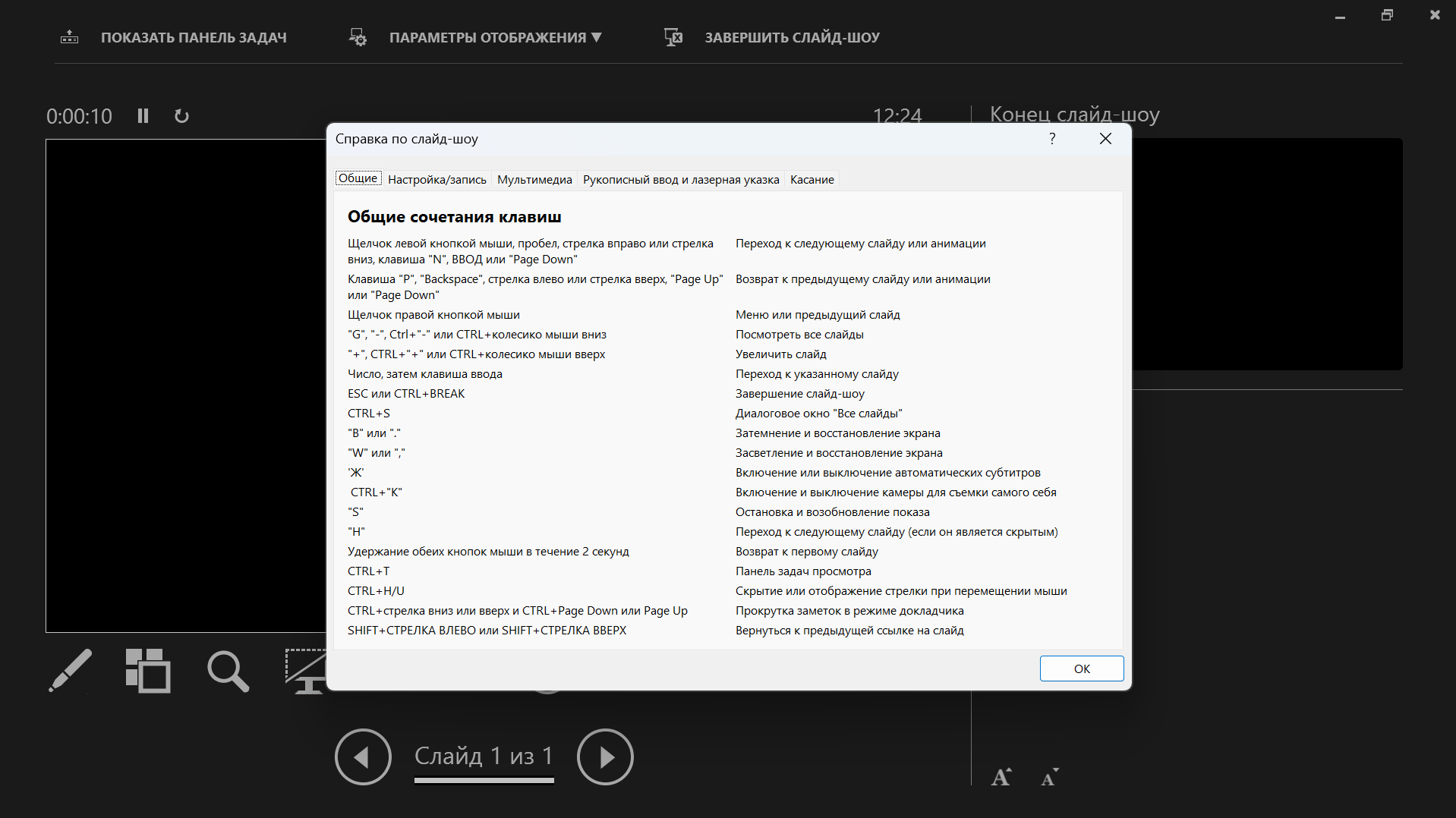
Во время показа слайдов в PowerPoint можно использовать несколько десятков горячих клавиш. Например, клавишей B (от «black») можно временно затемнить экран и переключить внимание со слайдов на спикера. А если зажать Ctrl и нажать левую кнопку мыши, указатель мыши превратится в «лазерную указку», которой можно направить внимание аудитории на нужные части слайда.
Увидеть окно с подсказками по клавишам можно, если нажать F1 во время показа (или сделать правый клик > Справка). Полный список клавиш также доступен здесь.
#powerpoint #горячие_клавиши #микросовет #выступление
Во время показа слайдов в PowerPoint можно использовать несколько десятков горячих клавиш. Например, клавишей B (от «black») можно временно затемнить экран и переключить внимание со слайдов на спикера. А если зажать Ctrl и нажать левую кнопку мыши, указатель мыши превратится в «лазерную указку», которой можно направить внимание аудитории на нужные части слайда.
Увидеть окно с подсказками по клавишам можно, если нажать F1 во время показа (или сделать правый клик > Справка). Полный список клавиш также доступен здесь.
#powerpoint #горячие_клавиши #микросовет #выступление
👍1
Панорамирование в Microsoft Office
При работе с большими таблицами, презентациями и документами приходится постоянно перемещаться по ним. Понятно, что вверх‑вниз это легко сделать колесом мыши, но вправо‑влево уже сложнее, а по диагонали? Конечно, можно изменять для этого масштаб или использовать полосы прокрутки, но намного удобнее было бы делать это напрямую, используя панорамирование.
Панорамирование есть во многих графических и CAD приложениях (инструмент «Рука» в Photoshop). В Microsoft Office такая возможность встроена не везде. Но могут выручить другие приёмы.
1️⃣ Режим панорамирования в Word
При включении этого режима, указатель мыши превращается в «Руку», которая, при нажатии левой кнопки мыши, позволяет перемещать документ в любую сторону. Эта функция может быть полезна, если вы работаете в большом масштабе с документом, насыщенном мелкими деталями.
Кнопку, включающую этот режим можно найти и закрепить на Панели быстрого доступа:
2️⃣ Средняя кнопка мыши (колёсико*)
При работе в Excel на некоторых мышках может быть доступна прокрутка по вертикали и по горизонтали с помощью нажатия колеса (aka средняя кнопка мыши). После нажатия указатель превратится в значок из четырёх стрелок, после чего движение мыши позволит перемещаться по таблице. Скорость перемещения будет тем выше, чем дальше вы сдвинете мышь от значка.
Некоторые модели мышек также поддерживают и просто наклон колёсика вправо-влево для перемещения по горизонтали.
3️⃣ Тачпад
Тачпады на некоторых ноутбуках поддерживают прокрутку двумя пальцами и по вертикали, и по горизонтали. Эту возможность можно использовать, например, для перемещения в Word и Excel.
При этом в PowerPoint может работать и полноценное панорамирование, то есть, при перемещении двух пальцев по тачпаду можно передвинуть слайд в любую сторону, а не строго вверх‑вниз, вправо‑влево. Это может быть особенно удобно, если вы работаете с элементами на слайде в большом масштабе.
Про другие жесты на тачпаде здесь.
4️⃣ Сенсорный экран
Тут всё просто, если у вашего устройства с Windows сенсорный экран, в большинстве приложений Office вы можете перемещать видимую часть документа пальцем. Может также работать перемещение экрана двумя пальцами (при их одновременном перемещении). Это может быть даже удобнее, например, так случайно не сдвинешь выделенный объект в PowerPoint.
5️⃣ Использование сторонних приложений
В этом подробном материале приведены варианты решений (скриптов AutoHotKey) для включения панорамирования в приложениях Microsoft Office.
*️⃣ UPD Ctrl + Shift + колесо мыши позволят прокручивать лист по горизонтали в актуальных версиях Excel.
#m365 #office #приёмы #word #excel #powerpoint
При работе с большими таблицами, презентациями и документами приходится постоянно перемещаться по ним. Понятно, что вверх‑вниз это легко сделать колесом мыши, но вправо‑влево уже сложнее, а по диагонали? Конечно, можно изменять для этого масштаб или использовать полосы прокрутки, но намного удобнее было бы делать это напрямую, используя панорамирование.
Панорамирование есть во многих графических и CAD приложениях (инструмент «Рука» в Photoshop). В Microsoft Office такая возможность встроена не везде. Но могут выручить другие приёмы.
1️⃣ Режим панорамирования в Word
При включении этого режима, указатель мыши превращается в «Руку», которая, при нажатии левой кнопки мыши, позволяет перемещать документ в любую сторону. Эта функция может быть полезна, если вы работаете в большом масштабе с документом, насыщенном мелкими деталями.
Кнопку, включающую этот режим можно найти и закрепить на Панели быстрого доступа:
Команды не на ленте > Режим панорамирования (Command Not in the Ribbon > Panning Hand).2️⃣ Средняя кнопка мыши (колёсико*)
При работе в Excel на некоторых мышках может быть доступна прокрутка по вертикали и по горизонтали с помощью нажатия колеса (aka средняя кнопка мыши). После нажатия указатель превратится в значок из четырёх стрелок, после чего движение мыши позволит перемещаться по таблице. Скорость перемещения будет тем выше, чем дальше вы сдвинете мышь от значка.
Некоторые модели мышек также поддерживают и просто наклон колёсика вправо-влево для перемещения по горизонтали.
3️⃣ Тачпад
Тачпады на некоторых ноутбуках поддерживают прокрутку двумя пальцами и по вертикали, и по горизонтали. Эту возможность можно использовать, например, для перемещения в Word и Excel.
При этом в PowerPoint может работать и полноценное панорамирование, то есть, при перемещении двух пальцев по тачпаду можно передвинуть слайд в любую сторону, а не строго вверх‑вниз, вправо‑влево. Это может быть особенно удобно, если вы работаете с элементами на слайде в большом масштабе.
Про другие жесты на тачпаде здесь.
4️⃣ Сенсорный экран
Тут всё просто, если у вашего устройства с Windows сенсорный экран, в большинстве приложений Office вы можете перемещать видимую часть документа пальцем. Может также работать перемещение экрана двумя пальцами (при их одновременном перемещении). Это может быть даже удобнее, например, так случайно не сдвинешь выделенный объект в PowerPoint.
5️⃣ Использование сторонних приложений
В этом подробном материале приведены варианты решений (скриптов AutoHotKey) для включения панорамирования в приложениях Microsoft Office.
*️⃣ UPD Ctrl + Shift + колесо мыши позволят прокручивать лист по горизонтали в актуальных версиях Excel.
#m365 #office #приёмы #word #excel #powerpoint
👍3
Немного хронологии «Дня синего экрана»
18 и 19 июля случились два сбоя, связанных с Windows, которые наложились друг на друга по времени. Сложно поверить, но, судя по доступной сейчас информации, эти события не связаны между собой. Решил зафиксировать часть хроники этих событий для истории.
Пока всё говорит о том, что массовые «синие экраны» и другие наиболее значимые и заметные последствия сбоя не связаны с проблемами в Azure или Windows, а вызваны ошибкой в обновлении приложения CrowdStrike Falcon. Но, так как случившееся стало поводом для множества некорректных сообщений в СМИ и у блогеров, высока вероятность, что в памяти многих людей вина за случившееся 19 июля будет полностью возложена на саму Windows.
Сбой в Microsoft Azure и Microsoft 365
18 июля, время по UTC
21:40 — Согласно отчёту Microsoft начались проблемы с Azure в Центральной части США, вызванные недоступностью хранилищ Azure
23:41 — Microsoft сообщает о недоступности некоторых сервисов Microsoft 365
19 июля, время по UTC
02:51 — Согласно отчёту Microsoft «восстановлено 99% всех затронутых вычислительных ресурсов»
12:15 — Согласно отчёту Microsoft закончились проблемы, вызванные недоступностью хранилищ Azure
14:43 — Microsoft сообщает, что приложения и службы Microsoft 365 восстановлены
«Синие экраны» Windows, вызванные ошибкой в приложении CrowdStrike Falcon
19 июля, время по UTC
04:09 — CrowdStrike выпускает то самое проблемное обновление конфигурации
04:57 — Пользователь CrowdStrike сообщил о сбое после обновления
05:30 — CrowdStrike подтвердила, что их обновление вызывает сбой и BSOD
06:30 — CrowdStrike опубликовала первые варианты обходных решений для ручного устранения
09:45 — Глава CrowdStrike George Kurtz признал проблему и сообщил, что это не взлом, но не принёс никаких извинений (через 5 часов он всё‑таки извинится)
C 19 июля Microsoft выпустила несколько инструментов и рекомендаций по устранению этого сбоя.
P.S. Для интересующихся, объяснение причины проблемы CrowdStrike Falcon:
• От самой компании
• От эксперта
18 и 19 июля случились два сбоя, связанных с Windows, которые наложились друг на друга по времени. Сложно поверить, но, судя по доступной сейчас информации, эти события не связаны между собой. Решил зафиксировать часть хроники этих событий для истории.
Пока всё говорит о том, что массовые «синие экраны» и другие наиболее значимые и заметные последствия сбоя не связаны с проблемами в Azure или Windows, а вызваны ошибкой в обновлении приложения CrowdStrike Falcon. Но, так как случившееся стало поводом для множества некорректных сообщений в СМИ и у блогеров, высока вероятность, что в памяти многих людей вина за случившееся 19 июля будет полностью возложена на саму Windows.
Сбой в Microsoft Azure и Microsoft 365
18 июля, время по UTC
21:40 — Согласно отчёту Microsoft начались проблемы с Azure в Центральной части США, вызванные недоступностью хранилищ Azure
23:41 — Microsoft сообщает о недоступности некоторых сервисов Microsoft 365
19 июля, время по UTC
02:51 — Согласно отчёту Microsoft «восстановлено 99% всех затронутых вычислительных ресурсов»
12:15 — Согласно отчёту Microsoft закончились проблемы, вызванные недоступностью хранилищ Azure
14:43 — Microsoft сообщает, что приложения и службы Microsoft 365 восстановлены
«Синие экраны» Windows, вызванные ошибкой в приложении CrowdStrike Falcon
19 июля, время по UTC
04:09 — CrowdStrike выпускает то самое проблемное обновление конфигурации
04:57 — Пользователь CrowdStrike сообщил о сбое после обновления
05:30 — CrowdStrike подтвердила, что их обновление вызывает сбой и BSOD
06:30 — CrowdStrike опубликовала первые варианты обходных решений для ручного устранения
09:45 — Глава CrowdStrike George Kurtz признал проблему и сообщил, что это не взлом, но не принёс никаких извинений (через 5 часов он всё‑таки извинится)
C 19 июля Microsoft выпустила несколько инструментов и рекомендаций по устранению этого сбоя.
P.S. Для интересующихся, объяснение причины проблемы CrowdStrike Falcon:
• От самой компании
• От эксперта
🔥3
Микросовет: файлы из подпапок 📁
Если вам необходимо просмотреть все файлы из подпапок в Проводнике, логично использовать для этого поиск
Напомню, что с результатами любого поиска в Проводнике можно работать как с обычными файлами в папке: сортировать, группировать, выполнять файловые операции и т. д.
Использовать поиск для отображения содержимого подпапок удобно и при работе с папками с изображениями. Например, если вывести таким образом все фото из папок, их можно будет просматривать подряд. То есть пролистывать стрелками в приложении Фотографии, так, как будто все изображения лежат в одной папке.
#проводник
Если вам необходимо просмотреть все файлы из подпапок в Проводнике, логично использовать для этого поиск
*.* (любое_имя_файла.любое_расширение). Но можно сделать ещё проще: введите точку в поле поиска.Напомню, что с результатами любого поиска в Проводнике можно работать как с обычными файлами в папке: сортировать, группировать, выполнять файловые операции и т. д.
Использовать поиск для отображения содержимого подпапок удобно и при работе с папками с изображениями. Например, если вывести таким образом все фото из папок, их можно будет просматривать подряд. То есть пролистывать стрелками в приложении Фотографии, так, как будто все изображения лежат в одной папке.
#проводник
Please open Telegram to view this post
VIEW IN TELEGRAM
👍2
Вставка текста в нужном формате 🔠
В Word можно гибко настроить, как именно будет вставляться текст. Недавно изменились параметры вставки по умолчанию при копировании из других приложений в Word (Microsoft 365). Изменение не сказать, чтобы масштабное, но полезное. Использую этот повод, чтобы немного рассказать о самой этой не очень известной возможности.
Параметры вставки текста по умолчанию
При копировании текста часто не нужно сохранять всё его форматирование. А иногда нужен только сам текст. Конечно, можно каждый раз выбирать, как вставлять, использовать способы вставки текста без форматирования или новое сочетание клавиш.
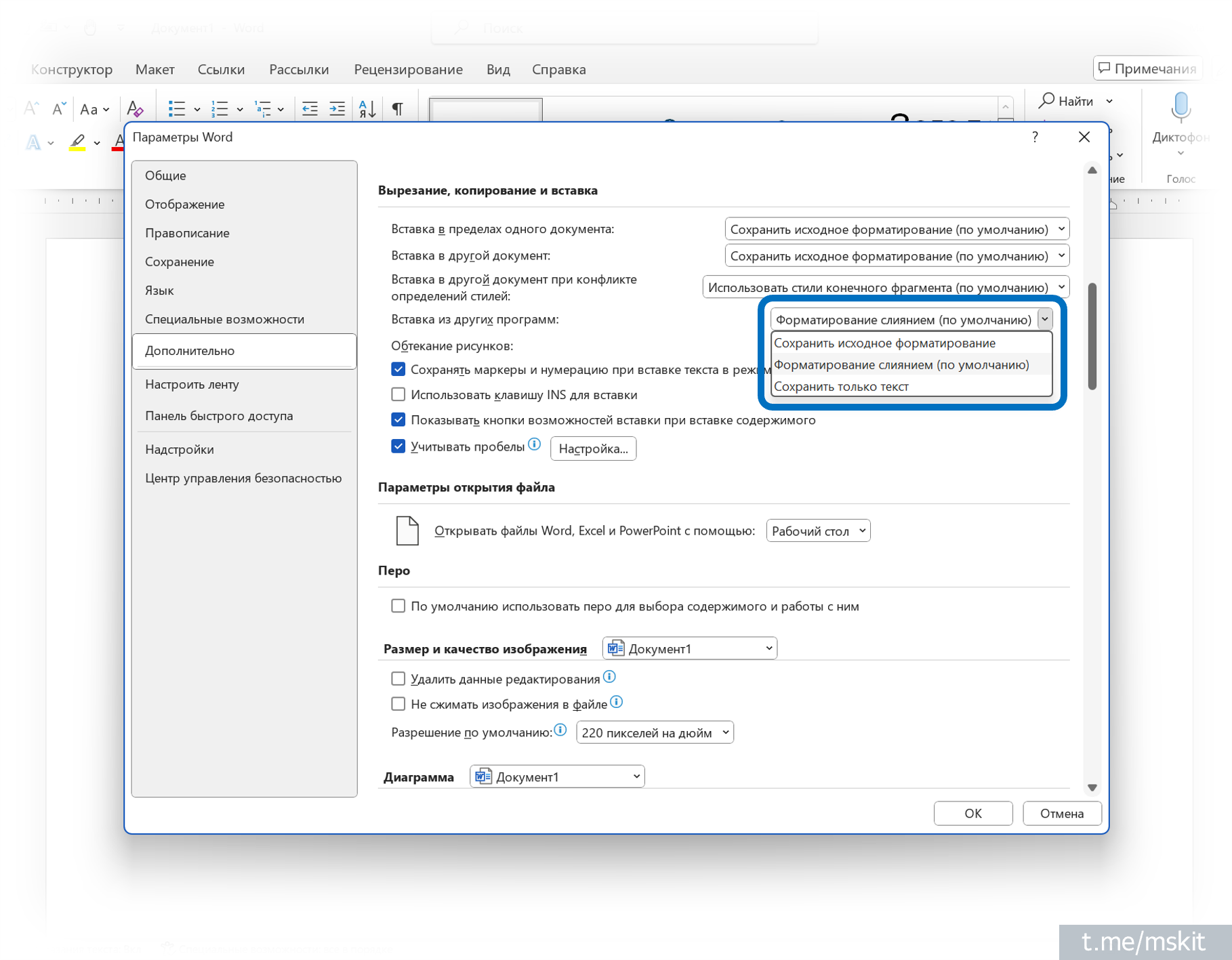
Но в Word давно доступен специальный параметр, позволяющий настроить, как будет вставляться текст по умолчанию. Причём настроить гибко, для разных сценариев: копирования внутри документа, внутри Word или при вставке текста, скопированного в других приложениях (например, в браузере). Ниже подробнее про отличия вариантов вставки.
Изменить эти настройки можно здесь:
Что изменилось
Теперь при вставке в Word из других приложений по умолчанию теперь будет применятся настройка Объединить форматирование (почему-то переведённая как Форматирование слиянием). Этот параметр, конечно, можно изменить, как можно и выбирать нужный вариант вручную как до, так и после вставки.
К слову, во многих сценариях, особенно при компиляции текста из интернета, наверное ещё более полезно было бы установить по умолчанию параметр Сохранить только текст. Поделитесь, пожалуйста, так ли это для вас?
Варианты вставки текста
В Параметрах для разных сценариев копирования можно выбрать один из трёх вариантов вставки:
1. Сохранить исходное форматирование: во вставленном тексте максимально сохранятся параметры шрифта (гарнитуры), межсимвольное и межстрочное расстояние, непечатные символы, скопированные вместе с текстом изображения и др.
2. Объединить форматирование: могут сохраниться основное форматирование (выделение слов полужирным, курсивом и т. д.) и непечатные символы.
3. Сохранить только текст: вставится только текст, всё форматирование будет удалено.
UPD: На всякий случай добавил иллюстрацию применения этих трёх вариантов вставки. Текст в примере скопирован из этой статьи, и да, в ней есть ошибки в переводе :(.
При этом напомню, что варианты 2 и 3 в любом случае наследуют текущий стиль места в документе, куда вставляется текст. Например, если в месте вставки текст был набран красным курсивом, эти настройки будут применены и к вставляемому тексту.
А также о том, что в меню Специальной вставки может быть больше разных вариантов.
#word #m365
В Word можно гибко настроить, как именно будет вставляться текст. Недавно изменились параметры вставки по умолчанию при копировании из других приложений в Word (Microsoft 365). Изменение не сказать, чтобы масштабное, но полезное. Использую этот повод, чтобы немного рассказать о самой этой не очень известной возможности.
Параметры вставки текста по умолчанию
При копировании текста часто не нужно сохранять всё его форматирование. А иногда нужен только сам текст. Конечно, можно каждый раз выбирать, как вставлять, использовать способы вставки текста без форматирования или новое сочетание клавиш.
Но в Word давно доступен специальный параметр, позволяющий настроить, как будет вставляться текст по умолчанию. Причём настроить гибко, для разных сценариев: копирования внутри документа, внутри Word или при вставке текста, скопированного в других приложениях (например, в браузере). Ниже подробнее про отличия вариантов вставки.
Изменить эти настройки можно здесь:
Word > Параметры > Дополнительно > Вырезание, копирование и вставка (см. также скриншот).Что изменилось
Теперь при вставке в Word из других приложений по умолчанию теперь будет применятся настройка Объединить форматирование (почему-то переведённая как Форматирование слиянием). Этот параметр, конечно, можно изменить, как можно и выбирать нужный вариант вручную как до, так и после вставки.
К слову, во многих сценариях, особенно при компиляции текста из интернета, наверное ещё более полезно было бы установить по умолчанию параметр Сохранить только текст. Поделитесь, пожалуйста, так ли это для вас?
Варианты вставки текста
В Параметрах для разных сценариев копирования можно выбрать один из трёх вариантов вставки:
1. Сохранить исходное форматирование: во вставленном тексте максимально сохранятся параметры шрифта (гарнитуры), межсимвольное и межстрочное расстояние, непечатные символы, скопированные вместе с текстом изображения и др.
2. Объединить форматирование: могут сохраниться основное форматирование (выделение слов полужирным, курсивом и т. д.) и непечатные символы.
3. Сохранить только текст: вставится только текст, всё форматирование будет удалено.
UPD: На всякий случай добавил иллюстрацию применения этих трёх вариантов вставки. Текст в примере скопирован из этой статьи, и да, в ней есть ошибки в переводе :(.
При этом напомню, что варианты 2 и 3 в любом случае наследуют текущий стиль места в документе, куда вставляется текст. Например, если в месте вставки текст был набран красным курсивом, эти настройки будут применены и к вставляемому тексту.
А также о том, что в меню Специальной вставки может быть больше разных вариантов.
#word #m365
Please open Telegram to view this post
VIEW IN TELEGRAM
👍4
Флажки (они же — галочки) 🔢
В Excel (Microsoft 365) стала доступна команда Флажок. Этот простой инструмент — по сути визуальный вариант логической функции ИСТИНА/ЛОЖЬ (TRUE/FALSE). Он отлично подойдет для чек‑листов и других задач, когда нужно что-то быстро переключать, выбирать и т. д. Ниже гифка с примером из этой статьи.
Похожая возможность с флажками была зарыта в недрах Excel и ранее. И её тоже можно довольно гибко использовать. Но новая функция сразу доступна для вставки в ячейки, сразу работает как переключатель состояний ИСТИНА/ЛОЖЬ, и на неё можно сразу ссылаться в формулах. Найти новую команду можно на вкладке
Справочная статья: Использование флажков в Excel.
Примеры использования: здесь и тут.
Функция включается у пользователей постепенно. У меня, в актуальном канале Microsoft 365 (версия 2406, сборка 17726.20160), Флажки появились только сейчас, хотя распространение началось 26 июня.
#excel #m365
В Excel (Microsoft 365) стала доступна команда Флажок. Этот простой инструмент — по сути визуальный вариант логической функции ИСТИНА/ЛОЖЬ (TRUE/FALSE). Он отлично подойдет для чек‑листов и других задач, когда нужно что-то быстро переключать, выбирать и т. д. Ниже гифка с примером из этой статьи.
Похожая возможность с флажками была зарыта в недрах Excel и ранее. И её тоже можно довольно гибко использовать. Но новая функция сразу доступна для вставки в ячейки, сразу работает как переключатель состояний ИСТИНА/ЛОЖЬ, и на неё можно сразу ссылаться в формулах. Найти новую команду можно на вкладке
Вставка > Флажок (Insert > Checkboxes).Справочная статья: Использование флажков в Excel.
Примеры использования: здесь и тут.
Функция включается у пользователей постепенно. У меня, в актуальном канале Microsoft 365 (версия 2406, сборка 17726.20160), Флажки появились только сейчас, хотя распространение началось 26 июня.
#excel #m365
Please open Telegram to view this post
VIEW IN TELEGRAM
👍4
Удобный обмен файлами между своими устройствами 🌐
Простой способ передавать файлы, фотографии и заметки между своими смартфонами и компьютерами — функция Drop в Microsoft Edge. Сегодня кратко о ней и её особенностях и удобствах.
О функции Drop
В настольных (Windows, Mac) и мобильных (Android, iOS) браузерах Microsoft Edge есть раздел Drop. В нём вы можете отправлять самому себе файлы и текстовые заметки. Они станут доступны в этом разделе во всех версиях Edge, в которые вы зашли с вашим личным или рабочим профилем. Передаваемые файлы сохраняются при этом и в отдельной папке в Microsoft OneDrive.
Найти функцию Drop можно:
• в настольных версиях Edge — в боковой панели (отобразить боковую панель в Edge для Windows можно в том числе сочетанием Ctrl+Shift+/)
• в мобильных версиях — за кнопкой ☰ в «гамбургер-меню»
Особенности и преимущества Drop
На примере Edge для Windows:
• В чат Drop можно перетаскивать не только файлы и изображения, но и текст. Перетащить (и, соответственно, отправить самому себе) можно и URL сайта из адресной строки, и ссылку или текст с открытой веб‑страницы, и текст из других приложений. Также текст и файлы можно, конечно, вставлять и из буфера обмена.
• В чате Drop в Edge для Windows есть кнопка скриншотера для отправки снимков как открытой веб-страницы, так и других открытых окон.
• В чате Drop в контекстном меню фотографий (кнопка ⋯) можно выбирать как их копировать: как файл или как изображение. Второй вариант может быть полезен при вставке фотографий в тело письма Outlook.
• Полученные с других устройств файлы, а также отправленные скриншоты сохраняются в папке
• При удалении файла в чате Drop (кнопка Удалить в меню ⋯) он также удаляется из OneDrive. Но сохраняется в папке MicrosoftEdgeDropFiles на компьютере.
• Максимальный размер отправляемого файла — 2 гигабайта.
В Edge для мобильных устройств (в меню ⋯) можно отключить автозагрузку файлов. Это позволит загружать только нужные файлы, тем самым сэкономив трафик.
Знаю, что многие пользователи используют для той же задачи — быстрой и простой отправки файлов между своими смартфонами и компьютерами — чат Избранное (Saved Messages) в Telegram. Возможности Drop и Telegram в контексте упомянутой задачи во многом похожи. Cхожи и лимиты на размер файлов (2 Гб; в Telegram Premium — 4 Гб). Забавно, что и иконка Telegram, и иконка функции Drop изображают бумажный самолётик.
А какие инструменты для обмена файлами между вашими устройствами используете вы?
Видео ниже — из этой статьи.
#edge #полезное
Простой способ передавать файлы, фотографии и заметки между своими смартфонами и компьютерами — функция Drop в Microsoft Edge. Сегодня кратко о ней и её особенностях и удобствах.
О функции Drop
В настольных (Windows, Mac) и мобильных (Android, iOS) браузерах Microsoft Edge есть раздел Drop. В нём вы можете отправлять самому себе файлы и текстовые заметки. Они станут доступны в этом разделе во всех версиях Edge, в которые вы зашли с вашим личным или рабочим профилем. Передаваемые файлы сохраняются при этом и в отдельной папке в Microsoft OneDrive.
Найти функцию Drop можно:
• в настольных версиях Edge — в боковой панели (отобразить боковую панель в Edge для Windows можно в том числе сочетанием Ctrl+Shift+/)
• в мобильных версиях — за кнопкой ☰ в «гамбургер-меню»
Особенности и преимущества Drop
На примере Edge для Windows:
• В чат Drop можно перетаскивать не только файлы и изображения, но и текст. Перетащить (и, соответственно, отправить самому себе) можно и URL сайта из адресной строки, и ссылку или текст с открытой веб‑страницы, и текст из других приложений. Также текст и файлы можно, конечно, вставлять и из буфера обмена.
• В чате Drop в Edge для Windows есть кнопка скриншотера для отправки снимков как открытой веб-страницы, так и других открытых окон.
• В чате Drop в контекстном меню фотографий (кнопка ⋯) можно выбирать как их копировать: как файл или как изображение. Второй вариант может быть полезен при вставке фотографий в тело письма Outlook.
• Полученные с других устройств файлы, а также отправленные скриншоты сохраняются в папке
Загрузки/MicrosoftEdgeDropFiles. Также все отправленные файлы сохраняются в папке Microsoft Edge Drop Files, размещённой в корне хранилища OneDrive.• При удалении файла в чате Drop (кнопка Удалить в меню ⋯) он также удаляется из OneDrive. Но сохраняется в папке MicrosoftEdgeDropFiles на компьютере.
• Максимальный размер отправляемого файла — 2 гигабайта.
В Edge для мобильных устройств (в меню ⋯) можно отключить автозагрузку файлов. Это позволит загружать только нужные файлы, тем самым сэкономив трафик.
Знаю, что многие пользователи используют для той же задачи — быстрой и простой отправки файлов между своими смартфонами и компьютерами — чат Избранное (Saved Messages) в Telegram. Возможности Drop и Telegram в контексте упомянутой задачи во многом похожи. Cхожи и лимиты на размер файлов (2 Гб; в Telegram Premium — 4 Гб). Забавно, что и иконка Telegram, и иконка функции Drop изображают бумажный самолётик.
А какие инструменты для обмена файлами между вашими устройствами используете вы?
Видео ниже — из этой статьи.
#edge #полезное
Please open Telegram to view this post
VIEW IN TELEGRAM
Три Paint-a 🎨
Осенью этого года Microsoft выводит из использования приложение Paint 3D. Сегодня о нём и других графических приложениях со схожим названием.
1️⃣ Microsoft Paint (классический)
На заре Windows — единственный встроенный инструмент для работы с растровой графикой. Из недавних нововведений: работа со слоями, автоматическое удаление фона (на мой взгляд, обе функции выглядят недоделанными, к сожалению).
Отдавая должное истории, не очень понимаю, зачем Paint нужен пользователям сейчас. Возможно, новую жизнь в него вдохнет Cocreator — давно анонсированный инструмент Paint для создания изображений с помощью Dall‑E (не смог его протестировать — не доступен даже в Windows Insider).
В тему: надеюсь, что практика 10+ летней давности, когда Paint использовался для сохранения созданных скриншотов, ушла в прошлое. И заменена более удобными инструментами.
2️⃣ Paint 3D
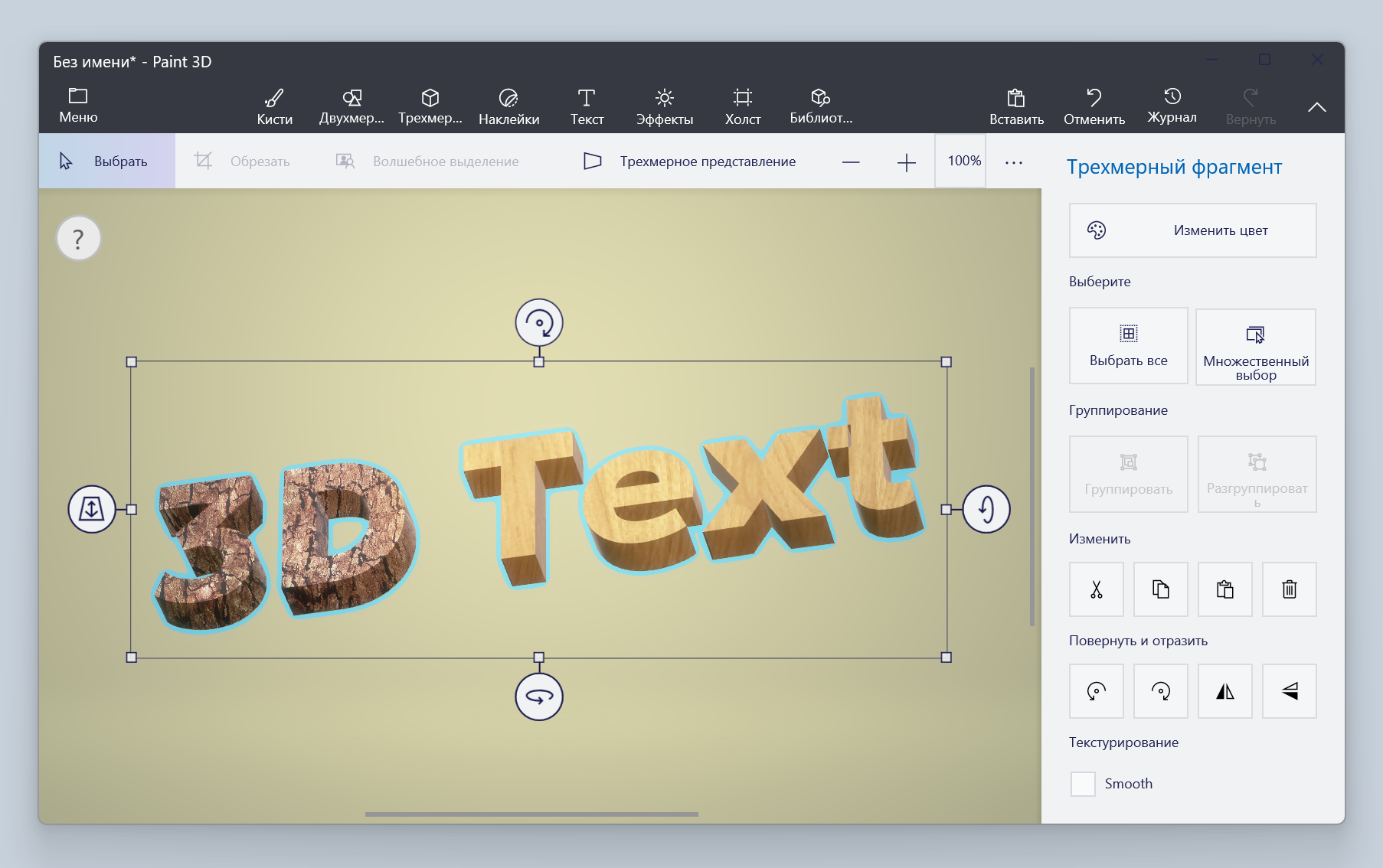
Приложение Microsoft для работы с «плоской» и «объёмной» графикой. Вышло 7 лет назад, в одно время с Windows 10 Creators Update и с внедрением поддержки работы с 3D объектами в Windows и Microsoft Office.
В момент выхода выглядело довольно ярко, и не только благодаря возможностям работы с трехмерной графикой. В Paint 3D появился довольно качественный по тем временам инструмент для удаления фона с фотографий — Волшебное выделение (Magic Select). Но и для начального знакомства с 3D‑графикой это приложение подходит весьма неплохо. 3D объекты в нём можно комбинировать, раскрашивать и «натягивать» на них плоские текстуры.
Подробнее — в справке.
Не все знают, что созданное в Paint 3D можно не только экспортировать в виде трёхмерных объектов, но и прямо копировать через буфер обмена в приложения Office. Например, в PowerPoint, где эти 3D объекты в свою очередь можно будет даже немного анимировать.
По имеющей информации, Paint 3D будет удален из Microsoft Store в начале ноября, но продолжит работать, если вы его уже установили.
3️⃣ Paint.net
Редактор растровой графики с 20‑летней историей. Приложение бесплатно при загрузке с основного сайта, но можно купить его в Microsoft Store, чтобы поддержать автора (сейчас 9,99$, в 2017 оно обошлось мне в 399 руб.).
Несколько процентов возможностей Photoshop, которые в нём реализованы, покрывают значительную часть моих задач по работе с графикой. Есть и нормальная поддержка слоев, и привычные инструменты, типа волшебной палочки, и другие базовые функции.
К слову, базовые операции редактирования изображений я уже много лет выполняю прямо в Office, в частности, в PowerPoint. А там, где его возможностей не хватает, использую Paint.Net и некоторые другие приложения.
А какие инструменты для базовой работы с графикой используете вы?
Осенью этого года Microsoft выводит из использования приложение Paint 3D. Сегодня о нём и других графических приложениях со схожим названием.
1️⃣ Microsoft Paint (классический)
На заре Windows — единственный встроенный инструмент для работы с растровой графикой. Из недавних нововведений: работа со слоями, автоматическое удаление фона (на мой взгляд, обе функции выглядят недоделанными, к сожалению).
Отдавая должное истории, не очень понимаю, зачем Paint нужен пользователям сейчас. Возможно, новую жизнь в него вдохнет Cocreator — давно анонсированный инструмент Paint для создания изображений с помощью Dall‑E (не смог его протестировать — не доступен даже в Windows Insider).
В тему: надеюсь, что практика 10+ летней давности, когда Paint использовался для сохранения созданных скриншотов, ушла в прошлое. И заменена более удобными инструментами.
2️⃣ Paint 3D
Приложение Microsoft для работы с «плоской» и «объёмной» графикой. Вышло 7 лет назад, в одно время с Windows 10 Creators Update и с внедрением поддержки работы с 3D объектами в Windows и Microsoft Office.
В момент выхода выглядело довольно ярко, и не только благодаря возможностям работы с трехмерной графикой. В Paint 3D появился довольно качественный по тем временам инструмент для удаления фона с фотографий — Волшебное выделение (Magic Select). Но и для начального знакомства с 3D‑графикой это приложение подходит весьма неплохо. 3D объекты в нём можно комбинировать, раскрашивать и «натягивать» на них плоские текстуры.
Подробнее — в справке.
Не все знают, что созданное в Paint 3D можно не только экспортировать в виде трёхмерных объектов, но и прямо копировать через буфер обмена в приложения Office. Например, в PowerPoint, где эти 3D объекты в свою очередь можно будет даже немного анимировать.
По имеющей информации, Paint 3D будет удален из Microsoft Store в начале ноября, но продолжит работать, если вы его уже установили.
3️⃣ Paint.net
Редактор растровой графики с 20‑летней историей. Приложение бесплатно при загрузке с основного сайта, но можно купить его в Microsoft Store, чтобы поддержать автора (сейчас 9,99$, в 2017 оно обошлось мне в 399 руб.).
Несколько процентов возможностей Photoshop, которые в нём реализованы, покрывают значительную часть моих задач по работе с графикой. Есть и нормальная поддержка слоев, и привычные инструменты, типа волшебной палочки, и другие базовые функции.
К слову, базовые операции редактирования изображений я уже много лет выполняю прямо в Office, в частности, в PowerPoint. А там, где его возможностей не хватает, использую Paint.Net и некоторые другие приложения.
А какие инструменты для базовой работы с графикой используете вы?
Переименование файлов: 5+ приёмов и инструментов 📁
1. Переименовать файл в Проводнике: F2 или сделать два клика по файлу с небольшой паузой между ними*.
2. Если вместо Enter после переименования нажать Tab, можно перейти к переименованию следующего файла.
3. Переименовать несколько файлов в Проводнике: выделить их, затем F2*. Файлы получат имена с порядковыми номерами в конце, например: Фото (01).png, Фото (02).png, и т. д.
4. Переименовать один или сразу несколько файлов в командной строке командой ren (она же — rename).
Откройте командную строку в нужной папке (простой способ сделать это — ввести cmd в адресной строке в Проводнике) и наберите команду вида
Пример:
Справка команды ren
5. Использовать PowerRename в PowerToys — мощный инструмент переименования файлов.
Среди возможностей:
• Переименование путём замены любой части имени файлов на нужное сочетание
• Переименование с использованием счётчика, с нумерацией от нужного числа с заданным шагом
• Переименование с использованием атрибутов файла, например, добавление в название документа даты его создания
• Использование регулярных выражений, которое позволяет создавать очень гибкие правила переименования
Справка по PowerRename
Дополнение: если речь идёт про переименование фотографий, могут помочь некоторые приложения для просмотра и базовых операций с фото (иногда называемые вьюверы). Некоторые из них позволяют выполнить переименование одновременно с конвертацией.
Например, в IrfanView, можно за одну операцию изменить размер и формат изображений, и дать им новые имена. Причём, для новых имён файлов можно использовать метаданные из EXIF, что позволяет, например, включить в название модель камеры, дату, время и некоторые параметры съёмки.
* При ручном переименовании могут быть полезны некоторые клавиши. Например, чтобы перейти к концу имени файла, после F2 можно нажать стрелку вправо, а к концу полного имени (после расширения) Ctrl + → или End. Ручное переименование можно отменить с помощью Ctrl+Z.
#приёмы #проводник #powertoys
1. Переименовать файл в Проводнике: F2 или сделать два клика по файлу с небольшой паузой между ними*.
2. Если вместо Enter после переименования нажать Tab, можно перейти к переименованию следующего файла.
3. Переименовать несколько файлов в Проводнике: выделить их, затем F2*. Файлы получат имена с порядковыми номерами в конце, например: Фото (01).png, Фото (02).png, и т. д.
4. Переименовать один или сразу несколько файлов в командной строке командой ren (она же — rename).
Откройте командную строку в нужной папке (простой способ сделать это — ввести cmd в адресной строке в Проводнике) и наберите команду вида
ren старое_имя новое_имя. Звёздочку можно использовать вместо любого количества символов в имени после заданных (переименование не затронет эти символы). Пример:
ren Фото*.png Фотоотчёт*.png — эта команда заменит имена файлов Фото (01).png, Фото (02).png… в выбранной папке на Фотоотчёт (01).png, Фотоотчёт (02).png…Справка команды ren
5. Использовать PowerRename в PowerToys — мощный инструмент переименования файлов.
Среди возможностей:
• Переименование путём замены любой части имени файлов на нужное сочетание
• Переименование с использованием счётчика, с нумерацией от нужного числа с заданным шагом
• Переименование с использованием атрибутов файла, например, добавление в название документа даты его создания
• Использование регулярных выражений, которое позволяет создавать очень гибкие правила переименования
Справка по PowerRename
Дополнение: если речь идёт про переименование фотографий, могут помочь некоторые приложения для просмотра и базовых операций с фото (иногда называемые вьюверы). Некоторые из них позволяют выполнить переименование одновременно с конвертацией.
Например, в IrfanView, можно за одну операцию изменить размер и формат изображений, и дать им новые имена. Причём, для новых имён файлов можно использовать метаданные из EXIF, что позволяет, например, включить в название модель камеры, дату, время и некоторые параметры съёмки.
* При ручном переименовании могут быть полезны некоторые клавиши. Например, чтобы перейти к концу имени файла, после F2 можно нажать стрелку вправо, а к концу полного имени (после расширения) Ctrl + → или End. Ручное переименование можно отменить с помощью Ctrl+Z.
#приёмы #проводник #powertoys
Please open Telegram to view this post
VIEW IN TELEGRAM
🔥2
Микросовет: вставить слайд в переписку 📺
Если вам нужно отправить кому-то изображение слайда, скопируйте его в Области навигации* или в Сортировщике слайдов PowerPoint. При вставке в письмо или чат этот слайд добавится в виде изображения (довольно высокого разрешения 1600×900).
* вертикальный раздел с миниатюрами слайдов слева
Мне сложно оценить, многие ли знают об этом приёме, но знаю, что некоторые пользователи делают скриншоты, чтобы быстро поделиться слайдом.
Бонус: если вам нужно вставить изображение слайда на другой слайд, вставьте его как Рисунок. Вставка объекта в виде Рисунка — полезный в разных задачах приём (пример здесь).
Для такой вставки можно использовать один из этих способов:
• на ленте: кнопка Рисунок по стрелке под кнопкой Вставить
• в контекстном меню: правый клик по слайду > Параметры вставки > Рисунок
• клавишами: Shift+F10, а затем Р (русская Р — рисунок)
• Специальная вставка (например, в виде PNG)
К слову, есть не очень известная функция PowerPoint, позволяющая превратить миниатюры слайдов в ссылки для перехода к нужным разделам.
Как вы думаете, можно ли вставить в письмо или переписку в мессенджере слайд с анимацией?
#powerpoint #приёмы #микросовет
Если вам нужно отправить кому-то изображение слайда, скопируйте его в Области навигации* или в Сортировщике слайдов PowerPoint. При вставке в письмо или чат этот слайд добавится в виде изображения (довольно высокого разрешения 1600×900).
* вертикальный раздел с миниатюрами слайдов слева
Мне сложно оценить, многие ли знают об этом приёме, но знаю, что некоторые пользователи делают скриншоты, чтобы быстро поделиться слайдом.
Бонус: если вам нужно вставить изображение слайда на другой слайд, вставьте его как Рисунок. Вставка объекта в виде Рисунка — полезный в разных задачах приём (пример здесь).
Для такой вставки можно использовать один из этих способов:
• на ленте: кнопка Рисунок по стрелке под кнопкой Вставить
• в контекстном меню: правый клик по слайду > Параметры вставки > Рисунок
• клавишами: Shift+F10, а затем Р (русская Р — рисунок)
• Специальная вставка (например, в виде PNG)
К слову, есть не очень известная функция PowerPoint, позволяющая превратить миниатюры слайдов в ссылки для перехода к нужным разделам.
Как вы думаете, можно ли вставить в письмо или переписку в мессенджере слайд с анимацией?
#powerpoint #приёмы #микросовет
Please open Telegram to view this post
VIEW IN TELEGRAM
MSKit
Как вы думаете, можно ли вставить в письмо или переписку в мессенджере слайд с анимацией?
Ответ на вопрос из предыдущего сообщения
Да. В актуальных версиях PowerPoint слайды с анимацией можно экспортировать как GIF‑файл. И такое анимированное изображение можно вставить в письмо Outlook. Пример — ниже.
Обратите внимание, GIF — очень старый формат, не только ограниченный по количеству цветов, но и плохо сжимающийся. Поэтому небольшая анимация может весить несколько мегабайт. Возможно, можно уменьшить размер такой анимации в специализированных приложениях.
#powerpoint #outlook #приёмы
Да. В актуальных версиях PowerPoint слайды с анимацией можно экспортировать как GIF‑файл. И такое анимированное изображение можно вставить в письмо Outlook. Пример — ниже.
Обратите внимание, GIF — очень старый формат, не только ограниченный по количеству цветов, но и плохо сжимающийся. Поэтому небольшая анимация может весить несколько мегабайт. Возможно, можно уменьшить размер такой анимации в специализированных приложениях.
#powerpoint #outlook #приёмы
🤓1
Эмодзи в Ножницах ✂️
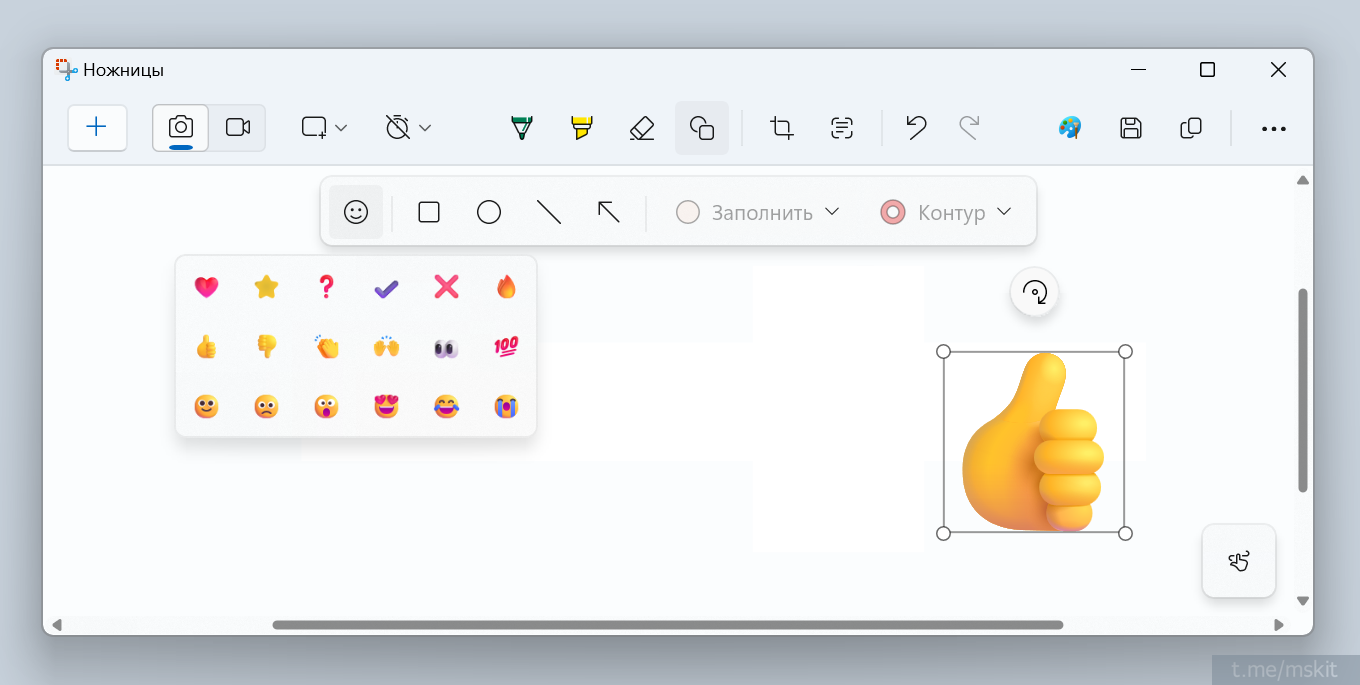
Короткой строкой. Обновление принесло в Ножницы возможность добавления на скриншоты эмодзи (стикеров). Список эмодзи небольшой, но основное есть. После добавления их можно масштабировать и поворачивать.
Эмодзи доступны в разделе добавления фигур, о которых я писал ранее.
#скриншоты #ножницы
Короткой строкой. Обновление принесло в Ножницы возможность добавления на скриншоты эмодзи (стикеров). Список эмодзи небольшой, но основное есть. После добавления их можно масштабировать и поворачивать.
Эмодзи доступны в разделе добавления фигур, о которых я писал ранее.
#скриншоты #ножницы
Please open Telegram to view this post
VIEW IN TELEGRAM
Со смартфона на сайт 🌐
Функция Передача с мобильного устройства (Mobile upload) позволяет отправлять файлы со смартфона или планшета в Edge на компьютере. А точнее — загружать их на открытые сайты.
Например, с её помощью фотографии и другие файлы с мобильного устройства можно добавить как вложения в письмо или загрузить в онлайн‑форму. Сегодня об этом нововведении и его отличиях от функции Drop, о которой я недавно писал.
Как использовать
Для использования функции требуется чтобы и на компьютере (Windows или Mac), и на мобильном устройстве был установлен Microsoft Edge. И чтобы оба устройства были подключены к одной Wi‑Fi сети.
Итак, в Edge на компьютере открыт сайт, на который вы хотите загрузить файлы. Шаги:
1. Откройте меню загрузки файлов.
2. Нажмите кнопку Отправить с мобильного устройства (Upload from mobile).
3. Появится QR-код, отсканируйте его смартфоном и подтвердите подключение на компьютере.
4. После этого на смартфоне появится кнопка Отправка файлов.
5. После добавления файлов для отправки потребуется подтвердить их получение в Edge на компьютере. После подтверждения файлы будут вложены / отправлены на сайт.
Ниже видео с краткой демонстрацией с этой страницы.
Особенности
• Если Drop — это обмен файлами между своими устройствами, то эта функция (Mobile upload) позволяет загружать файлы и с других устройств. Она не требует входа в Edge на смартфоне с той же учётной записью.
• Каждая сессия заканчивается после отправки файлов. Каждая загрузка файлов, даже на тот же самый сайт, начинается заново со сканирования QR‑кода.
• За одну сессию можно загрузить до 10 файлов, до 1 гигабайта каждый (при этом скорость загрузки показалась мне не сильно высокой даже для файлов в несколько мегабайт).
• Отправленные файлы также сохраняются на компьютере в папке
#edge #приёмы
Функция Передача с мобильного устройства (Mobile upload) позволяет отправлять файлы со смартфона или планшета в Edge на компьютере. А точнее — загружать их на открытые сайты.
Например, с её помощью фотографии и другие файлы с мобильного устройства можно добавить как вложения в письмо или загрузить в онлайн‑форму. Сегодня об этом нововведении и его отличиях от функции Drop, о которой я недавно писал.
Как использовать
Для использования функции требуется чтобы и на компьютере (Windows или Mac), и на мобильном устройстве был установлен Microsoft Edge. И чтобы оба устройства были подключены к одной Wi‑Fi сети.
Итак, в Edge на компьютере открыт сайт, на который вы хотите загрузить файлы. Шаги:
1. Откройте меню загрузки файлов.
2. Нажмите кнопку Отправить с мобильного устройства (Upload from mobile).
3. Появится QR-код, отсканируйте его смартфоном и подтвердите подключение на компьютере.
4. После этого на смартфоне появится кнопка Отправка файлов.
5. После добавления файлов для отправки потребуется подтвердить их получение в Edge на компьютере. После подтверждения файлы будут вложены / отправлены на сайт.
Ниже видео с краткой демонстрацией с этой страницы.
Особенности
• Если Drop — это обмен файлами между своими устройствами, то эта функция (Mobile upload) позволяет загружать файлы и с других устройств. Она не требует входа в Edge на смартфоне с той же учётной записью.
• Каждая сессия заканчивается после отправки файлов. Каждая загрузка файлов, даже на тот же самый сайт, начинается заново со сканирования QR‑кода.
• За одну сессию можно загрузить до 10 файлов, до 1 гигабайта каждый (при этом скорость загрузки показалась мне не сильно высокой даже для файлов в несколько мегабайт).
• Отправленные файлы также сохраняются на компьютере в папке
Загрузки/UploadFromMobile.#edge #приёмы
Please open Telegram to view this post
VIEW IN TELEGRAM
Изменение масштаба: 5 приёмов
1️⃣ Изменить масштаб в Office, Microsoft Edge и др. приложениях самым популярным способом
Ctrl + колесо мыши
2️⃣ Изменить масштаб мышкой в приложениях Office:
• Прокрутка колеса при наведении указателя мыши на полосу Масштаб (правый нижний угол в Word, Excel, PowerPoint, etc.)
• Клик или удержание нажатыми кнопок ➖ или ➕ (на той же полосе)
• Клик по масштабу (цифрам с процентами справа от полосы), чтобы открыть окно Масштаб с большим выбором вариантов (оцените иконку из далёкого прошлого в выпадающем меню несколько страниц)
3️⃣ Изменить масштаб клавишами в Word, Microsoft Edge, Блокноте, Терминале, Ножницах и некоторых других приложениях:
Ctrl + ➕ (плюс) — увеличить
Ctrl + ➖ (минус) — уменьшить
Ctrl + 0 (ноль) — масштаб 100%
В приложении Фотографии немного иначе:
Ctrl + 0 — вписать в экран
Ctrl + 1 — масштаб 100% (пиксель изображения 1:1 к пикселю экрана)
4️⃣ Назначить свои клавиши в Word
Если вы часто используете такие варианты масштаба, как По ширине страницы или Одна страница, вы можете назначить для них свои сочетания клавиш. Перейдите
Разумеется, таким образом можно задать комбинации клавиш и для других функций. Справка по этой возможности.
5️⃣ Изменить масштаб жестами
Конечно, работают и жесты: сведение и разведение двух пальцев на тачпаде или на сенсорном экране.
#приёмы #edge #office #блокнот
1️⃣ Изменить масштаб в Office, Microsoft Edge и др. приложениях самым популярным способом
Ctrl + колесо мыши
2️⃣ Изменить масштаб мышкой в приложениях Office:
• Прокрутка колеса при наведении указателя мыши на полосу Масштаб (правый нижний угол в Word, Excel, PowerPoint, etc.)
• Клик или удержание нажатыми кнопок ➖ или ➕ (на той же полосе)
• Клик по масштабу (цифрам с процентами справа от полосы), чтобы открыть окно Масштаб с большим выбором вариантов (оцените иконку из далёкого прошлого в выпадающем меню несколько страниц)
3️⃣ Изменить масштаб клавишами в Word, Microsoft Edge, Блокноте, Терминале, Ножницах и некоторых других приложениях:
Ctrl + ➕ (плюс) — увеличить
Ctrl + ➖ (минус) — уменьшить
Ctrl + 0 (ноль) — масштаб 100%
В приложении Фотографии немного иначе:
Ctrl + 0 — вписать в экран
Ctrl + 1 — масштаб 100% (пиксель изображения 1:1 к пикселю экрана)
4️⃣ Назначить свои клавиши в Word
Если вы часто используете такие варианты масштаба, как По ширине страницы или Одна страница, вы можете назначить для них свои сочетания клавиш. Перейдите
Word > Параметры > Настроить ленту > Сочетания клавиш (Настройка) > Вкладка "Вид" > ViewZoomPageWidth / ViewZoomWholePage и задайте свои сочетания. Разумеется, таким образом можно задать комбинации клавиш и для других функций. Справка по этой возможности.
5️⃣ Изменить масштаб жестами
Конечно, работают и жесты: сведение и разведение двух пальцев на тачпаде или на сенсорном экране.
#приёмы #edge #office #блокнот
👍1
Быстрая настройка рабочего пространства 🛠
Новая утилита Workspaces (Рабочие области) в Microsoft PowerToys версии 0.84 позволяет запускать набор приложений с заданным положением на экране. То есть, представьте: вы включили компьютер, кликнули по ярлыку и нужные приложения открылись на ваших дисплеях сразу на нужных местах. Звучит многообещающе, правда работает пока не так гладко, как бы хотелось.
Основные возможности Workspaces
Утилита позволяет сохранить конфигурацию вашего рабочего пространства, а именно набор запущенных приложений и их положение на экранах. Для каждой конфигурации можно создать ярлык с понятным именем на Рабочем столе. После этого клик по этому ярлыку запустит приложения и разместит на экранах так, как было задано.
Таких Рабочих областей для разных сценариев работы можно создать несколько. В настройках каждой можно вручную отредактировать положение окон приложений и некоторые параметры их запуска. Например, можно задать запуск от имени администратора или в свёрнутом режиме. Важно, что также можно задать параметры командной строки (CLI), если приложение их поддерживает (далее).
Особенности
При сохранении рабочей области утилита запоминает размер и положение окон приложений. Но не запоминает, что именно было открыто в конкретном приложении. То есть, по умолчанию, например, Edge запустится с домашней страницей, а Word откроет вкладку Главная.
Но для ряда приложений можно указать те самые параметры CLI, и тогда приложения откроются так, как надо вам. Такие аргументы можно задать для приложений Microsoft Office, Microsoft Edge и Chrome, Терминала и ряда других программ.
Примеры аргументов CLI
• Microsoft Edge: адрес нужного сайта, например:
• Word, Excel, PowerPoint: путь к нужному документу, например:
• Проводник (Explorer): путь к нужной папке, например:
Замеченные ограничения
В моих экспериментах не получалось стабильно открывать разные окна приложений на разных экранах. Приложения открывались, но на каком-то одном дисплее. Например, два окна Explorer с разными папками открылись на одном экране вместо заданных разных. А в Edge даже не получилось открыть два разных сайта в Edge в разных окнах (открываются в одном окне). Это очевидные недочёты, надеюсь, они будут устранены в дальнейших обновлениях.
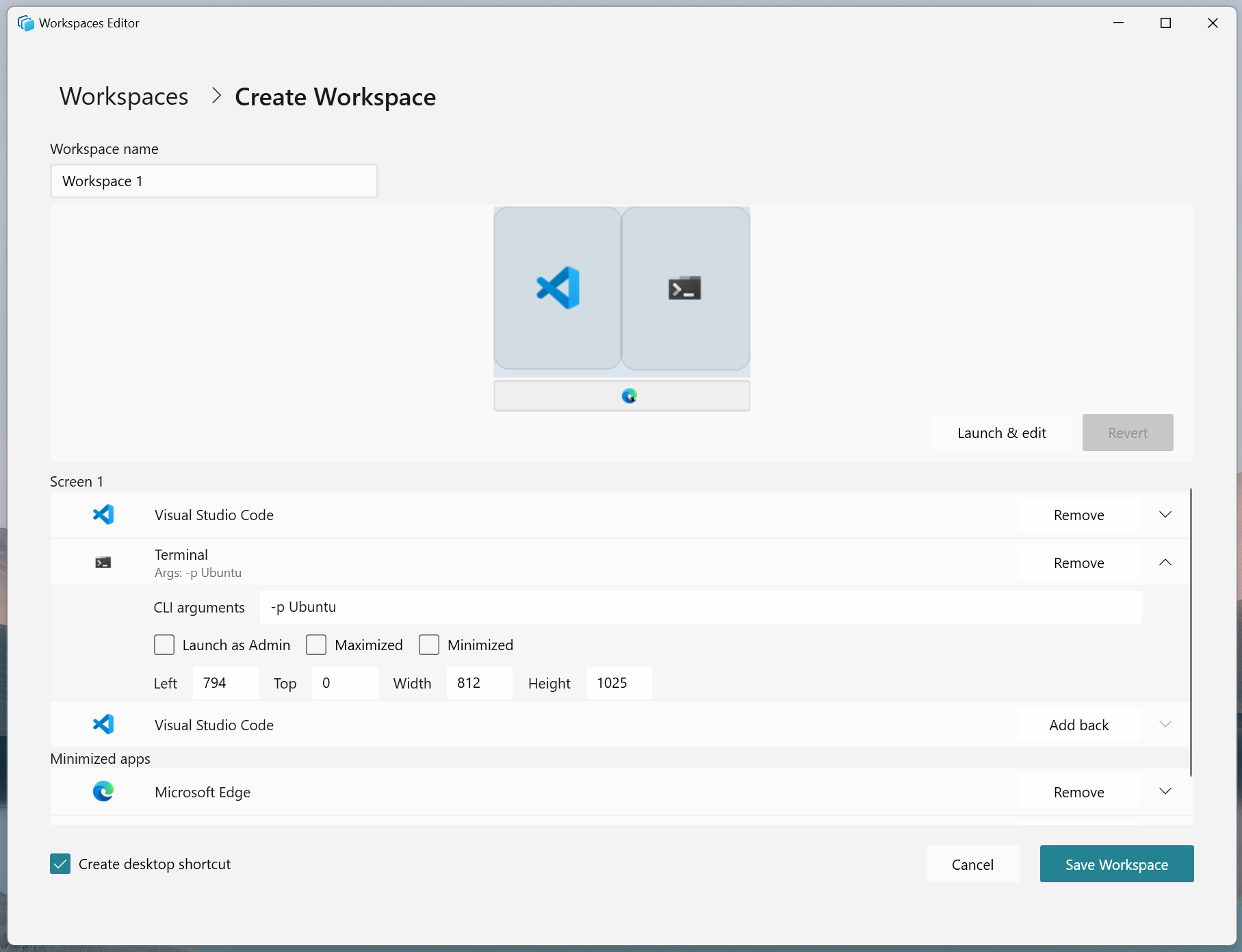
Ниже иллюстрация окна настроек Рабочих областей из официальной справочной статьи. Видео демонстрация здесь. А здесь — довольно подробный обзор.
#powertoys #проводник #office #edge
Новая утилита Workspaces (Рабочие области) в Microsoft PowerToys версии 0.84 позволяет запускать набор приложений с заданным положением на экране. То есть, представьте: вы включили компьютер, кликнули по ярлыку и нужные приложения открылись на ваших дисплеях сразу на нужных местах. Звучит многообещающе, правда работает пока не так гладко, как бы хотелось.
Основные возможности Workspaces
Утилита позволяет сохранить конфигурацию вашего рабочего пространства, а именно набор запущенных приложений и их положение на экранах. Для каждой конфигурации можно создать ярлык с понятным именем на Рабочем столе. После этого клик по этому ярлыку запустит приложения и разместит на экранах так, как было задано.
Таких Рабочих областей для разных сценариев работы можно создать несколько. В настройках каждой можно вручную отредактировать положение окон приложений и некоторые параметры их запуска. Например, можно задать запуск от имени администратора или в свёрнутом режиме. Важно, что также можно задать параметры командной строки (CLI), если приложение их поддерживает (далее).
Особенности
При сохранении рабочей области утилита запоминает размер и положение окон приложений. Но не запоминает, что именно было открыто в конкретном приложении. То есть, по умолчанию, например, Edge запустится с домашней страницей, а Word откроет вкладку Главная.
Но для ряда приложений можно указать те самые параметры CLI, и тогда приложения откроются так, как надо вам. Такие аргументы можно задать для приложений Microsoft Office, Microsoft Edge и Chrome, Терминала и ряда других программ.
Примеры аргументов CLI
• Microsoft Edge: адрес нужного сайта, например:
https://example.com• Word, Excel, PowerPoint: путь к нужному документу, например:
D:\Demo\Документ.docx. Другие возможные параметры здесь.• Проводник (Explorer): путь к нужной папке, например:
D:\DemoЗамеченные ограничения
В моих экспериментах не получалось стабильно открывать разные окна приложений на разных экранах. Приложения открывались, но на каком-то одном дисплее. Например, два окна Explorer с разными папками открылись на одном экране вместо заданных разных. А в Edge даже не получилось открыть два разных сайта в Edge в разных окнах (открываются в одном окне). Это очевидные недочёты, надеюсь, они будут устранены в дальнейших обновлениях.
Ниже иллюстрация окна настроек Рабочих областей из официальной справочной статьи. Видео демонстрация здесь. А здесь — довольно подробный обзор.
#powertoys #проводник #office #edge
Please open Telegram to view this post
VIEW IN TELEGRAM
👍1
Микросовет: переключение между листами 🔢
• Ctrl + PgUp — переход к листу слева*
• Ctrl + PgDn — переход к листу справа*
• Правый клик по стрелкам (< > в левом нижнем углу Excel) — переход к списку листов
• Клик по стрелке < или > с зажатым Ctrl — отображение начала или конца списка листов (актуально, если листов много; заменяет несколько кликов по стрелкам)
UPD подсмотрел ещё один вариант:
• F6, затем стрелки вправо / влево, затем Enter.
* На клавиатуре многих ноутбуков клавиши PgUp (PageUp) и PgDn (PageDown) совмещены с другими, нужные команды работают только при нажатии клавиши Fn. В этом случае нужно нажимать Ctrl + Fn + PgUp / Ctrl + Fn + PgDn.
#excel #микросовет #горячие_клавиши
• Ctrl + PgUp — переход к листу слева*
• Ctrl + PgDn — переход к листу справа*
• Правый клик по стрелкам (< > в левом нижнем углу Excel) — переход к списку листов
• Клик по стрелке < или > с зажатым Ctrl — отображение начала или конца списка листов (актуально, если листов много; заменяет несколько кликов по стрелкам)
UPD подсмотрел ещё один вариант:
• F6, затем стрелки вправо / влево, затем Enter.
* На клавиатуре многих ноутбуков клавиши PgUp (PageUp) и PgDn (PageDown) совмещены с другими, нужные команды работают только при нажатии клавиши Fn. В этом случае нужно нажимать Ctrl + Fn + PgUp / Ctrl + Fn + PgDn.
#excel #микросовет #горячие_клавиши
Please open Telegram to view this post
VIEW IN TELEGRAM
🔥1
Панель быстрого доступа и быстрый запуск команд
Панель быстрого доступа (Quick Access Toolbar) — ряд кнопок, расположенных над (или под) ленточным меню в приложениях Microsoft Office. Размещение там нужных команд — самый простой способ ускорить доступ к ним.
Запуск команд быстрого доступа клавишами
Alt + 1, 2, 3… 9 — запуск первых 9 команд, закрепленных на панели. Похоже на запуск приложений с Панели задач.
Можно добавить больше команд, они получат двузначные номера (набираются последовательно, например, Alt, 0, 9).
Добавление команд на панель
1. Правый клик по нужным кнопкам в ленточном меню > Добавить на панель быстрого доступа.
2. Полный список команд: Параметры > Панель быстрого доступа (Options > Quick Access Toolbar) или правый клик по панели > Настройка панели быстрого доступа, далее выберите Все команды в выпадающем списке слева.
Для визуальной организации групп кнопок можно добавить разделители (в верхней части списка команд).
Справка по настройке панели
#office
Панель быстрого доступа (Quick Access Toolbar) — ряд кнопок, расположенных над (или под) ленточным меню в приложениях Microsoft Office. Размещение там нужных команд — самый простой способ ускорить доступ к ним.
Запуск команд быстрого доступа клавишами
Alt + 1, 2, 3… 9 — запуск первых 9 команд, закрепленных на панели. Похоже на запуск приложений с Панели задач.
Можно добавить больше команд, они получат двузначные номера (набираются последовательно, например, Alt, 0, 9).
Добавление команд на панель
1. Правый клик по нужным кнопкам в ленточном меню > Добавить на панель быстрого доступа.
2. Полный список команд: Параметры > Панель быстрого доступа (Options > Quick Access Toolbar) или правый клик по панели > Настройка панели быстрого доступа, далее выберите Все команды в выпадающем списке слева.
Для визуальной организации групп кнопок можно добавить разделители (в верхней части списка команд).
Справка по настройке панели
#office
👍1
Простой расчёт 🗒
В OneNote можно быстро сделать несложные вычисления. Достаточно ввести формулу, и после ввода = (равно) и нажатия клавиш Пробел или Enter, она будет посчитана. Работает и в настольных, и в мобильных версиях приложения.
Поддерживаются базовые арифметические операции, тригонометрические и некоторые другие функции. В некоторых случаях выполнить расчёт таким образом может быть быстрее, чем в Excel и нагляднее, чем на калькуляторе.
Примеры
Можно скопировать (нажатием или кликом по примеру), вставить в OneNote и нажать Enter:
•
•
•
•
Можно даже посчитать платёж по кредиту формулой PMT, схожей с функцией ПЛТ в Excel.
Подробнее — в справке.
#onenote #приёмы
В OneNote можно быстро сделать несложные вычисления. Достаточно ввести формулу, и после ввода = (равно) и нажатия клавиш Пробел или Enter, она будет посчитана. Работает и в настольных, и в мобильных версиях приложения.
Поддерживаются базовые арифметические операции, тригонометрические и некоторые другие функции. В некоторых случаях выполнить расчёт таким образом может быть быстрее, чем в Excel и нагляднее, чем на калькуляторе.
Примеры
Можно скопировать (нажатием или кликом по примеру), вставить в OneNote и нажать Enter:
•
1+2-3*4/5= (основные операции)•
6^7+SQRT(100)= (степень и кв. корень)•
12345*67%= (процент от числа)•
PI*100^2= (площадь круга радиусом 100)Можно даже посчитать платёж по кредиту формулой PMT, схожей с функцией ПЛТ в Excel.
Подробнее — в справке.
#onenote #приёмы
Please open Telegram to view this post
VIEW IN TELEGRAM
❤1👍1
Сведение / агрегация по-новому 🔢
Две новые функции для агрегации данных могут стать более лёгкой и гибкой альтернативой сводным таблицам.
Функции GROUPBY (ГРУПППО) и PIVOTBY (СВОДПО) стали доступны в Excel с последним обновлением в актуальном канале Microsoft 365. Вместе с ними бонусом идёт простейшая функция PERCENTOF (ПРОЦЕНТ) для вычисления процентов как вместе с новыми функциями, так и отдельно от них.
Обе функции помогут быстро группировать данные и выполнять вычисления с ними. PIVOTBY (СВОДПО) позволяет делать это не только в строках, но и в столбцах.
Материалы:
• Анонс с подробным описанием.
• Справочные статьи: GROUPBY, PIVOTBY.
• Подробное видео со сравнением четырёх вариантов решения задачи агрегации данных, обзор новых функций начинается с 5:50. Это же видео в другом источнике.
#excel #m365
Две новые функции для агрегации данных могут стать более лёгкой и гибкой альтернативой сводным таблицам.
Функции GROUPBY (ГРУПППО) и PIVOTBY (СВОДПО) стали доступны в Excel с последним обновлением в актуальном канале Microsoft 365. Вместе с ними бонусом идёт простейшая функция PERCENTOF (ПРОЦЕНТ) для вычисления процентов как вместе с новыми функциями, так и отдельно от них.
Обе функции помогут быстро группировать данные и выполнять вычисления с ними. PIVOTBY (СВОДПО) позволяет делать это не только в строках, но и в столбцах.
Материалы:
• Анонс с подробным описанием.
• Справочные статьи: GROUPBY, PIVOTBY.
• Подробное видео со сравнением четырёх вариантов решения задачи агрегации данных, обзор новых функций начинается с 5:50. Это же видео в другом источнике.
#excel #m365
Please open Telegram to view this post
VIEW IN TELEGRAM
Вышел Office 2024
Вчера вышла новая бессрочная версия Office — Office 2024. Двумя неделями ранее, 18 сентября, стали доступны корпоративные продукты Office LTSC 2024.
Сегодня — ключевое об Office 2024.
Продукты Office 2024
• Office Home 2024 (в предыдущей версии назывался Home & Student), как и ранее включает 4 приложения: Word, Excel, PowerPoint и OneNote.
• Office Home & Business 2024, как и ранее включает 5 приложений (Word, Excel, PowerPoint, Outlook, OneNote) и предоставляет право коммерческого использования.
EULA Office 2024
На английском, на русском (рекомендую опираться на версию на английском, в переведённых версиях могут быть неточности).
Поддержка
Срок поддержки Office 2024 и Office LTSC 2024 — 5 лет, до октября 2029 года. Как и Office 2021, Office 2024 поддерживается в рамках современного цикла поддержки, что даёт надежду на добавление некоторых новых возможностей уже после выхода.
Также подтверждено (в FAQ), что выйдет и следующая бессрочная версия Office.
Некоторые новые возможности
Избранные нововведения, на основе анонсов. Всё перечисленное, конечно, уже доступно в приложениях Microsoft 365. Список не полный, надеюсь уточнить его после тестирования.
🔢 Excel
• LAMBDA + писал о ней
• Новые функции текста и массивов
• IMAGE + писал о ней
📌 What's new in Excel 2024
+ Небольшие, но полезные нововведения, не отмеченные в анонсах
✉️ Outlook
• Более гибкие настройки времени встреч
• Улучшенный поиск писем, встреч и вложений
📌 What's new in Outlook 2024
📺 PowerPoint
• Сameo
• Расширенные возможности записи презентаций
📌 What's new in PowerPoint 2024
🔠 Word
📌 What's new in Word 2024
🗒 OneNote
• Поддержка нового макета с вкладками слева
• Быстрые рукописные заметки
📌 What's new in OneNote 2024
Плюс, в ряд приложений добавлены новые Accessibility функции, облегчающие создание более доступных документов. Надеюсь написать о них отдельно.
#office
Вчера вышла новая бессрочная версия Office — Office 2024. Двумя неделями ранее, 18 сентября, стали доступны корпоративные продукты Office LTSC 2024.
Сегодня — ключевое об Office 2024.
Продукты Office 2024
• Office Home 2024 (в предыдущей версии назывался Home & Student), как и ранее включает 4 приложения: Word, Excel, PowerPoint и OneNote.
• Office Home & Business 2024, как и ранее включает 5 приложений (Word, Excel, PowerPoint, Outlook, OneNote) и предоставляет право коммерческого использования.
EULA Office 2024
На английском, на русском (рекомендую опираться на версию на английском, в переведённых версиях могут быть неточности).
Поддержка
Срок поддержки Office 2024 и Office LTSC 2024 — 5 лет, до октября 2029 года. Как и Office 2021, Office 2024 поддерживается в рамках современного цикла поддержки, что даёт надежду на добавление некоторых новых возможностей уже после выхода.
Также подтверждено (в FAQ), что выйдет и следующая бессрочная версия Office.
Некоторые новые возможности
Избранные нововведения, на основе анонсов. Всё перечисленное, конечно, уже доступно в приложениях Microsoft 365. Список не полный, надеюсь уточнить его после тестирования.
• LAMBDA + писал о ней
• Новые функции текста и массивов
• IMAGE + писал о ней
+ Небольшие, но полезные нововведения, не отмеченные в анонсах
• Более гибкие настройки времени встреч
• Улучшенный поиск писем, встреч и вложений
• Сameo
• Расширенные возможности записи презентаций
• Поддержка нового макета с вкладками слева
• Быстрые рукописные заметки
Плюс, в ряд приложений добавлены новые Accessibility функции, облегчающие создание более доступных документов. Надеюсь написать о них отдельно.
#office
Please open Telegram to view this post
VIEW IN TELEGRAM

👍5🔥2❤1
Микросовет: ссылка на загруженный файл 🌐
Иногда ссылка на загруженный из интернета файл бывает нужна, когда сайт с ней уже был закрыт. А иногда ссылки в явном виде и не было видно (например, так бывает при загрузке документа, найденного в Google или Bing). Как найти прямую ссылку на загруженное?
В обоих случаях получить её поможет простой приём:
1. Откройте раздел Загрузки в Edge (Ctrl + J)
2. Сделайте правый клик на нужном загруженном файле
3. Нажмите Копировать ссылку на загрузку
P.S. В Chrome в Загрузках за это же отвечает кнопка с символом ссылки🔗.
#edge #chrome #микросовет
Иногда ссылка на загруженный из интернета файл бывает нужна, когда сайт с ней уже был закрыт. А иногда ссылки в явном виде и не было видно (например, так бывает при загрузке документа, найденного в Google или Bing). Как найти прямую ссылку на загруженное?
В обоих случаях получить её поможет простой приём:
1. Откройте раздел Загрузки в Edge (Ctrl + J)
2. Сделайте правый клик на нужном загруженном файле
3. Нажмите Копировать ссылку на загрузку
P.S. В Chrome в Загрузках за это же отвечает кнопка с символом ссылки🔗.
#edge #chrome #микросовет
👍4🔥1