Нейростикеры 🐱
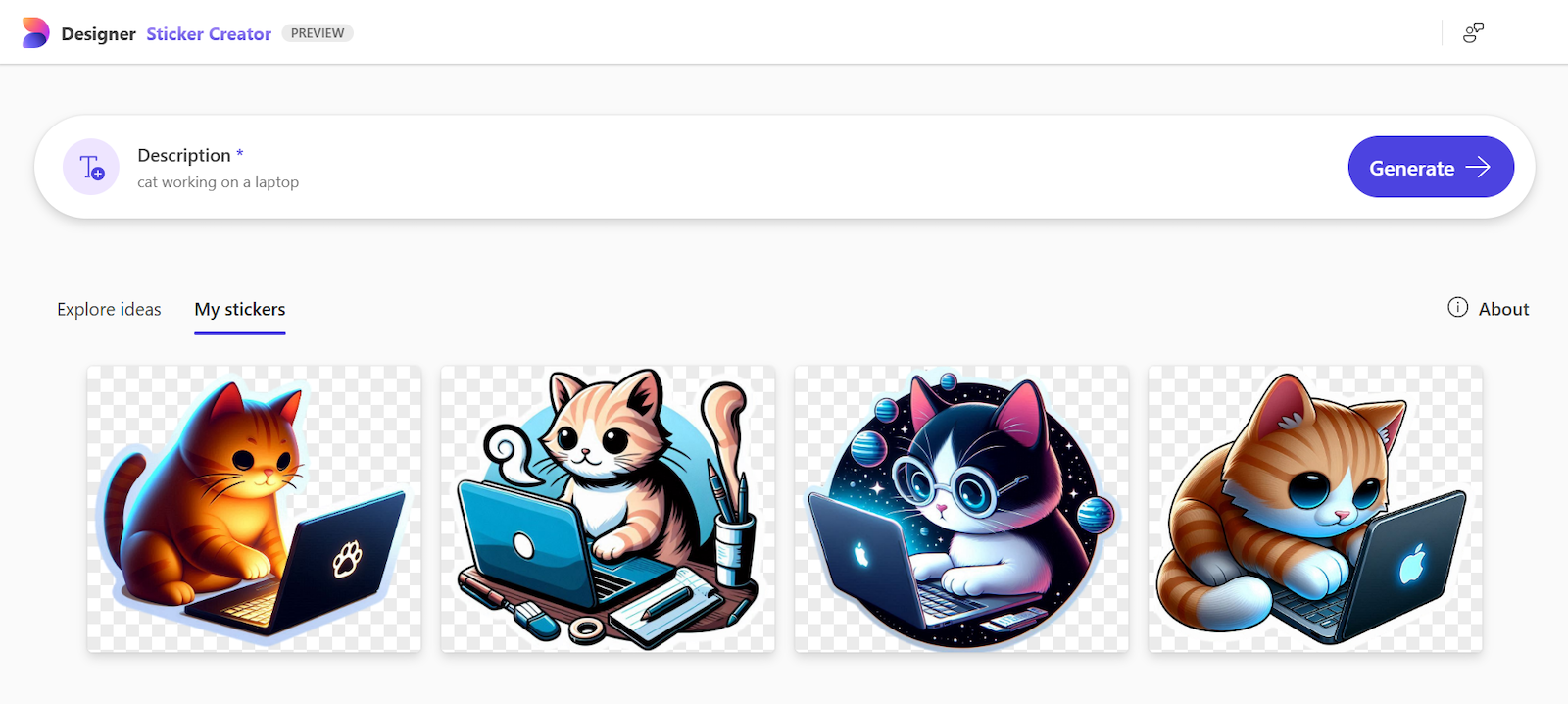
Пятничный контент. Оказывается, недавно в Microsoft Designer появился Sticker Creator. Основные отличия генерируемых им картинок от обычных изображений от нейросетей: прозрачный фон, контрастный контур (обычные атрибуты изображений для стикеров) и мультяшный стиль. Примеры — в заголовке и в комментарии.
Создать стикеры можно здесь: designer.microsoft.com/sticker-creator. Пока принимаются запросы только на английском.
Как и другие ИИ-решения Microsoft, этот генератор стикеров доступен не во всех странах.
#ИИ
Пятничный контент. Оказывается, недавно в Microsoft Designer появился Sticker Creator. Основные отличия генерируемых им картинок от обычных изображений от нейросетей: прозрачный фон, контрастный контур (обычные атрибуты изображений для стикеров) и мультяшный стиль. Примеры — в заголовке и в комментарии.
Создать стикеры можно здесь: designer.microsoft.com/sticker-creator. Пока принимаются запросы только на английском.
Как и другие ИИ-решения Microsoft, этот генератор стикеров доступен не во всех странах.
#ИИ
Please open Telegram to view this post
VIEW IN TELEGRAM
👍1
Сочетания клавиш для навигации в Проводнике 📁
Сегодня о сочетаниях и приёмах, которые помогут в перемещениях по Проводнику. Список получился большой, поэтому клавиши для работы с файлами перенесу в отдельную публикацию.
Переход по папкам
Alt + ↑ — перейти в папку уровнем выше
Alt + ← — перейти назад (из последней открытой папки в предыдущие)
Alt + → — вернуться в последнюю открытую папку
Переход по файлам
При фокусе в Области файлов:
Home / End — перейти к первому / последнему файлу
Начните набирать название нужного файла для быстрого перехода к нему (здесь подробнее)
Окна
Ctrl + N — создать еще одно окно Проводника, открытого в той же папке
Ctrl + Enter (на выделенной папке) — открыть папку в новом окне
Ctrl + W — закрыть активное окно (вкладку)
Вкладки (в Windows 11)
Ctrl + T — создать новую вкладку
Ctrl + Tab / Ctrl + Shift + Tab — переключиться между вкладками вправо / влево
Представления («Масштаб» значков)
Сtrl + Shift + 1…8 — переключиться на одно из представлений*
Часто полезны:
Ctrl + Shift + 2 — Крупные значки
Ctrl + Shift + 6 — Таблица
* Также, конечно, работает Ctrl + колесо мыши.
Области Проводника
Shift + Tab — перейти в Область навигации (слева), далее стрелки для перехода и Enter для открытия папки
Tab или F6 — (при многократном нажатии) позволяют циклически переключаться между областями Проводника
Alt + Shift + P — (при английской раскладке) открыть Область сведений
Alt + P — (при английской раскладке) открыть Область просмотра
Сортировка и фильтрация (в представлении Таблица)
При фокусе в Области файлов:
Tab, затем Пробел — изменить порядок сортировки по активному столбцу. Выбрать активный столбец можно стрелками → / ←. Стрелка вниз откроет фильтры, выбрать нужный можно также Пробелом.
Использование Адресной строки
F4, затем Esc — переместит фокус на элементы пути («Хлебные крошки») в адресной строке в Windows 11. Это позволит перемещаться по ним стрелками, в том числе ↓ для перехода к подпапкам родительской папки.
Ctrl + L или F4 или Alt + D — выделить путь в адресной строке в Windows 11 (в Windows 10 выделяет только первое сочетание, спасибо за напоминание)
F4, затем Ctrl+С — скопировать путь к открытой папке в Windows 11
К слову, в Windows 11 обещают вернуть возможность перетаскивания файлов прямо в папки в адресной строке.
UPD Перетаскивание на элементы пути заработало.
Переход к поиску
F3 или Ctrl + F — перейти к поиску
Сам поиск — большая отдельная тема, масштаб возможностей которой я осознал много лет назад после цикла публикаций Вадима Стеркина.
UPD Пост про поиск файлов определённого типа.
Плюс, в тему от него же — использование Избранного, как один из самых простых способ ускорить доступ к нужным папкам.
Напомню и про Списки переходов, которые позволяют закрепить часто необходимые папки.
#горячие_клавиши #полезное #windows11 #проводник
Сегодня о сочетаниях и приёмах, которые помогут в перемещениях по Проводнику. Список получился большой, поэтому клавиши для работы с файлами перенесу в отдельную публикацию.
Переход по папкам
Alt + ↑ — перейти в папку уровнем выше
Alt + ← — перейти назад (из последней открытой папки в предыдущие)
Alt + → — вернуться в последнюю открытую папку
Переход по файлам
При фокусе в Области файлов:
Home / End — перейти к первому / последнему файлу
Начните набирать название нужного файла для быстрого перехода к нему (здесь подробнее)
Окна
Ctrl + N — создать еще одно окно Проводника, открытого в той же папке
Ctrl + Enter (на выделенной папке) — открыть папку в новом окне
Ctrl + W — закрыть активное окно (вкладку)
Вкладки (в Windows 11)
Ctrl + T — создать новую вкладку
Ctrl + Tab / Ctrl + Shift + Tab — переключиться между вкладками вправо / влево
Представления («Масштаб» значков)
Сtrl + Shift + 1…8 — переключиться на одно из представлений*
Часто полезны:
Ctrl + Shift + 2 — Крупные значки
Ctrl + Shift + 6 — Таблица
* Также, конечно, работает Ctrl + колесо мыши.
Области Проводника
Shift + Tab — перейти в Область навигации (слева), далее стрелки для перехода и Enter для открытия папки
Tab или F6 — (при многократном нажатии) позволяют циклически переключаться между областями Проводника
Alt + Shift + P — (при английской раскладке) открыть Область сведений
Alt + P — (при английской раскладке) открыть Область просмотра
Сортировка и фильтрация (в представлении Таблица)
При фокусе в Области файлов:
Tab, затем Пробел — изменить порядок сортировки по активному столбцу. Выбрать активный столбец можно стрелками → / ←. Стрелка вниз откроет фильтры, выбрать нужный можно также Пробелом.
Использование Адресной строки
F4, затем Esc — переместит фокус на элементы пути («Хлебные крошки») в адресной строке в Windows 11. Это позволит перемещаться по ним стрелками, в том числе ↓ для перехода к подпапкам родительской папки.
Ctrl + L или F4 или Alt + D — выделить путь в адресной строке в Windows 11 (в Windows 10 выделяет только первое сочетание, спасибо за напоминание)
F4, затем Ctrl+С — скопировать путь к открытой папке в Windows 11
К слову, в Windows 11 обещают вернуть возможность перетаскивания файлов прямо в папки в адресной строке.
UPD Перетаскивание на элементы пути заработало.
Переход к поиску
F3 или Ctrl + F — перейти к поиску
Сам поиск — большая отдельная тема, масштаб возможностей которой я осознал много лет назад после цикла публикаций Вадима Стеркина.
UPD Пост про поиск файлов определённого типа.
Плюс, в тему от него же — использование Избранного, как один из самых простых способ ускорить доступ к нужным папкам.
Напомню и про Списки переходов, которые позволяют закрепить часто необходимые папки.
#горячие_клавиши #полезное #windows11 #проводник
Please open Telegram to view this post
VIEW IN TELEGRAM
👍3😍2
Стрелки и фигуры для скриншотов ✂️
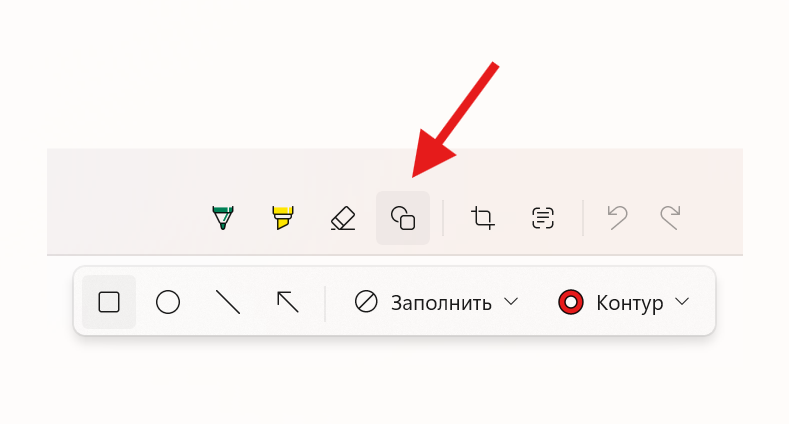
Последнее обновление принесло в Ножницы (Windows 11) возможность добавления фигур и стрелок.
Теперь можно более аккуратно выделять нужное на скриншотах. Из того, чего не хватает лично мне, осталось, пожалуй, только добавление текстовых надписей.
Напомню, что ранее в Ножницах (Windows 11) появилась очень полезная возможность извлечения текста.
↓ «Заполнить» — это кривой перевод слова Fill (Заливка).
#скриншоты #ножницы
Последнее обновление принесло в Ножницы (Windows 11) возможность добавления фигур и стрелок.
Теперь можно более аккуратно выделять нужное на скриншотах. Из того, чего не хватает лично мне, осталось, пожалуй, только добавление текстовых надписей.
Напомню, что ранее в Ножницах (Windows 11) появилась очень полезная возможность извлечения текста.
↓ «Заполнить» — это кривой перевод слова Fill (Заливка).
#скриншоты #ножницы
Please open Telegram to view this post
VIEW IN TELEGRAM
👍2
Вдогонку про фигуры в Ножницах ✂️
Несколько приёмов:
1. Чтобы создать квадраты и круги (то есть, фигуры с пропорциями 1:1) зажмите Shift при их создании.
2. Чтобы провести линии и стрелки вертикально, горизонтально или под углом 45° зажмите Shift при их создании.
3. Сразу после создания (пока отображаются маркеры-кружочки) можно изменить размеры фигур, переместить их, изменить цвет, прозрачность и др.
4. Переместить фигуры в этот момент можно стрелками, а изменить их размер комбинацией Shift + стрелки.
5. Повернуть фигуры (кроме линий и стрелок) можно комбинациями Alt+→/←.
6. Как и с рукописными надписями, обрезка скриншота не влияет на добавленные фигуры.
7. Напомню, что любую фигуру можно стереть Ластиком, а нажав на стрелку под Ластиком можно стереть все надписи.
Также для информации: Линейка не исчезла, она доступна в меню ⋯ или по сочетанию Ctrl+R.
#скриншоты #приёмы #ножницы
Несколько приёмов:
1. Чтобы создать квадраты и круги (то есть, фигуры с пропорциями 1:1) зажмите Shift при их создании.
2. Чтобы провести линии и стрелки вертикально, горизонтально или под углом 45° зажмите Shift при их создании.
3. Сразу после создания (пока отображаются маркеры-кружочки) можно изменить размеры фигур, переместить их, изменить цвет, прозрачность и др.
4. Переместить фигуры в этот момент можно стрелками, а изменить их размер комбинацией Shift + стрелки.
5. Повернуть фигуры (кроме линий и стрелок) можно комбинациями Alt+→/←.
6. Как и с рукописными надписями, обрезка скриншота не влияет на добавленные фигуры.
7. Напомню, что любую фигуру можно стереть Ластиком, а нажав на стрелку под Ластиком можно стереть все надписи.
Также для информации: Линейка не исчезла, она доступна в меню ⋯ или по сочетанию Ctrl+R.
#скриншоты #приёмы #ножницы
Please open Telegram to view this post
VIEW IN TELEGRAM
Видео поверх 🌐
Простой способ смотреть онлайн-видео в небольшом окошке поверх других приложений встроен в Microsoft Edge. Он подходит для YouTube⚙️ и многих других онлайн‑видеоплатформ. Может работать и для прямых трансляций⚽️ .
ℹ️ Включается просто: поднесите курсор к верхней части окна с видео, появится кнопка Картинка в картинке 📌 , нажмите её. В углу экрана появится мини-окно с видео. После этого браузер можно свернуть. Окошко можно перемещать и изменять его размер.
▶ Из кнопок управления в мини-окошке будет только Пауза, но перематывать и менять громкость можно в основном окне на открытой странице в браузере.
💡 На некоторых сайтах включить Картинку в картинке можно и в меню по правому клику по видео. Для YouTube, правда, этот клик (правой кнопкой мыши) потребуется сделать дважды (чтобы вместо меню YT, появилось меню браузера). К слову, в этом же меню можно скопировать кадр или сохранить его как изображение.
📌 Не путайте этот способ с возможностями плеера YouTube. В нём есть режим Мини-проигрыватель, но работает он только на самом сайте YouTube.
#edge #приёмы
Простой способ смотреть онлайн-видео в небольшом окошке поверх других приложений встроен в Microsoft Edge. Он подходит для YouTube
#edge #приёмы
Please open Telegram to view this post
VIEW IN TELEGRAM
Проверка формулы — 4 способа 🔢
В длинных и сложных формулах Excel часто возникает необходимость пошаговой проверки. В частности, бывает полезно увидеть результаты вычисления частей формулы. Это можно сделать разными способами.
Классические варианты
1. Команда Вычислить формулу (на вкладке Формулы). Если выделена ячейка с формулой, запуск этой команды откроет отдельное окно с возможностью вычислить формулу по шагам.
2. Команда Вычислить (F9) позволяет вычислить часть формулы прямо в строке формул. Если выделить часть формулы и нажать F9, эта часть будет временно заменена её результатом.
Относительно новый способ
3. В актуальных версиях Excel был добавлен более простой вариант* — предпросмотр результата при выделении. Работает аналогично варианту 2, но нажимать F9 не требуется. Достаточно выделить часть формулы или кликнуть на её аргумент на всплывающей подсказке, и над ней появится результат вычисления (иллюстрация).
Надстройка Excel Labs
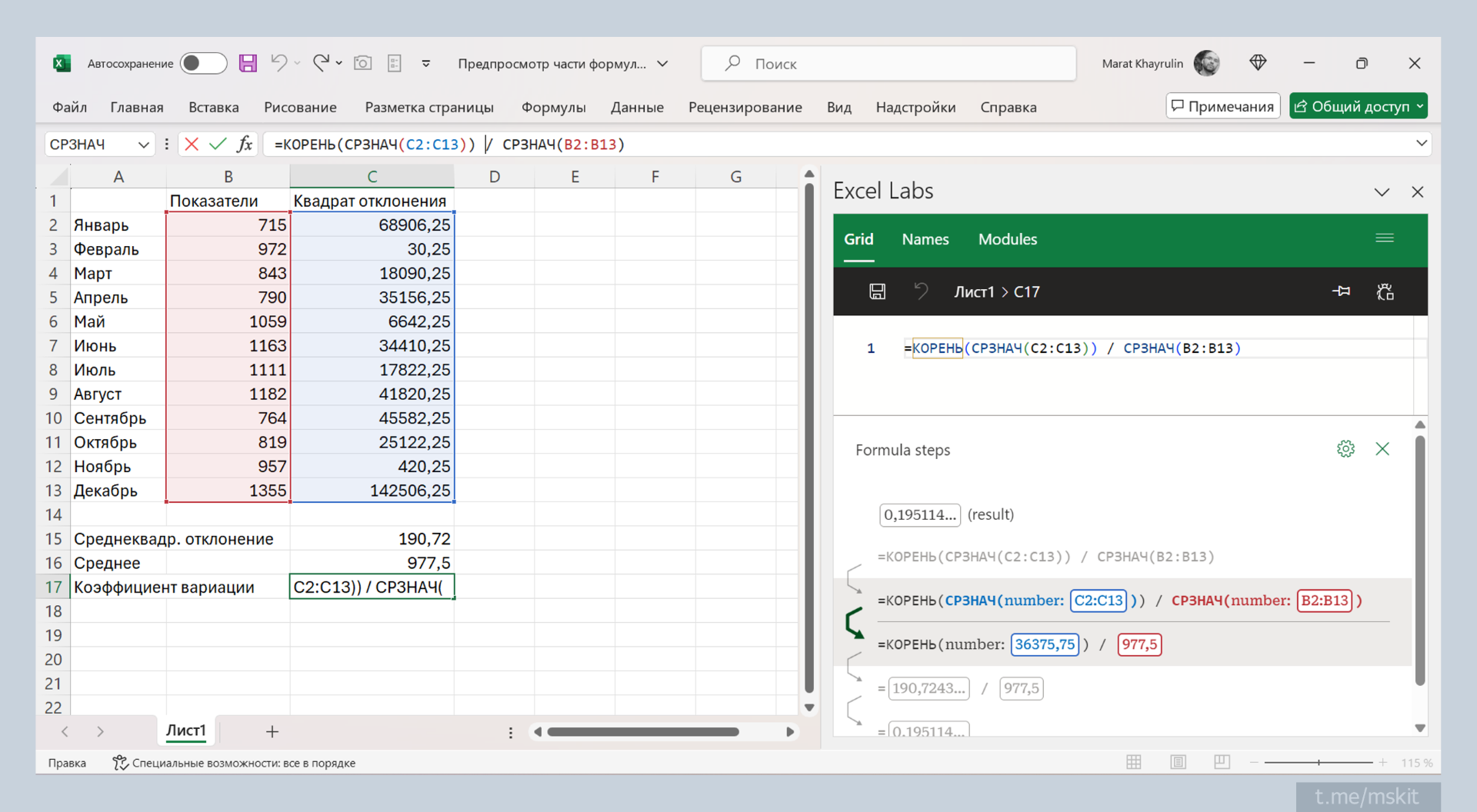
4. Этот бесплатный add-in от Microsoft Garage включает несколько разделов (в том числе для создания формул с помощью ChatGPT**). В задаче проверки формул может быть полезна первая функция (Grid) первого раздела (Advanced formula environment). Она позволяет наглядно рассмотреть структуру формулы, данные, на которые она ссылается и увидеть вычисление формулы шаг за шагом. Пример на скриншоте ниже.
Подробнее о возможностях отладки формулы в Advanced formula environment в Excel Labs — здесь.
Установить эту надстройку можно в том числе из самого Excel: Файл > Получить надстройки > найти в поиске
* Эта возможность должна была появиться только у пользователей Microsoft 365, но, по моим наблюдениям, работает и в Office 2021.
** Функция не связана с Copilot for Microsoft 365. Для использования потребуется учётная запись и API ключ от OpenAI.
#excel #m365 #office
В длинных и сложных формулах Excel часто возникает необходимость пошаговой проверки. В частности, бывает полезно увидеть результаты вычисления частей формулы. Это можно сделать разными способами.
Классические варианты
1. Команда Вычислить формулу (на вкладке Формулы). Если выделена ячейка с формулой, запуск этой команды откроет отдельное окно с возможностью вычислить формулу по шагам.
2. Команда Вычислить (F9) позволяет вычислить часть формулы прямо в строке формул. Если выделить часть формулы и нажать F9, эта часть будет временно заменена её результатом.
Относительно новый способ
3. В актуальных версиях Excel был добавлен более простой вариант* — предпросмотр результата при выделении. Работает аналогично варианту 2, но нажимать F9 не требуется. Достаточно выделить часть формулы или кликнуть на её аргумент на всплывающей подсказке, и над ней появится результат вычисления (иллюстрация).
Надстройка Excel Labs
4. Этот бесплатный add-in от Microsoft Garage включает несколько разделов (в том числе для создания формул с помощью ChatGPT**). В задаче проверки формул может быть полезна первая функция (Grid) первого раздела (Advanced formula environment). Она позволяет наглядно рассмотреть структуру формулы, данные, на которые она ссылается и увидеть вычисление формулы шаг за шагом. Пример на скриншоте ниже.
Подробнее о возможностях отладки формулы в Advanced formula environment в Excel Labs — здесь.
Установить эту надстройку можно в том числе из самого Excel: Файл > Получить надстройки > найти в поиске
Excel Labs, a Microsoft Garage project.* Эта возможность должна была появиться только у пользователей Microsoft 365, но, по моим наблюдениям, работает и в Office 2021.
** Функция не связана с Copilot for Microsoft 365. Для использования потребуется учётная запись и API ключ от OpenAI.
#excel #m365 #office
Please open Telegram to view this post
VIEW IN TELEGRAM
🔥2
Ключевое про установку и активацию Office (ч. 1)
Прочитал новость про то, что очередной «установщик» и «активатор» Office оказался напичкан вредоносным ПО. Раз за разом некоторые пользователи находят сомнительные и рискованные способы установки, вместо того, чтобы пойти по прямому пути.
В связи с этим решил напомнить базовые моменты про активацию и установку розничных продуктов Microsoft Office (их список в конце). Сегодня — первая часть.
Введение
Загрузка, установка и использование на компьютерах приложений Microsoft Office предназначены только для пользователей, которые приобрели соответствующие лицензии. Частичное исключение — доступная в некоторых регионах 30-дневная ознакомительная версия Microsoft 365 Family (только для домашнего использования).
💡 Также доступны менее функциональные (и бесплатные для домашнего использования) веб- и мобильные приложения. Их функциональность может быть расширена при приобретении подписок Microsoft 365.
Источник дистрибутива Microsoft Office
1. Основной — загрузка и установка через интернет с сайта Microsoft, в виде онлайн или оффлайн установщиков. Подробнее — в следующем посте.
2. В некоторых случаях на брендированных компьютерах крупных производителей* вместе с предустановленной Windows ими может загружаться на диск и дистрибутив Office. Это облегчает процесс первого запуска Office для конечных покупателей, но не даёт никаких дополнительных лицензионных прав, лицензия на Office также должна быть приобретена.
Основное про активацию
Активация для всех перечисленных ниже продуктов, кроме Microsoft 365 Business Standard**, начинается с office.com/setup, либо с запуска предзагруженного на компьютер приложения Microsoft Office.
Для активации потребуются учётная запись Microsoft (MSA) и 25‑значный ключ (при покупке электронной лицензии — предоставляется по почте; при приобретении коробочной версии — размещён на карточке внутри коробки). В любом случае во время активации ключ «погашается» и более не может быть использован, лицензия привязывается к учётной записи.
📌 Данные учётной записи (логин/пароль) критически важно надёжно сохранить. При регистрации учётной записи следует указывать номер телефона, который будет доступен пользователю в дальнейшем.
💡 Вход с учётной записью может потребоваться:
• для продления подписки (Microsoft 365)
• при необходимости переустановки приложений (Office 2021 / Microsoft 365)
• для установки на дополнительные устройства (Microsoft 365)
• при необходимости привязки дополнительных лицензий (Office 2021)
• для предоставления доступа к преимуществам подписки другим членам семьи (Microsoft 365 Family)
❗️ Лицензионные продукты никогда не продаются в виде учётной записи (пары логин/пароль).
Список розничных продуктов Office
Продукты только для домашнего, некоммерческого использования:
• Microsoft 365 Personal (подписка для 1 пользователя и его устройств)
• Microsoft 365 Family (подписка для 6 членов семьи и их устройств)
• Office Home & Student 2021 (бессрочная лицензия для 1 пользователя и 1 компьютера)
💡 Сравнение этих продуктов
Продукты с правом на коммерческое использование:
• Microsoft 365 Business Standard (подписка для 1 пользователя и его устройств)
• Office Home & Business 2021 (бессрочная лицензия для 1 пользователя и 1 компьютера)
• Office Professional 2021 (бессрочная лицензия для 1 пользователя и 1 компьютера)
💡 Сравнение некоторых из этих продуктов
❗️ Никакие иные наборы Office / подписки Microsoft 365 не могут продаваться в виде ключей, коробочных или иных «физических» продуктов. Office Professional 2021 не поставляется в виде коробочных версий, как и его более ранние (2019 и 2016) версии.
* Международные производители и, в некоторых регионах, крупные производителей с прямыми соглашениям с Microsoft.
** Активация электронных и коробочных лицензий Microsoft 365 Business Standard начинается с office.com/setupkey. Важно: если компания уже использует Microsoft 365 Business, активация таких лицензий должна выполняться из под учётной записи администратора Microsoft 365.
Продолжение.
#office #m365 #полезное
Прочитал новость про то, что очередной «установщик» и «активатор» Office оказался напичкан вредоносным ПО. Раз за разом некоторые пользователи находят сомнительные и рискованные способы установки, вместо того, чтобы пойти по прямому пути.
В связи с этим решил напомнить базовые моменты про активацию и установку розничных продуктов Microsoft Office (их список в конце). Сегодня — первая часть.
Введение
Загрузка, установка и использование на компьютерах приложений Microsoft Office предназначены только для пользователей, которые приобрели соответствующие лицензии. Частичное исключение — доступная в некоторых регионах 30-дневная ознакомительная версия Microsoft 365 Family (только для домашнего использования).
Источник дистрибутива Microsoft Office
1. Основной — загрузка и установка через интернет с сайта Microsoft, в виде онлайн или оффлайн установщиков. Подробнее — в следующем посте.
2. В некоторых случаях на брендированных компьютерах крупных производителей* вместе с предустановленной Windows ими может загружаться на диск и дистрибутив Office. Это облегчает процесс первого запуска Office для конечных покупателей, но не даёт никаких дополнительных лицензионных прав, лицензия на Office также должна быть приобретена.
Основное про активацию
Активация для всех перечисленных ниже продуктов, кроме Microsoft 365 Business Standard**, начинается с office.com/setup, либо с запуска предзагруженного на компьютер приложения Microsoft Office.
Для активации потребуются учётная запись Microsoft (MSA) и 25‑значный ключ (при покупке электронной лицензии — предоставляется по почте; при приобретении коробочной версии — размещён на карточке внутри коробки). В любом случае во время активации ключ «погашается» и более не может быть использован, лицензия привязывается к учётной записи.
• для продления подписки (Microsoft 365)
• при необходимости переустановки приложений (Office 2021 / Microsoft 365)
• для установки на дополнительные устройства (Microsoft 365)
• при необходимости привязки дополнительных лицензий (Office 2021)
• для предоставления доступа к преимуществам подписки другим членам семьи (Microsoft 365 Family)
Список розничных продуктов Office
Продукты только для домашнего, некоммерческого использования:
• Microsoft 365 Personal (подписка для 1 пользователя и его устройств)
• Microsoft 365 Family (подписка для 6 членов семьи и их устройств)
• Office Home & Student 2021 (бессрочная лицензия для 1 пользователя и 1 компьютера)
Продукты с правом на коммерческое использование:
• Microsoft 365 Business Standard (подписка для 1 пользователя и его устройств)
• Office Home & Business 2021 (бессрочная лицензия для 1 пользователя и 1 компьютера)
• Office Professional 2021 (бессрочная лицензия для 1 пользователя и 1 компьютера)
* Международные производители и, в некоторых регионах, крупные производителей с прямыми соглашениям с Microsoft.
** Активация электронных и коробочных лицензий Microsoft 365 Business Standard начинается с office.com/setupkey. Важно: если компания уже использует Microsoft 365 Business, активация таких лицензий должна выполняться из под учётной записи администратора Microsoft 365.
Продолжение.
#office #m365 #полезное
Please open Telegram to view this post
VIEW IN TELEGRAM
👍3
Ключевое про установку и активацию Office (ч. 2)
Продолжение про установку розничных продуктов Microsoft Office. Начало — здесь.
Загрузка онлайн и оффлайн установщиков
В «личном кабинете» учётной записи Microsoft отображаются купленные лицензии Microsoft Office и доступна возможность загрузки их установщиков. Разделы, в которых размещены ссылки на загрузку отличаются для подписок и бессрочных лицензий. Прямые ссылки:
• Раздел установки Microsoft 365
• Раздел установки Office 2021 или более ранних версий
📌 После нажатия кнопки Установить можно загрузить один из двух вариантов установщиков:
• Версия по умолчанию — онлайн-установщик — небольшая программа, которая загрузит и установит приложения.
Этот способ установки сейчас не работает в РФ.
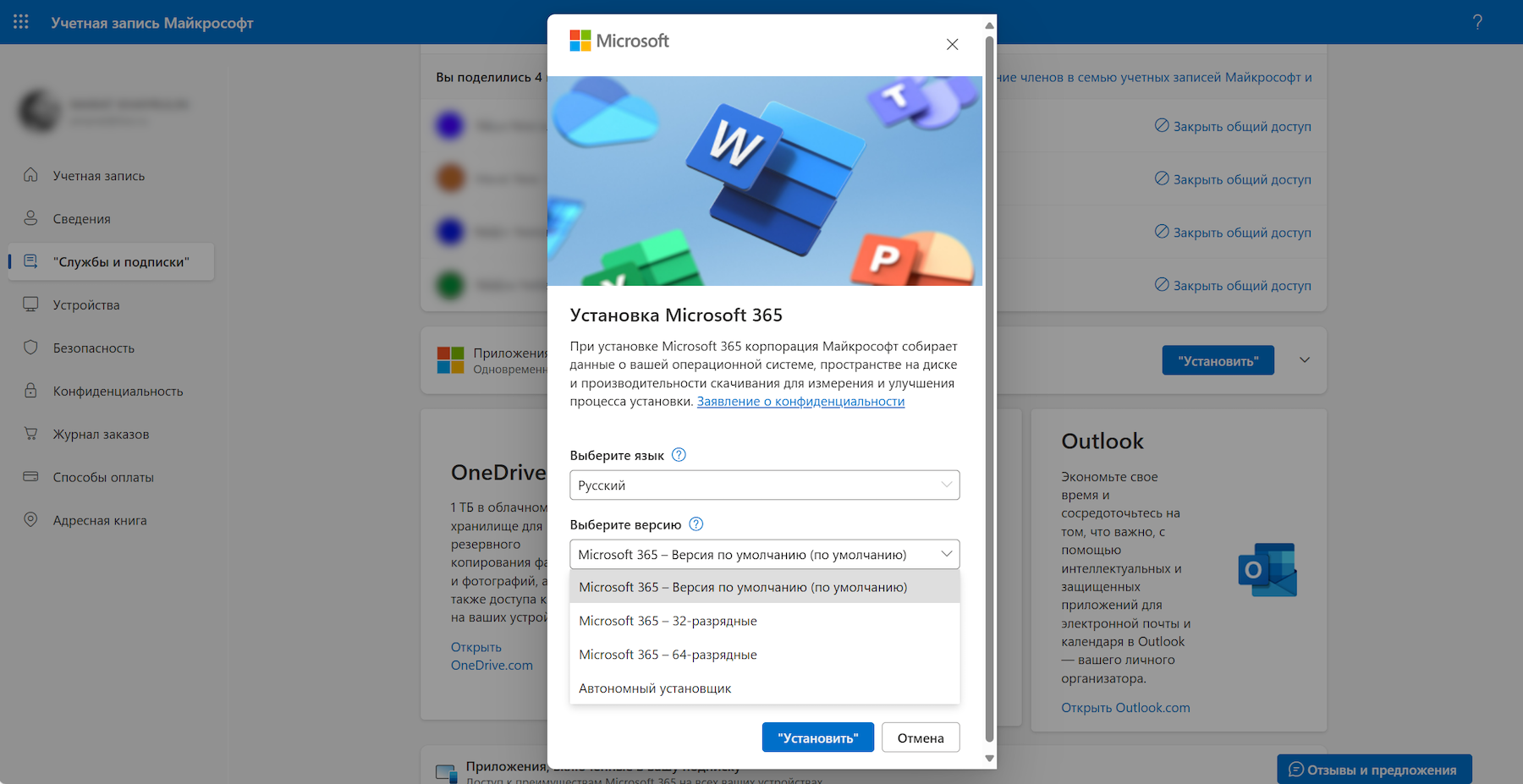
• Автономный установщик — загружаемый полный дистрибутив в виде образа .img. Выбрать его можно в выпадающем меню Выберите версию в окне, которое появляется после нажатия кнопки Установить (см. скрин ниже).
Установка с помощью Автономного установщика
На всякий случай про установку из образа, если вы выбрали второй вариант. Всё просто, три шага:
1. Кликните дважды по файлу .img (например, HomeBusiness2021Retail.img). После этого он будет подключен как виртуальный DVD‑диск и открыт в корне этого диска.
2. Запустите установку, кликнув на Setup.exe.
3. После окончания установки отключите виртуальный диск: правый клик по диску в Проводнике > Извлечь.
⏲ По моей практике процесс такой установки занимает около 5 минут.
После установки
После установки, при первом запуске любого из приложений Microsoft Office будет предложено активировать его и принять лицензионное соглашение (EULA). Кратко про активацию я писал в предыдущей части.
ℹ️ Обратите внимание:
• Если вы уже выполнили активацию на сайте, то есть ваша лицензия уже привязана к учётной записи Microsoft, вводить ключ повторно не нужно. Нажмите Назад на окне с предложением ввода ключа и вместо этого войдите с вашей учётной записью.
• Во время входа вам может быть предложено «Везде использовать эту учетную запись на устройстве», то есть, начать использовать вашу учётную запись Microsoft для входа в Windows. Нажмите «Только приложения Microsoft», если не планируете менять ваш способ входа в ОС.
• Если вы не выполните активацию сразу после первого запуска Office, включится обратный отсчёт и через 5 дней Office перейдет в режим Ограниченной функциональности. В этом режиме можно только просматривать документы, но нельзя создавать и редактировать их. Естественно, активация вернёт приложениям полную функциональность.
❗️ Сторонние «Установщики» Office могут использоваться для распространения вредоносного ПО. Точно также, как и пиратские «Активаторы» (а не пиратских «Активаторов» не бывает).
P.S. Я оставил за рамками инструмент ODT (Office Deployment Tool). Он предназначен для ИТ‑специалистов и в целом нацелен для использования с корпоративными, а не розничными продуктами Office, хотя в некоторых сценариях также может быть полезен.
#office #m365 #полезное
Продолжение про установку розничных продуктов Microsoft Office. Начало — здесь.
Загрузка онлайн и оффлайн установщиков
В «личном кабинете» учётной записи Microsoft отображаются купленные лицензии Microsoft Office и доступна возможность загрузки их установщиков. Разделы, в которых размещены ссылки на загрузку отличаются для подписок и бессрочных лицензий. Прямые ссылки:
• Раздел установки Microsoft 365
• Раздел установки Office 2021 или более ранних версий
• Версия по умолчанию — онлайн-установщик — небольшая программа, которая загрузит и установит приложения.
Этот способ установки сейчас не работает в РФ.
• Автономный установщик — загружаемый полный дистрибутив в виде образа .img. Выбрать его можно в выпадающем меню Выберите версию в окне, которое появляется после нажатия кнопки Установить (см. скрин ниже).
Установка с помощью Автономного установщика
На всякий случай про установку из образа, если вы выбрали второй вариант. Всё просто, три шага:
1. Кликните дважды по файлу .img (например, HomeBusiness2021Retail.img). После этого он будет подключен как виртуальный DVD‑диск и открыт в корне этого диска.
2. Запустите установку, кликнув на Setup.exe.
3. После окончания установки отключите виртуальный диск: правый клик по диску в Проводнике > Извлечь.
После установки
После установки, при первом запуске любого из приложений Microsoft Office будет предложено активировать его и принять лицензионное соглашение (EULA). Кратко про активацию я писал в предыдущей части.
• Если вы уже выполнили активацию на сайте, то есть ваша лицензия уже привязана к учётной записи Microsoft, вводить ключ повторно не нужно. Нажмите Назад на окне с предложением ввода ключа и вместо этого войдите с вашей учётной записью.
• Во время входа вам может быть предложено «Везде использовать эту учетную запись на устройстве», то есть, начать использовать вашу учётную запись Microsoft для входа в Windows. Нажмите «Только приложения Microsoft», если не планируете менять ваш способ входа в ОС.
• Если вы не выполните активацию сразу после первого запуска Office, включится обратный отсчёт и через 5 дней Office перейдет в режим Ограниченной функциональности. В этом режиме можно только просматривать документы, но нельзя создавать и редактировать их. Естественно, активация вернёт приложениям полную функциональность.
P.S. Я оставил за рамками инструмент ODT (Office Deployment Tool). Он предназначен для ИТ‑специалистов и в целом нацелен для использования с корпоративными, а не розничными продуктами Office, хотя в некоторых сценариях также может быть полезен.
#office #m365 #полезное
Please open Telegram to view this post
VIEW IN TELEGRAM
👍4
5 небольших приёмов для удобного перетаскивания 📁
Не_новые, но, возможно полезные приёмы, работающие при перетаскивании файлов в Проводнике Windows:
1️⃣ Если перетаскивать файлы из одной папки в другую не левой, а правой кнопкой мыши, при отпускании кнопки появится меню с выбором: Копировать, Переместить, Создать ярлык, Отменить.
2️⃣ Можно выбрать нужное действие сразу, если при перетаскивании зажать соответствующую клавишу:
• Ctrl — Копировать
• Shift — Переместить
• Alt — Создать ярлык
3️⃣ Если во время перетаскивания на полсекунды задержать мышку над диском в Панели навигации (в левой части Проводника), диск откроется. Так, задерживаясь на мгновение над папками, можно дойти до нужной.
4️⃣ Если начать перетаскивать файлы, и, не отпуская кнопку мыши, нажать Alt+Tab, можно переключиться на приложение, в которое вы хотите перенести эти файлы.
5️⃣ Если вы ошиблись и перенесли не то или не туда, нажмите Ctrl+Z для отмены. Это сочетание известно почти всем, но не все знают, что оно работает и в Проводнике. Не только при переносе, но и при копировании файлов обычным способом, конечно.
UPD Дополню:
• В Windows 11 снова заработало перетаскивание на папки в адресной строке Проводника (эти элементы пути, папки и подпапки, если я верно понимаю, называются «хлебные крошки»)
• В начале 2026 г. в Windows 11 добавили Область перетаскивания (Drag Tray)— панель, которая появляется при переносе файла к верхней границе экрана. Она является аналогом меню Поделиться.
#проводник #oldbutgold #полезное
Не_новые, но, возможно полезные приёмы, работающие при перетаскивании файлов в Проводнике Windows:
1️⃣ Если перетаскивать файлы из одной папки в другую не левой, а правой кнопкой мыши, при отпускании кнопки появится меню с выбором: Копировать, Переместить, Создать ярлык, Отменить.
2️⃣ Можно выбрать нужное действие сразу, если при перетаскивании зажать соответствующую клавишу:
• Ctrl — Копировать
• Shift — Переместить
• Alt — Создать ярлык
3️⃣ Если во время перетаскивания на полсекунды задержать мышку над диском в Панели навигации (в левой части Проводника), диск откроется. Так, задерживаясь на мгновение над папками, можно дойти до нужной.
4️⃣ Если начать перетаскивать файлы, и, не отпуская кнопку мыши, нажать Alt+Tab, можно переключиться на приложение, в которое вы хотите перенести эти файлы.
5️⃣ Если вы ошиблись и перенесли не то или не туда, нажмите Ctrl+Z для отмены. Это сочетание известно почти всем, но не все знают, что оно работает и в Проводнике. Не только при переносе, но и при копировании файлов обычным способом, конечно.
UPD Дополню:
• В Windows 11 снова заработало перетаскивание на папки в адресной строке Проводника (эти элементы пути, папки и подпапки, если я верно понимаю, называются «хлебные крошки»)
• В начале 2026 г. в Windows 11 добавили Область перетаскивания (Drag Tray)— панель, которая появляется при переносе файла к верхней границе экрана. Она является аналогом меню Поделиться.
#проводник #oldbutgold #полезное
Please open Telegram to view this post
VIEW IN TELEGRAM
👍6
Микросовет: горячие клавиши во время показа слайдов 📺
Во время показа слайдов в PowerPoint можно использовать несколько десятков горячих клавиш. Например, клавишей B (от «black») можно временно затемнить экран и переключить внимание со слайдов на спикера. А если зажать Ctrl и нажать левую кнопку мыши, указатель мыши превратится в «лазерную указку», которой можно направить внимание аудитории на нужные части слайда.
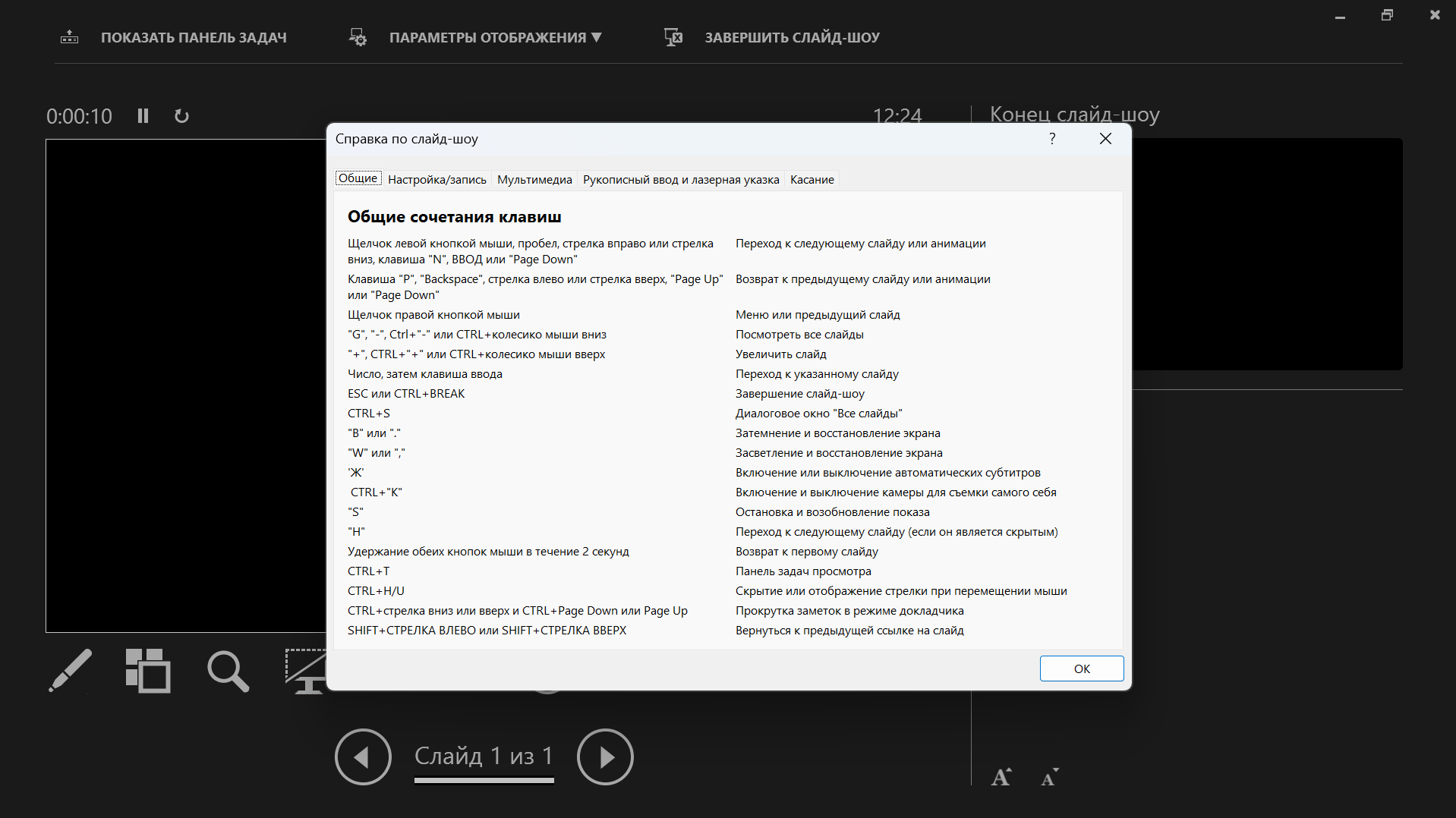
Увидеть окно с подсказками по клавишам можно, если нажать F1 во время показа (или сделать правый клик > Справка). Полный список клавиш также доступен здесь.
#powerpoint #горячие_клавиши #микросовет #выступление
Во время показа слайдов в PowerPoint можно использовать несколько десятков горячих клавиш. Например, клавишей B (от «black») можно временно затемнить экран и переключить внимание со слайдов на спикера. А если зажать Ctrl и нажать левую кнопку мыши, указатель мыши превратится в «лазерную указку», которой можно направить внимание аудитории на нужные части слайда.
Увидеть окно с подсказками по клавишам можно, если нажать F1 во время показа (или сделать правый клик > Справка). Полный список клавиш также доступен здесь.
#powerpoint #горячие_клавиши #микросовет #выступление
👍1
Панорамирование в Microsoft Office
При работе с большими таблицами, презентациями и документами приходится постоянно перемещаться по ним. Понятно, что вверх‑вниз это легко сделать колесом мыши, но вправо‑влево уже сложнее, а по диагонали? Конечно, можно изменять для этого масштаб или использовать полосы прокрутки, но намного удобнее было бы делать это напрямую, используя панорамирование.
Панорамирование есть во многих графических и CAD приложениях (инструмент «Рука» в Photoshop). В Microsoft Office такая возможность встроена не везде. Но могут выручить другие приёмы.
1️⃣ Режим панорамирования в Word
При включении этого режима, указатель мыши превращается в «Руку», которая, при нажатии левой кнопки мыши, позволяет перемещать документ в любую сторону. Эта функция может быть полезна, если вы работаете в большом масштабе с документом, насыщенном мелкими деталями.
Кнопку, включающую этот режим можно найти и закрепить на Панели быстрого доступа:
2️⃣ Средняя кнопка мыши (колёсико*)
При работе в Excel на некоторых мышках может быть доступна прокрутка по вертикали и по горизонтали с помощью нажатия колеса (aka средняя кнопка мыши). После нажатия указатель превратится в значок из четырёх стрелок, после чего движение мыши позволит перемещаться по таблице. Скорость перемещения будет тем выше, чем дальше вы сдвинете мышь от значка.
Некоторые модели мышек также поддерживают и просто наклон колёсика вправо-влево для перемещения по горизонтали.
3️⃣ Тачпад
Тачпады на некоторых ноутбуках поддерживают прокрутку двумя пальцами и по вертикали, и по горизонтали. Эту возможность можно использовать, например, для перемещения в Word и Excel.
При этом в PowerPoint может работать и полноценное панорамирование, то есть, при перемещении двух пальцев по тачпаду можно передвинуть слайд в любую сторону, а не строго вверх‑вниз, вправо‑влево. Это может быть особенно удобно, если вы работаете с элементами на слайде в большом масштабе.
Про другие жесты на тачпаде здесь.
4️⃣ Сенсорный экран
Тут всё просто, если у вашего устройства с Windows сенсорный экран, в большинстве приложений Office вы можете перемещать видимую часть документа пальцем. Может также работать перемещение экрана двумя пальцами (при их одновременном перемещении). Это может быть даже удобнее, например, так случайно не сдвинешь выделенный объект в PowerPoint.
5️⃣ Использование сторонних приложений
В этом подробном материале приведены варианты решений (скриптов AutoHotKey) для включения панорамирования в приложениях Microsoft Office.
*️⃣ UPD Ctrl + Shift + колесо мыши позволят прокручивать лист по горизонтали в актуальных версиях Excel.
#m365 #office #приёмы #word #excel #powerpoint
При работе с большими таблицами, презентациями и документами приходится постоянно перемещаться по ним. Понятно, что вверх‑вниз это легко сделать колесом мыши, но вправо‑влево уже сложнее, а по диагонали? Конечно, можно изменять для этого масштаб или использовать полосы прокрутки, но намного удобнее было бы делать это напрямую, используя панорамирование.
Панорамирование есть во многих графических и CAD приложениях (инструмент «Рука» в Photoshop). В Microsoft Office такая возможность встроена не везде. Но могут выручить другие приёмы.
1️⃣ Режим панорамирования в Word
При включении этого режима, указатель мыши превращается в «Руку», которая, при нажатии левой кнопки мыши, позволяет перемещать документ в любую сторону. Эта функция может быть полезна, если вы работаете в большом масштабе с документом, насыщенном мелкими деталями.
Кнопку, включающую этот режим можно найти и закрепить на Панели быстрого доступа:
Команды не на ленте > Режим панорамирования (Command Not in the Ribbon > Panning Hand).2️⃣ Средняя кнопка мыши (колёсико*)
При работе в Excel на некоторых мышках может быть доступна прокрутка по вертикали и по горизонтали с помощью нажатия колеса (aka средняя кнопка мыши). После нажатия указатель превратится в значок из четырёх стрелок, после чего движение мыши позволит перемещаться по таблице. Скорость перемещения будет тем выше, чем дальше вы сдвинете мышь от значка.
Некоторые модели мышек также поддерживают и просто наклон колёсика вправо-влево для перемещения по горизонтали.
3️⃣ Тачпад
Тачпады на некоторых ноутбуках поддерживают прокрутку двумя пальцами и по вертикали, и по горизонтали. Эту возможность можно использовать, например, для перемещения в Word и Excel.
При этом в PowerPoint может работать и полноценное панорамирование, то есть, при перемещении двух пальцев по тачпаду можно передвинуть слайд в любую сторону, а не строго вверх‑вниз, вправо‑влево. Это может быть особенно удобно, если вы работаете с элементами на слайде в большом масштабе.
Про другие жесты на тачпаде здесь.
4️⃣ Сенсорный экран
Тут всё просто, если у вашего устройства с Windows сенсорный экран, в большинстве приложений Office вы можете перемещать видимую часть документа пальцем. Может также работать перемещение экрана двумя пальцами (при их одновременном перемещении). Это может быть даже удобнее, например, так случайно не сдвинешь выделенный объект в PowerPoint.
5️⃣ Использование сторонних приложений
В этом подробном материале приведены варианты решений (скриптов AutoHotKey) для включения панорамирования в приложениях Microsoft Office.
*️⃣ UPD Ctrl + Shift + колесо мыши позволят прокручивать лист по горизонтали в актуальных версиях Excel.
#m365 #office #приёмы #word #excel #powerpoint
👍3
Немного хронологии «Дня синего экрана»
18 и 19 июля случились два сбоя, связанных с Windows, которые наложились друг на друга по времени. Сложно поверить, но, судя по доступной сейчас информации, эти события не связаны между собой. Решил зафиксировать часть хроники этих событий для истории.
Пока всё говорит о том, что массовые «синие экраны» и другие наиболее значимые и заметные последствия сбоя не связаны с проблемами в Azure или Windows, а вызваны ошибкой в обновлении приложения CrowdStrike Falcon. Но, так как случившееся стало поводом для множества некорректных сообщений в СМИ и у блогеров, высока вероятность, что в памяти многих людей вина за случившееся 19 июля будет полностью возложена на саму Windows.
Сбой в Microsoft Azure и Microsoft 365
18 июля, время по UTC
21:40 — Согласно отчёту Microsoft начались проблемы с Azure в Центральной части США, вызванные недоступностью хранилищ Azure
23:41 — Microsoft сообщает о недоступности некоторых сервисов Microsoft 365
19 июля, время по UTC
02:51 — Согласно отчёту Microsoft «восстановлено 99% всех затронутых вычислительных ресурсов»
12:15 — Согласно отчёту Microsoft закончились проблемы, вызванные недоступностью хранилищ Azure
14:43 — Microsoft сообщает, что приложения и службы Microsoft 365 восстановлены
«Синие экраны» Windows, вызванные ошибкой в приложении CrowdStrike Falcon
19 июля, время по UTC
04:09 — CrowdStrike выпускает то самое проблемное обновление конфигурации
04:57 — Пользователь CrowdStrike сообщил о сбое после обновления
05:30 — CrowdStrike подтвердила, что их обновление вызывает сбой и BSOD
06:30 — CrowdStrike опубликовала первые варианты обходных решений для ручного устранения
09:45 — Глава CrowdStrike George Kurtz признал проблему и сообщил, что это не взлом, но не принёс никаких извинений (через 5 часов он всё‑таки извинится)
C 19 июля Microsoft выпустила несколько инструментов и рекомендаций по устранению этого сбоя.
P.S. Для интересующихся, объяснение причины проблемы CrowdStrike Falcon:
• От самой компании
• От эксперта
18 и 19 июля случились два сбоя, связанных с Windows, которые наложились друг на друга по времени. Сложно поверить, но, судя по доступной сейчас информации, эти события не связаны между собой. Решил зафиксировать часть хроники этих событий для истории.
Пока всё говорит о том, что массовые «синие экраны» и другие наиболее значимые и заметные последствия сбоя не связаны с проблемами в Azure или Windows, а вызваны ошибкой в обновлении приложения CrowdStrike Falcon. Но, так как случившееся стало поводом для множества некорректных сообщений в СМИ и у блогеров, высока вероятность, что в памяти многих людей вина за случившееся 19 июля будет полностью возложена на саму Windows.
Сбой в Microsoft Azure и Microsoft 365
18 июля, время по UTC
21:40 — Согласно отчёту Microsoft начались проблемы с Azure в Центральной части США, вызванные недоступностью хранилищ Azure
23:41 — Microsoft сообщает о недоступности некоторых сервисов Microsoft 365
19 июля, время по UTC
02:51 — Согласно отчёту Microsoft «восстановлено 99% всех затронутых вычислительных ресурсов»
12:15 — Согласно отчёту Microsoft закончились проблемы, вызванные недоступностью хранилищ Azure
14:43 — Microsoft сообщает, что приложения и службы Microsoft 365 восстановлены
«Синие экраны» Windows, вызванные ошибкой в приложении CrowdStrike Falcon
19 июля, время по UTC
04:09 — CrowdStrike выпускает то самое проблемное обновление конфигурации
04:57 — Пользователь CrowdStrike сообщил о сбое после обновления
05:30 — CrowdStrike подтвердила, что их обновление вызывает сбой и BSOD
06:30 — CrowdStrike опубликовала первые варианты обходных решений для ручного устранения
09:45 — Глава CrowdStrike George Kurtz признал проблему и сообщил, что это не взлом, но не принёс никаких извинений (через 5 часов он всё‑таки извинится)
C 19 июля Microsoft выпустила несколько инструментов и рекомендаций по устранению этого сбоя.
P.S. Для интересующихся, объяснение причины проблемы CrowdStrike Falcon:
• От самой компании
• От эксперта
🔥3
Микросовет: файлы из подпапок 📁
Если вам необходимо просмотреть все файлы из подпапок в Проводнике, логично использовать для этого поиск
Напомню, что с результатами любого поиска в Проводнике можно работать как с обычными файлами в папке: сортировать, группировать, выполнять файловые операции и т. д.
Использовать поиск для отображения содержимого подпапок удобно и при работе с папками с изображениями. Например, если вывести таким образом все фото из папок, их можно будет просматривать подряд. То есть пролистывать стрелками в приложении Фотографии, так, как будто все изображения лежат в одной папке.
#проводник
Если вам необходимо просмотреть все файлы из подпапок в Проводнике, логично использовать для этого поиск
*.* (любое_имя_файла.любое_расширение). Но можно сделать ещё проще: введите точку в поле поиска.Напомню, что с результатами любого поиска в Проводнике можно работать как с обычными файлами в папке: сортировать, группировать, выполнять файловые операции и т. д.
Использовать поиск для отображения содержимого подпапок удобно и при работе с папками с изображениями. Например, если вывести таким образом все фото из папок, их можно будет просматривать подряд. То есть пролистывать стрелками в приложении Фотографии, так, как будто все изображения лежат в одной папке.
#проводник
Please open Telegram to view this post
VIEW IN TELEGRAM
👍2
Вставка текста в нужном формате 🔠
В Word можно гибко настроить, как именно будет вставляться текст. Недавно изменились параметры вставки по умолчанию при копировании из других приложений в Word (Microsoft 365). Изменение не сказать, чтобы масштабное, но полезное. Использую этот повод, чтобы немного рассказать о самой этой не очень известной возможности.
Параметры вставки текста по умолчанию
При копировании текста часто не нужно сохранять всё его форматирование. А иногда нужен только сам текст. Конечно, можно каждый раз выбирать, как вставлять, использовать способы вставки текста без форматирования или новое сочетание клавиш.
Но в Word давно доступен специальный параметр, позволяющий настроить, как будет вставляться текст по умолчанию. Причём настроить гибко, для разных сценариев: копирования внутри документа, внутри Word или при вставке текста, скопированного в других приложениях (например, в браузере). Ниже подробнее про отличия вариантов вставки.
Изменить эти настройки можно здесь:
Что изменилось
Теперь при вставке в Word из других приложений по умолчанию теперь будет применятся настройка Объединить форматирование (почему-то переведённая как Форматирование слиянием). Этот параметр, конечно, можно изменить, как можно и выбирать нужный вариант вручную как до, так и после вставки.
К слову, во многих сценариях, особенно при компиляции текста из интернета, наверное ещё более полезно было бы установить по умолчанию параметр Сохранить только текст. Поделитесь, пожалуйста, так ли это для вас?
Варианты вставки текста
В Параметрах для разных сценариев копирования можно выбрать один из трёх вариантов вставки:
1. Сохранить исходное форматирование: во вставленном тексте максимально сохранятся параметры шрифта (гарнитуры), межсимвольное и межстрочное расстояние, непечатные символы, скопированные вместе с текстом изображения и др.
2. Объединить форматирование: могут сохраниться основное форматирование (выделение слов полужирным, курсивом и т. д.) и непечатные символы.
3. Сохранить только текст: вставится только текст, всё форматирование будет удалено.
UPD: На всякий случай добавил иллюстрацию применения этих трёх вариантов вставки. Текст в примере скопирован из этой статьи, и да, в ней есть ошибки в переводе :(.
При этом напомню, что варианты 2 и 3 в любом случае наследуют текущий стиль места в документе, куда вставляется текст. Например, если в месте вставки текст был набран красным курсивом, эти настройки будут применены и к вставляемому тексту.
А также о том, что в меню Специальной вставки может быть больше разных вариантов.
#word #m365
В Word можно гибко настроить, как именно будет вставляться текст. Недавно изменились параметры вставки по умолчанию при копировании из других приложений в Word (Microsoft 365). Изменение не сказать, чтобы масштабное, но полезное. Использую этот повод, чтобы немного рассказать о самой этой не очень известной возможности.
Параметры вставки текста по умолчанию
При копировании текста часто не нужно сохранять всё его форматирование. А иногда нужен только сам текст. Конечно, можно каждый раз выбирать, как вставлять, использовать способы вставки текста без форматирования или новое сочетание клавиш.
Но в Word давно доступен специальный параметр, позволяющий настроить, как будет вставляться текст по умолчанию. Причём настроить гибко, для разных сценариев: копирования внутри документа, внутри Word или при вставке текста, скопированного в других приложениях (например, в браузере). Ниже подробнее про отличия вариантов вставки.
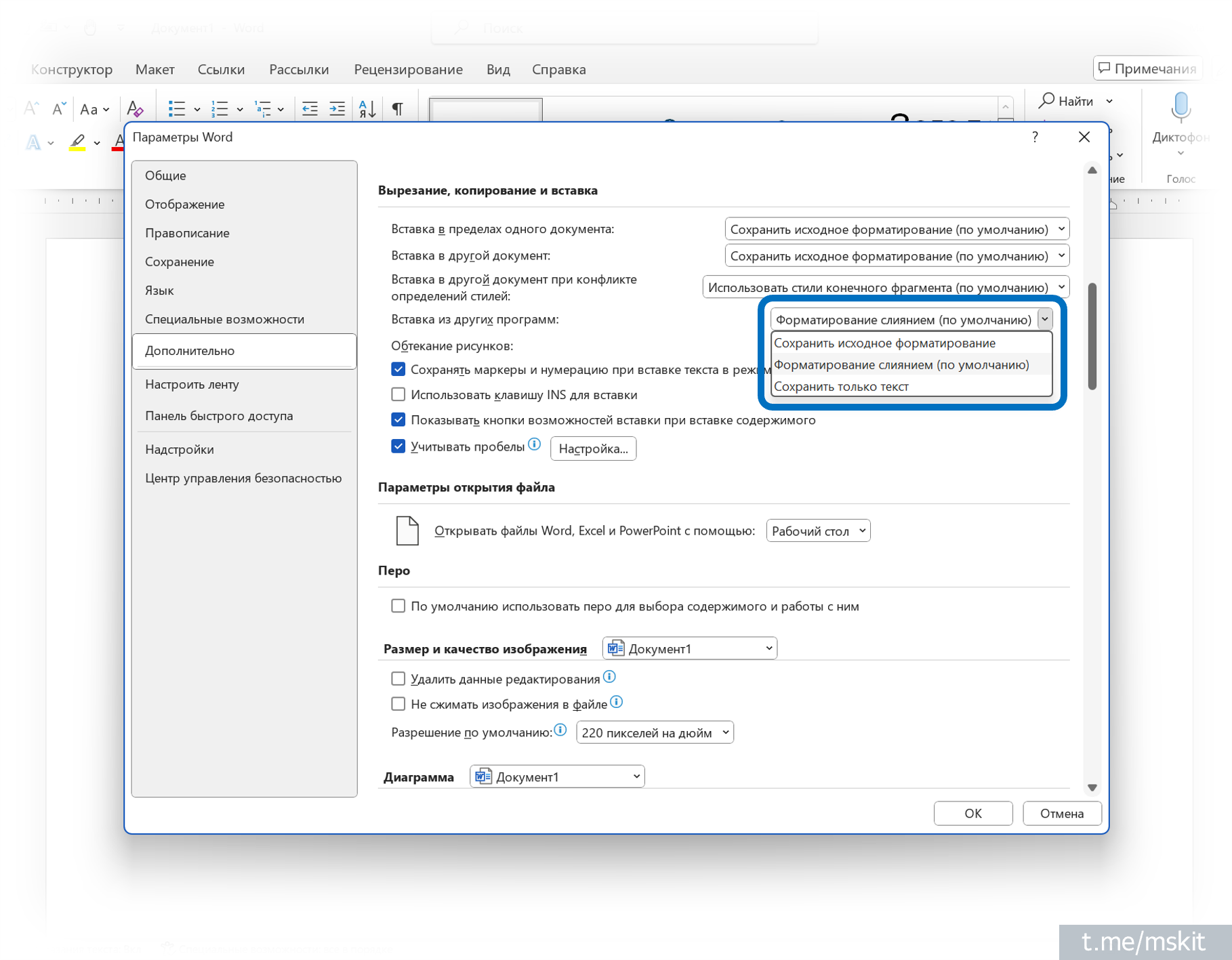
Изменить эти настройки можно здесь:
Word > Параметры > Дополнительно > Вырезание, копирование и вставка (см. также скриншот).Что изменилось
Теперь при вставке в Word из других приложений по умолчанию теперь будет применятся настройка Объединить форматирование (почему-то переведённая как Форматирование слиянием). Этот параметр, конечно, можно изменить, как можно и выбирать нужный вариант вручную как до, так и после вставки.
К слову, во многих сценариях, особенно при компиляции текста из интернета, наверное ещё более полезно было бы установить по умолчанию параметр Сохранить только текст. Поделитесь, пожалуйста, так ли это для вас?
Варианты вставки текста
В Параметрах для разных сценариев копирования можно выбрать один из трёх вариантов вставки:
1. Сохранить исходное форматирование: во вставленном тексте максимально сохранятся параметры шрифта (гарнитуры), межсимвольное и межстрочное расстояние, непечатные символы, скопированные вместе с текстом изображения и др.
2. Объединить форматирование: могут сохраниться основное форматирование (выделение слов полужирным, курсивом и т. д.) и непечатные символы.
3. Сохранить только текст: вставится только текст, всё форматирование будет удалено.
UPD: На всякий случай добавил иллюстрацию применения этих трёх вариантов вставки. Текст в примере скопирован из этой статьи, и да, в ней есть ошибки в переводе :(.
При этом напомню, что варианты 2 и 3 в любом случае наследуют текущий стиль места в документе, куда вставляется текст. Например, если в месте вставки текст был набран красным курсивом, эти настройки будут применены и к вставляемому тексту.
А также о том, что в меню Специальной вставки может быть больше разных вариантов.
#word #m365
Please open Telegram to view this post
VIEW IN TELEGRAM
👍4
Флажки (они же — галочки) 🔢
В Excel (Microsoft 365) стала доступна команда Флажок. Этот простой инструмент — по сути визуальный вариант логической функции ИСТИНА/ЛОЖЬ (TRUE/FALSE). Он отлично подойдет для чек‑листов и других задач, когда нужно что-то быстро переключать, выбирать и т. д. Ниже гифка с примером из этой статьи.
Похожая возможность с флажками была зарыта в недрах Excel и ранее. И её тоже можно довольно гибко использовать. Но новая функция сразу доступна для вставки в ячейки, сразу работает как переключатель состояний ИСТИНА/ЛОЖЬ, и на неё можно сразу ссылаться в формулах. Найти новую команду можно на вкладке
Справочная статья: Использование флажков в Excel.
Примеры использования: здесь и тут.
Функция включается у пользователей постепенно. У меня, в актуальном канале Microsoft 365 (версия 2406, сборка 17726.20160), Флажки появились только сейчас, хотя распространение началось 26 июня.
#excel #m365
В Excel (Microsoft 365) стала доступна команда Флажок. Этот простой инструмент — по сути визуальный вариант логической функции ИСТИНА/ЛОЖЬ (TRUE/FALSE). Он отлично подойдет для чек‑листов и других задач, когда нужно что-то быстро переключать, выбирать и т. д. Ниже гифка с примером из этой статьи.
Похожая возможность с флажками была зарыта в недрах Excel и ранее. И её тоже можно довольно гибко использовать. Но новая функция сразу доступна для вставки в ячейки, сразу работает как переключатель состояний ИСТИНА/ЛОЖЬ, и на неё можно сразу ссылаться в формулах. Найти новую команду можно на вкладке
Вставка > Флажок (Insert > Checkboxes).Справочная статья: Использование флажков в Excel.
Примеры использования: здесь и тут.
Функция включается у пользователей постепенно. У меня, в актуальном канале Microsoft 365 (версия 2406, сборка 17726.20160), Флажки появились только сейчас, хотя распространение началось 26 июня.
#excel #m365
Please open Telegram to view this post
VIEW IN TELEGRAM
👍4
Удобный обмен файлами между своими устройствами 🌐
Простой способ передавать файлы, фотографии и заметки между своими смартфонами и компьютерами — функция Drop в Microsoft Edge. Сегодня кратко о ней и её особенностях и удобствах.
О функции Drop
В настольных (Windows, Mac) и мобильных (Android, iOS) браузерах Microsoft Edge есть раздел Drop. В нём вы можете отправлять самому себе файлы и текстовые заметки. Они станут доступны в этом разделе во всех версиях Edge, в которые вы зашли с вашим личным или рабочим профилем. Передаваемые файлы сохраняются при этом и в отдельной папке в Microsoft OneDrive.
Найти функцию Drop можно:
• в настольных версиях Edge — в боковой панели (отобразить боковую панель в Edge для Windows можно в том числе сочетанием Ctrl+Shift+/)
• в мобильных версиях — за кнопкой ☰ в «гамбургер-меню»
Особенности и преимущества Drop
На примере Edge для Windows:
• В чат Drop можно перетаскивать не только файлы и изображения, но и текст. Перетащить (и, соответственно, отправить самому себе) можно и URL сайта из адресной строки, и ссылку или текст с открытой веб‑страницы, и текст из других приложений. Также текст и файлы можно, конечно, вставлять и из буфера обмена.
• В чате Drop в Edge для Windows есть кнопка скриншотера для отправки снимков как открытой веб-страницы, так и других открытых окон.
• В чате Drop в контекстном меню фотографий (кнопка ⋯) можно выбирать как их копировать: как файл или как изображение. Второй вариант может быть полезен при вставке фотографий в тело письма Outlook.
• Полученные с других устройств файлы, а также отправленные скриншоты сохраняются в папке
• При удалении файла в чате Drop (кнопка Удалить в меню ⋯) он также удаляется из OneDrive. Но сохраняется в папке MicrosoftEdgeDropFiles на компьютере.
• Максимальный размер отправляемого файла — 2 гигабайта.
В Edge для мобильных устройств (в меню ⋯) можно отключить автозагрузку файлов. Это позволит загружать только нужные файлы, тем самым сэкономив трафик.
Знаю, что многие пользователи используют для той же задачи — быстрой и простой отправки файлов между своими смартфонами и компьютерами — чат Избранное (Saved Messages) в Telegram. Возможности Drop и Telegram в контексте упомянутой задачи во многом похожи. Cхожи и лимиты на размер файлов (2 Гб; в Telegram Premium — 4 Гб). Забавно, что и иконка Telegram, и иконка функции Drop изображают бумажный самолётик.
А какие инструменты для обмена файлами между вашими устройствами используете вы?
Видео ниже — из этой статьи.
#edge #полезное
Простой способ передавать файлы, фотографии и заметки между своими смартфонами и компьютерами — функция Drop в Microsoft Edge. Сегодня кратко о ней и её особенностях и удобствах.
О функции Drop
В настольных (Windows, Mac) и мобильных (Android, iOS) браузерах Microsoft Edge есть раздел Drop. В нём вы можете отправлять самому себе файлы и текстовые заметки. Они станут доступны в этом разделе во всех версиях Edge, в которые вы зашли с вашим личным или рабочим профилем. Передаваемые файлы сохраняются при этом и в отдельной папке в Microsoft OneDrive.
Найти функцию Drop можно:
• в настольных версиях Edge — в боковой панели (отобразить боковую панель в Edge для Windows можно в том числе сочетанием Ctrl+Shift+/)
• в мобильных версиях — за кнопкой ☰ в «гамбургер-меню»
Особенности и преимущества Drop
На примере Edge для Windows:
• В чат Drop можно перетаскивать не только файлы и изображения, но и текст. Перетащить (и, соответственно, отправить самому себе) можно и URL сайта из адресной строки, и ссылку или текст с открытой веб‑страницы, и текст из других приложений. Также текст и файлы можно, конечно, вставлять и из буфера обмена.
• В чате Drop в Edge для Windows есть кнопка скриншотера для отправки снимков как открытой веб-страницы, так и других открытых окон.
• В чате Drop в контекстном меню фотографий (кнопка ⋯) можно выбирать как их копировать: как файл или как изображение. Второй вариант может быть полезен при вставке фотографий в тело письма Outlook.
• Полученные с других устройств файлы, а также отправленные скриншоты сохраняются в папке
Загрузки/MicrosoftEdgeDropFiles. Также все отправленные файлы сохраняются в папке Microsoft Edge Drop Files, размещённой в корне хранилища OneDrive.• При удалении файла в чате Drop (кнопка Удалить в меню ⋯) он также удаляется из OneDrive. Но сохраняется в папке MicrosoftEdgeDropFiles на компьютере.
• Максимальный размер отправляемого файла — 2 гигабайта.
В Edge для мобильных устройств (в меню ⋯) можно отключить автозагрузку файлов. Это позволит загружать только нужные файлы, тем самым сэкономив трафик.
Знаю, что многие пользователи используют для той же задачи — быстрой и простой отправки файлов между своими смартфонами и компьютерами — чат Избранное (Saved Messages) в Telegram. Возможности Drop и Telegram в контексте упомянутой задачи во многом похожи. Cхожи и лимиты на размер файлов (2 Гб; в Telegram Premium — 4 Гб). Забавно, что и иконка Telegram, и иконка функции Drop изображают бумажный самолётик.
А какие инструменты для обмена файлами между вашими устройствами используете вы?
Видео ниже — из этой статьи.
#edge #полезное
Please open Telegram to view this post
VIEW IN TELEGRAM
Три Paint-a 🎨
Осенью этого года Microsoft выводит из использования приложение Paint 3D. Сегодня о нём и других графических приложениях со схожим названием.
1️⃣ Microsoft Paint (классический)
На заре Windows — единственный встроенный инструмент для работы с растровой графикой. Из недавних нововведений: работа со слоями, автоматическое удаление фона (на мой взгляд, обе функции выглядят недоделанными, к сожалению).
Отдавая должное истории, не очень понимаю, зачем Paint нужен пользователям сейчас. Возможно, новую жизнь в него вдохнет Cocreator — давно анонсированный инструмент Paint для создания изображений с помощью Dall‑E (не смог его протестировать — не доступен даже в Windows Insider).
В тему: надеюсь, что практика 10+ летней давности, когда Paint использовался для сохранения созданных скриншотов, ушла в прошлое. И заменена более удобными инструментами.
2️⃣ Paint 3D
Приложение Microsoft для работы с «плоской» и «объёмной» графикой. Вышло 7 лет назад, в одно время с Windows 10 Creators Update и с внедрением поддержки работы с 3D объектами в Windows и Microsoft Office.
В момент выхода выглядело довольно ярко, и не только благодаря возможностям работы с трехмерной графикой. В Paint 3D появился довольно качественный по тем временам инструмент для удаления фона с фотографий — Волшебное выделение (Magic Select). Но и для начального знакомства с 3D‑графикой это приложение подходит весьма неплохо. 3D объекты в нём можно комбинировать, раскрашивать и «натягивать» на них плоские текстуры.
Подробнее — в справке.
Не все знают, что созданное в Paint 3D можно не только экспортировать в виде трёхмерных объектов, но и прямо копировать через буфер обмена в приложения Office. Например, в PowerPoint, где эти 3D объекты в свою очередь можно будет даже немного анимировать.
По имеющей информации, Paint 3D будет удален из Microsoft Store в начале ноября, но продолжит работать, если вы его уже установили.
3️⃣ Paint.net
Редактор растровой графики с 20‑летней историей. Приложение бесплатно при загрузке с основного сайта, но можно купить его в Microsoft Store, чтобы поддержать автора (сейчас 9,99$, в 2017 оно обошлось мне в 399 руб.).
Несколько процентов возможностей Photoshop, которые в нём реализованы, покрывают значительную часть моих задач по работе с графикой. Есть и нормальная поддержка слоев, и привычные инструменты, типа волшебной палочки, и другие базовые функции.
К слову, базовые операции редактирования изображений я уже много лет выполняю прямо в Office, в частности, в PowerPoint. А там, где его возможностей не хватает, использую Paint.Net и некоторые другие приложения.
А какие инструменты для базовой работы с графикой используете вы?
Осенью этого года Microsoft выводит из использования приложение Paint 3D. Сегодня о нём и других графических приложениях со схожим названием.
1️⃣ Microsoft Paint (классический)
На заре Windows — единственный встроенный инструмент для работы с растровой графикой. Из недавних нововведений: работа со слоями, автоматическое удаление фона (на мой взгляд, обе функции выглядят недоделанными, к сожалению).
Отдавая должное истории, не очень понимаю, зачем Paint нужен пользователям сейчас. Возможно, новую жизнь в него вдохнет Cocreator — давно анонсированный инструмент Paint для создания изображений с помощью Dall‑E (не смог его протестировать — не доступен даже в Windows Insider).
В тему: надеюсь, что практика 10+ летней давности, когда Paint использовался для сохранения созданных скриншотов, ушла в прошлое. И заменена более удобными инструментами.
2️⃣ Paint 3D
Приложение Microsoft для работы с «плоской» и «объёмной» графикой. Вышло 7 лет назад, в одно время с Windows 10 Creators Update и с внедрением поддержки работы с 3D объектами в Windows и Microsoft Office.
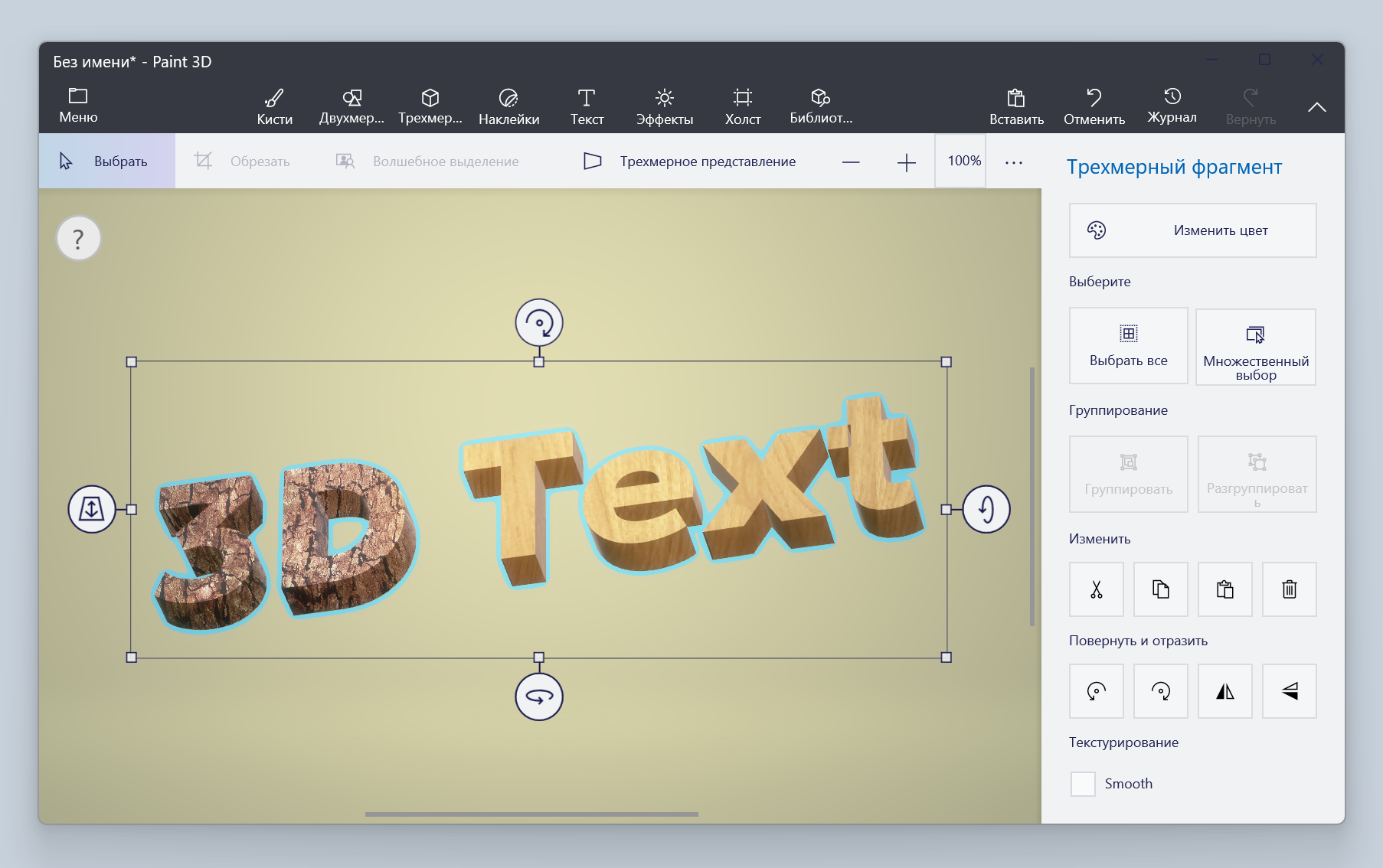
В момент выхода выглядело довольно ярко, и не только благодаря возможностям работы с трехмерной графикой. В Paint 3D появился довольно качественный по тем временам инструмент для удаления фона с фотографий — Волшебное выделение (Magic Select). Но и для начального знакомства с 3D‑графикой это приложение подходит весьма неплохо. 3D объекты в нём можно комбинировать, раскрашивать и «натягивать» на них плоские текстуры.
Подробнее — в справке.
Не все знают, что созданное в Paint 3D можно не только экспортировать в виде трёхмерных объектов, но и прямо копировать через буфер обмена в приложения Office. Например, в PowerPoint, где эти 3D объекты в свою очередь можно будет даже немного анимировать.
По имеющей информации, Paint 3D будет удален из Microsoft Store в начале ноября, но продолжит работать, если вы его уже установили.
3️⃣ Paint.net
Редактор растровой графики с 20‑летней историей. Приложение бесплатно при загрузке с основного сайта, но можно купить его в Microsoft Store, чтобы поддержать автора (сейчас 9,99$, в 2017 оно обошлось мне в 399 руб.).
Несколько процентов возможностей Photoshop, которые в нём реализованы, покрывают значительную часть моих задач по работе с графикой. Есть и нормальная поддержка слоев, и привычные инструменты, типа волшебной палочки, и другие базовые функции.
К слову, базовые операции редактирования изображений я уже много лет выполняю прямо в Office, в частности, в PowerPoint. А там, где его возможностей не хватает, использую Paint.Net и некоторые другие приложения.
А какие инструменты для базовой работы с графикой используете вы?
Переименование файлов: 5+ приёмов и инструментов 📁
1. Переименовать файл в Проводнике: F2 или сделать два клика по файлу с небольшой паузой между ними*.
2. Если вместо Enter после переименования нажать Tab, можно перейти к переименованию следующего файла.
3. Переименовать несколько файлов в Проводнике: выделить их, затем F2*. Файлы получат имена с порядковыми номерами в конце, например: Фото (01).png, Фото (02).png, и т. д.
4. Переименовать один или сразу несколько файлов в командной строке командой ren (она же — rename).
Откройте командную строку в нужной папке (простой способ сделать это — ввести cmd в адресной строке в Проводнике) и наберите команду вида
Пример:
Справка команды ren
5. Использовать PowerRename в PowerToys — мощный инструмент переименования файлов.
Среди возможностей:
• Переименование путём замены любой части имени файлов на нужное сочетание
• Переименование с использованием счётчика, с нумерацией от нужного числа с заданным шагом
• Переименование с использованием атрибутов файла, например, добавление в название документа даты его создания
• Использование регулярных выражений, которое позволяет создавать очень гибкие правила переименования
Справка по PowerRename
Дополнение: если речь идёт про переименование фотографий, могут помочь некоторые приложения для просмотра и базовых операций с фото (иногда называемые вьюверы). Некоторые из них позволяют выполнить переименование одновременно с конвертацией.
Например, в IrfanView, можно за одну операцию изменить размер и формат изображений, и дать им новые имена. Причём, для новых имён файлов можно использовать метаданные из EXIF, что позволяет, например, включить в название модель камеры, дату, время и некоторые параметры съёмки.
* При ручном переименовании могут быть полезны некоторые клавиши. Например, чтобы перейти к концу имени файла, после F2 можно нажать стрелку вправо, а к концу полного имени (после расширения) Ctrl + → или End. Ручное переименование можно отменить с помощью Ctrl+Z.
#приёмы #проводник #powertoys
1. Переименовать файл в Проводнике: F2 или сделать два клика по файлу с небольшой паузой между ними*.
2. Если вместо Enter после переименования нажать Tab, можно перейти к переименованию следующего файла.
3. Переименовать несколько файлов в Проводнике: выделить их, затем F2*. Файлы получат имена с порядковыми номерами в конце, например: Фото (01).png, Фото (02).png, и т. д.
4. Переименовать один или сразу несколько файлов в командной строке командой ren (она же — rename).
Откройте командную строку в нужной папке (простой способ сделать это — ввести cmd в адресной строке в Проводнике) и наберите команду вида
ren старое_имя новое_имя. Звёздочку можно использовать вместо любого количества символов в имени после заданных (переименование не затронет эти символы). Пример:
ren Фото*.png Фотоотчёт*.png — эта команда заменит имена файлов Фото (01).png, Фото (02).png… в выбранной папке на Фотоотчёт (01).png, Фотоотчёт (02).png…Справка команды ren
5. Использовать PowerRename в PowerToys — мощный инструмент переименования файлов.
Среди возможностей:
• Переименование путём замены любой части имени файлов на нужное сочетание
• Переименование с использованием счётчика, с нумерацией от нужного числа с заданным шагом
• Переименование с использованием атрибутов файла, например, добавление в название документа даты его создания
• Использование регулярных выражений, которое позволяет создавать очень гибкие правила переименования
Справка по PowerRename
Дополнение: если речь идёт про переименование фотографий, могут помочь некоторые приложения для просмотра и базовых операций с фото (иногда называемые вьюверы). Некоторые из них позволяют выполнить переименование одновременно с конвертацией.
Например, в IrfanView, можно за одну операцию изменить размер и формат изображений, и дать им новые имена. Причём, для новых имён файлов можно использовать метаданные из EXIF, что позволяет, например, включить в название модель камеры, дату, время и некоторые параметры съёмки.
* При ручном переименовании могут быть полезны некоторые клавиши. Например, чтобы перейти к концу имени файла, после F2 можно нажать стрелку вправо, а к концу полного имени (после расширения) Ctrl + → или End. Ручное переименование можно отменить с помощью Ctrl+Z.
#приёмы #проводник #powertoys
Please open Telegram to view this post
VIEW IN TELEGRAM
🔥2
Микросовет: вставить слайд в переписку 📺
Если вам нужно отправить кому-то изображение слайда, скопируйте его в Области навигации* или в Сортировщике слайдов PowerPoint. При вставке в письмо или чат этот слайд добавится в виде изображения (довольно высокого разрешения 1600×900).
* вертикальный раздел с миниатюрами слайдов слева
Мне сложно оценить, многие ли знают об этом приёме, но знаю, что некоторые пользователи делают скриншоты, чтобы быстро поделиться слайдом.
Бонус: если вам нужно вставить изображение слайда на другой слайд, вставьте его как Рисунок. Вставка объекта в виде Рисунка — полезный в разных задачах приём (пример здесь).
Для такой вставки можно использовать один из этих способов:
• на ленте: кнопка Рисунок по стрелке под кнопкой Вставить
• в контекстном меню: правый клик по слайду > Параметры вставки > Рисунок
• клавишами: Shift+F10, а затем Р (русская Р — рисунок)
• Специальная вставка (например, в виде PNG)
К слову, есть не очень известная функция PowerPoint, позволяющая превратить миниатюры слайдов в ссылки для перехода к нужным разделам.
Как вы думаете, можно ли вставить в письмо или переписку в мессенджере слайд с анимацией?
#powerpoint #приёмы #микросовет
Если вам нужно отправить кому-то изображение слайда, скопируйте его в Области навигации* или в Сортировщике слайдов PowerPoint. При вставке в письмо или чат этот слайд добавится в виде изображения (довольно высокого разрешения 1600×900).
* вертикальный раздел с миниатюрами слайдов слева
Мне сложно оценить, многие ли знают об этом приёме, но знаю, что некоторые пользователи делают скриншоты, чтобы быстро поделиться слайдом.
Бонус: если вам нужно вставить изображение слайда на другой слайд, вставьте его как Рисунок. Вставка объекта в виде Рисунка — полезный в разных задачах приём (пример здесь).
Для такой вставки можно использовать один из этих способов:
• на ленте: кнопка Рисунок по стрелке под кнопкой Вставить
• в контекстном меню: правый клик по слайду > Параметры вставки > Рисунок
• клавишами: Shift+F10, а затем Р (русская Р — рисунок)
• Специальная вставка (например, в виде PNG)
К слову, есть не очень известная функция PowerPoint, позволяющая превратить миниатюры слайдов в ссылки для перехода к нужным разделам.
Как вы думаете, можно ли вставить в письмо или переписку в мессенджере слайд с анимацией?
#powerpoint #приёмы #микросовет
Please open Telegram to view this post
VIEW IN TELEGRAM
MSKit
Как вы думаете, можно ли вставить в письмо или переписку в мессенджере слайд с анимацией?
Ответ на вопрос из предыдущего сообщения
Да. В актуальных версиях PowerPoint слайды с анимацией можно экспортировать как GIF‑файл. И такое анимированное изображение можно вставить в письмо Outlook. Пример — ниже.
Обратите внимание, GIF — очень старый формат, не только ограниченный по количеству цветов, но и плохо сжимающийся. Поэтому небольшая анимация может весить несколько мегабайт. Возможно, можно уменьшить размер такой анимации в специализированных приложениях.
#powerpoint #outlook #приёмы
Да. В актуальных версиях PowerPoint слайды с анимацией можно экспортировать как GIF‑файл. И такое анимированное изображение можно вставить в письмо Outlook. Пример — ниже.
Обратите внимание, GIF — очень старый формат, не только ограниченный по количеству цветов, но и плохо сжимающийся. Поэтому небольшая анимация может весить несколько мегабайт. Возможно, можно уменьшить размер такой анимации в специализированных приложениях.
#powerpoint #outlook #приёмы
🤓1
Эмодзи в Ножницах ✂️
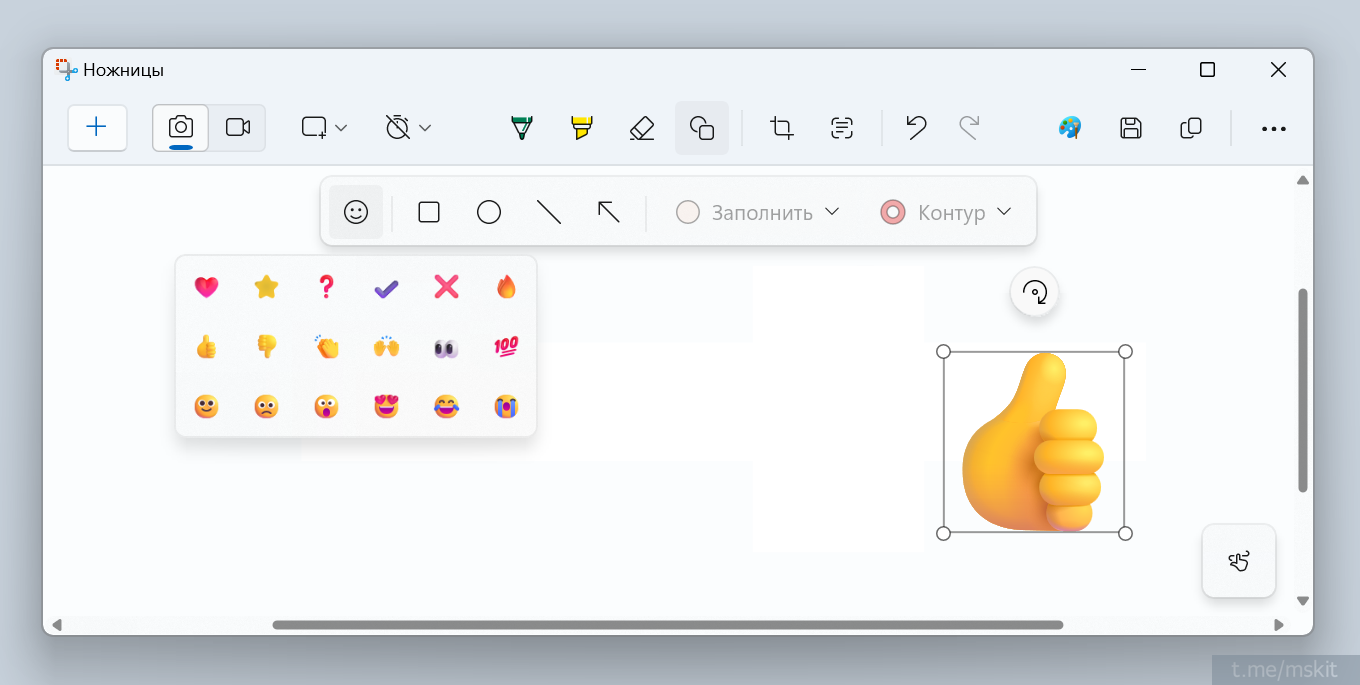
Короткой строкой. Обновление принесло в Ножницы возможность добавления на скриншоты эмодзи (стикеров). Список эмодзи небольшой, но основное есть. После добавления их можно масштабировать и поворачивать.
Эмодзи доступны в разделе добавления фигур, о которых я писал ранее.
#скриншоты #ножницы
Короткой строкой. Обновление принесло в Ножницы возможность добавления на скриншоты эмодзи (стикеров). Список эмодзи небольшой, но основное есть. После добавления их можно масштабировать и поворачивать.
Эмодзи доступны в разделе добавления фигур, о которых я писал ранее.
#скриншоты #ножницы
Please open Telegram to view this post
VIEW IN TELEGRAM