
Устранение замедления 🔢
Последнее обновление принесло в Excel (Microsoft 365) новую функцию Проверить производительность (Check Performance). Суть её работы проста — найти известные проблемы, которые могут привести к замедлению работы и помочь устранить их.
«Тормозит», «долго открывается», «медленно считает» — причиной таких жалоб могут быть и накопившиеся за время в книге Excel непустые и неиспользуемые, избыточно отформатированные и т. п. ячейки. Подобные проблемы известны очень давно, например, Николай Павлов выкладывал видео о них ещё в 2016 году.
Новая команда проверяет книгу Excel на наличие подобных проблем и предлагает за пару кликов устранить их. Изначально она появилась в веб-версии Excel, а сейчас добралась и до Excel для Windows в актуальном канале Microsoft 365.
#excel #m365
Последнее обновление принесло в Excel (Microsoft 365) новую функцию Проверить производительность (Check Performance). Суть её работы проста — найти известные проблемы, которые могут привести к замедлению работы и помочь устранить их.
«Тормозит», «долго открывается», «медленно считает» — причиной таких жалоб могут быть и накопившиеся за время в книге Excel непустые и неиспользуемые, избыточно отформатированные и т. п. ячейки. Подобные проблемы известны очень давно, например, Николай Павлов выкладывал видео о них ещё в 2016 году.
Новая команда проверяет книгу Excel на наличие подобных проблем и предлагает за пару кликов устранить их. Изначально она появилась в веб-версии Excel, а сейчас добралась и до Excel для Windows в актуальном канале Microsoft 365.
#excel #m365
Please open Telegram to view this post
VIEW IN TELEGRAM
YouTube
Speed up your Excel workbooks with Check Performance in Excel for the Web
Detect and remove unwanted cells that are slowing down your Excel workbooks with “Check Performance” in Excel for the Web!
Speed up your Excel workbooks with Check Performance in Excel for the Web aka.ms/xlcheckperf
Learn more @ aka.ms/xlcheckperf
#Microsoft…
Speed up your Excel workbooks with Check Performance in Excel for the Web aka.ms/xlcheckperf
Learn more @ aka.ms/xlcheckperf
#Microsoft…
👍4
Чем полезен Copilot Notebook 🤖
Copilot Notebook — отдельный интерфейс взаимодействия с Copilot, облегчающий работу со сложными / длинными запросами.
Ключевые отличия
Больше символов в запросе
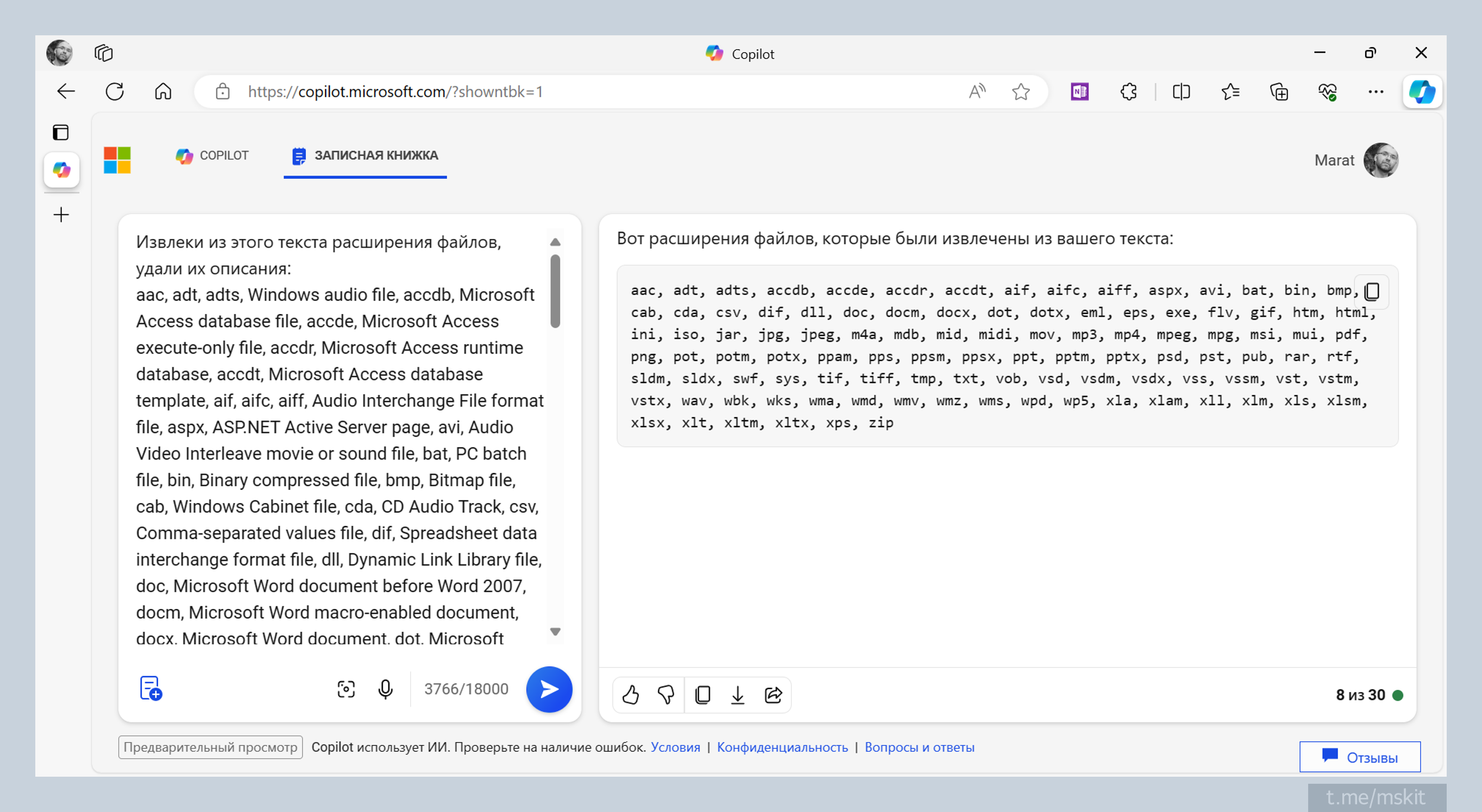
В Copilot Notebook вы можете отправить запрос объёмом до 18000 символов (примерно 5 страниц A4) против 2000 / 4000 в обычном запросе. Это позволяет передать для обработки в Copilot больший текст за один раз. См. пример на скриншоте ниже.
Запрос проще уточнять
В обычном Copilot запрос отправляется как сообщение в чате, и чтобы задать его снова, переформулировав, потребуется его скопировать или ввести заново. В Copilot Notebook запрос сохраняется в поле ввода. Его можно уточнять и дополнять до тех пор, пока вы не получите нужный результат. На компьютере запрос можно отправить с помощью Shift + Ввод.
Доступность
Copilot Notebook дополняет Copilot в большинстве вариантов доступа, в том числе: в Copilot в Windows и Edge, в веб-версии и в ряде мобильных приложений, таких как Copilot и Bing. Если кнопки явно не видно, она должна быть доступна в меню по нажатию трёх точек. Но тут, по печальной традиции Microsoft, наблюдаются трудности перевода: где-то термин Copilot Notebook не переведён, в веб-версии переведён как «Блокнот», а в Copilot в Windows, не удивляйтесь, его назвали в меню «Переносной компьютер».
#copilot
Copilot Notebook — отдельный интерфейс взаимодействия с Copilot, облегчающий работу со сложными / длинными запросами.
Ключевые отличия
Больше символов в запросе
В Copilot Notebook вы можете отправить запрос объёмом до 18000 символов (примерно 5 страниц A4) против 2000 / 4000 в обычном запросе. Это позволяет передать для обработки в Copilot больший текст за один раз. См. пример на скриншоте ниже.
Запрос проще уточнять
В обычном Copilot запрос отправляется как сообщение в чате, и чтобы задать его снова, переформулировав, потребуется его скопировать или ввести заново. В Copilot Notebook запрос сохраняется в поле ввода. Его можно уточнять и дополнять до тех пор, пока вы не получите нужный результат. На компьютере запрос можно отправить с помощью Shift + Ввод.
Доступность
Copilot Notebook дополняет Copilot в большинстве вариантов доступа, в том числе: в Copilot в Windows и Edge, в веб-версии и в ряде мобильных приложений, таких как Copilot и Bing. Если кнопки явно не видно, она должна быть доступна в меню по нажатию трёх точек. Но тут, по печальной традиции Microsoft, наблюдаются трудности перевода: где-то термин Copilot Notebook не переведён, в веб-версии переведён как «Блокнот», а в Copilot в Windows, не удивляйтесь, его назвали в меню «Переносной компьютер».
#copilot
Please open Telegram to view this post
VIEW IN TELEGRAM
🔥2
Вставка «чистого» текста одним нажатием 🔠
В Word (Microsoft 365) наконец‑то стала доступна вставка текста без форматирования новым сочетанием клавиш. Как пишут некоторые пользователи, они «ждали этого годами».
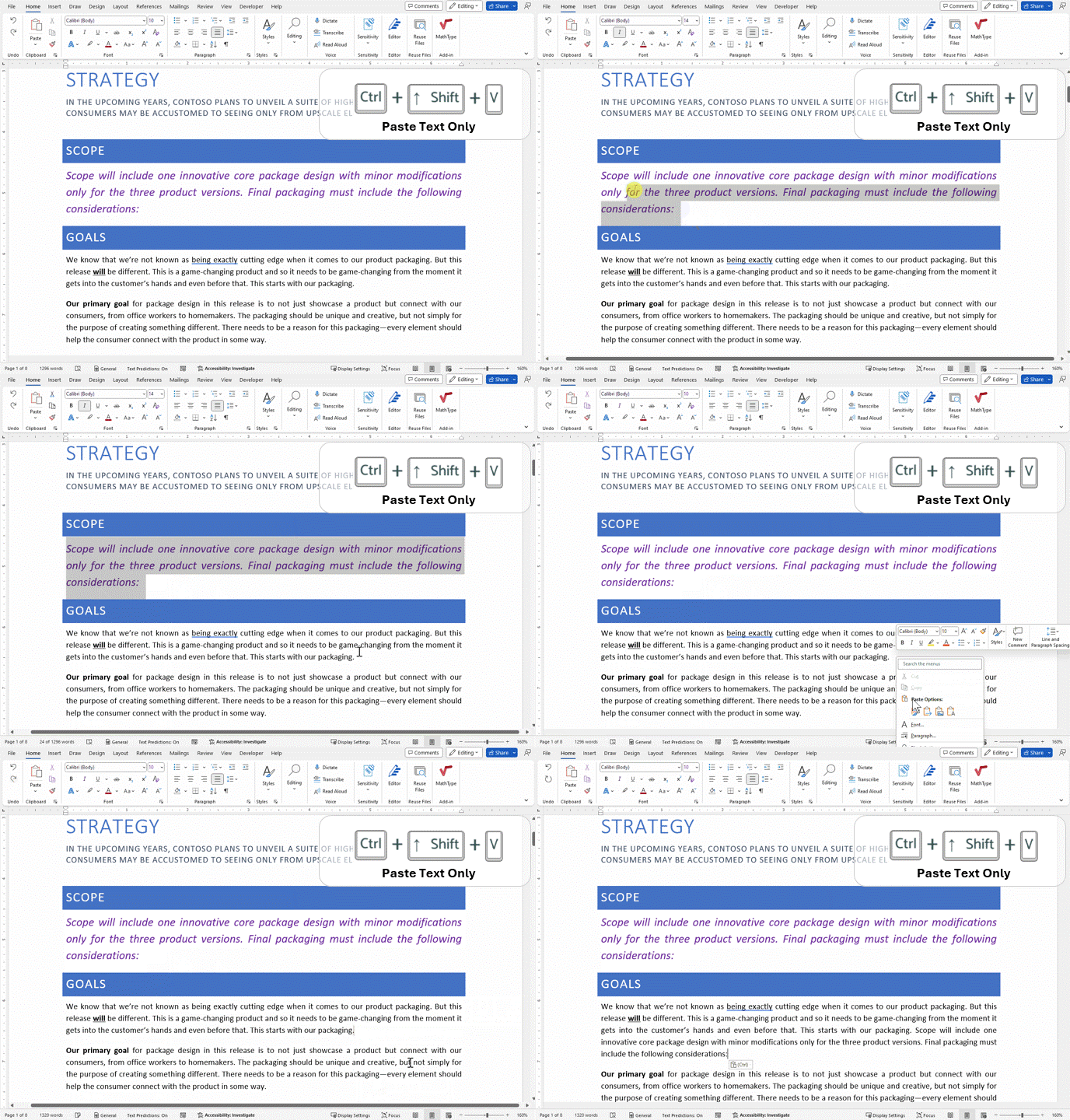
Итак, вставить «чистый» текст без форматирования в Word теперь можно нажав клавиши Ctrl+Shift+V (на Mac: Cmd+Shift+V). В прошлом году это же сочетание заработало и в Excel, оно же поддерживается для аналогичной задачи в веб‑приложениях Office и в ряде сторонних приложений.
Для тех, кто много копирует-вставляет, новое сочетание может сэкономить немало времени. Если же у вас не Microsoft 365, то вы можете использовать либо другие приёмы вставки текста без форматирования, либо другие приложения. Например, вы можете задать своё сочетание клавиш для вставки текста без форматирования с помощью функции Paste as Plain Text в составе утилиты Advanced Paste в Microsoft PowerToys.
Обратите внимание, вместе с новым сочетанием изменились и некоторые старые, в том числе сочетания для меню Специальной вставки и для копирования форматирования. О них — в исходном анонсе.
#word #m365 #горячие_клавиши
В Word (Microsoft 365) наконец‑то стала доступна вставка текста без форматирования новым сочетанием клавиш. Как пишут некоторые пользователи, они «ждали этого годами».
Итак, вставить «чистый» текст без форматирования в Word теперь можно нажав клавиши Ctrl+Shift+V (на Mac: Cmd+Shift+V). В прошлом году это же сочетание заработало и в Excel, оно же поддерживается для аналогичной задачи в веб‑приложениях Office и в ряде сторонних приложений.
Для тех, кто много копирует-вставляет, новое сочетание может сэкономить немало времени. Если же у вас не Microsoft 365, то вы можете использовать либо другие приёмы вставки текста без форматирования, либо другие приложения. Например, вы можете задать своё сочетание клавиш для вставки текста без форматирования с помощью функции Paste as Plain Text в составе утилиты Advanced Paste в Microsoft PowerToys.
Обратите внимание, вместе с новым сочетанием изменились и некоторые старые, в том числе сочетания для меню Специальной вставки и для копирования форматирования. О них — в исходном анонсе.
#word #m365 #горячие_клавиши
Please open Telegram to view this post
VIEW IN TELEGRAM
🔥1
«Вспомнить всё» с помощью ИИ
Среди прочего, Microsoft анонсировала вчера новую ИИ‑функцию Recall (ранее AI Explorer) для Windows 11. На первый взгляд она выглядит как «поиск на стероидах»: возможность искать и извлекать данные практически из всего, что вы делали на компьютере.
Это может быть очень полезно для современного пользователя, ежедневно получающего и перерабатывающего огромный объем информации. Но на пути к этому многообещающему будущему есть несколько серьёзных препятствий.
Предварительно о возможностях
Опираясь на анонсы и свежевыложенную справочную статью, предположительно Recall сможет:
• Делать снимки экрана (snapshots), фиксируя все активности пользователя. Сохраняться эти снимки будут локально на компьютере вместе с контекстом (например, с названием открытого в тот момент приложения, документа или с адресом открытого сайта).
• Анализировать эти снимки и контекст, в том числе распознавая текст и изображения, тем самым создавая Семантический индекс — массив данных, сохраняемый также локально в понятном для ИИ виде. Семантический индекс, к слову, используется и в Copilot for Microsoft 365.
• Дать пользователю возможность перемещаться по временной шкале своих активностей или выполнять по ней поиск с помощью запросов на естественном языке. Последнее важно — вы можете не помнить точное название объекта, с которым вы работали, но описать его в поисковом запросе обычными словами. Например, в демо на мероприятии выполнялся поиск по запросу «Диаграмма с фиолетовой надписью».
• После того, как нужная «страница» в истории будет найдена — позволить работать с данными на ней. В том числе использовать текст и изображения со снимка экрана, а также сохраненный контекст (например, чтобы открыть относящийся к этому моменту документ или сайт).
Отдельно обговорено, что можно будет настроить к каким приложениям Recall будет иметь доступ, а также отключить функцию на время или полностью.
В видеозаписи трансляции введение в тему начинается с 15‑й, а обзор и краткое демо Recall — с 17‑й минуты.
О существенных «но»
1. Функция Recall будет доступна только на новых компьютерах Copilot + PC — новой отдельной категории устройств с NPU (нейропроцессорами), также анонсированной вчера.
2. Пока заявлена поддержка только ограниченного списка языков (скорее всего он будет расширен).
3. Сама функция Recall выглядит требовательной к месту на диске (минимум 50 Гб свободного пространства).
В конце — пара слов от себя. Вряд‑ли был хоть один рабочий день, когда я не искал что-то среди тысяч своих файлов, писем или заметок OneNote. Поэтому Recall, как и подобные ИИ‑инструменты — берущие на себя важные, но рутинные / времязатратные задачи, выглядит для меня потенциально полезным для повседневных задач. Но, понятно, что для реальных выводов потребуется личный опыт, который, судя по всему, получить будет не очень просто.
#copilot #ИИ
Среди прочего, Microsoft анонсировала вчера новую ИИ‑функцию Recall (ранее AI Explorer) для Windows 11. На первый взгляд она выглядит как «поиск на стероидах»: возможность искать и извлекать данные практически из всего, что вы делали на компьютере.
Это может быть очень полезно для современного пользователя, ежедневно получающего и перерабатывающего огромный объем информации. Но на пути к этому многообещающему будущему есть несколько серьёзных препятствий.
Предварительно о возможностях
Опираясь на анонсы и свежевыложенную справочную статью, предположительно Recall сможет:
• Делать снимки экрана (snapshots), фиксируя все активности пользователя. Сохраняться эти снимки будут локально на компьютере вместе с контекстом (например, с названием открытого в тот момент приложения, документа или с адресом открытого сайта).
• Анализировать эти снимки и контекст, в том числе распознавая текст и изображения, тем самым создавая Семантический индекс — массив данных, сохраняемый также локально в понятном для ИИ виде. Семантический индекс, к слову, используется и в Copilot for Microsoft 365.
• Дать пользователю возможность перемещаться по временной шкале своих активностей или выполнять по ней поиск с помощью запросов на естественном языке. Последнее важно — вы можете не помнить точное название объекта, с которым вы работали, но описать его в поисковом запросе обычными словами. Например, в демо на мероприятии выполнялся поиск по запросу «Диаграмма с фиолетовой надписью».
• После того, как нужная «страница» в истории будет найдена — позволить работать с данными на ней. В том числе использовать текст и изображения со снимка экрана, а также сохраненный контекст (например, чтобы открыть относящийся к этому моменту документ или сайт).
Отдельно обговорено, что можно будет настроить к каким приложениям Recall будет иметь доступ, а также отключить функцию на время или полностью.
В видеозаписи трансляции введение в тему начинается с 15‑й, а обзор и краткое демо Recall — с 17‑й минуты.
О существенных «но»
1. Функция Recall будет доступна только на новых компьютерах Copilot + PC — новой отдельной категории устройств с NPU (нейропроцессорами), также анонсированной вчера.
2. Пока заявлена поддержка только ограниченного списка языков (скорее всего он будет расширен).
3. Сама функция Recall выглядит требовательной к месту на диске (минимум 50 Гб свободного пространства).
В конце — пара слов от себя. Вряд‑ли был хоть один рабочий день, когда я не искал что-то среди тысяч своих файлов, писем или заметок OneNote. Поэтому Recall, как и подобные ИИ‑инструменты — берущие на себя важные, но рутинные / времязатратные задачи, выглядит для меня потенциально полезным для повседневных задач. Но, понятно, что для реальных выводов потребуется личный опыт, который, судя по всему, получить будет не очень просто.
#copilot #ИИ
YouTube
Recall instantly with Recall on Copilot+ PC
With Recall, you'll have an explorable timeline of your PC's past. Just describe what you remember, and Recall can help you retrieve the things you've visited recently.
👍2
Дублируйте просто 📺
Простой микро‑лайфхак в PowerPoint:
Если после дублирования объекта на слайде (Ctrl+D) сразу переместить созданную копию на нужное расстояние от оригинала, то последующие нажатия Ctrl+D разместят новые копии на точно таком же расстоянии.
#powerpoint #микросовет
Простой микро‑лайфхак в PowerPoint:
Если после дублирования объекта на слайде (Ctrl+D) сразу переместить созданную копию на нужное расстояние от оригинала, то последующие нажатия Ctrl+D разместят новые копии на точно таком же расстоянии.
#powerpoint #микросовет
Please open Telegram to view this post
VIEW IN TELEGRAM
👍2
Стандартные блоки для писем ✉️ и документов 🔠
Часто в переписке и при работе с документами возникает необходимость вставлять одни и те же фрагменты текста и не только. Например, контакты, схемы проезда, стандартные фразы. Экспресс-блоки (Quick Parts) / Автотекст (AutoText) помогут делать это быстрее и проще. Эти функции доступны в Outlook и Word очень давно, но, возможно, знакомы не всем.
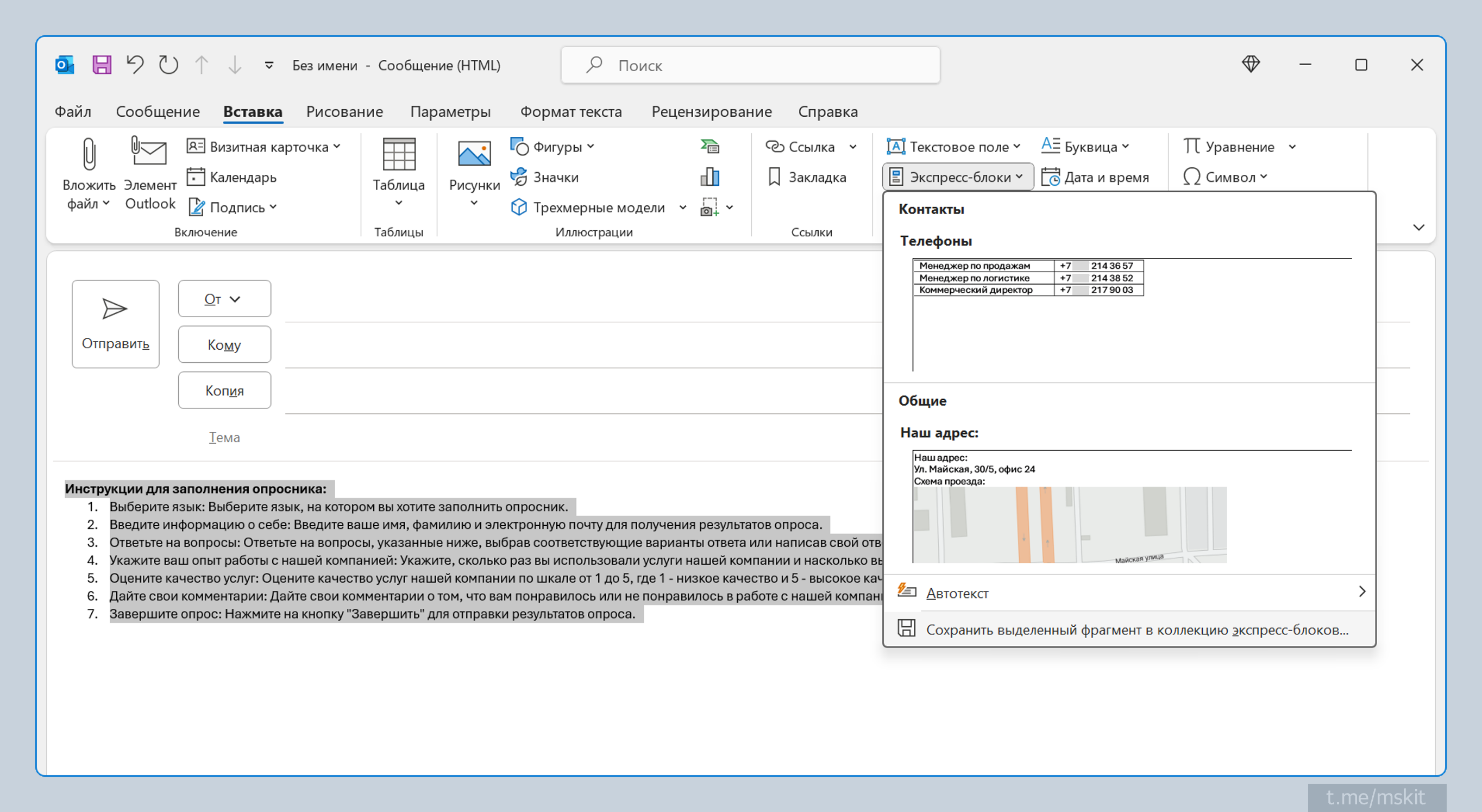
Итак, Экспресс-блоки (и очень близкий к ним по возможностям Автотекст) — это небольшие фрагменты, которые могут включать текст, изображения, таблицы и др. элементы. Сохранив один раз, вы сможете вставлять их в ваши письма / документы за пару кликов.
Как создать новый Экспресс-блок (на примере Outlook)
1. Выделите в письме нужный фрагмент.
2. Нажмите Alt+F3 или перейдите
3. Задайте для Экспресс‑блока краткое, простое для запоминания имя. Если Экспресс‑блоков станет много, можно создать для них разные категории.
Как вставить готовый Экспресс-блок в новое письмо (на примере Outlook)
Три варианта:
1. Начните набирать заданное вами имя блока, после появления подсказки с предложением вставить Экспресс-блок нажмите Ввод.
2. Введите имя экспресс блока и нажмите F3.
3. Перейдите в
Как удалить и изменить параметры Экспресс-блоков (на примере Outlook)
Сделайте правый клик на любом добавленном вами Экспресс-блоке и выберите
Использование Автотекста (в разделе Экспресс-блоки) в Word очень похоже. Но, обратите внимание, в Outlook и в Word свои отдельные коллекции блоков.
Полезные ссылки
Возможности Экспресс-блоков и Автотекста и их настройки шире, чем я описал в кратком посте. Поэтому вам могут быть полезны:
• Официальная справочная статья
• Пример инструкции по основному функционалу
• Подробный, хоть и очень старый обзор Стандартных блоков на легендарном портале OSZone: часть 1, часть 2.
• Свежая подробная статья про Автотекст в Word
• Пример продвинутого использования, в котором стандартные блоки в выпадающих меню позволяют создавать документы практически ничего не вводя вручную: видео и статья.
Ранее я писал и о других способах быстро вставлять готовые фрагменты текста, в том числе, с помощью сочетаний клавиш.
#word #outlook #office #m365 #oldbutgold #приёмы
Часто в переписке и при работе с документами возникает необходимость вставлять одни и те же фрагменты текста и не только. Например, контакты, схемы проезда, стандартные фразы. Экспресс-блоки (Quick Parts) / Автотекст (AutoText) помогут делать это быстрее и проще. Эти функции доступны в Outlook и Word очень давно, но, возможно, знакомы не всем.
Итак, Экспресс-блоки (и очень близкий к ним по возможностям Автотекст) — это небольшие фрагменты, которые могут включать текст, изображения, таблицы и др. элементы. Сохранив один раз, вы сможете вставлять их в ваши письма / документы за пару кликов.
Как создать новый Экспресс-блок (на примере Outlook)
1. Выделите в письме нужный фрагмент.
2. Нажмите Alt+F3 или перейдите
Вставка > Экспресс-блоки > Сохранить выделенный фрагмент в коллекцию экспресс-блоков…3. Задайте для Экспресс‑блока краткое, простое для запоминания имя. Если Экспресс‑блоков станет много, можно создать для них разные категории.
Как вставить готовый Экспресс-блок в новое письмо (на примере Outlook)
Три варианта:
1. Начните набирать заданное вами имя блока, после появления подсказки с предложением вставить Экспресс-блок нажмите Ввод.
2. Введите имя экспресс блока и нажмите F3.
3. Перейдите в
Вставка > Экспресс-блоки и кликните на нужный блок. (Можно закрепить кнопку с Экспресс-блоками на Панели быстрого доступа).Как удалить и изменить параметры Экспресс-блоков (на примере Outlook)
Сделайте правый клик на любом добавленном вами Экспресс-блоке и выберите
Упорядочение и удалить (кривой перевод фразы Organize and Delete). Появится Организатор стандартных блоков со всей их коллекцией.Использование Автотекста (в разделе Экспресс-блоки) в Word очень похоже. Но, обратите внимание, в Outlook и в Word свои отдельные коллекции блоков.
Полезные ссылки
Возможности Экспресс-блоков и Автотекста и их настройки шире, чем я описал в кратком посте. Поэтому вам могут быть полезны:
• Официальная справочная статья
• Пример инструкции по основному функционалу
• Подробный, хоть и очень старый обзор Стандартных блоков на легендарном портале OSZone: часть 1, часть 2.
• Свежая подробная статья про Автотекст в Word
• Пример продвинутого использования, в котором стандартные блоки в выпадающих меню позволяют создавать документы практически ничего не вводя вручную: видео и статья.
Ранее я писал и о других способах быстро вставлять готовые фрагменты текста, в том числе, с помощью сочетаний клавиш.
#word #outlook #office #m365 #oldbutgold #приёмы
Please open Telegram to view this post
VIEW IN TELEGRAM
👍2
Комфортный экран
Сегодня о некоторых параметрах Windows, которые могут повысить визуальный комфорт при работе. И о сочетании клавиш, которое поможет, если ваш экран случайно «упал на бок».
🌇 Комфортная работа вечером
В Windows 11 и 10 есть настройка Ночной свет. Её задача — снизить долю синего на экране, тем самым уменьшить его (синего) негативное влияние на засыпание*. Включать Ночной свет можно вручную (в Быстрых настройках, Win+A). Но удобнее, конечно, настроить включение по расписанию или по времени заката в вашем регионе (потребуется доступ к местоположению). Настраивается здесь:
* Свет с высокой долей синего и в целом может быть не очень полезен для разных органов и систем организма.
🖥 Экран, чистый от значков
Довольно очевидный, но возможно полезный момент. Многие пользователи хранят файлы на Рабочем столе. Если потребуется, чтобы их там не было видно (для себя или при демонстрации экрана во время выступления) — сделать это можно за два клика. Правый клик по
⚙️ Мониторы по порядку
Если вы используете несколько экранов в расширенном режиме (например, два-три монитора, или дисплей ноутбука + монитор), можно настроить, как Windows будет воспринимать их размещение. Это повлияет на то, как курсор (а также окна и др.), переходят с экрана на экран. И позволит выстроить экраны относительно друг друга для Windows так же, как они реально размещены. Сделать это можно в
Проблема с экраном из практики. В Windows 10 есть сочетание клавиш, которое поворачивает экран (Ctrl+Alt+стрелки). Если оно было нажато случайно, и экран повернулся на бок или перевернулся, это может ввести пользователя в ступор. Вернуть «всё, как было» в этом случае можно с помощью Ctrl+Alt+↑ (стрелка вверх).
Ранее я писал и об универсальном способе повысить комфорт при чтении веб‑сайтов и документов.
#полезное #выступление
Сегодня о некоторых параметрах Windows, которые могут повысить визуальный комфорт при работе. И о сочетании клавиш, которое поможет, если ваш экран случайно «упал на бок».
🌇 Комфортная работа вечером
В Windows 11 и 10 есть настройка Ночной свет. Её задача — снизить долю синего на экране, тем самым уменьшить его (синего) негативное влияние на засыпание*. Включать Ночной свет можно вручную (в Быстрых настройках, Win+A). Но удобнее, конечно, настроить включение по расписанию или по времени заката в вашем регионе (потребуется доступ к местоположению). Настраивается здесь:
Параметры > Система > Дисплей > Ночной свет.* Свет с высокой долей синего и в целом может быть не очень полезен для разных органов и систем организма.
🖥 Экран, чистый от значков
Довольно очевидный, но возможно полезный момент. Многие пользователи хранят файлы на Рабочем столе. Если потребуется, чтобы их там не было видно (для себя или при демонстрации экрана во время выступления) — сделать это можно за два клика. Правый клик по
Рабочему столу > Вид > Отображать значки рабочего стола. Файлы никуда не исчезнут, будут также доступны в Проводнике. А «очищенный» таким образом Рабочий стол могут украсить прекрасные пейзажи из Windows Интересное.⚙️ Мониторы по порядку
Если вы используете несколько экранов в расширенном режиме (например, два-три монитора, или дисплей ноутбука + монитор), можно настроить, как Windows будет воспринимать их размещение. Это повлияет на то, как курсор (а также окна и др.), переходят с экрана на экран. И позволит выстроить экраны относительно друг друга для Windows так же, как они реально размещены. Сделать это можно в
Параметры > Система > Дисплей: разместите экраны в нужном порядке, а затем нажмите Применить.Проблема с экраном из практики. В Windows 10 есть сочетание клавиш, которое поворачивает экран (Ctrl+Alt+стрелки). Если оно было нажато случайно, и экран повернулся на бок или перевернулся, это может ввести пользователя в ступор. Вернуть «всё, как было» в этом случае можно с помощью Ctrl+Alt+↑ (стрелка вверх).
Ранее я писал и об универсальном способе повысить комфорт при чтении веб‑сайтов и документов.
#полезное #выступление
👍3
Режим чтения в PowerPoint 📺
Одна из самых странных вещей, которые я встречал на выступлениях — то, что спикер показывает слайды из обычного режима, а не в режиме слайд-шоу. То есть аудитория видит презентацию в том же виде, в котором она редактируется.
Мало того, что при этом не работают переходы и анимации, что могут быть видны не предназначенные для аудитории вещи, что слайды неудобно переключать, так и сам слайд в этом режиме занимает в лучшем случае половину площади экрана.
Почему же так происходит? Иногда, действительно, бывает, что выступающие не умеют запускать и управлять слайд-шоу. Но слышал и про вроде бы объективную причину — так проще переключаться между слайдами и демонстрацией других приложений. И это правда, входить и выходить из режима полноэкранного слайд-шоу, чтобы показать что-то ещё, может быть не очень удобно.
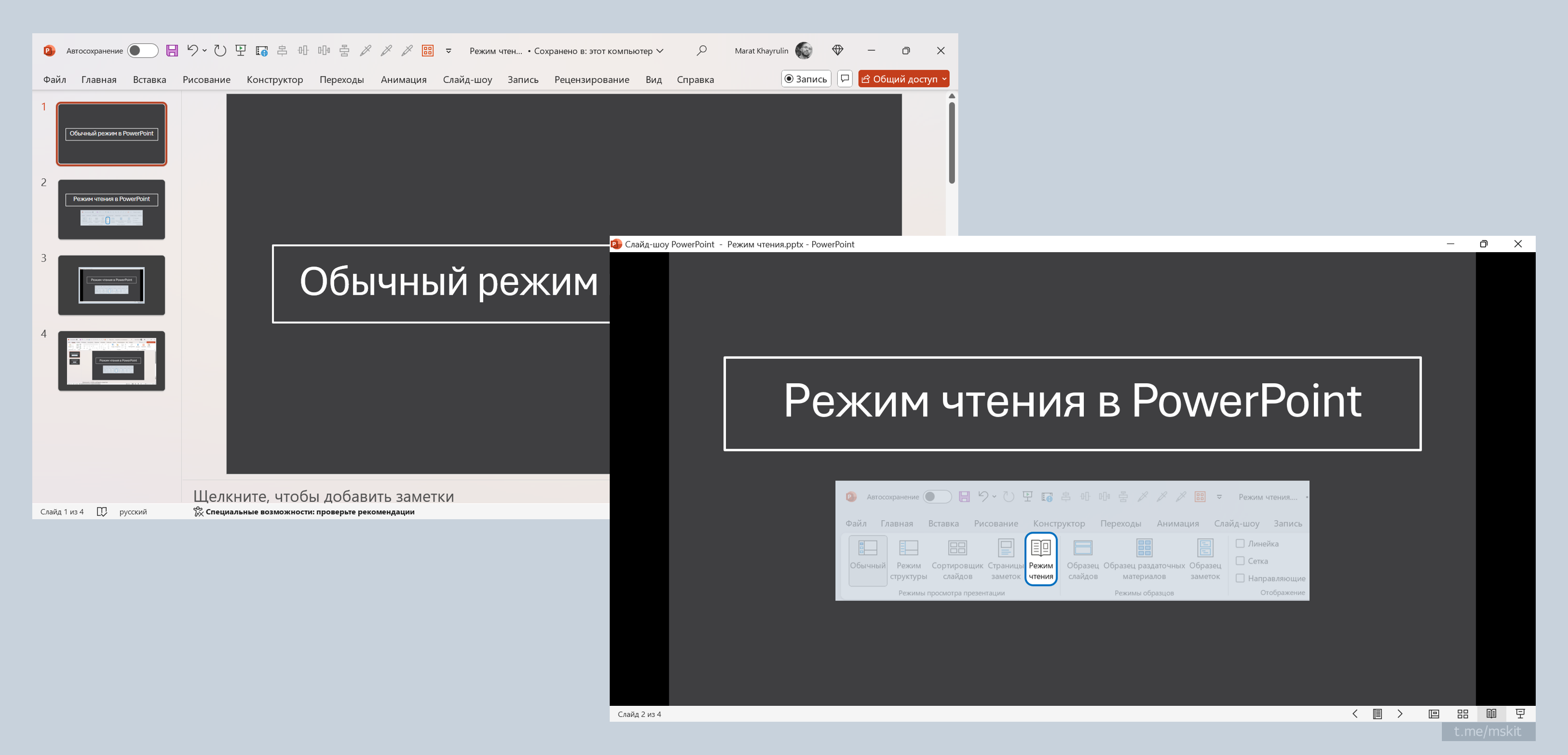
В таких ситуациях может быть полезен Режим чтения (Reading view) в PowerPoint. Он может пригодиться, когда во время показа нужно переключаться между слайдами и другими приложения. Также в нём удобно проверять, что всё в порядке и в процессе подготовки презентации. Подробнее о его плюсах и минусах:
➕Плюсы (в сравнении с Обычным режимом):
• видны все анимации и переходы
• слайд отображается значительно крупнее (больше 90% экрана), но при этом не_полноэкранно
• не видны элементы вне слайда и структура презентации
• можно перейти к нужному слайду / разделу (в контекстном меню по правому клику)
• можно переключаться привычным образом (Пробелом или стрелками на клавиатуре, кликером, кликом по слайду или с помощью кнопок в нижней строке)
➕Плюсы (в сравнении с Режимом слайд-шоу):
• окно с PowerPoint легко сворачивать и масштабировать
• можно разместить слайды рядом с другими приложениями
➖Минусы (в сравнении с Режимом слайд-шоу):
• нет Режима докладчика и всех его преимуществ, в том числе
• нельзя прочитать заметки к слайду
• нет возможности управлять показом с другого экрана
Включить Режим чтения можно кнопкой с иконкой книжки 📖 в правой части Строки состояния или в меню Вид > Режим чтения.
#powerpoint #office #m365 #выступление
Одна из самых странных вещей, которые я встречал на выступлениях — то, что спикер показывает слайды из обычного режима, а не в режиме слайд-шоу. То есть аудитория видит презентацию в том же виде, в котором она редактируется.
Мало того, что при этом не работают переходы и анимации, что могут быть видны не предназначенные для аудитории вещи, что слайды неудобно переключать, так и сам слайд в этом режиме занимает в лучшем случае половину площади экрана.
Почему же так происходит? Иногда, действительно, бывает, что выступающие не умеют запускать и управлять слайд-шоу. Но слышал и про вроде бы объективную причину — так проще переключаться между слайдами и демонстрацией других приложений. И это правда, входить и выходить из режима полноэкранного слайд-шоу, чтобы показать что-то ещё, может быть не очень удобно.
В таких ситуациях может быть полезен Режим чтения (Reading view) в PowerPoint. Он может пригодиться, когда во время показа нужно переключаться между слайдами и другими приложения. Также в нём удобно проверять, что всё в порядке и в процессе подготовки презентации. Подробнее о его плюсах и минусах:
➕Плюсы (в сравнении с Обычным режимом):
• видны все анимации и переходы
• слайд отображается значительно крупнее (больше 90% экрана), но при этом не_полноэкранно
• не видны элементы вне слайда и структура презентации
• можно перейти к нужному слайду / разделу (в контекстном меню по правому клику)
• можно переключаться привычным образом (Пробелом или стрелками на клавиатуре, кликером, кликом по слайду или с помощью кнопок в нижней строке)
➕Плюсы (в сравнении с Режимом слайд-шоу):
• окно с PowerPoint легко сворачивать и масштабировать
• можно разместить слайды рядом с другими приложениями
➖Минусы (в сравнении с Режимом слайд-шоу):
• нет Режима докладчика и всех его преимуществ, в том числе
• нельзя прочитать заметки к слайду
• нет возможности управлять показом с другого экрана
Включить Режим чтения можно кнопкой с иконкой книжки 📖 в правой части Строки состояния или в меню Вид > Режим чтения.
#powerpoint #office #m365 #выступление
👍2
Нейростикеры 🐱
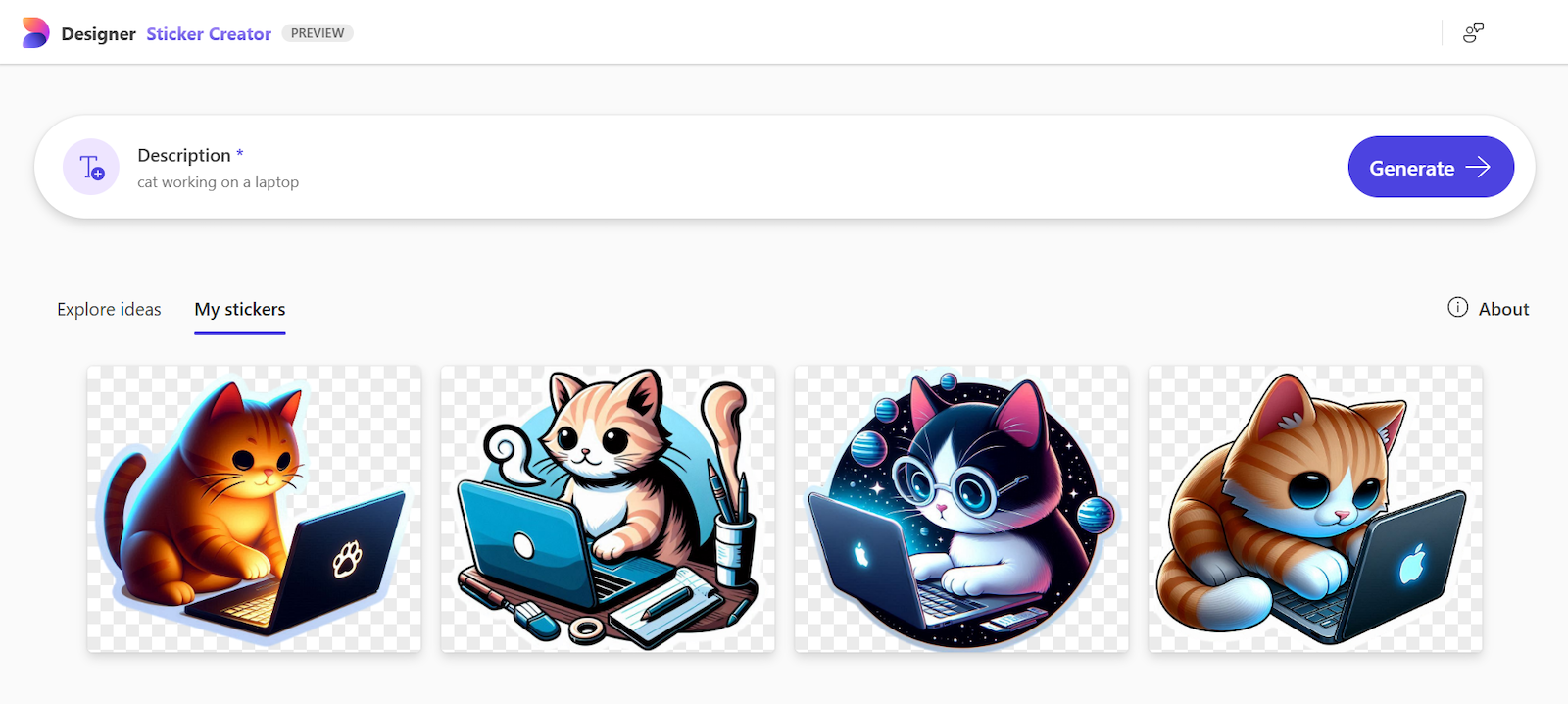
Пятничный контент. Оказывается, недавно в Microsoft Designer появился Sticker Creator. Основные отличия генерируемых им картинок от обычных изображений от нейросетей: прозрачный фон, контрастный контур (обычные атрибуты изображений для стикеров) и мультяшный стиль. Примеры — в заголовке и в комментарии.
Создать стикеры можно здесь: designer.microsoft.com/sticker-creator. Пока принимаются запросы только на английском.
Как и другие ИИ-решения Microsoft, этот генератор стикеров доступен не во всех странах.
#ИИ
Пятничный контент. Оказывается, недавно в Microsoft Designer появился Sticker Creator. Основные отличия генерируемых им картинок от обычных изображений от нейросетей: прозрачный фон, контрастный контур (обычные атрибуты изображений для стикеров) и мультяшный стиль. Примеры — в заголовке и в комментарии.
Создать стикеры можно здесь: designer.microsoft.com/sticker-creator. Пока принимаются запросы только на английском.
Как и другие ИИ-решения Microsoft, этот генератор стикеров доступен не во всех странах.
#ИИ
Please open Telegram to view this post
VIEW IN TELEGRAM
👍1
Сочетания клавиш для навигации в Проводнике 📁
Сегодня о сочетаниях и приёмах, которые помогут в перемещениях по Проводнику. Список получился большой, поэтому клавиши для работы с файлами перенесу в отдельную публикацию.
Переход по папкам
Alt + ↑ — перейти в папку уровнем выше
Alt + ← — перейти назад (из последней открытой папки в предыдущие)
Alt + → — вернуться в последнюю открытую папку
Переход по файлам
При фокусе в Области файлов:
Home / End — перейти к первому / последнему файлу
Начните набирать название нужного файла для быстрого перехода к нему (здесь подробнее)
Окна
Ctrl + N — создать еще одно окно Проводника, открытого в той же папке
Ctrl + Enter (на выделенной папке) — открыть папку в новом окне
Ctrl + W — закрыть активное окно (вкладку)
Вкладки (в Windows 11)
Ctrl + T — создать новую вкладку
Ctrl + Tab / Ctrl + Shift + Tab — переключиться между вкладками вправо / влево
Представления («Масштаб» значков)
Сtrl + Shift + 1…8 — переключиться на одно из представлений*
Часто полезны:
Ctrl + Shift + 2 — Крупные значки
Ctrl + Shift + 6 — Таблица
* Также, конечно, работает Ctrl + колесо мыши.
Области Проводника
Shift + Tab — перейти в Область навигации (слева), далее стрелки для перехода и Enter для открытия папки
Tab или F6 — (при многократном нажатии) позволяют циклически переключаться между областями Проводника
Alt + Shift + P — (при английской раскладке) открыть Область сведений
Alt + P — (при английской раскладке) открыть Область просмотра
Сортировка и фильтрация (в представлении Таблица)
При фокусе в Области файлов:
Tab, затем Пробел — изменить порядок сортировки по активному столбцу. Выбрать активный столбец можно стрелками → / ←. Стрелка вниз откроет фильтры, выбрать нужный можно также Пробелом.
Использование Адресной строки
F4, затем Esc — переместит фокус на элементы пути («Хлебные крошки») в адресной строке в Windows 11. Это позволит перемещаться по ним стрелками, в том числе ↓ для перехода к подпапкам родительской папки.
Ctrl + L или F4 или Alt + D — выделить путь в адресной строке в Windows 11 (в Windows 10 выделяет только первое сочетание, спасибо за напоминание)
F4, затем Ctrl+С — скопировать путь к открытой папке в Windows 11
К слову, в Windows 11 обещают вернуть возможность перетаскивания файлов прямо в папки в адресной строке.
UPD Перетаскивание на элементы пути заработало.
Переход к поиску
F3 или Ctrl + F — перейти к поиску
Сам поиск — большая отдельная тема, масштаб возможностей которой я осознал много лет назад после цикла публикаций Вадима Стеркина.
UPD Пост про поиск файлов определённого типа.
Плюс, в тему от него же — использование Избранного, как один из самых простых способ ускорить доступ к нужным папкам.
Напомню и про Списки переходов, которые позволяют закрепить часто необходимые папки.
#горячие_клавиши #полезное #windows11 #проводник
Сегодня о сочетаниях и приёмах, которые помогут в перемещениях по Проводнику. Список получился большой, поэтому клавиши для работы с файлами перенесу в отдельную публикацию.
Переход по папкам
Alt + ↑ — перейти в папку уровнем выше
Alt + ← — перейти назад (из последней открытой папки в предыдущие)
Alt + → — вернуться в последнюю открытую папку
Переход по файлам
При фокусе в Области файлов:
Home / End — перейти к первому / последнему файлу
Начните набирать название нужного файла для быстрого перехода к нему (здесь подробнее)
Окна
Ctrl + N — создать еще одно окно Проводника, открытого в той же папке
Ctrl + Enter (на выделенной папке) — открыть папку в новом окне
Ctrl + W — закрыть активное окно (вкладку)
Вкладки (в Windows 11)
Ctrl + T — создать новую вкладку
Ctrl + Tab / Ctrl + Shift + Tab — переключиться между вкладками вправо / влево
Представления («Масштаб» значков)
Сtrl + Shift + 1…8 — переключиться на одно из представлений*
Часто полезны:
Ctrl + Shift + 2 — Крупные значки
Ctrl + Shift + 6 — Таблица
* Также, конечно, работает Ctrl + колесо мыши.
Области Проводника
Shift + Tab — перейти в Область навигации (слева), далее стрелки для перехода и Enter для открытия папки
Tab или F6 — (при многократном нажатии) позволяют циклически переключаться между областями Проводника
Alt + Shift + P — (при английской раскладке) открыть Область сведений
Alt + P — (при английской раскладке) открыть Область просмотра
Сортировка и фильтрация (в представлении Таблица)
При фокусе в Области файлов:
Tab, затем Пробел — изменить порядок сортировки по активному столбцу. Выбрать активный столбец можно стрелками → / ←. Стрелка вниз откроет фильтры, выбрать нужный можно также Пробелом.
Использование Адресной строки
F4, затем Esc — переместит фокус на элементы пути («Хлебные крошки») в адресной строке в Windows 11. Это позволит перемещаться по ним стрелками, в том числе ↓ для перехода к подпапкам родительской папки.
Ctrl + L или F4 или Alt + D — выделить путь в адресной строке в Windows 11 (в Windows 10 выделяет только первое сочетание, спасибо за напоминание)
F4, затем Ctrl+С — скопировать путь к открытой папке в Windows 11
К слову, в Windows 11 обещают вернуть возможность перетаскивания файлов прямо в папки в адресной строке.
UPD Перетаскивание на элементы пути заработало.
Переход к поиску
F3 или Ctrl + F — перейти к поиску
Сам поиск — большая отдельная тема, масштаб возможностей которой я осознал много лет назад после цикла публикаций Вадима Стеркина.
UPD Пост про поиск файлов определённого типа.
Плюс, в тему от него же — использование Избранного, как один из самых простых способ ускорить доступ к нужным папкам.
Напомню и про Списки переходов, которые позволяют закрепить часто необходимые папки.
#горячие_клавиши #полезное #windows11 #проводник
Please open Telegram to view this post
VIEW IN TELEGRAM
👍3😍2
Стрелки и фигуры для скриншотов ✂️
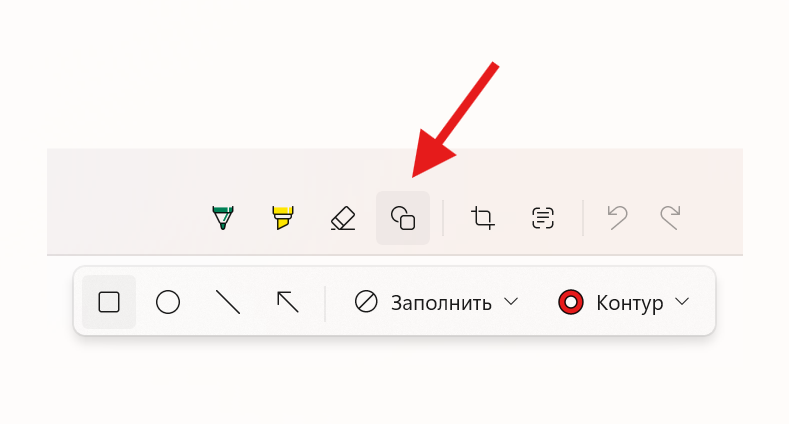
Последнее обновление принесло в Ножницы (Windows 11) возможность добавления фигур и стрелок.
Теперь можно более аккуратно выделять нужное на скриншотах. Из того, чего не хватает лично мне, осталось, пожалуй, только добавление текстовых надписей.
Напомню, что ранее в Ножницах (Windows 11) появилась очень полезная возможность извлечения текста.
↓ «Заполнить» — это кривой перевод слова Fill (Заливка).
#скриншоты #ножницы
Последнее обновление принесло в Ножницы (Windows 11) возможность добавления фигур и стрелок.
Теперь можно более аккуратно выделять нужное на скриншотах. Из того, чего не хватает лично мне, осталось, пожалуй, только добавление текстовых надписей.
Напомню, что ранее в Ножницах (Windows 11) появилась очень полезная возможность извлечения текста.
↓ «Заполнить» — это кривой перевод слова Fill (Заливка).
#скриншоты #ножницы
Please open Telegram to view this post
VIEW IN TELEGRAM
👍2
Вдогонку про фигуры в Ножницах ✂️
Несколько приёмов:
1. Чтобы создать квадраты и круги (то есть, фигуры с пропорциями 1:1) зажмите Shift при их создании.
2. Чтобы провести линии и стрелки вертикально, горизонтально или под углом 45° зажмите Shift при их создании.
3. Сразу после создания (пока отображаются маркеры-кружочки) можно изменить размеры фигур, переместить их, изменить цвет, прозрачность и др.
4. Переместить фигуры в этот момент можно стрелками, а изменить их размер комбинацией Shift + стрелки.
5. Повернуть фигуры (кроме линий и стрелок) можно комбинациями Alt+→/←.
6. Как и с рукописными надписями, обрезка скриншота не влияет на добавленные фигуры.
7. Напомню, что любую фигуру можно стереть Ластиком, а нажав на стрелку под Ластиком можно стереть все надписи.
Также для информации: Линейка не исчезла, она доступна в меню ⋯ или по сочетанию Ctrl+R.
#скриншоты #приёмы #ножницы
Несколько приёмов:
1. Чтобы создать квадраты и круги (то есть, фигуры с пропорциями 1:1) зажмите Shift при их создании.
2. Чтобы провести линии и стрелки вертикально, горизонтально или под углом 45° зажмите Shift при их создании.
3. Сразу после создания (пока отображаются маркеры-кружочки) можно изменить размеры фигур, переместить их, изменить цвет, прозрачность и др.
4. Переместить фигуры в этот момент можно стрелками, а изменить их размер комбинацией Shift + стрелки.
5. Повернуть фигуры (кроме линий и стрелок) можно комбинациями Alt+→/←.
6. Как и с рукописными надписями, обрезка скриншота не влияет на добавленные фигуры.
7. Напомню, что любую фигуру можно стереть Ластиком, а нажав на стрелку под Ластиком можно стереть все надписи.
Также для информации: Линейка не исчезла, она доступна в меню ⋯ или по сочетанию Ctrl+R.
#скриншоты #приёмы #ножницы
Please open Telegram to view this post
VIEW IN TELEGRAM
Видео поверх 🌐
Простой способ смотреть онлайн-видео в небольшом окошке поверх других приложений встроен в Microsoft Edge. Он подходит для YouTube⚙️ и многих других онлайн‑видеоплатформ. Может работать и для прямых трансляций⚽️ .
ℹ️ Включается просто: поднесите курсор к верхней части окна с видео, появится кнопка Картинка в картинке 📌 , нажмите её. В углу экрана появится мини-окно с видео. После этого браузер можно свернуть. Окошко можно перемещать и изменять его размер.
▶ Из кнопок управления в мини-окошке будет только Пауза, но перематывать и менять громкость можно в основном окне на открытой странице в браузере.
💡 На некоторых сайтах включить Картинку в картинке можно и в меню по правому клику по видео. Для YouTube, правда, этот клик (правой кнопкой мыши) потребуется сделать дважды (чтобы вместо меню YT, появилось меню браузера). К слову, в этом же меню можно скопировать кадр или сохранить его как изображение.
📌 Не путайте этот способ с возможностями плеера YouTube. В нём есть режим Мини-проигрыватель, но работает он только на самом сайте YouTube.
#edge #приёмы
Простой способ смотреть онлайн-видео в небольшом окошке поверх других приложений встроен в Microsoft Edge. Он подходит для YouTube
#edge #приёмы
Please open Telegram to view this post
VIEW IN TELEGRAM
Проверка формулы — 4 способа 🔢
В длинных и сложных формулах Excel часто возникает необходимость пошаговой проверки. В частности, бывает полезно увидеть результаты вычисления частей формулы. Это можно сделать разными способами.
Классические варианты
1. Команда Вычислить формулу (на вкладке Формулы). Если выделена ячейка с формулой, запуск этой команды откроет отдельное окно с возможностью вычислить формулу по шагам.
2. Команда Вычислить (F9) позволяет вычислить часть формулы прямо в строке формул. Если выделить часть формулы и нажать F9, эта часть будет временно заменена её результатом.
Относительно новый способ
3. В актуальных версиях Excel был добавлен более простой вариант* — предпросмотр результата при выделении. Работает аналогично варианту 2, но нажимать F9 не требуется. Достаточно выделить часть формулы или кликнуть на её аргумент на всплывающей подсказке, и над ней появится результат вычисления (иллюстрация).
Надстройка Excel Labs
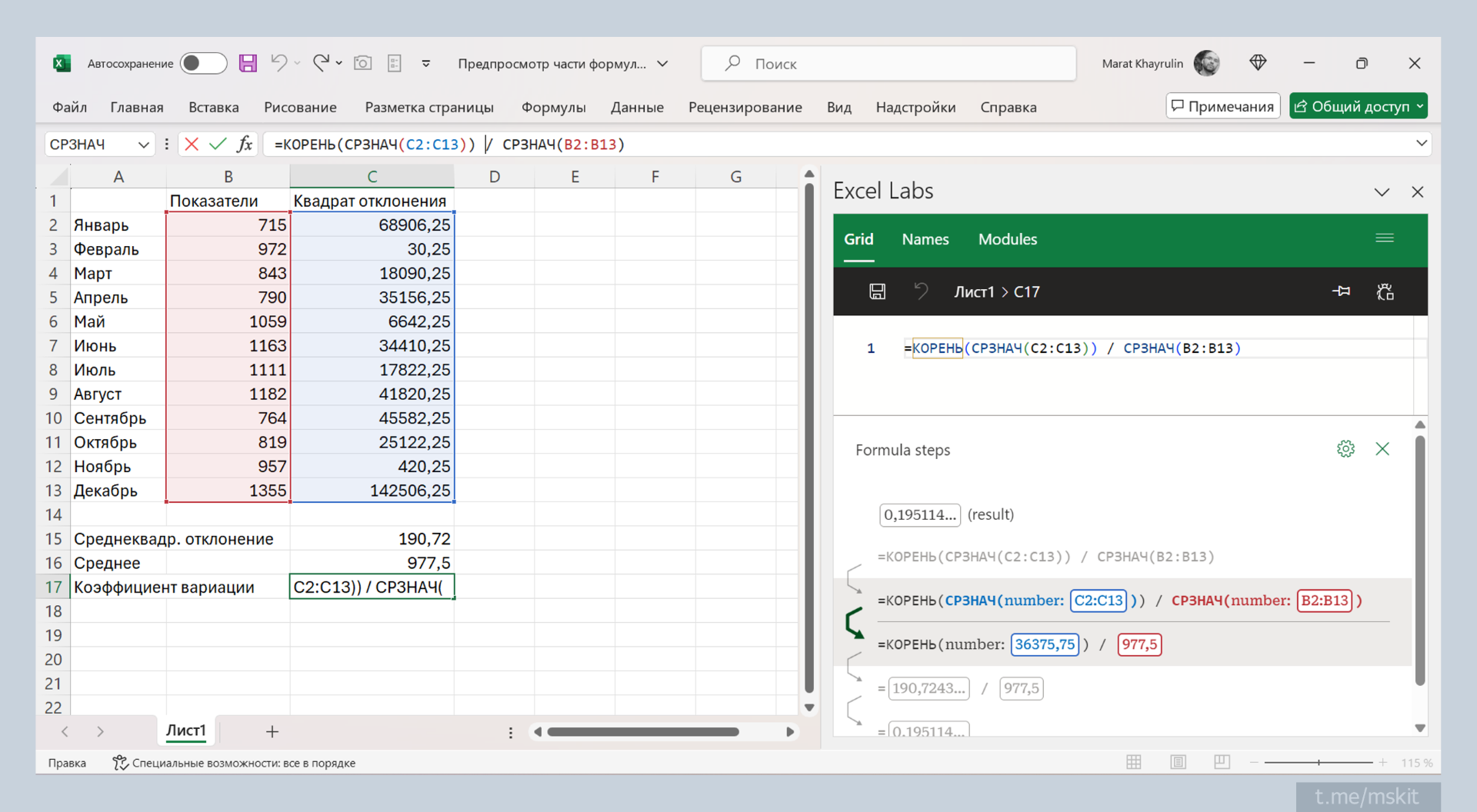
4. Этот бесплатный add-in от Microsoft Garage включает несколько разделов (в том числе для создания формул с помощью ChatGPT**). В задаче проверки формул может быть полезна первая функция (Grid) первого раздела (Advanced formula environment). Она позволяет наглядно рассмотреть структуру формулы, данные, на которые она ссылается и увидеть вычисление формулы шаг за шагом. Пример на скриншоте ниже.
Подробнее о возможностях отладки формулы в Advanced formula environment в Excel Labs — здесь.
Установить эту надстройку можно в том числе из самого Excel: Файл > Получить надстройки > найти в поиске
* Эта возможность должна была появиться только у пользователей Microsoft 365, но, по моим наблюдениям, работает и в Office 2021.
** Функция не связана с Copilot for Microsoft 365. Для использования потребуется учётная запись и API ключ от OpenAI.
#excel #m365 #office
В длинных и сложных формулах Excel часто возникает необходимость пошаговой проверки. В частности, бывает полезно увидеть результаты вычисления частей формулы. Это можно сделать разными способами.
Классические варианты
1. Команда Вычислить формулу (на вкладке Формулы). Если выделена ячейка с формулой, запуск этой команды откроет отдельное окно с возможностью вычислить формулу по шагам.
2. Команда Вычислить (F9) позволяет вычислить часть формулы прямо в строке формул. Если выделить часть формулы и нажать F9, эта часть будет временно заменена её результатом.
Относительно новый способ
3. В актуальных версиях Excel был добавлен более простой вариант* — предпросмотр результата при выделении. Работает аналогично варианту 2, но нажимать F9 не требуется. Достаточно выделить часть формулы или кликнуть на её аргумент на всплывающей подсказке, и над ней появится результат вычисления (иллюстрация).
Надстройка Excel Labs
4. Этот бесплатный add-in от Microsoft Garage включает несколько разделов (в том числе для создания формул с помощью ChatGPT**). В задаче проверки формул может быть полезна первая функция (Grid) первого раздела (Advanced formula environment). Она позволяет наглядно рассмотреть структуру формулы, данные, на которые она ссылается и увидеть вычисление формулы шаг за шагом. Пример на скриншоте ниже.
Подробнее о возможностях отладки формулы в Advanced formula environment в Excel Labs — здесь.
Установить эту надстройку можно в том числе из самого Excel: Файл > Получить надстройки > найти в поиске
Excel Labs, a Microsoft Garage project.* Эта возможность должна была появиться только у пользователей Microsoft 365, но, по моим наблюдениям, работает и в Office 2021.
** Функция не связана с Copilot for Microsoft 365. Для использования потребуется учётная запись и API ключ от OpenAI.
#excel #m365 #office
Please open Telegram to view this post
VIEW IN TELEGRAM
🔥2
Ключевое про установку и активацию Office (ч. 1)
Прочитал новость про то, что очередной «установщик» и «активатор» Office оказался напичкан вредоносным ПО. Раз за разом некоторые пользователи находят сомнительные и рискованные способы установки, вместо того, чтобы пойти по прямому пути.
В связи с этим решил напомнить базовые моменты про активацию и установку розничных продуктов Microsoft Office (их список в конце). Сегодня — первая часть.
Введение
Загрузка, установка и использование на компьютерах приложений Microsoft Office предназначены только для пользователей, которые приобрели соответствующие лицензии. Частичное исключение — доступная в некоторых регионах 30-дневная ознакомительная версия Microsoft 365 Family (только для домашнего использования).
💡 Также доступны менее функциональные (и бесплатные для домашнего использования) веб- и мобильные приложения. Их функциональность может быть расширена при приобретении подписок Microsoft 365.
Источник дистрибутива Microsoft Office
1. Основной — загрузка и установка через интернет с сайта Microsoft, в виде онлайн или оффлайн установщиков. Подробнее — в следующем посте.
2. В некоторых случаях на брендированных компьютерах крупных производителей* вместе с предустановленной Windows ими может загружаться на диск и дистрибутив Office. Это облегчает процесс первого запуска Office для конечных покупателей, но не даёт никаких дополнительных лицензионных прав, лицензия на Office также должна быть приобретена.
Основное про активацию
Активация для всех перечисленных ниже продуктов, кроме Microsoft 365 Business Standard**, начинается с office.com/setup, либо с запуска предзагруженного на компьютер приложения Microsoft Office.
Для активации потребуются учётная запись Microsoft (MSA) и 25‑значный ключ (при покупке электронной лицензии — предоставляется по почте; при приобретении коробочной версии — размещён на карточке внутри коробки). В любом случае во время активации ключ «погашается» и более не может быть использован, лицензия привязывается к учётной записи.
📌 Данные учётной записи (логин/пароль) критически важно надёжно сохранить. При регистрации учётной записи следует указывать номер телефона, который будет доступен пользователю в дальнейшем.
💡 Вход с учётной записью может потребоваться:
• для продления подписки (Microsoft 365)
• при необходимости переустановки приложений (Office 2021 / Microsoft 365)
• для установки на дополнительные устройства (Microsoft 365)
• при необходимости привязки дополнительных лицензий (Office 2021)
• для предоставления доступа к преимуществам подписки другим членам семьи (Microsoft 365 Family)
❗️ Лицензионные продукты никогда не продаются в виде учётной записи (пары логин/пароль).
Список розничных продуктов Office
Продукты только для домашнего, некоммерческого использования:
• Microsoft 365 Personal (подписка для 1 пользователя и его устройств)
• Microsoft 365 Family (подписка для 6 членов семьи и их устройств)
• Office Home & Student 2021 (бессрочная лицензия для 1 пользователя и 1 компьютера)
💡 Сравнение этих продуктов
Продукты с правом на коммерческое использование:
• Microsoft 365 Business Standard (подписка для 1 пользователя и его устройств)
• Office Home & Business 2021 (бессрочная лицензия для 1 пользователя и 1 компьютера)
• Office Professional 2021 (бессрочная лицензия для 1 пользователя и 1 компьютера)
💡 Сравнение некоторых из этих продуктов
❗️ Никакие иные наборы Office / подписки Microsoft 365 не могут продаваться в виде ключей, коробочных или иных «физических» продуктов. Office Professional 2021 не поставляется в виде коробочных версий, как и его более ранние (2019 и 2016) версии.
* Международные производители и, в некоторых регионах, крупные производителей с прямыми соглашениям с Microsoft.
** Активация электронных и коробочных лицензий Microsoft 365 Business Standard начинается с office.com/setupkey. Важно: если компания уже использует Microsoft 365 Business, активация таких лицензий должна выполняться из под учётной записи администратора Microsoft 365.
Продолжение.
#office #m365 #полезное
Прочитал новость про то, что очередной «установщик» и «активатор» Office оказался напичкан вредоносным ПО. Раз за разом некоторые пользователи находят сомнительные и рискованные способы установки, вместо того, чтобы пойти по прямому пути.
В связи с этим решил напомнить базовые моменты про активацию и установку розничных продуктов Microsoft Office (их список в конце). Сегодня — первая часть.
Введение
Загрузка, установка и использование на компьютерах приложений Microsoft Office предназначены только для пользователей, которые приобрели соответствующие лицензии. Частичное исключение — доступная в некоторых регионах 30-дневная ознакомительная версия Microsoft 365 Family (только для домашнего использования).
Источник дистрибутива Microsoft Office
1. Основной — загрузка и установка через интернет с сайта Microsoft, в виде онлайн или оффлайн установщиков. Подробнее — в следующем посте.
2. В некоторых случаях на брендированных компьютерах крупных производителей* вместе с предустановленной Windows ими может загружаться на диск и дистрибутив Office. Это облегчает процесс первого запуска Office для конечных покупателей, но не даёт никаких дополнительных лицензионных прав, лицензия на Office также должна быть приобретена.
Основное про активацию
Активация для всех перечисленных ниже продуктов, кроме Microsoft 365 Business Standard**, начинается с office.com/setup, либо с запуска предзагруженного на компьютер приложения Microsoft Office.
Для активации потребуются учётная запись Microsoft (MSA) и 25‑значный ключ (при покупке электронной лицензии — предоставляется по почте; при приобретении коробочной версии — размещён на карточке внутри коробки). В любом случае во время активации ключ «погашается» и более не может быть использован, лицензия привязывается к учётной записи.
• для продления подписки (Microsoft 365)
• при необходимости переустановки приложений (Office 2021 / Microsoft 365)
• для установки на дополнительные устройства (Microsoft 365)
• при необходимости привязки дополнительных лицензий (Office 2021)
• для предоставления доступа к преимуществам подписки другим членам семьи (Microsoft 365 Family)
Список розничных продуктов Office
Продукты только для домашнего, некоммерческого использования:
• Microsoft 365 Personal (подписка для 1 пользователя и его устройств)
• Microsoft 365 Family (подписка для 6 членов семьи и их устройств)
• Office Home & Student 2021 (бессрочная лицензия для 1 пользователя и 1 компьютера)
Продукты с правом на коммерческое использование:
• Microsoft 365 Business Standard (подписка для 1 пользователя и его устройств)
• Office Home & Business 2021 (бессрочная лицензия для 1 пользователя и 1 компьютера)
• Office Professional 2021 (бессрочная лицензия для 1 пользователя и 1 компьютера)
* Международные производители и, в некоторых регионах, крупные производителей с прямыми соглашениям с Microsoft.
** Активация электронных и коробочных лицензий Microsoft 365 Business Standard начинается с office.com/setupkey. Важно: если компания уже использует Microsoft 365 Business, активация таких лицензий должна выполняться из под учётной записи администратора Microsoft 365.
Продолжение.
#office #m365 #полезное
Please open Telegram to view this post
VIEW IN TELEGRAM
👍3
Ключевое про установку и активацию Office (ч. 2)
Продолжение про установку розничных продуктов Microsoft Office. Начало — здесь.
Загрузка онлайн и оффлайн установщиков
В «личном кабинете» учётной записи Microsoft отображаются купленные лицензии Microsoft Office и доступна возможность загрузки их установщиков. Разделы, в которых размещены ссылки на загрузку отличаются для подписок и бессрочных лицензий. Прямые ссылки:
• Раздел установки Microsoft 365
• Раздел установки Office 2021 или более ранних версий
📌 После нажатия кнопки Установить можно загрузить один из двух вариантов установщиков:
• Версия по умолчанию — онлайн-установщик — небольшая программа, которая загрузит и установит приложения.
Этот способ установки сейчас не работает в РФ.
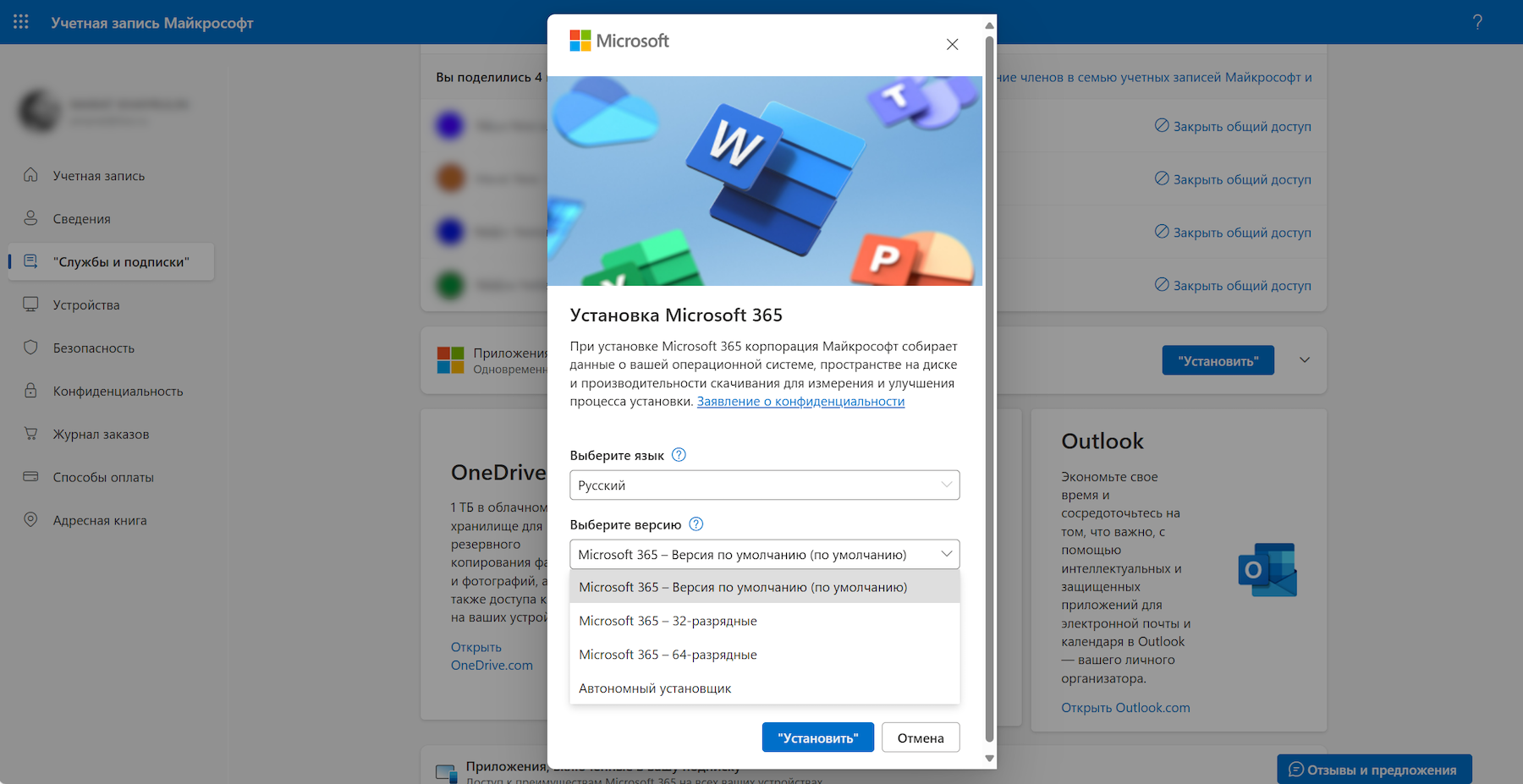
• Автономный установщик — загружаемый полный дистрибутив в виде образа .img. Выбрать его можно в выпадающем меню Выберите версию в окне, которое появляется после нажатия кнопки Установить (см. скрин ниже).
Установка с помощью Автономного установщика
На всякий случай про установку из образа, если вы выбрали второй вариант. Всё просто, три шага:
1. Кликните дважды по файлу .img (например, HomeBusiness2021Retail.img). После этого он будет подключен как виртуальный DVD‑диск и открыт в корне этого диска.
2. Запустите установку, кликнув на Setup.exe.
3. После окончания установки отключите виртуальный диск: правый клик по диску в Проводнике > Извлечь.
⏲ По моей практике процесс такой установки занимает около 5 минут.
После установки
После установки, при первом запуске любого из приложений Microsoft Office будет предложено активировать его и принять лицензионное соглашение (EULA). Кратко про активацию я писал в предыдущей части.
ℹ️ Обратите внимание:
• Если вы уже выполнили активацию на сайте, то есть ваша лицензия уже привязана к учётной записи Microsoft, вводить ключ повторно не нужно. Нажмите Назад на окне с предложением ввода ключа и вместо этого войдите с вашей учётной записью.
• Во время входа вам может быть предложено «Везде использовать эту учетную запись на устройстве», то есть, начать использовать вашу учётную запись Microsoft для входа в Windows. Нажмите «Только приложения Microsoft», если не планируете менять ваш способ входа в ОС.
• Если вы не выполните активацию сразу после первого запуска Office, включится обратный отсчёт и через 5 дней Office перейдет в режим Ограниченной функциональности. В этом режиме можно только просматривать документы, но нельзя создавать и редактировать их. Естественно, активация вернёт приложениям полную функциональность.
❗️ Сторонние «Установщики» Office могут использоваться для распространения вредоносного ПО. Точно также, как и пиратские «Активаторы» (а не пиратских «Активаторов» не бывает).
P.S. Я оставил за рамками инструмент ODT (Office Deployment Tool). Он предназначен для ИТ‑специалистов и в целом нацелен для использования с корпоративными, а не розничными продуктами Office, хотя в некоторых сценариях также может быть полезен.
#office #m365 #полезное
Продолжение про установку розничных продуктов Microsoft Office. Начало — здесь.
Загрузка онлайн и оффлайн установщиков
В «личном кабинете» учётной записи Microsoft отображаются купленные лицензии Microsoft Office и доступна возможность загрузки их установщиков. Разделы, в которых размещены ссылки на загрузку отличаются для подписок и бессрочных лицензий. Прямые ссылки:
• Раздел установки Microsoft 365
• Раздел установки Office 2021 или более ранних версий
• Версия по умолчанию — онлайн-установщик — небольшая программа, которая загрузит и установит приложения.
Этот способ установки сейчас не работает в РФ.
• Автономный установщик — загружаемый полный дистрибутив в виде образа .img. Выбрать его можно в выпадающем меню Выберите версию в окне, которое появляется после нажатия кнопки Установить (см. скрин ниже).
Установка с помощью Автономного установщика
На всякий случай про установку из образа, если вы выбрали второй вариант. Всё просто, три шага:
1. Кликните дважды по файлу .img (например, HomeBusiness2021Retail.img). После этого он будет подключен как виртуальный DVD‑диск и открыт в корне этого диска.
2. Запустите установку, кликнув на Setup.exe.
3. После окончания установки отключите виртуальный диск: правый клик по диску в Проводнике > Извлечь.
После установки
После установки, при первом запуске любого из приложений Microsoft Office будет предложено активировать его и принять лицензионное соглашение (EULA). Кратко про активацию я писал в предыдущей части.
• Если вы уже выполнили активацию на сайте, то есть ваша лицензия уже привязана к учётной записи Microsoft, вводить ключ повторно не нужно. Нажмите Назад на окне с предложением ввода ключа и вместо этого войдите с вашей учётной записью.
• Во время входа вам может быть предложено «Везде использовать эту учетную запись на устройстве», то есть, начать использовать вашу учётную запись Microsoft для входа в Windows. Нажмите «Только приложения Microsoft», если не планируете менять ваш способ входа в ОС.
• Если вы не выполните активацию сразу после первого запуска Office, включится обратный отсчёт и через 5 дней Office перейдет в режим Ограниченной функциональности. В этом режиме можно только просматривать документы, но нельзя создавать и редактировать их. Естественно, активация вернёт приложениям полную функциональность.
P.S. Я оставил за рамками инструмент ODT (Office Deployment Tool). Он предназначен для ИТ‑специалистов и в целом нацелен для использования с корпоративными, а не розничными продуктами Office, хотя в некоторых сценариях также может быть полезен.
#office #m365 #полезное
Please open Telegram to view this post
VIEW IN TELEGRAM
👍4
5 небольших приёмов для удобного перетаскивания 📁
Не_новые, но, возможно полезные приёмы, работающие при перетаскивании файлов в Проводнике Windows:
1️⃣ Если перетаскивать файлы из одной папки в другую не левой, а правой кнопкой мыши, при отпускании кнопки появится меню с выбором: Копировать, Переместить, Создать ярлык, Отменить.
2️⃣ Можно выбрать нужное действие сразу, если при перетаскивании зажать соответствующую клавишу:
• Ctrl — Копировать
• Shift — Переместить
• Alt — Создать ярлык
3️⃣ Если во время перетаскивания на полсекунды задержать мышку над диском в Панели навигации (в левой части Проводника), диск откроется. Так, задерживаясь на мгновение над папками, можно дойти до нужной.
4️⃣ Если начать перетаскивать файлы, и, не отпуская кнопку мыши, нажать Alt+Tab, можно переключиться на приложение, в которое вы хотите перенести эти файлы.
5️⃣ Если вы ошиблись и перенесли не то или не туда, нажмите Ctrl+Z для отмены. Это сочетание известно почти всем, но не все знают, что оно работает и в Проводнике. Не только при переносе, но и при копировании файлов обычным способом, конечно.
UPD Дополню:
• В Windows 11 снова заработало перетаскивание на папки в адресной строке Проводника (эти элементы пути, папки и подпапки, если я верно понимаю, называются «хлебные крошки»)
• В начале 2026 г. в Windows 11 добавили Область перетаскивания (Drag Tray)— панель, которая появляется при переносе файла к верхней границе экрана. Она является аналогом меню Поделиться.
#проводник #oldbutgold #полезное
Не_новые, но, возможно полезные приёмы, работающие при перетаскивании файлов в Проводнике Windows:
1️⃣ Если перетаскивать файлы из одной папки в другую не левой, а правой кнопкой мыши, при отпускании кнопки появится меню с выбором: Копировать, Переместить, Создать ярлык, Отменить.
2️⃣ Можно выбрать нужное действие сразу, если при перетаскивании зажать соответствующую клавишу:
• Ctrl — Копировать
• Shift — Переместить
• Alt — Создать ярлык
3️⃣ Если во время перетаскивания на полсекунды задержать мышку над диском в Панели навигации (в левой части Проводника), диск откроется. Так, задерживаясь на мгновение над папками, можно дойти до нужной.
4️⃣ Если начать перетаскивать файлы, и, не отпуская кнопку мыши, нажать Alt+Tab, можно переключиться на приложение, в которое вы хотите перенести эти файлы.
5️⃣ Если вы ошиблись и перенесли не то или не туда, нажмите Ctrl+Z для отмены. Это сочетание известно почти всем, но не все знают, что оно работает и в Проводнике. Не только при переносе, но и при копировании файлов обычным способом, конечно.
UPD Дополню:
• В Windows 11 снова заработало перетаскивание на папки в адресной строке Проводника (эти элементы пути, папки и подпапки, если я верно понимаю, называются «хлебные крошки»)
• В начале 2026 г. в Windows 11 добавили Область перетаскивания (Drag Tray)— панель, которая появляется при переносе файла к верхней границе экрана. Она является аналогом меню Поделиться.
#проводник #oldbutgold #полезное
Please open Telegram to view this post
VIEW IN TELEGRAM
👍6
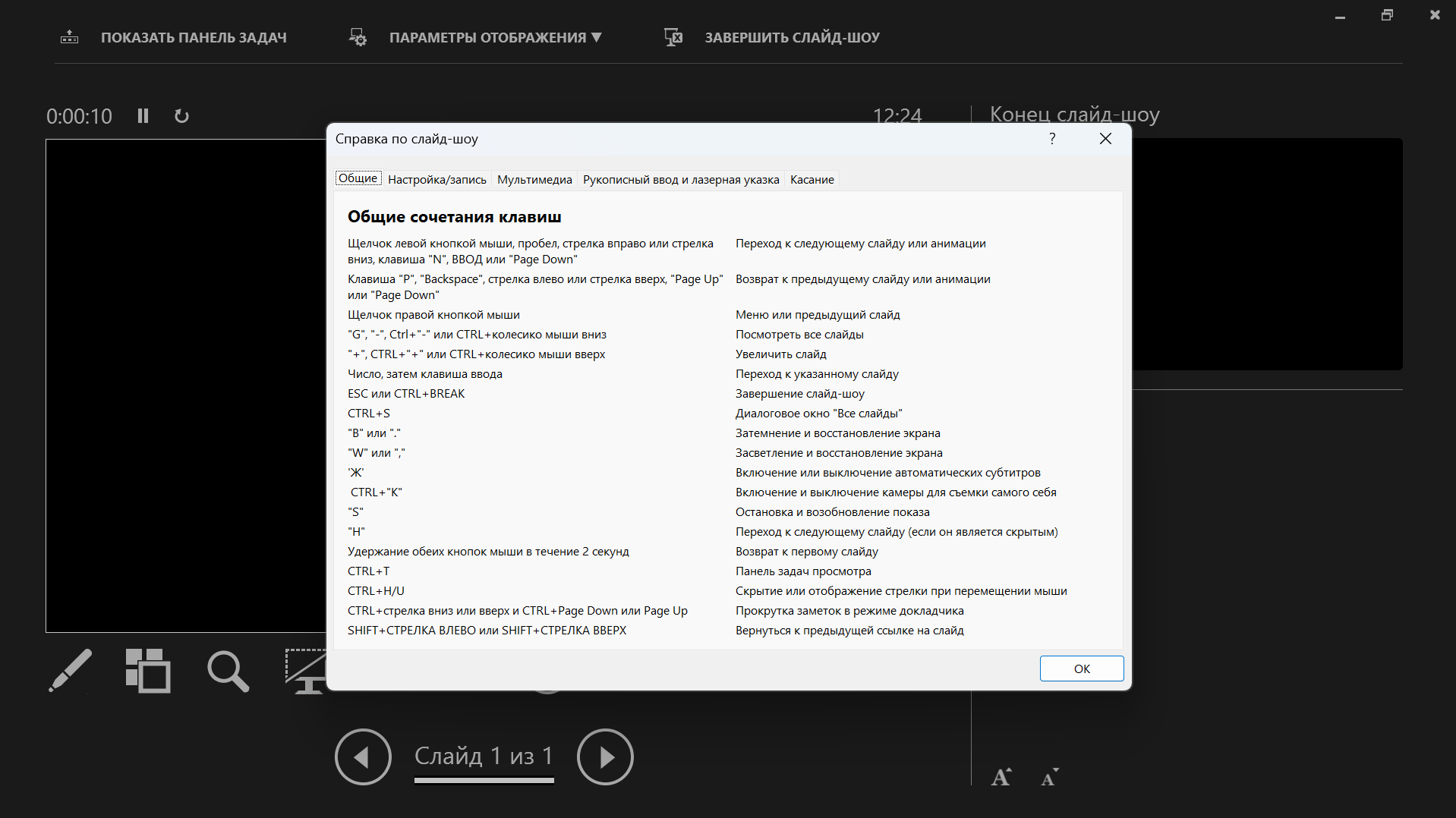
Микросовет: горячие клавиши во время показа слайдов 📺
Во время показа слайдов в PowerPoint можно использовать несколько десятков горячих клавиш. Например, клавишей B (от «black») можно временно затемнить экран и переключить внимание со слайдов на спикера. А если зажать Ctrl и нажать левую кнопку мыши, указатель мыши превратится в «лазерную указку», которой можно направить внимание аудитории на нужные части слайда.
Увидеть окно с подсказками по клавишам можно, если нажать F1 во время показа (или сделать правый клик > Справка). Полный список клавиш также доступен здесь.
#powerpoint #горячие_клавиши #микросовет #выступление
Во время показа слайдов в PowerPoint можно использовать несколько десятков горячих клавиш. Например, клавишей B (от «black») можно временно затемнить экран и переключить внимание со слайдов на спикера. А если зажать Ctrl и нажать левую кнопку мыши, указатель мыши превратится в «лазерную указку», которой можно направить внимание аудитории на нужные части слайда.
Увидеть окно с подсказками по клавишам можно, если нажать F1 во время показа (или сделать правый клик > Справка). Полный список клавиш также доступен здесь.
#powerpoint #горячие_клавиши #микросовет #выступление
👍1
Панорамирование в Microsoft Office
При работе с большими таблицами, презентациями и документами приходится постоянно перемещаться по ним. Понятно, что вверх‑вниз это легко сделать колесом мыши, но вправо‑влево уже сложнее, а по диагонали? Конечно, можно изменять для этого масштаб или использовать полосы прокрутки, но намного удобнее было бы делать это напрямую, используя панорамирование.
Панорамирование есть во многих графических и CAD приложениях (инструмент «Рука» в Photoshop). В Microsoft Office такая возможность встроена не везде. Но могут выручить другие приёмы.
1️⃣ Режим панорамирования в Word
При включении этого режима, указатель мыши превращается в «Руку», которая, при нажатии левой кнопки мыши, позволяет перемещать документ в любую сторону. Эта функция может быть полезна, если вы работаете в большом масштабе с документом, насыщенном мелкими деталями.
Кнопку, включающую этот режим можно найти и закрепить на Панели быстрого доступа:
2️⃣ Средняя кнопка мыши (колёсико*)
При работе в Excel на некоторых мышках может быть доступна прокрутка по вертикали и по горизонтали с помощью нажатия колеса (aka средняя кнопка мыши). После нажатия указатель превратится в значок из четырёх стрелок, после чего движение мыши позволит перемещаться по таблице. Скорость перемещения будет тем выше, чем дальше вы сдвинете мышь от значка.
Некоторые модели мышек также поддерживают и просто наклон колёсика вправо-влево для перемещения по горизонтали.
3️⃣ Тачпад
Тачпады на некоторых ноутбуках поддерживают прокрутку двумя пальцами и по вертикали, и по горизонтали. Эту возможность можно использовать, например, для перемещения в Word и Excel.
При этом в PowerPoint может работать и полноценное панорамирование, то есть, при перемещении двух пальцев по тачпаду можно передвинуть слайд в любую сторону, а не строго вверх‑вниз, вправо‑влево. Это может быть особенно удобно, если вы работаете с элементами на слайде в большом масштабе.
Про другие жесты на тачпаде здесь.
4️⃣ Сенсорный экран
Тут всё просто, если у вашего устройства с Windows сенсорный экран, в большинстве приложений Office вы можете перемещать видимую часть документа пальцем. Может также работать перемещение экрана двумя пальцами (при их одновременном перемещении). Это может быть даже удобнее, например, так случайно не сдвинешь выделенный объект в PowerPoint.
5️⃣ Использование сторонних приложений
В этом подробном материале приведены варианты решений (скриптов AutoHotKey) для включения панорамирования в приложениях Microsoft Office.
*️⃣ UPD Ctrl + Shift + колесо мыши позволят прокручивать лист по горизонтали в актуальных версиях Excel.
#m365 #office #приёмы #word #excel #powerpoint
При работе с большими таблицами, презентациями и документами приходится постоянно перемещаться по ним. Понятно, что вверх‑вниз это легко сделать колесом мыши, но вправо‑влево уже сложнее, а по диагонали? Конечно, можно изменять для этого масштаб или использовать полосы прокрутки, но намного удобнее было бы делать это напрямую, используя панорамирование.
Панорамирование есть во многих графических и CAD приложениях (инструмент «Рука» в Photoshop). В Microsoft Office такая возможность встроена не везде. Но могут выручить другие приёмы.
1️⃣ Режим панорамирования в Word
При включении этого режима, указатель мыши превращается в «Руку», которая, при нажатии левой кнопки мыши, позволяет перемещать документ в любую сторону. Эта функция может быть полезна, если вы работаете в большом масштабе с документом, насыщенном мелкими деталями.
Кнопку, включающую этот режим можно найти и закрепить на Панели быстрого доступа:
Команды не на ленте > Режим панорамирования (Command Not in the Ribbon > Panning Hand).2️⃣ Средняя кнопка мыши (колёсико*)
При работе в Excel на некоторых мышках может быть доступна прокрутка по вертикали и по горизонтали с помощью нажатия колеса (aka средняя кнопка мыши). После нажатия указатель превратится в значок из четырёх стрелок, после чего движение мыши позволит перемещаться по таблице. Скорость перемещения будет тем выше, чем дальше вы сдвинете мышь от значка.
Некоторые модели мышек также поддерживают и просто наклон колёсика вправо-влево для перемещения по горизонтали.
3️⃣ Тачпад
Тачпады на некоторых ноутбуках поддерживают прокрутку двумя пальцами и по вертикали, и по горизонтали. Эту возможность можно использовать, например, для перемещения в Word и Excel.
При этом в PowerPoint может работать и полноценное панорамирование, то есть, при перемещении двух пальцев по тачпаду можно передвинуть слайд в любую сторону, а не строго вверх‑вниз, вправо‑влево. Это может быть особенно удобно, если вы работаете с элементами на слайде в большом масштабе.
Про другие жесты на тачпаде здесь.
4️⃣ Сенсорный экран
Тут всё просто, если у вашего устройства с Windows сенсорный экран, в большинстве приложений Office вы можете перемещать видимую часть документа пальцем. Может также работать перемещение экрана двумя пальцами (при их одновременном перемещении). Это может быть даже удобнее, например, так случайно не сдвинешь выделенный объект в PowerPoint.
5️⃣ Использование сторонних приложений
В этом подробном материале приведены варианты решений (скриптов AutoHotKey) для включения панорамирования в приложениях Microsoft Office.
*️⃣ UPD Ctrl + Shift + колесо мыши позволят прокручивать лист по горизонтали в актуальных версиях Excel.
#m365 #office #приёмы #word #excel #powerpoint
👍3
Немного хронологии «Дня синего экрана»
18 и 19 июля случились два сбоя, связанных с Windows, которые наложились друг на друга по времени. Сложно поверить, но, судя по доступной сейчас информации, эти события не связаны между собой. Решил зафиксировать часть хроники этих событий для истории.
Пока всё говорит о том, что массовые «синие экраны» и другие наиболее значимые и заметные последствия сбоя не связаны с проблемами в Azure или Windows, а вызваны ошибкой в обновлении приложения CrowdStrike Falcon. Но, так как случившееся стало поводом для множества некорректных сообщений в СМИ и у блогеров, высока вероятность, что в памяти многих людей вина за случившееся 19 июля будет полностью возложена на саму Windows.
Сбой в Microsoft Azure и Microsoft 365
18 июля, время по UTC
21:40 — Согласно отчёту Microsoft начались проблемы с Azure в Центральной части США, вызванные недоступностью хранилищ Azure
23:41 — Microsoft сообщает о недоступности некоторых сервисов Microsoft 365
19 июля, время по UTC
02:51 — Согласно отчёту Microsoft «восстановлено 99% всех затронутых вычислительных ресурсов»
12:15 — Согласно отчёту Microsoft закончились проблемы, вызванные недоступностью хранилищ Azure
14:43 — Microsoft сообщает, что приложения и службы Microsoft 365 восстановлены
«Синие экраны» Windows, вызванные ошибкой в приложении CrowdStrike Falcon
19 июля, время по UTC
04:09 — CrowdStrike выпускает то самое проблемное обновление конфигурации
04:57 — Пользователь CrowdStrike сообщил о сбое после обновления
05:30 — CrowdStrike подтвердила, что их обновление вызывает сбой и BSOD
06:30 — CrowdStrike опубликовала первые варианты обходных решений для ручного устранения
09:45 — Глава CrowdStrike George Kurtz признал проблему и сообщил, что это не взлом, но не принёс никаких извинений (через 5 часов он всё‑таки извинится)
C 19 июля Microsoft выпустила несколько инструментов и рекомендаций по устранению этого сбоя.
P.S. Для интересующихся, объяснение причины проблемы CrowdStrike Falcon:
• От самой компании
• От эксперта
18 и 19 июля случились два сбоя, связанных с Windows, которые наложились друг на друга по времени. Сложно поверить, но, судя по доступной сейчас информации, эти события не связаны между собой. Решил зафиксировать часть хроники этих событий для истории.
Пока всё говорит о том, что массовые «синие экраны» и другие наиболее значимые и заметные последствия сбоя не связаны с проблемами в Azure или Windows, а вызваны ошибкой в обновлении приложения CrowdStrike Falcon. Но, так как случившееся стало поводом для множества некорректных сообщений в СМИ и у блогеров, высока вероятность, что в памяти многих людей вина за случившееся 19 июля будет полностью возложена на саму Windows.
Сбой в Microsoft Azure и Microsoft 365
18 июля, время по UTC
21:40 — Согласно отчёту Microsoft начались проблемы с Azure в Центральной части США, вызванные недоступностью хранилищ Azure
23:41 — Microsoft сообщает о недоступности некоторых сервисов Microsoft 365
19 июля, время по UTC
02:51 — Согласно отчёту Microsoft «восстановлено 99% всех затронутых вычислительных ресурсов»
12:15 — Согласно отчёту Microsoft закончились проблемы, вызванные недоступностью хранилищ Azure
14:43 — Microsoft сообщает, что приложения и службы Microsoft 365 восстановлены
«Синие экраны» Windows, вызванные ошибкой в приложении CrowdStrike Falcon
19 июля, время по UTC
04:09 — CrowdStrike выпускает то самое проблемное обновление конфигурации
04:57 — Пользователь CrowdStrike сообщил о сбое после обновления
05:30 — CrowdStrike подтвердила, что их обновление вызывает сбой и BSOD
06:30 — CrowdStrike опубликовала первые варианты обходных решений для ручного устранения
09:45 — Глава CrowdStrike George Kurtz признал проблему и сообщил, что это не взлом, но не принёс никаких извинений (через 5 часов он всё‑таки извинится)
C 19 июля Microsoft выпустила несколько инструментов и рекомендаций по устранению этого сбоя.
P.S. Для интересующихся, объяснение причины проблемы CrowdStrike Falcon:
• От самой компании
• От эксперта
🔥3
Микросовет: файлы из подпапок 📁
Если вам необходимо просмотреть все файлы из подпапок в Проводнике, логично использовать для этого поиск
Напомню, что с результатами любого поиска в Проводнике можно работать как с обычными файлами в папке: сортировать, группировать, выполнять файловые операции и т. д.
Использовать поиск для отображения содержимого подпапок удобно и при работе с папками с изображениями. Например, если вывести таким образом все фото из папок, их можно будет просматривать подряд. То есть пролистывать стрелками в приложении Фотографии, так, как будто все изображения лежат в одной папке.
#проводник
Если вам необходимо просмотреть все файлы из подпапок в Проводнике, логично использовать для этого поиск
*.* (любое_имя_файла.любое_расширение). Но можно сделать ещё проще: введите точку в поле поиска.Напомню, что с результатами любого поиска в Проводнике можно работать как с обычными файлами в папке: сортировать, группировать, выполнять файловые операции и т. д.
Использовать поиск для отображения содержимого подпапок удобно и при работе с папками с изображениями. Например, если вывести таким образом все фото из папок, их можно будет просматривать подряд. То есть пролистывать стрелками в приложении Фотографии, так, как будто все изображения лежат в одной папке.
#проводник
Please open Telegram to view this post
VIEW IN TELEGRAM
👍2