
Измените, не загружая
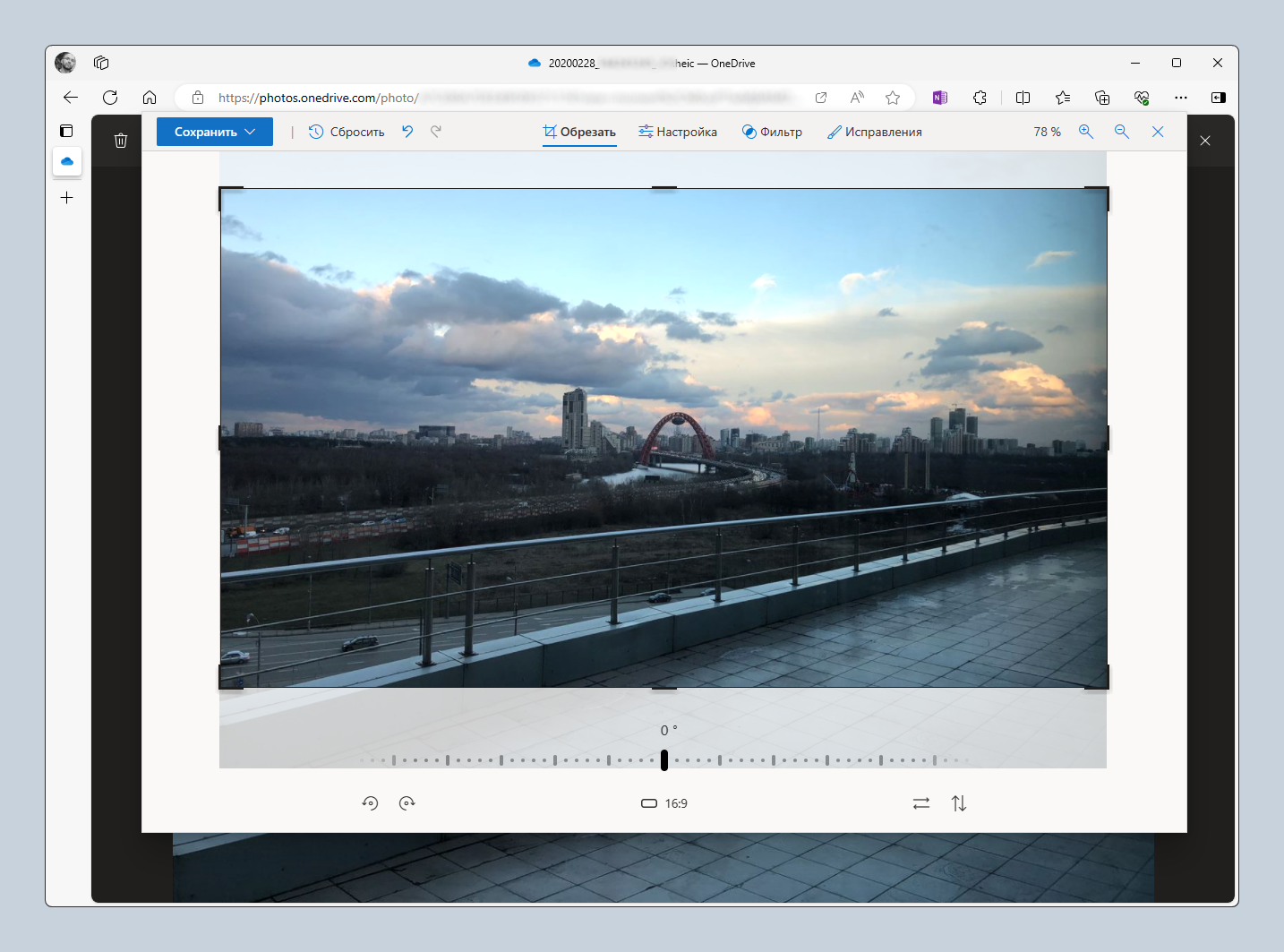
В Microsoft Edge встроен простой редактор изображений. В нём вы можете обрезать и улучшить фотографии и рисунки перед тем как загрузить их. Четыре раздела с инструментами в этом редакторе практически дублируют аналогичные разделы в приложении Фотографии, это:
• Обрезка: кадрирование, поворот, отражение
• Настройка: яркость, контрастность и пр.
• Фильтр: цветовые фильтры
• Исправление: добавление рукописных надписей
После редактирования вы можете сохранить или скопировать полученное изображение.
Чтобы перейти к редактированию в Edge, сделайте правый клик по картинке и нажмите на Изменить изображение.
#edge #совет_выходного_дня
В Microsoft Edge встроен простой редактор изображений. В нём вы можете обрезать и улучшить фотографии и рисунки перед тем как загрузить их. Четыре раздела с инструментами в этом редакторе практически дублируют аналогичные разделы в приложении Фотографии, это:
• Обрезка: кадрирование, поворот, отражение
• Настройка: яркость, контрастность и пр.
• Фильтр: цветовые фильтры
• Исправление: добавление рукописных надписей
После редактирования вы можете сохранить или скопировать полученное изображение.
Чтобы перейти к редактированию в Edge, сделайте правый клик по картинке и нажмите на Изменить изображение.
#edge #совет_выходного_дня
ESU — платные обновления для Windows 10 после 14.10.2025
Недавно Microsoft опубликовала условия ESU для Windows 10. ESU (Extended Security Updates) — платная опция, которая позволит получать обновления безопасности для Windows 10 после окончания её поддержки, т.е. после 14.10.2025. Это решение позиционируется как временное, дающее отсрочку тем, кто не успел выполнить обновление на Windows 11.
Приобрести ESU можно минимум на год, максимум — на 3 года. Цена за второй и третий годы будет удваиваться (то есть за второй год цена будет выше в 2 раза, за третий — в 4 раза). Цены ниже привожу из публикаций, цены для США, в других странах цены могут отличаться.
Обратите внимание, ESU — это только критические и важные обновления безопасности («Critical and Important» по этой классификации) и ничего больше. Они не дают доступа к поддержке для Windows 10 и не превращают Windows 10 в Windows 11.
ESU для разных видов заказчиков
Предложено три варианта для коммерческих заказчиков:
• покупка ESU в виде ключа по цене 61$ за первый год (за 1 компьютер);
• покупка ESU для компьютеров, обновлениями которых заказчики управляют с помощью Microsoft Intune или Windows Autopatch, по цене 45$ за первый год;
• получение ESU без дополнительной платы для компьютеров, для которых приобретена годовая лицензия на Windows 365 (облачную версию Windows 11).
Для школ и других образовательных учреждений варианты схожи, но цены значительно ниже: соответствующие требованиям заказчики смогут получить ESU за 1$ за первый год (2$ за второй, 4$ — за третий).
Заявлено, что частные (домашние) пользователи по‑видимому также смогут воспользоваться ESU, но условия для них пока не объявлены. UPD: Анонсирована стоимость ESU для частных пользователей — 30$ за 1 год.
#EOS
Недавно Microsoft опубликовала условия ESU для Windows 10. ESU (Extended Security Updates) — платная опция, которая позволит получать обновления безопасности для Windows 10 после окончания её поддержки, т.е. после 14.10.2025. Это решение позиционируется как временное, дающее отсрочку тем, кто не успел выполнить обновление на Windows 11.
Приобрести ESU можно минимум на год, максимум — на 3 года. Цена за второй и третий годы будет удваиваться (то есть за второй год цена будет выше в 2 раза, за третий — в 4 раза). Цены ниже привожу из публикаций, цены для США, в других странах цены могут отличаться.
Обратите внимание, ESU — это только критические и важные обновления безопасности («Critical and Important» по этой классификации) и ничего больше. Они не дают доступа к поддержке для Windows 10 и не превращают Windows 10 в Windows 11.
ESU для разных видов заказчиков
Предложено три варианта для коммерческих заказчиков:
• покупка ESU в виде ключа по цене 61$ за первый год (за 1 компьютер);
• покупка ESU для компьютеров, обновлениями которых заказчики управляют с помощью Microsoft Intune или Windows Autopatch, по цене 45$ за первый год;
• получение ESU без дополнительной платы для компьютеров, для которых приобретена годовая лицензия на Windows 365 (облачную версию Windows 11).
Для школ и других образовательных учреждений варианты схожи, но цены значительно ниже: соответствующие требованиям заказчики смогут получить ESU за 1$ за первый год (2$ за второй, 4$ — за третий).
Заявлено, что частные (домашние) пользователи по‑видимому также смогут воспользоваться ESU, но условия для них пока не объявлены. UPD: Анонсирована стоимость ESU для частных пользователей — 30$ за 1 год.
#EOS
Перейти и выделить клавишами в Excel
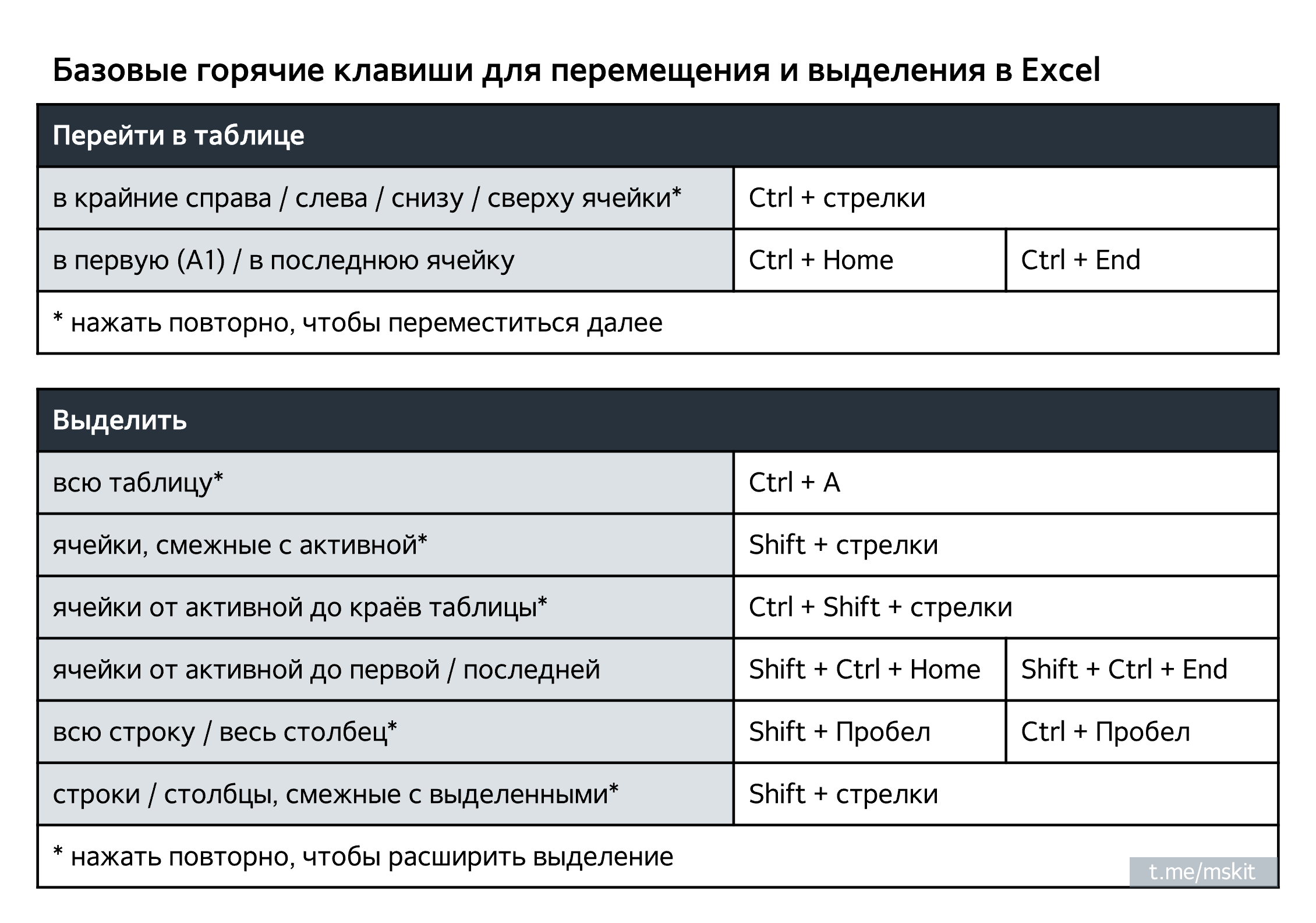
Горячие клавиши для перемещения по таблице и выделения столбцов, строк и ячеек в Excel. Ниже картинка с теми же сочетаниями для сохранения/печати. Похожая подборка сочетаний клавиш для редактирования текста здесь.
📌 Некоторые сочетания будут работать только в таблице Excel, также называемой «умной таблицей». Простейший способ превратить обычную таблицу в «умную» — нажать Ctrl + T.
📌 В большинстве случаев, повторное нажатие сочетаний расширит их действие. Подробнее — по сноскам ниже.
📶 Перейти
• Ctrl + стрелки — в крайние ячейки (справа / слева / снизу / сверху ) ①
• Ctrl + Home — в первую ячейку листа (верхнюю левую, A1)
• Ctrl + End — в последнюю ячейку таблиц(ы) (нижнюю правую) ②
✂️ Выделить
• Ctrl + A или Ctrl + Shift + Пробел — всю таблицу ③
• Shift + стрелки — ячейки, смежные с активной ③
• Shift + Ctrl + стрелки — все ячейки от активной до краёв таблицы ①
• Shift + Ctrl + Home — все ячейки от активной до первой (верхней левой, A1)
• Shift + Ctrl + End — все ячейки от активной до последней (нижней правой) ②
• Shift + Пробел — всю строку ③
• Ctrl + Пробел — весь столбец ③
• Shift + стрелки — строки / столбцы, смежные с выделенными ③
① Если таблица прерывается (внутри есть пустые ячейки) переход (выделение) произойдёт до ячейки, соседней с пустыми; повторное нажатие сочетания позволит перескочить через пустые ячейки и перейти (выделить) далее.
② Если на листе размещено несколько таблиц (заполненных ячеек), то нижней правой ячейка будет относительно всех этих таблиц (ячеек).
③ Повторные нажатия расширят выделение.
#горячие_клавиши #excel
Горячие клавиши для перемещения по таблице и выделения столбцов, строк и ячеек в Excel. Ниже картинка с теми же сочетаниями для сохранения/печати. Похожая подборка сочетаний клавиш для редактирования текста здесь.
• Ctrl + стрелки — в крайние ячейки (справа / слева / снизу / сверху ) ①
• Ctrl + Home — в первую ячейку листа (верхнюю левую, A1)
• Ctrl + End — в последнюю ячейку таблиц(ы) (нижнюю правую) ②
• Ctrl + A или Ctrl + Shift + Пробел — всю таблицу ③
• Shift + стрелки — ячейки, смежные с активной ③
• Shift + Ctrl + стрелки — все ячейки от активной до краёв таблицы ①
• Shift + Ctrl + Home — все ячейки от активной до первой (верхней левой, A1)
• Shift + Ctrl + End — все ячейки от активной до последней (нижней правой) ②
• Shift + Пробел — всю строку ③
• Ctrl + Пробел — весь столбец ③
• Shift + стрелки — строки / столбцы, смежные с выделенными ③
① Если таблица прерывается (внутри есть пустые ячейки) переход (выделение) произойдёт до ячейки, соседней с пустыми; повторное нажатие сочетания позволит перескочить через пустые ячейки и перейти (выделить) далее.
② Если на листе размещено несколько таблиц (заполненных ячеек), то нижней правой ячейка будет относительно всех этих таблиц (ячеек).
③ Повторные нажатия расширят выделение.
#горячие_клавиши #excel
Please open Telegram to view this post
VIEW IN TELEGRAM
❤3👍1
Запросы с файлами в Copilot 🤖
⚠️ UPD Запросы с вложениями перестали быть доступны в бесплатной версии Copilot
Несколько недель назад в Copilot в Windows появилась кнопка с иконкой скрепки 📎. Это означало, что Copilot стал принимать запросы с файлами.
Возможность потенциально полезная: можно передать в Copilot файлы десятков форматов и попросить что-то сделать с ними: переработать, извлечь, найти и т. д. Содержимое переданного файла работает как часть запроса. Например, во время тестирования, я просил сгенерировать иллюстрацию по теме переданного в Copilot файла .pptx. И задавал вопросы по тексту, сказанному голосом в аудиозаписи .wav (пусть и короткой).
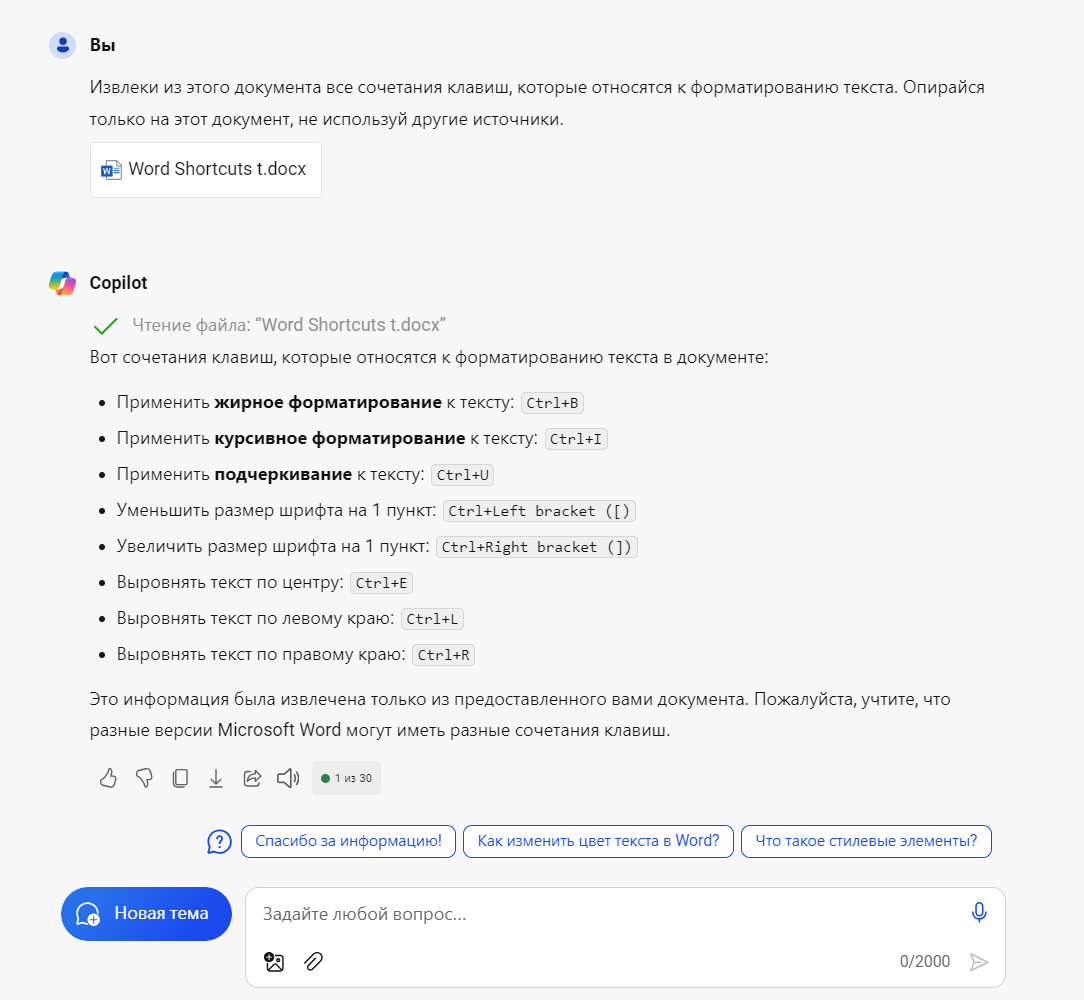
Как выяснилось, эта функция только тестировалась, и несколько дней назад скрепка исчезла. Но запросы с файламипродолжают работать в веб-версии Copilot в Edge Canary. UPD Запросы с вложениями перестали быть доступны в бесплатной версии Copilot и в Edge Canary. Надеюсь, эта возможность скоро вернётся и в «обычный» Copilot. А пока кратко про то, что сейчас известно, плюс пример запроса с файлом на скриншоте.
Размер и количество файлов
Бесплатный Copilot принимает файлы до 1 Мб. Уведомление гласило, что Copilot Pro сможет принимать файлы до 10 Мб. Ограничение по загрузке до 5 файлов в день описано в этом документе, в контексте там вроде идёт речь про Copilot with commercial data protection, но, возможно относится и к обычному Copilot.
Форматы файлов
Выдержка с этой страницы:
Текст и код: RTF, TXT, PY,... HTML, CSS, JAVA, CS, PHP и др.
Изображения: GIF, JFIF, PJPEG, JPEG, JPG, PJP, PNG, WEBP
Документы: PDF, DOCX, XLSX, PPTX
Аудио: WAV
P.S. Важные примечания
1. Возможность работы Copilot c документами Office не делает его альтернативой Copilot, встроенного в сами приложения (Word, Excel и др.). Например, в Copilot for Microsoft 365 возможностей несравнимо больше.
2. Copilot (как и ИИ в целом) иногда грешит фантазиями. Например, он может (надеюсь из лучших побуждений 🙂) подмешивать к ответу на основе переданного вами файла другие данные из интернета. Если вы с таким столкнулись, можно указать в запросе явно: «Отвечай только на основе этого документа, не используй информацию из других источников».
#copilot
⚠️ UPD Запросы с вложениями перестали быть доступны в бесплатной версии Copilot
Несколько недель назад в Copilot в Windows появилась кнопка с иконкой скрепки 📎. Это означало, что Copilot стал принимать запросы с файлами.
Возможность потенциально полезная: можно передать в Copilot файлы десятков форматов и попросить что-то сделать с ними: переработать, извлечь, найти и т. д. Содержимое переданного файла работает как часть запроса. Например, во время тестирования, я просил сгенерировать иллюстрацию по теме переданного в Copilot файла .pptx. И задавал вопросы по тексту, сказанному голосом в аудиозаписи .wav (пусть и короткой).
Как выяснилось, эта функция только тестировалась, и несколько дней назад скрепка исчезла. Но запросы с файлами
Размер и количество файлов
Бесплатный Copilot принимает файлы до 1 Мб. Уведомление гласило, что Copilot Pro сможет принимать файлы до 10 Мб. Ограничение по загрузке до 5 файлов в день описано в этом документе, в контексте там вроде идёт речь про Copilot with commercial data protection, но, возможно относится и к обычному Copilot.
Форматы файлов
Выдержка с этой страницы:
Текст и код: RTF, TXT, PY,... HTML, CSS, JAVA, CS, PHP и др.
Изображения: GIF, JFIF, PJPEG, JPEG, JPG, PJP, PNG, WEBP
Документы: PDF, DOCX, XLSX, PPTX
Аудио: WAV
P.S. Важные примечания
1. Возможность работы Copilot c документами Office не делает его альтернативой Copilot, встроенного в сами приложения (Word, Excel и др.). Например, в Copilot for Microsoft 365 возможностей несравнимо больше.
2. Copilot (как и ИИ в целом) иногда грешит фантазиями. Например, он может (надеюсь из лучших побуждений 🙂) подмешивать к ответу на основе переданного вами файла другие данные из интернета. Если вы с таким столкнулись, можно указать в запросе явно: «Отвечай только на основе этого документа, не используй информацию из других источников».
#copilot
Please open Telegram to view this post
VIEW IN TELEGRAM
👍2
Преобразование в PDF
Встроенные в Windows и Office способы преобразования в PDF и их особенности.
Microsoft Print to PDF
Встроенный в Windows 11 и Windows 10 виртуальный принтер. Позволяет «печатать» в файлы PDF из любого приложения, в котором есть функция печати.
Особенности создания PDF файлов этим способом:
• Формат будет привязан к форматам бумаги (A5, A4, A3 и др.)
• Может не сохраниться фон (для документов с не_белым фоном)
• Ссылки во многих случаях* перестанут быть активными («кликабельными»)
• Доступно очень ограниченное число настроек
* в PDF могут работать ссылки, приведённые в тексте полностью с http(s) / www в начале
Экспорт в PDF в Microsoft Office
Встроенная в приложения Microsoft Office возможность преобразования документов в PDF. Доступна в меню Экспорт / Сохранить как в Word, Excel, PowerPoint, OneNote и др. приложениях.
Особенности создания PDF файлов этим способом:
• Формат (размер листа) будет соответствовать исходному документу (не ограничен форматом бумаги)
• Все видимые элементы документа, включая фон, должны сохраниться
• Все ссылки должны сохраниться
• Доступны дополнительные настройки, например: снижение разрешения изображений для уменьшения размера PDF файла; сохранение оглавления; шифрование PDF файла.
Ранее я писал про отчасти обратный процесс — извлечение текста из PDF файлов.
#pdf #office #windows11 #полезное
Встроенные в Windows и Office способы преобразования в PDF и их особенности.
Microsoft Print to PDF
Встроенный в Windows 11 и Windows 10 виртуальный принтер. Позволяет «печатать» в файлы PDF из любого приложения, в котором есть функция печати.
Особенности создания PDF файлов этим способом:
• Формат будет привязан к форматам бумаги (A5, A4, A3 и др.)
• Может не сохраниться фон (для документов с не_белым фоном)
• Ссылки во многих случаях* перестанут быть активными («кликабельными»)
• Доступно очень ограниченное число настроек
* в PDF могут работать ссылки, приведённые в тексте полностью с http(s) / www в начале
Экспорт в PDF в Microsoft Office
Встроенная в приложения Microsoft Office возможность преобразования документов в PDF. Доступна в меню Экспорт / Сохранить как в Word, Excel, PowerPoint, OneNote и др. приложениях.
Особенности создания PDF файлов этим способом:
• Формат (размер листа) будет соответствовать исходному документу (не ограничен форматом бумаги)
• Все видимые элементы документа, включая фон, должны сохраниться
• Все ссылки должны сохраниться
• Доступны дополнительные настройки, например: снижение разрешения изображений для уменьшения размера PDF файла; сохранение оглавления; шифрование PDF файла.
Ранее я писал про отчасти обратный процесс — извлечение текста из PDF файлов.
#pdf #office #windows11 #полезное
👍3❤1
Важное нововведение для решения частых проблем
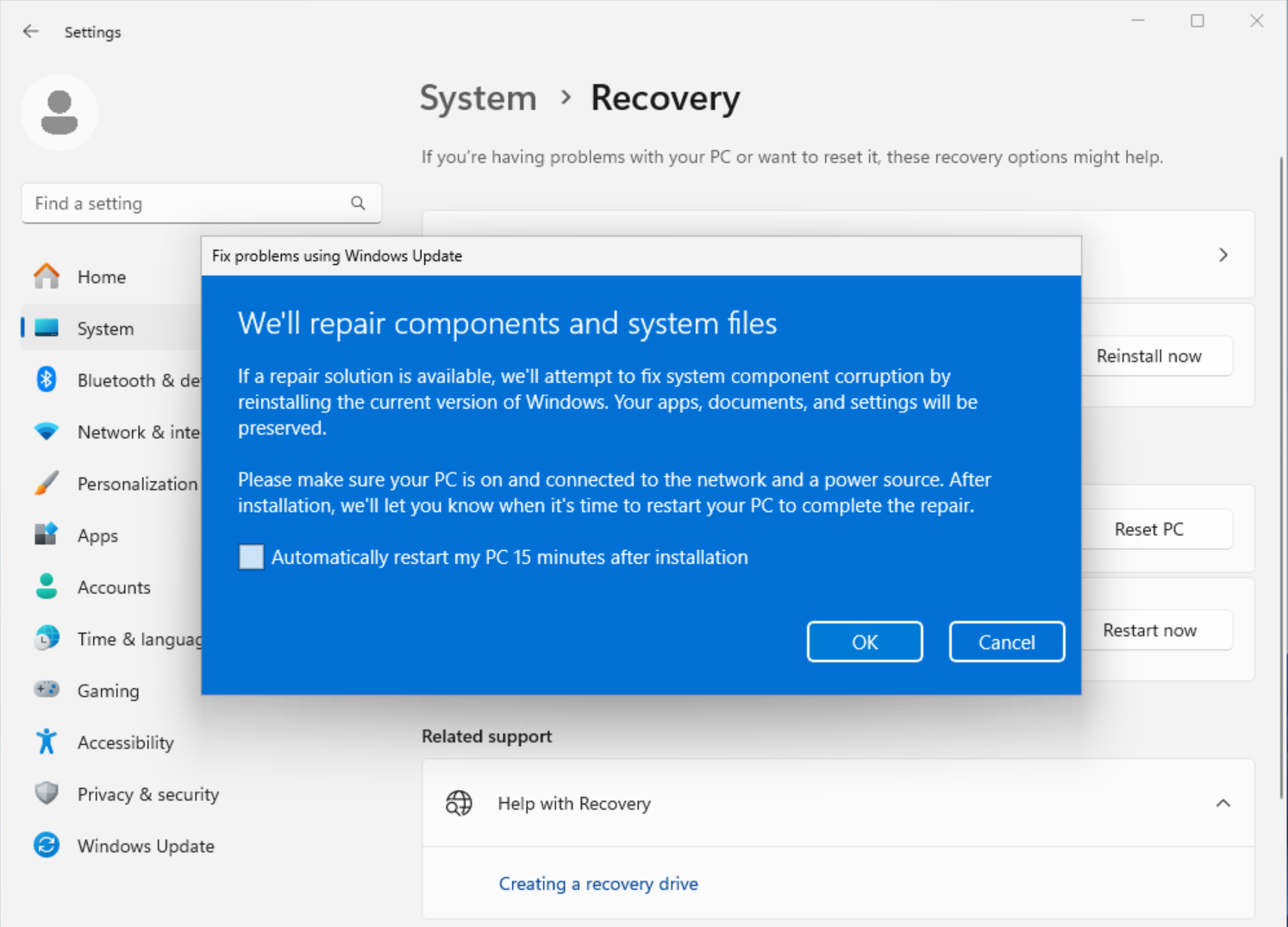
Недавние обновления принесли в Windows 11 23H2 новую функцию — Устранение неполадок с помощью Центра обновления Windows (Fix problems using Windows Update). Потенциально она может стать способом решения многих распространенных проблем в работе Windows. Сегодня об этом инструменте и немного об его истории.
ℹ️ Суть работы новой функции проста, после запуска она загрузит образ Windows, соответствующий установленной системе, а затем запустит его установку поверх работающей Windows. Этот процесс может привести в порядок поврежденные компоненты и за счёт этого решить многие типичные проблемы.
❓ Сама идея устранения неполадок с помощью установки Windows поверх Windows не нова, проверена в реальных ситуациях, но при этом довольно малоизвестна. Теперь она встроена в Windows 11 и использовать её стало проще: не нужно загружать образ вручную, а сам процесс требует буквально трёх кликов. Запускается новое средство в разделе Параметры > Система > Восстановление > Устранение неполадок с помощью Центра обновления Windows (Settings > System > Recovery > Fix problems using Windows Update).
📌 Я протестировал эту возможность. Фоновый процесс загрузки образа занял около часа, всё это время компьютер можно было использовать. После запуска перезагрузки, сам процесс переустановки занял буквально 5 минут.
💡 У этого нововведения необычная предыстория: известен человек, чьей инициативе и усилиям мы во многом обязаны его появлению. Это Вадим Стеркин — признанный эксперт по настройке Windows, много лет ведущий замечательный блог, не менее полезный канал и занимающийся просвещением по разным аспектам использования Windows и решения её проблем. Более подробно о том, что предшествовало появлению этого нововведения — в посте Вадима.
#windows11
Недавние обновления принесли в Windows 11 23H2 новую функцию — Устранение неполадок с помощью Центра обновления Windows (Fix problems using Windows Update). Потенциально она может стать способом решения многих распространенных проблем в работе Windows. Сегодня об этом инструменте и немного об его истории.
#windows11
Please open Telegram to view this post
VIEW IN TELEGRAM
👍4
Портал к порталам
Огромная подборка ссылок на порталы, разделы и отдельные сервисы Microsoft: msportals.io
#добавьте_в_избранное
Огромная подборка ссылок на порталы, разделы и отдельные сервисы Microsoft: msportals.io
#добавьте_в_избранное
👍3
Секрет удобного выделения 🔠
Сегодня про малоизвестный и удобный способ выделения текста в Microsoft Word и Outlook, дополняющий описанные здесь приёмы. Точнее про специальный Режим расширения выделения.
Включается этот режим клавишей F8: после этого нажатие стрелок или клик мышью в нужное место выделит текст от начального до конечного положения курсора. Отключится режим сам после практический любой следующей операции, также его можно выключить нажатием Esc.
Удобно работает и выделение несколькими нажатиями:
• Первое нажатие F8 включит режим
• Второе — выделит слово
• Третье — выделит предложение
• Четвертое — выделит абзац (напомню и про тройной клик)
• Пятое — выделит весь документ
А если к нажатиям F8 добавить Shift начнётся сокращение выделения в обратном порядке.
Кроме этого, сочетание Ctrl + Shift + F8 включит загадочный режим вертикального, а точнее прямоугольного, выделения. В этом отдельном режиме нажатие стрелок (или перемещение мыши с зажатой левой клавишей) позволит выделить весь текст и объекты, попавшие в прямоугольную область.
Пока я нашёл только одну ситуацию, в которой режим вертикального выделения может быть полезен: если текст разбит на несколько колонок не штатными средствами Word, а табуляторами. В этом случае обычное выделение выделит текст по строкам, а этот способ поможет выделить колонку вертикально. Если у вас есть другие сценарии для этого приёма — напишите, пожалуйста.
#word #outlook #office #m365 #горячие_клавиши
Сегодня про малоизвестный и удобный способ выделения текста в Microsoft Word и Outlook, дополняющий описанные здесь приёмы. Точнее про специальный Режим расширения выделения.
Включается этот режим клавишей F8: после этого нажатие стрелок или клик мышью в нужное место выделит текст от начального до конечного положения курсора. Отключится режим сам после практический любой следующей операции, также его можно выключить нажатием Esc.
Удобно работает и выделение несколькими нажатиями:
• Первое нажатие F8 включит режим
• Второе — выделит слово
• Третье — выделит предложение
• Четвертое — выделит абзац (напомню и про тройной клик)
• Пятое — выделит весь документ
А если к нажатиям F8 добавить Shift начнётся сокращение выделения в обратном порядке.
Кроме этого, сочетание Ctrl + Shift + F8 включит загадочный режим вертикального, а точнее прямоугольного, выделения. В этом отдельном режиме нажатие стрелок (или перемещение мыши с зажатой левой клавишей) позволит выделить весь текст и объекты, попавшие в прямоугольную область.
Пока я нашёл только одну ситуацию, в которой режим вертикального выделения может быть полезен: если текст разбит на несколько колонок не штатными средствами Word, а табуляторами. В этом случае обычное выделение выделит текст по строкам, а этот способ поможет выделить колонку вертикально. Если у вас есть другие сценарии для этого приёма — напишите, пожалуйста.
#word #outlook #office #m365 #горячие_клавиши
Please open Telegram to view this post
VIEW IN TELEGRAM
👍6👏2
Плюс 16 языков для Copilot for Microsoft 365 🤖
На днях Microsoft начала распространять поддержку новых языков в Copilot для Microsoft 365. В их число теперь входит и русский, а всего поддерживаемых языков стало 27. До этого Copilot M365 не воспринимал запросы на русском и во многих случаях не работал с источниками на русском языке.
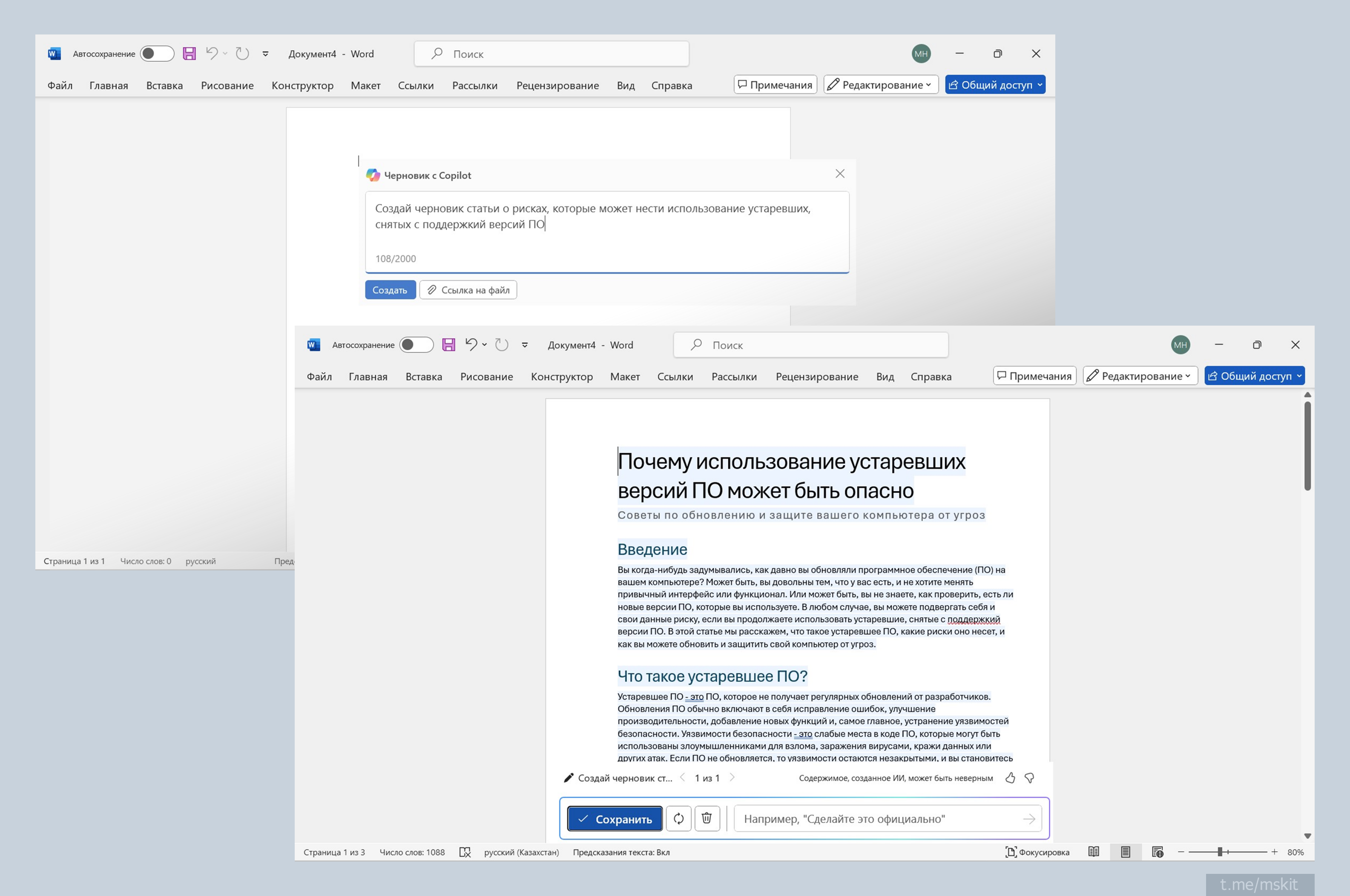
Я провёл быстрый предварительный тест. В Word запрос на русском сработал нормально (ниже скриншот, слева — запрос, справа — результат).
В PowerPoint запросы воспринимались, но стабильного результата с запросами на русском пока не получилось, хотя на английском аналогичные запросы работали и работают. Надеюсь, по мере развертывания новых возможностей всё заработает.
Copilot в Excel по‑прежнему поддерживает только ограниченный набор языков, в нём пока можно также использовать английский, например.
Очень интересно, как поддержка новых языков проявит себя в Copilot на собраниях в Microsoft Teams. По отзывам, автоматически создаваемые сводки собраний, с выделением главного, в том числе поставленных задач — одна из самых полезных возможностей Copilot for Microsoft 365. Если у вас уже есть такой опыт — поделитесь, пожалуйста.
#copilot
На днях Microsoft начала распространять поддержку новых языков в Copilot для Microsoft 365. В их число теперь входит и русский, а всего поддерживаемых языков стало 27. До этого Copilot M365 не воспринимал запросы на русском и во многих случаях не работал с источниками на русском языке.
Я провёл быстрый предварительный тест. В Word запрос на русском сработал нормально (ниже скриншот, слева — запрос, справа — результат).
В PowerPoint запросы воспринимались, но стабильного результата с запросами на русском пока не получилось, хотя на английском аналогичные запросы работали и работают. Надеюсь, по мере развертывания новых возможностей всё заработает.
Copilot в Excel по‑прежнему поддерживает только ограниченный набор языков, в нём пока можно также использовать английский, например.
Очень интересно, как поддержка новых языков проявит себя в Copilot на собраниях в Microsoft Teams. По отзывам, автоматически создаваемые сводки собраний, с выделением главного, в том числе поставленных задач — одна из самых полезных возможностей Copilot for Microsoft 365. Если у вас уже есть такой опыт — поделитесь, пожалуйста.
#copilot
Please open Telegram to view this post
VIEW IN TELEGRAM
Устранение замедления 🔢
Последнее обновление принесло в Excel (Microsoft 365) новую функцию Проверить производительность (Check Performance). Суть её работы проста — найти известные проблемы, которые могут привести к замедлению работы и помочь устранить их.
«Тормозит», «долго открывается», «медленно считает» — причиной таких жалоб могут быть и накопившиеся за время в книге Excel непустые и неиспользуемые, избыточно отформатированные и т. п. ячейки. Подобные проблемы известны очень давно, например, Николай Павлов выкладывал видео о них ещё в 2016 году.
Новая команда проверяет книгу Excel на наличие подобных проблем и предлагает за пару кликов устранить их. Изначально она появилась в веб-версии Excel, а сейчас добралась и до Excel для Windows в актуальном канале Microsoft 365.
#excel #m365
Последнее обновление принесло в Excel (Microsoft 365) новую функцию Проверить производительность (Check Performance). Суть её работы проста — найти известные проблемы, которые могут привести к замедлению работы и помочь устранить их.
«Тормозит», «долго открывается», «медленно считает» — причиной таких жалоб могут быть и накопившиеся за время в книге Excel непустые и неиспользуемые, избыточно отформатированные и т. п. ячейки. Подобные проблемы известны очень давно, например, Николай Павлов выкладывал видео о них ещё в 2016 году.
Новая команда проверяет книгу Excel на наличие подобных проблем и предлагает за пару кликов устранить их. Изначально она появилась в веб-версии Excel, а сейчас добралась и до Excel для Windows в актуальном канале Microsoft 365.
#excel #m365
Please open Telegram to view this post
VIEW IN TELEGRAM
YouTube
Speed up your Excel workbooks with Check Performance in Excel for the Web
Detect and remove unwanted cells that are slowing down your Excel workbooks with “Check Performance” in Excel for the Web!
Speed up your Excel workbooks with Check Performance in Excel for the Web aka.ms/xlcheckperf
Learn more @ aka.ms/xlcheckperf
#Microsoft…
Speed up your Excel workbooks with Check Performance in Excel for the Web aka.ms/xlcheckperf
Learn more @ aka.ms/xlcheckperf
#Microsoft…
👍4
Чем полезен Copilot Notebook 🤖
Copilot Notebook — отдельный интерфейс взаимодействия с Copilot, облегчающий работу со сложными / длинными запросами.
Ключевые отличия
Больше символов в запросе
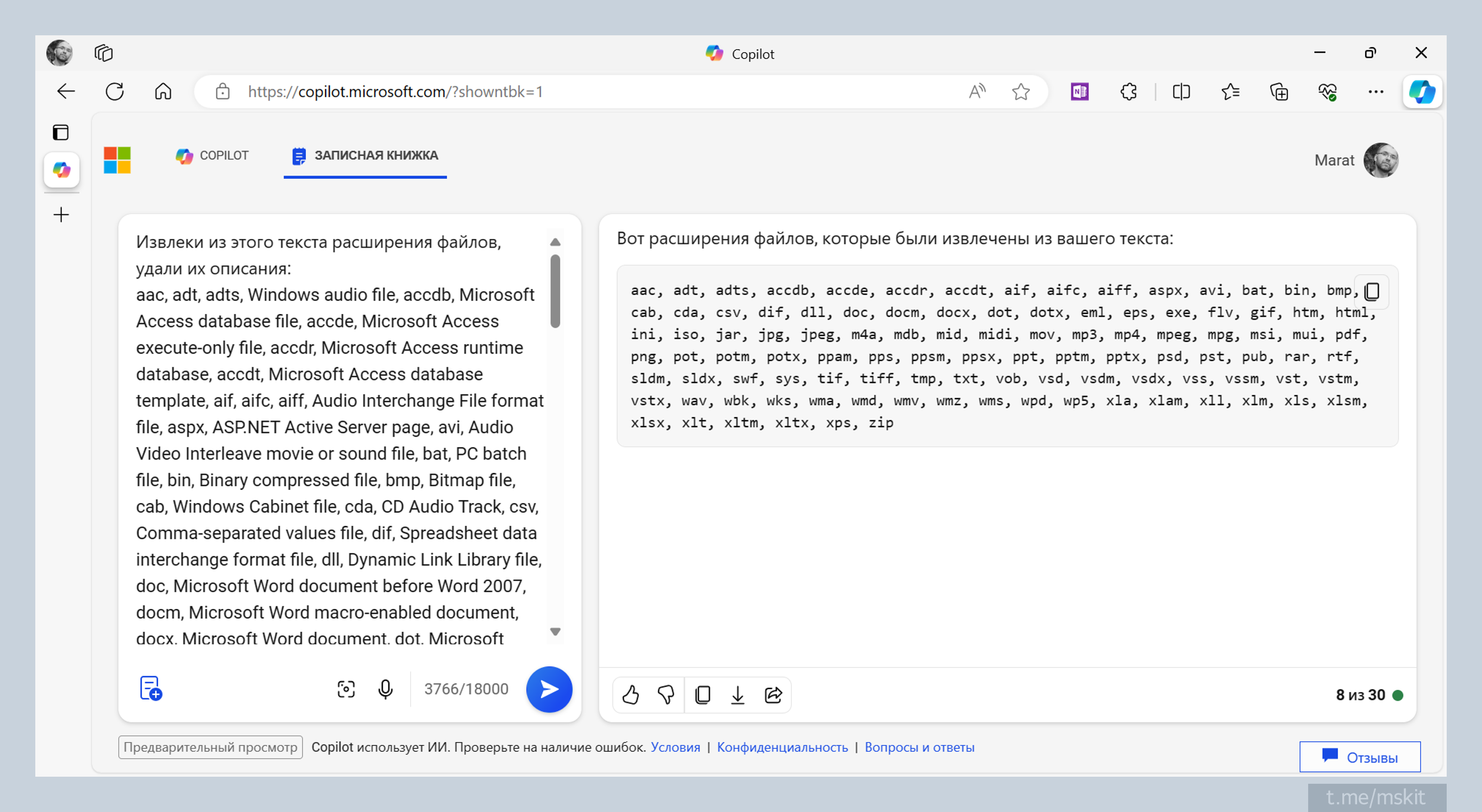
В Copilot Notebook вы можете отправить запрос объёмом до 18000 символов (примерно 5 страниц A4) против 2000 / 4000 в обычном запросе. Это позволяет передать для обработки в Copilot больший текст за один раз. См. пример на скриншоте ниже.
Запрос проще уточнять
В обычном Copilot запрос отправляется как сообщение в чате, и чтобы задать его снова, переформулировав, потребуется его скопировать или ввести заново. В Copilot Notebook запрос сохраняется в поле ввода. Его можно уточнять и дополнять до тех пор, пока вы не получите нужный результат. На компьютере запрос можно отправить с помощью Shift + Ввод.
Доступность
Copilot Notebook дополняет Copilot в большинстве вариантов доступа, в том числе: в Copilot в Windows и Edge, в веб-версии и в ряде мобильных приложений, таких как Copilot и Bing. Если кнопки явно не видно, она должна быть доступна в меню по нажатию трёх точек. Но тут, по печальной традиции Microsoft, наблюдаются трудности перевода: где-то термин Copilot Notebook не переведён, в веб-версии переведён как «Блокнот», а в Copilot в Windows, не удивляйтесь, его назвали в меню «Переносной компьютер».
#copilot
Copilot Notebook — отдельный интерфейс взаимодействия с Copilot, облегчающий работу со сложными / длинными запросами.
Ключевые отличия
Больше символов в запросе
В Copilot Notebook вы можете отправить запрос объёмом до 18000 символов (примерно 5 страниц A4) против 2000 / 4000 в обычном запросе. Это позволяет передать для обработки в Copilot больший текст за один раз. См. пример на скриншоте ниже.
Запрос проще уточнять
В обычном Copilot запрос отправляется как сообщение в чате, и чтобы задать его снова, переформулировав, потребуется его скопировать или ввести заново. В Copilot Notebook запрос сохраняется в поле ввода. Его можно уточнять и дополнять до тех пор, пока вы не получите нужный результат. На компьютере запрос можно отправить с помощью Shift + Ввод.
Доступность
Copilot Notebook дополняет Copilot в большинстве вариантов доступа, в том числе: в Copilot в Windows и Edge, в веб-версии и в ряде мобильных приложений, таких как Copilot и Bing. Если кнопки явно не видно, она должна быть доступна в меню по нажатию трёх точек. Но тут, по печальной традиции Microsoft, наблюдаются трудности перевода: где-то термин Copilot Notebook не переведён, в веб-версии переведён как «Блокнот», а в Copilot в Windows, не удивляйтесь, его назвали в меню «Переносной компьютер».
#copilot
Please open Telegram to view this post
VIEW IN TELEGRAM
🔥2
Вставка «чистого» текста одним нажатием 🔠
В Word (Microsoft 365) наконец‑то стала доступна вставка текста без форматирования новым сочетанием клавиш. Как пишут некоторые пользователи, они «ждали этого годами».
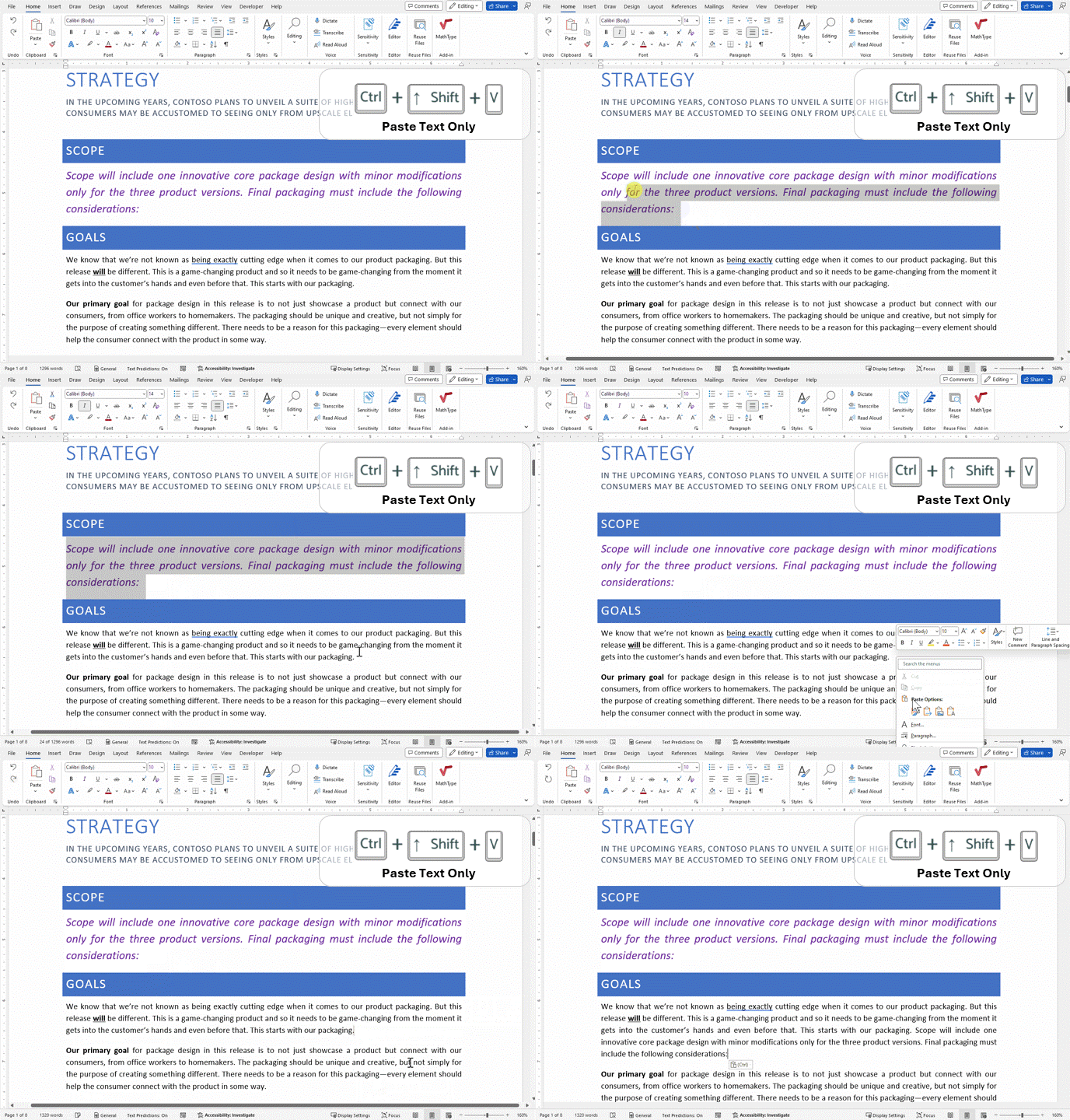
Итак, вставить «чистый» текст без форматирования в Word теперь можно нажав клавиши Ctrl+Shift+V (на Mac: Cmd+Shift+V). В прошлом году это же сочетание заработало и в Excel, оно же поддерживается для аналогичной задачи в веб‑приложениях Office и в ряде сторонних приложений.
Для тех, кто много копирует-вставляет, новое сочетание может сэкономить немало времени. Если же у вас не Microsoft 365, то вы можете использовать либо другие приёмы вставки текста без форматирования, либо другие приложения. Например, вы можете задать своё сочетание клавиш для вставки текста без форматирования с помощью функции Paste as Plain Text в составе утилиты Advanced Paste в Microsoft PowerToys.
Обратите внимание, вместе с новым сочетанием изменились и некоторые старые, в том числе сочетания для меню Специальной вставки и для копирования форматирования. О них — в исходном анонсе.
#word #m365 #горячие_клавиши
В Word (Microsoft 365) наконец‑то стала доступна вставка текста без форматирования новым сочетанием клавиш. Как пишут некоторые пользователи, они «ждали этого годами».
Итак, вставить «чистый» текст без форматирования в Word теперь можно нажав клавиши Ctrl+Shift+V (на Mac: Cmd+Shift+V). В прошлом году это же сочетание заработало и в Excel, оно же поддерживается для аналогичной задачи в веб‑приложениях Office и в ряде сторонних приложений.
Для тех, кто много копирует-вставляет, новое сочетание может сэкономить немало времени. Если же у вас не Microsoft 365, то вы можете использовать либо другие приёмы вставки текста без форматирования, либо другие приложения. Например, вы можете задать своё сочетание клавиш для вставки текста без форматирования с помощью функции Paste as Plain Text в составе утилиты Advanced Paste в Microsoft PowerToys.
Обратите внимание, вместе с новым сочетанием изменились и некоторые старые, в том числе сочетания для меню Специальной вставки и для копирования форматирования. О них — в исходном анонсе.
#word #m365 #горячие_клавиши
Please open Telegram to view this post
VIEW IN TELEGRAM
🔥1
«Вспомнить всё» с помощью ИИ
Среди прочего, Microsoft анонсировала вчера новую ИИ‑функцию Recall (ранее AI Explorer) для Windows 11. На первый взгляд она выглядит как «поиск на стероидах»: возможность искать и извлекать данные практически из всего, что вы делали на компьютере.
Это может быть очень полезно для современного пользователя, ежедневно получающего и перерабатывающего огромный объем информации. Но на пути к этому многообещающему будущему есть несколько серьёзных препятствий.
Предварительно о возможностях
Опираясь на анонсы и свежевыложенную справочную статью, предположительно Recall сможет:
• Делать снимки экрана (snapshots), фиксируя все активности пользователя. Сохраняться эти снимки будут локально на компьютере вместе с контекстом (например, с названием открытого в тот момент приложения, документа или с адресом открытого сайта).
• Анализировать эти снимки и контекст, в том числе распознавая текст и изображения, тем самым создавая Семантический индекс — массив данных, сохраняемый также локально в понятном для ИИ виде. Семантический индекс, к слову, используется и в Copilot for Microsoft 365.
• Дать пользователю возможность перемещаться по временной шкале своих активностей или выполнять по ней поиск с помощью запросов на естественном языке. Последнее важно — вы можете не помнить точное название объекта, с которым вы работали, но описать его в поисковом запросе обычными словами. Например, в демо на мероприятии выполнялся поиск по запросу «Диаграмма с фиолетовой надписью».
• После того, как нужная «страница» в истории будет найдена — позволить работать с данными на ней. В том числе использовать текст и изображения со снимка экрана, а также сохраненный контекст (например, чтобы открыть относящийся к этому моменту документ или сайт).
Отдельно обговорено, что можно будет настроить к каким приложениям Recall будет иметь доступ, а также отключить функцию на время или полностью.
В видеозаписи трансляции введение в тему начинается с 15‑й, а обзор и краткое демо Recall — с 17‑й минуты.
О существенных «но»
1. Функция Recall будет доступна только на новых компьютерах Copilot + PC — новой отдельной категории устройств с NPU (нейропроцессорами), также анонсированной вчера.
2. Пока заявлена поддержка только ограниченного списка языков (скорее всего он будет расширен).
3. Сама функция Recall выглядит требовательной к месту на диске (минимум 50 Гб свободного пространства).
В конце — пара слов от себя. Вряд‑ли был хоть один рабочий день, когда я не искал что-то среди тысяч своих файлов, писем или заметок OneNote. Поэтому Recall, как и подобные ИИ‑инструменты — берущие на себя важные, но рутинные / времязатратные задачи, выглядит для меня потенциально полезным для повседневных задач. Но, понятно, что для реальных выводов потребуется личный опыт, который, судя по всему, получить будет не очень просто.
#copilot #ИИ
Среди прочего, Microsoft анонсировала вчера новую ИИ‑функцию Recall (ранее AI Explorer) для Windows 11. На первый взгляд она выглядит как «поиск на стероидах»: возможность искать и извлекать данные практически из всего, что вы делали на компьютере.
Это может быть очень полезно для современного пользователя, ежедневно получающего и перерабатывающего огромный объем информации. Но на пути к этому многообещающему будущему есть несколько серьёзных препятствий.
Предварительно о возможностях
Опираясь на анонсы и свежевыложенную справочную статью, предположительно Recall сможет:
• Делать снимки экрана (snapshots), фиксируя все активности пользователя. Сохраняться эти снимки будут локально на компьютере вместе с контекстом (например, с названием открытого в тот момент приложения, документа или с адресом открытого сайта).
• Анализировать эти снимки и контекст, в том числе распознавая текст и изображения, тем самым создавая Семантический индекс — массив данных, сохраняемый также локально в понятном для ИИ виде. Семантический индекс, к слову, используется и в Copilot for Microsoft 365.
• Дать пользователю возможность перемещаться по временной шкале своих активностей или выполнять по ней поиск с помощью запросов на естественном языке. Последнее важно — вы можете не помнить точное название объекта, с которым вы работали, но описать его в поисковом запросе обычными словами. Например, в демо на мероприятии выполнялся поиск по запросу «Диаграмма с фиолетовой надписью».
• После того, как нужная «страница» в истории будет найдена — позволить работать с данными на ней. В том числе использовать текст и изображения со снимка экрана, а также сохраненный контекст (например, чтобы открыть относящийся к этому моменту документ или сайт).
Отдельно обговорено, что можно будет настроить к каким приложениям Recall будет иметь доступ, а также отключить функцию на время или полностью.
В видеозаписи трансляции введение в тему начинается с 15‑й, а обзор и краткое демо Recall — с 17‑й минуты.
О существенных «но»
1. Функция Recall будет доступна только на новых компьютерах Copilot + PC — новой отдельной категории устройств с NPU (нейропроцессорами), также анонсированной вчера.
2. Пока заявлена поддержка только ограниченного списка языков (скорее всего он будет расширен).
3. Сама функция Recall выглядит требовательной к месту на диске (минимум 50 Гб свободного пространства).
В конце — пара слов от себя. Вряд‑ли был хоть один рабочий день, когда я не искал что-то среди тысяч своих файлов, писем или заметок OneNote. Поэтому Recall, как и подобные ИИ‑инструменты — берущие на себя важные, но рутинные / времязатратные задачи, выглядит для меня потенциально полезным для повседневных задач. Но, понятно, что для реальных выводов потребуется личный опыт, который, судя по всему, получить будет не очень просто.
#copilot #ИИ
YouTube
Recall instantly with Recall on Copilot+ PC
With Recall, you'll have an explorable timeline of your PC's past. Just describe what you remember, and Recall can help you retrieve the things you've visited recently.
👍2
Дублируйте просто 📺
Простой микро‑лайфхак в PowerPoint:
Если после дублирования объекта на слайде (Ctrl+D) сразу переместить созданную копию на нужное расстояние от оригинала, то последующие нажатия Ctrl+D разместят новые копии на точно таком же расстоянии.
#powerpoint #микросовет
Простой микро‑лайфхак в PowerPoint:
Если после дублирования объекта на слайде (Ctrl+D) сразу переместить созданную копию на нужное расстояние от оригинала, то последующие нажатия Ctrl+D разместят новые копии на точно таком же расстоянии.
#powerpoint #микросовет
Please open Telegram to view this post
VIEW IN TELEGRAM
👍2
Стандартные блоки для писем ✉️ и документов 🔠
Часто в переписке и при работе с документами возникает необходимость вставлять одни и те же фрагменты текста и не только. Например, контакты, схемы проезда, стандартные фразы. Экспресс-блоки (Quick Parts) / Автотекст (AutoText) помогут делать это быстрее и проще. Эти функции доступны в Outlook и Word очень давно, но, возможно, знакомы не всем.
Итак, Экспресс-блоки (и очень близкий к ним по возможностям Автотекст) — это небольшие фрагменты, которые могут включать текст, изображения, таблицы и др. элементы. Сохранив один раз, вы сможете вставлять их в ваши письма / документы за пару кликов.
Как создать новый Экспресс-блок (на примере Outlook)
1. Выделите в письме нужный фрагмент.
2. Нажмите Alt+F3 или перейдите
3. Задайте для Экспресс‑блока краткое, простое для запоминания имя. Если Экспресс‑блоков станет много, можно создать для них разные категории.
Как вставить готовый Экспресс-блок в новое письмо (на примере Outlook)
Три варианта:
1. Начните набирать заданное вами имя блока, после появления подсказки с предложением вставить Экспресс-блок нажмите Ввод.
2. Введите имя экспресс блока и нажмите F3.
3. Перейдите в
Как удалить и изменить параметры Экспресс-блоков (на примере Outlook)
Сделайте правый клик на любом добавленном вами Экспресс-блоке и выберите
Использование Автотекста (в разделе Экспресс-блоки) в Word очень похоже. Но, обратите внимание, в Outlook и в Word свои отдельные коллекции блоков.
Полезные ссылки
Возможности Экспресс-блоков и Автотекста и их настройки шире, чем я описал в кратком посте. Поэтому вам могут быть полезны:
• Официальная справочная статья
• Пример инструкции по основному функционалу
• Подробный, хоть и очень старый обзор Стандартных блоков на легендарном портале OSZone: часть 1, часть 2.
• Свежая подробная статья про Автотекст в Word
• Пример продвинутого использования, в котором стандартные блоки в выпадающих меню позволяют создавать документы практически ничего не вводя вручную: видео и статья.
Ранее я писал и о других способах быстро вставлять готовые фрагменты текста, в том числе, с помощью сочетаний клавиш.
#word #outlook #office #m365 #oldbutgold #приёмы
Часто в переписке и при работе с документами возникает необходимость вставлять одни и те же фрагменты текста и не только. Например, контакты, схемы проезда, стандартные фразы. Экспресс-блоки (Quick Parts) / Автотекст (AutoText) помогут делать это быстрее и проще. Эти функции доступны в Outlook и Word очень давно, но, возможно, знакомы не всем.
Итак, Экспресс-блоки (и очень близкий к ним по возможностям Автотекст) — это небольшие фрагменты, которые могут включать текст, изображения, таблицы и др. элементы. Сохранив один раз, вы сможете вставлять их в ваши письма / документы за пару кликов.
Как создать новый Экспресс-блок (на примере Outlook)
1. Выделите в письме нужный фрагмент.
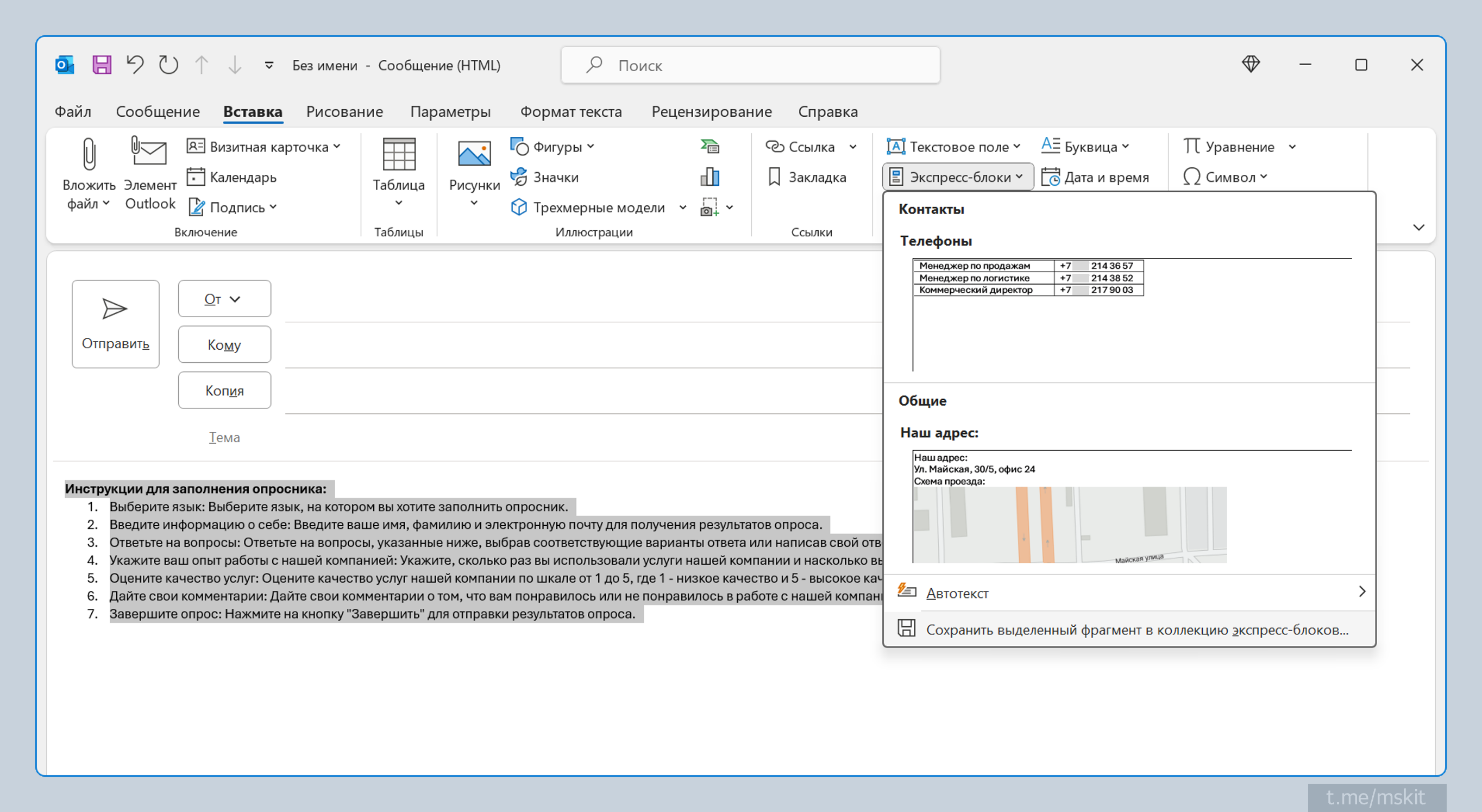
2. Нажмите Alt+F3 или перейдите
Вставка > Экспресс-блоки > Сохранить выделенный фрагмент в коллекцию экспресс-блоков…3. Задайте для Экспресс‑блока краткое, простое для запоминания имя. Если Экспресс‑блоков станет много, можно создать для них разные категории.
Как вставить готовый Экспресс-блок в новое письмо (на примере Outlook)
Три варианта:
1. Начните набирать заданное вами имя блока, после появления подсказки с предложением вставить Экспресс-блок нажмите Ввод.
2. Введите имя экспресс блока и нажмите F3.
3. Перейдите в
Вставка > Экспресс-блоки и кликните на нужный блок. (Можно закрепить кнопку с Экспресс-блоками на Панели быстрого доступа).Как удалить и изменить параметры Экспресс-блоков (на примере Outlook)
Сделайте правый клик на любом добавленном вами Экспресс-блоке и выберите
Упорядочение и удалить (кривой перевод фразы Organize and Delete). Появится Организатор стандартных блоков со всей их коллекцией.Использование Автотекста (в разделе Экспресс-блоки) в Word очень похоже. Но, обратите внимание, в Outlook и в Word свои отдельные коллекции блоков.
Полезные ссылки
Возможности Экспресс-блоков и Автотекста и их настройки шире, чем я описал в кратком посте. Поэтому вам могут быть полезны:
• Официальная справочная статья
• Пример инструкции по основному функционалу
• Подробный, хоть и очень старый обзор Стандартных блоков на легендарном портале OSZone: часть 1, часть 2.
• Свежая подробная статья про Автотекст в Word
• Пример продвинутого использования, в котором стандартные блоки в выпадающих меню позволяют создавать документы практически ничего не вводя вручную: видео и статья.
Ранее я писал и о других способах быстро вставлять готовые фрагменты текста, в том числе, с помощью сочетаний клавиш.
#word #outlook #office #m365 #oldbutgold #приёмы
Please open Telegram to view this post
VIEW IN TELEGRAM
👍2
Комфортный экран
Сегодня о некоторых параметрах Windows, которые могут повысить визуальный комфорт при работе. И о сочетании клавиш, которое поможет, если ваш экран случайно «упал на бок».
🌇 Комфортная работа вечером
В Windows 11 и 10 есть настройка Ночной свет. Её задача — снизить долю синего на экране, тем самым уменьшить его (синего) негативное влияние на засыпание*. Включать Ночной свет можно вручную (в Быстрых настройках, Win+A). Но удобнее, конечно, настроить включение по расписанию или по времени заката в вашем регионе (потребуется доступ к местоположению). Настраивается здесь:
* Свет с высокой долей синего и в целом может быть не очень полезен для разных органов и систем организма.
🖥 Экран, чистый от значков
Довольно очевидный, но возможно полезный момент. Многие пользователи хранят файлы на Рабочем столе. Если потребуется, чтобы их там не было видно (для себя или при демонстрации экрана во время выступления) — сделать это можно за два клика. Правый клик по
⚙️ Мониторы по порядку
Если вы используете несколько экранов в расширенном режиме (например, два-три монитора, или дисплей ноутбука + монитор), можно настроить, как Windows будет воспринимать их размещение. Это повлияет на то, как курсор (а также окна и др.), переходят с экрана на экран. И позволит выстроить экраны относительно друг друга для Windows так же, как они реально размещены. Сделать это можно в
Проблема с экраном из практики. В Windows 10 есть сочетание клавиш, которое поворачивает экран (Ctrl+Alt+стрелки). Если оно было нажато случайно, и экран повернулся на бок или перевернулся, это может ввести пользователя в ступор. Вернуть «всё, как было» в этом случае можно с помощью Ctrl+Alt+↑ (стрелка вверх).
Ранее я писал и об универсальном способе повысить комфорт при чтении веб‑сайтов и документов.
#полезное #выступление
Сегодня о некоторых параметрах Windows, которые могут повысить визуальный комфорт при работе. И о сочетании клавиш, которое поможет, если ваш экран случайно «упал на бок».
🌇 Комфортная работа вечером
В Windows 11 и 10 есть настройка Ночной свет. Её задача — снизить долю синего на экране, тем самым уменьшить его (синего) негативное влияние на засыпание*. Включать Ночной свет можно вручную (в Быстрых настройках, Win+A). Но удобнее, конечно, настроить включение по расписанию или по времени заката в вашем регионе (потребуется доступ к местоположению). Настраивается здесь:
Параметры > Система > Дисплей > Ночной свет.* Свет с высокой долей синего и в целом может быть не очень полезен для разных органов и систем организма.
🖥 Экран, чистый от значков
Довольно очевидный, но возможно полезный момент. Многие пользователи хранят файлы на Рабочем столе. Если потребуется, чтобы их там не было видно (для себя или при демонстрации экрана во время выступления) — сделать это можно за два клика. Правый клик по
Рабочему столу > Вид > Отображать значки рабочего стола. Файлы никуда не исчезнут, будут также доступны в Проводнике. А «очищенный» таким образом Рабочий стол могут украсить прекрасные пейзажи из Windows Интересное.⚙️ Мониторы по порядку
Если вы используете несколько экранов в расширенном режиме (например, два-три монитора, или дисплей ноутбука + монитор), можно настроить, как Windows будет воспринимать их размещение. Это повлияет на то, как курсор (а также окна и др.), переходят с экрана на экран. И позволит выстроить экраны относительно друг друга для Windows так же, как они реально размещены. Сделать это можно в
Параметры > Система > Дисплей: разместите экраны в нужном порядке, а затем нажмите Применить.Проблема с экраном из практики. В Windows 10 есть сочетание клавиш, которое поворачивает экран (Ctrl+Alt+стрелки). Если оно было нажато случайно, и экран повернулся на бок или перевернулся, это может ввести пользователя в ступор. Вернуть «всё, как было» в этом случае можно с помощью Ctrl+Alt+↑ (стрелка вверх).
Ранее я писал и об универсальном способе повысить комфорт при чтении веб‑сайтов и документов.
#полезное #выступление
👍3
Режим чтения в PowerPoint 📺
Одна из самых странных вещей, которые я встречал на выступлениях — то, что спикер показывает слайды из обычного режима, а не в режиме слайд-шоу. То есть аудитория видит презентацию в том же виде, в котором она редактируется.
Мало того, что при этом не работают переходы и анимации, что могут быть видны не предназначенные для аудитории вещи, что слайды неудобно переключать, так и сам слайд в этом режиме занимает в лучшем случае половину площади экрана.
Почему же так происходит? Иногда, действительно, бывает, что выступающие не умеют запускать и управлять слайд-шоу. Но слышал и про вроде бы объективную причину — так проще переключаться между слайдами и демонстрацией других приложений. И это правда, входить и выходить из режима полноэкранного слайд-шоу, чтобы показать что-то ещё, может быть не очень удобно.
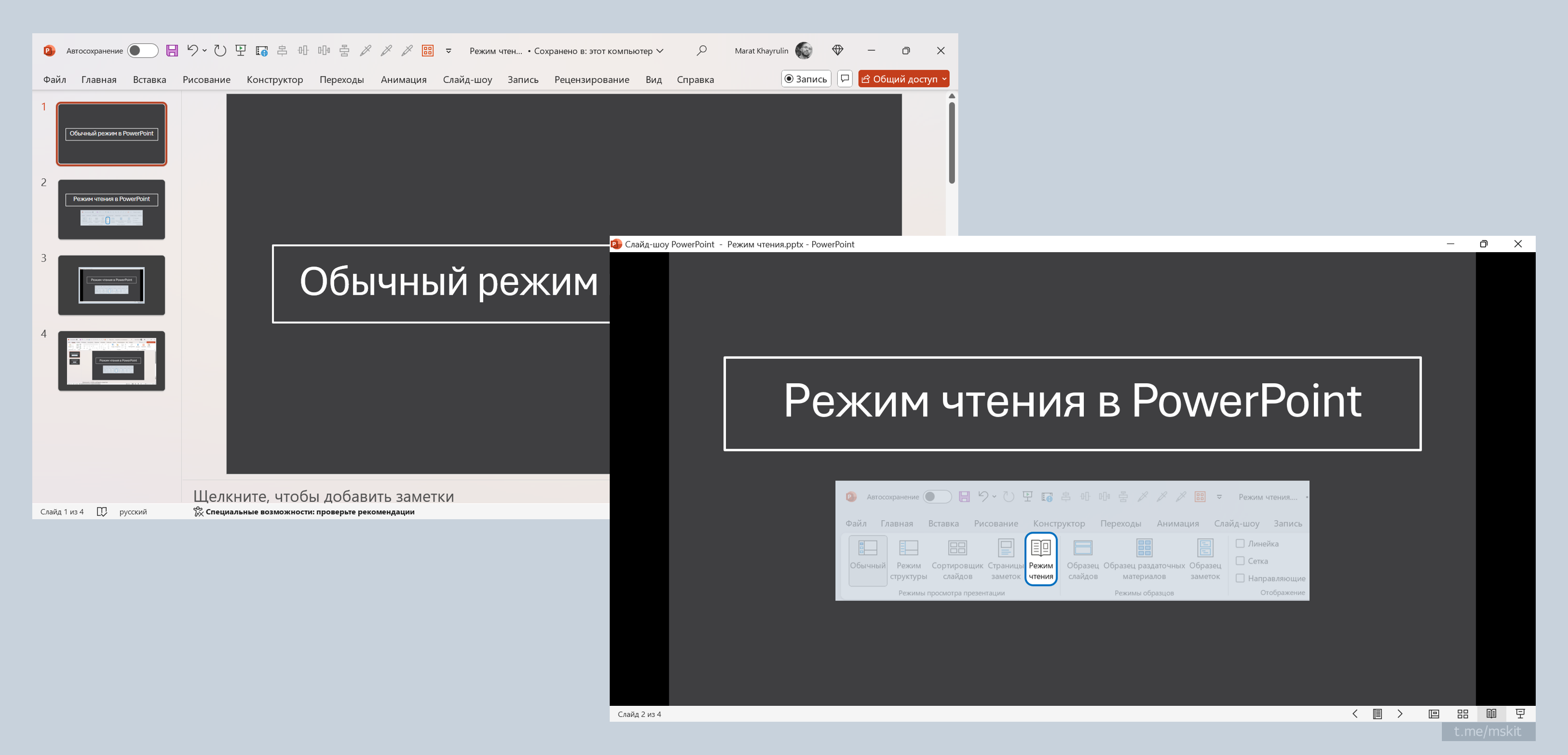
В таких ситуациях может быть полезен Режим чтения (Reading view) в PowerPoint. Он может пригодиться, когда во время показа нужно переключаться между слайдами и другими приложения. Также в нём удобно проверять, что всё в порядке и в процессе подготовки презентации. Подробнее о его плюсах и минусах:
➕Плюсы (в сравнении с Обычным режимом):
• видны все анимации и переходы
• слайд отображается значительно крупнее (больше 90% экрана), но при этом не_полноэкранно
• не видны элементы вне слайда и структура презентации
• можно перейти к нужному слайду / разделу (в контекстном меню по правому клику)
• можно переключаться привычным образом (Пробелом или стрелками на клавиатуре, кликером, кликом по слайду или с помощью кнопок в нижней строке)
➕Плюсы (в сравнении с Режимом слайд-шоу):
• окно с PowerPoint легко сворачивать и масштабировать
• можно разместить слайды рядом с другими приложениями
➖Минусы (в сравнении с Режимом слайд-шоу):
• нет Режима докладчика и всех его преимуществ, в том числе
• нельзя прочитать заметки к слайду
• нет возможности управлять показом с другого экрана
Включить Режим чтения можно кнопкой с иконкой книжки 📖 в правой части Строки состояния или в меню Вид > Режим чтения.
#powerpoint #office #m365 #выступление
Одна из самых странных вещей, которые я встречал на выступлениях — то, что спикер показывает слайды из обычного режима, а не в режиме слайд-шоу. То есть аудитория видит презентацию в том же виде, в котором она редактируется.
Мало того, что при этом не работают переходы и анимации, что могут быть видны не предназначенные для аудитории вещи, что слайды неудобно переключать, так и сам слайд в этом режиме занимает в лучшем случае половину площади экрана.
Почему же так происходит? Иногда, действительно, бывает, что выступающие не умеют запускать и управлять слайд-шоу. Но слышал и про вроде бы объективную причину — так проще переключаться между слайдами и демонстрацией других приложений. И это правда, входить и выходить из режима полноэкранного слайд-шоу, чтобы показать что-то ещё, может быть не очень удобно.
В таких ситуациях может быть полезен Режим чтения (Reading view) в PowerPoint. Он может пригодиться, когда во время показа нужно переключаться между слайдами и другими приложения. Также в нём удобно проверять, что всё в порядке и в процессе подготовки презентации. Подробнее о его плюсах и минусах:
➕Плюсы (в сравнении с Обычным режимом):
• видны все анимации и переходы
• слайд отображается значительно крупнее (больше 90% экрана), но при этом не_полноэкранно
• не видны элементы вне слайда и структура презентации
• можно перейти к нужному слайду / разделу (в контекстном меню по правому клику)
• можно переключаться привычным образом (Пробелом или стрелками на клавиатуре, кликером, кликом по слайду или с помощью кнопок в нижней строке)
➕Плюсы (в сравнении с Режимом слайд-шоу):
• окно с PowerPoint легко сворачивать и масштабировать
• можно разместить слайды рядом с другими приложениями
➖Минусы (в сравнении с Режимом слайд-шоу):
• нет Режима докладчика и всех его преимуществ, в том числе
• нельзя прочитать заметки к слайду
• нет возможности управлять показом с другого экрана
Включить Режим чтения можно кнопкой с иконкой книжки 📖 в правой части Строки состояния или в меню Вид > Режим чтения.
#powerpoint #office #m365 #выступление
👍2
Нейростикеры 🐱
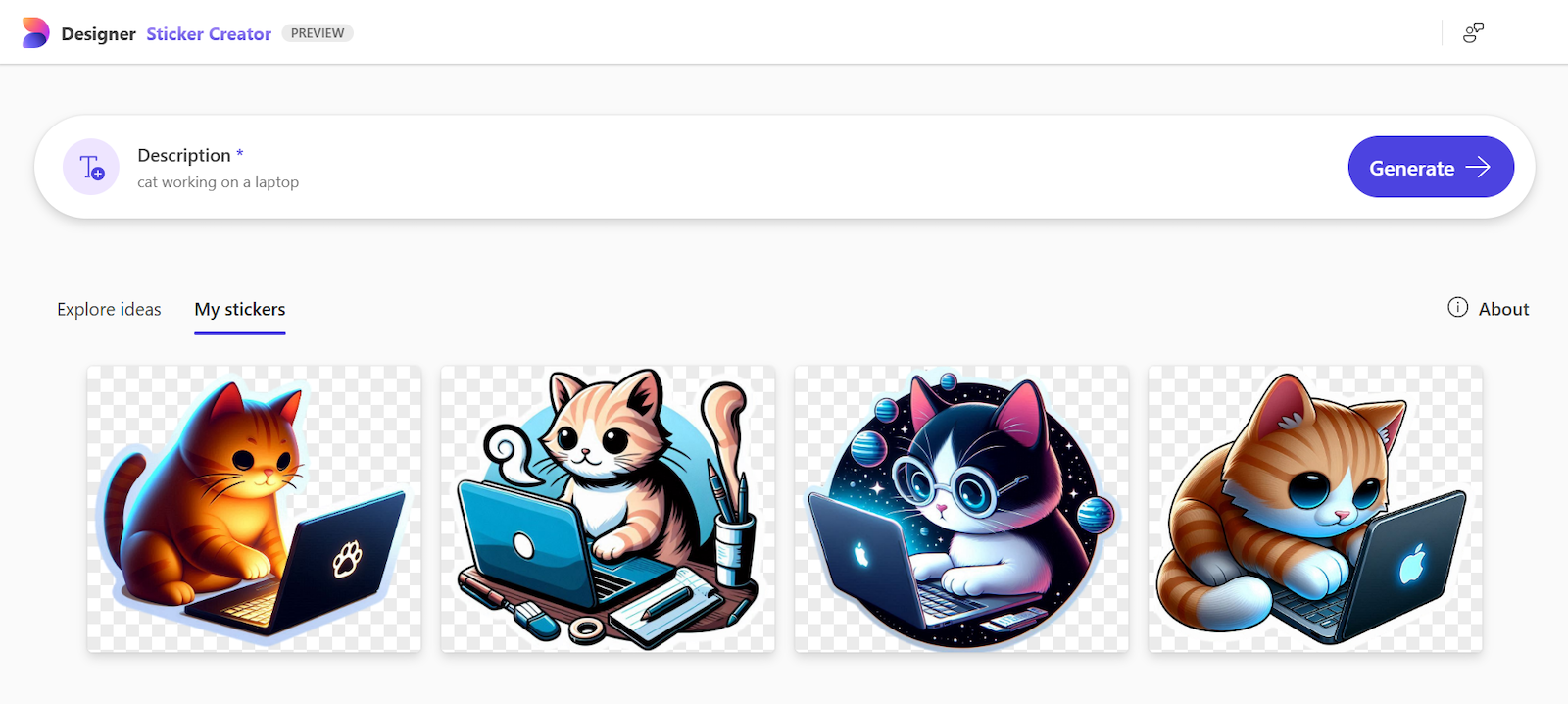
Пятничный контент. Оказывается, недавно в Microsoft Designer появился Sticker Creator. Основные отличия генерируемых им картинок от обычных изображений от нейросетей: прозрачный фон, контрастный контур (обычные атрибуты изображений для стикеров) и мультяшный стиль. Примеры — в заголовке и в комментарии.
Создать стикеры можно здесь: designer.microsoft.com/sticker-creator. Пока принимаются запросы только на английском.
Как и другие ИИ-решения Microsoft, этот генератор стикеров доступен не во всех странах.
#ИИ
Пятничный контент. Оказывается, недавно в Microsoft Designer появился Sticker Creator. Основные отличия генерируемых им картинок от обычных изображений от нейросетей: прозрачный фон, контрастный контур (обычные атрибуты изображений для стикеров) и мультяшный стиль. Примеры — в заголовке и в комментарии.
Создать стикеры можно здесь: designer.microsoft.com/sticker-creator. Пока принимаются запросы только на английском.
Как и другие ИИ-решения Microsoft, этот генератор стикеров доступен не во всех странах.
#ИИ
Please open Telegram to view this post
VIEW IN TELEGRAM
👍1
Сочетания клавиш для навигации в Проводнике 📁
Сегодня о сочетаниях и приёмах, которые помогут в перемещениях по Проводнику. Список получился большой, поэтому клавиши для работы с файлами перенесу в отдельную публикацию.
Переход по папкам
Alt + ↑ — перейти в папку уровнем выше
Alt + ← — перейти назад (из последней открытой папки в предыдущие)
Alt + → — вернуться в последнюю открытую папку
Переход по файлам
При фокусе в Области файлов:
Home / End — перейти к первому / последнему файлу
Начните набирать название нужного файла для быстрого перехода к нему (здесь подробнее)
Окна
Ctrl + N — создать еще одно окно Проводника, открытого в той же папке
Ctrl + Enter (на выделенной папке) — открыть папку в новом окне
Ctrl + W — закрыть активное окно (вкладку)
Вкладки (в Windows 11)
Ctrl + T — создать новую вкладку
Ctrl + Tab / Ctrl + Shift + Tab — переключиться между вкладками вправо / влево
Представления («Масштаб» значков)
Сtrl + Shift + 1…8 — переключиться на одно из представлений*
Часто полезны:
Ctrl + Shift + 2 — Крупные значки
Ctrl + Shift + 6 — Таблица
* Также, конечно, работает Ctrl + колесо мыши.
Области Проводника
Shift + Tab — перейти в Область навигации (слева), далее стрелки для перехода и Enter для открытия папки
Tab или F6 — (при многократном нажатии) позволяют циклически переключаться между областями Проводника
Alt + Shift + P — (при английской раскладке) открыть Область сведений
Alt + P — (при английской раскладке) открыть Область просмотра
Сортировка и фильтрация (в представлении Таблица)
При фокусе в Области файлов:
Tab, затем Пробел — изменить порядок сортировки по активному столбцу. Выбрать активный столбец можно стрелками → / ←. Стрелка вниз откроет фильтры, выбрать нужный можно также Пробелом.
Использование Адресной строки
F4, затем Esc — переместит фокус на элементы пути («Хлебные крошки») в адресной строке в Windows 11. Это позволит перемещаться по ним стрелками, в том числе ↓ для перехода к подпапкам родительской папки.
Ctrl + L или F4 или Alt + D — выделить путь в адресной строке в Windows 11 (в Windows 10 выделяет только первое сочетание, спасибо за напоминание)
F4, затем Ctrl+С — скопировать путь к открытой папке в Windows 11
К слову, в Windows 11 обещают вернуть возможность перетаскивания файлов прямо в папки в адресной строке.
UPD Перетаскивание на элементы пути заработало.
Переход к поиску
F3 или Ctrl + F — перейти к поиску
Сам поиск — большая отдельная тема, масштаб возможностей которой я осознал много лет назад после цикла публикаций Вадима Стеркина.
UPD Пост про поиск файлов определённого типа.
Плюс, в тему от него же — использование Избранного, как один из самых простых способ ускорить доступ к нужным папкам.
Напомню и про Списки переходов, которые позволяют закрепить часто необходимые папки.
#горячие_клавиши #полезное #windows11 #проводник
Сегодня о сочетаниях и приёмах, которые помогут в перемещениях по Проводнику. Список получился большой, поэтому клавиши для работы с файлами перенесу в отдельную публикацию.
Переход по папкам
Alt + ↑ — перейти в папку уровнем выше
Alt + ← — перейти назад (из последней открытой папки в предыдущие)
Alt + → — вернуться в последнюю открытую папку
Переход по файлам
При фокусе в Области файлов:
Home / End — перейти к первому / последнему файлу
Начните набирать название нужного файла для быстрого перехода к нему (здесь подробнее)
Окна
Ctrl + N — создать еще одно окно Проводника, открытого в той же папке
Ctrl + Enter (на выделенной папке) — открыть папку в новом окне
Ctrl + W — закрыть активное окно (вкладку)
Вкладки (в Windows 11)
Ctrl + T — создать новую вкладку
Ctrl + Tab / Ctrl + Shift + Tab — переключиться между вкладками вправо / влево
Представления («Масштаб» значков)
Сtrl + Shift + 1…8 — переключиться на одно из представлений*
Часто полезны:
Ctrl + Shift + 2 — Крупные значки
Ctrl + Shift + 6 — Таблица
* Также, конечно, работает Ctrl + колесо мыши.
Области Проводника
Shift + Tab — перейти в Область навигации (слева), далее стрелки для перехода и Enter для открытия папки
Tab или F6 — (при многократном нажатии) позволяют циклически переключаться между областями Проводника
Alt + Shift + P — (при английской раскладке) открыть Область сведений
Alt + P — (при английской раскладке) открыть Область просмотра
Сортировка и фильтрация (в представлении Таблица)
При фокусе в Области файлов:
Tab, затем Пробел — изменить порядок сортировки по активному столбцу. Выбрать активный столбец можно стрелками → / ←. Стрелка вниз откроет фильтры, выбрать нужный можно также Пробелом.
Использование Адресной строки
F4, затем Esc — переместит фокус на элементы пути («Хлебные крошки») в адресной строке в Windows 11. Это позволит перемещаться по ним стрелками, в том числе ↓ для перехода к подпапкам родительской папки.
Ctrl + L или F4 или Alt + D — выделить путь в адресной строке в Windows 11 (в Windows 10 выделяет только первое сочетание, спасибо за напоминание)
F4, затем Ctrl+С — скопировать путь к открытой папке в Windows 11
К слову, в Windows 11 обещают вернуть возможность перетаскивания файлов прямо в папки в адресной строке.
UPD Перетаскивание на элементы пути заработало.
Переход к поиску
F3 или Ctrl + F — перейти к поиску
Сам поиск — большая отдельная тема, масштаб возможностей которой я осознал много лет назад после цикла публикаций Вадима Стеркина.
UPD Пост про поиск файлов определённого типа.
Плюс, в тему от него же — использование Избранного, как один из самых простых способ ускорить доступ к нужным папкам.
Напомню и про Списки переходов, которые позволяют закрепить часто необходимые папки.
#горячие_клавиши #полезное #windows11 #проводник
Please open Telegram to view this post
VIEW IN TELEGRAM
👍3😍2
Стрелки и фигуры для скриншотов ✂️
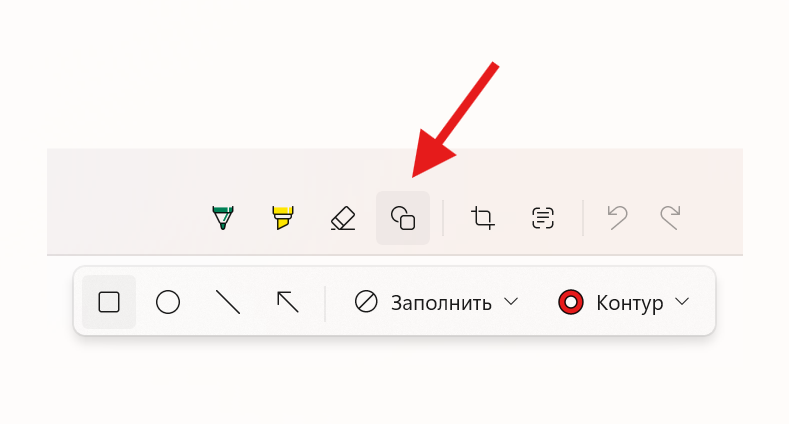
Последнее обновление принесло в Ножницы (Windows 11) возможность добавления фигур и стрелок.
Теперь можно более аккуратно выделять нужное на скриншотах. Из того, чего не хватает лично мне, осталось, пожалуй, только добавление текстовых надписей.
Напомню, что ранее в Ножницах (Windows 11) появилась очень полезная возможность извлечения текста.
↓ «Заполнить» — это кривой перевод слова Fill (Заливка).
#скриншоты #ножницы
Последнее обновление принесло в Ножницы (Windows 11) возможность добавления фигур и стрелок.
Теперь можно более аккуратно выделять нужное на скриншотах. Из того, чего не хватает лично мне, осталось, пожалуй, только добавление текстовых надписей.
Напомню, что ранее в Ножницах (Windows 11) появилась очень полезная возможность извлечения текста.
↓ «Заполнить» — это кривой перевод слова Fill (Заливка).
#скриншоты #ножницы
Please open Telegram to view this post
VIEW IN TELEGRAM
👍2
Вдогонку про фигуры в Ножницах ✂️
Несколько приёмов:
1. Чтобы создать квадраты и круги (то есть, фигуры с пропорциями 1:1) зажмите Shift при их создании.
2. Чтобы провести линии и стрелки вертикально, горизонтально или под углом 45° зажмите Shift при их создании.
3. Сразу после создания (пока отображаются маркеры-кружочки) можно изменить размеры фигур, переместить их, изменить цвет, прозрачность и др.
4. Переместить фигуры в этот момент можно стрелками, а изменить их размер комбинацией Shift + стрелки.
5. Повернуть фигуры (кроме линий и стрелок) можно комбинациями Alt+→/←.
6. Как и с рукописными надписями, обрезка скриншота не влияет на добавленные фигуры.
7. Напомню, что любую фигуру можно стереть Ластиком, а нажав на стрелку под Ластиком можно стереть все надписи.
Также для информации: Линейка не исчезла, она доступна в меню ⋯ или по сочетанию Ctrl+R.
#скриншоты #приёмы #ножницы
Несколько приёмов:
1. Чтобы создать квадраты и круги (то есть, фигуры с пропорциями 1:1) зажмите Shift при их создании.
2. Чтобы провести линии и стрелки вертикально, горизонтально или под углом 45° зажмите Shift при их создании.
3. Сразу после создания (пока отображаются маркеры-кружочки) можно изменить размеры фигур, переместить их, изменить цвет, прозрачность и др.
4. Переместить фигуры в этот момент можно стрелками, а изменить их размер комбинацией Shift + стрелки.
5. Повернуть фигуры (кроме линий и стрелок) можно комбинациями Alt+→/←.
6. Как и с рукописными надписями, обрезка скриншота не влияет на добавленные фигуры.
7. Напомню, что любую фигуру можно стереть Ластиком, а нажав на стрелку под Ластиком можно стереть все надписи.
Также для информации: Линейка не исчезла, она доступна в меню ⋯ или по сочетанию Ctrl+R.
#скриншоты #приёмы #ножницы
Please open Telegram to view this post
VIEW IN TELEGRAM