
Настоящий Помощник
На ленточном меню Word, Excel и других приложений Office доступны сотни команд. И это при том, что в меню вынесена лишь небольшая их часть. Найти нужные команды может быть непросто даже опытным пользователям. Для решения этой задачи, ещё в Office 2016 была добавлена функция Помощник (Tell Me).
За прошедшие годы функция меняла название (сейчас она называется просто Поиск), меняла иконки (была💡 , стала🔎 ), а её функции несколько раз расширялись. И всё это время она продолжает быть одним из самых универсальных помощников в работе в Microsoft Office.
Возможности поиска
С помощью Поиска (Помощника) сейчас можно:
• Находить команды (а затем там же выполнять их)
• Искать справочные статьи
• Искать другие документы с этим словом (словами)
• Искать текст в открытом документе
И не только.
Начать поиск можно кликнув на иконку (или поле) со значком лупы🔎 в верхней части меню или нажав Alt + Ы (да, Ы!) если у вас русский интерфейс или Alt + Q, если английский.
Видео с демонстрацией.
А в приложениях Microsoft 365 и Office 2021 в дополнение к "общему" Поиску, доступен контекстный поиск. Это поле поиска размещено в верхней части меню, которое появляется по правому клику по объекту. В нём можно найти команду и сразу применить её к этому объекту.
Более того, если у вас английский и некоторые другие языки интерфейса, вы можете искать даже голосом.
Нюансы и ограничения
1. Поиск не совсем гибкий, и в большинстве случаев нужно знать правильное название команды (например, вы не сможете найти "Слияние" по слову "Соединение"). Но если вы знаете название функции на английском, можно искать по нему. И, к слову, в большинстве случаев на моём опыте, чтобы найти нужное, хватает нескольких первых букв.
2. В некоторых случаях Поиск выглядит не как кнопка с лупой, а как поле. Из-за этого в верхней строке меню может быть меньше места для названия документа или быстрых команд. В этом случае может помочь параметр "Свернуть поле Поиска (Майкрософт) по умолчанию" (Параметры > Общие).
Закрепление команд
Если вы ищете нужную команду снова и снова, возможно будет проще закрепить её на Панели быстрого доступа. Сделать это можно там же, в результатах поиска, кликнув правой кнопкой по нужной команде.
#word #excel #powerpoint #outlook #onenote #m365 #office #поиск
На ленточном меню Word, Excel и других приложений Office доступны сотни команд. И это при том, что в меню вынесена лишь небольшая их часть. Найти нужные команды может быть непросто даже опытным пользователям. Для решения этой задачи, ещё в Office 2016 была добавлена функция Помощник (Tell Me).
За прошедшие годы функция меняла название (сейчас она называется просто Поиск), меняла иконки (была
Возможности поиска
С помощью Поиска (Помощника) сейчас можно:
• Находить команды (а затем там же выполнять их)
• Искать справочные статьи
• Искать другие документы с этим словом (словами)
• Искать текст в открытом документе
И не только.
Начать поиск можно кликнув на иконку (или поле) со значком лупы
Видео с демонстрацией.
А в приложениях Microsoft 365 и Office 2021 в дополнение к "общему" Поиску, доступен контекстный поиск. Это поле поиска размещено в верхней части меню, которое появляется по правому клику по объекту. В нём можно найти команду и сразу применить её к этому объекту.
Более того, если у вас английский и некоторые другие языки интерфейса, вы можете искать даже голосом.
Нюансы и ограничения
1. Поиск не совсем гибкий, и в большинстве случаев нужно знать правильное название команды (например, вы не сможете найти "Слияние" по слову "Соединение"). Но если вы знаете название функции на английском, можно искать по нему. И, к слову, в большинстве случаев на моём опыте, чтобы найти нужное, хватает нескольких первых букв.
2. В некоторых случаях Поиск выглядит не как кнопка с лупой, а как поле. Из-за этого в верхней строке меню может быть меньше места для названия документа или быстрых команд. В этом случае может помочь параметр "Свернуть поле Поиска (Майкрософт) по умолчанию" (Параметры > Общие).
Закрепление команд
Если вы ищете нужную команду снова и снова, возможно будет проще закрепить её на Панели быстрого доступа. Сделать это можно там же, в результатах поиска, кликнув правой кнопкой по нужной команде.
#word #excel #powerpoint #outlook #onenote #m365 #office #поиск
Please open Telegram to view this post
VIEW IN TELEGRAM
👍2
Простой совет из далекого прошлого 📁
Наткнулся на сайт с советами по эффективной работе родом из начала этого века (выглядит он соответственно).
И убедился, что некоторые советы не устаревают. Годы проходят, поколения пользователей меняются, но, по‑прежнему, вещи которые кому-то кажутся очевидными, оказываются очевидными не для всех.
Например, вот такой совет:
Всё очень просто, но напишу по шагам:
1. Перейдите в нужную папку в Проводнике
2. Выделите файлы/папки, которые вам НЕ нужны (выделить можно любым способом)
3. Инвертируйте выделение:
Windows 11: Три точки (⋯) > Обратить выделение
Windows 10: Вкладка Главная > Обратить выделение
Будут выделены все файлы/папки, кроме ненужных.
#полезное #Windows11 #проводник #микросовет
Наткнулся на сайт с советами по эффективной работе родом из начала этого века (выглядит он соответственно).
И убедился, что некоторые советы не устаревают. Годы проходят, поколения пользователей меняются, но, по‑прежнему, вещи которые кому-то кажутся очевидными, оказываются очевидными не для всех.
Например, вот такой совет:
Если вам нужно выделить все файлы/папки кроме нескольких, можно сделать это быстрее, если сначала выделить ненужные, а затем инвертировать выделение.
Всё очень просто, но напишу по шагам:
1. Перейдите в нужную папку в Проводнике
2. Выделите файлы/папки, которые вам НЕ нужны (выделить можно любым способом)
3. Инвертируйте выделение:
Windows 11: Три точки (⋯) > Обратить выделение
Windows 10: Вкладка Главная > Обратить выделение
Будут выделены все файлы/папки, кроме ненужных.
#полезное #Windows11 #проводник #микросовет
Please open Telegram to view this post
VIEW IN TELEGRAM
🔥3👍1
Горячие клавиши для приложений, параметров и сайтов 🛠
Вчера вышла новая версия Microsoft PowerToys. Среди полезных изменений — новые возможности Диспетчера клавиатуры (Keyboard Manager). Они позволят запускать заданным сочетанием клавиш приложения, открывать параметры и сайты. Кратко об этих новшествах.
Запуск приложений
Появилась возможность запускать сочетанием клавиш приложения. Что важно, делать это с рядом заданных параметров.
Например, это позволит запустить нажатием клавиш приложение с повышенными правами (от имени администратора) или передать в приложение какие‑либо аргументы.
Запуск URI
Появилась возможность задавать сочетания клавиш для URI (и URL).
Например, это позволит открыть нажатием клавиш нужный раздел параметров Windows, открыть сайт или запустить встроенное приложение. Подробнее про широкие возможности URI — в следующем посте. А здесь — про другие способы ускорения запуска сайтов.
"Аккорды" (Сhords)
Как я понял, появилась возможность задавать сочетания клавиш, которые будут работать при последовательном нажатии. Пытаюсь разобраться на практике :).
#powertoys #горячие_клавиши
Вчера вышла новая версия Microsoft PowerToys. Среди полезных изменений — новые возможности Диспетчера клавиатуры (Keyboard Manager). Они позволят запускать заданным сочетанием клавиш приложения, открывать параметры и сайты. Кратко об этих новшествах.
Запуск приложений
Появилась возможность запускать сочетанием клавиш приложения. Что важно, делать это с рядом заданных параметров.
Например, это позволит запустить нажатием клавиш приложение с повышенными правами (от имени администратора) или передать в приложение какие‑либо аргументы.
Запуск URI
Появилась возможность задавать сочетания клавиш для URI (и URL).
Например, это позволит открыть нажатием клавиш нужный раздел параметров Windows, открыть сайт или запустить встроенное приложение. Подробнее про широкие возможности URI — в следующем посте. А здесь — про другие способы ускорения запуска сайтов.
"Аккорды" (Сhords)
Как я понял, появилась возможность задавать сочетания клавиш, которые будут работать при последовательном нажатии. Пытаюсь разобраться на практике :).
#powertoys #горячие_клавиши
Please open Telegram to view this post
VIEW IN TELEGRAM
URI в Windows
Давно собирался написать про URI, новые возможности PowerToys стали поводом это сделать.
Возможности URI
В контексте Windows, URI — внутренний идентификатор приложений, параметров, а также элементов самой ОС. Самый простой сценарий использования URI — что‑то открыть или запустить, в этом смысле URI схожи с классическими командами Run. Как и команды, URI могут помочь сделать это быстрее, удобнее, а в некоторых случаях добавить дополнительные параметры.
Например, если вы часто изменяете какие-то настройки, используя URI вы сможете сразу переходить к ним с помощью ярлыка или сочетания клавиш.
Примеры возможностей URI в Windows 11 и Windows 10
• Открытие основных разделов Параметров (список разделов)
Пример: Открыть раздел Автозагрузка
URI:
• Запуск встроенных и некоторых сторонних "магазинных" приложений (примеры)
Пример: Запустить приложение Советы
URI:
• Открытие элементов (разделов) Windows
Пример: Открыть Быстрые настройки
URI:
Пример: Открыть выбор Wi‑Fi сети в Быстрых настройках
URI:
В некоторых случаях вместе с URI можно передать и параметры. Например, можно узнать погоду в нужной точке, указав её координаты:
Клик по примерам команд URI выше (выделены
Практическое использование URI
Где и как применить URI, чтобы что-то открыть или запустить:
• В окне Выполнить (Win + R)
• Создать ярлык (например, на Рабочем столе)
• Создать ссылку в документах Microsoft Office (например, в инструкции для коллег) (Ctrl + K)
• В командах в Терминале или PowerShell (введите
• Наконец, теперь можно создать сочетание клавиш в Диспетчере клавиатуры в PowerToys
NB: URL адреса — это подмножество URI, так что для открытия сайтов можно использовать и сочетания клавиш PowerToys, и практически все остальные приёмы. Это девятый способ запускать сайты быстрее, про восемь остальных — здесь.
Ранее я упоминал возможности использования URI:
• Приложение Советы
• Мобильный хот-спот
• Путь к EULA в Windows
#приёмы #powertoys
Давно собирался написать про URI, новые возможности PowerToys стали поводом это сделать.
Возможности URI
В контексте Windows, URI — внутренний идентификатор приложений, параметров, а также элементов самой ОС. Самый простой сценарий использования URI — что‑то открыть или запустить, в этом смысле URI схожи с классическими командами Run. Как и команды, URI могут помочь сделать это быстрее, удобнее, а в некоторых случаях добавить дополнительные параметры.
Например, если вы часто изменяете какие-то настройки, используя URI вы сможете сразу переходить к ним с помощью ярлыка или сочетания клавиш.
Примеры возможностей URI в Windows 11 и Windows 10
• Открытие основных разделов Параметров (список разделов)
Пример: Открыть раздел Автозагрузка
URI:
ms-settings:startupapps• Запуск встроенных и некоторых сторонних "магазинных" приложений (примеры)
Пример: Запустить приложение Советы
URI:
ms-get-started:• Открытие элементов (разделов) Windows
Пример: Открыть Быстрые настройки
URI:
ms-actioncenter:Пример: Открыть выбор Wi‑Fi сети в Быстрых настройках
URI:
ms-actioncenter:controlcenter/wifiВ некоторых случаях вместе с URI можно передать и параметры. Например, можно узнать погоду в нужной точке, указав её координаты:
msnweather://forecast?la=38.7808&lo=-9.4983. Или открыть Карты (bingmaps:) с нужным маршрутом, примеры здесь.Клик по примерам команд URI выше (выделены
моноширинным шрифтом) копирует их в буфер обмена. Так что если вы используете Telegram Desktop — вы можете сразу их протестировать.Практическое использование URI
Где и как применить URI, чтобы что-то открыть или запустить:
• В окне Выполнить (Win + R)
• Создать ярлык (например, на Рабочем столе)
• Создать ссылку в документах Microsoft Office (например, в инструкции для коллег) (Ctrl + K)
• В командах в Терминале или PowerShell (введите
start перед URI)• Наконец, теперь можно создать сочетание клавиш в Диспетчере клавиатуры в PowerToys
NB: URL адреса — это подмножество URI, так что для открытия сайтов можно использовать и сочетания клавиш PowerToys, и практически все остальные приёмы. Это девятый способ запускать сайты быстрее, про восемь остальных — здесь.
Ранее я упоминал возможности использования URI:
• Приложение Советы
• Мобильный хот-спот
• Путь к EULA в Windows
#приёмы #powertoys
Telegram
MSKit
Горячие клавиши для приложений, параметров и сайтов 🛠
Вчера вышла новая версия Microsoft PowerToys. Среди полезных изменений — новые возможности Диспетчера клавиатуры (Keyboard Manager). Они позволят запускать заданным сочетанием клавиш приложения, открывать…
Вчера вышла новая версия Microsoft PowerToys. Среди полезных изменений — новые возможности Диспетчера клавиатуры (Keyboard Manager). Они позволят запускать заданным сочетанием клавиш приложения, открывать…
Три способа украсить ваши поздравления
1. Создайте открытки с помощью шаблонов и ИИ
Возможности: создание открыток, видео-открыток и не только на основе сотен шаблонов и идей от ИИ
Доступность: онлайн, в регионах, где доступны основные ИИ‑сервисы Microsoft
Открыть: онлайн-инструмент Microsoft Designer, также можно начать с поиска шаблонов на Microsoft Create
2. Добавьте эмодзи и гифки 🌷
Возможности: поиск и вставка эмодзи и гиф-анимаций
Доступность: Windows 11 и Windows 10 (только эмодзи)
Открыть: сочетанием клавиш Win + . (точка) (поиск доступен сразу, после появления панели с эмодзи можно набирать название нужного)
3. Вставьте красочные изображения в письма, документы и презентации
Возможности: поиск и вставка визуального контента разных видов, в том числе:
• Изображения. Сотни фотографий высокого качества.
• Наклейки. Они же — стикеры, изображения забавных персонажей с разными эмоциями.
• Иллюстрации. Кастомизируемые* векторные рисунки.
Доступность: Microsoft 365 (полный набор), Office 2021 (ограниченный набор)
Открыть: в Outlook, Word, PowerPoint: Вставка > Рисунки > Стоковые изображения
* Преимущества Иллюстраций: рисунки составные, то есть их можно преобразовать в фигуры, а затем раскрасить каждый элемент отдельно или скомбинировать элементы на ваш вкус; рисунки векторные, то есть можно увеличивать их без потери качества.
#приёмы #m365 #office #word #excel #powerpoint #windows11
1. Создайте открытки с помощью шаблонов и ИИ
Возможности: создание открыток, видео-открыток и не только на основе сотен шаблонов и идей от ИИ
Доступность: онлайн, в регионах, где доступны основные ИИ‑сервисы Microsoft
Открыть: онлайн-инструмент Microsoft Designer, также можно начать с поиска шаблонов на Microsoft Create
2. Добавьте эмодзи и гифки 🌷
Возможности: поиск и вставка эмодзи и гиф-анимаций
Доступность: Windows 11 и Windows 10 (только эмодзи)
Открыть: сочетанием клавиш Win + . (точка) (поиск доступен сразу, после появления панели с эмодзи можно набирать название нужного)
3. Вставьте красочные изображения в письма, документы и презентации
Возможности: поиск и вставка визуального контента разных видов, в том числе:
• Изображения. Сотни фотографий высокого качества.
• Наклейки. Они же — стикеры, изображения забавных персонажей с разными эмоциями.
• Иллюстрации. Кастомизируемые* векторные рисунки.
Доступность: Microsoft 365 (полный набор), Office 2021 (ограниченный набор)
Открыть: в Outlook, Word, PowerPoint: Вставка > Рисунки > Стоковые изображения
* Преимущества Иллюстраций: рисунки составные, то есть их можно преобразовать в фигуры, а затем раскрасить каждый элемент отдельно или скомбинировать элементы на ваш вкус; рисунки векторные, то есть можно увеличивать их без потери качества.
#приёмы #m365 #office #word #excel #powerpoint #windows11
Недавно я
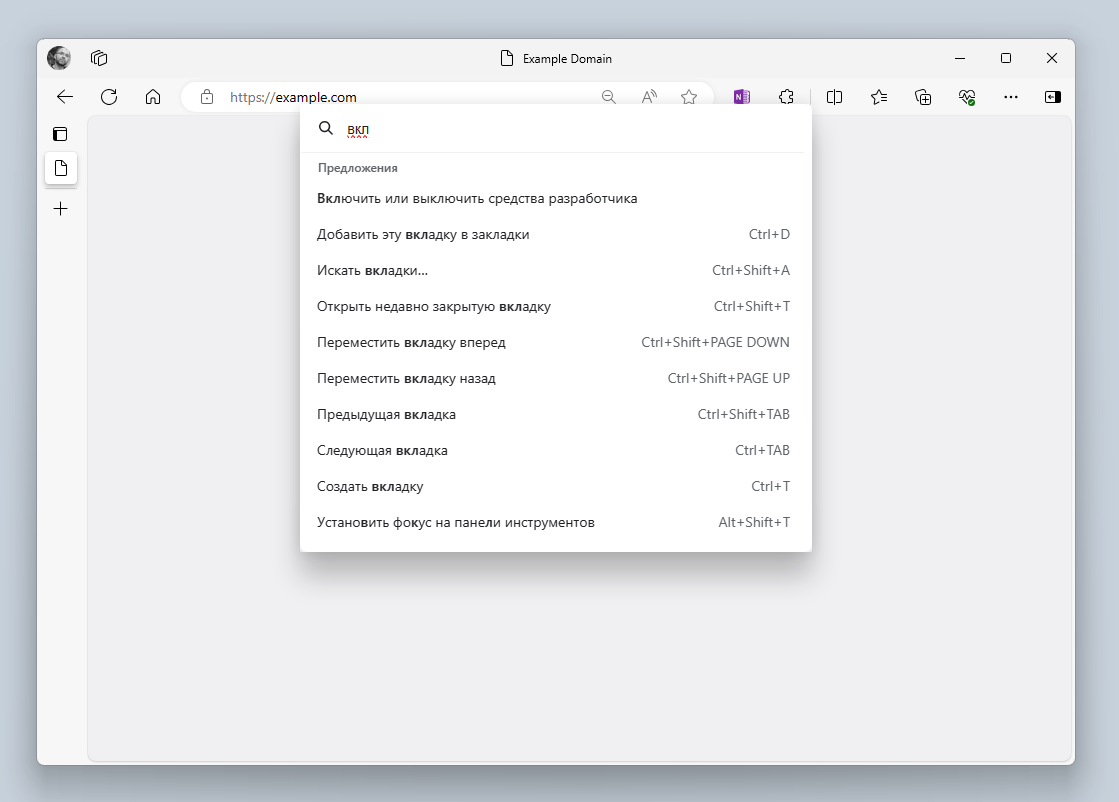
С помощью Палитры команд вы можете найти команды и настройки Microsoft Edge. Например, этим способом можно легко найти и тут же применить команды, относящиеся к
В этом же меню можно перейти к глубоким настройкам Edge (наберите
edge>UPD Функция была удалена из Edge с версии 123 🙁
#edge
Please open Telegram to view this post
VIEW IN TELEGRAM
Ввод спецсимволов: способы, работающие «из коробки»
При наборе текста часто требуется вводить символы, которых нет на клавиатуре. Это могут быть знаки валют, математические символы, стрелки и т. д. Многие в таких случаях ищут и копируют нужный символ в интернете. Или используют «ручной» способ вставки с помощью панели Символ в Microsoft Office или Таблицы символов Windows.
Для решения этой задачи есть и другие способы. Рассказ о них я разобью на несколько частей. Сегодня — про способы быстрого ввода символов, которые встроены и сразу доступны в Windows и Microsoft Office. А в следующей части — про способы, которые могут быть даже удобнее, но требуют небольшой предварительной настройки.
1️⃣ Cочетанием клавиш (Alt‑коды)
Функция: встроена в Windows
Что можно ввести: несколько сотен символов (см. ниже)
Как использовать: зажать Alt, ввести код*, отпустить Alt
Примечание: код cимвола в этом способе вводится только с помощью цифрового блока клавиатуры (Numpad).
Пример: Alt + 21 для ввода §
2️⃣ Сочетанием клавиш в Word и OneNote (Alt+X)
Функция: встроена в Word и OneNote (а также в актуальную версию Блокнота)
Что можно ввести: практически любой символ Unicode
Как использовать: ввести код символа**, затем нажать Alt + X
Пример: 2248, затем Alt + X для ввода ≈
3️⃣ Сочетанием клавиш / мышкой (Win+V)
Функция: Журнал буфера обмена, встроен в Windows 11
Что можно ввести: символы, доступные в разделе Символы
Как использовать: нажать Win + V, перейти в раздел Символы
4️⃣ Несколькими сочетаниями клавиш в Word и Outlook
Функция: встроена в Word и Outlook
Что можно ввести: несколько символов (©, ®, ™, …, — и др.)
Как использовать: нажать одно из этих сочетаний клавиш
Пример: Ctrl + Alt + R для ввода ®
* Коды символов для Alt-кодов
Цифровые Alt-коды позволяют ввести несколько сотен символов. Символы с номером ≥ 128 могут отличаться для разных раскладок клавиатуры. Узнать коды можно:
1. На многих сайтах, например: Alt Code Table или в Symbl (в т.ч. коды для русской раскладки).
2. На Панели Символ в Word: внизу в поле Код знака, если в поле «из» выбрать ASCII (дес.) или Кириллица (дес.)
** Коды символов Unicode (Юникод)
Потенциально способ 2 позволяет вводить любые символы, если они входят в выбранный шрифт. Узнать Hex коды символов Unicode можно:
1. На многих сайтах, например: краткий список популярных; полный перечень в PDF.
2. В Таблице символов Windows: в нижней строке после U+
3. На Панели Символ в Word: внизу в поле Код знака, если в поле «из» выбрано Юникод (шестн.)
4. Если символ уже введён в Word, нажмите Alt+X, он будет преобразован в код.
🔣 Бонус, для тех кто дочитал до конца :)
Простой путь для тех, кому проще скопировать–вставить. Откройте сайт CopyChar. Найдите нужный символ и нажмите на него, он будет скопирован в буфер обмена.
UPD Ещё один удобный сайт от автора этого канала с возможностью быстро скопировать нужный символ: glyphsy.ru.
#приёмы #word #outlook #powerpoint #блокнот #windows11 #символы
При наборе текста часто требуется вводить символы, которых нет на клавиатуре. Это могут быть знаки валют, математические символы, стрелки и т. д. Многие в таких случаях ищут и копируют нужный символ в интернете. Или используют «ручной» способ вставки с помощью панели Символ в Microsoft Office или Таблицы символов Windows.
Для решения этой задачи есть и другие способы. Рассказ о них я разобью на несколько частей. Сегодня — про способы быстрого ввода символов, которые встроены и сразу доступны в Windows и Microsoft Office. А в следующей части — про способы, которые могут быть даже удобнее, но требуют небольшой предварительной настройки.
1️⃣ Cочетанием клавиш (Alt‑коды)
Функция: встроена в Windows
Что можно ввести: несколько сотен символов (см. ниже)
Как использовать: зажать Alt, ввести код*, отпустить Alt
Примечание: код cимвола в этом способе вводится только с помощью цифрового блока клавиатуры (Numpad).
Пример: Alt + 21 для ввода §
2️⃣ Сочетанием клавиш в Word и OneNote (Alt+X)
Функция: встроена в Word и OneNote (а также в актуальную версию Блокнота)
Что можно ввести: практически любой символ Unicode
Как использовать: ввести код символа**, затем нажать Alt + X
Пример: 2248, затем Alt + X для ввода ≈
3️⃣ Сочетанием клавиш / мышкой (Win+V)
Функция: Журнал буфера обмена, встроен в Windows 11
Что можно ввести: символы, доступные в разделе Символы
Как использовать: нажать Win + V, перейти в раздел Символы
4️⃣ Несколькими сочетаниями клавиш в Word и Outlook
Функция: встроена в Word и Outlook
Что можно ввести: несколько символов (©, ®, ™, …, — и др.)
Как использовать: нажать одно из этих сочетаний клавиш
Пример: Ctrl + Alt + R для ввода ®
* Коды символов для Alt-кодов
Цифровые Alt-коды позволяют ввести несколько сотен символов. Символы с номером ≥ 128 могут отличаться для разных раскладок клавиатуры. Узнать коды можно:
1. На многих сайтах, например: Alt Code Table или в Symbl (в т.ч. коды для русской раскладки).
2. На Панели Символ в Word: внизу в поле Код знака, если в поле «из» выбрать ASCII (дес.) или Кириллица (дес.)
** Коды символов Unicode (Юникод)
Потенциально способ 2 позволяет вводить любые символы, если они входят в выбранный шрифт. Узнать Hex коды символов Unicode можно:
1. На многих сайтах, например: краткий список популярных; полный перечень в PDF.
2. В Таблице символов Windows: в нижней строке после U+
3. На Панели Символ в Word: внизу в поле Код знака, если в поле «из» выбрано Юникод (шестн.)
4. Если символ уже введён в Word, нажмите Alt+X, он будет преобразован в код.
🔣 Бонус, для тех кто дочитал до конца :)
Простой путь для тех, кому проще скопировать–вставить. Откройте сайт CopyChar. Найдите нужный символ и нажмите на него, он будет скопирован в буфер обмена.
UPD Ещё один удобный сайт от автора этого канала с возможностью быстро скопировать нужный символ: glyphsy.ru.
#приёмы #word #outlook #powerpoint #блокнот #windows11 #символы
🔥2👍1
Ввод спецсимволов: способы, которые можно настроить под себя
Продолжаю тему ввода символов, которых нет на клавиатуре. Некоторым пользователям требуется делать это постоянно. Например, при оформлении технической и др. документации или для соблюдения правил типографики.
Сегодня про способы, которые позволяют настроить удобные для вас сочетания и комбинации. Некоторые из них могут быть быстрее, чем, например, ввод с помощью Alt-кодов.
5️⃣ Настраиваемым сочетанием клавиш в Word и Outlook
Функция: встроена в Word и Outlook
Что можно ввести: почти любой символ из панели Символ
Где и как настроить: панель Символ (Вставка > Символ > Другие символы) → выбрать нужный символ → кнопка Сочетание клавиш → задать сочетание
Примечание: для Word и Outlook сочетания настраиваются отдельно
6️⃣ Настраиваемым сочетанием клавиш (PowerToys)
Функция: Диспетчер клавиатуры в Microsoft PowerToys
Что можно ввести: практически любой символ (см. ниже)
Где и как настроить: писал ранее (только вместо слова – символ)
Примечание: эти сочетания можно настроить для работы везде или только в отдельных приложениях
UPD Можно использовать и другую утилиту из состава PowerToys — Quick Accent.
Что можно ввести: ограниченный набор символов.
Как использовать: общая логика работы утилиты такая:
нажмите клавишу (какую — ниже), и, не отпуская её, нажимайте стрелку → или Пробел пока не будет выделен нужный символ.
Специальные символы скрываются за клавишами c знаками пунктуации, в частности, можно нажимать [ , ], [ > ], [ ? ] в англ. раскладке (они же клавиши [ б ], [ ю ], [ . ] в русской раскладке).
7️⃣ Автозамена в Word
Функция: Автозамена, встроена в Word, можно добавить свои комбинации
Что можно ввести: практически любой символ (см. ниже)
Где и как настроить: Параметры > Правописание > Параметры автозамены → укажите сочетание букв и цифр (что меняете), а затем символ (на что меняете)
Как использовать: ввести заданное вами сочетание, после нажатия пробела оно будет заменено на нужный символ
Примечание: комбинации автозамены настраиваются отдельно для русской, английской и других раскладок
Пример: (e), затем пробел для ввода €
Где взять символы для способов 6 и 7?
Скопируйте из упомянутой выше панели Символ или из любого другого источника, указанного в конце предыдущего сообщения.
#приёмы #word #outlook #powerpoint #windows11 #символы
Продолжаю тему ввода символов, которых нет на клавиатуре. Некоторым пользователям требуется делать это постоянно. Например, при оформлении технической и др. документации или для соблюдения правил типографики.
Сегодня про способы, которые позволяют настроить удобные для вас сочетания и комбинации. Некоторые из них могут быть быстрее, чем, например, ввод с помощью Alt-кодов.
5️⃣ Настраиваемым сочетанием клавиш в Word и Outlook
Функция: встроена в Word и Outlook
Что можно ввести: почти любой символ из панели Символ
Где и как настроить: панель Символ (Вставка > Символ > Другие символы) → выбрать нужный символ → кнопка Сочетание клавиш → задать сочетание
Примечание: для Word и Outlook сочетания настраиваются отдельно
6️⃣ Настраиваемым сочетанием клавиш (PowerToys)
Функция: Диспетчер клавиатуры в Microsoft PowerToys
Что можно ввести: практически любой символ (см. ниже)
Где и как настроить: писал ранее (только вместо слова – символ)
Примечание: эти сочетания можно настроить для работы везде или только в отдельных приложениях
UPD Можно использовать и другую утилиту из состава PowerToys — Quick Accent.
Что можно ввести: ограниченный набор символов.
Как использовать: общая логика работы утилиты такая:
нажмите клавишу (какую — ниже), и, не отпуская её, нажимайте стрелку → или Пробел пока не будет выделен нужный символ.
Специальные символы скрываются за клавишами c знаками пунктуации, в частности, можно нажимать [ , ], [ > ], [ ? ] в англ. раскладке (они же клавиши [ б ], [ ю ], [ . ] в русской раскладке).
7️⃣ Автозамена в Word
Функция: Автозамена, встроена в Word, можно добавить свои комбинации
Что можно ввести: практически любой символ (см. ниже)
Где и как настроить: Параметры > Правописание > Параметры автозамены → укажите сочетание букв и цифр (что меняете), а затем символ (на что меняете)
Как использовать: ввести заданное вами сочетание, после нажатия пробела оно будет заменено на нужный символ
Примечание: комбинации автозамены настраиваются отдельно для русской, английской и других раскладок
Пример: (e), затем пробел для ввода €
Где взять символы для способов 6 и 7?
Скопируйте из упомянутой выше панели Символ или из любого другого источника, указанного в конце предыдущего сообщения.
#приёмы #word #outlook #powerpoint #windows11 #символы
❤1
Генеративное удаление: первый взгляд
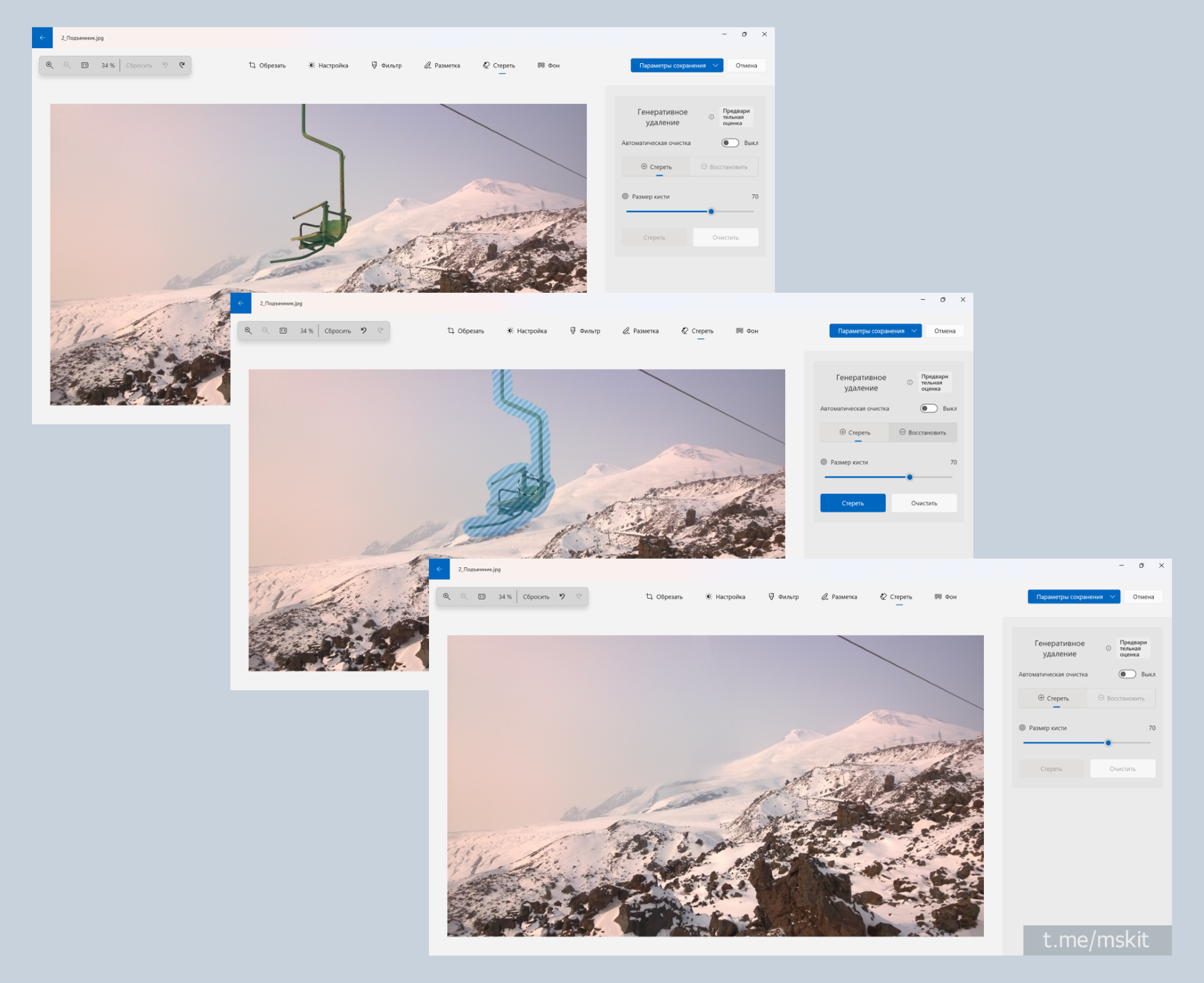
В новой версии приложения Фотографии появилось «Генеративное удаление» (Generative erase), предварительная версия. Это дальнейшее развитие инструмента «Точечное исправление», предназначенного для удаления с фотографий ненужных объектов и помех. Новый инструмент, как было анонсировано, способен с помощью ИИ замещать удалённые объекты плавнее и реалистичнее. Кратко о первых впечатлениях.
📌 С удалением небольших объектов (размером в одно касание кисти) на равномерном фоне справляется неплохо, впрочем, как справлялось и «Точечное исправление». С крупными объектами «Генеративное удаление» работает с переменным успехом. В примере ниже получилось нормально, хоть и не с первой попытки. Да и такой чёткий объект на простом фоне — довольно простая задача. На сложных фонах (например, трава, рябь на воде) замещение удалённого объекта фоном работало хуже. Стоит оговориться, что это предварительная версия инструмента
💡 С крупными объектами может быть удобнее работать, если выключить опцию Автоматическая очистка. Тогда можно спокойно выделить нужное, а затем уже нажать кнопку Стереть.
Если хотите проверить, обновите приложение Фотографии в Microsoft Store.
UPD С этим же обновлением функции на основе ИИ также должны прилететь в приложение Фотографии в Windows 10.
#фотографии
В новой версии приложения Фотографии появилось «Генеративное удаление» (Generative erase), предварительная версия. Это дальнейшее развитие инструмента «Точечное исправление», предназначенного для удаления с фотографий ненужных объектов и помех. Новый инструмент, как было анонсировано, способен с помощью ИИ замещать удалённые объекты плавнее и реалистичнее. Кратко о первых впечатлениях.
Если хотите проверить, обновите приложение Фотографии в Microsoft Store.
UPD С этим же обновлением функции на основе ИИ также должны прилететь в приложение Фотографии в Windows 10.
#фотографии
Please open Telegram to view this post
VIEW IN TELEGRAM
❤1
10 лет назад
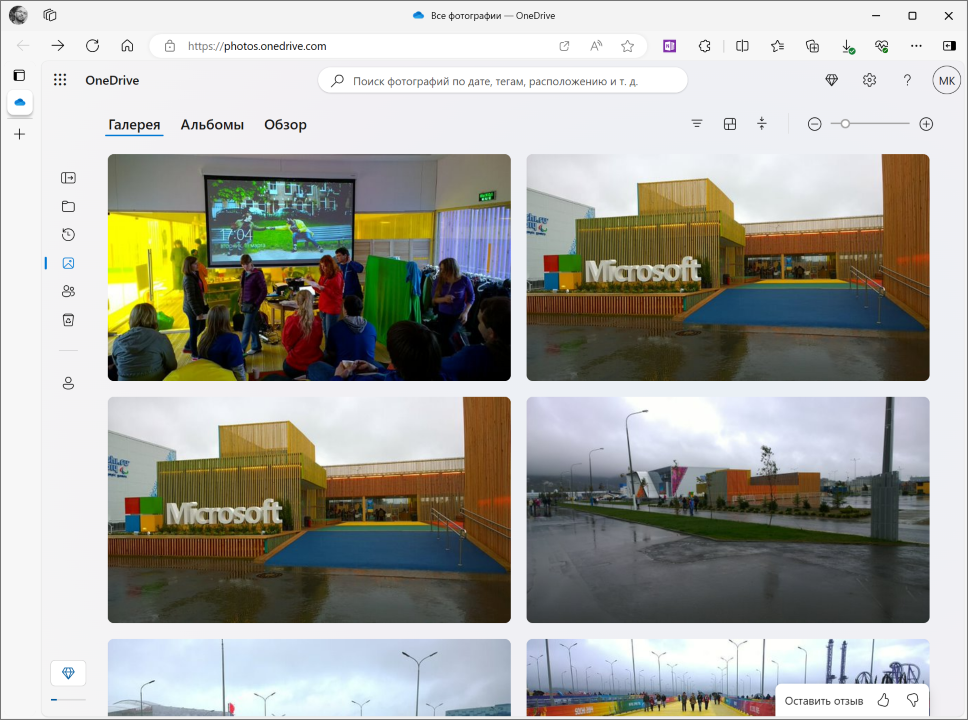
OneDrive напоминает мне, что в эти самые дни 10 лет назад мы с коллегами работали в павильоне Microsoft на Паралимпиаде в Сочи. Погода была часто не очень, но атмосфера внутри была очень доброжелательная и открытая. К нам приходили самые разные люди, мы рассказывали им про инклюзивные возможности Windows и Office (в том числе), поили чаем, и старались делиться полезным и позитивным.
OneDrive напоминает мне, что в эти самые дни 10 лет назад мы с коллегами работали в павильоне Microsoft на Паралимпиаде в Сочи. Погода была часто не очень, но атмосфера внутри была очень доброжелательная и открытая. К нам приходили самые разные люди, мы рассказывали им про инклюзивные возможности Windows и Office (в том числе), поили чаем, и старались делиться полезным и позитивным.
❤4👍3
Где доступен Microsoft Copilot 🤖
Постарался собрать все способы доступа к Copilot, к «обычной» общедоступной версии (в тех регионах, где Copilot доступен).
В тех вариантах, где возможен вход с рабочей учетной записью Entra ID (ранее Azure AD), по идее должен быть доступен и «рабочий» Copilot с защитой коммерческих данных (Copilot with commercial data protection).
Итак, основные способы доступа к Microsoft Copilot:
• Copilot в Windows (писал ранее): в Windows 11 и в Windows 10
• Copilot в боковой панели Microsoft Edge
• веб-версии: новая, изначальная
• мобильные приложения Copilot (Android, iOS)
• мобильные приложения Bing (Android, iOS)
Кнопки для вызова диалога с Copilot должны быть доступны:
• в мобильных браузерах Edge (Android, iOS)
• в мобильных приложениях Microsoft 365 (Android, iOS)*
• в мобильных приложениях Microsoft Start (Android, iOS)
• в мобильной клавиатуре SwiftKey (Android, iOS)
Чат с Copilot также доступен в Skype (веб-версия, Android, iOS): чат-боты @Bing или @Copilot (у меня доступен первый, второй указан в FAQ).
Как видно, Microsoft старается добавить своё любимое творение везде. Правда сайта, где были бы перечислены все эти варианты, я не нашел, частично информация есть в FAQ, в этой статье и в этом разделе на Learn.
UPD Плюс, чаты Copilot могут быть доступны в официальных ботах в популярных мессенджерах, включая Telegram.
*По этому варианту пока не совсем ясно, есть анонс, но не вижу самой кнопки, чтобы проверить. Возможно будут разделены «обычный» Copilot в виде чат‑бота и Copilot — помощник в приложениях. Для доступа к последнему в приложениях Microsoft 365 потребуется подписка Copilot для Microsoft 365 (для компаний) или Copilot Pro (для частных пользователей).
UPD Этот вопрос прояснился в начале 2025 года — в приложениях Microsoft 365 появился ИИ‑помощник Copilot.
#copilot
Постарался собрать все способы доступа к Copilot, к «обычной» общедоступной версии (в тех регионах, где Copilot доступен).
В тех вариантах, где возможен вход с рабочей учетной записью Entra ID (ранее Azure AD), по идее должен быть доступен и «рабочий» Copilot с защитой коммерческих данных (Copilot with commercial data protection).
Итак, основные способы доступа к Microsoft Copilot:
• Copilot в Windows (писал ранее): в Windows 11 и в Windows 10
• Copilot в боковой панели Microsoft Edge
• веб-версии: новая, изначальная
• мобильные приложения Copilot (Android, iOS)
• мобильные приложения Bing (Android, iOS)
Кнопки для вызова диалога с Copilot должны быть доступны:
• в мобильных браузерах Edge (Android, iOS)
• в мобильных приложениях Microsoft 365 (Android, iOS)*
• в мобильных приложениях Microsoft Start (Android, iOS)
• в мобильной клавиатуре SwiftKey (Android, iOS)
Чат с Copilot также доступен в Skype (веб-версия, Android, iOS): чат-боты @Bing или @Copilot (у меня доступен первый, второй указан в FAQ).
Как видно, Microsoft старается добавить своё любимое творение везде. Правда сайта, где были бы перечислены все эти варианты, я не нашел, частично информация есть в FAQ, в этой статье и в этом разделе на Learn.
UPD Плюс, чаты Copilot могут быть доступны в официальных ботах в популярных мессенджерах, включая Telegram.
*
UPD Этот вопрос прояснился в начале 2025 года — в приложениях Microsoft 365 появился ИИ‑помощник Copilot.
#copilot
Please open Telegram to view this post
VIEW IN TELEGRAM
✍1
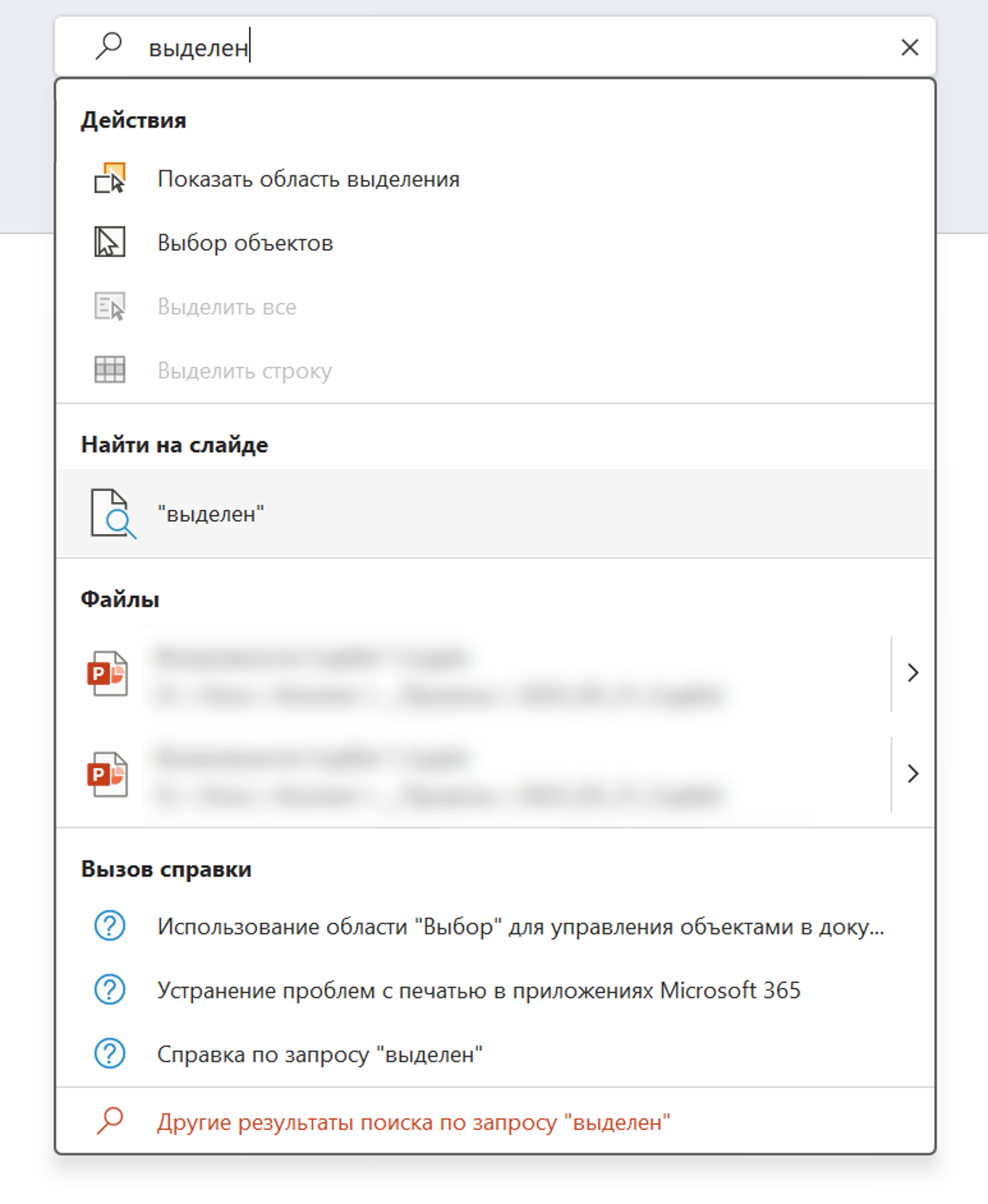
Область выделения 📺
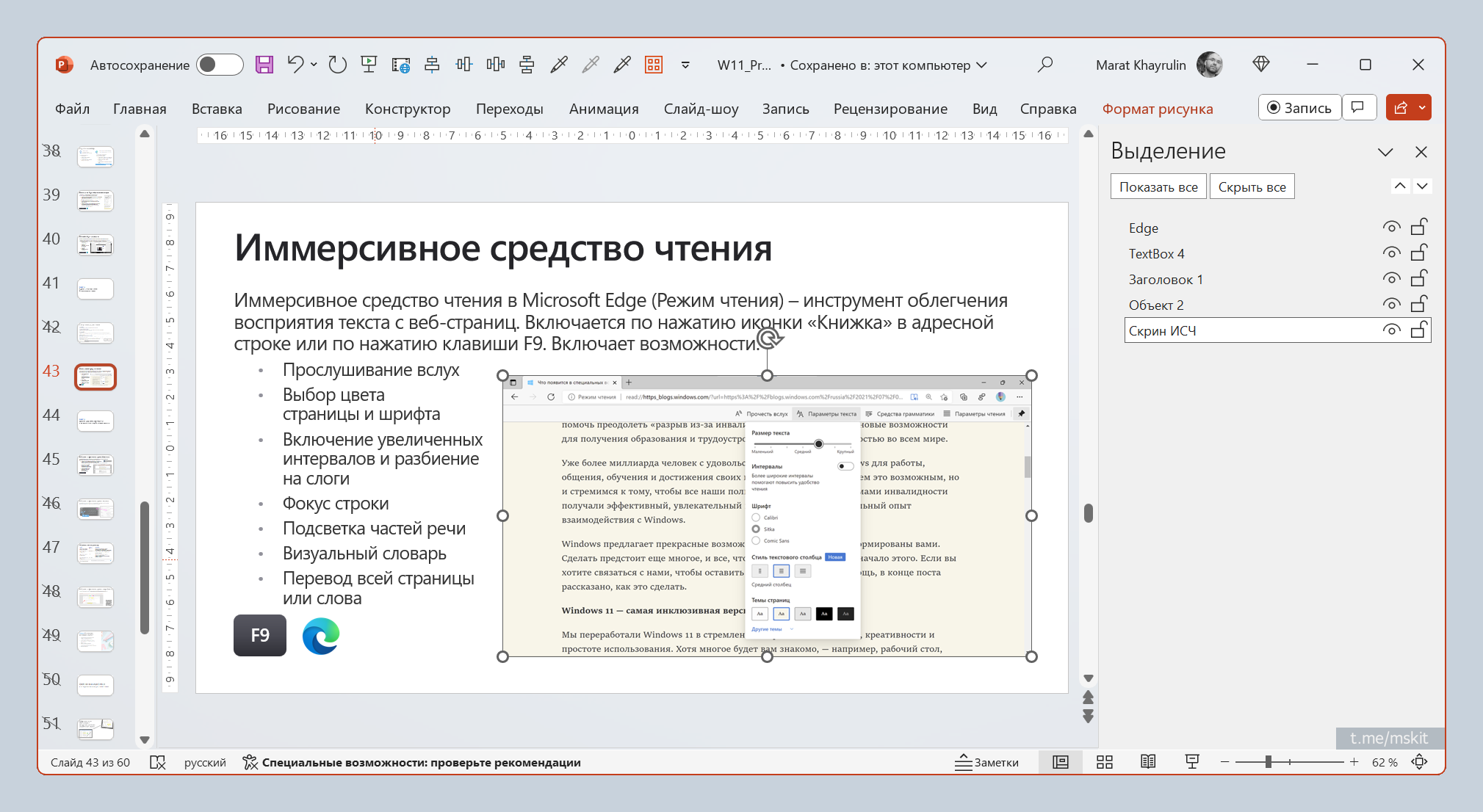
Одна из самых недооценённых функций PowerPoint — Область выделения. Если на ваших слайдах обычно больше, чем просто заголовок и текст, она может пригодиться вам неоднократно. Возможностей у Области немало, сегодня первая их часть.
Возможности Области выделения (часть 1)
1. Увидеть все объекты на слайде
Да, это бывает полезно само по себе. Иногда объекты теряются или оказываются невидимыми. Например, сливаются с фоном, не имеют заливки и контура и т. д. В Области выделения будет видно всё.
2. Выделить несколько объектов
Может быть особенно удобно, когда объектов много и/или некоторые из них перекрыты другими и/или некоторые из них мелкие. В Области выделять нужное намного проще. Для выделения нескольких объектов, как обычно, нужно зажать Ctrl.
Если объектов много, будет проще работать, если дать им понятные имена.
3. Переместить объекты на передний/задний план
Особенно выручит тогда, когда часть объектов скрыта под другими. Выделите и перетащите нужные объекты или группы объектов ниже или выше по списку в Области выделения. Например, если какие-то объекты скрыты под другими, достаточно перетащить их выше скрывающих их объектов.
Как открыть Область выделения
Сочетанием клавиш: Alt + F10
В меню: Главная > Выделить > Область выделения
#powerpoint
Одна из самых недооценённых функций PowerPoint — Область выделения. Если на ваших слайдах обычно больше, чем просто заголовок и текст, она может пригодиться вам неоднократно. Возможностей у Области немало, сегодня первая их часть.
Возможности Области выделения (часть 1)
1. Увидеть все объекты на слайде
Да, это бывает полезно само по себе. Иногда объекты теряются или оказываются невидимыми. Например, сливаются с фоном, не имеют заливки и контура и т. д. В Области выделения будет видно всё.
2. Выделить несколько объектов
Может быть особенно удобно, когда объектов много и/или некоторые из них перекрыты другими и/или некоторые из них мелкие. В Области выделять нужное намного проще. Для выделения нескольких объектов, как обычно, нужно зажать Ctrl.
Если объектов много, будет проще работать, если дать им понятные имена.
3. Переместить объекты на передний/задний план
Особенно выручит тогда, когда часть объектов скрыта под другими. Выделите и перетащите нужные объекты или группы объектов ниже или выше по списку в Области выделения. Например, если какие-то объекты скрыты под другими, достаточно перетащить их выше скрывающих их объектов.
Как открыть Область выделения
Сочетанием клавиш: Alt + F10
В меню: Главная > Выделить > Область выделения
#powerpoint
Please open Telegram to view this post
VIEW IN TELEGRAM
🔥2
Copilot Pro 🤖
Сегодня про Copilot Pro — новую подписку для частных пользователей. Первый и отчасти предварительный взгляд.
Подписка Copilot Pro расширяет возможности «обычного», бесплатного Microsoft Copilot, который, надеюсь, вам уже знаком. Доступ к ней должен быть доступен там же, где и «обычный» Copilot (писал ранее), после входа в учетную запись Microsoft, на которую она оформлена. И стоит напомнить, что эта подписка, как и другие ИИ‑продукты Microsoft, к сожалению, доступна не во всех странах. Итак, сначала кратко про Copilot Pro, а затем отдельно про преимущества:
Microsoft Copilot Pro
Аудитория: частные (домашние) пользователи
Стоимость: порядка 20$ в месяц на пользователя
Основные преимущества:
• приоритетный доступ
•Copilot GPT Builder
• больше запросов в Microsoft Designer
• Copilot в приложениях Microsoft 365
Где могут быть доступны преимущества:
• там же, где и «обычный» Copilot (писал)
• в Word, Excel, PowerPoint, Outlook и OneNote (см. ниже)
Преимущества Copilot Pro подробнее
Приоритетный доступ
Пользователь с Copilot Pro получает приоритетный доступ к GPT‑4 и GPT‑4 Turbo, что может важно в периоды высокой нагрузки.
Copilot GPT Builder
Copilot GPT Builder позволяет создавать собственные GPT и делиться ими (в том числе с пользователями без подписки). Судя по предварительной информации, это позволит создавать специализированные чат-боты. Например, сфокусированные на какой‑то теме, или настроенные отвечать в определённом стиле. Кажется, это похоже на лайт‑вариант GPT от OpenAI.
UPD Исключён с 10.07.2024: GPT Builder is being retired
Расширенное число запросов в Microsoft Designer
Пользователь с Copilot Pro получит до 100 приоритетных запросов в день для создания изображений в Microsoft Designer. Пользователь без подписки — до 15, после чего процесс генерации может замедлиться.
Copilot в приложениях Microsoft 365
Пользователь с Copilot Pro сможет получить ИИ-возможности в веб‑ и настольных* приложениях Word, Excel, PowerPoint, Outlook и OneNote. Copilot поможет создавать, анализировать, делать одни документы на основе других и выполнять другие задачи, отчасти повторяя возможности Copilot для Microsoft 365.
Сейчас Copilot в приложениях Microsoft 365 доступен на 8 языках, список языков скоро должен значительно расшириться.
* Copilot в настольных (Windows, MacOS) приложениях будет доступен для пользователей у которых помимо подписки Copilot Pro также есть подписка Microsoft 365 Personal или Microsoft 365 Family.
Надеюсь, преимущества подписки будут расширяться. Сейчас стоимость Copilot Pro выглядит очень солидно в сравнении со стоимостью домашних подписок Microsoft 365.
#copilot #m365
Сегодня про Copilot Pro — новую подписку для частных пользователей. Первый и отчасти предварительный взгляд.
Подписка Copilot Pro расширяет возможности «обычного», бесплатного Microsoft Copilot, который, надеюсь, вам уже знаком. Доступ к ней должен быть доступен там же, где и «обычный» Copilot (писал ранее), после входа в учетную запись Microsoft, на которую она оформлена. И стоит напомнить, что эта подписка, как и другие ИИ‑продукты Microsoft, к сожалению, доступна не во всех странах. Итак, сначала кратко про Copilot Pro, а затем отдельно про преимущества:
Microsoft Copilot Pro
Аудитория: частные (домашние) пользователи
Стоимость: порядка 20$ в месяц на пользователя
Основные преимущества:
• приоритетный доступ
•
• больше запросов в Microsoft Designer
• Copilot в приложениях Microsoft 365
Где могут быть доступны преимущества:
• там же, где и «обычный» Copilot (писал)
• в Word, Excel, PowerPoint, Outlook и OneNote (см. ниже)
Преимущества Copilot Pro подробнее
Приоритетный доступ
Пользователь с Copilot Pro получает приоритетный доступ к GPT‑4 и GPT‑4 Turbo, что может важно в периоды высокой нагрузки.
Copilot GPT Builder позволяет создавать собственные GPT и делиться ими (в том числе с пользователями без подписки). Судя по предварительной информации, это позволит создавать специализированные чат-боты. Например, сфокусированные на какой‑то теме, или настроенные отвечать в определённом стиле. Кажется, это похоже на лайт‑вариант
UPD Исключён с 10.07.2024: GPT Builder is being retired
Расширенное число запросов в Microsoft Designer
Пользователь с Copilot Pro получит до 100 приоритетных запросов в день для создания изображений в Microsoft Designer. Пользователь без подписки — до 15, после чего процесс генерации может замедлиться.
Copilot в приложениях Microsoft 365
Пользователь с Copilot Pro сможет получить ИИ-возможности в веб‑ и настольных* приложениях Word, Excel, PowerPoint, Outlook и OneNote. Copilot поможет создавать, анализировать, делать одни документы на основе других и выполнять другие задачи, отчасти повторяя возможности Copilot для Microsoft 365.
Сейчас Copilot в приложениях Microsoft 365 доступен на 8 языках, список языков скоро должен значительно расшириться.
* Copilot в настольных (Windows, MacOS) приложениях будет доступен для пользователей у которых помимо подписки Copilot Pro также есть подписка Microsoft 365 Personal или Microsoft 365 Family.
Надеюсь, преимущества подписки будут расширяться. Сейчас стоимость Copilot Pro выглядит очень солидно в сравнении со стоимостью домашних подписок Microsoft 365.
#copilot #m365
Please open Telegram to view this post
VIEW IN TELEGRAM
👍2
Copilot и Copyright 🤖
На Channel Connect коллега спросил про интеллектуальные права на созданные с помощью Copilot материалы. Две цитаты в качестве краткого и неисчерпывающего ответа:
Источник: Microsoft announces new Copilot Copyright Commitment for customers. Перевод: Bing.
Как написано там же:
• эти обязательства вступили в силу с 1 октября 2023.
• эти обязательства относятся к платным и коммерческим продуктам Copilot, например Copilot with commercial data protection и Copilot for Microsoft 365. И не относятся к бесплатным, пользовательским продуктам Copilot.
В публикациях приведен и ряд исключений и оговорок. Упомянутая первой публикация говорит, что подробности будут скоро отражены в новой версии Product Terms. Но, доступные на Product Terms соглашения, относящиеся к Copilot, кажется ещё не обновлены. Поэтому полных условий я пока найти не смог.
#copilot
На Channel Connect коллега спросил про интеллектуальные права на созданные с помощью Copilot материалы. Две цитаты в качестве краткого и неисчерпывающего ответа:
Microsoft... не претендует на какие-либо права интеллектуальной собственности на результаты своих служб CopilotИсточник: Introducing the Microsoft Copilot Copyright Commitment. Перевод: Bing.
Когда клиенты спрашивают, могут ли они использовать службы Microsoft Copilot и результаты, которые они генерируют, не беспокоясь о претензиях по авторским правам, мы даем прямой ответ: да, вы можете, и если вам будет предъявлено обвинение на основании авторских прав, мы возьмем на себя ответственность за потенциальные юридические риски, связанные с этим
Источник: Microsoft announces new Copilot Copyright Commitment for customers. Перевод: Bing.
Как написано там же:
• эти обязательства вступили в силу с 1 октября 2023.
• эти обязательства относятся к платным и коммерческим продуктам Copilot, например Copilot with commercial data protection и Copilot for Microsoft 365. И не относятся к бесплатным, пользовательским продуктам Copilot.
В публикациях приведен и ряд исключений и оговорок. Упомянутая первой публикация говорит, что подробности будут скоро отражены в новой версии Product Terms. Но, доступные на Product Terms соглашения, относящиеся к Copilot, кажется ещё не обновлены. Поэтому полных условий я пока найти не смог.
#copilot
Please open Telegram to view this post
VIEW IN TELEGRAM
Microsoft
Introducing the Microsoft Copilot Copyright Commitment
Introducing the Microsoft Copilot Copyright Commitment - Use Microsoft Copilot generative AI services with confidence.
👍2
Область выделения 📺 (продолжение)
Вторая часть преимуществ этой полезной, но не очень известной функции PowerPoint. Плюс, неожиданное камео перехода Трансформация. Первая часть — здесь.
Возможности Области выделения (часть 2)
4. Временно скрыть объекты
Чтобы скрыть объекты, не удаляя их со слайда, нажмите на «глазик» около объекта. Объект не только временно исчезнет, но и перестанет выделяться обычным способом. В сноске* — ещё один вариант использования.
5. Заблокировать объекты
Тут всё просто — клик по значку замка блокирует объект, что предохраняет его от случайного сдвигания, а также изменения размера и поворота. При этом такой заблокированный объект можно выделять и редактировать иным образом (например, изменять его цвет).
6. Переименовать объекты
Часто используемым в презентациях объектам может быть полезно дать понятное имя. Это поможет найти их в списке для одной из описанных выше задач. А ещё переименование объектов может сыграть важную роль для расширения возможностей перехода Трансформация.
6.1 Переименование для использования в переходе Трансформация
Напомню, что переход Трансформация (Morph, то есть Морфинг) позволяет создавать очень эффектные анимированные превращения одних объектов в другие. Так вот, если дать имена двум объектам на разных слайдах по единому шаблону, то можно явно указать Переходу Трансформация, что он должен быть к ним применён. И тогда впечатляющее превращение одного объекта в другой можно будет применить даже к разным объектам одного вида, а не просто к двум копиям объекта с различными изменениями. Если не очень понятно — дайте знать, я напишу подробнее.
* Кроме очевидных задач, скрытие объектов можно использовать и для сценария, когда нужно иметь несколько вариантов исполнения слайда для разных ситуаций. Пример: один и тот же слайд с разными логотипами или фото. Можно, конечно, сделать несколько одинаковых слайдов и скрыть ненужные. А можно добавить эти логотипы / фото на одно место в одном слайде, а потом переключать их видимость в Области выделения.
#powerpoint
Вторая часть преимуществ этой полезной, но не очень известной функции PowerPoint. Плюс, неожиданное камео перехода Трансформация. Первая часть — здесь.
Возможности Области выделения (часть 2)
4. Временно скрыть объекты
Чтобы скрыть объекты, не удаляя их со слайда, нажмите на «глазик» около объекта. Объект не только временно исчезнет, но и перестанет выделяться обычным способом. В сноске* — ещё один вариант использования.
5. Заблокировать объекты
Тут всё просто — клик по значку замка блокирует объект, что предохраняет его от случайного сдвигания, а также изменения размера и поворота. При этом такой заблокированный объект можно выделять и редактировать иным образом (например, изменять его цвет).
6. Переименовать объекты
Часто используемым в презентациях объектам может быть полезно дать понятное имя. Это поможет найти их в списке для одной из описанных выше задач. А ещё переименование объектов может сыграть важную роль для расширения возможностей перехода Трансформация.
6.1 Переименование для использования в переходе Трансформация
Напомню, что переход Трансформация (Morph, то есть Морфинг) позволяет создавать очень эффектные анимированные превращения одних объектов в другие. Так вот, если дать имена двум объектам на разных слайдах по единому шаблону, то можно явно указать Переходу Трансформация, что он должен быть к ним применён. И тогда впечатляющее превращение одного объекта в другой можно будет применить даже к разным объектам одного вида, а не просто к двум копиям объекта с различными изменениями. Если не очень понятно — дайте знать, я напишу подробнее.
* Кроме очевидных задач, скрытие объектов можно использовать и для сценария, когда нужно иметь несколько вариантов исполнения слайда для разных ситуаций. Пример: один и тот же слайд с разными логотипами или фото. Можно, конечно, сделать несколько одинаковых слайдов и скрыть ненужные. А можно добавить эти логотипы / фото на одно место в одном слайде, а потом переключать их видимость в Области выделения.
#powerpoint
Please open Telegram to view this post
VIEW IN TELEGRAM
👍2
Линейка в Ножницах ✂️
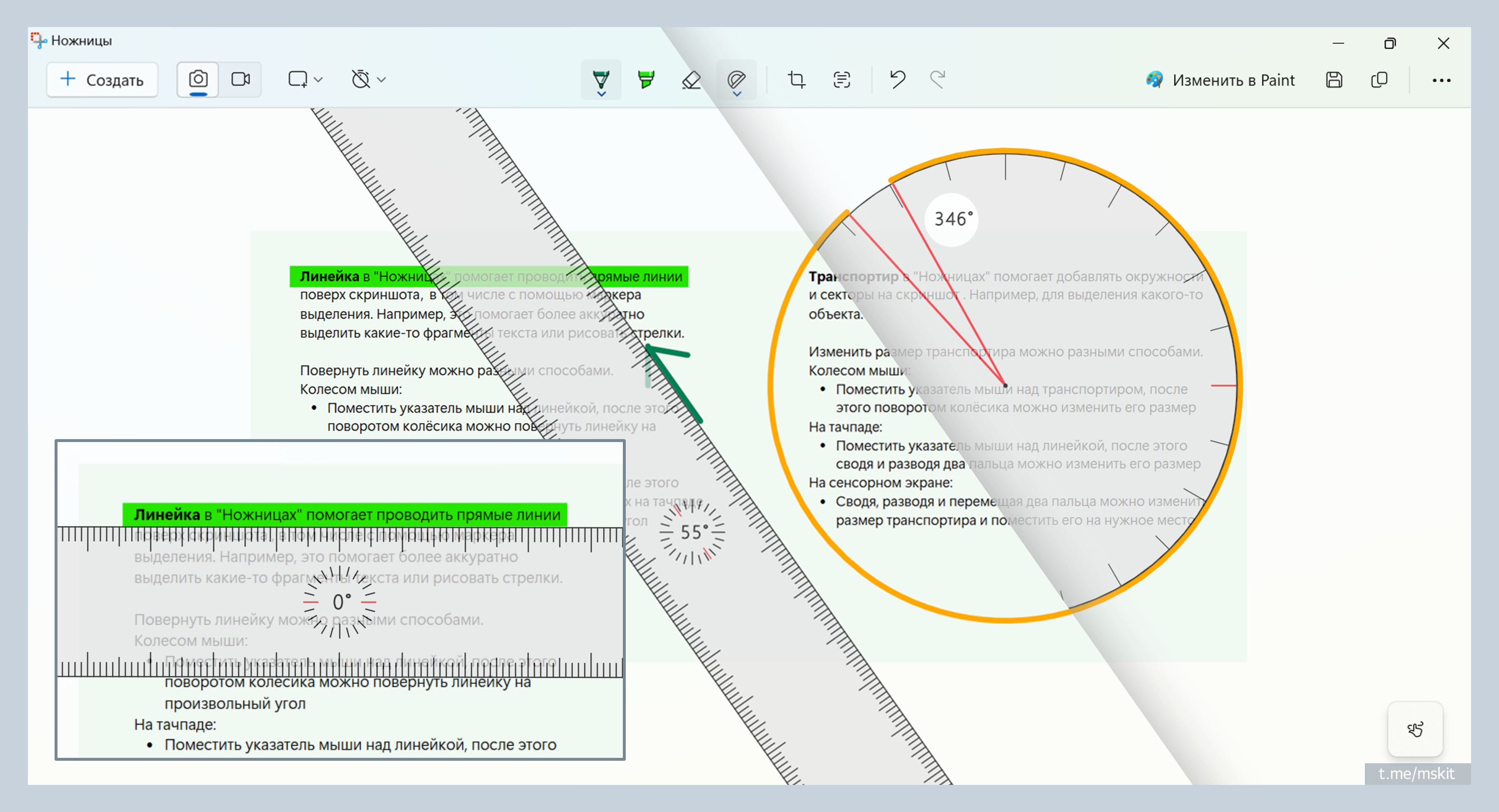
Все пользователи Ножниц в Windows видели этот инструмент, но не все им пользовались. Ещё меньшее число пользователей знакомы с Транспортиром.
Линейка в Ножницах позволяет проводить прямые линии поверх скриншотов, в том числе с помощью маркера выделения. Например, это помогает более аккуратно выделять фрагменты текста и рисовать стрелки. То есть, буквально, как «физическая» линейка на «физической» бумаге.
Как повернуть Линейку?
Ответы просты, но, видимо, не всегда интуитивны:
Мышкой:
• Поместить указатель мыши над Линейкой, после этого — поворотом колёсика
С помощью тачпада:
• Поместить указатель мыши над Линейкой, после этого — поворотом двух пальцев на тачпаде
На сенсорном экране:
• Двумя пальцами — на произвольный угол
• Тремя пальцами — на угол, кратный 5° (иногда, если не очень точно коснуться линейки, срабатывают жесты Windows)
Транспортир в Ножницах помогает добавлять окружности и секторы на скриншот (иллюстрация — ниже) . Если мне не изменяет память, это наследие возможностей, добавленных для пользователей из сферы образования. На мой взгляд, возможность добавления стрелок и прямоугольников была бы более полезной при работе со скриншотами. И, надеюсь, она появится в Ножницах.
Ранее я писал про:
• возможности извлечения текста (OCR) в Ножницах
• возможность использования более продвинутого инструмента для создания скриншотов, анонсированного в Microsoft Edge
#приёмы #скриншоты #ножницы
Все пользователи Ножниц в Windows видели этот инструмент, но не все им пользовались. Ещё меньшее число пользователей знакомы с Транспортиром.
Линейка в Ножницах позволяет проводить прямые линии поверх скриншотов, в том числе с помощью маркера выделения. Например, это помогает более аккуратно выделять фрагменты текста и рисовать стрелки. То есть, буквально, как «физическая» линейка на «физической» бумаге.
Как повернуть Линейку?
Ответы просты, но, видимо, не всегда интуитивны:
Мышкой:
• Поместить указатель мыши над Линейкой, после этого — поворотом колёсика
С помощью тачпада:
• Поместить указатель мыши над Линейкой, после этого — поворотом двух пальцев на тачпаде
На сенсорном экране:
• Двумя пальцами — на произвольный угол
• Тремя пальцами — на угол, кратный 5° (иногда, если не очень точно коснуться линейки, срабатывают жесты Windows)
Транспортир в Ножницах помогает добавлять окружности и секторы на скриншот (иллюстрация — ниже) . Если мне не изменяет память, это наследие возможностей, добавленных для пользователей из сферы образования. На мой взгляд, возможность добавления стрелок и прямоугольников была бы более полезной при работе со скриншотами. И, надеюсь, она появится в Ножницах.
Ранее я писал про:
• возможности извлечения текста (OCR) в Ножницах
• возможность использования более продвинутого инструмента для создания скриншотов, анонсированного в Microsoft Edge
#приёмы #скриншоты #ножницы
Please open Telegram to view this post
VIEW IN TELEGRAM
Copilot c защитой коммерческих данных 🤖
Кратко о базовом варианте Copilot для коммерческих заказчиков — Copilot with commercial data protection (ранее назывался Bing Chat Enterprise). Как следует из названия, это «обычный» Copilot, дополненный обязательствами по защите данных, которые в него передаются.
ℹ️ Как и общедоступный Copilot, этот ИИ‑помощник дает ответы как на основе информации из интернета, так и на основе данных, переданных пользователем вместе с запросом. Но, цитата отсюда:
Copilot with commercial data protection доступен без дополнительной платы для пользователей с подписками, в частности:
• Microsoft 365 E3 / E5
• Microsoft 365 F1 / F3
• Microsoft 365 Business Standard, Premium, Basic
• Microsoft 365 Apps for enterprise / business
• Office 365 E1, E1 Plus, E3, E5
Пользователи могут использовать этот сервис в большинстве приложений, где доступен общедоступный Copilot (писал ранее), в том числе и Copilot в Windows. Им потребуется войти со своей учётной записью Entra ID (ранее — Azure AD). Явным признаком того, что они работают именно в Copilot with commercial data protection, будет значок с надписью Protected (ниже гифка из этой статьи).
📹 Неплохое и довольно свежее видео с обзором возможностей этого вида Copilot в Microsoft Edge: Use AI to Boost Productivity with Copilot and Microsoft Edge for Business
💡 Любопытно, что недавно Copilot в Windows и в браузерах стал принимать «на вход» не только текст, картинки и голосовые запросы, но и несколько десятков форматов файлов. Но это тема для отдельного поста.
UPD: а вот и пост про запросы с файлами в Copilot.
#copilot
Кратко о базовом варианте Copilot для коммерческих заказчиков — Copilot with commercial data protection (ранее назывался Bing Chat Enterprise). Как следует из названия, это «обычный» Copilot, дополненный обязательствами по защите данных, которые в него передаются.
... данные пользователей и организаций защищены: запросы и ответы не сохраняются, корпорация Майкрософт не имеет доступа к ней, а данные чата не используются для обучения базовых языковых моделей.
Copilot with commercial data protection доступен без дополнительной платы для пользователей с подписками, в частности:
• Microsoft 365 E3 / E5
• Microsoft 365 F1 / F3
• Microsoft 365 Business Standard, Premium, Basic
• Microsoft 365 Apps for enterprise / business
• Office 365 E1, E1 Plus, E3, E5
Пользователи могут использовать этот сервис в большинстве приложений, где доступен общедоступный Copilot (писал ранее), в том числе и Copilot в Windows. Им потребуется войти со своей учётной записью Entra ID (ранее — Azure AD). Явным признаком того, что они работают именно в Copilot with commercial data protection, будет значок с надписью Protected (ниже гифка из этой статьи).
UPD: а вот и пост про запросы с файлами в Copilot.
#copilot
Please open Telegram to view this post
VIEW IN TELEGRAM

👍1
Измените, не загружая
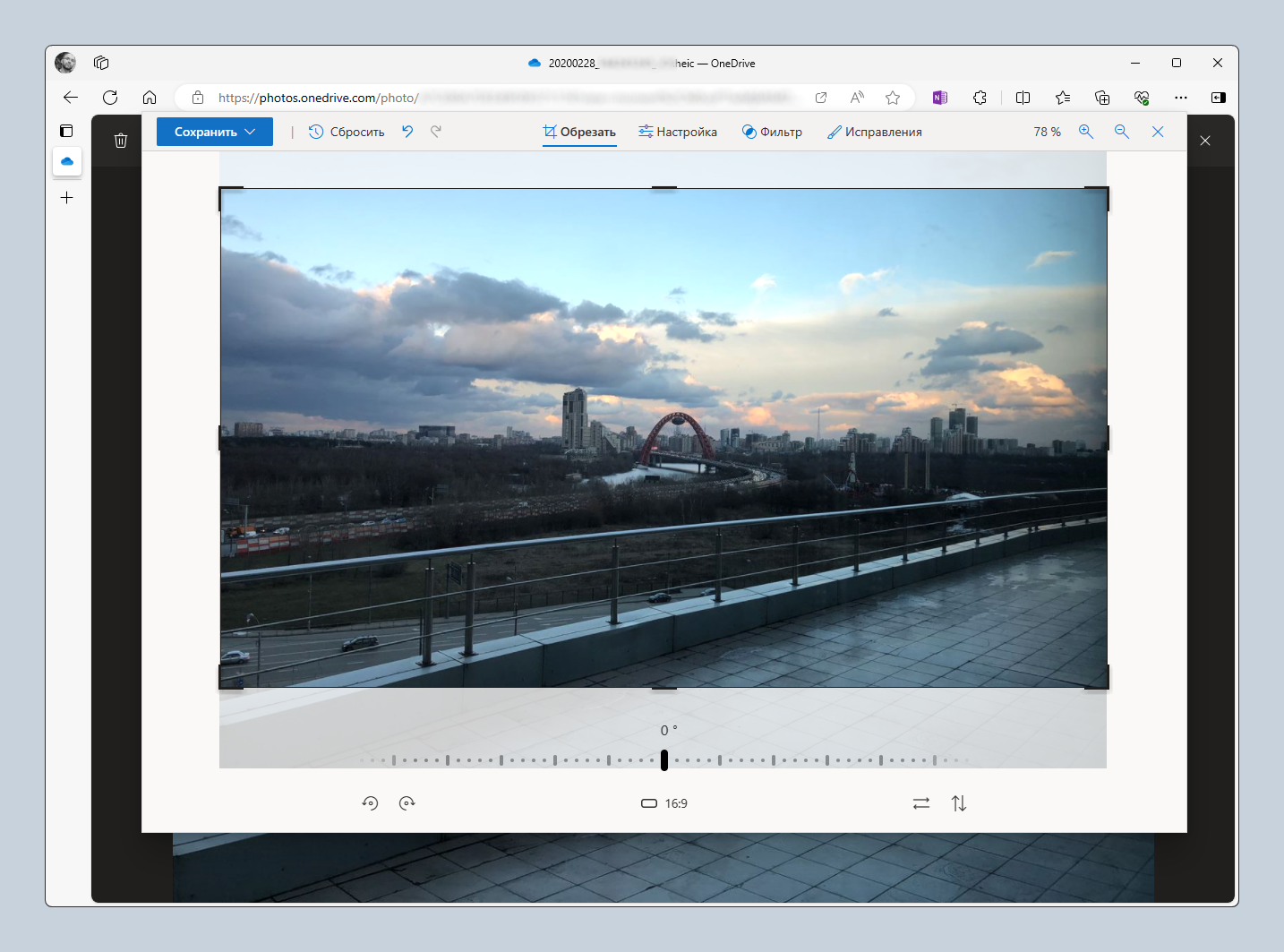
В Microsoft Edge встроен простой редактор изображений. В нём вы можете обрезать и улучшить фотографии и рисунки перед тем как загрузить их. Четыре раздела с инструментами в этом редакторе практически дублируют аналогичные разделы в приложении Фотографии, это:
• Обрезка: кадрирование, поворот, отражение
• Настройка: яркость, контрастность и пр.
• Фильтр: цветовые фильтры
• Исправление: добавление рукописных надписей
После редактирования вы можете сохранить или скопировать полученное изображение.
Чтобы перейти к редактированию в Edge, сделайте правый клик по картинке и нажмите на Изменить изображение.
#edge #совет_выходного_дня
В Microsoft Edge встроен простой редактор изображений. В нём вы можете обрезать и улучшить фотографии и рисунки перед тем как загрузить их. Четыре раздела с инструментами в этом редакторе практически дублируют аналогичные разделы в приложении Фотографии, это:
• Обрезка: кадрирование, поворот, отражение
• Настройка: яркость, контрастность и пр.
• Фильтр: цветовые фильтры
• Исправление: добавление рукописных надписей
После редактирования вы можете сохранить или скопировать полученное изображение.
Чтобы перейти к редактированию в Edge, сделайте правый клик по картинке и нажмите на Изменить изображение.
#edge #совет_выходного_дня
ESU — платные обновления для Windows 10 после 14.10.2025
Недавно Microsoft опубликовала условия ESU для Windows 10. ESU (Extended Security Updates) — платная опция, которая позволит получать обновления безопасности для Windows 10 после окончания её поддержки, т.е. после 14.10.2025. Это решение позиционируется как временное, дающее отсрочку тем, кто не успел выполнить обновление на Windows 11.
Приобрести ESU можно минимум на год, максимум — на 3 года. Цена за второй и третий годы будет удваиваться (то есть за второй год цена будет выше в 2 раза, за третий — в 4 раза). Цены ниже привожу из публикаций, цены для США, в других странах цены могут отличаться.
Обратите внимание, ESU — это только критические и важные обновления безопасности («Critical and Important» по этой классификации) и ничего больше. Они не дают доступа к поддержке для Windows 10 и не превращают Windows 10 в Windows 11.
ESU для разных видов заказчиков
Предложено три варианта для коммерческих заказчиков:
• покупка ESU в виде ключа по цене 61$ за первый год (за 1 компьютер);
• покупка ESU для компьютеров, обновлениями которых заказчики управляют с помощью Microsoft Intune или Windows Autopatch, по цене 45$ за первый год;
• получение ESU без дополнительной платы для компьютеров, для которых приобретена годовая лицензия на Windows 365 (облачную версию Windows 11).
Для школ и других образовательных учреждений варианты схожи, но цены значительно ниже: соответствующие требованиям заказчики смогут получить ESU за 1$ за первый год (2$ за второй, 4$ — за третий).
Заявлено, что частные (домашние) пользователи по‑видимому также смогут воспользоваться ESU, но условия для них пока не объявлены. UPD: Анонсирована стоимость ESU для частных пользователей — 30$ за 1 год.
#EOS
Недавно Microsoft опубликовала условия ESU для Windows 10. ESU (Extended Security Updates) — платная опция, которая позволит получать обновления безопасности для Windows 10 после окончания её поддержки, т.е. после 14.10.2025. Это решение позиционируется как временное, дающее отсрочку тем, кто не успел выполнить обновление на Windows 11.
Приобрести ESU можно минимум на год, максимум — на 3 года. Цена за второй и третий годы будет удваиваться (то есть за второй год цена будет выше в 2 раза, за третий — в 4 раза). Цены ниже привожу из публикаций, цены для США, в других странах цены могут отличаться.
Обратите внимание, ESU — это только критические и важные обновления безопасности («Critical and Important» по этой классификации) и ничего больше. Они не дают доступа к поддержке для Windows 10 и не превращают Windows 10 в Windows 11.
ESU для разных видов заказчиков
Предложено три варианта для коммерческих заказчиков:
• покупка ESU в виде ключа по цене 61$ за первый год (за 1 компьютер);
• покупка ESU для компьютеров, обновлениями которых заказчики управляют с помощью Microsoft Intune или Windows Autopatch, по цене 45$ за первый год;
• получение ESU без дополнительной платы для компьютеров, для которых приобретена годовая лицензия на Windows 365 (облачную версию Windows 11).
Для школ и других образовательных учреждений варианты схожи, но цены значительно ниже: соответствующие требованиям заказчики смогут получить ESU за 1$ за первый год (2$ за второй, 4$ — за третий).
Заявлено, что частные (домашние) пользователи по‑видимому также смогут воспользоваться ESU, но условия для них пока не объявлены. UPD: Анонсирована стоимость ESU для частных пользователей — 30$ за 1 год.
#EOS
Перейти и выделить клавишами в Excel
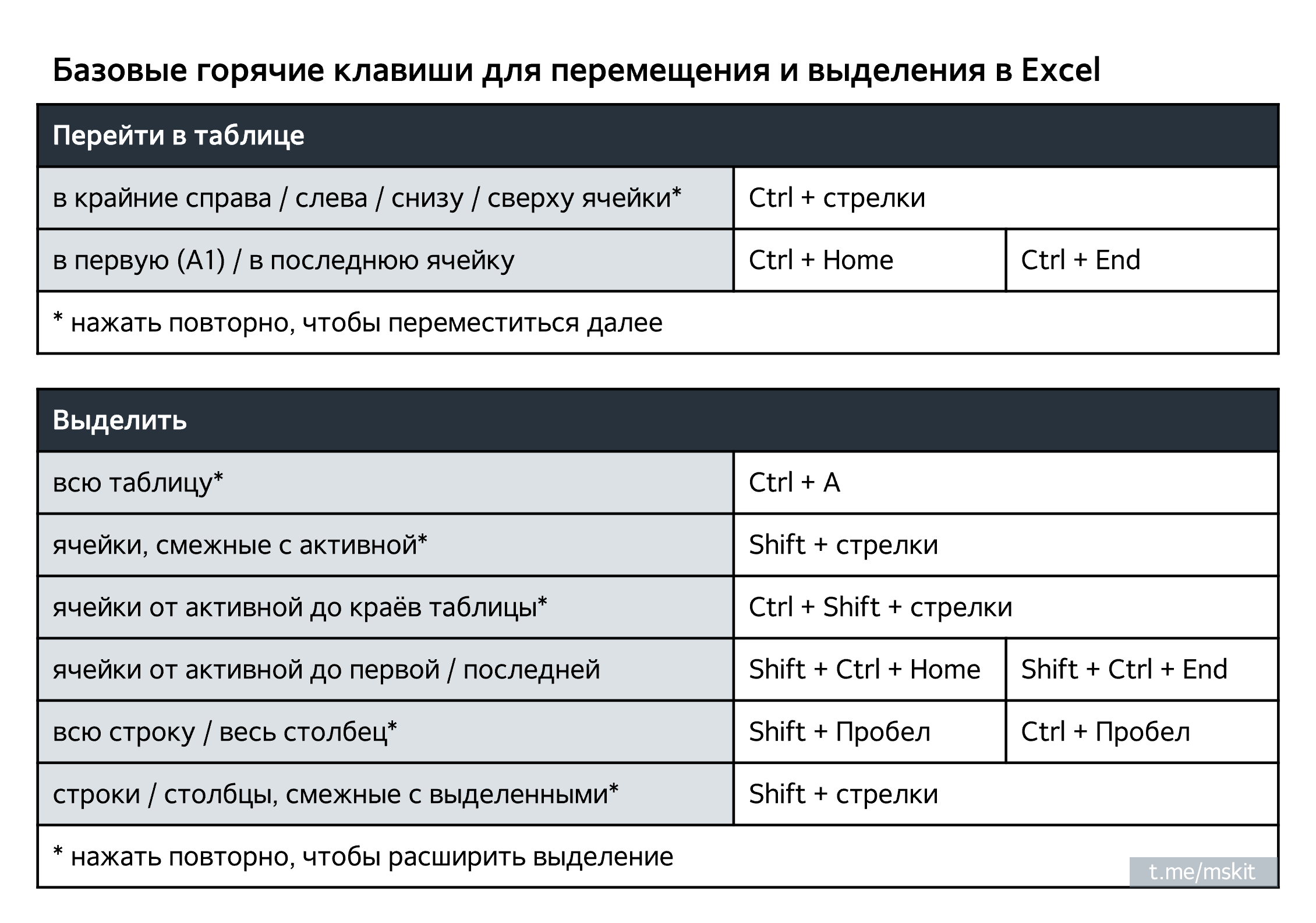
Горячие клавиши для перемещения по таблице и выделения столбцов, строк и ячеек в Excel. Ниже картинка с теми же сочетаниями для сохранения/печати. Похожая подборка сочетаний клавиш для редактирования текста здесь.
📌 Некоторые сочетания будут работать только в таблице Excel, также называемой «умной таблицей». Простейший способ превратить обычную таблицу в «умную» — нажать Ctrl + T.
📌 В большинстве случаев, повторное нажатие сочетаний расширит их действие. Подробнее — по сноскам ниже.
📶 Перейти
• Ctrl + стрелки — в крайние ячейки (справа / слева / снизу / сверху ) ①
• Ctrl + Home — в первую ячейку листа (верхнюю левую, A1)
• Ctrl + End — в последнюю ячейку таблиц(ы) (нижнюю правую) ②
✂️ Выделить
• Ctrl + A или Ctrl + Shift + Пробел — всю таблицу ③
• Shift + стрелки — ячейки, смежные с активной ③
• Shift + Ctrl + стрелки — все ячейки от активной до краёв таблицы ①
• Shift + Ctrl + Home — все ячейки от активной до первой (верхней левой, A1)
• Shift + Ctrl + End — все ячейки от активной до последней (нижней правой) ②
• Shift + Пробел — всю строку ③
• Ctrl + Пробел — весь столбец ③
• Shift + стрелки — строки / столбцы, смежные с выделенными ③
① Если таблица прерывается (внутри есть пустые ячейки) переход (выделение) произойдёт до ячейки, соседней с пустыми; повторное нажатие сочетания позволит перескочить через пустые ячейки и перейти (выделить) далее.
② Если на листе размещено несколько таблиц (заполненных ячеек), то нижней правой ячейка будет относительно всех этих таблиц (ячеек).
③ Повторные нажатия расширят выделение.
#горячие_клавиши #excel
Горячие клавиши для перемещения по таблице и выделения столбцов, строк и ячеек в Excel. Ниже картинка с теми же сочетаниями для сохранения/печати. Похожая подборка сочетаний клавиш для редактирования текста здесь.
• Ctrl + стрелки — в крайние ячейки (справа / слева / снизу / сверху ) ①
• Ctrl + Home — в первую ячейку листа (верхнюю левую, A1)
• Ctrl + End — в последнюю ячейку таблиц(ы) (нижнюю правую) ②
• Ctrl + A или Ctrl + Shift + Пробел — всю таблицу ③
• Shift + стрелки — ячейки, смежные с активной ③
• Shift + Ctrl + стрелки — все ячейки от активной до краёв таблицы ①
• Shift + Ctrl + Home — все ячейки от активной до первой (верхней левой, A1)
• Shift + Ctrl + End — все ячейки от активной до последней (нижней правой) ②
• Shift + Пробел — всю строку ③
• Ctrl + Пробел — весь столбец ③
• Shift + стрелки — строки / столбцы, смежные с выделенными ③
① Если таблица прерывается (внутри есть пустые ячейки) переход (выделение) произойдёт до ячейки, соседней с пустыми; повторное нажатие сочетания позволит перескочить через пустые ячейки и перейти (выделить) далее.
② Если на листе размещено несколько таблиц (заполненных ячеек), то нижней правой ячейка будет относительно всех этих таблиц (ячеек).
③ Повторные нажатия расширят выделение.
#горячие_клавиши #excel
Please open Telegram to view this post
VIEW IN TELEGRAM
❤3👍1
Запросы с файлами в Copilot 🤖
⚠️ UPD Запросы с вложениями перестали быть доступны в бесплатной версии Copilot
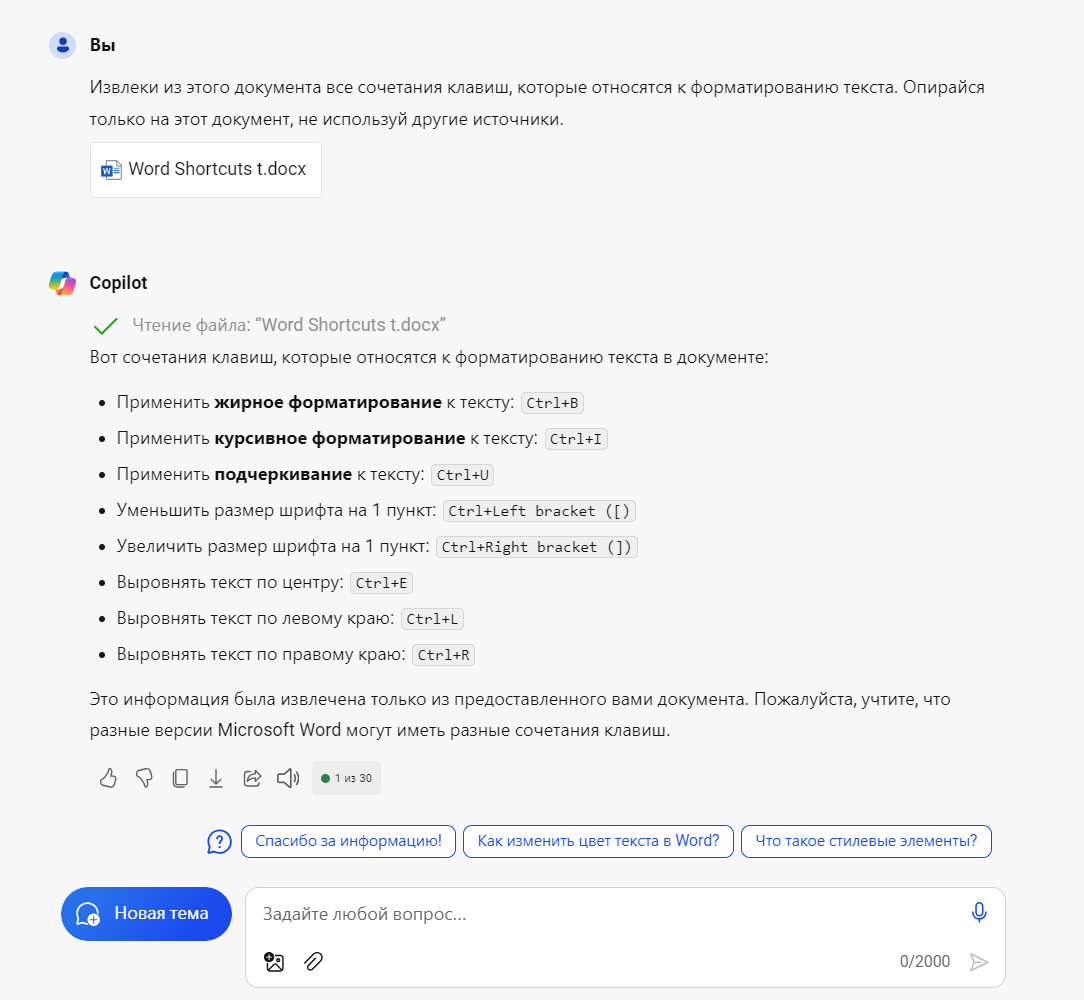
Несколько недель назад в Copilot в Windows появилась кнопка с иконкой скрепки 📎. Это означало, что Copilot стал принимать запросы с файлами.
Возможность потенциально полезная: можно передать в Copilot файлы десятков форматов и попросить что-то сделать с ними: переработать, извлечь, найти и т. д. Содержимое переданного файла работает как часть запроса. Например, во время тестирования, я просил сгенерировать иллюстрацию по теме переданного в Copilot файла .pptx. И задавал вопросы по тексту, сказанному голосом в аудиозаписи .wav (пусть и короткой).
Как выяснилось, эта функция только тестировалась, и несколько дней назад скрепка исчезла. Но запросы с файламипродолжают работать в веб-версии Copilot в Edge Canary. UPD Запросы с вложениями перестали быть доступны в бесплатной версии Copilot и в Edge Canary. Надеюсь, эта возможность скоро вернётся и в «обычный» Copilot. А пока кратко про то, что сейчас известно, плюс пример запроса с файлом на скриншоте.
Размер и количество файлов
Бесплатный Copilot принимает файлы до 1 Мб. Уведомление гласило, что Copilot Pro сможет принимать файлы до 10 Мб. Ограничение по загрузке до 5 файлов в день описано в этом документе, в контексте там вроде идёт речь про Copilot with commercial data protection, но, возможно относится и к обычному Copilot.
Форматы файлов
Выдержка с этой страницы:
Текст и код: RTF, TXT, PY,... HTML, CSS, JAVA, CS, PHP и др.
Изображения: GIF, JFIF, PJPEG, JPEG, JPG, PJP, PNG, WEBP
Документы: PDF, DOCX, XLSX, PPTX
Аудио: WAV
P.S. Важные примечания
1. Возможность работы Copilot c документами Office не делает его альтернативой Copilot, встроенного в сами приложения (Word, Excel и др.). Например, в Copilot for Microsoft 365 возможностей несравнимо больше.
2. Copilot (как и ИИ в целом) иногда грешит фантазиями. Например, он может (надеюсь из лучших побуждений 🙂) подмешивать к ответу на основе переданного вами файла другие данные из интернета. Если вы с таким столкнулись, можно указать в запросе явно: «Отвечай только на основе этого документа, не используй информацию из других источников».
#copilot
⚠️ UPD Запросы с вложениями перестали быть доступны в бесплатной версии Copilot
Несколько недель назад в Copilot в Windows появилась кнопка с иконкой скрепки 📎. Это означало, что Copilot стал принимать запросы с файлами.
Возможность потенциально полезная: можно передать в Copilot файлы десятков форматов и попросить что-то сделать с ними: переработать, извлечь, найти и т. д. Содержимое переданного файла работает как часть запроса. Например, во время тестирования, я просил сгенерировать иллюстрацию по теме переданного в Copilot файла .pptx. И задавал вопросы по тексту, сказанному голосом в аудиозаписи .wav (пусть и короткой).
Как выяснилось, эта функция только тестировалась, и несколько дней назад скрепка исчезла. Но запросы с файлами
Размер и количество файлов
Бесплатный Copilot принимает файлы до 1 Мб. Уведомление гласило, что Copilot Pro сможет принимать файлы до 10 Мб. Ограничение по загрузке до 5 файлов в день описано в этом документе, в контексте там вроде идёт речь про Copilot with commercial data protection, но, возможно относится и к обычному Copilot.
Форматы файлов
Выдержка с этой страницы:
Текст и код: RTF, TXT, PY,... HTML, CSS, JAVA, CS, PHP и др.
Изображения: GIF, JFIF, PJPEG, JPEG, JPG, PJP, PNG, WEBP
Документы: PDF, DOCX, XLSX, PPTX
Аудио: WAV
P.S. Важные примечания
1. Возможность работы Copilot c документами Office не делает его альтернативой Copilot, встроенного в сами приложения (Word, Excel и др.). Например, в Copilot for Microsoft 365 возможностей несравнимо больше.
2. Copilot (как и ИИ в целом) иногда грешит фантазиями. Например, он может (надеюсь из лучших побуждений 🙂) подмешивать к ответу на основе переданного вами файла другие данные из интернета. Если вы с таким столкнулись, можно указать в запросе явно: «Отвечай только на основе этого документа, не используй информацию из других источников».
#copilot
Please open Telegram to view this post
VIEW IN TELEGRAM
👍2