Ввести слово или фразу одной клавишей
Если вам приходится часто вводить одни и те же слова или фразы, в Microsoft PowerToys 🛠 появился способ сделать это нажатием даже одной клавиши. Это позволит намного быстрее вводить, например, названия продуктов, реквизиты или термины (UPD а также символы, которых нет на клавиатуре). Ниже кратко расскажу об этом новом приёме и о паре старых, но рабочих способов ускорить ввод текста.
Итак, сначала про новую возможность Диспетчера клавиатуры в PowerToys. Напомню, что PowerToys – это бесплатный набор утилит, расширяющих возможности Windows.
Как работает
После несложной настройки всё работает предельно просто: практически в любом текстовом поле после нажатия клавиши (сочетания клавиш) будет вставлен назначенный вами при настройке текст.
Как включить и настроить
Настройка ввода текста сочетанием клавиш:
1. Откройте утилиту Диспетчер клавиатуры (Keyboard Manager) в разделе Входные и выходные данные в PowerToys.
2. Выберите пункт Переназначить сочетание клавиш. В открывшемся окне нажмите кнопку Добавить переназначение сочетаний клавиш (она слева внизу).
3. В появившемся новом переназначении кликните слева кнопку с ручкой. Затем нажмите нужную комбинацию в сочетании как минимум с одной из этих клавиш: Ctrl, Alt, Shift, Win. Логично, разумеется, выбирать неиспользуемые вами сочетания клавиш.
Затем нажмите кнопку OK.
4. Справа выберите Действие > Отправить текст. Введите в поле Ключи нужный текст. Нажмите кнопку ОК в правом верхнем углу окна.
Шаги выше даны для классического редактора. В новом редакторе шаги похожи.
Аналогично можно настроить ввод текста и по нажатию одной клавиши. Делается это в разделе Переназначить клавишу. Однако, будьте осторожны! Назначение ввода текста на одну клавишу может помешать её обычному использованию или создать конфликт с другими сочетаниями клавиш.
Для сочетания клавиш можно также выбрать приложение, в котором оно будет работать. Например, если при настройке в разделе Целевое приложение указать winword.exe, текст при нажатии сочетания клавиш будет вводиться только в Microsoft Word. Вводимые названия приложений в данном случае должны соответствовать названиям процессов (они доступны в том числе в Диспетчере задач). В справке приведены некоторые примеры названий.
Обратите внимание! Чтобы ввод слов такими клавишами работал всегда, необходимо, чтобы PowerToys загружался вместе с Windows, это включается в настройках PowerToys.
Ссылки для установки и справка
• PowerToys в Microsoft Store
• PowerToys на GitHub
• Справка по Диспетчеру клавиатуры (Keyboard Manager) в PowerToys
Другие способы ускорения ввода текста
Кратко о двух приёмах ускорения ввода часто вводимых слов или фраз, давно доступных в Microsoft Office.
Автозамена (AutoCorrect) в Word, PowerPoint, Excel, OneNote и Outlook позволяет настроить автоматическую замену введённых слов или сочетаний букв и цифр на нужные слова или фразы. Например, можно настроить Автозамену так, чтобы после того, как вы наберете дз и нажмете Пробел или Ввод, эти буквы были заменены на Диспетчер задач.
Справка по функции Автозамена (AutoCorrect)
Автотекст (AutoText) в Word и Outlook позволяет вставлять заранее настроенные блоки с текстом и даже с изображениями. Этот вариант подойдёт, например, для вставки адресов, реквизитов, логотипов или схем проезда.
Справка по функции Автотекст (Autotext)
P.S. Для справки
Изначально Диспетчер клавиатуры (Keyboard Manager) в PowerToys был создан для переназначения клавиш и их сочетаний. Эти может быть полезно, например, если вы ранее работали в Mac/Linux и хотите использовать уже знакомые сочетания, или чтобы заменить сочетания клавиш, которые для вас неудобны на более комфортные.
#office #m365 #приёмы #powertoys
Если вам приходится часто вводить одни и те же слова или фразы, в Microsoft PowerToys 🛠 появился способ сделать это нажатием даже одной клавиши. Это позволит намного быстрее вводить, например, названия продуктов, реквизиты или термины (UPD а также символы, которых нет на клавиатуре). Ниже кратко расскажу об этом новом приёме и о паре старых, но рабочих способов ускорить ввод текста.
Итак, сначала про новую возможность Диспетчера клавиатуры в PowerToys. Напомню, что PowerToys – это бесплатный набор утилит, расширяющих возможности Windows.
Как работает
После несложной настройки всё работает предельно просто: практически в любом текстовом поле после нажатия клавиши (сочетания клавиш) будет вставлен назначенный вами при настройке текст.
Как включить и настроить
Настройка ввода текста сочетанием клавиш:
1. Откройте утилиту Диспетчер клавиатуры (Keyboard Manager) в разделе Входные и выходные данные в PowerToys.
2. Выберите пункт Переназначить сочетание клавиш. В открывшемся окне нажмите кнопку Добавить переназначение сочетаний клавиш (она слева внизу).
3. В появившемся новом переназначении кликните слева кнопку с ручкой. Затем нажмите нужную комбинацию в сочетании как минимум с одной из этих клавиш: Ctrl, Alt, Shift, Win. Логично, разумеется, выбирать неиспользуемые вами сочетания клавиш.
Затем нажмите кнопку OK.
4. Справа выберите Действие > Отправить текст. Введите в поле Ключи нужный текст. Нажмите кнопку ОК в правом верхнем углу окна.
Шаги выше даны для классического редактора. В новом редакторе шаги похожи.
Аналогично можно настроить ввод текста и по нажатию одной клавиши. Делается это в разделе Переназначить клавишу. Однако, будьте осторожны! Назначение ввода текста на одну клавишу может помешать её обычному использованию или создать конфликт с другими сочетаниями клавиш.
Для сочетания клавиш можно также выбрать приложение, в котором оно будет работать. Например, если при настройке в разделе Целевое приложение указать winword.exe, текст при нажатии сочетания клавиш будет вводиться только в Microsoft Word. Вводимые названия приложений в данном случае должны соответствовать названиям процессов (они доступны в том числе в Диспетчере задач). В справке приведены некоторые примеры названий.
Обратите внимание! Чтобы ввод слов такими клавишами работал всегда, необходимо, чтобы PowerToys загружался вместе с Windows, это включается в настройках PowerToys.
Ссылки для установки и справка
• PowerToys в Microsoft Store
• PowerToys на GitHub
• Справка по Диспетчеру клавиатуры (Keyboard Manager) в PowerToys
Другие способы ускорения ввода текста
Кратко о двух приёмах ускорения ввода часто вводимых слов или фраз, давно доступных в Microsoft Office.
Автозамена (AutoCorrect) в Word, PowerPoint, Excel, OneNote и Outlook позволяет настроить автоматическую замену введённых слов или сочетаний букв и цифр на нужные слова или фразы. Например, можно настроить Автозамену так, чтобы после того, как вы наберете дз и нажмете Пробел или Ввод, эти буквы были заменены на Диспетчер задач.
Справка по функции Автозамена (AutoCorrect)
Автотекст (AutoText) в Word и Outlook позволяет вставлять заранее настроенные блоки с текстом и даже с изображениями. Этот вариант подойдёт, например, для вставки адресов, реквизитов, логотипов или схем проезда.
Справка по функции Автотекст (Autotext)
P.S. Для справки
Изначально Диспетчер клавиатуры (Keyboard Manager) в PowerToys был создан для переназначения клавиш и их сочетаний. Эти может быть полезно, например, если вы ранее работали в Mac/Linux и хотите использовать уже знакомые сочетания, или чтобы заменить сочетания клавиш, которые для вас неудобны на более комфортные.
#office #m365 #приёмы #powertoys
👍2
Новые настройки для решения старых проблем 🔢
В Excel (Microsoft 365) появились настройки Автоматического преобразования данных (Automatic Data Conversion). Они призваны решить некоторые из проблем нежелательного преобразования данных, с которыми сталкивались многие (и которые даже однажды помешали науке).
Примеры таких проблем*:
• нули в начале числа удаляются (00314 превращается в 314)
• длинные числа отображаются в экспоненциальном формате (1415926535897932 превращается в 1,4E+15)
• сочетания цифр в буквой E распознаются как число с экспонентой (314e1 превращается в 3,14E+03 или в 3140)
• буквы, соответствующие краткому обозначению месяца, рядом с цифрами (без разделителей) превращаются в дату (мар14 превращается в мар.14 или в 01.03.2014)
* преобразования становятся проблемой, если они для вас нежелательны :)
Конечно, обходные пути для таких ситуаций существуют давно. Например, можно заранее назначить ячейкам, в которые будут вставляться данные, текстовый формат. Но новые параметры позволяют просто отключить такие преобразования как при вводе, так и при импорте данных.
На иллюстрации я постарался отобразить основные изменения: как было (когда данные преобразовывались автоматически и это нельзя было отключить), и как может быть сейчас (если снять галочки со всех четырех настроек Автоматического преобразования данных). Внимательные читатели также увидят, что отключение преобразований работает просто: Excel добавляет апостроф перед данными в ячейках, что и раньше было одной из рекомендаций по ручному обходу этих проблем.
Новые параметры начали распространяться с осени в канале Current Channel и с этой недели в канале Monthly Enterprise Channel.
Справочная статья Настройка автоматического преобразования данных.
#excel #m365
В Excel (Microsoft 365) появились настройки Автоматического преобразования данных (Automatic Data Conversion). Они призваны решить некоторые из проблем нежелательного преобразования данных, с которыми сталкивались многие (и которые даже однажды помешали науке).
Примеры таких проблем*:
• нули в начале числа удаляются (00314 превращается в 314)
• длинные числа отображаются в экспоненциальном формате (1415926535897932 превращается в 1,4E+15)
• сочетания цифр в буквой E распознаются как число с экспонентой (314e1 превращается в 3,14E+03 или в 3140)
• буквы, соответствующие краткому обозначению месяца, рядом с цифрами (без разделителей) превращаются в дату (мар14 превращается в мар.14 или в 01.03.2014)
* преобразования становятся проблемой, если они для вас нежелательны :)
Конечно, обходные пути для таких ситуаций существуют давно. Например, можно заранее назначить ячейкам, в которые будут вставляться данные, текстовый формат. Но новые параметры позволяют просто отключить такие преобразования как при вводе, так и при импорте данных.
На иллюстрации я постарался отобразить основные изменения: как было (когда данные преобразовывались автоматически и это нельзя было отключить), и как может быть сейчас (если снять галочки со всех четырех настроек Автоматического преобразования данных). Внимательные читатели также увидят, что отключение преобразований работает просто: Excel добавляет апостроф перед данными в ячейках, что и раньше было одной из рекомендаций по ручному обходу этих проблем.
Новые параметры начали распространяться с осени в канале Current Channel и с этой недели в канале Monthly Enterprise Channel.
Справочная статья Настройка автоматического преобразования данных.
#excel #m365
Please open Telegram to view this post
VIEW IN TELEGRAM
👍3🔥2
5 способов вставить текст без форматирования
Часто при работе с текстом бывает необходимо вставить только скопированный текст, без сохранения шрифта, начертания, цвета и пр. Сделать это можно по-разному, ниже я собрал 5 способов, от старых к новым. Кстати, варианты 4 и 5 появились только в этом году.
1️⃣ Архаический
С использованием другого приложения.
Вставить текст в Блокнот (или даже в меню Выполнить), а затем скопировать из него.
2️⃣ Классический (Microsoft Office)
С использованием Специальной вставки в Word, PowerPoint, Outlook (в Excel тоже, но с небольшими отличиями).
В меню: Главная > Вставить > Сохранить только текст.
Клавиши: Ctrl+V (вставить), затем Ctrl, затем C (существуют и другие сочетания, но кажется это самое короткое)
3️⃣ Встроенный
С помощью Журнала буфера обмена в Windows 11. Вставка этим способом должна работать во всех приложениях.
Win+V, затем⚫️ , затем Вставить как текст.
Клавиши: Win+V, затем Tab, Ввод, Ввод
4️⃣ Универсальный
Доступен в Microsoft PowerToys при включении функции Вставить как обычный текст (Paste as Plain Text). Вставка этим способом должна работать во всех приложениях.
UPD Функция переименована в Advanced Paste и её возможности расширены, среди них сохранилась и Paste as Plain Text (Вставить как обычный текст напрямую).
Клавиши: Win+Ctrl+Alt+V (можно назначить своё сочетание)
5️⃣ Современный
Доступен в Excel (Microsoft 365), Word (Microsoft 365) и OneNote (Microsoft 365).
Клавиши: Ctrl+Shift+V
Какой способ вставки текста без форматирования кажется самым удобным вам? (из перечисленных выше или какой-то другой)
На всякий случай дополню. Доступно множество приложений, которые также позволяют вставлять текст без форматирования или иначе расширяют возможности буфера обмена. Но! Доступ непроверенных сторонних приложений к содержимому буфера обмена может нести серьёзные риски конфиденциальности и безопасности.
#горячие_клавиши #windows11 #m365 #office #word #excel #powerpoint #powertoys
Часто при работе с текстом бывает необходимо вставить только скопированный текст, без сохранения шрифта, начертания, цвета и пр. Сделать это можно по-разному, ниже я собрал 5 способов, от старых к новым. Кстати, варианты 4 и 5 появились только в этом году.
1️⃣ Архаический
С использованием другого приложения.
Вставить текст в Блокнот (или даже в меню Выполнить), а затем скопировать из него.
2️⃣ Классический (Microsoft Office)
С использованием Специальной вставки в Word, PowerPoint, Outlook (в Excel тоже, но с небольшими отличиями).
В меню: Главная > Вставить > Сохранить только текст.
Клавиши: Ctrl+V (вставить), затем Ctrl, затем C (существуют и другие сочетания, но кажется это самое короткое)
3️⃣ Встроенный
С помощью Журнала буфера обмена в Windows 11. Вставка этим способом должна работать во всех приложениях.
Win+V, затем
Клавиши: Win+V, затем Tab, Ввод, Ввод
4️⃣ Универсальный
Доступен в Microsoft PowerToys при включении функции Вставить как обычный текст (
UPD Функция переименована в Advanced Paste и её возможности расширены, среди них сохранилась и Paste as Plain Text (Вставить как обычный текст напрямую).
Клавиши: Win+Ctrl+Alt+V (можно назначить своё сочетание)
5️⃣ Современный
Доступен в Excel (Microsoft 365), Word (Microsoft 365) и OneNote (Microsoft 365).
Клавиши: Ctrl+Shift+V
Какой способ вставки текста без форматирования кажется самым удобным вам? (из перечисленных выше или какой-то другой)
На всякий случай дополню. Доступно множество приложений, которые также позволяют вставлять текст без форматирования или иначе расширяют возможности буфера обмена. Но! Доступ непроверенных сторонних приложений к содержимому буфера обмена может нести серьёзные риски конфиденциальности и безопасности.
#горячие_клавиши #windows11 #m365 #office #word #excel #powerpoint #powertoys
Please open Telegram to view this post
VIEW IN TELEGRAM
👍2
Новогодний контент 🎄
Если вы хотите внести дух праздника в вашу работу, добавить креатива для домашней вечеринки или просто украсить свой рабочий стол чем-то красочным и зимним, обратите внимание на эти материалы.
🖼 Наборы декоративных элементов
Заготовки наклеек, табличек и т.п. для для новогодних мероприятий:
• Christmas party printables (Санта, снеговики, пряничные человечки и др.)
• Winter party printables (Олени, варежки, коньки и др.)
• New Year’s party printables (Бокалы, бенгальские огни и др.)
📅 Календари на 2024 год*
Календари для печати на принтере:
• Календари с фотографиями и рисунками (PowerPoint)
• Календари и расписания для списков дел (Word)
🎞 Заготовки для видео (кастомизируемые в Clipchamp)
💻 Обои для рабочего стола
Темы рабочего стола с зимними пейзажами и не только:
• Winter Holiday Glow
• Ski Paradise
• Ice Crystals
• Snow Sculptures
• Chilly Morning
❄️ Стоковые изображения и видео
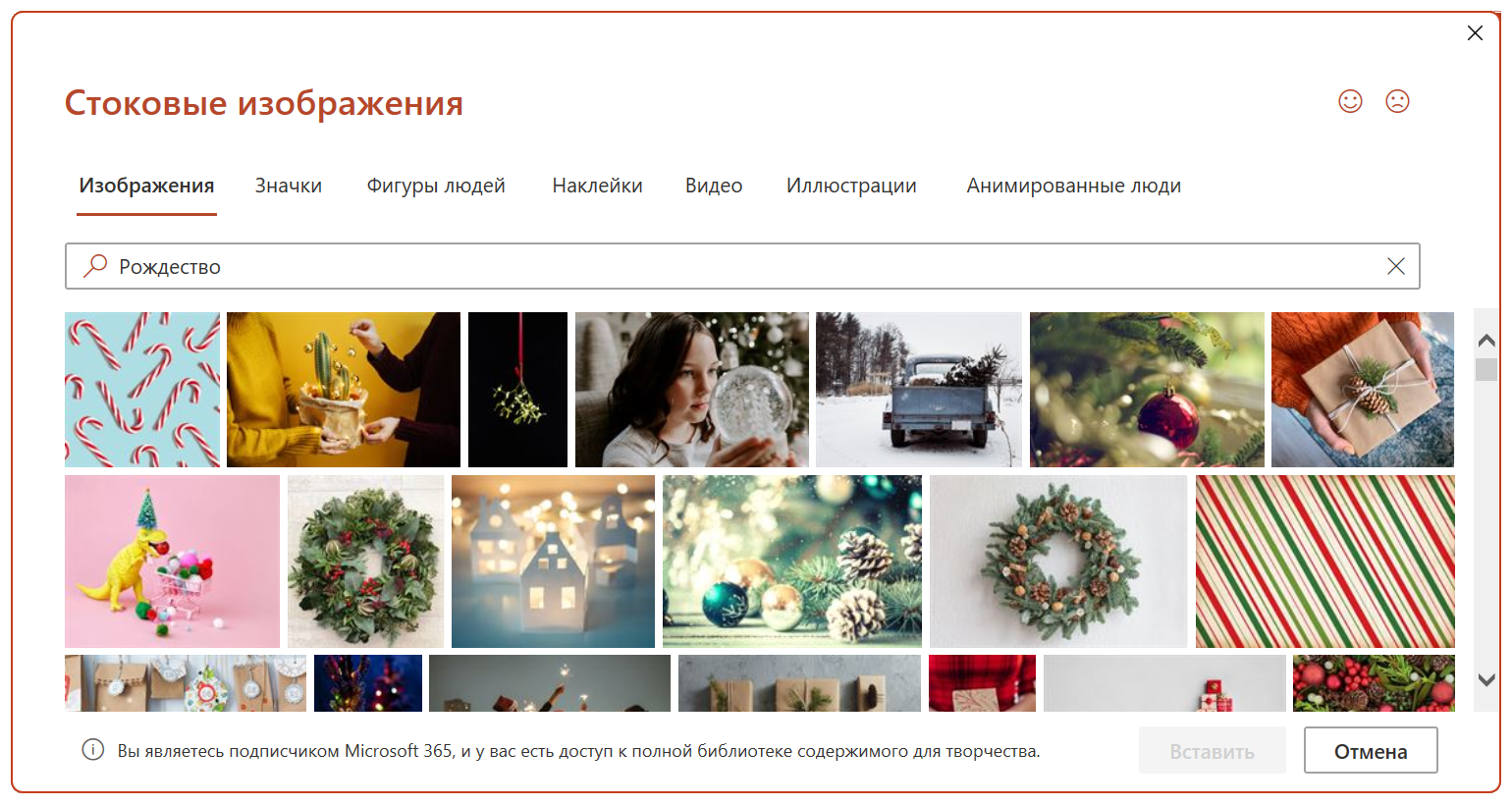
Наконец, множество фотографий, рисунков и видео на тему Нового года, Рождества, зимы и пр. можно найти в Стоковых изображениях (наиболее полный выбор доступен обладателям подписок Microsoft 365, часть контента доступна в Office 2021).
* К сожалению, оказалось, что во многих календарях в этих шаблонах неделя начинается не с понедельника, а с воскресенья :(. В следующем посте я предложил ряд вариантов календарей, которые помогут решить эту проблему.
#office #m365 #персонализация #календарь
Если вы хотите внести дух праздника в вашу работу, добавить креатива для домашней вечеринки или просто украсить свой рабочий стол чем-то красочным и зимним, обратите внимание на эти материалы.
🖼 Наборы декоративных элементов
Заготовки наклеек, табличек и т.п. для для новогодних мероприятий:
• Christmas party printables (Санта, снеговики, пряничные человечки и др.)
• Winter party printables (Олени, варежки, коньки и др.)
• New Year’s party printables (Бокалы, бенгальские огни и др.)
📅 Календари на 2024 год*
Календари для печати на принтере:
• Календари с фотографиями и рисунками (PowerPoint)
• Календари и расписания для списков дел (Word)
🎞 Заготовки для видео (кастомизируемые в Clipchamp)
💻 Обои для рабочего стола
Темы рабочего стола с зимними пейзажами и не только:
• Winter Holiday Glow
• Ski Paradise
• Ice Crystals
• Snow Sculptures
• Chilly Morning
❄️ Стоковые изображения и видео
Наконец, множество фотографий, рисунков и видео на тему Нового года, Рождества, зимы и пр. можно найти в Стоковых изображениях (наиболее полный выбор доступен обладателям подписок Microsoft 365, часть контента доступна в Office 2021).
* К сожалению, оказалось, что во многих календарях в этих шаблонах неделя начинается не с понедельника, а с воскресенья :(. В следующем посте я предложил ряд вариантов календарей, которые помогут решить эту проблему.
#office #m365 #персонализация #календарь
Please open Telegram to view this post
VIEW IN TELEGRAM
❤3🎄3👍1
Календари: шаблон, сетка и формула
Сегодня о календарях: готовые шаблоны, календарная сетка для ваших материалов и календари простой формулой в Excel.
Шаблоны
Готовые шаблоны Excel, позволяющие создавать календари на любой год (с выбором первого дня недели):
• Календарь на любой год
• Учебный календарь
Календарные сетки
В первом комментарии выложил слайды с календарной сеткой на 2024 год (4х3 и 3х4). Из неё можно легко скопировать календарь на нужный месяц для ваших проектов. А во втором комментарии добавил календарь в Excel.
Календарь простой формулой
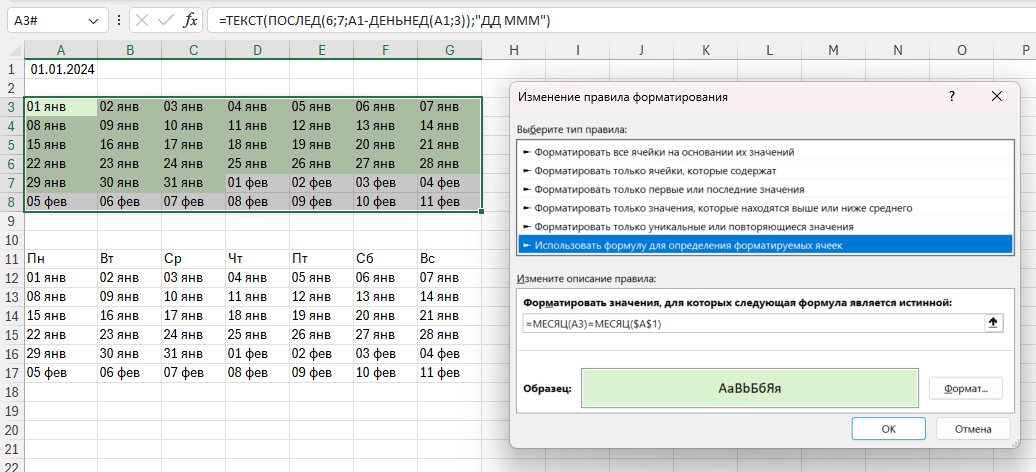
Взяв за основу этот материал, упростил формулу для формирования календаря на месяц. В ней с помощью функции ПОСЛЕД* создается массив 7х6, который начинается с первого понедельника, предшествующего указанной начальной дате. Начальная дата в этом примере вводится в ячейку A1. Функция ТЕКСТ задает формат даты ДД МММ, то есть 01 янв, но вы можете выбрать любой доступный формат. Итак, простая формула календаря на месяц:
А если вместо 6 ввести 53 (или 54 для тех редких лет, когда в году 54 недели), то получится календарь на год.
Названия дней недели можно ввести вручную. Но можно добавить их к массиву и с помощью функции ВСТОЛБИК*. Тогда формула станет такой:
А чтобы визуально выделить текущий месяц можно применить Условное форматирование, выделив полученный массив и добавив правило для заливки ячеек, соответствующих формуле:
Результаты на изображении ниже.
UPD: Николай Павлов выложил продвинутую версию календаря с рабочими и выходными днями (РФ) и другими полезными возможностями.
* Функции ПОСЛЕД (SEQUENCE) и ВСТОЛБИК (VSTACK) доступны в Excel в Microsoft 365. Функция ПОСЛЕД (SEQUENCE) также доступна в Excel в Office 2021.
#полезное #m365 #office #word #excel #powerpoint #календарь
Сегодня о календарях: готовые шаблоны, календарная сетка для ваших материалов и календари простой формулой в Excel.
Шаблоны
Готовые шаблоны Excel, позволяющие создавать календари на любой год (с выбором первого дня недели):
• Календарь на любой год
• Учебный календарь
Календарные сетки
В первом комментарии выложил слайды с календарной сеткой на 2024 год (4х3 и 3х4). Из неё можно легко скопировать календарь на нужный месяц для ваших проектов. А во втором комментарии добавил календарь в Excel.
Календарь простой формулой
Взяв за основу этот материал, упростил формулу для формирования календаря на месяц. В ней с помощью функции ПОСЛЕД* создается массив 7х6, который начинается с первого понедельника, предшествующего указанной начальной дате. Начальная дата в этом примере вводится в ячейку A1. Функция ТЕКСТ задает формат даты ДД МММ, то есть 01 янв, но вы можете выбрать любой доступный формат. Итак, простая формула календаря на месяц:
=ТЕКСТ(ПОСЛЕД(6;7;A1-ДЕНЬНЕД(A1;3));"ДД МММ")
А если вместо 6 ввести 53 (или 54 для тех редких лет, когда в году 54 недели), то получится календарь на год.
Названия дней недели можно ввести вручную. Но можно добавить их к массиву и с помощью функции ВСТОЛБИК*. Тогда формула станет такой:
=ВСТОЛБИК({"Пн";"Вт";"Ср";"Чт";"Пт";"Сб";"Вс"};ТЕКСТ(ПОСЛЕД(6;7;A1-ДЕНЬНЕД(A1;3));"ДД МММ"))А чтобы визуально выделить текущий месяц можно применить Условное форматирование, выделив полученный массив и добавив правило для заливки ячеек, соответствующих формуле:
=МЕСЯЦ(A3)=МЕСЯЦ($A$1)
Результаты на изображении ниже.
UPD: Николай Павлов выложил продвинутую версию календаря с рабочими и выходными днями (РФ) и другими полезными возможностями.
* Функции ПОСЛЕД (SEQUENCE) и ВСТОЛБИК (VSTACK) доступны в Excel в Microsoft 365. Функция ПОСЛЕД (SEQUENCE) также доступна в Excel в Office 2021.
#полезное #m365 #office #word #excel #powerpoint #календарь
Рабочий стол: знакомые и новые возможности персонализации
Начну год с простой темы – оформления Рабочего стола. В этой части – про классические и появившиеся недавно варианты фонов, про источники красочных фотографий и живописных изображений. А в следующей – про Виртуальные рабочие столы и другие связанные темы.
Видя чьи-то компьютеры, постоянно встречаю на них стандартные фоны Windows (сине-голубой логотип в Windows 10 или синий цветок Bloom в Windows 11). И не совсем понимаю, почему пользователи годами смотрят на одно и то же, да еще и выбранное не ими самими изображение*. Всё-таки приятная глазу картинка может не только добавить положительных эмоций, но даже позитивно повлиять на продуктивность 🧑💻. Например, в этом японском исследовании говорится о том, что просмотр "милых" изображений может повысить фокусировку на рабочих задачах. Так что, если что, размещение котят и щенят на Рабочем столе полностью научно обосновано ☺️.
Варианты фоновых изображений
Windows Интересное (Windows Spotlight)
Тема "Windows Интересное" – красочные фотографические фоны Рабочего стола, которые регулярно обновляются. Эта функция Windows 11** была анонсирована давно, но у меня заработала совсем недавно.
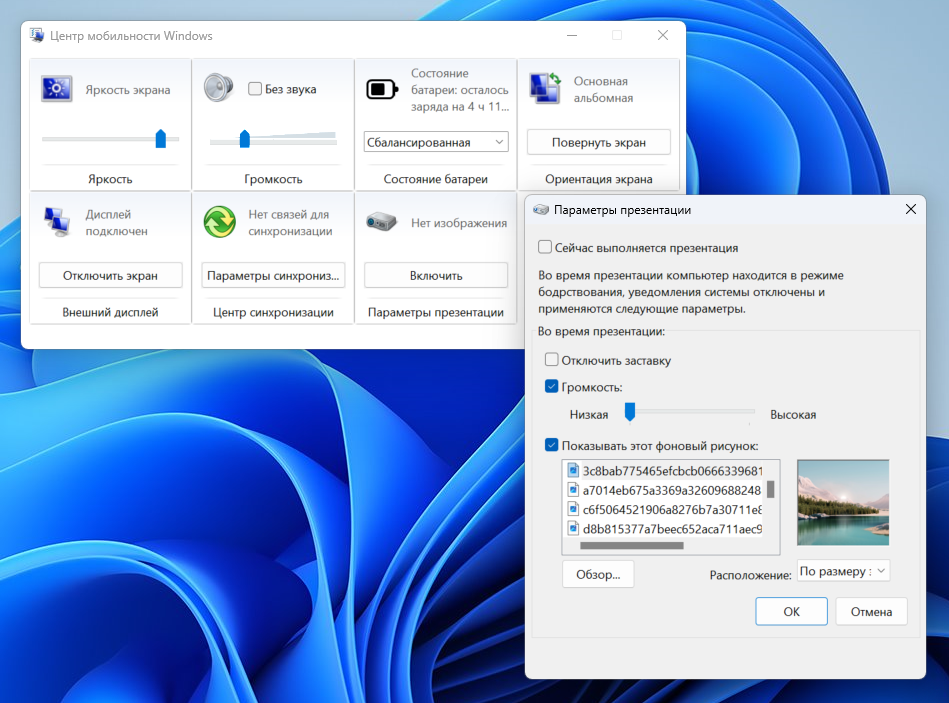
При включении этой темы на Рабочем столе появится кнопка Узнайте об этом изображении (Learn more about this picture), правый клик по которой поможет поменять изображение на другие предложенные фото: появятся стрелки для переключения между ними. А кнопка🌕 позволит увидеть их превью.
Красочные темы из Microsoft Store
Установка темы добавит в Windows 10 или Windows 11 набор фоновых изображений Рабочего стола. Тема также может включать настройки цвета и системные звуки. В Microsoft Store доступно более 300 тем. Прямая ссылка для перехода в раздел тем в Microsoft Store (работает из командной строки или адресной строки браузера)
Классические варианты фона
Одна фотография, слайд-шоу из выбранных вами фотографий или сплошной цвет. Тут, кажется, всё по-старому.
Источники красивых фоновых изображений
Вариантов очень много, сегодня о трёх из них:
• Unsplash – одна из самых масштабных и известных баз бесплатных фотографий.
• WallpaperHub – большая коллекция обоев, в том числе разработанных Microsoft и изображений из Windows Spotlight.
• Lively – бесплатное приложение с огромной функциональностью. Позволяет установить в качестве обоев видео, красочные живые обои с актуальной погодой, а также сайты и изображения с эффектом параллакса (когда ракурс изображения меняется от перемещения указателя мыши) и др. Приложение имеет хорошие оценки в Microsoft Store и хвалебные статьи на известных ресурсах.
P.S. Напомню и об идее с "полезными обоями" – фоновыми изображениями с подсказками (в данном варианте – с горячими клавишами для Office). Дайте знать, если вам будут полезны подобные обои с другими подсказками.
P.P.S. Ранее в списке источников было и приложение Microsoft City Art Search с тысячами произведений искусства. Удалил его, так как оно автоматически меняет фоновое изображение экрана блокировки, что не всегда желательно.
* Смена фонового изображения может быть запрещена внутренними политиками (но зачем при этом оставлять стандартный фон?).
** В Windows 11 и Windows 10 также есть опция отображения фотографий из "Windows Интересное" на экране блокировки (но у меня она не работает). Для Windows 10 автоматически обновляемые фотографические фоны доступны в официальном приложении Bing Wallpaper (которое также добавляет поиск Bing в браузере).
#персонализация #Windows11 #Windows10
Начну год с простой темы – оформления Рабочего стола. В этой части – про классические и появившиеся недавно варианты фонов, про источники красочных фотографий и живописных изображений. А в следующей – про Виртуальные рабочие столы и другие связанные темы.
Видя чьи-то компьютеры, постоянно встречаю на них стандартные фоны Windows (сине-голубой логотип в Windows 10 или синий цветок Bloom в Windows 11). И не совсем понимаю, почему пользователи годами смотрят на одно и то же, да еще и выбранное не ими самими изображение*. Всё-таки приятная глазу картинка может не только добавить положительных эмоций, но даже позитивно повлиять на продуктивность 🧑💻. Например, в этом японском исследовании говорится о том, что просмотр "милых" изображений может повысить фокусировку на рабочих задачах. Так что, если что, размещение котят и щенят на Рабочем столе полностью научно обосновано ☺️.
Варианты фоновых изображений
Windows Интересное (Windows Spotlight)
Тема "Windows Интересное" – красочные фотографические фоны Рабочего стола, которые регулярно обновляются. Эта функция Windows 11** была анонсирована давно, но у меня заработала совсем недавно.
При включении этой темы на Рабочем столе появится кнопка Узнайте об этом изображении (Learn more about this picture), правый клик по которой поможет поменять изображение на другие предложенные фото: появятся стрелки для переключения между ними. А кнопка
Красочные темы из Microsoft Store
Установка темы добавит в Windows 10 или Windows 11 набор фоновых изображений Рабочего стола. Тема также может включать настройки цвета и системные звуки. В Microsoft Store доступно более 300 тем. Прямая ссылка для перехода в раздел тем в Microsoft Store (работает из командной строки или адресной строки браузера)
ms-windows-store://collection/?CollectionId=WindowsThemes.Классические варианты фона
Одна фотография, слайд-шоу из выбранных вами фотографий или сплошной цвет. Тут, кажется, всё по-старому.
Источники красивых фоновых изображений
Вариантов очень много, сегодня о трёх из них:
• Unsplash – одна из самых масштабных и известных баз бесплатных фотографий.
• WallpaperHub – большая коллекция обоев, в том числе разработанных Microsoft и изображений из Windows Spotlight.
• Lively – бесплатное приложение с огромной функциональностью. Позволяет установить в качестве обоев видео, красочные живые обои с актуальной погодой, а также сайты и изображения с эффектом параллакса (когда ракурс изображения меняется от перемещения указателя мыши) и др. Приложение имеет хорошие оценки в Microsoft Store и хвалебные статьи на известных ресурсах.
P.S. Напомню и об идее с "полезными обоями" – фоновыми изображениями с подсказками (в данном варианте – с горячими клавишами для Office). Дайте знать, если вам будут полезны подобные обои с другими подсказками.
P.P.S. Ранее в списке источников было и приложение Microsoft City Art Search с тысячами произведений искусства. Удалил его, так как оно автоматически меняет фоновое изображение экрана блокировки, что не всегда желательно.
* Смена фонового изображения может быть запрещена внутренними политиками (но зачем при этом оставлять стандартный фон?).
** В Windows 11 и Windows 10 также есть опция отображения фотографий из "Windows Интересное" на экране блокировки (но у меня она не работает). Для Windows 10 автоматически обновляемые фотографические фоны доступны в официальном приложении Bing Wallpaper (которое также добавляет поиск Bing в браузере).
#персонализация #Windows11 #Windows10
Please open Telegram to view this post
VIEW IN TELEGRAM
🔥3👍2
Рабочий стол: разные столы для разных задач
Идее виртуальных рабочих столов, как способу повысить эффективность работы с несколькими задачами, десятки лет. Для Windows историю "официального" воплощения этой идеи наверное можно отсчитывать с 2008 года, когда команда Sysinternals, к тому моменту уже ставшая частью Microsoft, выпустила утилиту Desktops. Но по-настоящему, "из коробки", виртуальные столы заработали в Windows 10. А в Windows 11 они стали удобнее: появились возможности установить своё фоновое изображение на каждый стол и изменить порядок столов. Если вы ещё не используете виртуальные столы, постараюсь сегодня вас с ними познакомить.
Для чего нужны виртуальные рабочие столы
В качестве введения процитирую себя из старой статьи:
К слову, в справке и материалах Microsoft сейчас использует термин "Multiple desktops" вместо "Virtual desktops", видимо чтобы не было путаницы с Azure Virtual Desktop и VDI.
Как использовать виртуальные рабочие столы
Во многих приёмах ниже используется режим Представление задач (Task View). Напомню, что в него можно перейти одним из этих способов: сочетанием Win+Tab или кнопкой🔳 /◼️ на Панели задач или жестом три пальца вверх по тачпаду/экрану.
📌 Если вы читаете этот пост в Telegram на компьютере, пожалуйста, дочитайте его до конца перед тем как начать тестировать приёмы. Чтобы знать, как вернуться на ваш основной рабочий стол :).
Создать новый рабочий стол (варианты)
• Win+Ctrl+D
В режиме Представление задач:
• Нажмите на надпись/область Создать рабочий стол
• Или создайте стол с помощью переноса на него приложения: перетащите приложение на надпись/область Создать рабочий стол или сделайте правый клик по приложению, далее Переместить в > Создать рабочий стол.
Перенести приложение на другой стол (варианты)
В режиме Представление задач:
• Правый клик по приложению, далее Переместить в > [Имя нужного стола]
• Или просто перетащите приложение на нужный стол
Переключиться между столами (варианты)
• Win+Ctrl+→/← (стрелки вправо/влево)
• Жест по тачпаду: четыре пальца влево/вправо
• Жест по сенсорному экрану: четыре пальца влево/вправо (у меня получается лучше, если после касания экрана четырьмя пальцами сделать небольшую паузу, а затем двигать их)
• Или просто перейдите на другой стол в режиме Представление задач
Закрыть стол (варианты)
• Win+Ctrl+F4
• Или крестиком в режиме Представление задач
При закрытии виртуального стола приложения с него перемещаются на стол слева
Другие операции
В режиме Представление задач в контекстном меню по правому клик по столу вы можете:
• Переименовать рабочий стол
А также в Windows 11:
• Изменить фоновое изображение этого стола
• Переместить стол левее/правее (также можно просто перетащить его мышкой)
📹 Небольшое видео по теме
Возможно очевидное, но важное пояснение
При выключении компьютера или его перезагрузке сами виртуальные столы сохранятся, но не сохранятся приложения, размещенные на них; их потребуется запустить и разместить заново. При использовании режима сна/гибернации всё, конечно, должно сохраниться.
Другое по теме:
• Как переключиться между запущенными приложениями
• Как свернуть окна клавишами или жестом
• Как свернуть все окна, кроме активного
#Windows11 #Windows10 #приёмы #персонализация
Идее виртуальных рабочих столов, как способу повысить эффективность работы с несколькими задачами, десятки лет. Для Windows историю "официального" воплощения этой идеи наверное можно отсчитывать с 2008 года, когда команда Sysinternals, к тому моменту уже ставшая частью Microsoft, выпустила утилиту Desktops. Но по-настоящему, "из коробки", виртуальные столы заработали в Windows 10. А в Windows 11 они стали удобнее: появились возможности установить своё фоновое изображение на каждый стол и изменить порядок столов. Если вы ещё не используете виртуальные столы, постараюсь сегодня вас с ними познакомить.
Для чего нужны виртуальные рабочие столы
В качестве введения процитирую себя из старой статьи:
Если раньше вы не работали с виртуальными столами, для понимания их логики представьте такую аналогию: вам доступно несколько мониторов, на каждом вы можете открыть нужные программы, разделив их по рабочим потокам, например: на одном мониторе – работа с почтой и календарем, на другом – работа с несколькими документами Word, а на третьем – работа с браузером и OneNote. В каждый момент вы смотрите только на один монитор (виртуальный рабочий стол) со своим набором приложений. А переключаясь между виртуальными столами, вы как будто переводите взгляд с одного монитора на другой.
К слову, в справке и материалах Microsoft сейчас использует термин "Multiple desktops" вместо "Virtual desktops", видимо чтобы не было путаницы с Azure Virtual Desktop и VDI.
Как использовать виртуальные рабочие столы
Во многих приёмах ниже используется режим Представление задач (Task View). Напомню, что в него можно перейти одним из этих способов: сочетанием Win+Tab или кнопкой
Создать новый рабочий стол (варианты)
• Win+Ctrl+D
В режиме Представление задач:
• Нажмите на надпись/область Создать рабочий стол
• Или создайте стол с помощью переноса на него приложения: перетащите приложение на надпись/область Создать рабочий стол или сделайте правый клик по приложению, далее Переместить в > Создать рабочий стол.
Перенести приложение на другой стол (варианты)
В режиме Представление задач:
• Правый клик по приложению, далее Переместить в > [Имя нужного стола]
• Или просто перетащите приложение на нужный стол
Переключиться между столами (варианты)
• Win+Ctrl+→/← (стрелки вправо/влево)
• Жест по тачпаду: четыре пальца влево/вправо
• Жест по сенсорному экрану: четыре пальца влево/вправо (у меня получается лучше, если после касания экрана четырьмя пальцами сделать небольшую паузу, а затем двигать их)
• Или просто перейдите на другой стол в режиме Представление задач
Закрыть стол (варианты)
• Win+Ctrl+F4
• Или крестиком в режиме Представление задач
При закрытии виртуального стола приложения с него перемещаются на стол слева
Другие операции
В режиме Представление задач в контекстном меню по правому клик по столу вы можете:
• Переименовать рабочий стол
А также в Windows 11:
• Изменить фоновое изображение этого стола
• Переместить стол левее/правее (также можно просто перетащить его мышкой)
Возможно очевидное, но важное пояснение
При выключении компьютера или его перезагрузке сами виртуальные столы сохранятся, но не сохранятся приложения, размещенные на них; их потребуется запустить и разместить заново. При использовании режима сна/гибернации всё, конечно, должно сохраниться.
Другое по теме:
• Как переключиться между запущенными приложениями
• Как свернуть окна клавишами или жестом
• Как свернуть все окна, кроме активного
#Windows11 #Windows10 #приёмы #персонализация
Please open Telegram to view this post
VIEW IN TELEGRAM
👍2
Текст в векторный объект в PowerPoint 📺
В посте про проблемы со "слетающими" шрифтами в PowerPoint я писал, что вариантом обходного решения может быть конвертация текста в векторный объект ("в кривые"). Меня спросили, как это сделать и сегодня я постараюсь дать ответ.
Обратите внимание, если у вас нет проблем со шрифтами при передаче презентации, необходимости выполнять эти операции у вас нет. Но в некоторых сценариях могут быть полезны дополнительные преимущества, которые изложены ниже.
Преобразование надписи в векторный объект
Метод не нов, не сложен и основан на операции объединения фигур: если объединить надпись и векторный объект, то результатом будет также векторный объект. После такого преобразования текст нельзя будет отредактировать, но зато на любом компьютере он будет выглядеть одинаково.
Итак, у вас есть фигура с текстом (надпись), текст необходимо преобразовать в кривые.
Основные шаги:
1. Добавьте под надпись прямоугольник (больше надписи по размеру).
2. Выделите сначала надпись, затем прямоугольник (разумеется, зажав Ctrl).
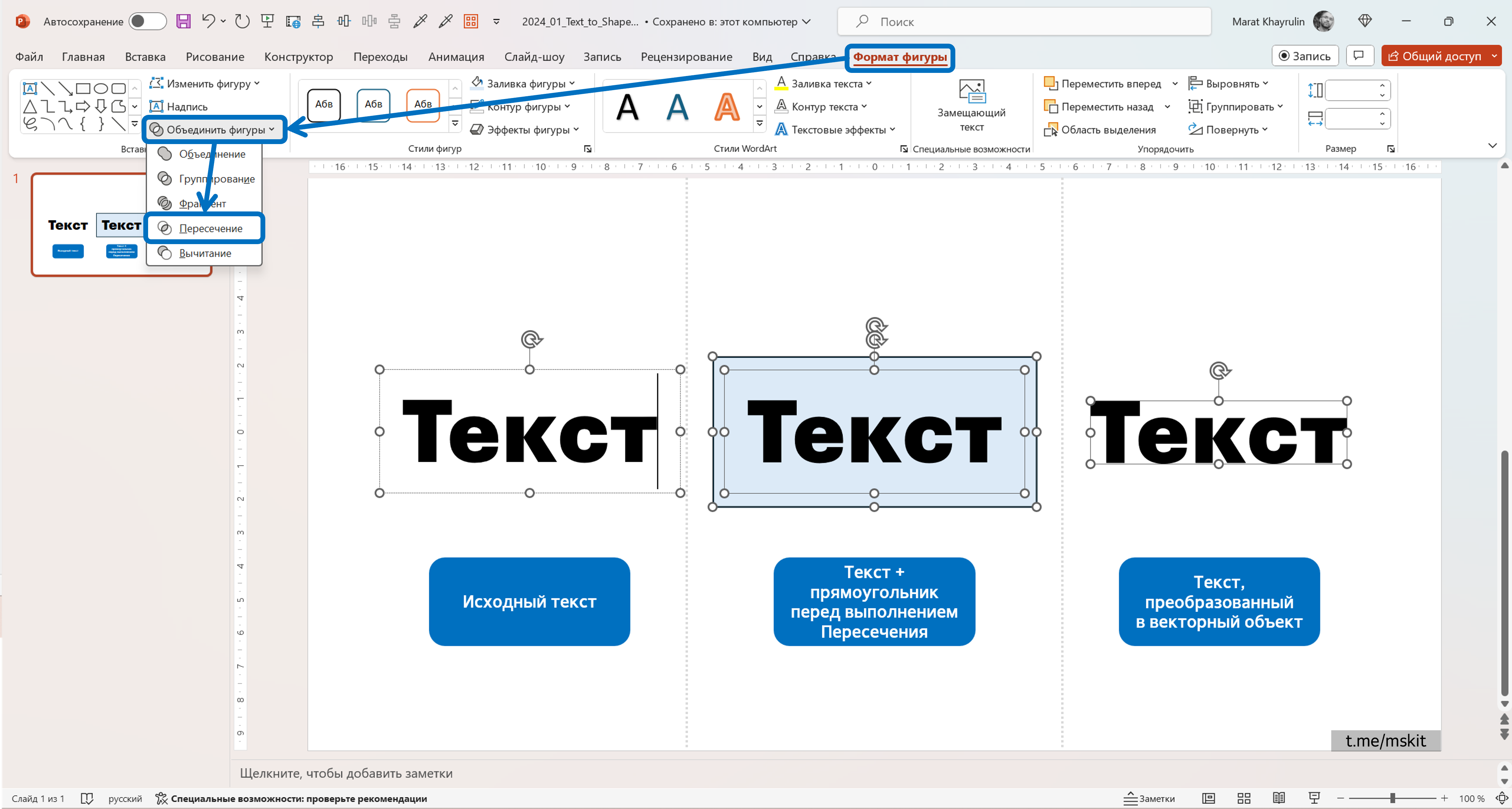
3. Выполните команду Пересечение (Формат фигуры > Объединить фигуры > Пересечение) (Shape format > Merge shapes > Intersect).
4. Всё. Надпись должна превратиться в векторный объект.
Ниже иллюстрация для пояснения.
Важные нюансы
• Этот приём работает с "Надписями" (Text box) в терминах PowerPoint. Но НЕ работает с текстовыми заполнителями, которые являются частью макета слайда. То есть, применить этот способ не получится, если ваш текст размещен в стандартных полях макета (например, в поле заголовок). Но можно легко обойти это ограничение, если скопировать (или продублировать с Ctrl+D) эти заполнители, тогда они "отвяжутся" от макета и станут обычными надписями.
• Этот приём работает, если сама фигура с текстом не имеет заливки или контура. Если эта фигура имеет контур и/или заливку, операция Пересечение будет применяться к самой фигуре, а не к тексту на ней.
• На мой взгляд, этот способ подходит для небольших объемов текста, например, для надписей, которые используются в оформлении. В многостраничных презентациях применять его к каждому слайду будет, конечно, довольно утомительно, лучше подойдут другие способы. Кроме этого, текст, преобразованный в кривые, "весит" значительно больше, чем обычный текст. Так что, чем больше будет объем векторизованного текста, тем значительнее вырастет размер файла презентации.
Дополнительные преимущества и приёмы
• Преобразование текста в кривые может иметь и другие преимущества. Например, векторизованная надпись отлично масштабируется вместе с другими объектами (в отличие от обычного текста, который может сохранять свой размер несмотря на увеличение/уменьшение размера других фигур*).
• Если вместо Пересечения выбрать операцию Группирование, то текст будет вырезан из фигуры. Это может стать и полезным приёмом оформления, и, вместе с переходом Трансформация, основой для таких вот ярких эффектов.
• Более простой и известный вариант превращения текста в объект, который везде отображается одинаково – преобразование его в изображение, то есть в растровый объект. Для этого достаточно скопировать объект с текстом и вставить его "как рисунок" (в т.ч. с помощью Специальной вставки Ctrl+Alt+V, а затем .png). Минусом этого варианта будет невысокое разрешение текста, которое может быть заметно. Поэтому можно сначала увеличить текст, затем преобразовать его в рисунок, а затем уменьшить этот рисунок до нужного размера. Растеризированный таким образом текст будет смотреться более чётко.
* Да, в параметрах фигуры с текстом можно включить опцию "Сжать при наложении" и тогда текст будет уменьшаться при уменьшении размера фигуры, но он не будет увеличиваться выше заданного значения при её увеличении.
Надеюсь, у вас всё получится. Задавайте, пожалуйста, вопросы, если они появились.
#powerpoint #приёмы
В посте про проблемы со "слетающими" шрифтами в PowerPoint я писал, что вариантом обходного решения может быть конвертация текста в векторный объект ("в кривые"). Меня спросили, как это сделать и сегодня я постараюсь дать ответ.
Обратите внимание, если у вас нет проблем со шрифтами при передаче презентации, необходимости выполнять эти операции у вас нет. Но в некоторых сценариях могут быть полезны дополнительные преимущества, которые изложены ниже.
Преобразование надписи в векторный объект
Метод не нов, не сложен и основан на операции объединения фигур: если объединить надпись и векторный объект, то результатом будет также векторный объект. После такого преобразования текст нельзя будет отредактировать, но зато на любом компьютере он будет выглядеть одинаково.
Итак, у вас есть фигура с текстом (надпись), текст необходимо преобразовать в кривые.
Основные шаги:
1. Добавьте под надпись прямоугольник (больше надписи по размеру).
2. Выделите сначала надпись, затем прямоугольник (разумеется, зажав Ctrl).
3. Выполните команду Пересечение (Формат фигуры > Объединить фигуры > Пересечение) (Shape format > Merge shapes > Intersect).
4. Всё. Надпись должна превратиться в векторный объект.
Ниже иллюстрация для пояснения.
Важные нюансы
• Этот приём работает с "Надписями" (Text box) в терминах PowerPoint. Но НЕ работает с текстовыми заполнителями, которые являются частью макета слайда. То есть, применить этот способ не получится, если ваш текст размещен в стандартных полях макета (например, в поле заголовок). Но можно легко обойти это ограничение, если скопировать (или продублировать с Ctrl+D) эти заполнители, тогда они "отвяжутся" от макета и станут обычными надписями.
• Этот приём работает, если сама фигура с текстом не имеет заливки или контура. Если эта фигура имеет контур и/или заливку, операция Пересечение будет применяться к самой фигуре, а не к тексту на ней.
• На мой взгляд, этот способ подходит для небольших объемов текста, например, для надписей, которые используются в оформлении. В многостраничных презентациях применять его к каждому слайду будет, конечно, довольно утомительно, лучше подойдут другие способы. Кроме этого, текст, преобразованный в кривые, "весит" значительно больше, чем обычный текст. Так что, чем больше будет объем векторизованного текста, тем значительнее вырастет размер файла презентации.
Дополнительные преимущества и приёмы
• Преобразование текста в кривые может иметь и другие преимущества. Например, векторизованная надпись отлично масштабируется вместе с другими объектами (в отличие от обычного текста, который может сохранять свой размер несмотря на увеличение/уменьшение размера других фигур*).
• Если вместо Пересечения выбрать операцию Группирование, то текст будет вырезан из фигуры. Это может стать и полезным приёмом оформления, и, вместе с переходом Трансформация, основой для таких вот ярких эффектов.
• Более простой и известный вариант превращения текста в объект, который везде отображается одинаково – преобразование его в изображение, то есть в растровый объект. Для этого достаточно скопировать объект с текстом и вставить его "как рисунок" (в т.ч. с помощью Специальной вставки Ctrl+Alt+V, а затем .png). Минусом этого варианта будет невысокое разрешение текста, которое может быть заметно. Поэтому можно сначала увеличить текст, затем преобразовать его в рисунок, а затем уменьшить этот рисунок до нужного размера. Растеризированный таким образом текст будет смотреться более чётко.
* Да, в параметрах фигуры с текстом можно включить опцию "Сжать при наложении" и тогда текст будет уменьшаться при уменьшении размера фигуры, но он не будет увеличиваться выше заданного значения при её увеличении.
Надеюсь, у вас всё получится. Задавайте, пожалуйста, вопросы, если они появились.
#powerpoint #приёмы
Please open Telegram to view this post
VIEW IN TELEGRAM
❤1
Продвинутая навигация с помощью клавиатуры: 5 приёмов
Известные и не очень сочетания клавиш⌨️ , которые помогут перемещаться по Панели задач и элементам интерфейса Windows. Некоторые из этих приёмов не раз выручали меня, когда не было возможности использовать мышь или тачпад. Также эти сочетания могут быть полезны людям с особенностями здоровья, которым удобнее использовать именно клавиатуру.
В большинстве упомянутых ниже случаев:
• Enter (Ввод) или Пробел (Space) – запуск/открытие приложения/параметра или подтверждение выбора
• Shift + F10 – контекстное меню, аналог правого клика мыши (если на вашей клавиатуре нет специальной клавиши)
1️⃣ Win + 1 (2, 3… 9, 0) – для первых 10 приложений на Панели задач, где 1 — первое, а 0 — десятое (здесь с картинкой):
• Запуск, если приложение закреплено, но не запущено
• Переключение на приложение, если оно запущено
• Циклическое* переключение между экземплярами приложения, если их запущено несколько
Похожим образом для каждого из этих десяти приложений могут работать:
• Win + Alt + (цифра 1, 2… 9, 0) – открытие Списка переходов
• Win + Shift + (цифра) – запуск ещё одного экземпляра приложения
• Win + Ctrl + Shift + (цифра) – запуск приложения с правами администратора (работает не со всеми приложениями)
• Win + Ctrl + (цифра) – циклическое* переключение между запущенными экземплярами без эскизов (окошек предпросмотра)
2️⃣ Win + T – циклическое* переключение между значками приложений на Панели задач. В отличие от предыдущего способа работает на нескольких мониторах. Добавление Shift меняет направление переключения.
После перехода к нужному приложению:
• Стрелка вверх – переход предпросмотру окна запущенного приложения или к переключению между запущенными экземплярами приложения
• Alt + Shift + F10 – открытие Списка переходов
3️⃣ Win + B – переход к Области уведомлений Панели задач**.
Далее стрелки / Enter для перехода к нужному значку.
4️⃣ Win + A – переход к Панели быстрых действий.
Далее Tab / стрелки для перехода к нужному параметру. При фокусе на регуляторах громкости/яркости они также изменяются стрелками.
5️⃣ Win + X – переход к Меню быстрых ссылок.
Для быстрого открытия нужного приложения/параметра можно затем нажать букву, подчеркнутую на каждом пункте. Например, для русской раскладки: О – для Диспетчера устройств, Д – для Диспетчера задач.
Напомню также, что в Windows для навигации и эмуляции мыши можно использовать цифровой блок клавиатуры.
* На всякий случай: если переключение обозначено как "циклическое", то первая(-ые) клавиша(-и) удерживается(-ются), а последняя нажимается несколько раз.
** Также часто именуемая "System tray", что по мнению эксперта ошибочно.
#горячие_клавиши #приёмы #инклюзивность
Известные и не очень сочетания клавиш
В большинстве упомянутых ниже случаев:
• Enter (Ввод) или Пробел (Space) – запуск/открытие приложения/параметра или подтверждение выбора
• Shift + F10 – контекстное меню, аналог правого клика мыши (если на вашей клавиатуре нет специальной клавиши)
1️⃣ Win + 1 (2, 3… 9, 0) – для первых 10 приложений на Панели задач, где 1 — первое, а 0 — десятое (здесь с картинкой):
• Запуск, если приложение закреплено, но не запущено
• Переключение на приложение, если оно запущено
• Циклическое* переключение между экземплярами приложения, если их запущено несколько
Похожим образом для каждого из этих десяти приложений могут работать:
• Win + Alt + (цифра 1, 2… 9, 0) – открытие Списка переходов
• Win + Shift + (цифра) – запуск ещё одного экземпляра приложения
• Win + Ctrl + Shift + (цифра) – запуск приложения с правами администратора (работает не со всеми приложениями)
• Win + Ctrl + (цифра) – циклическое* переключение между запущенными экземплярами без эскизов (окошек предпросмотра)
2️⃣ Win + T – циклическое* переключение между значками приложений на Панели задач. В отличие от предыдущего способа работает на нескольких мониторах. Добавление Shift меняет направление переключения.
После перехода к нужному приложению:
• Стрелка вверх – переход предпросмотру окна запущенного приложения или к переключению между запущенными экземплярами приложения
• Alt + Shift + F10 – открытие Списка переходов
3️⃣ Win + B – переход к Области уведомлений Панели задач**.
Далее стрелки / Enter для перехода к нужному значку.
4️⃣ Win + A – переход к Панели быстрых действий.
Далее Tab / стрелки для перехода к нужному параметру. При фокусе на регуляторах громкости/яркости они также изменяются стрелками.
5️⃣ Win + X – переход к Меню быстрых ссылок.
Для быстрого открытия нужного приложения/параметра можно затем нажать букву, подчеркнутую на каждом пункте. Например, для русской раскладки: О – для Диспетчера устройств, Д – для Диспетчера задач.
Напомню также, что в Windows для навигации и эмуляции мыши можно использовать цифровой блок клавиатуры.
* На всякий случай: если переключение обозначено как "циклическое", то первая(-ые) клавиша(-и) удерживается(-ются), а последняя нажимается несколько раз.
** Также часто именуемая "System tray", что по мнению эксперта ошибочно.
#горячие_клавиши #приёмы #инклюзивность
Please open Telegram to view this post
VIEW IN TELEGRAM
❤4👍1
Очевидное-нелицензионное
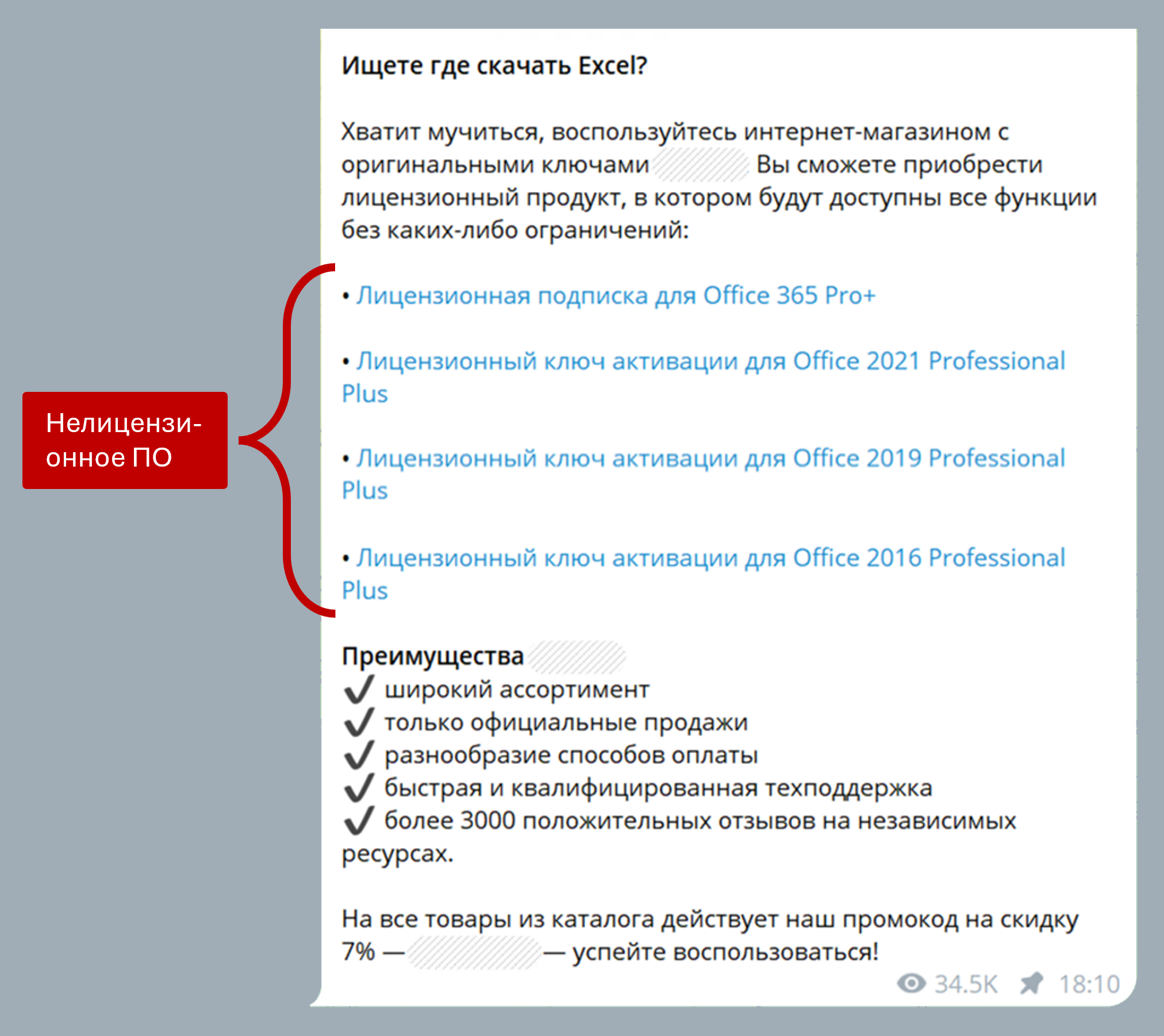
Увидел в канале на несколько сотен тысяч подписчиков рекламу "Скачай последнюю версию Excel для получения новых функций". Сам призыв выглядел уже подозрительно, и, разумеется, оказалось, что рекламируются (ниже скрин) нелицензионные версии Office.
Понять, что эти версии нелицензионные, будет несложно для людей, разбирающихся в основах лицензирования продуктов Microsoft:
Предлагаются продукты из канала корпоративного лицензирования. А такие продукты не могут продаваться в виде "ключей". Они поставляются только после заключения именного (то есть, оформленного на конкретное юр.лицо заказчика) соглашения. И ещё: из списка только один продукт поставляется сейчас Microsoft.
Будьте внимательны! В большинстве случаев цена "слишком хорошая, чтобы быть правдой" говорит, о том, что предлагается нелицензионный продукт. То есть, продукт, у которого, например, в любой момент может слететь активация, и который при этом не будет обеспечен официальной поддержкой.
Оговорюсь, что иногда продавцы неподлинных продуктов могут предлагать их и по ценам близким к реальным, что говорит о том, что судить только по низкой цене нельзя. Поэтому выбирайте проверенных поставщиков, напрямую работающих с официальными дистрибуторами Microsoft. Список официальных дистрибуторов электронных, коробочных и OEM лицензий в ряде стран СНГ приведён на сайте Microsoft.
#Лицензирование
Увидел в канале на несколько сотен тысяч подписчиков рекламу "Скачай последнюю версию Excel для получения новых функций". Сам призыв выглядел уже подозрительно, и, разумеется, оказалось, что рекламируются (ниже скрин) нелицензионные версии Office.
Понять, что эти версии нелицензионные, будет несложно для людей, разбирающихся в основах лицензирования продуктов Microsoft:
Будьте внимательны! В большинстве случаев цена "слишком хорошая, чтобы быть правдой" говорит, о том, что предлагается нелицензионный продукт. То есть, продукт, у которого, например, в любой момент может слететь активация, и который при этом не будет обеспечен официальной поддержкой.
Оговорюсь, что иногда продавцы неподлинных продуктов могут предлагать их и по ценам близким к реальным, что говорит о том, что судить только по низкой цене нельзя. Поэтому выбирайте проверенных поставщиков, напрямую работающих с официальными дистрибуторами Microsoft. Список официальных дистрибуторов электронных, коробочных и OEM лицензий в ряде стран СНГ приведён на сайте Microsoft.
#Лицензирование
Больше, чем веб-скриншоты 🌐
⚠️К сожалению, инструмент перестал быть доступен.
✅ В январе 2025 инструмент снова доступен!
Возможности создания скриншотов в средстве Снимок экрана в Microsoft Edge становятся шире, чем в Ножницах. В обновлённом инструменте – добавление стрелок, надписей и другие функции, которых часто не хватало. Плюс интеграция с Copilot в Windows. И даже возможность работы по всей ОС, а не только в браузере. Обо всём этом – далее.
Новые возможности средства Снимок экрана в Edge
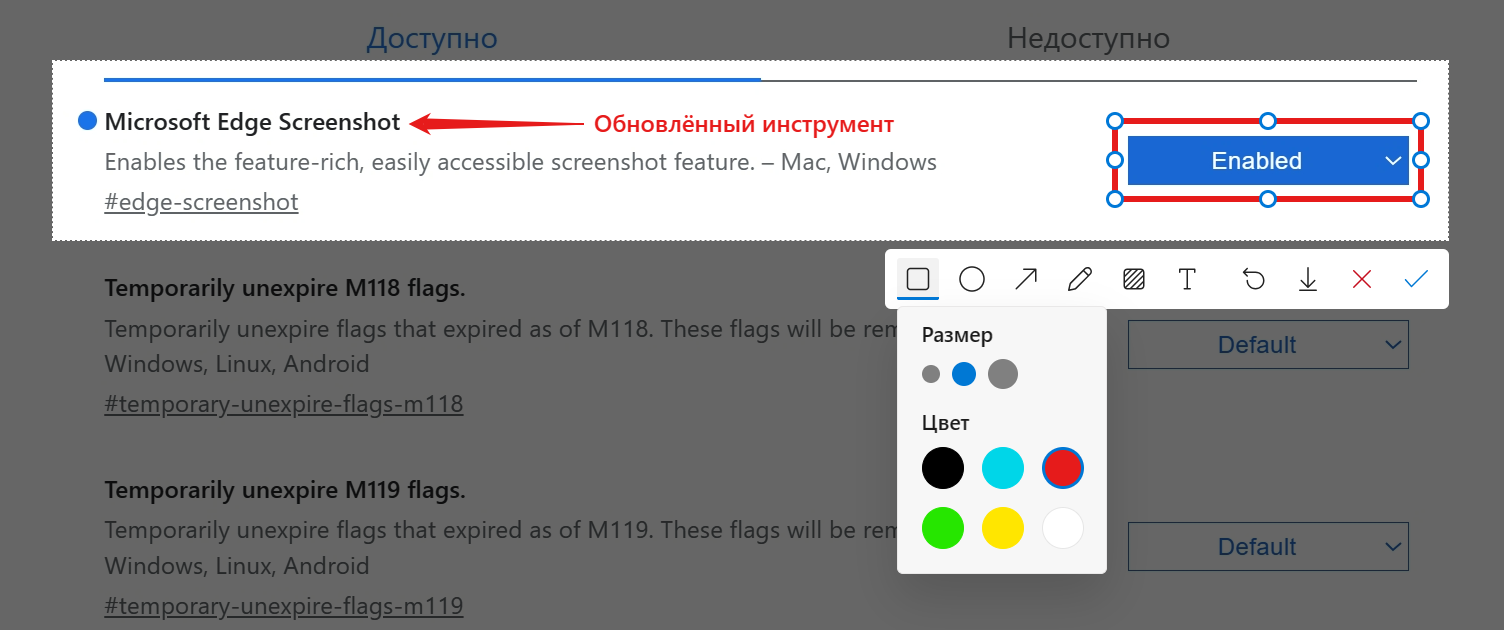
• Добавление фигур на скриншот. Например, вы можете акцентировать внимание на тексте или объекте с помощью прямоугольника или стрелки. Пример ниже.
• Добавление надписей. Надписи, как и фигуры после добавления можно переносить и редактировать.
• Инструмент "Мозаика" для скрытия частей изображения, которыми вы не хотите делиться (он превратит их в размытые квадратики).
• Возможность точного выбора самой области скриншота благодаря "лупе" с "прицелом" (что это, станет понятнее при первом использовании).
И это не всё, можно дополнительно включить возможности извлечения текста и поиска по изображению.
При этом сохранились возможности и скачать сделанный скриншот, и отправить его в буфер обмена (это происходит автоматически после окончания редактирования и нажатия галочки).
Как включить
Новые функции ещё не доступны в обычной версии Edge, но их можно включить в разделе экспериментальных функций. Перейдите по ссылке
Как использовать во всей ОС
Как оказалось, обновлённый инструмент можно использовать за пределами Microsoft Edge. Сочетание клавиш при этом останется тем-же: Ctrl+Shift+S. Включить эту возможность можно в Edge, в разделе Параметры > Специальные возможности > Ярлык (
Как новый инструмент связан с Copilot
Новый "скриншотер" я увидел в Copilot (в Windows 11 и в Edge) ещё до включения упомянутого выше параметра. Проверьте, так ли это у вас?
Как связаны скриншоты и Copilot? Например, экспериментальным путём выяснилось, что можно не только сделать скриншот и отправить его в Copilot для каких либо операций (это можно было сделать и раньше), но и выделить объект на скриншоте и сослаться на него в запросе.
Например, вы можете что-то обвести и спросить Copilot "Что выделено на этом изображении?". Или выделить два объекта и спросить, что между ними общего? Или написать сам вопрос надписью на скриншоте :). Практических сценариев для этих возможностей Copilot у меня пока нет, но это выглядит как минимум любопытно.
А как же "Ножницы"?
Есть надежда, что и Ножницы (Snipping Tool) станут ещё более продвинутыми (хотя они обновились совсем недавно). Некоторые инсайдеры получили доступ к новой версии этого инструмента и, если всё будет реализовано, в них может появиться как минимум возможность выделения с помощью фигур (UPD: фигуры добавлены) . А когда-нибудь может быть – истрелки, (UPD: стрелки добавлены) и надписи текстом :).
#edge #Windows11 #copilot #скриншоты
⚠️
✅ В январе 2025 инструмент снова доступен!
Возможности создания скриншотов в средстве Снимок экрана в Microsoft Edge становятся шире, чем в Ножницах. В обновлённом инструменте – добавление стрелок, надписей и другие функции, которых часто не хватало. Плюс интеграция с Copilot в Windows. И даже возможность работы по всей ОС, а не только в браузере. Обо всём этом – далее.
Новые возможности средства Снимок экрана в Edge
• Добавление фигур на скриншот. Например, вы можете акцентировать внимание на тексте или объекте с помощью прямоугольника или стрелки. Пример ниже.
• Добавление надписей. Надписи, как и фигуры после добавления можно переносить и редактировать.
• Инструмент "Мозаика" для скрытия частей изображения, которыми вы не хотите делиться (он превратит их в размытые квадратики).
• Возможность точного выбора самой области скриншота благодаря "лупе" с "прицелом" (что это, станет понятнее при первом использовании).
И это не всё, можно дополнительно включить возможности извлечения текста и поиска по изображению.
При этом сохранились возможности и скачать сделанный скриншот, и отправить его в буфер обмена (это происходит автоматически после окончания редактирования и нажатия галочки).
Как включить
Новые функции ещё не доступны в обычной версии Edge, но их можно включить в разделе экспериментальных функций. Перейдите по ссылке
edge://flags/#edge-screenshot и переведите параметр Microsoft Edge Screenshot в состояние Enabled. А если не хотите "экспериментов", тогда подождите, когда инструмент обновится вместе с одной из предстоящих версий Microsoft Edge.Как использовать во всей ОС
Как оказалось, обновлённый инструмент можно использовать за пределами Microsoft Edge. Сочетание клавиш при этом останется тем-же: Ctrl+Shift+S. Включить эту возможность можно в Edge, в разделе Параметры > Специальные возможности > Ярлык (
edge://settings/accessibility#CustomizeShortcut/screenshot), выбрав "Глобальный" в качестве варианта работы. Возможность основана на фоновой работе Edge, которая, кажется, включена по умолчанию.Как новый инструмент связан с Copilot
Новый "скриншотер" я увидел в Copilot (в Windows 11 и в Edge) ещё до включения упомянутого выше параметра. Проверьте, так ли это у вас?
Как связаны скриншоты и Copilot? Например, экспериментальным путём выяснилось, что можно не только сделать скриншот и отправить его в Copilot для каких либо операций (это можно было сделать и раньше), но и выделить объект на скриншоте и сослаться на него в запросе.
Например, вы можете что-то обвести и спросить Copilot "Что выделено на этом изображении?". Или выделить два объекта и спросить, что между ними общего? Или написать сам вопрос надписью на скриншоте :). Практических сценариев для этих возможностей Copilot у меня пока нет, но это выглядит как минимум любопытно.
А как же "Ножницы"?
Есть надежда, что и Ножницы (Snipping Tool) станут ещё более продвинутыми (хотя они обновились совсем недавно). Некоторые инсайдеры получили доступ к новой версии этого инструмента и, если всё будет реализовано, в них может появиться как минимум возможность выделения с помощью фигур (UPD: фигуры добавлены) . А когда-нибудь может быть – и
#edge #Windows11 #copilot #скриншоты
Please open Telegram to view this post
VIEW IN TELEGRAM
👍1
Новинки в быстром темпе
Наткнулся на видеообзор новинок среди устройств с Windows с недавнего мероприятия CES. Понять что-то про сами устройства за такое короткое время довольно сложно, но интересно смотреть на то, как представители ведущих вендоров пытаются решить непростую задачу "Выберите главное и скажите это за 15 секунд" (не все уместились в этот тайминг).
А вот здесь более подробный дайджест основных инноваций с CES в виде статьи.
Наткнулся на видеообзор новинок среди устройств с Windows с недавнего мероприятия CES. Понять что-то про сами устройства за такое короткое время довольно сложно, но интересно смотреть на то, как представители ведущих вендоров пытаются решить непростую задачу "Выберите главное и скажите это за 15 секунд" (не все уместились в этот тайминг).
А вот здесь более подробный дайджест основных инноваций с CES в виде статьи.
YouTube
Windows 11 Highlights from CES
Take a peek at the AI-powered Windows 11 announcements from CES. https://msft.it/6009ic9nh
Want to see more Windows 11 CES News? Check it out at the Microsoft Partner Innovation Experience site: https://msft.it/6008iYHoC
Want to see more Windows 11 CES News? Check it out at the Microsoft Partner Innovation Experience site: https://msft.it/6008iYHoC
👍2
Вернуться к красивому
Недавно я писал про Windows Spotlight (Windows Интересное) – практически ежедневно обновляемые фотофоны рабочего стола. Небольшое дополнение к теме: если вы захотите снова установить в качестве обоев какое-то из встреченных изображений, обратите внимание: база этих фотографий (они же фоны bing.com) с прямыми ссылками есть на GitHub:
• В виде списка с описанием
• В виде превью
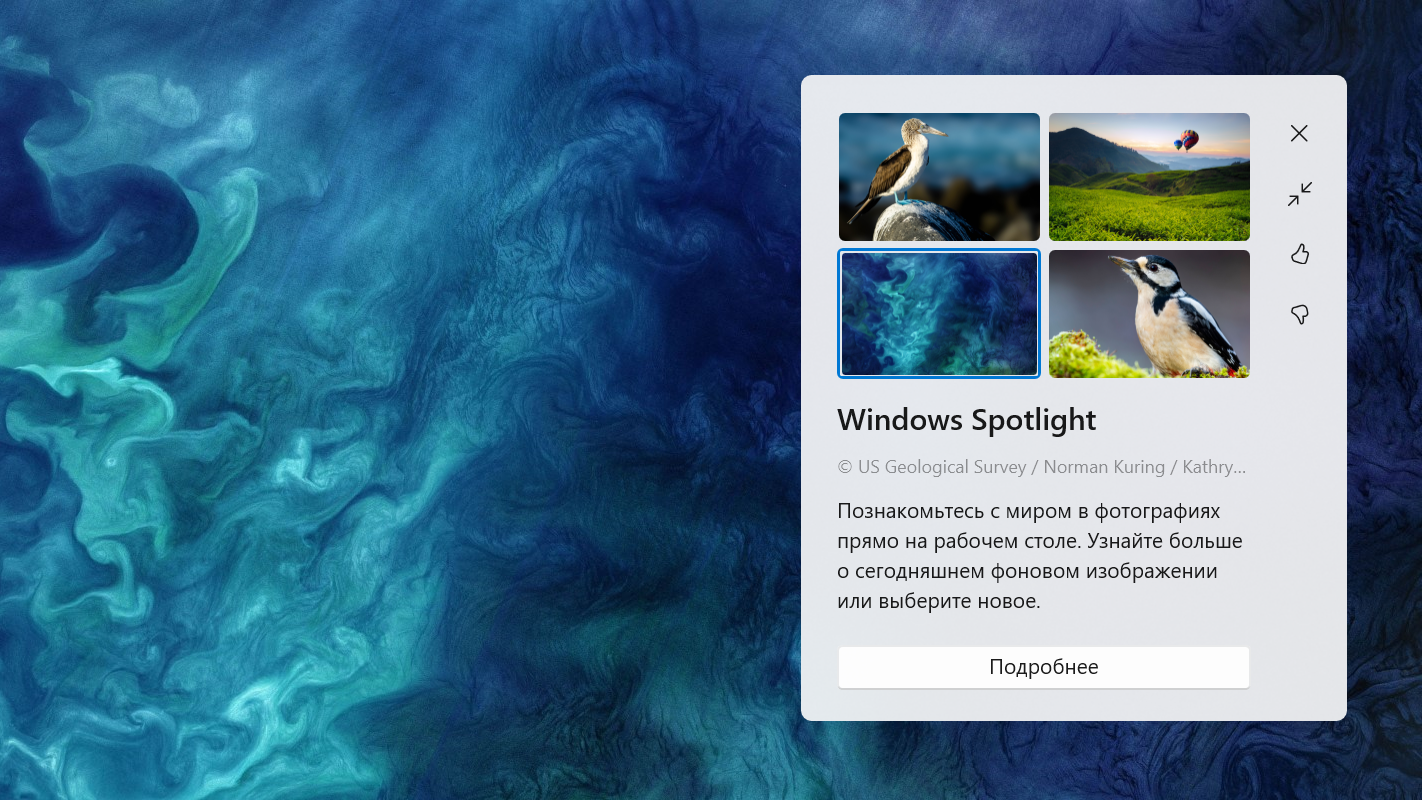
💡 Кстати, по описанию можно узнать много интересного. Например, на днях на мой рабочий стол прилетел впечатляющий, но не очень понятный снимок. Как оказалось, это смешение разных потоков воды в Чукотском море.
ℹ️ Простите, но наверно стоит напомнить, что для использования фотографий Windows Spotlight в каком-либо ином качестве кроме обоев рабочего стола может потребоваться приобретение лицензии.
#персонализация
Недавно я писал про Windows Spotlight (Windows Интересное) – практически ежедневно обновляемые фотофоны рабочего стола. Небольшое дополнение к теме: если вы захотите снова установить в качестве обоев какое-то из встреченных изображений, обратите внимание: база этих фотографий (они же фоны bing.com) с прямыми ссылками есть на GitHub:
• В виде списка с описанием
• В виде превью
#персонализация
Please open Telegram to view this post
VIEW IN TELEGRAM
👍2❤1
Будущее из прошлого
Почти 15 лет назад Microsoft выпустила визионерское видео Productivity Future Vision*. Его создатели пытались из своего 2009 года предсказать цифровое будущее через 10 лет. Что любопытно, в 2019 в Microsoft к этому видео вернулись и проанализировали, что из предсказанного воплощено.
Вспомнил я про это из-за небольшой дискуссии об ощущениях замедления или даже отсутствия настоящих инноваций в нашем потребительском цифровом опыте. У меня таких ощущений нет. При этом я понимаю людей, которые делают свои выводы о настоящем, в сравнении, например, с прошедшей на их глазах эволюцией персональных компьютеров или телефонов-смартфонов.
Ну а про видео из 2009 года можно сказать что, что предсказанное будущее по большей части не наступило. Но явно наступило какое-то другое :).
P.S. Microsoft выпускала видео про будущее и позже, но это уже другая история.
* Оригинальное видео сейчас недоступно, даю ссылку на перевыложенную версию.
Почти 15 лет назад Microsoft выпустила визионерское видео Productivity Future Vision*. Его создатели пытались из своего 2009 года предсказать цифровое будущее через 10 лет. Что любопытно, в 2019 в Microsoft к этому видео вернулись и проанализировали, что из предсказанного воплощено.
Вспомнил я про это из-за небольшой дискуссии об ощущениях замедления или даже отсутствия настоящих инноваций в нашем потребительском цифровом опыте. У меня таких ощущений нет. При этом я понимаю людей, которые делают свои выводы о настоящем, в сравнении, например, с прошедшей на их глазах эволюцией персональных компьютеров или телефонов-смартфонов.
Ну а про видео из 2009 года можно сказать что, что предсказанное будущее по большей части не наступило. Но явно наступило какое-то другое :).
P.S. Microsoft выпускала видео про будущее и позже, но это уже другая история.
* Оригинальное видео сейчас недоступно, даю ссылку на перевыложенную версию.
YouTube
Microsoft Future Vision
Produced by Oh, Hello, a Seattle based studio, this is Microsoft's vision of the future.
For more existing and concept 'futuristic' technologies, visit Futurestate - http://futurestate.nivmedia.com
For more existing and concept 'futuristic' technologies, visit Futurestate - http://futurestate.nivmedia.com
🥰1
QR коды в документах: простой способ
Один их самых простых способов добавить QR коды в документы Word, Excel и PowerPoint – использовать надстройку (расширение) QR4Office. Сегодня о возможностях этого инструмента и формате QR кодов. А в следующем посте – о других важных нюансах, которые влияют на считывание QR кодов и которые стоит учесть, чтобы избежать частых проблем.
Внимание! При использовании любых онлайн-сервисов, в которые вы передаете какие-либо данные, обращайте внимание на их репутацию и политику конфиденциальности*.
Преимущества и возможности надстройки QR4Office
• Позволяет создавать растровые QR коды прямо в приложениях Word, Excel и PowerPoint
• Поддерживает создание QR кодов URL и email адресов, номеров телефонов и др. данных
• Позволяет изменять размер (точнее, разрешение в пикселях) и цвета QR кода
Как установить и запустить надстройку
Установить QR4Office можно:
• по ссылкам: перейдите в раздел на Office Store и нажмите на ссылки с названиям приложений;
• из поиска: откройте панель надстроек в Word, Excel и PowerPoint, вкладка Файл > Получить надстройки и найдите её по названию.
После установки запустить надстройку можно с помощью кнопки Надстройки на вкладке Главная.
Как использовать надстройку
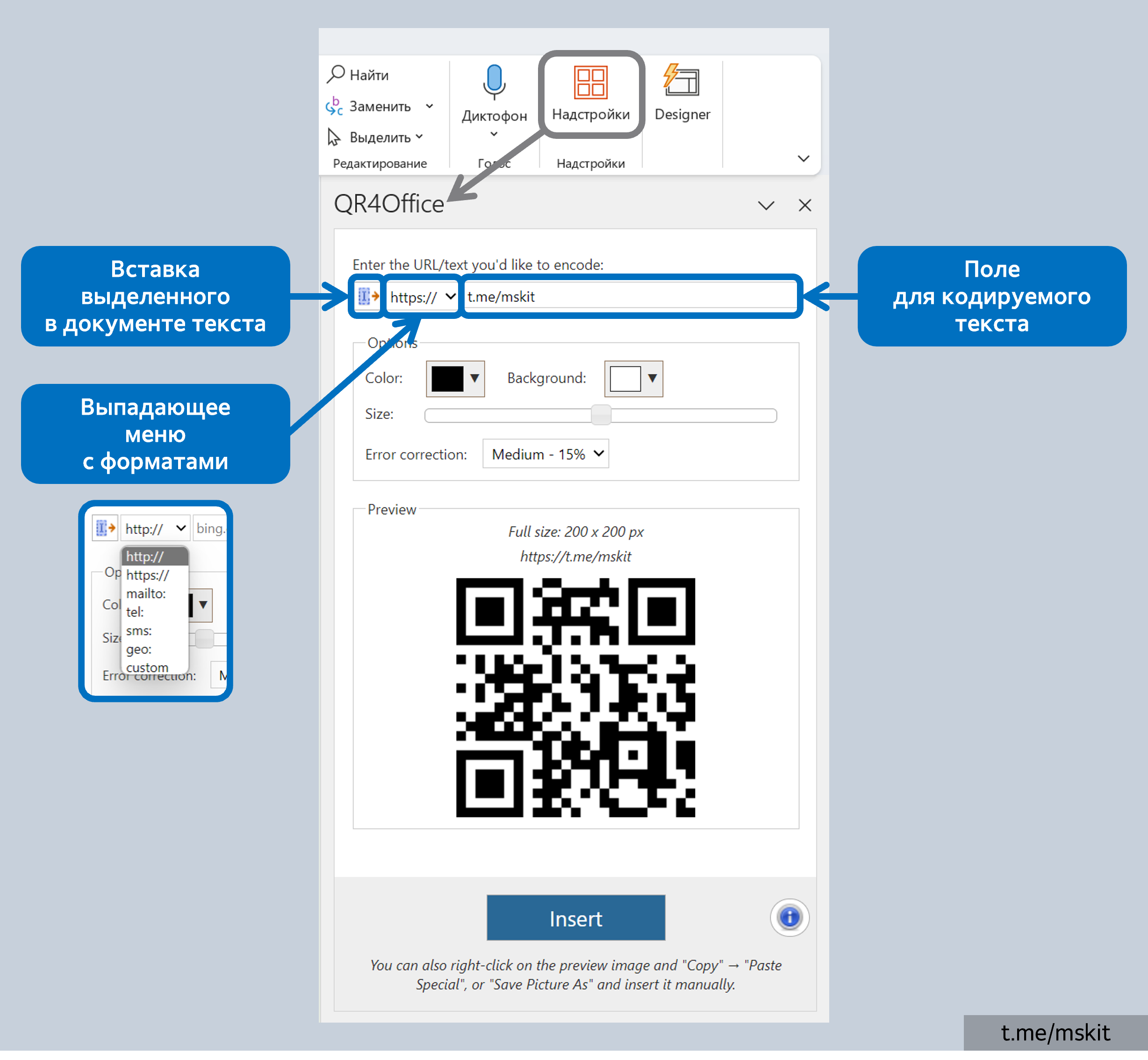
1. Вставьте в текстовое поле надстройки текст, который вы хотите превратить в код. Для этого:
• либо вставьте нужный текст вручную или из буфера обмена;
• либо выделите в тексте вашего документа нужный URL адрес или email, а затем нажмите на кнопку с фиолетовым прямоугольником и красной стрелкой. Выделенный текст добавится в поле.
2. Выберите формат QR кода и его размер. Про формат – ниже, в разделе Важные нюансы. А размер как правило стоит стоит увеличить (подробнее – завтра).
3. Для вставки созданного QR кода нажмите синюю кнопку Insert.
Ниже иллюстрация с подсказками.
Важные нюансы: формат QR кода
QR код может кодировать разные данные. Чтобы они корректно считывались на разных устройствах, нужно соблюсти требования к формату. Примеры требований и действия для их соблюдения:
URL адрес должен начитаться с протокола http:// или https://
Для этого, либо введите полный адрес URL, например,
Возможная ошибка (из моего опыта). Надстройка по умолчанию добавляет префикс http://. И если ничего не меняя вставить из буфера обмена полный URL, например, https://example.com, то получится, что кодируемый адрес будет выглядеть как http://https://example.com, что приведет к ошибке при попытке считывания. Как этого избежать – см. пункт выше.
Email адрес должен начитаться с префикса mailto:
Для этого вставьте email в обычном формате, а затем выберите в выпадающем меню префикс
Обратите внимание!
Вы всегда можете увидеть полный текст который кодируется (с префиксами) над изображением QR кода в надстройке
* В надстройке QR4Office некоторые сведения о конфиденциальности приведены в разделе About, доступном по кнопкеℹ️ . Сама надстройка доступна с 2017 года и довольно известна, видео о ней снимают блогеры-миллионники.
#qr #word #excel #powerpoint #office #m365 #приёмы
Один их самых простых способов добавить QR коды в документы Word, Excel и PowerPoint – использовать надстройку (расширение) QR4Office. Сегодня о возможностях этого инструмента и формате QR кодов. А в следующем посте – о других важных нюансах, которые влияют на считывание QR кодов и которые стоит учесть, чтобы избежать частых проблем.
Внимание! При использовании любых онлайн-сервисов, в которые вы передаете какие-либо данные, обращайте внимание на их репутацию и политику конфиденциальности*.
Преимущества и возможности надстройки QR4Office
• Позволяет создавать растровые QR коды прямо в приложениях Word, Excel и PowerPoint
• Поддерживает создание QR кодов URL и email адресов, номеров телефонов и др. данных
• Позволяет изменять размер (точнее, разрешение в пикселях) и цвета QR кода
Как установить и запустить надстройку
Установить QR4Office можно:
• по ссылкам: перейдите в раздел на Office Store и нажмите на ссылки с названиям приложений;
• из поиска: откройте панель надстроек в Word, Excel и PowerPoint, вкладка Файл > Получить надстройки и найдите её по названию.
После установки запустить надстройку можно с помощью кнопки Надстройки на вкладке Главная.
Как использовать надстройку
1. Вставьте в текстовое поле надстройки текст, который вы хотите превратить в код. Для этого:
• либо вставьте нужный текст вручную или из буфера обмена;
• либо выделите в тексте вашего документа нужный URL адрес или email, а затем нажмите на кнопку с фиолетовым прямоугольником и красной стрелкой. Выделенный текст добавится в поле.
2. Выберите формат QR кода и его размер. Про формат – ниже, в разделе Важные нюансы. А размер как правило стоит стоит увеличить (подробнее – завтра).
3. Для вставки созданного QR кода нажмите синюю кнопку Insert.
Ниже иллюстрация с подсказками.
Важные нюансы: формат QR кода
QR код может кодировать разные данные. Чтобы они корректно считывались на разных устройствах, нужно соблюсти требования к формату. Примеры требований и действия для их соблюдения:
URL адрес должен начитаться с протокола http:// или https://
Для этого, либо введите полный адрес URL, например,
https://example.com, а затем выберите custom в выпадающем меню; либо введите короткий вариант адреса (example.com), а затем выберите в выпадающем меню префикс https://. Возможная ошибка (из моего опыта). Надстройка по умолчанию добавляет префикс http://. И если ничего не меняя вставить из буфера обмена полный URL, например, https://example.com, то получится, что кодируемый адрес будет выглядеть как http://https://example.com, что приведет к ошибке при попытке считывания. Как этого избежать – см. пункт выше.
Email адрес должен начитаться с префикса mailto:
Для этого вставьте email в обычном формате, а затем выберите в выпадающем меню префикс
mailto:. То есть, адрес вида somebody@example.com будет закодирован как mailto:somebody@example.com, что является правильным форматом QR кода для email адреса.Обратите внимание!
Вы всегда можете увидеть полный текст который кодируется (с префиксами) над изображением QR кода в надстройке
* В надстройке QR4Office некоторые сведения о конфиденциальности приведены в разделе About, доступном по кнопке
#qr #word #excel #powerpoint #office #m365 #приёмы
Please open Telegram to view this post
VIEW IN TELEGRAM
👍2
QR коды: как избежать частых ошибок
QR коды везде и пока незаменимы. В прошлой публикации я писал о простом способе добавить QR со ссылками на сайты и контакты в документы Microsoft Office. А сегодня про некоторые причины, по которым коды могут плохо считываться. И про варианты предотвращения этих проблем.
Проблема: сканер на смартфоне не считывает QR код
Оставляю за рамками и сугубо технические проблемы, и очевидные вещи, вроде ошибок из-за некорректности кодируемых данных, или плохой контрастности кода.
Возможные причины и решения
⛔️ Мелкий размер и/или мелкий масштаб QR кода. Логика простая: чем больше текста закодировано в QR, тем из большего числа квадратиков он будет состоять, тем крупнее должен быть сам код, чтобы QR сканерам (ридерам) было проще его раскодировать.
💡 Решение: уменьшить длину кодируемого текста и/или увеличить физический размер.
О размерах QR кодов для печатных материалов и слайдов – в конце поста ↓ .
Сокращение URL адресов
Нужно ли сокращать? Зависит от условий, в которых код будет считываться. В качестве гипотезы предположу, что, если URL не влезает в адресную строку браузера, его стоит сократить. И более короткие адреса тоже, если вы хотите сделать QR, который будет лучше считываться при меньшем размере. Как сократить?
💡 Очевидное решение: использовать "сокращатели" URL адресов. Примеры известных сервисов. Сокращатели также могут сделать "красивый" адрес и предоставить другие возможности.
💡 Менее очевидное и не всегда применимое решение: убрать лишнее. Иногда URL адреса содержат UTM-метки, реферальные коды, или другие данные для отслеживания переходов. Если для ваших целей эти данные не нужны, их можно удалить. Эта часть адреса может начинаться со знака вопроса. Так, например, адрес
Проблема: сайт по QR коду открывается, но не у всех
Возможные причины и решения
⛔️ Адрес сайта указан не по формату, например, в его начале отсутствуют http:// или https://.
💡 Решение: соблюсти формат.
⛔️ Адрес сайта содержит кириллические (или другие нелатинские символы). Например, если в QR закодирован адрес типа
💡 Решение: использовать URL адреса только из латинских символов. Обычно, если скопировать URL из адресной строки браузера, он автоматически перекодируется. Нелатинская часть превратится в длинный набор символов, начинающихся со знака процента, типа %D0%BE%D0%B9. Но это может стать другой проблемой: нелатинская часть адреса (например, на русском) станет в шесть раз длиннее.
К слову, проблема касается не только URL адресов. Текст на кириллице может требовать больше данных для кодировки (что приводит к более мелкому масштабу QR кодов), и, как и писал выше, считываться не всеми сканерами.
Размеры QR кода
ℹ️ Размер QR кода на печатных материалах
Большинство источников пишут, что рекомендуемый минимальный физический размер QR кода – 2×2 см. Проверил, текст даже в 300 латинских символов считывался при таком размере, но это близко к пределу.
ℹ️ Размер QR кода в презентации
Это более интересный вопрос, так как на презентации смотрят с очень разного расстояния. Если отталкиваться от сторонних рекомендаций (размер кода = 1/10 расстояния до него) и параметров экранов в небольших конференц-залах, размер QR кода должен быть не менее 1/5 высоты экрана/слайда*.
На практике многое будет зависеть от масштаба QR кода (см. выше) и расстояния до людей со смартфонами. Мне кажется логичным, что чем дальше зрители и/или чем больше данных в коде, тем больше он должен быть относительно слайда. Например, для средних залов код может быть около 1/3 высоты*. Но, конечно, все стоит проверять на практике.
* В масштабах слайда 16×9, который в PowerPoint имеет размер 33,867×19,05 см, это примерно от 4 до 6 см (на слайде!).
#qr #powerpoint #приёмы
QR коды везде и пока незаменимы. В прошлой публикации я писал о простом способе добавить QR со ссылками на сайты и контакты в документы Microsoft Office. А сегодня про некоторые причины, по которым коды могут плохо считываться. И про варианты предотвращения этих проблем.
Проблема: сканер на смартфоне не считывает QR код
Оставляю за рамками и сугубо технические проблемы, и очевидные вещи, вроде ошибок из-за некорректности кодируемых данных, или плохой контрастности кода.
Возможные причины и решения
О размерах QR кодов для печатных материалов и слайдов – в конце поста ↓ .
Сокращение URL адресов
Нужно ли сокращать? Зависит от условий, в которых код будет считываться. В качестве гипотезы предположу, что, если URL не влезает в адресную строку браузера, его стоит сократить. И более короткие адреса тоже, если вы хотите сделать QR, который будет лучше считываться при меньшем размере. Как сократить?
example.com/section/page/?encoding=UTF8&id=Qw1Er2Ty3&sd_fg=90g-78h-56j-34k-12l можно сократить до example.com/section/page.Проблема: сайт по QR коду открывается, но не у всех
Возможные причины и решения
example.com/контакты, он может не считаться: штатный сканер некоторых Android смартфонов превращает кириллические символы в знаки вопроса. К слову, проблема касается не только URL адресов. Текст на кириллице может требовать больше данных для кодировки (что приводит к более мелкому масштабу QR кодов), и, как и писал выше, считываться не всеми сканерами.
Размеры QR кода
Большинство источников пишут, что рекомендуемый минимальный физический размер QR кода – 2×2 см. Проверил, текст даже в 300 латинских символов считывался при таком размере, но это близко к пределу.
Это более интересный вопрос, так как на презентации смотрят с очень разного расстояния. Если отталкиваться от сторонних рекомендаций (размер кода = 1/10 расстояния до него) и параметров экранов в небольших конференц-залах, размер QR кода должен быть не менее 1/5 высоты экрана/слайда*.
На практике многое будет зависеть от масштаба QR кода (см. выше) и расстояния до людей со смартфонами. Мне кажется логичным, что чем дальше зрители и/или чем больше данных в коде, тем больше он должен быть относительно слайда. Например, для средних залов код может быть около 1/3 высоты*. Но, конечно, все стоит проверять на практике.
* В масштабах слайда 16×9, который в PowerPoint имеет размер 33,867×19,05 см, это примерно от 4 до 6 см (на слайде!).
#qr #powerpoint #приёмы
Please open Telegram to view this post
VIEW IN TELEGRAM
Тройной клик
Многие знают, что двойной клик👈 на слове выделит это слово во многих офисных приложениях, текстовых редакторах и браузерах. А что cделает тройной клик?
Всё просто:три быстрых щелчка на слове (или рядом с ним) выделят всю строку или весь абзац. А если трижды щелкнуть на боковом поле документа Word, будет выделен весь текст.
Скорость тройного клика отдельно не настраивается, но зависит от скорости двойного. Так что если у вас (как и у меня) не всегда получается быстро кликнуть три раза подряд, вы можете снизить скорость двойного щелчка. Это можно сделать в классическом меню Свойства: Мышь > Кнопки мыши. Открыть его можно как через пункт Дополнительные параметры мыши в Параметрах Windows или по классике, через Win+R >
Кстати, легендарный эксперт когда-то писал, что скорость двойного щелчка была внутренней единицей измерения времени!
#приёмы #word
Многие знают, что двойной клик
Всё просто:
Скорость тройного клика отдельно не настраивается, но зависит от скорости двойного. Так что если у вас (как и у меня) не всегда получается быстро кликнуть три раза подряд, вы можете снизить скорость двойного щелчка. Это можно сделать в классическом меню Свойства: Мышь > Кнопки мыши. Открыть его можно как через пункт Дополнительные параметры мыши в Параметрах Windows или по классике, через Win+R >
main.cpl. Кстати, легендарный эксперт когда-то писал, что скорость двойного щелчка была внутренней единицей измерения времени!
#приёмы #word
Please open Telegram to view this post
VIEW IN TELEGRAM
👍2
Микросовет: быстрое заполнение формулой 🔢
Очень простой приём Excel, который поможет сэкономить время при выполнении одной из самых частых операций. Приём не новый, он будет актуален, если вы работаете в обычной, а не в «умной» таблице .
После ввода в ячейку формулу обычно продлевают до конца таблицы. Чаще всего это делают, взявшись за маркер автозаполнения (маленький квадратик в углу ячейки) и протягивая его вниз.
💡То же самое можно сделать проще и без риска промахнуться при протягивании: наведите указатель мыши на этот маркер (после чего он превратится в крестик) и сделайте двойной клик. Формула будет автоматически продлена до конца таблицы, а точнее, до первой пустой строки. (Иллюстрация здесь).
Так же это работает и с числами и другими значениями в ячейке — они будут продублированы.
Конечно, «умные таблицы» решают эту задачу ещё проще, в них введённая формула заполнит столбец автоматически. На всякий случай, про умные таблицы: здесь и здесь.
#excel #приёмы #микросовет
Очень простой приём Excel, который поможет сэкономить время при выполнении одной из самых частых операций. Приём не новый, он будет актуален, если вы работаете в обычной, а не в «умной» таблице .
После ввода в ячейку формулу обычно продлевают до конца таблицы. Чаще всего это делают, взявшись за маркер автозаполнения (маленький квадратик в углу ячейки) и протягивая его вниз.
💡То же самое можно сделать проще и без риска промахнуться при протягивании: наведите указатель мыши на этот маркер (после чего он превратится в крестик) и сделайте двойной клик. Формула будет автоматически продлена до конца таблицы, а точнее, до первой пустой строки. (Иллюстрация здесь).
Так же это работает и с числами и другими значениями в ячейке — они будут продублированы.
Конечно, «умные таблицы» решают эту задачу ещё проще, в них введённая формула заполнит столбец автоматически. На всякий случай, про умные таблицы: здесь и здесь.
#excel #приёмы #микросовет
👍3
Сравнение планов Microsoft 365 Business
Регулярно обновляемая подробная табличка со сравнением подписок Microsoft 365 Business: aka.ms/M365BusinessPlans.
Из явного, за последние месяцы добавлены: Microsoft Loop, Microsoft Clipchamp и возможность приобретения Copilot for Microsoft 365 (к планам Microsoft 365 Business Standard и Microsoft 365 Business Premium в регионах, где это доступно).
#Лицензирование #m365
Регулярно обновляемая подробная табличка со сравнением подписок Microsoft 365 Business: aka.ms/M365BusinessPlans.
Из явного, за последние месяцы добавлены: Microsoft Loop, Microsoft Clipchamp и возможность приобретения Copilot for Microsoft 365 (к планам Microsoft 365 Business Standard и Microsoft 365 Business Premium в регионах, где это доступно).
#Лицензирование #m365
Полезное из прошлого: быстрые настройки и режим презентации
Центр мобильности Windows (Windows Mobility Center) по прежнему доступен на ноутбуках и других моб. устройствах с Windows 11 и Windows 10. Этот инструмент родом из Windows Vista помогает быстро изменить настройки и включить режим презентации – малоизвестную возможность, которая может быть полезна, если вы показываете кому-то свой экран.
Возможности Центра мобильности
• Быстрый доступ к настройкам: изменение яркости и громкости; выбор режима энергопотребления; настройка поворота экрана; выбор режима подключения внешнего экрана.
• Переход к параметрам: все иконки являются кнопками, клик по которым откроет соответствующий раздел параметров.
• Включение режима презентации (о нём ниже).
Режим презентации
Позволяет вручную менять сразу несколько настроек, которые могут быть важны во время презентации и демонстрации экрана. Включается режим кнопкой Включить, а его настройки доступны по кнопке с изображением проектора (скрин ниже).
Включение режима даёт возможность временно:
• Изменить фоновое изображение рабочего стола. При включении режима презентации в качестве обоев будет установлено другое, выбранное вами изображение. Например, если вы хотите, чтобы во время вашего выступления на рабочем мероприятии на фоне было что-то корпоративное.
• Изменить громкость. При включении режима презентации громкость изменится на заранее установленную. Например, если вы знаете, что вам не нужны звуки во время показа экрана, вы можете заранее выставить громкость на ноль.
• Отключить переход в спящий режим. При включении режима презентации компьютер не будет "засыпать" и отключать экран. Может быть актуально, если вы показываете какие-то приложения и при этом долго рассказываете, не выполняя на ноутбуке никаких действий. Примечание: при показе слайдов PowerPoint переход в спящий режим отключается автоматически и без этой настройки.
• Отключить заставку. Практически не актуально, сейчас мало кто включает заставку.
Не забудьте отключить Режим презентации по окончании выступления!
Как открыть Центр мобильности
• Клавишами: Win+X (переход в раздел Быстрых ссылок), затем E (русская E; при английском языке интерфейса – латинская B)
• Мышкой: Правый клик по кнопке Пуск (переход в раздел Быстрых ссылок), Центр мобильности – второй сверху
• Командой: Win + R (Выполнить) >
#полезное #Windows11 #выступление
Центр мобильности Windows (Windows Mobility Center) по прежнему доступен на ноутбуках и других моб. устройствах с Windows 11 и Windows 10. Этот инструмент родом из Windows Vista помогает быстро изменить настройки и включить режим презентации – малоизвестную возможность, которая может быть полезна, если вы показываете кому-то свой экран.
Возможности Центра мобильности
• Быстрый доступ к настройкам: изменение яркости и громкости; выбор режима энергопотребления; настройка поворота экрана; выбор режима подключения внешнего экрана.
• Переход к параметрам: все иконки являются кнопками, клик по которым откроет соответствующий раздел параметров.
• Включение режима презентации (о нём ниже).
Режим презентации
Позволяет вручную менять сразу несколько настроек, которые могут быть важны во время презентации и демонстрации экрана. Включается режим кнопкой Включить, а его настройки доступны по кнопке с изображением проектора (скрин ниже).
Включение режима даёт возможность временно:
• Изменить фоновое изображение рабочего стола. При включении режима презентации в качестве обоев будет установлено другое, выбранное вами изображение. Например, если вы хотите, чтобы во время вашего выступления на рабочем мероприятии на фоне было что-то корпоративное.
• Изменить громкость. При включении режима презентации громкость изменится на заранее установленную. Например, если вы знаете, что вам не нужны звуки во время показа экрана, вы можете заранее выставить громкость на ноль.
• Отключить переход в спящий режим. При включении режима презентации компьютер не будет "засыпать" и отключать экран. Может быть актуально, если вы показываете какие-то приложения и при этом долго рассказываете, не выполняя на ноутбуке никаких действий. Примечание: при показе слайдов PowerPoint переход в спящий режим отключается автоматически и без этой настройки.
• Отключить заставку. Практически не актуально, сейчас мало кто включает заставку.
Не забудьте отключить Режим презентации по окончании выступления!
Как открыть Центр мобильности
• Клавишами: Win+X (переход в раздел Быстрых ссылок), затем E (русская E; при английском языке интерфейса – латинская B)
• Мышкой: Правый клик по кнопке Пуск (переход в раздел Быстрых ссылок), Центр мобильности – второй сверху
• Командой: Win + R (Выполнить) >
mblctr.exe#полезное #Windows11 #выступление