
Новый шрифт и новая тема в Microsoft Office (начало)
В сентябре пользователи приложений Microsoft 365 должны получить новый шрифт по умолчанию (впервые с 2007 года) и новую цветовую палитру. Сегодня о том, на что может повлиять это новшество, возможных сложностях и вариантах их предотвращения.
Про шрифт (вернее – про гарнитуру) по умолчанию 🔠
Спустя 15 лет Calibri сменится на Aptos
Гарнитура* Aptos была выбрана голосованием аудитории из других кандидатов на новый шрифт по умолчанию (где она участвовала под названием Bierstadt).
Что изменится, а что нет
• Шрифт по умолчанию применяется только к создаваемым новым документам. Ранее созданные документы должны открываться и выглядеть так же.
• Calibri (а также Times New Roman, Arial и пр.) остаются доступны.
• При необходимости можно изменить шрифт в шаблоне по умолчанию, чтобы новые документы (и письма) создавались также, как и раньше. Подробнее также написано здесь.
Что может вызвать сложности и как их избежать
В публикациях, посвященных этим изменениям, обсуждают потенциальные сложности при обмене документами с другими пользователями из-за отсутствия у них нового шрифта. Сложности типа: документ открылся, но из-за отсутствия Aptos, шрифт был заменен на другой, поэтому что-то съехало и стало выглядеть иначе. Этого нельзя исключать, при этом:
• Согласно этой статье Microsoft и сторонним публикациям, Office 2021 и Office 2019 могут автоматически подтягивать облачные шрифты Microsoft.
Я проверил: документ (без встроенных шрифтов) с текстом, набранным Aptos, открылся корректно в Office 2021, а Aptos появился в списке шрифтов для этого документа.
• В некоторых случаях можно встроить шрифт в документ Word или PowerPoint (размер документа увеличится на несколько мегабайт).
А еще можно: не использовать новые шрифты 😉; обмениваться документами в pdf, а для совместной работы сохранять документы в облако.
Продолжение
#m365 #office #символы #персонализация
В сентябре пользователи приложений Microsoft 365 должны получить новый шрифт по умолчанию (впервые с 2007 года) и новую цветовую палитру. Сегодня о том, на что может повлиять это новшество, возможных сложностях и вариантах их предотвращения.
Про шрифт (вернее – про гарнитуру) по умолчанию 🔠
Спустя 15 лет Calibri сменится на Aptos
Гарнитура* Aptos была выбрана голосованием аудитории из других кандидатов на новый шрифт по умолчанию (где она участвовала под названием Bierstadt).
Что изменится, а что нет
• Шрифт по умолчанию применяется только к создаваемым новым документам. Ранее созданные документы должны открываться и выглядеть так же.
• Calibri (а также Times New Roman, Arial и пр.) остаются доступны.
• При необходимости можно изменить шрифт в шаблоне по умолчанию, чтобы новые документы (и письма) создавались также, как и раньше. Подробнее также написано здесь.
Что может вызвать сложности и как их избежать
В публикациях, посвященных этим изменениям, обсуждают потенциальные сложности при обмене документами с другими пользователями из-за отсутствия у них нового шрифта. Сложности типа: документ открылся, но из-за отсутствия Aptos, шрифт был заменен на другой, поэтому что-то съехало и стало выглядеть иначе. Этого нельзя исключать, при этом:
• Согласно этой статье Microsoft и сторонним публикациям, Office 2021 и Office 2019 могут автоматически подтягивать облачные шрифты Microsoft.
Я проверил: документ (без встроенных шрифтов) с текстом, набранным Aptos, открылся корректно в Office 2021, а Aptos появился в списке шрифтов для этого документа.
• В некоторых случаях можно встроить шрифт в документ Word или PowerPoint (размер документа увеличится на несколько мегабайт).
А еще можно: не использовать новые шрифты 😉; обмениваться документами в pdf, а для совместной работы сохранять документы в облако.
Продолжение
#m365 #office #символы #персонализация
👍2
Новый шрифт и новая тема в Microsoft Office (продолжение, начало)
Про новую гарнитуру* Aptos
• На мой взгляд она выглядит современнее и читается лучше (и да, мне давно не нравится Calibri).
• Aptos будет представлен в нескольких начертаниях, в том числе разных по жирности – от Black до Light. Это дает гораздо больше возможностей в оформлении при сохранении единого стиля.
• Ширина символов и межсимвольное расстояние в Aptos чуть больше, чем в Calibri, что должно улучшать читаемость, но при этом текст с этим шрифтом займет чуть больше места.
• Так как некоторые документы всё ещё печатаются на бумаге, я провел небольшое исследование заполняемости листа 🤓. У меня получилось, что лист А4 с текстом с Aptos был заполнен на 8,9%, а с Calibri на 8,3%. В общем, картриджа может тратиться чуть-чуть больше (но меньше, чем у документов с Times New Roman).
И кстати, если у вас Microsoft 365, вы можете использовать Aptos и другие новые шрифты уже сейчас.
* Гарнитура (семейство шрифтов) – более корректный термин в данном случае, при этом и в интерфейсе, и в повседневном общении чаще применяется термин "шрифт".
Про новую цветовую палитру и не только 🎨
Также обновится палитра – набор стандартных цветов, используемых, например, для закраски объектов или оформления таблиц. Новые цвета более контрастны (в сочетании с белым), что должно сделать документы более легкими для визуального восприятия. Также по умолчанию будет установлена бОльшая толщина линий и контуров, это также должно улучшить доступность (accessibility).
Примеры из этой статьи ниже.
#m365 #office #инклюзивность #символы
Про новую гарнитуру* Aptos
• На мой взгляд она выглядит современнее и читается лучше (и да, мне давно не нравится Calibri).
• Aptos будет представлен в нескольких начертаниях, в том числе разных по жирности – от Black до Light. Это дает гораздо больше возможностей в оформлении при сохранении единого стиля.
• Ширина символов и межсимвольное расстояние в Aptos чуть больше, чем в Calibri, что должно улучшать читаемость, но при этом текст с этим шрифтом займет чуть больше места.
• Так как некоторые документы всё ещё печатаются на бумаге, я провел небольшое исследование заполняемости листа 🤓. У меня получилось, что лист А4 с текстом с Aptos был заполнен на 8,9%, а с Calibri на 8,3%. В общем, картриджа может тратиться чуть-чуть больше (но меньше, чем у документов с Times New Roman).
И кстати, если у вас Microsoft 365, вы можете использовать Aptos и другие новые шрифты уже сейчас.
* Гарнитура (семейство шрифтов) – более корректный термин в данном случае, при этом и в интерфейсе, и в повседневном общении чаще применяется термин "шрифт".
Про новую цветовую палитру и не только 🎨
Также обновится палитра – набор стандартных цветов, используемых, например, для закраски объектов или оформления таблиц. Новые цвета более контрастны (в сочетании с белым), что должно сделать документы более легкими для визуального восприятия. Также по умолчанию будет установлена бОльшая толщина линий и контуров, это также должно улучшить доступность (accessibility).
Примеры из этой статьи ниже.
#m365 #office #инклюзивность #символы

👍1
Два микролайфхака
Вчера я писал про изменение шрифта по умолчанию в Office. В продолжение темы шрифтов две небольшие подсказки.
Быстрый поиск шрифтов в Microsoft Office
Когда вы меняете шрифт и кликаете на поле со шрифтами на ленте, можно начать набирать название нужного шрифта. Если после ввода первых букв найден нужный вариант, вы можете сразу применить его нажатием Enter. А если не найден, можно перейти к нужному шрифту стрелками вниз/вверх. С учетом того, что в Microsoft 365 несколько сотен шрифтов это может ускорить ⏱ процесс. К слову, подобным образом поиск может работать и в других выпадающих списках, в том числе на вебсайтах.
Замена шрифта в презентации PowerPoint
Многие знают, что в Word можно искать и заменять фрагменты текста, имеющие определенный формат (например, можно заменить все части текста, выделенные определенным цветом или использующие определённый шрифт). В PowerPoint нет такого мощного средства поиска и замены, но поменять шрифт во всей презентации тоже несложно. Конечно, если презентация сделана правильно, с использованием образцов слайдов, логичнее поменять шрифт на образце. Но если нет – вы можете просто заменить один шрифт на другой во всей презентации. Перейдите:
#office #word #powerpoint
Вчера я писал про изменение шрифта по умолчанию в Office. В продолжение темы шрифтов две небольшие подсказки.
Быстрый поиск шрифтов в Microsoft Office
Когда вы меняете шрифт и кликаете на поле со шрифтами на ленте, можно начать набирать название нужного шрифта. Если после ввода первых букв найден нужный вариант, вы можете сразу применить его нажатием Enter. А если не найден, можно перейти к нужному шрифту стрелками вниз/вверх. С учетом того, что в Microsoft 365 несколько сотен шрифтов это может ускорить ⏱ процесс. К слову, подобным образом поиск может работать и в других выпадающих списках, в том числе на вебсайтах.
Замена шрифта в презентации PowerPoint
Многие знают, что в Word можно искать и заменять фрагменты текста, имеющие определенный формат (например, можно заменить все части текста, выделенные определенным цветом или использующие определённый шрифт). В PowerPoint нет такого мощного средства поиска и замены, но поменять шрифт во всей презентации тоже несложно. Конечно, если презентация сделана правильно, с использованием образцов слайдов, логичнее поменять шрифт на образце. Но если нет – вы можете просто заменить один шрифт на другой во всей презентации. Перейдите:
Главная > Редактирование > Заменить > Замена шрифтов (Home > Editing > Replace > Replace Fonts).#office #word #powerpoint
Telegram
MSKit
Новый шрифт и новая тема в Microsoft Office (начало)
В сентябре пользователи приложений Microsoft 365 должны получить новый шрифт по умолчанию (впервые с 2007 года) и новую цветовую палитру. Сегодня о том, на что может повлиять это новшество, возможных сложностях…
В сентябре пользователи приложений Microsoft 365 должны получить новый шрифт по умолчанию (впервые с 2007 года) и новую цветовую палитру. Сегодня о том, на что может повлиять это новшество, возможных сложностях…
👍5
Сумма и среднее – одним кликом
Быстрое копирование суммы, среднего и других данных прямо из строки состояния – новая (или всё-таки нет?) функция Excel. Ниже о том, почему функция не совсем новая, но при этом очень простая и полезная.
Как использовать?
Предельно просто:
• Выделите ячейки; внизу на строке состояния (status bar) Excel появятся значения суммы и среднего для выделенных ячеек.
• Кликните на нужное значение на этой строке, и оно будет скопировано в буфер обмена.
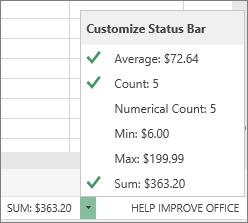
А если сделать правый клик по строке состояния, то вы сможете выбрать, что на ней отобразить (см. картинку внизу): Среднее; Количество (всех выделенных непустых ячеек); Количество чисел (ячеек в числовом формате и с числами); Минимум; Максимум; Сумма.
Эти значения копируются из строки также, обычным левым кликом.
Это новая функция? Кому она доступна?
Кратко: функция доступна для пользователей Microsoft 365, плюс, у меня она работает и в Office 2021.
Насколько новая? С этим – странная путаница. В блоге Excel эта функция анонсирована как новая, доступная с июля 2023 года для пользователей Microsoft 365 с ежемесячным корпоративным каналом обновления (Monthly Enterprise Channel). При этом на другом сайте Microsoft указано, что эта же функция в этом же канале была выпущена еще в июле 2022 года. А для инсайдеров вроде как была доступна еще с версии 2104 (то есть апреля 2021 года) и засветилась в видеообзоре в декабре 2021.
#excel #m365 #office2021
Быстрое копирование суммы, среднего и других данных прямо из строки состояния – новая (или всё-таки нет?) функция Excel. Ниже о том, почему функция не совсем новая, но при этом очень простая и полезная.
Как использовать?
Предельно просто:
• Выделите ячейки; внизу на строке состояния (status bar) Excel появятся значения суммы и среднего для выделенных ячеек.
• Кликните на нужное значение на этой строке, и оно будет скопировано в буфер обмена.
А если сделать правый клик по строке состояния, то вы сможете выбрать, что на ней отобразить (см. картинку внизу): Среднее; Количество (всех выделенных непустых ячеек); Количество чисел (ячеек в числовом формате и с числами); Минимум; Максимум; Сумма.
Эти значения копируются из строки также, обычным левым кликом.
Это новая функция? Кому она доступна?
Кратко: функция доступна для пользователей Microsoft 365, плюс, у меня она работает и в Office 2021.
Насколько новая? С этим – странная путаница. В блоге Excel эта функция анонсирована как новая, доступная с июля 2023 года для пользователей Microsoft 365 с ежемесячным корпоративным каналом обновления (Monthly Enterprise Channel). При этом на другом сайте Microsoft указано, что эта же функция в этом же канале была выпущена еще в июле 2022 года. А для инсайдеров вроде как была доступна еще с версии 2104 (то есть апреля 2021 года) и засветилась в видеообзоре в декабре 2021.
#excel #m365 #office2021
👍2
Круче прокручивания 📋
Еще одна небольшая, но для многих полезная возможность наконец добралась до Excel (Microsoft 365, Current Channel), спустя полтора года после анонса.
Речь про быстрый поиск (или автодополнение) при использовании выпадающих списков. Теперь вместо прокручивания списка в поисках нужного пункта (а список может быть очень длинным), можно выбрать нужный пункт вводя начало его названия. Возможно звучит сложно, но на деле всё очень просто. Даже странно, что такой возможности не было раньше.
Как использовать?
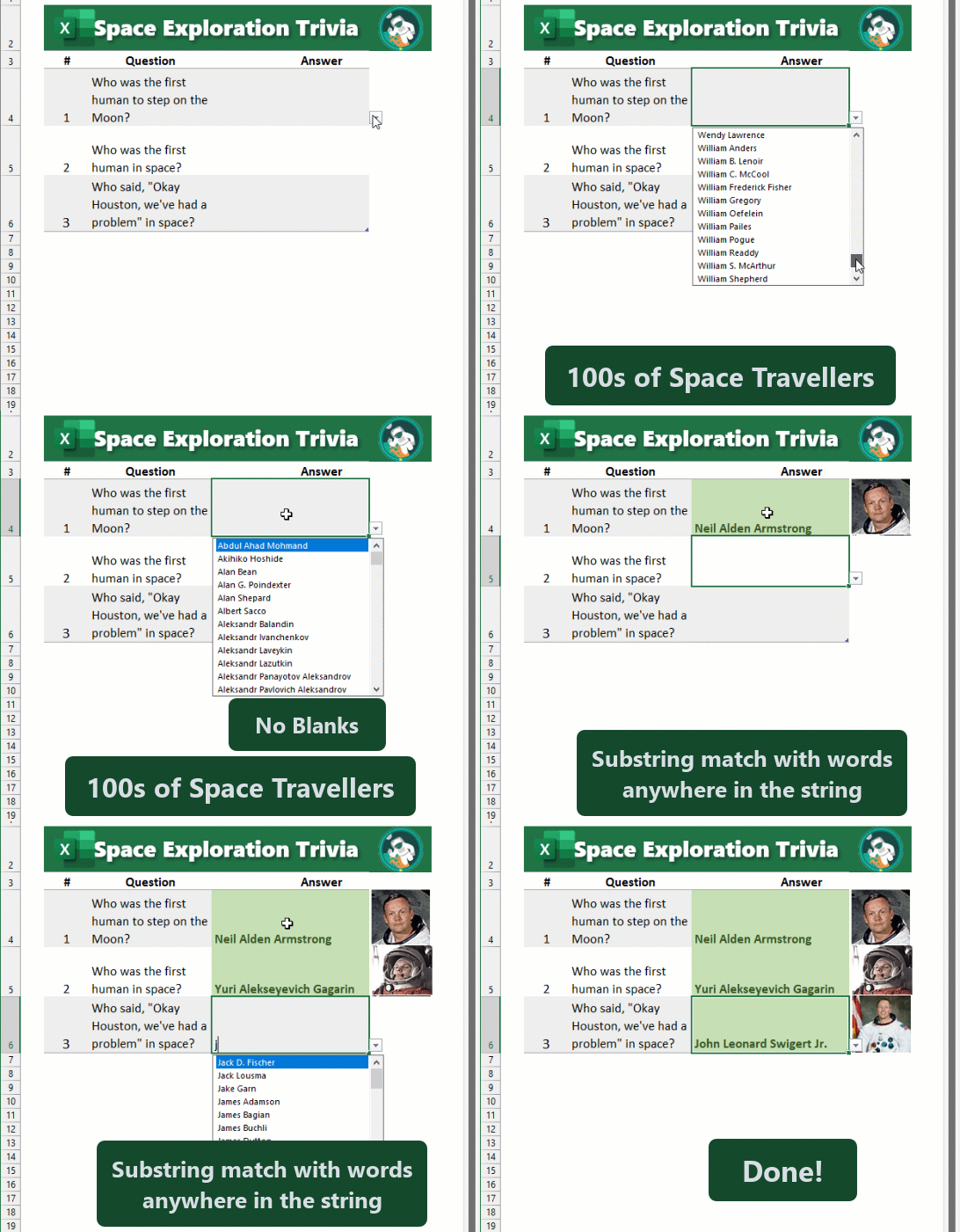
Итак, (в ячейке, в которой настроен выпадающий список*) начните набирать название нужного пункта и нажмите Enter, когда найдете нужное. Если найдено несколько пунктов перейдите к нужному стрелкой вниз (а потом тоже Enter).
Если пункт состоит из нескольких слов можно начать набирать любое из этих слов. Ниже на гифке из анонса это видно по пункту с Юрием Гагариным, набирается его фамилия, хотя в списке на первом месте его имя.
* Справка и видео о создании выпадающих списков.
Напомню о еще двух небольших, но полезных недавних новшествах в Excel:
• Копирование суммы и среднего из строки состояния
• Быстрая вставка данных без форматирования
#excel #m365
Еще одна небольшая, но для многих полезная возможность наконец добралась до Excel (Microsoft 365, Current Channel), спустя полтора года после анонса.
Речь про быстрый поиск (или автодополнение) при использовании выпадающих списков. Теперь вместо прокручивания списка в поисках нужного пункта (а список может быть очень длинным), можно выбрать нужный пункт вводя начало его названия. Возможно звучит сложно, но на деле всё очень просто. Даже странно, что такой возможности не было раньше.
Как использовать?
Итак, (в ячейке, в которой настроен выпадающий список*) начните набирать название нужного пункта и нажмите Enter, когда найдете нужное. Если найдено несколько пунктов перейдите к нужному стрелкой вниз (а потом тоже Enter).
Если пункт состоит из нескольких слов можно начать набирать любое из этих слов. Ниже на гифке из анонса это видно по пункту с Юрием Гагариным, набирается его фамилия, хотя в списке на первом месте его имя.
* Справка и видео о создании выпадающих списков.
Напомню о еще двух небольших, но полезных недавних новшествах в Excel:
• Копирование суммы и среднего из строки состояния
• Быстрая вставка данных без форматирования
#excel #m365
👍3
8+ способов запускать сайты быстрее
Приёмы, которые помогут держать нужные сайты под рукой: от самых простых до более продвинутых. Пишу про Microsoft Edge🌐 , но часть приёмов будет работать и в других браузерах.
1. Стартовые страницы в Edge
Стартовые страницы будут открываться при запуске Edge.
Настроить:
2. "Запиненные" страницы в Edge
Также запускаются при старте, но выглядят как узкие вкладки шириной в иконку сайта (favicon) (номер 2 на иллюстрации ниже).
Настроить: правый клик по вкладке > Pin tab 📌.
3. Домашняя страница в Edge
Добавьте сайт как "домашний" и открывайте его при нажатии на значок Home 🏠 или с помощью сочетания Alt+Home.
Настроить: аналогично п. 1.
4. Закрепление на Панели задач
Иконка сайта будет закреплена на Панели задач (номер 4 на иллюстрации). Открывать такой сайт можно в том числе используя и этот метод.
Настроить:
Иконка сайта будет закреплена в меню Пуск.
Настроить:
Этот способ создан для веб-приложений (PWA). Основные внешние отличия: сайт будет запускаться в отдельном окне, без вкладок, без элементов интерфейса Edge и возможно с шапкой в фирменных цветах (номер 6 на иллюстрации). Во время закрепления будет предложено добавить сайт на Панель задач и в меню Пуск, также можно настроить автозапуск сайта при включении компьютера. Полезно, что такой сайт можно будет найти через стандартный поиск в меню Пуск.
Настроить:
Напомню, список переходов открывается при правом клике по значку приложения на Панели задач, в данном случае по значку Edge (номер 7 на иллюстрации). Закрепление в нём позволит запускать сайт за два клика. Минус этого способа – не очень прямой способ добавления сайтов.
Настроить: сделайте правый клик по иконке Edge на Панели задач, если нужный вам сайт отображается в списке последних закрытых, закрепите его кликнув на значок кнопки рядом.
8. Ярлык на сайт в нужной папке
Далеко не новый, но возможно многими подзабытый способ. Ссылку на сайт можно разместить на Рабочем столе или в любой нужной папке. Более того, к такому ярлыку можно добавить сочетание клавиш, чтобы открывать нужный сайт прямо с клавиатуры.
Настроить: возьмитесь мышкой за значок с замком🔒 в адресной строке Edge и перетащите его на Рабочий стол или в нужную папку. Добавить к ярлыку сочетание клавиш можно по этой инструкции.
UPD 2024.03: 9. В Microsoft PowerToys появилась возможность задавать сочетания клавиш для запуска сайтов (в том числе).
Про еще один более продвинутый способ ускорить открытие сайтов писал Вадим Стеркин – известный эксперт по Windows.
Примечаниe: способы 1 и 2 у меня стабильно работают в профилях, в которых выполнен вход в Microsoft Edge с учетной записью. А в "обычных" почему-то не стабильно.
#edge #приёмы
Приёмы, которые помогут держать нужные сайты под рукой: от самых простых до более продвинутых. Пишу про Microsoft Edge
1. Стартовые страницы в Edge
Стартовые страницы будут открываться при запуске Edge.
Настроить:
••• > Settings > Start, home and new tabs (или по ссылке edge://settings/startHomeNTP).2. "Запиненные" страницы в Edge
Также запускаются при старте, но выглядят как узкие вкладки шириной в иконку сайта (favicon) (номер 2 на иллюстрации ниже).
Настроить: правый клик по вкладке > Pin tab 📌.
3. Домашняя страница в Edge
Добавьте сайт как "домашний" и открывайте его при нажатии на значок Home 🏠 или с помощью сочетания Alt+Home.
Настроить: аналогично п. 1.
4. Закрепление на Панели задач
Иконка сайта будет закреплена на Панели задач (номер 4 на иллюстрации). Открывать такой сайт можно в том числе используя и этот метод.
Настроить:
••• > More tools > Pin to taskbar
5. Закрепление в Меню ПускИконка сайта будет закреплена в меню Пуск.
Настроить:
••• > More tools > Pin to Start
6. Сайт, закрепленный как приложениеЭтот способ создан для веб-приложений (PWA). Основные внешние отличия: сайт будет запускаться в отдельном окне, без вкладок, без элементов интерфейса Edge и возможно с шапкой в фирменных цветах (номер 6 на иллюстрации). Во время закрепления будет предложено добавить сайт на Панель задач и в меню Пуск, также можно настроить автозапуск сайта при включении компьютера. Полезно, что такой сайт можно будет найти через стандартный поиск в меню Пуск.
Настроить:
••• > Apps > Install this site as an app
7. Сайты в Списке переходовНапомню, список переходов открывается при правом клике по значку приложения на Панели задач, в данном случае по значку Edge (номер 7 на иллюстрации). Закрепление в нём позволит запускать сайт за два клика. Минус этого способа – не очень прямой способ добавления сайтов.
Настроить: сделайте правый клик по иконке Edge на Панели задач, если нужный вам сайт отображается в списке последних закрытых, закрепите его кликнув на значок кнопки рядом.
8. Ярлык на сайт в нужной папке
Далеко не новый, но возможно многими подзабытый способ. Ссылку на сайт можно разместить на Рабочем столе или в любой нужной папке. Более того, к такому ярлыку можно добавить сочетание клавиш, чтобы открывать нужный сайт прямо с клавиатуры.
Настроить: возьмитесь мышкой за значок с замком🔒 в адресной строке Edge и перетащите его на Рабочий стол или в нужную папку. Добавить к ярлыку сочетание клавиш можно по этой инструкции.
UPD 2024.03: 9. В Microsoft PowerToys появилась возможность задавать сочетания клавиш для запуска сайтов (в том числе).
Про еще один более продвинутый способ ускорить открытие сайтов писал Вадим Стеркин – известный эксперт по Windows.
Примечаниe: способы 1 и 2 у меня стабильно работают в профилях, в которых выполнен вход в Microsoft Edge с учетной записью. А в "обычных" почему-то не стабильно.
#edge #приёмы
Please open Telegram to view this post
VIEW IN TELEGRAM

👍1
Дополнение к классике
Хотя сочетанию Alt + Tab более 35 лет, у него есть возможности, известные не всем. Итак:
▶️ Alt (удерживать) + Tab (нажимать)
Классика! Переключение от последнего открытого приложения к ранее открытым. Напомню и про переключение жестами.
◀️ Alt + Shift (удерживать) + Tab (нажимать)
Переключение в обратную сторону, от ранее открытого приложения к позднее открытым.
⏸️ Alt + Ctrl + Tab
Показывает окно переключения и даёт возможность выбрать нужное приложение мышкой (или стрелками + Enter). В этом же окне можно закрывать приложения: поднесите курсор и кликните на крестик или нажмите Ctrl+F4.
🔁 В Windows 10/11 можно настроить, отображать ли в интерфейсе Alt + Tab последние вкладки браузера как отдельные окна или показывать браузер как одно окно: Параметры > Система > Многозадачность (Settings > System > Multitasking).
➕Малоизвестное сочетание Alt + Esc
Переключает приложения сразу, без отображения окна с миниатюрами.
UPD Вадим написал подробно об этом сочетании.
#полезное #горячие_клавиши
Хотя сочетанию Alt + Tab более 35 лет, у него есть возможности, известные не всем. Итак:
▶️ Alt (удерживать) + Tab (нажимать)
Классика! Переключение от последнего открытого приложения к ранее открытым. Напомню и про переключение жестами.
◀️ Alt + Shift (удерживать) + Tab (нажимать)
Переключение в обратную сторону, от ранее открытого приложения к позднее открытым.
⏸️ Alt + Ctrl + Tab
Показывает окно переключения и даёт возможность выбрать нужное приложение мышкой (или стрелками + Enter). В этом же окне можно закрывать приложения: поднесите курсор и кликните на крестик или нажмите Ctrl+F4.
🔁 В Windows 10/11 можно настроить, отображать ли в интерфейсе Alt + Tab последние вкладки браузера как отдельные окна или показывать браузер как одно окно: Параметры > Система > Многозадачность (Settings > System > Multitasking).
➕Малоизвестное сочетание Alt + Esc
Переключает приложения сразу, без отображения окна с миниатюрами.
UPD Вадим написал подробно об этом сочетании.
#полезное #горячие_клавиши
🔥6👍1
Ключевое про Windows Copilot 🤖
Постараюсь компенсировать паузу серией постов про последние нововведения. Сегодня про Windows Copilot, Bing Chat и немного про его коммерческого собрата – Bing Chat Enterprise. Краткое сравнение этих сервисов и Microsoft 365 Copilot в приложенной ниже таблице.
Windows Copilot появился в Windows 11 (но не везде)
Обновление Moment 4 принесло в Windows 11 предварительную версию Windows Copilot. После обновления на Панели задач должен появиться новый значок Windows Copilot с пометкой PRE (Preview). Windows Copilot доступен не во всех странах :(, согласно официальной справке: "Copilot in Windows will be available in all global markets, including the UK, except mainland China, Belarus, Russia, and the European Economic Area".
Что умеет Windows Copilot
Windows Copilot – встроенный цифровой помощник на базе ИИ. Можно сказать, что Windows Copilot = Bing Chat + интеграция с Windows. То есть Windows Copilot может выполнять те же задачи, что и Bing Chat, но также может взаимодействовать с Windows. Примеры общих задач – в конце поста.
Интеграция Windows Copilot с Windows 11 включает возможности:
• Запуска Windows Copilot с Панели задач или сочетанием Win+C
• Изменения некоторых параметров Windows (запрос типа "включи темную тему" или "выключи звук")
• Запуска некоторых приложений (запрос типа "открой Блокнот" или "сделай скриншот")
Надеюсь, это только начало, было бы здорово ставить более комплексные задачи ОС и приложениям.
Отличия между🤖 Windows Copilot и 💬 Bing Chat
Хотя "под капотом" у Windows Copilot тот же Bing Chat, некоторые возможности их интерфейсов отличаются. В частности, я заметил следующие различия между Windows Copilot, Bing Chat в боковой панели Edge и Bing Chat на странице bing.com/chat.
Ввод запросов голосом (при нажатии кнопки микрофона) и ответ голосом поддерживается в:
• Windows Copilot
• bing.сom/chat
Запрос на вставку в чат поддерживается в:
• Windows Copilot (запрос появляется при копировании текста и изображений)
• Боковой панели Edge (запрос появляется при выделении текста на веб-странице)
Выгрузка ответа в виде файла поддерживается в:
• Боковой панели Edge (в формате .txt, .pdf *)
• bing.сom/chat (в формате .txt, .docx, .pdf *)
* pdf получается путем отправки на виртуальный принтер, что не всегда удобно
Bing Chat Enterprise (UPD переименован в Copilot with commercial data protection, здесь подробнее)
Bing Chat Enterprise – платная версия Bing Chat для компаний и организаций с обязательствами Microsoft по защите конфиденциальности (Commercial data protection). Подробнее про Bing Chat Enterprise в FAQ, ниже основные факты.
• В отличие от "обычного" Bing Chat в Bing Chat Enterprise есть обязательства защиты данных, переданных в чат, они описаны здесь.
• Чтобы использовать Bing Chat Enterprise сотруднику потребуется войти со своей рабочей учетной записью Microsoft Entra ID (ранее известной как Azure AD)
• Доступ к Bing Chat Enterprise будет возможен через те же точки входа: Windows Copilot, Bing Chat в боковой панели Edge и страница bing.сom/chat.
• Анонсировано, что Bing Chat Enterprise будет доступен в рамках подписок Microsoft 365 E3, E5, Business Standard, Business Premium,а в будущем и в виде отдельной платной опции за 5$ в месяц на сотрудника (UPD отменено).
Примеры задач для Windows Copilot / Bing Chat
• Поиск информации и выдача ее на языке, в стилистике и форме, которую можно задать
• Написание текстов и кода, предложение идей
• Переформулирование текстов, которые вы загрузили в чат
• Пересказ и выделение главного из веб-страниц и некоторых pdf документов (они должны быть открыты в активной вкладке Edge, а в Copilot должен быть разрешен доступ к Edge)
• Анализ загруженных изображений (загрузить можно через кнопку или перетаскивание картинки)
• Генерация изображений (сейчас на основе DALL-E 3, для скачивания сгенерированных изображений будет открыта страница Bing Image Creator)
• Операции типа сравнения, конвертации или вычислений
#copilot #windows11 #moment4
Постараюсь компенсировать паузу серией постов про последние нововведения. Сегодня про Windows Copilot, Bing Chat и немного про его коммерческого собрата – Bing Chat Enterprise. Краткое сравнение этих сервисов и Microsoft 365 Copilot в приложенной ниже таблице.
Windows Copilot появился в Windows 11 (но не везде)
Обновление Moment 4 принесло в Windows 11 предварительную версию Windows Copilot. После обновления на Панели задач должен появиться новый значок Windows Copilot с пометкой PRE (Preview). Windows Copilot доступен не во всех странах :(, согласно официальной справке: "Copilot in Windows will be available in all global markets, including the UK, except mainland China, Belarus, Russia, and the European Economic Area".
Что умеет Windows Copilot
Windows Copilot – встроенный цифровой помощник на базе ИИ. Можно сказать, что Windows Copilot = Bing Chat + интеграция с Windows. То есть Windows Copilot может выполнять те же задачи, что и Bing Chat, но также может взаимодействовать с Windows. Примеры общих задач – в конце поста.
Интеграция Windows Copilot с Windows 11 включает возможности:
• Запуска Windows Copilot с Панели задач или сочетанием Win+C
• Изменения некоторых параметров Windows (запрос типа "включи темную тему" или "выключи звук")
• Запуска некоторых приложений (запрос типа "открой Блокнот" или "сделай скриншот")
Надеюсь, это только начало, было бы здорово ставить более комплексные задачи ОС и приложениям.
Отличия между
Хотя "под капотом" у Windows Copilot тот же Bing Chat, некоторые возможности их интерфейсов отличаются. В частности, я заметил следующие различия между Windows Copilot, Bing Chat в боковой панели Edge и Bing Chat на странице bing.com/chat.
Ввод запросов голосом (при нажатии кнопки микрофона) и ответ голосом поддерживается в:
• Windows Copilot
• bing.сom/chat
Запрос на вставку в чат поддерживается в:
• Windows Copilot (запрос появляется при копировании текста и изображений)
• Боковой панели Edge (запрос появляется при выделении текста на веб-странице)
Выгрузка ответа в виде файла поддерживается в:
• Боковой панели Edge (в формате .txt, .pdf *)
• bing.сom/chat (в формате .txt, .docx, .pdf *)
* pdf получается путем отправки на виртуальный принтер, что не всегда удобно
Bing Chat Enterprise (UPD переименован в Copilot with commercial data protection, здесь подробнее)
Bing Chat Enterprise – платная версия Bing Chat для компаний и организаций с обязательствами Microsoft по защите конфиденциальности (Commercial data protection). Подробнее про Bing Chat Enterprise в FAQ, ниже основные факты.
• В отличие от "обычного" Bing Chat в Bing Chat Enterprise есть обязательства защиты данных, переданных в чат, они описаны здесь.
• Чтобы использовать Bing Chat Enterprise сотруднику потребуется войти со своей рабочей учетной записью Microsoft Entra ID (ранее известной как Azure AD)
• Доступ к Bing Chat Enterprise будет возможен через те же точки входа: Windows Copilot, Bing Chat в боковой панели Edge и страница bing.сom/chat.
• Анонсировано, что Bing Chat Enterprise будет доступен в рамках подписок Microsoft 365 E3, E5, Business Standard, Business Premium,
Примеры задач для Windows Copilot / Bing Chat
• Поиск информации и выдача ее на языке, в стилистике и форме, которую можно задать
• Написание текстов и кода, предложение идей
• Переформулирование текстов, которые вы загрузили в чат
• Пересказ и выделение главного из веб-страниц и некоторых pdf документов (они должны быть открыты в активной вкладке Edge, а в Copilot должен быть разрешен доступ к Edge)
• Анализ загруженных изображений (загрузить можно через кнопку или перетаскивание картинки)
• Генерация изображений (сейчас на основе DALL-E 3, для скачивания сгенерированных изображений будет открыта страница Bing Image Creator)
• Операции типа сравнения, конвертации или вычислений
#copilot #windows11 #moment4
Please open Telegram to view this post
VIEW IN TELEGRAM

👍2
Немного про новое и старо-полезное в Проводнике 📁
Обновление Moment 4 для Windows 11 (вышло 26 сентября) принесло несколько новшеств и в Проводник. Ниже о трёх изменениях и напоминание о давно доступной, но (возможно) редко используемой полезности.
📁 Появилась поддержка новых форматов архивов
Громкой новостью почему-то стала поддержка открытия архивов .rar и .7z (поддерживаются и более редкие форматы типа .tar и др.). Разархивация не работает для запароленных архивов.
🖼 Стал доступен новый раздел Галерея (см. иллюстрацию)
• Более крупные миниатюры (thumbnails) удобны для просмотра фотографий
• Временная шкала позволяет быстрее перемещаться по фотоархиву
• Кнопка Коллекция дает возможность выбирать папки, изображения из которых отображаются в Галерее (как локальные, так и из OneDrive)
ℹ️ Обновилась Область сведений (см. иллюстрацию)
• Стал крупнее предпросмотр (для изображений)
• Появилась кнопка Поделиться
• Отображается меньше сведений, остальное можно найти ниже по кнопке Свойства (а затем вкладка Подробности, на которой, к слову, можно удалить некоторые метаданные).
• Открыть Сведения можно и сочетанием Alt+Shift+P. У меня оно работает только при английской раскладке, как и сочетание Alt+P.
📄 Напомню, сочетание Alt+P открывает в Проводнике Область просмотра. Она позволяет быстро просматривать не только изображения, но и документы, в том числе Word, Excel, PowerPoint, а также файлы .pdf. Дополнительные форматы для предпросмотра можно получить вместе с PowerToys.
P.S. Уверен, что вы знаете, что сам Проводник можно открыть клавишами Win+E. Другие сочетания для Проводника и не только здесь.
#windows11 #moment4 #горячие_клавиши #проводник
Обновление Moment 4 для Windows 11 (вышло 26 сентября) принесло несколько новшеств и в Проводник. Ниже о трёх изменениях и напоминание о давно доступной, но (возможно) редко используемой полезности.
📁 Появилась поддержка новых форматов архивов
Громкой новостью почему-то стала поддержка открытия архивов .rar и .7z (поддерживаются и более редкие форматы типа .tar и др.). Разархивация не работает для запароленных архивов.
🖼 Стал доступен новый раздел Галерея (см. иллюстрацию)
• Более крупные миниатюры (thumbnails) удобны для просмотра фотографий
• Временная шкала позволяет быстрее перемещаться по фотоархиву
• Кнопка Коллекция дает возможность выбирать папки, изображения из которых отображаются в Галерее (как локальные, так и из OneDrive)
ℹ️ Обновилась Область сведений (см. иллюстрацию)
• Стал крупнее предпросмотр (для изображений)
• Появилась кнопка Поделиться
• Отображается меньше сведений, остальное можно найти ниже по кнопке Свойства (а затем вкладка Подробности, на которой, к слову, можно удалить некоторые метаданные).
• Открыть Сведения можно и сочетанием Alt+Shift+P. У меня оно работает только при английской раскладке, как и сочетание Alt+P.
📄 Напомню, сочетание Alt+P открывает в Проводнике Область просмотра. Она позволяет быстро просматривать не только изображения, но и документы, в том числе Word, Excel, PowerPoint, а также файлы .pdf. Дополнительные форматы для предпросмотра можно получить вместе с PowerToys.
P.S. Уверен, что вы знаете, что сам Проводник можно открыть клавишами Win+E. Другие сочетания для Проводника и не только здесь.
#windows11 #moment4 #горячие_клавиши #проводник
Please open Telegram to view this post
VIEW IN TELEGRAM
🔥1
Более функциональные Ножницы ✂️
Наконец прилетело анонсированное обновление приложения Ножницы (Snipping Tool). Появились возможность извлечения текста со скриншотов с полезным дополнением (о которых ниже) и возможность записывать звук с микрофона во время записи экрана.
Некоторые варианты извлечения текста с изображений я описывал в этом посте. Теперь в Windows 11 появился встроенный и, кажется, самый простой способ сделать это. Вместе с ним появилась функция скрытия текста, которая пригодится, когда вы делитесь скриншотом и хотите скрыть какие-то фрагменты от чужих глаз*.
Как использовать новые возможности
• Сделайте скриншот
• Нажмите кнопку Действия с текстом (Text Actions), текст на изображении будет распознан.
UPD Кнопку переименовали в Сканировать текст.
Далее вы можете:
• Скопировать весь текст
• Выделить и скопировать нужный кусок текста
• Скрыть произвольную часть текста: выделите нужный фрагмент и нажмите Ctrl+R (или используйте команду Скрыть текст по правому клику).
• Автоматически скрыть контактные данные (адреса e-mail и номера телефонов): нажмите кнопку Быстрая маскировка (Quick redact).
Для наглядной демонстрации последней возможности на приложенной иллюстрации я сделал скриншот с адресами эл. почты. Функция сама нашла и скрыла их.
Интересно, что обычно после редактирования в Ножницах последняя версия скриншота автоматически копируется в буфер обмена. Но этого не происходит при скрытии текста, в этом случае скопировать изменённый скриншот нужно вручную.
* Напомню, что в Ножницах поддерживается возможность нанесения рукописных надписей, которую при желании также можно использовать для скрытия чего-либо (если выбрать непрозрачный маркер большой толщины).
#скриншоты #ножницы
Наконец прилетело анонсированное обновление приложения Ножницы (Snipping Tool). Появились возможность извлечения текста со скриншотов с полезным дополнением (о которых ниже) и возможность записывать звук с микрофона во время записи экрана.
Некоторые варианты извлечения текста с изображений я описывал в этом посте. Теперь в Windows 11 появился встроенный и, кажется, самый простой способ сделать это. Вместе с ним появилась функция скрытия текста, которая пригодится, когда вы делитесь скриншотом и хотите скрыть какие-то фрагменты от чужих глаз*.
Как использовать новые возможности
• Сделайте скриншот
• Нажмите кнопку Действия с текстом (Text Actions), текст на изображении будет распознан.
UPD Кнопку переименовали в Сканировать текст.
Далее вы можете:
• Скопировать весь текст
• Выделить и скопировать нужный кусок текста
• Скрыть произвольную часть текста: выделите нужный фрагмент и нажмите Ctrl+R (или используйте команду Скрыть текст по правому клику).
• Автоматически скрыть контактные данные (адреса e-mail и номера телефонов): нажмите кнопку Быстрая маскировка (Quick redact).
Для наглядной демонстрации последней возможности на приложенной иллюстрации я сделал скриншот с адресами эл. почты. Функция сама нашла и скрыла их.
Интересно, что обычно после редактирования в Ножницах последняя версия скриншота автоматически копируется в буфер обмена. Но этого не происходит при скрытии текста, в этом случае скопировать изменённый скриншот нужно вручную.
* Напомню, что в Ножницах поддерживается возможность нанесения рукописных надписей, которую при желании также можно использовать для скрытия чего-либо (если выбрать непрозрачный маркер большой толщины).
#скриншоты #ножницы
Please open Telegram to view this post
VIEW IN TELEGRAM
👍5❤1🔥1
Новые функции Office 2021: немного, но есть
Office 2021 (не путать с Office LTSC 2021, доступном в корпоративной канале) перешёл на политику современного жизненного цикла. Это потенциально открывало возможность получения с обновлениями не только исправлений и обновлений безопасности, но и некоторых новых функций, чего никогда в предыдущих бессрочных версиях не предполагалось.
И за два года с момента выхода такие нововведения в Office 2021 действительно появились, хоть и в небольшом объеме, значительно меньшем, чем число новшеств Microsoft 365. Я не смог найти официального списка изменений, но кое-что удалось обнаружить опытным путём (см. важное примечание*). Если у вас есть что дополнить или уточнить – пожалуйста, напишите!
Итак, вот некоторые новые возможности, обнаруженные в Office 2021 для Windows (разумеется, они также доступны и в приложениях Microsoft 365):
1️⃣ Копирование в строке состояния в Excel
Писал об этом здесь.
2️⃣Функция Изображение (Image) в Excel Функция более не доступна в Excel (Office 2021).
Писал о ней здесь.
3️⃣ Предпросмотр результатов формулы в Excel
Если вы когда-либо пользовались пошаговым вычислением или нажимали F9 в строке формул, чтобы посмотреть промежуточные результаты, то теперь для этого достаточно кликнуть на элементах синтаксиса формулы. В статье есть простая гифка, которая это изменение поясняет.
4️⃣ Поиск в контекстном меню в Word, Excel, PowerPoint
Поиск команд, доступный в контекстном меню по правому клику. Поиск контекстно-зависимый, то есть при клике по изображению, он позволит найти команды, которые относятся к изображению, при клике по таблице – команды, применимые к таблице. По сути это продолжение идеи, заложенной когда-то в функции Помощник (Tell me). Подробнее.
5️⃣ Переключение между режимами в Word
Переключение между режимами позволяет избежать случайного внесения изменений в документ и делает более удобным его рецензирование. Режимы:
⋅ Просмотр (Editing) – только чтение, нельзя изменить текст, даже непреднамеренно
⋅ Проверка (Reviewing) – включается режим рецензирования и отслеживания правок
⋅ Редактирование (Editing) – полные возможности изменения документа (обычный режим в Word)
Подробнее.
6️⃣ Cartoon People в Word, Excel, PowerPoint
В разделе вставки стоковых изображений (помимо фото, стикеров и пр.) появилась новая вкладка Cartoon People (некорректно переведенная в русском интерфейсе как "Анимированные люди"). Она позволяет добавить в документ комиксово-мультяшные изображения людей. Рисунки векторные, состоят из сгруппированных элементов, что позволяет их изменять и комбинировать. Например, можно убрать или добавить очки, изменить выражение лица, поменять элементы одежды и т.д. Подробнее.
Напомню, что в Office 2021 доступна только часть стокового контента, полный набор доступен в Microsoft 365 (недоступные элементы отмечены значком кристалла).
7️⃣ Вкладка Специальные возможности в Excel и PowerPoint
Вкладка в ленточном меню, которая появляется при проверке читаемости (кнопка Проверка читаемости находится на вкладке Рецензирование). Позволяет проще адаптировать документ для пользователей с особенностями здоровья. Подробнее.
8️⃣ Вертикальные вкладки записных книжек в OneNote
Возможность переключиться из классического размещения вкладок сверху, к макету с вкладками слева, который многим полюбился по версии OneNote для Windows 10. Подробнее.
9️⃣ Улучшения при работе с цифровым пером в OneNote
В том числе обновлённые инструменты рисования и полноэкранный режим работы с пером. Подробнее здесь и тут.
* Были случаи, когда функции в Office 2021 появлялись по ошибке, как бы это странно ни звучало. Так было, например, с функцией LAMBDA, которая с одним из обновлений появилась в Excel 2021 (что я успел отскринить), а потом из него исчезла. Перед публикацией я проверил все перечисленные выше функции в Office 2021 и надеюсь, что они в нём сохранятся.
#office #word #excel #powerpoint #onenote
Office 2021 (не путать с Office LTSC 2021, доступном в корпоративной канале) перешёл на политику современного жизненного цикла. Это потенциально открывало возможность получения с обновлениями не только исправлений и обновлений безопасности, но и некоторых новых функций, чего никогда в предыдущих бессрочных версиях не предполагалось.
И за два года с момента выхода такие нововведения в Office 2021 действительно появились, хоть и в небольшом объеме, значительно меньшем, чем число новшеств Microsoft 365. Я не смог найти официального списка изменений, но кое-что удалось обнаружить опытным путём (см. важное примечание*). Если у вас есть что дополнить или уточнить – пожалуйста, напишите!
Итак, вот некоторые новые возможности, обнаруженные в Office 2021 для Windows (разумеется, они также доступны и в приложениях Microsoft 365):
1️⃣ Копирование в строке состояния в Excel
Писал об этом здесь.
2️⃣
Писал о ней здесь.
3️⃣ Предпросмотр результатов формулы в Excel
Если вы когда-либо пользовались пошаговым вычислением или нажимали F9 в строке формул, чтобы посмотреть промежуточные результаты, то теперь для этого достаточно кликнуть на элементах синтаксиса формулы. В статье есть простая гифка, которая это изменение поясняет.
4️⃣ Поиск в контекстном меню в Word, Excel, PowerPoint
Поиск команд, доступный в контекстном меню по правому клику. Поиск контекстно-зависимый, то есть при клике по изображению, он позволит найти команды, которые относятся к изображению, при клике по таблице – команды, применимые к таблице. По сути это продолжение идеи, заложенной когда-то в функции Помощник (Tell me). Подробнее.
5️⃣ Переключение между режимами в Word
Переключение между режимами позволяет избежать случайного внесения изменений в документ и делает более удобным его рецензирование. Режимы:
⋅ Просмотр (Editing) – только чтение, нельзя изменить текст, даже непреднамеренно
⋅ Проверка (Reviewing) – включается режим рецензирования и отслеживания правок
⋅ Редактирование (Editing) – полные возможности изменения документа (обычный режим в Word)
Подробнее.
6️⃣ Cartoon People в Word, Excel, PowerPoint
В разделе вставки стоковых изображений (помимо фото, стикеров и пр.) появилась новая вкладка Cartoon People (некорректно переведенная в русском интерфейсе как "Анимированные люди"). Она позволяет добавить в документ комиксово-мультяшные изображения людей. Рисунки векторные, состоят из сгруппированных элементов, что позволяет их изменять и комбинировать. Например, можно убрать или добавить очки, изменить выражение лица, поменять элементы одежды и т.д. Подробнее.
Напомню, что в Office 2021 доступна только часть стокового контента, полный набор доступен в Microsoft 365 (недоступные элементы отмечены значком кристалла).
7️⃣ Вкладка Специальные возможности в Excel и PowerPoint
Вкладка в ленточном меню, которая появляется при проверке читаемости (кнопка Проверка читаемости находится на вкладке Рецензирование). Позволяет проще адаптировать документ для пользователей с особенностями здоровья. Подробнее.
8️⃣ Вертикальные вкладки записных книжек в OneNote
Возможность переключиться из классического размещения вкладок сверху, к макету с вкладками слева, который многим полюбился по версии OneNote для Windows 10. Подробнее.
9️⃣ Улучшения при работе с цифровым пером в OneNote
В том числе обновлённые инструменты рисования и полноэкранный режим работы с пером. Подробнее здесь и тут.
* Были случаи, когда функции в Office 2021 появлялись по ошибке, как бы это странно ни звучало. Так было, например, с функцией LAMBDA, которая с одним из обновлений появилась в Excel 2021 (что я успел отскринить), а потом из него исчезла. Перед публикацией я проверил все перечисленные выше функции в Office 2021 и надеюсь, что они в нём сохранятся.
#office #word #excel #powerpoint #onenote
👍4
EULA – где найти и на что обратить внимание
Ответы на многие вопросы по правам, которые даёт лицензия на ПО можно найти в Лицензионном соглашении конечного пользователя – EULA (End User License Agreement). Например, в нём можно узнать, можно ли, и на каких условиях, переносить лицензию на другое устройство и можно ли использовать предыдущую версию по праву Downgrade.
Где можно найти тексты EULA коробочных, электронных и OEM-лицензий Windows и Microsoft Office и на какие нюансы стоит обратить внимание?
📃 Тексты соглашений
EULA Windows в интерфейсе
Параметры > Система > О системе (О программе) > (Прочтите) Условия лицензионного соглашения на использование программного обеспечения корпорации Майкрософт (Settings > System > About > (Read the) Microsoft Software License Terms).
Актуальные версии Windows также сопровождаются Соглашениями об использовании служб Microsoft (Microsoft Services Agreement), ссылки размещены там же и ведут сюда.
EULA Windows – прямой путь к файлу
C:\Windows\System32\license.rtf
Этот путь можно вставить в окно Выполнить (Win+R) или в поле Имя файла в диалоге открытия документа в Word.
EULA Microsoft Office в интерфейсе
Вкладка Файл > Учетная запись > О программе *** > Условия лицензионного соглашения на использование программного обеспечения корпорации Майкрософт (File > Account > About *** > Microsoft Software License Terms).
EULA продуктов Microsoft онлайн
На сайте aka.ms/useterms доступны соглашения на разных языках и для разных версий. Например, версии EULA на английском: Windows 11 и Office Home & Business 2021.
📑 Нюансы и примечания
1. В актуальных версиях Windows и Office и для OEM, и для Retail* версий используется единое лиц. соглашение (во временя Windows 7 это были разные соглашения). В диалоге выбора на aka.ms/useterms на первом шаге предлагается выбрать из этих вариантов, но в итоге сами тексты не отличаются.
* Retail в данном случае = коробочные (FPP) или электронные (ESD) версии.
2. Тексты соглашений переведены на разные языки, но в важных случая я бы всегда сверялся с исходной версией на английском. Это связано и с тем, что переводы могут быть не всегда точными/понятными. К слову, переводы, особенно документации/сайтов – широко известная проблемная зона Microsoft, к сожалению.
3. Хоть это звучит и очевидно, но стоит проговорить, что соглашения EULA предназначены именно для конечных пользователей и предоставляют права им, а не посредникам (поставщикам/реселлерам/сборщикам). Поэтому, например, сборщики принимают отдельное соглашение, чтобы получить право предустановить OEM-версии Windows на поставляемые ими компьютеры. Для обычных сборщиков (System Builder) такие соглашения размещаются на упаковке COEM лицензий и принимаются ими при вскрытии этой упаковки.
Сборщик должен предоставить покупателю компьютера возможность увидеть и принять EULA при первом запуске (OOBE). А для того, чтобы сборщик мог предварительно настроить компьютер служат "Режим аудита" и другие возможности и инструменты, доступные вместе с Windows ADK.
#EULA #Лицензирование #office #windows
Ответы на многие вопросы по правам, которые даёт лицензия на ПО можно найти в Лицензионном соглашении конечного пользователя – EULA (End User License Agreement). Например, в нём можно узнать, можно ли, и на каких условиях, переносить лицензию на другое устройство и можно ли использовать предыдущую версию по праву Downgrade.
Где можно найти тексты EULA коробочных, электронных и OEM-лицензий Windows и Microsoft Office и на какие нюансы стоит обратить внимание?
📃 Тексты соглашений
EULA Windows в интерфейсе
Параметры > Система > О системе (О программе) > (Прочтите) Условия лицензионного соглашения на использование программного обеспечения корпорации Майкрософт (Settings > System > About > (Read the) Microsoft Software License Terms).
Актуальные версии Windows также сопровождаются Соглашениями об использовании служб Microsoft (Microsoft Services Agreement), ссылки размещены там же и ведут сюда.
EULA Windows – прямой путь к файлу
C:\Windows\System32\license.rtf
Этот путь можно вставить в окно Выполнить (Win+R) или в поле Имя файла в диалоге открытия документа в Word.
EULA Microsoft Office в интерфейсе
Вкладка Файл > Учетная запись > О программе *** > Условия лицензионного соглашения на использование программного обеспечения корпорации Майкрософт (File > Account > About *** > Microsoft Software License Terms).
EULA продуктов Microsoft онлайн
На сайте aka.ms/useterms доступны соглашения на разных языках и для разных версий. Например, версии EULA на английском: Windows 11 и Office Home & Business 2021.
📑 Нюансы и примечания
1. В актуальных версиях Windows и Office и для OEM, и для Retail* версий используется единое лиц. соглашение (во временя Windows 7 это были разные соглашения). В диалоге выбора на aka.ms/useterms на первом шаге предлагается выбрать из этих вариантов, но в итоге сами тексты не отличаются.
* Retail в данном случае = коробочные (FPP) или электронные (ESD) версии.
2. Тексты соглашений переведены на разные языки, но в важных случая я бы всегда сверялся с исходной версией на английском. Это связано и с тем, что переводы могут быть не всегда точными/понятными. К слову, переводы, особенно документации/сайтов – широко известная проблемная зона Microsoft, к сожалению.
3. Хоть это звучит и очевидно, но стоит проговорить, что соглашения EULA предназначены именно для конечных пользователей и предоставляют права им, а не посредникам (поставщикам/реселлерам/сборщикам). Поэтому, например, сборщики принимают отдельное соглашение, чтобы получить право предустановить OEM-версии Windows на поставляемые ими компьютеры. Для обычных сборщиков (System Builder) такие соглашения размещаются на упаковке COEM лицензий и принимаются ими при вскрытии этой упаковки.
Сборщик должен предоставить покупателю компьютера возможность увидеть и принять EULA при первом запуске (OOBE). А для того, чтобы сборщик мог предварительно настроить компьютер служат "Режим аудита" и другие возможности и инструменты, доступные вместе с Windows ADK.
#EULA #Лицензирование #office #windows
👍7
Control-ируйте окна Office проще
Два приёма и "секретное" сочетание с клавишей Control для переключения между разными окнами в одном приложении Microsoft Office. Итак, когда у вас открыто несколько окон в приложении (например, несколько документов в Word):
↩️ Чтобы вернуться к последнему открытому окну в приложении – кликните по значку приложения на Панели задач с зажатой клавишей Ctrl – сразу откроется это окно, выбирать его мышкой не потребуется.
🔁 Продолжайте кликать по значку, не отпуская клавишу Ctrl, и вы будете переключаться между окнами только этого приложения.
🔃 Аналогичный эффект – циклическое переключение между окнами – вызовет нажатие Ctrl+F6*. Это малоизвестное сочетание клавиш, в отличие от предыдущих приёмов, работает только в Microsoft Office. Нюанс: кажется, что в Excel это сочетание переключает только два последних документа (в Word и PowerPoint такого ограничения нет).
* не знаю, стоит ли уточнять, что как и с Alt+Tab, клавишу Ctrl нужно удерживать, а F6 нажимать :)
Про переключение между окнами разных приложений я писал здесь. А здесь про старый, но по-прежнему удобный способ быстрого открытия с Панели задач нужных документов и не только.
#приёмы #горячие_клавиши #office #word #excel #powerpoint
Два приёма и "секретное" сочетание с клавишей Control для переключения между разными окнами в одном приложении Microsoft Office. Итак, когда у вас открыто несколько окон в приложении (например, несколько документов в Word):
↩️ Чтобы вернуться к последнему открытому окну в приложении – кликните по значку приложения на Панели задач с зажатой клавишей Ctrl – сразу откроется это окно, выбирать его мышкой не потребуется.
🔁 Продолжайте кликать по значку, не отпуская клавишу Ctrl, и вы будете переключаться между окнами только этого приложения.
🔃 Аналогичный эффект – циклическое переключение между окнами – вызовет нажатие Ctrl+F6*. Это малоизвестное сочетание клавиш, в отличие от предыдущих приёмов, работает только в Microsoft Office. Нюанс: кажется, что в Excel это сочетание переключает только два последних документа (в Word и PowerPoint такого ограничения нет).
* не знаю, стоит ли уточнять, что как и с Alt+Tab, клавишу Ctrl нужно удерживать, а F6 нажимать :)
Про переключение между окнами разных приложений я писал здесь. А здесь про старый, но по-прежнему удобный способ быстрого открытия с Панели задач нужных документов и не только.
#приёмы #горячие_клавиши #office #word #excel #powerpoint
🔥1
Мини-викторина
🔎 Вы скопировали изображение, чтобы вставить его в письмо Outlook. От чего зависит, вставится ли изображение в письмо как вложение, или попадёт непосредственно в тело письма?
💡Ответ напишу сегодня позже
🔎 Вы скопировали изображение, чтобы вставить его в письмо Outlook. От чего зависит, вставится ли изображение в письмо как вложение, или попадёт непосредственно в тело письма?
💡Ответ напишу сегодня позже
Final Results
12%
Зависит от формата изображения
46%
Зависит от того, откуда скопировано изображение
4%
Зависит от размера изображения
8%
Такой вопрос у меня никогда не возникал
31%
Ответа не знаю, но мне интересно
Ответ на вопрос мини-викторины
💡Ответ: Зависит от того, откуда скопировано изображение.
Среди тех, кто дал конкретный ответ, большинство ответило правильно 👍
Ниже пояснение к ответу и небольшой приём, который может ускорить работу. А в следующем посте – напоминание о Буфере обмена Office, делающем более простым добавление изображений и не только в письма, документы и презентации.
📎 Если вы копируете изображение как файл, оно будет вставляться как вложение. Так будет, например, при копировании из Проводника. Конечно, как вложения вставляются и перетащенные (Drag-and-Drop) на письмо изображения.
🖼 Если вы копируете изображение, которое открыто (то есть вы его видите), оно будет вставляться сразу в тело письма. Так будет, например, если вы скопируете изображение открытое в приложении Фотографии, добавленное в документ Office или если это скриншот, сделанный в Ножницах.
В тело письма, конечно, вставляются и изображения, добавленные через меню Outlook: Вставка > Рисунки (Это устройство).
ℹ️ Напомню, что при использовании меню вставки можно ускорить процесс, скопировав путь к файлу и вставив его в поле Имя файла. Скопировать путь в Windows 11 можно с помощью сочетания Ctrl+Shift+C; в более ранних версиях – в контекстном меню: Shift + правый клик по файлу, затем Копировать как путь.
#приёмы #викторина #фотографии
💡Ответ: Зависит от того, откуда скопировано изображение.
Среди тех, кто дал конкретный ответ, большинство ответило правильно 👍
Ниже пояснение к ответу и небольшой приём, который может ускорить работу. А в следующем посте – напоминание о Буфере обмена Office, делающем более простым добавление изображений и не только в письма, документы и презентации.
📎 Если вы копируете изображение как файл, оно будет вставляться как вложение. Так будет, например, при копировании из Проводника. Конечно, как вложения вставляются и перетащенные (Drag-and-Drop) на письмо изображения.
🖼 Если вы копируете изображение, которое открыто (то есть вы его видите), оно будет вставляться сразу в тело письма. Так будет, например, если вы скопируете изображение открытое в приложении Фотографии, добавленное в документ Office или если это скриншот, сделанный в Ножницах.
В тело письма, конечно, вставляются и изображения, добавленные через меню Outlook: Вставка > Рисунки (Это устройство).
ℹ️ Напомню, что при использовании меню вставки можно ускорить процесс, скопировав путь к файлу и вставив его в поле Имя файла. Скопировать путь в Windows 11 можно с помощью сочетания Ctrl+Shift+C; в более ранних версиях – в контекстном меню: Shift + правый клик по файлу, затем Копировать как путь.
#приёмы #викторина #фотографии
Буфер обмена Office и его современный наследник
1️⃣ Сначала напомню про Буфер обмена Office, классический пример из рубрики "Старое, но всё ещё полезное". Он позволяет наглядно видеть и вставлять скопированные фрагменты в письма, документы и презентации. Как открыть панель Буфер обмена Office показано на иллюстрации, а ниже несколько фактов об этой возможности:
• Буфер обмена Office доступен в Word, Excel, PowerPoint и Outlook
• "Накапливает" фрагменты (текст, изображения и др.), скопированные в разных приложениях Office и не только в них
• Может содержать до 24 фрагментов
• В настройках можно включить открытие панели по двойному нажатию Ctrl+C
• Справочная статья
Но есть и "но". Функция давно не обновлялась и не всегда удобна. Буфер обмена Office также сильно ограничен по размеру скопированных фрагментов. Например, скопированные изображения с высоким разрешением могут не попасть на панель (но при этом будут доступны для вставки обычным способом).
2️⃣ У идеи множественного буфера обмена есть и более современная, универсальная и простая в использовании реализация – Журнал буфера обмена, который появился в Windows 10. Он доступен по сочетанию клавиш Win + V. Уверен, большинству из вас он знаком. Журнал буфера обмена также "накапливает" скопированное, но работает по всей системе, не ограничен приложениями Office и не имеет таких сильных лимитов.
В Windows 11 эту панель сделали еще лучше: объединили с меню вставки эмодзи и символов, а также добавили возможности вставки текста без форматирования. Почитайте подробнее, если не были знакомы с этой замечательной возможностью.
Если же вы используете сторонние менеджеры буфера обмена – напишите, чем они вас привлекли?
#приёмы #горячие_клавиши #Office #Windows10 #Windows11
1️⃣ Сначала напомню про Буфер обмена Office, классический пример из рубрики "Старое, но всё ещё полезное". Он позволяет наглядно видеть и вставлять скопированные фрагменты в письма, документы и презентации. Как открыть панель Буфер обмена Office показано на иллюстрации, а ниже несколько фактов об этой возможности:
• Буфер обмена Office доступен в Word, Excel, PowerPoint и Outlook
• "Накапливает" фрагменты (текст, изображения и др.), скопированные в разных приложениях Office и не только в них
• Может содержать до 24 фрагментов
• В настройках можно включить открытие панели по двойному нажатию Ctrl+C
• Справочная статья
Но есть и "но". Функция давно не обновлялась и не всегда удобна. Буфер обмена Office также сильно ограничен по размеру скопированных фрагментов. Например, скопированные изображения с высоким разрешением могут не попасть на панель (но при этом будут доступны для вставки обычным способом).
2️⃣ У идеи множественного буфера обмена есть и более современная, универсальная и простая в использовании реализация – Журнал буфера обмена, который появился в Windows 10. Он доступен по сочетанию клавиш Win + V. Уверен, большинству из вас он знаком. Журнал буфера обмена также "накапливает" скопированное, но работает по всей системе, не ограничен приложениями Office и не имеет таких сильных лимитов.
В Windows 11 эту панель сделали еще лучше: объединили с меню вставки эмодзи и символов, а также добавили возможности вставки текста без форматирования. Почитайте подробнее, если не были знакомы с этой замечательной возможностью.
Если же вы используете сторонние менеджеры буфера обмена – напишите, чем они вас привлекли?
#приёмы #горячие_клавиши #Office #Windows10 #Windows11
👍2🔥2
Камера смотрит в лист 🔢
Бывает, что название функции не совсем прямо связано с её реальной функциональностью. Так, команда Камера в Excel совсем не про камеры. Эта не новая, но малоизвестная возможность позволяет транслировать части листов Excel на другие листы или в другие таблицы. Например, она поможет собрать и наглядно показать нужные данные в одном месте.
Как работает Камера в Excel
Можно сравнить эту команду с функцией Cameo в PowerPoint, только если Cameo позволяет добавить на слайды окно с "прямым эфиром" с веб-камеры, то Камера в Excel позволяет добавить окна с "прямым эфиром" отдельных ячеек, таблиц или диаграмм с других листов. Эти окна отображают все изменения, внесённые в исходные ячейки/таблицы/диаграммы, то есть действительно транслируют их в "прямом эфире", но при этом внутри Excel работают как изображения.
"Как изображения" означает, что их можно переносить, масштабировать, применять к ним фильтры и эффекты так же, как к картинкам (это видно на иллюстрации выше). Изменить через эти "изображения" исходные данные нельзя, но при этом, по двойному клику по ним вы сразу перейдете к данным, которые они транслируют.
Подробнее о команде Камера в третьей части этой справки.
Где найти кнопку команды Камера?
Кнопки команды Камера нет в ленточном интерфейсе Excel, но её несложно добавить как на Панель быстрого доступа (как на иллюстрации), так и на какую-то из вкладок. В этой справочной статье добавление команды показано на видео. Напишите, если нужно пояснить, как это сделать.
Как использовать Камеру
• Выделите нужные данные: ячейку, таблицу или диаграмму
• Нажмите кнопку Камера
• Перейдите на тот лист или в тот документ, куда вы хотите добавить "изображение" данных
• Кликните в место, куда вы хотите его разместить
Буду благодарен за обратную связь:
Если вам уже знакома эта команда – напишите, для какой задачи вы её используете?
Или поделитесь мнением, о том, для чего она могла бы быть полезна?
#excel #m365 #office2021
Бывает, что название функции не совсем прямо связано с её реальной функциональностью. Так, команда Камера в Excel совсем не про камеры. Эта не новая, но малоизвестная возможность позволяет транслировать части листов Excel на другие листы или в другие таблицы. Например, она поможет собрать и наглядно показать нужные данные в одном месте.
Как работает Камера в Excel
Можно сравнить эту команду с функцией Cameo в PowerPoint, только если Cameo позволяет добавить на слайды окно с "прямым эфиром" с веб-камеры, то Камера в Excel позволяет добавить окна с "прямым эфиром" отдельных ячеек, таблиц или диаграмм с других листов. Эти окна отображают все изменения, внесённые в исходные ячейки/таблицы/диаграммы, то есть действительно транслируют их в "прямом эфире", но при этом внутри Excel работают как изображения.
"Как изображения" означает, что их можно переносить, масштабировать, применять к ним фильтры и эффекты так же, как к картинкам (это видно на иллюстрации выше). Изменить через эти "изображения" исходные данные нельзя, но при этом, по двойному клику по ним вы сразу перейдете к данным, которые они транслируют.
Подробнее о команде Камера в третьей части этой справки.
Где найти кнопку команды Камера?
Кнопки команды Камера нет в ленточном интерфейсе Excel, но её несложно добавить как на Панель быстрого доступа (как на иллюстрации), так и на какую-то из вкладок. В этой справочной статье добавление команды показано на видео. Напишите, если нужно пояснить, как это сделать.
Как использовать Камеру
• Выделите нужные данные: ячейку, таблицу или диаграмму
• Нажмите кнопку Камера
• Перейдите на тот лист или в тот документ, куда вы хотите добавить "изображение" данных
• Кликните в место, куда вы хотите его разместить
Буду благодарен за обратную связь:
Если вам уже знакома эта команда – напишите, для какой задачи вы её используете?
Или поделитесь мнением, о том, для чего она могла бы быть полезна?
#excel #m365 #office2021
Please open Telegram to view this post
VIEW IN TELEGRAM
🔎 Внимательные читатели увидят на иллюстрации из предыдущего поста новую возможность Excel, только недавно ставшую доступной. Речь не про команду Камера, а про другую функцию. Подсказка – она видна на окне Excel, размещенном слева.
UPD Ответ: это команда "Разместить в ячейку", о которой написано в следующем сообщении.
UPD Ответ: это команда "Разместить в ячейку", о которой написано в следующем сообщении.
Картинка в ячейке, но по-новому 🔢
В Excel (Microsoft 365) появилась функция вставки изображений непосредственно в ячейку – это ответ на вопрос из предыдущего сообщения. Это небольшое нововведение можно рассматривать как продолжение функции Image (Изображение).
Теперь стало возможным вставлять рисунки в ячейки и ссылаться на такие ячейки, в том числе в формулах. Пример приведен на иллюстрации выше, на ней функция ПРОСМОТРX (XLOOKUP) отобразила изображения, соответствующие аббревиатурам.
Подробнее о новой возможности в этой статье. Пока доступны не все показанные в ней возможности.
#excel #m365
В Excel (Microsoft 365) появилась функция вставки изображений непосредственно в ячейку – это ответ на вопрос из предыдущего сообщения. Это небольшое нововведение можно рассматривать как продолжение функции Image (Изображение).
Теперь стало возможным вставлять рисунки в ячейки и ссылаться на такие ячейки, в том числе в формулах. Пример приведен на иллюстрации выше, на ней функция ПРОСМОТРX (XLOOKUP) отобразила изображения, соответствующие аббревиатурам.
Подробнее о новой возможности в этой статье. Пока доступны не все показанные в ней возможности.
#excel #m365
Please open Telegram to view this post
VIEW IN TELEGRAM
👍2
Windows 11 23H2 – ссылки для IT Pro
В конце октября вышло обновление Windows 11 23H2. Я уже писал про Windows Copilot и некоторые другие новшества, которые к нему относятся. А ниже ссылки с описанием изменений версии 23H2 и полезными материалами для ИТ специалистов.
• What’s new for IT pros in Windows 11, version 23H2
• What's new in Windows 11, version 23H2
• Administrative Templates (.admx) for Windows 11 2023 Update (23H2)
• Group Policy Settings Reference Spreadsheet for Windows 11 2023 Update (23H2)
Напомню, что многие материалы на сайтах Microsoft по прежнему доступны на русском языке, но качество машинного перевода по прежнему может хромать. Быстро изменить язык можно заменив
#Windows11
В конце октября вышло обновление Windows 11 23H2. Я уже писал про Windows Copilot и некоторые другие новшества, которые к нему относятся. А ниже ссылки с описанием изменений версии 23H2 и полезными материалами для ИТ специалистов.
• What’s new for IT pros in Windows 11, version 23H2
• What's new in Windows 11, version 23H2
• Administrative Templates (.admx) for Windows 11 2023 Update (23H2)
• Group Policy Settings Reference Spreadsheet for Windows 11 2023 Update (23H2)
Напомню, что многие материалы на сайтах Microsoft по прежнему доступны на русском языке, но качество машинного перевода по прежнему может хромать. Быстро изменить язык можно заменив
en-us на ru-ru (или наоборот) в URL адресе.#Windows11
TECHCOMMUNITY.MICROSOFT.COM
What’s new for IT pros in Windows 11, version 23H2 | Windows IT Pro Blog
Get details on commercial availability, deployment tools, and fast installation using an enablement package.
Passkeys – вместо паролей 🔐
Одним из самых важных новшеств Windows 11 стало появление поддержки Passkeys (Ключей доступа). Passkeys – способ входа в сайты и приложения на основе криптографии с открытым ключом. Технология Passkey разработана при участии Apple, Google и Microsoft. Она должна стать более безопасной и более удобной альтернативой как паролям, так и классическим способам двухфакторной аутентификации, таким, как смс.
Благодаря Passkeys, например, в Windows 11 теперь можно входить в поддерживаемые сайты и приложения с помощью Windows Hello (например, используя сканер отпечатка) или смартфона (а также аппаратных ключей). Очень вероятно, что для многих пользователей компьютеров и мобильных устройств вход с Passkeys совсем скоро станет повседневной практикой. В подтверждение – список анонсов во второй части поста.
Несколько фактов о PassKey(s)
• Анонсирована в мае прошлого года как совместная инициатива Apple, Google и Microsoft вместе FIDO Alliance и W3 Consortium
• Вот как эта технология описана на сайте Microsoft (перевод):
• Список сайтов, которые поддерживают Passkeys: Passkeys.directory (+ см. анонсы ниже)
• Настройки Passkeys в Windows 11:
Поддержка Passkeys расширяется
Вот только последние анонсы появления поддержки входа с Passkeys:
• Bitwarden (02.11)
• Amazon (23.10)
• Google (Вход по умолчанию теперь с PassKeys + анонс поддержки в WhatsApp*, 10.10)
• PayPal (23.09)
• GitHub (21.09)
• 1Password (20.09)
Материалов про Passkeys вышло очень много, выбрал только две ссылки:
• Справка Microsoft по PassKeys
• Подробные технические детали
* WhatsApp принадлежит Meta, чья деятельность признана экстремистской и запрещена в России.
#Windows11
Одним из самых важных новшеств Windows 11 стало появление поддержки Passkeys (Ключей доступа). Passkeys – способ входа в сайты и приложения на основе криптографии с открытым ключом. Технология Passkey разработана при участии Apple, Google и Microsoft. Она должна стать более безопасной и более удобной альтернативой как паролям, так и классическим способам двухфакторной аутентификации, таким, как смс.
Благодаря Passkeys, например, в Windows 11 теперь можно входить в поддерживаемые сайты и приложения с помощью Windows Hello (например, используя сканер отпечатка) или смартфона (а также аппаратных ключей). Очень вероятно, что для многих пользователей компьютеров и мобильных устройств вход с Passkeys совсем скоро станет повседневной практикой. В подтверждение – список анонсов во второй части поста.
Несколько фактов о PassKey(s)
• Анонсирована в мае прошлого года как совместная инициатива Apple, Google и Microsoft вместе FIDO Alliance и W3 Consortium
• Вот как эта технология описана на сайте Microsoft (перевод):
"Ключи доступа - это простая и более надежная замена паролей при входе на сайт или в приложение, которые их поддерживают. Теперь в любом приложении или на любом сайте, поддерживающем ключи доступа, можно создать ключ, использующий Windows Hello. После создания ключа можно использовать Windows Hello (лицо, отпечаток пальца или PIN-код) для входа в систему. Кроме того, для входа в систему можно использовать телефон или планшет"
• Список сайтов, которые поддерживают Passkeys: Passkeys.directory (+ см. анонсы ниже)
• Настройки Passkeys в Windows 11:
Параметры > Учётные записи > Ключи доступа (Settings > Accounts > Passkeys)Поддержка Passkeys расширяется
Вот только последние анонсы появления поддержки входа с Passkeys:
• Bitwarden (02.11)
• Amazon (23.10)
• Google (Вход по умолчанию теперь с PassKeys + анонс поддержки в WhatsApp*, 10.10)
• PayPal (23.09)
• GitHub (21.09)
• 1Password (20.09)
Материалов про Passkeys вышло очень много, выбрал только две ссылки:
• Справка Microsoft по PassKeys
• Подробные технические детали
* WhatsApp принадлежит Meta, чья деятельность признана экстремистской и запрещена в России.
#Windows11