
Добываем текст из pdf 📄
В канале с ИТ мемами увидел шутку про сложности копирования текста из pdf-файлов. Шутка возможно не очень смешная, но правдивая: вытащить нужное из pdf файла получается не всегда. Формат pdf создавался для совсем других задач.
Даже если текст в pdf удается скопировать, после вставки в документ Word можно обнаружить, что добавился он сплошным блоком, даже без разбиения на строки и абзацы. Встречаются файлы, где скопировать вообще ничего нельзя. В рамках тематики этого канала, поговорим о решениях задачи извлечения текста, которые предлагают инструменты Microsoft.
Три способа извлечь текст из pdf файлов с помощью инструментов Microsoft, их плюсы и минусы
1️⃣ Открыть pdf файл в Word в режиме редактирования.
Извлечение текста (и не только текста) – частный случай использования функции редактирования pdf-файлов, которая появилась еще в Word 2013.
➕Наибольшие потенциальные возможности по извлечению информации. Могут быть извлечены и текст, и изображения (но есть важные нюансы – см. минусы). Причем в ряде случаев получается сохранить структуру текста (например, разбиение на колонки, маркированные списки), извлечь таблицы, сохранить часть форматирования.
➕Для pdf-файлов, в которых текст сохранен как изображение (например, для сканов), может работать и распознавание текста.
➖Качество извлечения очень сильно отличается от файла к файлу. Наилучшим образом текст обычно можно вытащить из простых по структуре документов в которых текст сохранен как текст (например, научных статей). Страницы со сложной версткой, изобилием графики и т.п. могут открыться в сильно порушенном виде, с минимально извлекаемым текстом.
2️⃣ Извлечь текст в OneNote
В OneNote встроены инструменты оптического распознавания текста (OCR) на изображениях, а также функция "виртуального принтера", которая и позволяет преобразовать pdf-файл в набор растровых изображений, добавленных на страницу записной книжки. Сочетание этих возможностей позволяет копировать текст с "распечаток" (изображений страниц pdf-файла), а также выполнять поиск по тексту на них.
➕Работает практически для любых документов pdf, которые открыты для просмотра и печати штатными средствами.
➖Извлекается только сплошной текст с разбиением на строки. Всё форматирование исчезает. В ряде случаев теряется и структура, что может привести к мешанине из фрагментов текста.
3️⃣ Извлечь текст с помощью функции Text Extractor из PowerToys
Функция также использует оптическое распознавание текста. При нажатии горячих клавиш Text Extractor позволяет выделить фрагмент pdf-документа (или другого контента на экране), после чего добавляет в буфер обмена распознанный на этом фрагменте текст.
➕Отлично подходит для быстрого извлечения текста с любых материалов на вашем экране, включая pdf, графику и др.
➖Как и в случае с OneNote извлекается только сплошной текст с разбиением на строки. Форматирование, заголовки, разбиение на колонки и пр. теряются.
За рамками остался еще один инструмент – "мобильный сканер" Microsoft Lens (для iOS, для Android) . Работа с pdf-файлами в нем не предусмотрена, но извлекать текст с изображений это приложение умеет очень неплохо. Также напомню, что в Excel (Microsoft 365) есть распознавание таблиц из изображений.
Пожалуйста, напишите, если какой-то из способов требует более подробного пояснения.
Постараюсь написать про это отдельный пост.
P.S. Во многих случаях извлеченный с помощью оптического распознавания перечисленными выше инструментами текст содержит ошибочные символы, ненужные переносы и другие помарки, которые требуют его ручного доведения до нормального состояния. Возможно в платных приложениях исправление типичных ошибок автоматизировано, давно не пользовался и не могу судить.
Я протестировал пять бесплатных онлайн-сервисов c распознаванием/извлечением из pdf текста на русском языке. Среди них (пока) не встретил такого, чье качество работы радикально отличалось бы в лучшую сторону от трех инструментов выше. Возможно прорыв произойдет в ближайшее время с помощью нейросетей :).
#office #word #onenote #powertoys #приёмы #pdf
В канале с ИТ мемами увидел шутку про сложности копирования текста из pdf-файлов. Шутка возможно не очень смешная, но правдивая: вытащить нужное из pdf файла получается не всегда. Формат pdf создавался для совсем других задач.
Даже если текст в pdf удается скопировать, после вставки в документ Word можно обнаружить, что добавился он сплошным блоком, даже без разбиения на строки и абзацы. Встречаются файлы, где скопировать вообще ничего нельзя. В рамках тематики этого канала, поговорим о решениях задачи извлечения текста, которые предлагают инструменты Microsoft.
Три способа извлечь текст из pdf файлов с помощью инструментов Microsoft, их плюсы и минусы
1️⃣ Открыть pdf файл в Word в режиме редактирования.
Извлечение текста (и не только текста) – частный случай использования функции редактирования pdf-файлов, которая появилась еще в Word 2013.
➕Наибольшие потенциальные возможности по извлечению информации. Могут быть извлечены и текст, и изображения (но есть важные нюансы – см. минусы). Причем в ряде случаев получается сохранить структуру текста (например, разбиение на колонки, маркированные списки), извлечь таблицы, сохранить часть форматирования.
➕Для pdf-файлов, в которых текст сохранен как изображение (например, для сканов), может работать и распознавание текста.
➖Качество извлечения очень сильно отличается от файла к файлу. Наилучшим образом текст обычно можно вытащить из простых по структуре документов в которых текст сохранен как текст (например, научных статей). Страницы со сложной версткой, изобилием графики и т.п. могут открыться в сильно порушенном виде, с минимально извлекаемым текстом.
2️⃣ Извлечь текст в OneNote
В OneNote встроены инструменты оптического распознавания текста (OCR) на изображениях, а также функция "виртуального принтера", которая и позволяет преобразовать pdf-файл в набор растровых изображений, добавленных на страницу записной книжки. Сочетание этих возможностей позволяет копировать текст с "распечаток" (изображений страниц pdf-файла), а также выполнять поиск по тексту на них.
➕Работает практически для любых документов pdf, которые открыты для просмотра и печати штатными средствами.
➖Извлекается только сплошной текст с разбиением на строки. Всё форматирование исчезает. В ряде случаев теряется и структура, что может привести к мешанине из фрагментов текста.
3️⃣ Извлечь текст с помощью функции Text Extractor из PowerToys
Функция также использует оптическое распознавание текста. При нажатии горячих клавиш Text Extractor позволяет выделить фрагмент pdf-документа (или другого контента на экране), после чего добавляет в буфер обмена распознанный на этом фрагменте текст.
➕Отлично подходит для быстрого извлечения текста с любых материалов на вашем экране, включая pdf, графику и др.
➖Как и в случае с OneNote извлекается только сплошной текст с разбиением на строки. Форматирование, заголовки, разбиение на колонки и пр. теряются.
За рамками остался еще один инструмент – "мобильный сканер" Microsoft Lens (для iOS, для Android) . Работа с pdf-файлами в нем не предусмотрена, но извлекать текст с изображений это приложение умеет очень неплохо. Также напомню, что в Excel (Microsoft 365) есть распознавание таблиц из изображений.
Пожалуйста, напишите, если какой-то из способов требует более подробного пояснения.
Постараюсь написать про это отдельный пост.
P.S. Во многих случаях извлеченный с помощью оптического распознавания перечисленными выше инструментами текст содержит ошибочные символы, ненужные переносы и другие помарки, которые требуют его ручного доведения до нормального состояния. Возможно в платных приложениях исправление типичных ошибок автоматизировано, давно не пользовался и не могу судить.
Я протестировал пять бесплатных онлайн-сервисов c распознаванием/извлечением из pdf текста на русском языке. Среди них (пока) не встретил такого, чье качество работы радикально отличалось бы в лучшую сторону от трех инструментов выше. Возможно прорыв произойдет в ближайшее время с помощью нейросетей :).
#office #word #onenote #powertoys #приёмы #pdf
Telegram
The After Times
🔥5
Универсальный способ повысить комфорт чтения 📖
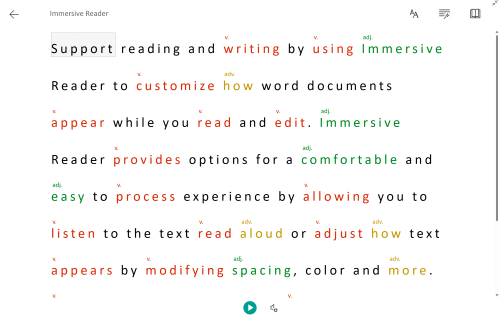
Одно из важных преимуществ многих инклюзивных инструментов — универсальность. Они разработаны для людей с особенностями здоровья, но могут быть полезны для всех. Яркий пример такой универсальной полезности – Иммерсивное средство чтения (ИСЧ), доступное в ряде продуктов Microsoft.
Этот инструмент помогает сделать текст на сайтах, в документах и переписке удобным для чтения, а также облегчает его восприятие и понимание. Ниже кратко об основных возможностях ИСЧ и о поддерживаемых приложениях (возможности отличаются в зависимости от приложения и платформы).
Для облегчения чтения ИСЧ:
• Делает текст крупнее и разборчивее
• Помещает текст на комфортный для глаз фон
Кроме этого ИСЧ позволяет:
• Прослушать текст вслух (в том числе с современными, «естественными» голосовыми движками)
• Увеличить интервал между строками и символами
• Разбить текст на слоги
• Выделить строки для визуальной фокусировки на них
• Выполнить перевод текста
• Обозначить различные части речи
В следующем посте я немного расскажу об использовании ИСЧ в Microsoft Edge для простого сценария – убрать с веб-страницы лишнее и сделать более комфортным чтение статей в интернете (спойлер – нажмите F9 ).
Ниже доступны ссылки на справочные статьи по ИСЧ в отдельных приложениях.
Также рекомендую прочитать об ИСЧ (и не только) в Каталоге инклюзивных инструментов Microsoft, одним из авторов которого я был. Мы выпустили вторую версию каталога два года назад, но многое в нем по-прежнему актуально. Каталог остается самым подробным описанием цифровых инклюзивных инструментов Microsoft на русском языке.
Ссылка на каталог: aka.ms/accessibilitycatRU
Итак, Иммерсивное средство чтения доступно в:
• Microsoft Edge (в том числе в мобильной версии)
• Word (в актуальных настольных версиях и в веб-версии)
• OneNote (в настольных версиях, в мобильной и веб-версии)
• Outlook (в актуальных настольных версиях и в веб-версии)
• Teams (в настольных версиях, в мобильной и веб-версии)
• PowerPoint (в веб-версии)
• И уже месяц как в Excel (в веб-версии)
А также в некоторых других приложениях и сервисах, в зависимости от языка, подробнее по ссылке. В таблице на этой картинке – сравнение возможностей ИСЧ, востребованных в образовании.
#инклюзивность #ИСЧ #edge #office #word #excel #powerpoint #onenote #teams
Одно из важных преимуществ многих инклюзивных инструментов — универсальность. Они разработаны для людей с особенностями здоровья, но могут быть полезны для всех. Яркий пример такой универсальной полезности – Иммерсивное средство чтения (ИСЧ), доступное в ряде продуктов Microsoft.
Этот инструмент помогает сделать текст на сайтах, в документах и переписке удобным для чтения, а также облегчает его восприятие и понимание. Ниже кратко об основных возможностях ИСЧ и о поддерживаемых приложениях (возможности отличаются в зависимости от приложения и платформы).
Для облегчения чтения ИСЧ:
• Делает текст крупнее и разборчивее
• Помещает текст на комфортный для глаз фон
Кроме этого ИСЧ позволяет:
• Прослушать текст вслух (в том числе с современными, «естественными» голосовыми движками)
• Увеличить интервал между строками и символами
• Разбить текст на слоги
• Выделить строки для визуальной фокусировки на них
• Выполнить перевод текста
• Обозначить различные части речи
В следующем посте я немного расскажу об использовании ИСЧ в Microsoft Edge для простого сценария – убрать с веб-страницы лишнее и сделать более комфортным чтение статей в интернете (
Ниже доступны ссылки на справочные статьи по ИСЧ в отдельных приложениях.
Также рекомендую прочитать об ИСЧ (и не только) в Каталоге инклюзивных инструментов Microsoft, одним из авторов которого я был. Мы выпустили вторую версию каталога два года назад, но многое в нем по-прежнему актуально. Каталог остается самым подробным описанием цифровых инклюзивных инструментов Microsoft на русском языке.
Ссылка на каталог: aka.ms/accessibilitycatRU
Итак, Иммерсивное средство чтения доступно в:
• Microsoft Edge (в том числе в мобильной версии)
• Word (в актуальных настольных версиях и в веб-версии)
• OneNote (в настольных версиях, в мобильной и веб-версии)
• Outlook (в актуальных настольных версиях и в веб-версии)
• Teams (в настольных версиях, в мобильной и веб-версии)
• PowerPoint (в веб-версии)
• И уже месяц как в Excel (в веб-версии)
А также в некоторых других приложениях и сервисах, в зависимости от языка, подробнее по ссылке. В таблице на этой картинке – сравнение возможностей ИСЧ, востребованных в образовании.
#инклюзивность #ИСЧ #edge #office #word #excel #powerpoint #onenote #teams
👍1
Комфортное чтение с ИСЧ
В моей практике, я чаще всего использую Иммерсивное средство чтения (ИСЧ) в Microsoft Edge🌐 . Причина проста – текст на очень многих сайтах некомфортно читать: мешают и вёрстка, и реклама, и переизбыток информации. На некоторых порталах при открытии статьи вы без прокрутки увидите только её заголовок (как на примере выше), да и сама статья может несколько раз прерываться блоками с рекламой.
Если вы встретили подобное при просмотре сайтов в Microsoft Edge, самое время нажать клавишу F9 (или кликнуть иконку с книжкой в адресной строке). Включится ИСЧ и перед вами останется только текст статьи с иллюстрациями. В этом режиме вы можете настроить размер шрифта, ширину колонки, цвет фона и перевести текст на нужный язык (см. приложенный пример).
В этом посте речь идёт про настройки для комфортного чтения, но ИСЧ – инклюзивный инструмент, который может быть полезен для людей с особенностями здоровья. Инклюзивные возможности рассмотрены в видео, которое я выложил в первом комментарии.
Стоит помнить: 1) ИСЧ в Edge предназначено для статей (веб-страниц c большими блоками текста); 2) могут встречаться сайты, для которых ИСЧ работает не корректно, в моей практике такое бывает редко.
P.S. В рамках ностальгии для любителей ИТ-старины напомню, что прообразом ИСЧ в Edge был "режим чтения" в "иммерсивной" (aka "metro") версии Internet Explorer 11 в Windows 8.1.
#ИСЧ #инклюзивность #edge
В моей практике, я чаще всего использую Иммерсивное средство чтения (ИСЧ) в Microsoft Edge
Если вы встретили подобное при просмотре сайтов в Microsoft Edge, самое время нажать клавишу F9 (или кликнуть иконку с книжкой в адресной строке). Включится ИСЧ и перед вами останется только текст статьи с иллюстрациями. В этом режиме вы можете настроить размер шрифта, ширину колонки, цвет фона и перевести текст на нужный язык (см. приложенный пример).
В этом посте речь идёт про настройки для комфортного чтения, но ИСЧ – инклюзивный инструмент, который может быть полезен для людей с особенностями здоровья. Инклюзивные возможности рассмотрены в видео, которое я выложил в первом комментарии.
Стоит помнить: 1) ИСЧ в Edge предназначено для статей (веб-страниц c большими блоками текста); 2) могут встречаться сайты, для которых ИСЧ работает не корректно, в моей практике такое бывает редко.
P.S. В рамках ностальгии для любителей ИТ-старины напомню, что прообразом ИСЧ в Edge был "режим чтения" в "иммерсивной" (aka "metro") версии Internet Explorer 11 в Windows 8.1.
#ИСЧ #инклюзивность #edge
Please open Telegram to view this post
VIEW IN TELEGRAM
👍2🔥2
Вопросы про Microsoft 365 Copilot + сегодня сессия AMA
Анонс
Сегодня, 13 июля, эксперты Microsoft проведут текстовую AMA (Ask-Me-Anything) сессию по техническим аспектам внедрения Microsoft 365 Copilot. Начало в 9:00 PT, то есть в 19 по Москве, в 22 по Алматы (посмотрите время мероприятия в вашем часовом поясе).
Ссылка: Microsoft 365 Copilot AMA.
Обратите внимание: в анонсе пишут, что вопросы о лицензировании, ценах и доступности будут рассмотрены позже.
Что известно и не известно о Microsoft 365 Copilot?
Что НЕ известно?
• Не анонсированы сроки выхода. В Microsoft 365 Roadmap есть упоминание, что выход Copilot in SharePoint запланирован на ноябрь, но отталкиваться только от этой даты я бы не стал.
•Нет данных о приобретении и ценах. Обновлено: анонсирована цена.
Что такое Microsoft 365 Copilot?
Цифровой помощник с ИИ, который будет встроен в приложения и сервисы Microsoft 365, в том числе в Word, Excel, Outlook, PowerPoint и Teams.
Microsoft 365 Copilot основан на:
1) больших языковых моделях (LLMs), которые понимают и "говорят" с пользователем на естественном языке;
2) сервисе Microsoft Graph, который "владеет" внутренними данными компании и знает о связях между ними.
Что известно про возможности Microsoft 365 Copilot?
На видео с анонсом и на других видео про Microsoft 365 Copilot происходит цифровая магия: по запросу пользователя Copilot пишет документы в Word и ответы на письма в Outlook, находит инсайты в таблицах Excel и создаёт эффектные слайды в PowerPoint. И всё это на базе внутренней рабочей информации компании.
Иначе говоря, были показаны сценарии, которые потенциально смогут сэкономить десятки минут рабочего времени ежедневно, да еще и с возможно более качественным результатом (в том числе потому, что "цифровые мозги" не устают и могут обрабатывать "нечеловеческие" объемы информации). При этом в ряде материалов сделанное Copilot-ом представляется как черновик – основа для дальней доработки человеком.
Видео по теме: How Microsoft 365 Copilot works
❗️Все сведения ниже – предварительные ❗️
Будет ли Copilot работать так, как в анонсе?
Точный ответ мы узнаем не скоро. Но стоит проговорить возможно очевидную, но важную вещь: для работы Copilot, помимо основы (соблюдения технических и лицензионных требований) потребуется контент – накопленный в компании массив данных (документы в SharePoint и OneDrive, почта и календари Exchange, чаты Teams и пр.) на языках, которые будет поддерживать Copilot.
Основой ответов Copilot станет этот контент, проиндексированный Microsoft Graph и дополнительно "пропущенный" через загадочный механизм под названием Semantic Index for Copilot (все просмотренные мной сайты Microsoft, упоминающие Semantic Index, ссылаются на единственное видео, но немного подробностей также есть здесь).
Что известно о лицензионных требованиях?
Полной и финальной информации нет. Согласно этой публикации Microsoft для использования Copilot в частности потребуются:
• Лицензии Microsoft 365 E3 / E5 / Business Standard / Business Premium (см. анонс).
• Учётная запись Azure Active Directory с доступом к приложениям и службам Microsoft 365
• Сами приложения (Word, Excel, PowerPoint, OneDrive, Outlook, Teams, в актуальном или ежемесячном канале обновления)
Что известно о технических требованиях?
Наиболее полная на данный момент информация собрана в этом видео и в этой статье (статья также включает транскрипт содержимого видео).
Обратите внимание, что в видео много внимания уделяется тому, как подготовить контент к использованию и как избежать рисков нарушения конфиденциальности.
Дополнительная информация о лицензионных и технических требованиях
• В публикации Get started with Microsoft 365 Copilot есть детали, но, оговорено, что они относятся к компаниям, участвующим в программе раннего доступа.
• Дайджест с требованиями собран журналистами в этой статье из двух частей.
• Скриншот с требованиями из упомянутого видео приведен в комментарии.
На этом всё, будем ждать новой информации.
#copilot #m365
Анонс
Сегодня, 13 июля, эксперты Microsoft проведут текстовую AMA (Ask-Me-Anything) сессию по техническим аспектам внедрения Microsoft 365 Copilot. Начало в 9:00 PT, то есть в 19 по Москве, в 22 по Алматы (посмотрите время мероприятия в вашем часовом поясе).
Ссылка: Microsoft 365 Copilot AMA.
Обратите внимание: в анонсе пишут, что вопросы о лицензировании, ценах и доступности будут рассмотрены позже.
Что известно и не известно о Microsoft 365 Copilot?
Что НЕ известно?
• Не анонсированы сроки выхода. В Microsoft 365 Roadmap есть упоминание, что выход Copilot in SharePoint запланирован на ноябрь, но отталкиваться только от этой даты я бы не стал.
•
Что такое Microsoft 365 Copilot?
Цифровой помощник с ИИ, который будет встроен в приложения и сервисы Microsoft 365, в том числе в Word, Excel, Outlook, PowerPoint и Teams.
Microsoft 365 Copilot основан на:
1) больших языковых моделях (LLMs), которые понимают и "говорят" с пользователем на естественном языке;
2) сервисе Microsoft Graph, который "владеет" внутренними данными компании и знает о связях между ними.
Что известно про возможности Microsoft 365 Copilot?
На видео с анонсом и на других видео про Microsoft 365 Copilot происходит цифровая магия: по запросу пользователя Copilot пишет документы в Word и ответы на письма в Outlook, находит инсайты в таблицах Excel и создаёт эффектные слайды в PowerPoint. И всё это на базе внутренней рабочей информации компании.
Иначе говоря, были показаны сценарии, которые потенциально смогут сэкономить десятки минут рабочего времени ежедневно, да еще и с возможно более качественным результатом (в том числе потому, что "цифровые мозги" не устают и могут обрабатывать "нечеловеческие" объемы информации). При этом в ряде материалов сделанное Copilot-ом представляется как черновик – основа для дальней доработки человеком.
Видео по теме: How Microsoft 365 Copilot works
❗️Все сведения ниже – предварительные ❗️
Будет ли Copilot работать так, как в анонсе?
Точный ответ мы узнаем не скоро. Но стоит проговорить возможно очевидную, но важную вещь: для работы Copilot, помимо основы (соблюдения технических и лицензионных требований) потребуется контент – накопленный в компании массив данных (документы в SharePoint и OneDrive, почта и календари Exchange, чаты Teams и пр.) на языках, которые будет поддерживать Copilot.
Основой ответов Copilot станет этот контент, проиндексированный Microsoft Graph и дополнительно "пропущенный" через загадочный механизм под названием Semantic Index for Copilot (все просмотренные мной сайты Microsoft, упоминающие Semantic Index, ссылаются на единственное видео, но немного подробностей также есть здесь).
Что известно о лицензионных требованиях?
Полной и финальной информации нет. Согласно этой публикации Microsoft для использования Copilot в частности потребуются:
• Лицензии Microsoft 365 E3 / E5 / Business Standard / Business Premium (см. анонс).
• Учётная запись Azure Active Directory с доступом к приложениям и службам Microsoft 365
• Сами приложения (Word, Excel, PowerPoint, OneDrive, Outlook, Teams, в актуальном или ежемесячном канале обновления)
Что известно о технических требованиях?
Наиболее полная на данный момент информация собрана в этом видео и в этой статье (статья также включает транскрипт содержимого видео).
Обратите внимание, что в видео много внимания уделяется тому, как подготовить контент к использованию и как избежать рисков нарушения конфиденциальности.
Дополнительная информация о лицензионных и технических требованиях
• В публикации Get started with Microsoft 365 Copilot есть детали, но, оговорено, что они относятся к компаниям, участвующим в программе раннего доступа.
• Дайджест с требованиями собран журналистами в этой статье из двух частей.
• Скриншот с требованиями из упомянутого видео приведен в комментарии.
На этом всё, будем ждать новой информации.
#copilot #m365
TECHCOMMUNITY.MICROSOFT.COM
Microsoft 365 Copilot AMA
We are excited to announce a Microsoft 365 Copilot AMA on Thursday, July 13th at 9:00 AM Pacific time!
Join our experts to ask questions about Microsoft 365..
Join our experts to ask questions about Microsoft 365..
👍4
MSKit
Вопросы про Microsoft 365 Copilot + сегодня сессия AMA Анонс Сегодня, 13 июля, эксперты Microsoft проведут текстовую AMA (Ask-Me-Anything) сессию по техническим аспектам внедрения Microsoft 365 Copilot. Начало в 9:00 PT, то есть в 19 по Москве, в 22 по Алматы…
Новости Microsoft 365 Copilot
Анонсированы цены
Если вы пропустили: на мероприятии Microsoft Inspire анонсировано, что лицензия Microsoft 365 Copilot будет стоить 30$ в месяц (на пользователя с Microsoft 365 E3, E5, Business Standard, Business Premium).
Также анонсированы Bing Chat Enterprise (аналог Bing Chat/ChatGPT, сохраняющий приватность переданных корпоративных данных) и другие новинки на базе ИИ.
Ответы на сессии AMA
Как и предполагалось, в основном ответы касались технических аспектов внедрения Microsoft 365 Copilot. Краткая сводка здесь. Сами ответы и вопросы на странице AMA.
Анонсированы цены
Если вы пропустили: на мероприятии Microsoft Inspire анонсировано, что лицензия Microsoft 365 Copilot будет стоить 30$ в месяц (на пользователя с Microsoft 365 E3, E5, Business Standard, Business Premium).
Также анонсированы Bing Chat Enterprise (аналог Bing Chat/ChatGPT, сохраняющий приватность переданных корпоративных данных) и другие новинки на базе ИИ.
Ответы на сессии AMA
Как и предполагалось, в основном ответы касались технических аспектов внедрения Microsoft 365 Copilot. Краткая сводка здесь. Сами ответы и вопросы на странице AMA.
Свернуть всё
Свернуть все окна на вашем компьютере с Windows можно минимум тремя способами (+ жесты). Два из них опираются на горячие клавиши: Win+M и Win+D.
Почему этих сочетаний два и чем они отличаются? Два, потому что так "исторически сложилось" 🙂. Отличия тоже есть, хоть и небольшие:
Win+M (Minimize) отправляет каждому приложению команду "свернись" (но могут встречаться приложения, которые эту команду проигнорируют, и тогда может помочь Win+D). Чтобы вернуть все окна обратно, нужно добавить Shift, то есть нажать Win+Shift+M.
Win+D (Show Desktop) показывает рабочий стол, как бы поднимая его над всеми приложениями. Принято считать, что это сочетание работает быстрее и что его проще нажимать. Плюс, с ним может быть удобнее возвращать окна на место, ведь для этого достаточно еще раз нажать Win+D.
Узнать больше про эти сочетания вы можете в легендарном блоге легендарного Рэймонда Чена, разработчика Microsoft и одного из "отцов" Windows.
Третий способ сворачивания окон приложений, уверен, знаком большинству – клик мышкой в правом нижнем углу экрана (повторный клик вернет окна на место).
Дополнено: напомню и про сворачивание жестами:
• Тремя пальцами по сенсорной панели (тачпаду)
• Аналогичный жест (три пальца вверх или вниз) в Windows 11 должен работать и на сенсорном экране👆
#горячие_клавиши
Свернуть все окна на вашем компьютере с Windows можно минимум тремя способами (+ жесты). Два из них опираются на горячие клавиши: Win+M и Win+D.
Почему этих сочетаний два и чем они отличаются? Два, потому что так "исторически сложилось" 🙂. Отличия тоже есть, хоть и небольшие:
Win+M (Minimize) отправляет каждому приложению команду "свернись" (но могут встречаться приложения, которые эту команду проигнорируют, и тогда может помочь Win+D). Чтобы вернуть все окна обратно, нужно добавить Shift, то есть нажать Win+Shift+M.
Win+D (Show Desktop) показывает рабочий стол, как бы поднимая его над всеми приложениями. Принято считать, что это сочетание работает быстрее и что его проще нажимать. Плюс, с ним может быть удобнее возвращать окна на место, ведь для этого достаточно еще раз нажать Win+D.
Узнать больше про эти сочетания вы можете в легендарном блоге легендарного Рэймонда Чена, разработчика Microsoft и одного из "отцов" Windows.
Третий способ сворачивания окон приложений, уверен, знаком большинству – клик мышкой в правом нижнем углу экрана (повторный клик вернет окна на место).
Дополнено: напомню и про сворачивание жестами:
• Тремя пальцами по сенсорной панели (тачпаду)
• Аналогичный жест (три пальца вверх или вниз) в Windows 11 должен работать и на сенсорном экране
#горячие_клавиши
Please open Telegram to view this post
VIEW IN TELEGRAM
👍7❤1
Слайд-шоу из ваших фото 🎞 (+ простой способ сделать фотоотчёт)
Надеюсь, вы уже сняли красочные летние фото. Слайд-шоу с музыкой – простой способ сделать просмотр и показ таких снимков более эффектным. Запустить его можно одним нажатием во встроенном в Windows 11* приложении Фотографии. Ниже об этой и смежных возможностях, которые могут пригодиться и на работе.
Инструкция по запуску слайд-шоу проста:
• Откройте фотографию в приложении Фотографии :)
• Нажмите F5 (или выберите пункт
Запустится показ всех фотографий из папки.
Настройка и управление слайд-шоу
После запуска показа (и при движении мыши во время слайд-шоу) появится меню. В нем вы сможете изменить настройки показа и выбрать музыку (первая кнопка с нотой). Там же (или с помощью клавиши Пробел) можно поставить показ на паузу (эти и другие подсказки – на иллюстрации выше). По умолчанию, слайд-шоу будет идти непрерывно, пока вы не нажмете Esc или не выберите пункт
Кстати, это слайд-шоу может работать и в отдельном окне. То есть вы можете корпеть над рабочим документом, а рядом под спокойную музыку будут показываться ваши любимые фотографии. Для этого нажмите кнопку
И еще про слайд-шоу:
1. Ранее я писал про быстрый способ сделать из фото видеофильм с анимацией и музыкой.
2. Простое превращение фотографий в слайды PowerPoint возможно с помощью функции
* В предыдущей версии приложения Фотографии, встроенной в Windows 10, также есть слайд-шоу, но без музыки и эффектов. Новое приложение доступно в Store.
#PowerPoint #фотографии
Надеюсь, вы уже сняли красочные летние фото. Слайд-шоу с музыкой – простой способ сделать просмотр и показ таких снимков более эффектным. Запустить его можно одним нажатием во встроенном в Windows 11* приложении Фотографии. Ниже об этой и смежных возможностях, которые могут пригодиться и на работе.
Инструкция по запуску слайд-шоу проста:
• Откройте фотографию в приложении Фотографии :)
• Нажмите F5 (или выберите пункт
Слайд-шоу в контекстном меню по правому клику на фото)Запустится показ всех фотографий из папки.
Настройка и управление слайд-шоу
После запуска показа (и при движении мыши во время слайд-шоу) появится меню. В нем вы сможете изменить настройки показа и выбрать музыку (первая кнопка с нотой). Там же (или с помощью клавиши Пробел) можно поставить показ на паузу (эти и другие подсказки – на иллюстрации выше). По умолчанию, слайд-шоу будет идти непрерывно, пока вы не нажмете Esc или не выберите пункт
Закрыть слайд-шоу. Циклический показ отключается в третьем сверху пункте настроек.Кстати, это слайд-шоу может работать и в отдельном окне. То есть вы можете корпеть над рабочим документом, а рядом под спокойную музыку будут показываться ваши любимые фотографии. Для этого нажмите кнопку
Выход из полноэкранного режима (крайняя справа в меню слайд-шоу ) и закрепите нужные окна на экране.И еще про слайд-шоу:
1. Ранее я писал про быстрый способ сделать из фото видеофильм с анимацией и музыкой.
2. Простое превращение фотографий в слайды PowerPoint возможно с помощью функции
Фотоальбом. За несколько кликов вы получите слайды, на которых PowerPoint сам разместит 1-2-4 фотографии и, при необходимости, добавит к ним подпись в виде имени файла. Если вам нужны слайды с фотоотчётом – эта функция может значительно ускорить процесс подготовки. Справка про функцию Фотоальбом.* В предыдущей версии приложения Фотографии, встроенной в Windows 10, также есть слайд-шоу, но без музыки и эффектов. Новое приложение доступно в Store.
#PowerPoint #фотографии
Речь в текст: 7 способов
Кратко о семи вариантах преобразования живой речи в текст 🗣⇢ 🔤 в реальном времени, доступных в Windows и приложениях Microsoft*.
Такое преобразование (именуемое также транскрибирование или транскрибация) может применяться для разных задач, в том числе: ввода текста голосом, генерации субтитров или облегчения коммуникации.
Практически все перечисленные инструменты также являются инклюзивными и могут быть полезны пользователям с особенностями здоровья и пользователям с временными/ситуативными ограничениями.
Ввод текста голосом
• Диктовка в Windows 11
Работает на уровне ОС, позволяет вводить текст в текстовое поле в любом приложении. Поддерживает ввод знаков препинания.
• Диктофон в приложениях Microsoft 365
Ввод текста голосом в Word, Outlook, OneNote, PowerPoint. Поддерживает ввод знаков препинания. На некоторых языках (не включая русский) также доступны редактирование и форматирование введённого текста с помощью голосовых команд.
Субтитры в реальном времени
• Автоматические субтитры в PowerPoint (Microsoft 365)
Преобразовывают речь докладчика в субтитры, отображаемые во время показа слайдов. Поддерживается перевод субтитров.
• Автоматические субтитры в трансляции в веб-версии PowerPoint (Microsoft 365)
Позволяют транслировать показ слайдов вместе с текстом речи докладчика (также поддерживается перевод).
• Автоматические субтитры в Windows 11
Позволяют преобразовывать в субтитры речь из любого источника (включая онлайн видео/аудио, воспроизведение видео/аудио файлов с компьютера и речь через микрофон). После скачивания языкового пакета функция может работать оффлайн, без доступа к интернету. Не поддерживает русский язык.
Преобразование диалога в текст
• Функция Беседа в приложении Microsoft Translator
Преобразовывает беседу нескольких (в т.ч. онлайн) собеседников в текст, с переводом на нужный язык при необходимости. Может выступать в качестве альтернативы автоматическим субтитрам: позволяет докладчику выключить микрофоны подключившихся, позволяя при этом аудитории видеть на своих устройствах текст его выступления, в том числе с переводом.
• Приложение Group Transcribe
Похоже на функцию Беседа, но предназначено для использования людьми, находящимися в одном помещении. Также преобразовывает речь каждого из собеседников в текст (с указанием имени говорящего) и переводит его на выбранный язык.
Языки
Большинство перечисленных инструментов поддерживает несколько десятков языков, включая русский. Автоматические субтитры в Windows 11 не поддерживают русский язык. Английский, разумеется, поддерживают все варианты.
* Возможности Teams и Skype вынес за рамки этого списка.
#m365 #onenote #powerpoint #windows11 #инклюзивность
Кратко о семи вариантах преобразования живой речи в текст 🗣⇢ 🔤 в реальном времени, доступных в Windows и приложениях Microsoft*.
Такое преобразование (именуемое также транскрибирование или транскрибация) может применяться для разных задач, в том числе: ввода текста голосом, генерации субтитров или облегчения коммуникации.
Практически все перечисленные инструменты также являются инклюзивными и могут быть полезны пользователям с особенностями здоровья и пользователям с временными/ситуативными ограничениями.
Ввод текста голосом
• Диктовка в Windows 11
Работает на уровне ОС, позволяет вводить текст в текстовое поле в любом приложении. Поддерживает ввод знаков препинания.
• Диктофон в приложениях Microsoft 365
Ввод текста голосом в Word, Outlook, OneNote, PowerPoint. Поддерживает ввод знаков препинания. На некоторых языках (не включая русский) также доступны редактирование и форматирование введённого текста с помощью голосовых команд.
Субтитры в реальном времени
• Автоматические субтитры в PowerPoint (Microsoft 365)
Преобразовывают речь докладчика в субтитры, отображаемые во время показа слайдов. Поддерживается перевод субтитров.
• Автоматические субтитры в трансляции в веб-версии PowerPoint (Microsoft 365)
Позволяют транслировать показ слайдов вместе с текстом речи докладчика (также поддерживается перевод).
• Автоматические субтитры в Windows 11
Позволяют преобразовывать в субтитры речь из любого источника (включая онлайн видео/аудио, воспроизведение видео/аудио файлов с компьютера и речь через микрофон). После скачивания языкового пакета функция может работать оффлайн, без доступа к интернету. Не поддерживает русский язык.
Преобразование диалога в текст
• Функция Беседа в приложении Microsoft Translator
Преобразовывает беседу нескольких (в т.ч. онлайн) собеседников в текст, с переводом на нужный язык при необходимости. Может выступать в качестве альтернативы автоматическим субтитрам: позволяет докладчику выключить микрофоны подключившихся, позволяя при этом аудитории видеть на своих устройствах текст его выступления, в том числе с переводом.
• Приложение Group Transcribe
Похоже на функцию Беседа, но предназначено для использования людьми, находящимися в одном помещении. Также преобразовывает речь каждого из собеседников в текст (с указанием имени говорящего) и переводит его на выбранный язык.
Языки
Большинство перечисленных инструментов поддерживает несколько десятков языков, включая русский. Автоматические субтитры в Windows 11 не поддерживают русский язык. Английский, разумеется, поддерживают все варианты.
* Возможности Teams и Skype вынес за рамки этого списка.
#m365 #onenote #powerpoint #windows11 #инклюзивность
Свернуть всё… остальное
В предыдущей части мы вспоминали сочетания клавиш (и жесты), которые сворачивают все окна. Но в Windows есть клавиатурное сочетание, которое убирает все остальные окна, иначе говоря сворачивает все окна, кроме того, которое активно сейчас.
Вот оно: Win+Home.
Чтобы вернуть окна обратно, нажмите еще раз.
Обратите внимание, вы заметите эффект, если активное окно находится не в полноэкранном режиме и/или если у вас подключен второй экран. Кстати, двойной клик по заголовку окна или использование сочетания клавиш Win + ↓ (стрелка вниз) сделает развернутое на полный экран окно не_полноэкранным.
Что любопытно, эту же задачу можно решить с помощью жеста, вернее движения. Доступна эта необычная возможность с 2009 года и работает она просто: возьмите мышку и...здесь был вопрос, ответы ниже
UPD
Та-дам! У нас есть правильный ответ. А тут подробности и пояснение, почему в Windows 11 встряхивание может не работать.
#горячие_клавиши
В предыдущей части мы вспоминали сочетания клавиш (и жесты), которые сворачивают все окна. Но в Windows есть клавиатурное сочетание, которое убирает все остальные окна, иначе говоря сворачивает все окна, кроме того, которое активно сейчас.
Вот оно: Win+Home.
Чтобы вернуть окна обратно, нажмите еще раз.
Обратите внимание, вы заметите эффект, если активное окно находится не в полноэкранном режиме и/или если у вас подключен второй экран. Кстати, двойной клик по заголовку окна или использование сочетания клавиш Win + ↓ (стрелка вниз) сделает развернутое на полный экран окно не_полноэкранным.
Что любопытно, эту же задачу можно решить с помощью жеста, вернее движения. Доступна эта необычная возможность с 2009 года и работает она просто: возьмите мышку и...
Та-дам! У нас есть правильный ответ. А тут подробности и пояснение, почему в Windows 11 встряхивание может не работать.
#горячие_клавиши
Telegram
MSKit
Свернуть всё
Свернуть все окна на вашем компьютере с Windows можно минимум тремя способами (+ жесты). Два из них опираются на горячие клавиши: Win+M и Win+D.
Почему этих сочетаний два и чем они отличаются? Два, потому что так "исторически сложилось" 🙂.…
Свернуть все окна на вашем компьютере с Windows можно минимум тремя способами (+ жесты). Два из них опираются на горячие клавиши: Win+M и Win+D.
Почему этих сочетаний два и чем они отличаются? Два, потому что так "исторически сложилось" 🙂.…
🔥3
Есть правильный ответ на вопрос из предыдущего сообщения!
Как верно написал Руслан в своем ответе, чтобы свернуть все остальные окна, нужно "взять" мышкой за заголовок окна приложения и "потрясти" им (мышкой) влево-вправо (и повторить "встряску", чтобы всё вернуть).
Как верно (и со скриншотом) заметил коллега, в Windows 11 эта функция по умолчанию выключена (я видимо когда-то включил и забыл). Чтобы включить её, перейдите
Как верно написал Руслан в своем ответе, чтобы свернуть все остальные окна, нужно "взять" мышкой за заголовок окна приложения и "потрясти" им (мышкой) влево-вправо (и повторить "встряску", чтобы всё вернуть).
Как верно (и со скриншотом) заметил коллега, в Windows 11 эта функция по умолчанию выключена (я видимо когда-то включил и забыл). Чтобы включить её, перейдите
Параметры > Система > Многозадачность > Встряхивание заголовка окна.
Наряду с Aero Peek и Aero Snap, эта функция – Aero Shake появилась еще в Windows 7. Что удивительно, сохранилась статья об этих функциях (на русском и с картинками) в официальном блоге. Для любителей ностальгии ссылка: Проще и быстрее! К слову, автор статьи несколько лет был моим руководителем в Microsoft 🤓.
👍2
Вставка текста без форматирования в Excel 🆕
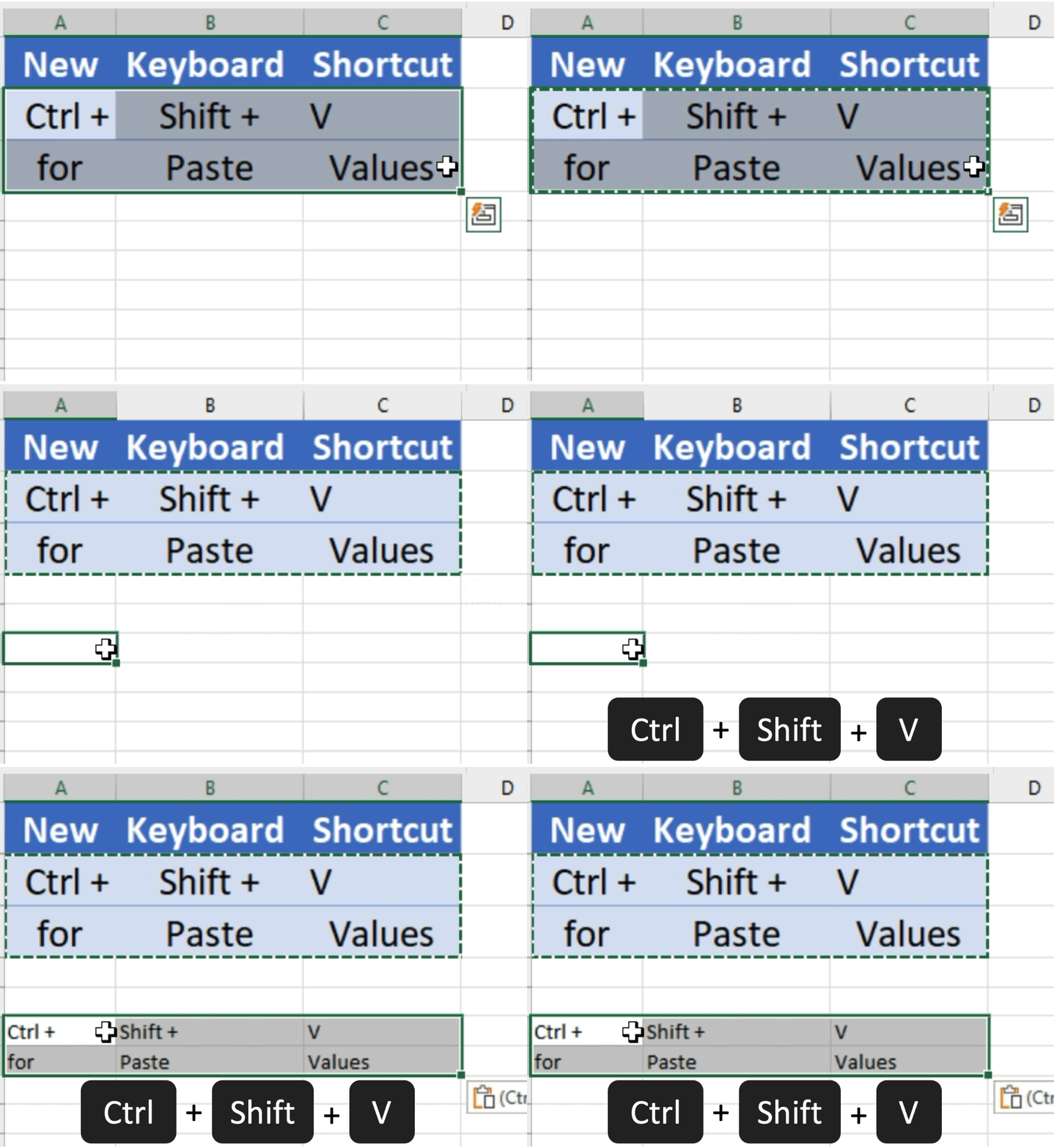
В Excel (Microsoft 365) появился* новый способ вставки таблиц и текста без форматирования. Вставить скопированный фрагмент "как значения" в Excel стало возможно сочетанием клавиш Ctrl+Shift+V. Ниже гифка из анонса, которая всё поясняет.
Кстати, сочетание Ctrl+Shift+V уже давно работает аналогично (вставляет текст без форматирования) в веб-приложениях (в браузере и в таких приложениях, как Teams).
В целом, в Windows и Microsoft Office я насчитал более пяти способов вставить текст без форматирования, некоторые из них давно работают в Excel.
А какие способы такой вставки используете вы?
* UPD Эта функция была анонсирована в октябре 2022, и согласно публикации Excel Blog стала разворачиваться с июня 2023 г. (по другому источнику – с августа).
#горячие_клавиши #m365 #excel
В Excel (Microsoft 365) появился* новый способ вставки таблиц и текста без форматирования. Вставить скопированный фрагмент "как значения" в Excel стало возможно сочетанием клавиш Ctrl+Shift+V. Ниже гифка из анонса, которая всё поясняет.
Кстати, сочетание Ctrl+Shift+V уже давно работает аналогично (вставляет текст без форматирования) в веб-приложениях (в браузере и в таких приложениях, как Teams).
В целом, в Windows и Microsoft Office я насчитал более пяти способов вставить текст без форматирования, некоторые из них давно работают в Excel.
А какие способы такой вставки используете вы?
* UPD Эта функция была анонсирована в октябре 2022, и согласно публикации Excel Blog стала разворачиваться с июня 2023 г. (по другому источнику – с августа).
#горячие_клавиши #m365 #excel
Новый шрифт и новая тема в Microsoft Office (начало)
В сентябре пользователи приложений Microsoft 365 должны получить новый шрифт по умолчанию (впервые с 2007 года) и новую цветовую палитру. Сегодня о том, на что может повлиять это новшество, возможных сложностях и вариантах их предотвращения.
Про шрифт (вернее – про гарнитуру) по умолчанию 🔠
Спустя 15 лет Calibri сменится на Aptos
Гарнитура* Aptos была выбрана голосованием аудитории из других кандидатов на новый шрифт по умолчанию (где она участвовала под названием Bierstadt).
Что изменится, а что нет
• Шрифт по умолчанию применяется только к создаваемым новым документам. Ранее созданные документы должны открываться и выглядеть так же.
• Calibri (а также Times New Roman, Arial и пр.) остаются доступны.
• При необходимости можно изменить шрифт в шаблоне по умолчанию, чтобы новые документы (и письма) создавались также, как и раньше. Подробнее также написано здесь.
Что может вызвать сложности и как их избежать
В публикациях, посвященных этим изменениям, обсуждают потенциальные сложности при обмене документами с другими пользователями из-за отсутствия у них нового шрифта. Сложности типа: документ открылся, но из-за отсутствия Aptos, шрифт был заменен на другой, поэтому что-то съехало и стало выглядеть иначе. Этого нельзя исключать, при этом:
• Согласно этой статье Microsoft и сторонним публикациям, Office 2021 и Office 2019 могут автоматически подтягивать облачные шрифты Microsoft.
Я проверил: документ (без встроенных шрифтов) с текстом, набранным Aptos, открылся корректно в Office 2021, а Aptos появился в списке шрифтов для этого документа.
• В некоторых случаях можно встроить шрифт в документ Word или PowerPoint (размер документа увеличится на несколько мегабайт).
А еще можно: не использовать новые шрифты 😉; обмениваться документами в pdf, а для совместной работы сохранять документы в облако.
Продолжение
#m365 #office #символы #персонализация
В сентябре пользователи приложений Microsoft 365 должны получить новый шрифт по умолчанию (впервые с 2007 года) и новую цветовую палитру. Сегодня о том, на что может повлиять это новшество, возможных сложностях и вариантах их предотвращения.
Про шрифт (вернее – про гарнитуру) по умолчанию 🔠
Спустя 15 лет Calibri сменится на Aptos
Гарнитура* Aptos была выбрана голосованием аудитории из других кандидатов на новый шрифт по умолчанию (где она участвовала под названием Bierstadt).
Что изменится, а что нет
• Шрифт по умолчанию применяется только к создаваемым новым документам. Ранее созданные документы должны открываться и выглядеть так же.
• Calibri (а также Times New Roman, Arial и пр.) остаются доступны.
• При необходимости можно изменить шрифт в шаблоне по умолчанию, чтобы новые документы (и письма) создавались также, как и раньше. Подробнее также написано здесь.
Что может вызвать сложности и как их избежать
В публикациях, посвященных этим изменениям, обсуждают потенциальные сложности при обмене документами с другими пользователями из-за отсутствия у них нового шрифта. Сложности типа: документ открылся, но из-за отсутствия Aptos, шрифт был заменен на другой, поэтому что-то съехало и стало выглядеть иначе. Этого нельзя исключать, при этом:
• Согласно этой статье Microsoft и сторонним публикациям, Office 2021 и Office 2019 могут автоматически подтягивать облачные шрифты Microsoft.
Я проверил: документ (без встроенных шрифтов) с текстом, набранным Aptos, открылся корректно в Office 2021, а Aptos появился в списке шрифтов для этого документа.
• В некоторых случаях можно встроить шрифт в документ Word или PowerPoint (размер документа увеличится на несколько мегабайт).
А еще можно: не использовать новые шрифты 😉; обмениваться документами в pdf, а для совместной работы сохранять документы в облако.
Продолжение
#m365 #office #символы #персонализация
👍2
Новый шрифт и новая тема в Microsoft Office (продолжение, начало)
Про новую гарнитуру* Aptos
• На мой взгляд она выглядит современнее и читается лучше (и да, мне давно не нравится Calibri).
• Aptos будет представлен в нескольких начертаниях, в том числе разных по жирности – от Black до Light. Это дает гораздо больше возможностей в оформлении при сохранении единого стиля.
• Ширина символов и межсимвольное расстояние в Aptos чуть больше, чем в Calibri, что должно улучшать читаемость, но при этом текст с этим шрифтом займет чуть больше места.
• Так как некоторые документы всё ещё печатаются на бумаге, я провел небольшое исследование заполняемости листа 🤓. У меня получилось, что лист А4 с текстом с Aptos был заполнен на 8,9%, а с Calibri на 8,3%. В общем, картриджа может тратиться чуть-чуть больше (но меньше, чем у документов с Times New Roman).
И кстати, если у вас Microsoft 365, вы можете использовать Aptos и другие новые шрифты уже сейчас.
* Гарнитура (семейство шрифтов) – более корректный термин в данном случае, при этом и в интерфейсе, и в повседневном общении чаще применяется термин "шрифт".
Про новую цветовую палитру и не только 🎨
Также обновится палитра – набор стандартных цветов, используемых, например, для закраски объектов или оформления таблиц. Новые цвета более контрастны (в сочетании с белым), что должно сделать документы более легкими для визуального восприятия. Также по умолчанию будет установлена бОльшая толщина линий и контуров, это также должно улучшить доступность (accessibility).
Примеры из этой статьи ниже.
#m365 #office #инклюзивность #символы
Про новую гарнитуру* Aptos
• На мой взгляд она выглядит современнее и читается лучше (и да, мне давно не нравится Calibri).
• Aptos будет представлен в нескольких начертаниях, в том числе разных по жирности – от Black до Light. Это дает гораздо больше возможностей в оформлении при сохранении единого стиля.
• Ширина символов и межсимвольное расстояние в Aptos чуть больше, чем в Calibri, что должно улучшать читаемость, но при этом текст с этим шрифтом займет чуть больше места.
• Так как некоторые документы всё ещё печатаются на бумаге, я провел небольшое исследование заполняемости листа 🤓. У меня получилось, что лист А4 с текстом с Aptos был заполнен на 8,9%, а с Calibri на 8,3%. В общем, картриджа может тратиться чуть-чуть больше (но меньше, чем у документов с Times New Roman).
И кстати, если у вас Microsoft 365, вы можете использовать Aptos и другие новые шрифты уже сейчас.
* Гарнитура (семейство шрифтов) – более корректный термин в данном случае, при этом и в интерфейсе, и в повседневном общении чаще применяется термин "шрифт".
Про новую цветовую палитру и не только 🎨
Также обновится палитра – набор стандартных цветов, используемых, например, для закраски объектов или оформления таблиц. Новые цвета более контрастны (в сочетании с белым), что должно сделать документы более легкими для визуального восприятия. Также по умолчанию будет установлена бОльшая толщина линий и контуров, это также должно улучшить доступность (accessibility).
Примеры из этой статьи ниже.
#m365 #office #инклюзивность #символы

👍1
Два микролайфхака
Вчера я писал про изменение шрифта по умолчанию в Office. В продолжение темы шрифтов две небольшие подсказки.
Быстрый поиск шрифтов в Microsoft Office
Когда вы меняете шрифт и кликаете на поле со шрифтами на ленте, можно начать набирать название нужного шрифта. Если после ввода первых букв найден нужный вариант, вы можете сразу применить его нажатием Enter. А если не найден, можно перейти к нужному шрифту стрелками вниз/вверх. С учетом того, что в Microsoft 365 несколько сотен шрифтов это может ускорить ⏱ процесс. К слову, подобным образом поиск может работать и в других выпадающих списках, в том числе на вебсайтах.
Замена шрифта в презентации PowerPoint
Многие знают, что в Word можно искать и заменять фрагменты текста, имеющие определенный формат (например, можно заменить все части текста, выделенные определенным цветом или использующие определённый шрифт). В PowerPoint нет такого мощного средства поиска и замены, но поменять шрифт во всей презентации тоже несложно. Конечно, если презентация сделана правильно, с использованием образцов слайдов, логичнее поменять шрифт на образце. Но если нет – вы можете просто заменить один шрифт на другой во всей презентации. Перейдите:
#office #word #powerpoint
Вчера я писал про изменение шрифта по умолчанию в Office. В продолжение темы шрифтов две небольшие подсказки.
Быстрый поиск шрифтов в Microsoft Office
Когда вы меняете шрифт и кликаете на поле со шрифтами на ленте, можно начать набирать название нужного шрифта. Если после ввода первых букв найден нужный вариант, вы можете сразу применить его нажатием Enter. А если не найден, можно перейти к нужному шрифту стрелками вниз/вверх. С учетом того, что в Microsoft 365 несколько сотен шрифтов это может ускорить ⏱ процесс. К слову, подобным образом поиск может работать и в других выпадающих списках, в том числе на вебсайтах.
Замена шрифта в презентации PowerPoint
Многие знают, что в Word можно искать и заменять фрагменты текста, имеющие определенный формат (например, можно заменить все части текста, выделенные определенным цветом или использующие определённый шрифт). В PowerPoint нет такого мощного средства поиска и замены, но поменять шрифт во всей презентации тоже несложно. Конечно, если презентация сделана правильно, с использованием образцов слайдов, логичнее поменять шрифт на образце. Но если нет – вы можете просто заменить один шрифт на другой во всей презентации. Перейдите:
Главная > Редактирование > Заменить > Замена шрифтов (Home > Editing > Replace > Replace Fonts).#office #word #powerpoint
Telegram
MSKit
Новый шрифт и новая тема в Microsoft Office (начало)
В сентябре пользователи приложений Microsoft 365 должны получить новый шрифт по умолчанию (впервые с 2007 года) и новую цветовую палитру. Сегодня о том, на что может повлиять это новшество, возможных сложностях…
В сентябре пользователи приложений Microsoft 365 должны получить новый шрифт по умолчанию (впервые с 2007 года) и новую цветовую палитру. Сегодня о том, на что может повлиять это новшество, возможных сложностях…
👍5
Сумма и среднее – одним кликом
Быстрое копирование суммы, среднего и других данных прямо из строки состояния – новая (или всё-таки нет?) функция Excel. Ниже о том, почему функция не совсем новая, но при этом очень простая и полезная.
Как использовать?
Предельно просто:
• Выделите ячейки; внизу на строке состояния (status bar) Excel появятся значения суммы и среднего для выделенных ячеек.
• Кликните на нужное значение на этой строке, и оно будет скопировано в буфер обмена.
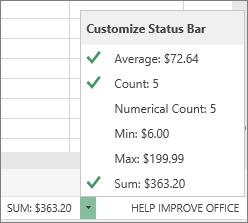
А если сделать правый клик по строке состояния, то вы сможете выбрать, что на ней отобразить (см. картинку внизу): Среднее; Количество (всех выделенных непустых ячеек); Количество чисел (ячеек в числовом формате и с числами); Минимум; Максимум; Сумма.
Эти значения копируются из строки также, обычным левым кликом.
Это новая функция? Кому она доступна?
Кратко: функция доступна для пользователей Microsoft 365, плюс, у меня она работает и в Office 2021.
Насколько новая? С этим – странная путаница. В блоге Excel эта функция анонсирована как новая, доступная с июля 2023 года для пользователей Microsoft 365 с ежемесячным корпоративным каналом обновления (Monthly Enterprise Channel). При этом на другом сайте Microsoft указано, что эта же функция в этом же канале была выпущена еще в июле 2022 года. А для инсайдеров вроде как была доступна еще с версии 2104 (то есть апреля 2021 года) и засветилась в видеообзоре в декабре 2021.
#excel #m365 #office2021
Быстрое копирование суммы, среднего и других данных прямо из строки состояния – новая (или всё-таки нет?) функция Excel. Ниже о том, почему функция не совсем новая, но при этом очень простая и полезная.
Как использовать?
Предельно просто:
• Выделите ячейки; внизу на строке состояния (status bar) Excel появятся значения суммы и среднего для выделенных ячеек.
• Кликните на нужное значение на этой строке, и оно будет скопировано в буфер обмена.
А если сделать правый клик по строке состояния, то вы сможете выбрать, что на ней отобразить (см. картинку внизу): Среднее; Количество (всех выделенных непустых ячеек); Количество чисел (ячеек в числовом формате и с числами); Минимум; Максимум; Сумма.
Эти значения копируются из строки также, обычным левым кликом.
Это новая функция? Кому она доступна?
Кратко: функция доступна для пользователей Microsoft 365, плюс, у меня она работает и в Office 2021.
Насколько новая? С этим – странная путаница. В блоге Excel эта функция анонсирована как новая, доступная с июля 2023 года для пользователей Microsoft 365 с ежемесячным корпоративным каналом обновления (Monthly Enterprise Channel). При этом на другом сайте Microsoft указано, что эта же функция в этом же канале была выпущена еще в июле 2022 года. А для инсайдеров вроде как была доступна еще с версии 2104 (то есть апреля 2021 года) и засветилась в видеообзоре в декабре 2021.
#excel #m365 #office2021
👍2
Круче прокручивания 📋
Еще одна небольшая, но для многих полезная возможность наконец добралась до Excel (Microsoft 365, Current Channel), спустя полтора года после анонса.
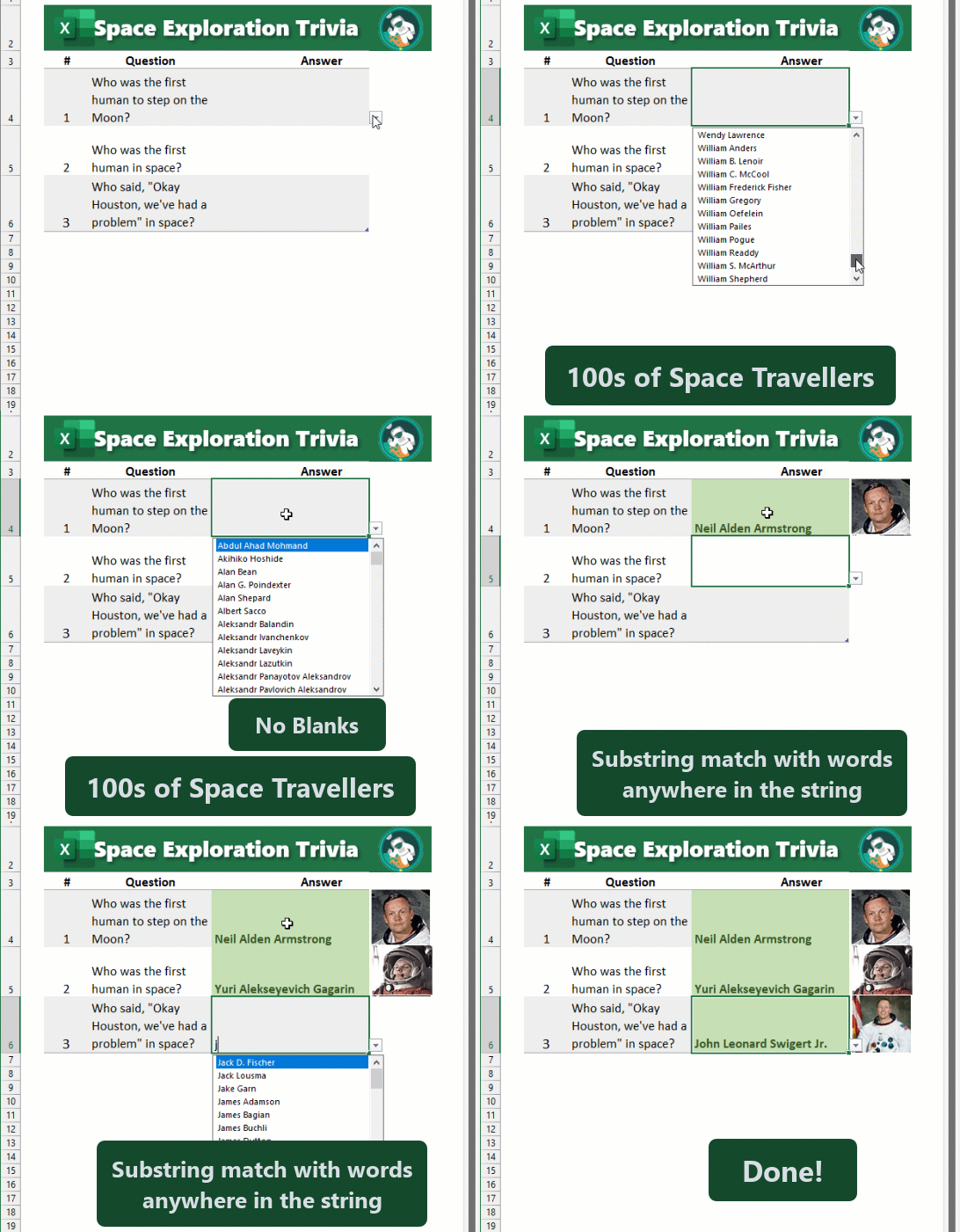
Речь про быстрый поиск (или автодополнение) при использовании выпадающих списков. Теперь вместо прокручивания списка в поисках нужного пункта (а список может быть очень длинным), можно выбрать нужный пункт вводя начало его названия. Возможно звучит сложно, но на деле всё очень просто. Даже странно, что такой возможности не было раньше.
Как использовать?
Итак, (в ячейке, в которой настроен выпадающий список*) начните набирать название нужного пункта и нажмите Enter, когда найдете нужное. Если найдено несколько пунктов перейдите к нужному стрелкой вниз (а потом тоже Enter).
Если пункт состоит из нескольких слов можно начать набирать любое из этих слов. Ниже на гифке из анонса это видно по пункту с Юрием Гагариным, набирается его фамилия, хотя в списке на первом месте его имя.
* Справка и видео о создании выпадающих списков.
Напомню о еще двух небольших, но полезных недавних новшествах в Excel:
• Копирование суммы и среднего из строки состояния
• Быстрая вставка данных без форматирования
#excel #m365
Еще одна небольшая, но для многих полезная возможность наконец добралась до Excel (Microsoft 365, Current Channel), спустя полтора года после анонса.
Речь про быстрый поиск (или автодополнение) при использовании выпадающих списков. Теперь вместо прокручивания списка в поисках нужного пункта (а список может быть очень длинным), можно выбрать нужный пункт вводя начало его названия. Возможно звучит сложно, но на деле всё очень просто. Даже странно, что такой возможности не было раньше.
Как использовать?
Итак, (в ячейке, в которой настроен выпадающий список*) начните набирать название нужного пункта и нажмите Enter, когда найдете нужное. Если найдено несколько пунктов перейдите к нужному стрелкой вниз (а потом тоже Enter).
Если пункт состоит из нескольких слов можно начать набирать любое из этих слов. Ниже на гифке из анонса это видно по пункту с Юрием Гагариным, набирается его фамилия, хотя в списке на первом месте его имя.
* Справка и видео о создании выпадающих списков.
Напомню о еще двух небольших, но полезных недавних новшествах в Excel:
• Копирование суммы и среднего из строки состояния
• Быстрая вставка данных без форматирования
#excel #m365
👍3
8+ способов запускать сайты быстрее
Приёмы, которые помогут держать нужные сайты под рукой: от самых простых до более продвинутых. Пишу про Microsoft Edge🌐 , но часть приёмов будет работать и в других браузерах.
1. Стартовые страницы в Edge
Стартовые страницы будут открываться при запуске Edge.
Настроить:
2. "Запиненные" страницы в Edge
Также запускаются при старте, но выглядят как узкие вкладки шириной в иконку сайта (favicon) (номер 2 на иллюстрации ниже).
Настроить: правый клик по вкладке > Pin tab 📌.
3. Домашняя страница в Edge
Добавьте сайт как "домашний" и открывайте его при нажатии на значок Home 🏠 или с помощью сочетания Alt+Home.
Настроить: аналогично п. 1.
4. Закрепление на Панели задач
Иконка сайта будет закреплена на Панели задач (номер 4 на иллюстрации). Открывать такой сайт можно в том числе используя и этот метод.
Настроить:
Иконка сайта будет закреплена в меню Пуск.
Настроить:
Этот способ создан для веб-приложений (PWA). Основные внешние отличия: сайт будет запускаться в отдельном окне, без вкладок, без элементов интерфейса Edge и возможно с шапкой в фирменных цветах (номер 6 на иллюстрации). Во время закрепления будет предложено добавить сайт на Панель задач и в меню Пуск, также можно настроить автозапуск сайта при включении компьютера. Полезно, что такой сайт можно будет найти через стандартный поиск в меню Пуск.
Настроить:
Напомню, список переходов открывается при правом клике по значку приложения на Панели задач, в данном случае по значку Edge (номер 7 на иллюстрации). Закрепление в нём позволит запускать сайт за два клика. Минус этого способа – не очень прямой способ добавления сайтов.
Настроить: сделайте правый клик по иконке Edge на Панели задач, если нужный вам сайт отображается в списке последних закрытых, закрепите его кликнув на значок кнопки рядом.
8. Ярлык на сайт в нужной папке
Далеко не новый, но возможно многими подзабытый способ. Ссылку на сайт можно разместить на Рабочем столе или в любой нужной папке. Более того, к такому ярлыку можно добавить сочетание клавиш, чтобы открывать нужный сайт прямо с клавиатуры.
Настроить: возьмитесь мышкой за значок с замком🔒 в адресной строке Edge и перетащите его на Рабочий стол или в нужную папку. Добавить к ярлыку сочетание клавиш можно по этой инструкции.
UPD 2024.03: 9. В Microsoft PowerToys появилась возможность задавать сочетания клавиш для запуска сайтов (в том числе).
Про еще один более продвинутый способ ускорить открытие сайтов писал Вадим Стеркин – известный эксперт по Windows.
Примечаниe: способы 1 и 2 у меня стабильно работают в профилях, в которых выполнен вход в Microsoft Edge с учетной записью. А в "обычных" почему-то не стабильно.
#edge #приёмы
Приёмы, которые помогут держать нужные сайты под рукой: от самых простых до более продвинутых. Пишу про Microsoft Edge
1. Стартовые страницы в Edge
Стартовые страницы будут открываться при запуске Edge.
Настроить:
••• > Settings > Start, home and new tabs (или по ссылке edge://settings/startHomeNTP).2. "Запиненные" страницы в Edge
Также запускаются при старте, но выглядят как узкие вкладки шириной в иконку сайта (favicon) (номер 2 на иллюстрации ниже).
Настроить: правый клик по вкладке > Pin tab 📌.
3. Домашняя страница в Edge
Добавьте сайт как "домашний" и открывайте его при нажатии на значок Home 🏠 или с помощью сочетания Alt+Home.
Настроить: аналогично п. 1.
4. Закрепление на Панели задач
Иконка сайта будет закреплена на Панели задач (номер 4 на иллюстрации). Открывать такой сайт можно в том числе используя и этот метод.
Настроить:
••• > More tools > Pin to taskbar
5. Закрепление в Меню ПускИконка сайта будет закреплена в меню Пуск.
Настроить:
••• > More tools > Pin to Start
6. Сайт, закрепленный как приложениеЭтот способ создан для веб-приложений (PWA). Основные внешние отличия: сайт будет запускаться в отдельном окне, без вкладок, без элементов интерфейса Edge и возможно с шапкой в фирменных цветах (номер 6 на иллюстрации). Во время закрепления будет предложено добавить сайт на Панель задач и в меню Пуск, также можно настроить автозапуск сайта при включении компьютера. Полезно, что такой сайт можно будет найти через стандартный поиск в меню Пуск.
Настроить:
••• > Apps > Install this site as an app
7. Сайты в Списке переходовНапомню, список переходов открывается при правом клике по значку приложения на Панели задач, в данном случае по значку Edge (номер 7 на иллюстрации). Закрепление в нём позволит запускать сайт за два клика. Минус этого способа – не очень прямой способ добавления сайтов.
Настроить: сделайте правый клик по иконке Edge на Панели задач, если нужный вам сайт отображается в списке последних закрытых, закрепите его кликнув на значок кнопки рядом.
8. Ярлык на сайт в нужной папке
Далеко не новый, но возможно многими подзабытый способ. Ссылку на сайт можно разместить на Рабочем столе или в любой нужной папке. Более того, к такому ярлыку можно добавить сочетание клавиш, чтобы открывать нужный сайт прямо с клавиатуры.
Настроить: возьмитесь мышкой за значок с замком🔒 в адресной строке Edge и перетащите его на Рабочий стол или в нужную папку. Добавить к ярлыку сочетание клавиш можно по этой инструкции.
UPD 2024.03: 9. В Microsoft PowerToys появилась возможность задавать сочетания клавиш для запуска сайтов (в том числе).
Про еще один более продвинутый способ ускорить открытие сайтов писал Вадим Стеркин – известный эксперт по Windows.
Примечаниe: способы 1 и 2 у меня стабильно работают в профилях, в которых выполнен вход в Microsoft Edge с учетной записью. А в "обычных" почему-то не стабильно.
#edge #приёмы
Please open Telegram to view this post
VIEW IN TELEGRAM

👍1
Дополнение к классике
Хотя сочетанию Alt + Tab более 35 лет, у него есть возможности, известные не всем. Итак:
▶️ Alt (удерживать) + Tab (нажимать)
Классика! Переключение от последнего открытого приложения к ранее открытым. Напомню и про переключение жестами.
◀️ Alt + Shift (удерживать) + Tab (нажимать)
Переключение в обратную сторону, от ранее открытого приложения к позднее открытым.
⏸️ Alt + Ctrl + Tab
Показывает окно переключения и даёт возможность выбрать нужное приложение мышкой (или стрелками + Enter). В этом же окне можно закрывать приложения: поднесите курсор и кликните на крестик или нажмите Ctrl+F4.
🔁 В Windows 10/11 можно настроить, отображать ли в интерфейсе Alt + Tab последние вкладки браузера как отдельные окна или показывать браузер как одно окно: Параметры > Система > Многозадачность (Settings > System > Multitasking).
➕Малоизвестное сочетание Alt + Esc
Переключает приложения сразу, без отображения окна с миниатюрами.
UPD Вадим написал подробно об этом сочетании.
#полезное #горячие_клавиши
Хотя сочетанию Alt + Tab более 35 лет, у него есть возможности, известные не всем. Итак:
▶️ Alt (удерживать) + Tab (нажимать)
Классика! Переключение от последнего открытого приложения к ранее открытым. Напомню и про переключение жестами.
◀️ Alt + Shift (удерживать) + Tab (нажимать)
Переключение в обратную сторону, от ранее открытого приложения к позднее открытым.
⏸️ Alt + Ctrl + Tab
Показывает окно переключения и даёт возможность выбрать нужное приложение мышкой (или стрелками + Enter). В этом же окне можно закрывать приложения: поднесите курсор и кликните на крестик или нажмите Ctrl+F4.
🔁 В Windows 10/11 можно настроить, отображать ли в интерфейсе Alt + Tab последние вкладки браузера как отдельные окна или показывать браузер как одно окно: Параметры > Система > Многозадачность (Settings > System > Multitasking).
➕Малоизвестное сочетание Alt + Esc
Переключает приложения сразу, без отображения окна с миниатюрами.
UPD Вадим написал подробно об этом сочетании.
#полезное #горячие_клавиши
🔥6👍1
Ключевое про Windows Copilot 🤖
Постараюсь компенсировать паузу серией постов про последние нововведения. Сегодня про Windows Copilot, Bing Chat и немного про его коммерческого собрата – Bing Chat Enterprise. Краткое сравнение этих сервисов и Microsoft 365 Copilot в приложенной ниже таблице.
Windows Copilot появился в Windows 11 (но не везде)
Обновление Moment 4 принесло в Windows 11 предварительную версию Windows Copilot. После обновления на Панели задач должен появиться новый значок Windows Copilot с пометкой PRE (Preview). Windows Copilot доступен не во всех странах :(, согласно официальной справке: "Copilot in Windows will be available in all global markets, including the UK, except mainland China, Belarus, Russia, and the European Economic Area".
Что умеет Windows Copilot
Windows Copilot – встроенный цифровой помощник на базе ИИ. Можно сказать, что Windows Copilot = Bing Chat + интеграция с Windows. То есть Windows Copilot может выполнять те же задачи, что и Bing Chat, но также может взаимодействовать с Windows. Примеры общих задач – в конце поста.
Интеграция Windows Copilot с Windows 11 включает возможности:
• Запуска Windows Copilot с Панели задач или сочетанием Win+C
• Изменения некоторых параметров Windows (запрос типа "включи темную тему" или "выключи звук")
• Запуска некоторых приложений (запрос типа "открой Блокнот" или "сделай скриншот")
Надеюсь, это только начало, было бы здорово ставить более комплексные задачи ОС и приложениям.
Отличия между🤖 Windows Copilot и 💬 Bing Chat
Хотя "под капотом" у Windows Copilot тот же Bing Chat, некоторые возможности их интерфейсов отличаются. В частности, я заметил следующие различия между Windows Copilot, Bing Chat в боковой панели Edge и Bing Chat на странице bing.com/chat.
Ввод запросов голосом (при нажатии кнопки микрофона) и ответ голосом поддерживается в:
• Windows Copilot
• bing.сom/chat
Запрос на вставку в чат поддерживается в:
• Windows Copilot (запрос появляется при копировании текста и изображений)
• Боковой панели Edge (запрос появляется при выделении текста на веб-странице)
Выгрузка ответа в виде файла поддерживается в:
• Боковой панели Edge (в формате .txt, .pdf *)
• bing.сom/chat (в формате .txt, .docx, .pdf *)
* pdf получается путем отправки на виртуальный принтер, что не всегда удобно
Bing Chat Enterprise (UPD переименован в Copilot with commercial data protection, здесь подробнее)
Bing Chat Enterprise – платная версия Bing Chat для компаний и организаций с обязательствами Microsoft по защите конфиденциальности (Commercial data protection). Подробнее про Bing Chat Enterprise в FAQ, ниже основные факты.
• В отличие от "обычного" Bing Chat в Bing Chat Enterprise есть обязательства защиты данных, переданных в чат, они описаны здесь.
• Чтобы использовать Bing Chat Enterprise сотруднику потребуется войти со своей рабочей учетной записью Microsoft Entra ID (ранее известной как Azure AD)
• Доступ к Bing Chat Enterprise будет возможен через те же точки входа: Windows Copilot, Bing Chat в боковой панели Edge и страница bing.сom/chat.
• Анонсировано, что Bing Chat Enterprise будет доступен в рамках подписок Microsoft 365 E3, E5, Business Standard, Business Premium,а в будущем и в виде отдельной платной опции за 5$ в месяц на сотрудника (UPD отменено).
Примеры задач для Windows Copilot / Bing Chat
• Поиск информации и выдача ее на языке, в стилистике и форме, которую можно задать
• Написание текстов и кода, предложение идей
• Переформулирование текстов, которые вы загрузили в чат
• Пересказ и выделение главного из веб-страниц и некоторых pdf документов (они должны быть открыты в активной вкладке Edge, а в Copilot должен быть разрешен доступ к Edge)
• Анализ загруженных изображений (загрузить можно через кнопку или перетаскивание картинки)
• Генерация изображений (сейчас на основе DALL-E 3, для скачивания сгенерированных изображений будет открыта страница Bing Image Creator)
• Операции типа сравнения, конвертации или вычислений
#copilot #windows11 #moment4
Постараюсь компенсировать паузу серией постов про последние нововведения. Сегодня про Windows Copilot, Bing Chat и немного про его коммерческого собрата – Bing Chat Enterprise. Краткое сравнение этих сервисов и Microsoft 365 Copilot в приложенной ниже таблице.
Windows Copilot появился в Windows 11 (но не везде)
Обновление Moment 4 принесло в Windows 11 предварительную версию Windows Copilot. После обновления на Панели задач должен появиться новый значок Windows Copilot с пометкой PRE (Preview). Windows Copilot доступен не во всех странах :(, согласно официальной справке: "Copilot in Windows will be available in all global markets, including the UK, except mainland China, Belarus, Russia, and the European Economic Area".
Что умеет Windows Copilot
Windows Copilot – встроенный цифровой помощник на базе ИИ. Можно сказать, что Windows Copilot = Bing Chat + интеграция с Windows. То есть Windows Copilot может выполнять те же задачи, что и Bing Chat, но также может взаимодействовать с Windows. Примеры общих задач – в конце поста.
Интеграция Windows Copilot с Windows 11 включает возможности:
• Запуска Windows Copilot с Панели задач или сочетанием Win+C
• Изменения некоторых параметров Windows (запрос типа "включи темную тему" или "выключи звук")
• Запуска некоторых приложений (запрос типа "открой Блокнот" или "сделай скриншот")
Надеюсь, это только начало, было бы здорово ставить более комплексные задачи ОС и приложениям.
Отличия между
Хотя "под капотом" у Windows Copilot тот же Bing Chat, некоторые возможности их интерфейсов отличаются. В частности, я заметил следующие различия между Windows Copilot, Bing Chat в боковой панели Edge и Bing Chat на странице bing.com/chat.
Ввод запросов голосом (при нажатии кнопки микрофона) и ответ голосом поддерживается в:
• Windows Copilot
• bing.сom/chat
Запрос на вставку в чат поддерживается в:
• Windows Copilot (запрос появляется при копировании текста и изображений)
• Боковой панели Edge (запрос появляется при выделении текста на веб-странице)
Выгрузка ответа в виде файла поддерживается в:
• Боковой панели Edge (в формате .txt, .pdf *)
• bing.сom/chat (в формате .txt, .docx, .pdf *)
* pdf получается путем отправки на виртуальный принтер, что не всегда удобно
Bing Chat Enterprise (UPD переименован в Copilot with commercial data protection, здесь подробнее)
Bing Chat Enterprise – платная версия Bing Chat для компаний и организаций с обязательствами Microsoft по защите конфиденциальности (Commercial data protection). Подробнее про Bing Chat Enterprise в FAQ, ниже основные факты.
• В отличие от "обычного" Bing Chat в Bing Chat Enterprise есть обязательства защиты данных, переданных в чат, они описаны здесь.
• Чтобы использовать Bing Chat Enterprise сотруднику потребуется войти со своей рабочей учетной записью Microsoft Entra ID (ранее известной как Azure AD)
• Доступ к Bing Chat Enterprise будет возможен через те же точки входа: Windows Copilot, Bing Chat в боковой панели Edge и страница bing.сom/chat.
• Анонсировано, что Bing Chat Enterprise будет доступен в рамках подписок Microsoft 365 E3, E5, Business Standard, Business Premium,
Примеры задач для Windows Copilot / Bing Chat
• Поиск информации и выдача ее на языке, в стилистике и форме, которую можно задать
• Написание текстов и кода, предложение идей
• Переформулирование текстов, которые вы загрузили в чат
• Пересказ и выделение главного из веб-страниц и некоторых pdf документов (они должны быть открыты в активной вкладке Edge, а в Copilot должен быть разрешен доступ к Edge)
• Анализ загруженных изображений (загрузить можно через кнопку или перетаскивание картинки)
• Генерация изображений (сейчас на основе DALL-E 3, для скачивания сгенерированных изображений будет открыта страница Bing Image Creator)
• Операции типа сравнения, конвертации или вычислений
#copilot #windows11 #moment4
Please open Telegram to view this post
VIEW IN TELEGRAM

👍2
Немного про новое и старо-полезное в Проводнике 📁
Обновление Moment 4 для Windows 11 (вышло 26 сентября) принесло несколько новшеств и в Проводник. Ниже о трёх изменениях и напоминание о давно доступной, но (возможно) редко используемой полезности.
📁 Появилась поддержка новых форматов архивов
Громкой новостью почему-то стала поддержка открытия архивов .rar и .7z (поддерживаются и более редкие форматы типа .tar и др.). Разархивация не работает для запароленных архивов.
🖼 Стал доступен новый раздел Галерея (см. иллюстрацию)
• Более крупные миниатюры (thumbnails) удобны для просмотра фотографий
• Временная шкала позволяет быстрее перемещаться по фотоархиву
• Кнопка Коллекция дает возможность выбирать папки, изображения из которых отображаются в Галерее (как локальные, так и из OneDrive)
ℹ️ Обновилась Область сведений (см. иллюстрацию)
• Стал крупнее предпросмотр (для изображений)
• Появилась кнопка Поделиться
• Отображается меньше сведений, остальное можно найти ниже по кнопке Свойства (а затем вкладка Подробности, на которой, к слову, можно удалить некоторые метаданные).
• Открыть Сведения можно и сочетанием Alt+Shift+P. У меня оно работает только при английской раскладке, как и сочетание Alt+P.
📄 Напомню, сочетание Alt+P открывает в Проводнике Область просмотра. Она позволяет быстро просматривать не только изображения, но и документы, в том числе Word, Excel, PowerPoint, а также файлы .pdf. Дополнительные форматы для предпросмотра можно получить вместе с PowerToys.
P.S. Уверен, что вы знаете, что сам Проводник можно открыть клавишами Win+E. Другие сочетания для Проводника и не только здесь.
#windows11 #moment4 #горячие_клавиши #проводник
Обновление Moment 4 для Windows 11 (вышло 26 сентября) принесло несколько новшеств и в Проводник. Ниже о трёх изменениях и напоминание о давно доступной, но (возможно) редко используемой полезности.
📁 Появилась поддержка новых форматов архивов
Громкой новостью почему-то стала поддержка открытия архивов .rar и .7z (поддерживаются и более редкие форматы типа .tar и др.). Разархивация не работает для запароленных архивов.
🖼 Стал доступен новый раздел Галерея (см. иллюстрацию)
• Более крупные миниатюры (thumbnails) удобны для просмотра фотографий
• Временная шкала позволяет быстрее перемещаться по фотоархиву
• Кнопка Коллекция дает возможность выбирать папки, изображения из которых отображаются в Галерее (как локальные, так и из OneDrive)
ℹ️ Обновилась Область сведений (см. иллюстрацию)
• Стал крупнее предпросмотр (для изображений)
• Появилась кнопка Поделиться
• Отображается меньше сведений, остальное можно найти ниже по кнопке Свойства (а затем вкладка Подробности, на которой, к слову, можно удалить некоторые метаданные).
• Открыть Сведения можно и сочетанием Alt+Shift+P. У меня оно работает только при английской раскладке, как и сочетание Alt+P.
📄 Напомню, сочетание Alt+P открывает в Проводнике Область просмотра. Она позволяет быстро просматривать не только изображения, но и документы, в том числе Word, Excel, PowerPoint, а также файлы .pdf. Дополнительные форматы для предпросмотра можно получить вместе с PowerToys.
P.S. Уверен, что вы знаете, что сам Проводник можно открыть клавишами Win+E. Другие сочетания для Проводника и не только здесь.
#windows11 #moment4 #горячие_клавиши #проводник
Please open Telegram to view this post
VIEW IN TELEGRAM
🔥1
Более функциональные Ножницы ✂️
Наконец прилетело анонсированное обновление приложения Ножницы (Snipping Tool). Появились возможность извлечения текста со скриншотов с полезным дополнением (о которых ниже) и возможность записывать звук с микрофона во время записи экрана.
Некоторые варианты извлечения текста с изображений я описывал в этом посте. Теперь в Windows 11 появился встроенный и, кажется, самый простой способ сделать это. Вместе с ним появилась функция скрытия текста, которая пригодится, когда вы делитесь скриншотом и хотите скрыть какие-то фрагменты от чужих глаз*.
Как использовать новые возможности
• Сделайте скриншот
• Нажмите кнопку Действия с текстом (Text Actions), текст на изображении будет распознан.
UPD Кнопку переименовали в Сканировать текст.
Далее вы можете:
• Скопировать весь текст
• Выделить и скопировать нужный кусок текста
• Скрыть произвольную часть текста: выделите нужный фрагмент и нажмите Ctrl+R (или используйте команду Скрыть текст по правому клику).
• Автоматически скрыть контактные данные (адреса e-mail и номера телефонов): нажмите кнопку Быстрая маскировка (Quick redact).
Для наглядной демонстрации последней возможности на приложенной иллюстрации я сделал скриншот с адресами эл. почты. Функция сама нашла и скрыла их.
Интересно, что обычно после редактирования в Ножницах последняя версия скриншота автоматически копируется в буфер обмена. Но этого не происходит при скрытии текста, в этом случае скопировать изменённый скриншот нужно вручную.
* Напомню, что в Ножницах поддерживается возможность нанесения рукописных надписей, которую при желании также можно использовать для скрытия чего-либо (если выбрать непрозрачный маркер большой толщины).
#скриншоты #ножницы
Наконец прилетело анонсированное обновление приложения Ножницы (Snipping Tool). Появились возможность извлечения текста со скриншотов с полезным дополнением (о которых ниже) и возможность записывать звук с микрофона во время записи экрана.
Некоторые варианты извлечения текста с изображений я описывал в этом посте. Теперь в Windows 11 появился встроенный и, кажется, самый простой способ сделать это. Вместе с ним появилась функция скрытия текста, которая пригодится, когда вы делитесь скриншотом и хотите скрыть какие-то фрагменты от чужих глаз*.
Как использовать новые возможности
• Сделайте скриншот
• Нажмите кнопку Действия с текстом (Text Actions), текст на изображении будет распознан.
UPD Кнопку переименовали в Сканировать текст.
Далее вы можете:
• Скопировать весь текст
• Выделить и скопировать нужный кусок текста
• Скрыть произвольную часть текста: выделите нужный фрагмент и нажмите Ctrl+R (или используйте команду Скрыть текст по правому клику).
• Автоматически скрыть контактные данные (адреса e-mail и номера телефонов): нажмите кнопку Быстрая маскировка (Quick redact).
Для наглядной демонстрации последней возможности на приложенной иллюстрации я сделал скриншот с адресами эл. почты. Функция сама нашла и скрыла их.
Интересно, что обычно после редактирования в Ножницах последняя версия скриншота автоматически копируется в буфер обмена. Но этого не происходит при скрытии текста, в этом случае скопировать изменённый скриншот нужно вручную.
* Напомню, что в Ножницах поддерживается возможность нанесения рукописных надписей, которую при желании также можно использовать для скрытия чего-либо (если выбрать непрозрачный маркер большой толщины).
#скриншоты #ножницы
Please open Telegram to view this post
VIEW IN TELEGRAM
👍5❤1🔥1