
Три базовых тезиса про Downgrade
Вопросы про Downgrade входят в Топ-3 самых часто задаваемых вопросов по лицензированию Windows (говорю по своему многолетнему опыту ответов). В этом посте несколько тезисов об общей логике Downgrade для Windows с небольшим примером для лучшего понимания.
Напомню, что право Downgrade (право использования предыдущей версии) в случае с Windows доступно: либо при покупке OEM-версий Windows Pro (поставляемых конечным покупателям вместе с компьютерами в предустановленном виде), либо при приобретении лицензий Windows в канале корпоративного лицензирования. В любом случае, для понимания предоставляемых прав, опирайтесь на соответствующие лицензионные соглашения. Посвященная Downgrade цитата из лицензионного соглашения (EULA) Windows 11 22H2 приведена в первом комментарии.
Для начала пример.
Возьмем два ноутбука, в одном ноутбуке оперативная память распаяна и добавить её нельзя, а в другом такая возможность есть и даже есть свободный слот для неё.
Что общего у второго ноутбука из этого примера и правом Downgrade, предоставляемым OEM-версиями Windows Pro, предоставляющими право Downgrade? В таких примерах полных аналогий не бывает, но некоторые общие моменты есть:
1. Право Downgrade не является обязательным компонентом лицензии. Можно рассматривать его как бонус, который вендор (Microsoft) предоставляет пользователю для расширения его возможностей.
Также, как производители ноутбуков сами, исходя из целевой аудитории, цены и пр. могут делать ОЗУ расширяемой, а могут не делать.
2. Как сказано в соглашении, ни Microsoft, ни партнер (в данном случае производитель компьютера) не обязаны предоставлять пользователю компоненты для технической реализовать права Downgrade. Пользователь сам должен найти носитель и ключ той предыдущей версии, переход на которую разрешен соглашением (сейчас это Windows 10 Pro). Носитель и ключ должны быть подлинными (но могут быть использованными ранее на других его устройствах).
В примере с ноутбуком отчасти похоже: пользователь ноутбука сам должен приобрести планку ОЗУ, и именно соответствующую спецификации. Производитель ноутбука не обязан ему её предоставлять.
3. Пользователь в любой момент может вернуться к использованию той версии Windows, которую он изначально приобрел.
Точно также, как пользователь ноутбука может вытащить добавленную планку, и вернуться к использованию ноутбука в его исходной конфигурации.
Из этих трёх пунктов много вопросов возникает по пункту 2 – технической реализации права Downgrade. Ответы на эти вопросы во многом зависят от того, у какого типа производителя были куплены ПК с Windows Pro. Надеюсь написать про это отдельный пост.
Понять больше о Downgrade можно прочитав материалы по ссылкам ниже. НО, имейте ввиду, что сайты старые, посвящены старыми версиям Windows и Windows Server и часть информации серьёзно устарела.
Старые материалы про Downgrade на портале DPC для партнёров Microsoft:
• Downgrade rights details
• Understanding downgrade rights
#лицензирование #downgrade
Вопросы про Downgrade входят в Топ-3 самых часто задаваемых вопросов по лицензированию Windows (говорю по своему многолетнему опыту ответов). В этом посте несколько тезисов об общей логике Downgrade для Windows с небольшим примером для лучшего понимания.
Напомню, что право Downgrade (право использования предыдущей версии) в случае с Windows доступно: либо при покупке OEM-версий Windows Pro (поставляемых конечным покупателям вместе с компьютерами в предустановленном виде), либо при приобретении лицензий Windows в канале корпоративного лицензирования. В любом случае, для понимания предоставляемых прав, опирайтесь на соответствующие лицензионные соглашения. Посвященная Downgrade цитата из лицензионного соглашения (EULA) Windows 11 22H2 приведена в первом комментарии.
Для начала пример.
Возьмем два ноутбука, в одном ноутбуке оперативная память распаяна и добавить её нельзя, а в другом такая возможность есть и даже есть свободный слот для неё.
Что общего у второго ноутбука из этого примера и правом Downgrade, предоставляемым OEM-версиями Windows Pro, предоставляющими право Downgrade? В таких примерах полных аналогий не бывает, но некоторые общие моменты есть:
1. Право Downgrade не является обязательным компонентом лицензии. Можно рассматривать его как бонус, который вендор (Microsoft) предоставляет пользователю для расширения его возможностей.
Также, как производители ноутбуков сами, исходя из целевой аудитории, цены и пр. могут делать ОЗУ расширяемой, а могут не делать.
2. Как сказано в соглашении, ни Microsoft, ни партнер (в данном случае производитель компьютера) не обязаны предоставлять пользователю компоненты для технической реализовать права Downgrade. Пользователь сам должен найти носитель и ключ той предыдущей версии, переход на которую разрешен соглашением (сейчас это Windows 10 Pro). Носитель и ключ должны быть подлинными (но могут быть использованными ранее на других его устройствах).
В примере с ноутбуком отчасти похоже: пользователь ноутбука сам должен приобрести планку ОЗУ, и именно соответствующую спецификации. Производитель ноутбука не обязан ему её предоставлять.
3. Пользователь в любой момент может вернуться к использованию той версии Windows, которую он изначально приобрел.
Точно также, как пользователь ноутбука может вытащить добавленную планку, и вернуться к использованию ноутбука в его исходной конфигурации.
Из этих трёх пунктов много вопросов возникает по пункту 2 – технической реализации права Downgrade. Ответы на эти вопросы во многом зависят от того, у какого типа производителя были куплены ПК с Windows Pro. Надеюсь написать про это отдельный пост.
Понять больше о Downgrade можно прочитав материалы по ссылкам ниже. НО, имейте ввиду, что сайты старые, посвящены старыми версиям Windows и Windows Server и часть информации серьёзно устарела.
Старые материалы про Downgrade на портале DPC для партнёров Microsoft:
• Downgrade rights details
• Understanding downgrade rights
#лицензирование #downgrade
👍3✍1
MSKit
Три базовых тезиса про Downgrade Вопросы про Downgrade входят в Топ-3 самых часто задаваемых вопросов по лицензированию Windows (говорю по своему многолетнему опыту ответов). В этом посте несколько тезисов об общей логике Downgrade для Windows с небольшим…
Загружаемые документы по праву Downgrade для Windows
В продолжение темы два документа:
• Самое свежее упоминание темы Downgrade есть в общем документе Windows 11 Сommercial Licensing Guide
• Последний специально посвященный Downgrade документ датирован сентябрем 2020 года (документ не совсем актуален, в нём про Windows 10, но может быть полезно для общего понимания) Downgrade Rights | Licensing Brief
Удобно находить такие документы можно в поиске на портале Licensing Resources and Documents (короткая ссылка aka.ms/licensingdocs), вот пример поиска по ключевому слову "downgrade".
#лицензирование #downgrade
В продолжение темы два документа:
• Самое свежее упоминание темы Downgrade есть в общем документе Windows 11 Сommercial Licensing Guide
• Последний специально посвященный Downgrade документ датирован сентябрем 2020 года (документ не совсем актуален, в нём про Windows 10, но может быть полезно для общего понимания) Downgrade Rights | Licensing Brief
Удобно находить такие документы можно в поиске на портале Licensing Resources and Documents (короткая ссылка aka.ms/licensingdocs), вот пример поиска по ключевому слову "downgrade".
#лицензирование #downgrade
Скрипты 🆚 Макросы
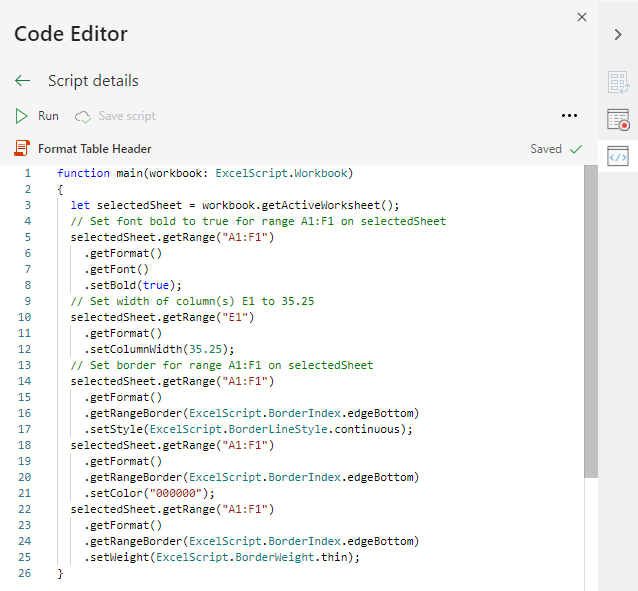
Среди последних нововведений Excel в актуальном канале обновления Microsoft 365 (Current Channel) – Desktop Excel Action Recorder. Новая функция позволяет записывать выполняемые вами действия в виде скриптов (Office Scripts) в настольной версии Excel (ранее это можно было делать в веб-версии Excel). Сами Office Scripts и посвященная им вкладка Automate были выпущены для настольных версий Excel несколько месяцев назад (список поддерживаемых подписок Microsoft 365). Напомню, о каких скриптах идёт речь.
Более 20 лет главным средством автоматизации задач в Excel были (и сейчас остаются) VBA макросы. В огромном числе сценариев на них держится очень многое. В последнее время у макросов появилось два конкурента, хоть и не вполне полных.
О первом я писал, это LAMBDA, функция, позволяющая создавать новые функции на языке формул Excel и выполнять их в книге, в том числе рекурсивно.
Второй конкурент – Office Scripts, возможность создания и запуска скриптов на языке TypeScript для автоматизации действий в настольных и веб-версиях Excel. Отличия между классическими макросами VBA и Office Scripts включают:
• кроссплатформенность, скрипты могут запускаться и за пределами настольных версий Excel (в отличие от VBA)
• охват функций, заявлено, что скрипты поддерживают большинство функций веб-версий Excel, макросы же лидируют по охвату функций на настольных версиях Excel
• интеграцию с Power Automate (средстве автоматизации для компьютеров), скрипты интегрируются с ним нативно, и могут вызываться из Power Automate.
Есть и другие важные отличия, которым посвящена отдельная статья.
Если вы еще не знакомы с Office Scripts, полезные ссылки:
Введение: Introduction to Office Scripts in Excel.
Основной раздел на Microsoft Learn: Office Scripts in Excel.
Небольшое демо Action Recorder на видео.
Если вы знакомы с Office Scripts – поделитесь вашим мнением, пожалуйста!
#excel
Среди последних нововведений Excel в актуальном канале обновления Microsoft 365 (Current Channel) – Desktop Excel Action Recorder. Новая функция позволяет записывать выполняемые вами действия в виде скриптов (Office Scripts) в настольной версии Excel (ранее это можно было делать в веб-версии Excel). Сами Office Scripts и посвященная им вкладка Automate были выпущены для настольных версий Excel несколько месяцев назад (список поддерживаемых подписок Microsoft 365). Напомню, о каких скриптах идёт речь.
Более 20 лет главным средством автоматизации задач в Excel были (и сейчас остаются) VBA макросы. В огромном числе сценариев на них держится очень многое. В последнее время у макросов появилось два конкурента, хоть и не вполне полных.
О первом я писал, это LAMBDA, функция, позволяющая создавать новые функции на языке формул Excel и выполнять их в книге, в том числе рекурсивно.
Второй конкурент – Office Scripts, возможность создания и запуска скриптов на языке TypeScript для автоматизации действий в настольных и веб-версиях Excel. Отличия между классическими макросами VBA и Office Scripts включают:
• кроссплатформенность, скрипты могут запускаться и за пределами настольных версий Excel (в отличие от VBA)
• охват функций, заявлено, что скрипты поддерживают большинство функций веб-версий Excel, макросы же лидируют по охвату функций на настольных версиях Excel
• интеграцию с Power Automate (средстве автоматизации для компьютеров), скрипты интегрируются с ним нативно, и могут вызываться из Power Automate.
Есть и другие важные отличия, которым посвящена отдельная статья.
Если вы еще не знакомы с Office Scripts, полезные ссылки:
Введение: Introduction to Office Scripts in Excel.
Основной раздел на Microsoft Learn: Office Scripts in Excel.
Небольшое демо Action Recorder на видео.
Если вы знакомы с Office Scripts – поделитесь вашим мнением, пожалуйста!
#excel
👍1
Сжатие видео – небольшой лайфхак 🎞
Видео – один из самых тяжелых видов файлов на наших компьютерах. Даже смартфоны сейчас умеют снимать видео с разрешением 4K и соответствующим размером файла. Уменьшить вес видеофайлов можно перекодировав их с помощью сторонних приложений, онлайн-сервисов и даже консольных утилит. Но в рабочей среде порой доступны только штатные средства Windows и Microsoft Office. Я знаю два средства, которые могут решить эту задачу, первое предсказуемое, второе – менее очевидное.
Сжатие с помощью видеоредактора Clipchamp
Это веб-приложение является частью частью Windows 11 (кроме LTSC), также можно использовать его в браузере. Clipchamp позволяет сохранить видео с разрешением 1080p, 720p или 480p. После импорта видео можно сразу экспортировать его с нужным разрешением.
Сжатие средствами PowerPoint
Основные шаги:
1. Добавьте на слайд PowerPoint один или несколько видеофайлов.
2. Перейдите в меню:
3. Кликните правой кнопкой на каждом видео и выберите
На иллюстрации вы видите основные шаги сжатия видео в PowerPoint и пример результата. Для видео 1080p на этом примере:
• при сжатии до 720p файл стал почти в семь раз меньше
• при сжатии с тем же разрешением (1080p) размер файла уменьшился более чем в два раза (из-за снижения битрейта и частоты кадров до 25 в секунду)
Про выбор разрешения
На мой взгляд, компромиссным для сжатия некритичных видео будет 720p. Конечно, на размер файла влияют также и битрейт, частота кадров и выбранный кодек. В рассмотренных инструментах выбора этих опций нет, поэтому речь идёт только про разрешение.
Про форматы видео
PowerPoint поддерживает разные форматы видео. Для "неродных", но поддерживаемых форматов (например, .mov), PowerPoint имеет опцию "Оптимизация для совместимости", но, в общем случае, если видео добавилось, можно сразу перейти к сжатию.
#приёмы #powerpoint #форматы
Видео – один из самых тяжелых видов файлов на наших компьютерах. Даже смартфоны сейчас умеют снимать видео с разрешением 4K и соответствующим размером файла. Уменьшить вес видеофайлов можно перекодировав их с помощью сторонних приложений, онлайн-сервисов и даже консольных утилит. Но в рабочей среде порой доступны только штатные средства Windows и Microsoft Office. Я знаю два средства, которые могут решить эту задачу, первое предсказуемое, второе – менее очевидное.
Сжатие с помощью видеоредактора Clipchamp
Это веб-приложение является частью частью Windows 11 (кроме LTSC), также можно использовать его в браузере. Clipchamp позволяет сохранить видео с разрешением 1080p, 720p или 480p. После импорта видео можно сразу экспортировать его с нужным разрешением.
Сжатие средствами PowerPoint
Основные шаги:
1. Добавьте на слайд PowerPoint один или несколько видеофайлов.
2. Перейдите в меню:
Файл > Сведения > Сжать файлы мультимедиа. Выберите разрешение (1080p, 720p или 480p) и дождитесь окончания сжатия. 3. Кликните правой кнопкой на каждом видео и выберите
Сохранить мультимедиа как и сохраните видео.На иллюстрации вы видите основные шаги сжатия видео в PowerPoint и пример результата. Для видео 1080p на этом примере:
• при сжатии до 720p файл стал почти в семь раз меньше
• при сжатии с тем же разрешением (1080p) размер файла уменьшился более чем в два раза (из-за снижения битрейта и частоты кадров до 25 в секунду)
Про выбор разрешения
На мой взгляд, компромиссным для сжатия некритичных видео будет 720p. Конечно, на размер файла влияют также и битрейт, частота кадров и выбранный кодек. В рассмотренных инструментах выбора этих опций нет, поэтому речь идёт только про разрешение.
Про форматы видео
PowerPoint поддерживает разные форматы видео. Для "неродных", но поддерживаемых форматов (например, .mov), PowerPoint имеет опцию "Оптимизация для совместимости", но, в общем случае, если видео добавилось, можно сразу перейти к сжатию.
#приёмы #powerpoint #форматы
👍3❤2
Криптолюбители "бесплатного сыра" 🪤
На днях компания Dr.Web сообщила про обнаружение в пиратских сборках Windows стилера – вредоноса, ворующего деньги с криптокошельков. В описанном в публикации примере явно украдено 19000$, предположу, что потенциально речь может идти о суммах значительно больше.
Например, не так давно сообщалось, что вредонос CryptBot украл криптовалюты на полмиллиона долларов. Что интересно, CryptBot распространялся через сайты с кряками и кейгенами, а также заражал компьютеры пользователей, использовавших активатор KMSPico. То есть опять же, целевой аудиторией стали люди, осознанно выбравшие пиратские продукты.
Удивляют не суммы (программы-вымогатели приносят ущерб на несколько порядков больше). Удивляет, что владение криптокошельками вообще может быть совместимо с таким отношением к кибербезопасности 🤔.
На днях компания Dr.Web сообщила про обнаружение в пиратских сборках Windows стилера – вредоноса, ворующего деньги с криптокошельков. В описанном в публикации примере явно украдено 19000$, предположу, что потенциально речь может идти о суммах значительно больше.
Например, не так давно сообщалось, что вредонос CryptBot украл криптовалюты на полмиллиона долларов. Что интересно, CryptBot распространялся через сайты с кряками и кейгенами, а также заражал компьютеры пользователей, использовавших активатор KMSPico. То есть опять же, целевой аудиторией стали люди, осознанно выбравшие пиратские продукты.
Удивляют не суммы (программы-вымогатели приносят ущерб на несколько порядков больше). Удивляет, что владение криптокошельками вообще может быть совместимо с таким отношением к кибербезопасности 🤔.
👍1
Dev Home, виджеты и новые обои
В конце мая в рамках мероприятия Bulid Microsoft анонсировала новое приложение Dev Home – набор инструментов для разработчиков 🧑💻. Предварительная версия Dev Home доступна для свободной установки в Microsoft Store. В этом сообщении немного о том, что может "перепасть" от выхода Dev Home обычным пользователям.
Судя по публикациям, среди широкой аудитории наибольший интерес вызвали добавляемые вместе с Dev Home виджеты (CPU, GPU, потребления оперативной памяти и сетевой активности) для панели виджетов Windows 11.
А недавно в ответ (как пишут) на просьбы разработчиков студией Microsoft Design были выпущены симпатичные Windows Dev Home обои. По ссылке набор из 16 вариантов фоновых изображений (имейте ввиду, zip-архив весит более 100 Мб). Preview обоев в первом комментарии.
Большая подборка других обоев от Microsoft Design в высоком разрешении (от 4K) здесь.
В конце мая в рамках мероприятия Bulid Microsoft анонсировала новое приложение Dev Home – набор инструментов для разработчиков 🧑💻. Предварительная версия Dev Home доступна для свободной установки в Microsoft Store. В этом сообщении немного о том, что может "перепасть" от выхода Dev Home обычным пользователям.
Судя по публикациям, среди широкой аудитории наибольший интерес вызвали добавляемые вместе с Dev Home виджеты (CPU, GPU, потребления оперативной памяти и сетевой активности) для панели виджетов Windows 11.
А недавно в ответ (как пишут) на просьбы разработчиков студией Microsoft Design были выпущены симпатичные Windows Dev Home обои. По ссылке набор из 16 вариантов фоновых изображений (имейте ввиду, zip-архив весит более 100 Мб). Preview обоев в первом комментарии.
Большая подборка других обоев от Microsoft Design в высоком разрешении (от 4K) здесь.
Добываем текст из pdf 📄
В канале с ИТ мемами увидел шутку про сложности копирования текста из pdf-файлов. Шутка возможно не очень смешная, но правдивая: вытащить нужное из pdf файла получается не всегда. Формат pdf создавался для совсем других задач.
Даже если текст в pdf удается скопировать, после вставки в документ Word можно обнаружить, что добавился он сплошным блоком, даже без разбиения на строки и абзацы. Встречаются файлы, где скопировать вообще ничего нельзя. В рамках тематики этого канала, поговорим о решениях задачи извлечения текста, которые предлагают инструменты Microsoft.
Три способа извлечь текст из pdf файлов с помощью инструментов Microsoft, их плюсы и минусы
1️⃣ Открыть pdf файл в Word в режиме редактирования.
Извлечение текста (и не только текста) – частный случай использования функции редактирования pdf-файлов, которая появилась еще в Word 2013.
➕Наибольшие потенциальные возможности по извлечению информации. Могут быть извлечены и текст, и изображения (но есть важные нюансы – см. минусы). Причем в ряде случаев получается сохранить структуру текста (например, разбиение на колонки, маркированные списки), извлечь таблицы, сохранить часть форматирования.
➕Для pdf-файлов, в которых текст сохранен как изображение (например, для сканов), может работать и распознавание текста.
➖Качество извлечения очень сильно отличается от файла к файлу. Наилучшим образом текст обычно можно вытащить из простых по структуре документов в которых текст сохранен как текст (например, научных статей). Страницы со сложной версткой, изобилием графики и т.п. могут открыться в сильно порушенном виде, с минимально извлекаемым текстом.
2️⃣ Извлечь текст в OneNote
В OneNote встроены инструменты оптического распознавания текста (OCR) на изображениях, а также функция "виртуального принтера", которая и позволяет преобразовать pdf-файл в набор растровых изображений, добавленных на страницу записной книжки. Сочетание этих возможностей позволяет копировать текст с "распечаток" (изображений страниц pdf-файла), а также выполнять поиск по тексту на них.
➕Работает практически для любых документов pdf, которые открыты для просмотра и печати штатными средствами.
➖Извлекается только сплошной текст с разбиением на строки. Всё форматирование исчезает. В ряде случаев теряется и структура, что может привести к мешанине из фрагментов текста.
3️⃣ Извлечь текст с помощью функции Text Extractor из PowerToys
Функция также использует оптическое распознавание текста. При нажатии горячих клавиш Text Extractor позволяет выделить фрагмент pdf-документа (или другого контента на экране), после чего добавляет в буфер обмена распознанный на этом фрагменте текст.
➕Отлично подходит для быстрого извлечения текста с любых материалов на вашем экране, включая pdf, графику и др.
➖Как и в случае с OneNote извлекается только сплошной текст с разбиением на строки. Форматирование, заголовки, разбиение на колонки и пр. теряются.
За рамками остался еще один инструмент – "мобильный сканер" Microsoft Lens (для iOS, для Android) . Работа с pdf-файлами в нем не предусмотрена, но извлекать текст с изображений это приложение умеет очень неплохо. Также напомню, что в Excel (Microsoft 365) есть распознавание таблиц из изображений.
Пожалуйста, напишите, если какой-то из способов требует более подробного пояснения.
Постараюсь написать про это отдельный пост.
P.S. Во многих случаях извлеченный с помощью оптического распознавания перечисленными выше инструментами текст содержит ошибочные символы, ненужные переносы и другие помарки, которые требуют его ручного доведения до нормального состояния. Возможно в платных приложениях исправление типичных ошибок автоматизировано, давно не пользовался и не могу судить.
Я протестировал пять бесплатных онлайн-сервисов c распознаванием/извлечением из pdf текста на русском языке. Среди них (пока) не встретил такого, чье качество работы радикально отличалось бы в лучшую сторону от трех инструментов выше. Возможно прорыв произойдет в ближайшее время с помощью нейросетей :).
#office #word #onenote #powertoys #приёмы #pdf
В канале с ИТ мемами увидел шутку про сложности копирования текста из pdf-файлов. Шутка возможно не очень смешная, но правдивая: вытащить нужное из pdf файла получается не всегда. Формат pdf создавался для совсем других задач.
Даже если текст в pdf удается скопировать, после вставки в документ Word можно обнаружить, что добавился он сплошным блоком, даже без разбиения на строки и абзацы. Встречаются файлы, где скопировать вообще ничего нельзя. В рамках тематики этого канала, поговорим о решениях задачи извлечения текста, которые предлагают инструменты Microsoft.
Три способа извлечь текст из pdf файлов с помощью инструментов Microsoft, их плюсы и минусы
1️⃣ Открыть pdf файл в Word в режиме редактирования.
Извлечение текста (и не только текста) – частный случай использования функции редактирования pdf-файлов, которая появилась еще в Word 2013.
➕Наибольшие потенциальные возможности по извлечению информации. Могут быть извлечены и текст, и изображения (но есть важные нюансы – см. минусы). Причем в ряде случаев получается сохранить структуру текста (например, разбиение на колонки, маркированные списки), извлечь таблицы, сохранить часть форматирования.
➕Для pdf-файлов, в которых текст сохранен как изображение (например, для сканов), может работать и распознавание текста.
➖Качество извлечения очень сильно отличается от файла к файлу. Наилучшим образом текст обычно можно вытащить из простых по структуре документов в которых текст сохранен как текст (например, научных статей). Страницы со сложной версткой, изобилием графики и т.п. могут открыться в сильно порушенном виде, с минимально извлекаемым текстом.
2️⃣ Извлечь текст в OneNote
В OneNote встроены инструменты оптического распознавания текста (OCR) на изображениях, а также функция "виртуального принтера", которая и позволяет преобразовать pdf-файл в набор растровых изображений, добавленных на страницу записной книжки. Сочетание этих возможностей позволяет копировать текст с "распечаток" (изображений страниц pdf-файла), а также выполнять поиск по тексту на них.
➕Работает практически для любых документов pdf, которые открыты для просмотра и печати штатными средствами.
➖Извлекается только сплошной текст с разбиением на строки. Всё форматирование исчезает. В ряде случаев теряется и структура, что может привести к мешанине из фрагментов текста.
3️⃣ Извлечь текст с помощью функции Text Extractor из PowerToys
Функция также использует оптическое распознавание текста. При нажатии горячих клавиш Text Extractor позволяет выделить фрагмент pdf-документа (или другого контента на экране), после чего добавляет в буфер обмена распознанный на этом фрагменте текст.
➕Отлично подходит для быстрого извлечения текста с любых материалов на вашем экране, включая pdf, графику и др.
➖Как и в случае с OneNote извлекается только сплошной текст с разбиением на строки. Форматирование, заголовки, разбиение на колонки и пр. теряются.
За рамками остался еще один инструмент – "мобильный сканер" Microsoft Lens (для iOS, для Android) . Работа с pdf-файлами в нем не предусмотрена, но извлекать текст с изображений это приложение умеет очень неплохо. Также напомню, что в Excel (Microsoft 365) есть распознавание таблиц из изображений.
Пожалуйста, напишите, если какой-то из способов требует более подробного пояснения.
Постараюсь написать про это отдельный пост.
P.S. Во многих случаях извлеченный с помощью оптического распознавания перечисленными выше инструментами текст содержит ошибочные символы, ненужные переносы и другие помарки, которые требуют его ручного доведения до нормального состояния. Возможно в платных приложениях исправление типичных ошибок автоматизировано, давно не пользовался и не могу судить.
Я протестировал пять бесплатных онлайн-сервисов c распознаванием/извлечением из pdf текста на русском языке. Среди них (пока) не встретил такого, чье качество работы радикально отличалось бы в лучшую сторону от трех инструментов выше. Возможно прорыв произойдет в ближайшее время с помощью нейросетей :).
#office #word #onenote #powertoys #приёмы #pdf
Telegram
The After Times
🔥5
Универсальный способ повысить комфорт чтения 📖
Одно из важных преимуществ многих инклюзивных инструментов — универсальность. Они разработаны для людей с особенностями здоровья, но могут быть полезны для всех. Яркий пример такой универсальной полезности – Иммерсивное средство чтения (ИСЧ), доступное в ряде продуктов Microsoft.
Этот инструмент помогает сделать текст на сайтах, в документах и переписке удобным для чтения, а также облегчает его восприятие и понимание. Ниже кратко об основных возможностях ИСЧ и о поддерживаемых приложениях (возможности отличаются в зависимости от приложения и платформы).
Для облегчения чтения ИСЧ:
• Делает текст крупнее и разборчивее
• Помещает текст на комфортный для глаз фон
Кроме этого ИСЧ позволяет:
• Прослушать текст вслух (в том числе с современными, «естественными» голосовыми движками)
• Увеличить интервал между строками и символами
• Разбить текст на слоги
• Выделить строки для визуальной фокусировки на них
• Выполнить перевод текста
• Обозначить различные части речи
В следующем посте я немного расскажу об использовании ИСЧ в Microsoft Edge для простого сценария – убрать с веб-страницы лишнее и сделать более комфортным чтение статей в интернете (спойлер – нажмите F9 ).
Ниже доступны ссылки на справочные статьи по ИСЧ в отдельных приложениях.
Также рекомендую прочитать об ИСЧ (и не только) в Каталоге инклюзивных инструментов Microsoft, одним из авторов которого я был. Мы выпустили вторую версию каталога два года назад, но многое в нем по-прежнему актуально. Каталог остается самым подробным описанием цифровых инклюзивных инструментов Microsoft на русском языке.
Ссылка на каталог: aka.ms/accessibilitycatRU
Итак, Иммерсивное средство чтения доступно в:
• Microsoft Edge (в том числе в мобильной версии)
• Word (в актуальных настольных версиях и в веб-версии)
• OneNote (в настольных версиях, в мобильной и веб-версии)
• Outlook (в актуальных настольных версиях и в веб-версии)
• Teams (в настольных версиях, в мобильной и веб-версии)
• PowerPoint (в веб-версии)
• И уже месяц как в Excel (в веб-версии)
А также в некоторых других приложениях и сервисах, в зависимости от языка, подробнее по ссылке. В таблице на этой картинке – сравнение возможностей ИСЧ, востребованных в образовании.
#инклюзивность #ИСЧ #edge #office #word #excel #powerpoint #onenote #teams
Одно из важных преимуществ многих инклюзивных инструментов — универсальность. Они разработаны для людей с особенностями здоровья, но могут быть полезны для всех. Яркий пример такой универсальной полезности – Иммерсивное средство чтения (ИСЧ), доступное в ряде продуктов Microsoft.
Этот инструмент помогает сделать текст на сайтах, в документах и переписке удобным для чтения, а также облегчает его восприятие и понимание. Ниже кратко об основных возможностях ИСЧ и о поддерживаемых приложениях (возможности отличаются в зависимости от приложения и платформы).
Для облегчения чтения ИСЧ:
• Делает текст крупнее и разборчивее
• Помещает текст на комфортный для глаз фон
Кроме этого ИСЧ позволяет:
• Прослушать текст вслух (в том числе с современными, «естественными» голосовыми движками)
• Увеличить интервал между строками и символами
• Разбить текст на слоги
• Выделить строки для визуальной фокусировки на них
• Выполнить перевод текста
• Обозначить различные части речи
В следующем посте я немного расскажу об использовании ИСЧ в Microsoft Edge для простого сценария – убрать с веб-страницы лишнее и сделать более комфортным чтение статей в интернете (
Ниже доступны ссылки на справочные статьи по ИСЧ в отдельных приложениях.
Также рекомендую прочитать об ИСЧ (и не только) в Каталоге инклюзивных инструментов Microsoft, одним из авторов которого я был. Мы выпустили вторую версию каталога два года назад, но многое в нем по-прежнему актуально. Каталог остается самым подробным описанием цифровых инклюзивных инструментов Microsoft на русском языке.
Ссылка на каталог: aka.ms/accessibilitycatRU
Итак, Иммерсивное средство чтения доступно в:
• Microsoft Edge (в том числе в мобильной версии)
• Word (в актуальных настольных версиях и в веб-версии)
• OneNote (в настольных версиях, в мобильной и веб-версии)
• Outlook (в актуальных настольных версиях и в веб-версии)
• Teams (в настольных версиях, в мобильной и веб-версии)
• PowerPoint (в веб-версии)
• И уже месяц как в Excel (в веб-версии)
А также в некоторых других приложениях и сервисах, в зависимости от языка, подробнее по ссылке. В таблице на этой картинке – сравнение возможностей ИСЧ, востребованных в образовании.
#инклюзивность #ИСЧ #edge #office #word #excel #powerpoint #onenote #teams
👍1
Комфортное чтение с ИСЧ
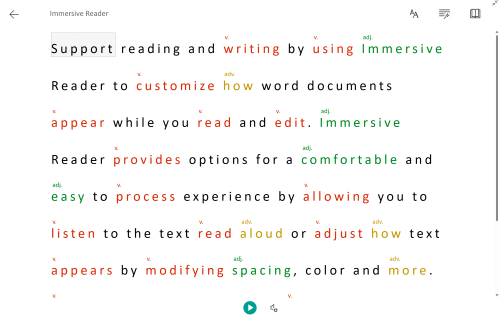
В моей практике, я чаще всего использую Иммерсивное средство чтения (ИСЧ) в Microsoft Edge🌐 . Причина проста – текст на очень многих сайтах некомфортно читать: мешают и вёрстка, и реклама, и переизбыток информации. На некоторых порталах при открытии статьи вы без прокрутки увидите только её заголовок (как на примере выше), да и сама статья может несколько раз прерываться блоками с рекламой.
Если вы встретили подобное при просмотре сайтов в Microsoft Edge, самое время нажать клавишу F9 (или кликнуть иконку с книжкой в адресной строке). Включится ИСЧ и перед вами останется только текст статьи с иллюстрациями. В этом режиме вы можете настроить размер шрифта, ширину колонки, цвет фона и перевести текст на нужный язык (см. приложенный пример).
В этом посте речь идёт про настройки для комфортного чтения, но ИСЧ – инклюзивный инструмент, который может быть полезен для людей с особенностями здоровья. Инклюзивные возможности рассмотрены в видео, которое я выложил в первом комментарии.
Стоит помнить: 1) ИСЧ в Edge предназначено для статей (веб-страниц c большими блоками текста); 2) могут встречаться сайты, для которых ИСЧ работает не корректно, в моей практике такое бывает редко.
P.S. В рамках ностальгии для любителей ИТ-старины напомню, что прообразом ИСЧ в Edge был "режим чтения" в "иммерсивной" (aka "metro") версии Internet Explorer 11 в Windows 8.1.
#ИСЧ #инклюзивность #edge
В моей практике, я чаще всего использую Иммерсивное средство чтения (ИСЧ) в Microsoft Edge
Если вы встретили подобное при просмотре сайтов в Microsoft Edge, самое время нажать клавишу F9 (или кликнуть иконку с книжкой в адресной строке). Включится ИСЧ и перед вами останется только текст статьи с иллюстрациями. В этом режиме вы можете настроить размер шрифта, ширину колонки, цвет фона и перевести текст на нужный язык (см. приложенный пример).
В этом посте речь идёт про настройки для комфортного чтения, но ИСЧ – инклюзивный инструмент, который может быть полезен для людей с особенностями здоровья. Инклюзивные возможности рассмотрены в видео, которое я выложил в первом комментарии.
Стоит помнить: 1) ИСЧ в Edge предназначено для статей (веб-страниц c большими блоками текста); 2) могут встречаться сайты, для которых ИСЧ работает не корректно, в моей практике такое бывает редко.
P.S. В рамках ностальгии для любителей ИТ-старины напомню, что прообразом ИСЧ в Edge был "режим чтения" в "иммерсивной" (aka "metro") версии Internet Explorer 11 в Windows 8.1.
#ИСЧ #инклюзивность #edge
Please open Telegram to view this post
VIEW IN TELEGRAM
👍2🔥2
Вопросы про Microsoft 365 Copilot + сегодня сессия AMA
Анонс
Сегодня, 13 июля, эксперты Microsoft проведут текстовую AMA (Ask-Me-Anything) сессию по техническим аспектам внедрения Microsoft 365 Copilot. Начало в 9:00 PT, то есть в 19 по Москве, в 22 по Алматы (посмотрите время мероприятия в вашем часовом поясе).
Ссылка: Microsoft 365 Copilot AMA.
Обратите внимание: в анонсе пишут, что вопросы о лицензировании, ценах и доступности будут рассмотрены позже.
Что известно и не известно о Microsoft 365 Copilot?
Что НЕ известно?
• Не анонсированы сроки выхода. В Microsoft 365 Roadmap есть упоминание, что выход Copilot in SharePoint запланирован на ноябрь, но отталкиваться только от этой даты я бы не стал.
•Нет данных о приобретении и ценах. Обновлено: анонсирована цена.
Что такое Microsoft 365 Copilot?
Цифровой помощник с ИИ, который будет встроен в приложения и сервисы Microsoft 365, в том числе в Word, Excel, Outlook, PowerPoint и Teams.
Microsoft 365 Copilot основан на:
1) больших языковых моделях (LLMs), которые понимают и "говорят" с пользователем на естественном языке;
2) сервисе Microsoft Graph, который "владеет" внутренними данными компании и знает о связях между ними.
Что известно про возможности Microsoft 365 Copilot?
На видео с анонсом и на других видео про Microsoft 365 Copilot происходит цифровая магия: по запросу пользователя Copilot пишет документы в Word и ответы на письма в Outlook, находит инсайты в таблицах Excel и создаёт эффектные слайды в PowerPoint. И всё это на базе внутренней рабочей информации компании.
Иначе говоря, были показаны сценарии, которые потенциально смогут сэкономить десятки минут рабочего времени ежедневно, да еще и с возможно более качественным результатом (в том числе потому, что "цифровые мозги" не устают и могут обрабатывать "нечеловеческие" объемы информации). При этом в ряде материалов сделанное Copilot-ом представляется как черновик – основа для дальней доработки человеком.
Видео по теме: How Microsoft 365 Copilot works
❗️Все сведения ниже – предварительные ❗️
Будет ли Copilot работать так, как в анонсе?
Точный ответ мы узнаем не скоро. Но стоит проговорить возможно очевидную, но важную вещь: для работы Copilot, помимо основы (соблюдения технических и лицензионных требований) потребуется контент – накопленный в компании массив данных (документы в SharePoint и OneDrive, почта и календари Exchange, чаты Teams и пр.) на языках, которые будет поддерживать Copilot.
Основой ответов Copilot станет этот контент, проиндексированный Microsoft Graph и дополнительно "пропущенный" через загадочный механизм под названием Semantic Index for Copilot (все просмотренные мной сайты Microsoft, упоминающие Semantic Index, ссылаются на единственное видео, но немного подробностей также есть здесь).
Что известно о лицензионных требованиях?
Полной и финальной информации нет. Согласно этой публикации Microsoft для использования Copilot в частности потребуются:
• Лицензии Microsoft 365 E3 / E5 / Business Standard / Business Premium (см. анонс).
• Учётная запись Azure Active Directory с доступом к приложениям и службам Microsoft 365
• Сами приложения (Word, Excel, PowerPoint, OneDrive, Outlook, Teams, в актуальном или ежемесячном канале обновления)
Что известно о технических требованиях?
Наиболее полная на данный момент информация собрана в этом видео и в этой статье (статья также включает транскрипт содержимого видео).
Обратите внимание, что в видео много внимания уделяется тому, как подготовить контент к использованию и как избежать рисков нарушения конфиденциальности.
Дополнительная информация о лицензионных и технических требованиях
• В публикации Get started with Microsoft 365 Copilot есть детали, но, оговорено, что они относятся к компаниям, участвующим в программе раннего доступа.
• Дайджест с требованиями собран журналистами в этой статье из двух частей.
• Скриншот с требованиями из упомянутого видео приведен в комментарии.
На этом всё, будем ждать новой информации.
#copilot #m365
Анонс
Сегодня, 13 июля, эксперты Microsoft проведут текстовую AMA (Ask-Me-Anything) сессию по техническим аспектам внедрения Microsoft 365 Copilot. Начало в 9:00 PT, то есть в 19 по Москве, в 22 по Алматы (посмотрите время мероприятия в вашем часовом поясе).
Ссылка: Microsoft 365 Copilot AMA.
Обратите внимание: в анонсе пишут, что вопросы о лицензировании, ценах и доступности будут рассмотрены позже.
Что известно и не известно о Microsoft 365 Copilot?
Что НЕ известно?
• Не анонсированы сроки выхода. В Microsoft 365 Roadmap есть упоминание, что выход Copilot in SharePoint запланирован на ноябрь, но отталкиваться только от этой даты я бы не стал.
•
Что такое Microsoft 365 Copilot?
Цифровой помощник с ИИ, который будет встроен в приложения и сервисы Microsoft 365, в том числе в Word, Excel, Outlook, PowerPoint и Teams.
Microsoft 365 Copilot основан на:
1) больших языковых моделях (LLMs), которые понимают и "говорят" с пользователем на естественном языке;
2) сервисе Microsoft Graph, который "владеет" внутренними данными компании и знает о связях между ними.
Что известно про возможности Microsoft 365 Copilot?
На видео с анонсом и на других видео про Microsoft 365 Copilot происходит цифровая магия: по запросу пользователя Copilot пишет документы в Word и ответы на письма в Outlook, находит инсайты в таблицах Excel и создаёт эффектные слайды в PowerPoint. И всё это на базе внутренней рабочей информации компании.
Иначе говоря, были показаны сценарии, которые потенциально смогут сэкономить десятки минут рабочего времени ежедневно, да еще и с возможно более качественным результатом (в том числе потому, что "цифровые мозги" не устают и могут обрабатывать "нечеловеческие" объемы информации). При этом в ряде материалов сделанное Copilot-ом представляется как черновик – основа для дальней доработки человеком.
Видео по теме: How Microsoft 365 Copilot works
❗️Все сведения ниже – предварительные ❗️
Будет ли Copilot работать так, как в анонсе?
Точный ответ мы узнаем не скоро. Но стоит проговорить возможно очевидную, но важную вещь: для работы Copilot, помимо основы (соблюдения технических и лицензионных требований) потребуется контент – накопленный в компании массив данных (документы в SharePoint и OneDrive, почта и календари Exchange, чаты Teams и пр.) на языках, которые будет поддерживать Copilot.
Основой ответов Copilot станет этот контент, проиндексированный Microsoft Graph и дополнительно "пропущенный" через загадочный механизм под названием Semantic Index for Copilot (все просмотренные мной сайты Microsoft, упоминающие Semantic Index, ссылаются на единственное видео, но немного подробностей также есть здесь).
Что известно о лицензионных требованиях?
Полной и финальной информации нет. Согласно этой публикации Microsoft для использования Copilot в частности потребуются:
• Лицензии Microsoft 365 E3 / E5 / Business Standard / Business Premium (см. анонс).
• Учётная запись Azure Active Directory с доступом к приложениям и службам Microsoft 365
• Сами приложения (Word, Excel, PowerPoint, OneDrive, Outlook, Teams, в актуальном или ежемесячном канале обновления)
Что известно о технических требованиях?
Наиболее полная на данный момент информация собрана в этом видео и в этой статье (статья также включает транскрипт содержимого видео).
Обратите внимание, что в видео много внимания уделяется тому, как подготовить контент к использованию и как избежать рисков нарушения конфиденциальности.
Дополнительная информация о лицензионных и технических требованиях
• В публикации Get started with Microsoft 365 Copilot есть детали, но, оговорено, что они относятся к компаниям, участвующим в программе раннего доступа.
• Дайджест с требованиями собран журналистами в этой статье из двух частей.
• Скриншот с требованиями из упомянутого видео приведен в комментарии.
На этом всё, будем ждать новой информации.
#copilot #m365
TECHCOMMUNITY.MICROSOFT.COM
Microsoft 365 Copilot AMA
We are excited to announce a Microsoft 365 Copilot AMA on Thursday, July 13th at 9:00 AM Pacific time!
Join our experts to ask questions about Microsoft 365..
Join our experts to ask questions about Microsoft 365..
👍4
MSKit
Вопросы про Microsoft 365 Copilot + сегодня сессия AMA Анонс Сегодня, 13 июля, эксперты Microsoft проведут текстовую AMA (Ask-Me-Anything) сессию по техническим аспектам внедрения Microsoft 365 Copilot. Начало в 9:00 PT, то есть в 19 по Москве, в 22 по Алматы…
Новости Microsoft 365 Copilot
Анонсированы цены
Если вы пропустили: на мероприятии Microsoft Inspire анонсировано, что лицензия Microsoft 365 Copilot будет стоить 30$ в месяц (на пользователя с Microsoft 365 E3, E5, Business Standard, Business Premium).
Также анонсированы Bing Chat Enterprise (аналог Bing Chat/ChatGPT, сохраняющий приватность переданных корпоративных данных) и другие новинки на базе ИИ.
Ответы на сессии AMA
Как и предполагалось, в основном ответы касались технических аспектов внедрения Microsoft 365 Copilot. Краткая сводка здесь. Сами ответы и вопросы на странице AMA.
Анонсированы цены
Если вы пропустили: на мероприятии Microsoft Inspire анонсировано, что лицензия Microsoft 365 Copilot будет стоить 30$ в месяц (на пользователя с Microsoft 365 E3, E5, Business Standard, Business Premium).
Также анонсированы Bing Chat Enterprise (аналог Bing Chat/ChatGPT, сохраняющий приватность переданных корпоративных данных) и другие новинки на базе ИИ.
Ответы на сессии AMA
Как и предполагалось, в основном ответы касались технических аспектов внедрения Microsoft 365 Copilot. Краткая сводка здесь. Сами ответы и вопросы на странице AMA.
Свернуть всё
Свернуть все окна на вашем компьютере с Windows можно минимум тремя способами (+ жесты). Два из них опираются на горячие клавиши: Win+M и Win+D.
Почему этих сочетаний два и чем они отличаются? Два, потому что так "исторически сложилось" 🙂. Отличия тоже есть, хоть и небольшие:
Win+M (Minimize) отправляет каждому приложению команду "свернись" (но могут встречаться приложения, которые эту команду проигнорируют, и тогда может помочь Win+D). Чтобы вернуть все окна обратно, нужно добавить Shift, то есть нажать Win+Shift+M.
Win+D (Show Desktop) показывает рабочий стол, как бы поднимая его над всеми приложениями. Принято считать, что это сочетание работает быстрее и что его проще нажимать. Плюс, с ним может быть удобнее возвращать окна на место, ведь для этого достаточно еще раз нажать Win+D.
Узнать больше про эти сочетания вы можете в легендарном блоге легендарного Рэймонда Чена, разработчика Microsoft и одного из "отцов" Windows.
Третий способ сворачивания окон приложений, уверен, знаком большинству – клик мышкой в правом нижнем углу экрана (повторный клик вернет окна на место).
Дополнено: напомню и про сворачивание жестами:
• Тремя пальцами по сенсорной панели (тачпаду)
• Аналогичный жест (три пальца вверх или вниз) в Windows 11 должен работать и на сенсорном экране👆
#горячие_клавиши
Свернуть все окна на вашем компьютере с Windows можно минимум тремя способами (+ жесты). Два из них опираются на горячие клавиши: Win+M и Win+D.
Почему этих сочетаний два и чем они отличаются? Два, потому что так "исторически сложилось" 🙂. Отличия тоже есть, хоть и небольшие:
Win+M (Minimize) отправляет каждому приложению команду "свернись" (но могут встречаться приложения, которые эту команду проигнорируют, и тогда может помочь Win+D). Чтобы вернуть все окна обратно, нужно добавить Shift, то есть нажать Win+Shift+M.
Win+D (Show Desktop) показывает рабочий стол, как бы поднимая его над всеми приложениями. Принято считать, что это сочетание работает быстрее и что его проще нажимать. Плюс, с ним может быть удобнее возвращать окна на место, ведь для этого достаточно еще раз нажать Win+D.
Узнать больше про эти сочетания вы можете в легендарном блоге легендарного Рэймонда Чена, разработчика Microsoft и одного из "отцов" Windows.
Третий способ сворачивания окон приложений, уверен, знаком большинству – клик мышкой в правом нижнем углу экрана (повторный клик вернет окна на место).
Дополнено: напомню и про сворачивание жестами:
• Тремя пальцами по сенсорной панели (тачпаду)
• Аналогичный жест (три пальца вверх или вниз) в Windows 11 должен работать и на сенсорном экране
#горячие_клавиши
Please open Telegram to view this post
VIEW IN TELEGRAM
👍7❤1
Слайд-шоу из ваших фото 🎞 (+ простой способ сделать фотоотчёт)
Надеюсь, вы уже сняли красочные летние фото. Слайд-шоу с музыкой – простой способ сделать просмотр и показ таких снимков более эффектным. Запустить его можно одним нажатием во встроенном в Windows 11* приложении Фотографии. Ниже об этой и смежных возможностях, которые могут пригодиться и на работе.
Инструкция по запуску слайд-шоу проста:
• Откройте фотографию в приложении Фотографии :)
• Нажмите F5 (или выберите пункт
Запустится показ всех фотографий из папки.
Настройка и управление слайд-шоу
После запуска показа (и при движении мыши во время слайд-шоу) появится меню. В нем вы сможете изменить настройки показа и выбрать музыку (первая кнопка с нотой). Там же (или с помощью клавиши Пробел) можно поставить показ на паузу (эти и другие подсказки – на иллюстрации выше). По умолчанию, слайд-шоу будет идти непрерывно, пока вы не нажмете Esc или не выберите пункт
Кстати, это слайд-шоу может работать и в отдельном окне. То есть вы можете корпеть над рабочим документом, а рядом под спокойную музыку будут показываться ваши любимые фотографии. Для этого нажмите кнопку
И еще про слайд-шоу:
1. Ранее я писал про быстрый способ сделать из фото видеофильм с анимацией и музыкой.
2. Простое превращение фотографий в слайды PowerPoint возможно с помощью функции
* В предыдущей версии приложения Фотографии, встроенной в Windows 10, также есть слайд-шоу, но без музыки и эффектов. Новое приложение доступно в Store.
#PowerPoint #фотографии
Надеюсь, вы уже сняли красочные летние фото. Слайд-шоу с музыкой – простой способ сделать просмотр и показ таких снимков более эффектным. Запустить его можно одним нажатием во встроенном в Windows 11* приложении Фотографии. Ниже об этой и смежных возможностях, которые могут пригодиться и на работе.
Инструкция по запуску слайд-шоу проста:
• Откройте фотографию в приложении Фотографии :)
• Нажмите F5 (или выберите пункт
Слайд-шоу в контекстном меню по правому клику на фото)Запустится показ всех фотографий из папки.
Настройка и управление слайд-шоу
После запуска показа (и при движении мыши во время слайд-шоу) появится меню. В нем вы сможете изменить настройки показа и выбрать музыку (первая кнопка с нотой). Там же (или с помощью клавиши Пробел) можно поставить показ на паузу (эти и другие подсказки – на иллюстрации выше). По умолчанию, слайд-шоу будет идти непрерывно, пока вы не нажмете Esc или не выберите пункт
Закрыть слайд-шоу. Циклический показ отключается в третьем сверху пункте настроек.Кстати, это слайд-шоу может работать и в отдельном окне. То есть вы можете корпеть над рабочим документом, а рядом под спокойную музыку будут показываться ваши любимые фотографии. Для этого нажмите кнопку
Выход из полноэкранного режима (крайняя справа в меню слайд-шоу ) и закрепите нужные окна на экране.И еще про слайд-шоу:
1. Ранее я писал про быстрый способ сделать из фото видеофильм с анимацией и музыкой.
2. Простое превращение фотографий в слайды PowerPoint возможно с помощью функции
Фотоальбом. За несколько кликов вы получите слайды, на которых PowerPoint сам разместит 1-2-4 фотографии и, при необходимости, добавит к ним подпись в виде имени файла. Если вам нужны слайды с фотоотчётом – эта функция может значительно ускорить процесс подготовки. Справка про функцию Фотоальбом.* В предыдущей версии приложения Фотографии, встроенной в Windows 10, также есть слайд-шоу, но без музыки и эффектов. Новое приложение доступно в Store.
#PowerPoint #фотографии
Речь в текст: 7 способов
Кратко о семи вариантах преобразования живой речи в текст 🗣⇢ 🔤 в реальном времени, доступных в Windows и приложениях Microsoft*.
Такое преобразование (именуемое также транскрибирование или транскрибация) может применяться для разных задач, в том числе: ввода текста голосом, генерации субтитров или облегчения коммуникации.
Практически все перечисленные инструменты также являются инклюзивными и могут быть полезны пользователям с особенностями здоровья и пользователям с временными/ситуативными ограничениями.
Ввод текста голосом
• Диктовка в Windows 11
Работает на уровне ОС, позволяет вводить текст в текстовое поле в любом приложении. Поддерживает ввод знаков препинания.
• Диктофон в приложениях Microsoft 365
Ввод текста голосом в Word, Outlook, OneNote, PowerPoint. Поддерживает ввод знаков препинания. На некоторых языках (не включая русский) также доступны редактирование и форматирование введённого текста с помощью голосовых команд.
Субтитры в реальном времени
• Автоматические субтитры в PowerPoint (Microsoft 365)
Преобразовывают речь докладчика в субтитры, отображаемые во время показа слайдов. Поддерживается перевод субтитров.
• Автоматические субтитры в трансляции в веб-версии PowerPoint (Microsoft 365)
Позволяют транслировать показ слайдов вместе с текстом речи докладчика (также поддерживается перевод).
• Автоматические субтитры в Windows 11
Позволяют преобразовывать в субтитры речь из любого источника (включая онлайн видео/аудио, воспроизведение видео/аудио файлов с компьютера и речь через микрофон). После скачивания языкового пакета функция может работать оффлайн, без доступа к интернету. Не поддерживает русский язык.
Преобразование диалога в текст
• Функция Беседа в приложении Microsoft Translator
Преобразовывает беседу нескольких (в т.ч. онлайн) собеседников в текст, с переводом на нужный язык при необходимости. Может выступать в качестве альтернативы автоматическим субтитрам: позволяет докладчику выключить микрофоны подключившихся, позволяя при этом аудитории видеть на своих устройствах текст его выступления, в том числе с переводом.
• Приложение Group Transcribe
Похоже на функцию Беседа, но предназначено для использования людьми, находящимися в одном помещении. Также преобразовывает речь каждого из собеседников в текст (с указанием имени говорящего) и переводит его на выбранный язык.
Языки
Большинство перечисленных инструментов поддерживает несколько десятков языков, включая русский. Автоматические субтитры в Windows 11 не поддерживают русский язык. Английский, разумеется, поддерживают все варианты.
* Возможности Teams и Skype вынес за рамки этого списка.
#m365 #onenote #powerpoint #windows11 #инклюзивность
Кратко о семи вариантах преобразования живой речи в текст 🗣⇢ 🔤 в реальном времени, доступных в Windows и приложениях Microsoft*.
Такое преобразование (именуемое также транскрибирование или транскрибация) может применяться для разных задач, в том числе: ввода текста голосом, генерации субтитров или облегчения коммуникации.
Практически все перечисленные инструменты также являются инклюзивными и могут быть полезны пользователям с особенностями здоровья и пользователям с временными/ситуативными ограничениями.
Ввод текста голосом
• Диктовка в Windows 11
Работает на уровне ОС, позволяет вводить текст в текстовое поле в любом приложении. Поддерживает ввод знаков препинания.
• Диктофон в приложениях Microsoft 365
Ввод текста голосом в Word, Outlook, OneNote, PowerPoint. Поддерживает ввод знаков препинания. На некоторых языках (не включая русский) также доступны редактирование и форматирование введённого текста с помощью голосовых команд.
Субтитры в реальном времени
• Автоматические субтитры в PowerPoint (Microsoft 365)
Преобразовывают речь докладчика в субтитры, отображаемые во время показа слайдов. Поддерживается перевод субтитров.
• Автоматические субтитры в трансляции в веб-версии PowerPoint (Microsoft 365)
Позволяют транслировать показ слайдов вместе с текстом речи докладчика (также поддерживается перевод).
• Автоматические субтитры в Windows 11
Позволяют преобразовывать в субтитры речь из любого источника (включая онлайн видео/аудио, воспроизведение видео/аудио файлов с компьютера и речь через микрофон). После скачивания языкового пакета функция может работать оффлайн, без доступа к интернету. Не поддерживает русский язык.
Преобразование диалога в текст
• Функция Беседа в приложении Microsoft Translator
Преобразовывает беседу нескольких (в т.ч. онлайн) собеседников в текст, с переводом на нужный язык при необходимости. Может выступать в качестве альтернативы автоматическим субтитрам: позволяет докладчику выключить микрофоны подключившихся, позволяя при этом аудитории видеть на своих устройствах текст его выступления, в том числе с переводом.
• Приложение Group Transcribe
Похоже на функцию Беседа, но предназначено для использования людьми, находящимися в одном помещении. Также преобразовывает речь каждого из собеседников в текст (с указанием имени говорящего) и переводит его на выбранный язык.
Языки
Большинство перечисленных инструментов поддерживает несколько десятков языков, включая русский. Автоматические субтитры в Windows 11 не поддерживают русский язык. Английский, разумеется, поддерживают все варианты.
* Возможности Teams и Skype вынес за рамки этого списка.
#m365 #onenote #powerpoint #windows11 #инклюзивность
Свернуть всё… остальное
В предыдущей части мы вспоминали сочетания клавиш (и жесты), которые сворачивают все окна. Но в Windows есть клавиатурное сочетание, которое убирает все остальные окна, иначе говоря сворачивает все окна, кроме того, которое активно сейчас.
Вот оно: Win+Home.
Чтобы вернуть окна обратно, нажмите еще раз.
Обратите внимание, вы заметите эффект, если активное окно находится не в полноэкранном режиме и/или если у вас подключен второй экран. Кстати, двойной клик по заголовку окна или использование сочетания клавиш Win + ↓ (стрелка вниз) сделает развернутое на полный экран окно не_полноэкранным.
Что любопытно, эту же задачу можно решить с помощью жеста, вернее движения. Доступна эта необычная возможность с 2009 года и работает она просто: возьмите мышку и...здесь был вопрос, ответы ниже
UPD
Та-дам! У нас есть правильный ответ. А тут подробности и пояснение, почему в Windows 11 встряхивание может не работать.
#горячие_клавиши
В предыдущей части мы вспоминали сочетания клавиш (и жесты), которые сворачивают все окна. Но в Windows есть клавиатурное сочетание, которое убирает все остальные окна, иначе говоря сворачивает все окна, кроме того, которое активно сейчас.
Вот оно: Win+Home.
Чтобы вернуть окна обратно, нажмите еще раз.
Обратите внимание, вы заметите эффект, если активное окно находится не в полноэкранном режиме и/или если у вас подключен второй экран. Кстати, двойной клик по заголовку окна или использование сочетания клавиш Win + ↓ (стрелка вниз) сделает развернутое на полный экран окно не_полноэкранным.
Что любопытно, эту же задачу можно решить с помощью жеста, вернее движения. Доступна эта необычная возможность с 2009 года и работает она просто: возьмите мышку и...
Та-дам! У нас есть правильный ответ. А тут подробности и пояснение, почему в Windows 11 встряхивание может не работать.
#горячие_клавиши
Telegram
MSKit
Свернуть всё
Свернуть все окна на вашем компьютере с Windows можно минимум тремя способами (+ жесты). Два из них опираются на горячие клавиши: Win+M и Win+D.
Почему этих сочетаний два и чем они отличаются? Два, потому что так "исторически сложилось" 🙂.…
Свернуть все окна на вашем компьютере с Windows можно минимум тремя способами (+ жесты). Два из них опираются на горячие клавиши: Win+M и Win+D.
Почему этих сочетаний два и чем они отличаются? Два, потому что так "исторически сложилось" 🙂.…
🔥3
Есть правильный ответ на вопрос из предыдущего сообщения!
Как верно написал Руслан в своем ответе, чтобы свернуть все остальные окна, нужно "взять" мышкой за заголовок окна приложения и "потрясти" им (мышкой) влево-вправо (и повторить "встряску", чтобы всё вернуть).
Как верно (и со скриншотом) заметил коллега, в Windows 11 эта функция по умолчанию выключена (я видимо когда-то включил и забыл). Чтобы включить её, перейдите
Как верно написал Руслан в своем ответе, чтобы свернуть все остальные окна, нужно "взять" мышкой за заголовок окна приложения и "потрясти" им (мышкой) влево-вправо (и повторить "встряску", чтобы всё вернуть).
Как верно (и со скриншотом) заметил коллега, в Windows 11 эта функция по умолчанию выключена (я видимо когда-то включил и забыл). Чтобы включить её, перейдите
Параметры > Система > Многозадачность > Встряхивание заголовка окна.
Наряду с Aero Peek и Aero Snap, эта функция – Aero Shake появилась еще в Windows 7. Что удивительно, сохранилась статья об этих функциях (на русском и с картинками) в официальном блоге. Для любителей ностальгии ссылка: Проще и быстрее! К слову, автор статьи несколько лет был моим руководителем в Microsoft 🤓.
👍2
Вставка текста без форматирования в Excel 🆕
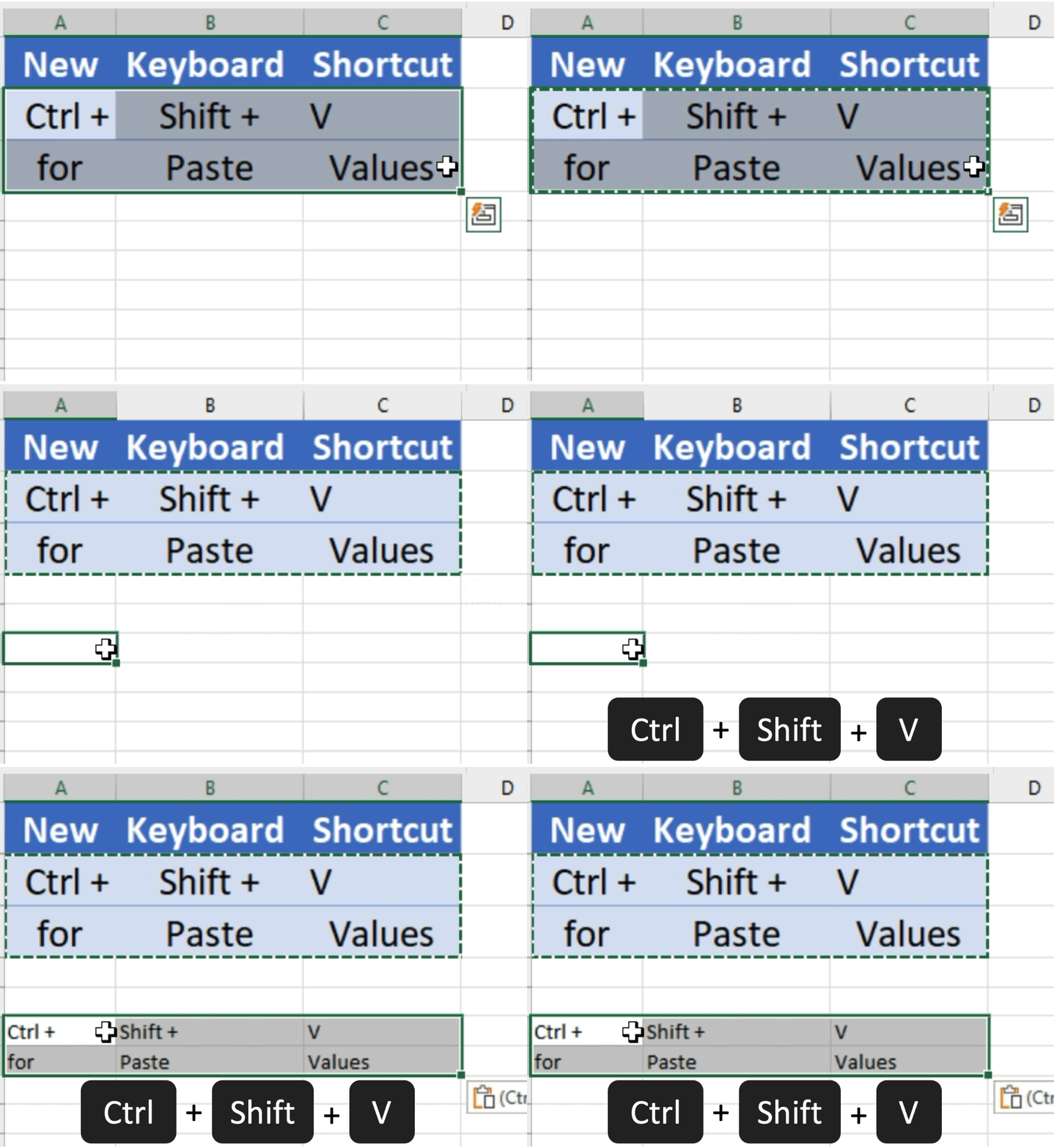
В Excel (Microsoft 365) появился* новый способ вставки таблиц и текста без форматирования. Вставить скопированный фрагмент "как значения" в Excel стало возможно сочетанием клавиш Ctrl+Shift+V. Ниже гифка из анонса, которая всё поясняет.
Кстати, сочетание Ctrl+Shift+V уже давно работает аналогично (вставляет текст без форматирования) в веб-приложениях (в браузере и в таких приложениях, как Teams).
В целом, в Windows и Microsoft Office я насчитал более пяти способов вставить текст без форматирования, некоторые из них давно работают в Excel.
А какие способы такой вставки используете вы?
* UPD Эта функция была анонсирована в октябре 2022, и согласно публикации Excel Blog стала разворачиваться с июня 2023 г. (по другому источнику – с августа).
#горячие_клавиши #m365 #excel
В Excel (Microsoft 365) появился* новый способ вставки таблиц и текста без форматирования. Вставить скопированный фрагмент "как значения" в Excel стало возможно сочетанием клавиш Ctrl+Shift+V. Ниже гифка из анонса, которая всё поясняет.
Кстати, сочетание Ctrl+Shift+V уже давно работает аналогично (вставляет текст без форматирования) в веб-приложениях (в браузере и в таких приложениях, как Teams).
В целом, в Windows и Microsoft Office я насчитал более пяти способов вставить текст без форматирования, некоторые из них давно работают в Excel.
А какие способы такой вставки используете вы?
* UPD Эта функция была анонсирована в октябре 2022, и согласно публикации Excel Blog стала разворачиваться с июня 2023 г. (по другому источнику – с августа).
#горячие_клавиши #m365 #excel
Новый шрифт и новая тема в Microsoft Office (начало)
В сентябре пользователи приложений Microsoft 365 должны получить новый шрифт по умолчанию (впервые с 2007 года) и новую цветовую палитру. Сегодня о том, на что может повлиять это новшество, возможных сложностях и вариантах их предотвращения.
Про шрифт (вернее – про гарнитуру) по умолчанию 🔠
Спустя 15 лет Calibri сменится на Aptos
Гарнитура* Aptos была выбрана голосованием аудитории из других кандидатов на новый шрифт по умолчанию (где она участвовала под названием Bierstadt).
Что изменится, а что нет
• Шрифт по умолчанию применяется только к создаваемым новым документам. Ранее созданные документы должны открываться и выглядеть так же.
• Calibri (а также Times New Roman, Arial и пр.) остаются доступны.
• При необходимости можно изменить шрифт в шаблоне по умолчанию, чтобы новые документы (и письма) создавались также, как и раньше. Подробнее также написано здесь.
Что может вызвать сложности и как их избежать
В публикациях, посвященных этим изменениям, обсуждают потенциальные сложности при обмене документами с другими пользователями из-за отсутствия у них нового шрифта. Сложности типа: документ открылся, но из-за отсутствия Aptos, шрифт был заменен на другой, поэтому что-то съехало и стало выглядеть иначе. Этого нельзя исключать, при этом:
• Согласно этой статье Microsoft и сторонним публикациям, Office 2021 и Office 2019 могут автоматически подтягивать облачные шрифты Microsoft.
Я проверил: документ (без встроенных шрифтов) с текстом, набранным Aptos, открылся корректно в Office 2021, а Aptos появился в списке шрифтов для этого документа.
• В некоторых случаях можно встроить шрифт в документ Word или PowerPoint (размер документа увеличится на несколько мегабайт).
А еще можно: не использовать новые шрифты 😉; обмениваться документами в pdf, а для совместной работы сохранять документы в облако.
Продолжение
#m365 #office #символы #персонализация
В сентябре пользователи приложений Microsoft 365 должны получить новый шрифт по умолчанию (впервые с 2007 года) и новую цветовую палитру. Сегодня о том, на что может повлиять это новшество, возможных сложностях и вариантах их предотвращения.
Про шрифт (вернее – про гарнитуру) по умолчанию 🔠
Спустя 15 лет Calibri сменится на Aptos
Гарнитура* Aptos была выбрана голосованием аудитории из других кандидатов на новый шрифт по умолчанию (где она участвовала под названием Bierstadt).
Что изменится, а что нет
• Шрифт по умолчанию применяется только к создаваемым новым документам. Ранее созданные документы должны открываться и выглядеть так же.
• Calibri (а также Times New Roman, Arial и пр.) остаются доступны.
• При необходимости можно изменить шрифт в шаблоне по умолчанию, чтобы новые документы (и письма) создавались также, как и раньше. Подробнее также написано здесь.
Что может вызвать сложности и как их избежать
В публикациях, посвященных этим изменениям, обсуждают потенциальные сложности при обмене документами с другими пользователями из-за отсутствия у них нового шрифта. Сложности типа: документ открылся, но из-за отсутствия Aptos, шрифт был заменен на другой, поэтому что-то съехало и стало выглядеть иначе. Этого нельзя исключать, при этом:
• Согласно этой статье Microsoft и сторонним публикациям, Office 2021 и Office 2019 могут автоматически подтягивать облачные шрифты Microsoft.
Я проверил: документ (без встроенных шрифтов) с текстом, набранным Aptos, открылся корректно в Office 2021, а Aptos появился в списке шрифтов для этого документа.
• В некоторых случаях можно встроить шрифт в документ Word или PowerPoint (размер документа увеличится на несколько мегабайт).
А еще можно: не использовать новые шрифты 😉; обмениваться документами в pdf, а для совместной работы сохранять документы в облако.
Продолжение
#m365 #office #символы #персонализация
👍2
Новый шрифт и новая тема в Microsoft Office (продолжение, начало)
Про новую гарнитуру* Aptos
• На мой взгляд она выглядит современнее и читается лучше (и да, мне давно не нравится Calibri).
• Aptos будет представлен в нескольких начертаниях, в том числе разных по жирности – от Black до Light. Это дает гораздо больше возможностей в оформлении при сохранении единого стиля.
• Ширина символов и межсимвольное расстояние в Aptos чуть больше, чем в Calibri, что должно улучшать читаемость, но при этом текст с этим шрифтом займет чуть больше места.
• Так как некоторые документы всё ещё печатаются на бумаге, я провел небольшое исследование заполняемости листа 🤓. У меня получилось, что лист А4 с текстом с Aptos был заполнен на 8,9%, а с Calibri на 8,3%. В общем, картриджа может тратиться чуть-чуть больше (но меньше, чем у документов с Times New Roman).
И кстати, если у вас Microsoft 365, вы можете использовать Aptos и другие новые шрифты уже сейчас.
* Гарнитура (семейство шрифтов) – более корректный термин в данном случае, при этом и в интерфейсе, и в повседневном общении чаще применяется термин "шрифт".
Про новую цветовую палитру и не только 🎨
Также обновится палитра – набор стандартных цветов, используемых, например, для закраски объектов или оформления таблиц. Новые цвета более контрастны (в сочетании с белым), что должно сделать документы более легкими для визуального восприятия. Также по умолчанию будет установлена бОльшая толщина линий и контуров, это также должно улучшить доступность (accessibility).
Примеры из этой статьи ниже.
#m365 #office #инклюзивность #символы
Про новую гарнитуру* Aptos
• На мой взгляд она выглядит современнее и читается лучше (и да, мне давно не нравится Calibri).
• Aptos будет представлен в нескольких начертаниях, в том числе разных по жирности – от Black до Light. Это дает гораздо больше возможностей в оформлении при сохранении единого стиля.
• Ширина символов и межсимвольное расстояние в Aptos чуть больше, чем в Calibri, что должно улучшать читаемость, но при этом текст с этим шрифтом займет чуть больше места.
• Так как некоторые документы всё ещё печатаются на бумаге, я провел небольшое исследование заполняемости листа 🤓. У меня получилось, что лист А4 с текстом с Aptos был заполнен на 8,9%, а с Calibri на 8,3%. В общем, картриджа может тратиться чуть-чуть больше (но меньше, чем у документов с Times New Roman).
И кстати, если у вас Microsoft 365, вы можете использовать Aptos и другие новые шрифты уже сейчас.
* Гарнитура (семейство шрифтов) – более корректный термин в данном случае, при этом и в интерфейсе, и в повседневном общении чаще применяется термин "шрифт".
Про новую цветовую палитру и не только 🎨
Также обновится палитра – набор стандартных цветов, используемых, например, для закраски объектов или оформления таблиц. Новые цвета более контрастны (в сочетании с белым), что должно сделать документы более легкими для визуального восприятия. Также по умолчанию будет установлена бОльшая толщина линий и контуров, это также должно улучшить доступность (accessibility).
Примеры из этой статьи ниже.
#m365 #office #инклюзивность #символы

👍1