
🔋 Как определить износ батареи на Android
Каждая зарядка вашего смартфона уменьшает фактическую емкость аккумулятора. Но можно следить за состоянием батареи через специальные приложения, и даже немного замедлить износ батареи.
1. Загрузите приложение Accu Battery. Теперь оно будет собирать статистику и давать рекомендации, как уменьшить износ аккумулятора.
2. Разряжаем телефон до 0% несколько дней и заряжаем до 100%. Вот так мы и определим реальную емкость аккумулятора.
3. Готово! Состояние батареи появится в разделе «Емкость».
"Accu Battery" помогает следить за состоянием батареи, подсказывает наиболее эффективный процент заряда батареи и сколько времени потребуется на зарядку/разрядку смартфона.
#андроид #батарея
Каждая зарядка вашего смартфона уменьшает фактическую емкость аккумулятора. Но можно следить за состоянием батареи через специальные приложения, и даже немного замедлить износ батареи.
1. Загрузите приложение Accu Battery. Теперь оно будет собирать статистику и давать рекомендации, как уменьшить износ аккумулятора.
2. Разряжаем телефон до 0% несколько дней и заряжаем до 100%. Вот так мы и определим реальную емкость аккумулятора.
3. Готово! Состояние батареи появится в разделе «Емкость».
"Accu Battery" помогает следить за состоянием батареи, подсказывает наиболее эффективный процент заряда батареи и сколько времени потребуется на зарядку/разрядку смартфона.
#андроид #батарея
Google Play
AccuBattery - Apps on Google Play
AccuBattery monitors battery health performance via science
❤1👍1
👻 Как сделать так, чтобы Chrome всегда работал в режиме инкогнито
Лайфхак для параноиков: чтобы каждый раз не зажимать Ctrl+Shift+N, можно всегда запускать Chrome в режиме «Инкогнито» по умолчанию.
1. Щелкните правой кнопкой мыши ярлык Chrome, затем щелкните левой кнопкой мыши «Свойства».
2. Найдите вкладку «Ярлык», там будет специальное поле, содержащее следующую строку:
"C:\Program Files (x86)\Google\Chrome\Application\chrome.exe"
3. Добавьте «-incognito» в конце строки, чтобы она выглядела так:
"C:\Program Files (x86)\Google\Chrome\Application\chrome.exe" -incognito
4. Нажмите «Сохранить».
Теперь при каждом запуске браузера вы автоматически входите в режим «Инкогнито».
#хром
Лайфхак для параноиков: чтобы каждый раз не зажимать Ctrl+Shift+N, можно всегда запускать Chrome в режиме «Инкогнито» по умолчанию.
1. Щелкните правой кнопкой мыши ярлык Chrome, затем щелкните левой кнопкой мыши «Свойства».
2. Найдите вкладку «Ярлык», там будет специальное поле, содержащее следующую строку:
"C:\Program Files (x86)\Google\Chrome\Application\chrome.exe"
3. Добавьте «-incognito» в конце строки, чтобы она выглядела так:
"C:\Program Files (x86)\Google\Chrome\Application\chrome.exe" -incognito
4. Нажмите «Сохранить».
Теперь при каждом запуске браузера вы автоматически входите в режим «Инкогнито».
#хром
🔥1
📺 Как найти и скачать отрывок из фильма
Видео-блогеры любят вставлять в свои видео отрывки из фильмов. Если вы думаете, что специально для этого скачивают целые фильмы, то ошибаетесь. Есть более простое решение.
Лайфхак:
Есть сайт с отрывками из фильмов: https://www.playphrase.me/#/search
Просто введите правильную фразу и получите правильный отрывок. Текст нужно печатать (Ctrl+C не работает), он должен быть на английском языке, а фразы короткие (1-4 слова). В нижнем углу слева кнопка загрузки фрагмента, справа - название фильма. К сожалению, в базе нет русскоязычных фильмов.
Сайт также полезен для тех, кто изучает английский язык. Вы вводите фразу и запоминаете, как ее произносят носители языка.
#лайфхак
Видео-блогеры любят вставлять в свои видео отрывки из фильмов. Если вы думаете, что специально для этого скачивают целые фильмы, то ошибаетесь. Есть более простое решение.
Лайфхак:
Есть сайт с отрывками из фильмов: https://www.playphrase.me/#/search
Просто введите правильную фразу и получите правильный отрывок. Текст нужно печатать (Ctrl+C не работает), он должен быть на английском языке, а фразы короткие (1-4 слова). В нижнем углу слева кнопка загрузки фрагмента, справа - название фильма. К сожалению, в базе нет русскоязычных фильмов.
Сайт также полезен для тех, кто изучает английский язык. Вы вводите фразу и запоминаете, как ее произносят носители языка.
#лайфхак
👍1👎1
🎤 Как найти музыку, похожую на вашу любимую
Для меломанов: если вам мало музыки любимых исполнителей, воспользуйтесь сервисом «MusicMap». Это поможет вам найти исполнителей, похожих на ваших кумиров.
Как пользоваться сервисом:
1. Зайдите на сайт.
2. Введите в строку имя любимого исполнителя или группы.
3. Нажмите на значок поиска, и вокруг вашего любимого исполнителя появится облако из названий других исполнителей. Чем ближе имя другого исполнителя, тем больше он по стилю похож на вашего кумира.
#сервис #музыка
Для меломанов: если вам мало музыки любимых исполнителей, воспользуйтесь сервисом «MusicMap». Это поможет вам найти исполнителей, похожих на ваших кумиров.
Как пользоваться сервисом:
1. Зайдите на сайт.
2. Введите в строку имя любимого исполнителя или группы.
3. Нажмите на значок поиска, и вокруг вашего любимого исполнителя появится облако из названий других исполнителей. Чем ближе имя другого исполнителя, тем больше он по стилю похож на вашего кумира.
#сервис #музыка
Music-Map
Music-Map - Find Similar Music
Music-Map is the similar music finder that helps you find similar bands and artists to the ones you love.
🧾 Как записать инструкции с экрана компьютера за минуту
Сервис Scribe позволяет записывать каждый щелчок мыши в течение минуты. Получается пошаговая инструкция в виде аккуратных скриншотов с текстовыми комментариями.
Как использовать:
1. Зайдите на сайт — https://scribehow.com/
2. Нажмите «Get Scribe For Free» и войдите в систему по электронной почте.
3. Выберите, с кем вы работаете (это формальность), затем «Add to Chrome».
4. В появившемся окне нажмите «Install extension». После установки нажмите на иконку с тремя красными полосками в меню расширений.
5. Программа начнет запись видео, после чего перенаправит в окно с подробными инструкциями. Затем просто скопируйте ссылку и отправьте ее нужному человеку.
Все сохраняется в рабочей области. Для личного использования бесплатно и без ограничений, для компаний — $29.
#google #сервис
Сервис Scribe позволяет записывать каждый щелчок мыши в течение минуты. Получается пошаговая инструкция в виде аккуратных скриншотов с текстовыми комментариями.
Как использовать:
1. Зайдите на сайт — https://scribehow.com/
2. Нажмите «Get Scribe For Free» и войдите в систему по электронной почте.
3. Выберите, с кем вы работаете (это формальность), затем «Add to Chrome».
4. В появившемся окне нажмите «Install extension». После установки нажмите на иконку с тремя красными полосками в меню расширений.
5. Программа начнет запись видео, после чего перенаправит в окно с подробными инструкциями. Затем просто скопируйте ссылку и отправьте ее нужному человеку.
Все сохраняется в рабочей области. Для личного использования бесплатно и без ограничений, для компаний — $29.
#google #сервис
Scribe
Scribe: Workflow context for teams & AI agents
Automatically capture, improve, and scale how work gets done. Give your teams and AI agents the context to do their best work. Trusted by 94% of the Fortune 500.
📺 Как остановить видео на нужном кадре в TikTok
Распространенная ситуация, когда вы увидели крутое видео в тиктоке, но оно заканчивается на самом интересном фрагменте. Из-за этого приходится пересматривать видео несколько, а то и десятки раз.
Это излюбленный прием тиктокеров для увеличения статистики и попадания в рекомендации. Для таких случаев есть лайфхак:
1. Выберите видео, в котором хотите посмотреть отдельный кадр и нажмите кнопку «Поделиться».
2. Прокрутите третий ряд кнопок до конца и выберите «Поделиться как GIF».
3. Поставьте видео на паузу.
4. Используйте временную шкалу для выбора нужного кадра.
#лайфхак #тикток
Распространенная ситуация, когда вы увидели крутое видео в тиктоке, но оно заканчивается на самом интересном фрагменте. Из-за этого приходится пересматривать видео несколько, а то и десятки раз.
Это излюбленный прием тиктокеров для увеличения статистики и попадания в рекомендации. Для таких случаев есть лайфхак:
1. Выберите видео, в котором хотите посмотреть отдельный кадр и нажмите кнопку «Поделиться».
2. Прокрутите третий ряд кнопок до конца и выберите «Поделиться как GIF».
3. Поставьте видео на паузу.
4. Используйте временную шкалу для выбора нужного кадра.
#лайфхак #тикток
✂️ Как убрать лишние объекты с фото за 5 секунд без фотошопа
Если вы хотите убрать с фотографии лишний элемент, например мусорное ведро, случайного прохожего или что-то еще, воспользуйтесь инструментом InPainting. Весь процесс займет максимум 10 секунд.
Как это использовать:
1. Зайдите на сайт: https://www.nvidia.com/research/inpainting/index.html
2. Загрузите фото и закрасьте кистью ненужные детали.
3. Нажмите «Apply Model», подождите пару секунд и сервис выдаст отредактированное изображение.
Сервис не имеет ограничений на размер загружаемых изображений. Он также может удалять морщины с лица и ретушировать изображения.
#лайфхак #сервис
Если вы хотите убрать с фотографии лишний элемент, например мусорное ведро, случайного прохожего или что-то еще, воспользуйтесь инструментом InPainting. Весь процесс займет максимум 10 секунд.
Как это использовать:
1. Зайдите на сайт: https://www.nvidia.com/research/inpainting/index.html
2. Загрузите фото и закрасьте кистью ненужные детали.
3. Нажмите «Apply Model», подождите пару секунд и сервис выдаст отредактированное изображение.
Сервис не имеет ограничений на размер загружаемых изображений. Он также может удалять морщины с лица и ретушировать изображения.
#лайфхак #сервис
👍3





🎮 Как узнать, сколько времени займет прохождение игры
Если вы хотите поиграть в игру, а не зависнуть в ней на пару месяцев, то используйте «Howlongtobeat». Сервис покажет вам примерно, сколько времени потребуется для прохождения игры.
Как это использовать:
1. Зайдите на сайт https://howlongtobeat.com/
2. В строку поиска, которая находится в шапке сайта, введите название нужной игры. Когда сервис найдет игру, нажмите на нее.
3. После чего сервис выдаст вам приблизительное время прохождения игры, основываясь на результатах других пользователей.
Также на сайте можно посмотреть, какие платформы поддерживает эта игра, кем и когда она была разработана.
#сервис #отдых
Если вы хотите поиграть в игру, а не зависнуть в ней на пару месяцев, то используйте «Howlongtobeat». Сервис покажет вам примерно, сколько времени потребуется для прохождения игры.
Как это использовать:
1. Зайдите на сайт https://howlongtobeat.com/
2. В строку поиска, которая находится в шапке сайта, введите название нужной игры. Когда сервис найдет игру, нажмите на нее.
3. После чего сервис выдаст вам приблизительное время прохождения игры, основываясь на результатах других пользователей.
Также на сайте можно посмотреть, какие платформы поддерживает эта игра, кем и когда она была разработана.
#сервис #отдых

👍2
🔍 Как прочитать сообщения в Instagram, чтобы человек об этом не узнал
Если вы не хотите, чтобы ваш собеседник видел под сообщением статус "Просмотрено", то эта функция для вас:
1. Заходим в настройки приложения.
2. Откройте раздел «Конфиденциальность».
3. Прокрутите вниз и выберите «Учетные записи с ограниченным доступом».
4. Нажмите «Продолжить».
5. В поле поиска вводим логин аккаунта, чьи сообщения мы хотим читать тайно.
6. Нажмите на кнопку «Ограничить доступ».
Готово! Теперь человек не будет знать, что вы прочитали его сообщение.
#инстаграм #лайфхак
Если вы не хотите, чтобы ваш собеседник видел под сообщением статус "Просмотрено", то эта функция для вас:
1. Заходим в настройки приложения.
2. Откройте раздел «Конфиденциальность».
3. Прокрутите вниз и выберите «Учетные записи с ограниченным доступом».
4. Нажмите «Продолжить».
5. В поле поиска вводим логин аккаунта, чьи сообщения мы хотим читать тайно.
6. Нажмите на кнопку «Ограничить доступ».
Готово! Теперь человек не будет знать, что вы прочитали его сообщение.
#инстаграм #лайфхак

💯2
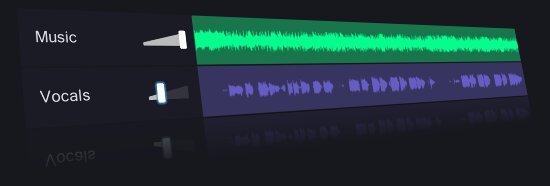
🎧 Как вырезать голос из трека без сложных программ
Для создания минус-трека воспользуемся сервисом VocalRemover, который умеет отделять текст от музыки. Например, можно полностью убрать из песни вокал и получить инструментальную партию и наоборот.
1. Заходим на сайт https://vocalremover.org/
2. Выбираем «Browse my files».
3. Дожидаемся окончания обработки.
4. Слушаем обработанную версию.
5. Нажимаем на «Download music», загружаем аудиофайл.
#лайфхак #сервис
Для создания минус-трека воспользуемся сервисом VocalRemover, который умеет отделять текст от музыки. Например, можно полностью убрать из песни вокал и получить инструментальную партию и наоборот.
1. Заходим на сайт https://vocalremover.org/
2. Выбираем «Browse my files».
3. Дожидаемся окончания обработки.
4. Слушаем обработанную версию.
5. Нажимаем на «Download music», загружаем аудиофайл.
#лайфхак #сервис
👍3
❌ Как восстановить удаленные файлы с жесткого диска
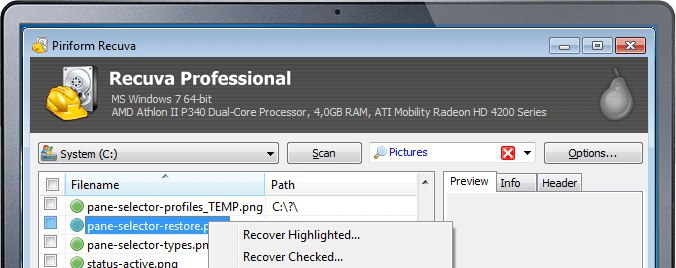
Если вы переустанавливали Windows или просто почистили ПК и удалили что-то важное, то восстановить удаленные файлы можно с помощью программы «Recuva».
Как это сделать:
1. Скачайте и запустите эту утилиту.
2. Выберите диск, с которого вы хотите восстановить удаленные файлы.
3. Нажмите кнопку «Analysis».
4. Выберите необходимые файлы, затем нажмите «Restore».
Не сохраняйте данные на тот же диск, с которого вы их восстанавливаете. В противном случае данные могут быть повреждены, и вы не сможете их открыть.
#windows #данные
Если вы переустанавливали Windows или просто почистили ПК и удалили что-то важное, то восстановить удаленные файлы можно с помощью программы «Recuva».
Как это сделать:
1. Скачайте и запустите эту утилиту.
2. Выберите диск, с которого вы хотите восстановить удаленные файлы.
3. Нажмите кнопку «Analysis».
4. Выберите необходимые файлы, затем нажмите «Restore».
Не сохраняйте данные на тот же диск, с которого вы их восстанавливаете. В противном случае данные могут быть повреждены, и вы не сможете их открыть.
#windows #данные
🔥3👍1
🗑 Как облегчить удаление ненужных фото и видео с Android-смартфона
Очистка галереи — утомительное занятие, так как нужно выполнить много разных действий. Однако, есть решение, которое удаляет фотографии одним нажатием. Это приложение для удаления фотографий.
Как использовать:
1. Загрузите приложение с Play Market и откройте его.
2. Дайте доступ к мультимедиа и файлам.
3. Приложение будет по очереди показывать фотографии из галереи, от самых ранних до последних. Если хотите удалить фото, нажмите на иконку с корзиной, если хотите оставить, просто свайпните влево.
Вы также можете удалять файлы из отдельных папок. Для этого нажмите на три точки в правом верхнем углу, затем на «Choose directory» и выберите папку, из которой вы хотите удалить файлы.
#android #приложения
Очистка галереи — утомительное занятие, так как нужно выполнить много разных действий. Однако, есть решение, которое удаляет фотографии одним нажатием. Это приложение для удаления фотографий.
Как использовать:
1. Загрузите приложение с Play Market и откройте его.
2. Дайте доступ к мультимедиа и файлам.
3. Приложение будет по очереди показывать фотографии из галереи, от самых ранних до последних. Если хотите удалить фото, нажмите на иконку с корзиной, если хотите оставить, просто свайпните влево.
Вы также можете удалять файлы из отдельных папок. Для этого нажмите на три точки в правом верхнем углу, затем на «Choose directory» и выберите папку, из которой вы хотите удалить файлы.
#android #приложения
🔎 Как найти что-нибудь в Telegram
В Telegram нет ленты новостей, а поисковые системы не индексируют контент. Поэтому найти посты на какую-то тему можно только вручную, но это сложно и медленно. Чтобы не терять много времени, воспользуйтесь ботом MotherSearch. Это как Google, только через Telegram.
Как использовать:
1. Нажмите на ссылку и запустите бота — @MotherSearchBot.
2. Введите свой запрос и отправьте его. Бот выдаст кусок текста с вашей фразой, укажет ссылку на пост и канал.
3. Еще один способ поиска: после запуска бота нажмите на кнопку с изображением лупы. Название канала появится в строке ввода. Не удаляйте его, просто введите свой запрос. Список каналов будет обновлен прямо в момент вашего запроса.
#телеграм #сервис
В Telegram нет ленты новостей, а поисковые системы не индексируют контент. Поэтому найти посты на какую-то тему можно только вручную, но это сложно и медленно. Чтобы не терять много времени, воспользуйтесь ботом MotherSearch. Это как Google, только через Telegram.
Как использовать:
1. Нажмите на ссылку и запустите бота — @MotherSearchBot.
2. Введите свой запрос и отправьте его. Бот выдаст кусок текста с вашей фразой, укажет ссылку на пост и канал.
3. Еще один способ поиска: после запуска бота нажмите на кнопку с изображением лупы. Название канала появится в строке ввода. Не удаляйте его, просто введите свой запрос. Список каналов будет обновлен прямо в момент вашего запроса.
#телеграм #сервис
Telegram
MotherSearch - Telegram search
Search 8M+ Telegram channels and 10B+ posts. Find channels, track topics, and discover content instantly.
👍5
🎤 Как запретить шпионским приложениям доступ к микрофону смартфона
Прямо сейчас вас могут прослушивать шпионские приложения, которым вы когда-то давали доступ к микрофону. Они используют ваши слова в личных целях. Чтобы избавиться от прослушки, воспользуйтесь приложением - Micro Guard Blocker. Он блокирует микрофон для всех приложений.
Как использовать:
1. Скачайте приложение из Play Market или аналог из App Store.
2. Откройте и нажмите на кнопку «Search for spyware». После анализа появится список подозрительных приложений, которые могут записывать ваши разговоры, и мы их удалим.
3. Вернитесь в главное меню и переместите ползунок в режим «ON».
4. Разрешите доступ и дайте согласие на включение функции «Deep detective». Это поможет вам предотвратить попытки доступа к микрофону без вашего ведома.
#android #приложение #конфиденциальность #безопасность
Прямо сейчас вас могут прослушивать шпионские приложения, которым вы когда-то давали доступ к микрофону. Они используют ваши слова в личных целях. Чтобы избавиться от прослушки, воспользуйтесь приложением - Micro Guard Blocker. Он блокирует микрофон для всех приложений.
Как использовать:
1. Скачайте приложение из Play Market или аналог из App Store.
2. Откройте и нажмите на кнопку «Search for spyware». После анализа появится список подозрительных приложений, которые могут записывать ваши разговоры, и мы их удалим.
3. Вернитесь в главное меню и переместите ползунок в режим «ON».
4. Разрешите доступ и дайте согласие на включение функции «Deep detective». Это поможет вам предотвратить попытки доступа к микрофону без вашего ведома.
#android #приложение #конфиденциальность #безопасность
Google Play
Micro Guard Microphone Blocker - Apps on Google Play
Microphone blocker & anti-spyware: one-tap mic off, app control, logs & alerts.
👍3
🧘♂️ Естественный успокаивающий шум
Для многих людей небольшой равномерный фоновый шум помогает сохранять спокойствие и сосредоточенность. В некоторых случаях это также повышает производительность и снижает последствия стресса и беспокойства. Фоновый шум также маскирует шум в ушах, успокаивает возбужденных младенцев и улучшает впечатления от чтения и медитации.
Noice — это приложение для Android, позволяющее создавать персонализированную звуковую среду. Оно позволяет вам комбинировать разные звуки на разных уровнях громкости для создания идеальной окружающей атмосферы. Это индивидуальное звуковое окружение позволит вам заглушить отвлекающие факторы и сосредоточиться на чем либо. Вы также можете использовать его для создания спокойной, безмятежной обстановки, которая располагает к тому, чтобы расслабиться и заснуть.
Звуковая библиотека:
• Жизнь (птицы, сверчки, волки, сердцебиение, мурлыканье кошки);
• Погода (утро или рассвет, ночь, дождь, гроза);
• Места (костер или костер, кофейня, библиотека, офис, море, берег реки, подводное плавание);
• Путешествия (поезд, самолет, скрипучий корабль, электромобиль);
• Вещи (вентилятор, настенные часы, колокольчики);
• Необработанный шум (белый, розовый, коричневый).
#приложение #android
Для многих людей небольшой равномерный фоновый шум помогает сохранять спокойствие и сосредоточенность. В некоторых случаях это также повышает производительность и снижает последствия стресса и беспокойства. Фоновый шум также маскирует шум в ушах, успокаивает возбужденных младенцев и улучшает впечатления от чтения и медитации.
Noice — это приложение для Android, позволяющее создавать персонализированную звуковую среду. Оно позволяет вам комбинировать разные звуки на разных уровнях громкости для создания идеальной окружающей атмосферы. Это индивидуальное звуковое окружение позволит вам заглушить отвлекающие факторы и сосредоточиться на чем либо. Вы также можете использовать его для создания спокойной, безмятежной обстановки, которая располагает к тому, чтобы расслабиться и заснуть.
Звуковая библиотека:
• Жизнь (птицы, сверчки, волки, сердцебиение, мурлыканье кошки);
• Погода (утро или рассвет, ночь, дождь, гроза);
• Места (костер или костер, кофейня, библиотека, офис, море, берег реки, подводное плавание);
• Путешествия (поезд, самолет, скрипучий корабль, электромобиль);
• Вещи (вентилятор, настенные часы, колокольчики);
• Необработанный шум (белый, розовый, коричневый).
#приложение #android
Google Play
Noice: Natural calming noise - Apps on Google Play
Focus, meditate and relax with natural calming noise.
👍5
⬇️ Как скачать видео с YouTube за пару кликов
Чтобы скачать видео, вы можете оформить платную подписку или воспользоваться бесплатным сервисом Offliberty. Также сервис позволяет скачать звуковую дорожку из видео, если вам удобнее слушать, чем смотреть.
Как использовать:
1. Заходим на YouTube, находим нужное видео и копируем ссылку на него.
2. Заходим на этот сайт, вставляем ссылку в строку и нажимаем кнопку «Off».
3. Подождите несколько секунд и нажмите на желтую кнопку в появившемся окне. Если вам нужен только звук, нажмите на кнопку «Extract audio».
#youtube #сервис
Чтобы скачать видео, вы можете оформить платную подписку или воспользоваться бесплатным сервисом Offliberty. Также сервис позволяет скачать звуковую дорожку из видео, если вам удобнее слушать, чем смотреть.
Как использовать:
1. Заходим на YouTube, находим нужное видео и копируем ссылку на него.
2. Заходим на этот сайт, вставляем ссылку в строку и нажимаем кнопку «Off».
3. Подождите несколько секунд и нажмите на желтую кнопку в появившемся окне. Если вам нужен только звук, нажмите на кнопку «Extract audio».
#youtube #сервис

🔥5👍1
🔐 Как скрыть историю и данные аккаунта в Google Chrome
Если вашим устройством пользуется кто-то другой, полезно будет установить пароль в Chrome. Так никто не узнает, какие сайты вы посещали, с каких аккаунтов и что делали. Это можно сделать с помощью расширения LockPW от Google.
1. Откройте Chrome и перейдите на страницу.
2. Рядом с названием расширения нажмите «Установить».
3. Затем вставьте в адресную строку chrome://extensions/
4. Нажмите на кнопку «Подробнее» под новым расширением и активируйте опцию «Разрешить использование в режиме инкогнито».
5. Щелкните правой кнопкой мыши значок с замком напротив адресной строки и перейдите в «Параметры».
6. В правой части экрана есть форма для кода доступа. Введите желаемый пароль в первые два поля.
7. Чтобы применить настройки, нажмите «Сохранить».
Готово! Теперь Chrome будет запрашивать пароль при каждом запуске браузера.
#chrome #безопасность
Если вашим устройством пользуется кто-то другой, полезно будет установить пароль в Chrome. Так никто не узнает, какие сайты вы посещали, с каких аккаунтов и что делали. Это можно сделать с помощью расширения LockPW от Google.
1. Откройте Chrome и перейдите на страницу.
2. Рядом с названием расширения нажмите «Установить».
3. Затем вставьте в адресную строку chrome://extensions/
4. Нажмите на кнопку «Подробнее» под новым расширением и активируйте опцию «Разрешить использование в режиме инкогнито».
5. Щелкните правой кнопкой мыши значок с замком напротив адресной строки и перейдите в «Параметры».
6. В правой части экрана есть форма для кода доступа. Введите желаемый пароль в первые два поля.
7. Чтобы применить настройки, нажмите «Сохранить».
Готово! Теперь Chrome будет запрашивать пароль при каждом запуске браузера.
#chrome #безопасность

👍2
❌ Как удалить все пустые папки и лишние файлы на Android
Каждое Android-приложение после установки создает папки с файлами. Но при удалении приложения некоторые папки и файлы внутри папок могут оставаться и забивать память телефона: временные файлы, APK и т.д. Решим эту проблему:
Как избавиться от мусора:
1. Загрузите и запустите приложение LTE Cleaner.
2. Нажмите на значок настроек (шестеренку) в правом нижнем углу и найдите раздел "Filters".
3. Установите флажки рядом с каждым пунктом в этом разделе.
4. Вернитесь на главный экран и нажмите «Clean», затем «Analyze».
5. Когда процесс поиска завершится, снова нажмите «Clean», а затем «Delete».
#android #данные
Каждое Android-приложение после установки создает папки с файлами. Но при удалении приложения некоторые папки и файлы внутри папок могут оставаться и забивать память телефона: временные файлы, APK и т.д. Решим эту проблему:
Как избавиться от мусора:
1. Загрузите и запустите приложение LTE Cleaner.
2. Нажмите на значок настроек (шестеренку) в правом нижнем углу и найдите раздел "Filters".
3. Установите флажки рядом с каждым пунктом в этом разделе.
4. Вернитесь на главный экран и нажмите «Clean», затем «Analyze».
5. Когда процесс поиска завершится, снова нажмите «Clean», а затем «Delete».
#android #данные
👍10👎2