Computer vision muhandisi kim? Vazifalari qanday? Muvaffaqiyatga erishish yo'llari.
@learncvuz
https://telegra.ph/Computer-vision-muhandisi-kim-Vazifalari-qanday-Muvaffaqiyatga-erishish-yollari-10-21
#cv
@learncvuz
https://telegra.ph/Computer-vision-muhandisi-kim-Vazifalari-qanday-Muvaffaqiyatga-erishish-yollari-10-21
#cv
Telegraph
Computer vision muhandisi kim? Vazifalari qanday? Muvaffaqiyatga erishish yo'llari.
Computer Vision muhandisi kim? Computer vision muhandisi bu - kompyuterlarga huddi odamlardek "ko'rish" qobilyatini beruvchi tizimlarni ishlab chiquvchi mutaxasis. Yani vizual (tasvir va video) malumotlarni qayta ishlash orqali tanish va tushinish hamda "ko'rgan"…
🔥16👍11👏4
Men bilgan dasturchilar (asosan AI/ML/CV/DL bilan ishlaydigan) Ubuntu operatsion tizimidan foydalanadi, demak ushbu tizmda terminal buyruqlarini bilish juda muhim. Quyidagi maqola ushbu buyruqlar haqida bo'ladi. Maqola internet manbalari asosida shogirdimiz Asqar Turdinazarov tamonidan tayyorlandi.
https://inomjonramatov.uz/tutorial/ubuntu/
https://inomjonramatov.uz/tutorial/ubuntu/
Inomjon's blog
Eng kerakli komandalar (Ubuntu cmd)
Assalomu alaykum qadrli do’stlar!
👍14🔥4👏3
Bugun men sizlarga chiziqli regressiya haqida gapirmoqchiman. Bu eng ko’p foydalaniladigan va tushunishga oson algoritmlardan biri hisoblanadi. Bu darsda o’rganish jarayoni qanday bo’layotganini chuqurroq ko’rib chiqamiz. Bunda sizga algebra kursidagi bilimlaringiz asqotadi. Lekin unchalik ko’p havotirga tushmang bu siz o’ylaganchalik murakkab narsa emas.
#ml
https://inomjonramatov.uz/tutorial/ml3/
#ml
https://inomjonramatov.uz/tutorial/ml3/
Inomjon's blog
Machine Learning Part3
ML darslarimizning 3-qismiga keldik. Bugun men sizlarga chiziqli regressiya haqida gapirmoqchiman.
🔥10👍4👏3
Bugun sizlar bilan bir qiziqarli proekt haqida gaplashamiz. Bu proekt ustida 3-4 yil oldin ishlagandim, demak boshladik.
Qanday proekt: Uzb License plate recognition, Yani o'zbekistondagi avtomobil raqamlarini tanib olish uchun dasturiy vosita yaratish.
Qayerlarda ishlatiladi: Aqilli turargohlar uchun, aqilli uylar uchun (garaj yoki uy darvozasini ochish uchun) hullas qayerda avtomobil raqamini tanib olish muhim bo'lsa o'sha joylarda ishlatish mumkin.
#cv #yolo #computervision
https://inomjonramatov.uz/tutorial/license_plate_recognition/
GitHub link
Qanday proekt: Uzb License plate recognition, Yani o'zbekistondagi avtomobil raqamlarini tanib olish uchun dasturiy vosita yaratish.
Qayerlarda ishlatiladi: Aqilli turargohlar uchun, aqilli uylar uchun (garaj yoki uy darvozasini ochish uchun) hullas qayerda avtomobil raqamini tanib olish muhim bo'lsa o'sha joylarda ishlatish mumkin.
#cv #yolo #computervision
https://inomjonramatov.uz/tutorial/license_plate_recognition/
GitHub link
Inomjon's blog
Avtomobil davlat raqamini tanish (Yolov8)
Assalomu alaykum qadrli do’stlar!
👍7🔥4🏆2
YOLO11: Tezlik, aniqlik va moslashuvchanlikning mukammal uyg‘unligi
YOLO11 seriyasi YOLO oilasidagi eng zamonaviy (SOTA), eng yengil va eng samarali model bo‘lib, o‘zidan oldingi versiyalardan ustun turadi. Bu variant ham Ultralytics tomonidan yaratilgan, ular ilgari YOLOv8 modelini chiqarishgan, bu esa hozirgacha eng barqaror va keng qo‘llaniladigan YOLO varianti hisoblanadi. Ushbu maqolada esa biz quyidagilarni o‘rganamiz:
YOLO11 o’zi nima?
YOLO11 qo’llanilish sohalari
YOLO11 ishga tushirish
#cv #yolo #computervision
https://inomjonramatov.uz/tutorial/yolo11/
YOLO11 seriyasi YOLO oilasidagi eng zamonaviy (SOTA), eng yengil va eng samarali model bo‘lib, o‘zidan oldingi versiyalardan ustun turadi. Bu variant ham Ultralytics tomonidan yaratilgan, ular ilgari YOLOv8 modelini chiqarishgan, bu esa hozirgacha eng barqaror va keng qo‘llaniladigan YOLO varianti hisoblanadi. Ushbu maqolada esa biz quyidagilarni o‘rganamiz:
YOLO11 o’zi nima?
YOLO11 qo’llanilish sohalari
YOLO11 ishga tushirish
#cv #yolo #computervision
https://inomjonramatov.uz/tutorial/yolo11/
🔥9👍2⚡1👏1😁1
This media is not supported in your browser
VIEW IN TELEGRAM
Jetson Orin Nano bilan yangi boshlanish! 🚀
Yaqinda Jetson Orin Nano qurilmasini qo‘lga kiritdim va endi uning imkoniyatlarini o‘rganishni boshlayapman. Bu kichik, lekin juda kuchli AI edge qurilma bo‘lib, real vaqtli inferensiya va DeepStream kabi NVIDIA texnologiyalari bilan ishlashga juda mos.
Shu munosabat bilan, Jetson Orin Nano haqida bir qator tutorial postlar tayyorlashni rejalashtiryapman. Ular orasida:
✅ Qurilmani boshlang‘ich sozlash
✅ DeepStream va AI model inferensiyasi
✅ Jetson Orin Nano uchun optimallashtirish usullari
Agar siz ham Jetson Orin Nano yoki umuman AI edge computing bilan qiziqsangiz, kuzatib boring! Yaqin orada foydali postlar bo‘lishi kutilmoqda.
Fikr-mulohazalaringizni izohlarda kutib qolaman! 🔥
Kanalga ulanish
Yaqinda Jetson Orin Nano qurilmasini qo‘lga kiritdim va endi uning imkoniyatlarini o‘rganishni boshlayapman. Bu kichik, lekin juda kuchli AI edge qurilma bo‘lib, real vaqtli inferensiya va DeepStream kabi NVIDIA texnologiyalari bilan ishlashga juda mos.
Shu munosabat bilan, Jetson Orin Nano haqida bir qator tutorial postlar tayyorlashni rejalashtiryapman. Ular orasida:
✅ Qurilmani boshlang‘ich sozlash
✅ DeepStream va AI model inferensiyasi
✅ Jetson Orin Nano uchun optimallashtirish usullari
Agar siz ham Jetson Orin Nano yoki umuman AI edge computing bilan qiziqsangiz, kuzatib boring! Yaqin orada foydali postlar bo‘lishi kutilmoqda.
Fikr-mulohazalaringizni izohlarda kutib qolaman! 🔥
Kanalga ulanish
🔥12👍5👏2🎉2🆒1
Jetson Orin Nano-ga SDK Manager orqali Operatsion Tizim O‘rnatish
O'qishni yomon ko'ruvchilar uchun video qo'llanma.
NVIDIA Jetson Orin Nano uchun operatsion tizim va dasturiy ta’minotni SDK Manager orqali o‘rnatish jarayoni quyidagi bosqichlardan iborat. Bu qo‘llanma Jetson Orin Nano-ni xost kompyuterga ulash, jumper orqali recovery mode-ga tushirish va SDK Manager yordamida OS o‘rnatishni o‘z ichiga oladi.
1. Talablar
Quyidagilar kerak bo‘ladi:
• NVIDIA Jetson Orin Nano Developer Kit
• Ubuntu 18.04 yoki 20.04 o‘rnatilgan Linux xost kompyuter
• USB-C kabel
• 5V/4A quvvat manbai (Orin Nano uchun)
• Papa-mama jumper kabel yoki jumper qisqa tutashtirgich
• Ethernet yoki Wi-Fi ulanish (internet kerak)
2. SDK Manager-ni O‘rnatish
1. NVIDIA Developer hisobiga ega bo‘ling va quyidagi sahifadan SDK Manager’ni yuklab oling:
• https://developer.nvidia.com/sdk-manager
2. Yuklangan faylni .deb formatidan o‘rnatish uchun terminalda quyidagilarni bajaring:
3. SDK Manager’ni ishga tushirish uchun:
3. Jetson Orin Nano-ni Recovery Mode-ga Tushirish (Jumper orqali)
Jetson Orin Nano’ni J14 header konnektori orqali recovery mode-ga tushirish mumkin.
J14 Header pinlari:
Pin Nomi Vazifasi
1 GND Yer (Ground)
3 FORCE_RECOVERY# Recovery Mode tugmasi
5 GND Yer (Ground)
Recovery Mode-ga tushirish bosqichlari:
1. Jetson Orin Nano’ni quvvatdan uzing.
2. J14 header konnektorining 3-pin (FORCE_RECOVERY#) va 5-pin (GND) o‘rtasini papa-mama jumper yoki metall qisqa tutashtirgich bilan bog‘lang.
3. USB-C kabel orqali Jetson-ni host kompyuterga ulang.
4. Jetson Orin Nano’ni quvvatga ulang (adapter yoki USB-C orqali).
5. Jumperni olib tashlang.
6. Xost kompyuter terminalida quyidagi buyruqni kiriting:
Agar natijada “NVIDIA Corp.” qurilmasi ko‘rinsa, demak, Jetson Orin Nano Recovery Modega muvaffaqiyatli o‘tgan.
4. SDK Manager orqali Operatsion Tizimni O‘rnatish
1. SDK Manager’ni ishga tushiring:
2. NVIDIA hisobingiz bilan tizimga kiring.
3. Target Hardware sifatida Jetson Orin Nanoni tanlang.
4. Host Machine bo‘limida Ubuntu Desktop ni tanlang.
5. JetPack Version sifatida eng yangi JetPackni tanlang.
6. O‘rnatish tarkibini tanlang:
• OS Image (Linux) va Jetson SDK Components ni belgilab qo‘ying.
7. Flash Options bo‘limida Manual Setup (Recommended) yoki Automaticni tanlang.
8. Flash qilishni boshlash uchun Install & Flash tugmachasini bosing.
⏳ Jarayon davomiyligi: 15-30 daqiqa.
5. Jetson Orin Nano-ni Ishga Tushirish
1. O‘rnatish tugagach, Jetson Orin Nano’ni quvvatdan uzing.
2. USB-C kabelni ajrating va Jetson-ni qayta ishga tushiring.
3. Monitor va klaviatura ulangan bo‘lsa, Jetson Orin Nano ilk ishga tushish jarayonini bajaradi.
4. Ubuntu tizimini sozlash va Wi-Fi/Ethernet ulanishlarini tanlang.
6. Dasturiy Ta’minot va Driverlarni Yangilash
O‘rnatishdan so‘ng Jetson SDK komponentlarini yangilash tavsiya etiladi:
Xulosa
Siz endi NVIDIA Jetson Orin Nano’ga SDK Manager orqali Ubuntu-based operatsion tizim va JetPack SDK o‘rnatdingiz. Recovery Mode-ga tushirishni esa J14 header pinlari orqali jumper yordamida bajardingiz.
Agar muammolar yuzaga kelsa, dmesg | grep -i nvidia yoki lsusb orqali Jetson qurilmasi aniqlanganligini tekshiring.
Savollaringiz bo‘lsa, bemalol so‘rang!
Keyingi post 40 tops sun'iy intellekt kuchiga ega jetson orin nano qurilmasida yolo11 ni ishlatib ko'ramiz va qanday tezlikda ishlashini test qilamiz.
Bizni kuzatib boring.
O'qishni yomon ko'ruvchilar uchun video qo'llanma.
NVIDIA Jetson Orin Nano uchun operatsion tizim va dasturiy ta’minotni SDK Manager orqali o‘rnatish jarayoni quyidagi bosqichlardan iborat. Bu qo‘llanma Jetson Orin Nano-ni xost kompyuterga ulash, jumper orqali recovery mode-ga tushirish va SDK Manager yordamida OS o‘rnatishni o‘z ichiga oladi.
1. Talablar
Quyidagilar kerak bo‘ladi:
• NVIDIA Jetson Orin Nano Developer Kit
• Ubuntu 18.04 yoki 20.04 o‘rnatilgan Linux xost kompyuter
• USB-C kabel
• 5V/4A quvvat manbai (Orin Nano uchun)
• Papa-mama jumper kabel yoki jumper qisqa tutashtirgich
• Ethernet yoki Wi-Fi ulanish (internet kerak)
2. SDK Manager-ni O‘rnatish
1. NVIDIA Developer hisobiga ega bo‘ling va quyidagi sahifadan SDK Manager’ni yuklab oling:
• https://developer.nvidia.com/sdk-manager
2. Yuklangan faylni .deb formatidan o‘rnatish uchun terminalda quyidagilarni bajaring:
sudo apt update
sudo apt install ./sdkmanager_[versiya].deb
3. SDK Manager’ni ishga tushirish uchun:
sdkmanager3. Jetson Orin Nano-ni Recovery Mode-ga Tushirish (Jumper orqali)
Jetson Orin Nano’ni J14 header konnektori orqali recovery mode-ga tushirish mumkin.
J14 Header pinlari:
Pin Nomi Vazifasi
1 GND Yer (Ground)
3 FORCE_RECOVERY# Recovery Mode tugmasi
5 GND Yer (Ground)
Recovery Mode-ga tushirish bosqichlari:
1. Jetson Orin Nano’ni quvvatdan uzing.
2. J14 header konnektorining 3-pin (FORCE_RECOVERY#) va 5-pin (GND) o‘rtasini papa-mama jumper yoki metall qisqa tutashtirgich bilan bog‘lang.
3. USB-C kabel orqali Jetson-ni host kompyuterga ulang.
4. Jetson Orin Nano’ni quvvatga ulang (adapter yoki USB-C orqali).
5. Jumperni olib tashlang.
6. Xost kompyuter terminalida quyidagi buyruqni kiriting:
lsusbAgar natijada “NVIDIA Corp.” qurilmasi ko‘rinsa, demak, Jetson Orin Nano Recovery Modega muvaffaqiyatli o‘tgan.
4. SDK Manager orqali Operatsion Tizimni O‘rnatish
1. SDK Manager’ni ishga tushiring:
sdkmanager2. NVIDIA hisobingiz bilan tizimga kiring.
3. Target Hardware sifatida Jetson Orin Nanoni tanlang.
4. Host Machine bo‘limida Ubuntu Desktop ni tanlang.
5. JetPack Version sifatida eng yangi JetPackni tanlang.
6. O‘rnatish tarkibini tanlang:
• OS Image (Linux) va Jetson SDK Components ni belgilab qo‘ying.
7. Flash Options bo‘limida Manual Setup (Recommended) yoki Automaticni tanlang.
8. Flash qilishni boshlash uchun Install & Flash tugmachasini bosing.
⏳ Jarayon davomiyligi: 15-30 daqiqa.
5. Jetson Orin Nano-ni Ishga Tushirish
1. O‘rnatish tugagach, Jetson Orin Nano’ni quvvatdan uzing.
2. USB-C kabelni ajrating va Jetson-ni qayta ishga tushiring.
3. Monitor va klaviatura ulangan bo‘lsa, Jetson Orin Nano ilk ishga tushish jarayonini bajaradi.
4. Ubuntu tizimini sozlash va Wi-Fi/Ethernet ulanishlarini tanlang.
6. Dasturiy Ta’minot va Driverlarni Yangilash
O‘rnatishdan so‘ng Jetson SDK komponentlarini yangilash tavsiya etiladi:
sudo apt update && sudo apt upgrade -yXulosa
Siz endi NVIDIA Jetson Orin Nano’ga SDK Manager orqali Ubuntu-based operatsion tizim va JetPack SDK o‘rnatdingiz. Recovery Mode-ga tushirishni esa J14 header pinlari orqali jumper yordamida bajardingiz.
Agar muammolar yuzaga kelsa, dmesg | grep -i nvidia yoki lsusb orqali Jetson qurilmasi aniqlanganligini tekshiring.
Savollaringiz bo‘lsa, bemalol so‘rang!
Keyingi post 40 tops sun'iy intellekt kuchiga ega jetson orin nano qurilmasida yolo11 ni ishlatib ko'ramiz va qanday tezlikda ishlashini test qilamiz.
Bizni kuzatib boring.
YouTube
1GB More Memory on Your Jetson Orin Nano: A Step-by-Step Guide to Flashing QSPI Firmware
When the Jetson Orin Nano Developer Kits began shipping, the firmware limited the system memory to 6.3GB. Flashing the QSPI memory with the new release software increases this by about 1GB. This tutorial covers how to do that.
Full article on JetsonHacks:…
Full article on JetsonHacks:…
👍7🔥2🏆2
This media is not supported in your browser
VIEW IN TELEGRAM
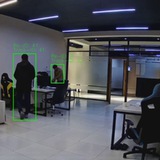
Jetson Orin Nano haqiqiy AI yirtqichi bo'ldi! DeepStream’da olingan natijalarga qarang:
Bu kichik, ammo kuchli qurilma real vaqtda inferensiya chegaralarini sindiryapti. TensorRT optimallashtirishlari bilan GAME-CHANGERga aylandi!
Yana ko‘plab parametr o'zgarishlari va optimallashtirishlar bilan nimalarga erishish mumkinligini tasavvur qiling!
Bizni kuzatib boring. Qiziqarlilari hali oldinda!
Please open Telegram to view this post
VIEW IN TELEGRAM
👍6🔥3👏2