
⚡️#JT_lightning
Сенсор моего iPhone ведет себя странно при работе с ним на зарядке. Он сломался?
Скорее всего, нет.
Сенсор экрана работает при помощи электрических импульсов. Корпус iPhone алюминиемый/стальной. При зарядке на корпус может подаваться незначительное статическое напряжение, которое влияет на работу сенсора. Это физическое явление.
Если это доставляет дискомфорт - попробуй сменить блок питания, а потом - кабель. Проблема должна исчезнуть
#iPhone #Android
Сенсор моего iPhone ведет себя странно при работе с ним на зарядке. Он сломался?
Скорее всего, нет.
Сенсор экрана работает при помощи электрических импульсов. Корпус iPhone алюминиемый/стальной. При зарядке на корпус может подаваться незначительное статическое напряжение, которое влияет на работу сенсора. Это физическое явление.
Если это доставляет дискомфорт - попробуй сменить блок питания, а потом - кабель. Проблема должна исчезнуть
#iPhone #Android
⚡️#JT_lightning
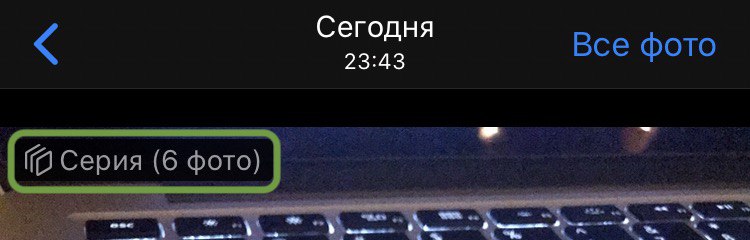
Как на iPhone/iPad после серийной съемки выбрать из серии нужный кадр?
Заходи в «Фото» и открывай снимки на весь экран. Серийные обозначаются иконкой «стопки» и цифрой в верхнем углу. Найдя нужную серию, жми внизу «Выбрать…» - снизу откроется шкала. Перемещаясь по ней пальцем, можно просмотреть все снимки и выбрать лучший (лучшие) «галочками» в нижнем углу каждого снимка. После этого жми «Готово» и выбирай, оставить в памяти все снимки или только выбранные
#iPhone #iPad
Как на iPhone/iPad после серийной съемки выбрать из серии нужный кадр?
Заходи в «Фото» и открывай снимки на весь экран. Серийные обозначаются иконкой «стопки» и цифрой в верхнем углу. Найдя нужную серию, жми внизу «Выбрать…» - снизу откроется шкала. Перемещаясь по ней пальцем, можно просмотреть все снимки и выбрать лучший (лучшие) «галочками» в нижнем углу каждого снимка. После этого жми «Готово» и выбирай, оставить в памяти все снимки или только выбранные
#iPhone #iPad
Как быть, если смартфон не с первого раза распознает мой отпечаток пальца?
Прежде всего, смартфон лучше всего распознает чистый, сухой палец. Кроме того, регулярно протирай чистой тканью сам сканер. Он тоже должен быть сухим.
Если эти условия уже соблюдаются, есть простой лайфхак - просто добавь в систему один и тот же палец два или даже три раза. Эффект будет еще лучше, если при повторном сканировании прикладывать палец немного иначе, чем при первом
#iPhone #iPad #Android
⚡️#JT_lightningКак быть, если смартфон не с первого раза распознает мой отпечаток пальца?
Прежде всего, смартфон лучше всего распознает чистый, сухой палец. Кроме того, регулярно протирай чистой тканью сам сканер. Он тоже должен быть сухим.
Если эти условия уже соблюдаются, есть простой лайфхак - просто добавь в систему один и тот же палец два или даже три раза. Эффект будет еще лучше, если при повторном сканировании прикладывать палец немного иначе, чем при первом
#iPhone #iPad #Android

⚡️#JT_lightning
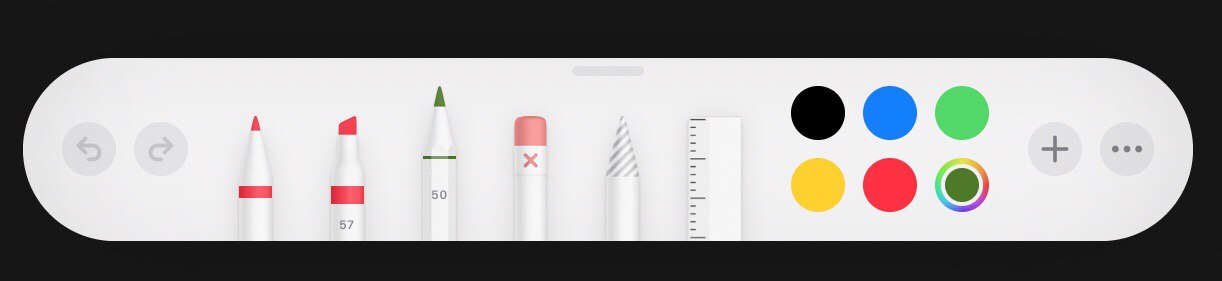
Как сделать пометки на изображении или скриншоте на iPhone/iPad?
Нам поможет функция «Разметка».
Во время полноэкранного просмотра изображения нажми «Править», потом на «три точки», и выбирай «Разметка».
Этот софт позволяет рисовать несколькими инструментами, добавлять фигуры (круг, квадрат, линия, стрелка) и текст - и всё это разными цветами.
Это пригодится, если нужно надписать изображение, чтобы что-то не забыть, либо обратить внимание адресата на конкретный текст или объект перед отправкой изображения ему
#iPhone #iPad
Как сделать пометки на изображении или скриншоте на iPhone/iPad?
Нам поможет функция «Разметка».
Во время полноэкранного просмотра изображения нажми «Править», потом на «три точки», и выбирай «Разметка».
Этот софт позволяет рисовать несколькими инструментами, добавлять фигуры (круг, квадрат, линия, стрелка) и текст - и всё это разными цветами.
Это пригодится, если нужно надписать изображение, чтобы что-то не забыть, либо обратить внимание адресата на конкретный текст или объект перед отправкой изображения ему
#iPhone #iPad
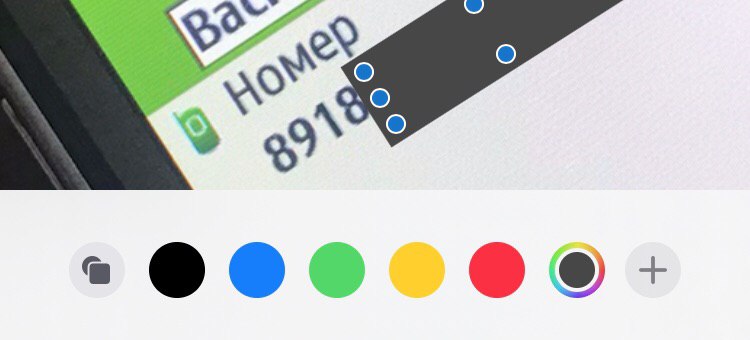
Как правильно закрывать личные данные на фото перед отправкой в чат или соцсеть?
Софт «Разметка» отлично подходит для этого. Можно добавить непрозрачный прямоугольник, круг или квадрат любого цвета, и закрыть им определенную информацию на фото.
Однако сам файл фото сохраняет в себе историю изменений. Существует спецсофт, цель которого - очистить фото от внесенных коррективов. Советую редактировать фото, сохранить его, а потом сделать скриншот готового изображения, и отправлять куда-то именно скриншот, а не редактированный оригинал. Такой скриншот невозможно «рассекретить»
#iPhone #iPad #Android #безопасность
⚡️#JT_lightningКак правильно закрывать личные данные на фото перед отправкой в чат или соцсеть?
Софт «Разметка» отлично подходит для этого. Можно добавить непрозрачный прямоугольник, круг или квадрат любого цвета, и закрыть им определенную информацию на фото.
Однако сам файл фото сохраняет в себе историю изменений. Существует спецсофт, цель которого - очистить фото от внесенных коррективов. Советую редактировать фото, сохранить его, а потом сделать скриншот готового изображения, и отправлять куда-то именно скриншот, а не редактированный оригинал. Такой скриншот невозможно «рассекретить»
#iPhone #iPad #Android #безопасность
⚡️#JT_lightning
Для владельцев iPhone/iPad с небольшим объемом памяти
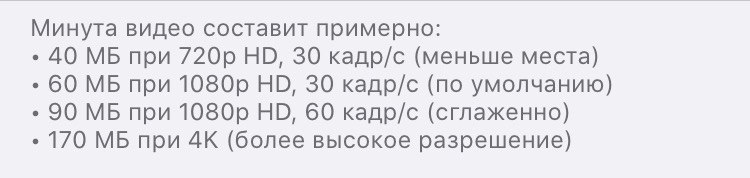
Чтобы видеозаписи, которые ты снимаешь, занимали меньше памяти в устройстве, можно уменьшить качество и битрейт съемки.
Для этого пройди в «Настройки» - «Камера» (или «Фото и камера» в более старых устройствах).
Там в графе «Запись видео» уменьши до «720р, 30 кадр/с», либо «1080р, 30 кадр/с», в зависимости от того, какое качество у тебя было выставлено до этого. Скорее всего, ты не заметишь большой разницы в качестве, а памяти при новых съемках сэкономишь достаточно много
#iPhone #iPad
Для владельцев iPhone/iPad с небольшим объемом памяти
Чтобы видеозаписи, которые ты снимаешь, занимали меньше памяти в устройстве, можно уменьшить качество и битрейт съемки.
Для этого пройди в «Настройки» - «Камера» (или «Фото и камера» в более старых устройствах).
Там в графе «Запись видео» уменьши до «720р, 30 кадр/с», либо «1080р, 30 кадр/с», в зависимости от того, какое качество у тебя было выставлено до этого. Скорее всего, ты не заметишь большой разницы в качестве, а памяти при новых съемках сэкономишь достаточно много
#iPhone #iPad
Что делать, если режим модема стал недоступен на iPhone/iPad?
Зайди в «Настройки» - «Сотовая связь» - «Сотовая сеть передачи данных» (на более старых устройствах - «Настройки APN»).
Прокрути страницу до раздела «Режим модема». Там впиши несколько строк.
APN - internet.mts.ru
Имя пользователя - mts
Пароль - mts
Если у тебя не МТС, то слово «mts» замени на название своего оператора (beeline, megafon, tele2), а поля «Имя пользователя» и «Пароль» оставь пустыми. После этого выключи и включи «Авиарежим».
«Режим модема» должен снова стать активен
#iPhone #iPad
⚡️#JT_lightningЧто делать, если режим модема стал недоступен на iPhone/iPad?
Зайди в «Настройки» - «Сотовая связь» - «Сотовая сеть передачи данных» (на более старых устройствах - «Настройки APN»).
Прокрути страницу до раздела «Режим модема». Там впиши несколько строк.
APN - internet.mts.ru
Имя пользователя - mts
Пароль - mts
Если у тебя не МТС, то слово «mts» замени на название своего оператора (beeline, megafon, tele2), а поля «Имя пользователя» и «Пароль» оставь пустыми. После этого выключи и включи «Авиарежим».
«Режим модема» должен снова стать активен
#iPhone #iPad

⚡️#JT_lightning
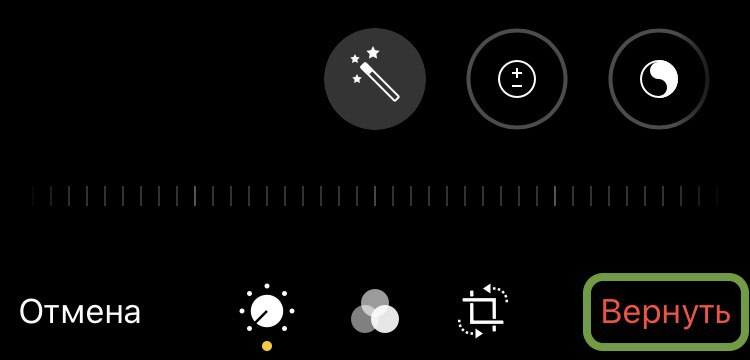
Как вернуть отредактированное в «Разметке» изображение к исходной версии без поправок?
iPhone/iPad хранит для каждой картинки и изначальный (чистый), и отредактированный вариант.
Чтобы вернуть изображение к «чистому» варианту - откройте его, нажмите «Править», и в углу выберите красную надпись «Вернуть». После подтверждения картинка вернется в свое изначальное состояние.
Если кнопки «Вернуть» там нет - значит обратить изменения на конкретном изображении не получится
#iPhone #iPad
Как вернуть отредактированное в «Разметке» изображение к исходной версии без поправок?
iPhone/iPad хранит для каждой картинки и изначальный (чистый), и отредактированный вариант.
Чтобы вернуть изображение к «чистому» варианту - откройте его, нажмите «Править», и в углу выберите красную надпись «Вернуть». После подтверждения картинка вернется в свое изначальное состояние.
Если кнопки «Вернуть» там нет - значит обратить изменения на конкретном изображении не получится
#iPhone #iPad
⚡️#JT_lightning
Как быстро переключиться между сетями Wi-Fi на iPhone/iPad?
Начиная с iOS 12, это легко делается из «шторки» Центра Управления.
Достань «шторку» с переключателями свайпом от нижнего края экрана (для iPhone X-серии - свайп от верхнего правого угла вниз). Удерживай палец на квадрате с переключателями сетей - он развернется. Потом удерживай палец на значке «Wi-Fi» - развернется список доступных сетей. Просто выбери нужную сеть и сворачивай Центр Управления
#iPhone #iPad
Как быстро переключиться между сетями Wi-Fi на iPhone/iPad?
Начиная с iOS 12, это легко делается из «шторки» Центра Управления.
Достань «шторку» с переключателями свайпом от нижнего края экрана (для iPhone X-серии - свайп от верхнего правого угла вниз). Удерживай палец на квадрате с переключателями сетей - он развернется. Потом удерживай палец на значке «Wi-Fi» - развернется список доступных сетей. Просто выбери нужную сеть и сворачивай Центр Управления
#iPhone #iPad
#JT_newsДоступно обновление для iPhone/iPad
Из перемен - только закрыта возможность джейлбрейка (получения админ-прав в системе). Но возможность джейлбрейка, по сути, являлась уязвимостью, которой теперь нет.
Где найти: «Настройки - Основные - Обновление ПО». Apple рекомендует обновиться всем пользователям.
Сначала обязательно проверь, помнишь ли ты свой пароль от Apple ID
⚡️#JT_lightning
Если не дотягиваешься до края клавиатуры при наборе текста на iPhone
Удерживай кнопку переключения языков (глобус), чтобы открыть три варианта расположения клавиатуры. После этого, не отрывая палец от экрана, переведи его на нужный вариант расположения. Клавиатура сдвинется к краю экрана, и тянуться будет удобнее.
Вернуть ее обратно можно тем же методом, либо «стрелочкой» у другого края экрана
#iPhone
Если не дотягиваешься до края клавиатуры при наборе текста на iPhone
Удерживай кнопку переключения языков (глобус), чтобы открыть три варианта расположения клавиатуры. После этого, не отрывая палец от экрана, переведи его на нужный вариант расположения. Клавиатура сдвинется к краю экрана, и тянуться будет удобнее.
Вернуть ее обратно можно тем же методом, либо «стрелочкой» у другого края экрана
#iPhone
📄
Google Chrome уличен в отслеживании пользователя даже в режиме «Инкогнито»
В США подан коллективный иск к Google, трое пользователей оценили свой ущерб в 5 млрд USD. Google использовала инструменты для сбора данных о действиях пользователя в Chrome даже при включенном режиме «Инкогнито».
Представитель Google опровергает эту информацию.
Пользуйте Safari :)
#JT_newsGoogle Chrome уличен в отслеживании пользователя даже в режиме «Инкогнито»
В США подан коллективный иск к Google, трое пользователей оценили свой ущерб в 5 млрд USD. Google использовала инструменты для сбора данных о действиях пользователя в Chrome даже при включенном режиме «Инкогнито».
Представитель Google опровергает эту информацию.
Пользуйте Safari :)
Вставляем в текст длинные номера и названия в пару кликов на iPhone/iPad
Номер карты, название сайта, длинные шаблонные фразы, значки, смайлы - всё, что периодически используется, но неудобно/долго вводится, можно вводить короткой заменой.
Найти: «Настройки» - «Основные» - «Клавиатура» - «Замена текста»
Жми «+» в углу, и вводи в поле «Фраза» то самое, что хочешь вставлять в текст (например, номер своей карты), а в поле «Сокращение» - удобное тебе короткое сочетание букв или символов (например, «картасбер»). Теперь, введя в сообщении кому-то «картасбер», смартфон автоматически заменит эту фразу на номер карты
#iPhone #iPad #Mac
⚡️#JT_lightningВставляем в текст длинные номера и названия в пару кликов на iPhone/iPad
Номер карты, название сайта, длинные шаблонные фразы, значки, смайлы - всё, что периодически используется, но неудобно/долго вводится, можно вводить короткой заменой.
Найти: «Настройки» - «Основные» - «Клавиатура» - «Замена текста»
Жми «+» в углу, и вводи в поле «Фраза» то самое, что хочешь вставлять в текст (например, номер своей карты), а в поле «Сокращение» - удобное тебе короткое сочетание букв или символов (например, «картасбер»). Теперь, введя в сообщении кому-то «картасбер», смартфон автоматически заменит эту фразу на номер карты
#iPhone #iPad #Mac
📄
В правительстве РФ зашла речь о разблокировке Telegram
Депутаты внесли предложение разблокировать Telegram. Павел Дуров (шеф Telegram) отреагировал на это положительно и выразил надежду в своих соцсетях.
А представители «Минкомсвязи» ответили, что государственная власть в РФ на судебную не влияет; дескать, суд заблокировал - суд и должен отменять, обращайтесь туда.
Свежая мысль… 🤷♂️🤷♀️
#JT_newsВ правительстве РФ зашла речь о разблокировке Telegram
Депутаты внесли предложение разблокировать Telegram. Павел Дуров (шеф Telegram) отреагировал на это положительно и выразил надежду в своих соцсетях.
А представители «Минкомсвязи» ответили, что государственная власть в РФ на судебную не влияет; дескать, суд заблокировал - суд и должен отменять, обращайтесь туда.
Свежая мысль… 🤷♂️🤷♀️