
⚡️#JT_lightning
Звоним/пишем в мессенджеры без добавления в контакты
По умолчанию мессенджеры требуют добавлять номер в контакты, прежде чем написать или позвонить ему.
Есть способ это обойти.
Алгоритм:
→ Открой нужный мессенджер и сверни его;
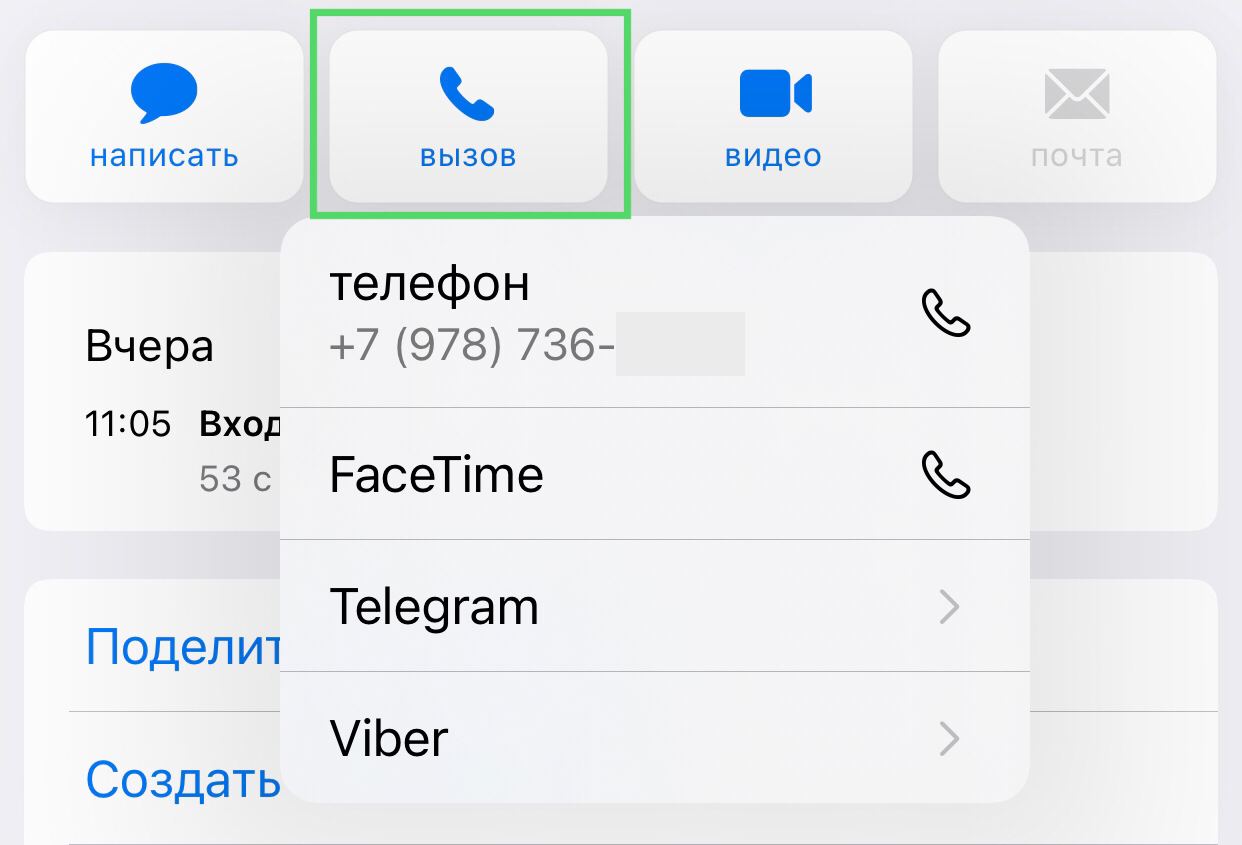
Если в журнале звонков телефона нужного тебе номера еще нет - набери его, нажми «Вызов» и сразу выключи. Он появится в журнале. После этого:
→ Жми значок «i» справа на строчке с номером;
→ Удержи палец на кнопке «Звонок» или «Написать»;
→ Откроется меню с доступными мессенджерами для этого номера.
Иногда это не срабатывает - скорее всего, сбой получается, если номер в мессенджере не зарегистрирован. Либо сам мессенджер может отказаться принять запрос от телефона. Тогда можно сделать еще одну попытку, а потом попробовать позвонить/написать в другой мессенджер.
Если звонок проходит, а сообщение не получается, то сделай отмененный звонок через мессенджер, а потом зайди в журнал его звонков и там выбери «Написать»
#iphone #telegram
Звоним/пишем в мессенджеры без добавления в контакты
По умолчанию мессенджеры требуют добавлять номер в контакты, прежде чем написать или позвонить ему.
Есть способ это обойти.
Алгоритм:
→ Открой нужный мессенджер и сверни его;
Если в журнале звонков телефона нужного тебе номера еще нет - набери его, нажми «Вызов» и сразу выключи. Он появится в журнале. После этого:
→ Жми значок «i» справа на строчке с номером;
→ Удержи палец на кнопке «Звонок» или «Написать»;
→ Откроется меню с доступными мессенджерами для этого номера.
Иногда это не срабатывает - скорее всего, сбой получается, если номер в мессенджере не зарегистрирован. Либо сам мессенджер может отказаться принять запрос от телефона. Тогда можно сделать еще одну попытку, а потом попробовать позвонить/написать в другой мессенджер.
Если звонок проходит, а сообщение не получается, то сделай отмененный звонок через мессенджер, а потом зайди в журнал его звонков и там выбери «Написать»
#iphone #telegram
⚡️#JT_lightning
Добавляем дополнительный аккаунт в Telegram
Полезно, чтобы разделить рабочее и личное общение, или защититься от спама (например, на «Авито»).
На iPhone/iPad:
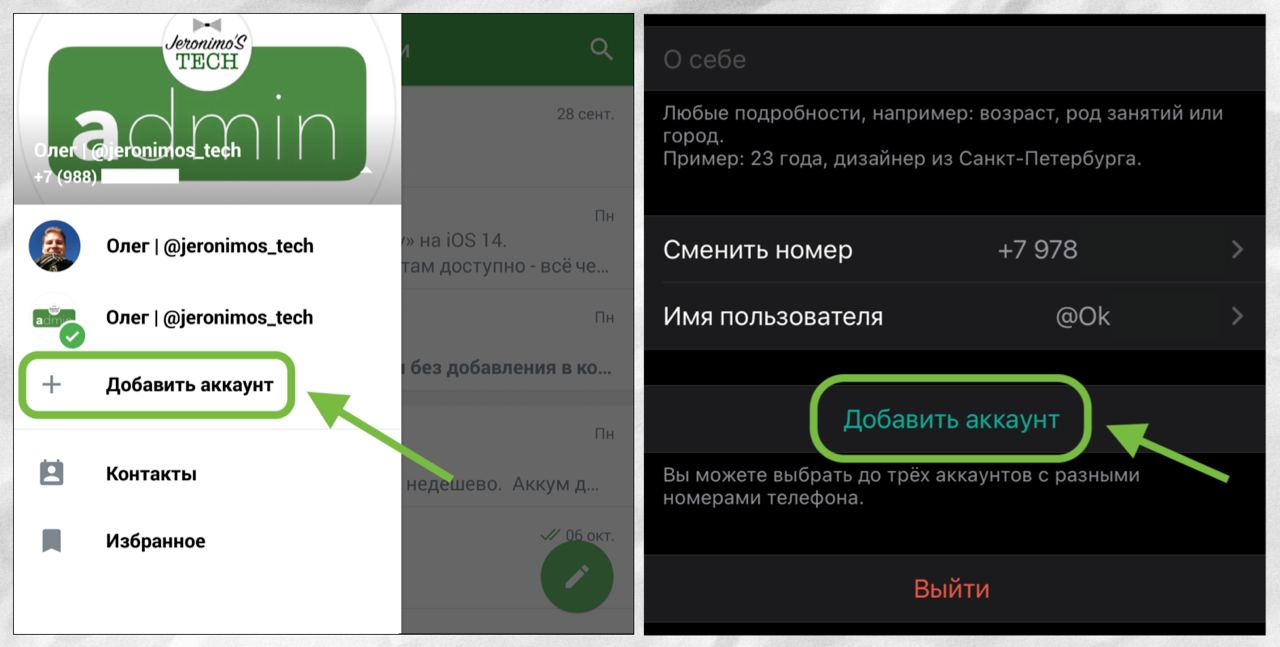
→ заходи в Telegram и нажимай на иконку «Настроек» внизу; если два аккаунта уже есть - на месте «Настроек» будет аватарка;
→ теперь в правом верхнем углу жми «Изменить»;
→ в открывшемся окне внизу найди кнопку «Добавить аккаунт».
На Android:
→ жми в левом верхнем углу «три полоски»;
→ в открывшейся шторке выбирай «Добавить аккаунт».
Процесс добавления прост - введи номер дополнительного телефона, получи на него СМС и введи код в Telegram. После этого задай свое имя для второго аккаунта, и придумай никнейм (пример: @jeronimos_tech_admin).
Теперь оба аккаунта будут работать у тебя одновременно, звонки и сообщения будут приходить сразу на оба.
Обычный Telegram позволяет добавить до 3 аккаунтов, а Telegram X - на данный момент любое количество.
→ Внимание: для работы нескольких аккаунтов не требуется наличие обеих сим-карт в основном смартфоне! Роль сим-карты в работе мессенджера - всего лишь принять СМС-сообщение с кодом активации, после чего мессенджер работает независимо от состояния сим-карты
#iPhone #iPad #Android #Mac #Telegram
Добавляем дополнительный аккаунт в Telegram
Полезно, чтобы разделить рабочее и личное общение, или защититься от спама (например, на «Авито»).
На iPhone/iPad:
→ заходи в Telegram и нажимай на иконку «Настроек» внизу; если два аккаунта уже есть - на месте «Настроек» будет аватарка;
→ теперь в правом верхнем углу жми «Изменить»;
→ в открывшемся окне внизу найди кнопку «Добавить аккаунт».
На Android:
→ жми в левом верхнем углу «три полоски»;
→ в открывшейся шторке выбирай «Добавить аккаунт».
Процесс добавления прост - введи номер дополнительного телефона, получи на него СМС и введи код в Telegram. После этого задай свое имя для второго аккаунта, и придумай никнейм (пример: @jeronimos_tech_admin).
Теперь оба аккаунта будут работать у тебя одновременно, звонки и сообщения будут приходить сразу на оба.
Обычный Telegram позволяет добавить до 3 аккаунтов, а Telegram X - на данный момент любое количество.
→ Внимание: для работы нескольких аккаунтов не требуется наличие обеих сим-карт в основном смартфоне! Роль сим-карты в работе мессенджера - всего лишь принять СМС-сообщение с кодом активации, после чего мессенджер работает независимо от состояния сим-карты
#iPhone #iPad #Android #Mac #Telegram
📖 Давно хотел рассказать, можно ли брать старый Mac. Лови подробный материал 😉
P.S. Если соберем 30 лайков на статье - подробно расскажу о совсем ультрабюджетном, но жизнеспособном MacBook за ~13 тысяч
#Mac #вторичка
P.S. Если соберем 30 лайков на статье - подробно расскажу о совсем ультрабюджетном, но жизнеспособном MacBook за ~13 тысяч
#Mac #вторичка
Яндекс Дзен
Можно ли брать MacBook 2011 года в 2020
Всё не так очевидно
⚡️#JT_lightning
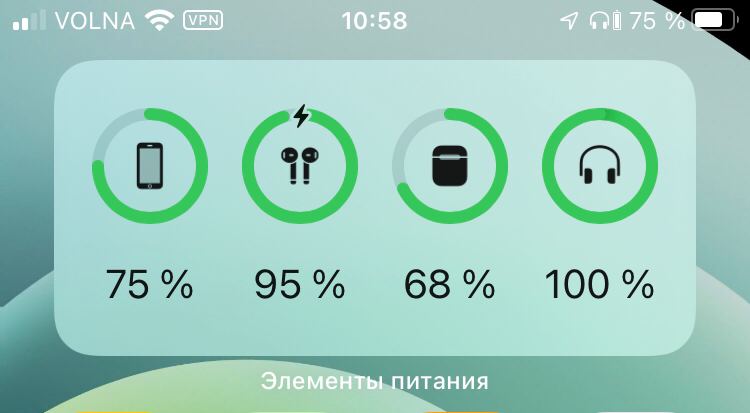
Быстро отслеживаем заряд любых аксессуаров на iPhone/iPad
Уже пару лет в iOS/iPadOS предусмотрен специальный виджет, который отображает остаток заряда любого подключенного Bluetooth-аксессуара.
Это работает как с AirPods и Apple Pencil, так и со сторонними Bluetooth-наушниками и колонками.
Открой страницу виджетов свайпом вправо.
Теперь в iOS/iPadOS 13:
→ прокрути экран вниз и нажми «Изменить»
→ найди в списке с «плюсами» виджет «Элементы питания»
→ нажми «плюс радом с ним», он добавится в верхний список
→ потянув за «три полоски», помести его на удобную тебе позицию
Если у тебя iOS/iPadOS 14:
→ удержи палец на любом виджете и выбери «Изменить экран Домой»
→ в верхнем углу нажми «плюс»
→ найди в списке строку «Элементы питания»
→ по нажатию откроется выбор размера виджета - свайпом влево-вправо выбери длинный размер по ширине экрана
→ жми «Добавить виджет»
→ если нужно, вытащи его на рабочий стол.
Готово.
Когда Bluetooth-устройство подключено к девайсу - оно сразу появится в виджете
#iPhone #iPad
Быстро отслеживаем заряд любых аксессуаров на iPhone/iPad
Уже пару лет в iOS/iPadOS предусмотрен специальный виджет, который отображает остаток заряда любого подключенного Bluetooth-аксессуара.
Это работает как с AirPods и Apple Pencil, так и со сторонними Bluetooth-наушниками и колонками.
Открой страницу виджетов свайпом вправо.
Теперь в iOS/iPadOS 13:
→ прокрути экран вниз и нажми «Изменить»
→ найди в списке с «плюсами» виджет «Элементы питания»
→ нажми «плюс радом с ним», он добавится в верхний список
→ потянув за «три полоски», помести его на удобную тебе позицию
Если у тебя iOS/iPadOS 14:
→ удержи палец на любом виджете и выбери «Изменить экран Домой»
→ в верхнем углу нажми «плюс»
→ найди в списке строку «Элементы питания»
→ по нажатию откроется выбор размера виджета - свайпом влево-вправо выбери длинный размер по ширине экрана
→ жми «Добавить виджет»
→ если нужно, вытащи его на рабочий стол.
Готово.
Когда Bluetooth-устройство подключено к девайсу - оно сразу появится в виджете
#iPhone #iPad
⚡️#JT_lightning
Отслеживаем любые посылки
К сожалению, приложение «Почты России» отслеживает далеко не всё, что требуется сегодня. Я использую два приложения с отслеживанием китайских и курьерских посылок. Без рекламы!
→ Посылки
Приложение позволяет бесплатно добавить 15 посылок, чего многим будет достаточно. Большая база почтовых служб, находит большинство посылок, перехватывает отправление при смене трека. Минусы: некоторые треки заставляют приложение обновлять статус по 5-10 минут, пока не выявил конкретные проблемные службы.
Скачать: Android | iOS
→ Pоsуlkа.nеt
Использую его для тех треков, которые зависают в предыдущем приложении. «Зависающих» треков в этом сервисе мне пока не попадалось, обновляет всегда корректно, быстро и четко. Однако оно подхватывает не всё, что видит предыдущее. Смены треков в пути тоже видит не всегда.
Скачать: Android | iOS
Лучше всего использовать их в паре, тогда каждая посылка точно найдется.
В обоих приложениях push-уведомления недоступны без подписки. Я сам против подписочной модели в подобном софте, поэтому подписку не оформлял и не советую - софт отлично используется и так. Была бы единовременная покупка - наверное, купил бы.
#iPhone #iPad #Android
Отслеживаем любые посылки
К сожалению, приложение «Почты России» отслеживает далеко не всё, что требуется сегодня. Я использую два приложения с отслеживанием китайских и курьерских посылок. Без рекламы!
→ Посылки
Приложение позволяет бесплатно добавить 15 посылок, чего многим будет достаточно. Большая база почтовых служб, находит большинство посылок, перехватывает отправление при смене трека. Минусы: некоторые треки заставляют приложение обновлять статус по 5-10 минут, пока не выявил конкретные проблемные службы.
Скачать: Android | iOS
→ Pоsуlkа.nеt
Использую его для тех треков, которые зависают в предыдущем приложении. «Зависающих» треков в этом сервисе мне пока не попадалось, обновляет всегда корректно, быстро и четко. Однако оно подхватывает не всё, что видит предыдущее. Смены треков в пути тоже видит не всегда.
Скачать: Android | iOS
Лучше всего использовать их в паре, тогда каждая посылка точно найдется.
В обоих приложениях push-уведомления недоступны без подписки. Я сам против подписочной модели в подобном софте, поэтому подписку не оформлял и не советую - софт отлично используется и так. Была бы единовременная покупка - наверное, купил бы.
#iPhone #iPad #Android
🗂 #JT_dejavu (№22)
Подборка выходного дня уже здесь 👋
Завтра вечером, как обычно, в #JT_news подводим итоги по событиям недели
Про экономию:
→ Подключаем интернет от МТС за копейки
→ Четыре причины не покупать технику в магазине
→ Бесплатные 20Гб на Яндекс.Диске (еще дают)
→ Полгода Spotify бесплатно
→ Понижаем цену в AliExpress перед оплатой (а тут - как упростить процесс)
А еще:
→ LIVE-канал автора с интересностями
→ Продаю недорогой MacBook
👍 Не забывай пересылать друзьям понравившиеся посты - так ты поддержишь этот канал и выход новых материалов.
Всем мир! 🖖
Подборка выходного дня уже здесь 👋
Завтра вечером, как обычно, в #JT_news подводим итоги по событиям недели
Про экономию:
→ Подключаем интернет от МТС за копейки
→ Четыре причины не покупать технику в магазине
→ Бесплатные 20Гб на Яндекс.Диске (еще дают)
→ Полгода Spotify бесплатно
→ Понижаем цену в AliExpress перед оплатой (а тут - как упростить процесс)
А еще:
→ LIVE-канал автора с интересностями
→ Продаю недорогой MacBook
👍 Не забывай пересылать друзьям понравившиеся посты - так ты поддержишь этот канал и выход новых материалов.
Всем мир! 🖖
⚡️#JT_lightning
Как правильно сделать сброс на iPhone/iPad
Обычно это требуется перед продажей девайса, либо передачей родным. Да, верно, я категорически не советую отдавать родственникам свой девайс со своими же настройками и аккаунтом.
Один человек - один аккаунт.
→ Сначала нужно создать резервную копию - здесь рассказано, как это сделать. Если у тебя настроено автоматическое резервирование - этого достаточно.
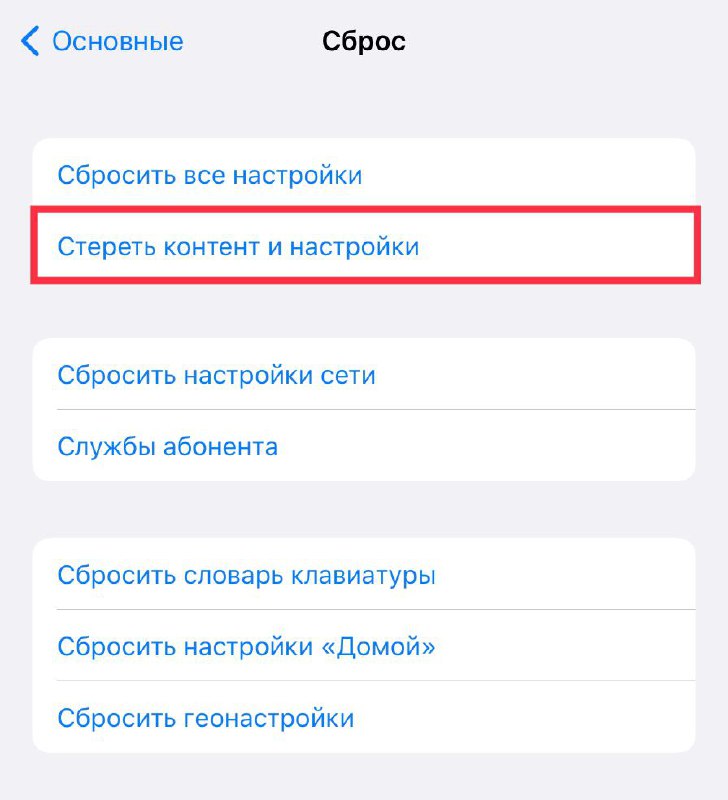
→ Потом необходимо зайти: Настройки → Основные → Сброс → и выбрать «Стереть контент и настройки». Он второй по счету. Именно он и только он очищает устройство полностью и приводит его в состояние «магазина».
→ После выбора «Стереть контент и настройки» девайс дважды запросит подтверждение стирания, а потом - спросит по очереди все твои пароли (разблокировка, iCloud, ограничения). Не требуется отдельно отвязывать iCloud перед сбросом, так как всё правильно отвяжется непосредственно при сбросе.
→ Теперь нужно дождаться приветственного экрана «Здравствуйте» и проследовать подсказкам системы. Если аккаунт для нового хозяина еще не известен, на этапе введения Apple ID выбери «Забыли или нет Apple ID» → «Настроить позже». Активация девайса пройдет без аккаунта, и его можно будет ввести потом в любой момент
#iPhone #iPad
Как правильно сделать сброс на iPhone/iPad
Обычно это требуется перед продажей девайса, либо передачей родным. Да, верно, я категорически не советую отдавать родственникам свой девайс со своими же настройками и аккаунтом.
Один человек - один аккаунт.
→ Сначала нужно создать резервную копию - здесь рассказано, как это сделать. Если у тебя настроено автоматическое резервирование - этого достаточно.
→ Потом необходимо зайти: Настройки → Основные → Сброс → и выбрать «Стереть контент и настройки». Он второй по счету. Именно он и только он очищает устройство полностью и приводит его в состояние «магазина».
→ После выбора «Стереть контент и настройки» девайс дважды запросит подтверждение стирания, а потом - спросит по очереди все твои пароли (разблокировка, iCloud, ограничения). Не требуется отдельно отвязывать iCloud перед сбросом, так как всё правильно отвяжется непосредственно при сбросе.
→ Теперь нужно дождаться приветственного экрана «Здравствуйте» и проследовать подсказкам системы. Если аккаунт для нового хозяина еще не известен, на этапе введения Apple ID выбери «Забыли или нет Apple ID» → «Настроить позже». Активация девайса пройдет без аккаунта, и его можно будет ввести потом в любой момент
#iPhone #iPad
⚡️#JT_lightning
Выводим из фатального зависания Android-устройство
Поможет, если старый Android-планшет или смартфон стал зависать на запуске или произвольно перезагружаться. Учитывай, что Android-девайсы очень разные, поэтому команды могут незначительно отличаться.
Алгоритм:
→ Полностью выключи девайс, удерживая кнопку Power в течение 20-30 секунд;
→ Зажми вместе две кнопки - Power и «Громкость вниз», и держи, пока не запустится режим восстановления Android (зеленый человечек с шестеренкой); если не получается - на некоторых девайсах требуется зажимать «громкость вверх», а не «вниз»
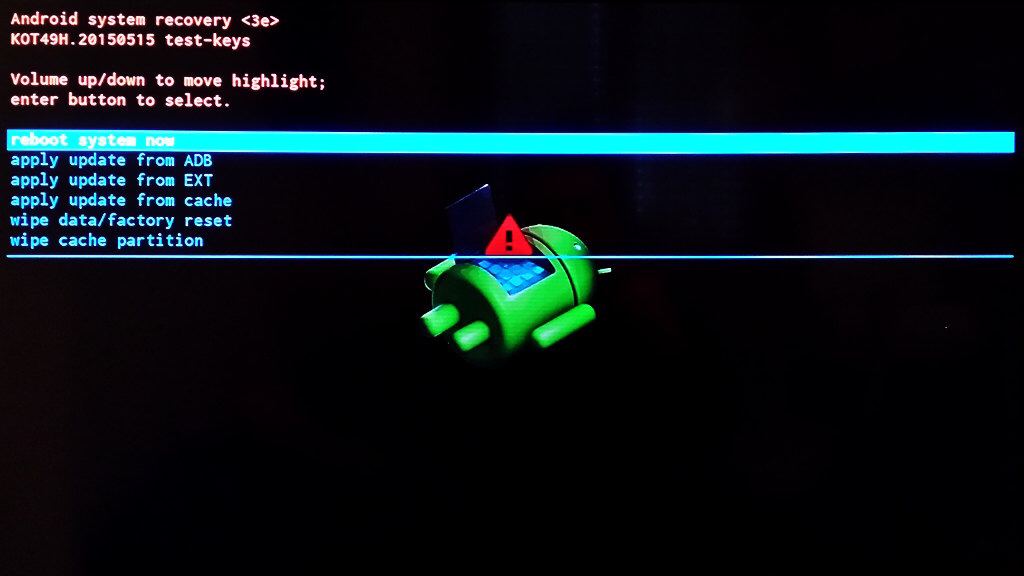
→ В режиме восстановления будет черный фон, Android с шестеренкой, строчки зеленым шрифтом; перемещаться по строчкам можно только циклично сверху вниз кнопкой «громкость вниз», а нажать на строчку - кнопкой «громкость вверх»;
→ Сначала выбери строчку «wipe cache»; после ее выбора появится несколько строчек с текстом «No» и одна - с «Yes»; нужно выбрать «Yes»; дождись окончания процесса сброса кэша. При этом действии все личные данные сохраняются;
→ Если это не помогло, снова войди в режим восстановления, и выбери «wipe all data» - при этом действии девайс очистится полностью и будет «как новый». Такой метод помогает восстановить работоспособность аппарата в 95% случаев. После сброса необходимо будет подождать прогрузки и настроить девайс начисто. Если у тебя Android 5 и был привязан аккаунт Google - при действии «wipe all data» девайс может попросить пароль от аккаунта при включении, учитывай этот момент.
→ Возможно, после любого из сбросов потребуется выбрать строчку «reboot system now» для перезагрузки
#Android
Выводим из фатального зависания Android-устройство
Поможет, если старый Android-планшет или смартфон стал зависать на запуске или произвольно перезагружаться. Учитывай, что Android-девайсы очень разные, поэтому команды могут незначительно отличаться.
Алгоритм:
→ Полностью выключи девайс, удерживая кнопку Power в течение 20-30 секунд;
→ Зажми вместе две кнопки - Power и «Громкость вниз», и держи, пока не запустится режим восстановления Android (зеленый человечек с шестеренкой); если не получается - на некоторых девайсах требуется зажимать «громкость вверх», а не «вниз»
→ В режиме восстановления будет черный фон, Android с шестеренкой, строчки зеленым шрифтом; перемещаться по строчкам можно только циклично сверху вниз кнопкой «громкость вниз», а нажать на строчку - кнопкой «громкость вверх»;
→ Сначала выбери строчку «wipe cache»; после ее выбора появится несколько строчек с текстом «No» и одна - с «Yes»; нужно выбрать «Yes»; дождись окончания процесса сброса кэша. При этом действии все личные данные сохраняются;
→ Если это не помогло, снова войди в режим восстановления, и выбери «wipe all data» - при этом действии девайс очистится полностью и будет «как новый». Такой метод помогает восстановить работоспособность аппарата в 95% случаев. После сброса необходимо будет подождать прогрузки и настроить девайс начисто. Если у тебя Android 5 и был привязан аккаунт Google - при действии «wipe all data» девайс может попросить пароль от аккаунта при включении, учитывай этот момент.
→ Возможно, после любого из сбросов потребуется выбрать строчку «reboot system now» для перезагрузки
#Android
📖 Сегодня большой текст. Какому мессенджеру можно доверять? Потратил два дня на то, чтобы подробно разобраться в системах безопасности популярных мессенджеров.
☝️Результат не очевиден!
#Telegram #iPhone #Android
☝️Результат не очевиден!
#Telegram #iPhone #Android
Яндекс Дзен
Viber, WhatsApp или Telegram: выясняем, что безопаснее
Результат меня поразил
⚡️#JT_lightning
Быстрый возврат при навигации по системе на iOS 14
В свежих ОС этого года появилась возможность при навигации по системе или в браузере не просто вернуться на шаг назад, а быстро выбрать, куда именно вернуться.
Для этого нужно нажать и удерживать кнопку «Назад» до появления диалогового меню, а потом, не отпуская палец, перевести его на нужную строчку, и отпустить.
Например, зайдя далеко в «Настройки», можно таким образом сразу попасть на их первую страницу. А в Safari можно выбрать, на какую из предыдущих страниц вернуться
#iPhone #iPad
Быстрый возврат при навигации по системе на iOS 14
В свежих ОС этого года появилась возможность при навигации по системе или в браузере не просто вернуться на шаг назад, а быстро выбрать, куда именно вернуться.
Для этого нужно нажать и удерживать кнопку «Назад» до появления диалогового меню, а потом, не отпуская палец, перевести его на нужную строчку, и отпустить.
Например, зайдя далеко в «Настройки», можно таким образом сразу попасть на их первую страницу. А в Safari можно выбрать, на какую из предыдущих страниц вернуться
#iPhone #iPad
⚡️#JT_lightning
Отключаем запросы на отзывы в программах iPhone/iPad
Такие баннеры нередко возникают при работе с приложениями в неудобный момент. Если ты никогда не оставляешь отзывы о программах в AppStore, эти запросы можно полностью отключить.
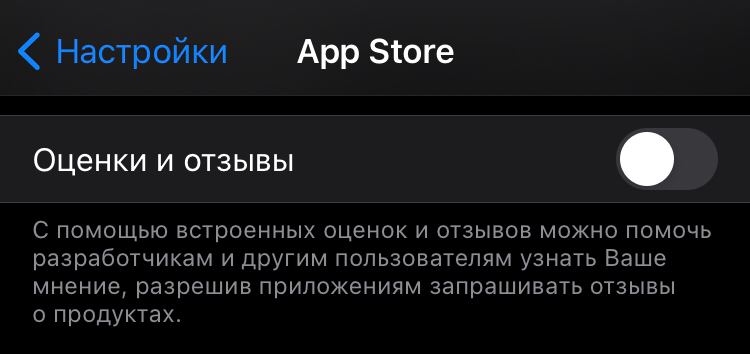
Зайди в «Настройки» → «AppStore» → и ВЫКЛ тумблер «Оценки и отзывы».
Теперь система не позволит приложениям выводить на экран баннеры с просьбой оценить их в AppStore
#iPhone #iPad
Отключаем запросы на отзывы в программах iPhone/iPad
Такие баннеры нередко возникают при работе с приложениями в неудобный момент. Если ты никогда не оставляешь отзывы о программах в AppStore, эти запросы можно полностью отключить.
Зайди в «Настройки» → «AppStore» → и ВЫКЛ тумблер «Оценки и отзывы».
Теперь система не позволит приложениям выводить на экран баннеры с просьбой оценить их в AppStore
#iPhone #iPad
🗂 #JT_dejavu (№23)
Подборка выходного дня уже здесь 👋
А завтра вечером в #JT_news подводим итоги по событиям недели
Интересности:
→ Три метода слежки за пользователем смартфона
→ Делаем «широкое» фото на любую камеру
→ Подключаем iPhone/iPad к телевизору или монитору
→ Как на YouTube посмотреть видео, «недоступное в Вашей стране»
А еще:
→ «Неформатные» полезности в LIVE-канале автора
Всем хороших выходных!
Дыши свежим прохладным воздухом, благо теперь его полно :)
Подборка выходного дня уже здесь 👋
А завтра вечером в #JT_news подводим итоги по событиям недели
Интересности:
→ Три метода слежки за пользователем смартфона
→ Делаем «широкое» фото на любую камеру
→ Подключаем iPhone/iPad к телевизору или монитору
→ Как на YouTube посмотреть видео, «недоступное в Вашей стране»
А еще:
→ «Неформатные» полезности в LIVE-канале автора
Всем хороших выходных!
Дыши свежим прохладным воздухом, благо теперь его полно :)
📄 Вечернее чтиво подвезли.
Лови еженедельный выпуск #JT_news :)
Лови еженедельный выпуск #JT_news :)
iGuides
#JT_news. Выпуск 6: Blackberry плачет, Яндекс мочит корки, Сбер купил дичь
Блоги читателей
⚡️#JT_lightning
Используем прокачанную «Разметку» на iPhone/iPad
Какое-то время назад я рассказывал, как редактировать фото и скриншоты прямо на смартфоне или планшете. В iOS 14 возможности «Разметки» существенно расширились - я сам ждал этого уже давно.
→ Открывай нужное изображение в галерее «Фото»;
→ Жми «Править»;
→ В верхнем углу «три точки» - «Разметка»;
Здесь спрятано самое важное:
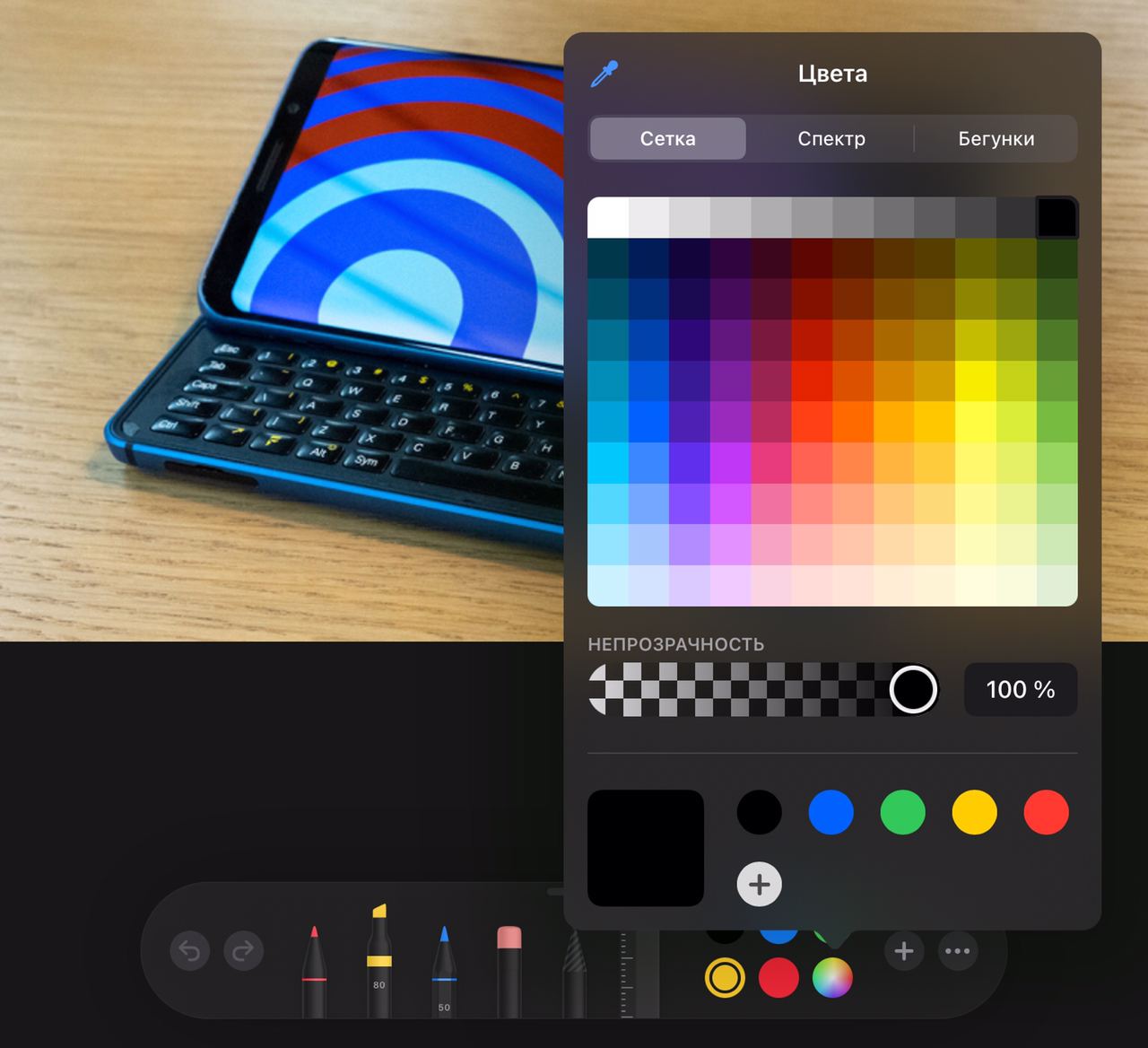
→ во-первых, теперь можно выбрать цвет добавляемого элемента или текста из большой палитры, нажав на «радужный» кружок на панели инструментов;
→ во-вторых, можно создать свой цвет, перемещая шкалы RGB или точку на спектре, а потом нажав «плюс» внизу на панели цветов;
→ в-третьих, появилась «Пипетка» - левый верхний угол; с ее помощью можно подобрать вообще любой цвет с редактируемого изображения - и в результате, например, эстетично закрыть какие-то данные на нём;
→ наконец, теперь можно регулировать прозрачность добавляемых/накладываемых элементов с помощью ползунка на панель цветов
#iPhone #iPad
Используем прокачанную «Разметку» на iPhone/iPad
Какое-то время назад я рассказывал, как редактировать фото и скриншоты прямо на смартфоне или планшете. В iOS 14 возможности «Разметки» существенно расширились - я сам ждал этого уже давно.
→ Открывай нужное изображение в галерее «Фото»;
→ Жми «Править»;
→ В верхнем углу «три точки» - «Разметка»;
Здесь спрятано самое важное:
→ во-первых, теперь можно выбрать цвет добавляемого элемента или текста из большой палитры, нажав на «радужный» кружок на панели инструментов;
→ во-вторых, можно создать свой цвет, перемещая шкалы RGB или точку на спектре, а потом нажав «плюс» внизу на панели цветов;
→ в-третьих, появилась «Пипетка» - левый верхний угол; с ее помощью можно подобрать вообще любой цвет с редактируемого изображения - и в результате, например, эстетично закрыть какие-то данные на нём;
→ наконец, теперь можно регулировать прозрачность добавляемых/накладываемых элементов с помощью ползунка на панель цветов
#iPhone #iPad
⚡️#JT_lightning
Способы применения Continuity между своими устройствами Apple
Continuity - это возможность быстрого переключения между разными устройствами, продолжая одно дело. У Apple это работает очень хорошо.
Условия:
→ все девайсы должны быть подключены к одному Apple ID и iCloud;
→ на всех устройствах должны быть включены Wi-Fi и Bluetooth;
→ актуально для устройств на iOS 8, macOS 10.10 или новее.
Как включить:
→ На iPhone/iPad: Настройки → Основные → AirPlay и Handoff → Handoff «ВКЛ».
→ На Mac: Настройки → Основные → «Разрешить Handoff».
Как применить:
Например, общий буфер обмена.
→ Выделить текст, который нужно перенести на другое устройство;
→ Нажать «Скопировать» на одном устройстве, и нажать «Вставить» на другом. Таким способом можно перемещать между устройствами как пароль/код/строчку, так и объемный текст.
Есть возможность на втором девайсе быстро перейти в программу, открытую на первом.
→ открой, например, «Заметки» на одном девайсе;
→ на iPad и Mac открытая программа появится в док-панели со значком девайса, на котором она открыта;
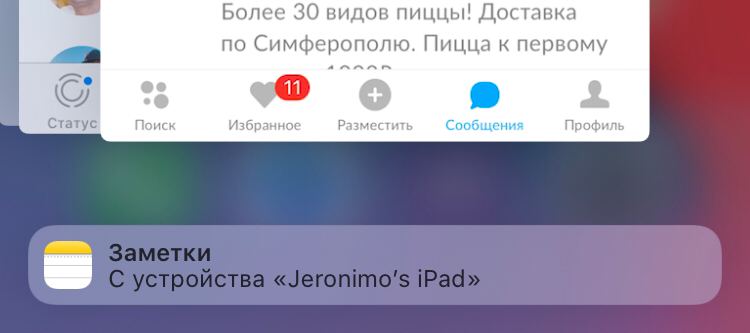
→ на iPhone предложение открыть «Заметки» появится на экране Диспетчера приложений (двойной клик по кнопке Домой).
Отдельным постом расскажу о всех фишках Continuity в Safari
#iPhone #iPad #Mac
Способы применения Continuity между своими устройствами Apple
Continuity - это возможность быстрого переключения между разными устройствами, продолжая одно дело. У Apple это работает очень хорошо.
Условия:
→ все девайсы должны быть подключены к одному Apple ID и iCloud;
→ на всех устройствах должны быть включены Wi-Fi и Bluetooth;
→ актуально для устройств на iOS 8, macOS 10.10 или новее.
Как включить:
→ На iPhone/iPad: Настройки → Основные → AirPlay и Handoff → Handoff «ВКЛ».
→ На Mac: Настройки → Основные → «Разрешить Handoff».
Как применить:
Например, общий буфер обмена.
→ Выделить текст, который нужно перенести на другое устройство;
→ Нажать «Скопировать» на одном устройстве, и нажать «Вставить» на другом. Таким способом можно перемещать между устройствами как пароль/код/строчку, так и объемный текст.
Есть возможность на втором девайсе быстро перейти в программу, открытую на первом.
→ открой, например, «Заметки» на одном девайсе;
→ на iPad и Mac открытая программа появится в док-панели со значком девайса, на котором она открыта;
→ на iPhone предложение открыть «Заметки» появится на экране Диспетчера приложений (двойной клик по кнопке Домой).
Отдельным постом расскажу о всех фишках Continuity в Safari
#iPhone #iPad #Mac
📄 #JT_news
Ноябрьская презентация Apple
Уже точно известно, что 10 ноября в 21:00 МСК состоится еще одна презентация. Ожидается, что связана она будет преимущественно с Mac и macOS.
Как обычно, буду публиковать скриншоты, проморолики, а также в тезисах всё самое главное прямо во время презентации в LIVE-канале
✌️Если ждешь - присоединяйся!
→ https://t.me/jeronimos_live
Ноябрьская презентация Apple
Уже точно известно, что 10 ноября в 21:00 МСК состоится еще одна презентация. Ожидается, что связана она будет преимущественно с Mac и macOS.
Как обычно, буду публиковать скриншоты, проморолики, а также в тезисах всё самое главное прямо во время презентации в LIVE-канале
✌️Если ждешь - присоединяйся!
→ https://t.me/jeronimos_live
📖 Дописал полный ликбез по замене аккумулятора на MacBook с Retina-экраном.
Подробно, с фотографиями и ссылками.
Если собирался менять - велком!
P.S. Да, понимаю, что тема не для всех - но именно поэтому подобной информации в рунете очень мало. Хочу это исправить.
#Mac
Подробно, с фотографиями и ссылками.
Если собирался менять - велком!
P.S. Да, понимаю, что тема не для всех - но именно поэтому подобной информации в рунете очень мало. Хочу это исправить.
#Mac
Teletype
Замена аккумулятора на MacBook Retina от «А» до «Я»
Сложно, но можно