
⚡️#JT_lightning
Записываем видео с фоновой музыкой на iOS/iPadOS 14
При переходе в режим видеосъемки музыка на смартфоне неизменно останавливается, чтобы не мешать записи видео. В iOS 14 появилась возможность обойти это ограничение.
Алгоритм:
→ включить музыку на iPhone/iPad
→ перейти в фотокамеру
→ зажать кнопку съёмки - она изменится, и начнётся запись видео
→ не отпуская пальца, протянуть кнопку в сторону - теперь можно отпускать кнопку и запись продолжится вместе с фоновой музыкой
→ по окончании нажать «Стоп».
На более ранних версиях ОС так сделать не получится, так как на удержание кнопки фото назначена серийная фотосъёмка, а не с запись видео
#iPhone #iPad
Записываем видео с фоновой музыкой на iOS/iPadOS 14
При переходе в режим видеосъемки музыка на смартфоне неизменно останавливается, чтобы не мешать записи видео. В iOS 14 появилась возможность обойти это ограничение.
Алгоритм:
→ включить музыку на iPhone/iPad
→ перейти в фотокамеру
→ зажать кнопку съёмки - она изменится, и начнётся запись видео
→ не отпуская пальца, протянуть кнопку в сторону - теперь можно отпускать кнопку и запись продолжится вместе с фоновой музыкой
→ по окончании нажать «Стоп».
На более ранних версиях ОС так сделать не получится, так как на удержание кнопки фото назначена серийная фотосъёмка, а не с запись видео
#iPhone #iPad
📖 Сегодняшний материал посвящен теме слежки и отслеживания. Может ли наш смартфон следить за нашими передвижениями против нас самих?
Всё внутри 🙂
Лайк и репост мотивируют развиваться
#iPhone #iPad #Android
Всё внутри 🙂
Лайк и репост мотивируют развиваться
#iPhone #iPad #Android
Яндекс Дзен
Как за нами следят через наши смартфоны
Три метода отслеживания пользователя
⚡️#JT_lightning
Третий способ скрыть личные фото из медиатеки устройства
Ранее я рассказал о двух способах, которые помогут спрятать личные или секретные фотографии от посторонних глаз.
→ С паролем
→ Без пароля.
С приходом iOS 14 появилась еще одна возможность.
Сначала выбирай нужные фото в Фотопленке, нажимай «Поделиться» и там жми «Скрыть». Это то, что мы уже знаем.
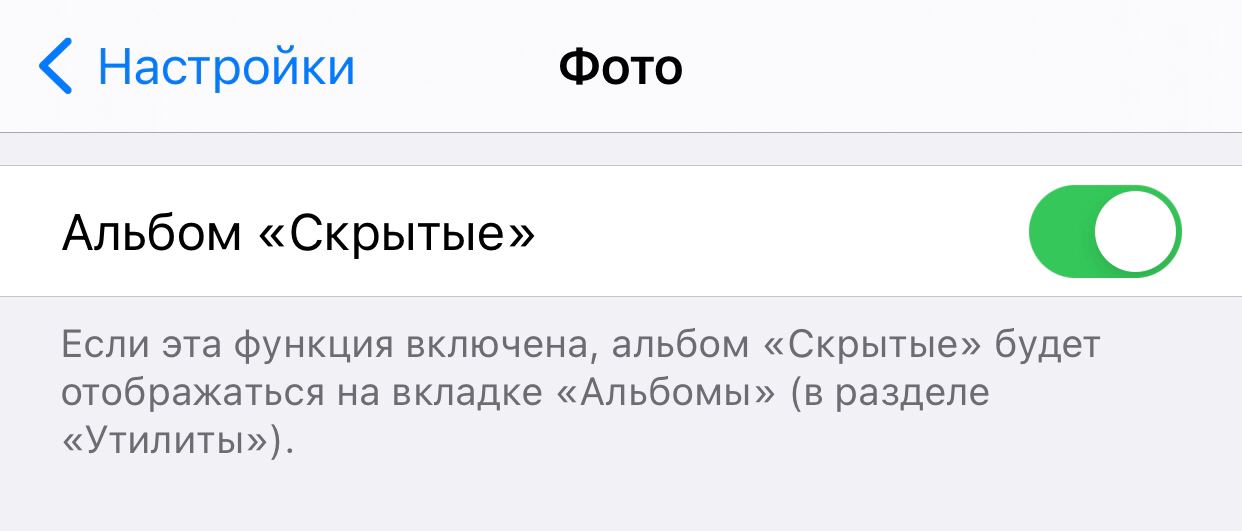
А теперь заходи в Настройки → Фото → и ВЫКЛючи тумблер «Показать альбом Скрытые».
Теперь фотографии, которые ты поместил в «Скрытые», вообще пропадут из разделов Фотопленки. Чтобы посмотреть их самому, нужно снова пройти в Настройки и ВКЛючить отображения альбома
#iPhone #iPad
Третий способ скрыть личные фото из медиатеки устройства
Ранее я рассказал о двух способах, которые помогут спрятать личные или секретные фотографии от посторонних глаз.
→ С паролем
→ Без пароля.
С приходом iOS 14 появилась еще одна возможность.
Сначала выбирай нужные фото в Фотопленке, нажимай «Поделиться» и там жми «Скрыть». Это то, что мы уже знаем.
А теперь заходи в Настройки → Фото → и ВЫКЛючи тумблер «Показать альбом Скрытые».
Теперь фотографии, которые ты поместил в «Скрытые», вообще пропадут из разделов Фотопленки. Чтобы посмотреть их самому, нужно снова пройти в Настройки и ВКЛючить отображения альбома
#iPhone #iPad
⚡️#JT_lightning
Куда пропала серийная съёмка в iOS 14
Чуть выше я рассказывал о том, как в новых ОС снять видео с музыкальным сопровождением. Однако эта возможность исключает другую - серийную съёмку, которая также бывает полезна.
- Как применять
- Как выбрать один кадр из серии
Серийная съёмка никуда не пропала из системы - теперь она происходит по удержанию клавиши громкости «Вниз»
#iPhone #iPad
Куда пропала серийная съёмка в iOS 14
Чуть выше я рассказывал о том, как в новых ОС снять видео с музыкальным сопровождением. Однако эта возможность исключает другую - серийную съёмку, которая также бывает полезна.
- Как применять
- Как выбрать один кадр из серии
Серийная съёмка никуда не пропала из системы - теперь она происходит по удержанию клавиши громкости «Вниз»
#iPhone #iPad
🗂 #JT_dejavu (№20)
Очередная подборка выходного дня уже здесь👌А завтра вечером, по новой традиции - выпуск #JT_news с итогами прошедшей недели:)
Полезности про SIM-карту:
→ Веская причина поставить PIN
→ Как восстановить PIN, если забыл
→ Почему не стоит хранить контакты на симке
А еще:
→ Три применения QR-кодам в быту
→ Быстро сканируем QR на iPhone/iPad
Во вторник еще одна презентация от Apple - снова в LIVE-канал буду постить все интересности в реальном времени.
🤝 Подключайся, если тоже ждешь!
Очередная подборка выходного дня уже здесь👌А завтра вечером, по новой традиции - выпуск #JT_news с итогами прошедшей недели:)
Полезности про SIM-карту:
→ Веская причина поставить PIN
→ Как восстановить PIN, если забыл
→ Почему не стоит хранить контакты на симке
А еще:
→ Три применения QR-кодам в быту
→ Быстро сканируем QR на iPhone/iPad
Во вторник еще одна презентация от Apple - снова в LIVE-канал буду постить все интересности в реальном времени.
🤝 Подключайся, если тоже ждешь!
⚡️#JT_lightning
Понижаем цену на любой товар AliExpress прямо перед оплатой
Зачастую в китайских магазинах мы пользуемся купонами, распродажами и кэшбэком. Но сегодня не об этом.
Алгоритм:
→ Клади к корзину нужный товар (или несколько);
→ Переходи в свой профиль - Настройки - Валюта - и меняй валюту на USD (доллары);
→ Возвращайся в корзину и оплачивай товар в долларах, а не в рублях.
Суть в том, что любой товар на AliExpress продается в долларах. В рубли он конвертируется автоматически по курсу самого AliExpress, который всегда выше, чем курс любого твоего банка. Если покупка недорогая (до 1000 рублей), то сэкономить получится 0,5-1$. Но при суммах в 2,000 рублей и более разница может составлять и 100, и 500 рублей, что уже приятно.
В данном способе есть свои тонкости.
→ Например, экономия будет еще больше, если платить долларовой картой, а не рублевой. Многие банки позволяют бесплатно открыть долларовый счет параллельно с рублевым и завести виртуальную карту для него. Проще всего всё это делается в Тинькофф.
→ Пополнять долларовый счет можно прямо с рублевого в мобильном приложении банка. Курс в этом случае будет еще ниже, чем при оплате долларами с рублевого счета.
→ Например, курс AliExpress может быть 83 рубля, курс банка для оплаты долларами - 79 рублей, а для пополнения долларого счета - 77 рублей. Итоговая разница - 6 рублей с каждого доллара, то бишь 60-70 рублей с каждой тысячи.
На первый взгляд - сложновато, но это достаточно настроить один раз и потом пользоваться постоянно. В следующем посте я дам подробный алгоритм создания счета USD, его пополнения и использования
Понижаем цену на любой товар AliExpress прямо перед оплатой
Зачастую в китайских магазинах мы пользуемся купонами, распродажами и кэшбэком. Но сегодня не об этом.
Алгоритм:
→ Клади к корзину нужный товар (или несколько);
→ Переходи в свой профиль - Настройки - Валюта - и меняй валюту на USD (доллары);
→ Возвращайся в корзину и оплачивай товар в долларах, а не в рублях.
Суть в том, что любой товар на AliExpress продается в долларах. В рубли он конвертируется автоматически по курсу самого AliExpress, который всегда выше, чем курс любого твоего банка. Если покупка недорогая (до 1000 рублей), то сэкономить получится 0,5-1$. Но при суммах в 2,000 рублей и более разница может составлять и 100, и 500 рублей, что уже приятно.
В данном способе есть свои тонкости.
→ Например, экономия будет еще больше, если платить долларовой картой, а не рублевой. Многие банки позволяют бесплатно открыть долларовый счет параллельно с рублевым и завести виртуальную карту для него. Проще всего всё это делается в Тинькофф.
→ Пополнять долларовый счет можно прямо с рублевого в мобильном приложении банка. Курс в этом случае будет еще ниже, чем при оплате долларами с рублевого счета.
→ Например, курс AliExpress может быть 83 рубля, курс банка для оплаты долларами - 79 рублей, а для пополнения долларого счета - 77 рублей. Итоговая разница - 6 рублей с каждого доллара, то бишь 60-70 рублей с каждой тысячи.
На первый взгляд - сложновато, но это достаточно настроить один раз и потом пользоваться постоянно. В следующем посте я дам подробный алгоритм создания счета USD, его пополнения и использования

⚡️#JT_lightning
Открываем USD-счет для оплаты на AliExpress
Рассказываю на примере Тинькофф-банка, так как у него это делается бесплатно и проще всего. В Сбере я такой возможности не нашел.
Алгоритм:
→ Открой приложение банка
→ Внизу главной страницы нажми «Открыть новый счет или продукт»
→ В открывшемся меню выбирай «Добавить валюту»
→ Найди и выбери «Доллары США»
→ Введи полученный код для подтверждения.
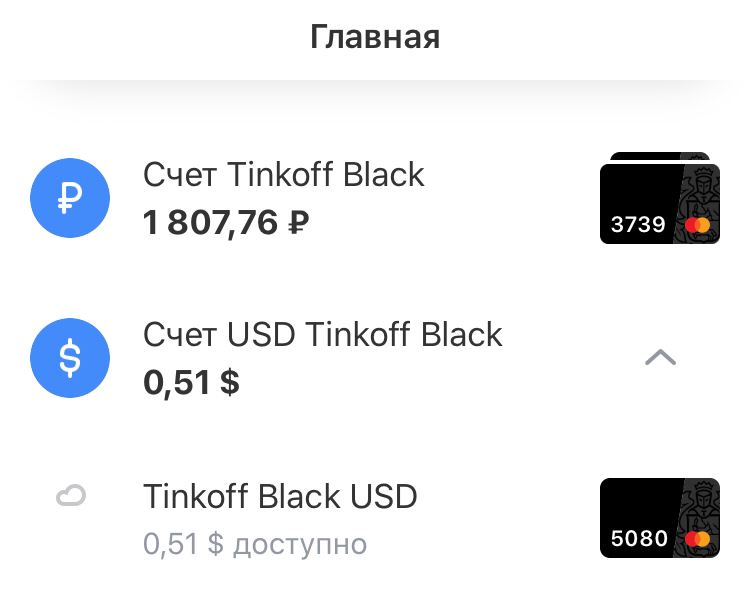
Готово. Долларовый счет открыт. Его можно увидеть на главной странице. У Тинькофф этот счет бесплатен, у прочих - уточните в разделе «Помощи».
Идем дальше:
→ Нажми на «Счет USD» на главной странице
→ Примерно посередине экрана найди серую иконку карточки со значком «плюса» и нажми на нее
→ Выбери «Выпустить новую карту» → «Для себя» → «Виртуальная»
→ Подтверди действие пришедшим кодом.
Готово. Виртуальная карта выпущена и привязана к счету USD. В следующем посте - как пополнить ее и заплатить на AliExpress долларами.
Если еще не пользуешься Тинькофф - можешь заказать доставку карты по моей ссылке и поддержать мои труды. Доставка и выдача бесплатна, а по ссылке будет бонус для тебя - три месяца бесплатного обслуживания. Кстати, после этого можно подключить бесплатный тариф - потом расскажу, как это сделать
Открываем USD-счет для оплаты на AliExpress
Рассказываю на примере Тинькофф-банка, так как у него это делается бесплатно и проще всего. В Сбере я такой возможности не нашел.
Алгоритм:
→ Открой приложение банка
→ Внизу главной страницы нажми «Открыть новый счет или продукт»
→ В открывшемся меню выбирай «Добавить валюту»
→ Найди и выбери «Доллары США»
→ Введи полученный код для подтверждения.
Готово. Долларовый счет открыт. Его можно увидеть на главной странице. У Тинькофф этот счет бесплатен, у прочих - уточните в разделе «Помощи».
Идем дальше:
→ Нажми на «Счет USD» на главной странице
→ Примерно посередине экрана найди серую иконку карточки со значком «плюса» и нажми на нее
→ Выбери «Выпустить новую карту» → «Для себя» → «Виртуальная»
→ Подтверди действие пришедшим кодом.
Готово. Виртуальная карта выпущена и привязана к счету USD. В следующем посте - как пополнить ее и заплатить на AliExpress долларами.
Если еще не пользуешься Тинькофф - можешь заказать доставку карты по моей ссылке и поддержать мои труды. Доставка и выдача бесплатна, а по ссылке будет бонус для тебя - три месяца бесплатного обслуживания. Кстати, после этого можно подключить бесплатный тариф - потом расскажу, как это сделать
⚡️#JT_news
Презентация Apple
13 октября в 20:00 (МСК)
Через несколько часов компания покажет новые iPhone, Mac и много другого.
В своем LIVE-канале я буду в реальном времени постить главные тезисы презентации, со скриншотами и промо-роликами.
Если тоже ждешь вечера - забегай!
Уверен, будет интересно 👍
→ https://t.me/jeronimos_live
Презентация Apple
13 октября в 20:00 (МСК)
Через несколько часов компания покажет новые iPhone, Mac и много другого.
В своем LIVE-канале я буду в реальном времени постить главные тезисы презентации, со скриншотами и промо-роликами.
Если тоже ждешь вечера - забегай!
Уверен, будет интересно 👍
→ https://t.me/jeronimos_live
📖 Все итоги вчерашней презентации Apple - в одном материале.
iPhone 12 тоже там.
А если интересно посмотреть на промо-ролики и скриншоты - забегай в LIVE-канал, на пару дней я их там оставлю 😉
iPhone 12 тоже там.
А если интересно посмотреть на промо-ролики и скриншоты - забегай в LIVE-канал, на пару дней я их там оставлю 😉
Яндекс Дзен
iPhone 12, HomePod mini и другие чумовые новинки Apple 2020
Все новинки - в тезисах
⚡️#JT_lightning
Пополняем USD-счет и платим с него на AliExpress
Это последний пост из серии - два прошлых поста:
→ Снижаем цену любого товара на Ali
→ Создаем USD-счет в онлайн-банке
Теперь нужно пополнить долларовый счет и виртуальную карту:
→ Нажми на «Счет USD» на главном экране
→ Выбери «Пополнить»
→ Теперь нужно выбрать, откуда пополнять; я обычно пополняю с рублевого счета здесь же, в Тинькофф
→ В открывшемся окне нажми на строчку ввода суммы; откроется экран, в котором можно ввести сумму либо в рублях, либо в долларах - это удобно, если я знаю необходимую сумму только в долларах.
→ Подтверди операцию.
Готово. Карта пополнена долларами, так как баланс счета равен балансу привязанной к нему виртуальной карты. Теперь нужно посмотреть ее реквизиты и оплачивать готовый заказ на AliExpress.
На главном экране нажми на карту → «Реквизиты карты».
При оплате таким способом на USD-счет Тинькофф также будет начисляться кэшбэк в валюте USD, который потом можно либо конвертировать в рубли на рублевый счет, либо оставить на USD-счете для дальнейших покупок с него.
Если еще не пользуешься Тинькофф - оформляй карту бесплатно с доставкой на дом. По моей ссылке тебе подарят три месяца обслуживания:) и мои труды поддержишь!
#aliexpress
Пополняем USD-счет и платим с него на AliExpress
Это последний пост из серии - два прошлых поста:
→ Снижаем цену любого товара на Ali
→ Создаем USD-счет в онлайн-банке
Теперь нужно пополнить долларовый счет и виртуальную карту:
→ Нажми на «Счет USD» на главном экране
→ Выбери «Пополнить»
→ Теперь нужно выбрать, откуда пополнять; я обычно пополняю с рублевого счета здесь же, в Тинькофф
→ В открывшемся окне нажми на строчку ввода суммы; откроется экран, в котором можно ввести сумму либо в рублях, либо в долларах - это удобно, если я знаю необходимую сумму только в долларах.
→ Подтверди операцию.
Готово. Карта пополнена долларами, так как баланс счета равен балансу привязанной к нему виртуальной карты. Теперь нужно посмотреть ее реквизиты и оплачивать готовый заказ на AliExpress.
На главном экране нажми на карту → «Реквизиты карты».
При оплате таким способом на USD-счет Тинькофф также будет начисляться кэшбэк в валюте USD, который потом можно либо конвертировать в рубли на рублевый счет, либо оставить на USD-счете для дальнейших покупок с него.
Если еще не пользуешься Тинькофф - оформляй карту бесплатно с доставкой на дом. По моей ссылке тебе подарят три месяца обслуживания:) и мои труды поддержишь!
#aliexpress
⚡️#JT_lightning
Настраиваем автоматическое резервное копирование iPhone/iPad по Wi-Fi на компьютер
Причины выбора копирования именно на компьютер, а не в iCloud я описал вот здесь .
А сейчас расскажу, как настроить автоматическое резервное копирование в фоновом режиме по Wi-Fi, без использования кабеля.
Нам потребуется приложение iMazing. Его бесплатная версия позволяет создавать и восстанавливать резервные копии более функционально, чем iTunes. Кроме того, iTunes не позволяет автоматизировать копии.
→ Загрузи, установи и запусти iMazing (лучше скачать прямо с официального сайта)
→ Подключи устройство к компьютеру с помощью кабеля; это требуется только для первой копии
→ Подтверди подключение на устройстве
→ Устройство появится в окне программы; выбери его, и нажми в столбике действий «Создать копию»
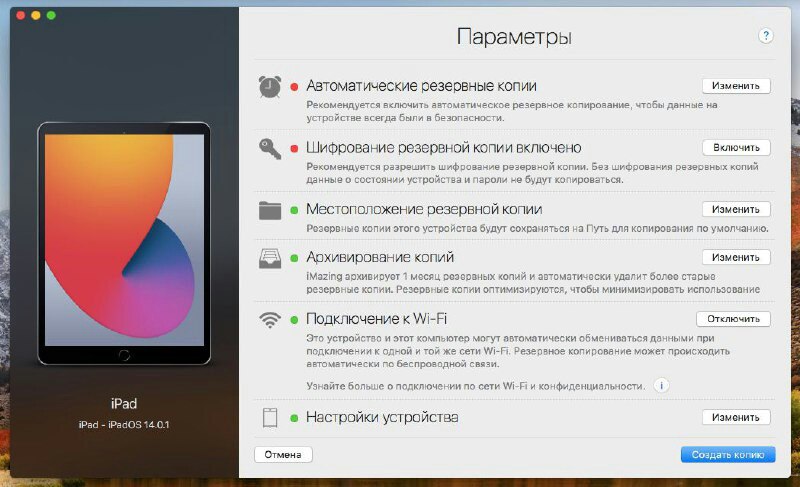
→ В появившемся меню выбери «Автоматичесикие копии» → «Изменить»
→ Здесь можно настроить регулярность копирования, а также условия, при которых копии будут создаваться. Я рекомендую установить «Ежедневно», а расписание по времени не трогать - тогда компьютер будет создавать копию раз в день при первой возможности.
→ Жми «Сохранить».
→ Жми «Создать копию».
→ Дождись окончания процесса.
Готово! Теперь в фоновом режиме на компьютере будет работать маленькая вспомогательная утилита от iMazing, которая будет создавать копию автоматически, быстро и незаметно для тебя, когда компьютер и iPhone/iPad будут подключены к одной сети Wi-Fi. Подключать девайс по проводу больше не потребуется. В случае сбоя ПО, или утери девайса, у тебя всегда будет самая последняя версия твоих данных и файлов
#iPhone #iPad #Mac
Настраиваем автоматическое резервное копирование iPhone/iPad по Wi-Fi на компьютер
Причины выбора копирования именно на компьютер, а не в iCloud я описал вот здесь .
А сейчас расскажу, как настроить автоматическое резервное копирование в фоновом режиме по Wi-Fi, без использования кабеля.
Нам потребуется приложение iMazing. Его бесплатная версия позволяет создавать и восстанавливать резервные копии более функционально, чем iTunes. Кроме того, iTunes не позволяет автоматизировать копии.
→ Загрузи, установи и запусти iMazing (лучше скачать прямо с официального сайта)
→ Подключи устройство к компьютеру с помощью кабеля; это требуется только для первой копии
→ Подтверди подключение на устройстве
→ Устройство появится в окне программы; выбери его, и нажми в столбике действий «Создать копию»
→ В появившемся меню выбери «Автоматичесикие копии» → «Изменить»
→ Здесь можно настроить регулярность копирования, а также условия, при которых копии будут создаваться. Я рекомендую установить «Ежедневно», а расписание по времени не трогать - тогда компьютер будет создавать копию раз в день при первой возможности.
→ Жми «Сохранить».
→ Жми «Создать копию».
→ Дождись окончания процесса.
Готово! Теперь в фоновом режиме на компьютере будет работать маленькая вспомогательная утилита от iMazing, которая будет создавать копию автоматически, быстро и незаметно для тебя, когда компьютер и iPhone/iPad будут подключены к одной сети Wi-Fi. Подключать девайс по проводу больше не потребуется. В случае сбоя ПО, или утери девайса, у тебя всегда будет самая последняя версия твоих данных и файлов
#iPhone #iPad #Mac
🗂 #JT_dejavu (№21)
Подборка выходного дня подъехала 👋
Завтра вечером, как обычно, лови четвертый выпуск #JT_news с итогами прошедшей недели:)
Полезности:
→ Отключаем реакцию девайса на «встряхивание»
→ Почему я перешел на MacBook
→ Настраиваем автозамену для скорости ввода
→ Полгода Spotify бесплатно
А еще:
→ Продаю свой недорогой MacBook
→ Симпатишные обои из свежих iPhone 12
Пожалуйста, не одевай маску носом наружу. Пятнадцать тысяч заражений в сутки на дороге не валяются…
Всем хороших и безопасных выходных! 😉
Подборка выходного дня подъехала 👋
Завтра вечером, как обычно, лови четвертый выпуск #JT_news с итогами прошедшей недели:)
Полезности:
→ Отключаем реакцию девайса на «встряхивание»
→ Почему я перешел на MacBook
→ Настраиваем автозамену для скорости ввода
→ Полгода Spotify бесплатно
А еще:
→ Продаю свой недорогой MacBook
→ Симпатишные обои из свежих iPhone 12
Пожалуйста, не одевай маску носом наружу. Пятнадцать тысяч заражений в сутки на дороге не валяются…
Всем хороших и безопасных выходных! 😉
⚡️#JT_lightning
Звоним/пишем в мессенджеры без добавления в контакты
По умолчанию мессенджеры требуют добавлять номер в контакты, прежде чем написать или позвонить ему.
Есть способ это обойти.
Алгоритм:
→ Открой нужный мессенджер и сверни его;
Если в журнале звонков телефона нужного тебе номера еще нет - набери его, нажми «Вызов» и сразу выключи. Он появится в журнале. После этого:
→ Жми значок «i» справа на строчке с номером;
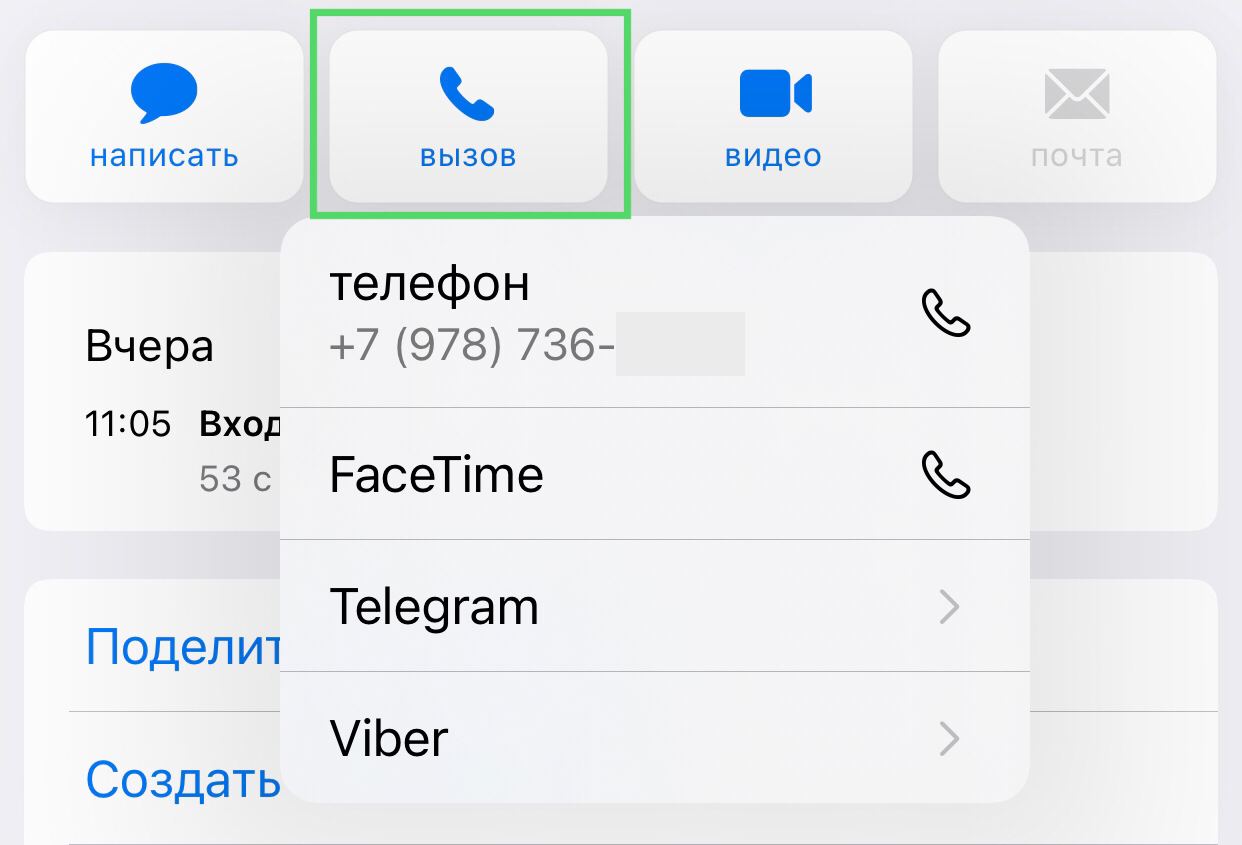
→ Удержи палец на кнопке «Звонок» или «Написать»;
→ Откроется меню с доступными мессенджерами для этого номера.
Иногда это не срабатывает - скорее всего, сбой получается, если номер в мессенджере не зарегистрирован. Либо сам мессенджер может отказаться принять запрос от телефона. Тогда можно сделать еще одну попытку, а потом попробовать позвонить/написать в другой мессенджер.
Если звонок проходит, а сообщение не получается, то сделай отмененный звонок через мессенджер, а потом зайди в журнал его звонков и там выбери «Написать»
#iphone #telegram
Звоним/пишем в мессенджеры без добавления в контакты
По умолчанию мессенджеры требуют добавлять номер в контакты, прежде чем написать или позвонить ему.
Есть способ это обойти.
Алгоритм:
→ Открой нужный мессенджер и сверни его;
Если в журнале звонков телефона нужного тебе номера еще нет - набери его, нажми «Вызов» и сразу выключи. Он появится в журнале. После этого:
→ Жми значок «i» справа на строчке с номером;
→ Удержи палец на кнопке «Звонок» или «Написать»;
→ Откроется меню с доступными мессенджерами для этого номера.
Иногда это не срабатывает - скорее всего, сбой получается, если номер в мессенджере не зарегистрирован. Либо сам мессенджер может отказаться принять запрос от телефона. Тогда можно сделать еще одну попытку, а потом попробовать позвонить/написать в другой мессенджер.
Если звонок проходит, а сообщение не получается, то сделай отмененный звонок через мессенджер, а потом зайди в журнал его звонков и там выбери «Написать»
#iphone #telegram
⚡️#JT_lightning
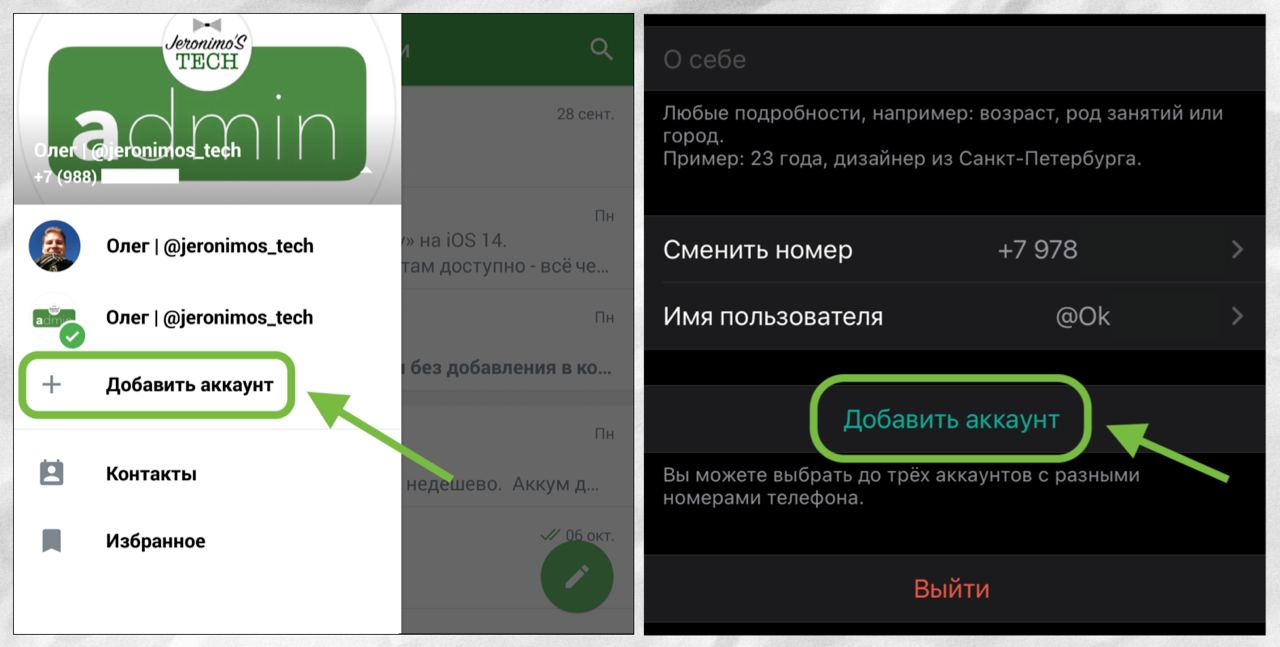
Добавляем дополнительный аккаунт в Telegram
Полезно, чтобы разделить рабочее и личное общение, или защититься от спама (например, на «Авито»).
На iPhone/iPad:
→ заходи в Telegram и нажимай на иконку «Настроек» внизу; если два аккаунта уже есть - на месте «Настроек» будет аватарка;
→ теперь в правом верхнем углу жми «Изменить»;
→ в открывшемся окне внизу найди кнопку «Добавить аккаунт».
На Android:
→ жми в левом верхнем углу «три полоски»;
→ в открывшейся шторке выбирай «Добавить аккаунт».
Процесс добавления прост - введи номер дополнительного телефона, получи на него СМС и введи код в Telegram. После этого задай свое имя для второго аккаунта, и придумай никнейм (пример: @jeronimos_tech_admin).
Теперь оба аккаунта будут работать у тебя одновременно, звонки и сообщения будут приходить сразу на оба.
Обычный Telegram позволяет добавить до 3 аккаунтов, а Telegram X - на данный момент любое количество.
→ Внимание: для работы нескольких аккаунтов не требуется наличие обеих сим-карт в основном смартфоне! Роль сим-карты в работе мессенджера - всего лишь принять СМС-сообщение с кодом активации, после чего мессенджер работает независимо от состояния сим-карты
#iPhone #iPad #Android #Mac #Telegram
Добавляем дополнительный аккаунт в Telegram
Полезно, чтобы разделить рабочее и личное общение, или защититься от спама (например, на «Авито»).
На iPhone/iPad:
→ заходи в Telegram и нажимай на иконку «Настроек» внизу; если два аккаунта уже есть - на месте «Настроек» будет аватарка;
→ теперь в правом верхнем углу жми «Изменить»;
→ в открывшемся окне внизу найди кнопку «Добавить аккаунт».
На Android:
→ жми в левом верхнем углу «три полоски»;
→ в открывшейся шторке выбирай «Добавить аккаунт».
Процесс добавления прост - введи номер дополнительного телефона, получи на него СМС и введи код в Telegram. После этого задай свое имя для второго аккаунта, и придумай никнейм (пример: @jeronimos_tech_admin).
Теперь оба аккаунта будут работать у тебя одновременно, звонки и сообщения будут приходить сразу на оба.
Обычный Telegram позволяет добавить до 3 аккаунтов, а Telegram X - на данный момент любое количество.
→ Внимание: для работы нескольких аккаунтов не требуется наличие обеих сим-карт в основном смартфоне! Роль сим-карты в работе мессенджера - всего лишь принять СМС-сообщение с кодом активации, после чего мессенджер работает независимо от состояния сим-карты
#iPhone #iPad #Android #Mac #Telegram
📖 Давно хотел рассказать, можно ли брать старый Mac. Лови подробный материал 😉
P.S. Если соберем 30 лайков на статье - подробно расскажу о совсем ультрабюджетном, но жизнеспособном MacBook за ~13 тысяч
#Mac #вторичка
P.S. Если соберем 30 лайков на статье - подробно расскажу о совсем ультрабюджетном, но жизнеспособном MacBook за ~13 тысяч
#Mac #вторичка
Яндекс Дзен
Можно ли брать MacBook 2011 года в 2020
Всё не так очевидно
⚡️#JT_lightning
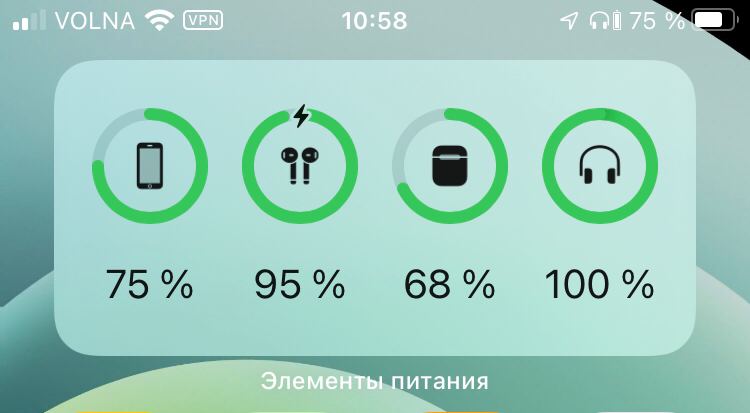
Быстро отслеживаем заряд любых аксессуаров на iPhone/iPad
Уже пару лет в iOS/iPadOS предусмотрен специальный виджет, который отображает остаток заряда любого подключенного Bluetooth-аксессуара.
Это работает как с AirPods и Apple Pencil, так и со сторонними Bluetooth-наушниками и колонками.
Открой страницу виджетов свайпом вправо.
Теперь в iOS/iPadOS 13:
→ прокрути экран вниз и нажми «Изменить»
→ найди в списке с «плюсами» виджет «Элементы питания»
→ нажми «плюс радом с ним», он добавится в верхний список
→ потянув за «три полоски», помести его на удобную тебе позицию
Если у тебя iOS/iPadOS 14:
→ удержи палец на любом виджете и выбери «Изменить экран Домой»
→ в верхнем углу нажми «плюс»
→ найди в списке строку «Элементы питания»
→ по нажатию откроется выбор размера виджета - свайпом влево-вправо выбери длинный размер по ширине экрана
→ жми «Добавить виджет»
→ если нужно, вытащи его на рабочий стол.
Готово.
Когда Bluetooth-устройство подключено к девайсу - оно сразу появится в виджете
#iPhone #iPad
Быстро отслеживаем заряд любых аксессуаров на iPhone/iPad
Уже пару лет в iOS/iPadOS предусмотрен специальный виджет, который отображает остаток заряда любого подключенного Bluetooth-аксессуара.
Это работает как с AirPods и Apple Pencil, так и со сторонними Bluetooth-наушниками и колонками.
Открой страницу виджетов свайпом вправо.
Теперь в iOS/iPadOS 13:
→ прокрути экран вниз и нажми «Изменить»
→ найди в списке с «плюсами» виджет «Элементы питания»
→ нажми «плюс радом с ним», он добавится в верхний список
→ потянув за «три полоски», помести его на удобную тебе позицию
Если у тебя iOS/iPadOS 14:
→ удержи палец на любом виджете и выбери «Изменить экран Домой»
→ в верхнем углу нажми «плюс»
→ найди в списке строку «Элементы питания»
→ по нажатию откроется выбор размера виджета - свайпом влево-вправо выбери длинный размер по ширине экрана
→ жми «Добавить виджет»
→ если нужно, вытащи его на рабочий стол.
Готово.
Когда Bluetooth-устройство подключено к девайсу - оно сразу появится в виджете
#iPhone #iPad
⚡️#JT_lightning
Отслеживаем любые посылки
К сожалению, приложение «Почты России» отслеживает далеко не всё, что требуется сегодня. Я использую два приложения с отслеживанием китайских и курьерских посылок. Без рекламы!
→ Посылки
Приложение позволяет бесплатно добавить 15 посылок, чего многим будет достаточно. Большая база почтовых служб, находит большинство посылок, перехватывает отправление при смене трека. Минусы: некоторые треки заставляют приложение обновлять статус по 5-10 минут, пока не выявил конкретные проблемные службы.
Скачать: Android | iOS
→ Pоsуlkа.nеt
Использую его для тех треков, которые зависают в предыдущем приложении. «Зависающих» треков в этом сервисе мне пока не попадалось, обновляет всегда корректно, быстро и четко. Однако оно подхватывает не всё, что видит предыдущее. Смены треков в пути тоже видит не всегда.
Скачать: Android | iOS
Лучше всего использовать их в паре, тогда каждая посылка точно найдется.
В обоих приложениях push-уведомления недоступны без подписки. Я сам против подписочной модели в подобном софте, поэтому подписку не оформлял и не советую - софт отлично используется и так. Была бы единовременная покупка - наверное, купил бы.
#iPhone #iPad #Android
Отслеживаем любые посылки
К сожалению, приложение «Почты России» отслеживает далеко не всё, что требуется сегодня. Я использую два приложения с отслеживанием китайских и курьерских посылок. Без рекламы!
→ Посылки
Приложение позволяет бесплатно добавить 15 посылок, чего многим будет достаточно. Большая база почтовых служб, находит большинство посылок, перехватывает отправление при смене трека. Минусы: некоторые треки заставляют приложение обновлять статус по 5-10 минут, пока не выявил конкретные проблемные службы.
Скачать: Android | iOS
→ Pоsуlkа.nеt
Использую его для тех треков, которые зависают в предыдущем приложении. «Зависающих» треков в этом сервисе мне пока не попадалось, обновляет всегда корректно, быстро и четко. Однако оно подхватывает не всё, что видит предыдущее. Смены треков в пути тоже видит не всегда.
Скачать: Android | iOS
Лучше всего использовать их в паре, тогда каждая посылка точно найдется.
В обоих приложениях push-уведомления недоступны без подписки. Я сам против подписочной модели в подобном софте, поэтому подписку не оформлял и не советую - софт отлично используется и так. Была бы единовременная покупка - наверное, купил бы.
#iPhone #iPad #Android
🗂 #JT_dejavu (№22)
Подборка выходного дня уже здесь 👋
Завтра вечером, как обычно, в #JT_news подводим итоги по событиям недели
Про экономию:
→ Подключаем интернет от МТС за копейки
→ Четыре причины не покупать технику в магазине
→ Бесплатные 20Гб на Яндекс.Диске (еще дают)
→ Полгода Spotify бесплатно
→ Понижаем цену в AliExpress перед оплатой (а тут - как упростить процесс)
А еще:
→ LIVE-канал автора с интересностями
→ Продаю недорогой MacBook
👍 Не забывай пересылать друзьям понравившиеся посты - так ты поддержишь этот канал и выход новых материалов.
Всем мир! 🖖
Подборка выходного дня уже здесь 👋
Завтра вечером, как обычно, в #JT_news подводим итоги по событиям недели
Про экономию:
→ Подключаем интернет от МТС за копейки
→ Четыре причины не покупать технику в магазине
→ Бесплатные 20Гб на Яндекс.Диске (еще дают)
→ Полгода Spotify бесплатно
→ Понижаем цену в AliExpress перед оплатой (а тут - как упростить процесс)
А еще:
→ LIVE-канал автора с интересностями
→ Продаю недорогой MacBook
👍 Не забывай пересылать друзьям понравившиеся посты - так ты поддержишь этот канал и выход новых материалов.
Всем мир! 🖖