Чужая драма на «авито»... казалось бы, причем тут макбук?
В лайве рассказал)))
https://t.me/jeronimos_live/162
В лайве рассказал)))
https://t.me/jeronimos_live/162
⚡️#JT_lightning
Быстро переходим на живого оператора в любом чате поддержки
Наверняка каждый хоть раз пытался обратиться в чат поддержки мобильного оператора, сервиса музыки, банковского приложения и т.д. Практически всегда по умолчанию отвечает бот. Его цель - разгрузить живых операторов от людей, которые задают очевидные вопросы. Он почти бесполезен для реальных проблем, так как просто шлет ссылки на статьи в разделе «Помощь», при этом зачастую его довольно сложно обойти к человеку.
Есть два способа поговорить с живым оператором.
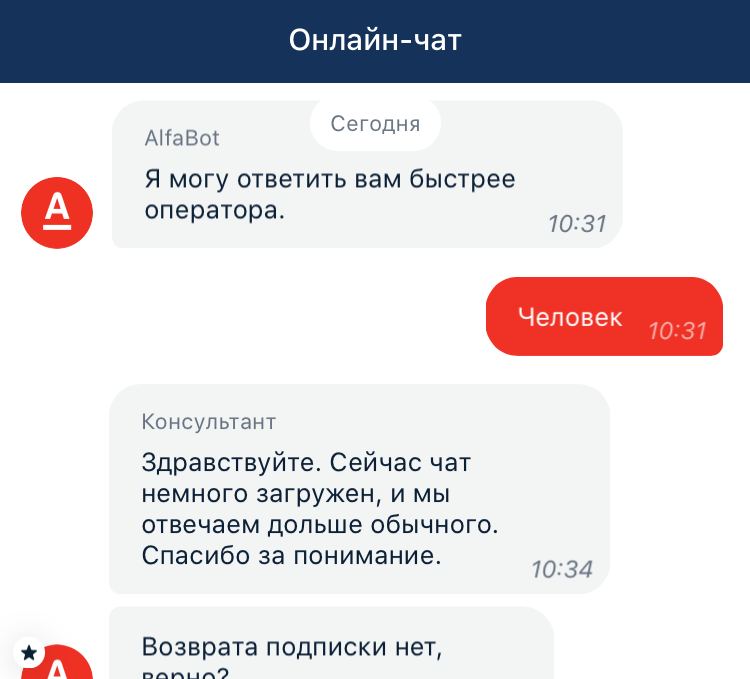
→ Написать боту слово «Человек» после того, как бот ответил тебе на первое сообщение. Вплоть до середины 2020 года это работало безотказно, а совсем недавно некоторые боты стали отвечать на это слово уточняющим вопросом - это не проблема, просто напиши вопрос снова и жди ответа.
→ Если слово «Человек» не помогает, для особо «упертых» ботов есть другой метод - скопировать свое первое сообщение с полным вопросом и просто слать его подряд в ответ на любое сообщение бота. Через три-четыре копипаста он сдаётся и переводит на оператора.
Стоит знать, что программы у разных ботов тоже различны - соответственно, по ситуации могут быть разные результаты. Иногда можно чередовать слово «Человек» с копипастом твоего вопроса - достаточно отправить пару раз и результат будет
#iPhone #Android
Быстро переходим на живого оператора в любом чате поддержки
Наверняка каждый хоть раз пытался обратиться в чат поддержки мобильного оператора, сервиса музыки, банковского приложения и т.д. Практически всегда по умолчанию отвечает бот. Его цель - разгрузить живых операторов от людей, которые задают очевидные вопросы. Он почти бесполезен для реальных проблем, так как просто шлет ссылки на статьи в разделе «Помощь», при этом зачастую его довольно сложно обойти к человеку.
Есть два способа поговорить с живым оператором.
→ Написать боту слово «Человек» после того, как бот ответил тебе на первое сообщение. Вплоть до середины 2020 года это работало безотказно, а совсем недавно некоторые боты стали отвечать на это слово уточняющим вопросом - это не проблема, просто напиши вопрос снова и жди ответа.
→ Если слово «Человек» не помогает, для особо «упертых» ботов есть другой метод - скопировать свое первое сообщение с полным вопросом и просто слать его подряд в ответ на любое сообщение бота. Через три-четыре копипаста он сдаётся и переводит на оператора.
Стоит знать, что программы у разных ботов тоже различны - соответственно, по ситуации могут быть разные результаты. Иногда можно чередовать слово «Человек» с копипастом твоего вопроса - достаточно отправить пару раз и результат будет
#iPhone #Android
⚡️#JT_lightning
Подключаем немного интернета за копейки на МТС
Метод подойдёт, если тебе вне дома требуется немного трафика для онлайн-банка, навигации или просто быть на связи в мессенджерах.
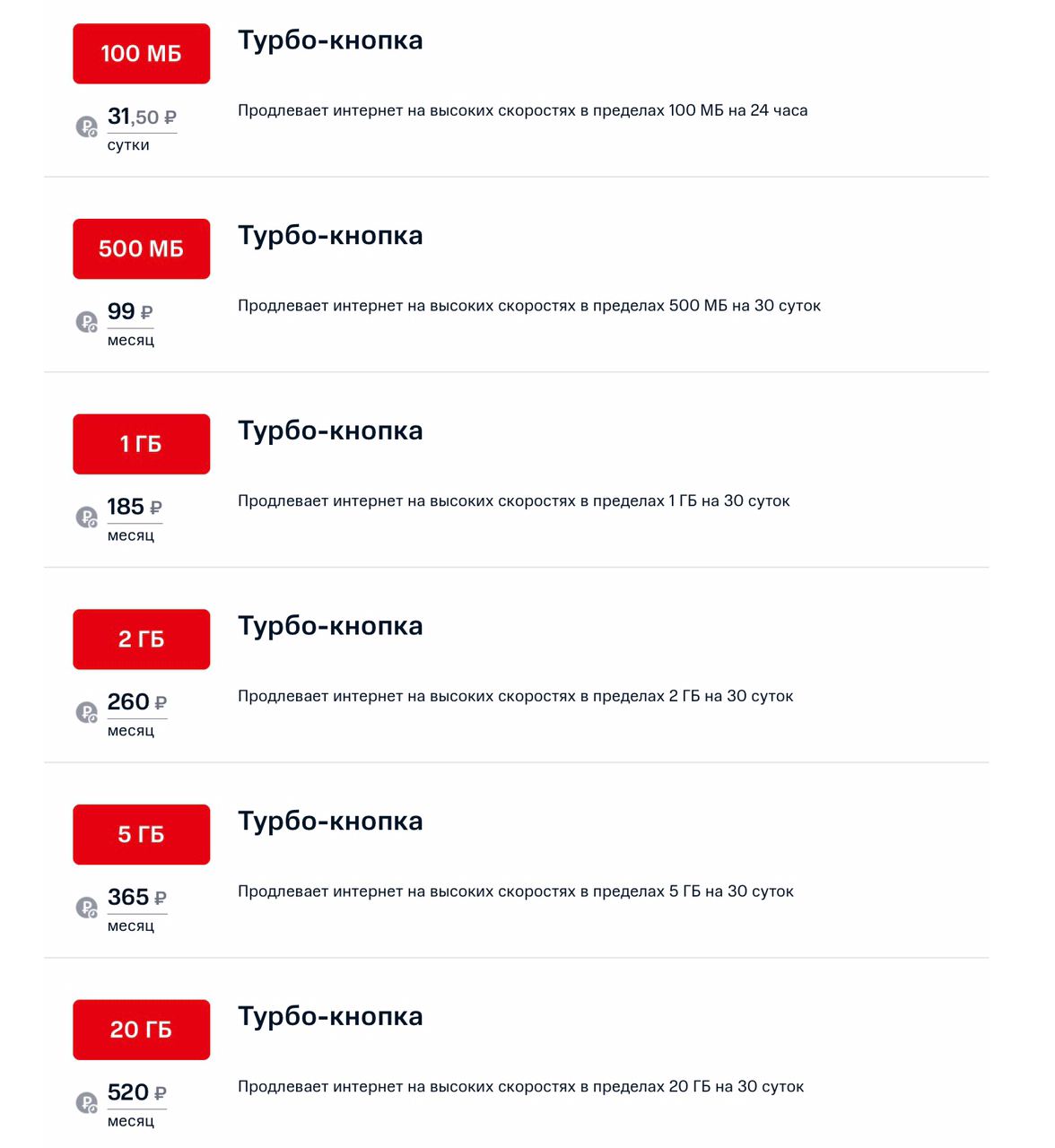
→ В МТС существуют одноразовые пакеты трафика разного объёма и разной стоимости. Ключевая особенность - эти пакеты можно ежемесячно продлевать.
→ В приложении МТС: заходи в Услуги → Доступные → Интернет → Продлить доступ. Здесь выбери желаемый пакет. Чем больше будет первый пакет - тем выгоднее получается в итоге и тем дольше его хватит. Советую 20Гб за 520 рублей.
→ После этого иди в календарь смартфона и ставь напоминание на продление через 28 дней.
→ Через 28 дней заходим в тот же раздел и подключаем самый маленький пакет, доступный на месяц - 500Мб за 99 рублей. В результате остаток от наших 20Гб продлится ещё на месяц, и 500Мб прибавятся к ним.
→ Это основной момент метода. По сути, можно тянуть пакет 20Гб таким образом полгода-год, в зависимости от интенсивности твоего использования мобильного интернета, продлевая его всего за смешные 99 рублей в месяц. Главное - ставить напоминания на продление не позже, чем через 29 дней (лучше 28 дней с запасом). Продлил - поставил напоминание на следующий раз. Если просрочить - пакет сгорит, и придётся снова брать большой пакет.
→ Я сам вне дома расходую максимум 2-3Гб в месяц, и пакета в 20Гб мне хватает более чем на полгода с продлениями
#iPhone #Android
Подключаем немного интернета за копейки на МТС
Метод подойдёт, если тебе вне дома требуется немного трафика для онлайн-банка, навигации или просто быть на связи в мессенджерах.
→ В МТС существуют одноразовые пакеты трафика разного объёма и разной стоимости. Ключевая особенность - эти пакеты можно ежемесячно продлевать.
→ В приложении МТС: заходи в Услуги → Доступные → Интернет → Продлить доступ. Здесь выбери желаемый пакет. Чем больше будет первый пакет - тем выгоднее получается в итоге и тем дольше его хватит. Советую 20Гб за 520 рублей.
→ После этого иди в календарь смартфона и ставь напоминание на продление через 28 дней.
→ Через 28 дней заходим в тот же раздел и подключаем самый маленький пакет, доступный на месяц - 500Мб за 99 рублей. В результате остаток от наших 20Гб продлится ещё на месяц, и 500Мб прибавятся к ним.
→ Это основной момент метода. По сути, можно тянуть пакет 20Гб таким образом полгода-год, в зависимости от интенсивности твоего использования мобильного интернета, продлевая его всего за смешные 99 рублей в месяц. Главное - ставить напоминания на продление не позже, чем через 29 дней (лучше 28 дней с запасом). Продлил - поставил напоминание на следующий раз. Если просрочить - пакет сгорит, и придётся снова брать большой пакет.
→ Я сам вне дома расходую максимум 2-3Гб в месяц, и пакета в 20Гб мне хватает более чем на полгода с продлениями
#iPhone #Android
🗂 #JT_dejavu (№19)
Сегодня короткая подборка выходного дня. Короткая, так как вечером еще будет, что почитать:)
→ Настраиваем быстрый ввод длинных фраз и номеров
→ Создаём надёжный пароль для девайса
→ Если смартфон не с первого раза распознает отпечаток пальца
→ Что делать, если контакты «двоятся»
→ Как сделать яркость экрана ниже минимальной
→ LIVE-канал автора
→ Здесь продаются мои iPad и Macbook
🖖 Москва стремительно возвращается к ограничительным мерам по COVID-19. Береги здоровье. Добрых выходных тебе!
Сегодня короткая подборка выходного дня. Короткая, так как вечером еще будет, что почитать:)
→ Настраиваем быстрый ввод длинных фраз и номеров
→ Создаём надёжный пароль для девайса
→ Если смартфон не с первого раза распознает отпечаток пальца
→ Что делать, если контакты «двоятся»
→ Как сделать яркость экрана ниже минимальной
→ LIVE-канал автора
→ Здесь продаются мои iPad и Macbook
🖖 Москва стремительно возвращается к ограничительным мерам по COVID-19. Береги здоровье. Добрых выходных тебе!
⚡️ #JT_lightning
Обучаем ленту рекомендаций в некоторых приложениях
Приложения некоторых сервисов используют нейросети, чтобы формировать ленту с подборкой для пользователя.
Например, AliExpress таким образом составляет ленту с товарами на главной, а «Авито» - подборку объявлений на стартовой странице. Отключить персонализацию нельзя, однако можно её обучать.
→ первое правило: не заходи в те товары или карточки, товарные группы которых не хочешь видеть в дальнейшем. Один клик на карточку - сигнал для алгоритма показать тебе ещё несколько подобных - и так по нарастающей.
Чтобы исключить из ленты то, что тебе не нравится:
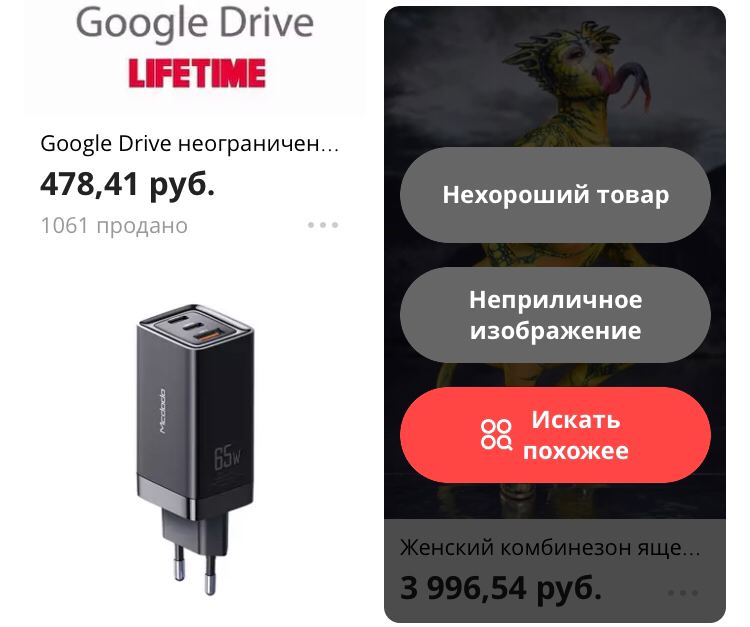
→ на AliExpress нажми на «три точки» на карточке плохого товара и выбери «Нехороший товар». Одного раза недостаточно, чтобы полностью исключить определённую группу товаров - необходимо полистать 8-10 экранов, отмечая таким образом все нехорошие товары, которые в это время попадутся. Алгоритм AliExpress очень упрям (маркетологи не дремлют), поэтому может понадобиться проделывать это время от времени.
→ в приложении «Авито» похожим образом нажми на «три точки» на ненужном объявлении и выбери «Скрыть рекомендацию». Авито обучается быстрее, достаточно периодически помечать таким образом ненужные карточки.
AliExpress и «Авито» взяты для примера. Похожие методы могут быть применимы и в других сервисах с лентами рекомендаций
#iPhone #Android
Обучаем ленту рекомендаций в некоторых приложениях
Приложения некоторых сервисов используют нейросети, чтобы формировать ленту с подборкой для пользователя.
Например, AliExpress таким образом составляет ленту с товарами на главной, а «Авито» - подборку объявлений на стартовой странице. Отключить персонализацию нельзя, однако можно её обучать.
→ первое правило: не заходи в те товары или карточки, товарные группы которых не хочешь видеть в дальнейшем. Один клик на карточку - сигнал для алгоритма показать тебе ещё несколько подобных - и так по нарастающей.
Чтобы исключить из ленты то, что тебе не нравится:
→ на AliExpress нажми на «три точки» на карточке плохого товара и выбери «Нехороший товар». Одного раза недостаточно, чтобы полностью исключить определённую группу товаров - необходимо полистать 8-10 экранов, отмечая таким образом все нехорошие товары, которые в это время попадутся. Алгоритм AliExpress очень упрям (маркетологи не дремлют), поэтому может понадобиться проделывать это время от времени.
→ в приложении «Авито» похожим образом нажми на «три точки» на ненужном объявлении и выбери «Скрыть рекомендацию». Авито обучается быстрее, достаточно периодически помечать таким образом ненужные карточки.
AliExpress и «Авито» взяты для примера. Похожие методы могут быть применимы и в других сервисах с лентами рекомендаций
#iPhone #Android
⚡️#JT_lightning
Записываем видео с фоновой музыкой на iOS/iPadOS 14
При переходе в режим видеосъемки музыка на смартфоне неизменно останавливается, чтобы не мешать записи видео. В iOS 14 появилась возможность обойти это ограничение.
Алгоритм:
→ включить музыку на iPhone/iPad
→ перейти в фотокамеру
→ зажать кнопку съёмки - она изменится, и начнётся запись видео
→ не отпуская пальца, протянуть кнопку в сторону - теперь можно отпускать кнопку и запись продолжится вместе с фоновой музыкой
→ по окончании нажать «Стоп».
На более ранних версиях ОС так сделать не получится, так как на удержание кнопки фото назначена серийная фотосъёмка, а не с запись видео
#iPhone #iPad
Записываем видео с фоновой музыкой на iOS/iPadOS 14
При переходе в режим видеосъемки музыка на смартфоне неизменно останавливается, чтобы не мешать записи видео. В iOS 14 появилась возможность обойти это ограничение.
Алгоритм:
→ включить музыку на iPhone/iPad
→ перейти в фотокамеру
→ зажать кнопку съёмки - она изменится, и начнётся запись видео
→ не отпуская пальца, протянуть кнопку в сторону - теперь можно отпускать кнопку и запись продолжится вместе с фоновой музыкой
→ по окончании нажать «Стоп».
На более ранних версиях ОС так сделать не получится, так как на удержание кнопки фото назначена серийная фотосъёмка, а не с запись видео
#iPhone #iPad
📖 Сегодняшний материал посвящен теме слежки и отслеживания. Может ли наш смартфон следить за нашими передвижениями против нас самих?
Всё внутри 🙂
Лайк и репост мотивируют развиваться
#iPhone #iPad #Android
Всё внутри 🙂
Лайк и репост мотивируют развиваться
#iPhone #iPad #Android
Яндекс Дзен
Как за нами следят через наши смартфоны
Три метода отслеживания пользователя
⚡️#JT_lightning
Третий способ скрыть личные фото из медиатеки устройства
Ранее я рассказал о двух способах, которые помогут спрятать личные или секретные фотографии от посторонних глаз.
→ С паролем
→ Без пароля.
С приходом iOS 14 появилась еще одна возможность.
Сначала выбирай нужные фото в Фотопленке, нажимай «Поделиться» и там жми «Скрыть». Это то, что мы уже знаем.
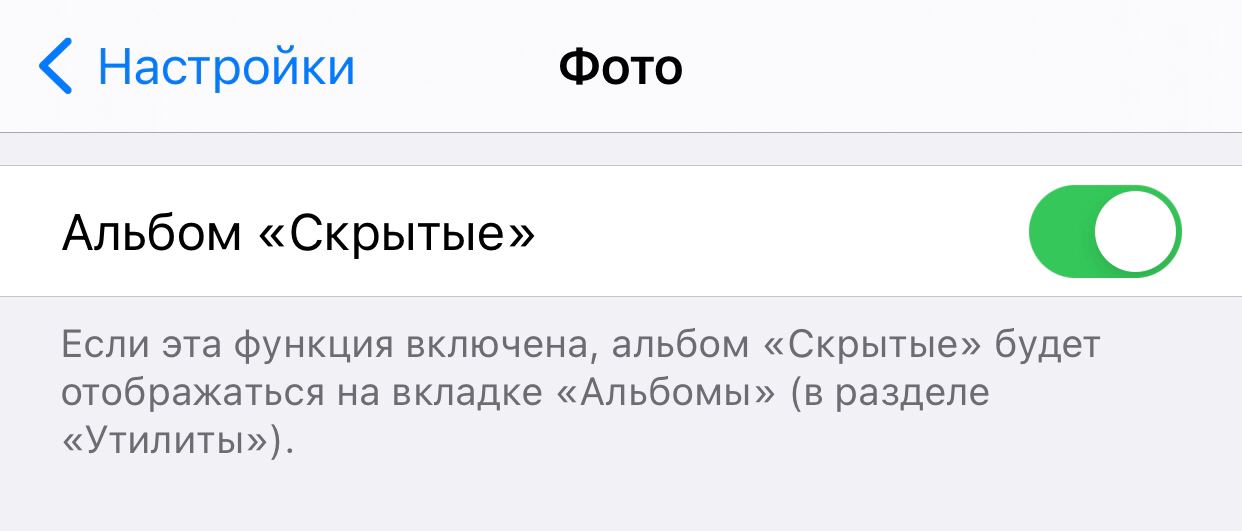
А теперь заходи в Настройки → Фото → и ВЫКЛючи тумблер «Показать альбом Скрытые».
Теперь фотографии, которые ты поместил в «Скрытые», вообще пропадут из разделов Фотопленки. Чтобы посмотреть их самому, нужно снова пройти в Настройки и ВКЛючить отображения альбома
#iPhone #iPad
Третий способ скрыть личные фото из медиатеки устройства
Ранее я рассказал о двух способах, которые помогут спрятать личные или секретные фотографии от посторонних глаз.
→ С паролем
→ Без пароля.
С приходом iOS 14 появилась еще одна возможность.
Сначала выбирай нужные фото в Фотопленке, нажимай «Поделиться» и там жми «Скрыть». Это то, что мы уже знаем.
А теперь заходи в Настройки → Фото → и ВЫКЛючи тумблер «Показать альбом Скрытые».
Теперь фотографии, которые ты поместил в «Скрытые», вообще пропадут из разделов Фотопленки. Чтобы посмотреть их самому, нужно снова пройти в Настройки и ВКЛючить отображения альбома
#iPhone #iPad
⚡️#JT_lightning
Куда пропала серийная съёмка в iOS 14
Чуть выше я рассказывал о том, как в новых ОС снять видео с музыкальным сопровождением. Однако эта возможность исключает другую - серийную съёмку, которая также бывает полезна.
- Как применять
- Как выбрать один кадр из серии
Серийная съёмка никуда не пропала из системы - теперь она происходит по удержанию клавиши громкости «Вниз»
#iPhone #iPad
Куда пропала серийная съёмка в iOS 14
Чуть выше я рассказывал о том, как в новых ОС снять видео с музыкальным сопровождением. Однако эта возможность исключает другую - серийную съёмку, которая также бывает полезна.
- Как применять
- Как выбрать один кадр из серии
Серийная съёмка никуда не пропала из системы - теперь она происходит по удержанию клавиши громкости «Вниз»
#iPhone #iPad
🗂 #JT_dejavu (№20)
Очередная подборка выходного дня уже здесь👌А завтра вечером, по новой традиции - выпуск #JT_news с итогами прошедшей недели:)
Полезности про SIM-карту:
→ Веская причина поставить PIN
→ Как восстановить PIN, если забыл
→ Почему не стоит хранить контакты на симке
А еще:
→ Три применения QR-кодам в быту
→ Быстро сканируем QR на iPhone/iPad
Во вторник еще одна презентация от Apple - снова в LIVE-канал буду постить все интересности в реальном времени.
🤝 Подключайся, если тоже ждешь!
Очередная подборка выходного дня уже здесь👌А завтра вечером, по новой традиции - выпуск #JT_news с итогами прошедшей недели:)
Полезности про SIM-карту:
→ Веская причина поставить PIN
→ Как восстановить PIN, если забыл
→ Почему не стоит хранить контакты на симке
А еще:
→ Три применения QR-кодам в быту
→ Быстро сканируем QR на iPhone/iPad
Во вторник еще одна презентация от Apple - снова в LIVE-канал буду постить все интересности в реальном времени.
🤝 Подключайся, если тоже ждешь!
⚡️#JT_lightning
Понижаем цену на любой товар AliExpress прямо перед оплатой
Зачастую в китайских магазинах мы пользуемся купонами, распродажами и кэшбэком. Но сегодня не об этом.
Алгоритм:
→ Клади к корзину нужный товар (или несколько);
→ Переходи в свой профиль - Настройки - Валюта - и меняй валюту на USD (доллары);
→ Возвращайся в корзину и оплачивай товар в долларах, а не в рублях.
Суть в том, что любой товар на AliExpress продается в долларах. В рубли он конвертируется автоматически по курсу самого AliExpress, который всегда выше, чем курс любого твоего банка. Если покупка недорогая (до 1000 рублей), то сэкономить получится 0,5-1$. Но при суммах в 2,000 рублей и более разница может составлять и 100, и 500 рублей, что уже приятно.
В данном способе есть свои тонкости.
→ Например, экономия будет еще больше, если платить долларовой картой, а не рублевой. Многие банки позволяют бесплатно открыть долларовый счет параллельно с рублевым и завести виртуальную карту для него. Проще всего всё это делается в Тинькофф.
→ Пополнять долларовый счет можно прямо с рублевого в мобильном приложении банка. Курс в этом случае будет еще ниже, чем при оплате долларами с рублевого счета.
→ Например, курс AliExpress может быть 83 рубля, курс банка для оплаты долларами - 79 рублей, а для пополнения долларого счета - 77 рублей. Итоговая разница - 6 рублей с каждого доллара, то бишь 60-70 рублей с каждой тысячи.
На первый взгляд - сложновато, но это достаточно настроить один раз и потом пользоваться постоянно. В следующем посте я дам подробный алгоритм создания счета USD, его пополнения и использования
Понижаем цену на любой товар AliExpress прямо перед оплатой
Зачастую в китайских магазинах мы пользуемся купонами, распродажами и кэшбэком. Но сегодня не об этом.
Алгоритм:
→ Клади к корзину нужный товар (или несколько);
→ Переходи в свой профиль - Настройки - Валюта - и меняй валюту на USD (доллары);
→ Возвращайся в корзину и оплачивай товар в долларах, а не в рублях.
Суть в том, что любой товар на AliExpress продается в долларах. В рубли он конвертируется автоматически по курсу самого AliExpress, который всегда выше, чем курс любого твоего банка. Если покупка недорогая (до 1000 рублей), то сэкономить получится 0,5-1$. Но при суммах в 2,000 рублей и более разница может составлять и 100, и 500 рублей, что уже приятно.
В данном способе есть свои тонкости.
→ Например, экономия будет еще больше, если платить долларовой картой, а не рублевой. Многие банки позволяют бесплатно открыть долларовый счет параллельно с рублевым и завести виртуальную карту для него. Проще всего всё это делается в Тинькофф.
→ Пополнять долларовый счет можно прямо с рублевого в мобильном приложении банка. Курс в этом случае будет еще ниже, чем при оплате долларами с рублевого счета.
→ Например, курс AliExpress может быть 83 рубля, курс банка для оплаты долларами - 79 рублей, а для пополнения долларого счета - 77 рублей. Итоговая разница - 6 рублей с каждого доллара, то бишь 60-70 рублей с каждой тысячи.
На первый взгляд - сложновато, но это достаточно настроить один раз и потом пользоваться постоянно. В следующем посте я дам подробный алгоритм создания счета USD, его пополнения и использования

⚡️#JT_lightning
Открываем USD-счет для оплаты на AliExpress
Рассказываю на примере Тинькофф-банка, так как у него это делается бесплатно и проще всего. В Сбере я такой возможности не нашел.
Алгоритм:
→ Открой приложение банка
→ Внизу главной страницы нажми «Открыть новый счет или продукт»
→ В открывшемся меню выбирай «Добавить валюту»
→ Найди и выбери «Доллары США»
→ Введи полученный код для подтверждения.
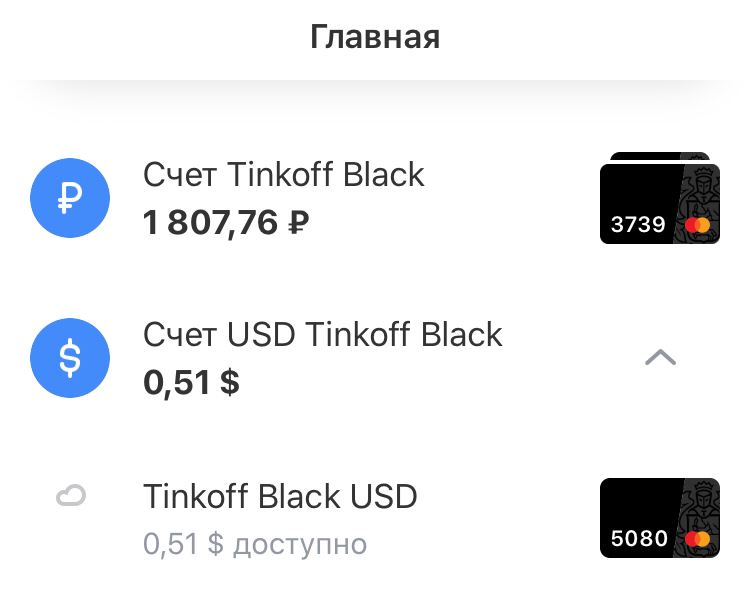
Готово. Долларовый счет открыт. Его можно увидеть на главной странице. У Тинькофф этот счет бесплатен, у прочих - уточните в разделе «Помощи».
Идем дальше:
→ Нажми на «Счет USD» на главной странице
→ Примерно посередине экрана найди серую иконку карточки со значком «плюса» и нажми на нее
→ Выбери «Выпустить новую карту» → «Для себя» → «Виртуальная»
→ Подтверди действие пришедшим кодом.
Готово. Виртуальная карта выпущена и привязана к счету USD. В следующем посте - как пополнить ее и заплатить на AliExpress долларами.
Если еще не пользуешься Тинькофф - можешь заказать доставку карты по моей ссылке и поддержать мои труды. Доставка и выдача бесплатна, а по ссылке будет бонус для тебя - три месяца бесплатного обслуживания. Кстати, после этого можно подключить бесплатный тариф - потом расскажу, как это сделать
Открываем USD-счет для оплаты на AliExpress
Рассказываю на примере Тинькофф-банка, так как у него это делается бесплатно и проще всего. В Сбере я такой возможности не нашел.
Алгоритм:
→ Открой приложение банка
→ Внизу главной страницы нажми «Открыть новый счет или продукт»
→ В открывшемся меню выбирай «Добавить валюту»
→ Найди и выбери «Доллары США»
→ Введи полученный код для подтверждения.
Готово. Долларовый счет открыт. Его можно увидеть на главной странице. У Тинькофф этот счет бесплатен, у прочих - уточните в разделе «Помощи».
Идем дальше:
→ Нажми на «Счет USD» на главной странице
→ Примерно посередине экрана найди серую иконку карточки со значком «плюса» и нажми на нее
→ Выбери «Выпустить новую карту» → «Для себя» → «Виртуальная»
→ Подтверди действие пришедшим кодом.
Готово. Виртуальная карта выпущена и привязана к счету USD. В следующем посте - как пополнить ее и заплатить на AliExpress долларами.
Если еще не пользуешься Тинькофф - можешь заказать доставку карты по моей ссылке и поддержать мои труды. Доставка и выдача бесплатна, а по ссылке будет бонус для тебя - три месяца бесплатного обслуживания. Кстати, после этого можно подключить бесплатный тариф - потом расскажу, как это сделать
⚡️#JT_news
Презентация Apple
13 октября в 20:00 (МСК)
Через несколько часов компания покажет новые iPhone, Mac и много другого.
В своем LIVE-канале я буду в реальном времени постить главные тезисы презентации, со скриншотами и промо-роликами.
Если тоже ждешь вечера - забегай!
Уверен, будет интересно 👍
→ https://t.me/jeronimos_live
Презентация Apple
13 октября в 20:00 (МСК)
Через несколько часов компания покажет новые iPhone, Mac и много другого.
В своем LIVE-канале я буду в реальном времени постить главные тезисы презентации, со скриншотами и промо-роликами.
Если тоже ждешь вечера - забегай!
Уверен, будет интересно 👍
→ https://t.me/jeronimos_live
📖 Все итоги вчерашней презентации Apple - в одном материале.
iPhone 12 тоже там.
А если интересно посмотреть на промо-ролики и скриншоты - забегай в LIVE-канал, на пару дней я их там оставлю 😉
iPhone 12 тоже там.
А если интересно посмотреть на промо-ролики и скриншоты - забегай в LIVE-канал, на пару дней я их там оставлю 😉
Яндекс Дзен
iPhone 12, HomePod mini и другие чумовые новинки Apple 2020
Все новинки - в тезисах
⚡️#JT_lightning
Пополняем USD-счет и платим с него на AliExpress
Это последний пост из серии - два прошлых поста:
→ Снижаем цену любого товара на Ali
→ Создаем USD-счет в онлайн-банке
Теперь нужно пополнить долларовый счет и виртуальную карту:
→ Нажми на «Счет USD» на главном экране
→ Выбери «Пополнить»
→ Теперь нужно выбрать, откуда пополнять; я обычно пополняю с рублевого счета здесь же, в Тинькофф
→ В открывшемся окне нажми на строчку ввода суммы; откроется экран, в котором можно ввести сумму либо в рублях, либо в долларах - это удобно, если я знаю необходимую сумму только в долларах.
→ Подтверди операцию.
Готово. Карта пополнена долларами, так как баланс счета равен балансу привязанной к нему виртуальной карты. Теперь нужно посмотреть ее реквизиты и оплачивать готовый заказ на AliExpress.
На главном экране нажми на карту → «Реквизиты карты».
При оплате таким способом на USD-счет Тинькофф также будет начисляться кэшбэк в валюте USD, который потом можно либо конвертировать в рубли на рублевый счет, либо оставить на USD-счете для дальнейших покупок с него.
Если еще не пользуешься Тинькофф - оформляй карту бесплатно с доставкой на дом. По моей ссылке тебе подарят три месяца обслуживания:) и мои труды поддержишь!
#aliexpress
Пополняем USD-счет и платим с него на AliExpress
Это последний пост из серии - два прошлых поста:
→ Снижаем цену любого товара на Ali
→ Создаем USD-счет в онлайн-банке
Теперь нужно пополнить долларовый счет и виртуальную карту:
→ Нажми на «Счет USD» на главном экране
→ Выбери «Пополнить»
→ Теперь нужно выбрать, откуда пополнять; я обычно пополняю с рублевого счета здесь же, в Тинькофф
→ В открывшемся окне нажми на строчку ввода суммы; откроется экран, в котором можно ввести сумму либо в рублях, либо в долларах - это удобно, если я знаю необходимую сумму только в долларах.
→ Подтверди операцию.
Готово. Карта пополнена долларами, так как баланс счета равен балансу привязанной к нему виртуальной карты. Теперь нужно посмотреть ее реквизиты и оплачивать готовый заказ на AliExpress.
На главном экране нажми на карту → «Реквизиты карты».
При оплате таким способом на USD-счет Тинькофф также будет начисляться кэшбэк в валюте USD, который потом можно либо конвертировать в рубли на рублевый счет, либо оставить на USD-счете для дальнейших покупок с него.
Если еще не пользуешься Тинькофф - оформляй карту бесплатно с доставкой на дом. По моей ссылке тебе подарят три месяца обслуживания:) и мои труды поддержишь!
#aliexpress
⚡️#JT_lightning
Настраиваем автоматическое резервное копирование iPhone/iPad по Wi-Fi на компьютер
Причины выбора копирования именно на компьютер, а не в iCloud я описал вот здесь .
А сейчас расскажу, как настроить автоматическое резервное копирование в фоновом режиме по Wi-Fi, без использования кабеля.
Нам потребуется приложение iMazing. Его бесплатная версия позволяет создавать и восстанавливать резервные копии более функционально, чем iTunes. Кроме того, iTunes не позволяет автоматизировать копии.
→ Загрузи, установи и запусти iMazing (лучше скачать прямо с официального сайта)
→ Подключи устройство к компьютеру с помощью кабеля; это требуется только для первой копии
→ Подтверди подключение на устройстве
→ Устройство появится в окне программы; выбери его, и нажми в столбике действий «Создать копию»
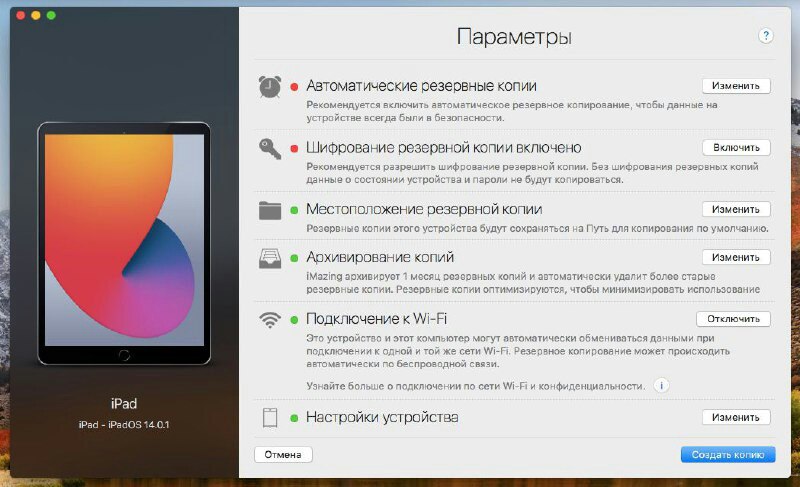
→ В появившемся меню выбери «Автоматичесикие копии» → «Изменить»
→ Здесь можно настроить регулярность копирования, а также условия, при которых копии будут создаваться. Я рекомендую установить «Ежедневно», а расписание по времени не трогать - тогда компьютер будет создавать копию раз в день при первой возможности.
→ Жми «Сохранить».
→ Жми «Создать копию».
→ Дождись окончания процесса.
Готово! Теперь в фоновом режиме на компьютере будет работать маленькая вспомогательная утилита от iMazing, которая будет создавать копию автоматически, быстро и незаметно для тебя, когда компьютер и iPhone/iPad будут подключены к одной сети Wi-Fi. Подключать девайс по проводу больше не потребуется. В случае сбоя ПО, или утери девайса, у тебя всегда будет самая последняя версия твоих данных и файлов
#iPhone #iPad #Mac
Настраиваем автоматическое резервное копирование iPhone/iPad по Wi-Fi на компьютер
Причины выбора копирования именно на компьютер, а не в iCloud я описал вот здесь .
А сейчас расскажу, как настроить автоматическое резервное копирование в фоновом режиме по Wi-Fi, без использования кабеля.
Нам потребуется приложение iMazing. Его бесплатная версия позволяет создавать и восстанавливать резервные копии более функционально, чем iTunes. Кроме того, iTunes не позволяет автоматизировать копии.
→ Загрузи, установи и запусти iMazing (лучше скачать прямо с официального сайта)
→ Подключи устройство к компьютеру с помощью кабеля; это требуется только для первой копии
→ Подтверди подключение на устройстве
→ Устройство появится в окне программы; выбери его, и нажми в столбике действий «Создать копию»
→ В появившемся меню выбери «Автоматичесикие копии» → «Изменить»
→ Здесь можно настроить регулярность копирования, а также условия, при которых копии будут создаваться. Я рекомендую установить «Ежедневно», а расписание по времени не трогать - тогда компьютер будет создавать копию раз в день при первой возможности.
→ Жми «Сохранить».
→ Жми «Создать копию».
→ Дождись окончания процесса.
Готово! Теперь в фоновом режиме на компьютере будет работать маленькая вспомогательная утилита от iMazing, которая будет создавать копию автоматически, быстро и незаметно для тебя, когда компьютер и iPhone/iPad будут подключены к одной сети Wi-Fi. Подключать девайс по проводу больше не потребуется. В случае сбоя ПО, или утери девайса, у тебя всегда будет самая последняя версия твоих данных и файлов
#iPhone #iPad #Mac
🗂 #JT_dejavu (№21)
Подборка выходного дня подъехала 👋
Завтра вечером, как обычно, лови четвертый выпуск #JT_news с итогами прошедшей недели:)
Полезности:
→ Отключаем реакцию девайса на «встряхивание»
→ Почему я перешел на MacBook
→ Настраиваем автозамену для скорости ввода
→ Полгода Spotify бесплатно
А еще:
→ Продаю свой недорогой MacBook
→ Симпатишные обои из свежих iPhone 12
Пожалуйста, не одевай маску носом наружу. Пятнадцать тысяч заражений в сутки на дороге не валяются…
Всем хороших и безопасных выходных! 😉
Подборка выходного дня подъехала 👋
Завтра вечером, как обычно, лови четвертый выпуск #JT_news с итогами прошедшей недели:)
Полезности:
→ Отключаем реакцию девайса на «встряхивание»
→ Почему я перешел на MacBook
→ Настраиваем автозамену для скорости ввода
→ Полгода Spotify бесплатно
А еще:
→ Продаю свой недорогой MacBook
→ Симпатишные обои из свежих iPhone 12
Пожалуйста, не одевай маску носом наружу. Пятнадцать тысяч заражений в сутки на дороге не валяются…
Всем хороших и безопасных выходных! 😉
⚡️#JT_lightning
Звоним/пишем в мессенджеры без добавления в контакты
По умолчанию мессенджеры требуют добавлять номер в контакты, прежде чем написать или позвонить ему.
Есть способ это обойти.
Алгоритм:
→ Открой нужный мессенджер и сверни его;
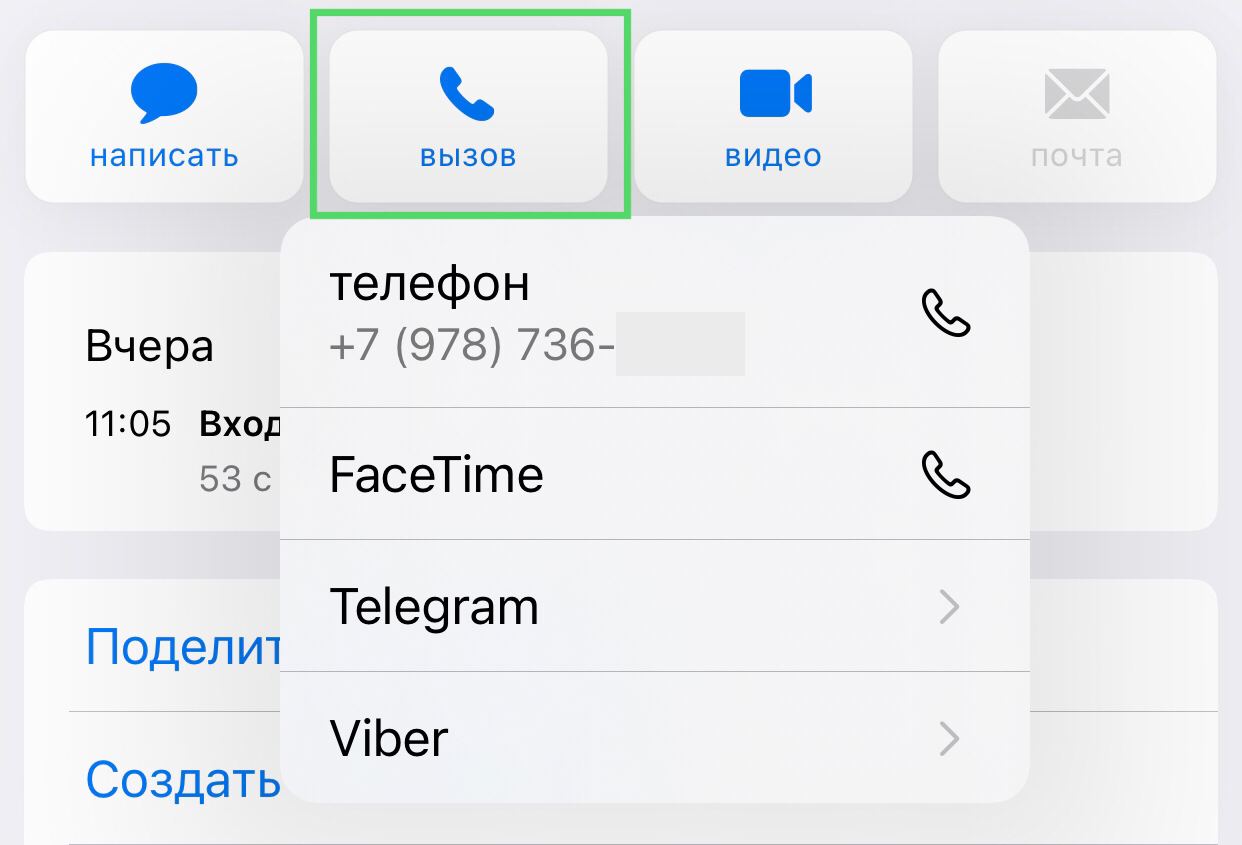
Если в журнале звонков телефона нужного тебе номера еще нет - набери его, нажми «Вызов» и сразу выключи. Он появится в журнале. После этого:
→ Жми значок «i» справа на строчке с номером;
→ Удержи палец на кнопке «Звонок» или «Написать»;
→ Откроется меню с доступными мессенджерами для этого номера.
Иногда это не срабатывает - скорее всего, сбой получается, если номер в мессенджере не зарегистрирован. Либо сам мессенджер может отказаться принять запрос от телефона. Тогда можно сделать еще одну попытку, а потом попробовать позвонить/написать в другой мессенджер.
Если звонок проходит, а сообщение не получается, то сделай отмененный звонок через мессенджер, а потом зайди в журнал его звонков и там выбери «Написать»
#iphone #telegram
Звоним/пишем в мессенджеры без добавления в контакты
По умолчанию мессенджеры требуют добавлять номер в контакты, прежде чем написать или позвонить ему.
Есть способ это обойти.
Алгоритм:
→ Открой нужный мессенджер и сверни его;
Если в журнале звонков телефона нужного тебе номера еще нет - набери его, нажми «Вызов» и сразу выключи. Он появится в журнале. После этого:
→ Жми значок «i» справа на строчке с номером;
→ Удержи палец на кнопке «Звонок» или «Написать»;
→ Откроется меню с доступными мессенджерами для этого номера.
Иногда это не срабатывает - скорее всего, сбой получается, если номер в мессенджере не зарегистрирован. Либо сам мессенджер может отказаться принять запрос от телефона. Тогда можно сделать еще одну попытку, а потом попробовать позвонить/написать в другой мессенджер.
Если звонок проходит, а сообщение не получается, то сделай отмененный звонок через мессенджер, а потом зайди в журнал его звонков и там выбери «Написать»
#iphone #telegram