
⚡️#JT_lightning
Как посмотреть видео с региональным запретом в YouTube?
В некоторых случаях помогает включение VPN, но далеко не всегда. Зачастую видео остается недоступным.
Однако посмотреть его всё-таки можно.
Покажу на примере выпуска «Орел и Решка - Каппадокия» от 15.09.2020. На момент публикации он «недоступен в моей стране».
Алгоритм:
→ Открой страницу с недоступным видеороликом;
→ Скопируй адрес этой страницы, но лучше не целиком, а только перую часть в таком виде: https://www.youtube.com/watch?v=Q0gOJn0jekU (то есть до первого знака «&»);
→ Открой любой сайт для скачивания видео с YouTube;
→ Вставь ссылку и загрузи видео в память устройства.
Сайтов, позволяющих скачивать видео с YouTube, великое множество - достаточно ввести эту фразу в поиск. Я пользовался вот этим, но подойдет и любой другой
#iPhone #iPad #Mac #Android
Как посмотреть видео с региональным запретом в YouTube?
В некоторых случаях помогает включение VPN, но далеко не всегда. Зачастую видео остается недоступным.
Однако посмотреть его всё-таки можно.
Покажу на примере выпуска «Орел и Решка - Каппадокия» от 15.09.2020. На момент публикации он «недоступен в моей стране».
Алгоритм:
→ Открой страницу с недоступным видеороликом;
→ Скопируй адрес этой страницы, но лучше не целиком, а только перую часть в таком виде: https://www.youtube.com/watch?v=Q0gOJn0jekU (то есть до первого знака «&»);
→ Открой любой сайт для скачивания видео с YouTube;
→ Вставь ссылку и загрузи видео в память устройства.
Сайтов, позволяющих скачивать видео с YouTube, великое множество - достаточно ввести эту фразу в поиск. Я пользовался вот этим, но подойдет и любой другой
#iPhone #iPad #Mac #Android
⚡️#JT_lightning
Меняем штатные иконки и названия приложений на iPhone/iPad
Об этом написали уже многие медиа, но всё же такая инструкция должна быть в канале. Дам одно важное уточнение, чего не писал никто - это работает и под iOS 14, и под iOS 13.
Может пригодиться, чтобы замаскировать какие-то приложения от посторонних, а так же просто для разнообразия.
Алгоритм:
→ Открой приложение «Команды». Если его нет - скачай из AppStore. Это нативный софт от Apple для автоматизации действий;
→ Нажми «+» в верхнем углу, либо кнопку «Создать»;
→ «Добавить действие»;
→ «Скрипты»;
→ Найди и выбери в списке «Открыть приложение» - cкрипт появится в нашей «Новой команде»;
→ Нажми «Выбрать» рядом со словом «Открыть» и выбери нужное приложение; например, замаскируем «Burger King», чтобы никто не знал, что мы едим;
→ Теперь нажми «три точки» сверху - «Добавить на экран Домой»
→ На этом этапе можно сменить иконку на любое изображение из памяти девайса, а также название, коснувшись строки «Новая команда»
→ Нажимай «Добавить».
Готово. Теперь на рабочем столе появился ярлык с твоей иконкой и твоим названием. По нажатию на него будет срабатывать скрипт и открываться заданная тобой программа (у нас это Burger King). При этом оригинальный значок программы также остался на рабочем столе, можно спрятать его в какую-то папку.
Единственный недостаток такой кастомизации - при запуске заданной программы по ярлыку на долю секунды появляется приложение «Команды», так как запуск происходит через него
#iPhone #iPad
Меняем штатные иконки и названия приложений на iPhone/iPad
Об этом написали уже многие медиа, но всё же такая инструкция должна быть в канале. Дам одно важное уточнение, чего не писал никто - это работает и под iOS 14, и под iOS 13.
Может пригодиться, чтобы замаскировать какие-то приложения от посторонних, а так же просто для разнообразия.
Алгоритм:
→ Открой приложение «Команды». Если его нет - скачай из AppStore. Это нативный софт от Apple для автоматизации действий;
→ Нажми «+» в верхнем углу, либо кнопку «Создать»;
→ «Добавить действие»;
→ «Скрипты»;
→ Найди и выбери в списке «Открыть приложение» - cкрипт появится в нашей «Новой команде»;
→ Нажми «Выбрать» рядом со словом «Открыть» и выбери нужное приложение; например, замаскируем «Burger King», чтобы никто не знал, что мы едим;
→ Теперь нажми «три точки» сверху - «Добавить на экран Домой»
→ На этом этапе можно сменить иконку на любое изображение из памяти девайса, а также название, коснувшись строки «Новая команда»
→ Нажимай «Добавить».
Готово. Теперь на рабочем столе появился ярлык с твоей иконкой и твоим названием. По нажатию на него будет срабатывать скрипт и открываться заданная тобой программа (у нас это Burger King). При этом оригинальный значок программы также остался на рабочем столе, можно спрятать его в какую-то папку.
Единственный недостаток такой кастомизации - при запуске заданной программы по ярлыку на долю секунды появляется приложение «Команды», так как запуск происходит через него
#iPhone #iPad
📖 Подробно рассказал о трех легендах маркетологов на тему камеры в современных смартфонах. За что нужно платить, а за что не стоит? Всё внутри:)
Кстати, не стесняйся ставить «лайк», это мотивирует 🙃
#iPhone #Android #вторичка
Кстати, не стесняйся ставить «лайк», это мотивирует 🙃
#iPhone #Android #вторичка
Яндекс Дзен
Мифы и правда о камерах смартфонов
Как не дать себя обмануть
⚡️#JT_lightning
Полезности для настройки экрана MacBook
→ На моделях с Retina-экраном есть возможность уменьшить масштаб интерфейса, чтобы на экран помещалось больше информации. Для этого заходи в Настройки → Мониторы → «Масштабированное» → и выбирай третий или четвертый вариант. Кстати, первый вариант из списка увеличит интерфейс.
→ Если у тебя Macbook без Retina-экрана, скачай этот цветовой профиль.
Потом открой Finder, нажми cmd+shift+G и вставь адрес «
Теперь зайди в Настройки → Мониторы → Цвет → и выбери «Для Macbook Air». Скорее всего, такие цвета экрана тебе понравятся больше штатных.
Чтобы вернуть, как было, выбери «Общий профиль RGB».
→ Если ты используешь второй монитор/телевизор, подключая его к Macbook - можно быстро менять режим отображения сочетанием клавиш.
Подключи монитор через HDMI, VGA или Thunderbolt, дождись прогрузки изображения и нажми cmd+F1 (уменьшение яркости). Режим отображения сменится. Таким образом можно переключаться между режимами дублирования изображения или расширения экрана
#Mac
Полезности для настройки экрана MacBook
→ На моделях с Retina-экраном есть возможность уменьшить масштаб интерфейса, чтобы на экран помещалось больше информации. Для этого заходи в Настройки → Мониторы → «Масштабированное» → и выбирай третий или четвертый вариант. Кстати, первый вариант из списка увеличит интерфейс.
→ Если у тебя Macbook без Retina-экрана, скачай этот цветовой профиль.
Потом открой Finder, нажми cmd+shift+G и вставь адрес «
/Library/ColorSync/Profiles/Displays/» и нажми Enter. Откроется папка, в которую нужно скопировать загруженный профиль. Теперь зайди в Настройки → Мониторы → Цвет → и выбери «Для Macbook Air». Скорее всего, такие цвета экрана тебе понравятся больше штатных.
Чтобы вернуть, как было, выбери «Общий профиль RGB».
→ Если ты используешь второй монитор/телевизор, подключая его к Macbook - можно быстро менять режим отображения сочетанием клавиш.
Подключи монитор через HDMI, VGA или Thunderbolt, дождись прогрузки изображения и нажми cmd+F1 (уменьшение яркости). Режим отображения сменится. Таким образом можно переключаться между режимами дублирования изображения или расширения экрана
#Mac

📄#JT_news
Apple перестала подписывать iOS/iPadOS 13.7
Сегодня стало известно, что откат на эту версию ОС теперь невозможен. Если ты уже обновился до ОС 14 - ничего изменить уже нельзя
Всё, что я писал о iOS 14, есть здесь
#iPhone #iPad
Apple перестала подписывать iOS/iPadOS 13.7
Сегодня стало известно, что откат на эту версию ОС теперь невозможен. Если ты уже обновился до ОС 14 - ничего изменить уже нельзя
Всё, что я писал о iOS 14, есть здесь
#iPhone #iPad
⚡️#JT_lightning
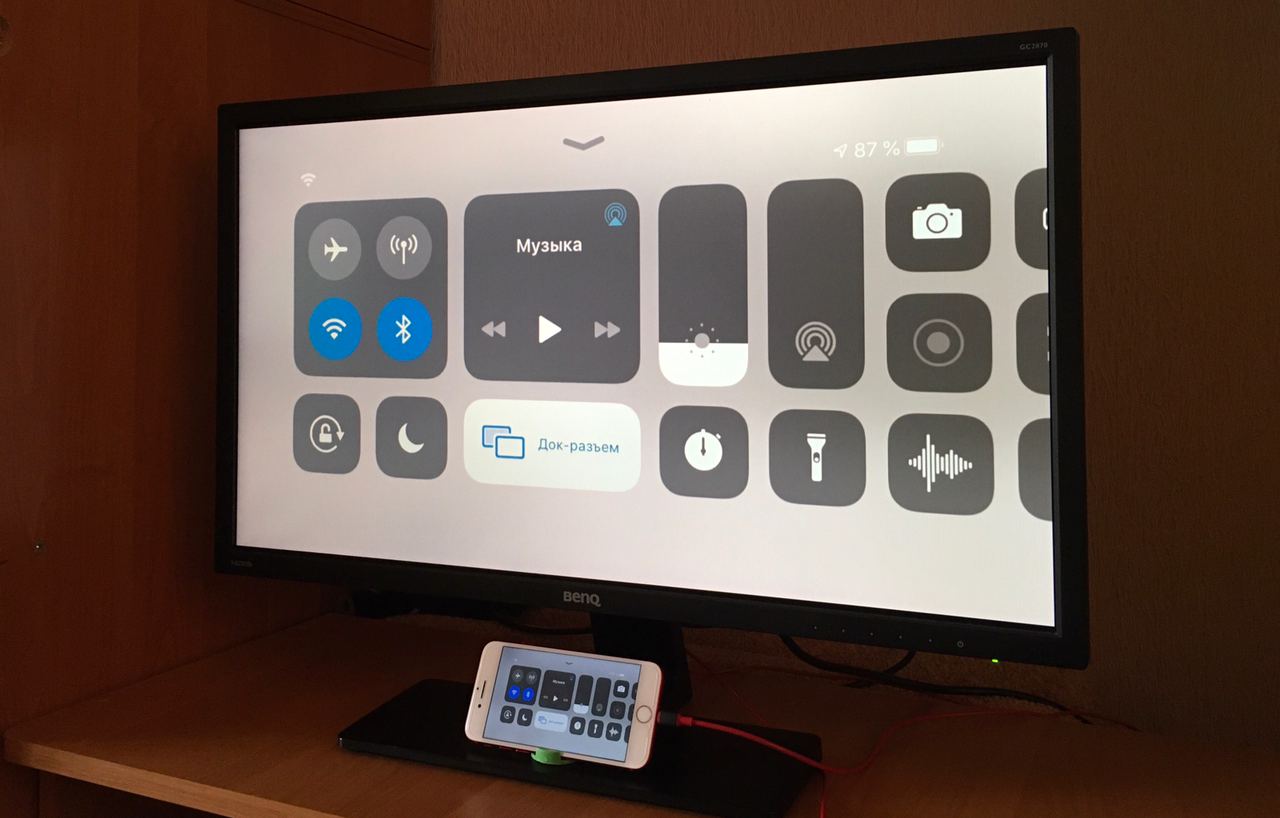
Как подключить свой iPhone/iPad к монитору или телевизору
Если у тебя нет Apple TV - потребуется специальный кабель или переходник. Существуют оригинальные переходники, и цена у них соответствующая (в размере стоимости iPhone 6S на вторичке).
Есть два варианта подешевле, чем оригинал.
→ Я заказывал для себя вот такой кабель. Его длина 1,8м, это полноценный кабель, а не переходник. Отдельным проводом выведено питание, обычный USB-штекер (нужно подключать к блоку питания не менее 1А, лучше побольше). За свою небольшую цену он исправно выполняет подключение, причем передает на телевизор и картинку, и звук. Минусы: не подходит для игр, так как имеет небольшую задержку передачи (около 0,5-1 сек). Для передачи статического изображения (документы, фотографии) или видеороликов - годится.
Есть еще похожий, вот такой.
→ Существуют также варианты переходников.
Например, вот такой.
Переходник подключается к девайсу, а уже к нему коннектим HDMI-кабель к монитору и шнур питания (обычно подходит зарядное от iPhone). Цена здесь повыше, качество должно быть лучше (не забываем, что это Китай).
По ссылке выше доступны два варианта: подешевле, без 3,5мм-разъема, и подороже - передает звук в отдельное устройство, подключенное по 3,5мм
#iPhone #iPad
Как подключить свой iPhone/iPad к монитору или телевизору
Если у тебя нет Apple TV - потребуется специальный кабель или переходник. Существуют оригинальные переходники, и цена у них соответствующая (в размере стоимости iPhone 6S на вторичке).
Есть два варианта подешевле, чем оригинал.
→ Я заказывал для себя вот такой кабель. Его длина 1,8м, это полноценный кабель, а не переходник. Отдельным проводом выведено питание, обычный USB-штекер (нужно подключать к блоку питания не менее 1А, лучше побольше). За свою небольшую цену он исправно выполняет подключение, причем передает на телевизор и картинку, и звук. Минусы: не подходит для игр, так как имеет небольшую задержку передачи (около 0,5-1 сек). Для передачи статического изображения (документы, фотографии) или видеороликов - годится.
Есть еще похожий, вот такой.
→ Существуют также варианты переходников.
Например, вот такой.
Переходник подключается к девайсу, а уже к нему коннектим HDMI-кабель к монитору и шнур питания (обычно подходит зарядное от iPhone). Цена здесь повыше, качество должно быть лучше (не забываем, что это Китай).
По ссылке выше доступны два варианта: подешевле, без 3,5мм-разъема, и подороже - передает звук в отдельное устройство, подключенное по 3,5мм
#iPhone #iPad
🗂 #JT_dejavu (№18)
Очередная подборка полезностей для новеньких и тех, кто пропустил. В этот раз в субботу, а не в воскресенье. Всё потому, что завтра - ближе к вечеру - лови новый формат на канале:)
Про настройки iOS:
→ Тихий режим по расписанию
→ Настраиваем меню «Поделиться»
→ Настройка места загрузки файлов в Safari
→ Экстренно экономим заряд батарейки любого смартфона
→ Чиним режим модема
А еще:
→ Как в переписке поставить значок градуса
→ Веская причина поставить PIN-код на SIM-ку
→ Симпатичная ностальгическая игра (кому как:)
→ LIVE-канал автора
→ Здесь продается iPad
→ Стикерпак от канала
🖖 Пока соображаю, как распределить выход постов на выходных - один выходной-то мне тоже нужен:)
Всем хорошего отдыха!
Очередная подборка полезностей для новеньких и тех, кто пропустил. В этот раз в субботу, а не в воскресенье. Всё потому, что завтра - ближе к вечеру - лови новый формат на канале:)
Про настройки iOS:
→ Тихий режим по расписанию
→ Настраиваем меню «Поделиться»
→ Настройка места загрузки файлов в Safari
→ Экстренно экономим заряд батарейки любого смартфона
→ Чиним режим модема
А еще:
→ Как в переписке поставить значок градуса
→ Веская причина поставить PIN-код на SIM-ку
→ Симпатичная ностальгическая игра (кому как:)
→ LIVE-канал автора
→ Здесь продается iPad
→ Стикерпак от канала
🖖 Пока соображаю, как распределить выход постов на выходных - один выходной-то мне тоже нужен:)
Всем хорошего отдыха!
⚡️#JT_lightning
Быстрый скролл по спискам на iPhone/iPad
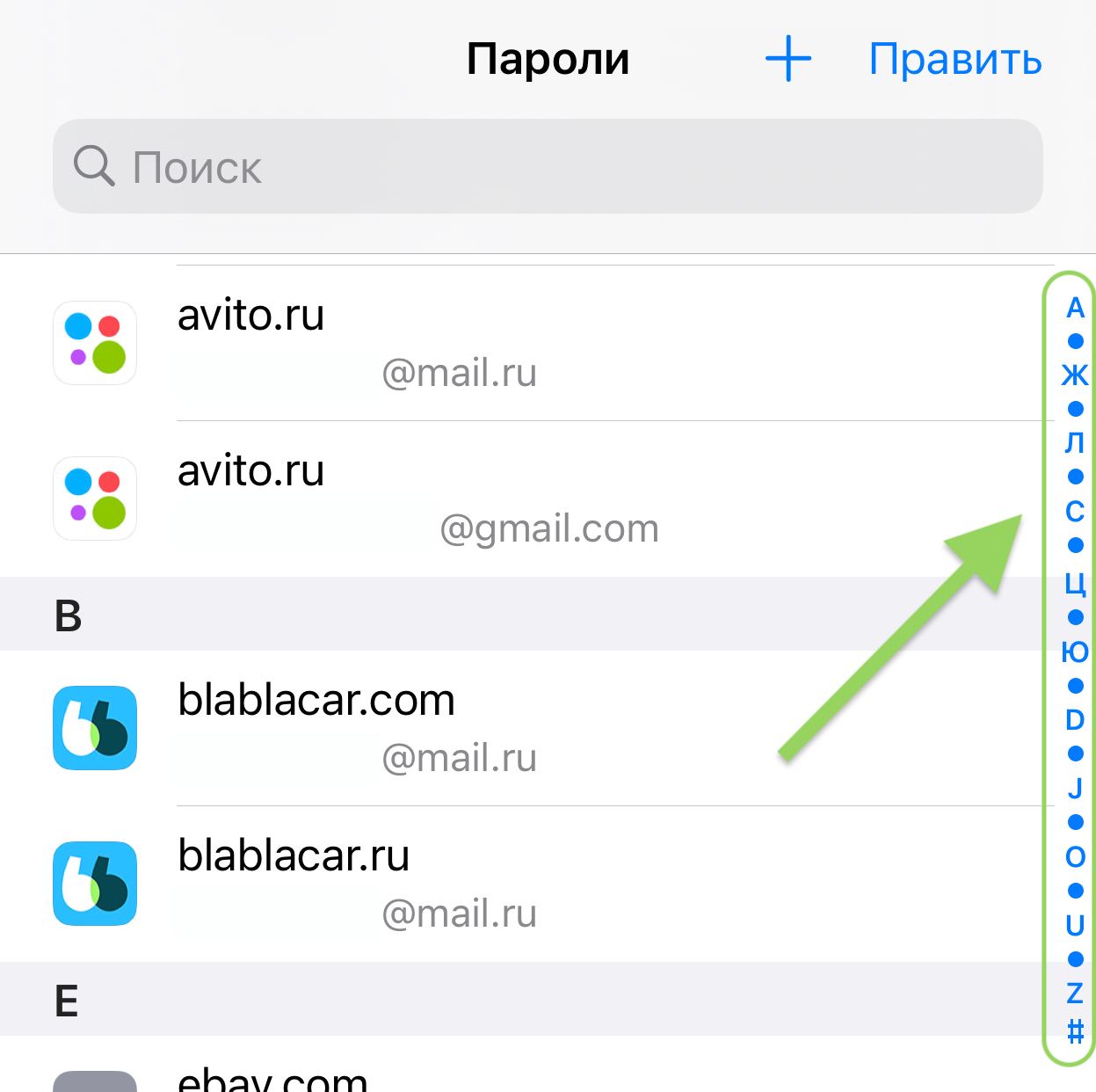
В некоторых списках вдоль правой стороны экрана есть полоска с цифрами по порядку, а так же русскими и английскими буквами по алфавиту. Например, они есть в Контактах и в списке сохраненных паролей Safari
Этой полосой можно пользоваться двумя способами:
→ Коротким нажатием примерно в ту зону, где распологается буква или цифра, которая стоит первой в названии искомого объекта; например, чтобы найти в Контактах Сергея, я коротко коснусь шкалы ниже середины, примерно попав на букву «С»;
→ Медленно скроллить пальцем по полосе с символами, пока на экране не появится искомый объект
#iPhone #iPad
Быстрый скролл по спискам на iPhone/iPad
В некоторых списках вдоль правой стороны экрана есть полоска с цифрами по порядку, а так же русскими и английскими буквами по алфавиту. Например, они есть в Контактах и в списке сохраненных паролей Safari
Этой полосой можно пользоваться двумя способами:
→ Коротким нажатием примерно в ту зону, где распологается буква или цифра, которая стоит первой в названии искомого объекта; например, чтобы найти в Контактах Сергея, я коротко коснусь шкалы ниже середины, примерно попав на букву «С»;
→ Медленно скроллить пальцем по полосе с символами, пока на экране не появится искомый объект
#iPhone #iPad
⚡️#JT_lightning
Как сделать «широкое» фото на обычную камеру
Это самая недооцененная и неиспользуемая функция почти любой камеры. Открою несколько нюансов частичной панорамы.
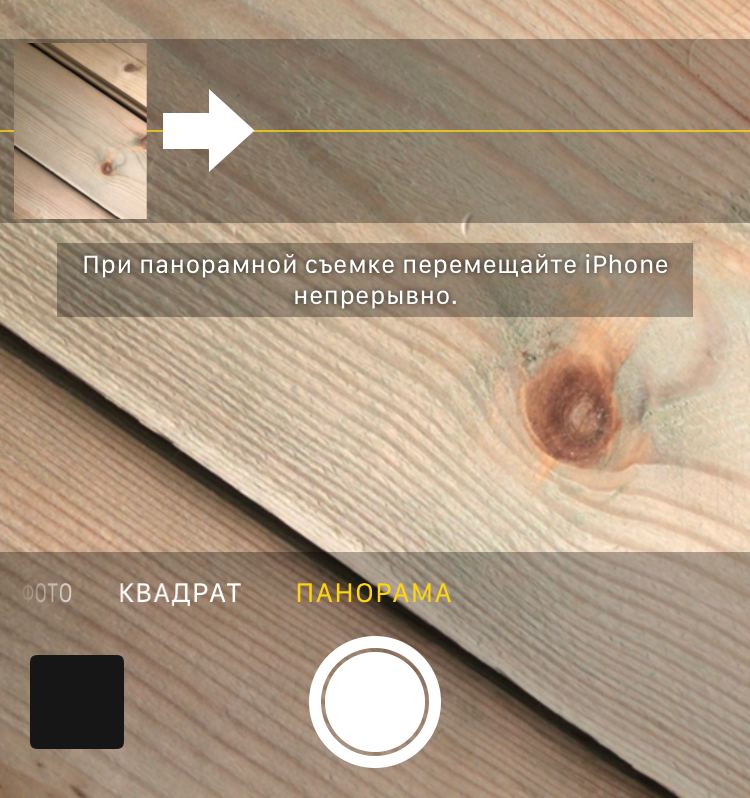
Заходи в камеру и выбирай режим «Панорама». На экране появится стрелка, которая будет двигаться в процессе съемки панорамы.
→ Направление съемки можно менять: в iPhone/iPad для этого нужно коснуться стрелки на экране, и она развернется в другую сторону;
→ Совсем необязательно снимать панораму целиком, чтобы стрелка дошла до конца шкалы; для «широкого» фото тебе пригодится частичная панорама. Просто нажимай на кнопку съемки, поворачивай камеру до нужного тебе места и жми «Стоп». Кадры соединятся и получится почти полноценная «широкая» фотография, а не «колбаса» панорамы, которая малоприменима в жизни. При съемке небольших объектов вблизи возможны сильные искажения, а вот снять комнату или салон машины целиком получится отлично.
Попробуй сделать простой горизонтальный снимок, а потом - частичную панораму - разница будет ощутимой. А если в кадр попадет проходящий мимо человек - станет еще интереснее :)
#iPhone #iPad #Android
Как сделать «широкое» фото на обычную камеру
Это самая недооцененная и неиспользуемая функция почти любой камеры. Открою несколько нюансов частичной панорамы.
Заходи в камеру и выбирай режим «Панорама». На экране появится стрелка, которая будет двигаться в процессе съемки панорамы.
→ Направление съемки можно менять: в iPhone/iPad для этого нужно коснуться стрелки на экране, и она развернется в другую сторону;
→ Совсем необязательно снимать панораму целиком, чтобы стрелка дошла до конца шкалы; для «широкого» фото тебе пригодится частичная панорама. Просто нажимай на кнопку съемки, поворачивай камеру до нужного тебе места и жми «Стоп». Кадры соединятся и получится почти полноценная «широкая» фотография, а не «колбаса» панорамы, которая малоприменима в жизни. При съемке небольших объектов вблизи возможны сильные искажения, а вот снять комнату или салон машины целиком получится отлично.
Попробуй сделать простой горизонтальный снимок, а потом - частичную панораму - разница будет ощутимой. А если в кадр попадет проходящий мимо человек - станет еще интереснее :)
#iPhone #iPad #Android
💰#JT_discont
Получаем бесплатно +20Гб на Яндекс.Диске
→ Перейти по ссылке;
→ Залогиниться в аккаунте Яндекса, если потребуется;
→ В появившемся окошке нажать «Отлично».
Готово. Бесплатные 20Гб добавятся к твоему хранилищу Яндекс.Диска.
Главное - не выключать отображение «Яндекс 360» - экспериментальное отображение Яндекса (на стабильность работы оно никак не влияет).
Щедрость Яндекса может закончиться в любой момент - пересылай друзьям, чтобы они успели воспользоваться
Получаем бесплатно +20Гб на Яндекс.Диске
→ Перейти по ссылке;
→ Залогиниться в аккаунте Яндекса, если потребуется;
→ В появившемся окошке нажать «Отлично».
Готово. Бесплатные 20Гб добавятся к твоему хранилищу Яндекс.Диска.
Главное - не выключать отображение «Яндекс 360» - экспериментальное отображение Яндекса (на стабильность работы оно никак не влияет).
Щедрость Яндекса может закончиться в любой момент - пересылай друзьям, чтобы они успели воспользоваться
📖 Сегодня прямо настоящий техразбор - подробно рассказал, почему «из коробки» нам доступно меньше памяти, чем указано при покупке.
Обман или нет? Разбираемся:)
#iPhone #iPad #Mac #Android
Обман или нет? Разбираемся:)
#iPhone #iPad #Mac #Android
Яндекс Дзен
Почему в смартфоне меньше памяти, чем заявляет производитель
Обман или нет - разбираемся
Чужая драма на «авито»... казалось бы, причем тут макбук?
В лайве рассказал)))
https://t.me/jeronimos_live/162
В лайве рассказал)))
https://t.me/jeronimos_live/162
⚡️#JT_lightning
Быстро переходим на живого оператора в любом чате поддержки
Наверняка каждый хоть раз пытался обратиться в чат поддержки мобильного оператора, сервиса музыки, банковского приложения и т.д. Практически всегда по умолчанию отвечает бот. Его цель - разгрузить живых операторов от людей, которые задают очевидные вопросы. Он почти бесполезен для реальных проблем, так как просто шлет ссылки на статьи в разделе «Помощь», при этом зачастую его довольно сложно обойти к человеку.
Есть два способа поговорить с живым оператором.
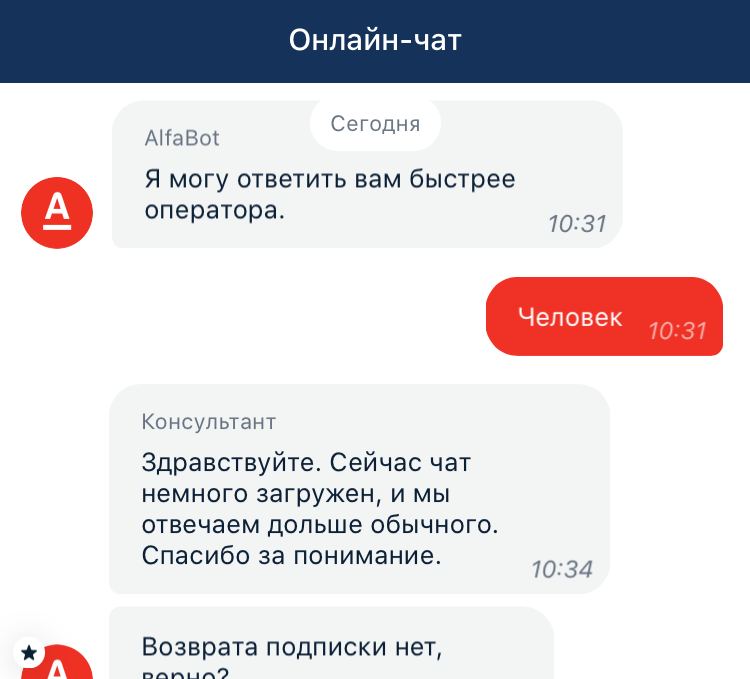
→ Написать боту слово «Человек» после того, как бот ответил тебе на первое сообщение. Вплоть до середины 2020 года это работало безотказно, а совсем недавно некоторые боты стали отвечать на это слово уточняющим вопросом - это не проблема, просто напиши вопрос снова и жди ответа.
→ Если слово «Человек» не помогает, для особо «упертых» ботов есть другой метод - скопировать свое первое сообщение с полным вопросом и просто слать его подряд в ответ на любое сообщение бота. Через три-четыре копипаста он сдаётся и переводит на оператора.
Стоит знать, что программы у разных ботов тоже различны - соответственно, по ситуации могут быть разные результаты. Иногда можно чередовать слово «Человек» с копипастом твоего вопроса - достаточно отправить пару раз и результат будет
#iPhone #Android
Быстро переходим на живого оператора в любом чате поддержки
Наверняка каждый хоть раз пытался обратиться в чат поддержки мобильного оператора, сервиса музыки, банковского приложения и т.д. Практически всегда по умолчанию отвечает бот. Его цель - разгрузить живых операторов от людей, которые задают очевидные вопросы. Он почти бесполезен для реальных проблем, так как просто шлет ссылки на статьи в разделе «Помощь», при этом зачастую его довольно сложно обойти к человеку.
Есть два способа поговорить с живым оператором.
→ Написать боту слово «Человек» после того, как бот ответил тебе на первое сообщение. Вплоть до середины 2020 года это работало безотказно, а совсем недавно некоторые боты стали отвечать на это слово уточняющим вопросом - это не проблема, просто напиши вопрос снова и жди ответа.
→ Если слово «Человек» не помогает, для особо «упертых» ботов есть другой метод - скопировать свое первое сообщение с полным вопросом и просто слать его подряд в ответ на любое сообщение бота. Через три-четыре копипаста он сдаётся и переводит на оператора.
Стоит знать, что программы у разных ботов тоже различны - соответственно, по ситуации могут быть разные результаты. Иногда можно чередовать слово «Человек» с копипастом твоего вопроса - достаточно отправить пару раз и результат будет
#iPhone #Android
⚡️#JT_lightning
Подключаем немного интернета за копейки на МТС
Метод подойдёт, если тебе вне дома требуется немного трафика для онлайн-банка, навигации или просто быть на связи в мессенджерах.
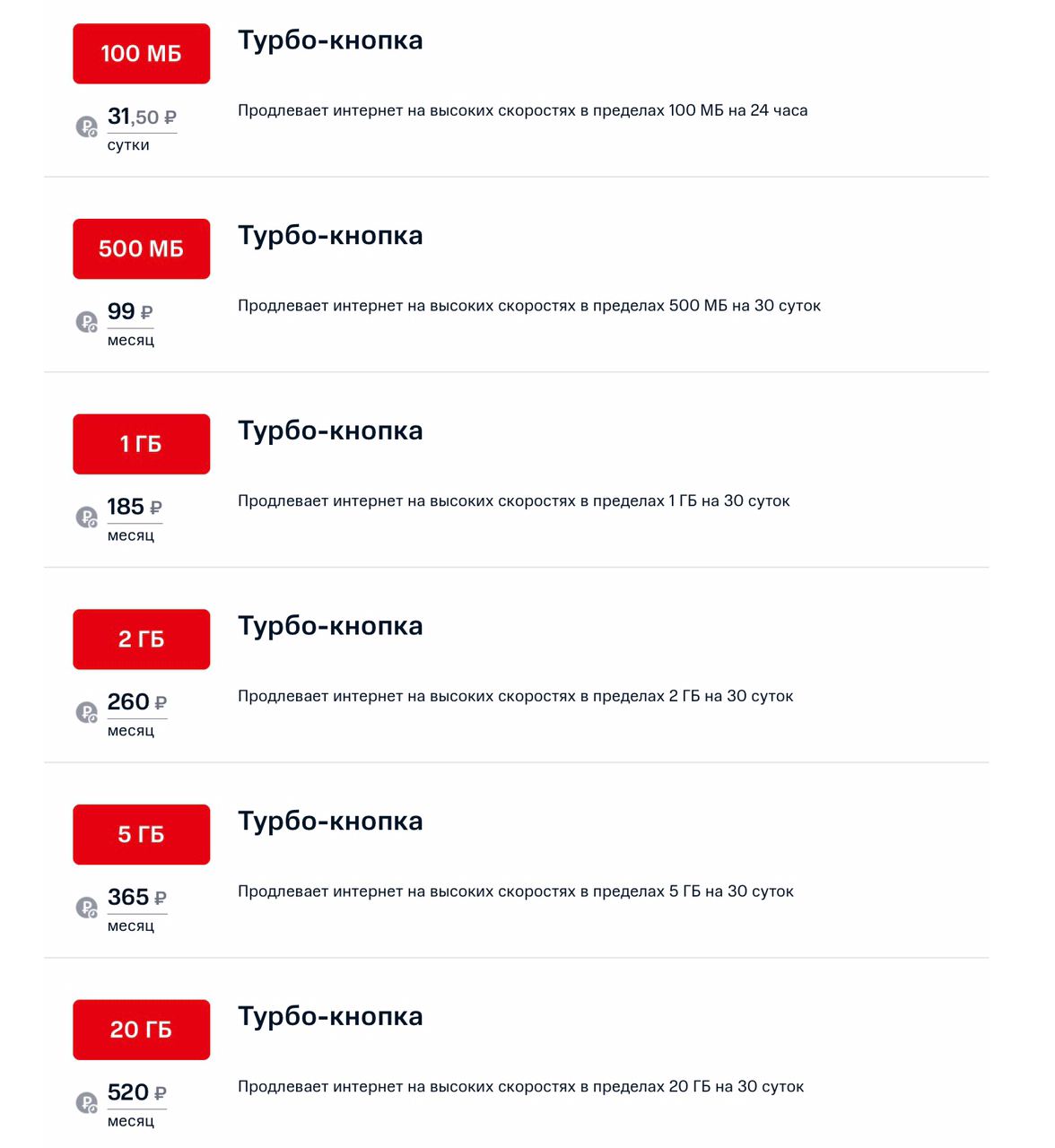
→ В МТС существуют одноразовые пакеты трафика разного объёма и разной стоимости. Ключевая особенность - эти пакеты можно ежемесячно продлевать.
→ В приложении МТС: заходи в Услуги → Доступные → Интернет → Продлить доступ. Здесь выбери желаемый пакет. Чем больше будет первый пакет - тем выгоднее получается в итоге и тем дольше его хватит. Советую 20Гб за 520 рублей.
→ После этого иди в календарь смартфона и ставь напоминание на продление через 28 дней.
→ Через 28 дней заходим в тот же раздел и подключаем самый маленький пакет, доступный на месяц - 500Мб за 99 рублей. В результате остаток от наших 20Гб продлится ещё на месяц, и 500Мб прибавятся к ним.
→ Это основной момент метода. По сути, можно тянуть пакет 20Гб таким образом полгода-год, в зависимости от интенсивности твоего использования мобильного интернета, продлевая его всего за смешные 99 рублей в месяц. Главное - ставить напоминания на продление не позже, чем через 29 дней (лучше 28 дней с запасом). Продлил - поставил напоминание на следующий раз. Если просрочить - пакет сгорит, и придётся снова брать большой пакет.
→ Я сам вне дома расходую максимум 2-3Гб в месяц, и пакета в 20Гб мне хватает более чем на полгода с продлениями
#iPhone #Android
Подключаем немного интернета за копейки на МТС
Метод подойдёт, если тебе вне дома требуется немного трафика для онлайн-банка, навигации или просто быть на связи в мессенджерах.
→ В МТС существуют одноразовые пакеты трафика разного объёма и разной стоимости. Ключевая особенность - эти пакеты можно ежемесячно продлевать.
→ В приложении МТС: заходи в Услуги → Доступные → Интернет → Продлить доступ. Здесь выбери желаемый пакет. Чем больше будет первый пакет - тем выгоднее получается в итоге и тем дольше его хватит. Советую 20Гб за 520 рублей.
→ После этого иди в календарь смартфона и ставь напоминание на продление через 28 дней.
→ Через 28 дней заходим в тот же раздел и подключаем самый маленький пакет, доступный на месяц - 500Мб за 99 рублей. В результате остаток от наших 20Гб продлится ещё на месяц, и 500Мб прибавятся к ним.
→ Это основной момент метода. По сути, можно тянуть пакет 20Гб таким образом полгода-год, в зависимости от интенсивности твоего использования мобильного интернета, продлевая его всего за смешные 99 рублей в месяц. Главное - ставить напоминания на продление не позже, чем через 29 дней (лучше 28 дней с запасом). Продлил - поставил напоминание на следующий раз. Если просрочить - пакет сгорит, и придётся снова брать большой пакет.
→ Я сам вне дома расходую максимум 2-3Гб в месяц, и пакета в 20Гб мне хватает более чем на полгода с продлениями
#iPhone #Android
🗂 #JT_dejavu (№19)
Сегодня короткая подборка выходного дня. Короткая, так как вечером еще будет, что почитать:)
→ Настраиваем быстрый ввод длинных фраз и номеров
→ Создаём надёжный пароль для девайса
→ Если смартфон не с первого раза распознает отпечаток пальца
→ Что делать, если контакты «двоятся»
→ Как сделать яркость экрана ниже минимальной
→ LIVE-канал автора
→ Здесь продаются мои iPad и Macbook
🖖 Москва стремительно возвращается к ограничительным мерам по COVID-19. Береги здоровье. Добрых выходных тебе!
Сегодня короткая подборка выходного дня. Короткая, так как вечером еще будет, что почитать:)
→ Настраиваем быстрый ввод длинных фраз и номеров
→ Создаём надёжный пароль для девайса
→ Если смартфон не с первого раза распознает отпечаток пальца
→ Что делать, если контакты «двоятся»
→ Как сделать яркость экрана ниже минимальной
→ LIVE-канал автора
→ Здесь продаются мои iPad и Macbook
🖖 Москва стремительно возвращается к ограничительным мерам по COVID-19. Береги здоровье. Добрых выходных тебе!
⚡️ #JT_lightning
Обучаем ленту рекомендаций в некоторых приложениях
Приложения некоторых сервисов используют нейросети, чтобы формировать ленту с подборкой для пользователя.
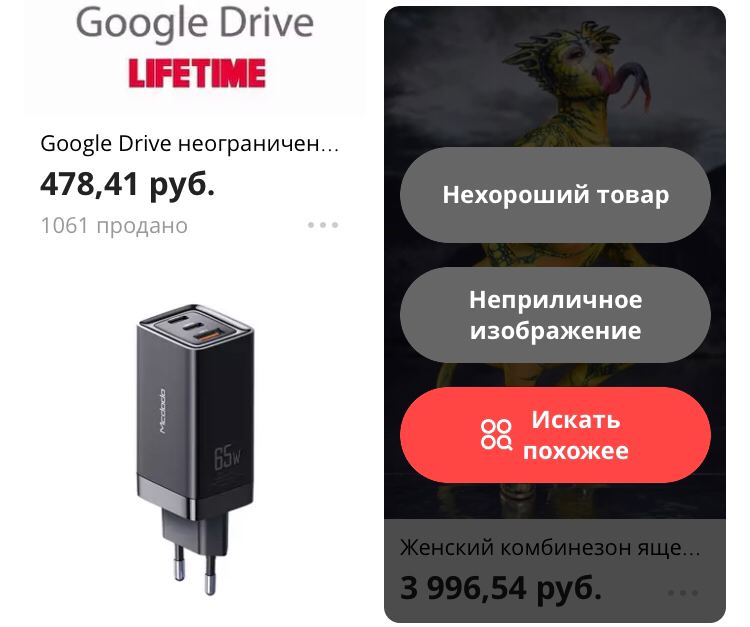
Например, AliExpress таким образом составляет ленту с товарами на главной, а «Авито» - подборку объявлений на стартовой странице. Отключить персонализацию нельзя, однако можно её обучать.
→ первое правило: не заходи в те товары или карточки, товарные группы которых не хочешь видеть в дальнейшем. Один клик на карточку - сигнал для алгоритма показать тебе ещё несколько подобных - и так по нарастающей.
Чтобы исключить из ленты то, что тебе не нравится:
→ на AliExpress нажми на «три точки» на карточке плохого товара и выбери «Нехороший товар». Одного раза недостаточно, чтобы полностью исключить определённую группу товаров - необходимо полистать 8-10 экранов, отмечая таким образом все нехорошие товары, которые в это время попадутся. Алгоритм AliExpress очень упрям (маркетологи не дремлют), поэтому может понадобиться проделывать это время от времени.
→ в приложении «Авито» похожим образом нажми на «три точки» на ненужном объявлении и выбери «Скрыть рекомендацию». Авито обучается быстрее, достаточно периодически помечать таким образом ненужные карточки.
AliExpress и «Авито» взяты для примера. Похожие методы могут быть применимы и в других сервисах с лентами рекомендаций
#iPhone #Android
Обучаем ленту рекомендаций в некоторых приложениях
Приложения некоторых сервисов используют нейросети, чтобы формировать ленту с подборкой для пользователя.
Например, AliExpress таким образом составляет ленту с товарами на главной, а «Авито» - подборку объявлений на стартовой странице. Отключить персонализацию нельзя, однако можно её обучать.
→ первое правило: не заходи в те товары или карточки, товарные группы которых не хочешь видеть в дальнейшем. Один клик на карточку - сигнал для алгоритма показать тебе ещё несколько подобных - и так по нарастающей.
Чтобы исключить из ленты то, что тебе не нравится:
→ на AliExpress нажми на «три точки» на карточке плохого товара и выбери «Нехороший товар». Одного раза недостаточно, чтобы полностью исключить определённую группу товаров - необходимо полистать 8-10 экранов, отмечая таким образом все нехорошие товары, которые в это время попадутся. Алгоритм AliExpress очень упрям (маркетологи не дремлют), поэтому может понадобиться проделывать это время от времени.
→ в приложении «Авито» похожим образом нажми на «три точки» на ненужном объявлении и выбери «Скрыть рекомендацию». Авито обучается быстрее, достаточно периодически помечать таким образом ненужные карточки.
AliExpress и «Авито» взяты для примера. Похожие методы могут быть применимы и в других сервисах с лентами рекомендаций
#iPhone #Android
⚡️#JT_lightning
Записываем видео с фоновой музыкой на iOS/iPadOS 14
При переходе в режим видеосъемки музыка на смартфоне неизменно останавливается, чтобы не мешать записи видео. В iOS 14 появилась возможность обойти это ограничение.
Алгоритм:
→ включить музыку на iPhone/iPad
→ перейти в фотокамеру
→ зажать кнопку съёмки - она изменится, и начнётся запись видео
→ не отпуская пальца, протянуть кнопку в сторону - теперь можно отпускать кнопку и запись продолжится вместе с фоновой музыкой
→ по окончании нажать «Стоп».
На более ранних версиях ОС так сделать не получится, так как на удержание кнопки фото назначена серийная фотосъёмка, а не с запись видео
#iPhone #iPad
Записываем видео с фоновой музыкой на iOS/iPadOS 14
При переходе в режим видеосъемки музыка на смартфоне неизменно останавливается, чтобы не мешать записи видео. В iOS 14 появилась возможность обойти это ограничение.
Алгоритм:
→ включить музыку на iPhone/iPad
→ перейти в фотокамеру
→ зажать кнопку съёмки - она изменится, и начнётся запись видео
→ не отпуская пальца, протянуть кнопку в сторону - теперь можно отпускать кнопку и запись продолжится вместе с фоновой музыкой
→ по окончании нажать «Стоп».
На более ранних версиях ОС так сделать не получится, так как на удержание кнопки фото назначена серийная фотосъёмка, а не с запись видео
#iPhone #iPad
📖 Сегодняшний материал посвящен теме слежки и отслеживания. Может ли наш смартфон следить за нашими передвижениями против нас самих?
Всё внутри 🙂
Лайк и репост мотивируют развиваться
#iPhone #iPad #Android
Всё внутри 🙂
Лайк и репост мотивируют развиваться
#iPhone #iPad #Android
Яндекс Дзен
Как за нами следят через наши смартфоны
Три метода отслеживания пользователя