
📖 Перед обновлением - обязательно создай резервную копию! Эта рекомендация есть на сайте Apple и проверена практикой. Подготовил три способа создать копию твоего iPhone и iPad
#iPhone #iPad #Mac
#iPhone #iPad #Mac
Яндекс Дзен
Три способа создать резервную копию iPhone/iPad
Перед обновлением на iOS 14 это обязательно
⚡️#JT_lightning
Как запретить iPhone/iPad обновляться и просить обновления
→ Прежде всего, идем в Настройки → Основные → Обновление ПО → Настроить автообновления. Здесь ВЫКЛючаем первый тумблер.
Однако даже в таком случае:
- периодически будет всплывать баннер и предлагать обновиться;
- на иконке Настроек будет постоянно «висеть» красная наклейка с единицей.
→ Чтобы избавиться от назойливости системы, нажми на эту ссылку и установи профиль, который загрузится по ней. Для этого пройди в Настройки и нажми строчку «Профиль загружен». После перезагрузки девайса обновления больше не будут проверяться и отображаться, а сам девайс больше не заикнется об этом.
→ Что это за профиль? Официальный бета-профиль tvOS для приставки от Apple. tvOS и iOS очень похожи, поэтому tvOS-профиль устанавливается на iOS-устройства, однако сами бета-версии на него приходить не будут. Это своего рода «официальная заглушка», она не представляет никакой угрозы и не несет сбоев/глюков.
→ Если в будущем ты всё-таки захочешь обновиться: зайди в Настройки → Основные → Профили → Нажми на профиль tvOS и выбери «Удалить». После перезагрузки девайса обновление появится и будет доступно для загрузки и установки
#iPhone #iPad
Как запретить iPhone/iPad обновляться и просить обновления
→ Прежде всего, идем в Настройки → Основные → Обновление ПО → Настроить автообновления. Здесь ВЫКЛючаем первый тумблер.
Однако даже в таком случае:
- периодически будет всплывать баннер и предлагать обновиться;
- на иконке Настроек будет постоянно «висеть» красная наклейка с единицей.
→ Чтобы избавиться от назойливости системы, нажми на эту ссылку и установи профиль, который загрузится по ней. Для этого пройди в Настройки и нажми строчку «Профиль загружен». После перезагрузки девайса обновления больше не будут проверяться и отображаться, а сам девайс больше не заикнется об этом.
→ Что это за профиль? Официальный бета-профиль tvOS для приставки от Apple. tvOS и iOS очень похожи, поэтому tvOS-профиль устанавливается на iOS-устройства, однако сами бета-версии на него приходить не будут. Это своего рода «официальная заглушка», она не представляет никакой угрозы и не несет сбоев/глюков.
→ Если в будущем ты всё-таки захочешь обновиться: зайди в Настройки → Основные → Профили → Нажми на профиль tvOS и выбери «Удалить». После перезагрузки девайса обновление появится и будет доступно для загрузки и установки
#iPhone #iPad
⚡️#JT_lightning
Используем Telegram как буфер обмена между своими устройствами
Благодаря тому, что Telegram существует как отдельное приложение для большинства платформ и ОС, можно пользоваться им как буфером обмена - то есть быстро перемещать любой текст или файлы между своими девайсами. Конечно же, потребуется интернет-соединение на каждом устройстве.
→ Обмен текстом. Чтобы быстро переместить текст с устройства на устройство, открой любой чат в Telegram, вставь текст в поле для сообщения, но не отправляй его. Теперь открой этот же чат в Telegram на втором устройстве - этот текст будет там в таком же виде.
→ Обмен файлами. Чтобы быстро переслать файл себе на другое устройство, отправь его Telegram в «Избранное». Это своего рода чат с самим собой, который может использоваться как блокнот или буфер обмена текстом или файлами. Да, «Избранное» тоже можно использовать для текста.
Если ты еще ни разу не пользовался «Избранным», найти его можно, нажав в Telegram свою аватарку внизу и выбрав «Избранное», нажав в верхнем углу «три полоски» и выбрав там «Избранное», а так же просто введя его в поиск над списком чатов.
Также я недавно рассказал про универсальную утилиту для пересылки любых файлов между любыми ОС без интернета
#iPhone #iPad #Mac #Android #Telegram
Используем Telegram как буфер обмена между своими устройствами
Благодаря тому, что Telegram существует как отдельное приложение для большинства платформ и ОС, можно пользоваться им как буфером обмена - то есть быстро перемещать любой текст или файлы между своими девайсами. Конечно же, потребуется интернет-соединение на каждом устройстве.
→ Обмен текстом. Чтобы быстро переместить текст с устройства на устройство, открой любой чат в Telegram, вставь текст в поле для сообщения, но не отправляй его. Теперь открой этот же чат в Telegram на втором устройстве - этот текст будет там в таком же виде.
→ Обмен файлами. Чтобы быстро переслать файл себе на другое устройство, отправь его Telegram в «Избранное». Это своего рода чат с самим собой, который может использоваться как блокнот или буфер обмена текстом или файлами. Да, «Избранное» тоже можно использовать для текста.
Если ты еще ни разу не пользовался «Избранным», найти его можно, нажав в Telegram свою аватарку внизу и выбрав «Избранное», нажав в верхнем углу «три полоски» и выбрав там «Избранное», а так же просто введя его в поиск над списком чатов.
Также я недавно рассказал про универсальную утилиту для пересылки любых файлов между любыми ОС без интернета
#iPhone #iPad #Mac #Android #Telegram
🗂 #JT_dejavu (№17)
Воскресная подборка интересненького на канале уже здесь:)
Обещаю - ни слова о презентациях!
Полезности для веб-серфинга:
→ Как со смартфона увидеть больше
→ Если браузер отказывается открывать сайт
→ Добавляем переводчик страниц в штатный Safari
→ Про DuckDuckGo, который тоже сделал свой браузер
А еще:
→ Мой топ бесплатных VPN
→ О неприятном изменении в правилах СДЭК
→ Симпатичные обои из свежих iPad (можно скачать)
→ Как меня вчера впервые пытались развести по телефону
→ Здесь продаю свой iPad
У тебя в городе уже похолодало?
Мы вот думали, что последний рейд на море еще впереди - а оказалось, что последним был предпоследний… Эх!
🖖Репост поддержит мои труды:))
Воскресная подборка интересненького на канале уже здесь:)
Обещаю - ни слова о презентациях!
Полезности для веб-серфинга:
→ Как со смартфона увидеть больше
→ Если браузер отказывается открывать сайт
→ Добавляем переводчик страниц в штатный Safari
→ Про DuckDuckGo, который тоже сделал свой браузер
А еще:
→ Мой топ бесплатных VPN
→ О неприятном изменении в правилах СДЭК
→ Симпатичные обои из свежих iPad (можно скачать)
→ Как меня вчера впервые пытались развести по телефону
→ Здесь продаю свой iPad
У тебя в городе уже похолодало?
Мы вот думали, что последний рейд на море еще впереди - а оказалось, что последним был предпоследний… Эх!
🖖Репост поддержит мои труды:))
⚡️#JT_lightning
Как посмотреть видео с региональным запретом в YouTube?
В некоторых случаях помогает включение VPN, но далеко не всегда. Зачастую видео остается недоступным.
Однако посмотреть его всё-таки можно.
Покажу на примере выпуска «Орел и Решка - Каппадокия» от 15.09.2020. На момент публикации он «недоступен в моей стране».
Алгоритм:
→ Открой страницу с недоступным видеороликом;
→ Скопируй адрес этой страницы, но лучше не целиком, а только перую часть в таком виде: https://www.youtube.com/watch?v=Q0gOJn0jekU (то есть до первого знака «&»);
→ Открой любой сайт для скачивания видео с YouTube;
→ Вставь ссылку и загрузи видео в память устройства.
Сайтов, позволяющих скачивать видео с YouTube, великое множество - достаточно ввести эту фразу в поиск. Я пользовался вот этим, но подойдет и любой другой
#iPhone #iPad #Mac #Android
Как посмотреть видео с региональным запретом в YouTube?
В некоторых случаях помогает включение VPN, но далеко не всегда. Зачастую видео остается недоступным.
Однако посмотреть его всё-таки можно.
Покажу на примере выпуска «Орел и Решка - Каппадокия» от 15.09.2020. На момент публикации он «недоступен в моей стране».
Алгоритм:
→ Открой страницу с недоступным видеороликом;
→ Скопируй адрес этой страницы, но лучше не целиком, а только перую часть в таком виде: https://www.youtube.com/watch?v=Q0gOJn0jekU (то есть до первого знака «&»);
→ Открой любой сайт для скачивания видео с YouTube;
→ Вставь ссылку и загрузи видео в память устройства.
Сайтов, позволяющих скачивать видео с YouTube, великое множество - достаточно ввести эту фразу в поиск. Я пользовался вот этим, но подойдет и любой другой
#iPhone #iPad #Mac #Android
⚡️#JT_lightning
Меняем штатные иконки и названия приложений на iPhone/iPad
Об этом написали уже многие медиа, но всё же такая инструкция должна быть в канале. Дам одно важное уточнение, чего не писал никто - это работает и под iOS 14, и под iOS 13.
Может пригодиться, чтобы замаскировать какие-то приложения от посторонних, а так же просто для разнообразия.
Алгоритм:
→ Открой приложение «Команды». Если его нет - скачай из AppStore. Это нативный софт от Apple для автоматизации действий;
→ Нажми «+» в верхнем углу, либо кнопку «Создать»;
→ «Добавить действие»;
→ «Скрипты»;
→ Найди и выбери в списке «Открыть приложение» - cкрипт появится в нашей «Новой команде»;
→ Нажми «Выбрать» рядом со словом «Открыть» и выбери нужное приложение; например, замаскируем «Burger King», чтобы никто не знал, что мы едим;
→ Теперь нажми «три точки» сверху - «Добавить на экран Домой»
→ На этом этапе можно сменить иконку на любое изображение из памяти девайса, а также название, коснувшись строки «Новая команда»
→ Нажимай «Добавить».
Готово. Теперь на рабочем столе появился ярлык с твоей иконкой и твоим названием. По нажатию на него будет срабатывать скрипт и открываться заданная тобой программа (у нас это Burger King). При этом оригинальный значок программы также остался на рабочем столе, можно спрятать его в какую-то папку.
Единственный недостаток такой кастомизации - при запуске заданной программы по ярлыку на долю секунды появляется приложение «Команды», так как запуск происходит через него
#iPhone #iPad
Меняем штатные иконки и названия приложений на iPhone/iPad
Об этом написали уже многие медиа, но всё же такая инструкция должна быть в канале. Дам одно важное уточнение, чего не писал никто - это работает и под iOS 14, и под iOS 13.
Может пригодиться, чтобы замаскировать какие-то приложения от посторонних, а так же просто для разнообразия.
Алгоритм:
→ Открой приложение «Команды». Если его нет - скачай из AppStore. Это нативный софт от Apple для автоматизации действий;
→ Нажми «+» в верхнем углу, либо кнопку «Создать»;
→ «Добавить действие»;
→ «Скрипты»;
→ Найди и выбери в списке «Открыть приложение» - cкрипт появится в нашей «Новой команде»;
→ Нажми «Выбрать» рядом со словом «Открыть» и выбери нужное приложение; например, замаскируем «Burger King», чтобы никто не знал, что мы едим;
→ Теперь нажми «три точки» сверху - «Добавить на экран Домой»
→ На этом этапе можно сменить иконку на любое изображение из памяти девайса, а также название, коснувшись строки «Новая команда»
→ Нажимай «Добавить».
Готово. Теперь на рабочем столе появился ярлык с твоей иконкой и твоим названием. По нажатию на него будет срабатывать скрипт и открываться заданная тобой программа (у нас это Burger King). При этом оригинальный значок программы также остался на рабочем столе, можно спрятать его в какую-то папку.
Единственный недостаток такой кастомизации - при запуске заданной программы по ярлыку на долю секунды появляется приложение «Команды», так как запуск происходит через него
#iPhone #iPad
📖 Подробно рассказал о трех легендах маркетологов на тему камеры в современных смартфонах. За что нужно платить, а за что не стоит? Всё внутри:)
Кстати, не стесняйся ставить «лайк», это мотивирует 🙃
#iPhone #Android #вторичка
Кстати, не стесняйся ставить «лайк», это мотивирует 🙃
#iPhone #Android #вторичка
Яндекс Дзен
Мифы и правда о камерах смартфонов
Как не дать себя обмануть
⚡️#JT_lightning
Полезности для настройки экрана MacBook
→ На моделях с Retina-экраном есть возможность уменьшить масштаб интерфейса, чтобы на экран помещалось больше информации. Для этого заходи в Настройки → Мониторы → «Масштабированное» → и выбирай третий или четвертый вариант. Кстати, первый вариант из списка увеличит интерфейс.
→ Если у тебя Macbook без Retina-экрана, скачай этот цветовой профиль.
Потом открой Finder, нажми cmd+shift+G и вставь адрес «
Теперь зайди в Настройки → Мониторы → Цвет → и выбери «Для Macbook Air». Скорее всего, такие цвета экрана тебе понравятся больше штатных.
Чтобы вернуть, как было, выбери «Общий профиль RGB».
→ Если ты используешь второй монитор/телевизор, подключая его к Macbook - можно быстро менять режим отображения сочетанием клавиш.
Подключи монитор через HDMI, VGA или Thunderbolt, дождись прогрузки изображения и нажми cmd+F1 (уменьшение яркости). Режим отображения сменится. Таким образом можно переключаться между режимами дублирования изображения или расширения экрана
#Mac
Полезности для настройки экрана MacBook
→ На моделях с Retina-экраном есть возможность уменьшить масштаб интерфейса, чтобы на экран помещалось больше информации. Для этого заходи в Настройки → Мониторы → «Масштабированное» → и выбирай третий или четвертый вариант. Кстати, первый вариант из списка увеличит интерфейс.
→ Если у тебя Macbook без Retina-экрана, скачай этот цветовой профиль.
Потом открой Finder, нажми cmd+shift+G и вставь адрес «
/Library/ColorSync/Profiles/Displays/» и нажми Enter. Откроется папка, в которую нужно скопировать загруженный профиль. Теперь зайди в Настройки → Мониторы → Цвет → и выбери «Для Macbook Air». Скорее всего, такие цвета экрана тебе понравятся больше штатных.
Чтобы вернуть, как было, выбери «Общий профиль RGB».
→ Если ты используешь второй монитор/телевизор, подключая его к Macbook - можно быстро менять режим отображения сочетанием клавиш.
Подключи монитор через HDMI, VGA или Thunderbolt, дождись прогрузки изображения и нажми cmd+F1 (уменьшение яркости). Режим отображения сменится. Таким образом можно переключаться между режимами дублирования изображения или расширения экрана
#Mac

📄#JT_news
Apple перестала подписывать iOS/iPadOS 13.7
Сегодня стало известно, что откат на эту версию ОС теперь невозможен. Если ты уже обновился до ОС 14 - ничего изменить уже нельзя
Всё, что я писал о iOS 14, есть здесь
#iPhone #iPad
Apple перестала подписывать iOS/iPadOS 13.7
Сегодня стало известно, что откат на эту версию ОС теперь невозможен. Если ты уже обновился до ОС 14 - ничего изменить уже нельзя
Всё, что я писал о iOS 14, есть здесь
#iPhone #iPad
⚡️#JT_lightning
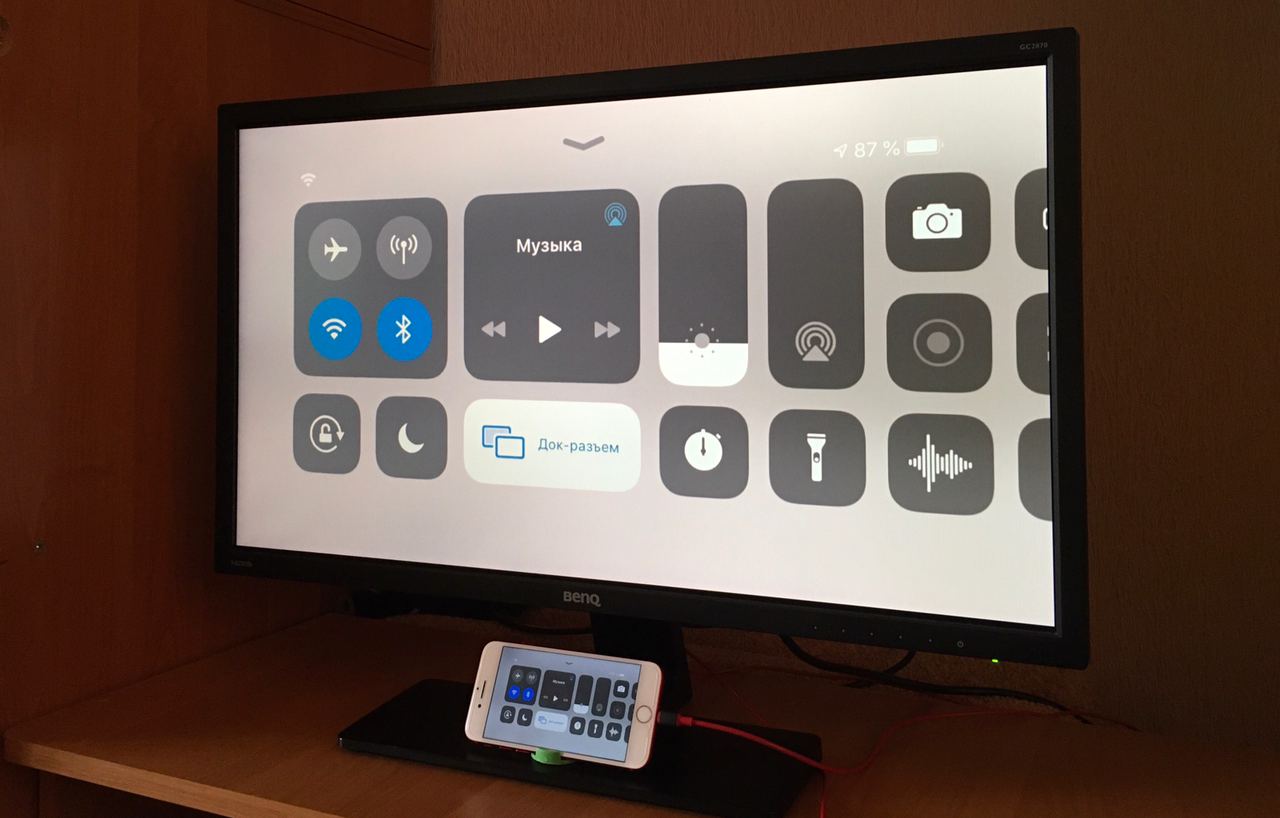
Как подключить свой iPhone/iPad к монитору или телевизору
Если у тебя нет Apple TV - потребуется специальный кабель или переходник. Существуют оригинальные переходники, и цена у них соответствующая (в размере стоимости iPhone 6S на вторичке).
Есть два варианта подешевле, чем оригинал.
→ Я заказывал для себя вот такой кабель. Его длина 1,8м, это полноценный кабель, а не переходник. Отдельным проводом выведено питание, обычный USB-штекер (нужно подключать к блоку питания не менее 1А, лучше побольше). За свою небольшую цену он исправно выполняет подключение, причем передает на телевизор и картинку, и звук. Минусы: не подходит для игр, так как имеет небольшую задержку передачи (около 0,5-1 сек). Для передачи статического изображения (документы, фотографии) или видеороликов - годится.
Есть еще похожий, вот такой.
→ Существуют также варианты переходников.
Например, вот такой.
Переходник подключается к девайсу, а уже к нему коннектим HDMI-кабель к монитору и шнур питания (обычно подходит зарядное от iPhone). Цена здесь повыше, качество должно быть лучше (не забываем, что это Китай).
По ссылке выше доступны два варианта: подешевле, без 3,5мм-разъема, и подороже - передает звук в отдельное устройство, подключенное по 3,5мм
#iPhone #iPad
Как подключить свой iPhone/iPad к монитору или телевизору
Если у тебя нет Apple TV - потребуется специальный кабель или переходник. Существуют оригинальные переходники, и цена у них соответствующая (в размере стоимости iPhone 6S на вторичке).
Есть два варианта подешевле, чем оригинал.
→ Я заказывал для себя вот такой кабель. Его длина 1,8м, это полноценный кабель, а не переходник. Отдельным проводом выведено питание, обычный USB-штекер (нужно подключать к блоку питания не менее 1А, лучше побольше). За свою небольшую цену он исправно выполняет подключение, причем передает на телевизор и картинку, и звук. Минусы: не подходит для игр, так как имеет небольшую задержку передачи (около 0,5-1 сек). Для передачи статического изображения (документы, фотографии) или видеороликов - годится.
Есть еще похожий, вот такой.
→ Существуют также варианты переходников.
Например, вот такой.
Переходник подключается к девайсу, а уже к нему коннектим HDMI-кабель к монитору и шнур питания (обычно подходит зарядное от iPhone). Цена здесь повыше, качество должно быть лучше (не забываем, что это Китай).
По ссылке выше доступны два варианта: подешевле, без 3,5мм-разъема, и подороже - передает звук в отдельное устройство, подключенное по 3,5мм
#iPhone #iPad
🗂 #JT_dejavu (№18)
Очередная подборка полезностей для новеньких и тех, кто пропустил. В этот раз в субботу, а не в воскресенье. Всё потому, что завтра - ближе к вечеру - лови новый формат на канале:)
Про настройки iOS:
→ Тихий режим по расписанию
→ Настраиваем меню «Поделиться»
→ Настройка места загрузки файлов в Safari
→ Экстренно экономим заряд батарейки любого смартфона
→ Чиним режим модема
А еще:
→ Как в переписке поставить значок градуса
→ Веская причина поставить PIN-код на SIM-ку
→ Симпатичная ностальгическая игра (кому как:)
→ LIVE-канал автора
→ Здесь продается iPad
→ Стикерпак от канала
🖖 Пока соображаю, как распределить выход постов на выходных - один выходной-то мне тоже нужен:)
Всем хорошего отдыха!
Очередная подборка полезностей для новеньких и тех, кто пропустил. В этот раз в субботу, а не в воскресенье. Всё потому, что завтра - ближе к вечеру - лови новый формат на канале:)
Про настройки iOS:
→ Тихий режим по расписанию
→ Настраиваем меню «Поделиться»
→ Настройка места загрузки файлов в Safari
→ Экстренно экономим заряд батарейки любого смартфона
→ Чиним режим модема
А еще:
→ Как в переписке поставить значок градуса
→ Веская причина поставить PIN-код на SIM-ку
→ Симпатичная ностальгическая игра (кому как:)
→ LIVE-канал автора
→ Здесь продается iPad
→ Стикерпак от канала
🖖 Пока соображаю, как распределить выход постов на выходных - один выходной-то мне тоже нужен:)
Всем хорошего отдыха!
⚡️#JT_lightning
Быстрый скролл по спискам на iPhone/iPad
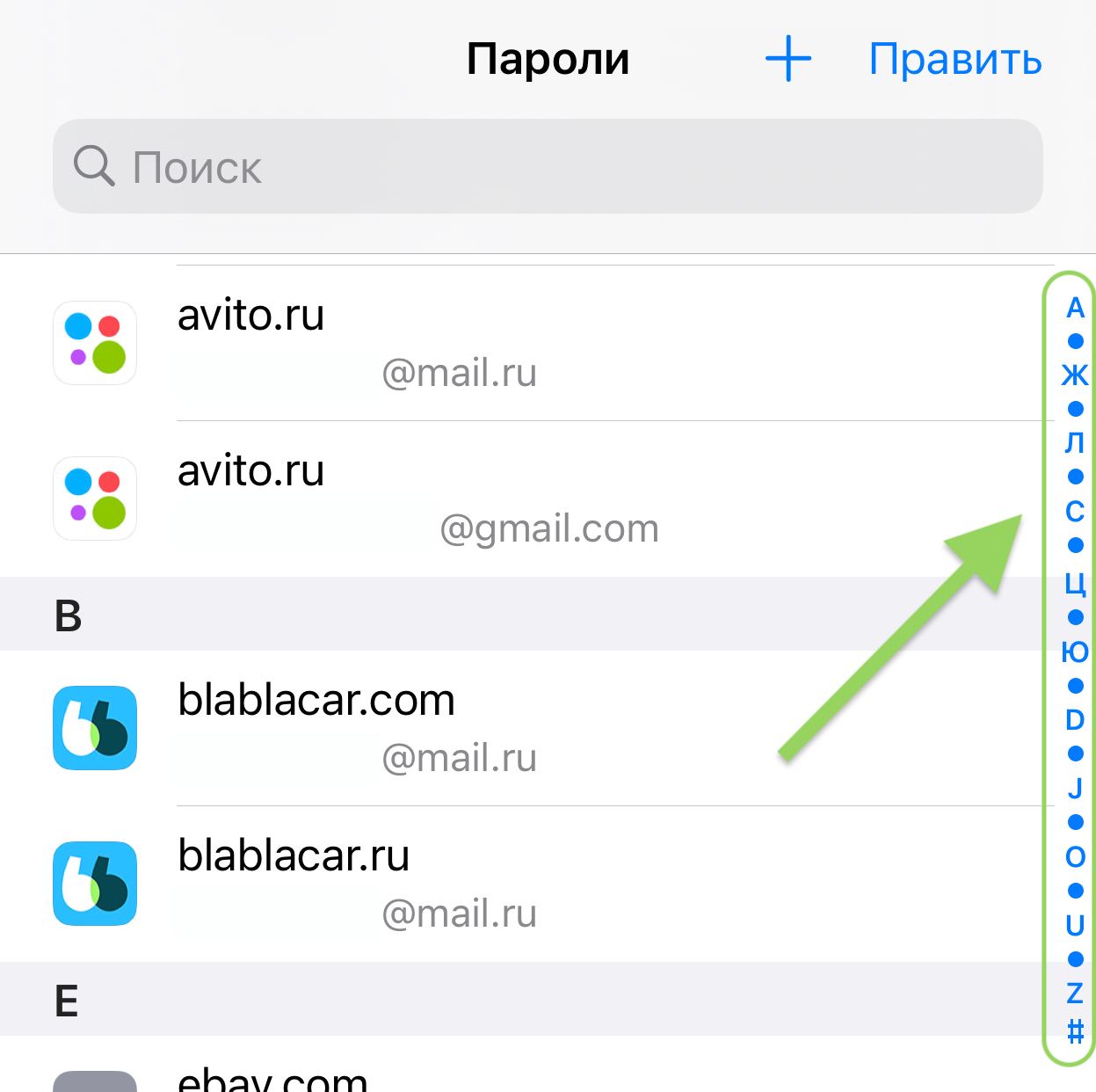
В некоторых списках вдоль правой стороны экрана есть полоска с цифрами по порядку, а так же русскими и английскими буквами по алфавиту. Например, они есть в Контактах и в списке сохраненных паролей Safari
Этой полосой можно пользоваться двумя способами:
→ Коротким нажатием примерно в ту зону, где распологается буква или цифра, которая стоит первой в названии искомого объекта; например, чтобы найти в Контактах Сергея, я коротко коснусь шкалы ниже середины, примерно попав на букву «С»;
→ Медленно скроллить пальцем по полосе с символами, пока на экране не появится искомый объект
#iPhone #iPad
Быстрый скролл по спискам на iPhone/iPad
В некоторых списках вдоль правой стороны экрана есть полоска с цифрами по порядку, а так же русскими и английскими буквами по алфавиту. Например, они есть в Контактах и в списке сохраненных паролей Safari
Этой полосой можно пользоваться двумя способами:
→ Коротким нажатием примерно в ту зону, где распологается буква или цифра, которая стоит первой в названии искомого объекта; например, чтобы найти в Контактах Сергея, я коротко коснусь шкалы ниже середины, примерно попав на букву «С»;
→ Медленно скроллить пальцем по полосе с символами, пока на экране не появится искомый объект
#iPhone #iPad
⚡️#JT_lightning
Как сделать «широкое» фото на обычную камеру
Это самая недооцененная и неиспользуемая функция почти любой камеры. Открою несколько нюансов частичной панорамы.
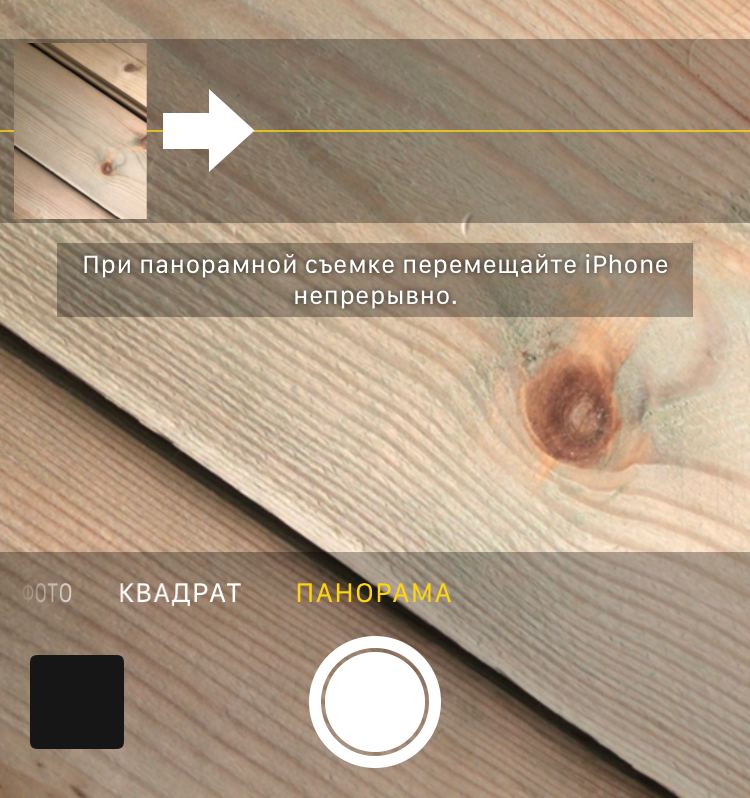
Заходи в камеру и выбирай режим «Панорама». На экране появится стрелка, которая будет двигаться в процессе съемки панорамы.
→ Направление съемки можно менять: в iPhone/iPad для этого нужно коснуться стрелки на экране, и она развернется в другую сторону;
→ Совсем необязательно снимать панораму целиком, чтобы стрелка дошла до конца шкалы; для «широкого» фото тебе пригодится частичная панорама. Просто нажимай на кнопку съемки, поворачивай камеру до нужного тебе места и жми «Стоп». Кадры соединятся и получится почти полноценная «широкая» фотография, а не «колбаса» панорамы, которая малоприменима в жизни. При съемке небольших объектов вблизи возможны сильные искажения, а вот снять комнату или салон машины целиком получится отлично.
Попробуй сделать простой горизонтальный снимок, а потом - частичную панораму - разница будет ощутимой. А если в кадр попадет проходящий мимо человек - станет еще интереснее :)
#iPhone #iPad #Android
Как сделать «широкое» фото на обычную камеру
Это самая недооцененная и неиспользуемая функция почти любой камеры. Открою несколько нюансов частичной панорамы.
Заходи в камеру и выбирай режим «Панорама». На экране появится стрелка, которая будет двигаться в процессе съемки панорамы.
→ Направление съемки можно менять: в iPhone/iPad для этого нужно коснуться стрелки на экране, и она развернется в другую сторону;
→ Совсем необязательно снимать панораму целиком, чтобы стрелка дошла до конца шкалы; для «широкого» фото тебе пригодится частичная панорама. Просто нажимай на кнопку съемки, поворачивай камеру до нужного тебе места и жми «Стоп». Кадры соединятся и получится почти полноценная «широкая» фотография, а не «колбаса» панорамы, которая малоприменима в жизни. При съемке небольших объектов вблизи возможны сильные искажения, а вот снять комнату или салон машины целиком получится отлично.
Попробуй сделать простой горизонтальный снимок, а потом - частичную панораму - разница будет ощутимой. А если в кадр попадет проходящий мимо человек - станет еще интереснее :)
#iPhone #iPad #Android
💰#JT_discont
Получаем бесплатно +20Гб на Яндекс.Диске
→ Перейти по ссылке;
→ Залогиниться в аккаунте Яндекса, если потребуется;
→ В появившемся окошке нажать «Отлично».
Готово. Бесплатные 20Гб добавятся к твоему хранилищу Яндекс.Диска.
Главное - не выключать отображение «Яндекс 360» - экспериментальное отображение Яндекса (на стабильность работы оно никак не влияет).
Щедрость Яндекса может закончиться в любой момент - пересылай друзьям, чтобы они успели воспользоваться
Получаем бесплатно +20Гб на Яндекс.Диске
→ Перейти по ссылке;
→ Залогиниться в аккаунте Яндекса, если потребуется;
→ В появившемся окошке нажать «Отлично».
Готово. Бесплатные 20Гб добавятся к твоему хранилищу Яндекс.Диска.
Главное - не выключать отображение «Яндекс 360» - экспериментальное отображение Яндекса (на стабильность работы оно никак не влияет).
Щедрость Яндекса может закончиться в любой момент - пересылай друзьям, чтобы они успели воспользоваться
📖 Сегодня прямо настоящий техразбор - подробно рассказал, почему «из коробки» нам доступно меньше памяти, чем указано при покупке.
Обман или нет? Разбираемся:)
#iPhone #iPad #Mac #Android
Обман или нет? Разбираемся:)
#iPhone #iPad #Mac #Android
Яндекс Дзен
Почему в смартфоне меньше памяти, чем заявляет производитель
Обман или нет - разбираемся
Чужая драма на «авито»... казалось бы, причем тут макбук?
В лайве рассказал)))
https://t.me/jeronimos_live/162
В лайве рассказал)))
https://t.me/jeronimos_live/162
⚡️#JT_lightning
Быстро переходим на живого оператора в любом чате поддержки
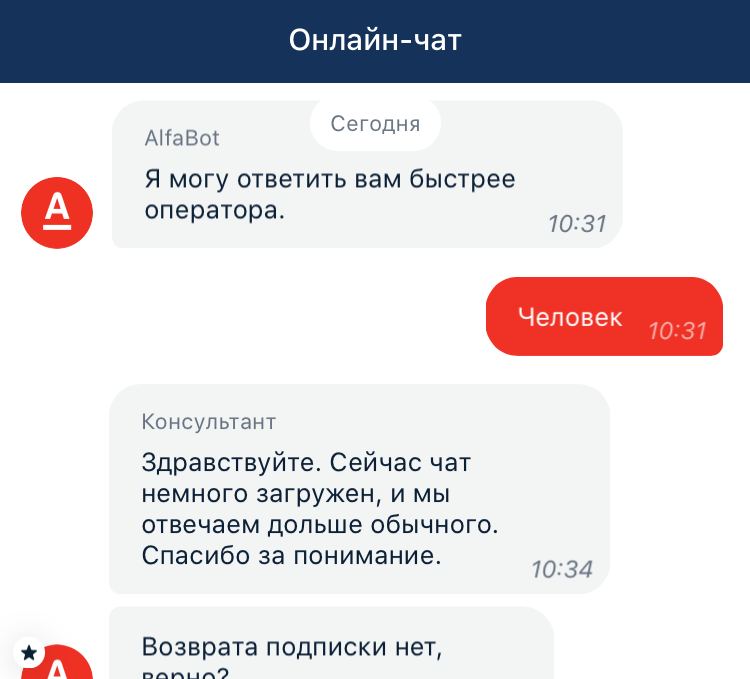
Наверняка каждый хоть раз пытался обратиться в чат поддержки мобильного оператора, сервиса музыки, банковского приложения и т.д. Практически всегда по умолчанию отвечает бот. Его цель - разгрузить живых операторов от людей, которые задают очевидные вопросы. Он почти бесполезен для реальных проблем, так как просто шлет ссылки на статьи в разделе «Помощь», при этом зачастую его довольно сложно обойти к человеку.
Есть два способа поговорить с живым оператором.
→ Написать боту слово «Человек» после того, как бот ответил тебе на первое сообщение. Вплоть до середины 2020 года это работало безотказно, а совсем недавно некоторые боты стали отвечать на это слово уточняющим вопросом - это не проблема, просто напиши вопрос снова и жди ответа.
→ Если слово «Человек» не помогает, для особо «упертых» ботов есть другой метод - скопировать свое первое сообщение с полным вопросом и просто слать его подряд в ответ на любое сообщение бота. Через три-четыре копипаста он сдаётся и переводит на оператора.
Стоит знать, что программы у разных ботов тоже различны - соответственно, по ситуации могут быть разные результаты. Иногда можно чередовать слово «Человек» с копипастом твоего вопроса - достаточно отправить пару раз и результат будет
#iPhone #Android
Быстро переходим на живого оператора в любом чате поддержки
Наверняка каждый хоть раз пытался обратиться в чат поддержки мобильного оператора, сервиса музыки, банковского приложения и т.д. Практически всегда по умолчанию отвечает бот. Его цель - разгрузить живых операторов от людей, которые задают очевидные вопросы. Он почти бесполезен для реальных проблем, так как просто шлет ссылки на статьи в разделе «Помощь», при этом зачастую его довольно сложно обойти к человеку.
Есть два способа поговорить с живым оператором.
→ Написать боту слово «Человек» после того, как бот ответил тебе на первое сообщение. Вплоть до середины 2020 года это работало безотказно, а совсем недавно некоторые боты стали отвечать на это слово уточняющим вопросом - это не проблема, просто напиши вопрос снова и жди ответа.
→ Если слово «Человек» не помогает, для особо «упертых» ботов есть другой метод - скопировать свое первое сообщение с полным вопросом и просто слать его подряд в ответ на любое сообщение бота. Через три-четыре копипаста он сдаётся и переводит на оператора.
Стоит знать, что программы у разных ботов тоже различны - соответственно, по ситуации могут быть разные результаты. Иногда можно чередовать слово «Человек» с копипастом твоего вопроса - достаточно отправить пару раз и результат будет
#iPhone #Android
⚡️#JT_lightning
Подключаем немного интернета за копейки на МТС
Метод подойдёт, если тебе вне дома требуется немного трафика для онлайн-банка, навигации или просто быть на связи в мессенджерах.
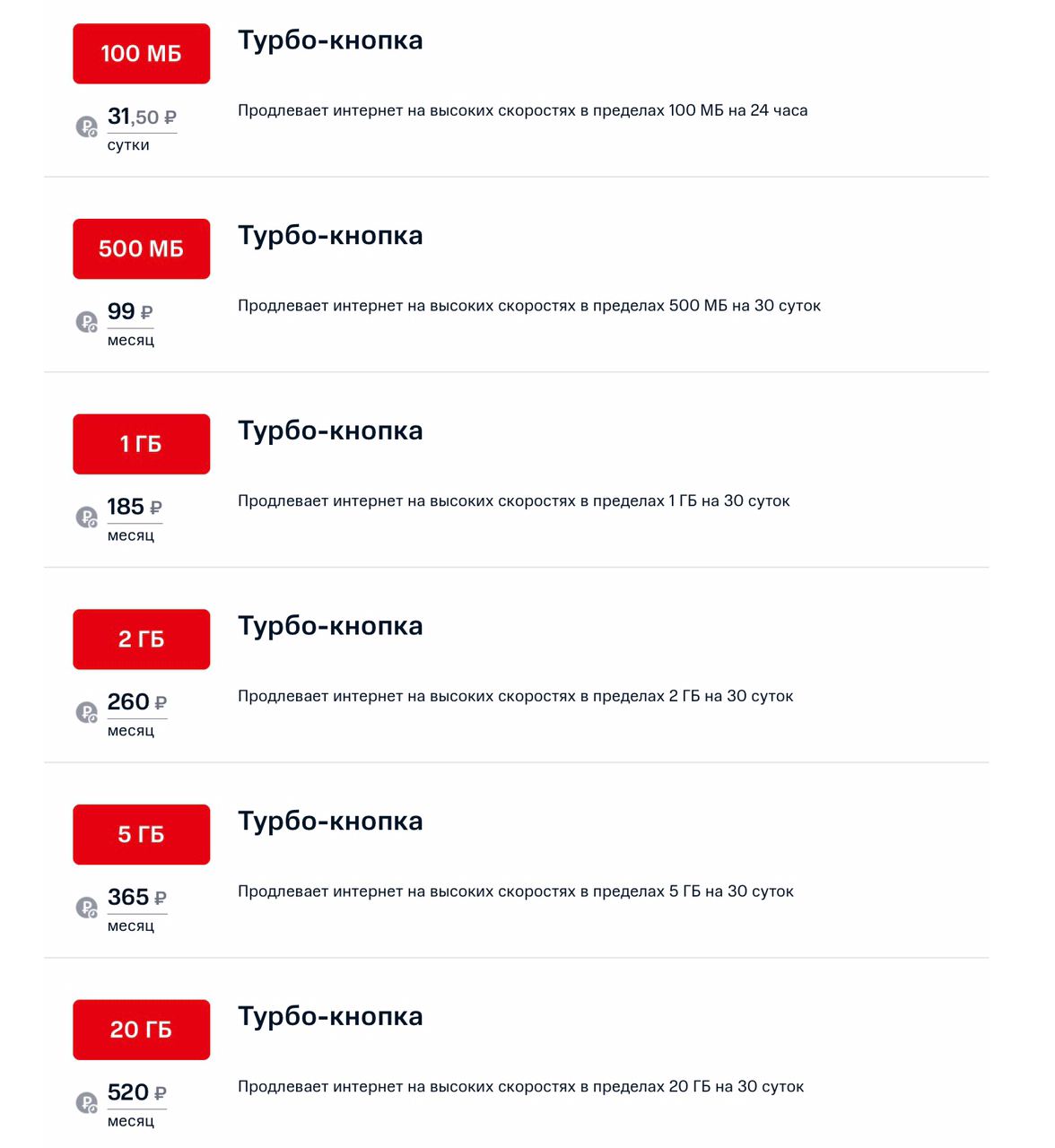
→ В МТС существуют одноразовые пакеты трафика разного объёма и разной стоимости. Ключевая особенность - эти пакеты можно ежемесячно продлевать.
→ В приложении МТС: заходи в Услуги → Доступные → Интернет → Продлить доступ. Здесь выбери желаемый пакет. Чем больше будет первый пакет - тем выгоднее получается в итоге и тем дольше его хватит. Советую 20Гб за 520 рублей.
→ После этого иди в календарь смартфона и ставь напоминание на продление через 28 дней.
→ Через 28 дней заходим в тот же раздел и подключаем самый маленький пакет, доступный на месяц - 500Мб за 99 рублей. В результате остаток от наших 20Гб продлится ещё на месяц, и 500Мб прибавятся к ним.
→ Это основной момент метода. По сути, можно тянуть пакет 20Гб таким образом полгода-год, в зависимости от интенсивности твоего использования мобильного интернета, продлевая его всего за смешные 99 рублей в месяц. Главное - ставить напоминания на продление не позже, чем через 29 дней (лучше 28 дней с запасом). Продлил - поставил напоминание на следующий раз. Если просрочить - пакет сгорит, и придётся снова брать большой пакет.
→ Я сам вне дома расходую максимум 2-3Гб в месяц, и пакета в 20Гб мне хватает более чем на полгода с продлениями
#iPhone #Android
Подключаем немного интернета за копейки на МТС
Метод подойдёт, если тебе вне дома требуется немного трафика для онлайн-банка, навигации или просто быть на связи в мессенджерах.
→ В МТС существуют одноразовые пакеты трафика разного объёма и разной стоимости. Ключевая особенность - эти пакеты можно ежемесячно продлевать.
→ В приложении МТС: заходи в Услуги → Доступные → Интернет → Продлить доступ. Здесь выбери желаемый пакет. Чем больше будет первый пакет - тем выгоднее получается в итоге и тем дольше его хватит. Советую 20Гб за 520 рублей.
→ После этого иди в календарь смартфона и ставь напоминание на продление через 28 дней.
→ Через 28 дней заходим в тот же раздел и подключаем самый маленький пакет, доступный на месяц - 500Мб за 99 рублей. В результате остаток от наших 20Гб продлится ещё на месяц, и 500Мб прибавятся к ним.
→ Это основной момент метода. По сути, можно тянуть пакет 20Гб таким образом полгода-год, в зависимости от интенсивности твоего использования мобильного интернета, продлевая его всего за смешные 99 рублей в месяц. Главное - ставить напоминания на продление не позже, чем через 29 дней (лучше 28 дней с запасом). Продлил - поставил напоминание на следующий раз. Если просрочить - пакет сгорит, и придётся снова брать большой пакет.
→ Я сам вне дома расходую максимум 2-3Гб в месяц, и пакета в 20Гб мне хватает более чем на полгода с продлениями
#iPhone #Android
🗂 #JT_dejavu (№19)
Сегодня короткая подборка выходного дня. Короткая, так как вечером еще будет, что почитать:)
→ Настраиваем быстрый ввод длинных фраз и номеров
→ Создаём надёжный пароль для девайса
→ Если смартфон не с первого раза распознает отпечаток пальца
→ Что делать, если контакты «двоятся»
→ Как сделать яркость экрана ниже минимальной
→ LIVE-канал автора
→ Здесь продаются мои iPad и Macbook
🖖 Москва стремительно возвращается к ограничительным мерам по COVID-19. Береги здоровье. Добрых выходных тебе!
Сегодня короткая подборка выходного дня. Короткая, так как вечером еще будет, что почитать:)
→ Настраиваем быстрый ввод длинных фраз и номеров
→ Создаём надёжный пароль для девайса
→ Если смартфон не с первого раза распознает отпечаток пальца
→ Что делать, если контакты «двоятся»
→ Как сделать яркость экрана ниже минимальной
→ LIVE-канал автора
→ Здесь продаются мои iPad и Macbook
🖖 Москва стремительно возвращается к ограничительным мерам по COVID-19. Береги здоровье. Добрых выходных тебе!