
🗂 #JT_dejavu (№12)
Воскресная подборка интересненького на канале. Предыдущие можно найти по хэштэгу:)
Всё о выборе MacBook на вторичке:
→ Бюджет до 30 тысяч
→ Бюджет 30-60 тысяч
→ Выявляем мошеннические объявления
→ Определяем здоровье аккумулятора
А еще:
→ Как обойти переадресацию из браузера в приложение
→ Используем iPhone или iPad как хранилище паролей
Ссылки:
→ Хэштэги этого канала для поиска информации
→ LIVE-канал автора с обсуждениями и анансами
🖖У кого выходные - хорошего отдыха!
У кого работа…. просто хорошего… 🙃
Не забывай делиться с друзьями постами из канала:)
Воскресная подборка интересненького на канале. Предыдущие можно найти по хэштэгу:)
Всё о выборе MacBook на вторичке:
→ Бюджет до 30 тысяч
→ Бюджет 30-60 тысяч
→ Выявляем мошеннические объявления
→ Определяем здоровье аккумулятора
А еще:
→ Как обойти переадресацию из браузера в приложение
→ Используем iPhone или iPad как хранилище паролей
Ссылки:
→ Хэштэги этого канала для поиска информации
→ LIVE-канал автора с обсуждениями и анансами
🖖У кого выходные - хорошего отдыха!
У кого работа…. просто хорошего… 🙃
Не забывай делиться с друзьями постами из канала:)
⚡️#JT_lightning
Как при создании Apple ID обойти привязку платёжной карты
Если создавать аккаунт «в лоб» - строки с вводом карты оплаты будут обязательны. Но привязывать карту не всегда уместно - например, если создаешь аккаунт для ребёнка. Для таких ситуаций есть одна хитрость.
→ На устройстве, на котором ещё не введён Apple ID, зайди в AppStore, и введи в поиск название любой бесплатной программы. Например, подойдёт тот же Telegram - главное, чтобы эта программа не была уже установлена на этом устройстве.
Нажми «Загрузить» → «Установить» → «Создать новый Apple ID».
Теперь можно создавать аккаунт. Все строки и разделы будут те же, только на странице с платежными данными, рядом со строками «MasterCard» и «Мобильный телефон» появится выбор «Нет». Нужно нажать его и двигаться далее. Аккаунт будет создан без привязки платежных данных
Как при создании Apple ID обойти привязку платёжной карты
Если создавать аккаунт «в лоб» - строки с вводом карты оплаты будут обязательны. Но привязывать карту не всегда уместно - например, если создаешь аккаунт для ребёнка. Для таких ситуаций есть одна хитрость.
→ На устройстве, на котором ещё не введён Apple ID, зайди в AppStore, и введи в поиск название любой бесплатной программы. Например, подойдёт тот же Telegram - главное, чтобы эта программа не была уже установлена на этом устройстве.
Нажми «Загрузить» → «Установить» → «Создать новый Apple ID».
Теперь можно создавать аккаунт. Все строки и разделы будут те же, только на странице с платежными данными, рядом со строками «MasterCard» и «Мобильный телефон» появится выбор «Нет». Нужно нажать его и двигаться далее. Аккаунт будет создан без привязки платежных данных
📖 Нет, это не очередная история о потерянной посылке. Тут кое-что поинтереснее))
Яндекс Дзен
Я больше не обращусь в «СДЭК», и никому не советую
Нет, это не очередная история о потерянной посылке. Тут кое-что поинтереснее
#JT_lightning
Почему мой MacBook, подключенный к монитору, уходит в сон при закрытии крышки? Как это исправить?
Это своего рода защитный механизм в системе. Есть простой лайфхак, как заставить MacBook продолжить отдавать изображение на монитор даже с закрытой крышкой - нужно просто перед закрытием подключить к нему зарядное устройство.
Однако я не рекомендую пользоваться MacBook-ом в закрытом состоянии. Дело в том, что его охлаждение происходит через отверстия, расположенные на стыке двух половинок, корпуса и крышки экрана, вдоль всего экрана. Горячий воздух выдувается по направлению к экрану. Если крышку закрыть - эти отверстия практически полностью перекрываются, и MacBook запросто может перегреться.
Рекомендуемое использование MacBook с монитором - с открытой на 90 градусов крышкой, и выключенной яркостью основного экрана, если используется только внешний монитор
#Mac
Почему мой MacBook, подключенный к монитору, уходит в сон при закрытии крышки? Как это исправить?
Это своего рода защитный механизм в системе. Есть простой лайфхак, как заставить MacBook продолжить отдавать изображение на монитор даже с закрытой крышкой - нужно просто перед закрытием подключить к нему зарядное устройство.
Однако я не рекомендую пользоваться MacBook-ом в закрытом состоянии. Дело в том, что его охлаждение происходит через отверстия, расположенные на стыке двух половинок, корпуса и крышки экрана, вдоль всего экрана. Горячий воздух выдувается по направлению к экрану. Если крышку закрыть - эти отверстия практически полностью перекрываются, и MacBook запросто может перегреться.
Рекомендуемое использование MacBook с монитором - с открытой на 90 градусов крышкой, и выключенной яркостью основного экрана, если используется только внешний монитор
#Mac

⚡️#JT_lightning
Как повторно установить приложение, которое исчезло из AppStore?
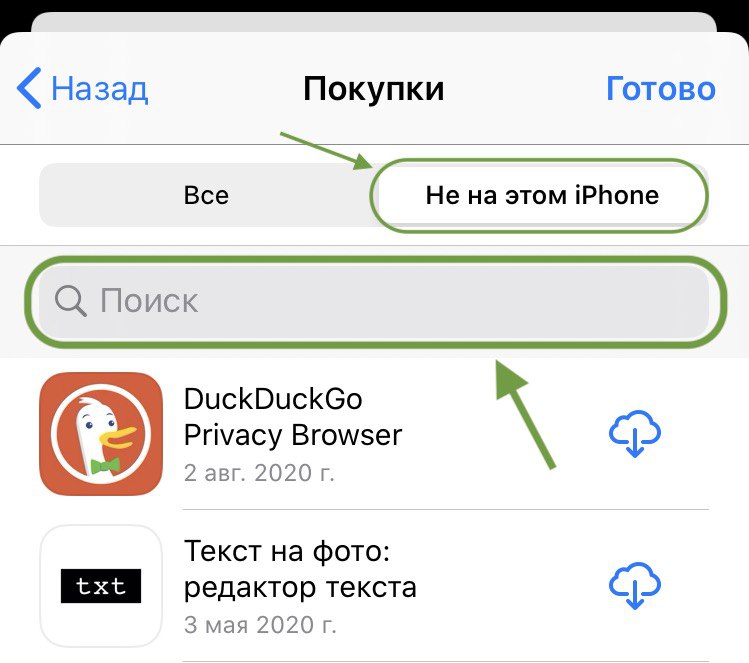
Однажды ты уже устанавливал приложение, потом его удалил, а сейчас оно снова понадобилось. Если оно уже отсутствует в поиске AppStore, его можно найти и установить в «Покупках». Например, так нередко бывает с приложением WikiRoutes - то удаляется, то возвращается.
Зайди в AppStore → нажми на свой профиль в углу → Покупки → Не на этом iPhone/iPad → и введи в строку поиска нужный софт. Если когда-то ты уже скачивал его со своего Apple ID - скорее всего, оно там будет.
Так происходит потому, что скачивание даже бесплатного приложения считается покупкой, а по закону ты имеешь право воспользоваться тем, что ты купил. Поэтому, даже если приложение недоступно для новых пользователей, для тебя оно в большинстве случаев скачается
#iPhone #iPad
Как повторно установить приложение, которое исчезло из AppStore?
Однажды ты уже устанавливал приложение, потом его удалил, а сейчас оно снова понадобилось. Если оно уже отсутствует в поиске AppStore, его можно найти и установить в «Покупках». Например, так нередко бывает с приложением WikiRoutes - то удаляется, то возвращается.
Зайди в AppStore → нажми на свой профиль в углу → Покупки → Не на этом iPhone/iPad → и введи в строку поиска нужный софт. Если когда-то ты уже скачивал его со своего Apple ID - скорее всего, оно там будет.
Так происходит потому, что скачивание даже бесплатного приложения считается покупкой, а по закону ты имеешь право воспользоваться тем, что ты купил. Поэтому, даже если приложение недоступно для новых пользователей, для тебя оно в большинстве случаев скачается
#iPhone #iPad
Это мини-телевизор из «Симпсонов», напечатанный на 3D-принтере. Поделку собрал пользователь Reddit.
По словам автора, телевизор работает на базе компьютера Raspberry Pi Zero и свободной модификации Linux. Внутри стоит карточка microSD на 32Гб, с которой устройство и проигрывает эпизоды мультфильма.
У телевизора есть рабочие кнопки управления и динамик, питание подается по USB.
@jeronimos_tech
По словам автора, телевизор работает на базе компьютера Raspberry Pi Zero и свободной модификации Linux. Внутри стоит карточка microSD на 32Гб, с которой устройство и проигрывает эпизоды мультфильма.
У телевизора есть рабочие кнопки управления и динамик, питание подается по USB.
@jeronimos_tech
⚡️#JT_lightning
Список бесплатных VPN-сервисов, которыми я пользуюсь
В РФ, к сожалению, без VPN существовать сложно. Поделюсь теми, которые бесплатно использую сам.
→ ProtonVPN. Основное преимущество - безлимитный трафик. Недостаток - бесплатные сервера по вечерам бывают загружены, как и у всех бесплатников. Доступен для любого устройства.
iOS | Android
→ VPNhub. Бесплатный сервис для смартфона/планшета. Трафик безлимитный. Для Mac и Windows доступен только платно.
iOS | Android
→ ZoogVPN. Преимущество - простая ручная настройка на мобильных и суб-девайсах, вроде роутеров. Трафик - 10Гб/мес.
iOS | Android
→ Windscribe. По умолчанию дают 2Гб, но если подтвердить адрес e-mail - будет 10Гб/мес. Доступен для всех устройств. Есть классная штука - платные сервера можно выборочно получить от 1$ в месяц в тарифе-конструкторе
iOS | Android
У меня установлены все четыре. Заглючил один - подключил другой. Так можно всегда гарантированно иметь VPN под рукой
#iPhone #iPad #Mac #Android
Список бесплатных VPN-сервисов, которыми я пользуюсь
В РФ, к сожалению, без VPN существовать сложно. Поделюсь теми, которые бесплатно использую сам.
→ ProtonVPN. Основное преимущество - безлимитный трафик. Недостаток - бесплатные сервера по вечерам бывают загружены, как и у всех бесплатников. Доступен для любого устройства.
iOS | Android
→ VPNhub. Бесплатный сервис для смартфона/планшета. Трафик безлимитный. Для Mac и Windows доступен только платно.
iOS | Android
→ ZoogVPN. Преимущество - простая ручная настройка на мобильных и суб-девайсах, вроде роутеров. Трафик - 10Гб/мес.
iOS | Android
→ Windscribe. По умолчанию дают 2Гб, но если подтвердить адрес e-mail - будет 10Гб/мес. Доступен для всех устройств. Есть классная штука - платные сервера можно выборочно получить от 1$ в месяц в тарифе-конструкторе
iOS | Android
У меня установлены все четыре. Заглючил один - подключил другой. Так можно всегда гарантированно иметь VPN под рукой
#iPhone #iPad #Mac #Android
🗂 #JT_dejavu (№13)
Воскресная подборка интересненького на канале. Предыдущие можно найти по хэштэгу:)
Про iMessage:
→ Шесть причин им пользоваться
→ Как узнать время прихода сообщения
→ Используем эффекты для сообщений
→ Как принудительно отправить обычное СМС на iPhone
→ Чистим память от кэша iMessage
А еще:
→ Классно настраиваем внешний вид Telegram по своему вкусу
→ Способ переводить деньги между своими картами без комиссии
→ Про удобное зарядное устройство на шесть портов
LIVE-канал автора здесь
✌️Всем хорошего настроения!
Воскресная подборка интересненького на канале. Предыдущие можно найти по хэштэгу:)
Про iMessage:
→ Шесть причин им пользоваться
→ Как узнать время прихода сообщения
→ Используем эффекты для сообщений
→ Как принудительно отправить обычное СМС на iPhone
→ Чистим память от кэша iMessage
А еще:
→ Классно настраиваем внешний вид Telegram по своему вкусу
→ Способ переводить деньги между своими картами без комиссии
→ Про удобное зарядное устройство на шесть портов
LIVE-канал автора здесь
✌️Всем хорошего настроения!
⚡️#JT_lightning
Экстренно экономим заряд аккумулятора на смартфоне
Если ближайшая зарядка далеко, повербанка с собой нет, а телефоном нужно пользоваться - я обычно делаю так:
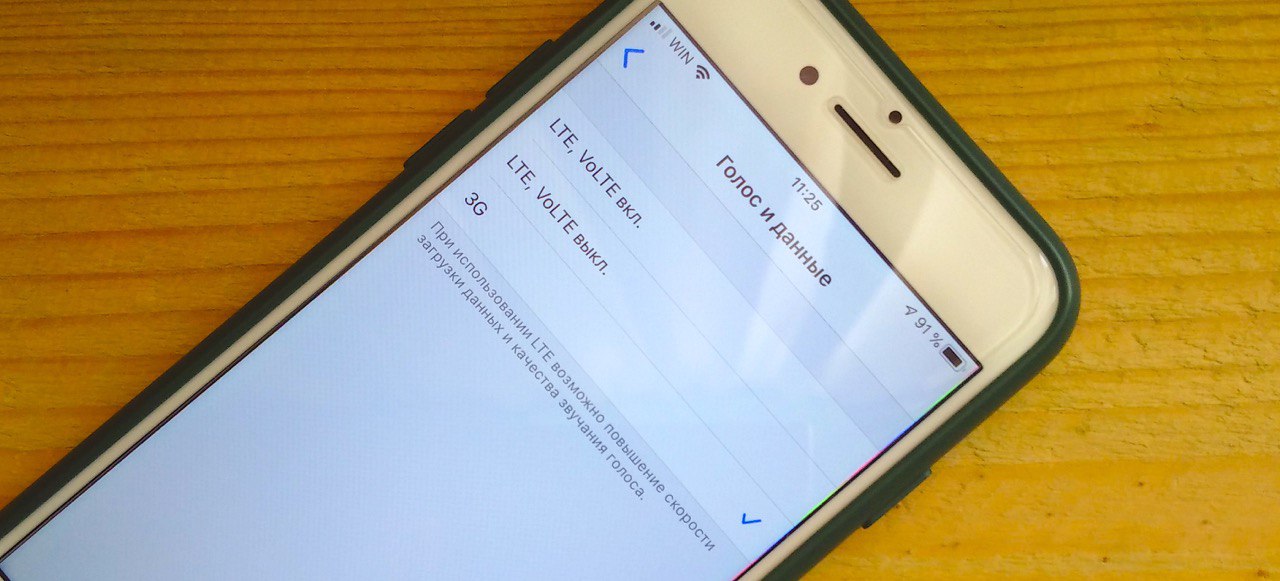
→ Заходи в Настройки → Сотовые данные → Параметры данных → Голос и данные → переключи связь с LTE на 3G.
Зачем? LTE же лучше?! Не всегда.
Дело в том, что LTE-покрытие в большинстве случаев уступает 3G, так как 3G развивалось намного дольше.
Что мы имеем:
→ В режиме LTE смартфон чаще находится в режиме поиска вышек, это требует немало энергии; кроме того, чем слабее сотовый сигнал - тем всегда сильнее разряд;
→ Даже при одинаковом покрытии, технология LTE физически требует больше энергии чем 3G.
Ну и как бонус, именно на 3G стабильность интернет-соединения, как ни странно, может улучшится. Дело в том, что в современных смартфонах LTE всегда выбран «по умолчанию» и эту настройку никто не меняет. В итоге получаем, что LTE-частоты всегда перегружены множеством устройств более, чем 3G.
Современного 3G достаточно и для стриминга аудио и видео, и для переписки в мессенджерах и загрузки веб-страниц - при этом можно в конкретной ситуации сберечь заряд аккумулятора
#iPhone #iPad #Android
Экстренно экономим заряд аккумулятора на смартфоне
Если ближайшая зарядка далеко, повербанка с собой нет, а телефоном нужно пользоваться - я обычно делаю так:
→ Заходи в Настройки → Сотовые данные → Параметры данных → Голос и данные → переключи связь с LTE на 3G.
Зачем? LTE же лучше?! Не всегда.
Дело в том, что LTE-покрытие в большинстве случаев уступает 3G, так как 3G развивалось намного дольше.
Что мы имеем:
→ В режиме LTE смартфон чаще находится в режиме поиска вышек, это требует немало энергии; кроме того, чем слабее сотовый сигнал - тем всегда сильнее разряд;
→ Даже при одинаковом покрытии, технология LTE физически требует больше энергии чем 3G.
Ну и как бонус, именно на 3G стабильность интернет-соединения, как ни странно, может улучшится. Дело в том, что в современных смартфонах LTE всегда выбран «по умолчанию» и эту настройку никто не меняет. В итоге получаем, что LTE-частоты всегда перегружены множеством устройств более, чем 3G.
Современного 3G достаточно и для стриминга аудио и видео, и для переписки в мессенджерах и загрузки веб-страниц - при этом можно в конкретной ситуации сберечь заряд аккумулятора
#iPhone #iPad #Android
📖 Сегодня расскажу, как я умудрился получать деньги от Яндекса за то, что пользуюсь Яндекс.Музыкой 🙃 Не хайп! Ты тоже можешь
#iPhone #Android #AirPods
#iPhone #Android #AirPods
Яндекс Дзен
Яндекс платит мне за подписку на Музыку
Чистая правда - рассказываю, как это сделать
⚡️#JT_lightning
Настраиваем под свои нужды меню «Поделиться» на iPhone и iPad
В закрытой файловой системе iPhone и iPad меню «Поделиться» крайне важно.
Оно позволяет:
→ отправлять файлы/данные;
→ перемещать файлы/данные между своими устройствами Apple;
→ перемещать файлы/данные между приложениями внутри одного устройства.
Зачастую в меню «Поделиться» по умолчанию скрыты некоторые полезные действия и приложения. Чтобы это исправить, зайди, например, в «Фото», открой любое изображение и нажми «Поделиться».
Пролистай справа налево (или вниз) до конца, и нажми кнопку «Еще», а потом «Править» в углу экрана.
Теперь:
→ добавь нужные строки в список, нажав возле них зеленый «плюс»;
→ скрой ненужные строки, нажав возле них красный «минус»;
→ отсортируй строки для своего удобства, потянув нужную строку вверх/вниз за три серые полоски.
В конце нажми «Готово».
Настроенное один раз меню «Поделиться» будет работать одинаково согласно твоей настройке по всей системе
#iPhone #iPad
Настраиваем под свои нужды меню «Поделиться» на iPhone и iPad
В закрытой файловой системе iPhone и iPad меню «Поделиться» крайне важно.
Оно позволяет:
→ отправлять файлы/данные;
→ перемещать файлы/данные между своими устройствами Apple;
→ перемещать файлы/данные между приложениями внутри одного устройства.
Зачастую в меню «Поделиться» по умолчанию скрыты некоторые полезные действия и приложения. Чтобы это исправить, зайди, например, в «Фото», открой любое изображение и нажми «Поделиться».
Пролистай справа налево (или вниз) до конца, и нажми кнопку «Еще», а потом «Править» в углу экрана.
Теперь:
→ добавь нужные строки в список, нажав возле них зеленый «плюс»;
→ скрой ненужные строки, нажав возле них красный «минус»;
→ отсортируй строки для своего удобства, потянув нужную строку вверх/вниз за три серые полоски.
В конце нажми «Готово».
Настроенное один раз меню «Поделиться» будет работать одинаково согласно твоей настройке по всей системе
#iPhone #iPad
⚡️#JT_lightning
Делаем скриншот веб-страницы целиком, удаляя всё лишнее
Чуть ранее я рассказал, как сделать PDF-файл из любых картинок или скриншотов штатными средствами. А теперь научу делать так называемый «длинный скриншот», но с одной хитростью.
→ Открывай нужную статью на сайте. Для тренировки можешь воспользоваться этой статьей;
→ Нажми на кнопку «аА» и выбери «Показать вид для чтения». Со страницы исчезнут все рекламные баннеры и лишние кнопки, останется только необходимая статья с иллюстрациями;
→ Теперь сделай скриншот экрана, как обычно (двумя кнопками);
→ Нажми на появившуюся миниатюру в углу экрана, и в редакторе сверху выбери «Вся страница»;
→ Выбери «Готово» - «Сохранить PDF в Файлы»;
→ В новом окне можно: переименовать скриншот (по умолчанию название будет взято из веб-статьи), выбрать место сохранения (чтобы скриншот не улетел в облако, выбери «На iPhone»), добавить пометки, а также обрезать лишнее, выбрав кнопку кадрирования в углу экрана.
→ Готово. Скриншот статьи без рекламы и лишних скриптов можно найти в приложении Файлы и воспользоваться им как угодно. Имей в виду, что длинный скриншот всегда сохраняется в виде PDF-файла, а не как изображение
#iPhone #iPad
Делаем скриншот веб-страницы целиком, удаляя всё лишнее
Чуть ранее я рассказал, как сделать PDF-файл из любых картинок или скриншотов штатными средствами. А теперь научу делать так называемый «длинный скриншот», но с одной хитростью.
→ Открывай нужную статью на сайте. Для тренировки можешь воспользоваться этой статьей;
→ Нажми на кнопку «аА» и выбери «Показать вид для чтения». Со страницы исчезнут все рекламные баннеры и лишние кнопки, останется только необходимая статья с иллюстрациями;
→ Теперь сделай скриншот экрана, как обычно (двумя кнопками);
→ Нажми на появившуюся миниатюру в углу экрана, и в редакторе сверху выбери «Вся страница»;
→ Выбери «Готово» - «Сохранить PDF в Файлы»;
→ В новом окне можно: переименовать скриншот (по умолчанию название будет взято из веб-статьи), выбрать место сохранения (чтобы скриншот не улетел в облако, выбери «На iPhone»), добавить пометки, а также обрезать лишнее, выбрав кнопку кадрирования в углу экрана.
→ Готово. Скриншот статьи без рекламы и лишних скриптов можно найти в приложении Файлы и воспользоваться им как угодно. Имей в виду, что длинный скриншот всегда сохраняется в виде PDF-файла, а не как изображение
#iPhone #iPad
📖 Пользуешься видеосвязью? Вот пять классных функций внезапно взлетевшего приложения Zoom, которых нет у Skype
#iPhone #iPad #Mac #Android
#iPhone #iPad #Mac #Android
Яндекс Дзен
Пять скрытых фишек приложения Zoom для видеоконференций
С ними общение намного удобнее
⚡️#JT_lightning
Несколько способов удалить файл на macOS
→ Во-первых, ты можешь сразу поместить файл в корзину без подтверждения этого действия. Для этого выдели нужный файл (или несколько) и нажми «cmd+delete».
→ Во-вторых, можно удалить файл (или несколько) сразу, минуя корзину. Для этого нажми «cmd+alt+delete». Это действие потребуется подтвердить, так как оно необратимо
#Mac
Несколько способов удалить файл на macOS
→ Во-первых, ты можешь сразу поместить файл в корзину без подтверждения этого действия. Для этого выдели нужный файл (или несколько) и нажми «cmd+delete».
→ Во-вторых, можно удалить файл (или несколько) сразу, минуя корзину. Для этого нажми «cmd+alt+delete». Это действие потребуется подтвердить, так как оно необратимо
#Mac
📖 Внеочередной пост. Наконец дошли руки описать способ отката с iOS 14 на iOS 13 без потери данных.
Пользуйся!
#iPhone #iPad
Пользуйся!
#iPhone #iPad
iGuides
Откат с iOS 14 на iOS 13 без потери данных. Метод найден
Блоги читателей
🗂 #JT_dejavu (№14)
Воскресная подборка интересненького на канале. Репост друзьям поддержит мои труды:)
Полезности:
→ Топ бесплатных VPN для любых девайсов
→ Что делать, если ссылка упорно открывается в приложении, а не в браузере
→ Нужен ли полноценный фотоаппарат в 2020-м?
→ Если iCloud клянчит денег за хранилище
А еще:
→ LIVE-канал автора
→ Список хэштэгов для поиска по каналу
😐 Последние выходные лета, ребят! Если поблизости есть море - выберись туда обязательно:)
Воскресная подборка интересненького на канале. Репост друзьям поддержит мои труды:)
Полезности:
→ Топ бесплатных VPN для любых девайсов
→ Что делать, если ссылка упорно открывается в приложении, а не в браузере
→ Нужен ли полноценный фотоаппарат в 2020-м?
→ Если iCloud клянчит денег за хранилище
А еще:
→ LIVE-канал автора
→ Список хэштэгов для поиска по каналу
😐 Последние выходные лета, ребят! Если поблизости есть море - выберись туда обязательно:)
⚡️#JT_lightning
Утилита для пересылки любых файлов между любыми устройствами
Хочу поделиться находкой, которая очень пригодилась мне для моего Blackberry Passport. Эта программа называется «Dukto» и существует практически для всех ОС - Windows, Android, iOS, macOS, Linux.
Чтобы передать файлы между любыми подобными устройствами, нужно установить этот софт на оба девайса и поместить их в одну Wi-Fi сеть (интернет не требуется).
→ Преимущества: простота управления (в ней нет почти ничего, кроме отправки файлов как таковой); дикая стабильность работы;.
→ Недостатки: ее работе может мешать включенный VPN на сопрягаемых устройствах; немного «замороченная» отправка файлов с iOS-устройства, нужно привыкнуть.
Скачать:
Android | iOS
Windows | macOS | Linux
Проект не обновлялся уже 5 лет, но при этом исправно работает
#iPhone #iPad #Android #Windows #Mac
Утилита для пересылки любых файлов между любыми устройствами
Хочу поделиться находкой, которая очень пригодилась мне для моего Blackberry Passport. Эта программа называется «Dukto» и существует практически для всех ОС - Windows, Android, iOS, macOS, Linux.
Чтобы передать файлы между любыми подобными устройствами, нужно установить этот софт на оба девайса и поместить их в одну Wi-Fi сеть (интернет не требуется).
→ Преимущества: простота управления (в ней нет почти ничего, кроме отправки файлов как таковой); дикая стабильность работы;.
→ Недостатки: ее работе может мешать включенный VPN на сопрягаемых устройствах; немного «замороченная» отправка файлов с iOS-устройства, нужно привыкнуть.
Скачать:
Android | iOS
Windows | macOS | Linux
Проект не обновлялся уже 5 лет, но при этом исправно работает
#iPhone #iPad #Android #Windows #Mac
Собрался менять аккумулятор на своем MacBook Pro.
Подробности - в LIVE-канале...
https://t.me/jeronimos_live/99
Подробности - в LIVE-канале...
https://t.me/jeronimos_live/99
📖 Давно хотел рассказать, какие переходники покупать для подключения флешек к iPhone и iPad. Да-да, это возможно)) все подробности - внутри
#iPhone #iPad
#iPhone #iPad
Яндекс Дзен
Подключаем к iPhone и iPad любые USB-флешки
Есть одна хитрость, без которой не подключить