
🗂 #JT_dejavu (№10)
Десятая воскресная подборка интересненького на канале за последнее время:)
Прокачиваем Safari:
→ Добавляем в Safari переводчик страниц
→ Если не открывается/глючит сайт
→ Если сайт открылся не полностью/некорректно
→ Где в девайсе хранятся логины и пароли
А еще:
→ Обзор Яндекс.Мессенджера
→ Отключаем «Встряхивание для отмены»
Ссылки:
→ Live-канал автора
→ Два моих iPad в продаже
Отдыхаем и почитываем 😉
Всем хорошего воскресенья!
Десятая воскресная подборка интересненького на канале за последнее время:)
Прокачиваем Safari:
→ Добавляем в Safari переводчик страниц
→ Если не открывается/глючит сайт
→ Если сайт открылся не полностью/некорректно
→ Где в девайсе хранятся логины и пароли
А еще:
→ Обзор Яндекс.Мессенджера
→ Отключаем «Встряхивание для отмены»
Ссылки:
→ Live-канал автора
→ Два моих iPad в продаже
Отдыхаем и почитываем 😉
Всем хорошего воскресенья!
⚡️#JT_lightning
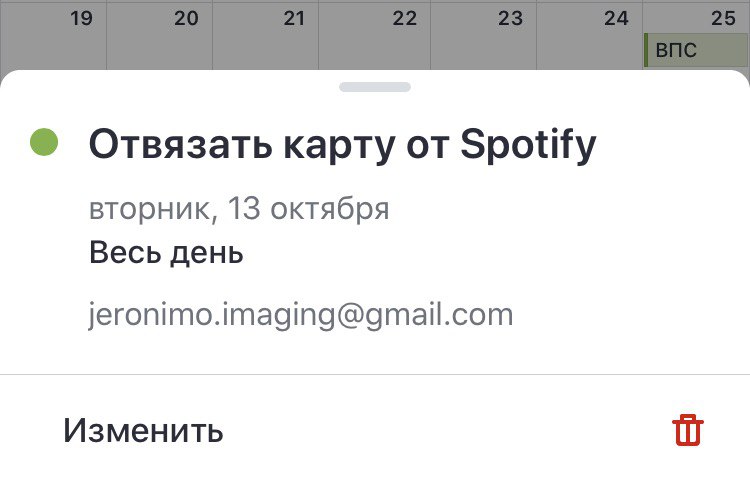
Грамотно отключаем подписки на устройствах Apple
Также есть несколько нюансов. Эти советы применимы, если ты подключал подписку внутри приложения, а не на сайте.
→ если подписка тестовая/пробная/промо, и ты уже сразу знаешь, что не будешь продлевать ее за деньги, ее можно отключить в тот же день, в «Настройках → твое имя → Подписки». Сама пробная подписка сохранится и будет действовать до окончания оговоренного промо-периода, а ты при этом не забудешь ее отключить.
→ покупка приложения иногда совершается случайно, а подписку можно забыть отключить; чтобы в таких случаях Apple не сняла с карты средства - не привязывай карту к Apple ID. Если вдруг потребуется что-то купить в AppStore - сделай это через сим-карту, такая возможность доступна уже давно; на сим-карте редко бывает большая сумма, да и зачастую требуется подтверждение платежа с симки в СМС.
→ если ты заранее не знаешь, будешь ли продлевать промо-период за деньги, сразу поставь напоминание об отключении; отключить подписку нужно не позже, чем за 24 часа до окончания пробного периода, иначе средства могут списать (в условиях это указано).
#iPhone #iPad #iOS #iPadOS
Грамотно отключаем подписки на устройствах Apple
Также есть несколько нюансов. Эти советы применимы, если ты подключал подписку внутри приложения, а не на сайте.
→ если подписка тестовая/пробная/промо, и ты уже сразу знаешь, что не будешь продлевать ее за деньги, ее можно отключить в тот же день, в «Настройках → твое имя → Подписки». Сама пробная подписка сохранится и будет действовать до окончания оговоренного промо-периода, а ты при этом не забудешь ее отключить.
→ покупка приложения иногда совершается случайно, а подписку можно забыть отключить; чтобы в таких случаях Apple не сняла с карты средства - не привязывай карту к Apple ID. Если вдруг потребуется что-то купить в AppStore - сделай это через сим-карту, такая возможность доступна уже давно; на сим-карте редко бывает большая сумма, да и зачастую требуется подтверждение платежа с симки в СМС.
→ если ты заранее не знаешь, будешь ли продлевать промо-период за деньги, сразу поставь напоминание об отключении; отключить подписку нужно не позже, чем за 24 часа до окончания пробного периода, иначе средства могут списать (в условиях это указано).
#iPhone #iPad #iOS #iPadOS
⚡️#JT_lightning
Мощно персонализируем по своему вкусу интерфейс Telegram
«Ковыряясь» в настройках Telegram, всегда можно обнаружить что-то интересное.
Например, он позволяет кастомизировать:
→ фон чатов; можно выбрать не только цвет, но и узор (орнамент, рисунок), а также его интенсивность. Заходи в Настройки → Оформление → Фон для чатов → Задать цвет. Здесь можно нажать на любой из цветов, и листать фоны влево-вправо. Также по нажатию кнопки «Подобрать свой цвет» можно выбрать его из палитры. Кроме того, если нажать «Узор» - появятся 38 разных узоров, а движением ползунка внизу экрана можно регулировать, насколько четко он будет прорисован.
→ цвет выделения строк и облачек сообщений; есть уже подобранные комплекты цветов, есть возможность выбрать свои. Попробуй нажать цветные кружочки и посмотреть, как меняется тема. Там же есть три вкладки «Акцент», «Фон», «Сообщения» - всё это также кастомизируется.
А теперь самое интересное:
→ можно сохранить свою кастомную тему и даже поделиться ею с другими. Для этого в углу экрана нажми кнопку «+» и выбери «Создать новую тему». Все твои настройки интерфейса сохранятся и тему можно будет выбрать сразу целиком в любой момент. Чтобы поделиться своей темой - удержи на ней палец и выбери «Поделиться»
#Telegram
Мощно персонализируем по своему вкусу интерфейс Telegram
«Ковыряясь» в настройках Telegram, всегда можно обнаружить что-то интересное.
Например, он позволяет кастомизировать:
→ фон чатов; можно выбрать не только цвет, но и узор (орнамент, рисунок), а также его интенсивность. Заходи в Настройки → Оформление → Фон для чатов → Задать цвет. Здесь можно нажать на любой из цветов, и листать фоны влево-вправо. Также по нажатию кнопки «Подобрать свой цвет» можно выбрать его из палитры. Кроме того, если нажать «Узор» - появятся 38 разных узоров, а движением ползунка внизу экрана можно регулировать, насколько четко он будет прорисован.
→ цвет выделения строк и облачек сообщений; есть уже подобранные комплекты цветов, есть возможность выбрать свои. Попробуй нажать цветные кружочки и посмотреть, как меняется тема. Там же есть три вкладки «Акцент», «Фон», «Сообщения» - всё это также кастомизируется.
А теперь самое интересное:
→ можно сохранить свою кастомную тему и даже поделиться ею с другими. Для этого в углу экрана нажми кнопку «+» и выбери «Создать новую тему». Все твои настройки интерфейса сохранятся и тему можно будет выбрать сразу целиком в любой момент. Чтобы поделиться своей темой - удержи на ней палец и выбери «Поделиться»
#Telegram
📖 Обзор AirPods в несколько необычном формате автобиографии… Думаю, найдешь что-то полезное 😉
#iPhone #iPad #Mac #AirPods #обзор
#iPhone #iPad #Mac #AirPods #обзор
Яндекс Дзен
Как я докатился до AirPods
Такого обзора еще не было
События вокруг TikTok разворачиваются все активней. Попахивает Huawei-ем...
Рассказал в live-канале:
https://t.me/jeronimos_live/55
Рассказал в live-канале:
https://t.me/jeronimos_live/55
⚡️#JT_lightning
Работаем с клавиатурой на iPad
Подобно iPhone, на iPad также есть пара режимов, облегчающих ввод текста на большом экране. Зажав кнопку, на которой нарисована клавиатура, можно выбрать два режима.
→ «Разделить». Клавиатура делится пополам, и половинки прилипают к противоположным сторонам экрана; большим пальцам легче дотянуться до них
→ «Плавающая». Клавиатура уменьшается и становится «айфоновской», благодаря чему набирать текст можно одним большим пальцем, как на смартфоне. В этом режиме ее можно перемещать в любое место экрана, потянув за полупрозрачную полоску внизу
#iPad
Работаем с клавиатурой на iPad
Подобно iPhone, на iPad также есть пара режимов, облегчающих ввод текста на большом экране. Зажав кнопку, на которой нарисована клавиатура, можно выбрать два режима.
→ «Разделить». Клавиатура делится пополам, и половинки прилипают к противоположным сторонам экрана; большим пальцам легче дотянуться до них
→ «Плавающая». Клавиатура уменьшается и становится «айфоновской», благодаря чему набирать текст можно одним большим пальцем, как на смартфоне. В этом режиме ее можно перемещать в любое место экрана, потянув за полупрозрачную полоску внизу
#iPad
⚡️#JT_lightning
Как сделать сброс до заводских на AirPods
Может пригодиться, если уши рассинхронизируются, не всегда с первого раза видят друг друга, или просто уже много девайсов с ними сопряжено.
→ и наушники, и кейс должны быть заряжены
→ помести оба уха в кейс
→ зажми единственную кнопку сзади на 15 секунд
→ индикатор внутри (или спереди) несколько раз моргнет желтым цветом и загорится белым.
Готово, наушники сброшены. Теперь их необходимо снова связать с нужными устройствами
#iPhone #AirPods
Как сделать сброс до заводских на AirPods
Может пригодиться, если уши рассинхронизируются, не всегда с первого раза видят друг друга, или просто уже много девайсов с ними сопряжено.
→ и наушники, и кейс должны быть заряжены
→ помести оба уха в кейс
→ зажми единственную кнопку сзади на 15 секунд
→ индикатор внутри (или спереди) несколько раз моргнет желтым цветом и загорится белым.
Готово, наушники сброшены. Теперь их необходимо снова связать с нужными устройствами
#iPhone #AirPods
Хэштэги для поиска информации по каналу
Общие:
#JT_lightning - короткие посты с лайфхаками и полезностями,
#JT_news - выборочные IT-новости,
#JT_dejavu - воскресные подборки материала.
Тематические:
#iPhone - информация для владельцев iPhone;
#iPad - полезности для iPad;
#Mac - всё, что связано с компьютерами Apple;
#Telegram - всё об этом мессенджере;
#AirPods - о наушниках от Apple и для них;
#Android - соответственно, то, что пригодится владельцам Android-девайсов;
#обзор - это полноформатные статьи-обзоры гаджетов, сервисов и т.д.
#вторичка - мой шестилетний опыт по поиску и выбору техники Apple «с рук»;
#blackberry - соответственно, статьи об устройствах Blackberry.
Пользуйся хэштэгами на канале и делай репосты полезностей друзьям и родным 😉
P.S. А если хочется поживее и пошире , подписывайся на мой live-канал. Он уже обрел свой формат и отлично вписался в мой график
https://t.me/jeronimos_live
Общие:
#JT_lightning - короткие посты с лайфхаками и полезностями,
#JT_news - выборочные IT-новости,
#JT_dejavu - воскресные подборки материала.
Тематические:
#iPhone - информация для владельцев iPhone;
#iPad - полезности для iPad;
#Mac - всё, что связано с компьютерами Apple;
#Telegram - всё об этом мессенджере;
#AirPods - о наушниках от Apple и для них;
#Android - соответственно, то, что пригодится владельцам Android-девайсов;
#обзор - это полноформатные статьи-обзоры гаджетов, сервисов и т.д.
#вторичка - мой шестилетний опыт по поиску и выбору техники Apple «с рук»;
#blackberry - соответственно, статьи об устройствах Blackberry.
Пользуйся хэштэгами на канале и делай репосты полезностей друзьям и родным 😉
P.S. А если хочется поживее и пошире , подписывайся на мой live-канал. Он уже обрел свой формат и отлично вписался в мой график
https://t.me/jeronimos_live
⚡️#JT_lightning
Как установить свежий неподдерживаемый софт на старую версию iOS
Время идет, и разработчики приложений постепенно перестают выпускать свой софт для iOS 9 и 10. Такие девайсы, как iPhone 5, iPad 3, 4 или mini остаются без необходимых программ (например, YouTube уже не поддерживает iOS 9). Но есть способ большинство из них всё-таки загрузить.
Тебе понадобится аккаунт Apple ID, с которого уже однажды было загружено и использовалось нужное приложение два-три года назад. Например, твой друг купил iPhone на пару лет раньше тебя и когда-то пользовался приложением, которое тебе сейчас нужно.
Зайди в Настройки → iTunes и AppStore → и выйди из своего Apple ID. Теперь войди в аккаунт друга именно здесь (в iCloud входить не нужно).
После этого иди в AppStore, ищи нужную программу и нажимай «Загрузить». Вместо окошка с надписью «Эта программа не поддерживает вашу версию iOS» ты увидишь запрос «Загрузить последнюю поддерживаемую версию приложения?». Жми «Да», дождись загрузки и приложением можно пользоваться!
Когда загрузка завершится, можешь выйти из аккаунта друга и снова войти в свой
#iPhone #iPad
Как установить свежий неподдерживаемый софт на старую версию iOS
Время идет, и разработчики приложений постепенно перестают выпускать свой софт для iOS 9 и 10. Такие девайсы, как iPhone 5, iPad 3, 4 или mini остаются без необходимых программ (например, YouTube уже не поддерживает iOS 9). Но есть способ большинство из них всё-таки загрузить.
Тебе понадобится аккаунт Apple ID, с которого уже однажды было загружено и использовалось нужное приложение два-три года назад. Например, твой друг купил iPhone на пару лет раньше тебя и когда-то пользовался приложением, которое тебе сейчас нужно.
Зайди в Настройки → iTunes и AppStore → и выйди из своего Apple ID. Теперь войди в аккаунт друга именно здесь (в iCloud входить не нужно).
После этого иди в AppStore, ищи нужную программу и нажимай «Загрузить». Вместо окошка с надписью «Эта программа не поддерживает вашу версию iOS» ты увидишь запрос «Загрузить последнюю поддерживаемую версию приложения?». Жми «Да», дождись загрузки и приложением можно пользоваться!
Когда загрузка завершится, можешь выйти из аккаунта друга и снова войти в свой
#iPhone #iPad
📖 Мой опыт и мысли о переходе на полноценный фотоаппарат вместо камеры смартфона. Если подумывал о такой вещице - тебе будет полезно)
#обзор #iPhone #Android
#обзор #iPhone #Android
Яндекс Дзен
Нужна ли «зеркалка» в 2020-м
Или можно обойтись смартфоном - мой опыт перехода
TikTok в официальном обращении провоцирует беспорядки в США... подробности в live-канале
https://t.me/jeronimos_live/69
https://t.me/jeronimos_live/69

⚡️#JT_lightning
Как обойти редирект в приложение и открыть веб-версию нужного сервиса
Суть проблемы: мне нужен сайт «Авито» в браузере, чтобы войти во второй аккаунт. Однако мой девайс видит, что у меня установлено приложение «Авито», и автоматически перебрасывает меня в приложение при попытке захода на сайт «Авито». Это можно обойти.
→ вводи в любой поисковик нужный тебе сайт или сервис
→ в поисковой выдаче удержи палец на нужной ссылке
→ в диалоговом окне выбери «Открыть в фоновом режиме»
→ нажми кнопку просмотра активных окон и выбери окно со своим сайтом.
Готово! Можно работать с веб-версией)
#iPhone #iPad
Как обойти редирект в приложение и открыть веб-версию нужного сервиса
Суть проблемы: мне нужен сайт «Авито» в браузере, чтобы войти во второй аккаунт. Однако мой девайс видит, что у меня установлено приложение «Авито», и автоматически перебрасывает меня в приложение при попытке захода на сайт «Авито». Это можно обойти.
→ вводи в любой поисковик нужный тебе сайт или сервис
→ в поисковой выдаче удержи палец на нужной ссылке
→ в диалоговом окне выбери «Открыть в фоновом режиме»
→ нажми кнопку просмотра активных окон и выбери окно со своим сайтом.
Готово! Можно работать с веб-версией)
#iPhone #iPad
🗂 #JT_dejavu (№11)
Воскресная подборка интересненького на канале. Предыдущие десять можно найти по хэштэгу:)
Работаем на iPad по-людски:
→ Открываем сразу три окна на экране
→ Открываем два отдельных окна одного приложения
→ Удобно управляем открытыми фоновыми окнами
→ Подстраиваем клавиатуру «под себя»
→ Освобождаем память от системного кэша
А еще:
→ Всё, что нужно знать о скандале с TikTok
→ Обзор эксцентричного BlackBerry KeyOne
→ Исправляем «сдвоенные» контакты
→ Как составить действительно надежный пароль
Ссылки:
→ LIVE-канал автора
→ Продаю свой iPad здесь
🖖Всем хороших выходных!
Воскресная подборка интересненького на канале. Предыдущие десять можно найти по хэштэгу:)
Работаем на iPad по-людски:
→ Открываем сразу три окна на экране
→ Открываем два отдельных окна одного приложения
→ Удобно управляем открытыми фоновыми окнами
→ Подстраиваем клавиатуру «под себя»
→ Освобождаем память от системного кэша
А еще:
→ Всё, что нужно знать о скандале с TikTok
→ Обзор эксцентричного BlackBerry KeyOne
→ Исправляем «сдвоенные» контакты
→ Как составить действительно надежный пароль
Ссылки:
→ LIVE-канал автора
→ Продаю свой iPad здесь
🖖Всем хороших выходных!
Выставил классный MacBook на продажу
https://t.me/jeronimos_sale/42
Там же продается еще и iPad
https://t.me/jeronimos_sale/25
https://t.me/jeronimos_sale/42
Там же продается еще и iPad
https://t.me/jeronimos_sale/25
⚡️#JT_lightning
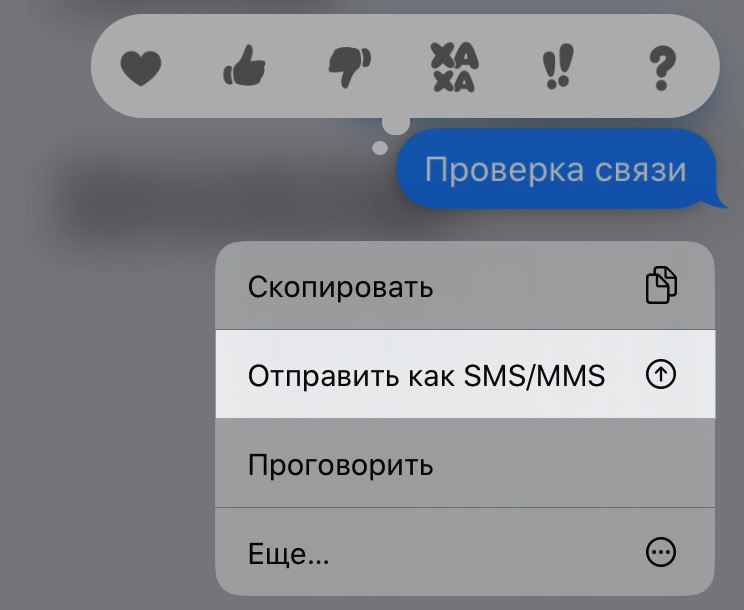
Как в iPhone принудительно отправить СМС, а не iMessage
Способ предназначен для случая, когда отправлено сообщение iMessage, но интернет плох и сообщение не отправляется/доставляется.
→ В таком случае можно удержать на нем (сообщении) палец, и выбрать «Отправить как СМС». Сообщение тут же изменит цвет, что означает отправку как СМС.
Однако бывает, что изначально требуется отправить именно СМС, а не iMessage - например, незнакомому человеку, с которым нужно решить вопрос единожды, и которому вовсе не нужно получать наш контакт в iMessage. На такой случай Apple не дает выбора. Но можно схитрить.
→ сначала отключи интернет на смартфоне (только интернет, сеть должна остаться);
→ потом отправляй iMessage, который не отправится;
→ удержи палец на нем - «Отправить как СМС».
Еще один способ - он посложнее.
→ Настройки - Сообщения - iMessage «ВЫКЛ»;
→ теперь можно отправить СМС столько, сколько нужно;
→ потом снова Настройки - Сообщения - iMessage «ВКЛ».
Нужно учитывать, что iMessage будет отключен, а это значит, что сообщения по нему до тебя не долетят, пока ты его не ВКЛючишь обратно. Кроме того, после каждого ВКЛючения iMessage смартфон отправляет платное СМС для его активации
#iPhone
Как в iPhone принудительно отправить СМС, а не iMessage
Способ предназначен для случая, когда отправлено сообщение iMessage, но интернет плох и сообщение не отправляется/доставляется.
→ В таком случае можно удержать на нем (сообщении) палец, и выбрать «Отправить как СМС». Сообщение тут же изменит цвет, что означает отправку как СМС.
Однако бывает, что изначально требуется отправить именно СМС, а не iMessage - например, незнакомому человеку, с которым нужно решить вопрос единожды, и которому вовсе не нужно получать наш контакт в iMessage. На такой случай Apple не дает выбора. Но можно схитрить.
→ сначала отключи интернет на смартфоне (только интернет, сеть должна остаться);
→ потом отправляй iMessage, который не отправится;
→ удержи палец на нем - «Отправить как СМС».
Еще один способ - он посложнее.
→ Настройки - Сообщения - iMessage «ВЫКЛ»;
→ теперь можно отправить СМС столько, сколько нужно;
→ потом снова Настройки - Сообщения - iMessage «ВКЛ».
Нужно учитывать, что iMessage будет отключен, а это значит, что сообщения по нему до тебя не долетят, пока ты его не ВКЛючишь обратно. Кроме того, после каждого ВКЛючения iMessage смартфон отправляет платное СМС для его активации
#iPhone
📖 Решил подробно рассказать о замене аккумулятора на iPhone - когда пора менять, какой аккумулятор выбрать. А в следующий раз опишу весь процесс замены
#iPhone
#iPhone
Яндекс Дзен
Всё, что нужно знать о замене аккумулятора на iPhone: когда менять и какой купить
Делюсь шестилетним опытом
⚡️#JT_lightning
У моего iPhone резко потускнел экран, хотя яркость установлена на максимум. Он сломался?
Нет, не сломался.
Причина - в специальном защитном механизме, встроенном в iPhone. Когда температура устройства превышает определенный порог, айфон самостоятельно уменьшает яркость экрана, чтобы его нагрев был меньше. Такое может происходить при использовании девайса летом на улице, либо если просто оставить его под прямыми солнечными лучами.
Если экран резко потускнел, не стоит перезагружать смартфон, или пытаться вручную вернуть яркость. В такой ситуации лучше всего будет постараться его охладить - например, зайти в тень, прекратить использование девайса минут на 15, или поднести его к кондиционеру в авто. Как только температура упадет - яркость вернется автоматически
#iPhone
У моего iPhone резко потускнел экран, хотя яркость установлена на максимум. Он сломался?
Нет, не сломался.
Причина - в специальном защитном механизме, встроенном в iPhone. Когда температура устройства превышает определенный порог, айфон самостоятельно уменьшает яркость экрана, чтобы его нагрев был меньше. Такое может происходить при использовании девайса летом на улице, либо если просто оставить его под прямыми солнечными лучами.
Если экран резко потускнел, не стоит перезагружать смартфон, или пытаться вручную вернуть яркость. В такой ситуации лучше всего будет постараться его охладить - например, зайти в тень, прекратить использование девайса минут на 15, или поднести его к кондиционеру в авто. Как только температура упадет - яркость вернется автоматически
#iPhone
💰#JT_discont
Бесплатный премиум Spotify на 6 месяцев для абонентов МТС
Действует только для тех аккаунтов Spotify, на которых еще ни разу не было премиум-тарифа, в том числе пробного.
Перейди по ссылке и зарегистрируйся по подсказкам сайта МТС.
По истечении 6 месяцев плата будет списываться в полном объеме (169 рублей в месяц), поэтому поставь напоминание отключить подписку за пару дней до конца промо-периода
Бесплатный премиум Spotify на 6 месяцев для абонентов МТС
Действует только для тех аккаунтов Spotify, на которых еще ни разу не было премиум-тарифа, в том числе пробного.
Перейди по ссылке и зарегистрируйся по подсказкам сайта МТС.
По истечении 6 месяцев плата будет списываться в полном объеме (169 рублей в месяц), поэтому поставь напоминание отключить подписку за пару дней до конца промо-периода
⚡️#JT_lightning
Быстро переходим к недавно закрытым вкладкам в Safari
Чтобы быстро вернуться на веб-страницы, которые уже закрыты - нужно нажать на кнопку менеджера вкладок (откроется карусель открытых вкладок), а потом удержать кнопку «+». Откроется окошко со списком недавно закрытых вкладок.
Фишка работает в том числе и на Mac - кнопку «+» нужно зажать левой кнопкой мыши.
Это очень пригодится, если вкладка была закрыта случайно, или просто читал-читал, а потом понял, что всё-таки недочитал:)
#iPhone #iPad #Mac
Быстро переходим к недавно закрытым вкладкам в Safari
Чтобы быстро вернуться на веб-страницы, которые уже закрыты - нужно нажать на кнопку менеджера вкладок (откроется карусель открытых вкладок), а потом удержать кнопку «+». Откроется окошко со списком недавно закрытых вкладок.
Фишка работает в том числе и на Mac - кнопку «+» нужно зажать левой кнопкой мыши.
Это очень пригодится, если вкладка была закрыта случайно, или просто читал-читал, а потом понял, что всё-таки недочитал:)
#iPhone #iPad #Mac