
📄#JT_news
Власти планируют оснащать новые автомобили «алкозамками»
До конца года Минпромторг хочет разработать направленную концепцию. Суть этого нововведения в том, что замок зажигания блокирует возможность завести автомобиль, если обнаружит в салоне пары алкоголя. Кроме того, такие замки хотят оснастить системой измерения уровня этого алкоголя - то бишь их показания будут приравнены к достоверности обычного алкотестера или камеры контроля скорости. Скорее всего, этот апгрейд повысит стоимость автомобилей, так как подобные замки стоят в районе 50-100 тысяч рублей.
К слову, с 2022 года все автомобили, произведенные на территории Евросоюза, уже будут оборудованы «алкозамками».
Что делать, если алкоголем в салоне дышит пассажир, а не водитель? Пока не знаю)
Власти планируют оснащать новые автомобили «алкозамками»
До конца года Минпромторг хочет разработать направленную концепцию. Суть этого нововведения в том, что замок зажигания блокирует возможность завести автомобиль, если обнаружит в салоне пары алкоголя. Кроме того, такие замки хотят оснастить системой измерения уровня этого алкоголя - то бишь их показания будут приравнены к достоверности обычного алкотестера или камеры контроля скорости. Скорее всего, этот апгрейд повысит стоимость автомобилей, так как подобные замки стоят в районе 50-100 тысяч рублей.
К слову, с 2022 года все автомобили, произведенные на территории Евросоюза, уже будут оборудованы «алкозамками».
Что делать, если алкоголем в салоне дышит пассажир, а не водитель? Пока не знаю)
⚡️#JT_lightning
Где найти и посмотреть пароль от сайта, сохраненный когда-то в iPhone, iPad или Mac
Скорее всего, у каждого из нас включена функция автозаполнения паролей. В этом режиме девайс запоминает и сохраняет введенную однажды пару «логин-пароль», а потом предлагает ее для вставки на том же сайте. Это помогает не запоминать сотни паролей самостоятельно. Но что, если тебе необходимо не просто залогиниться с айфона, а посмотреть пароль и ввести его на другом устройстве вручную?
→ Хранилище паролей на iPhone или iPad находится здесь:
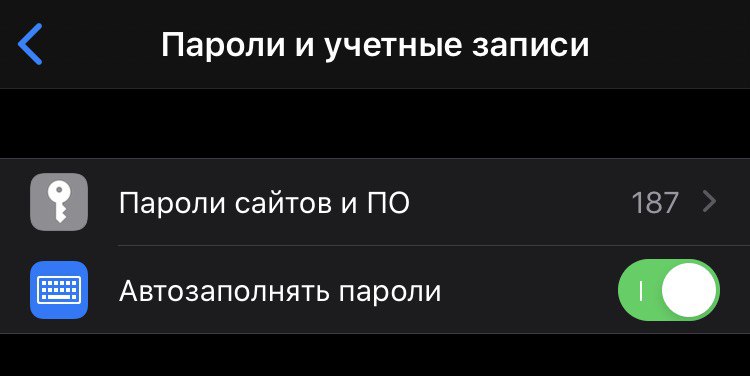
Настройки → Пароли и учетные записи → Пароли сайтов и ПО.
→ Хранилище паролей на любом Mac:
Safari → Настройки → Пароли.
Для входа потребуется авторизация паролем устройства либо TouchID/FaceID.
В этом разделе можно посмотреть текущие сохраненные пары «логин-пароль», передать их по AirDrop на другое устройство (по нажатию на нужный пароль), а также вручную сохранить свои пароли - то бишь пользоваться этим разделом как надежным хранилищем личных данных. Кроме того, если какие-то из паролей на разных сайтах повторяются, устройство пометит их предупреждающим значком
#iPhone #iPad #Mac
Где найти и посмотреть пароль от сайта, сохраненный когда-то в iPhone, iPad или Mac
Скорее всего, у каждого из нас включена функция автозаполнения паролей. В этом режиме девайс запоминает и сохраняет введенную однажды пару «логин-пароль», а потом предлагает ее для вставки на том же сайте. Это помогает не запоминать сотни паролей самостоятельно. Но что, если тебе необходимо не просто залогиниться с айфона, а посмотреть пароль и ввести его на другом устройстве вручную?
→ Хранилище паролей на iPhone или iPad находится здесь:
Настройки → Пароли и учетные записи → Пароли сайтов и ПО.
→ Хранилище паролей на любом Mac:
Safari → Настройки → Пароли.
Для входа потребуется авторизация паролем устройства либо TouchID/FaceID.
В этом разделе можно посмотреть текущие сохраненные пары «логин-пароль», передать их по AirDrop на другое устройство (по нажатию на нужный пароль), а также вручную сохранить свои пароли - то бишь пользоваться этим разделом как надежным хранилищем личных данных. Кроме того, если какие-то из паролей на разных сайтах повторяются, устройство пометит их предупреждающим значком
#iPhone #iPad #Mac
📄#JT_news
CCleaner попал в список нежелательного софта
Известная программа для «очистки» реестра и мусора в Windows оказалась в списке программ, которые Microsoft устанавливать не советует.
Компания обосновала это тем, что CCleaner показывает пользователю обманчивые цифры, тем самым преувеличивая свою необходимость. Кроме того, разработчики CCleaner регулярно навязывают через него прочий свой софт, иногда устанавливая его без разрешения.
Такое поведение программ Microsoft считает неприемлемым, поэтому не рекомендует CCleaner к установке.
Честно сказать, CCleaner уже давно превратился в мусор. Хотя в далеком 2010-м альтернатив ему не было...
CCleaner попал в список нежелательного софта
Известная программа для «очистки» реестра и мусора в Windows оказалась в списке программ, которые Microsoft устанавливать не советует.
Компания обосновала это тем, что CCleaner показывает пользователю обманчивые цифры, тем самым преувеличивая свою необходимость. Кроме того, разработчики CCleaner регулярно навязывают через него прочий свой софт, иногда устанавливая его без разрешения.
Такое поведение программ Microsoft считает неприемлемым, поэтому не рекомендует CCleaner к установке.
Честно сказать, CCleaner уже давно превратился в мусор. Хотя в далеком 2010-м альтернатив ему не было...
Высказался о неприятностях «инстаграма» на iOS в live-канале.
ТикТок, «Инста» - интересно, кто следующий?
https://t.me/jeronimos_live/46
ТикТок, «Инста» - интересно, кто следующий?
https://t.me/jeronimos_live/46
⚡️#JT_lightning
Грамотно оформляем подписки на устройствах Apple
Есть несколько нюансов.
Например, лучше оформлять подписку не в приложении iPhone или iPad, а прямо на сайте нужного сервиса.
Почему?
→ привязать и отвязать карту для оплаты гораздо проще на сайте сервиса, чем в аккаунте Apple ID;
→ на сайте самой подпиской будет проще управлять, так как договор заключается напрямую между пользователем и сервисом (а при оформлении подписки через приложение Apple выступает посредником);
→ по этой же причине тебе будет проще устранить глюки/неполадки в работе, обратившись в поддержку сервиса - а в случае оформления подписки в приложении поддержка сервиса отправит тебя разбираться в поддержку самой Apple.
→ на сайте сервиса подписка может быть банально дешевле, чем в приложении, так как за свое посредничество Apple берет комиссию в 30%.
#iPhone #iPad #iOS #iPadOS
Грамотно оформляем подписки на устройствах Apple
Есть несколько нюансов.
Например, лучше оформлять подписку не в приложении iPhone или iPad, а прямо на сайте нужного сервиса.
Почему?
→ привязать и отвязать карту для оплаты гораздо проще на сайте сервиса, чем в аккаунте Apple ID;
→ на сайте самой подпиской будет проще управлять, так как договор заключается напрямую между пользователем и сервисом (а при оформлении подписки через приложение Apple выступает посредником);
→ по этой же причине тебе будет проще устранить глюки/неполадки в работе, обратившись в поддержку сервиса - а в случае оформления подписки в приложении поддержка сервиса отправит тебя разбираться в поддержку самой Apple.
→ на сайте сервиса подписка может быть банально дешевле, чем в приложении, так как за свое посредничество Apple берет комиссию в 30%.
#iPhone #iPad #iOS #iPadOS
🗂 #JT_dejavu (№10)
Десятая воскресная подборка интересненького на канале за последнее время:)
Прокачиваем Safari:
→ Добавляем в Safari переводчик страниц
→ Если не открывается/глючит сайт
→ Если сайт открылся не полностью/некорректно
→ Где в девайсе хранятся логины и пароли
А еще:
→ Обзор Яндекс.Мессенджера
→ Отключаем «Встряхивание для отмены»
Ссылки:
→ Live-канал автора
→ Два моих iPad в продаже
Отдыхаем и почитываем 😉
Всем хорошего воскресенья!
Десятая воскресная подборка интересненького на канале за последнее время:)
Прокачиваем Safari:
→ Добавляем в Safari переводчик страниц
→ Если не открывается/глючит сайт
→ Если сайт открылся не полностью/некорректно
→ Где в девайсе хранятся логины и пароли
А еще:
→ Обзор Яндекс.Мессенджера
→ Отключаем «Встряхивание для отмены»
Ссылки:
→ Live-канал автора
→ Два моих iPad в продаже
Отдыхаем и почитываем 😉
Всем хорошего воскресенья!
⚡️#JT_lightning
Грамотно отключаем подписки на устройствах Apple
Также есть несколько нюансов. Эти советы применимы, если ты подключал подписку внутри приложения, а не на сайте.
→ если подписка тестовая/пробная/промо, и ты уже сразу знаешь, что не будешь продлевать ее за деньги, ее можно отключить в тот же день, в «Настройках → твое имя → Подписки». Сама пробная подписка сохранится и будет действовать до окончания оговоренного промо-периода, а ты при этом не забудешь ее отключить.
→ покупка приложения иногда совершается случайно, а подписку можно забыть отключить; чтобы в таких случаях Apple не сняла с карты средства - не привязывай карту к Apple ID. Если вдруг потребуется что-то купить в AppStore - сделай это через сим-карту, такая возможность доступна уже давно; на сим-карте редко бывает большая сумма, да и зачастую требуется подтверждение платежа с симки в СМС.
→ если ты заранее не знаешь, будешь ли продлевать промо-период за деньги, сразу поставь напоминание об отключении; отключить подписку нужно не позже, чем за 24 часа до окончания пробного периода, иначе средства могут списать (в условиях это указано).
#iPhone #iPad #iOS #iPadOS
Грамотно отключаем подписки на устройствах Apple
Также есть несколько нюансов. Эти советы применимы, если ты подключал подписку внутри приложения, а не на сайте.
→ если подписка тестовая/пробная/промо, и ты уже сразу знаешь, что не будешь продлевать ее за деньги, ее можно отключить в тот же день, в «Настройках → твое имя → Подписки». Сама пробная подписка сохранится и будет действовать до окончания оговоренного промо-периода, а ты при этом не забудешь ее отключить.
→ покупка приложения иногда совершается случайно, а подписку можно забыть отключить; чтобы в таких случаях Apple не сняла с карты средства - не привязывай карту к Apple ID. Если вдруг потребуется что-то купить в AppStore - сделай это через сим-карту, такая возможность доступна уже давно; на сим-карте редко бывает большая сумма, да и зачастую требуется подтверждение платежа с симки в СМС.
→ если ты заранее не знаешь, будешь ли продлевать промо-период за деньги, сразу поставь напоминание об отключении; отключить подписку нужно не позже, чем за 24 часа до окончания пробного периода, иначе средства могут списать (в условиях это указано).
#iPhone #iPad #iOS #iPadOS

⚡️#JT_lightning
Мощно персонализируем по своему вкусу интерфейс Telegram
«Ковыряясь» в настройках Telegram, всегда можно обнаружить что-то интересное.
Например, он позволяет кастомизировать:
→ фон чатов; можно выбрать не только цвет, но и узор (орнамент, рисунок), а также его интенсивность. Заходи в Настройки → Оформление → Фон для чатов → Задать цвет. Здесь можно нажать на любой из цветов, и листать фоны влево-вправо. Также по нажатию кнопки «Подобрать свой цвет» можно выбрать его из палитры. Кроме того, если нажать «Узор» - появятся 38 разных узоров, а движением ползунка внизу экрана можно регулировать, насколько четко он будет прорисован.
→ цвет выделения строк и облачек сообщений; есть уже подобранные комплекты цветов, есть возможность выбрать свои. Попробуй нажать цветные кружочки и посмотреть, как меняется тема. Там же есть три вкладки «Акцент», «Фон», «Сообщения» - всё это также кастомизируется.
А теперь самое интересное:
→ можно сохранить свою кастомную тему и даже поделиться ею с другими. Для этого в углу экрана нажми кнопку «+» и выбери «Создать новую тему». Все твои настройки интерфейса сохранятся и тему можно будет выбрать сразу целиком в любой момент. Чтобы поделиться своей темой - удержи на ней палец и выбери «Поделиться»
#Telegram
Мощно персонализируем по своему вкусу интерфейс Telegram
«Ковыряясь» в настройках Telegram, всегда можно обнаружить что-то интересное.
Например, он позволяет кастомизировать:
→ фон чатов; можно выбрать не только цвет, но и узор (орнамент, рисунок), а также его интенсивность. Заходи в Настройки → Оформление → Фон для чатов → Задать цвет. Здесь можно нажать на любой из цветов, и листать фоны влево-вправо. Также по нажатию кнопки «Подобрать свой цвет» можно выбрать его из палитры. Кроме того, если нажать «Узор» - появятся 38 разных узоров, а движением ползунка внизу экрана можно регулировать, насколько четко он будет прорисован.
→ цвет выделения строк и облачек сообщений; есть уже подобранные комплекты цветов, есть возможность выбрать свои. Попробуй нажать цветные кружочки и посмотреть, как меняется тема. Там же есть три вкладки «Акцент», «Фон», «Сообщения» - всё это также кастомизируется.
А теперь самое интересное:
→ можно сохранить свою кастомную тему и даже поделиться ею с другими. Для этого в углу экрана нажми кнопку «+» и выбери «Создать новую тему». Все твои настройки интерфейса сохранятся и тему можно будет выбрать сразу целиком в любой момент. Чтобы поделиться своей темой - удержи на ней палец и выбери «Поделиться»
#Telegram
📖 Обзор AirPods в несколько необычном формате автобиографии… Думаю, найдешь что-то полезное 😉
#iPhone #iPad #Mac #AirPods #обзор
#iPhone #iPad #Mac #AirPods #обзор
Яндекс Дзен
Как я докатился до AirPods
Такого обзора еще не было
События вокруг TikTok разворачиваются все активней. Попахивает Huawei-ем...
Рассказал в live-канале:
https://t.me/jeronimos_live/55
Рассказал в live-канале:
https://t.me/jeronimos_live/55
⚡️#JT_lightning
Работаем с клавиатурой на iPad
Подобно iPhone, на iPad также есть пара режимов, облегчающих ввод текста на большом экране. Зажав кнопку, на которой нарисована клавиатура, можно выбрать два режима.
→ «Разделить». Клавиатура делится пополам, и половинки прилипают к противоположным сторонам экрана; большим пальцам легче дотянуться до них
→ «Плавающая». Клавиатура уменьшается и становится «айфоновской», благодаря чему набирать текст можно одним большим пальцем, как на смартфоне. В этом режиме ее можно перемещать в любое место экрана, потянув за полупрозрачную полоску внизу
#iPad
Работаем с клавиатурой на iPad
Подобно iPhone, на iPad также есть пара режимов, облегчающих ввод текста на большом экране. Зажав кнопку, на которой нарисована клавиатура, можно выбрать два режима.
→ «Разделить». Клавиатура делится пополам, и половинки прилипают к противоположным сторонам экрана; большим пальцам легче дотянуться до них
→ «Плавающая». Клавиатура уменьшается и становится «айфоновской», благодаря чему набирать текст можно одним большим пальцем, как на смартфоне. В этом режиме ее можно перемещать в любое место экрана, потянув за полупрозрачную полоску внизу
#iPad
⚡️#JT_lightning
Как сделать сброс до заводских на AirPods
Может пригодиться, если уши рассинхронизируются, не всегда с первого раза видят друг друга, или просто уже много девайсов с ними сопряжено.
→ и наушники, и кейс должны быть заряжены
→ помести оба уха в кейс
→ зажми единственную кнопку сзади на 15 секунд
→ индикатор внутри (или спереди) несколько раз моргнет желтым цветом и загорится белым.
Готово, наушники сброшены. Теперь их необходимо снова связать с нужными устройствами
#iPhone #AirPods
Как сделать сброс до заводских на AirPods
Может пригодиться, если уши рассинхронизируются, не всегда с первого раза видят друг друга, или просто уже много девайсов с ними сопряжено.
→ и наушники, и кейс должны быть заряжены
→ помести оба уха в кейс
→ зажми единственную кнопку сзади на 15 секунд
→ индикатор внутри (или спереди) несколько раз моргнет желтым цветом и загорится белым.
Готово, наушники сброшены. Теперь их необходимо снова связать с нужными устройствами
#iPhone #AirPods
Хэштэги для поиска информации по каналу
Общие:
#JT_lightning - короткие посты с лайфхаками и полезностями,
#JT_news - выборочные IT-новости,
#JT_dejavu - воскресные подборки материала.
Тематические:
#iPhone - информация для владельцев iPhone;
#iPad - полезности для iPad;
#Mac - всё, что связано с компьютерами Apple;
#Telegram - всё об этом мессенджере;
#AirPods - о наушниках от Apple и для них;
#Android - соответственно, то, что пригодится владельцам Android-девайсов;
#обзор - это полноформатные статьи-обзоры гаджетов, сервисов и т.д.
#вторичка - мой шестилетний опыт по поиску и выбору техники Apple «с рук»;
#blackberry - соответственно, статьи об устройствах Blackberry.
Пользуйся хэштэгами на канале и делай репосты полезностей друзьям и родным 😉
P.S. А если хочется поживее и пошире , подписывайся на мой live-канал. Он уже обрел свой формат и отлично вписался в мой график
https://t.me/jeronimos_live
Общие:
#JT_lightning - короткие посты с лайфхаками и полезностями,
#JT_news - выборочные IT-новости,
#JT_dejavu - воскресные подборки материала.
Тематические:
#iPhone - информация для владельцев iPhone;
#iPad - полезности для iPad;
#Mac - всё, что связано с компьютерами Apple;
#Telegram - всё об этом мессенджере;
#AirPods - о наушниках от Apple и для них;
#Android - соответственно, то, что пригодится владельцам Android-девайсов;
#обзор - это полноформатные статьи-обзоры гаджетов, сервисов и т.д.
#вторичка - мой шестилетний опыт по поиску и выбору техники Apple «с рук»;
#blackberry - соответственно, статьи об устройствах Blackberry.
Пользуйся хэштэгами на канале и делай репосты полезностей друзьям и родным 😉
P.S. А если хочется поживее и пошире , подписывайся на мой live-канал. Он уже обрел свой формат и отлично вписался в мой график
https://t.me/jeronimos_live
⚡️#JT_lightning
Как установить свежий неподдерживаемый софт на старую версию iOS
Время идет, и разработчики приложений постепенно перестают выпускать свой софт для iOS 9 и 10. Такие девайсы, как iPhone 5, iPad 3, 4 или mini остаются без необходимых программ (например, YouTube уже не поддерживает iOS 9). Но есть способ большинство из них всё-таки загрузить.
Тебе понадобится аккаунт Apple ID, с которого уже однажды было загружено и использовалось нужное приложение два-три года назад. Например, твой друг купил iPhone на пару лет раньше тебя и когда-то пользовался приложением, которое тебе сейчас нужно.
Зайди в Настройки → iTunes и AppStore → и выйди из своего Apple ID. Теперь войди в аккаунт друга именно здесь (в iCloud входить не нужно).
После этого иди в AppStore, ищи нужную программу и нажимай «Загрузить». Вместо окошка с надписью «Эта программа не поддерживает вашу версию iOS» ты увидишь запрос «Загрузить последнюю поддерживаемую версию приложения?». Жми «Да», дождись загрузки и приложением можно пользоваться!
Когда загрузка завершится, можешь выйти из аккаунта друга и снова войти в свой
#iPhone #iPad
Как установить свежий неподдерживаемый софт на старую версию iOS
Время идет, и разработчики приложений постепенно перестают выпускать свой софт для iOS 9 и 10. Такие девайсы, как iPhone 5, iPad 3, 4 или mini остаются без необходимых программ (например, YouTube уже не поддерживает iOS 9). Но есть способ большинство из них всё-таки загрузить.
Тебе понадобится аккаунт Apple ID, с которого уже однажды было загружено и использовалось нужное приложение два-три года назад. Например, твой друг купил iPhone на пару лет раньше тебя и когда-то пользовался приложением, которое тебе сейчас нужно.
Зайди в Настройки → iTunes и AppStore → и выйди из своего Apple ID. Теперь войди в аккаунт друга именно здесь (в iCloud входить не нужно).
После этого иди в AppStore, ищи нужную программу и нажимай «Загрузить». Вместо окошка с надписью «Эта программа не поддерживает вашу версию iOS» ты увидишь запрос «Загрузить последнюю поддерживаемую версию приложения?». Жми «Да», дождись загрузки и приложением можно пользоваться!
Когда загрузка завершится, можешь выйти из аккаунта друга и снова войти в свой
#iPhone #iPad
📖 Мой опыт и мысли о переходе на полноценный фотоаппарат вместо камеры смартфона. Если подумывал о такой вещице - тебе будет полезно)
#обзор #iPhone #Android
#обзор #iPhone #Android
Яндекс Дзен
Нужна ли «зеркалка» в 2020-м
Или можно обойтись смартфоном - мой опыт перехода
TikTok в официальном обращении провоцирует беспорядки в США... подробности в live-канале
https://t.me/jeronimos_live/69
https://t.me/jeronimos_live/69

⚡️#JT_lightning
Как обойти редирект в приложение и открыть веб-версию нужного сервиса
Суть проблемы: мне нужен сайт «Авито» в браузере, чтобы войти во второй аккаунт. Однако мой девайс видит, что у меня установлено приложение «Авито», и автоматически перебрасывает меня в приложение при попытке захода на сайт «Авито». Это можно обойти.
→ вводи в любой поисковик нужный тебе сайт или сервис
→ в поисковой выдаче удержи палец на нужной ссылке
→ в диалоговом окне выбери «Открыть в фоновом режиме»
→ нажми кнопку просмотра активных окон и выбери окно со своим сайтом.
Готово! Можно работать с веб-версией)
#iPhone #iPad
Как обойти редирект в приложение и открыть веб-версию нужного сервиса
Суть проблемы: мне нужен сайт «Авито» в браузере, чтобы войти во второй аккаунт. Однако мой девайс видит, что у меня установлено приложение «Авито», и автоматически перебрасывает меня в приложение при попытке захода на сайт «Авито». Это можно обойти.
→ вводи в любой поисковик нужный тебе сайт или сервис
→ в поисковой выдаче удержи палец на нужной ссылке
→ в диалоговом окне выбери «Открыть в фоновом режиме»
→ нажми кнопку просмотра активных окон и выбери окно со своим сайтом.
Готово! Можно работать с веб-версией)
#iPhone #iPad
🗂 #JT_dejavu (№11)
Воскресная подборка интересненького на канале. Предыдущие десять можно найти по хэштэгу:)
Работаем на iPad по-людски:
→ Открываем сразу три окна на экране
→ Открываем два отдельных окна одного приложения
→ Удобно управляем открытыми фоновыми окнами
→ Подстраиваем клавиатуру «под себя»
→ Освобождаем память от системного кэша
А еще:
→ Всё, что нужно знать о скандале с TikTok
→ Обзор эксцентричного BlackBerry KeyOne
→ Исправляем «сдвоенные» контакты
→ Как составить действительно надежный пароль
Ссылки:
→ LIVE-канал автора
→ Продаю свой iPad здесь
🖖Всем хороших выходных!
Воскресная подборка интересненького на канале. Предыдущие десять можно найти по хэштэгу:)
Работаем на iPad по-людски:
→ Открываем сразу три окна на экране
→ Открываем два отдельных окна одного приложения
→ Удобно управляем открытыми фоновыми окнами
→ Подстраиваем клавиатуру «под себя»
→ Освобождаем память от системного кэша
А еще:
→ Всё, что нужно знать о скандале с TikTok
→ Обзор эксцентричного BlackBerry KeyOne
→ Исправляем «сдвоенные» контакты
→ Как составить действительно надежный пароль
Ссылки:
→ LIVE-канал автора
→ Продаю свой iPad здесь
🖖Всем хороших выходных!