
This media is not supported in your browser
VIEW IN TELEGRAM
#mulohaza_uchun #texnologiya
🚗⚡️ Finlyandiyada 687 ta Tesla elektromobillari Darude'ning – Sandstorm mem qo‘shig‘ini ijro etish uchun birga jamlandi
ℹ️ Qo‘shimcha sifatida o‘qish tavsiya etiladi:
• Ilon Mask va Tesla haqidagi postlar
👨🏻💻@itspecuz | Mundarija
🚗⚡️ Finlyandiyada 687 ta Tesla elektromobillari Darude'ning – Sandstorm mem qo‘shig‘ini ijro etish uchun birga jamlandi
ℹ️ Qo‘shimcha sifatida o‘qish tavsiya etiladi:
• Ilon Mask va Tesla haqidagi postlar
👨🏻💻@itspecuz | Mundarija
👍5🔥3👏1
Forwarded from IT specialist
#operatsion_tizim #hardware #software
Windows 10, 8.1 va 7'da disk harfini o‘zgartirish 🔄
Agar sizni Windows tomonidan avtomatik ravishda disklarga nisbatan belgilangan harflar qoniqtirmasa yoki ular tizimning qayta o‘rnatilishi/yangilanishidan keyin o‘zgarib qolsa, ularni osongina o‘zgartirishingiz mumkin. Bu qattiq disklarga ham, SSD-disklarga ham (aniqrog‘i, ulardagi bo‘lim (раздел)larga), boshqa USB-saqlash qurilmalariga ham tegishli.
Ushbu ko’rsatmada operatsion tizimning ichki vositalari yordamida Windows'da disk harfini o‘zgartirishning ikki oddiy usuli haqida so‘z yuritiladi.
👉🏻 Batafsil...
ℹ️ Operatsion tizim rukni ostidagi qolgan postlarimiz bilan ham tanishing: 1-qism | 2-qism | 3-qism | 4-qism | 5-qism | 6-qism
👨🏻💻@itspecuz | Mundarija
Windows 10, 8.1 va 7'da disk harfini o‘zgartirish 🔄
Agar sizni Windows tomonidan avtomatik ravishda disklarga nisbatan belgilangan harflar qoniqtirmasa yoki ular tizimning qayta o‘rnatilishi/yangilanishidan keyin o‘zgarib qolsa, ularni osongina o‘zgartirishingiz mumkin. Bu qattiq disklarga ham, SSD-disklarga ham (aniqrog‘i, ulardagi bo‘lim (раздел)larga), boshqa USB-saqlash qurilmalariga ham tegishli.
Ushbu ko’rsatmada operatsion tizimning ichki vositalari yordamida Windows'da disk harfini o‘zgartirishning ikki oddiy usuli haqida so‘z yuritiladi.
👉🏻 Batafsil...
ℹ️ Operatsion tizim rukni ostidagi qolgan postlarimiz bilan ham tanishing: 1-qism | 2-qism | 3-qism | 4-qism | 5-qism | 6-qism
👨🏻💻@itspecuz | Mundarija
👍5
Forwarded from IT specialist
#excel
⌨️ Funksional klavishlar (1-qism)
•
–
–
–
•
–
–
•
–
•
– Agar formulada biror yacheyka yoki diapazon havolasi belgilangan bo‘lsa,
–
–
➖➖➖➖➖➖➖➖➖➖
📌 2-qism | 3-qism
ℹ️ Qo‘shimcha sifatida o‘qish va foydalanish tavsiya etiladi:
• CTRL klavishasi bilan bog‘liq buyruqlar: 1-qism | 2-qism | 3-qism
• Ishchi kitoblarida qo‘llash mumkin bo‘lgan tezkor tryuklar
• Microsoft Excel dasturida qo‘llaniluvchi qaynoq klavishlar ro‘yxati
• Microsoft Word dasturida qo‘llaniluvchi qaynoq klavishlar ro‘yxati
• Microsoft PowerPoint dasturida qo‘llaniluvchi qaynoq klavishlar ro‘yxati
👨🏻💻@itspecuz | Mundarija
⌨️ Funksional klavishlar (1-qism)
•
F1 — Справка Excel vazifalar sohasini dastur oynaning o‘ng tomonida aks ettiradi;–
CTRL + F1 birikmasi menyu satri ostidagi tasmani berkitadi va qayta ko‘rsatadi;–
ALT + F1 birikmasi belgilangan sohadagi matnli va sonli ma’lumotlar asosida ishchi listi tarkibida tezkor diagramma hosil qiladi (alohida list ko‘rinishida diagramma hosil qilish uchun F11 klavishidan foydalaniladi);–
ALT + SHIFT + F1 birikmasi ishchi kitobi tarkibiga yangi ishchi listini qo‘shadi.•
F2 — faol yacheykani tahrirlash rejimiga o‘tkazib, kursorni uning tarkibidagi matn yoki sonning oxiriga joylashtiradi;–
SHIFT + F2 birikmasi yacheykaga izoh qo‘shadi yoki mavjud izohni tahrirlash rejimiga o‘tkazadi;–
CTRL + F2 birikmasi Печать varaqa (вкладка)sida chop etish oldindan ko‘rish (предварительный просмотр) sohasini aks ettiradi.•
F3 — Вставка имени oynachasini aks ettiradi (faqatgina foydalanuvchi tomonidan ishchi kitobida alohida yacheyka yoki yacheykalar diapazoniga nisbatan nomlar qo‘llanilganidagina faol bo‘ladi);–
SHIFT + F3 birikmasi ekranga Вставка функции muloqot oynasini chaqiradi.•
F4 — so‘nggi buyruq yoki harakatni qayta qo‘llash (agar ilgari qo‘llanilgan bo‘lsa);– Agar formulada biror yacheyka yoki diapazon havolasi belgilangan bo‘lsa,
F4 bosilganida havola turi o‘zgaradi;–
CTRL + F4 birikmasi tanlangan ishchi kitobining oynasini yopadi (Excel dasturi ishlashda davom etadi);–
ALT + F4 tanlangan ishchi kitobi oynasi va Excel dasturini birga yopadi.➖➖➖➖➖➖➖➖➖➖
📌 2-qism | 3-qism
ℹ️ Qo‘shimcha sifatida o‘qish va foydalanish tavsiya etiladi:
• CTRL klavishasi bilan bog‘liq buyruqlar: 1-qism | 2-qism | 3-qism
• Ishchi kitoblarida qo‘llash mumkin bo‘lgan tezkor tryuklar
• Microsoft Excel dasturida qo‘llaniluvchi qaynoq klavishlar ro‘yxati
• Microsoft Word dasturida qo‘llaniluvchi qaynoq klavishlar ro‘yxati
• Microsoft PowerPoint dasturida qo‘llaniluvchi qaynoq klavishlar ro‘yxati
👨🏻💻@itspecuz | Mundarija

👍12
Forwarded from IT specialist
#excel
Bo‘sh yacheykalarni tezkor o‘chirish usuli ❌
Ba’zida shunday holat bo‘ladiki, foydalanuvchi tomonidan keraksiz ma’lumotlar o‘chirilganidan keyin bo‘sh yacheykalar qolib ketadi. Oradagi hosil bo‘lgan ushbu bo‘shliqlarni olib tashlash esa unchalik murakkab emas:
— 1-qadam
Bo‘sh yacheykalari o‘chirilishi lozim bo‘lgan ustun yoki satrni belgilang.
— 2-qadam
Menyu satrining Главная varaqa (вкладка)sida Найти и выделить → Выделить группу ячеек tugmalari ustiga bosing. So‘ngra yuzaga kelgan oynada Пустые ячейки variantini tanlab, OK tugmasini bosish orqali tasdiqlang. Buning natijasida barcha bo‘sh yacheykalar belgilanadi.
— 3-qadam
Belgilangan yacheykalardan istalgan birining ustiga sichqonchaning o‘ng tugmasini bosing va Удалить → Ячейки, со сдвигом вверх bandlari bo‘ylab o‘ting, tayyor.
ℹ️ Qo‘shimcha sifatida o‘qish va foydalanish tavsiya etiladi:
• Ishchi kitoblarida qo‘llash mumkin bo‘lgan tezkor tryuklar
• Microsoft Excel rukni ostidagi qolgan postlarimiz: 1-qism | 2-qism | 3-qism
👨🏻💻@itspecuz | Mundarija
Bo‘sh yacheykalarni tezkor o‘chirish usuli ❌
Ba’zida shunday holat bo‘ladiki, foydalanuvchi tomonidan keraksiz ma’lumotlar o‘chirilganidan keyin bo‘sh yacheykalar qolib ketadi. Oradagi hosil bo‘lgan ushbu bo‘shliqlarni olib tashlash esa unchalik murakkab emas:
— 1-qadam
Bo‘sh yacheykalari o‘chirilishi lozim bo‘lgan ustun yoki satrni belgilang.
— 2-qadam
Menyu satrining Главная varaqa (вкладка)sida Найти и выделить → Выделить группу ячеек tugmalari ustiga bosing. So‘ngra yuzaga kelgan oynada Пустые ячейки variantini tanlab, OK tugmasini bosish orqali tasdiqlang. Buning natijasida barcha bo‘sh yacheykalar belgilanadi.
— 3-qadam
Belgilangan yacheykalardan istalgan birining ustiga sichqonchaning o‘ng tugmasini bosing va Удалить → Ячейки, со сдвигом вверх bandlari bo‘ylab o‘ting, tayyor.
ℹ️ Qo‘shimcha sifatida o‘qish va foydalanish tavsiya etiladi:
• Ishchi kitoblarida qo‘llash mumkin bo‘lgan tezkor tryuklar
• Microsoft Excel rukni ostidagi qolgan postlarimiz: 1-qism | 2-qism | 3-qism
👨🏻💻@itspecuz | Mundarija

👍11
Forwarded from IT specialist
#operatsion_tizim
Windows'ning “Проводник” fayl menejeri oynasi bilan ishlash uchun tezkor klaviatura birikmalari 📝
•
•
•
•
•
•
•
•
•
•
•
•
•
•
•
•
•
•
•
•
ℹ️ Kanalimizdagi ushbu rukn ostida joylashtirilgan postlar bilan tanishing:
• Windows operatsion tizimiga tegishli ayrim foydali klavishlar birikmasi
• Windows 10 operatsion tizimining barcha bilishi lozim bo‘lgan qaynoq klavishalari
• Windows 10'da “Выполнить” oynasi uchun buyruqlar 1-qism | 2-qism | 3-qism
• Windows 7 ning barcha qaynoq klavishalari
• Win+R yordamida ishga tushiriladigan komandalar
• Microsoft Word dasturida qo‘llaniluvchi qaynoq klavishlar ro‘yxati
• Microsoft Excel dasturida qo‘llaniluvchi qaynoq klavishlar ro‘yxati
• Microsoft PowerPoint dasturida qo‘llaniluvchi qaynoq klavishlar ro‘yxati
• Dasturlarni tezkor ishga tushirish siri
• Internetda tezkor ishlash uchun 38ta klavishalar kombinatsiyalari
• YouTube qaynoq klavishlari
• Photoshop’da unumli ishlash uchun 55 klaviatura kombinatsiyalari
• Telegram Desktop’da ishni tezlashtirish va qulaylashtirish uchun klaviatura kombinatsiyalari
• Telegram Desktop dasturida matnni formatlash uchun klaviatura kombinatsiyalari
• Klaviaturaning ishlash holatini tekshirish
• Klaviaturada tez va bexato yozishni o‘rganamiz...
• Klaviaturaning siz bilmagan elementar jihati
• “СОЛО на клавиатуре 3 в 1” dasturi
• Klavus - lotin va kirill alifbosidagi o‘zbekcha klaviatura
• Siz ahamiyat bermagan, sehrli “SHIFT” klavishi
• Punto Switcher dasturi
• Fayl yoki papkaning xususiyatini (Свойства) ekranga chaqirish bo‘yicha
• Obyektlarni nusxalash, bir joydan ikkinchisiga ko‘chirish va yorlig‘ini yaratish usullari to‘g‘risida
• Operatsion tizim rukni ostidagi barcha postlar: 1-qism | 2-qism | 3-qism | 4-qism | 5-qism | 6-qism
👨🏻💻@itspecuz | Mundarija
Windows'ning “Проводник” fayl menejeri oynasi bilan ishlash uchun tezkor klaviatura birikmalari 📝
•
* — tanlangan papka tarkibiga kiruvchi barcha papkalarni ko‘rsatish;•
+ — tanlangan papkaning tarkibini ko‘rsatish (раскрыть содержимое);•
- — tanlangan papkaning tarkibini berkitish (скрыть содержимое);•
ALT + D — manzil satrini tanlash;•
ALT + P — ko‘rish sohasini ko‘rsatish / berkitish;•
ALT + ENTER — tanlangan elementning xususiyatlari (Свойства) oynasini chaqirish;•
ALT + ↑ — asosiy papkaga qaytish;•
ALT + → (ALT + ←) — oldingi / keyingi papkaga o‘tish;•
BACKSPACE — oldingi papkani ko‘rish;•
CTRL + F — qidiruv maydoniga o‘tish;•
CTRL + N — yangi oynani ochish;•
CTRL + SHIFT + E — joriy papka qaysi papkalar tarkibida joylashganligini ko‘rsatish;•
CTRL + SHIFT + N — yangi papkani yaratish;•
CTRL + W — faol oynani yopish;•
F4 — manzil satriga o‘tish;•
F6 — oyna yoki ishchi stolidagi elementlar o‘rtasida siklik o‘tish;•
F10 — faol ilovadagi menyu satriga o‘tish;•
F11 — faol oynani butun ekranga yoyish (развернуть) / vazifalar paneliga tushirish (свернуть);•
HOME — faol oynadagi elementlar (fayllar va papkalar)ning dastlabkisiga o‘tish;•
END — faol oynadagi elementlar (fayllar va papkalar)ning so‘nggisiga o‘tish.ℹ️ Kanalimizdagi ushbu rukn ostida joylashtirilgan postlar bilan tanishing:
• Windows operatsion tizimiga tegishli ayrim foydali klavishlar birikmasi
• Windows 10 operatsion tizimining barcha bilishi lozim bo‘lgan qaynoq klavishalari
• Windows 10'da “Выполнить” oynasi uchun buyruqlar 1-qism | 2-qism | 3-qism
• Windows 7 ning barcha qaynoq klavishalari
• Win+R yordamida ishga tushiriladigan komandalar
• Microsoft Word dasturida qo‘llaniluvchi qaynoq klavishlar ro‘yxati
• Microsoft Excel dasturida qo‘llaniluvchi qaynoq klavishlar ro‘yxati
• Microsoft PowerPoint dasturida qo‘llaniluvchi qaynoq klavishlar ro‘yxati
• Dasturlarni tezkor ishga tushirish siri
• Internetda tezkor ishlash uchun 38ta klavishalar kombinatsiyalari
• YouTube qaynoq klavishlari
• Photoshop’da unumli ishlash uchun 55 klaviatura kombinatsiyalari
• Telegram Desktop’da ishni tezlashtirish va qulaylashtirish uchun klaviatura kombinatsiyalari
• Telegram Desktop dasturida matnni formatlash uchun klaviatura kombinatsiyalari
• Klaviaturaning ishlash holatini tekshirish
• Klaviaturada tez va bexato yozishni o‘rganamiz...
• Klaviaturaning siz bilmagan elementar jihati
• “СОЛО на клавиатуре 3 в 1” dasturi
• Klavus - lotin va kirill alifbosidagi o‘zbekcha klaviatura
• Siz ahamiyat bermagan, sehrli “SHIFT” klavishi
• Punto Switcher dasturi
• Fayl yoki papkaning xususiyatini (Свойства) ekranga chaqirish bo‘yicha
• Obyektlarni nusxalash, bir joydan ikkinchisiga ko‘chirish va yorlig‘ini yaratish usullari to‘g‘risida
• Operatsion tizim rukni ostidagi barcha postlar: 1-qism | 2-qism | 3-qism | 4-qism | 5-qism | 6-qism
👨🏻💻@itspecuz | Mundarija
👍6🔥5
Forwarded from Digital.uz
Media is too big
VIEW IN TELEGRAM
Endi Sun’iy intellekt asoslari kursini Uzbekcoders.uzʼda BEPUL o’rganishingiz mumkin!
🧾 "Cloud Computing" tomonidan ishlab chiqilgan 6 ta moduldan iborat ushbu kurs "Generativ Ai" nima ekanligi, undan qanday foydalanilishga qaratilgan boshlangʻich darajadagi bilimlarni beradigan onlayn kurs hisoblanadi.
🏷 Shuningdek, ushbu kursda oʻz "Generativ Ai" ilovangizni ishlab chiqishda yordam beradigan "Google Tools"ni ham oʻrganishingiz mumkin.
➡️ Hoziroq uzbekcoders.uz portaliga kiring!
Shuningdek, kelajakda yaxshi daromad topish uchun internetdagi vaqtingizni chet tili va zamonaviy kasblarni bepul o‘rganishga sarflang!
📩 Telegram 📱 Facebook 📱 Instagram 📺 Youtube 🌐 LinkedIn 🐦 X
Shuningdek, kelajakda yaxshi daromad topish uchun internetdagi vaqtingizni chet tili va zamonaviy kasblarni bepul o‘rganishga sarflang!
Uzbekcoders.uz, https://it-istedod.uz/online-resources.html va https://100imkoniyat.uz/ saytlari orqali ma’lumotlarga ega bo‘ling hamda ko‘plab bepul kasblarni bepul o‘rganing.
Please open Telegram to view this post
VIEW IN TELEGRAM
👍9
Forwarded from IT specialist
#operatsion_tizim
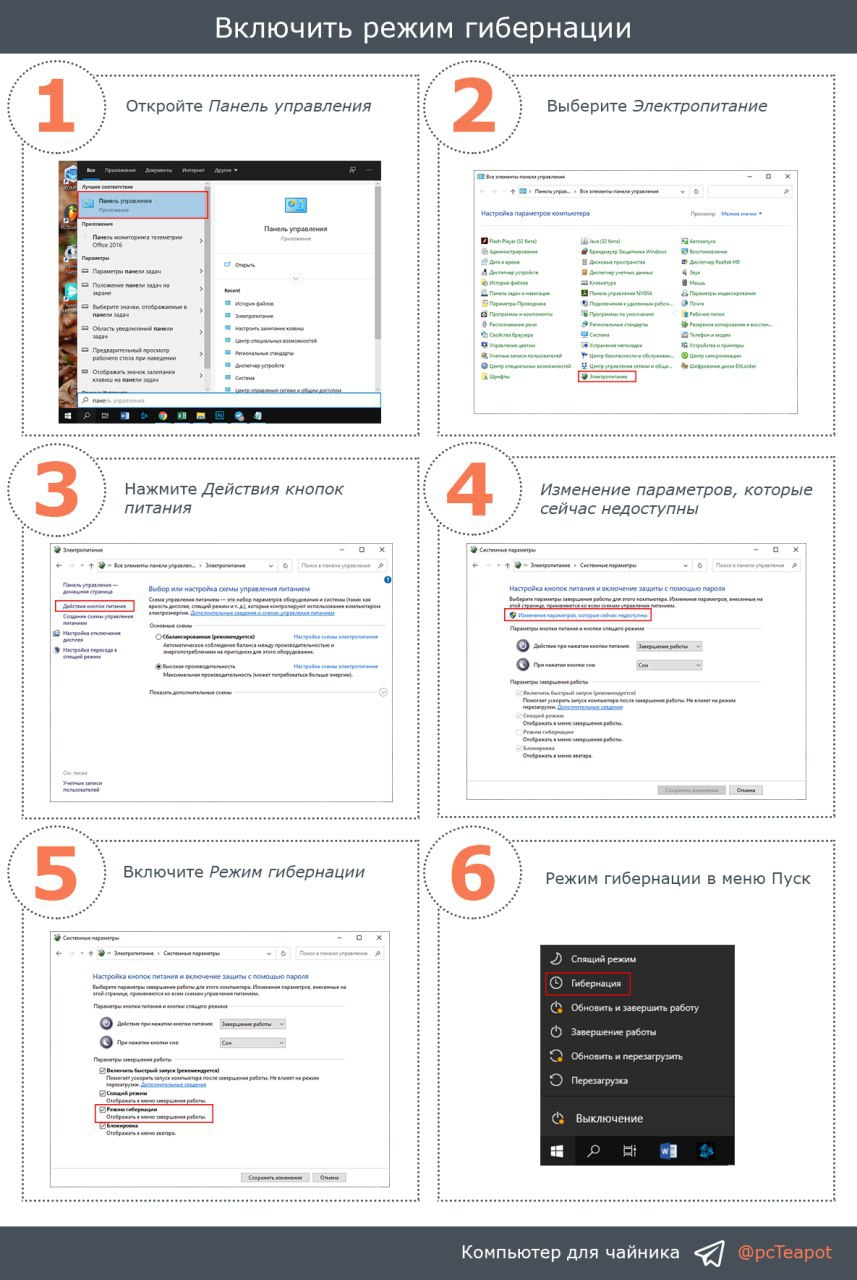
Gibernatsiya rejimini faollashtirish 💤
Boshlanishiga bu o‘zi qanday rejim ekanligi borasida to‘xtalib o‘tsak. Gibernatsiya (Гибернация) – avvalambor noutbuklar uchun mo‘ljallangan, kompyuter energiyasini saqlash holatidir.
Mazmunan bu Uyqu rejimi (Спящий режим), farqi esa shundaki, Гибернация vaqtida siz kompyuter yoki noutbukni elektr manbasidan to‘liq uzib qo‘yishingiz mumkin. Qurilmaning keyingi ishga tushirilishida barcha ma’lumotlar va ochilib turgan dasturlar, Спящий режим bilan bo‘lgandagi kabi o‘z ishchi holatiga tiklanadi.
Ushbu rejimni Windows 10'dagi Пуск menyusiga qo‘shish uchun quyidagi harakatlar ketma-ketligi amalga oshiriladi:
1️⃣. Панель управления ishga tushiriladi (
2️⃣. Электропитание bandi tanlanadi.
3️⃣. Elektr ta’minoti (Электропитание) sozlamalari oynasining chap tomonida Действия кнопок питания bandi ustiga bosiladi.
4️⃣. So‘ngra o‘ng tomondagi asosiy paneldan Изменение параметров, которые сейчас недоступны tanlanadi.
5️⃣. Shundan keyin Режим гибернации'ni faollashtiring va Сохранить изменения tugmasi ustiga bosing.
6️⃣. Natija sifatida sizdagi Пуск menyusida Гибернация bandi paydo bo‘ladi.
📝 Manba: @pcTeapot
ℹ️ Qo‘shimcha sifatida tanishish va foydalanish tavsiya etiladi:
• Kompyuterning uyqu rejimi va gibernatsiyasi haqida nimani bilish lozim?
• Windows 10’da gibernatsiya
• Windows 10’ni tezlashtirish uchun 10 maslahat
• SHUTDOWN buyrug‘i
• Operatsion tizim rukni ostidagi barcha postlar: 1-qism | 2-qism | 3-qism | 4-qism | 5-qism | 6-qism
👨🏻💻@itspecuz | Mundarija
Gibernatsiya rejimini faollashtirish 💤
Boshlanishiga bu o‘zi qanday rejim ekanligi borasida to‘xtalib o‘tsak. Gibernatsiya (Гибернация) – avvalambor noutbuklar uchun mo‘ljallangan, kompyuter energiyasini saqlash holatidir.
Mazmunan bu Uyqu rejimi (Спящий режим), farqi esa shundaki, Гибернация vaqtida siz kompyuter yoki noutbukni elektr manbasidan to‘liq uzib qo‘yishingiz mumkin. Qurilmaning keyingi ishga tushirilishida barcha ma’lumotlar va ochilib turgan dasturlar, Спящий режим bilan bo‘lgandagi kabi o‘z ishchi holatiga tiklanadi.
Ushbu rejimni Windows 10'dagi Пуск menyusiga qo‘shish uchun quyidagi harakatlar ketma-ketligi amalga oshiriladi:
1️⃣. Панель управления ishga tushiriladi (
WIN + R -> control -> ENTER).2️⃣. Электропитание bandi tanlanadi.
3️⃣. Elektr ta’minoti (Электропитание) sozlamalari oynasining chap tomonida Действия кнопок питания bandi ustiga bosiladi.
4️⃣. So‘ngra o‘ng tomondagi asosiy paneldan Изменение параметров, которые сейчас недоступны tanlanadi.
5️⃣. Shundan keyin Режим гибернации'ni faollashtiring va Сохранить изменения tugmasi ustiga bosing.
6️⃣. Natija sifatida sizdagi Пуск menyusida Гибернация bandi paydo bo‘ladi.
📝 Manba: @pcTeapot
ℹ️ Qo‘shimcha sifatida tanishish va foydalanish tavsiya etiladi:
• Kompyuterning uyqu rejimi va gibernatsiyasi haqida nimani bilish lozim?
• Windows 10’da gibernatsiya
• Windows 10’ni tezlashtirish uchun 10 maslahat
• SHUTDOWN buyrug‘i
• Operatsion tizim rukni ostidagi barcha postlar: 1-qism | 2-qism | 3-qism | 4-qism | 5-qism | 6-qism
👨🏻💻@itspecuz | Mundarija
👍7❤1
Forwarded from IT specialist
#internet #maslahat
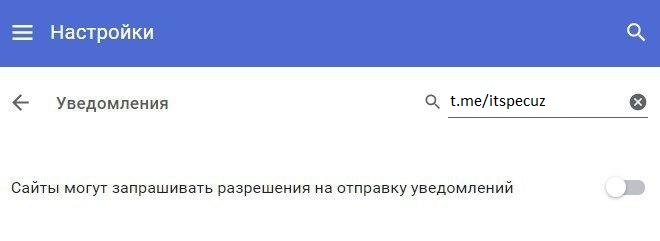
Google Chrome’da saytlar tomonidan bildirishnomalarni yuborishga ruxsat so‘rash imkoniyatini o‘chirib qo‘yish 🚫
Agar barcha saytlar uchun bildirishnomalarni yuborishga ruxsat so‘rash imkoniyatini o‘chirib qo‘yishni istasangiz, quyidagi ko‘rsatmadan foydalaning:
1️⃣. Chrome brauzerini ishga tushiring.
2️⃣. Oynaning o‘ng yuqori burchagida uch nuqta ko‘rinishidagi tugma ustiga bosing.
3️⃣. “Настройки”ga o‘ting.
4️⃣. “Конфиденциальность и безопасность” bo‘limida “Настройки сайта”ni tanlang.
5️⃣. “Уведомления” bo‘limiga o‘ting.
6️⃣. Endi “Сайты могут запрашивать разрешения на отправку уведомлений” opsiyasini o‘chirib qo‘ying.
Qoida bo‘yicha veb-saytlar, ilovalar va kengaytmalarning bildirishnomalari Chrome’da faqat sizning ruxsatingiz bilan paydo bo‘ladi. Ushbu sozlamani istalgan paytda o‘zgartirish mumkin.
ℹ️ Qo‘shimcha sifatida tanishish va foydalanish tavsiya etiladi:
• Google Chrome brauzeriga oid mavzularni o‘zida jamlagan postimiz.
• Internet rukni ostidagi barcha postlar: 1-qism | 2-qism | 3-qism | 4-qism
👨🏻💻@itspecuz | Mundarija
Google Chrome’da saytlar tomonidan bildirishnomalarni yuborishga ruxsat so‘rash imkoniyatini o‘chirib qo‘yish 🚫
Agar barcha saytlar uchun bildirishnomalarni yuborishga ruxsat so‘rash imkoniyatini o‘chirib qo‘yishni istasangiz, quyidagi ko‘rsatmadan foydalaning:
1️⃣. Chrome brauzerini ishga tushiring.
2️⃣. Oynaning o‘ng yuqori burchagida uch nuqta ko‘rinishidagi tugma ustiga bosing.
3️⃣. “Настройки”ga o‘ting.
4️⃣. “Конфиденциальность и безопасность” bo‘limida “Настройки сайта”ni tanlang.
5️⃣. “Уведомления” bo‘limiga o‘ting.
6️⃣. Endi “Сайты могут запрашивать разрешения на отправку уведомлений” opsiyasini o‘chirib qo‘ying.
Qoida bo‘yicha veb-saytlar, ilovalar va kengaytmalarning bildirishnomalari Chrome’da faqat sizning ruxsatingiz bilan paydo bo‘ladi. Ushbu sozlamani istalgan paytda o‘zgartirish mumkin.
ℹ️ Qo‘shimcha sifatida tanishish va foydalanish tavsiya etiladi:
• Google Chrome brauzeriga oid mavzularni o‘zida jamlagan postimiz.
• Internet rukni ostidagi barcha postlar: 1-qism | 2-qism | 3-qism | 4-qism
👨🏻💻@itspecuz | Mundarija
👍11
Forwarded from IT specialist
#operatsion_tizim #internet #security #maslahat
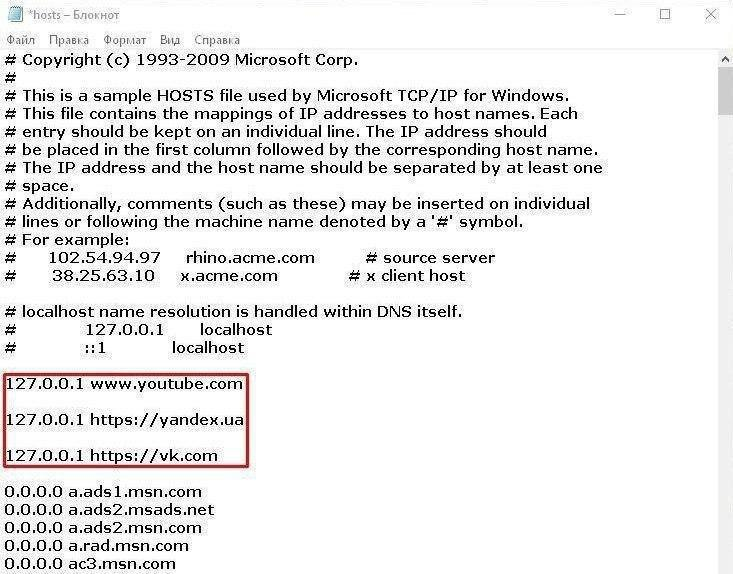
Windows’dagi Hosts fayli yordamida saytlarga kirishni bloklash 🌐🚫
Agar farzandlaringiz yoki sizning kompyuteringizdan foydalanib turgan tanish-bilish, do‘stlaringiz uchun saytlarga kirishni bloklab qo‘yishni istasangiz, buni Windows tarkibida keluvchi vositalar yordamida amalga oshirishingiz mumkin:
1️⃣. “Блокнот” dasturini administrator nomidan ishga tushiring.
2️⃣. Chapki yuqori burchakda “Файл”ga kiring va “Открыть”ni tanlang.
3️⃣. "C:\Windows\System32\drivers\etc" papkasini toping va oching.
4️⃣. O‘ng pastki burchakda "Все файлы (".")"ni tanlang.
5️⃣. "hosts" faylini oching.
6️⃣. # belgisi bilan keluvchi barcha yozuvlarning ostida yangi satrdan "
7️⃣. Barcha o‘zgartirishlarni kiritib bo‘lganingizdan so‘ng faylni saqlang.
↪️
• Operatsion tizim rukni ostidagi barcha postlar: 1-qism | 2-qism | 3-qism | 4-qism | 5-qism | 6-qism
• Internet rukni ostidagi barcha postlar ro‘yxati: 1-qism | 2-qism | 3-qism | 4-qism
• Axborot xavfsizligi rukni ostidagi barcha postlar: 1-qism | 2-qism
👨🏻💻@itspecuz | Mundarija
Windows’dagi Hosts fayli yordamida saytlarga kirishni bloklash 🌐🚫
Agar farzandlaringiz yoki sizning kompyuteringizdan foydalanib turgan tanish-bilish, do‘stlaringiz uchun saytlarga kirishni bloklab qo‘yishni istasangiz, buni Windows tarkibida keluvchi vositalar yordamida amalga oshirishingiz mumkin:
1️⃣. “Блокнот” dasturini administrator nomidan ishga tushiring.
2️⃣. Chapki yuqori burchakda “Файл”ga kiring va “Открыть”ni tanlang.
3️⃣. "C:\Windows\System32\drivers\etc" papkasini toping va oching.
4️⃣. O‘ng pastki burchakda "Все файлы (".")"ni tanlang.
5️⃣. "hosts" faylini oching.
6️⃣. # belgisi bilan keluvchi barcha yozuvlarning ostida yangi satrdan "
127.0.0.1 sayt havolasi"ni kiriting.7️⃣. Barcha o‘zgartirishlarni kiritib bo‘lganingizdan so‘ng faylni saqlang.
↪️
Barchasini o‘z holiga qaytarish uchun – bloknotda kiritgan satrlaringizni o‘chiring va faylni saqlang.

ℹ️
Qo‘shimcha sifatida tanishish va foydalanish tavsiya etiladi:• Operatsion tizim rukni ostidagi barcha postlar: 1-qism | 2-qism | 3-qism | 4-qism | 5-qism | 6-qism
• Internet rukni ostidagi barcha postlar ro‘yxati: 1-qism | 2-qism | 3-qism | 4-qism
• Axborot xavfsizligi rukni ostidagi barcha postlar: 1-qism | 2-qism
👨🏻💻@itspecuz | Mundarija
👍7❤1
Forwarded from IT specialist
#operatsion_tizim #word #internet
Dasturlarni tezkor ishga tushirish siri
Ushbu postimizning 1-qismida Sizdan buni amalga oshirishning yana qanday yo‘li borligi haqida so‘ragan edik. Ushbu savolga batafsil javobni esa mana bu maqolamiz orqali bilib olishingiz mumkin.
📌 P.S.: Yuqorida keltirilgan maqolamizga qo‘shimcha yana bir maslahat, iloji bo‘lsa dastur yorliqlari uchun klaviatura birikmalarini ishchi stolidagi yorliqlarga nisbatan emas, balki Пуск menyusida joylashgan yorliqlarga nisbatan o‘rnating, chunki ish stolidagi yorliqning kimdir tomonidan o‘chirib yubotilishi ehtimoli kattadir.
Пуск menyusida joylashgan dasturlarning yorliqlari va papkalariga tezkor murojaat etish uchun Win + R klavishlari birikmasini bosing va ochilgan “Выполнить” oynasidagi matn kiritish satriga quyidagi yo‘nalishni kiriting:
ℹ️ Qo‘shimcha sifatida quyidagi maqola va maslahatlarni o‘qib ko‘rishni tavsiya etamiz:
• Win+R yordamida ishga tushiriladigan komandalar
• Windows 7 ning barcha "qaynoq klavishalari" (горячие клавиши)
• Windows 10 operatsion tizimining barcha bilishi lozim bo‘lgan “qaynoq klavishalari”
• Matn bilan ishlash uchun “qaynoq” klavishalar (горячие клавиши) to‘plami
• Excel’dagi ishingizni tezlashtiruvchi klaviatura kombinatsiyalari (qaynoq klavishalar)
• Internetda tezkor ishlash uchun 38ta klavishalar kombinatsiyalari (горячие клавиши)
• Photoshop’da unumli ishlash uchun 55 klaviatura kombinatsiyalari
• Telegram Desktop’da ishni tezlashtirish va qulaylashtirish uchun klaviatura kombinatsiyalari
• Telegram Desktop dasturida matnni formatlash uchun klaviatura kombinatsiyalari
• Total Commander dasturida hajmning ko‘rinishini sozlash
👨🏻💻@itspecuz | Mundarija
Dasturlarni tezkor ishga tushirish siri
(2) 🤫Ushbu postimizning 1-qismida Sizdan buni amalga oshirishning yana qanday yo‘li borligi haqida so‘ragan edik. Ushbu savolga batafsil javobni esa mana bu maqolamiz orqali bilib olishingiz mumkin.
📌 P.S.: Yuqorida keltirilgan maqolamizga qo‘shimcha yana bir maslahat, iloji bo‘lsa dastur yorliqlari uchun klaviatura birikmalarini ishchi stolidagi yorliqlarga nisbatan emas, balki Пуск menyusida joylashgan yorliqlarga nisbatan o‘rnating, chunki ish stolidagi yorliqning kimdir tomonidan o‘chirib yubotilishi ehtimoli kattadir.
Пуск menyusida joylashgan dasturlarning yorliqlari va papkalariga tezkor murojaat etish uchun Win + R klavishlari birikmasini bosing va ochilgan “Выполнить” oynasidagi matn kiritish satriga quyidagi yo‘nalishni kiriting:
C:\ProgramData\Microsoft\Windows\Start Menu\Programs va Enter klavishini bosib tasdiqlang. Ochilgan oynadagi dasturlarning yorliqlari bilan yoki papkalariga kirib, ko‘rsatmamizga muvofiq harakatlarni amalga oshiraverasiz. Buning Sizga foydasi tegadi, degan umiddamiz! 😉ℹ️ Qo‘shimcha sifatida quyidagi maqola va maslahatlarni o‘qib ko‘rishni tavsiya etamiz:
• Win+R yordamida ishga tushiriladigan komandalar
• Windows 7 ning barcha "qaynoq klavishalari" (горячие клавиши)
• Windows 10 operatsion tizimining barcha bilishi lozim bo‘lgan “qaynoq klavishalari”
• Matn bilan ishlash uchun “qaynoq” klavishalar (горячие клавиши) to‘plami
• Excel’dagi ishingizni tezlashtiruvchi klaviatura kombinatsiyalari (qaynoq klavishalar)
• Internetda tezkor ishlash uchun 38ta klavishalar kombinatsiyalari (горячие клавиши)
• Photoshop’da unumli ishlash uchun 55 klaviatura kombinatsiyalari
• Telegram Desktop’da ishni tezlashtirish va qulaylashtirish uchun klaviatura kombinatsiyalari
• Telegram Desktop dasturida matnni formatlash uchun klaviatura kombinatsiyalari
• Total Commander dasturida hajmning ko‘rinishini sozlash
👨🏻💻@itspecuz | Mundarija

👏4👍3
Forwarded from IT specialist
#operatsion_tizim #maslahat
Windows operatsion tizimi o‘rnatilganidan so‘ng bajarilishi kerak bo‘lgan 10 ta ish 🖥
Shunday ishlar borki, agar bu ishlarni Windows operatsion tizimi o‘rnatilganidan so‘ng bajarmasangiz, keyinchalik ish jarayoningizga ta’sir qilmay o‘tmaydi. Demak, bu ishlar quyidagilar:
1️⃣. Kompyuter nomi va foydalanuvchi nomini iloji boricha lotin (ingliz) yozuvida bering. Ba’zi dasturlar borki, kirill yozuvli foydalanuvchi nomi bilan ishlamaydi (misol uchun: Oracle DB).
2️⃣. Windows operatsion tizimini aktivatsiya qiling.
3️⃣. Biror lokal tarmoqda ishlasangiz, Windows brandmaueri (Firewall, tarmoqlararo ekrani)ni sozlang, agar sozlashni bilmasangiz, uni o‘chirib qo‘ying, aks holda sizga rosa xalaqit beradi. Windows 10 uchun brandmauerni o‘chirish uchun quyidagi yo‘nalish bo‘ylab o‘tasiz: Пуск → Панель управления → Брандмауэр Windows.
4️⃣. Windows operatsion tizimini yangilang va avtomatik yangilanishni o‘chirib qo‘ying. Sababi, keyingi chiqadigan yangilanishlar siz ishlatayotgan dasturlarga qanday ta’sir qilishini bilmaysiz. Oldin tekshirib, keyin qo‘lda o‘rnatganingiz ma’qul.
5️⃣. Drayverlarni o‘rnating.
6️⃣. Kun, vaqt va vaqt mintaqasini to‘g‘ri o‘rnating. O‘zbekiston uchun vaqt mintaqasi: UTC+5.
Windows 10 uchun vaqt mintaqasini o‘rnatish: Пуск → Параметры → Время и язык.
7️⃣. Asosiy dasturlarni o‘rnating.
8️⃣. Qurilmalarni ishlashini birma-bir tekshiring: Ovoz chiqishi, video ko‘rsatishi, Wi-Fi modul va Bluetooth modul ishlashini, sizda mavjud bo‘lgan barcha periferik qurilmalarni (printer, skaner, mikrofon va hokazo) ishlashini tekshirib chiqish lozim.
9️⃣. Kompyuterdan qancha vaqt foydalanmaganda uyqu rejimi (спящий режим)ga o‘tishini sozlang. Windows 10 uchun uyqi rejimini sozlash: Пуск → Параметры → Система → Параметры питания и спящего режима.
🔟. Kompyuterni qayta yuklang (Перезагрузка) va yaxshi yuklanishi, dasturlarni ishlashini nazorat qilib chiqing.
👆🏻Bular eng asosiylari, qolgan sozlamalarni har bir foydalanuvchi o‘z ish jarayonidan kelib chiqib sozlayveradi.
📍
ℹ️ Operatsion tizim rukni ostidagi qolgan postlarimiz bilan ham tanishing: 1-qism | 2-qism | 3-qism | 4-qism | 5-qism | 6-qism
👨🏻💻@itspecuz | Mundarija
Windows operatsion tizimi o‘rnatilganidan so‘ng bajarilishi kerak bo‘lgan 10 ta ish 🖥
Shunday ishlar borki, agar bu ishlarni Windows operatsion tizimi o‘rnatilganidan so‘ng bajarmasangiz, keyinchalik ish jarayoningizga ta’sir qilmay o‘tmaydi. Demak, bu ishlar quyidagilar:
1️⃣. Kompyuter nomi va foydalanuvchi nomini iloji boricha lotin (ingliz) yozuvida bering. Ba’zi dasturlar borki, kirill yozuvli foydalanuvchi nomi bilan ishlamaydi (misol uchun: Oracle DB).
2️⃣. Windows operatsion tizimini aktivatsiya qiling.
3️⃣. Biror lokal tarmoqda ishlasangiz, Windows brandmaueri (Firewall, tarmoqlararo ekrani)ni sozlang, agar sozlashni bilmasangiz, uni o‘chirib qo‘ying, aks holda sizga rosa xalaqit beradi. Windows 10 uchun brandmauerni o‘chirish uchun quyidagi yo‘nalish bo‘ylab o‘tasiz: Пуск → Панель управления → Брандмауэр Windows.
4️⃣. Windows operatsion tizimini yangilang va avtomatik yangilanishni o‘chirib qo‘ying. Sababi, keyingi chiqadigan yangilanishlar siz ishlatayotgan dasturlarga qanday ta’sir qilishini bilmaysiz. Oldin tekshirib, keyin qo‘lda o‘rnatganingiz ma’qul.
5️⃣. Drayverlarni o‘rnating.
6️⃣. Kun, vaqt va vaqt mintaqasini to‘g‘ri o‘rnating. O‘zbekiston uchun vaqt mintaqasi: UTC+5.
Windows 10 uchun vaqt mintaqasini o‘rnatish: Пуск → Параметры → Время и язык.
7️⃣. Asosiy dasturlarni o‘rnating.
8️⃣. Qurilmalarni ishlashini birma-bir tekshiring: Ovoz chiqishi, video ko‘rsatishi, Wi-Fi modul va Bluetooth modul ishlashini, sizda mavjud bo‘lgan barcha periferik qurilmalarni (printer, skaner, mikrofon va hokazo) ishlashini tekshirib chiqish lozim.
9️⃣. Kompyuterdan qancha vaqt foydalanmaganda uyqu rejimi (спящий режим)ga o‘tishini sozlang. Windows 10 uchun uyqi rejimini sozlash: Пуск → Параметры → Система → Параметры питания и спящего режима.
🔟. Kompyuterni qayta yuklang (Перезагрузка) va yaxshi yuklanishi, dasturlarni ishlashini nazorat qilib chiqing.
👆🏻Bular eng asosiylari, qolgan sozlamalarni har bir foydalanuvchi o‘z ish jarayonidan kelib chiqib sozlayveradi.
📍
Ushbu maslahatimizni o‘zingiz uchun foydali deb bilsangiz, unda do‘stlaringiz bilan ham baham ko‘rishni unutmang, zero ingliz tilida aytganda – “Sharing is caring!” 😉ℹ️ Operatsion tizim rukni ostidagi qolgan postlarimiz bilan ham tanishing: 1-qism | 2-qism | 3-qism | 4-qism | 5-qism | 6-qism
👨🏻💻@itspecuz | Mundarija

👍7
Forwarded from IT specialist
#maslahat #learn_english_with_software #bilasizmi
🙋🏻♂️🙋🏻♀️ Assalomu alaykum tilshunos do‘stlar, sizlarning e’tiboringizga til bo‘yicha bilimlaringizni oshirib borishingiz uchun kanalimizda e’lon qilingan dasturlar, ilovalar va foydali maslahatlarimizni taqdim etamiz:
💻 Kompyuter dasturlari:
📱Mobil ilovalar:
📲 Foydali mobil ilovalar ro‘yxati: 1-qism | 2-qism.
💡Foydali ma’lumotlar va tavsiyalar:
• Xorijiy tillarni o'rganishga berilayotgan eʼtibor va imtiyozlar;
• CV nima? + Namuna;
• Kompyuterni yaxshi o'rganish uchun qaysi xorijiy tilni bilish kerak?
• Dasturlashni o'rganish uchun ingliz tilini bilish kerakmi?
• Udemy - onlayn taʼlim platformasi;
• Ingliz tilini o‘rganish uchun ajoyib manbalar;
• List of English & IELTS Channels to follow;
• Top 10 onlayn lug‘atlar;
• Interactive glossaries;
• Uz-En, En-Uz lug‘at;
• O‘zb-Rus, Rus-O‘zb lug‘at;
• Filmdan parchani topish va yuklab olish;
• Ingliz tilini o‘rganish uchun samarali 5 layfxak;
• Kompyuterni yaxshi o‘rganish uchun qaysi xorijiy tilni bilish kerak?;
• Ingliz tili grammatikasi jadvallarda (En-Ru);
• Ingliz tilida qaysi so‘zlarni birinchi bo‘lib o‘rganish kerak?;
• Ingliz tilini o‘rganuvchilarning 80% shuni xato aytishadi;
• Ingliz tilida qaysi harf eng ko‘p ishlatilishi haqida bilasizmi?;
• Ingliz tilini o‘rganish uchun 5 o‘yin;
• Abituriyentlar uchun test topshiriqlarini yechish bo‘yicha namunaviy testlar va tavsiyalar;
• Ingliz tilidan o‘z bilim darajangizni ko‘rsatib o‘ting;
• Bu shunchaki imtihon!
• Ingliz tilining lug‘ati aynan qancha so‘zdan iborat ekanligini bilasizmi?
• Xan akademiyasi: har kim har yerda bepul ta’lim olishi mumkin.
• Dunyodagi eng birinchi dasturchi ingliz ayol kim ekanligini bilasizmi?
• Ingliz tilini o‘rganish bo‘yicha mulohazaga chorlovchi maslahat;
• “Xato qilishdan qo‘rqqan odam hech qachon til o‘rgana olmaydi”. 15ta xorijiy oliygoh talabasi bo‘lgan o‘quvchi bilan suhbat;
• IELTS va TOEFL nima farqi bor?
• Dunyo bo‘ylab butun ma’lumotlarning qancha foizi ingliz tilida saqlanishini bilasizmi?
• Qanday qilib ingliz tilini samarali va zerikmasdan o‘rganish mumkin?
• Ingliz tilini o‘zlashtirishga ko‘mak beruvchi 10 ta film
🤝 Hamkor kanal: @Kompyuter_Akademiyasi
📍
👨🏻💻@itspecuz | Mundarija
🙋🏻♂️🙋🏻♀️ Assalomu alaykum tilshunos do‘stlar, sizlarning e’tiboringizga til bo‘yicha bilimlaringizni oshirib borishingiz uchun kanalimizda e’lon qilingan dasturlar, ilovalar va foydali maslahatlarimizni taqdim etamiz:
💻 Kompyuter dasturlari:
01. Straighforward Macmillan Beginner;02. Straighforward Macmillan Elementary;03. Straighforward Macmillan Pre-Intermediate;04. Straighforward Macmillan Intermediate;05. Straighforward Macmillan Upper Intermediate;06. Straighforward Macmillan Advanced;07. Basic Grammar in Use, Third Edition;08. Cambridge Advanced Learners Dictionary;09. ABBYY Lingvo x6 Pro (Ru-En, En-Ru lug‘at);10. WordWeb 10.02 Free (x86/x64);11. Ingliz tilini o‘rganuvchilar uchun kichik dasturlar.📱Mobil ilovalar:
01. Duolingo;02. Drops;03. Memrise;04. Busuu;05. HelloTalk;06. Полиглот 16/32 va boshqalar;07. English LinDuo;08. Rosetta Stone;09. English Galaxy;10. Lingvist;11. IELTS Test;12. English Level Checker;13. English Tenses;14. English Grammar in Use;15. 4 pics 1 word;16. Inglizchani o‘rgatuvchi bepul ilovalar;📲 Foydali mobil ilovalar ro‘yxati: 1-qism | 2-qism.
💡Foydali ma’lumotlar va tavsiyalar:
• Xorijiy tillarni o'rganishga berilayotgan eʼtibor va imtiyozlar;
• CV nima? + Namuna;
• Kompyuterni yaxshi o'rganish uchun qaysi xorijiy tilni bilish kerak?
• Dasturlashni o'rganish uchun ingliz tilini bilish kerakmi?
• Udemy - onlayn taʼlim platformasi;
• Ingliz tilini o‘rganish uchun ajoyib manbalar;
• List of English & IELTS Channels to follow;
• Top 10 onlayn lug‘atlar;
• Interactive glossaries;
• Uz-En, En-Uz lug‘at;
• O‘zb-Rus, Rus-O‘zb lug‘at;
• Filmdan parchani topish va yuklab olish;
• Ingliz tilini o‘rganish uchun samarali 5 layfxak;
• Kompyuterni yaxshi o‘rganish uchun qaysi xorijiy tilni bilish kerak?;
• Ingliz tili grammatikasi jadvallarda (En-Ru);
• Ingliz tilida qaysi so‘zlarni birinchi bo‘lib o‘rganish kerak?;
• Ingliz tilini o‘rganuvchilarning 80% shuni xato aytishadi;
• Ingliz tilida qaysi harf eng ko‘p ishlatilishi haqida bilasizmi?;
• Ingliz tilini o‘rganish uchun 5 o‘yin;
• Abituriyentlar uchun test topshiriqlarini yechish bo‘yicha namunaviy testlar va tavsiyalar;
• Ingliz tilidan o‘z bilim darajangizni ko‘rsatib o‘ting;
• Bu shunchaki imtihon!
• Ingliz tilining lug‘ati aynan qancha so‘zdan iborat ekanligini bilasizmi?
• Xan akademiyasi: har kim har yerda bepul ta’lim olishi mumkin.
• Dunyodagi eng birinchi dasturchi ingliz ayol kim ekanligini bilasizmi?
• Ingliz tilini o‘rganish bo‘yicha mulohazaga chorlovchi maslahat;
• “Xato qilishdan qo‘rqqan odam hech qachon til o‘rgana olmaydi”. 15ta xorijiy oliygoh talabasi bo‘lgan o‘quvchi bilan suhbat;
• IELTS va TOEFL nima farqi bor?
• Dunyo bo‘ylab butun ma’lumotlarning qancha foizi ingliz tilida saqlanishini bilasizmi?
• Qanday qilib ingliz tilini samarali va zerikmasdan o‘rganish mumkin?
• Ingliz tilini o‘zlashtirishga ko‘mak beruvchi 10 ta film
🤝 Hamkor kanal: @Kompyuter_Akademiyasi
📍
Ushbu postimizni o‘zingiz uchun foydali deb bilsangiz, unda do‘stlaringiz bilan ham baham ko‘rishni unutmang, zero ingliz tilida aytganda – “Sharing is caring!” 😉👨🏻💻@itspecuz | Mundarija

👍12
Forwarded from IT specialist
#internet #maslahat
⤴️ Google Chrome'da yopilgan varaqa (вкладка)larni tiklash
Chrome brauzerida ko‘plab ochilgan varaqa (вкладка)lar bilan ishlash paytida kerakli varaqa (вкладка)ni yoki brauzer oynasini bexosdan yopib qo‘yish mumkin, bu esa barcha ochilib turgan sahifalarning yopilishiga olib keladi.
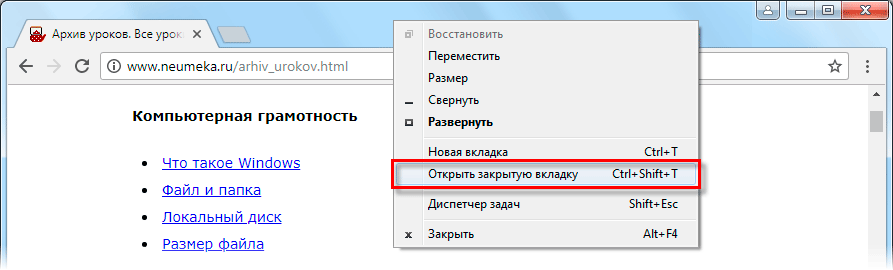
Agar bu holat sodir bo‘lib, barcha yopilgan varaqa (вкладка)larni tiklash lozim bo‘lsa, buni amalga oshirish osondir. Varaqalar joylashgan soha ustiga sichqonchaning o‘ng tugmasini bosing va ochilgan menyudan Открыть закрытую вкладку bandini tanlang.
Bundan tashqari, brauzer qayta ishga tushirilganidan keyin
Agar varaqa (вкладка)lar bugun emas, balki vaqt bo‘yicha ancha oldin yopilgan bo‘lsa, ularni Chrome brauzeri tarixi (История) orqali ochish mumkin. Buning uchun
📝 Manba: @pcTeapot
ℹ️ Qo‘shimcha sifatida tanishish va foydalanish tavsiya etiladi:
• Tiklash mavzusiga doir barcha postlarimiz ro‘yxati
• Chrome'da varaqa (вкладка)larni oldindan ko‘rish panelini faollashtirish
• Google Chrome'dagi barcha sahifalar manzilini bir harakatda nusxalash
• Qotib ishlayotgan Chrome’ni tezlashtirishning 11 usuli
• Chrome – eng “ochofat” brauzer, lekin siz uning “nafsini jilovlay” olasiz!
• Chrome’ni sekinlashtirayotgan reklama va viruslardan osongina qutulamiz!
• Google Chrome'dan foydalanish uchun parol o‘rnatish
• Google Chrome’da saqlangan parolni qanday ko‘rish mumkin?
• Google Chrome brauzeri oynasini belgilangan kenglik va balandlikda ochish
• Chrome orqali Super Mario'ni o‘ynaymiz
• Google Chrome’da saytlar tomonidan bildirishnomalarni yuborishga ruxsat so‘rash imkoniyatini o‘chirib qo‘yish
• Google Chrome brauzerida varaqa (вкладка)larning avtoyangilanishini o‘chirib qo‘yish
• Chrome'da maqolaning muayyan qismini havola sifatida nusxalab olish mumkinmi?
• Google Chrome’da qorong‘i mavzu qanday faollashtiriladi?
• Internet Explorer vs. Google Chrome (IT hazil)
• Google Chrome vs. operativ xotira (IT hazil)
• Google Chrome haqida yana bir hazil post
• Corsair kompaniyasi Google Chrome va Photoshop’ning operativ xotirani iste’mol qilishi yuzasidan kuldi
• Google Chrome yangi kengaytmalar platformasi – Manifest v3'ga o‘tmoqda
• Mozilla Firefox brauzerida saytga kirishni bloklash
• Brauzer tomonidan internet sarfini qanday kamaytirish mumkin?
• Brauzer ishlashini tezlashtirish
• Brauzerda videoning qotib ishlashi
• Kesh nima?
• Brauzerda cookie’ni boshqarish uchun kengaytma
• Mobil brauzerlarning kompyuterdagi emulyatsiyasi
• Internet rukni ostidagi barcha postlar: 1-qism | 2-qism | 3-qism | 4-qism
👨🏻💻@itspecuz | Mundarija
⤴️ Google Chrome'da yopilgan varaqa (вкладка)larni tiklash
Chrome brauzerida ko‘plab ochilgan varaqa (вкладка)lar bilan ishlash paytida kerakli varaqa (вкладка)ni yoki brauzer oynasini bexosdan yopib qo‘yish mumkin, bu esa barcha ochilib turgan sahifalarning yopilishiga olib keladi.
Agar bu holat sodir bo‘lib, barcha yopilgan varaqa (вкладка)larni tiklash lozim bo‘lsa, buni amalga oshirish osondir. Varaqalar joylashgan soha ustiga sichqonchaning o‘ng tugmasini bosing va ochilgan menyudan Открыть закрытую вкладку bandini tanlang.
Bundan tashqari, brauzer qayta ishga tushirilganidan keyin
CTRL + SHIFT + T klavishlari birikmasini bosish orqali ham barcha yopilgan varaqa (вкладка)larni tiklashingiz mumkin.Agar varaqa (вкладка)lar bugun emas, balki vaqt bo‘yicha ancha oldin yopilgan bo‘lsa, ularni Chrome brauzeri tarixi (История) orqali ochish mumkin. Buning uchun
CTRL + H klavishlari birikmasini bosing, yopilgan saytni tanlang, ustiga sichqonchaning o‘ng tugmasini bosing va ochilgan menyudan Открыть ссылку в новой вкладке bandini tanlang.📝 Manba: @pcTeapot
ℹ️ Qo‘shimcha sifatida tanishish va foydalanish tavsiya etiladi:
• Tiklash mavzusiga doir barcha postlarimiz ro‘yxati
• Chrome'da varaqa (вкладка)larni oldindan ko‘rish panelini faollashtirish
• Google Chrome'dagi barcha sahifalar manzilini bir harakatda nusxalash
• Qotib ishlayotgan Chrome’ni tezlashtirishning 11 usuli
• Chrome – eng “ochofat” brauzer, lekin siz uning “nafsini jilovlay” olasiz!
• Chrome’ni sekinlashtirayotgan reklama va viruslardan osongina qutulamiz!
• Google Chrome'dan foydalanish uchun parol o‘rnatish
• Google Chrome’da saqlangan parolni qanday ko‘rish mumkin?
• Google Chrome brauzeri oynasini belgilangan kenglik va balandlikda ochish
• Chrome orqali Super Mario'ni o‘ynaymiz
• Google Chrome’da saytlar tomonidan bildirishnomalarni yuborishga ruxsat so‘rash imkoniyatini o‘chirib qo‘yish
• Google Chrome brauzerida varaqa (вкладка)larning avtoyangilanishini o‘chirib qo‘yish
• Chrome'da maqolaning muayyan qismini havola sifatida nusxalab olish mumkinmi?
• Google Chrome’da qorong‘i mavzu qanday faollashtiriladi?
• Internet Explorer vs. Google Chrome (IT hazil)
• Google Chrome vs. operativ xotira (IT hazil)
• Google Chrome haqida yana bir hazil post
• Corsair kompaniyasi Google Chrome va Photoshop’ning operativ xotirani iste’mol qilishi yuzasidan kuldi
• Google Chrome yangi kengaytmalar platformasi – Manifest v3'ga o‘tmoqda
• Mozilla Firefox brauzerida saytga kirishni bloklash
• Brauzer tomonidan internet sarfini qanday kamaytirish mumkin?
• Brauzer ishlashini tezlashtirish
• Brauzerda videoning qotib ishlashi
• Kesh nima?
• Brauzerda cookie’ni boshqarish uchun kengaytma
• Mobil brauzerlarning kompyuterdagi emulyatsiyasi
• Internet rukni ostidagi barcha postlar: 1-qism | 2-qism | 3-qism | 4-qism
👨🏻💻@itspecuz | Mundarija
👍4🔥4
This media is not supported in your browser
VIEW IN TELEGRAM
#mulohaza_uchun #texnologiya
🚖🔋 Shanxayda elektr taksilar bir necha daqiqada akkumulyatorlarni almashtiradigan avtomatlashtirilgan stansiyalardan foydalanadi.
📌 P.S.: Qoyil, Formula 1 poygasida ballonlar almashtirilgani singari holat, zaryadlanishini kutib vaqt ketkazishga ham hojat yo‘q! 🤩
👨🏻💻@itspecuz | Mundarija
🚖🔋 Shanxayda elektr taksilar bir necha daqiqada akkumulyatorlarni almashtiradigan avtomatlashtirilgan stansiyalardan foydalanadi.
📌 P.S.: Qoyil, Formula 1 poygasida ballonlar almashtirilgani singari holat, zaryadlanishini kutib vaqt ketkazishga ham hojat yo‘q! 🤩
👨🏻💻@itspecuz | Mundarija
👍19
This media is not supported in your browser
VIEW IN TELEGRAM
#mulohaza_uchun #texnologiya
Qo‘llaringizga xushyor bo‘ling! 👐🫣
🪟 Yomg‘ir yog‘ganida avtomatik yopiladigan oynalar.
📌 P.S.: Bizda ham yo‘lga qo‘yilganmikan? 🙃
👨🏻💻@itspecuz | Mundarija
Qo‘llaringizga xushyor bo‘ling! 👐🫣
🪟 Yomg‘ir yog‘ganida avtomatik yopiladigan oynalar.
📌 P.S.: Bizda ham yo‘lga qo‘yilganmikan? 🙃
👨🏻💻@itspecuz | Mundarija
👍9👎1
Forwarded from IT specialist
#operatsion_tizim
🆘 Windows 10'da bir juft klik yordamida tizim xatoliklarini bartaraf etish
Windows'ga kelgan ba’zi yangilanishlar o‘rnatilganidan so‘ng turli ko‘rinishdagi xatoliklar yuzaga kelishi mumkin: Wi-Fi ishlamay qoladi, tizim qurilmalarni ko‘rmay qoladi va boshqalar. Xatoliklarni bartaraf etish uchun — FixWin10 dasturidan foydalaning.
Undan foydalanish tartibi esa quyidagicha:
1️⃣. Dasturni ushbu havola yordamida yuklab olamiz.
2️⃣. O‘rnatamiz, ishga tushiramiz va xatoliklar bo‘limlaridan birini tanlaymiz.
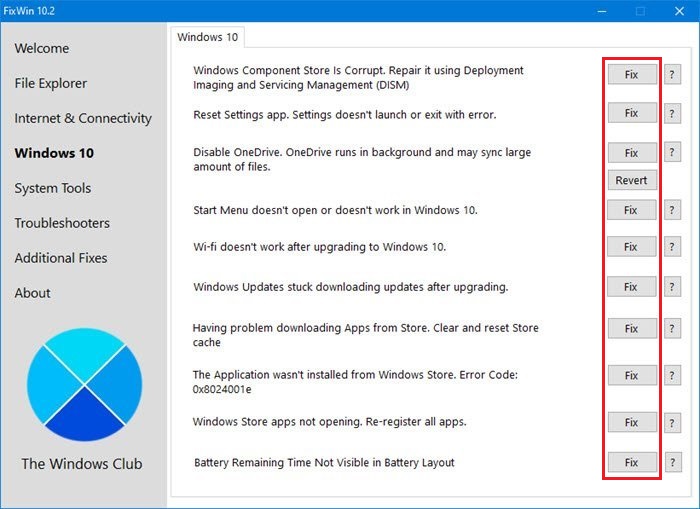
3️⃣. So‘ngra joriy muammoni tanlagan holda "Fix" tugmasi ustiga bosamiz.
📀 FixWin10 — tizimga ichki o‘rnatilgan va umuman olganda foydasi unchalik tegmaydigan "Система устранения неполадок" funksiyasining o‘rnini bosuvchi dasturdir.
ℹ️ Operatsion tizim rukni ostidagi qolgan postlarimiz bilan ham tanishing: 1-qism | 2-qism | 3-qism | 4-qism | 5-qism | 6-qism.
👨🏻💻@itspecuz | Mundarija
🆘 Windows 10'da bir juft klik yordamida tizim xatoliklarini bartaraf etish
Windows'ga kelgan ba’zi yangilanishlar o‘rnatilganidan so‘ng turli ko‘rinishdagi xatoliklar yuzaga kelishi mumkin: Wi-Fi ishlamay qoladi, tizim qurilmalarni ko‘rmay qoladi va boshqalar. Xatoliklarni bartaraf etish uchun — FixWin10 dasturidan foydalaning.
Undan foydalanish tartibi esa quyidagicha:
1️⃣. Dasturni ushbu havola yordamida yuklab olamiz.
2️⃣. O‘rnatamiz, ishga tushiramiz va xatoliklar bo‘limlaridan birini tanlaymiz.
3️⃣. So‘ngra joriy muammoni tanlagan holda "Fix" tugmasi ustiga bosamiz.
📀 FixWin10 — tizimga ichki o‘rnatilgan va umuman olganda foydasi unchalik tegmaydigan "Система устранения неполадок" funksiyasining o‘rnini bosuvchi dasturdir.
ℹ️ Operatsion tizim rukni ostidagi qolgan postlarimiz bilan ham tanishing: 1-qism | 2-qism | 3-qism | 4-qism | 5-qism | 6-qism.
👨🏻💻@itspecuz | Mundarija
👍6
#mulohaza_uchun #IT_humor #rasm_bilan_ishlash
Tushungan tushundi ruknidan! 😉
• Ushbu rukn ostidagi postlar ro‘yxati ulashilgan postimiz.
👨🏻💻@itspecuz | Mundarija
Tushungan tushundi ruknidan! 😉
ℹ️ Qo‘shimcha sifatida tanishish va foydalanish tavsiya etiladi:• Ushbu rukn ostidagi postlar ro‘yxati ulashilgan postimiz.
👨🏻💻@itspecuz | Mundarija
🤣18😁7👍2🔥1
Forwarded from IT specialist
#learn_english_with_software #smartfon #android
🌐📱Chet tillarini qulay shaklda o‘zlashtirish uchun eng zo‘r ilova — Duolingo’ni qarshi oling. Android 5.1+.
❗️Erishilgan yutuqlaringiz doimiy saqlanib borishi uchun, imkon qadar ilovaga faol tarzda foydalanib kelayotgan Google yoki Facebook'dagi akkauntingizga ulab olish tavsiya etiladi, shunda ilovani qaysi qurilmada qo‘llashingizdan qat’i nazar, natijalaringiz saqlanib/yangilanib boraveradi! 😉
📌 P.S.: Kompyuterda Straighforward Macmillan hamda Basic Grammar in Use dasturlaridan, smartfonda esa qo‘shimcha ravishda Drops va Memrise mobil ilovalaridan foydalanish tavsiya etiladi.
ℹ️ Tavsiya etiladi:
• Ingliz tili bo‘yicha maslahatlar, dasturlar va mobil ilovalar
• Foydali mobil ilovalar ro‘yxati: 1-qism | 2-qism
👨🏻💻@itspecuz | Mundarija
🌐📱Chet tillarini qulay shaklda o‘zlashtirish uchun eng zo‘r ilova — Duolingo’ni qarshi oling. Android 5.1+.
Super-versiya (ilovaning ushbu yangilangan versiyani o‘rnatish oldidan qurilmangizdagi oldinroq o‘rnatilgan versiyasini o‘chirishga to‘g‘ri kelishi mumkin).
📎 Duolingo Max v6.31.4 ilovasini yuklab olish.❗️Erishilgan yutuqlaringiz doimiy saqlanib borishi uchun, imkon qadar ilovaga faol tarzda foydalanib kelayotgan Google yoki Facebook'dagi akkauntingizga ulab olish tavsiya etiladi, shunda ilovani qaysi qurilmada qo‘llashingizdan qat’i nazar, natijalaringiz saqlanib/yangilanib boraveradi! 😉
📌 P.S.: Kompyuterda Straighforward Macmillan hamda Basic Grammar in Use dasturlaridan, smartfonda esa qo‘shimcha ravishda Drops va Memrise mobil ilovalaridan foydalanish tavsiya etiladi.
ℹ️ Tavsiya etiladi:
• Ingliz tili bo‘yicha maslahatlar, dasturlar va mobil ilovalar
• Foydali mobil ilovalar ro‘yxati: 1-qism | 2-qism
👨🏻💻@itspecuz | Mundarija
🔥6
Forwarded from IT specialist
🖥 Kanalimizdagi #operatsion_tizim heshtegi ostida Windows 11'ga oid nashr etilgan maqolalar ro’yxati bilan tanishing (6):
• Bluetooth qurilmalarining zaryadi darajasi
• Faol oynadan tashqari qolgan barchasini vazifalar paneli (Панель задач)ga tushirish
• Windows 10'da torrentlar va “keraksiz” dasturiy ta’minotlarni bloklashni bekor qilish
• Buyruq satri orqali yuklanuvchi fleshkani yaratamiz
• SSD va HDD xotiralar bir-biridan qanday farq qiladi?
• Photoshop'ning ishlashini tezlashtirish
• Klaviaturadan sichqoncha sifatida foydalanamiz
• Windows'ning vazifalar panelidagi oynalar prevyusini kattalashtiramiz
• Windows 10'da Wi-Fi'ni routersiz tarqatish
• Noutbukning sensorli paneli uchun 10 ta ishora
• Uyqu rejimi va gibernatsiya — farqi nimada?
• Windows 10/11'da boshqa kompyuterni boshqaramiz
• Windows reyestriga oid qiyosiy hazil
• Windows 10'da ovoz balandligi tekislashuvini faollashtirish
• Qurilmalarga kompyuterni uyqu rejimidan chiqarishni taqiqlash
• Windows 10 interfeysini soddalashtirish orqali uning ishlashini tezlashtirish
• Klaviaturadan kiritish tili (раскладка клавиатуры)ni qo‘shish yoki olib tashlash
• Ixtiyoriy hajmdagi fayl yaratish
• Windows 7/8/8.1'lardagi odatiy rasmlarni tomosha qilish vositasini Windows 10/11'ga qaytaramiz
• Ekran ortida g‘oyib bo‘lgan oynani ko‘rinadigan joyga olib chiqamiz
• Windows 10'da Internet tezligini oshiramiz
• Windows
• Windows va operativ xotira yetishmovchiligi muammosi (IT-hazil)
• WIN + X orqali chaqiriluvchi menyudagi Buyruq satri (Командная строка)
• Vazifalar paneliga tizim indikatorlarini qo‘shish
• Kompyuter sichqonchasining brauzer ilovasidagi funksiyalari
• Windows'da sichqoncha kursorini klaviatura yordamida boshqarish
• Windows'da dasturlarning ishga tushirilish tarixini olish
• Windows 10 “Корзина”si uchun kreativ rasmchalarni sozlaymiz
• Windows 10'da virtual xotira (файл подкачки)ni boshqa diskka o‘tkazish
• Noutbuk batareyasining eskirganlik darajasini aniqlash
• Kompyuterda uyqu rejimidan chiqishda so‘raluvchi parolni o‘chirib qo‘yish
• Windows 10'da internetga ulanish bilan bog‘liq muammolar yuzasidan tavsiyalar
• Raqobatlashish rejimini taqdim etuvchi klaviatura trenajyori (TypeRacer)
• Tarmoq parametrlarini qayta tiklash
• Windows'da “Максимальная производительность” rejimini faollashtirish
• Microsoft Internet Explorer'ni qo‘llab-quvvatlashni to‘xtatdi
• Windows 10 kalkulyatori ishlamay qolsa nima qilish mumkin?
• Klaviaturadagi yorqinlikni boshqarish klavishlari ishlamasa nima qilish lozim?
• Windows'ning himoya tizimi (“Защита системы”) funksiyasini faollashtirish
• Windows xotira kartasi (fleshka)ni formatlashni uddalay olmagan holatda nima qilish mumkin?
• Smartfondan Wi-Fi sichqoncha sifatida foydalanish
• Fayl joriy fayl tizimi uchun juda katta bo‘lsa nima qilish kerak?
• “Yangi avlod Windows”i qachon chiqishi ma’lum bo‘ldi
• Windows 11 chiqishiga ishora: “Microsoft” ramziy post qoldirdi
• Microsoft Windows 11'ni taqdim etdi
• Windows 11 Compatibility Checker dasturi
• Windows 10'dan Windows 11'ga yangilanish
• Kompyuterga o‘rnatilgan Windows 11 yangilanishini bekor qilish
• “Mos kelmaydigan” kompyuterda Windows 11'ga yangilanish (1-usul)
• Windows 11'ni o‘rnatishdagi cheklovlarni chetlab o‘tish (2-usul)
• “Mos kelmaydigan” ShK'da Windows 11'ga yangilanish (3-usul)
• Windows 11'ning ishlashini tezlashtirish bo‘yicha yo‘riqnoma nashr qilindi
• Windows 11'da “Пуск” tugmasini chap tomonga ko‘chirish
• Microsoft eski shaxsiy kompyuterlarga Windows 11'ni o‘rnatishga ruxsat beradi
• Rufus dasturi yordamida Windows 11 bilan yuklanuvchi fleshkani yaratish
• Windows 11'da Windows.old papkasini o‘chirish (undan oldingi versiyalar uchun ham o‘rinli)
📌 P.S.: Kanalga Windows 11 bo‘yicha yangi postlar nashr qilinishi bilan, ushbu ro‘yxat ham yangilanib boradi. Ushbu ro‘yxatning 1-qismi | 2-qismi | 3-qismi | 4-qismi | 5-qism.
👨🏻💻@itspecuz | Mundarija
• Bluetooth qurilmalarining zaryadi darajasi
• Faol oynadan tashqari qolgan barchasini vazifalar paneli (Панель задач)ga tushirish
• Windows 10'da torrentlar va “keraksiz” dasturiy ta’minotlarni bloklashni bekor qilish
• Buyruq satri orqali yuklanuvchi fleshkani yaratamiz
• SSD va HDD xotiralar bir-biridan qanday farq qiladi?
• Photoshop'ning ishlashini tezlashtirish
• Klaviaturadan sichqoncha sifatida foydalanamiz
• Windows'ning vazifalar panelidagi oynalar prevyusini kattalashtiramiz
• Windows 10'da Wi-Fi'ni routersiz tarqatish
• Noutbukning sensorli paneli uchun 10 ta ishora
• Uyqu rejimi va gibernatsiya — farqi nimada?
• Windows 10/11'da boshqa kompyuterni boshqaramiz
• Windows reyestriga oid qiyosiy hazil
• Windows 10'da ovoz balandligi tekislashuvini faollashtirish
• Qurilmalarga kompyuterni uyqu rejimidan chiqarishni taqiqlash
• Windows 10 interfeysini soddalashtirish orqali uning ishlashini tezlashtirish
• Klaviaturadan kiritish tili (раскладка клавиатуры)ni qo‘shish yoki olib tashlash
• Ixtiyoriy hajmdagi fayl yaratish
• Windows 7/8/8.1'lardagi odatiy rasmlarni tomosha qilish vositasini Windows 10/11'ga qaytaramiz
• Ekran ortida g‘oyib bo‘lgan oynani ko‘rinadigan joyga olib chiqamiz
• Windows 10'da Internet tezligini oshiramiz
• Windows
(WIN) klavishi bilan bog‘liq foydali kombinatsiyalar to‘plami: 1-qism | 2-qism• Windows va operativ xotira yetishmovchiligi muammosi (IT-hazil)
• WIN + X orqali chaqiriluvchi menyudagi Buyruq satri (Командная строка)
• Vazifalar paneliga tizim indikatorlarini qo‘shish
• Kompyuter sichqonchasining brauzer ilovasidagi funksiyalari
• Windows'da sichqoncha kursorini klaviatura yordamida boshqarish
• Windows'da dasturlarning ishga tushirilish tarixini olish
• Windows 10 “Корзина”si uchun kreativ rasmchalarni sozlaymiz
• Windows 10'da virtual xotira (файл подкачки)ni boshqa diskka o‘tkazish
• Noutbuk batareyasining eskirganlik darajasini aniqlash
• Kompyuterda uyqu rejimidan chiqishda so‘raluvchi parolni o‘chirib qo‘yish
• Windows 10'da internetga ulanish bilan bog‘liq muammolar yuzasidan tavsiyalar
• Raqobatlashish rejimini taqdim etuvchi klaviatura trenajyori (TypeRacer)
• Tarmoq parametrlarini qayta tiklash
• Windows'da “Максимальная производительность” rejimini faollashtirish
• Microsoft Internet Explorer'ni qo‘llab-quvvatlashni to‘xtatdi
• Windows 10 kalkulyatori ishlamay qolsa nima qilish mumkin?
• Klaviaturadagi yorqinlikni boshqarish klavishlari ishlamasa nima qilish lozim?
• Windows'ning himoya tizimi (“Защита системы”) funksiyasini faollashtirish
• Windows xotira kartasi (fleshka)ni formatlashni uddalay olmagan holatda nima qilish mumkin?
• Smartfondan Wi-Fi sichqoncha sifatida foydalanish
• Fayl joriy fayl tizimi uchun juda katta bo‘lsa nima qilish kerak?
• “Yangi avlod Windows”i qachon chiqishi ma’lum bo‘ldi
• Windows 11 chiqishiga ishora: “Microsoft” ramziy post qoldirdi
• Microsoft Windows 11'ni taqdim etdi
• Windows 11 Compatibility Checker dasturi
• Windows 10'dan Windows 11'ga yangilanish
• Kompyuterga o‘rnatilgan Windows 11 yangilanishini bekor qilish
• “Mos kelmaydigan” kompyuterda Windows 11'ga yangilanish (1-usul)
• Windows 11'ni o‘rnatishdagi cheklovlarni chetlab o‘tish (2-usul)
• “Mos kelmaydigan” ShK'da Windows 11'ga yangilanish (3-usul)
• Windows 11'ning ishlashini tezlashtirish bo‘yicha yo‘riqnoma nashr qilindi
• Windows 11'da “Пуск” tugmasini chap tomonga ko‘chirish
• Microsoft eski shaxsiy kompyuterlarga Windows 11'ni o‘rnatishga ruxsat beradi
• Rufus dasturi yordamida Windows 11 bilan yuklanuvchi fleshkani yaratish
• Windows 11'da Windows.old papkasini o‘chirish (undan oldingi versiyalar uchun ham o‘rinli)
📌 P.S.: Kanalga Windows 11 bo‘yicha yangi postlar nashr qilinishi bilan, ushbu ro‘yxat ham yangilanib boradi. Ushbu ro‘yxatning 1-qismi | 2-qismi | 3-qismi | 4-qismi | 5-qism.
💡Kanalga ulashilgan maqolalar bilan tanishing, tavsiyalarni amalda qo‘llab ko‘ring va do‘stlaringizni ham jalb eting! 😉👨🏻💻@itspecuz | Mundarija

🤩5👍2❤1
Forwarded from IT specialist
#operatsion_tizim #security
🗑 Fleshkadan o‘chirilgan fayllarni Корзина'ga yuborish
Barchamizga ma’lumki, fleshkadan biror fayl yoki papka o‘chirilsa, u Корзина'ga yuborilmay, tiklash imkonisiz o‘chiriladi. Biz buni to‘g‘rilashimiz va ishchi stolimizdagi Корзина'ni USB saqlash qurilmalari uchun moslashtirishimiz mumkin.
Buning uchun
Agar Explorer bo‘limi mavjud bo‘lmasa, uni dastlab yarating. So‘ngra ushbu bo‘lim tarkibida (o‘ng tomondagi panelda) RecycleBinDrives nomli 32-bitli DWORD parametrini yarating. Parametr uchun o‘n oltilik sanoq tizimida ffffffff qiymatini tayinlang. ShK'ni qayta yuklang.
Fleshka kompyuterga ulanganida, unda, aslida Корзина hisoblanuvchi ko‘rinmaydigan
ℹ️ Qo‘shimcha sifatida tanishish va foydalanish tavsiya etiladi:
• Windows reyestrida USB fleshkalar haqidagi ma’lumotlarni tozalash
• Windows 10'da tashqi saqlash qurilmalaridan foydalanishni cheklash
• Ma’lumotlarni yo‘qotmagan holda fleshka, qattiq disk va SSD’da fayl tizimini FAT32’dan NTFS’ga o‘zgartirish
• Windows 10/11'ning standart vositalari orqali to‘g‘rilashning iloji bo‘lmagan USB fleshkalarni sozlash
• Windows’ni o‘rnatmasdan turib fleshkadan ishga tushirish
• Mustaqil ravishda Windows 10 bilan yuklanuvchi fleshkani yaratish — rasmiy usul
• Windows xotira kartasi (fleshka)ni formatlashni uddalay olmagan holatda nima qilish mumkin?
• “Файл слишком велик для конечной файловой системы” xabarining chiqishi boisi va uni bartaraf etish
• Fayl joriy fayl tizimi uchun juda katta bo‘lsa nima qilish kerak?
• Microsoft Windows operatsion tizimini kompyuterimizga o‘rnatish uchun UltraISO dasturi yordamida yuklanuvchi fleshkani yaratish
• Ventoy dasturi
• Rufus dasturi yordamida Windows 11 bilan yuklanuvchi fleshkani yaratish
• Buyruq satri orqali yuklanuvchi fleshkani yaratamiz
• MSDaRT (Microsoft Diagnostic and Recovery Toolset) kompyuter dasturi
• USB-saqlash qurilmasining ishini tezlashtiramiz
• Xotira kartasidagi o‘chirilgan fayllarni qayta tiklash
• Operatsion tizimdagi barcha dasturlarni o‘rnatib bo‘lganingizdan so‘ng antivirus dasturini o‘rnatish, fleshkadan oqilona foydalanish va Total Commander dasturiga oid tavsiyalar
• Android smartfoniga periferik qurilmalar qanday ulanadi?
• USB-fleshkani kompyuterdan qanday chiqarib olish kerak?
• Layfxak: USB-kabel va fleshkani bir urinishdayoq to‘g‘ri kiritishni o‘rganamiz!
• Leonardo da Vinchidan fleshka
• Windows 10’ni tezlashtirish uchun 10 maslahat
• Windows 10'da qidiruv indeksatsiyasini qanday o‘chirib qo‘yish mumkin?
• Dastlabki kurs talabalariga maslahatlar
• Operatsion tizim rukni ostidagi qolgan postlar ro‘yxati: 1-qism | 2-qism | 3-qism | 4-qism | 5-qism | 6-qism
• Axborot xavfsizligi rukni ostidagi qolgan postlarimiz ro‘yxati: 1-qism | 2-qism
👨🏻💻@itspecuz | Mundarija
🗑 Fleshkadan o‘chirilgan fayllarni Корзина'ga yuborish
Barchamizga ma’lumki, fleshkadan biror fayl yoki papka o‘chirilsa, u Корзина'ga yuborilmay, tiklash imkonisiz o‘chiriladi. Biz buni to‘g‘rilashimiz va ishchi stolimizdagi Корзина'ni USB saqlash qurilmalari uchun moslashtirishimiz mumkin.
Buning uchun
WIN + R'ni bosing va ochilgan Выполнить oynasiga regedit buyrug‘ini kiritib, ENTER'ni bosish orqali Редактор реестра oynasini ekranga chaqiring. Ochilgan oynadagi chapki panelda quyidagi yo‘nalish bo‘ylab o‘ting:Компьютер\HKEY_CURRENT_USER\SOFTWARE\Microsoft\Windows\CurrentVersion\Policies\Explorer.Agar Explorer bo‘limi mavjud bo‘lmasa, uni dastlab yarating. So‘ngra ushbu bo‘lim tarkibida (o‘ng tomondagi panelda) RecycleBinDrives nomli 32-bitli DWORD parametrini yarating. Parametr uchun o‘n oltilik sanoq tizimida ffffffff qiymatini tayinlang. ShK'ni qayta yuklang.
Fleshka kompyuterga ulanganida, unda, aslida Корзина hisoblanuvchi ko‘rinmaydigan
$RECYCLE.BIN papkasi yaratiladi, Fleshkadan fayllar o‘chirilganida, ular ishchi stolidagi Корзина'ga joylashtiriladi.ℹ️ Qo‘shimcha sifatida tanishish va foydalanish tavsiya etiladi:
• Windows reyestrida USB fleshkalar haqidagi ma’lumotlarni tozalash
• Windows 10'da tashqi saqlash qurilmalaridan foydalanishni cheklash
• Ma’lumotlarni yo‘qotmagan holda fleshka, qattiq disk va SSD’da fayl tizimini FAT32’dan NTFS’ga o‘zgartirish
• Windows 10/11'ning standart vositalari orqali to‘g‘rilashning iloji bo‘lmagan USB fleshkalarni sozlash
• Windows’ni o‘rnatmasdan turib fleshkadan ishga tushirish
• Mustaqil ravishda Windows 10 bilan yuklanuvchi fleshkani yaratish — rasmiy usul
• Windows xotira kartasi (fleshka)ni formatlashni uddalay olmagan holatda nima qilish mumkin?
• “Файл слишком велик для конечной файловой системы” xabarining chiqishi boisi va uni bartaraf etish
• Fayl joriy fayl tizimi uchun juda katta bo‘lsa nima qilish kerak?
• Microsoft Windows operatsion tizimini kompyuterimizga o‘rnatish uchun UltraISO dasturi yordamida yuklanuvchi fleshkani yaratish
• Ventoy dasturi
• Rufus dasturi yordamida Windows 11 bilan yuklanuvchi fleshkani yaratish
• Buyruq satri orqali yuklanuvchi fleshkani yaratamiz
• MSDaRT (Microsoft Diagnostic and Recovery Toolset) kompyuter dasturi
• USB-saqlash qurilmasining ishini tezlashtiramiz
• Xotira kartasidagi o‘chirilgan fayllarni qayta tiklash
• Operatsion tizimdagi barcha dasturlarni o‘rnatib bo‘lganingizdan so‘ng antivirus dasturini o‘rnatish, fleshkadan oqilona foydalanish va Total Commander dasturiga oid tavsiyalar
• Android smartfoniga periferik qurilmalar qanday ulanadi?
• USB-fleshkani kompyuterdan qanday chiqarib olish kerak?
• Layfxak: USB-kabel va fleshkani bir urinishdayoq to‘g‘ri kiritishni o‘rganamiz!
• Leonardo da Vinchidan fleshka
• Windows 10’ni tezlashtirish uchun 10 maslahat
• Windows 10'da qidiruv indeksatsiyasini qanday o‘chirib qo‘yish mumkin?
• Dastlabki kurs talabalariga maslahatlar
• Operatsion tizim rukni ostidagi qolgan postlar ro‘yxati: 1-qism | 2-qism | 3-qism | 4-qism | 5-qism | 6-qism
• Axborot xavfsizligi rukni ostidagi qolgan postlarimiz ro‘yxati: 1-qism | 2-qism
👨🏻💻@itspecuz | Mundarija

🔥5👍2
Forwarded from IT specialist
#operatsion_tizim #security
⤴️ O‘chirilgan fayllarni tiklash
Agar tasodifan qandaydir kerakli fayllar o‘chirib yuborilgan bo‘lsa, xafa bo‘lishdan boshqa hech narsa kutilmasligi tayin. Misol uchun, fleshkadan o‘chirishda fayllar Корзина'ga borib tushmaydi, balki darhol o‘chiriladi. Biroq fleshka uchun Корзина'ni sozlashning usuli mavjud.
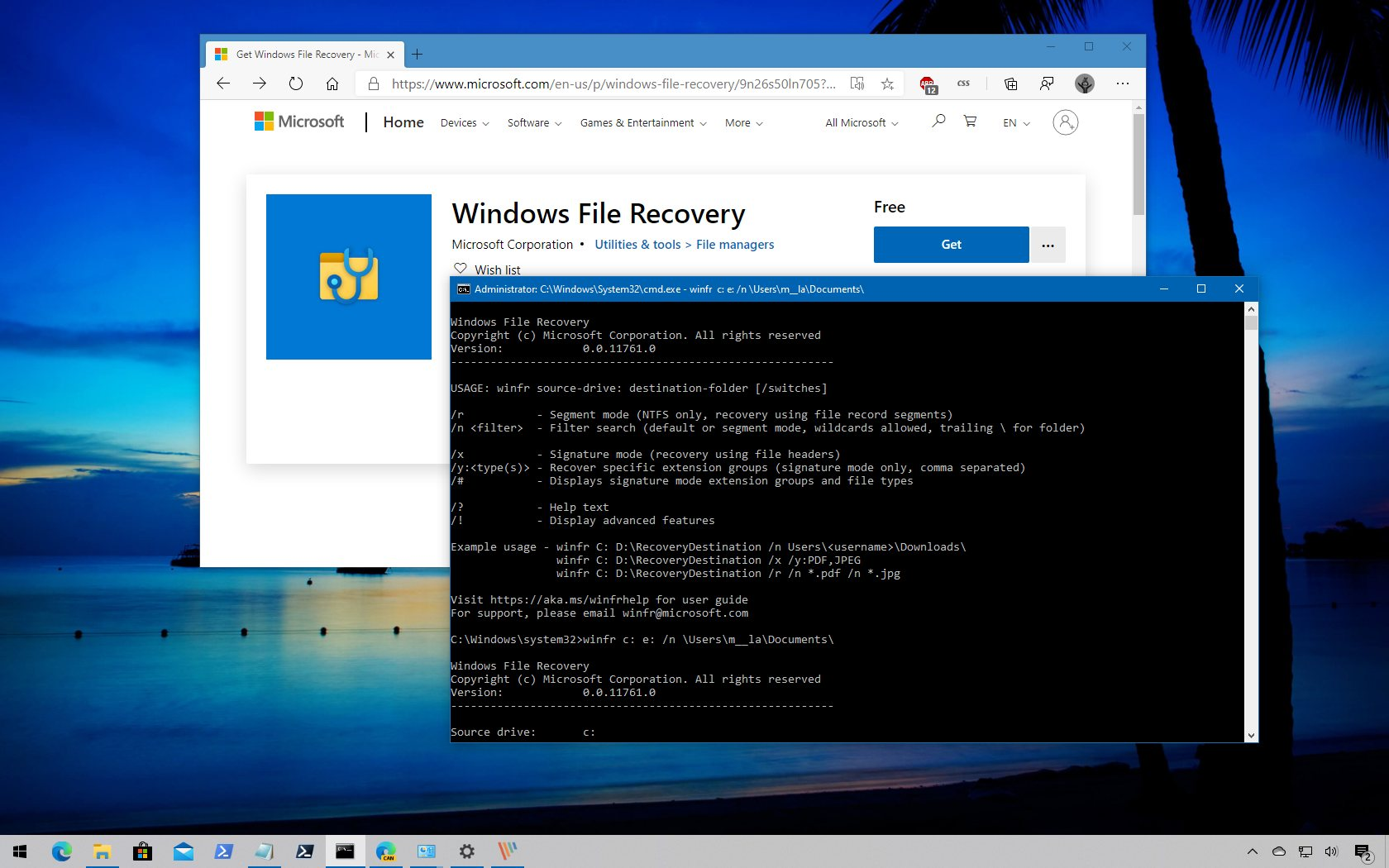
O‘chirilgan fayllarni tiklash uchun Microsoft'ning Windows File Recovery dasturidan foydalanib ko‘rishingiz mumkin. Dasturni Microsoft Store yoki microsoft.com saytidan yuklab olish imkoniyati mavjud.
Dasturni o‘rnatgandan so‘ng fayllarni tiklash uchun papka yarating. Ushbu papka fayllar tiklanayotgan diskdan boshqa diskda joylashgani maqsadga muvofiq.
Ilova konsol oynasi bilan ishlaganligi bois, Командная строка ishga tushirilishi lozim (
support.microsoft.com sayti orqali yordamchi dasturning imkoniyatlari haqida batafsilroq tanishish mumkin.
📝 Manba: @pcTeapot
ℹ️ Qo‘shimcha sifatida tanishish va foydalanish tavsiya etiladi:
• Qattiq diskdagi o‘chirilgan fayllarni qanday qayta tiklash mumkin?
• “Корзина”dan o‘chirilgan fayllarni qanday tiklash mumkin?
• Windows 10 sozlamalarini qayta tiklash va uni eng dastlabki (zavod tomonidan o‘rnatilgan) holatiga qaytarish
• Windows 10 sozlamalarini buyruq satri yordamida qayta tiklash
• Windows 10’da parolni qayta tiklash (сброс пароля)
• Windows 10'da drayverlarning rezerv nusxasini olish va tiklash
• Windows 10'da video drayverini qayta ishga tushirish (перезапуск)
• Kompyuterning ishga tushishi bilan bog‘liq muammolarni bartaraf etish
• MSDaRT (Microsoft Diagnostic and Recovery Toolset) kompyuter dasturi
• WinPE 10-8 Sergei Strelec yordamchi vositasini qattiq diskdan ishga tushirish
• CyberShredder kompyuter dasturi
• DiskDigger mobil ilovasi
• Microsoft Office dasturlarida saqlamasdan yopilgan hujjatlarni tiklash
• Excel'da saqlanmay yopilgan hujjatlarni tiklash
• Gmail akkauntini o‘chirish yoki qayta tiklash
• “Facebook”dagi akkauntni o‘chirish
• “iPhone”da ikonkalarning standart joylashuvini qayta tiklash mumkinmi?
• Android’ni ishlab chiqaruvchi sozlamalariga qaytarish (Hard Reset)
• Android'ni zavod tomonidan o‘rnatilgan sozlamalarga xavfsiz qaytarish
• Xotira kartasidagi o‘chirilgan fayllarni qayta tiklash
• Google Chrome'da yopilgan varaqa (вкладка)larni tiklash
• Operatsion tizim rukni ostidagi qolgan postlar ro‘yxati: 1-qism | 2-qism | 3-qism | 4-qism | 5-qism | 6-qism
• Axborot xavfsizligi rukni ostidagi qolgan postlarimiz ro‘yxati: 1-qism | 2-qism
👨🏻💻@itspecuz | Mundarija
⤴️ O‘chirilgan fayllarni tiklash
Agar tasodifan qandaydir kerakli fayllar o‘chirib yuborilgan bo‘lsa, xafa bo‘lishdan boshqa hech narsa kutilmasligi tayin. Misol uchun, fleshkadan o‘chirishda fayllar Корзина'ga borib tushmaydi, balki darhol o‘chiriladi. Biroq fleshka uchun Корзина'ni sozlashning usuli mavjud.
O‘chirilgan fayllarni tiklash uchun Microsoft'ning Windows File Recovery dasturidan foydalanib ko‘rishingiz mumkin. Dasturni Microsoft Store yoki microsoft.com saytidan yuklab olish imkoniyati mavjud.
Dasturni o‘rnatgandan so‘ng fayllarni tiklash uchun papka yarating. Ushbu papka fayllar tiklanayotgan diskdan boshqa diskda joylashgani maqsadga muvofiq.
Ilova konsol oynasi bilan ishlaganligi bois, Командная строка ishga tushirilishi lozim (
WIN + R → cmd → ENTER). Ochilgan konsol oynasida winfr G: D:\recover buyrug‘ini ishga tushiring – bu yerda G - fayllar tiklanayotgan disk harfi, D:\recover esa - tiklangan fayllarni saqlash uchun oldinroq yaratilgan katalog (papka) manzili.support.microsoft.com sayti orqali yordamchi dasturning imkoniyatlari haqida batafsilroq tanishish mumkin.
📝 Manba: @pcTeapot
ℹ️ Qo‘shimcha sifatida tanishish va foydalanish tavsiya etiladi:
• Qattiq diskdagi o‘chirilgan fayllarni qanday qayta tiklash mumkin?
• “Корзина”dan o‘chirilgan fayllarni qanday tiklash mumkin?
• Windows 10 sozlamalarini qayta tiklash va uni eng dastlabki (zavod tomonidan o‘rnatilgan) holatiga qaytarish
• Windows 10 sozlamalarini buyruq satri yordamida qayta tiklash
• Windows 10’da parolni qayta tiklash (сброс пароля)
• Windows 10'da drayverlarning rezerv nusxasini olish va tiklash
• Windows 10'da video drayverini qayta ishga tushirish (перезапуск)
• Kompyuterning ishga tushishi bilan bog‘liq muammolarni bartaraf etish
• MSDaRT (Microsoft Diagnostic and Recovery Toolset) kompyuter dasturi
• WinPE 10-8 Sergei Strelec yordamchi vositasini qattiq diskdan ishga tushirish
• CyberShredder kompyuter dasturi
• DiskDigger mobil ilovasi
• Microsoft Office dasturlarida saqlamasdan yopilgan hujjatlarni tiklash
• Excel'da saqlanmay yopilgan hujjatlarni tiklash
• Gmail akkauntini o‘chirish yoki qayta tiklash
• “Facebook”dagi akkauntni o‘chirish
• “iPhone”da ikonkalarning standart joylashuvini qayta tiklash mumkinmi?
• Android’ni ishlab chiqaruvchi sozlamalariga qaytarish (Hard Reset)
• Android'ni zavod tomonidan o‘rnatilgan sozlamalarga xavfsiz qaytarish
• Xotira kartasidagi o‘chirilgan fayllarni qayta tiklash
• Google Chrome'da yopilgan varaqa (вкладка)larni tiklash
• Operatsion tizim rukni ostidagi qolgan postlar ro‘yxati: 1-qism | 2-qism | 3-qism | 4-qism | 5-qism | 6-qism
• Axborot xavfsizligi rukni ostidagi qolgan postlarimiz ro‘yxati: 1-qism | 2-qism
👨🏻💻@itspecuz | Mundarija
👏7👍2❤1