
#excel #maslahat
🤼 Matn bilan kurashamiz (yoxud matn formatidagi sonlarni sonli formatga o‘tkazish usullari) 🤼
Korporativ tizimdan ma’lumotlarni yuklab olib, sonlarni matn formatida ekanligiga ko‘p guvoh bo‘lgandirsiz?
Yoki matndan sonni ЛЕВСИМВ, ПРАВСИМВ va ПСТР funksiyalari orqali ajratib olib, son hali ham matnligicha qolganiga guvoh bo‘lgansiz, to‘g‘rimi?
Odatda matn formatidagi sonlarni sonli formatga o‘tkazishdan maqsad, ular bilan keyinchalik matematik amallarni bajarishdir.
Biroq ba’zan shunday g‘alati holatlar bo‘ladiki, katakdagi sonlarga nisbatan formati Текстовый'dan Числовой'ga o‘tkazilgani bilan, bu besamar bo‘ladi!
Quyida esa matn formatida kiritilgan sonlarni sonli ko‘rinishga o‘tkazish bo‘yicha top usullarni keltirmoqdamiz:
🥊 1) Asoslar asosi
ЗНАЧЕН () funksiyasi. Matnni songa o‘tkazadi. Toza, oddiy va ishchan usul.
Yechimi: = ЗНАЧЕН(matnli katak havolasi)
🥊 2) 1 soniga ko‘paytiramiz
Matnli qiymatni 1 soniga ko‘paytiramiz, va syurprizni qarangki, matn avtomatik ravishda songa qayta formatlanadi.
Yechimi: = matnli katak havolasi * 1
🥊 3) Ikki minus belgisi
Matn yoki havola oldidan ikki minus belgisini kiritasiz va ko‘paytirish bilan bo‘lgandagi kabi effekt qaytariladi.
Yechimi: = --matnli katak havolasi
Matnni qiynamang, uni sonli formatga oson o‘tkazing. 😉
📝 Manba: @helloexcel
ℹ️ Microsoft Excel rukni ostidagi barcha postlarimiz ro‘yxati: 1-qism | 2-qism | 3-qism
👨🏻💻@itspecuz | Mundarija
🤼 Matn bilan kurashamiz (yoxud matn formatidagi sonlarni sonli formatga o‘tkazish usullari) 🤼
Samuray tunni 1C qarshisida o‘tkazib,
Ipak savdosi ma’lumotlarini yuklab oldi.
Jangchi chuqur qayg‘u va iztirobda,
Chunki sonlar matn formatida...
Korporativ tizimdan ma’lumotlarni yuklab olib, sonlarni matn formatida ekanligiga ko‘p guvoh bo‘lgandirsiz?
Yoki matndan sonni ЛЕВСИМВ, ПРАВСИМВ va ПСТР funksiyalari orqali ajratib olib, son hali ham matnligicha qolganiga guvoh bo‘lgansiz, to‘g‘rimi?
Odatda matn formatidagi sonlarni sonli formatga o‘tkazishdan maqsad, ular bilan keyinchalik matematik amallarni bajarishdir.
Biroq ba’zan shunday g‘alati holatlar bo‘ladiki, katakdagi sonlarga nisbatan formati Текстовый'dan Числовой'ga o‘tkazilgani bilan, bu besamar bo‘ladi!
Quyida esa matn formatida kiritilgan sonlarni sonli ko‘rinishga o‘tkazish bo‘yicha top usullarni keltirmoqdamiz:
🥊 1) Asoslar asosi
ЗНАЧЕН () funksiyasi. Matnni songa o‘tkazadi. Toza, oddiy va ishchan usul.
Yechimi: = ЗНАЧЕН(matnli katak havolasi)
🥊 2) 1 soniga ko‘paytiramiz
Matnli qiymatni 1 soniga ko‘paytiramiz, va syurprizni qarangki, matn avtomatik ravishda songa qayta formatlanadi.
Yechimi: = matnli katak havolasi * 1
🥊 3) Ikki minus belgisi
Matn yoki havola oldidan ikki minus belgisini kiritasiz va ko‘paytirish bilan bo‘lgandagi kabi effekt qaytariladi.
Yechimi: = --matnli katak havolasi
Matnni qiynamang, uni sonli formatga oson o‘tkazing. 😉
📝 Manba: @helloexcel
ℹ️ Microsoft Excel rukni ostidagi barcha postlarimiz ro‘yxati: 1-qism | 2-qism | 3-qism
👨🏻💻@itspecuz | Mundarija

👍6
#maslahat #bilasizmi #dasturlash
✍️ Barcha shpargalkalar bitta joyda
Turli dasturlash tillari va kutubxonalar bo‘yicha keng qamrovli shpargalkalar to‘plami. Alfavit tartibida guruhlangan. Hatto PDF-fayllar ham mavjud. Kerakli ma’lumotlarni tezkor topish uchun ajoyib manba.
💾 Havolani saqlab qo‘yamiz.
📝 Manba: @bugfeature
👨🏻💻@itspecuz | Mundarija
✍️ Barcha shpargalkalar bitta joyda
Turli dasturlash tillari va kutubxonalar bo‘yicha keng qamrovli shpargalkalar to‘plami. Alfavit tartibida guruhlangan. Hatto PDF-fayllar ham mavjud. Kerakli ma’lumotlarni tezkor topish uchun ajoyib manba.
💾 Havolani saqlab qo‘yamiz.
📝 Manba: @bugfeature
👨🏻💻@itspecuz | Mundarija
👍3
This media is not supported in your browser
VIEW IN TELEGRAM
#word
🔢 Word'da ro‘yxatlar raqamlanishini tekislaymiz
Qoida bo‘yicha MS Word'da ro‘yxat raqamlari 10 tagacha satrdan iborat ro‘yxatda chiroyli ko‘rinishi mumkin bo‘lgan dastlabki turgan raqam bo‘yicha tekislanadi. Ikki yoki undan ortiq xonali raqamlar boshlanganida esa, ro‘yxatning ko‘rinishi unchalik qanoatlantirmasligi mumkin.
Ushbu muammoni hal qilish uchun ro‘yxat raqamlanishini o‘ng tomon bo‘yicha tekislash lozim. Buni amalga oshirish uchun bosh menyuning Абзац bo‘limida opsiyalar ro‘yxatini kengaytirish uchun Нумерация tugmasi yonidagi pastga qaratilgan strelka ustiga bosing.
Ochilgan oynada Определить новый формат номера'ni tanlang. Выравнивание blokidagi qiymatni По левому краю'dan По правому краю'ga o‘zgartiring.
📝 Manba: @pcTeapot
ℹ️ Qo‘shimcha sifatida tanishish va foydalanish tavsiya etiladi:
• Word'da ro‘yxatlarni tezkor yaratamiz
• Microsoft Word rukni ostidagi barcha postlarimiz ro‘yxati: 1-qism | 2-qism | 3-qism
👨🏻💻@itspecuz | Mundarija
🔢 Word'da ro‘yxatlar raqamlanishini tekislaymiz
Qoida bo‘yicha MS Word'da ro‘yxat raqamlari 10 tagacha satrdan iborat ro‘yxatda chiroyli ko‘rinishi mumkin bo‘lgan dastlabki turgan raqam bo‘yicha tekislanadi. Ikki yoki undan ortiq xonali raqamlar boshlanganida esa, ro‘yxatning ko‘rinishi unchalik qanoatlantirmasligi mumkin.
Ushbu muammoni hal qilish uchun ro‘yxat raqamlanishini o‘ng tomon bo‘yicha tekislash lozim. Buni amalga oshirish uchun bosh menyuning Абзац bo‘limida opsiyalar ro‘yxatini kengaytirish uchun Нумерация tugmasi yonidagi pastga qaratilgan strelka ustiga bosing.
Ochilgan oynada Определить новый формат номера'ni tanlang. Выравнивание blokidagi qiymatni По левому краю'dan По правому краю'ga o‘zgartiring.
📝 Manba: @pcTeapot
ℹ️ Qo‘shimcha sifatida tanishish va foydalanish tavsiya etiladi:
• Word'da ro‘yxatlarni tezkor yaratamiz
• Microsoft Word rukni ostidagi barcha postlarimiz ro‘yxati: 1-qism | 2-qism | 3-qism
👨🏻💻@itspecuz | Mundarija
👍7
This media is not supported in your browser
VIEW IN TELEGRAM
#mulohaza_uchun #hardware #texnologiya
🖥 Zamonaviy ekranlar
Yaqindagina barchamiz tugmachali telefonlardan foydalanib yurardik, bugun esa monitorlar egiluvchan qilib ishlab chiqarilmoqda... 😯
👨🏻💻@itspecuz | Mundarija
🖥 Zamonaviy ekranlar
Yaqindagina barchamiz tugmachali telefonlardan foydalanib yurardik, bugun esa monitorlar egiluvchan qilib ishlab chiqarilmoqda... 😯
👨🏻💻@itspecuz | Mundarija
👍10👏1🤩1
#excel
#️⃣ Excel'ning yashirin imkoniyatlari: samaradorlikni oshiruvchi tezkor klaviatura birikmalari
1️⃣.
2️⃣.
3️⃣.
4️⃣.
5️⃣.
6️⃣.
7️⃣.
8️⃣.
9️⃣.
🔟.
Yanada ko‘proq foydali tezkor klavishlar birikmalari ushbu havolada!
ℹ️ Microsoft Excel rukni ostidagi qolgan postlarimiz: 1-qism | 2-qism | 3-qism
👨🏻💻@itspecuz | Mundarija
#️⃣ Excel'ning yashirin imkoniyatlari: samaradorlikni oshiruvchi tezkor klaviatura birikmalari
1️⃣.
Ctrl + Shift + L — jadval uchun filtrlarni faollashtirish/o‘chirish.2️⃣.
Alt + Enter — Matnni katakcha (yacheyka) ichidagi keyingi satrga o‘tkazadi.3️⃣.
F4 — Formula tarkibidagi muayyan katakcha havolasini nisbiy/aralash/mutlaq ko‘rinishga o‘tkazish (A1 / $A1 yoki A$1 / $A$1).4️⃣.
Ctrl + 1 — Katakchaning formatlash oynasini ekranga chaqirish.5️⃣.
Ctrl + Shift + ; — Joriy vaqtni katakchaga joylashtirish.6️⃣.
Ctrl + Shift + "+" — Yangi satr yoki ustunlarni joylashtirish/qo‘shish.7️⃣.
Ctrl + "-" — Satr yoki ustunlarni o‘chirish.8️⃣.
Ctrl + ` — Jadvaldagi barcha formulalarni aks ettirish.9️⃣.
Ctrl + Shift + U — Formulalar satrini kengaytirish/qisqartirish.🔟.
Ctrl + Tab — Ochilgan Excel oynalari bo‘ylab o‘tish.Yanada ko‘proq foydali tezkor klavishlar birikmalari ushbu havolada!
ℹ️ Microsoft Excel rukni ostidagi qolgan postlarimiz: 1-qism | 2-qism | 3-qism
👨🏻💻@itspecuz | Mundarija
👍9
Forwarded from IT specialist
#operatsion_tizim #security
🔐 Kompyuterni dinamik bloklash
Agar kompyuteringizga parol o‘rnatib, uni bloklash
Bu Bluetooth-adapteri bilan jihozlangan kompyuterni, unga biriktirilgan qurilma (masalan, smartfon, smart soat yoki braslet) ma’lum masofaga uzoqlashgan taqdirda bloklash imkonini beradi.
Boshlanishiga qurilmani kompyuter bilan biriktiring. Bu Параметры
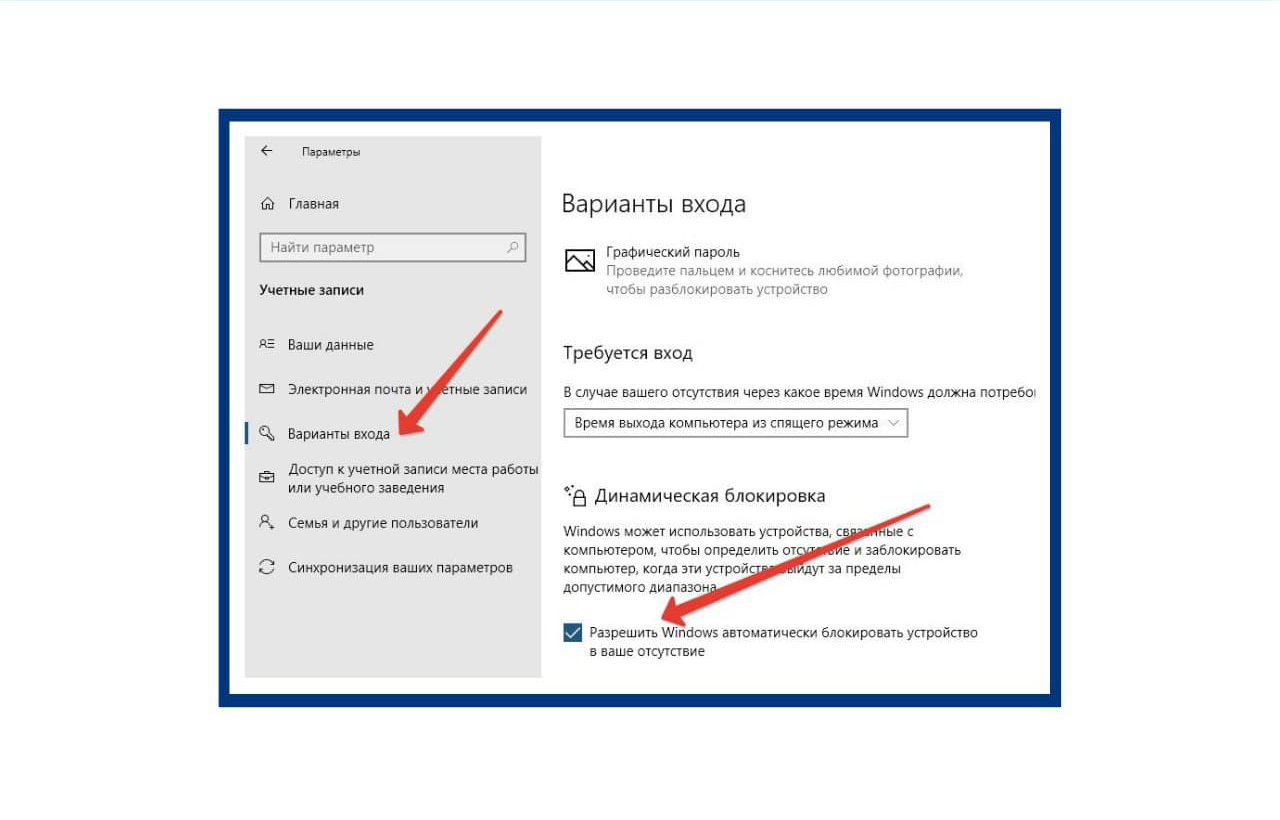
So‘ngra Параметры oynasidagi Учётные записи -> Варианты входа bo‘limiga o‘ting.
Sahifa bo‘ylab pastga qarab, Динамическая блокировка bo‘limiga qadar tushing va Разрешить Windows автоматически блокировать устройство в ваше отсутствие bandi qarshisiga qushcha belgisini o‘rnating. Tayyor, bu yog‘i amalda kompyuterdan uzoqlashib, bloklanish jarayonini sinash qoladi xolos! 😉
ℹ️ Qo‘shimcha sifatida tanishish va foydalanish tavsiya etiladi:
• Operatsion tizim rukni ostidagi barcha postlar: 1-qism | 2-qism | 3-qism | 4-qism | 5-qism | 6-qism
• Axborot xavfsizligi rukni ostidagi barcha postlar: 1-qism | 2-qism
👨🏻💻@itspecuz | Mundarija
🔐 Kompyuterni dinamik bloklash
Agar kompyuteringizga parol o‘rnatib, uni bloklash
(WIN + L) xizmatidan foydalansangiz, u holda dinamik bloklash bunga ajoyib qo‘shimcha bo‘lishi mumkin.Bu Bluetooth-adapteri bilan jihozlangan kompyuterni, unga biriktirilgan qurilma (masalan, smartfon, smart soat yoki braslet) ma’lum masofaga uzoqlashgan taqdirda bloklash imkonini beradi.
Boshlanishiga qurilmani kompyuter bilan biriktiring. Bu Параметры
(WIN + I) oynasidagi Устройства -> Bluetooth и другие устройства bo‘limida amalga oshiriladi.So‘ngra Параметры oynasidagi Учётные записи -> Варианты входа bo‘limiga o‘ting.
Sahifa bo‘ylab pastga qarab, Динамическая блокировка bo‘limiga qadar tushing va Разрешить Windows автоматически блокировать устройство в ваше отсутствие bandi qarshisiga qushcha belgisini o‘rnating. Tayyor, bu yog‘i amalda kompyuterdan uzoqlashib, bloklanish jarayonini sinash qoladi xolos! 😉
ℹ️ Qo‘shimcha sifatida tanishish va foydalanish tavsiya etiladi:
• Operatsion tizim rukni ostidagi barcha postlar: 1-qism | 2-qism | 3-qism | 4-qism | 5-qism | 6-qism
• Axborot xavfsizligi rukni ostidagi barcha postlar: 1-qism | 2-qism
👨🏻💻@itspecuz | Mundarija
👍6
Forwarded from IT specialist
#operatsion_tizim #security
⤴️ O‘chirilgan fayllarni tiklash
Agar tasodifan qandaydir kerakli fayllar o‘chirib yuborilgan bo‘lsa, xafa bo‘lishdan boshqa hech narsa kutilmasligi tayin. Misol uchun, fleshkadan o‘chirishda fayllar Корзина'ga borib tushmaydi, balki darhol o‘chiriladi. Biroq fleshka uchun Корзина'ni sozlashning usuli mavjud.
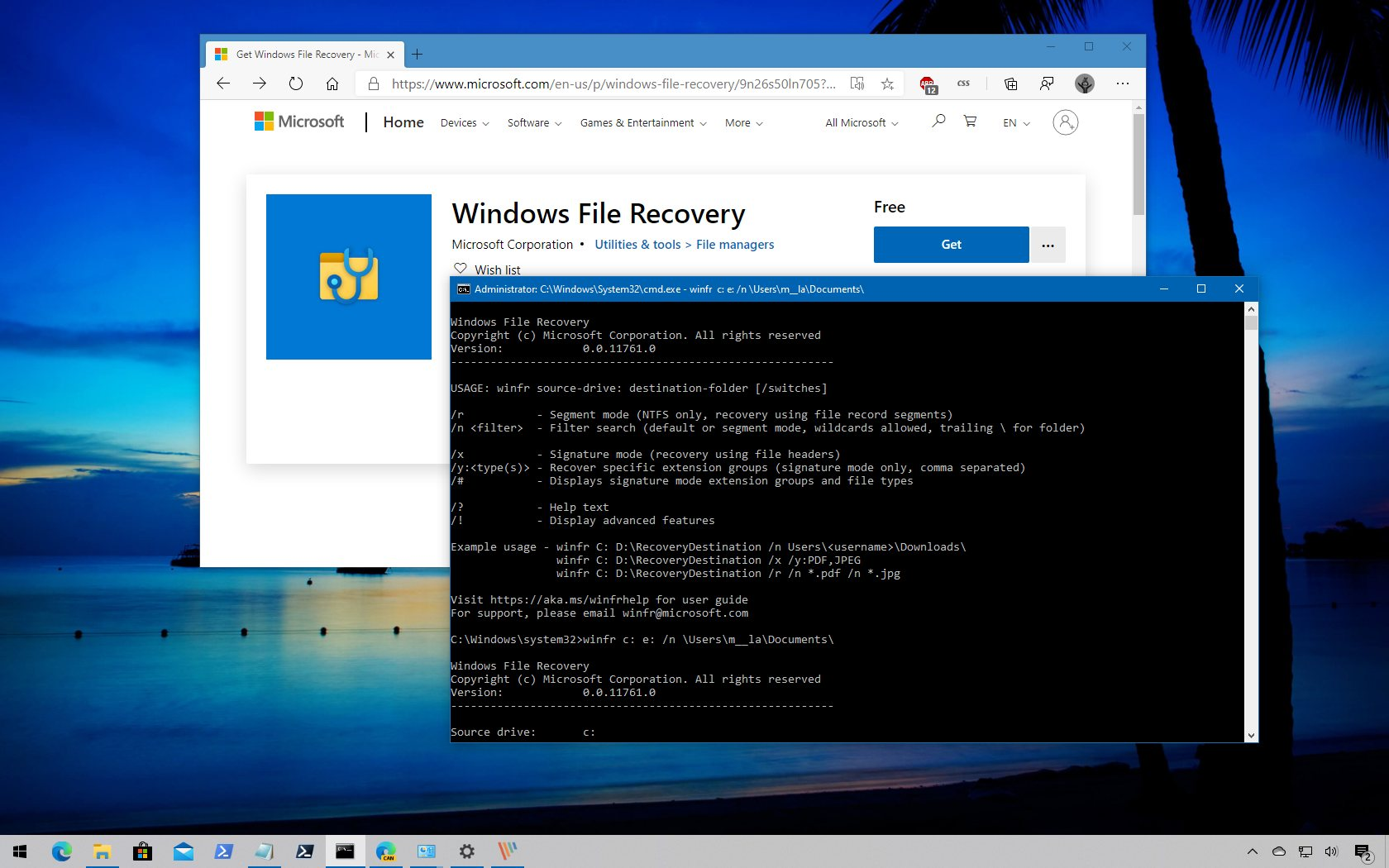
O‘chirilgan fayllarni tiklash uchun Microsoft'ning Windows File Recovery dasturidan foydalanib ko‘rishingiz mumkin. Dasturni Microsoft Store yoki microsoft.com saytidan yuklab olish imkoniyati mavjud.
Dasturni o‘rnatgandan so‘ng fayllarni tiklash uchun papka yarating. Ushbu papka fayllar tiklanayotgan diskdan boshqa diskda joylashgani maqsadga muvofiq.
Ilova konsol oynasi bilan ishlaganligi bois, Командная строка ishga tushirilishi lozim (
support.microsoft.com sayti orqali yordamchi dasturning imkoniyatlari haqida batafsilroq tanishish mumkin.
📝 Manba: @pcTeapot
ℹ️ Qo‘shimcha sifatida tanishish va foydalanish tavsiya etiladi:
• Qattiq diskdagi o‘chirilgan fayllarni qanday qayta tiklash mumkin?
• “Корзина”dan o‘chirilgan fayllarni qanday tiklash mumkin?
• Windows 10 sozlamalarini qayta tiklash va uni eng dastlabki (zavod tomonidan o‘rnatilgan) holatiga qaytarish
• Windows 10 sozlamalarini buyruq satri yordamida qayta tiklash
• Windows 10’da parolni qayta tiklash (сброс пароля)
• Windows 10'da drayverlarning rezerv nusxasini olish va tiklash
• Windows 10'da video drayverini qayta ishga tushirish (перезапуск)
• Kompyuterning ishga tushishi bilan bog‘liq muammolarni bartaraf etish
• MSDaRT (Microsoft Diagnostic and Recovery Toolset) kompyuter dasturi
• WinPE 10-8 Sergei Strelec yordamchi vositasini qattiq diskdan ishga tushirish
• CyberShredder kompyuter dasturi
• DiskDigger mobil ilovasi
• Microsoft Office dasturlarida saqlamasdan yopilgan hujjatlarni tiklash
• Excel'da saqlanmay yopilgan hujjatlarni tiklash
• Gmail akkauntini o‘chirish yoki qayta tiklash
• “Facebook”dagi akkauntni o‘chirish
• “iPhone”da ikonkalarning standart joylashuvini qayta tiklash mumkinmi?
• Android’ni ishlab chiqaruvchi sozlamalariga qaytarish (Hard Reset)
• Android'ni zavod tomonidan o‘rnatilgan sozlamalarga xavfsiz qaytarish
• Xotira kartasidagi o‘chirilgan fayllarni qayta tiklash
• Google Chrome'da yopilgan varaqa (вкладка)larni tiklash
• Operatsion tizim rukni ostidagi qolgan postlar ro‘yxati: 1-qism | 2-qism | 3-qism | 4-qism | 5-qism | 6-qism
• Axborot xavfsizligi rukni ostidagi qolgan postlarimiz ro‘yxati: 1-qism | 2-qism
👨🏻💻@itspecuz | Mundarija
⤴️ O‘chirilgan fayllarni tiklash
Agar tasodifan qandaydir kerakli fayllar o‘chirib yuborilgan bo‘lsa, xafa bo‘lishdan boshqa hech narsa kutilmasligi tayin. Misol uchun, fleshkadan o‘chirishda fayllar Корзина'ga borib tushmaydi, balki darhol o‘chiriladi. Biroq fleshka uchun Корзина'ni sozlashning usuli mavjud.
O‘chirilgan fayllarni tiklash uchun Microsoft'ning Windows File Recovery dasturidan foydalanib ko‘rishingiz mumkin. Dasturni Microsoft Store yoki microsoft.com saytidan yuklab olish imkoniyati mavjud.
Dasturni o‘rnatgandan so‘ng fayllarni tiklash uchun papka yarating. Ushbu papka fayllar tiklanayotgan diskdan boshqa diskda joylashgani maqsadga muvofiq.
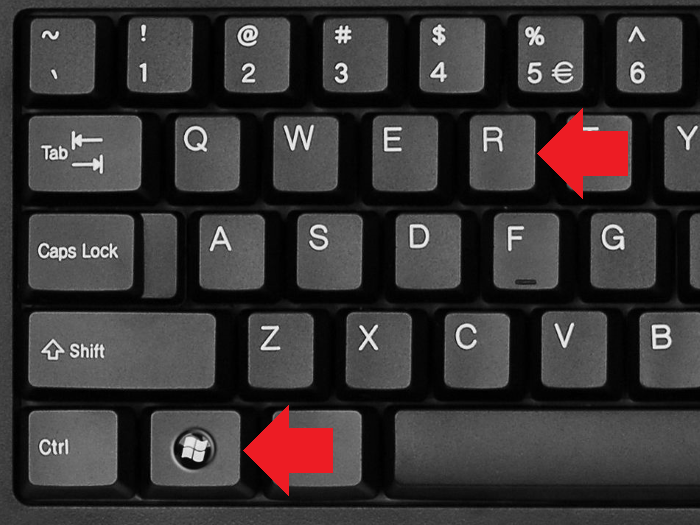
Ilova konsol oynasi bilan ishlaganligi bois, Командная строка ishga tushirilishi lozim (
WIN + R → cmd → ENTER). Ochilgan konsol oynasida winfr G: D:\recover buyrug‘ini ishga tushiring – bu yerda G - fayllar tiklanayotgan disk harfi, D:\recover esa - tiklangan fayllarni saqlash uchun oldinroq yaratilgan katalog (papka) manzili.support.microsoft.com sayti orqali yordamchi dasturning imkoniyatlari haqida batafsilroq tanishish mumkin.
📝 Manba: @pcTeapot
ℹ️ Qo‘shimcha sifatida tanishish va foydalanish tavsiya etiladi:
• Qattiq diskdagi o‘chirilgan fayllarni qanday qayta tiklash mumkin?
• “Корзина”dan o‘chirilgan fayllarni qanday tiklash mumkin?
• Windows 10 sozlamalarini qayta tiklash va uni eng dastlabki (zavod tomonidan o‘rnatilgan) holatiga qaytarish
• Windows 10 sozlamalarini buyruq satri yordamida qayta tiklash
• Windows 10’da parolni qayta tiklash (сброс пароля)
• Windows 10'da drayverlarning rezerv nusxasini olish va tiklash
• Windows 10'da video drayverini qayta ishga tushirish (перезапуск)
• Kompyuterning ishga tushishi bilan bog‘liq muammolarni bartaraf etish
• MSDaRT (Microsoft Diagnostic and Recovery Toolset) kompyuter dasturi
• WinPE 10-8 Sergei Strelec yordamchi vositasini qattiq diskdan ishga tushirish
• CyberShredder kompyuter dasturi
• DiskDigger mobil ilovasi
• Microsoft Office dasturlarida saqlamasdan yopilgan hujjatlarni tiklash
• Excel'da saqlanmay yopilgan hujjatlarni tiklash
• Gmail akkauntini o‘chirish yoki qayta tiklash
• “Facebook”dagi akkauntni o‘chirish
• “iPhone”da ikonkalarning standart joylashuvini qayta tiklash mumkinmi?
• Android’ni ishlab chiqaruvchi sozlamalariga qaytarish (Hard Reset)
• Android'ni zavod tomonidan o‘rnatilgan sozlamalarga xavfsiz qaytarish
• Xotira kartasidagi o‘chirilgan fayllarni qayta tiklash
• Google Chrome'da yopilgan varaqa (вкладка)larni tiklash
• Operatsion tizim rukni ostidagi qolgan postlar ro‘yxati: 1-qism | 2-qism | 3-qism | 4-qism | 5-qism | 6-qism
• Axborot xavfsizligi rukni ostidagi qolgan postlarimiz ro‘yxati: 1-qism | 2-qism
👨🏻💻@itspecuz | Mundarija
👍3❤2
Forwarded from KOMPYUTER AKADEMIYASI
🎞 Bizning bepul videokurslarimiz:
🏬 3DS MAX dasturi bo'yicha videokurs
Darslar soni: 5 (davomi yo'q: sababi)
Autodesk 3DS Max dasturini o'rnatishdan boshlab to tayyor 3D modelni sotishgacha bo'lgan jarayonlarni 0 dan o'rganamiz.
🏗AutoCAD dasturi bo'yicha videokurs
Darslar soni: 5 (davomi bor)
AutoCAD dasturini o'rnatishdan boshlab istalgan chiqmani chizishni o'rganadigan darajaga chiqamiz. Darslar 0 dan o'rgatiladi.
7️⃣ Windows 7 o'rnatish
Darslar soni: 4
Kompyuter uchun Windows 7'ni yuklash, fleshkaga yozish, kompyuterga o'rnatish, kerakli sozlamalar, drayverlarni yangilashni mustaqil amalga oshiramiz.
🔟 Windows 10 o'rnatish
Darslar soni: 7
Kompyuter uchun Windows 10'ni yuklash, fleshkaga yozish, kompyuterga o'rnatish, kerakli sozlamalar, drayverlarni yangilash, kerakli dasturlarni o'rnatish ishlarini mustaqil amalga oshiramiz.
🧮 Excel dasturi bo'yicha videokurs
Darslar soni: 7
Microsoft Excel dasturini 0 dan o'rganamiz.
🧮 "Excel - Formula ustasi" videokursi
Darslar soni: 8
Excel dasturidagi murakkab amal va formulalarni amaliyotda qo'llashga o'rgatadigan kurs.
🔠 Word dasturi bo'yicha videokurs
Darslar soni: 8
Microsoft Word dasturini 0 dan o'rganamiz.
🖼 PowerPoint dasturi bo'yicha videokurs
Darslar soni: 7
Microsoft PowerPoint dasturini 0 dan o'rganamiz.
🎦 Movavi Video Editor (videomontaj) bo'yicha videodarslar
Ushbu dastur videomontajni kuchsiz kompyuterlarda ham amalga oshirish uchun qulay va sodda dastur hisoblanadi.
• Videoni montaj qilishni 0 dan o'rganamiz! 1-qism I 2-qism
🌁 Paint NET dasturi bo'yicha videodarslar
Rasmlarni tahrirlash uchun sodda va qulay dastur.
• Photoshop qiyinmi? Unda PaintNET dan boshlaymiz!
• Rasmlarni tahrirlashni o'rganamiz!
• Eski chizmalarni tiklash
📄 PDF hujjatlari bilan ishlash bo'yicha videodarslar
• Hujjatlarni PDF dan Word ga o'tkazishning 3 ta sinalgan usuli!
• PDF hujjatlarni istalgancha o'zgartiramiz!
• PDF sahifalarni birlashtirish
• PDF ni qirqishni eng sodda usuli (Chrome orqali)
🗜Arxiv fayllar bilan ishlash bo'yicha videodarslar
• Arxiv bilan ishlash. WinRAR dasturini o'rnatish/foydalanish
• WinRAR dasturi bo'yicha MasterClass. Murakkabroq amallarni o'rganamiz!
• Katta hajmli fayllarni yuklash usullari
🛡Eset NOD32 antivirus dasturi
• ESET NOD32 antivirusini o'rnatish
• Antivirusni vaqtincha o'chirib turish
• NOD32 antivirus bazasini internetsiz (oflayn) yangilash
• NOD32 antivirus bazasini onlayn yangilash
🔄 Nasib qilsa, ushbu ro'yxatni kengayib boramiz...
💻 Kompyuterni birga o'rganamiz ⤵️
Telegram / YouTube / Xarita / Guruh
🏬 3DS MAX dasturi bo'yicha videokurs
Darslar soni: 5 (davomi yo'q: sababi)
Autodesk 3DS Max dasturini o'rnatishdan boshlab to tayyor 3D modelni sotishgacha bo'lgan jarayonlarni 0 dan o'rganamiz.
🏗AutoCAD dasturi bo'yicha videokurs
Darslar soni: 5 (davomi bor)
AutoCAD dasturini o'rnatishdan boshlab istalgan chiqmani chizishni o'rganadigan darajaga chiqamiz. Darslar 0 dan o'rgatiladi.
7️⃣ Windows 7 o'rnatish
Darslar soni: 4
Kompyuter uchun Windows 7'ni yuklash, fleshkaga yozish, kompyuterga o'rnatish, kerakli sozlamalar, drayverlarni yangilashni mustaqil amalga oshiramiz.
🔟 Windows 10 o'rnatish
Darslar soni: 7
Kompyuter uchun Windows 10'ni yuklash, fleshkaga yozish, kompyuterga o'rnatish, kerakli sozlamalar, drayverlarni yangilash, kerakli dasturlarni o'rnatish ishlarini mustaqil amalga oshiramiz.
🧮 Excel dasturi bo'yicha videokurs
Darslar soni: 7
Microsoft Excel dasturini 0 dan o'rganamiz.
🧮 "Excel - Formula ustasi" videokursi
Darslar soni: 8
Excel dasturidagi murakkab amal va formulalarni amaliyotda qo'llashga o'rgatadigan kurs.
🔠 Word dasturi bo'yicha videokurs
Darslar soni: 8
Microsoft Word dasturini 0 dan o'rganamiz.
🖼 PowerPoint dasturi bo'yicha videokurs
Darslar soni: 7
Microsoft PowerPoint dasturini 0 dan o'rganamiz.
🎦 Movavi Video Editor (videomontaj) bo'yicha videodarslar
Ushbu dastur videomontajni kuchsiz kompyuterlarda ham amalga oshirish uchun qulay va sodda dastur hisoblanadi.
• Videoni montaj qilishni 0 dan o'rganamiz! 1-qism I 2-qism
🌁 Paint NET dasturi bo'yicha videodarslar
Rasmlarni tahrirlash uchun sodda va qulay dastur.
• Photoshop qiyinmi? Unda PaintNET dan boshlaymiz!
• Rasmlarni tahrirlashni o'rganamiz!
• Eski chizmalarni tiklash
📄 PDF hujjatlari bilan ishlash bo'yicha videodarslar
• Hujjatlarni PDF dan Word ga o'tkazishning 3 ta sinalgan usuli!
• PDF hujjatlarni istalgancha o'zgartiramiz!
• PDF sahifalarni birlashtirish
• PDF ni qirqishni eng sodda usuli (Chrome orqali)
🗜Arxiv fayllar bilan ishlash bo'yicha videodarslar
• Arxiv bilan ishlash. WinRAR dasturini o'rnatish/foydalanish
• WinRAR dasturi bo'yicha MasterClass. Murakkabroq amallarni o'rganamiz!
• Katta hajmli fayllarni yuklash usullari
🛡Eset NOD32 antivirus dasturi
• ESET NOD32 antivirusini o'rnatish
• Antivirusni vaqtincha o'chirib turish
• NOD32 antivirus bazasini internetsiz (oflayn) yangilash
• NOD32 antivirus bazasini onlayn yangilash
🔄 Nasib qilsa, ushbu ro'yxatni kengayib boramiz...
💻 Kompyuterni birga o'rganamiz ⤵️
Telegram / YouTube / Xarita / Guruh
👍5❤4
Forwarded from IT specialist
#word #excel #powerpoint
Fayllarni qoida bo‘yicha saqlash papkasini o‘zgartirish 💾🗄
Qoida bo‘yicha Word barcha fayllarni Документы papkasiga saqlaydi.
Buni o‘zgartirish uchun Файл menyusi → Параметры → Сохранение bo‘ylab o‘ting.
Расположение локальных файлов по умолчанию satrida o‘zingiz uchun kerakli bo‘lgan papkani tanlang. Ushbu oynaning o‘zida hujjatlarning qoida bo‘yicha formati, avtomatik saqlash va boshqa ko‘plab narsalarni sozlashingiz mumkin.
📌 P.S.:
ℹ️ Qo‘shimcha sifatida quyidagi maqola va maslahatlarni o‘qib ko‘rishni maslahat beramiz:
• Microsoft Word bo‘yicha kanalga joylashtirilgan maqolalar mundarijasi
• C diskidagi Users papkasidagi foydalanuvchi papkalarini D diskiga mohirona o‘tkazish
• Microsoft PowerPoint rukni ostidagi barcha postlar ro‘yxati: 1-qism
👨🏻💻@itspecuz | Mundarija
Fayllarni qoida bo‘yicha saqlash papkasini o‘zgartirish 💾🗄
Qoida bo‘yicha Word barcha fayllarni Документы papkasiga saqlaydi.
Buni o‘zgartirish uchun Файл menyusi → Параметры → Сохранение bo‘ylab o‘ting.
Расположение локальных файлов по умолчанию satrida o‘zingiz uchun kerakli bo‘lgan papkani tanlang. Ushbu oynaning o‘zida hujjatlarning qoida bo‘yicha formati, avtomatik saqlash va boshqa ko‘plab narsalarni sozlashingiz mumkin.
📌 P.S.:
Word uchun berilgan ushbu maslahatimiz Excel va PowerPoint’lar uchun ham qo‘llanilishi mumkin.ℹ️ Qo‘shimcha sifatida quyidagi maqola va maslahatlarni o‘qib ko‘rishni maslahat beramiz:
• Microsoft Word bo‘yicha kanalga joylashtirilgan maqolalar mundarijasi
• C diskidagi Users papkasidagi foydalanuvchi papkalarini D diskiga mohirona o‘tkazish
• Microsoft PowerPoint rukni ostidagi barcha postlar ro‘yxati: 1-qism
👨🏻💻@itspecuz | Mundarija

👍3
Forwarded from IT specialist videolari
Media is too big
VIEW IN TELEGRAM
#operatsion_tizim
Oddiy “Калькулятор” dasturi yordamida sanalar o‘rtasidagi farqni hisoblash 📆🧮
Windows operatsion tizimi tarkibida o‘rnatiladigan “Калькулятор” dasturidan ko‘pchilik foydalanuvchilar asosan hisob-kitoblarni amalga oshirish uchun foydalanishadi.
Ushbu dasturda qo‘shimcha tarzda ikki sana oralig‘ini ko‘rsatgan holda, ushbu sanalarning necha yil, oy, hafta va kunga farq qilishini yoki ma’lum bir yil, oy, kunni ko‘rsatgan holda, ma’lum bir sanaga nisbatan kunlar sonini qo‘shish yoki ayirish orqali qanday sanaga mos kelishini aniqlash mumkin. Ushbu video ko‘rsatmamizda shu haqida so‘z yuritiladi. 👆
📄 Asosiy kanalimizdagi matnli postimiz ostidagi Batafsil... havolasi ustiga bosgan holda ushbu jarayon haqida o‘qib ko‘rishingiz ham mumkin.
🎞 @itspecuz_videos
Oddiy “Калькулятор” dasturi yordamida sanalar o‘rtasidagi farqni hisoblash 📆🧮
Windows operatsion tizimi tarkibida o‘rnatiladigan “Калькулятор” dasturidan ko‘pchilik foydalanuvchilar asosan hisob-kitoblarni amalga oshirish uchun foydalanishadi.
Ushbu dasturda qo‘shimcha tarzda ikki sana oralig‘ini ko‘rsatgan holda, ushbu sanalarning necha yil, oy, hafta va kunga farq qilishini yoki ma’lum bir yil, oy, kunni ko‘rsatgan holda, ma’lum bir sanaga nisbatan kunlar sonini qo‘shish yoki ayirish orqali qanday sanaga mos kelishini aniqlash mumkin. Ushbu video ko‘rsatmamizda shu haqida so‘z yuritiladi. 👆
📄 Asosiy kanalimizdagi matnli postimiz ostidagi Batafsil... havolasi ustiga bosgan holda ushbu jarayon haqida o‘qib ko‘rishingiz ham mumkin.
🎞 @itspecuz_videos
👍10
Forwarded from IT specialist
#operatsion_tizim
Win+R yordamida ishga tushiriladigan komandalar ⌨️
Windows operatsion tizimidagi aksariyat masalalarni yechishda, ko‘p holatlarda “Выполнить” menyusi orqali komandalarni amalga oshirish mumkin (bundan tashqari ushbu menyu yordamida bizning ko‘zimizdan berkitilgan dasturlarni ham ishga tushirish mumkin).
Ba’zi komandalarni Windows’ning Панель управления’si yordamida ishga tushirish mumkin, lekin odatda bunga biroz ko‘proq vaqt talab etiladi. Haqiqatdan ham siz uchun nima osonroq, bir komandani kiritib ENTER klavishasini bosishmi yoki 10ta ketma-ketlikda oynadan-oynaga o‘tishmi?
O‘z tavsiyalarimizda biz ko‘pincha u yoki bu komandalarga murojaat etishni, ularni qanday kiritish va hkz.larga murojaat etamiz. Aynan shuning uchun ham “Выполнить” orqali ko‘pincha ishga tushirishga to‘g‘ri keladigan eng kerakli va dolzarb komandalarni o‘z ichiga oluvchi maqola yaratish bo‘yicha g‘oya tug‘ildi.
👉🏻 Batafsil...
👨🏻💻@itspecuz | Mundarija
Win+R yordamida ishga tushiriladigan komandalar ⌨️
Windows operatsion tizimidagi aksariyat masalalarni yechishda, ko‘p holatlarda “Выполнить” menyusi orqali komandalarni amalga oshirish mumkin (bundan tashqari ushbu menyu yordamida bizning ko‘zimizdan berkitilgan dasturlarni ham ishga tushirish mumkin).
Ba’zi komandalarni Windows’ning Панель управления’si yordamida ishga tushirish mumkin, lekin odatda bunga biroz ko‘proq vaqt talab etiladi. Haqiqatdan ham siz uchun nima osonroq, bir komandani kiritib ENTER klavishasini bosishmi yoki 10ta ketma-ketlikda oynadan-oynaga o‘tishmi?
O‘z tavsiyalarimizda biz ko‘pincha u yoki bu komandalarga murojaat etishni, ularni qanday kiritish va hkz.larga murojaat etamiz. Aynan shuning uchun ham “Выполнить” orqali ko‘pincha ishga tushirishga to‘g‘ri keladigan eng kerakli va dolzarb komandalarni o‘z ichiga oluvchi maqola yaratish bo‘yicha g‘oya tug‘ildi.
👉🏻 Batafsil...
👨🏻💻@itspecuz | Mundarija
👍5
💸 150 ming so'mga kompyuterni oʻzingizga qulay vaqt va muddatda to'liq o'rganishni istaysizmi?
👨💻 Videokurs kompyuter boʻyicha dars berishda 4 yillik tajribaga ega ustoz tomonidan tayyorlangan.
✅ Kursda o'qish va ish davomida kerak bo'ladigan barcha amaliy ko'nikmalar berib o'tilgan.
📃 O'tiladigan darslar ro'yxati I PDF
ℹ️ Batafsil ma'lumot: @ks_kursi yoki kompyuter-savodxonligi.uz
ℹ️ Batafsil ma'lumot: @ks_kursi yoki kompyuter-savodxonligi.uz
Please open Telegram to view this post
VIEW IN TELEGRAM
👍7
Forwarded from KOMPYUTER AKADEMIYASI (Valijon Maxmudov)
Media is too big
VIEW IN TELEGRAM
Matnlar bilan ishlash uchun 4 ta funksiya
#shorts / #excel
ℹ Excel dasturida matnlar bilan ishlasangiz ushbu funksiyalar koʻp kerak boʻlishi mumkin.
✅ Bugun ushbu funksiyalarni oʻrgandik:
• СЖПРОБЕЛЫ (TRIM)
• ПРОПНАЧ (PROPER)
• ПРОПИСН (UPPER)
• СТРОЧН (LOWER)
💻 Kompyuterni birga o'rganamiz ⤵️
Telegram I Instagram I TikTok
#shorts / #excel
ℹ Excel dasturida matnlar bilan ishlasangiz ushbu funksiyalar koʻp kerak boʻlishi mumkin.
✅ Bugun ushbu funksiyalarni oʻrgandik:
• СЖПРОБЕЛЫ (TRIM)
• ПРОПНАЧ (PROPER)
• ПРОПИСН (UPPER)
• СТРОЧН (LOWER)
💻 Kompyuterni birga o'rganamiz ⤵️
Telegram I Instagram I TikTok
👏8👍6
This media is not supported in your browser
VIEW IN TELEGRAM
#mulohaza_uchun #hardware #IT_humor
57 obunachiga ega Hoshimjonni YouTube kanalini kuzatib klaviatura xarid qilganingda... 🙄
📝 Manba: @the_windows
ℹ️ Qo‘shimcha sifatida tanishish va foydalanish tavsiya etiladi:
• Klaviatura bilan ishlashga oid mavzularni o‘ziga jamlagan postimiz.
👨🏻💻@itspecuz | Mundarija
57 obunachiga ega Hoshimjonni YouTube kanalini kuzatib klaviatura xarid qilganingda... 🙄
📝 Manba: @the_windows
ℹ️ Qo‘shimcha sifatida tanishish va foydalanish tavsiya etiladi:
• Klaviatura bilan ishlashga oid mavzularni o‘ziga jamlagan postimiz.
👨🏻💻@itspecuz | Mundarija
🤣6
Forwarded from Ofis Darslar
Word dasturida ishimizni osonlashtiradigan 40 mohirlik.pdf
4.6 MB
🎁 Word dasturida ishimizni osonlashtiradigan 40 mohirlik
😎 Word dasturida ishlashimizda bizga ko'mak beradigan 40 ta mohirlikni o'rganishimiz uchun qo'llanma. Videosini tez kunlarda botga yuklaymiz.
🎯 Ushbu qo'llanma va videodarsni sotish maqsadida tayyorlayotgan edim, lekin tekinga tarqatishim kerak deb o'ylab qoldim.
📇 @OfisDarsBot
😎 Word dasturida ishlashimizda bizga ko'mak beradigan 40 ta mohirlikni o'rganishimiz uchun qo'llanma. Videosini tez kunlarda botga yuklaymiz.
🎯 Ushbu qo'llanma va videodarsni sotish maqsadida tayyorlayotgan edim, lekin tekinga tarqatishim kerak deb o'ylab qoldim.
📇 @OfisDarsBot
👍13
Forwarded from KOMPYUTER AKADEMIYASI
Excel'dagi qaynoq klavishlar ro‘yxati
#hotkeys / #excel
ℹ️ Microsoft Excel'da ishlash jarayonini tezlashtirish uchun bir qancha tezkor klaviatura kombinatsiyalari mavjud. Bugun shular bilan tanishamiz.
© Комп для чайника
📌 Mavzuga oid postlar:
• Microsoft Office dasturi bo'yicha e'lon qilingan bepul video kurslar!
• PowerPoint'dagi qaynoq klavishlar ro‘yxati
💻 Kompyuterni birga o'rganamiz ⤵️
Telegram / YouTube / Xarita
#hotkeys / #excel
ℹ️ Microsoft Excel'da ishlash jarayonini tezlashtirish uchun bir qancha tezkor klaviatura kombinatsiyalari mavjud. Bugun shular bilan tanishamiz.
CTRL + N – yangi ishchi kitob (Excel'da hujjatlarni kitob ham deyiladi) yaratish.CTRL + O – mavjud kitobni ochish.CTRL + S – faol kitobni saqlash.F12 – "Сохранить как" oynasini chaqirish.CTRL + W – faol kitobni yopish.CTRL + HOME – ishchi varoqni boshiga (A1 katakga) qaytish.CTRL + END – mavjud varoqni eng so'ngi to'ldirilgan kattakchasiga o'tish.CTRL + SHIFT + стрелки (⬅️⬆️⬇️➡️) – ma'lumotlarni strelka bo'yicha belgilash.CTRL + A – hujjatdagi yoki oynadagi barcha elementlarni belgilash.CTRL + SHIFT + L – jadvalga filtr o'rnatish.CTRL + K – "Вставка гипперсылки" (havola qo'yish) oynasi.CTRL + 1 – "Формат ячеек" (katakcha formati) oynasi.CTRL + SHIFT + % – belgilangan diapazon uchun foizli formatni qo'llash.ALT + ENTER – ayni katakda yangi satr (satrni ko'chirish).SHIFT + (+)/(-) – ustun(lar) qo'shish / ustun(lar)ni o'chirish.CTRL + (+)/(-) – satr(lar) qo'shish / satr(lar)ni o'chirish.CTRL + E – tezkor to'ldirishni qo'llash.CTRL + Q – "Быстрого анализа" oynasi (analiz qilinadigan (tekshiriladigan) diapazon belgilangan bo'lishi kerak).CTRL + T(L) – "Создание таблицы" (jadval yaratish) oynasi.CTRL + F/H – (Izlash)/(Almashtirish) oynasi.ESC – oxirgi amalni bekor qilish.© Комп для чайника
📌 Mavzuga oid postlar:
• Microsoft Office dasturi bo'yicha e'lon qilingan bepul video kurslar!
• PowerPoint'dagi qaynoq klavishlar ro‘yxati
💻 Kompyuterni birga o'rganamiz ⤵️
Telegram / YouTube / Xarita
👍8
Forwarded from ExcelDarsBot
Excel dasturidagi 201 mohirlik
✍️ Muallif: Секреты Excel
ℹ️ Yil: 2017 I Format: PDF
📔 Sahifalar: 35 sahifa
👨🎓 Tarjimon: Valijon Maxmudov
📊 @ExcelDarsBot
✍️ Muallif: Секреты Excel
ℹ️ Yil: 2017 I Format: PDF
📔 Sahifalar: 35 sahifa
👨🎓 Tarjimon: Valijon Maxmudov
📊 @ExcelDarsBot
👍6🔥3
Forwarded from ExcelDarsBot
Excel dasturidagi 201 mohirlik (@ExcelDarsBot).pdf
2.2 MB
Excel dasturidagi 201 mohirlik
ℹ️ Excel dasturida amalga oshirilishi mumkin bo'lgan 201 mohirliklarni 21 bo'limga bo'lgan holatda, oddiylikdan murakkablikga tartibida, rasmlar bilan terib chiqilgan kitob. 2017-yil e'lon qilingan bo'lsa ham haligacha deyarli barcha mohirliklardan foydalanish mumkin.
📊 @ExcelDarsBot
ℹ️ Excel dasturida amalga oshirilishi mumkin bo'lgan 201 mohirliklarni 21 bo'limga bo'lgan holatda, oddiylikdan murakkablikga tartibida, rasmlar bilan terib chiqilgan kitob. 2017-yil e'lon qilingan bo'lsa ham haligacha deyarli barcha mohirliklardan foydalanish mumkin.
📊 @ExcelDarsBot
👍8🔥5
Forwarded from IT specialist
#powerpoint
Microsoft PowerPoint dasturida qo‘llaniluvchi qaynoq klavishlar ro‘yxati ⌨️📋
Agarda taqdimotlarni yaratish va shunchaki tomosha qilish uchun MS PowerPoint dasturiga ishingiz ko‘p tushsa, u holda undan samarali foydalanish uchun asosiy klavishlar birikmasi bilan tanishib chiqish foydadan holi emas.
KO‘P QO‘LLANILUVCHI KLAVISHLAR BIRIKMASI
MATNNI FORMATLASH
SLAYDLAR NAMOYISHI
SLAYDLAR NAMOYISHI REJIMIDA NAVIGATSIYA
ℹ️ Qo‘shimcha sifatida quyidagi maqola va maslahatlarni o‘qib ko‘rishni tavsiya etamiz:
• Microsoft Word dasturida qo‘llaniluvchi qaynoq klavishlar ro‘yxati
• Microsoft Excel dasturida qo‘llaniluvchi qaynoq klavishlar ro‘yxati
• Windows 7 ning barcha qaynoq klavishalari
• Windows 10 operatsion tizimining barcha bilishi lozim bo‘lgan qaynoq klavishalari
• Win+R yordamida ishga tushiriladigan komandalar
• Internetda tezkor ishlash uchun 38ta klavishalar kombinatsiyalari
• Photoshop’da unumli ishlash uchun 55 klaviatura kombinatsiyalari
• Telegram Desktop’da ishni tezlashtirish va qulaylashtirish uchun klaviatura kombinatsiyalari
• Telegram Desktop dasturida matnni formatlash uchun klaviatura kombinatsiyalari
• Microsoft PowerPoint rukni ostidagi barcha postlar ro‘yxati: 1-qism
👨🏻💻@itspecuz | Mundarija
Microsoft PowerPoint dasturida qo‘llaniluvchi qaynoq klavishlar ro‘yxati ⌨️📋
Agarda taqdimotlarni yaratish va shunchaki tomosha qilish uchun MS PowerPoint dasturiga ishingiz ko‘p tushsa, u holda undan samarali foydalanish uchun asosiy klavishlar birikmasi bilan tanishib chiqish foydadan holi emas.
KO‘P QO‘LLANILUVCHI KLAVISHLAR BIRIKMASI
F1 – Dastur ma’lumotnomasiCTRL + N – Yangi taqdimotni yaratishCTRL + M – Joriy slayd ostiga yangisini qo‘shishCTRL + C – Slayddan nusxa olishCTRL + V – Nusxasi olingan slaydni joylashtirishCTRL + X – Belgilangan matn, obyekt yoki slaydni kesib olishCTRL + Z – So‘nggi harakatni bekor qilishCTRL + S – Slaydni saqlashESC – Slaydlar namoyishini yakunlashCTRL + D – Obyektning nusxasini yaratishCTRL + G – Belgilangan obyektlarni guruhlashCTRL + SHIFT + G – Belgilangan obyektlarni guruhdan ajratishCTRL + SHIFT + C – Qo‘llanilgan formatni nusxalashCTRL + SHIFT + V – So‘nggi nusxalab olingan formatni qo‘llashCTRL + K – Giperhavola qo‘shishCTRL + Y – So‘nggi harakatni qayta qo‘llashCTRL + W – Hujjatni yopishCTRL + O – Hujjatni ochishCTRL + P – Hujjatni chop etishTAB – Slayddagi to‘ldirish elementlari bo‘ylab o‘ngdan chapga o‘tishCTRL + YUQORIGA STRELKA – Slaydning o‘rnini yuqoriga qarab almashtirishCTRL + PASTGA STRELKA – Slaydning o‘rnini pastga qarab almashtirishCTRL + SHIFT + YUQORIGA STRELKA – Slaydni dastlabki slaydga aylantirishCTRL + SHIFT + PASTGA STRELKA – Slaydni so‘nggi slaydga aylantirishCTRL + F – IzlashCTRL + H – Izlash va almashtirishF4 yoki CTRL + Y – So‘nggi harakatni takrorlashF12 – … sifatida saqlashCTRL + F5 – Onlayn taqdimotMATNNI FORMATLASH
CTRL + B – qalin shriftCTRL + I – kursiv shriftCTRL + U – ostiga chizilgan shriftF2 – shakldagi matnni tahrirlashni boshlash / yakunlashCTRL + [ – shriftni kichraytirishCTRL + ] – shriftni kattalashtirishCTRL + L – belgilangan abzatsni slaydning chap cheti bo‘ylab tekislashCTRL + R – belgilangan abzatsni slaydning o‘ng cheti bo‘ylab tekislashCTRL + BACKSPACE – So‘zni chapga qarab o‘chirishCTRL + BACKSPACE – So‘zni o‘ngga qarab o‘chirishCTRL + A – Barchasini belgilashALT + CTRL + Shift + > – Yuqori indeksALT + CTRL + Shift + < – Pastki indeksF7 – Imloni tekshirishCTRL + E – abzatsni slaydning o‘rtasiga tekislangan holda joylashtirishCTRL + J – abzatsni slaydning ikki cheti bo‘ylab tekishlangan holda joylashtirishCTRL + L – abzatsni slaydning chap chetiga tekislangan holda joylashtirishCTRL + R – abzatsni slaydning o‘ng chetiga tekislangan holda joylashtirishSHIFT + F3 – belgilangan matnning registrini almashtirish/kichik harfni katta qilish va katta harfni kichraytirishSLAYDLAR NAMOYISHI
F5 – Slaydlar namoyishini dastlabki slayddan boshlashSHIFT + F5 – Slaydlar namoyishini joriy slayddan boshlashSLAYDLAR NAMOYISHI REJIMIDA NAVIGATSIYA
N – keyingi slaydga o‘tishP – oldingi slaydga o‘tishB – qora ekranni ko‘rsatish/slaydni vaqtincha berkitishW – oq ekranni ko‘rsatish/slaydni vaqtincha berkitishCTRL + P – Ruchkani tanlashCTRL + E – O‘chirg‘ichni tanlashCTRL + A – Ko‘rsatkich sifatida strelkani tanlashℹ️ Qo‘shimcha sifatida quyidagi maqola va maslahatlarni o‘qib ko‘rishni tavsiya etamiz:
• Microsoft Word dasturida qo‘llaniluvchi qaynoq klavishlar ro‘yxati
• Microsoft Excel dasturida qo‘llaniluvchi qaynoq klavishlar ro‘yxati
• Windows 7 ning barcha qaynoq klavishalari
• Windows 10 operatsion tizimining barcha bilishi lozim bo‘lgan qaynoq klavishalari
• Win+R yordamida ishga tushiriladigan komandalar
• Internetda tezkor ishlash uchun 38ta klavishalar kombinatsiyalari
• Photoshop’da unumli ishlash uchun 55 klaviatura kombinatsiyalari
• Telegram Desktop’da ishni tezlashtirish va qulaylashtirish uchun klaviatura kombinatsiyalari
• Telegram Desktop dasturida matnni formatlash uchun klaviatura kombinatsiyalari
• Microsoft PowerPoint rukni ostidagi barcha postlar ro‘yxati: 1-qism
👨🏻💻@itspecuz | Mundarija

👍9
Forwarded from KOMPYUTER AKADEMIYASI
Klaviaturadagi FN tugmasi bilan tanishamiz
#klaviatura
⌨️ FN “Function” (Funksiya) degan so'zning qisqartmasi bo‘lib, ko‘pchilik noutbuk va ba’zi klaviaturalarda topiladi. Uning asosiy vazifasi – klaviaturadagi boshqa tugmalar bilan birgalikda turli funksiyalarni bajarishdir. FN tugmasi turli qisqa yo‘llar va klaviatura mohirliklarini amalga oshirish imkonini beradi. Bunday kombinatsiyalar ko‘pincha multimedia va tizim sozlamalariga kirish, noutbuk ekran yorqinligini sozlash, ovozni boshqarish va boshqa foydali funksiyalar uchun qo‘llanadi.
🎯 FN tugmasining asosiy kombinatsiyalari
FN tugmasi ko‘pincha yuqori qator tugmalari bilan (F1–F12) yoki boshqa maxsus tugmalar bilan ishlaydi. Quyida ayrim umumiy kombinatsiyalar va ularning amaliy vazifalari keltirilgan:
👇 FN + F1–F12: Noutbuk modeliga qarab, bu kombinatsiyalar quyidagilarni bajarishi mumkin:
- F1: Yordam oynasini ochish
- F2: Fayl nomini o‘zgartirish
- F3: Qidiruv funksiyasini ishga tushirish
- F4: Joriy oynani yopish
- F5: Brauzer yoki faylni yangilash
- F6: Kursorni manzil satriga ko‘chirish (brauzerda)
- F7–F12: Multimediya boshqaruvi (muzika, ovoz, video)
2. FN + Yorqinlik tugmalari: Ekran yorqinligini sozlashga xizmat qiladi. Masalan, FN + F5/F6 yorqinlikni pasaytiradi yoki oshiradi.
3. FN + Ovoz boshqarish tugmalari: Ovoz balandligini boshqarish yoki ovozni o‘chirish mumkin. Odatda FN + F2/F3 bilan amalga oshiriladi.
4. FN + Touchpadni o‘chirish: Ba’zi noutbuklarda touchpadni vaqtincha o‘chirish imkoniyati mavjud. Bu imkoniyat asosan matn yozayotgan vaqtda tasodifiy kursor harakatini oldini olish uchun qo‘llaniladi.
5. FN + Uyqu rejimi: Noutbukni tezkor uyqu rejimiga o‘tkazish imkonini beradi. Masalan, FN + F4 bu rejimga o‘tishga yordam beradi.
😢 Sizda Fn tugmasi ishlamayaptimi?
Agar Fn tugmasi ishlamasa yoki kombinatsiyalar to‘liq funksiya bermasa, bu muammo drayverlar bilan bog‘liq bo‘lishi mumkin. Bunday holatlarda quyidagi choralarni amalga oshirish foydali bo‘ladi:
- Drayverlarni yangilash: FN tugmasi ko‘pincha drayver dasturlariga bog‘liq. Ishlab chiqaruvchi rasmiy saytidan drayverni yangilash FN tugmasini qayta ishlashga yordam berishi mumkin.
- BIOS sozlamalarini tekshirish: Ba’zi noutbuklarda FN tugmasining ishlashi BIOS yoki UEFI menyusida boshqarilishi mumkin. Agar FN tugmasi noto‘g‘ri ishlayotgan bo‘lsa, BIOSni qayta sozlash yoki tekshirish kerak bo‘ladi.
🤔 Menimcha Fn funksiyasi bilan to'liq tanishib oldik, hammada har xil kompyuter bo'lgani sababli Fn tugmasini boshqa tugmalar bilan kombinatsiyasi turlicha natija berishi mumkin.
💻 Kompyuterni birga o'rganamiz ⤵️
Telegram I YouTube
#klaviatura
FN tugmasi ko‘pincha yuqori qator tugmalari bilan (F1–F12) yoki boshqa maxsus tugmalar bilan ishlaydi. Quyida ayrim umumiy kombinatsiyalar va ularning amaliy vazifalari keltirilgan:
- F1: Yordam oynasini ochish
- F2: Fayl nomini o‘zgartirish
- F3: Qidiruv funksiyasini ishga tushirish
- F4: Joriy oynani yopish
- F5: Brauzer yoki faylni yangilash
- F6: Kursorni manzil satriga ko‘chirish (brauzerda)
- F7–F12: Multimediya boshqaruvi (muzika, ovoz, video)
2. FN + Yorqinlik tugmalari: Ekran yorqinligini sozlashga xizmat qiladi. Masalan, FN + F5/F6 yorqinlikni pasaytiradi yoki oshiradi.
3. FN + Ovoz boshqarish tugmalari: Ovoz balandligini boshqarish yoki ovozni o‘chirish mumkin. Odatda FN + F2/F3 bilan amalga oshiriladi.
4. FN + Touchpadni o‘chirish: Ba’zi noutbuklarda touchpadni vaqtincha o‘chirish imkoniyati mavjud. Bu imkoniyat asosan matn yozayotgan vaqtda tasodifiy kursor harakatini oldini olish uchun qo‘llaniladi.
5. FN + Uyqu rejimi: Noutbukni tezkor uyqu rejimiga o‘tkazish imkonini beradi. Masalan, FN + F4 bu rejimga o‘tishga yordam beradi.
Agar Fn tugmasi ishlamasa yoki kombinatsiyalar to‘liq funksiya bermasa, bu muammo drayverlar bilan bog‘liq bo‘lishi mumkin. Bunday holatlarda quyidagi choralarni amalga oshirish foydali bo‘ladi:
- Drayverlarni yangilash: FN tugmasi ko‘pincha drayver dasturlariga bog‘liq. Ishlab chiqaruvchi rasmiy saytidan drayverni yangilash FN tugmasini qayta ishlashga yordam berishi mumkin.
- BIOS sozlamalarini tekshirish: Ba’zi noutbuklarda FN tugmasining ishlashi BIOS yoki UEFI menyusida boshqarilishi mumkin. Agar FN tugmasi noto‘g‘ri ishlayotgan bo‘lsa, BIOSni qayta sozlash yoki tekshirish kerak bo‘ladi.
💻 Kompyuterni birga o'rganamiz ⤵️
Telegram I YouTube
Please open Telegram to view this post
VIEW IN TELEGRAM
👍9👏2❤1
Forwarded from IT specialist
#learn_english_with_software #android
🎓 Ingliz va boshqa xorijiy tillarni o‘rganish uchun eng yaxshi 12 ilova
📝 Manba: @gsmgurus_FAQ
ℹ️ Lifehacks, applications for PC & mobile
👨🏻💻@itspecuz | Mundarija
🎓 Ingliz va boshqa xorijiy tillarni o‘rganish uchun eng yaxshi 12 ilova
01. Duolingo – ingliz, ispan, fransuz va nemis tillarini o‘rganishning eng yaxshi usuli! Ilovaning o‘zida barcha kerakli darslar mavjud va ularni alohida sotib olish shart emas. Uning asosiy vazifasi foydalanuvchiga xorijiy til asoslarini o‘rgatish, buning uchun ilovada turlicha yutuq va bildirishnomalar o‘yin usulida qo‘llaniladi. Duolingo bilan o‘tkazilgan 34 soat, samaradorlik jihatidan universitetdagi bir semestrga teng!02. Busuu – ilova foydalanuvchiga mos dasturni tanlaydi va kursni o‘rganishga yordam beradi. Bu yerda “Suhbat” (Разговор) funksiyasidan foydalanishingiz va haqiqiy ona tilida so‘zlashuvchilar bilan gaplashishni mashq qilishingiz mumkin. Darslarni oflayn rejimda yuklab olib o‘rganish mumkin.03. Simpler – Do you speak English? Agarda javobingiz yo‘q bo‘lsa yoki bilimingizdan shubhalansangiz, Simpler yordamida bu xatoni osongina tuzatishingiz mumkin. Ilova nafaqat ingliz tilini umuman bilmaganlar uchun, balki uni yaxshilashni istaganlar uchun ham foydalidir.04. Cake – agar ingliz tilidagi so‘zlashuvingizni tezda yaxshilashni istasangiz, Cake sizga yordam beradi. Ilovada muloqotlarni takrorlovchi amaliy darsliklar mavjud. Bundan tashqari, ilova ingliz tilini bilmagan, lekin uni o‘rganishni orzu qiladiganlar uchun mos keladi, chunki YouTube tarmog‘idagi o‘z ona tilida so‘zlashuvchilardan turli xil iboralarni o‘rganish imkoniyati mavjud.05. Lingualeo – ushbu xizmat turli xil vazifalarni o‘z ichiga oladi. Butun jarayon qiziqarli o‘yin ko‘rinishida amalga oshiriladi. Hammasi bo‘lib foydalanuvchiga beshta rejim taqdim etiladi: konstruktor, lug‘at kartalari, djungli, tinglash va tarjima-so‘z.06. Puzzle English – ilovasi xuddi shu nomdagi sayt ishlab chiquvchilari tomonidan yaratilgan. Manba video boshqotirmalar deb ataladigan videolari bilan mashhur. Ularning barchasi ingliz tilida. Mashg‘ulotni boshlagan foydalanuvchining vazifasi tomosha qilingan videoning mazmunini tushunish va keyin uning mohiyatini taqdim etilgan iboralardan tuzishdir. Bir so‘z bilan aytganda, ilova ingliz tilidagi nutqni eshitish qobiliyatini shakllantiradi.07. Parla – bu yerda zerikarli ma’ruzalar yo‘q, chunki darslar o‘yin tarzida o‘tkaziladi. Asosiysi kichik vazifalarni bajarish va bilimlarni mustahkamlash uchun savollarga javob berishdir.08. CanTalk: ingliz tili grammatikasi – tilni noldan o‘rganmoqchi bo‘lganlar va o‘z malaka darajasini oshirmoqchi bo‘lganlar uchun mos ilova. CanTalk'da nazariy materiallardan tashqari mavzularga bo‘lingan amaliy mashg‘ulotlar ham mavjud.09. iSpeak – til amaliyotiga ega bo‘lmaganlar uchun ajoyib ilova. Agar grammatikani bilsangiz va yaxshi lug‘at boyligiga ega bo‘lsangiz, lekin shu bilan birga suhbat qura olmasligingizni his qilsangiz, iSpeak sizga albatta yoqadi.10. Метод Тичера от Puzzle English – ushbu ilova ingliz tilini hali yaxshi bilmaganlar uchun juda mos keladi. Ilova 395 ta darsdan tashkil topgan bo‘lib, 10 ming mashqdan iborat. Shuningdek, dastur uch ming video darslar bilan ham maqtana oladi! Agar siz 200 soatlik darslarni o‘zlashtirsangiz, albatta o‘z bilimingizni oshirishingiz yoki ingliz tilini noldan ham o‘rganishingiz mumkin bo‘ladi.11. Английский для Начинающих: LinDuo HD – ilova yangi so‘zlarni o‘rganishga yordam beradi va audioni tinglash evaziga ularni to‘g‘ri talaffuz qilishni o‘rgatadi. Ilova Internetga doimiy ulanishni talab etmaydi, shuning uchun darsni tez boshlash yoki takrorlash kerak bo‘lsa, LinDuo HD'ni osongina ishga tushirish mumkin.12. Английский А1 Для Начинающих! – ilova ingliz tili asoslarini tez o‘rganmoqchi bo‘lganlar uchun mo‘ljallangan. Bu yerda ranglar, kiyim-kechak, oila, sevimli mashg‘ulotlar, hayot, kasblar, tana a’zolari, salomatlik va boshqalarni o‘z ichiga olgan juda ko‘p muhim mavzular mavjud. Ilova yordamida nafaqat yangi so‘zlarni yodlaysiz, balki ularni xatosiz talaffuz qilishni ham o‘rganasiz.📝 Manba: @gsmgurus_FAQ
ℹ️ Lifehacks, applications for PC & mobile
👨🏻💻@itspecuz | Mundarija

👍8