
This media is not supported in your browser
VIEW IN TELEGRAM
#mulohaza_uchun #dasturlash #IT_humor
Frontend'chi Backend'chi bilan urushib qolib, oqibatda oddiy foydalanuvchi jabr ko‘rganda... 🙄
ℹ️ Kanalda Frontend va Backend mavzularida bundan ilgari ulashilgan postlar bilan tanishing: 1️⃣ | 2️⃣ | 3️⃣ | 4️⃣ | 5️⃣ | 6️⃣ | 7️⃣ | 8️⃣ | 9️⃣
👨🏻💻@itspecuz | Mundarija
Frontend'chi Backend'chi bilan urushib qolib, oqibatda oddiy foydalanuvchi jabr ko‘rganda... 🙄
ℹ️ Kanalda Frontend va Backend mavzularida bundan ilgari ulashilgan postlar bilan tanishing: 1️⃣ | 2️⃣ | 3️⃣ | 4️⃣ | 5️⃣ | 6️⃣ | 7️⃣ | 8️⃣ | 9️⃣
👨🏻💻@itspecuz | Mundarija
🤣16👍3😢1
Forwarded from IT specialist
#word #maslahat
📄 Microsoft Word uchun layfxaklar (2-qism)
Ushbu postimizda Microsoft Word'da ishingizni osonlashtirishi mumkin bo‘lgan ba’zi layfxaklar haqida ma’lumot berishni boshlagandik. Bugun hujjatni bezatish va tayyor matnning o‘qilishini yaxshilash borasida to‘xtalib o‘tmoqchimiz.
5️⃣. Bir nechta alohida matn bo‘laklarini ajratish
Ketma-ket kelmagan matn bo‘laklarini ajratish imkonini taqdim etuvchi juda foydali funksiya. Bunda
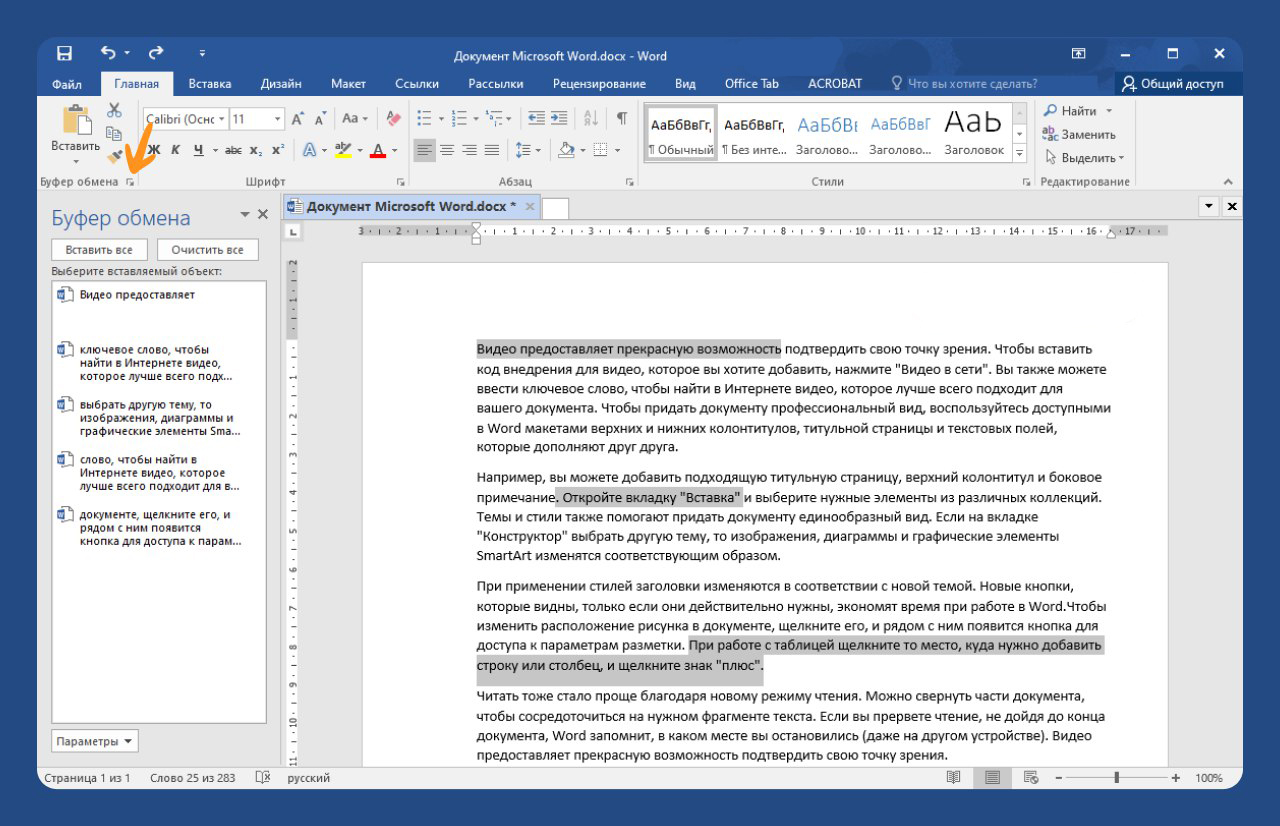
6️⃣. Ichki almashinish buferi (Буфер обмена)
Word barcha nusxalayotgan narsalaringizni eslab qoladi va ushbu elementlarning istalganini kengaytirilgan almashinish buferidan topish mumkin.
Ushbu opsiya post ostidagi rasmda👇🏻 ko‘rsatilgan “Буфер обмена” tugmasini bosish orqali chaqiriladi va hujjatni ishga tushirib, uni yopguningizga qadar bo‘lgan tahrirlash davomidagi nusxalashlaringiz tarixini o‘ziga yozib borishi mumkin.
Agar “Параметры” menyusidagi mos keluvchi opsiya faollashtirilsa, uni istalgan vaqtda
7️⃣. Satr oxiridagi uzun so‘zlarni bo‘laklarga ajratish (Расстановка переносов)
Uzun so‘zlarni bo‘laklarga ajratish – ularning o‘qilishini yaxshilaydi, shuningdek so‘zlar orasida uzun intervalli bo‘shliqlar qoldirilishining oldini oladi.
Siz ularni birma-bir qo‘lda o‘rnatib chiqishingiz (matnning kerakli qismiga borib,
Buning uchun menyu satrining “Макет” varaqa (вкладка)siga o‘ting, “Расстановка переносов” tugmasi bosish orqali uning ro‘yxatini oching va “Авто” variantini tanlang.
📌 P.S.: Ushbu usul ko‘proq rus va ingliz tilidagi matnlar bilan ishlashda qo‘l kelishi mumkin, o‘zbek tilidagi matnlar bilan ishlashda dastur xatolik bilan yondashadi, ammo o‘zbek tilidagi uzun so‘zlarga nisbatan yuqorida keltirilgani kabi bo‘g‘inlarga qo‘lda ajratish usulini bemalol qo‘llayverishingiz mumkin.
8️⃣. Ajralmas probellar
Ba’zida abzatsda familiya va ismning bosh harflari kabi so‘zlar qatnashsa va ular muayyan satrning oxiriga kelib qolsa, familiyalar yuqori satrning oxirida, ismlarning bosh harflari pastki satrning boshiga o‘tib ketadi, bunga sonlardan o‘lchov birliklarining keyingi satrda ajralib tushib qolishini ham misol o‘rnida keltirish mumkin (masalan: 5 sm, 10 kg, 25 l).
Bunday holatlarda hujjatdagi matnning o‘qilishiga jabr yetmasligi uchun – ajralmas probellarni qo‘llash qulay va to‘g‘ridir. Ular tufayli matn elementlari bir-biriga “yelimlanadi” va ushbu usulda biriktirilgan ikki so‘z hech qachon turli satrlarga ajralib qolmaydi.
Buning uchun ikki so‘z o‘rtasidagi oddiy probelning o‘rniga
📌 P.S.S.: Ushbu foydali opsiya haqida ushbu postimizda ham qo‘shimcha ma’lumot keltirilgan:
• Ajratib yozaymi yo qo‘shib?
📝 Manba: @bugfeature
ℹ️ Microsoft Word rukni ostida kanalga joylashtirilgan barcha postlarimiz bilan tanishing: 1-qism | 2-qism | 3-qism.
👨🏻💻@itspecuz | Mundarija
📄 Microsoft Word uchun layfxaklar (2-qism)
Ushbu postimizda Microsoft Word'da ishingizni osonlashtirishi mumkin bo‘lgan ba’zi layfxaklar haqida ma’lumot berishni boshlagandik. Bugun hujjatni bezatish va tayyor matnning o‘qilishini yaxshilash borasida to‘xtalib o‘tmoqchimiz.
5️⃣. Bir nechta alohida matn bo‘laklarini ajratish
Ketma-ket kelmagan matn bo‘laklarini ajratish imkonini taqdim etuvchi juda foydali funksiya. Bunda
CTRL klavishini bosib turgan holda hujjatning turli qismlari sichqonchaning chap tugmasi bilan boshqariluvchi kursor yordamida belgilanadi.6️⃣. Ichki almashinish buferi (Буфер обмена)
Word barcha nusxalayotgan narsalaringizni eslab qoladi va ushbu elementlarning istalganini kengaytirilgan almashinish buferidan topish mumkin.
Ushbu opsiya post ostidagi rasmda👇🏻 ko‘rsatilgan “Буфер обмена” tugmasini bosish orqali chaqiriladi va hujjatni ishga tushirib, uni yopguningizga qadar bo‘lgan tahrirlash davomidagi nusxalashlaringiz tarixini o‘ziga yozib borishi mumkin.
Agar “Параметры” menyusidagi mos keluvchi opsiya faollashtirilsa, uni istalgan vaqtda
CTRL + C klavishlari birikmasini ikki marta bosish orqali ekranga chaqirish mumkin.7️⃣. Satr oxiridagi uzun so‘zlarni bo‘laklarga ajratish (Расстановка переносов)
Uzun so‘zlarni bo‘laklarga ajratish – ularning o‘qilishini yaxshilaydi, shuningdek so‘zlar orasida uzun intervalli bo‘shliqlar qoldirilishining oldini oladi.
Siz ularni birma-bir qo‘lda o‘rnatib chiqishingiz (matnning kerakli qismiga borib,
CTRL + - klavishlari birikmasini bosish orqali, bunda harflar yuqorisida joylashgan “minus” belgisi nazarda tutilgan) yoki buni kompyuterning o‘ziga topshirishingiz mumkin.Buning uchun menyu satrining “Макет” varaqa (вкладка)siga o‘ting, “Расстановка переносов” tugmasi bosish orqali uning ro‘yxatini oching va “Авто” variantini tanlang.
📌 P.S.: Ushbu usul ko‘proq rus va ingliz tilidagi matnlar bilan ishlashda qo‘l kelishi mumkin, o‘zbek tilidagi matnlar bilan ishlashda dastur xatolik bilan yondashadi, ammo o‘zbek tilidagi uzun so‘zlarga nisbatan yuqorida keltirilgani kabi bo‘g‘inlarga qo‘lda ajratish usulini bemalol qo‘llayverishingiz mumkin.
8️⃣. Ajralmas probellar
Ba’zida abzatsda familiya va ismning bosh harflari kabi so‘zlar qatnashsa va ular muayyan satrning oxiriga kelib qolsa, familiyalar yuqori satrning oxirida, ismlarning bosh harflari pastki satrning boshiga o‘tib ketadi, bunga sonlardan o‘lchov birliklarining keyingi satrda ajralib tushib qolishini ham misol o‘rnida keltirish mumkin (masalan: 5 sm, 10 kg, 25 l).
Bunday holatlarda hujjatdagi matnning o‘qilishiga jabr yetmasligi uchun – ajralmas probellarni qo‘llash qulay va to‘g‘ridir. Ular tufayli matn elementlari bir-biriga “yelimlanadi” va ushbu usulda biriktirilgan ikki so‘z hech qachon turli satrlarga ajralib qolmaydi.
Buning uchun ikki so‘z o‘rtasidagi oddiy probelning o‘rniga
CTRL + SHIFT + PROBEL birikmasi bosiladi. Ajralmas defis (chiziqcha) ham xuddi shu tamoyilda qo‘llaniladi va bunda CTRL + SHIFT + - (harflar yuqorisidagi “minus” belgisi) birikmasi bosiladi. Misol uchun: ketma-ket, qop-qora, zim-ziyo, qarama-qarshi, birma-bir va shu kabi boshqa juftlikda keluvchi so‘zlarda.📌 P.S.S.: Ushbu foydali opsiya haqida ushbu postimizda ham qo‘shimcha ma’lumot keltirilgan:
• Ajratib yozaymi yo qo‘shib?
📝 Manba: @bugfeature
ℹ️ Microsoft Word rukni ostida kanalga joylashtirilgan barcha postlarimiz bilan tanishing: 1-qism | 2-qism | 3-qism.
👨🏻💻@itspecuz | Mundarija
👍7👏3
Forwarded from IT specialist
#smartfon #android
🧮 Symbolab – matematik masalalarni kamera orqali yoki qo‘lda kiritib yechish uchun WolframAlpha ilovasidan qolishmaydigan analogi. Android 5.0+
📎 Symbolab Pro v9.6.13 mobil ilovasini yuklab olish.
📲 Foydali mobil ilovalar ro‘yxati: 1-qism | 2-qism.
ℹ️ Qo‘shimcha sifatida o‘qish tavsiya etiladi:
• Matematika endi muammo emas!
Ushbu rukndagi boshqa mobil ilovalar:
• Photomath
• Wolfram Alpha
👨🏻💻@itspecuz | Mundarija
🧮 Symbolab – matematik masalalarni kamera orqali yoki qo‘lda kiritib yechish uchun WolframAlpha ilovasidan qolishmaydigan analogi. Android 5.0+
📎 Symbolab Pro v9.6.13 mobil ilovasini yuklab olish.
📲 Foydali mobil ilovalar ro‘yxati: 1-qism | 2-qism.
ℹ️ Qo‘shimcha sifatida o‘qish tavsiya etiladi:
• Matematika endi muammo emas!
Ushbu rukndagi boshqa mobil ilovalar:
• Photomath
• Wolfram Alpha
👨🏻💻@itspecuz | Mundarija
👍7😁1
Forwarded from IT specialist
#excel
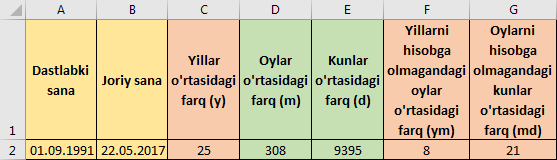
Microsoft Excel dasturida sanalar o‘rtasidagi farqni hisoblash 🗓
Yodingizda bo‘lsa biz kalkulyator yordamida sanalar o‘rtasidagi farqni aniqlashni ko‘rib chiqqan edik, bu safar buni Microsoft Office dasturlari paketi tarkibidagi Excel – jadval muharriri yordamida hisoblashni ko‘rib chiqamiz.
👉🏻 Batafsil...
ℹ️ Qo‘shimcha sifatida o‘qish tavsiya etiladi:
• Windows operatsion tizimida hafta kunlari nomini soat oldiga chiqarish
• Microsoft Excel rukni ostidagi barcha postlarimiz ro‘yxati: 1-qism | 2-qism | 3-qism
👨🏻💻@itspecuz | Mundarija
Microsoft Excel dasturida sanalar o‘rtasidagi farqni hisoblash 🗓
Yodingizda bo‘lsa biz kalkulyator yordamida sanalar o‘rtasidagi farqni aniqlashni ko‘rib chiqqan edik, bu safar buni Microsoft Office dasturlari paketi tarkibidagi Excel – jadval muharriri yordamida hisoblashni ko‘rib chiqamiz.
👉🏻 Batafsil...
ℹ️ Qo‘shimcha sifatida o‘qish tavsiya etiladi:
• Windows operatsion tizimida hafta kunlari nomini soat oldiga chiqarish
• Microsoft Excel rukni ostidagi barcha postlarimiz ro‘yxati: 1-qism | 2-qism | 3-qism
👨🏻💻@itspecuz | Mundarija
👍5😁1
Forwarded from IT specialist
#operatsion_tizim #security #software
❌ Qattiq diskdagi o‘chirilgan fayllarni qanday qayta tiklash mumkin?
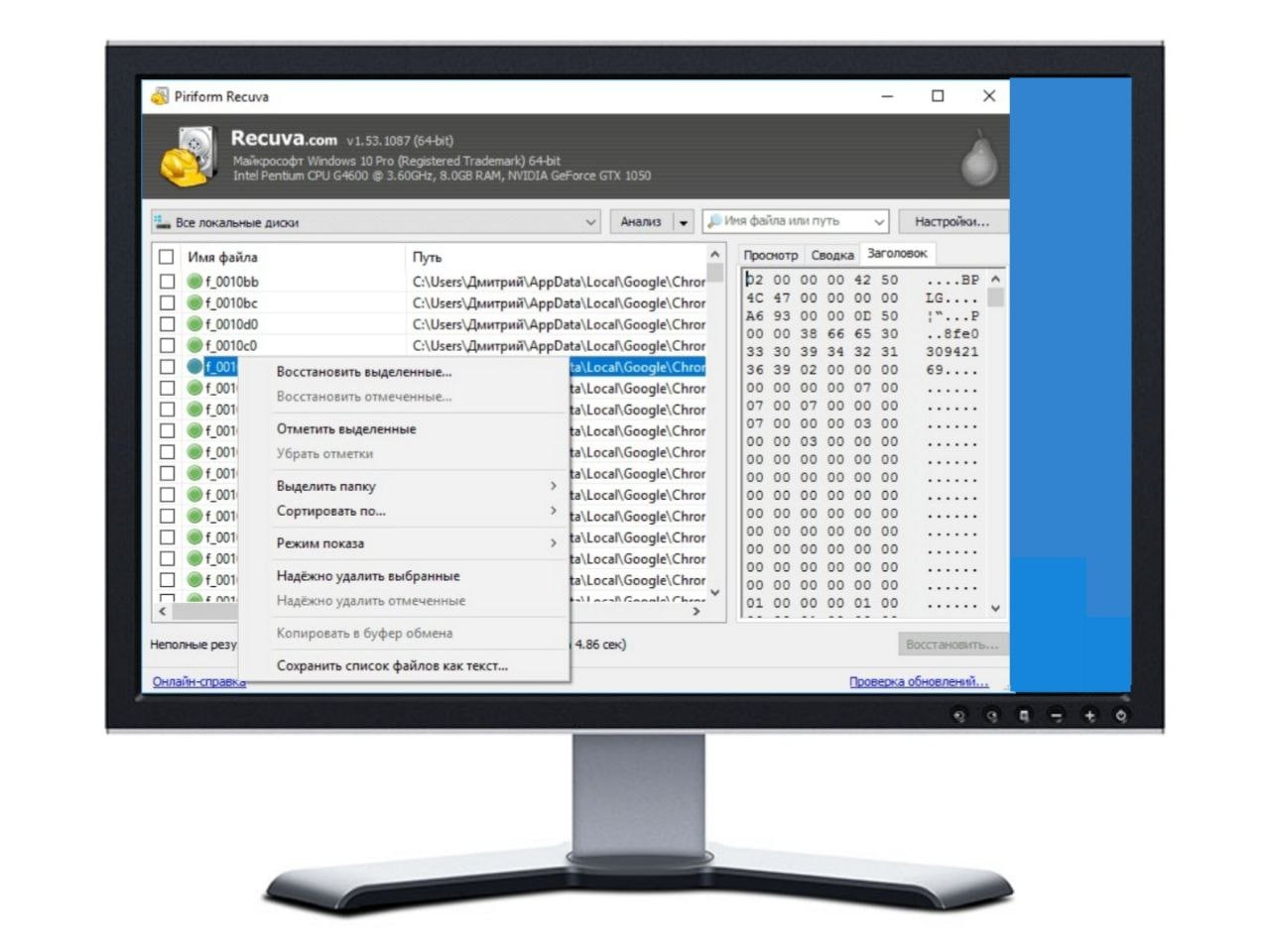
Agar siz operatsion tizimingizni qayta o‘rnatgan bo‘lsangiz yoki shunchaki shaxsiy kompyuteringizni keraksiz fayllardan tozalagan bo‘lib, biror muhim faylni o‘chirib yuborgan bo‘lsangiz — u holda o‘chirib yuborilgan materiallarni “Recuva” dasturi yordamida qayta tiklashingiz mumkin.
Bu qanday amalga oshiriladi:
1️⃣. Ushbu yordamchi dasturni yuklab olamiz, o‘rnatamiz va ishga tushiramiz.
2️⃣. O‘chirilgan fayllari qayta tiklanishi lozim bo‘lgan saqlash qurilmasini tanlaymiz.
3️⃣. “Анализ” tugmasi ustiga bosamiz.
4️⃣. Jarayon tugallanishini kutamiz, kerakli fayllarni tanlaymiz, so‘ngra “Восстановить” tugmasi ustiga bosamiz.
❗️Muhim: tiklangan fayllarni ma’lumotlarni tiklashda ishtirok etgan diskning o‘ziga saqlamang. Aks holda ma’lumotlar buzilib qolishi va ularni ocha olmasligingiz mumkin.
📎 Recuva v1.53.2078 dasturini yuklab olish.
ℹ️ Qo‘shimcha sifatida o‘qish va foydalanish tavsiya etiladi:
• Windows 10’da parolni qayta tiklash (сброс пароля)
• Windows 10'da drayverlarning rezerv nusxasini olish va tiklash
• Gmail akkauntini o‘chirish yoki qayta tiklash
• “iPhone”da ikonkalarning standart joylashuvini qayta tiklash mumkinmi?
• Android’ni ishlab chiqaruvchi sozlamalariga qaytarish (Hard Reset)
• “Facebook”dagi akkauntni o‘chirish
• CyberShredder dasturi
• Qayta tiklash mavzusiga oid maqolalar ro‘yxati ulashilgan postimiz
• Operatsion tizim rukni ostidagi qolgan postlar ro‘yxati: 1-qism | 2-qism | 3-qism | 4-qism | 5-qism | 6-qism
• Axborot xavfsizligi rukni ostidagi qolgan postlar ro‘yxati: 1-qism | 2-qism
👨🏻💻@itspecuz | Mundarija
❌ Qattiq diskdagi o‘chirilgan fayllarni qanday qayta tiklash mumkin?
Agar siz operatsion tizimingizni qayta o‘rnatgan bo‘lsangiz yoki shunchaki shaxsiy kompyuteringizni keraksiz fayllardan tozalagan bo‘lib, biror muhim faylni o‘chirib yuborgan bo‘lsangiz — u holda o‘chirib yuborilgan materiallarni “Recuva” dasturi yordamida qayta tiklashingiz mumkin.
Bu qanday amalga oshiriladi:
1️⃣. Ushbu yordamchi dasturni yuklab olamiz, o‘rnatamiz va ishga tushiramiz.
2️⃣. O‘chirilgan fayllari qayta tiklanishi lozim bo‘lgan saqlash qurilmasini tanlaymiz.
3️⃣. “Анализ” tugmasi ustiga bosamiz.
4️⃣. Jarayon tugallanishini kutamiz, kerakli fayllarni tanlaymiz, so‘ngra “Восстановить” tugmasi ustiga bosamiz.
❗️Muhim: tiklangan fayllarni ma’lumotlarni tiklashda ishtirok etgan diskning o‘ziga saqlamang. Aks holda ma’lumotlar buzilib qolishi va ularni ocha olmasligingiz mumkin.
📎 Recuva v1.53.2078 dasturini yuklab olish.
ℹ️ Qo‘shimcha sifatida o‘qish va foydalanish tavsiya etiladi:
• Windows 10’da parolni qayta tiklash (сброс пароля)
• Windows 10'da drayverlarning rezerv nusxasini olish va tiklash
• Gmail akkauntini o‘chirish yoki qayta tiklash
• “iPhone”da ikonkalarning standart joylashuvini qayta tiklash mumkinmi?
• Android’ni ishlab chiqaruvchi sozlamalariga qaytarish (Hard Reset)
• “Facebook”dagi akkauntni o‘chirish
• CyberShredder dasturi
• Qayta tiklash mavzusiga oid maqolalar ro‘yxati ulashilgan postimiz
• Operatsion tizim rukni ostidagi qolgan postlar ro‘yxati: 1-qism | 2-qism | 3-qism | 4-qism | 5-qism | 6-qism
• Axborot xavfsizligi rukni ostidagi qolgan postlar ro‘yxati: 1-qism | 2-qism
👨🏻💻@itspecuz | Mundarija
👍7❤1
Forwarded from IT specialist
#operatsion_tizim #security
⤴️ Windows 10 sozlamalarini qayta tiklash va uni eng dastlabki (zavod tomonidan o‘rnatilgan) holatiga qaytarish
Windows 10'da Windows'ning qoida bo‘yicha o‘rnatilgan sozlamalariga qaytaruvchi “Сбросить настройки ПК” opsiyasi mavjud. Bu Windows'ni qayta o‘rnatib o‘tirgandan ko‘ra tezroq va qulayroq kechuvchi jarayondir.
Kompyuteringizdagi Windows 10 sozlamalarini dastlabki holatiga qaytarish uchun quyidagi harakatlar ketma-ketligi amalga oshiriladi:
1️⃣.
2️⃣. Ochilgan oynada “Обновление и безопасность” -> “Восстановление” bandlari bo‘ylab o‘ting.
3️⃣. “Перезагрузить этот компьютер” bo‘limida “Начать” tugmasi ustiga bosing.
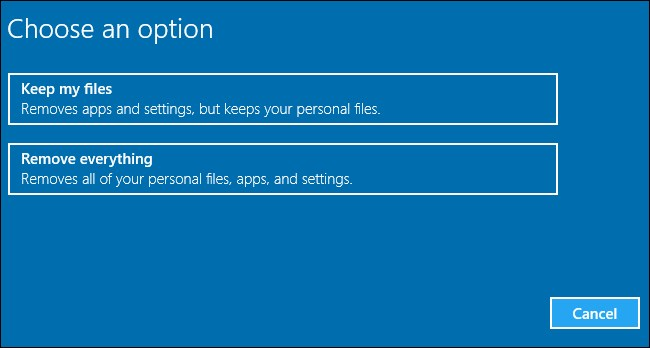
4️⃣. Qayta tiklash (сброс)ning kerakli parametrlarini tanlang. (Fayllarni saqlash, qattiq diskni to‘liq tozalash va hokazo)
“Сбросить этот ПК” opsiyasi qulay, biroq qurilmangiz ishlab chiqaruvchisi zavodda ko‘plab istalmagan dasturiy ta’minotlarni o‘rnatgan bo‘lsa, qayta tiklash ushbu dasturlarni o‘chirmaydi.
📌 P.S.: Windows 10 sozlamalarini buyruq satri yordamida qayta tiklash
ℹ️ Qo‘shimcha sifatida o‘qish va foydalanish tavsiya etiladi:
• Windows 10’da parolni qayta tiklash (сброс пароля)
• Windows 10'da drayverlarning rezerv nusxasini olish va tiklash
• Gmail akkauntini o‘chirish yoki qayta tiklash
• “iPhone”da ikonkalarning standart joylashuvini qayta tiklash mumkinmi?
• Android’ni ishlab chiqaruvchi sozlamalariga qaytarish (Hard Reset)
• “Facebook”dagi akkauntni o‘chirish
• CyberShredder dasturi
• Qattiq diskdagi o‘chirilgan fayllarni qanday qayta tiklash mumkin?
• Operatsion tizim rukni ostidagi qolgan postlar ro‘yxati: 1-qism | 2-qism | 3-qism | 4-qism | 5-qism | 6-qism
• Axborot xavfsizligi rukni ostidagi qolgan postlar ro‘yxati: 1-qism | 2-qism
👨🏻💻@itspecuz | Mundarija
⤴️ Windows 10 sozlamalarini qayta tiklash va uni eng dastlabki (zavod tomonidan o‘rnatilgan) holatiga qaytarish
Windows 10'da Windows'ning qoida bo‘yicha o‘rnatilgan sozlamalariga qaytaruvchi “Сбросить настройки ПК” opsiyasi mavjud. Bu Windows'ni qayta o‘rnatib o‘tirgandan ko‘ra tezroq va qulayroq kechuvchi jarayondir.
Kompyuteringizdagi Windows 10 sozlamalarini dastlabki holatiga qaytarish uchun quyidagi harakatlar ketma-ketligi amalga oshiriladi:
1️⃣.
WIN + I klavishlari birikmasi yordamida “Настройки” oynasini ekranga chaqiring.2️⃣. Ochilgan oynada “Обновление и безопасность” -> “Восстановление” bandlari bo‘ylab o‘ting.
3️⃣. “Перезагрузить этот компьютер” bo‘limida “Начать” tugmasi ustiga bosing.
4️⃣. Qayta tiklash (сброс)ning kerakli parametrlarini tanlang. (Fayllarni saqlash, qattiq diskni to‘liq tozalash va hokazo)
“Сбросить этот ПК” opsiyasi qulay, biroq qurilmangiz ishlab chiqaruvchisi zavodda ko‘plab istalmagan dasturiy ta’minotlarni o‘rnatgan bo‘lsa, qayta tiklash ushbu dasturlarni o‘chirmaydi.
📌 P.S.: Windows 10 sozlamalarini buyruq satri yordamida qayta tiklash
ℹ️ Qo‘shimcha sifatida o‘qish va foydalanish tavsiya etiladi:
• Windows 10’da parolni qayta tiklash (сброс пароля)
• Windows 10'da drayverlarning rezerv nusxasini olish va tiklash
• Gmail akkauntini o‘chirish yoki qayta tiklash
• “iPhone”da ikonkalarning standart joylashuvini qayta tiklash mumkinmi?
• Android’ni ishlab chiqaruvchi sozlamalariga qaytarish (Hard Reset)
• “Facebook”dagi akkauntni o‘chirish
• CyberShredder dasturi
• Qattiq diskdagi o‘chirilgan fayllarni qanday qayta tiklash mumkin?
• Operatsion tizim rukni ostidagi qolgan postlar ro‘yxati: 1-qism | 2-qism | 3-qism | 4-qism | 5-qism | 6-qism
• Axborot xavfsizligi rukni ostidagi qolgan postlar ro‘yxati: 1-qism | 2-qism
👨🏻💻@itspecuz | Mundarija
👍6
Forwarded from IT specialist
#excel
📊 Kanalimizdagi Microsoft Excel dasturi bo‘yicha joylashtirilgan postlar bilan tanishing (3):
• Excelda jumla boshida keluvchi so‘zning dastlabki harfini katta qilish
• Oddiy ko‘rinishda yozilgan sanani qanday qilib oy nomlanishi ko‘rinishiga keltirish mumkin?
• Belgilash uchun qaynoq klavishlar bilan tanishamiz
• Muayyan yacheykalardan himoyani olib tashlash
• Matnni diagonal bo‘ylab ajratish
• Formulada list uchun havola qanday ko‘rsatiladi?
• Matnli diapazonlarni tezkor belgilash
• Belgilangan diapazonda keraksiz qiymatlar kiritilishini cheklash
• Excel'da F4 klavishidan foydalanish
• Jadvalning sarlavhasini “qotirib qo‘yamiz”
• Sanalarni saralashda shartli formatlashdan foydalanish
• Ishchi kunlar bo‘yicha avtoto‘ldirish
• Yacheykalardagi qoldirilgan izohlarni chop etish
• Yacheykaning kengligi va balandligi qanday sozlanadi?
• MS Office dasturlarida hujjatni saqlashda rasm sifatini sozlash
• Katta jadvallarni chop etish
• Excel hujjatiga YouTube videosini joylashtirish
• Hujjatni parol bilan himoyalash
• Jadvalni funksiya yordamida transponirlash
• Kasr sonlarning ustun bo‘ylab avtoto‘ldirilishiga oid maslahat
• Uzun jadvallar bilan ishlash
• Word va Excel'da himoyalangan ko‘rish (Защищенный просмотр)ni o‘chirib qo‘yish
• Kasr sonlarni jadvalga kiritishda nuqta (.) va vergul (,) belgilarining ahamiyati
• Faqat yacheyka formatini boshqa yacheykaga nisbatan qo‘llash
• Obyektlarni bir listdan boshqasiga olib o‘tkazish
• Excel hujjati foniga suvli belgi (водяной знак)ni qo‘shish
• Diagramma va jadvallarni oq-qora printerda chop etish
• “Объединение ячеек” har doim ham yaxshi emas!
• Excel'da satr va ustunlarni belgilash
• Alohida son yoki formulalar guruhini belgilash
• Excel hujjatlarida matnni kirilldan lotin yozuviga va lotindan kirill yozuviga o‘girish uchun makros (+ video qo‘llanma)
• Sonni tezkor darajaga oshirish
• Nostandart ro‘yxatlar bo‘yicha saralash
• Oddiy sahifaga chop etilgan ma’lumotlarni Excel'ga kiritishning ideal usuli (mobil Excel ilovasi orqali)
• Butun jadvaldagi summani tezkor hisoblash
• Mantiqiy funksiya yordamida muayyan ko‘rsatkichdan oshgan qiymatlarni saralash
📌 P.S.: Kanalga MS Excel dasturidan foydalanish bo‘yicha yangi postlar nashr qilinishi bilan, ushbu ro‘yxat ham yangilanib boradi. Ushbu ro‘yxatning 1-qismi | 2-qismi.
🔠 Agar MS Excel bilan bog‘liq bilim va ko‘nikmalaringizni sinab ko‘rish istagida bo‘lsangiz, unda #test heshtegi yordamida turli ruknlardagi (nafaqat MS Excel) test savollariga o‘tib ko‘rishni tavsiya etamiz.
👨🏻💻@itspecuz | Mundarija
📊 Kanalimizdagi Microsoft Excel dasturi bo‘yicha joylashtirilgan postlar bilan tanishing (3):
• Excelda jumla boshida keluvchi so‘zning dastlabki harfini katta qilish
• Oddiy ko‘rinishda yozilgan sanani qanday qilib oy nomlanishi ko‘rinishiga keltirish mumkin?
• Belgilash uchun qaynoq klavishlar bilan tanishamiz
• Muayyan yacheykalardan himoyani olib tashlash
• Matnni diagonal bo‘ylab ajratish
• Formulada list uchun havola qanday ko‘rsatiladi?
• Matnli diapazonlarni tezkor belgilash
• Belgilangan diapazonda keraksiz qiymatlar kiritilishini cheklash
• Excel'da F4 klavishidan foydalanish
• Jadvalning sarlavhasini “qotirib qo‘yamiz”
• Sanalarni saralashda shartli formatlashdan foydalanish
• Ishchi kunlar bo‘yicha avtoto‘ldirish
• Yacheykalardagi qoldirilgan izohlarni chop etish
• Yacheykaning kengligi va balandligi qanday sozlanadi?
• MS Office dasturlarida hujjatni saqlashda rasm sifatini sozlash
• Katta jadvallarni chop etish
• Excel hujjatiga YouTube videosini joylashtirish
• Hujjatni parol bilan himoyalash
• Jadvalni funksiya yordamida transponirlash
• Kasr sonlarning ustun bo‘ylab avtoto‘ldirilishiga oid maslahat
• Uzun jadvallar bilan ishlash
• Word va Excel'da himoyalangan ko‘rish (Защищенный просмотр)ni o‘chirib qo‘yish
• Kasr sonlarni jadvalga kiritishda nuqta (.) va vergul (,) belgilarining ahamiyati
• Faqat yacheyka formatini boshqa yacheykaga nisbatan qo‘llash
• Obyektlarni bir listdan boshqasiga olib o‘tkazish
• Excel hujjati foniga suvli belgi (водяной знак)ni qo‘shish
• Diagramma va jadvallarni oq-qora printerda chop etish
• “Объединение ячеек” har doim ham yaxshi emas!
• Excel'da satr va ustunlarni belgilash
• Alohida son yoki formulalar guruhini belgilash
• Excel hujjatlarida matnni kirilldan lotin yozuviga va lotindan kirill yozuviga o‘girish uchun makros (+ video qo‘llanma)
• Sonni tezkor darajaga oshirish
• Nostandart ro‘yxatlar bo‘yicha saralash
• Oddiy sahifaga chop etilgan ma’lumotlarni Excel'ga kiritishning ideal usuli (mobil Excel ilovasi orqali)
• Butun jadvaldagi summani tezkor hisoblash
• Mantiqiy funksiya yordamida muayyan ko‘rsatkichdan oshgan qiymatlarni saralash
📌 P.S.: Kanalga MS Excel dasturidan foydalanish bo‘yicha yangi postlar nashr qilinishi bilan, ushbu ro‘yxat ham yangilanib boradi. Ushbu ro‘yxatning 1-qismi | 2-qismi.
🔠 Agar MS Excel bilan bog‘liq bilim va ko‘nikmalaringizni sinab ko‘rish istagida bo‘lsangiz, unda #test heshtegi yordamida turli ruknlardagi (nafaqat MS Excel) test savollariga o‘tib ko‘rishni tavsiya etamiz.
💡Kanalimizda MS Excel bo‘yicha taqdim etilgan ushbu maqola va tavsiyalardan iborat mundarijani do‘stlaringizga ham ulashishni unutmang! 😉👨🏻💻@itspecuz | Mundarija

👍9
Forwarded from IT specialist
#operatsion_tizim #maslahat
⚡️ Windows'ni qo‘shimcha dasturlarsiz aktivatsiya qilishning 3 usuli
Agar Windows litsenziyasi rasmiy manbalardan xarid qilinmagan bo‘lsa tavsiya etilgan ushbu usullardan foydalanish maqsadga muvofiq emasdir. Ulardan litsenziya kaliti yo‘qotilgan taqdirda, yoki, masalan, kompyuterdagi asosiy plata almashtirilganida foydalanish tavsiya etiladi.
1️⃣. Блокнот dasturi yordamida
01. Google'ga
02. Matnni nusxalaymiz va kompyuterimizda ishga tushirilgan Блокнот'ga joylashtiramiz.
03. Faylni ixtiyoriy nom ostida va
04. Saqlangan faylni administrator nomidan ishga tushiramiz va bir daqiqa atrofida kutamiz.
05. Barchasi muvaffaqiyatli bajarilganiga amin bo‘lish maqsadida,
2️⃣. Power Shell yordamida
01. “Пуск” menyusini ochamiz va qidiruv maydoniga
02.
03.
04. Xuddi shu harakatni
05. Aktivatsiya qilingan operatsion tizimimiz bilan zavqlanamiz.
3️⃣. Buyruq satri (Командная строка) yordamida
01.
02. Microsoft rasmiy saytiga o‘tamiz va u yerdan o‘zimizdagi Windows versiyasi uchun kalitni nusxalaymiz.
03. O‘zimizga kerakli kalitni joylashtirgan holda ushbu buyruqni Buyruq satri oynasiga bajarishga yuboramiz:
04. So‘ngra ushbu buyruqni:
05. Va bunisini yuboramiz:
06. Tayyor!
📝 Manba: @tech_lifehacks
ℹ️ Qo‘shimcha sifatida tanishish va foydalanish tavsiya etiladi:
• Aktivatsiya mavzusiga oid postlar
• Windows 7, 8.1 va 10'ni tezkor aktivatsiya qilish
• Mini KMS Activator Ultimate kompyuter dasturi
• Toza Windows 10'ni o‘rnatish
• Operatsion tizim rukni ostidagi barcha postlar: 1-qism | 2-qism | 3-qism | 4-qism | 5-qism | 6-qism
👨🏻💻@itspecuz | Mundarija
⚡️ Windows'ni qo‘shimcha dasturlarsiz aktivatsiya qilishning 3 usuli
Agar Windows litsenziyasi rasmiy manbalardan xarid qilinmagan bo‘lsa tavsiya etilgan ushbu usullardan foydalanish maqsadga muvofiq emasdir. Ulardan litsenziya kaliti yo‘qotilgan taqdirda, yoki, masalan, kompyuterdagi asosiy plata almashtirilganida foydalanish tavsiya etiladi.
1️⃣. Блокнот dasturi yordamida
01. Google'ga
windows 10 activator txt (yoki darhol) get.msguides.com/windows-10-8.1-8-7.txt havolasi bo‘ylab o‘ting.02. Matnni nusxalaymiz va kompyuterimizda ishga tushirilgan Блокнот'ga joylashtiramiz.
03. Faylni ixtiyoriy nom ostida va
.bat kengaytmasi bilan saqlaymiz (masalan, activation.bat).04. Saqlangan faylni administrator nomidan ishga tushiramiz va bir daqiqa atrofida kutamiz.
05. Barchasi muvaffaqiyatli bajarilganiga amin bo‘lish maqsadida,
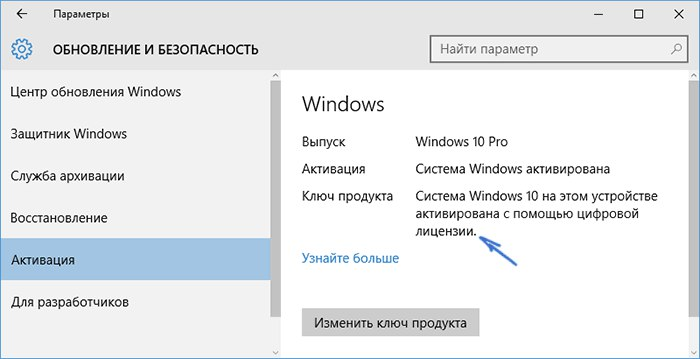
WIN + I birikmasi orqali chaqiriluvchi “Параметры” oynasida “Обновления и безопасность” bo‘limiga o‘tamiz.2️⃣. Power Shell yordamida
01. “Пуск” menyusini ochamiz va qidiruv maydoniga
Powershell'ni kiritamiz va so‘rov natijasida yuzaga kelgan Windows PowerShell bandini administrator nomidan ishga tushiramiz.02.
slmgr /skms kms.loli.best'ni kiritamiz va yuzaga kelgan oynani yopamiz.03.
slmgr /ato'ni kiritamiz va yopamiz.04. Xuddi shu harakatni
slmgr /xpr uchun amalga oshiramiz.05. Aktivatsiya qilingan operatsion tizimimiz bilan zavqlanamiz.
3️⃣. Buyruq satri (Командная строка) yordamida
01.
WIN + R birikmasi orqali chaqiriluvchi “Выполнить” oynasiga cmd'ni kiritib ENTER'ni bosish orqali “Командная строка”ni ishga tushiramiz.02. Microsoft rasmiy saytiga o‘tamiz va u yerdan o‘zimizdagi Windows versiyasi uchun kalitni nusxalaymiz.
03. O‘zimizga kerakli kalitni joylashtirgan holda ushbu buyruqni Buyruq satri oynasiga bajarishga yuboramiz:
slmgr/ipk W269N-WFGWX-YVC9B-4J6C9-T83GX.04. So‘ngra ushbu buyruqni:
slmgr /skms kms.digiboy.ir.05. Va bunisini yuboramiz:
slmgr /ato.06. Tayyor!
📝 Manba: @tech_lifehacks
ℹ️ Qo‘shimcha sifatida tanishish va foydalanish tavsiya etiladi:
• Aktivatsiya mavzusiga oid postlar
• Windows 7, 8.1 va 10'ni tezkor aktivatsiya qilish
• Mini KMS Activator Ultimate kompyuter dasturi
• Toza Windows 10'ni o‘rnatish
• Operatsion tizim rukni ostidagi barcha postlar: 1-qism | 2-qism | 3-qism | 4-qism | 5-qism | 6-qism
👨🏻💻@itspecuz | Mundarija
👍9
🎁 25 daqiqa ichida Excelning 41 ta funksiyasini o'rganasiz!
🎞 @OfisDarsBot ➡️ Microsoft Office ➡️ Excel ➡️ Video Darslar (E) ➡️ 41 funksiyani o'rganamiz!
📕 Excel fayllar: @OfisDarsBot ➡️ Kitob va qo'llanmalar ➡️ Excel ➡️ 41 funksiya
📇 @OfisDarsBot - biz bilan o'qish yoki ishda uyalib qolmaysiz!
🎞 @OfisDarsBot ➡️ Microsoft Office ➡️ Excel ➡️ Video Darslar (E) ➡️ 41 funksiyani o'rganamiz!
📕 Excel fayllar: @OfisDarsBot ➡️ Kitob va qo'llanmalar ➡️ Excel ➡️ 41 funksiya
📇 @OfisDarsBot - biz bilan o'qish yoki ishda uyalib qolmaysiz!
🤩6👍2
Forwarded from Edu.uz
Please open Telegram to view this post
VIEW IN TELEGRAM
👍6
Forwarded from IT Masters
Media is too big
VIEW IN TELEGRAM
Excel/Word dasturida lotin-krill qilishni so'raganlar uchun mahsus!
Videoda ishlatilgan dastur: link
👉 Bizning barcha loyihalar
Videoda ishlatilgan dastur: link
👉 Bizning barcha loyihalar
👍5
Forwarded from IT Masters
lotin-krill - @itmastersuz.exe
4.3 MB
#talablarga_binoan
Word va Excel dasturida matnlarni krilldan lotinga yoki aksincha lotindan krillga o'girib beradigan dastur.
Dasturni o'rnatish va ishlatish videosi bugun soat 20:30 da 111 ta 🔥 dan so'ng!
👉 Bizning barcha loyihalar
Word va Excel dasturida matnlarni krilldan lotinga yoki aksincha lotindan krillga o'girib beradigan dastur.
Dasturni o'rnatish va ishlatish videosi bugun soat 20:30 da 111 ta 🔥 dan so'ng!
👉 Bizning barcha loyihalar
🔥5👍4
Forwarded from IT Masters
This media is not supported in your browser
VIEW IN TELEGRAM
LOTIN-KRILL dasturini Word/Excel dasturiga o'rnatganda, ko'pchilikda shunaqa muammo bo'libdi, shu muammoni hal qildik 🦝
✉️ Bizning barcha loyihalar
Please open Telegram to view this post
VIEW IN TELEGRAM
👍6
Forwarded from KOMPYUTER AKADEMIYASI (Valijon Maxmudov)
Foydasi tegadi, makroslar bilan bog'liq videodan keyin Ctrl + E keraklicha ishlamayotgan edi. Ushbu video yordam berdi.
AppData papkasi ko'rinmasa sozlamalardan ko'rinadigan qilish kerak.
AppData papkasi ko'rinmasa sozlamalardan ko'rinadigan qilish kerak.
👍5
Forwarded from IT specialist
#excel
↔️ Excel hujjatlarida matnni kirilldan lotin yozuviga va lotindan kirill yozuviga o‘girish uchun makros (+ video qo‘llanma)
Istalgan hujjatda keltirilgan matnga qarab, uni ba’zida kirilldan lotinga yoki lotindan kirillga o‘girish zarurati yuzaga kelib turadi.
Ushbu postimizda buni amalga oshirish uchun maxsus makros va undan foydalanish ketma-ketligi borasida to‘xtalib o‘tmoqchimiz:
1️⃣. Kerakli Excel ishchi kitobini ishga tushiring.
2️⃣. Ishchi kitobidagi kerakli listga o‘ting.
3️⃣. Makrosni hujjatga biriktirish uchun xizmat qiluvchi Microsoft Visual Basic for Applications dasturi oynasini ekranga chaqirish uchun bosiladi:
📥 Excel dasturiga biriktiriluvchi Kirill_Lotin - Lotin_Kirill_Excel.bas makros faylini yuklab olish.
Yuqorida matnli ko‘rinishda keltirilgan harakatlar ketma-ketligini ushbu post ostidagi video qo‘llanmada amaliy ko‘rishingiz mumkin👇🏻🎞.
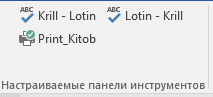
📄 Microsoft Word uchun kanalimizda ulashilgan Translit kengaytmasi orqali buni MS Word dasturida Microsoft Basic for Applications dasturi yordamisiz qulay bajarish mumkin, buni ham sinab ko‘ring (sinab ko‘rmagan bo‘lsangiz albatta 😉).
ℹ️ Microsoft Excel rukni ostidagi barcha postlarimiz ro‘yxati: 1-qism | 2-qism | 3-qism
👨🏻💻@itspecuz | Mundarija
↔️ Excel hujjatlarida matnni kirilldan lotin yozuviga va lotindan kirill yozuviga o‘girish uchun makros (+ video qo‘llanma)
Istalgan hujjatda keltirilgan matnga qarab, uni ba’zida kirilldan lotinga yoki lotindan kirillga o‘girish zarurati yuzaga kelib turadi.
Ushbu postimizda buni amalga oshirish uchun maxsus makros va undan foydalanish ketma-ketligi borasida to‘xtalib o‘tmoqchimiz:
1️⃣. Kerakli Excel ishchi kitobini ishga tushiring.
2️⃣. Ishchi kitobidagi kerakli listga o‘ting.
3️⃣. Makrosni hujjatga biriktirish uchun xizmat qiluvchi Microsoft Visual Basic for Applications dasturi oynasini ekranga chaqirish uchun bosiladi:
ALT + F11
4️⃣. Ochilgan dasturda File → Import File... → Kirill_Lotin - Lotin_Kirill_Excel.bas (faylni joylashgan manziliga o‘tib tanlaymiz) → F5 → Ochilgan oynachada Lotin yoki Kirill'ni mos tarzda tanlaymiz → O‘ng tomondagi dastlabki Run tugmasi → Ochilgan oynadagi OK tugmasini bosamiz, tayyor!📥 Excel dasturiga biriktiriluvchi Kirill_Lotin - Lotin_Kirill_Excel.bas makros faylini yuklab olish.
Yuqorida matnli ko‘rinishda keltirilgan harakatlar ketma-ketligini ushbu post ostidagi video qo‘llanmada amaliy ko‘rishingiz mumkin👇🏻🎞.
📄 Microsoft Word uchun kanalimizda ulashilgan Translit kengaytmasi orqali buni MS Word dasturida Microsoft Basic for Applications dasturi yordamisiz qulay bajarish mumkin, buni ham sinab ko‘ring (sinab ko‘rmagan bo‘lsangiz albatta 😉).
ℹ️ Microsoft Excel rukni ostidagi barcha postlarimiz ro‘yxati: 1-qism | 2-qism | 3-qism
👨🏻💻@itspecuz | Mundarija
👍5
Forwarded from IT specialist
#word #smartfon #android
Microsoft Word matn muharriri uchun qo‘shimcha sifatida ishlatiladigan Translit dasturi haqida 🔄
Ko‘pincha bizga kirill yoki lotin alifbosida materiallar kelganida ularni kirilldan-lotinga, lotindan-kirillga o‘girish ehtiyoji paydo bo‘lib turadi. Bundan tashqari hujjatimizni odatdagidek emas, balki kitob ko‘rinishida chop etish ehtiyoji ham yuzaga keladi. Siz bilan bo‘lishmoqchi bo‘lganimiz, Translit dasturi ana shu muammolarni hal qilishingizda sizga yordam beradi.
👉🏻 Batafsil...
📎 Microsoft Word matn muharriri uchun Translit dasturini yuklab olish.
1️⃣. Ha, aytgancha, Android smartfoni foydalanuvchilariga Klavus mobil ilovasini yuklab olib, qoida sifatida o‘rnatgan holda foydalanishni tavsiya etamiz. Shunda O‘ va G‘, hamda kirill alifbosidagi Ў, Қ, Ғ, Ҳ harflarini smartfoningiz yordamida ham to‘g‘ri kiritib borasiz. Biz ushbu ilovadan doimiy tarzda foydalanib kelamiz. 😉
2️⃣. Qo‘shimcha sifatida Sizga o‘zimizning Internet makonida taqdim etilib kelinayotgan quyidagi xizmatlarni tavsiya etamiz:
👉🏻 Matn.uz
👉🏻 Savodxon.uz
👉🏻 @LotinKiril_bot
👉🏻 @bexatobot
📌 Quyida keltirilgan ko‘rsatmaga amal qilishingiz mumkin: Xatolarimizni to‘g‘rilaylik!
ℹ️ Qo‘shimcha sifatida o‘qish va foydalanish tavsiya etiladi:
• Microsoft Word dasturida amalga oshirish tavsiya etiluvchi dastlabki sozlamalar
• Microsoft Word rukni ostidagi qolgan postlarimiz ro‘yxati: 1-qism | 2-qism | 3-qism
👨🏻💻@itspecuz | Mundarija
Microsoft Word matn muharriri uchun qo‘shimcha sifatida ishlatiladigan Translit dasturi haqida 🔄
Ko‘pincha bizga kirill yoki lotin alifbosida materiallar kelganida ularni kirilldan-lotinga, lotindan-kirillga o‘girish ehtiyoji paydo bo‘lib turadi. Bundan tashqari hujjatimizni odatdagidek emas, balki kitob ko‘rinishida chop etish ehtiyoji ham yuzaga keladi. Siz bilan bo‘lishmoqchi bo‘lganimiz, Translit dasturi ana shu muammolarni hal qilishingizda sizga yordam beradi.
👉🏻 Batafsil...
📎 Microsoft Word matn muharriri uchun Translit dasturini yuklab olish.
1️⃣. Ha, aytgancha, Android smartfoni foydalanuvchilariga Klavus mobil ilovasini yuklab olib, qoida sifatida o‘rnatgan holda foydalanishni tavsiya etamiz. Shunda O‘ va G‘, hamda kirill alifbosidagi Ў, Қ, Ғ, Ҳ harflarini smartfoningiz yordamida ham to‘g‘ri kiritib borasiz. Biz ushbu ilovadan doimiy tarzda foydalanib kelamiz. 😉
2️⃣. Qo‘shimcha sifatida Sizga o‘zimizning Internet makonida taqdim etilib kelinayotgan quyidagi xizmatlarni tavsiya etamiz:
👉🏻 Matn.uz
👉🏻 Savodxon.uz
👉🏻 @LotinKiril_bot
👉🏻 @bexatobot
📌 Quyida keltirilgan ko‘rsatmaga amal qilishingiz mumkin: Xatolarimizni to‘g‘rilaylik!
ℹ️ Qo‘shimcha sifatida o‘qish va foydalanish tavsiya etiladi:
• Microsoft Word dasturida amalga oshirish tavsiya etiluvchi dastlabki sozlamalar
• Microsoft Word rukni ostidagi qolgan postlarimiz ro‘yxati: 1-qism | 2-qism | 3-qism
👨🏻💻@itspecuz | Mundarija
👍5
Forwarded from IT specialist
#operatsion_tizim
⚙️ Operativ (tezkor) xotiradagi ziyon ko‘rgan sektorlarni qanday aniqlash mumkin?
Kompyuter ishlab turgan paytda operativ xotirada operatsion tizim, ishga tushirilgan dasturlar ma’lumotlari, shuningdek protsessor tomonidan ishlov beriluvchi kiruvchi, chiquvchi va oraliq ma’lumotlar joylashgan bo‘ladi. Operativ xotira bilan bog‘liq muammo mavjud bo‘lsa, bularning barchasi yomon ishlaydi.
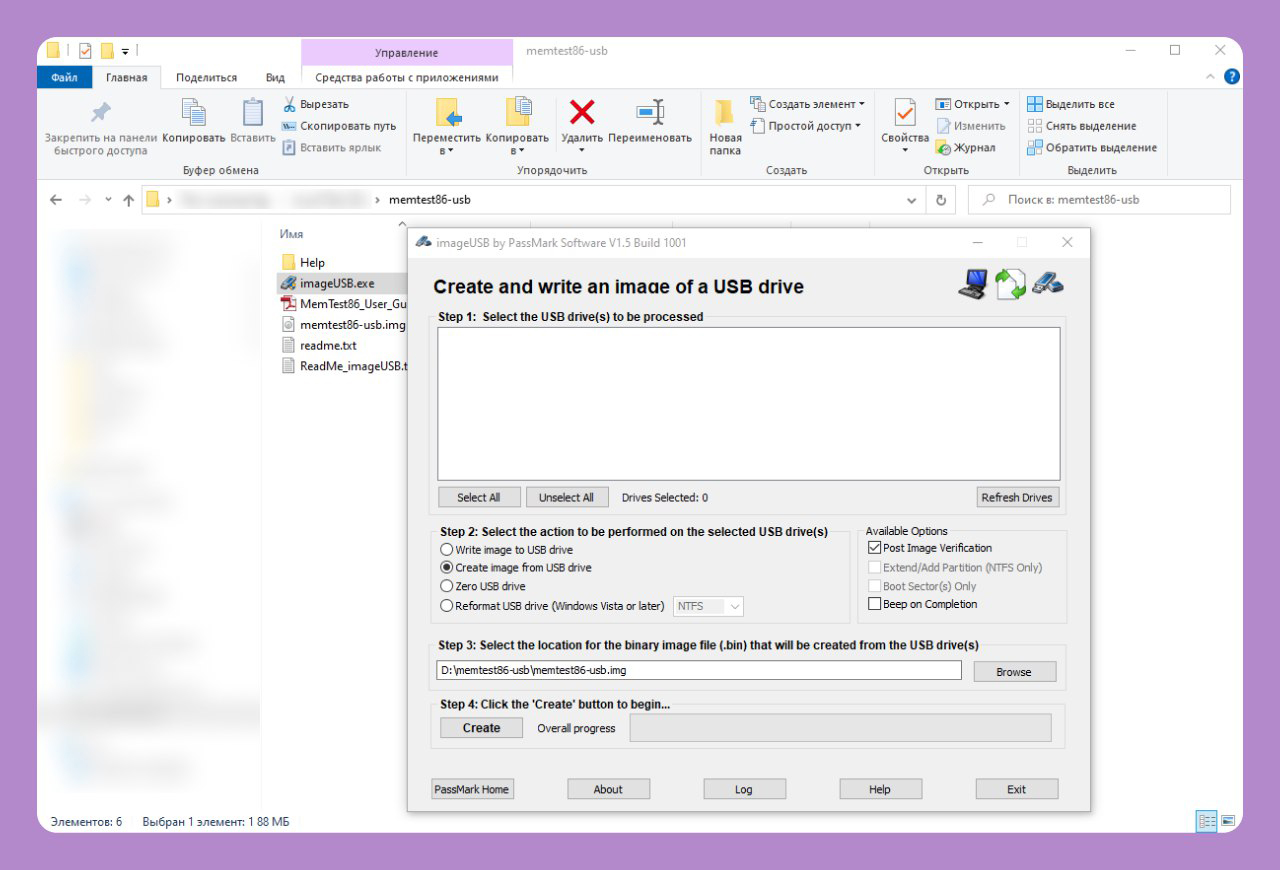
MemTest86 - kompyuter yoki noutbukdagi operativ xotirani xatoliklar va ishlashidagi muammolarga qarshi tekshirish imkonini beruvchi bepul dastur. Yordamchi dasturning o‘ziga xosligi shundaki, u operatsion tizim tarkibida emas, balki fleshkaga yozib olib, BIOS orqali ishga tushiriluvchi alohida obraz ko‘rinishida kelishidir.
Bunday ishga tushirish usuli o‘z afzalliklariga ega: dastur operativ xotirani butunlay sinovdan o‘tkaza oladi va operatsion tizim unga xalaqit bermaydi. Operatsion tizim ishga tushmasa yoki uzilishlar bilash ishlagan taqdirda, siz xotira bilan bog‘liq muammolar bor yoki yo‘qligini aniqlab ko‘rishingiz mumkin.
Dastur butun xotirani oldindan mavjud ma’lumotlar bloklari qaytarilishlari bilan yozib to‘ldiradi, so‘ngra ikki o‘tishda: kichik manzillardan kattalariga qarab o‘tgan holda yozilgan ma’lumotni o‘qib solishtiradi. Mavjud bo‘lishi mumkin bo‘lgan barcha xatoliklarni aniqlash uchun protsedura turli xil ma’lumotlar namunalari uchun takrorlanadi.
Xotiraning alohida modulini tekshirganingiz maqsadga muvofiqdir, ya’ni bunda biz kompyuterni o‘chiramiz, uni ochamiz, operativ xotiraning bittadan boshqa barcha modullarini ajratib olamiz va kompyuterni ishga tushirgan holda uni tekshiramiz. Jarayon yakunlanganidan so‘ng – joriy modulni uzib, keyingisini ulaymiz va tekshirishda davom etamiz. Shunday qilib, muammolar aynan qaysi modulda yuzaga kelayotganini aniqlash mumkin.
📎 MemTest86 dasturini yuklab olish.
📝 Manba: @bugfeature
ℹ️ Qo‘shimcha sifatida tanishish va foydalanish tavsiya etiladi:
• Kompyuterning asosiy (ona) platasidagi batareyka nima uchun xizmat qiladi?
• UEFI yoki BIOS: qanday tekshirsa bo‘ladi?
• Windows tizimli kompyuterni kerakli paytda o‘zi yonadigan qilamiz!
• Windows'ni o‘rnatish mahalida Secure Boot'ni o‘chirib qo‘yish
• Windows’ni o‘rnatmasdan turib fleshkadan ishga tushirish
• Buyruq satri orqali yuklanuvchi fleshkani yaratamiz
• Rufus dasturi yordamida Windows 11 bilan yuklanuvchi fleshkani yaratish
• WinPE 10-8 Sergei Strelec yordamchi vositasini qattiq diskdan ishga tushirish
Kompyuter dasturlari:
• MSDaRT (Microsoft Diagnostic and Recovery Toolset)
• Ventoy
• Operatsion tizim rukni ostidagi qolgan postlarimiz ro‘yxati: 1-qism | 2-qism | 3-qism | 4-qism | 5-qism | 6-qism
👨🏻💻@itspecuz | Mundarija
⚙️ Operativ (tezkor) xotiradagi ziyon ko‘rgan sektorlarni qanday aniqlash mumkin?
Kompyuter ishlab turgan paytda operativ xotirada operatsion tizim, ishga tushirilgan dasturlar ma’lumotlari, shuningdek protsessor tomonidan ishlov beriluvchi kiruvchi, chiquvchi va oraliq ma’lumotlar joylashgan bo‘ladi. Operativ xotira bilan bog‘liq muammo mavjud bo‘lsa, bularning barchasi yomon ishlaydi.
MemTest86 - kompyuter yoki noutbukdagi operativ xotirani xatoliklar va ishlashidagi muammolarga qarshi tekshirish imkonini beruvchi bepul dastur. Yordamchi dasturning o‘ziga xosligi shundaki, u operatsion tizim tarkibida emas, balki fleshkaga yozib olib, BIOS orqali ishga tushiriluvchi alohida obraz ko‘rinishida kelishidir.
Bunday ishga tushirish usuli o‘z afzalliklariga ega: dastur operativ xotirani butunlay sinovdan o‘tkaza oladi va operatsion tizim unga xalaqit bermaydi. Operatsion tizim ishga tushmasa yoki uzilishlar bilash ishlagan taqdirda, siz xotira bilan bog‘liq muammolar bor yoki yo‘qligini aniqlab ko‘rishingiz mumkin.
Dastur butun xotirani oldindan mavjud ma’lumotlar bloklari qaytarilishlari bilan yozib to‘ldiradi, so‘ngra ikki o‘tishda: kichik manzillardan kattalariga qarab o‘tgan holda yozilgan ma’lumotni o‘qib solishtiradi. Mavjud bo‘lishi mumkin bo‘lgan barcha xatoliklarni aniqlash uchun protsedura turli xil ma’lumotlar namunalari uchun takrorlanadi.
Xotiraning alohida modulini tekshirganingiz maqsadga muvofiqdir, ya’ni bunda biz kompyuterni o‘chiramiz, uni ochamiz, operativ xotiraning bittadan boshqa barcha modullarini ajratib olamiz va kompyuterni ishga tushirgan holda uni tekshiramiz. Jarayon yakunlanganidan so‘ng – joriy modulni uzib, keyingisini ulaymiz va tekshirishda davom etamiz. Shunday qilib, muammolar aynan qaysi modulda yuzaga kelayotganini aniqlash mumkin.
📎 MemTest86 dasturini yuklab olish.
📝 Manba: @bugfeature
ℹ️ Qo‘shimcha sifatida tanishish va foydalanish tavsiya etiladi:
• Kompyuterning asosiy (ona) platasidagi batareyka nima uchun xizmat qiladi?
• UEFI yoki BIOS: qanday tekshirsa bo‘ladi?
• Windows tizimli kompyuterni kerakli paytda o‘zi yonadigan qilamiz!
• Windows'ni o‘rnatish mahalida Secure Boot'ni o‘chirib qo‘yish
• Windows’ni o‘rnatmasdan turib fleshkadan ishga tushirish
• Buyruq satri orqali yuklanuvchi fleshkani yaratamiz
• Rufus dasturi yordamida Windows 11 bilan yuklanuvchi fleshkani yaratish
• WinPE 10-8 Sergei Strelec yordamchi vositasini qattiq diskdan ishga tushirish
Kompyuter dasturlari:
• MSDaRT (Microsoft Diagnostic and Recovery Toolset)
• Ventoy
• Operatsion tizim rukni ostidagi qolgan postlarimiz ro‘yxati: 1-qism | 2-qism | 3-qism | 4-qism | 5-qism | 6-qism
👨🏻💻@itspecuz | Mundarija
👍5
This media is not supported in your browser
VIEW IN TELEGRAM
#smartfon #android #IT_humor
Hech gap yo‘q, shunchaki Android foydalanuvchilari ekran tasviri (skrinshot)ni hosil qilishmoqda... 🙄
📌 P.S.: Bilmaganlar bilib olsin ruknidan! 😉
ℹ️ Smartfon rukni ostida joylashtirilgan barcha postlarimiz bilan tanishing: 1-qism | 2-qism | 3-qism | 4-qism
👨🏻💻@itspecuz | Mundarija
Hech gap yo‘q, shunchaki Android foydalanuvchilari ekran tasviri (skrinshot)ni hosil qilishmoqda... 🙄
📌 P.S.: Bilmaganlar bilib olsin ruknidan! 😉
ℹ️ Smartfon rukni ostida joylashtirilgan barcha postlarimiz bilan tanishing: 1-qism | 2-qism | 3-qism | 4-qism
👨🏻💻@itspecuz | Mundarija
🤣5😁3😎2👍1
Forwarded from IT specialist
#operatsion_tizim #maslahat
Vaqtinchalik fayl va papkalarni o‘zida saqlab turuvchi Temp papkalarini vaqti-vaqti bilan “bo‘shatib turish” haqida 🗑
Faraz qilaylik siz yaqinda Windows operatsion tizimini qayta o‘rnatdingiz. Tabiiyki, operatsion tizim ishga tushganidan so‘ng, kompyuterning ichki qurilmalari uchun drayverlar va ish jarayonida kerak bo‘ladigan dasturiy ta’minotlar va tizim uchun yordamchi dasturlar qo‘shimcha tarzda o‘rnatiladi.
Ba’zi bir drayverlar hamda dasturiy ta’minotlar o‘rnatiluvchi .EXE faylining ichida hajmi kichraytirilgan holda keladi va o‘ziga kerak bo‘ladigan fayl va papkalarni Temp papkalariga ajratib oladi. Shu bilan birga, ba’zi dasturiy ta’minotlar o‘rnatib bo‘linganidan so‘ng, ushbu vaqtinchalik fayl va papkalarni o‘chirib tashlaydi, ba’zilari esa yo‘q. Vaqt o‘tib asta-sekin C diskining hajmi noma’lum sabablarga ko‘ra to‘lib qolganiga hayron ham qolamiz.
👉🏻 Batafsil…
📌 C diskining asta-sekin to‘lib borishining asosiy sababchilardan biri hisoblangan: C diskidagi Users papkasidagi joriy foydalanuvchiga tegishli Рабочий стол, Мои документы, Загрузки, Изображения, Мои видеозаписи va Моя музыка kabi papkalarni D diskiga mohirona o‘tkazish haqidagi ushbu maqolamizni ham albatta o‘qib ko‘ring!
ℹ️ Qo‘shimcha sifatida tanishish va foydalanish tavsiya etiladi:
• Windows 10'ni tezlashtirish uchun 10 maslahat
• Operatsion tizim rukni ostidagi qolgan postlarimiz ro‘yxati: 1-qism | 2-qism | 3-qism | 4-qism | 5-qism | 6-qism
👨🏻💻@itspecuz | Mundarija
Vaqtinchalik fayl va papkalarni o‘zida saqlab turuvchi Temp papkalarini vaqti-vaqti bilan “bo‘shatib turish” haqida 🗑
Faraz qilaylik siz yaqinda Windows operatsion tizimini qayta o‘rnatdingiz. Tabiiyki, operatsion tizim ishga tushganidan so‘ng, kompyuterning ichki qurilmalari uchun drayverlar va ish jarayonida kerak bo‘ladigan dasturiy ta’minotlar va tizim uchun yordamchi dasturlar qo‘shimcha tarzda o‘rnatiladi.
Ba’zi bir drayverlar hamda dasturiy ta’minotlar o‘rnatiluvchi .EXE faylining ichida hajmi kichraytirilgan holda keladi va o‘ziga kerak bo‘ladigan fayl va papkalarni Temp papkalariga ajratib oladi. Shu bilan birga, ba’zi dasturiy ta’minotlar o‘rnatib bo‘linganidan so‘ng, ushbu vaqtinchalik fayl va papkalarni o‘chirib tashlaydi, ba’zilari esa yo‘q. Vaqt o‘tib asta-sekin C diskining hajmi noma’lum sabablarga ko‘ra to‘lib qolganiga hayron ham qolamiz.
👉🏻 Batafsil…
📌 C diskining asta-sekin to‘lib borishining asosiy sababchilardan biri hisoblangan: C diskidagi Users papkasidagi joriy foydalanuvchiga tegishli Рабочий стол, Мои документы, Загрузки, Изображения, Мои видеозаписи va Моя музыка kabi papkalarni D diskiga mohirona o‘tkazish haqidagi ushbu maqolamizni ham albatta o‘qib ko‘ring!
ℹ️ Qo‘shimcha sifatida tanishish va foydalanish tavsiya etiladi:
• Windows 10'ni tezlashtirish uchun 10 maslahat
• Operatsion tizim rukni ostidagi qolgan postlarimiz ro‘yxati: 1-qism | 2-qism | 3-qism | 4-qism | 5-qism | 6-qism
👨🏻💻@itspecuz | Mundarija

👍7
Forwarded from IT specialist
#excel
Ishchi kitoblarida qo‘llash mumkin bo‘lgan tezkor tryuklar 🚀
1️⃣. Bir nechta yacheykalarni bir xil qiymat bilan to‘ldirish uchun, ularni dastlab belgilang, yacheykalardan biriga qiymatni kiriting va CTRL + ENTER'ni bosing.
2️⃣. Listlar bo‘ylab tezkor o‘tish uchun CTRL + PAGE UP va CTRL + PAGE DOWN klavishlari birikmasidan foydalaning.
3️⃣. Agar birovning kompyuterida dasturdan foydalanish istagi yuzaga kelib, biroq Excel yorlig‘ini topa olmasangiz, unda WIN + R klavishlari birikmasi yordamida “Выполнить (Run)” oynasini chaqirib, unga “excel” so‘zini (qo‘shtirnoqlarsiz) kiritgan holda ENTER klavishini bosing (dastur kompyuterga o‘rnatilgan bo‘lsa ochiladi, aks holda xatolik oynasi yuzaga keladi).
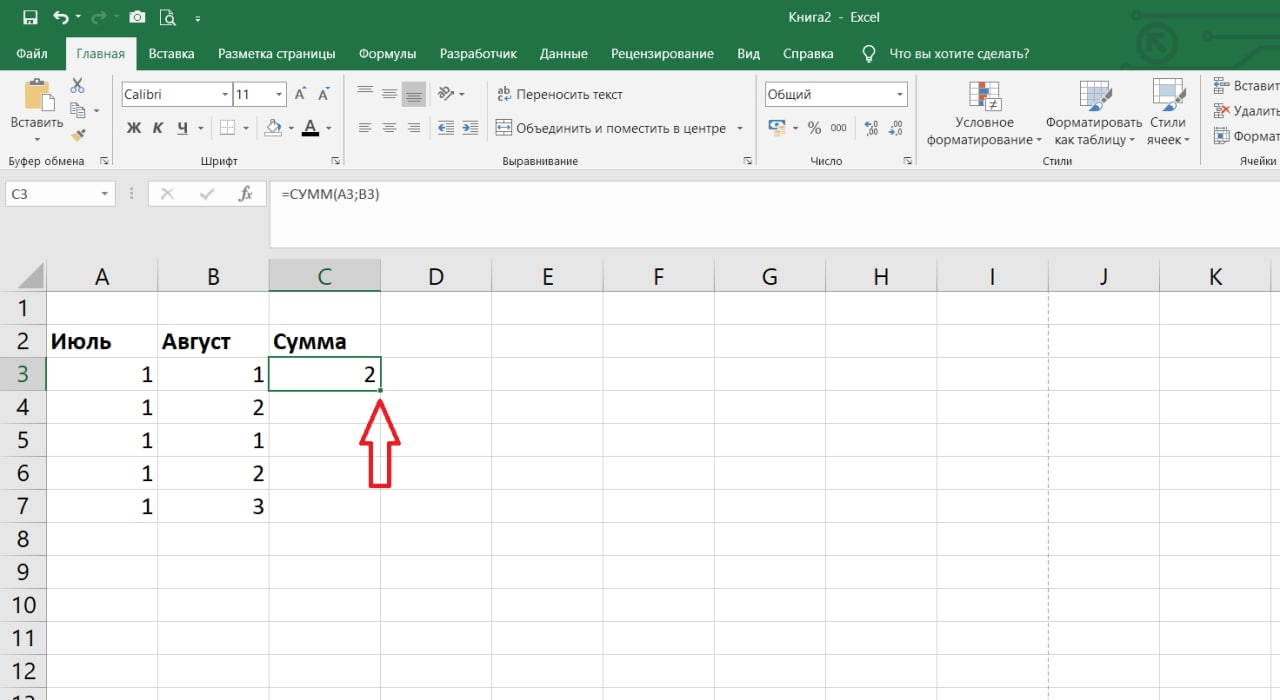
4️⃣. Funksiyani qolgan satrlarga nisbatan pastga qarab tortish orqali qo‘llashdan tashqari, faol yacheykaning o‘ng pastki burchagidagi to‘rtburchak marker ustiga (sichqonchaning chap tugmasi bilan) ikki marta bosish orqali buni qo‘llash mumkin (ushbu post ostiga biriktirilgan rasmda ko‘rsatilgan👇🏻).
ℹ️ Qo‘shimcha sifatida o‘qish va foydalanish tavsiya etiladi:
• 15 лучших трюков от Павла Когана
• Excel bilan 10 tezkor tryuk
• Excel'da hayotingizni osonlashtiruvchi 10 ta formula
• Excel’dagi ishingizni tezlashtiruvchi klaviatura kombinatsiyalari (qaynoq klavishalar)
• CTRL klavishasi bilan bog‘liq buyruqlar: 1-qism | 2-qism | 3-qism
• Hisob-kitoblar uchun qaynoq klavishlar
• Excel’ga Windows kalkulyatori qanday qo‘shiladi?
• MS Excel’da filtr qo‘llanganida satrlarning avtomatik qayta raqamlanishi haqida
• Microsoft Excel dasturida sanalar o‘rtasidagi farqni hisoblash
• Microsoft Excel rukni ostidagi barcha postlarimiz ro‘yxati: 1-qism | 2-qism | 3-qism
👨🏻💻@itspecuz | Mundarija
Ishchi kitoblarida qo‘llash mumkin bo‘lgan tezkor tryuklar 🚀
1️⃣. Bir nechta yacheykalarni bir xil qiymat bilan to‘ldirish uchun, ularni dastlab belgilang, yacheykalardan biriga qiymatni kiriting va CTRL + ENTER'ni bosing.
2️⃣. Listlar bo‘ylab tezkor o‘tish uchun CTRL + PAGE UP va CTRL + PAGE DOWN klavishlari birikmasidan foydalaning.
3️⃣. Agar birovning kompyuterida dasturdan foydalanish istagi yuzaga kelib, biroq Excel yorlig‘ini topa olmasangiz, unda WIN + R klavishlari birikmasi yordamida “Выполнить (Run)” oynasini chaqirib, unga “excel” so‘zini (qo‘shtirnoqlarsiz) kiritgan holda ENTER klavishini bosing (dastur kompyuterga o‘rnatilgan bo‘lsa ochiladi, aks holda xatolik oynasi yuzaga keladi).
4️⃣. Funksiyani qolgan satrlarga nisbatan pastga qarab tortish orqali qo‘llashdan tashqari, faol yacheykaning o‘ng pastki burchagidagi to‘rtburchak marker ustiga (sichqonchaning chap tugmasi bilan) ikki marta bosish orqali buni qo‘llash mumkin (ushbu post ostiga biriktirilgan rasmda ko‘rsatilgan👇🏻).
ℹ️ Qo‘shimcha sifatida o‘qish va foydalanish tavsiya etiladi:
• 15 лучших трюков от Павла Когана
• Excel bilan 10 tezkor tryuk
• Excel'da hayotingizni osonlashtiruvchi 10 ta formula
• Excel’dagi ishingizni tezlashtiruvchi klaviatura kombinatsiyalari (qaynoq klavishalar)
• CTRL klavishasi bilan bog‘liq buyruqlar: 1-qism | 2-qism | 3-qism
• Hisob-kitoblar uchun qaynoq klavishlar
• Excel’ga Windows kalkulyatori qanday qo‘shiladi?
• MS Excel’da filtr qo‘llanganida satrlarning avtomatik qayta raqamlanishi haqida
• Microsoft Excel dasturida sanalar o‘rtasidagi farqni hisoblash
• Microsoft Excel rukni ostidagi barcha postlarimiz ro‘yxati: 1-qism | 2-qism | 3-qism
👨🏻💻@itspecuz | Mundarija
👍7