
#word #maslahat
💾 Microsoft Word'da fayllarni saqlash qulayligini oshiramiz
Odatda, yangi hujjat yaratilganida, Word kerakli saqlash joyiga o‘tish uchun sichqoncha tugmasini bir necha marta bosishingiz kerak bo‘lgan muloqot oynasini ekranga chaqiradi.
Ammo ko‘pincha bizda fayllar uchun asosiy papka mavjud bo‘lib, unda biz allaqachon fayllarimizni tartiblab kelayotgan bo‘lamiz. Nega endi bizga kerak bo‘lgan standart papkani darhol ochmasdan, dastur taklif etgan muloqot oynasi orqali ishimizni uzaytarishimiz kerak?!
Buning uchun quyidagi harakatlar ketma-ketligi amalga oshiriladi:
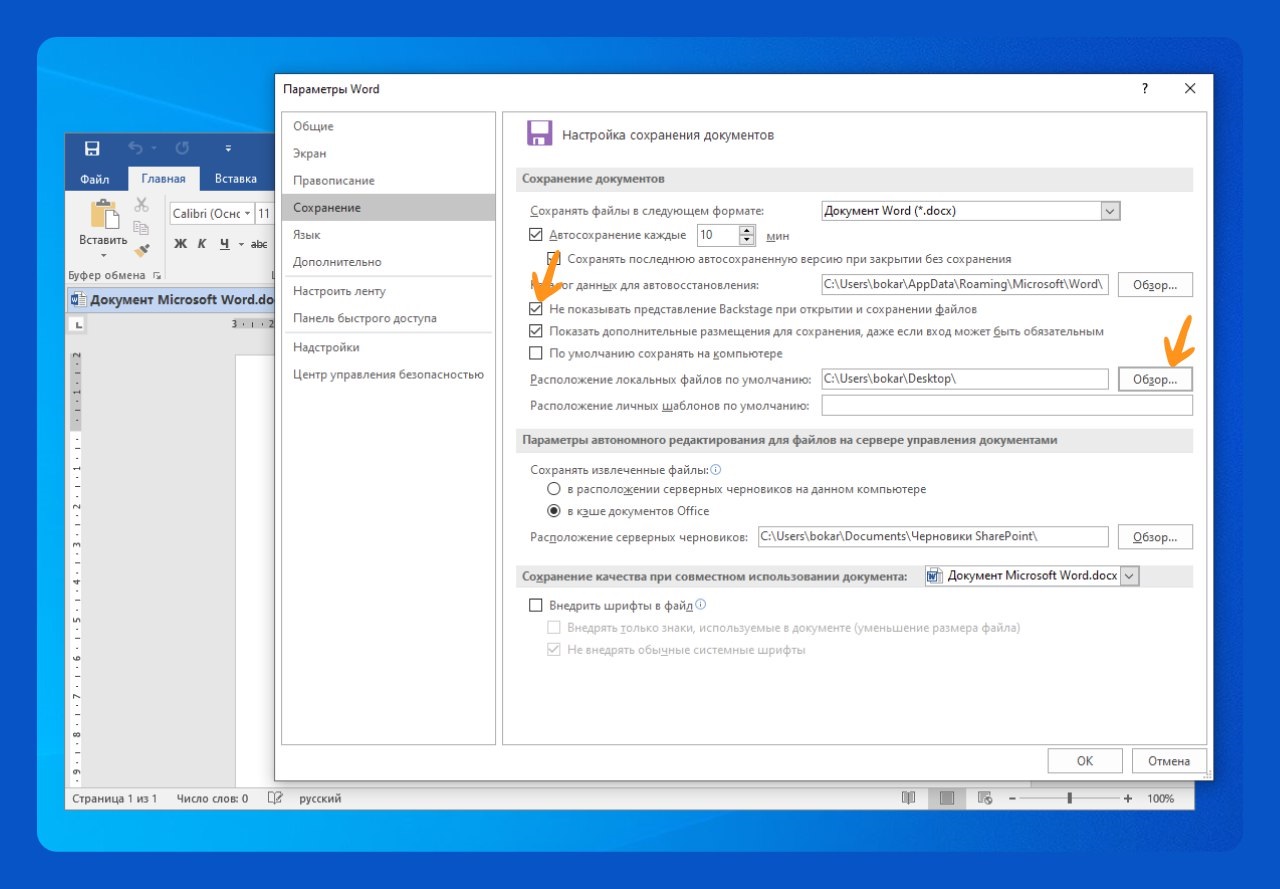
1️⃣. “Файл” → “Параметры” bo‘ylab o‘ting.
2️⃣. Sozlamalar oynasining o‘ng tomonidagi “Сохранение” bo‘limini tanlang.
3️⃣. “Не показывать представление Backstage при открытии и сохранении файлов” bandiga qushcha belgisini o‘rnating.
4️⃣. “Расположение локальных файлов по умолчанию” maydonida yangi fayllar saqlanishi uchun taklif etilishi rejalashtirilgan papkangiz manzilini ko‘rsating.
📝 Manba: @bugfeature
ℹ️ Microsoft Word rukni ostida kanalga joylashtirilgan barcha postlarimiz bilan tanishing: 1-qism | 2-qism | 3-qism.
👨🏻💻@itspecuz | Mundarija
💾 Microsoft Word'da fayllarni saqlash qulayligini oshiramiz
Odatda, yangi hujjat yaratilganida, Word kerakli saqlash joyiga o‘tish uchun sichqoncha tugmasini bir necha marta bosishingiz kerak bo‘lgan muloqot oynasini ekranga chaqiradi.
Ammo ko‘pincha bizda fayllar uchun asosiy papka mavjud bo‘lib, unda biz allaqachon fayllarimizni tartiblab kelayotgan bo‘lamiz. Nega endi bizga kerak bo‘lgan standart papkani darhol ochmasdan, dastur taklif etgan muloqot oynasi orqali ishimizni uzaytarishimiz kerak?!
Buning uchun quyidagi harakatlar ketma-ketligi amalga oshiriladi:
1️⃣. “Файл” → “Параметры” bo‘ylab o‘ting.
2️⃣. Sozlamalar oynasining o‘ng tomonidagi “Сохранение” bo‘limini tanlang.
3️⃣. “Не показывать представление Backstage при открытии и сохранении файлов” bandiga qushcha belgisini o‘rnating.
4️⃣. “Расположение локальных файлов по умолчанию” maydonida yangi fayllar saqlanishi uchun taklif etilishi rejalashtirilgan papkangiz manzilini ko‘rsating.
📝 Manba: @bugfeature
ℹ️ Microsoft Word rukni ostida kanalga joylashtirilgan barcha postlarimiz bilan tanishing: 1-qism | 2-qism | 3-qism.
👨🏻💻@itspecuz | Mundarija
👍1
Forwarded from IT specialist
#maslahat #internet
🎞 Youtube.com saytidan videoni yuklab olish📤
Ushbu usul anchadan beri ma’lum, lekin shunday bo‘lsa ham o‘z aktualligini yo‘qotmagan.
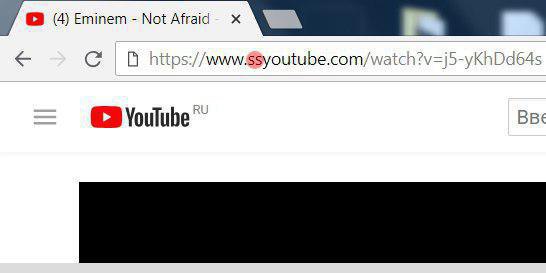
Kerakli video bilan brauzerning ma’lum bo‘limi (вкладка)da bo‘lganingizda manzil satridagi havola (ссылка) quyidagi ko‘rinishda bo‘ladi:
▶️ www.youtube.com/watch?v=xLCn88bfW1o
Yuklab olish sahifasiga o‘tish uchun
▶️ www.ssyoutube.com/watch?v=xLCn88bfW1o -> ENTER bosiladi.
👌🏻Ochilgan sahifada yuklab olish uchun mos keluvchi format va video sifatini tanlash mumkin.
ℹ️ Qo‘shimcha sifatida tanishish va foydalanish tavsiya etiladi:
• YouTube qaynoq klavishlari
• YouTube'dagi reklamalarni bloklaymiz
• YouTube'dan videoni yuklab olishning oddiy usuli
• 720p, 1080p, 4K nima va ular o‘rtasida qanday farq bor?
• YouTube'ga oid mavzularni o‘zida jamlagan postimiz
• Internet rukni ostidagi qolgan postlar ro‘yxati: 1-qism | 2-qism | 3-qism | 4-qism
👨🏻💻@itspecuz | Mundarija
🎞 Youtube.com saytidan videoni yuklab olish📤
Ushbu usul anchadan beri ma’lum, lekin shunday bo‘lsa ham o‘z aktualligini yo‘qotmagan.
Kerakli video bilan brauzerning ma’lum bo‘limi (вкладка)da bo‘lganingizda manzil satridagi havola (ссылка) quyidagi ko‘rinishda bo‘ladi:
▶️ www.youtube.com/watch?v=xLCn88bfW1o
Yuklab olish sahifasiga o‘tish uchun
youtube’dan oldin ss’ni qo‘shish lozim. Ya’ni sizning havolangiz quyidagi ko‘rinishga keladi:▶️ www.ssyoutube.com/watch?v=xLCn88bfW1o -> ENTER bosiladi.
👌🏻Ochilgan sahifada yuklab olish uchun mos keluvchi format va video sifatini tanlash mumkin.
ℹ️ Qo‘shimcha sifatida tanishish va foydalanish tavsiya etiladi:
• YouTube qaynoq klavishlari
• YouTube'dagi reklamalarni bloklaymiz
• YouTube'dan videoni yuklab olishning oddiy usuli
• 720p, 1080p, 4K nima va ular o‘rtasida qanday farq bor?
• YouTube'ga oid mavzularni o‘zida jamlagan postimiz
• Internet rukni ostidagi qolgan postlar ro‘yxati: 1-qism | 2-qism | 3-qism | 4-qism
👨🏻💻@itspecuz | Mundarija
👍1
This media is not supported in your browser
VIEW IN TELEGRAM
#mulohaza_uchun #security #it_humor
Ikki bosqichli autentifikatsiya 😉
ℹ️ Axborot xavfsizligi rukni ostidagi barcha postlarimiz ro‘yxati bilan tanishing: 1-qism | 2-qism
👨🏻💻@itspecuz | Mundarija
Ikki bosqichli autentifikatsiya 😉
ℹ️ Axborot xavfsizligi rukni ostidagi barcha postlarimiz ro‘yxati bilan tanishing: 1-qism | 2-qism
👨🏻💻@itspecuz | Mundarija
👍1
Forwarded from IT specialist
#it_darslar #security
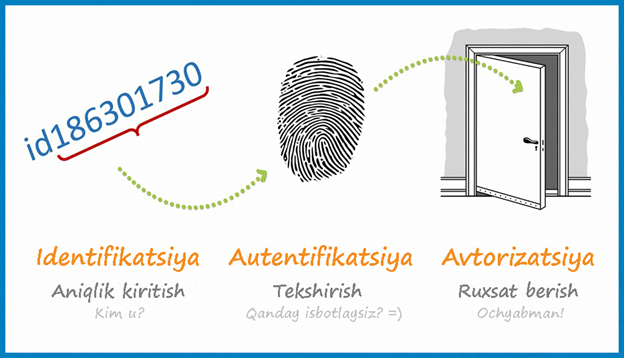
Identifikatsiya, autentifikatsiya, avtorizatsiya - farqi nimada? 🆔🔐🔓🤔
Bu bazaviy tushunchalarning o‘rtasidagi farqni bilmay turib, axborot xavfsizligi sohasini o‘zlashtirib bo‘lmaydi.
Bugun biz identifikatsiya, autentifikatsiya, avtorizatsiya nima ekanligini va ushbu tushunchalar orasidagi farqni bilib olamiz.
👉🏻 Batafsil...
👨🏻💻@itspecuz | Mundarija
Identifikatsiya, autentifikatsiya, avtorizatsiya - farqi nimada? 🆔🔐🔓🤔
Bu bazaviy tushunchalarning o‘rtasidagi farqni bilmay turib, axborot xavfsizligi sohasini o‘zlashtirib bo‘lmaydi.
Bugun biz identifikatsiya, autentifikatsiya, avtorizatsiya nima ekanligini va ushbu tushunchalar orasidagi farqni bilib olamiz.
👉🏻 Batafsil...
👨🏻💻@itspecuz | Mundarija
👍1
Forwarded from IT specialist
#operatsion_tizim #software #word #excel #powerpoint #outlook
Microsoft Windows va Office'larning rasmiy o‘rnatiluvchi obrazlarini yuklab olish 📥
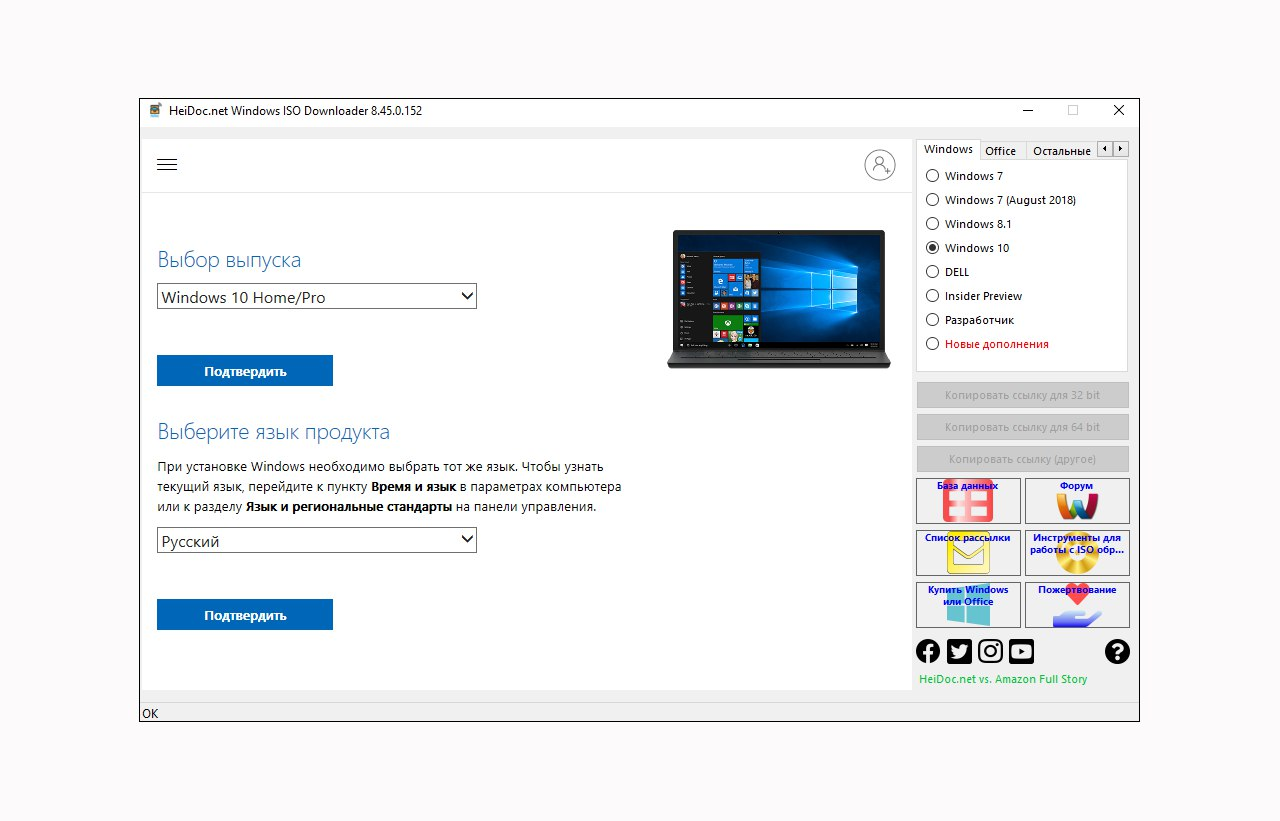
Windows ISO Downloader – Microsoft serverlaridan Windows operatsion tizimining rasmiy obrazlarini oddiy yuklab olish uchun mo‘ljallangan bepul dastur.
Dastur obrazini yuklab olish mumkin bo‘lgan mavjud operatsion tizimlar ro‘yxatini ko‘rsatadi. Ayni damda bu Windows 7, Windows 8.1, Windows 10 va Insider Preview, shuningdek MS Office 2010, Office 2013, Office 2016, Office 2019 va Expression Studio'lardir. Mos keluvchi tizim tanlanganidan so‘ng, dastur Microsoft Techbench saytidagi kabi monand formani aks ettiradi.
Kompyuterga allaqachon o‘rnatilgan va qo‘llanilib turgan operatsion tizimning tayyor ISO obrazini yuklab olish, tizimni qayta o‘rnatish yoki tiklash uchun ajoyib variant hisoblanadi.
📎 Windows ISO Downloader v8.46.0.154 kompyuter dasturini yuklab olish.
ℹ️ Qo‘shimcha sifatida o‘qish va foydalanish tavsiya etiladi:
• Toza Windows 10'ni o‘rnatish
• Windows'ni o‘rnatish mahalida Secure Boot'ni o‘chirib qo‘yish
• Drayver nima? Drayver haqida batafsil ma’lumot (video)
• Drayverlarni topish va o‘rnatish
• Printer va skaner uchun drayver yuklash va o‘rnatish
• Kompyuterga dastur yuklash uchun saytlar (+ishonchli)
• Dastur o‘rnatish san’ati
• Dasturni qaysi versiyasi yaxshi: eski yoki yangi?
• Kompyuter dasturlari qanday turlarga bo‘linishi haqida
• Автозагрузка nima? Avtozagruzkadan dasturlarni olib tashlash.
• Kompyuter ishlashini tezlashtiramiz! (video)
• Bir nechta qismlardan iborat dasturlarni o‘rnatish
• Internetda vaqtni xavfsiz o‘tkazish
• Operatsion tizimdagi barcha dasturlarni o‘rnatib bo‘lganingizdan so‘ng antivirus dasturini o‘rnatish, fleshkadan oqilona foydalanish va Total Commander dasturlariga oid tavsiyalar
• Operatsion tizim rukni ostidagi barcha postlar: 1-qism | 2-qism | 3-qism | 4-qism | 5-qism | 6-qism
• Microsoft Word rukni ostidagi barcha postlar: 1-qism | 2-qism | 3-qism
👨🏻💻@itspecuz | Mundarija
Microsoft Windows va Office'larning rasmiy o‘rnatiluvchi obrazlarini yuklab olish 📥
Windows ISO Downloader – Microsoft serverlaridan Windows operatsion tizimining rasmiy obrazlarini oddiy yuklab olish uchun mo‘ljallangan bepul dastur.
Dastur obrazini yuklab olish mumkin bo‘lgan mavjud operatsion tizimlar ro‘yxatini ko‘rsatadi. Ayni damda bu Windows 7, Windows 8.1, Windows 10 va Insider Preview, shuningdek MS Office 2010, Office 2013, Office 2016, Office 2019 va Expression Studio'lardir. Mos keluvchi tizim tanlanganidan so‘ng, dastur Microsoft Techbench saytidagi kabi monand formani aks ettiradi.
Kompyuterga allaqachon o‘rnatilgan va qo‘llanilib turgan operatsion tizimning tayyor ISO obrazini yuklab olish, tizimni qayta o‘rnatish yoki tiklash uchun ajoyib variant hisoblanadi.
📎 Windows ISO Downloader v8.46.0.154 kompyuter dasturini yuklab olish.
ℹ️ Qo‘shimcha sifatida o‘qish va foydalanish tavsiya etiladi:
• Toza Windows 10'ni o‘rnatish
• Windows'ni o‘rnatish mahalida Secure Boot'ni o‘chirib qo‘yish
• Drayver nima? Drayver haqida batafsil ma’lumot (video)
• Drayverlarni topish va o‘rnatish
• Printer va skaner uchun drayver yuklash va o‘rnatish
• Kompyuterga dastur yuklash uchun saytlar (+ishonchli)
• Dastur o‘rnatish san’ati
• Dasturni qaysi versiyasi yaxshi: eski yoki yangi?
• Kompyuter dasturlari qanday turlarga bo‘linishi haqida
• Автозагрузка nima? Avtozagruzkadan dasturlarni olib tashlash.
• Kompyuter ishlashini tezlashtiramiz! (video)
• Bir nechta qismlardan iborat dasturlarni o‘rnatish
• Internetda vaqtni xavfsiz o‘tkazish
• Operatsion tizimdagi barcha dasturlarni o‘rnatib bo‘lganingizdan so‘ng antivirus dasturini o‘rnatish, fleshkadan oqilona foydalanish va Total Commander dasturlariga oid tavsiyalar
• Operatsion tizim rukni ostidagi barcha postlar: 1-qism | 2-qism | 3-qism | 4-qism | 5-qism | 6-qism
• Microsoft Word rukni ostidagi barcha postlar: 1-qism | 2-qism | 3-qism
👨🏻💻@itspecuz | Mundarija
👍2
#excel
🔢 Alohida sonlar yoki formulalarni ajratib ko‘rsatish
Aytaylik, sizda formulalar orqali hisoblangan ustun bor, biroq ba’zi yacheykalarda sonlar qo‘lda kiritilgan bo‘lishi ehtimoldan holi emas.
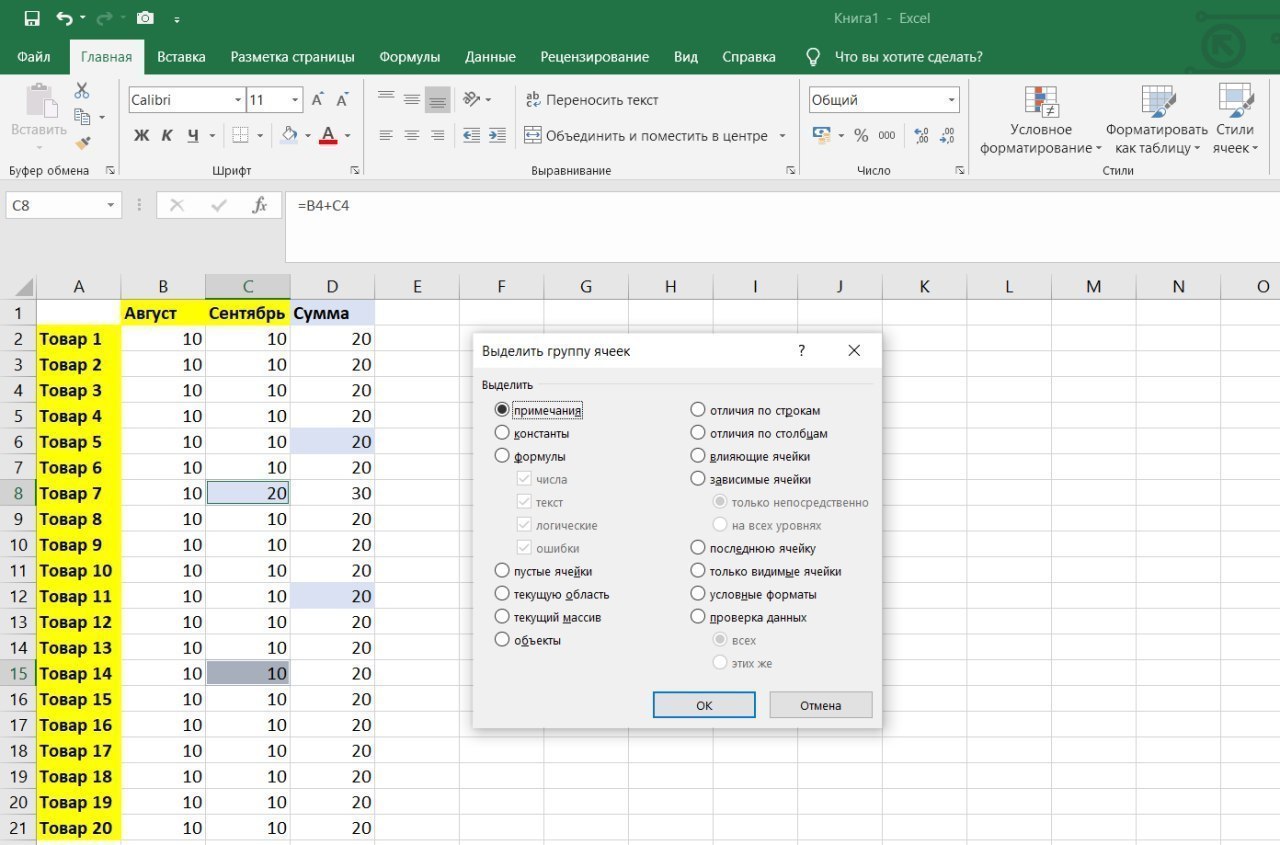
Bunday yacheykalarni tezkor aniqlash uchun butun diapazonni belgilang, Главная → Найти и выделить ketma-ketligi bo‘ylab o‘ting va Выделить группу ячеек vositasidan foydalaning. Bu uchun
Yuzaga kelgan oynada qo‘lda kiritilgan sonlarni ajratib ko‘rsatish lozim bo‘lsa константы yoki formulalarni bo‘lsa, mos tarzda формулы'ni tanlang.
Shundan so‘ng ajratib ko‘rsatilgan yacheykalarga kerakli qiymatlarni kiritishingiz mumkin bo‘ladi. Ushbu maqsadda ЕФОРМУЛА funksiyasidan ham foydalanishingiz mumkin.
📝 Manba: @hacks_excel
ℹ️ Microsoft Excel rukni ostidagi qolgan postlarimiz bilan ham tanishing: 1-qism | 2-qism | 3-qism
👨🏻💻@itspecuz | Mundarija
🔢 Alohida sonlar yoki formulalarni ajratib ko‘rsatish
Aytaylik, sizda formulalar orqali hisoblangan ustun bor, biroq ba’zi yacheykalarda sonlar qo‘lda kiritilgan bo‘lishi ehtimoldan holi emas.
Bunday yacheykalarni tezkor aniqlash uchun butun diapazonni belgilang, Главная → Найти и выделить ketma-ketligi bo‘ylab o‘ting va Выделить группу ячеек vositasidan foydalaning. Bu uchun
F5 klavishini bosishingiz ham mumkin.Yuzaga kelgan oynada qo‘lda kiritilgan sonlarni ajratib ko‘rsatish lozim bo‘lsa константы yoki formulalarni bo‘lsa, mos tarzda формулы'ni tanlang.
Shundan so‘ng ajratib ko‘rsatilgan yacheykalarga kerakli qiymatlarni kiritishingiz mumkin bo‘ladi. Ushbu maqsadda ЕФОРМУЛА funksiyasidan ham foydalanishingiz mumkin.
📝 Manba: @hacks_excel
ℹ️ Microsoft Excel rukni ostidagi qolgan postlarimiz bilan ham tanishing: 1-qism | 2-qism | 3-qism
👨🏻💻@itspecuz | Mundarija
👍4
Forwarded from IT specialist
#powerpoint
Shriftlarni tezkor tarzda almashtiramiz! 🚀
Taqdimotni yaratish vaqtida ko‘pincha yuzaga keluvchi muammo — bu bir vaqtning o‘zida bir nechta slaydlarda ma’lum bir shriftni boshqasiga almashtirishdir.
Bunday holatda bizga menyu satrining Главная varaqa (вкладка)sidagi Замена шрифтов buyrug‘i yordam berishi mumkin. Shriftlarni almashtirish oynachasida almashtirilishi kerak bo‘lgan shriftni tanlash va uni aynan qaysi shriftga almashtirishni ko‘rsatib o‘tish mumkin.
Ushbu buyruqning asosiy afzalligi — almashtirish bir vaqtning o‘zida taqdimotning barcha slaydlarida amalga oshiriladi.
🎞 Batafsil ma’lumotni postga biriktirilgan video orqali olishingiz mumkin 👇🏻.
⚠️ Taqdimot tayyorlashda imkon qadar, bizda Microsoft Word dasturida foydalanish bo‘yicha urfga kirgan serifli – Times New Roman shriftidan foydalanmang, chunki uning uzoqroqdan turib o‘qilishi biroz mushkul.
Uning o‘rniga serifsiz – Calibri, Arial, Verdana, Tahoma shriftlaridan birini foydalanish uchun tanlashingiz mumkin, o‘zingiz uchun buni solishtirib, sinab ko‘rishingiz mumkin.
Shunda auditoriyaning ortidan turib taqdimotni kuzatuvchi tinglovchilarda matnni ilg‘ash borasida muammo yuzaga kelmaydi.
ℹ️ Qo‘shimcha sifatida tanishish va foydalanish tavsiya etiladi:
• “Serif” va “Sans-serif” shriftlarining farqi
• Microsoft PowerPoint dasturida qo‘llaniluvchi qaynoq klavishlar ro‘yxati
• Microsoft Word dasturida qo‘llaniluvchi qaynoq klavishlar ro‘yxati
• Microsoft Excel dasturida qo‘llaniluvchi qaynoq klavishlar ro‘yxati
• Microsoft PowerPoint rukni ostidagi barcha postlarimiz ro‘yxati: 1-qism
👨🏻💻@itspecuz | Mundarija
Shriftlarni tezkor tarzda almashtiramiz! 🚀
Taqdimotni yaratish vaqtida ko‘pincha yuzaga keluvchi muammo — bu bir vaqtning o‘zida bir nechta slaydlarda ma’lum bir shriftni boshqasiga almashtirishdir.
Bunday holatda bizga menyu satrining Главная varaqa (вкладка)sidagi Замена шрифтов buyrug‘i yordam berishi mumkin. Shriftlarni almashtirish oynachasida almashtirilishi kerak bo‘lgan shriftni tanlash va uni aynan qaysi shriftga almashtirishni ko‘rsatib o‘tish mumkin.
Ushbu buyruqning asosiy afzalligi — almashtirish bir vaqtning o‘zida taqdimotning barcha slaydlarida amalga oshiriladi.
🎞 Batafsil ma’lumotni postga biriktirilgan video orqali olishingiz mumkin 👇🏻.
⚠️ Taqdimot tayyorlashda imkon qadar, bizda Microsoft Word dasturida foydalanish bo‘yicha urfga kirgan serifli – Times New Roman shriftidan foydalanmang, chunki uning uzoqroqdan turib o‘qilishi biroz mushkul.
Uning o‘rniga serifsiz – Calibri, Arial, Verdana, Tahoma shriftlaridan birini foydalanish uchun tanlashingiz mumkin, o‘zingiz uchun buni solishtirib, sinab ko‘rishingiz mumkin.
Shunda auditoriyaning ortidan turib taqdimotni kuzatuvchi tinglovchilarda matnni ilg‘ash borasida muammo yuzaga kelmaydi.
ℹ️ Qo‘shimcha sifatida tanishish va foydalanish tavsiya etiladi:
• “Serif” va “Sans-serif” shriftlarining farqi
• Microsoft PowerPoint dasturida qo‘llaniluvchi qaynoq klavishlar ro‘yxati
• Microsoft Word dasturida qo‘llaniluvchi qaynoq klavishlar ro‘yxati
• Microsoft Excel dasturida qo‘llaniluvchi qaynoq klavishlar ro‘yxati
• Microsoft PowerPoint rukni ostidagi barcha postlarimiz ro‘yxati: 1-qism
👨🏻💻@itspecuz | Mundarija
👍3
This media is not supported in your browser
VIEW IN TELEGRAM
#bilasizmi #mulohaza_uchun #game
Xitoylik bobo dunyodagi eng keksa erkak geymer sifatida Ginnesning rekordlar kitobiga kiritilgan.
Yang Binglin 1996-yildan beri video o‘yinlar o‘ynab keladi va hozir 88 yoshda. Yoshiga qaramay, u har kuni soatlab ushbu mashg‘ulot bilan band bo‘ladi.
Aytgancha, Ginnes kitobida yoshi kattaroq bo‘lgan geymer buvijon ham bor – u shu oy 94 yoshga to‘ladi.
📝 Manba: @hzvse
ℹ️ O‘yinlar haqidagi mavzular, kompyuter dasturi va o‘yinlari hamda mobil ilova va o‘yinlar ro‘yxatini o‘zida jamlagan postimiz.
👨🏻💻@itspecuz | Mundarija
Xitoylik bobo dunyodagi eng keksa erkak geymer sifatida Ginnesning rekordlar kitobiga kiritilgan.
Yang Binglin 1996-yildan beri video o‘yinlar o‘ynab keladi va hozir 88 yoshda. Yoshiga qaramay, u har kuni soatlab ushbu mashg‘ulot bilan band bo‘ladi.
Aytgancha, Ginnes kitobida yoshi kattaroq bo‘lgan geymer buvijon ham bor – u shu oy 94 yoshga to‘ladi.
📝 Manba: @hzvse
ℹ️ O‘yinlar haqidagi mavzular, kompyuter dasturi va o‘yinlari hamda mobil ilova va o‘yinlar ro‘yxatini o‘zida jamlagan postimiz.
👨🏻💻@itspecuz | Mundarija
👍4🔥1
#internet #game
♟ Lichess – shaxmatni onlayn o‘ynaymiz
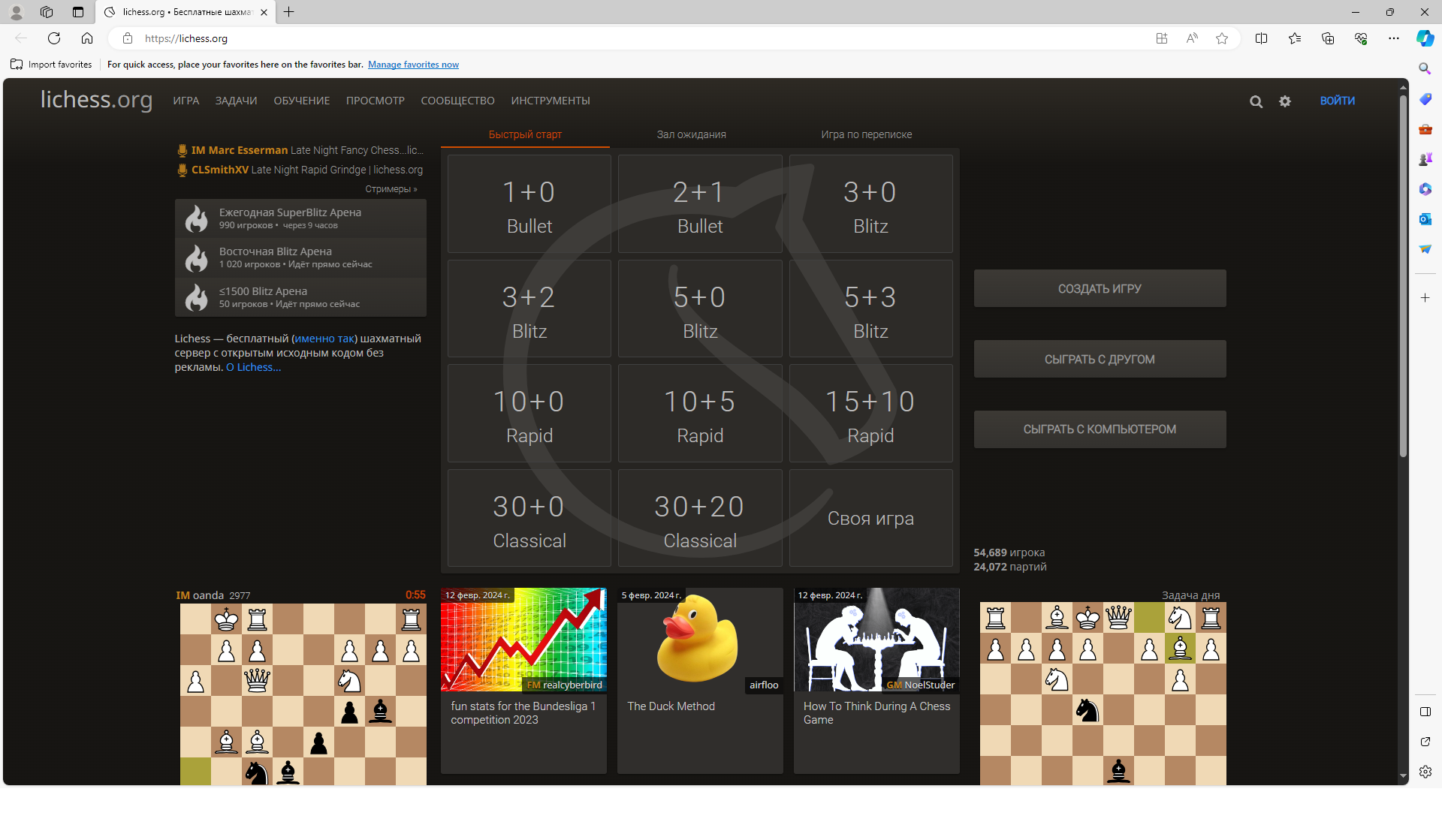
Lichess – tezkor va standart shaxmat partiyalari uchun eng yaxshi saytlardan biridir. Tezkor o‘yinlar besh daqiqadan ortiq davom etmaydi, taxtada eng ko‘p donasi qolgan ishtirokchi g‘olib deb e’lon qilinadi.
Kechki mahal saytga taxminan 30 ming foydalanuvchi tashrif buyurib, bir vaqtning o‘zida 8 mingtagacha o‘yin o‘ynaladi, raqibni topish uchun bir necha soniya vaqt ketadi xolos. Siz o‘zingiz singari biror foydalanuvchi yoki kompyuterga qarshi o‘ynashingiz yoki o‘z o‘yiningizni yaratishingiz mumkin.
Saytda turnirlar o‘tkaziladi. Professional o‘yinchilarning texnikasini o‘rganish uchun harakatlarini kuzatishingiz mumkin. Ushbu o‘yinga endigina kirishgan yangi fodalanuvchilar uchun o‘quv bo‘limi mavjud.
Bu yerda o‘yin asoslari, harakatlar qoidalari bilan tanishishingiz, “shoh” qilish va nazariyani o‘rganishingiz mumkin. Ishlab chiqaruvchilar sizning harakatlaringizni tahlil qilish funksiyasini ham taklif qilishadi.
📝 Manba: @pcTeapot
ℹ️ Qo‘shimcha sifatida tanishish va foydalanish tavsiya etiladi:
• O‘yinlar haqidagi mavzular, kompyuter dasturi va o‘yinlari hamda mobil ilova va o‘yinlar ro‘yxatini o‘zida jamlagan postimiz
• Internet rukni ostidagi barcha postlar: 1-qism | 2-qism | 3-qism | 4-qism
👨🏻💻@itspecuz | Mundarija
♟ Lichess – shaxmatni onlayn o‘ynaymiz
Lichess – tezkor va standart shaxmat partiyalari uchun eng yaxshi saytlardan biridir. Tezkor o‘yinlar besh daqiqadan ortiq davom etmaydi, taxtada eng ko‘p donasi qolgan ishtirokchi g‘olib deb e’lon qilinadi.
Kechki mahal saytga taxminan 30 ming foydalanuvchi tashrif buyurib, bir vaqtning o‘zida 8 mingtagacha o‘yin o‘ynaladi, raqibni topish uchun bir necha soniya vaqt ketadi xolos. Siz o‘zingiz singari biror foydalanuvchi yoki kompyuterga qarshi o‘ynashingiz yoki o‘z o‘yiningizni yaratishingiz mumkin.
Saytda turnirlar o‘tkaziladi. Professional o‘yinchilarning texnikasini o‘rganish uchun harakatlarini kuzatishingiz mumkin. Ushbu o‘yinga endigina kirishgan yangi fodalanuvchilar uchun o‘quv bo‘limi mavjud.
Bu yerda o‘yin asoslari, harakatlar qoidalari bilan tanishishingiz, “shoh” qilish va nazariyani o‘rganishingiz mumkin. Ishlab chiqaruvchilar sizning harakatlaringizni tahlil qilish funksiyasini ham taklif qilishadi.
📝 Manba: @pcTeapot
ℹ️ Qo‘shimcha sifatida tanishish va foydalanish tavsiya etiladi:
• O‘yinlar haqidagi mavzular, kompyuter dasturi va o‘yinlari hamda mobil ilova va o‘yinlar ro‘yxatini o‘zida jamlagan postimiz
• Internet rukni ostidagi barcha postlar: 1-qism | 2-qism | 3-qism | 4-qism
👨🏻💻@itspecuz | Mundarija
🔥4👍2
#bilasizmi #mulohaza_uchun #hardware
💾 5 Mb hajmdagi dastlabki qattiq disk IBM kompaniyasi tomonidan 1956-yil sentyabr oyida ishlab chiqarilgan. Tizimning umumiy hajmi qariyb 1 tonnani tashkil etgan.
📌 P.S.: 1 dona o‘rtacha audio yoki grafik faylni jismoniy yetkazib berish uchun shunday qurilmani logistika xizmati orqali yuborishni tasavvur etib ko‘ring 😣
👨🏻💻@itspecuz | Mundarija
💾 5 Mb hajmdagi dastlabki qattiq disk IBM kompaniyasi tomonidan 1956-yil sentyabr oyida ishlab chiqarilgan. Tizimning umumiy hajmi qariyb 1 tonnani tashkil etgan.
📌 P.S.: 1 dona o‘rtacha audio yoki grafik faylni jismoniy yetkazib berish uchun shunday qurilmani logistika xizmati orqali yuborishni tasavvur etib ko‘ring 😣
👨🏻💻@itspecuz | Mundarija
👍7
This media is not supported in your browser
VIEW IN TELEGRAM
#mulohaza_uchun #texnologiya
⚡️ Powerbank ortib olgan Tesla
📌 P.S.: ... va quvvat tugashidan xavotir yo‘q! 😉
👨🏻💻@itspecuz | Mundarija
⚡️ Powerbank ortib olgan Tesla
📌 P.S.: ... va quvvat tugashidan xavotir yo‘q! 😉
👨🏻💻@itspecuz | Mundarija
🙊4👍2
Forwarded from IT specialist
#word #excel #powerpoint #outlook #internet
⌨️ CTRL + SHIFT + ALT + WIN orqali bajariluvchi kombinatsiyalar
Agar siz Windows 11 yoki 10'dan foydalanayotgan bo‘lib, Microsoft Store'dagi Office ilovasini o‘chirmagan bo‘lsangiz, u holda
Shuningdek ofis ilovalarini ishga tushirish uchun xizmat qiluvchi quyidagi klavishlar birikmalari mavjud:
1️⃣.
2️⃣.
3️⃣.
4️⃣.
5️⃣.
6️⃣.
7️⃣.
8️⃣.
9️⃣.
📝 Manba: @pcTeapot
ℹ️ Qo‘shimcha sifatida tanishish va foydalanish tavsiya etiladi:
• Microsoft Word | Excel | PowerPoint dasturida qo‘llaniluvchi qaynoq klavishlar ro‘yxati
• Microsoft Word rukni ostidagi barcha postlar ro‘yxati: 1-qism | 2-qism | 3-qism
• Microsoft Excel rukni ostidagi barcha postlar ro‘yxati: 1-qism | 2-qism | 3-qism
• Microsoft PowerPoint rukni ostidagi barcha postlar ro‘yxati: 1-qism
• Internet rukni ostidagi qolgan postlarimiz ro‘yxati: 1-qism | 2-qism | 3-qism | 4-qism
👨🏻💻@itspecuz | Mundarija
⌨️ CTRL + SHIFT + ALT + WIN orqali bajariluvchi kombinatsiyalar
Agar siz Windows 11 yoki 10'dan foydalanayotgan bo‘lib, Microsoft Store'dagi Office ilovasini o‘chirmagan bo‘lsangiz, u holda
CTRL + SHIFT + ALT + WIN kombinatsiyasi orqali uni ishga tushirishingiz mumkin.Shuningdek ofis ilovalarini ishga tushirish uchun xizmat qiluvchi quyidagi klavishlar birikmalari mavjud:
1️⃣.
CTRL + SHIFT + ALT + WIN + W – Word;2️⃣.
CTRL + SHIFT + ALT + WIN + P – PowerPoint;3️⃣.
CTRL + SHIFT + ALT + WIN + X – Excel;4️⃣.
CTRL + SHIFT + ALT + WIN + O – Outlook;5️⃣.
CTRL + SHIFT + ALT + WIN + T – Teams;6️⃣.
CTRL + SHIFT + ALT + WIN + D – Проводник'dagi OneDrive papkasini ochish;7️⃣.
CTRL + SHIFT + ALT + WIN + N – OneNote;8️⃣.
CTRL + SHIFT + ALT + WIN + L – LinkedIn'ga o‘tish;9️⃣.
CTRL + SHIFT + ALT + WIN + Y – Yammer'ga o‘tish.📝 Manba: @pcTeapot
ℹ️ Qo‘shimcha sifatida tanishish va foydalanish tavsiya etiladi:
• Microsoft Word | Excel | PowerPoint dasturida qo‘llaniluvchi qaynoq klavishlar ro‘yxati
• Microsoft Word rukni ostidagi barcha postlar ro‘yxati: 1-qism | 2-qism | 3-qism
• Microsoft Excel rukni ostidagi barcha postlar ro‘yxati: 1-qism | 2-qism | 3-qism
• Microsoft PowerPoint rukni ostidagi barcha postlar ro‘yxati: 1-qism
• Internet rukni ostidagi qolgan postlarimiz ro‘yxati: 1-qism | 2-qism | 3-qism | 4-qism
👨🏻💻@itspecuz | Mundarija

👍5👏4
This media is not supported in your browser
VIEW IN TELEGRAM
#mulohaza_uchun #hardware #IT_humor
Ideal klaviaturaga va nihoyat erishganingda, atrofingda baxtingni anglay olmaydiganlar bo‘lsa qiyindaaa... ⌨️🙄
ℹ️ Qo‘shimcha sifatida tanishish va foydalanish tavsiya etiladi:
• Klaviatura bilan ishlashga oid mavzularni o‘zida jamlagan postimiz.
👨🏻💻@itspecuz | Mundarija
Ideal klaviaturaga va nihoyat erishganingda, atrofingda baxtingni anglay olmaydiganlar bo‘lsa qiyindaaa... ⌨️🙄
ℹ️ Qo‘shimcha sifatida tanishish va foydalanish tavsiya etiladi:
• Klaviatura bilan ishlashga oid mavzularni o‘zida jamlagan postimiz.
👨🏻💻@itspecuz | Mundarija
🤣9👍4
#internet #maslahat
🕵🏻♂️ Windows tizimidagi Google Chrome'da “abadiy” inkognito rejimi
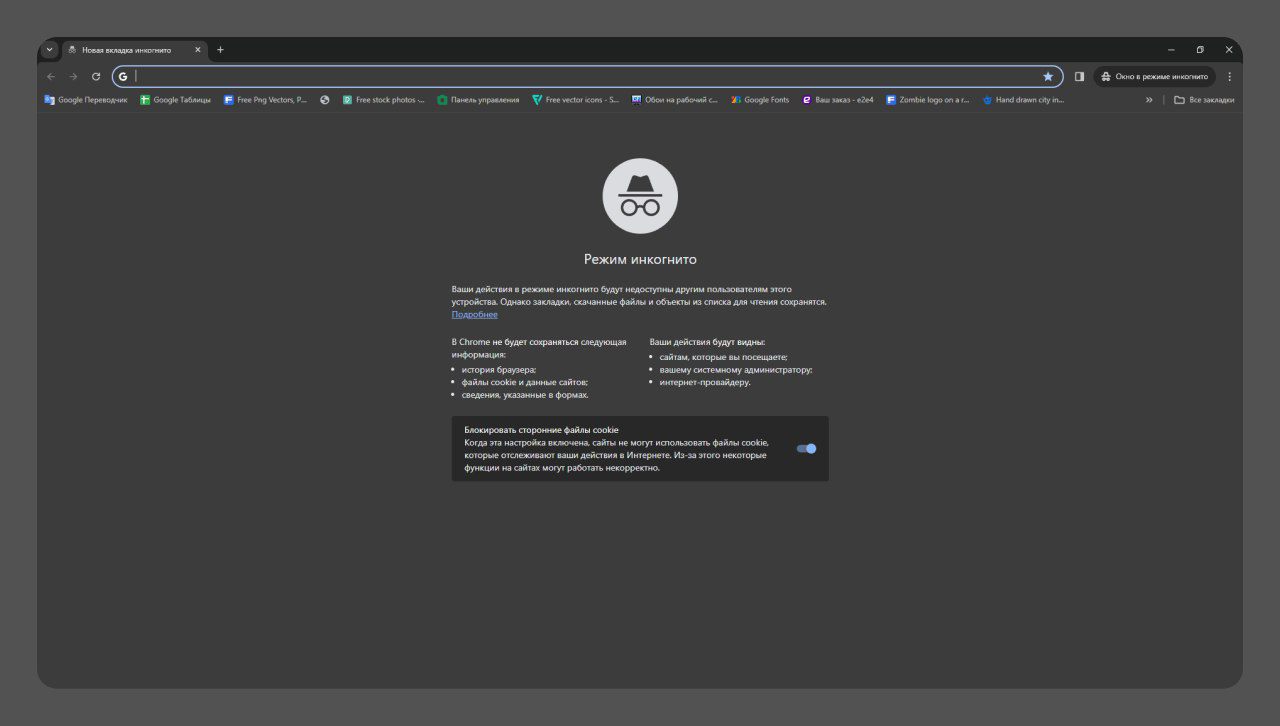
Google Chrome brauzeridagi “inkognito” rejimi sahifalarga kirish tarixi, cookie-fayllar va boshqa ma’lumotlarni saqlamasdan veb-sahifalarni kuzatishni istaydigan foydalanuvchilar uchun qulay vositadir. Ammo aytaylik, brauzer har doim avtomatik ravishda ushbu rejimda ishga tushirilishini xohlaysiz, buning iloji bormi?
Buning uchun quyidagi harakatlar ketma-ketligi amalga oshiriladi:
1️⃣. Vazifalar panelidagi Chrome yorlig‘i ustiga sichqonchaning o‘ng tugmasini bosing.
2️⃣. Ochiluvchi kontekstli menyudan yana bir bor yuqoridan birinchi turgan “Google Chrome” bandi ustiga sichqonchaning o‘ng tugmasini bosing va so‘nggi joylashgan “Свойства” bandini tanlang.
3️⃣. Ochiluvchi muloqot oynasining yuqorisidagi varaqa (вкладка)lar orasida “Ярлык”ka o‘ting.
4️⃣. Ishga tushiriluvchi fayl joylashgan manzil uchun xizmat qiluvchi “Объект” maydonidagi yozuv so‘nggiga -incognito kalitini qo‘shing, bunda natija quyidagi ko‘rinishda bo‘ladi:
5️⃣. Kiritilgan o‘zgartirishni saqlash uchun oyna ostida joylashgan “ОК” tugmasiga bosing, tayyor!
📝 Manba: @bugfeature
ℹ️ Qo‘shimcha sifatida tanishish va foydalanish tavsiya etiladi:
• Google Chrome'da “doimiy” yashirin – “Инкогнито” rejimni faollashtiramiz
• Google Chrome brauzeriga oid mavzularni o‘zida jamlagan postimiz.
• Internet rukni ostidagi barcha postlar: 1-qism | 2-qism | 3-qism | 4-qism
👨🏻💻@itspecuz | Mundarija
🕵🏻♂️ Windows tizimidagi Google Chrome'da “abadiy” inkognito rejimi
Google Chrome brauzeridagi “inkognito” rejimi sahifalarga kirish tarixi, cookie-fayllar va boshqa ma’lumotlarni saqlamasdan veb-sahifalarni kuzatishni istaydigan foydalanuvchilar uchun qulay vositadir. Ammo aytaylik, brauzer har doim avtomatik ravishda ushbu rejimda ishga tushirilishini xohlaysiz, buning iloji bormi?
Buning uchun quyidagi harakatlar ketma-ketligi amalga oshiriladi:
1️⃣. Vazifalar panelidagi Chrome yorlig‘i ustiga sichqonchaning o‘ng tugmasini bosing.
2️⃣. Ochiluvchi kontekstli menyudan yana bir bor yuqoridan birinchi turgan “Google Chrome” bandi ustiga sichqonchaning o‘ng tugmasini bosing va so‘nggi joylashgan “Свойства” bandini tanlang.
3️⃣. Ochiluvchi muloqot oynasining yuqorisidagi varaqa (вкладка)lar orasida “Ярлык”ka o‘ting.
4️⃣. Ishga tushiriluvchi fayl joylashgan manzil uchun xizmat qiluvchi “Объект” maydonidagi yozuv so‘nggiga -incognito kalitini qo‘shing, bunda natija quyidagi ko‘rinishda bo‘ladi:
"C:\Program Files (x86)\Google\Chrome\Application\chrome.exe" -incognito
5️⃣. Kiritilgan o‘zgartirishni saqlash uchun oyna ostida joylashgan “ОК” tugmasiga bosing, tayyor!
📝 Manba: @bugfeature
ℹ️ Qo‘shimcha sifatida tanishish va foydalanish tavsiya etiladi:
• Google Chrome'da “doimiy” yashirin – “Инкогнито” rejimni faollashtiramiz
• Google Chrome brauzeriga oid mavzularni o‘zida jamlagan postimiz.
• Internet rukni ostidagi barcha postlar: 1-qism | 2-qism | 3-qism | 4-qism
👨🏻💻@itspecuz | Mundarija
👍4👨💻3
#smartfon #android
🔒 AppLock — Boshqa ilovalardan foydalanishni grafik kalit yoki parol yordamida bloklash uchun xizmat qiluvchi mashhur ilova. Ko‘plab qo‘shimcha funksiyalarga ega.
📎 AppLock Fingerprint Pro v7.9.2 mobil ilovasini yuklab olish.
ℹ️ Qo‘shimcha sifatida o‘qish va foydalanish tavsiya etiladi:
🎓 Talabalar uchun 10 ta bepul foydali mobil ilovalar
📲 Android'ga o‘rnatilgan ilovalarni ulashish uchun Skit ilovalar menejeri
📛 Ilovalar bilan Android smartfonini “bug‘ish”ga chek qo‘yamiz
❌ Android'dagi barcha bo‘sh papkalar va ortiqcha fayllarni o‘chirish
🗑 Barcha keraksiz mobil ilovalarni qanday qilib tezkor o‘chirish mumkin?
🔋 Android'da batareyaning eskirganligini aniqlash (va smartfonni oqilona quvvatlash)
👁 Smartfonni veb-kameraga aylantiramiz
🎧 Android'dagi quloqchinlarning tovush sifatini yaxshilaymiz
📺 YouTube'ni fon rejimida va reklamasiz tomosha qilish (bepul)
🕸 Josuslikdan himoyalanamiz: Android'dagi ilovalarga kameradan foydalanishni taqiqlash
🌎 Google-xaritalaridan internetsiz foydalanish
🖥 PC Creator PRO
🚫 AdGuard
🛡 NetGuard
🔍 AppWatch
🏎 Speedtest
🏎 Net Speed Indicator
🧹 CCleaner
⚙️ AIDA64
⚙️ Castro
🕹 PC Remote
🕹 J2ME Loader
📥 Internet Download Manager Plus
🗜 WinRAR
🗂 ES File Explorer
🗂 X-plore File Manager Donate
🔤 Text Converter (Codec)
💸 Monefy
🧭 MAPS.ME
📷 Full Qr Code Scanner and Generator
📷 CamScanner
📷 Genius Scan+
📷 TextGrabber
📄 PDF Extra
🏞 DiskDigger
📧 Instant Email Address
📨 SMS Backup Restore Pro
📶 Briar
📹 TikTok
📲 Telegraph (Graph Messenger)
📞 Viber
📞 Cube Call Recorder
📸 Flash on Call
🗣 Voice Changer
📐 GnaCAD
📐 AutoCAD
📐 eDrawings
📐 Геометрия
📚 WPS Office (Kingsoft Office)
📚 OfficeSuite Pro + PDF
📚 Moon Reader mobil ilovasi
📚 eReader Prestigio
📚 Librera Reader
🤠 Meme Generator Pro
🖼 Logo Maker
🖼 Logo Maker Plus
🖼 Photoshop Express
🖼 PhotoRoom
🖼 Canva
🖼 VSCO
🖼 InShot
🖼 Enhance it
🖼 Prisma
🖼 Wallcraft
📌 Foydali mobil ilovalar ro‘yxatining 2-qismi.
👨🏻💻@itspecuz | Mundarija
🔒 AppLock — Boshqa ilovalardan foydalanishni grafik kalit yoki parol yordamida bloklash uchun xizmat qiluvchi mashhur ilova. Ko‘plab qo‘shimcha funksiyalarga ega.
Premium-versiya.
📎 AppLock Premium v7.7.1 mobil ilovasini yuklab olish.📎 AppLock Fingerprint Pro v7.9.2 mobil ilovasini yuklab olish.
ℹ️ Qo‘shimcha sifatida o‘qish va foydalanish tavsiya etiladi:
🎓 Talabalar uchun 10 ta bepul foydali mobil ilovalar
📲 Android'ga o‘rnatilgan ilovalarni ulashish uchun Skit ilovalar menejeri
📛 Ilovalar bilan Android smartfonini “bug‘ish”ga chek qo‘yamiz
❌ Android'dagi barcha bo‘sh papkalar va ortiqcha fayllarni o‘chirish
🗑 Barcha keraksiz mobil ilovalarni qanday qilib tezkor o‘chirish mumkin?
🔋 Android'da batareyaning eskirganligini aniqlash (va smartfonni oqilona quvvatlash)
👁 Smartfonni veb-kameraga aylantiramiz
🎧 Android'dagi quloqchinlarning tovush sifatini yaxshilaymiz
📺 YouTube'ni fon rejimida va reklamasiz tomosha qilish (bepul)
🕸 Josuslikdan himoyalanamiz: Android'dagi ilovalarga kameradan foydalanishni taqiqlash
🌎 Google-xaritalaridan internetsiz foydalanish
🖥 PC Creator PRO
🚫 AdGuard
🛡 NetGuard
🔍 AppWatch
🏎 Speedtest
🏎 Net Speed Indicator
🧹 CCleaner
⚙️ AIDA64
⚙️ Castro
🕹 PC Remote
🕹 J2ME Loader
📥 Internet Download Manager Plus
🗜 WinRAR
🗂 ES File Explorer
🗂 X-plore File Manager Donate
🔤 Text Converter (Codec)
💸 Monefy
🧭 MAPS.ME
📷 Full Qr Code Scanner and Generator
📷 CamScanner
📷 Genius Scan+
📷 TextGrabber
📄 PDF Extra
🏞 DiskDigger
📧 Instant Email Address
📨 SMS Backup Restore Pro
📶 Briar
📹 TikTok
📲 Telegraph (Graph Messenger)
📞 Viber
📞 Cube Call Recorder
📸 Flash on Call
🗣 Voice Changer
📐 GnaCAD
📐 AutoCAD
📐 eDrawings
📐 Геометрия
📚 WPS Office (Kingsoft Office)
📚 OfficeSuite Pro + PDF
📚 Moon Reader mobil ilovasi
📚 eReader Prestigio
📚 Librera Reader
🤠 Meme Generator Pro
🖼 Logo Maker
🖼 Logo Maker Plus
🖼 Photoshop Express
🖼 PhotoRoom
🖼 Canva
🖼 VSCO
🖼 InShot
🖼 Enhance it
🖼 Prisma
🖼 Wallcraft
📌 Foydali mobil ilovalar ro‘yxatining 2-qismi.
👨🏻💻@itspecuz | Mundarija

👍4🔥3🫡1
This media is not supported in your browser
VIEW IN TELEGRAM
#mulohaza_uchun #dasturlash #IT_humor
Frontend'chi Backend'chi bilan urushib qolib, oqibatda oddiy foydalanuvchi jabr ko‘rganda... 🙄
ℹ️ Kanalda Frontend va Backend mavzularida bundan ilgari ulashilgan postlar bilan tanishing: 1️⃣ | 2️⃣ | 3️⃣ | 4️⃣ | 5️⃣ | 6️⃣ | 7️⃣ | 8️⃣ | 9️⃣
👨🏻💻@itspecuz | Mundarija
Frontend'chi Backend'chi bilan urushib qolib, oqibatda oddiy foydalanuvchi jabr ko‘rganda... 🙄
ℹ️ Kanalda Frontend va Backend mavzularida bundan ilgari ulashilgan postlar bilan tanishing: 1️⃣ | 2️⃣ | 3️⃣ | 4️⃣ | 5️⃣ | 6️⃣ | 7️⃣ | 8️⃣ | 9️⃣
👨🏻💻@itspecuz | Mundarija
🤣16👍3😢1
Forwarded from IT specialist
#word #maslahat
📄 Microsoft Word uchun layfxaklar (2-qism)
Ushbu postimizda Microsoft Word'da ishingizni osonlashtirishi mumkin bo‘lgan ba’zi layfxaklar haqida ma’lumot berishni boshlagandik. Bugun hujjatni bezatish va tayyor matnning o‘qilishini yaxshilash borasida to‘xtalib o‘tmoqchimiz.
5️⃣. Bir nechta alohida matn bo‘laklarini ajratish
Ketma-ket kelmagan matn bo‘laklarini ajratish imkonini taqdim etuvchi juda foydali funksiya. Bunda
6️⃣. Ichki almashinish buferi (Буфер обмена)
Word barcha nusxalayotgan narsalaringizni eslab qoladi va ushbu elementlarning istalganini kengaytirilgan almashinish buferidan topish mumkin.
Ushbu opsiya post ostidagi rasmda👇🏻 ko‘rsatilgan “Буфер обмена” tugmasini bosish orqali chaqiriladi va hujjatni ishga tushirib, uni yopguningizga qadar bo‘lgan tahrirlash davomidagi nusxalashlaringiz tarixini o‘ziga yozib borishi mumkin.
Agar “Параметры” menyusidagi mos keluvchi opsiya faollashtirilsa, uni istalgan vaqtda
7️⃣. Satr oxiridagi uzun so‘zlarni bo‘laklarga ajratish (Расстановка переносов)
Uzun so‘zlarni bo‘laklarga ajratish – ularning o‘qilishini yaxshilaydi, shuningdek so‘zlar orasida uzun intervalli bo‘shliqlar qoldirilishining oldini oladi.
Siz ularni birma-bir qo‘lda o‘rnatib chiqishingiz (matnning kerakli qismiga borib,
Buning uchun menyu satrining “Макет” varaqa (вкладка)siga o‘ting, “Расстановка переносов” tugmasi bosish orqali uning ro‘yxatini oching va “Авто” variantini tanlang.
📌 P.S.: Ushbu usul ko‘proq rus va ingliz tilidagi matnlar bilan ishlashda qo‘l kelishi mumkin, o‘zbek tilidagi matnlar bilan ishlashda dastur xatolik bilan yondashadi, ammo o‘zbek tilidagi uzun so‘zlarga nisbatan yuqorida keltirilgani kabi bo‘g‘inlarga qo‘lda ajratish usulini bemalol qo‘llayverishingiz mumkin.
8️⃣. Ajralmas probellar
Ba’zida abzatsda familiya va ismning bosh harflari kabi so‘zlar qatnashsa va ular muayyan satrning oxiriga kelib qolsa, familiyalar yuqori satrning oxirida, ismlarning bosh harflari pastki satrning boshiga o‘tib ketadi, bunga sonlardan o‘lchov birliklarining keyingi satrda ajralib tushib qolishini ham misol o‘rnida keltirish mumkin (masalan: 5 sm, 10 kg, 25 l).
Bunday holatlarda hujjatdagi matnning o‘qilishiga jabr yetmasligi uchun – ajralmas probellarni qo‘llash qulay va to‘g‘ridir. Ular tufayli matn elementlari bir-biriga “yelimlanadi” va ushbu usulda biriktirilgan ikki so‘z hech qachon turli satrlarga ajralib qolmaydi.
Buning uchun ikki so‘z o‘rtasidagi oddiy probelning o‘rniga
📌 P.S.S.: Ushbu foydali opsiya haqida ushbu postimizda ham qo‘shimcha ma’lumot keltirilgan:
• Ajratib yozaymi yo qo‘shib?
📝 Manba: @bugfeature
ℹ️ Microsoft Word rukni ostida kanalga joylashtirilgan barcha postlarimiz bilan tanishing: 1-qism | 2-qism | 3-qism.
👨🏻💻@itspecuz | Mundarija
📄 Microsoft Word uchun layfxaklar (2-qism)
Ushbu postimizda Microsoft Word'da ishingizni osonlashtirishi mumkin bo‘lgan ba’zi layfxaklar haqida ma’lumot berishni boshlagandik. Bugun hujjatni bezatish va tayyor matnning o‘qilishini yaxshilash borasida to‘xtalib o‘tmoqchimiz.
5️⃣. Bir nechta alohida matn bo‘laklarini ajratish
Ketma-ket kelmagan matn bo‘laklarini ajratish imkonini taqdim etuvchi juda foydali funksiya. Bunda
CTRL klavishini bosib turgan holda hujjatning turli qismlari sichqonchaning chap tugmasi bilan boshqariluvchi kursor yordamida belgilanadi.6️⃣. Ichki almashinish buferi (Буфер обмена)
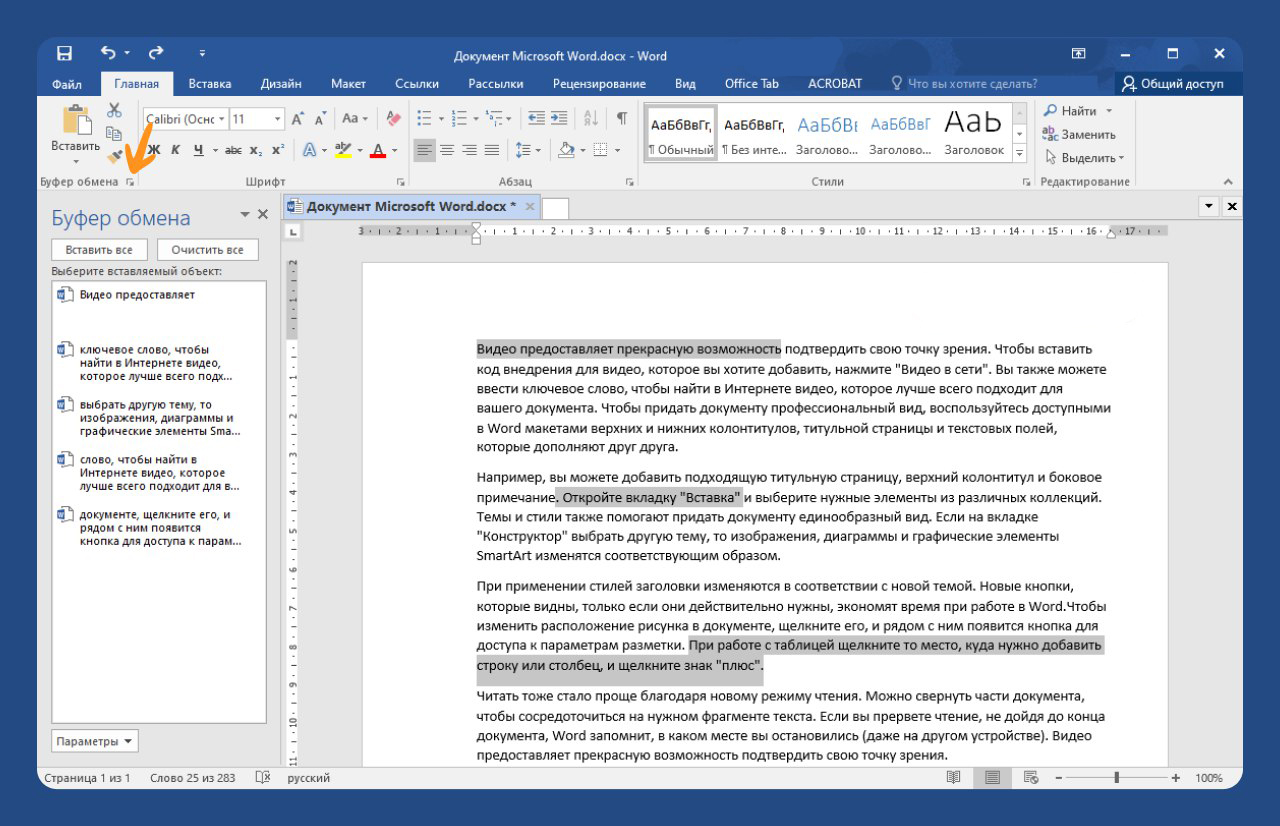
Word barcha nusxalayotgan narsalaringizni eslab qoladi va ushbu elementlarning istalganini kengaytirilgan almashinish buferidan topish mumkin.
Ushbu opsiya post ostidagi rasmda👇🏻 ko‘rsatilgan “Буфер обмена” tugmasini bosish orqali chaqiriladi va hujjatni ishga tushirib, uni yopguningizga qadar bo‘lgan tahrirlash davomidagi nusxalashlaringiz tarixini o‘ziga yozib borishi mumkin.
Agar “Параметры” menyusidagi mos keluvchi opsiya faollashtirilsa, uni istalgan vaqtda
CTRL + C klavishlari birikmasini ikki marta bosish orqali ekranga chaqirish mumkin.7️⃣. Satr oxiridagi uzun so‘zlarni bo‘laklarga ajratish (Расстановка переносов)
Uzun so‘zlarni bo‘laklarga ajratish – ularning o‘qilishini yaxshilaydi, shuningdek so‘zlar orasida uzun intervalli bo‘shliqlar qoldirilishining oldini oladi.
Siz ularni birma-bir qo‘lda o‘rnatib chiqishingiz (matnning kerakli qismiga borib,
CTRL + - klavishlari birikmasini bosish orqali, bunda harflar yuqorisida joylashgan “minus” belgisi nazarda tutilgan) yoki buni kompyuterning o‘ziga topshirishingiz mumkin.Buning uchun menyu satrining “Макет” varaqa (вкладка)siga o‘ting, “Расстановка переносов” tugmasi bosish orqali uning ro‘yxatini oching va “Авто” variantini tanlang.
📌 P.S.: Ushbu usul ko‘proq rus va ingliz tilidagi matnlar bilan ishlashda qo‘l kelishi mumkin, o‘zbek tilidagi matnlar bilan ishlashda dastur xatolik bilan yondashadi, ammo o‘zbek tilidagi uzun so‘zlarga nisbatan yuqorida keltirilgani kabi bo‘g‘inlarga qo‘lda ajratish usulini bemalol qo‘llayverishingiz mumkin.
8️⃣. Ajralmas probellar
Ba’zida abzatsda familiya va ismning bosh harflari kabi so‘zlar qatnashsa va ular muayyan satrning oxiriga kelib qolsa, familiyalar yuqori satrning oxirida, ismlarning bosh harflari pastki satrning boshiga o‘tib ketadi, bunga sonlardan o‘lchov birliklarining keyingi satrda ajralib tushib qolishini ham misol o‘rnida keltirish mumkin (masalan: 5 sm, 10 kg, 25 l).
Bunday holatlarda hujjatdagi matnning o‘qilishiga jabr yetmasligi uchun – ajralmas probellarni qo‘llash qulay va to‘g‘ridir. Ular tufayli matn elementlari bir-biriga “yelimlanadi” va ushbu usulda biriktirilgan ikki so‘z hech qachon turli satrlarga ajralib qolmaydi.
Buning uchun ikki so‘z o‘rtasidagi oddiy probelning o‘rniga
CTRL + SHIFT + PROBEL birikmasi bosiladi. Ajralmas defis (chiziqcha) ham xuddi shu tamoyilda qo‘llaniladi va bunda CTRL + SHIFT + - (harflar yuqorisidagi “minus” belgisi) birikmasi bosiladi. Misol uchun: ketma-ket, qop-qora, zim-ziyo, qarama-qarshi, birma-bir va shu kabi boshqa juftlikda keluvchi so‘zlarda.📌 P.S.S.: Ushbu foydali opsiya haqida ushbu postimizda ham qo‘shimcha ma’lumot keltirilgan:
• Ajratib yozaymi yo qo‘shib?
📝 Manba: @bugfeature
ℹ️ Microsoft Word rukni ostida kanalga joylashtirilgan barcha postlarimiz bilan tanishing: 1-qism | 2-qism | 3-qism.
👨🏻💻@itspecuz | Mundarija
👍7👏3
Forwarded from IT specialist
#smartfon #android
🧮 Symbolab – matematik masalalarni kamera orqali yoki qo‘lda kiritib yechish uchun WolframAlpha ilovasidan qolishmaydigan analogi. Android 5.0+
📎 Symbolab Pro v9.6.13 mobil ilovasini yuklab olish.
📲 Foydali mobil ilovalar ro‘yxati: 1-qism | 2-qism.
ℹ️ Qo‘shimcha sifatida o‘qish tavsiya etiladi:
• Matematika endi muammo emas!
Ushbu rukndagi boshqa mobil ilovalar:
• Photomath
• Wolfram Alpha
👨🏻💻@itspecuz | Mundarija
🧮 Symbolab – matematik masalalarni kamera orqali yoki qo‘lda kiritib yechish uchun WolframAlpha ilovasidan qolishmaydigan analogi. Android 5.0+
📎 Symbolab Pro v9.6.13 mobil ilovasini yuklab olish.
📲 Foydali mobil ilovalar ro‘yxati: 1-qism | 2-qism.
ℹ️ Qo‘shimcha sifatida o‘qish tavsiya etiladi:
• Matematika endi muammo emas!
Ushbu rukndagi boshqa mobil ilovalar:
• Photomath
• Wolfram Alpha
👨🏻💻@itspecuz | Mundarija
👍7😁1
Forwarded from IT specialist
#excel
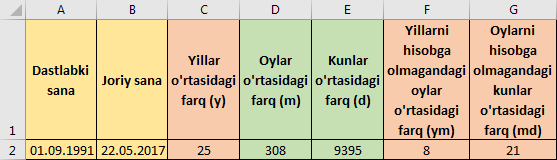
Microsoft Excel dasturida sanalar o‘rtasidagi farqni hisoblash 🗓
Yodingizda bo‘lsa biz kalkulyator yordamida sanalar o‘rtasidagi farqni aniqlashni ko‘rib chiqqan edik, bu safar buni Microsoft Office dasturlari paketi tarkibidagi Excel – jadval muharriri yordamida hisoblashni ko‘rib chiqamiz.
👉🏻 Batafsil...
ℹ️ Qo‘shimcha sifatida o‘qish tavsiya etiladi:
• Windows operatsion tizimida hafta kunlari nomini soat oldiga chiqarish
• Microsoft Excel rukni ostidagi barcha postlarimiz ro‘yxati: 1-qism | 2-qism | 3-qism
👨🏻💻@itspecuz | Mundarija
Microsoft Excel dasturida sanalar o‘rtasidagi farqni hisoblash 🗓
Yodingizda bo‘lsa biz kalkulyator yordamida sanalar o‘rtasidagi farqni aniqlashni ko‘rib chiqqan edik, bu safar buni Microsoft Office dasturlari paketi tarkibidagi Excel – jadval muharriri yordamida hisoblashni ko‘rib chiqamiz.
👉🏻 Batafsil...
ℹ️ Qo‘shimcha sifatida o‘qish tavsiya etiladi:
• Windows operatsion tizimida hafta kunlari nomini soat oldiga chiqarish
• Microsoft Excel rukni ostidagi barcha postlarimiz ro‘yxati: 1-qism | 2-qism | 3-qism
👨🏻💻@itspecuz | Mundarija
👍5😁1