
Forwarded from IT specialist
#word
🔢 Word jadvalidagi formulalarda A1 uslubidagi havoladan foydalanish
Kanalimizda Word dasturida formulalardan foydalanish borasida postlar qoldirganmiz (post ostidagi havolalar orqali tanishib chiqishingiz mumkin), masalan, joriy ustun yoki satrlar qiymatlari yig‘indisini maxsus havolalar orqali hisoblaganmiz. Biroq (
Jadvalga chapdan o‘ngga va yuqoridan pastga qarab izoh beradigan bo‘lsak, uning dastlabki katagi – bu
🎞 Postimiz ostiga biriktirilgan amaliy (ovozsiz video) ko‘rsatma orqali batafsilroq ma’lumot olishingiz mumkin👇🏻.
ℹ️ Qo‘shimcha sifatida tanishish va foydalanish tavsiya etiladi:
• Word hujjatiga formula qanday joylashtiriladi?
• MS Word jadvallarida formulalar bilan ishlash
• Formula to‘g‘ri ishlashi uchun oddiy probelni “ajralmas” probelga almashtiramiz
• Qiymatlarni tezkor hisoblash
• Word'da so‘nggi qo‘llangan funksiyani qayta qo‘llash
• Word’da ishlash bo‘yicha har kimga ham ma’lum bo‘lmagan 7 tryuk
• Microsoft Word rukni ostidagi qolgan postlarimiz ro‘yxati: 1-qism | 2-qism
👨🏻💻@itspecuz | Mundarija
🔢 Word jadvalidagi formulalarda A1 uslubidagi havoladan foydalanish
Kanalimizda Word dasturida formulalardan foydalanish borasida postlar qoldirganmiz (post ostidagi havolalar orqali tanishib chiqishingiz mumkin), masalan, joriy ustun yoki satrlar qiymatlari yig‘indisini maxsus havolalar orqali hisoblaganmiz. Biroq (
LEFT, RIGHT, ABOVE, BELOW) kabi maxsus buyruqlar bilan belgilanuvchi bunday havolalardan tashqari, Excel orqali bizga tanish bo‘lgan koordinatalar tizimidan foydalanib, alohida kataklar manzillarini ko‘rsatib o‘tishimiz ham mumkin.Jadvalga chapdan o‘ngga va yuqoridan pastga qarab izoh beradigan bo‘lsak, uning dastlabki katagi – bu
A1. Undan o‘ngda joylashgan katak – B1. A1 dan pastda – A2 katagi. Agar Excel'da ishlab ko‘rgan bo‘lsangiz, bunday numeratsiyani tushunish sizga muammo tug‘dirmaydi. Masalan, chegirma foizi ko‘rsatilgan katakdagi qiymatni sotuvlar jadvalidagi ustunning barcha satrlariga nisbatan qo‘llab, hisob-kitobni amalga oshirishimiz mumkin.🎞 Postimiz ostiga biriktirilgan amaliy (ovozsiz video) ko‘rsatma orqali batafsilroq ma’lumot olishingiz mumkin👇🏻.
ℹ️ Qo‘shimcha sifatida tanishish va foydalanish tavsiya etiladi:
• Word hujjatiga formula qanday joylashtiriladi?
• MS Word jadvallarida formulalar bilan ishlash
• Formula to‘g‘ri ishlashi uchun oddiy probelni “ajralmas” probelga almashtiramiz
• Qiymatlarni tezkor hisoblash
• Word'da so‘nggi qo‘llangan funksiyani qayta qo‘llash
• Word’da ishlash bo‘yicha har kimga ham ma’lum bo‘lmagan 7 tryuk
• Microsoft Word rukni ostidagi qolgan postlarimiz ro‘yxati: 1-qism | 2-qism
👨🏻💻@itspecuz | Mundarija
👍1
Forwarded from IT Masters
MBR va GPT o'rtasidagi farq
GPT (GUID Partition Table) va MBR (Master Boot Record) o'rtasidagi asosiy farqlardan biri bu qattiq diskni qismlarga bo'lish usulidir.
MBR - bu keng qo'llanilinadigan eski standart usuli. U diskni to'rtta asosiy yoki uchta asosiy va bitta kengaytirilgan qismga bo'lish sxemasidan foydalanadi. MBRdagi har bir bo'lim 2 TB hajm chegarasiga ega.
GPT - bu zamonaviy standart usuli bo'lib, MBRga nisbatan bir qancha afzalliklarga ega. 2 TB bilan cheklanish o'rniga, GPT sizga kattaroq bo'limlarni yaratishga imkon beradi. Bundan tashqari, GPT 128 tagacha bo'lim yaratishni qo'llab-quvvatlaydi.
Bundan tashqari, GPT Secure Boot xavfsiz usulni qo'llab-quvvatlaydi, bu zararli dasturlarning kompyuteringizga yuklanishini oldini oladi.
👉 Bizning barcha loyihalar | #mbr #gpt
GPT (GUID Partition Table) va MBR (Master Boot Record) o'rtasidagi asosiy farqlardan biri bu qattiq diskni qismlarga bo'lish usulidir.
MBR - bu keng qo'llanilinadigan eski standart usuli. U diskni to'rtta asosiy yoki uchta asosiy va bitta kengaytirilgan qismga bo'lish sxemasidan foydalanadi. MBRdagi har bir bo'lim 2 TB hajm chegarasiga ega.
GPT - bu zamonaviy standart usuli bo'lib, MBRga nisbatan bir qancha afzalliklarga ega. 2 TB bilan cheklanish o'rniga, GPT sizga kattaroq bo'limlarni yaratishga imkon beradi. Bundan tashqari, GPT 128 tagacha bo'lim yaratishni qo'llab-quvvatlaydi.
Bundan tashqari, GPT Secure Boot xavfsiz usulni qo'llab-quvvatlaydi, bu zararli dasturlarning kompyuteringizga yuklanishini oldini oladi.
👉 Bizning barcha loyihalar | #mbr #gpt
👍1
Forwarded from IT specialist
#word
Nega ba’zi Word'larda CTRL+C, CTRL+S, CTRL+Z va shunga yaqin, tez-tez qo‘llaniluvchi klaviatura kombinatsiyalari ishlamaydi va bu qanday bartaraf etiladi? 🤔
Shunday holatlar bo‘ladiki, Microsoft Office'ning dasturiy paketida standard (qaynoq) klavishlar ishlamaydi.
Ko‘plab foydalanuvchilar hujjatlarini
Buni ikki usul yordamida to‘g‘rilash mumkin. Keltirilayotgan maslahatlar Word'ning 2010 va undan keyingi versiyalariga tegishlidir.
👉🏻 Batafsil...
ℹ️ Microsoft Word rukni ostidagi qolgan postlarimiz ro‘yxati: 1-qism | 2-qism | 3-qism
👨🏻💻@itspecuz | Mundarija
Nega ba’zi Word'larda CTRL+C, CTRL+S, CTRL+Z va shunga yaqin, tez-tez qo‘llaniluvchi klaviatura kombinatsiyalari ishlamaydi va bu qanday bartaraf etiladi? 🤔
Shunday holatlar bo‘ladiki, Microsoft Office'ning dasturiy paketida standard (qaynoq) klavishlar ishlamaydi.
Ko‘plab foydalanuvchilar hujjatlarini
CTRL+S birikmasi yordamida saqlashga, CTRL+C yordamida obyektlarni nusxalashga va CTRL+V orqali joylashtirishga ko‘nikishgan. Tabiiyki, ushbu kombinatsiyalar ishlamasa, bu ishni ancha sekinlashtiradi.Buni ikki usul yordamida to‘g‘rilash mumkin. Keltirilayotgan maslahatlar Word'ning 2010 va undan keyingi versiyalariga tegishlidir.
👉🏻 Batafsil...
ℹ️ Microsoft Word rukni ostidagi qolgan postlarimiz ro‘yxati: 1-qism | 2-qism | 3-qism
👨🏻💻@itspecuz | Mundarija
👍3
Forwarded from IT specialist
#excel #maslahat
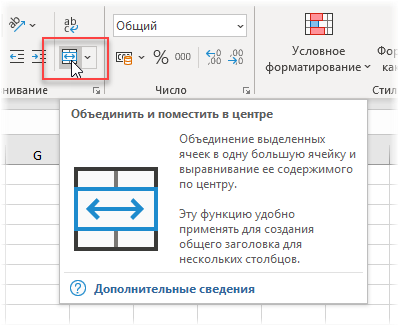
↔️ “Объединение ячеек” har doim ham yaxshi emas!
Jadval sarlavhasi yuqorisidagi yacheykalarning birlashtirilishi odatda bir qator muammolarni keltirib chiqaradi:
• bunday jadvalga filtr o‘rnatishda u birlashtirilgan diapazondan faqat eng chap ustunning qiymatlarini ko‘rsatadi;
• sarlavhada birlashtirilgan yacheykalar mavjud bo‘lsa, ustunlarni kesish va ularni boshqa joyga ko‘chirib o‘tkazish mumkin bo‘lmaydi;
• ustunlarda har doim ham chegara ustiga ikki marta bosish orqali avtomatik kenglikni tayinlab bo‘lmaydi.
Jadvalning funksionalligini yo‘qotmasdan, uning sarlavhasini qanday qilib chiroyli qilish mumkin?
— 1-qadam
“Birlashtirilishi” lozim bo‘lgan yacheykalarni belgilaymiz (bu xuddi birlashtirilgan kabi ko‘rinsa-da, aslini olganda unday bo‘lmaydi).
— 2-qadam
Формат ячеек
OK'ni bosamiz. Endi vizual ravishda sarlavha birlashtirilgandek ko‘rinadi, lekin barcha yacheykalar butunligini va ularga nisbatan qo‘llash mumkin bo‘lgan barcha funksionalni o‘zida saqlab qoladi.
📝 Manba: @hacks_excel
ℹ️ Microsoft Excel rukni ostidagi qolgan postlarimiz bilan ham tanishing: 1-qism | 2-qism | 3-qism
👨🏻💻@itspecuz | Mundarija
↔️ “Объединение ячеек” har doim ham yaxshi emas!
Jadval sarlavhasi yuqorisidagi yacheykalarning birlashtirilishi odatda bir qator muammolarni keltirib chiqaradi:
• bunday jadvalga filtr o‘rnatishda u birlashtirilgan diapazondan faqat eng chap ustunning qiymatlarini ko‘rsatadi;
• sarlavhada birlashtirilgan yacheykalar mavjud bo‘lsa, ustunlarni kesish va ularni boshqa joyga ko‘chirib o‘tkazish mumkin bo‘lmaydi;
• ustunlarda har doim ham chegara ustiga ikki marta bosish orqali avtomatik kenglikni tayinlab bo‘lmaydi.
Jadvalning funksionalligini yo‘qotmasdan, uning sarlavhasini qanday qilib chiroyli qilish mumkin?
— 1-qadam
“Birlashtirilishi” lozim bo‘lgan yacheykalarni belgilaymiz (bu xuddi birlashtirilgan kabi ko‘rinsa-da, aslini olganda unday bo‘lmaydi).
— 2-qadam
Формат ячеек
(CTRL + 1) muloqot oynasining Выравнивание varaqasidagi по горизонтали: sohasida по центру выделения variantini tanlaymiz.OK'ni bosamiz. Endi vizual ravishda sarlavha birlashtirilgandek ko‘rinadi, lekin barcha yacheykalar butunligini va ularga nisbatan qo‘llash mumkin bo‘lgan barcha funksionalni o‘zida saqlab qoladi.
📝 Manba: @hacks_excel
ℹ️ Microsoft Excel rukni ostidagi qolgan postlarimiz bilan ham tanishing: 1-qism | 2-qism | 3-qism
👨🏻💻@itspecuz | Mundarija
👍2
Sun’iy intellekt sizning ishingizni 2024-yilda olib qo’yishi mumkin!
“Temuriylar” AI (sun’iy intellekt) sirlari, daromad turlari va jamiyat foydasi uchun ushbu texnologiya beradigan yechimlarni mutlaqo bepul tarzda yoritib borayotgan loyiha.
Hoziroq “Temuriylar” ga obuna bo’ling va sun’iy intellekt orqali bugunoq daromad qilish uchun bepul qo’llanmaga ega bo’ling.
OBUNA BO’LING!
“Temuriylar” AI (sun’iy intellekt) sirlari, daromad turlari va jamiyat foydasi uchun ushbu texnologiya beradigan yechimlarni mutlaqo bepul tarzda yoritib borayotgan loyiha.
Hoziroq “Temuriylar” ga obuna bo’ling va sun’iy intellekt orqali bugunoq daromad qilish uchun bepul qo’llanmaga ega bo’ling.
OBUNA BO’LING!
👍1
#internet #maslahat
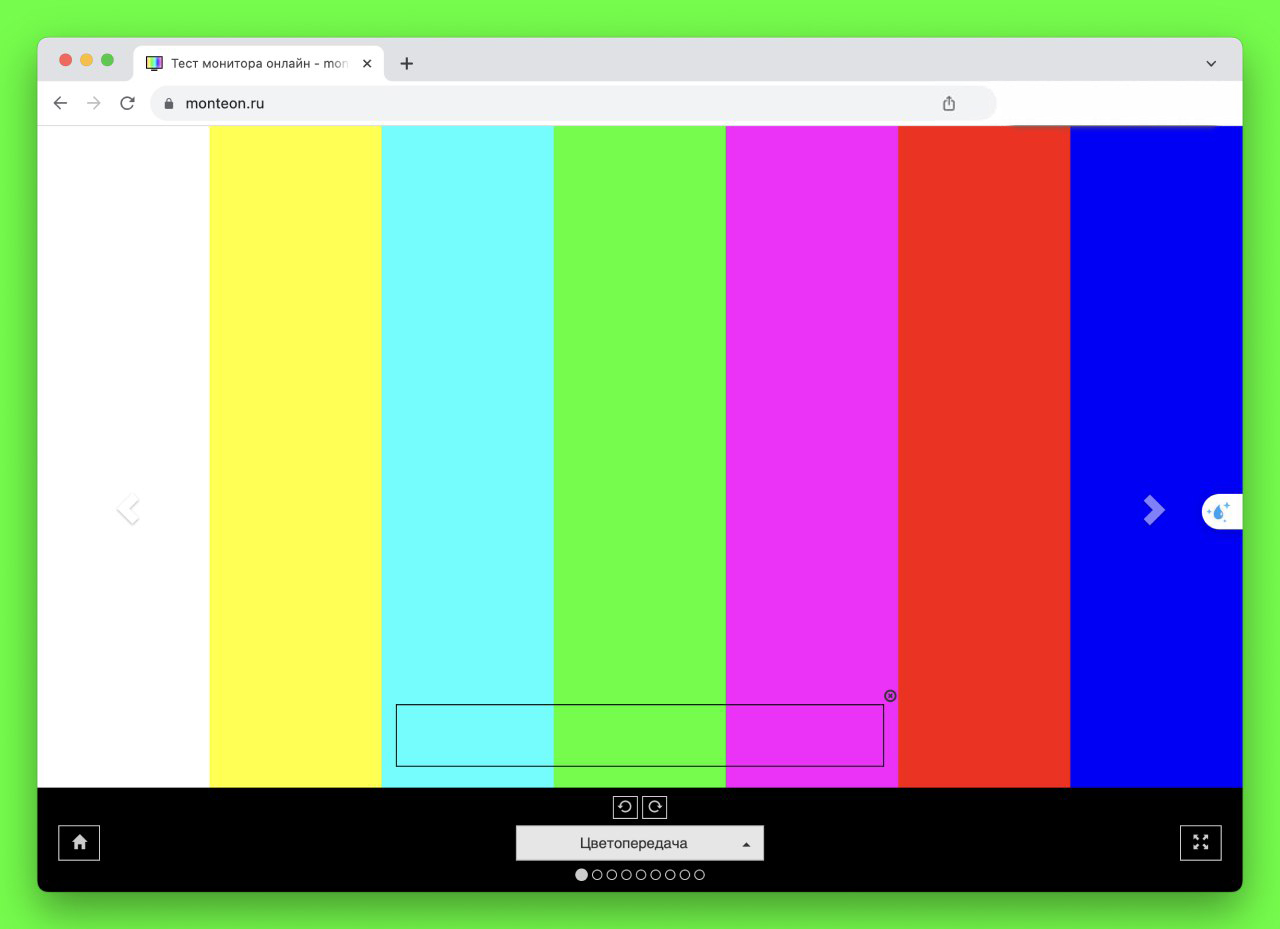
🖥 Monitorni onlayn sinovdan o‘tkazish
Tasvirning tiniqligi, ranglarning yetkazib berilishi, miltillashlar – bu sizning vizual qabul qilish markazingizga ta’sir qiluvchi monitorning asosiy xususiyatlardir. Aynan shularni sinovdan o‘tkazish uchun Monteon – kompyuter monitori yoki smartfon displeyini sinab ko‘rish va sozlashda yordam beradigan xizmat mavjud.
Hatto bitta o‘lik piksel ham tomosha qilish zavqini buzishi mumkin, aniq va boyitilgan ranglar esa tasvirni jonlantiradi. Monitoringiz ranglarni buzmasdan uzatayotganiga ishonch hosil qiling.
Ushbu xizmat nafaqat ekraningizdagi mumkin bo‘lgan muammolarni aniqlashga yordam beradi, “Узнать больше о тестах” bo'limida har bir testning batafsil nazariyasi, ular qanday sharoitlarda bajarilishi lozimligi va ular asosida monitorning holatini qanday baholash mumkinligi tasvirlangan.
📝 Manba: @bugfeature
ℹ️ Internet rukni ostidagi kanalga joylashtirgan barcha postlarimiz bilan tanishing: 1-qism | 2-qism | 3-qism | 4-qism
👨🏻💻@itspecuz | Mundarija
🖥 Monitorni onlayn sinovdan o‘tkazish
Tasvirning tiniqligi, ranglarning yetkazib berilishi, miltillashlar – bu sizning vizual qabul qilish markazingizga ta’sir qiluvchi monitorning asosiy xususiyatlardir. Aynan shularni sinovdan o‘tkazish uchun Monteon – kompyuter monitori yoki smartfon displeyini sinab ko‘rish va sozlashda yordam beradigan xizmat mavjud.
Hatto bitta o‘lik piksel ham tomosha qilish zavqini buzishi mumkin, aniq va boyitilgan ranglar esa tasvirni jonlantiradi. Monitoringiz ranglarni buzmasdan uzatayotganiga ishonch hosil qiling.
Ushbu xizmat nafaqat ekraningizdagi mumkin bo‘lgan muammolarni aniqlashga yordam beradi, “Узнать больше о тестах” bo'limida har bir testning batafsil nazariyasi, ular qanday sharoitlarda bajarilishi lozimligi va ular asosida monitorning holatini qanday baholash mumkinligi tasvirlangan.
📝 Manba: @bugfeature
ℹ️ Internet rukni ostidagi kanalga joylashtirgan barcha postlarimiz bilan tanishing: 1-qism | 2-qism | 3-qism | 4-qism
👨🏻💻@itspecuz | Mundarija
👍2
Media is too big
VIEW IN TELEGRAM
Ucell dan eski telefonni yangisiga almashtirib 750 ming so‘m chegirmaga ega bo‘ling
Ucell kompaniyasi smartfonlar uchun Trade-In xizmatini yo‘lga qo‘ydi. Ya’ni endilikda eski smartfonlaringizni Ucell ofislariga tashrif buyurib yangisiga almashtirib olishingiz mumkin! Agarda Honor X90 Lite 8 yoki Honor X8a smartfonlarini sotib olsangiz sizga 600 ming so‘m chegirma va qo‘shimchasiga Ucellning Doimiy 50 tarif rejasidan 3 oy davomida bepul foydalanishingiz mumkin bo‘ladi. Jami 750 ming so‘m foydada bo‘lasiz.
Aksiya 31 yanvargacha davom etadi.
Ucell kompaniyasi smartfonlar uchun Trade-In xizmatini yo‘lga qo‘ydi. Ya’ni endilikda eski smartfonlaringizni Ucell ofislariga tashrif buyurib yangisiga almashtirib olishingiz mumkin! Agarda Honor X90 Lite 8 yoki Honor X8a smartfonlarini sotib olsangiz sizga 600 ming so‘m chegirma va qo‘shimchasiga Ucellning Doimiy 50 tarif rejasidan 3 oy davomida bepul foydalanishingiz mumkin bo‘ladi. Jami 750 ming so‘m foydada bo‘lasiz.
Aksiya 31 yanvargacha davom etadi.
👍1
#smartfon #android #game
♟ Chess Royale – sizga istalgan paytda onlayn bepul o‘ynash imkonini beruvchi klassik stol usti shaxmat o‘yini, butun dunyodan ishtirok etuvchi o‘yinchilar bilan cheklovlarsiz. Android 5.0+.
📎 Chess Royale v0.60.2 mobil o‘yinini yuklab olish.
ℹ️ Qo‘shimcha sifatida tanishish va foydalanish tavsiya etiladi:
• O‘yinlar haqidagi mavzular, kompyuter dasturi va o‘yinlari hamda mobil ilova va o‘yinlar ro‘yxatini o‘zida jamlagan postimiz
• Foydali mobil ilovalar ro‘yxati: 1-qism | 2-qism
👨🏻💻@itspecuz | Mundarija
♟ Chess Royale – sizga istalgan paytda onlayn bepul o‘ynash imkonini beruvchi klassik stol usti shaxmat o‘yini, butun dunyodan ishtirok etuvchi o‘yinchilar bilan cheklovlarsiz. Android 5.0+.
Reklamasiz va cheksiz maslahatlar.📎 Chess Royale v0.60.2 mobil o‘yinini yuklab olish.
ℹ️ Qo‘shimcha sifatida tanishish va foydalanish tavsiya etiladi:
• O‘yinlar haqidagi mavzular, kompyuter dasturi va o‘yinlari hamda mobil ilova va o‘yinlar ro‘yxatini o‘zida jamlagan postimiz
• Foydali mobil ilovalar ro‘yxati: 1-qism | 2-qism
👨🏻💻@itspecuz | Mundarija
👍1
So’nggi yillarda internetdan foydalanayotganlar soni ortmoqda va shu bilan O‘zbekistonda haqiqiy raqamli bum kuzatilishni boshladi. Zamonaviy kompaniyalar kundan kunga tobora ko'proq ma'lumotlarni saqlash va qayta ishlashga majbur va shuning uchun ularning orasida ishonchli va sinalgan IT-infratuzilmasining provayderlarini mavjudligi masalasi tobora dolzarb bo'lib bormoqda.
Servercore – Toshkent shahrida joylashgan IT-infratuzilmasining xalqaro provayderi. U mintaqaviy texnologik o'sish ehtiyojlariga yo'naltirilgan va eng zarur infratuzilma yechimlarini - bulutli va ajratilgan serverlar va PaaS xizmatlari (Managed Kubernetes va Managed Databases) taqdim etadi.
Servercore startaplardan tortib korporatsiyalargacha bo‘lgan barcha turdagi bizneslarga mos keladi, ularning texnik yordami esa barcha mijozlarga to'g'ri infratuzilma yechimini tanlashda yordam berish uchun bepul va kechayu kunduz ishlaydi.
Ushbu provayderning bulutli serverini soatiga atigi 152 so'mga ijaraga olishingiz mumkin va kerak bo'lsa bir necha klik orqali yangi resurslarni ham qo'shsangiz bo’ladi. Eng asosiysi esa xarajatingiz xalqaro valyuta kursiga qarab o'zgarmaydi.
Servercore boshqaruv paneli kompaniya faoliyat yuritayotgan hududlarda (O‘zbekiston, Keniya va Qozog‘iston) virtual mashinalarni ishga tushirish va kerak bo‘lganda ularni masshtablash imkonini beradi. Bundan tashqari, siz xizmatlarni iste'mol qilganingiz uchun osongina to'lashingiz va kerakli buxgalteriya hujjatlarini yuklashingiz mumkin.
➡️ Ushbu havola orqali oʻting va biznesingiz uchun yechim so'rash yoki boshqaruv panelida ro'yxatdan o'tish orqali xizmatlarni o'zingiz sinab ko'ring. Agarda sizda savollar bo'lsa, sayt vidjeti yoki @ServercoreUZ Telegram-kanali orqali texnik mutaxassislarga murojaat qilishingiz mumkin.
Servercore – Toshkent shahrida joylashgan IT-infratuzilmasining xalqaro provayderi. U mintaqaviy texnologik o'sish ehtiyojlariga yo'naltirilgan va eng zarur infratuzilma yechimlarini - bulutli va ajratilgan serverlar va PaaS xizmatlari (Managed Kubernetes va Managed Databases) taqdim etadi.
Servercore startaplardan tortib korporatsiyalargacha bo‘lgan barcha turdagi bizneslarga mos keladi, ularning texnik yordami esa barcha mijozlarga to'g'ri infratuzilma yechimini tanlashda yordam berish uchun bepul va kechayu kunduz ishlaydi.
Ushbu provayderning bulutli serverini soatiga atigi 152 so'mga ijaraga olishingiz mumkin va kerak bo'lsa bir necha klik orqali yangi resurslarni ham qo'shsangiz bo’ladi. Eng asosiysi esa xarajatingiz xalqaro valyuta kursiga qarab o'zgarmaydi.
Servercore boshqaruv paneli kompaniya faoliyat yuritayotgan hududlarda (O‘zbekiston, Keniya va Qozog‘iston) virtual mashinalarni ishga tushirish va kerak bo‘lganda ularni masshtablash imkonini beradi. Bundan tashqari, siz xizmatlarni iste'mol qilganingiz uchun osongina to'lashingiz va kerakli buxgalteriya hujjatlarini yuklashingiz mumkin.
➡️ Ushbu havola orqali oʻting va biznesingiz uchun yechim so'rash yoki boshqaruv panelida ro'yxatdan o'tish orqali xizmatlarni o'zingiz sinab ko'ring. Agarda sizda savollar bo'lsa, sayt vidjeti yoki @ServercoreUZ Telegram-kanali orqali texnik mutaxassislarga murojaat qilishingiz mumkin.
👍1
Forwarded from IT specialist
#word
🧾 Sahifa oxiriga kelib qolgan jadval satrining boshi avvalgi sahifada qolib, davomi keyingi sahifaga o‘tib ketadigan holat uchun yechim
Ko‘p satrli jadvallar bilan ishlashda ko‘pincha yuzaga keluvchi muammolardan biri, bu sahifa oxiriga kelib qolgan satrning bir sahifada boshlanib, sig‘magani uchun keyingi sahifaga o‘tib ketishida kuzatiladi.
Ushbu vaziyat esa ko‘pchiligimiz uchun yoqimsiz, albatta, ayniqsa satrning boshi avvalgi sahifada arzimagan joyni egallab, davomi esa keyingi sahifada ko‘p joyni band etganida... Bu holatda satr mazmunini tushunish uchun u sahifadan bu sahifaga o‘tishga to‘g‘ri keladi. 😣
Ushbu muammoning yechimi esa quyidagicha:
1️⃣. Jadvalning kerakli satrlari belgilanadi;
2️⃣. Belgilangan soha ustiga sichqonchaning o‘ng tugmasi bosiladi va ochiluvchi kontekstli menyu ostidagi “Свойства таблицы” bandi tanlanadi;
3️⃣. Menyu bandida keltirilgan nom ostida ochilgan muloqot oynasida “Строка” varaqasiga o‘tiladi;
4️⃣. “Параметры” guruhidagi “разрешить перенос строк на следующую страницу” bandi faolsizlantiriladi;
5️⃣. “OK” tugmasini bosish orqali kiritilgan o‘zgartirish saqlanadi, tayyor!
Ushbu sozlama bilan post ostidagi video ko‘rsatmada batafsil tanishishingiz mumkin👇🏻🎞.
📝 Manba: @office_killer
ℹ️ Qo‘shimcha sifatida tanishish va foydalanish tavsiya etiladi:
• Hujjat sahifasidagi jadvalning so‘nggi satrlarini keyingi sahifaga “majburiy” o‘tkazish sozlamasi
• Word'da jadvallarni birlashtirish
• Jadval chegaralarini tezkor o‘chirish
• Ko‘rinmas jadvalni qanday yaratish mumkin?
• Hujjatda turli ko‘rinishdagi chiziqlar va jadvalni tezkor hosil qilish
• Jadval yordamida matnni qanday aylantirish mumkin?
• Agar jadvaldagi satrning balandligi o‘zgarmasa nima qilish lozim?
• Hujjatdagi uzun jadval sarlavhasini boshqa sahifalarda ko‘rsatish
• Jadvalning sahifa boshida kelishi bilan bog‘liq muammoni bartaraf etish
• Hujjatdagi jadval sarlavhasini qanday qilib boshqa sahifalarda ko‘rinadigan qilish mumkin?
• Jadvalning satri bo‘yiga kengaymasa nima qilish lozim?
• Jadval kataklarini qanday ikkiga ajratish/birlashtirish mumkin?
• Excel'ning keng jadvallarini Word'ga joylashtirish usuli
• MS Word jadvallarida formulalar bilan ishlash
• Word hujjatiga formula qanday joylashtiriladi?
• Formula to‘g‘ri ishlashi uchun oddiy probelni “ajralmas” probelga almashtiramiz
• Hujjatga ramka qo‘shamiz
• Hujjatga qanday qilib tezkor tarzda chiziqlar tortish mumkin?
• Word'da chiziqlarni o‘chirish
• Matnni ustunlar yordamida ajratish
• Word'da ro‘yxat elementlari o‘rnini tezkor almashtirish
• Word’da ishlash bo‘yicha har kimga ham ma’lum bo‘lmagan 7 tryuk
• Word'ning 17 foydali klavishlari kombinatsiyasini qulay shaklda o‘rganamiz!
• Microsoft Word rukni ostidagi barcha postlarimiz ro‘yxati: 1-qism | 2-qism | 3-qism
👨🏻💻@itspecuz | Mundarija
🧾 Sahifa oxiriga kelib qolgan jadval satrining boshi avvalgi sahifada qolib, davomi keyingi sahifaga o‘tib ketadigan holat uchun yechim
Ko‘p satrli jadvallar bilan ishlashda ko‘pincha yuzaga keluvchi muammolardan biri, bu sahifa oxiriga kelib qolgan satrning bir sahifada boshlanib, sig‘magani uchun keyingi sahifaga o‘tib ketishida kuzatiladi.
Ushbu vaziyat esa ko‘pchiligimiz uchun yoqimsiz, albatta, ayniqsa satrning boshi avvalgi sahifada arzimagan joyni egallab, davomi esa keyingi sahifada ko‘p joyni band etganida... Bu holatda satr mazmunini tushunish uchun u sahifadan bu sahifaga o‘tishga to‘g‘ri keladi. 😣
Ushbu muammoning yechimi esa quyidagicha:
1️⃣. Jadvalning kerakli satrlari belgilanadi;
2️⃣. Belgilangan soha ustiga sichqonchaning o‘ng tugmasi bosiladi va ochiluvchi kontekstli menyu ostidagi “Свойства таблицы” bandi tanlanadi;
3️⃣. Menyu bandida keltirilgan nom ostida ochilgan muloqot oynasida “Строка” varaqasiga o‘tiladi;
4️⃣. “Параметры” guruhidagi “разрешить перенос строк на следующую страницу” bandi faolsizlantiriladi;
5️⃣. “OK” tugmasini bosish orqali kiritilgan o‘zgartirish saqlanadi, tayyor!
Ushbu sozlama bilan post ostidagi video ko‘rsatmada batafsil tanishishingiz mumkin👇🏻🎞.
📝 Manba: @office_killer
ℹ️ Qo‘shimcha sifatida tanishish va foydalanish tavsiya etiladi:
• Hujjat sahifasidagi jadvalning so‘nggi satrlarini keyingi sahifaga “majburiy” o‘tkazish sozlamasi
• Word'da jadvallarni birlashtirish
• Jadval chegaralarini tezkor o‘chirish
• Ko‘rinmas jadvalni qanday yaratish mumkin?
• Hujjatda turli ko‘rinishdagi chiziqlar va jadvalni tezkor hosil qilish
• Jadval yordamida matnni qanday aylantirish mumkin?
• Agar jadvaldagi satrning balandligi o‘zgarmasa nima qilish lozim?
• Hujjatdagi uzun jadval sarlavhasini boshqa sahifalarda ko‘rsatish
• Jadvalning sahifa boshida kelishi bilan bog‘liq muammoni bartaraf etish
• Hujjatdagi jadval sarlavhasini qanday qilib boshqa sahifalarda ko‘rinadigan qilish mumkin?
• Jadvalning satri bo‘yiga kengaymasa nima qilish lozim?
• Jadval kataklarini qanday ikkiga ajratish/birlashtirish mumkin?
• Excel'ning keng jadvallarini Word'ga joylashtirish usuli
• MS Word jadvallarida formulalar bilan ishlash
• Word hujjatiga formula qanday joylashtiriladi?
• Formula to‘g‘ri ishlashi uchun oddiy probelni “ajralmas” probelga almashtiramiz
• Hujjatga ramka qo‘shamiz
• Hujjatga qanday qilib tezkor tarzda chiziqlar tortish mumkin?
• Word'da chiziqlarni o‘chirish
• Matnni ustunlar yordamida ajratish
• Word'da ro‘yxat elementlari o‘rnini tezkor almashtirish
• Word’da ishlash bo‘yicha har kimga ham ma’lum bo‘lmagan 7 tryuk
• Word'ning 17 foydali klavishlari kombinatsiyasini qulay shaklda o‘rganamiz!
• Microsoft Word rukni ostidagi barcha postlarimiz ro‘yxati: 1-qism | 2-qism | 3-qism
👨🏻💻@itspecuz | Mundarija
👍2
Forwarded from IT specialist
#internet
🎬 Layfxak: YouTube'dagi barcha obunalarni avtomatik bekor qilish
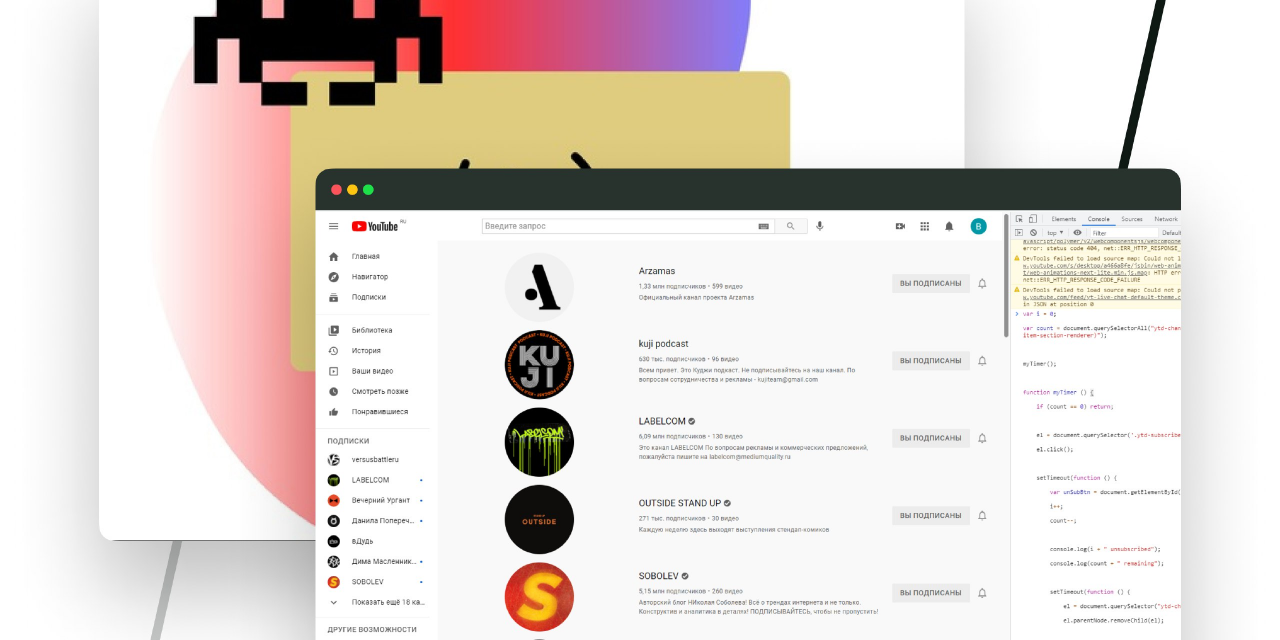
Aytaylik, bir qancha kanallarga obuna bo‘lgansiz, biroq kuzatmayabsiz yoki kuzatishga vaqt ajrata olmayabsiz. Normal algoritmlarni hayotga qaytarish va o‘z tasmangizga bemalol murojaat etish uchun — obunalaringizni tozalang, ya’ni ularni bekor qiling. Buni qo‘shimcha dastur va kengaytmalarsiz amalga oshirish mumkin:
1️⃣. Chrome'ni ishga tushiramiz va YouTube'dagi obunalarni boshqarish sahifasiga o‘tamiz (Bunda joriy Google-akkauntingiz brauzerda faol holda turgan bo‘lishi lozim).
2️⃣. So‘ngra
3️⃣. “Console” varaqa (вкладка)siga o‘tamiz, ushbu kodni nusxalab olib konsolga joylashtiramiz va
Natijada skript sichqonchaning harakatini imitatsiya qiladi, mustaqil ravishda obunalarni ketma-ket, navbati bilan bekor qiladi.
📝 Manba: @bugnotfeature
ℹ️ Qo‘shimcha sifatida tanishish va foydalanish tavsiya etiladi:
• YouTube qaynoq klavishlari
• YouTube'dagi reklamalarni bloklaymiz
• YouTube'dan videoni yuklab olishning oddiy usuli
• 720p, 1080p, 4K nima va ular o‘rtasida qanday farq bor?
• "Kompyuter Akademiyasi" YouTube-kanali
• YouTube'ga oid mavzularni o‘zida jamlagan postimiz
• Internet rukni ostidagi qolgan postlar ro‘yxati: 1-qism | 2-qism | 3-qism | 4-qism
👨🏻💻@itspecuz | Mundarija
🎬 Layfxak: YouTube'dagi barcha obunalarni avtomatik bekor qilish
Aytaylik, bir qancha kanallarga obuna bo‘lgansiz, biroq kuzatmayabsiz yoki kuzatishga vaqt ajrata olmayabsiz. Normal algoritmlarni hayotga qaytarish va o‘z tasmangizga bemalol murojaat etish uchun — obunalaringizni tozalang, ya’ni ularni bekor qiling. Buni qo‘shimcha dastur va kengaytmalarsiz amalga oshirish mumkin:
1️⃣. Chrome'ni ishga tushiramiz va YouTube'dagi obunalarni boshqarish sahifasiga o‘tamiz (Bunda joriy Google-akkauntingiz brauzerda faol holda turgan bo‘lishi lozim).
2️⃣. So‘ngra
CTRL + SHIFT + J klavishlari birikmasi yordamida dasturchi konsoli (консоль разработчика)ga murojaat etamiz.3️⃣. “Console” varaqa (вкладка)siga o‘tamiz, ushbu kodni nusxalab olib konsolga joylashtiramiz va
ENTER'ni bosamiz.Natijada skript sichqonchaning harakatini imitatsiya qiladi, mustaqil ravishda obunalarni ketma-ket, navbati bilan bekor qiladi.
📝 Manba: @bugnotfeature
ℹ️ Qo‘shimcha sifatida tanishish va foydalanish tavsiya etiladi:
• YouTube qaynoq klavishlari
• YouTube'dagi reklamalarni bloklaymiz
• YouTube'dan videoni yuklab olishning oddiy usuli
• 720p, 1080p, 4K nima va ular o‘rtasida qanday farq bor?
• "Kompyuter Akademiyasi" YouTube-kanali
• YouTube'ga oid mavzularni o‘zida jamlagan postimiz
• Internet rukni ostidagi qolgan postlar ro‘yxati: 1-qism | 2-qism | 3-qism | 4-qism
👨🏻💻@itspecuz | Mundarija
👍1
Forwarded from IT specialist
#operatsion_tizim
⌨️ Windows (WIN) klavishi bilan bog‘liq foydali kombinatsiyalar to‘plami (1-qism)
Standart klaviaturada “Пуск” menyusini ochish imkonini beruvchi
•
•
•
•
•
•
•
•
•
•
•
•
•
•
•
•
•
•
•
•
•
•
•
•
👉🏻 Ushbu ro‘yxatning 2-qismi.
📝 Manba: @pcTeapot
ℹ️ Kanalimizdagi ushbu rukn ostida joylashtirilgan postlar bilan tanishing:
• Windows 10 operatsion tizimining barcha bilishi lozim bo‘lgan qaynoq klavishalari
• Windows 10'da “Выполнить” oynasi uchun buyruqlar 1-qism | 2-qism | 3-qism
• Buyruq satri (Командная строка)da qo‘llash mumkin bo‘lgan buyruqlar ro‘yxati: 1-qism | 2-qism | 3-qism
• Windows 7 ning barcha qaynoq klavishalari
• Win+R yordamida ishga tushiriladigan komandalar
• Dasturlarni tezkor ishga tushirish siri
• Microsoft Word dasturida qo‘llaniluvchi qaynoq klavishlar ro‘yxati
• Microsoft Excel dasturida qo‘llaniluvchi qaynoq klavishlar ro‘yxati
• Microsoft PowerPoint dasturida qo‘llaniluvchi qaynoq klavishlar ro‘yxati
• Internetda tezkor ishlash uchun 38ta klavishalar kombinatsiyalari
• YouTube qaynoq klavishlari
• Photoshop’da unumli ishlash uchun 55 klaviatura kombinatsiyalari
• Telegram Desktop’da ishni tezlashtirish va qulaylashtirish uchun klaviatura kombinatsiyalari
• Telegram Desktop dasturida matnni formatlash uchun klaviatura kombinatsiyalari
• Klaviaturaning ishlash holatini tekshirish
• Klaviaturada tez va bexato yozishni o‘rganamiz...
• Klaviaturaning siz bilmagan elementar jihati
• “СОЛО на клавиатуре 3 в 1” dasturi
• Klavus - lotin va kirill alifbosidagi o‘zbekcha klaviatura
• Siz ahamiyat bermagan, sehrli “SHIFT” klavishi
• Punto Switcher dasturi
• Fayl yoki papkaning xususiyatini (Свойства) ekranga chaqirish bo‘yicha
• Obyektlarni nusxalash, bir joydan ikkinchisiga ko‘chirish va yorlig‘ini yaratish usullari to‘g‘risida
• Operatsion tizim rukni ostida joylashtirilgan qolgan postlarimiz ro‘yxati: 1-qism | 2-qism | 3-qism | 4-qism | 5-qism | 6-qism
👨🏻💻@itspecuz | Mundarija
⌨️ Windows (WIN) klavishi bilan bog‘liq foydali kombinatsiyalar to‘plami (1-qism)
Standart klaviaturada “Пуск” menyusini ochish imkonini beruvchi
WIN klavishi mavjud. U odatda klaviaturaning pastki chap burchagidagi xizmatchi CTRL, FN (noutbuklarda va maxsus klaviaturalarda bo‘ladi) va ALT klavishlari orasida joylashadi, o‘ng tomondagi xizmatchi klavishlar orasida esa uni har doim ham uchratmaysiz.WIN klavishi bilan bog‘liq yana ko‘plab kombinatsiyalar mavjud bo‘lib, ular bilan yaqindan tanishtirib o‘tamiz:•
WIN – “Пуск” menyusini chaqirish/yopish (CTRL + ESC ham shu vazifani bajaradi);•
WIN + A – Bildirishnomalarni boshqarish markazini ochish/yopish;•
WIN + B – Fokusni ekranning o‘ng pastki burchagidagi fondagi dasturlar belgilari sohasiga qaratish;•
WIN + C – “Cortana” yordamchisini eshitish rejimida ishga tushirish (qoida bo‘yicha ushbu imkoniyat o‘chirilgan, yordamchi esa barcha hududlar uchun mo‘ljallanmagan)•
WIN + D – Ishchi stolni ko‘rsatish/berkitish;•
WIN + ALT + D – Kalendar va vaqtni ko‘rsatish/berkitish;•
WIN + E – “Проводник” oynasini ochish;•
WIN + F – Chaqiruvlar markazini ochish;•
WIN + G – O‘yin panelini ko‘rsatish/berkitish;•
WIN + H – Gapirib turish (Диктовка) jarayonini boshlash;•
WIN + I – “Параметры” oynasini ochish;•
WIN + J – Ko‘rinib turgan vaqtida fokusni Windows eslatmasiga qaratish (klavishlar birikmasiga qayta bosish, fokusni maslahat yo‘naltirilgan elementga o‘tkazadi);•
WIN + K – “Подключение” tezkor harakatini ishga tushirish;•
WIN + L – Shaxsiy kompyuterni bloklash yoki foydalanuvchini almashtirish;•
WIN + M – Barcha ochilib turgan oynalarni (muloqot oynalaridan tashqari) vazifalar paneliga tushirish (Свернуть);•
WIN + SHIFT + M – Vazifalar paneliga tushirilgan barcha oynalarni joyiga (ekranga) qaytarish;•
WIN + O – Qurilmaning tanlangan oriyentatsiyasini qotirib qo‘yish (Зафиксировать);•
WIN + P – “Проекцировать” tezkor harakatini ishga tushirish;•
WIN + R – “Выполнить” oynasini ekranga chaqirish;•
WIN + S – Qidiruv panelini ishga tushirish;•
WIN + T – Vazifalar paneliga biriktirilgan dastur va funksiyalar hamda ochilib turgan oynalar o‘rtasida siklik ravishda o‘tish;•
WIN + V – Kengaytirilgan almashinish buferini ishga tushirish;•
WIN + X – Tezkor havolalar menyusini ochish;•
WIN + Y – “Windows Mixed Reality” va ishchi stol o‘rtasida o‘tish.👉🏻 Ushbu ro‘yxatning 2-qismi.
📝 Manba: @pcTeapot
ℹ️ Kanalimizdagi ushbu rukn ostida joylashtirilgan postlar bilan tanishing:
• Windows 10 operatsion tizimining barcha bilishi lozim bo‘lgan qaynoq klavishalari
• Windows 10'da “Выполнить” oynasi uchun buyruqlar 1-qism | 2-qism | 3-qism
• Buyruq satri (Командная строка)da qo‘llash mumkin bo‘lgan buyruqlar ro‘yxati: 1-qism | 2-qism | 3-qism
• Windows 7 ning barcha qaynoq klavishalari
• Win+R yordamida ishga tushiriladigan komandalar
• Dasturlarni tezkor ishga tushirish siri
• Microsoft Word dasturida qo‘llaniluvchi qaynoq klavishlar ro‘yxati
• Microsoft Excel dasturida qo‘llaniluvchi qaynoq klavishlar ro‘yxati
• Microsoft PowerPoint dasturida qo‘llaniluvchi qaynoq klavishlar ro‘yxati
• Internetda tezkor ishlash uchun 38ta klavishalar kombinatsiyalari
• YouTube qaynoq klavishlari
• Photoshop’da unumli ishlash uchun 55 klaviatura kombinatsiyalari
• Telegram Desktop’da ishni tezlashtirish va qulaylashtirish uchun klaviatura kombinatsiyalari
• Telegram Desktop dasturida matnni formatlash uchun klaviatura kombinatsiyalari
• Klaviaturaning ishlash holatini tekshirish
• Klaviaturada tez va bexato yozishni o‘rganamiz...
• Klaviaturaning siz bilmagan elementar jihati
• “СОЛО на клавиатуре 3 в 1” dasturi
• Klavus - lotin va kirill alifbosidagi o‘zbekcha klaviatura
• Siz ahamiyat bermagan, sehrli “SHIFT” klavishi
• Punto Switcher dasturi
• Fayl yoki papkaning xususiyatini (Свойства) ekranga chaqirish bo‘yicha
• Obyektlarni nusxalash, bir joydan ikkinchisiga ko‘chirish va yorlig‘ini yaratish usullari to‘g‘risida
• Operatsion tizim rukni ostida joylashtirilgan qolgan postlarimiz ro‘yxati: 1-qism | 2-qism | 3-qism | 4-qism | 5-qism | 6-qism
👨🏻💻@itspecuz | Mundarija

👍1
Forwarded from IT Masters
This media is not supported in your browser
VIEW IN TELEGRAM
Angliya yo‘llaridagi kameralar sun'iy intellekt asosida ishlashni boshladi, bu yo‘llarga axlat tashlagan haydovchilarni aniqlaydi.
👉 Bizning barcha loyihalar | #ai #england
Eng zo'ri shundaki, jarimalar avtomatik ravishda qoidabuzarga yuboriladi.
👉 Bizning barcha loyihalar | #ai #england
👍1
#operatsion_tizim
🎧🔊 Quloqchinlar uchun hajmdor tovush (Spatial sound)ni faollashtirish
Microsoft'ning joriy operatsion tizimida Windows Sonic nomli funksiya mavjud bo‘lib, u video va o‘yinlar namoyishida qabul qilish darajasini yaxshilash uchun ichki o‘rnatilgan hajmdor tovush hosil qiluvchi audio tizimdir.
Ushbu funksiya ko‘p kanalli quloqchinlar va mos keluvchi kontentdan foydalanganda o‘zini eng yaxshi ifodalaydi. Biroq, o‘yinlar yoki videolar namoyishida 3D-tovushni qo‘llab-quvvatlamaydigan oddiy quloqchinda ham farq sezilarli bo‘ladi.
Opsiyani to‘g‘ridan-to‘g‘ri vazifalar panelidan faollashtirish mumkin. Bu uchun karnaycha belgisi ustiga bosib, kengaytirilgan sozlamalarga o‘tiladi va Windows Sonic for Headphones bandi tanlanadi.
📝 Manba: @pcTeapot
ℹ️ Operatsion tizim rukni ostidagi qolgan postlarimiz roʻyxati: 1-qism | 2-qism | 3-qism | 4-qism | 5-qism | 6-qism
👨🏻💻@itspecuz | Mundarija
🎧🔊 Quloqchinlar uchun hajmdor tovush (Spatial sound)ni faollashtirish
Microsoft'ning joriy operatsion tizimida Windows Sonic nomli funksiya mavjud bo‘lib, u video va o‘yinlar namoyishida qabul qilish darajasini yaxshilash uchun ichki o‘rnatilgan hajmdor tovush hosil qiluvchi audio tizimdir.
Ushbu funksiya ko‘p kanalli quloqchinlar va mos keluvchi kontentdan foydalanganda o‘zini eng yaxshi ifodalaydi. Biroq, o‘yinlar yoki videolar namoyishida 3D-tovushni qo‘llab-quvvatlamaydigan oddiy quloqchinda ham farq sezilarli bo‘ladi.
Opsiyani to‘g‘ridan-to‘g‘ri vazifalar panelidan faollashtirish mumkin. Bu uchun karnaycha belgisi ustiga bosib, kengaytirilgan sozlamalarga o‘tiladi va Windows Sonic for Headphones bandi tanlanadi.
📝 Manba: @pcTeapot
ℹ️ Operatsion tizim rukni ostidagi qolgan postlarimiz roʻyxati: 1-qism | 2-qism | 3-qism | 4-qism | 5-qism | 6-qism
👨🏻💻@itspecuz | Mundarija
👍1
This media is not supported in your browser
VIEW IN TELEGRAM
#mulohaza_uchun #smartfon #game
🕹 Biroz zukkolik va kreativlikni qo‘llab, smartfon orqali poyga o‘ynashda alohida gadjet xarid qilishga hojat qolmaydi 😉
ℹ️ Qo‘shimcha sifatida tanishish va foydalanish tavsiya etiladi:
• O‘yinlar haqidagi mavzular, kompyuter dasturi va o‘yinlari hamda mobil ilova va o‘yinlar ro‘yxatini o‘zida jamlagan postimiz
• Foydali mobil ilovalar ro‘yxati: 1-qism | 2-qism
👨🏻💻@itspecuz | Mundarija
🕹 Biroz zukkolik va kreativlikni qo‘llab, smartfon orqali poyga o‘ynashda alohida gadjet xarid qilishga hojat qolmaydi 😉
ℹ️ Qo‘shimcha sifatida tanishish va foydalanish tavsiya etiladi:
• O‘yinlar haqidagi mavzular, kompyuter dasturi va o‘yinlari hamda mobil ilova va o‘yinlar ro‘yxatini o‘zida jamlagan postimiz
• Foydali mobil ilovalar ro‘yxati: 1-qism | 2-qism
👨🏻💻@itspecuz | Mundarija
👍1