#operatsion_tizim #hardware
🎦 Windows'da kamerani o‘chirib qo‘yamiz
Agar sizning kamerangiz maxsus to‘sgich bilan jihozlanmagan bo‘lsa va bu sizni xavotirda qo‘ysa, Windows sizga kamerani o‘chirib qo‘yishning ikki usulini taklif etadi: uni “Диспетчер устройств”da butunlay o‘chirib qo‘yish yoki alohida ilovalar uchun kameraga murojaat etishni cheklash mumkin.
1️⃣. Kamerani butunlay o‘chirib qo‘yish uchun
2️⃣. Alohida ilovalarning kameraga murojaat etishini cheklash uchun klaviaturangizdagi
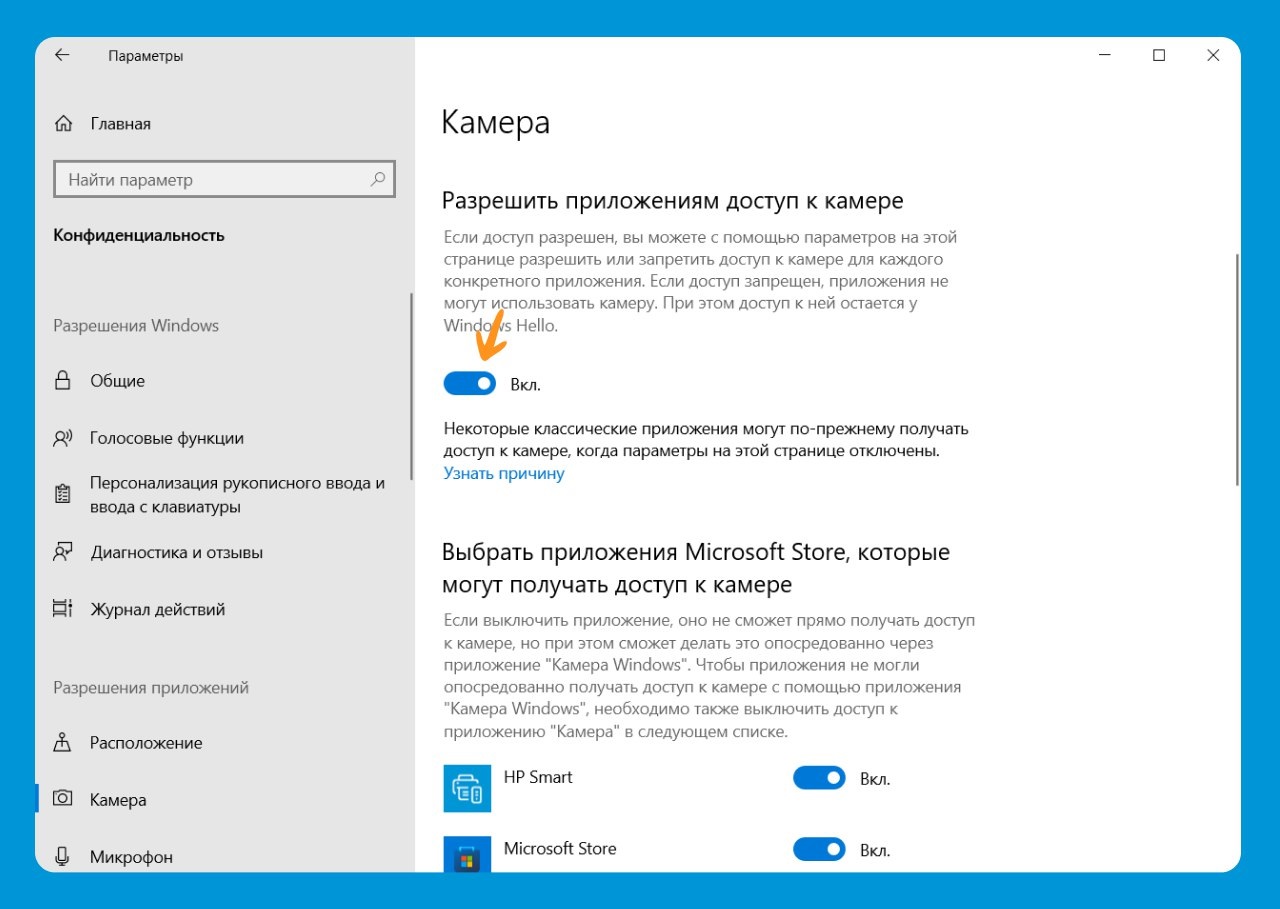
“Камера” bo‘limida siz qurilmadagi kameraga murojaatni cheklash uchun “Изменить” tugmasini bosishingiz mumkin. Ilova uchun kameradan foydalanish imkoniyatini boshqarish uchun “Разрешить приложениям доступ к камере” guruhidagi faollashtirish / o‘chirib qo‘yish tugmasidan foydalaning.
📝 Manba: @bugfeature
ℹ️ Operatsion tizim rukni ostidagi qolgan postlarimiz ro‘yxati bilan ham tanishing: 1-qism | 2-qism | 3-qism | 4-qism | 5-qism | 6-qism
👨🏻💻@itspecuz | Mundarija
🎦 Windows'da kamerani o‘chirib qo‘yamiz
Agar sizning kamerangiz maxsus to‘sgich bilan jihozlanmagan bo‘lsa va bu sizni xavotirda qo‘ysa, Windows sizga kamerani o‘chirib qo‘yishning ikki usulini taklif etadi: uni “Диспетчер устройств”da butunlay o‘chirib qo‘yish yoki alohida ilovalar uchun kameraga murojaat etishni cheklash mumkin.
1️⃣. Kamerani butunlay o‘chirib qo‘yish uchun
WIN + Pause/Break klavishlari birikmasini bosish orqali “Система” oynasini ekranga chaqiring va unda “Диспетчер устройств” bandi bo‘ylab o‘ting. Kamera (“Камеры” bo‘limida joylashgan)ning ustiga sichqonchaning o‘ng tugmasini bosing va “Отключить устройство” bandini tanlang.2️⃣. Alohida ilovalarning kameraga murojaat etishini cheklash uchun klaviaturangizdagi
WIN + I klavishlari birikmasini bosish orqali Windows sozlamalari oynasini oching va undagi “Конфиденциальность” bo‘limiga o‘ting.“Камера” bo‘limida siz qurilmadagi kameraga murojaatni cheklash uchun “Изменить” tugmasini bosishingiz mumkin. Ilova uchun kameradan foydalanish imkoniyatini boshqarish uchun “Разрешить приложениям доступ к камере” guruhidagi faollashtirish / o‘chirib qo‘yish tugmasidan foydalaning.
📝 Manba: @bugfeature
ℹ️ Operatsion tizim rukni ostidagi qolgan postlarimiz ro‘yxati bilan ham tanishing: 1-qism | 2-qism | 3-qism | 4-qism | 5-qism | 6-qism
👨🏻💻@itspecuz | Mundarija
Forwarded from IT specialist
#excel
↕️↔️ Jadvalni funksiya yordamida transponirlash
Excel'da
— 1-qadam
Asl jadvalni argument sifatida ko‘rsatgan holda, istalgan qulay joyga
— 2-qadam
Ushbu funksiyali yacheykani nusxalab olamiz
— 3-qadam
So‘ngra
⚠️ MS Excel 365'da vertikal/gorizontal jadval shakllantirish uchun
📝 Manba: @hacks_excel
ℹ️ Qo‘shimcha sifatida tanishish va foydalanish tavsiya etiladi:
• Bir yacheykadagi jumlada joylashgan bir nechta so'zlarning har birini ustunlar bo'ylab yoyish (Текст по столбцам) va transponirlash (Транспонирование) vositalaridan foydalanish
• Matnni ustunlar bo‘ylab qanday ajratish mumkin?
• Ustunlar o‘rnini almashtiramiz: 1-usul | 2-usul
• Microsoft Excel rukni ostidagi qolgan postlar ro‘yxati: 1-qism | 2-qism | 3-qism
👨🏻💻@itspecuz | Mundarija
↕️↔️ Jadvalni funksiya yordamida transponirlash
Excel'da
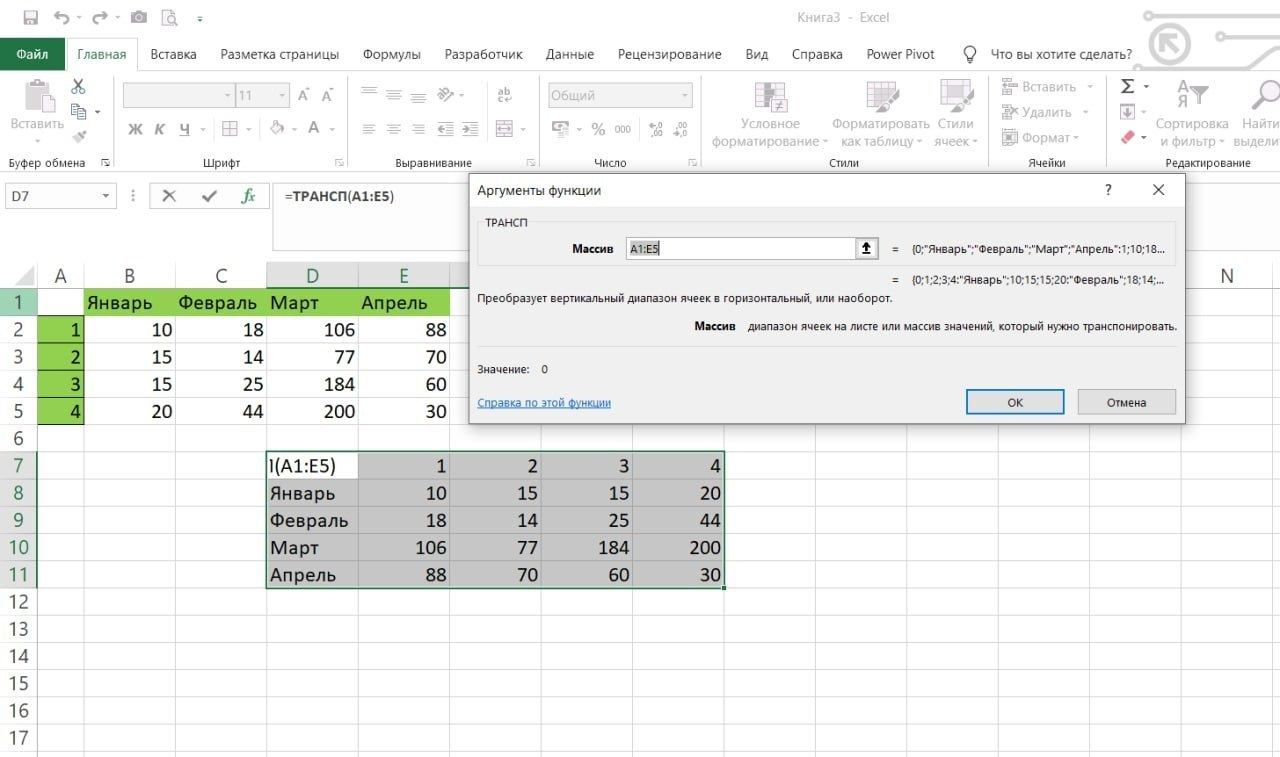
=ТРАНСП funksiyasi gorizontal jadvalni vertikalga va aksincha o‘zgartirish imkonini beradi. Buning uchun quyidagi qadamlar bajarilishi lozim:— 1-qadam
Asl jadvalni argument sifatida ko‘rsatgan holda, istalgan qulay joyga
=ТРАНСП funksiyasini kiritamiz.— 2-qadam
Ushbu funksiyali yacheykani nusxalab olamiz
(CTRL + C) va uni oldindan belgilangan diapazonga joylashtiramiz (CTRL + V), uning uzunligi asl jadvaldagiga nisbatan kattaroq yoki undagi yacheyka va ustunlar soniga teng bo‘lishi mumkin.— 3-qadam
So‘ngra
F2 klavishini bosamiz va massiv formulasini CTRL + SHIFT + V klavishlari birikmasi orqali to‘ldiramiz, tayyor.⚠️ MS Excel 365'da vertikal/gorizontal jadval shakllantirish uchun
=ТРАНСП funksiyasi doirasida asl jadval diapazonini ko‘rsatib, ENTER klavishini bosish yetarlidir (bu MS Excel 2021 uchun ham o‘rinli bo‘lishi mumkin).📝 Manba: @hacks_excel
ℹ️ Qo‘shimcha sifatida tanishish va foydalanish tavsiya etiladi:
• Bir yacheykadagi jumlada joylashgan bir nechta so'zlarning har birini ustunlar bo'ylab yoyish (Текст по столбцам) va transponirlash (Транспонирование) vositalaridan foydalanish
• Matnni ustunlar bo‘ylab qanday ajratish mumkin?
• Ustunlar o‘rnini almashtiramiz: 1-usul | 2-usul
• Microsoft Excel rukni ostidagi qolgan postlar ro‘yxati: 1-qism | 2-qism | 3-qism
👨🏻💻@itspecuz | Mundarija
Media is too big
VIEW IN TELEGRAM
#operatsion_tizim #maslahat
Ekrandagi ochilib turgan ilova/o‘yin oynasini bir zumda berkitamiz 👀
Sevimli o‘yiningiz yoki video tomosha qilayotganingiz ustida u-bu kim xonangizga kirib qolib, unga buni sezdirmaslikni istasangiz, ushbu postimiz aynan shu haqdadir.
1️⃣. Boshlanishiga
2️⃣. Endi kerakli onda
3️⃣.
ℹ️ Qo‘shimcha sifatida tavsiya etiladi:
• Berkitish va ko‘rsatishga doir turli mavzularni o‘zida jamlagan postimiz.
• Ushbu rukn ostidagi barcha postlarimiz ro‘yxati: 1-qism | 2-qism | 3-qism | 4-qism | 5-qism | 6-qism
👨🏻💻@itspecuz | Mundarija
Ekrandagi ochilib turgan ilova/o‘yin oynasini bir zumda berkitamiz 👀
Sevimli o‘yiningiz yoki video tomosha qilayotganingiz ustida u-bu kim xonangizga kirib qolib, unga buni sezdirmaslikni istasangiz, ushbu postimiz aynan shu haqdadir.
WIN + D birikmasi bosilsa, ochilib turgan ilova/o‘yin belgisi vazifalar panelida ko‘rinib turadi va bu bizga unchalik qo‘l kelmaydi.1️⃣. Boshlanishiga
WIN + CTRL + D birikmasini bosgan holda virtual ishchi stoli yaratiladi.2️⃣. Endi kerakli onda
WIN + CTRL + → birikmasini bosish, sizni toza/yangi ishchi stoliga o‘tkazadi va unda vazifalar panelidagi ochilib turgan oynalar belgilari ko‘rinmaydi.3️⃣.
WIN + CTRL + ← yoki WIN + TAB'ni bosgan holda yana ilova/o‘yiningiz oynasiga qaytishingiz mumkin. 😉ℹ️ Qo‘shimcha sifatida tavsiya etiladi:
• Berkitish va ko‘rsatishga doir turli mavzularni o‘zida jamlagan postimiz.
• Ushbu rukn ostidagi barcha postlarimiz ro‘yxati: 1-qism | 2-qism | 3-qism | 4-qism | 5-qism | 6-qism
👨🏻💻@itspecuz | Mundarija
#mulohaza_uchun #texnologiya
🆕 Afsonaning yangilanishi (Arduino)
Arduino UNO R4 yangi platalarini ishlab chiqardi ular Type-C, yangilangan plata va hattoki rangli diodli “displey” bilan jihozlangan.
Ikki modeli mavjud: UNO R4 Minima va UNO R4 Wi-Fi. Har ikkisi SoC Renesas RA4M1 asosida qurilgan.
Eng qiziq variant – ikkinchisidir. Wi-Fi va Bluetooth'ga qo‘shimcha ravishda unga rangli diodli matritsa va STEMMA QT/Qwiic bilan mos keluvchi qalaylashsiz kengaytirish ulagichi qo‘shilgan.
📝 Manba: @begincode
👨🏻💻@itspecuz | Mundarija
🆕 Afsonaning yangilanishi (Arduino)
Arduino UNO R4 yangi platalarini ishlab chiqardi ular Type-C, yangilangan plata va hattoki rangli diodli “displey” bilan jihozlangan.
Ikki modeli mavjud: UNO R4 Minima va UNO R4 Wi-Fi. Har ikkisi SoC Renesas RA4M1 asosida qurilgan.
Eng qiziq variant – ikkinchisidir. Wi-Fi va Bluetooth'ga qo‘shimcha ravishda unga rangli diodli matritsa va STEMMA QT/Qwiic bilan mos keluvchi qalaylashsiz kengaytirish ulagichi qo‘shilgan.
📝 Manba: @begincode
👨🏻💻@itspecuz | Mundarija
Forwarded from IT specialist
#operatsion_tizim #security
👀 Fayllarni berkitish va berkitilgan fayllarni ko‘rsatish
Ishimizda qo‘llaydigan fayllar va papkalardan tashqari, tizim tomonidan berkitilgan elementlar ham mavjuddir. Ushbu postimizda har qanday ma’lumotlarni qiziquvchan ko‘zlardan berkitish, shuningdek berkitilgan fayllarni ko‘rinadigan qilib sozlash xususida to‘xtalib o‘tamiz.
1️⃣. Fayllar yoki papkalarni berkitish uchun ularning xususiyatlari oynasida Скрытый atributini qo‘llash lozim bo‘ladi. Buning uchun kerakli elementning Свойства muloqot oynasini oching
2️⃣. Berkitilgan elementlar ko‘rinib turishini sozlash uchun Панель управления'ni ishga tushiring
Windows 10/11 uchun papka parametrlarini istalgan ishga tushirilgan Проводник oynasi orqali chaqirish mumkin. Buning uchun oyna yuqorisidagi menyu satrining Вид varaqa (вкладка)siga o‘tib, Параметры tugmasiga bosiladi.
📌 P.S.: Oddiy foydalanuvchilar shunchaki Total Commander dasturining qadriga yetishmaydi. Virus tufayli berkinib qolgan fayl va papkalarni Windows'dagi Проводник dasturi ko‘p holatlarda ko‘rsatib bera olmaydi, Total Commander esa doim ushbu ma’lumotlarni (agar ular chindan ham fleshkada va berkitilgan holatga o‘tib qolgan bo‘lsa) doim ko‘rsatib kelgan.
Total Commander'da berkinib qolgan fayllarni ko‘rsatish uchun tartib: Yuqoridagi menyuda satridagi Вид → Расширенные настройки (birinchi turadi) → Показывать скрытые и системные файлы: вкл/выкл (ro‘yxatda pastdan beshinchi, sariq undovchali belgisi bor).
📝 Manba: @pcTeapot
ℹ️ Qo‘shimcha sifatida tanishish va foydalanish tavsiya etiladi:
• Tizimdagi berkitilgan elementlarni ko‘rsatish
• Windows'da berkitilgan faylni yaratish
• Windows ishchi stoli (Рабочий стол)da ilovalar yorliqlarini qanday berkitish mumkin?
• Vazifalar panelida ishga tushurilgan dasturlar belgilariga tegishli yozuvlarni chiqarish/berkitish
• Ekrandagi ochilib turgan ilova/o‘yin oynasini bir zumda berkitamiz
• Operatsion tizimdagi barcha dasturlarni o‘rnatib bo‘lganingizdan so‘ng antivirus dasturini o‘rnatish, fleshkadan oqilona foydalanish va Total Commander dasturiga oid tavsiyalar
• Windows uchun Fences dasturi
• "Лист"ni super ko‘rinmaydigan qilib berkitish
• Formulalarni qanday qilib berkitish mumkin?
• Excel'da nollik qiymatlarni qanday berkitish mumkin?
• Excel jadvalidagi xatoliklar va nollarni qanday berkitish mumkin?
• Ma’lumotlarni qulay tarzda berkitish
• Excel'da ishchi kitobi tuzilmasini himoyalash
• Berkitilgan ustunlardagi ma’lumotlar hisob-kitoblarda qatnashadimi? (Excel, test)
• Qaysi klavishlar birikmasi yordamida belgilangan ustunlarni berkitish mumkin? (Excel, test)
• Photoshop'da qaysi klavishlar birikmasi yordamida setkani ko‘rsatish / berkitish mumkin? (Test)
• Matndagi orfografik/grammatik xatoliklarni qanday berkitish mumkin?
• Hujjatdagi matnni qanday berkitish mumkin?
• Guruhlardagi anonim administratorlar
• Spoyler formatlanishi
• Operatsion tizim rukni ostidagi qolgan postlarimiz ro‘yxati: 1-qism | 2-qism | 3-qism | 4-qism | 5-qism | 6-qism
• Axborot xavfsizligi rukni ostidagi qolgan postlarimiz ro‘yxati: 1-qism | 2-qism
👨🏻💻@itspecuz | Mundarija
👀 Fayllarni berkitish va berkitilgan fayllarni ko‘rsatish
Ishimizda qo‘llaydigan fayllar va papkalardan tashqari, tizim tomonidan berkitilgan elementlar ham mavjuddir. Ushbu postimizda har qanday ma’lumotlarni qiziquvchan ko‘zlardan berkitish, shuningdek berkitilgan fayllarni ko‘rinadigan qilib sozlash xususida to‘xtalib o‘tamiz.
1️⃣. Fayllar yoki papkalarni berkitish uchun ularning xususiyatlari oynasida Скрытый atributini qo‘llash lozim bo‘ladi. Buning uchun kerakli elementning Свойства muloqot oynasini oching
(ALT + ENTER). Ochilgan oyna ostidagi Атрибуты bo‘limida Скрытый bandini faollashtiring, OK tugmasini bosish orqali kiritilgan o‘zgartirishni tasdiqlang, tayyor!2️⃣. Berkitilgan elementlar ko‘rinib turishini sozlash uchun Панель управления'ni ishga tushiring
(WIN + R → control → ENTER). Ochilgan oynada Параметры проводника bo‘limiga o‘ting (yoki WIN + R → control folders → ENTER). Ochilgan muloqot oynasining Вид varaqa (вкладка)sida – berkitilgan fayllarni ko‘rsatish yoki ko‘rsatmaslik kabi bandlardan birini tanlash orqali faollashtiring, OK tugmasini bosib, ushbu o‘zgartirishni saqlang, tayyor!Windows 10/11 uchun papka parametrlarini istalgan ishga tushirilgan Проводник oynasi orqali chaqirish mumkin. Buning uchun oyna yuqorisidagi menyu satrining Вид varaqa (вкладка)siga o‘tib, Параметры tugmasiga bosiladi.
📌 P.S.: Oddiy foydalanuvchilar shunchaki Total Commander dasturining qadriga yetishmaydi. Virus tufayli berkinib qolgan fayl va papkalarni Windows'dagi Проводник dasturi ko‘p holatlarda ko‘rsatib bera olmaydi, Total Commander esa doim ushbu ma’lumotlarni (agar ular chindan ham fleshkada va berkitilgan holatga o‘tib qolgan bo‘lsa) doim ko‘rsatib kelgan.
Total Commander'da berkinib qolgan fayllarni ko‘rsatish uchun tartib: Yuqoridagi menyuda satridagi Вид → Расширенные настройки (birinchi turadi) → Показывать скрытые и системные файлы: вкл/выкл (ro‘yxatda pastdan beshinchi, sariq undovchali belgisi bor).
📝 Manba: @pcTeapot
ℹ️ Qo‘shimcha sifatida tanishish va foydalanish tavsiya etiladi:
• Tizimdagi berkitilgan elementlarni ko‘rsatish
• Windows'da berkitilgan faylni yaratish
• Windows ishchi stoli (Рабочий стол)da ilovalar yorliqlarini qanday berkitish mumkin?
• Vazifalar panelida ishga tushurilgan dasturlar belgilariga tegishli yozuvlarni chiqarish/berkitish
• Ekrandagi ochilib turgan ilova/o‘yin oynasini bir zumda berkitamiz
• Operatsion tizimdagi barcha dasturlarni o‘rnatib bo‘lganingizdan so‘ng antivirus dasturini o‘rnatish, fleshkadan oqilona foydalanish va Total Commander dasturiga oid tavsiyalar
• Windows uchun Fences dasturi
• "Лист"ni super ko‘rinmaydigan qilib berkitish
• Formulalarni qanday qilib berkitish mumkin?
• Excel'da nollik qiymatlarni qanday berkitish mumkin?
• Excel jadvalidagi xatoliklar va nollarni qanday berkitish mumkin?
• Ma’lumotlarni qulay tarzda berkitish
• Excel'da ishchi kitobi tuzilmasini himoyalash
• Berkitilgan ustunlardagi ma’lumotlar hisob-kitoblarda qatnashadimi? (Excel, test)
• Qaysi klavishlar birikmasi yordamida belgilangan ustunlarni berkitish mumkin? (Excel, test)
• Photoshop'da qaysi klavishlar birikmasi yordamida setkani ko‘rsatish / berkitish mumkin? (Test)
• Matndagi orfografik/grammatik xatoliklarni qanday berkitish mumkin?
• Hujjatdagi matnni qanday berkitish mumkin?
• Guruhlardagi anonim administratorlar
• Spoyler formatlanishi
• Operatsion tizim rukni ostidagi qolgan postlarimiz ro‘yxati: 1-qism | 2-qism | 3-qism | 4-qism | 5-qism | 6-qism
• Axborot xavfsizligi rukni ostidagi qolgan postlarimiz ro‘yxati: 1-qism | 2-qism
👨🏻💻@itspecuz | Mundarija

#operatsion_tizim
Caps Lock, Scroll Lock va Num Lock klavishlari bosilishida ovoz chiqishini sozlaymiz ⌨️🔉
Matn kiritish jarayonida ushbu klavishlarning bexosdan bosilishi istalmagan natijalarga olib kelishi mumkin: kalkulyator yoki Excel bilan ishlashda raqamli blokdagi sonlar kiritilmaydi yoki parol kutilmaganda qabul qilinmay qoladi. Ushbu holat uchun Windows klavishlar bosilganida ovozli bildirishnomani faollashtirish usulini taklif etadi.
Bu foydali bo‘lishi mumkin, chunki siz tasodifan Caps Lock yoki Num Lock'ni o‘chirib qo‘yganingizni tezda bilib olishingiz mumkin. Ushbu funksiyaga “Панель управления” orqali ham, “Редактор реестра” orqali ham murojaat etish mumkin, ammo eng oson yo‘li “Параметры” oynasi orqali faollashtirishdir.
Buning uchun:
1️⃣. “Пуск” menyusi orqali “Параметры” oynasiga murojaat eting, yoki
2️⃣. Ochilgan tizim sozlamalari oynasida “Специальные возможности”ga kiring va undagi “Клавиатура” bo‘limiga o‘ting.
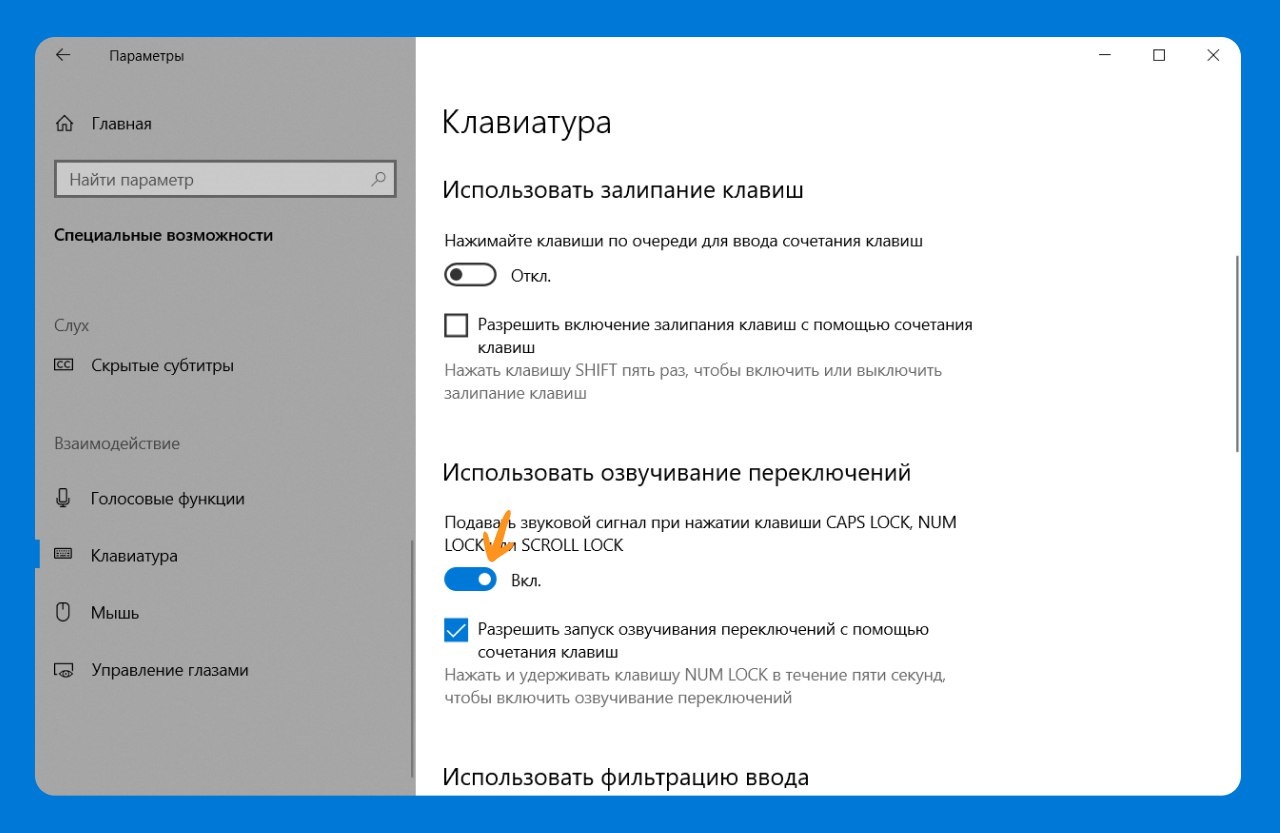
3️⃣. “Подается звуковой сигнал при нажатии клавиш Caps Lock, Num Lock или Scroll Lock” bo‘limida post ostidagi rasmda ko‘rsatilgani kabi maxsus tugmachani faol holatga o‘tkazing, tayyor!
📝 Manba: @bugfeature
ℹ️ Qo‘shimcha sifatida tanishish va foydalanish tavsiya etiladi:
• Klaviatura bilan ishlashga oid yana boshqa mavzularni o‘zida jamlagan postimiz
• Operatsion tizim rukni ostidagi barcha postlar: 1-qism | 2-qism | 3-qism | 4-qism | 5-qism | 6-qism
👨🏻💻@itspecuz | Mundarija
Caps Lock, Scroll Lock va Num Lock klavishlari bosilishida ovoz chiqishini sozlaymiz ⌨️🔉
Matn kiritish jarayonida ushbu klavishlarning bexosdan bosilishi istalmagan natijalarga olib kelishi mumkin: kalkulyator yoki Excel bilan ishlashda raqamli blokdagi sonlar kiritilmaydi yoki parol kutilmaganda qabul qilinmay qoladi. Ushbu holat uchun Windows klavishlar bosilganida ovozli bildirishnomani faollashtirish usulini taklif etadi.
Bu foydali bo‘lishi mumkin, chunki siz tasodifan Caps Lock yoki Num Lock'ni o‘chirib qo‘yganingizni tezda bilib olishingiz mumkin. Ushbu funksiyaga “Панель управления” orqali ham, “Редактор реестра” orqali ham murojaat etish mumkin, ammo eng oson yo‘li “Параметры” oynasi orqali faollashtirishdir.
Buning uchun:
1️⃣. “Пуск” menyusi orqali “Параметры” oynasiga murojaat eting, yoki
WIN + I klavishlari birikmasini bosing.2️⃣. Ochilgan tizim sozlamalari oynasida “Специальные возможности”ga kiring va undagi “Клавиатура” bo‘limiga o‘ting.
3️⃣. “Подается звуковой сигнал при нажатии клавиш Caps Lock, Num Lock или Scroll Lock” bo‘limida post ostidagi rasmda ko‘rsatilgani kabi maxsus tugmachani faol holatga o‘tkazing, tayyor!
📝 Manba: @bugfeature
ℹ️ Qo‘shimcha sifatida tanishish va foydalanish tavsiya etiladi:
• Klaviatura bilan ishlashga oid yana boshqa mavzularni o‘zida jamlagan postimiz
• Operatsion tizim rukni ostidagi barcha postlar: 1-qism | 2-qism | 3-qism | 4-qism | 5-qism | 6-qism
👨🏻💻@itspecuz | Mundarija
Forwarded from IT specialist
#internet #maslahat
👁 Shaxsiy kompyuter yoki smartfon bilan ishlashda ko‘rish qobiliyatini saqlab qolish uchun maxsus xizmat
Bunda bizga Blimb.su — ko‘zlardagi zo‘riqishni yengillashtirish va ularning holatini yaxshilash uchun bir qator mashqlarni taklif quluvchi sayt yordam beradi.
Xizmatdan foydalanish uchun Начать зарядку для глаз tugmasiga bosish va yuzaga keluvchi tavsiyalarga rioya qilish yetarlidir.
Agar mashg‘ulotdan so‘ng sayt yopilmagan holda qoldirilsa, u ovozli bildirishnoma orqali mashq qilish lozimligini eslatadi. Mashg‘ulot 3 daqiqa va 25 soniya davom etadi.
📝 Manba: @iTeach
ℹ️ Qo‘shimcha sifatida o‘qish va foydalanish tavsiya etiladi:
• Salomatlikka oid tavsiyalar keltirib o‘tilgan postlarimiz
• Internet rukni ostidagi qolgan postlarimiz ro‘yxati: 1-qism | 2-qism | 3-qism | 4-qism
👨🏻💻@itspecuz | Mundarija
👁 Shaxsiy kompyuter yoki smartfon bilan ishlashda ko‘rish qobiliyatini saqlab qolish uchun maxsus xizmat
Bunda bizga Blimb.su — ko‘zlardagi zo‘riqishni yengillashtirish va ularning holatini yaxshilash uchun bir qator mashqlarni taklif quluvchi sayt yordam beradi.
Xizmatdan foydalanish uchun Начать зарядку для глаз tugmasiga bosish va yuzaga keluvchi tavsiyalarga rioya qilish yetarlidir.
Agar mashg‘ulotdan so‘ng sayt yopilmagan holda qoldirilsa, u ovozli bildirishnoma orqali mashq qilish lozimligini eslatadi. Mashg‘ulot 3 daqiqa va 25 soniya davom etadi.
📝 Manba: @iTeach
ℹ️ Qo‘shimcha sifatida o‘qish va foydalanish tavsiya etiladi:
• Salomatlikka oid tavsiyalar keltirib o‘tilgan postlarimiz
• Internet rukni ostidagi qolgan postlarimiz ro‘yxati: 1-qism | 2-qism | 3-qism | 4-qism
👨🏻💻@itspecuz | Mundarija

Forwarded from IT Masters
⚡️ Microsoft yangi standart shriftni taqdim etdi
Microsoft 15 yil ichida birinchi marta Microsoft Office mahsulotlaridagi standart shriftni Calibri'dan Aptosga o'zgartirdi. Buni dastur dizayni bo'yicha bosh menejeri Si Daniels xabar berdi.
Aniqlik kiritilishicha, Calibri 2007 yildan beri Office xizmatlarida standart shrift bo‘lib kelgan – undan oldin Times New Roman asosiy shrift bo‘lgan.
➖ IT mutaxassislar | Obuna boʻling ➖
Microsoft 15 yil ichida birinchi marta Microsoft Office mahsulotlaridagi standart shriftni Calibri'dan Aptosga o'zgartirdi. Buni dastur dizayni bo'yicha bosh menejeri Si Daniels xabar berdi.
Aniqlik kiritilishicha, Calibri 2007 yildan beri Office xizmatlarida standart shrift bo‘lib kelgan – undan oldin Times New Roman asosiy shrift bo‘lgan.
➖ IT mutaxassislar | Obuna boʻling ➖
Forwarded from IT specialist
#smartfon #android #maslahat
🔙 Android'ni zavod tomonidan o‘rnatilgan sozlamalarga xavfsiz qaytarish
Ba’zida qurilmamizning ichki xotirasida to‘plangan axlatlar shunchalik ortib ketadiki, ulardan to‘liq xalos bo‘lish shunchaki imkonsiz bo‘ladi. Bu asosan Android-smartfonning anchadan buyon qo‘llanilayotgani bilan bog‘liqdir. Bir yilning o‘zida smartfonda juda katta miqdorda tizim axlatlari to‘planadi, Android uchun yaratilgan turli cleaner ilovalar bunda yordam bera olmay qoladi. Bunda eng to‘g‘ri yechim — qurilmani zavod sozlamalariga qaytarish hisoblanadi.
Android'dagi sozlamalarni ma’lumotlarni yo‘qotmagan holda tiklash
1️⃣. Dastlab “Настройки” menyusiga, so‘ngra undagi “Восстановление и сброс” bo‘limiga o‘ting.
2️⃣. Agar sizda “Сброс настроек” (Reset Settings) opsiyasi mavjud bo‘lsa — bu sozlamalarni ma’lumotlarni yo‘qotmagan holda tiklashingiz mumkinligini anglatadi. Agarda sizda “Сбросить телефон” (Reset phone) deb yozilgan bo‘lsa, u holda shaxsiy ma’lumotlar o‘chiriladi.
3️⃣. Ko‘p hollarda dastlabki variant qo‘llaniladi, shuning uchun sozlamalarni qayta tiklash oldidan ma’lumotlarning zaxira nusxasini yaratib olishingiz lozim bo‘ladi.
Sozlamalarni qayta tiklash oldidan ma’lumotlarning zaxira nusxasini yaratish
Maʼlumotlarni yoʻqotmagan holda sozlamalarni qayta tiklashni istasangiz, Gmail qayd yozuvi (akkaunt)ingiz bilan sinxronizatsiyani albatta faollashtiring:
1️⃣. Qurilmangizning “Настройки” bo‘limidagi “Учетные записи Google” bandiga o‘ting.
2️⃣. Google serverlarida saqlanishi lozim bo‘lgan ma’lumotlar qarshisidagi surgichlarni faollashtiring, masalan, kontaktlar, ilovalar, hujjatlar va boshqalar.
3️⃣. Sinxronizatsiya jarayoni tugallanishini kuting. “Последняя синхронизация...” va uning qachon amalga oshirilgani haqidagi xabarni ko‘rasiz.
4️⃣. Shuningdek fotosurat, video va boshqa ma’lumotlarni ham sinxronizatsiya qilish tavsiya etiladi.
5️⃣. Qurilmangizni zavod sozlamalariga qaytarish jarayonini boshlang.
6️⃣. Sozlamalar bilan bog‘liq jarayon yakunlanib, smartfon qayta yuklanganidan so‘ng, sizga Google-akkauntingiz yordamida avtorizatsiyadan o‘tish tavsiya etiladi. Wi-Fi tarmog‘iga ulaning, shundan so‘ng shaxsiy ma’lumotlaringiz qurilmangizga qaytariladi.
7️⃣. Shuningdek sozlamalar qayta tiklanganidan so‘ng qaytarilishi lozim bo‘lgan ma’lumotlar qarshisidagi surgichlarni faollashtirish uchun yana “Настройки” — “Учетные записи Google”ga murojaat etishingiz mumkin.
8️⃣. Sinxronizatsiya jarayoni tugallanishini kuting.
📌 P.S.: Ma’lumotlarni yo‘qotmagan holda sozlamalarni qayta tiklashning yana bir usuli, bu muhim fayllarni SD-xotira kartasiga, kompyuterga yoki bulutli xotira papkasiga saqlashdir.
ℹ️ Qo‘shimcha sifatida tanishish va foydalanish tavsiya etiladi:
• Android’ni ishlab chiqaruvchi sozlamalariga qaytarish (Hard Reset)
• “iPhone”da ikonkalarning standart joylashuvini qayta tiklash mumkinmi?
• Windows 10 sozlamalarini qayta tiklash va uni eng dastlabki (zavod tomonidan o‘rnatilgan) holatiga qaytarish
• Windows 10 sozlamalarini buyruq satri yordamida qayta tiklash
• Qayta tiklash mavzusiga oid maqolalar ro‘yxati ulashilgan postimiz
• Smartfon rukni ostida kanalga joylashtirilgan barcha postlar ro‘yxati: 1-qism | 2-qism | 3-qism | 4-qism
👨🏻💻@itspecuz | Mundarija
🔙 Android'ni zavod tomonidan o‘rnatilgan sozlamalarga xavfsiz qaytarish
Ba’zida qurilmamizning ichki xotirasida to‘plangan axlatlar shunchalik ortib ketadiki, ulardan to‘liq xalos bo‘lish shunchaki imkonsiz bo‘ladi. Bu asosan Android-smartfonning anchadan buyon qo‘llanilayotgani bilan bog‘liqdir. Bir yilning o‘zida smartfonda juda katta miqdorda tizim axlatlari to‘planadi, Android uchun yaratilgan turli cleaner ilovalar bunda yordam bera olmay qoladi. Bunda eng to‘g‘ri yechim — qurilmani zavod sozlamalariga qaytarish hisoblanadi.
Android'dagi sozlamalarni ma’lumotlarni yo‘qotmagan holda tiklash
1️⃣. Dastlab “Настройки” menyusiga, so‘ngra undagi “Восстановление и сброс” bo‘limiga o‘ting.
2️⃣. Agar sizda “Сброс настроек” (Reset Settings) opsiyasi mavjud bo‘lsa — bu sozlamalarni ma’lumotlarni yo‘qotmagan holda tiklashingiz mumkinligini anglatadi. Agarda sizda “Сбросить телефон” (Reset phone) deb yozilgan bo‘lsa, u holda shaxsiy ma’lumotlar o‘chiriladi.
3️⃣. Ko‘p hollarda dastlabki variant qo‘llaniladi, shuning uchun sozlamalarni qayta tiklash oldidan ma’lumotlarning zaxira nusxasini yaratib olishingiz lozim bo‘ladi.
Sozlamalarni qayta tiklash oldidan ma’lumotlarning zaxira nusxasini yaratish
Maʼlumotlarni yoʻqotmagan holda sozlamalarni qayta tiklashni istasangiz, Gmail qayd yozuvi (akkaunt)ingiz bilan sinxronizatsiyani albatta faollashtiring:
1️⃣. Qurilmangizning “Настройки” bo‘limidagi “Учетные записи Google” bandiga o‘ting.
2️⃣. Google serverlarida saqlanishi lozim bo‘lgan ma’lumotlar qarshisidagi surgichlarni faollashtiring, masalan, kontaktlar, ilovalar, hujjatlar va boshqalar.
3️⃣. Sinxronizatsiya jarayoni tugallanishini kuting. “Последняя синхронизация...” va uning qachon amalga oshirilgani haqidagi xabarni ko‘rasiz.
4️⃣. Shuningdek fotosurat, video va boshqa ma’lumotlarni ham sinxronizatsiya qilish tavsiya etiladi.
5️⃣. Qurilmangizni zavod sozlamalariga qaytarish jarayonini boshlang.
6️⃣. Sozlamalar bilan bog‘liq jarayon yakunlanib, smartfon qayta yuklanganidan so‘ng, sizga Google-akkauntingiz yordamida avtorizatsiyadan o‘tish tavsiya etiladi. Wi-Fi tarmog‘iga ulaning, shundan so‘ng shaxsiy ma’lumotlaringiz qurilmangizga qaytariladi.
7️⃣. Shuningdek sozlamalar qayta tiklanganidan so‘ng qaytarilishi lozim bo‘lgan ma’lumotlar qarshisidagi surgichlarni faollashtirish uchun yana “Настройки” — “Учетные записи Google”ga murojaat etishingiz mumkin.
8️⃣. Sinxronizatsiya jarayoni tugallanishini kuting.
📌 P.S.: Ma’lumotlarni yo‘qotmagan holda sozlamalarni qayta tiklashning yana bir usuli, bu muhim fayllarni SD-xotira kartasiga, kompyuterga yoki bulutli xotira papkasiga saqlashdir.
ℹ️ Qo‘shimcha sifatida tanishish va foydalanish tavsiya etiladi:
• Android’ni ishlab chiqaruvchi sozlamalariga qaytarish (Hard Reset)
• “iPhone”da ikonkalarning standart joylashuvini qayta tiklash mumkinmi?
• Windows 10 sozlamalarini qayta tiklash va uni eng dastlabki (zavod tomonidan o‘rnatilgan) holatiga qaytarish
• Windows 10 sozlamalarini buyruq satri yordamida qayta tiklash
• Qayta tiklash mavzusiga oid maqolalar ro‘yxati ulashilgan postimiz
• Smartfon rukni ostida kanalga joylashtirilgan barcha postlar ro‘yxati: 1-qism | 2-qism | 3-qism | 4-qism
👨🏻💻@itspecuz | Mundarija

#smartfon #android
🤖 Chat Smith (AI Chat) – bo‘sh vaqtingizda sun’iy intellektga muayyan (foydali) so‘rov yuborib, olingan javob orqali foydali o‘tkazishni istasangiz, u holda bu ilova sizni zeriktirmasligi aniq! Eng so‘nggi Chat GPT 4 neyron tarmog‘iga bepul kirish imkoniyatini taqdim etuvhci yaxshi chat-bot.
📎 Chat Smith v3.9.14 mobil ilovasini yuklab olish.
📲 Foydali mobil ilovalar ro‘yxati: 1-qism | 2-qism.
👨🏻💻@itspecuz | Mundarija
🤖 Chat Smith (AI Chat) – bo‘sh vaqtingizda sun’iy intellektga muayyan (foydali) so‘rov yuborib, olingan javob orqali foydali o‘tkazishni istasangiz, u holda bu ilova sizni zeriktirmasligi aniq! Eng so‘nggi Chat GPT 4 neyron tarmog‘iga bepul kirish imkoniyatini taqdim etuvhci yaxshi chat-bot.
Premium-versiya.
📌 P.S.: Do‘stona maslahatimiz, turli bo‘lmag‘ur so‘rovlarni emas, balki o‘zingiz uchun qiziq bo‘lgan mavzularda bilimingizni oshirish maqsadida foydali so‘rovlarni, masalan, ingliz va rus tillari bo‘yicha lug‘aviy boyligingizni oshirish maqsadida so‘rovlar yuboring, vaqtingizni bexuda ishlar bilan band qilmaslikka harakat qiling! 😉📎 Chat Smith v3.9.14 mobil ilovasini yuklab olish.
📲 Foydali mobil ilovalar ro‘yxati: 1-qism | 2-qism.
👨🏻💻@itspecuz | Mundarija
Forwarded from IT specialist
#operatsion_tizim #linux #maslahat
Linux distributivini tanlashda nimalarga e’tibor bermoq lozim? 🤔
Hozirgi kunda Linux'ning juda ko‘plab versiyalari mavjud. DistroWatch.com saytida butun tarixiga ko‘ra ularning 700 dan ortiq turi sanab o‘tilgan. Ushbu rang-baranglik orasida tanlovni qanday amalga oshirish lozim? Bunda e’tibor qaratilishi lozim bo‘lgan ikki bosh me’zon mavjud:
1️⃣. Distributivning mashhurligi
Distributivingiz qanchalik mashhur bo‘lsa, Internetda u bo‘yicha qo‘llanmani topishingiz shunchalik oson bo‘ladi. Agar distributivni o‘zlashtirishda muammoga duch kelsangiz, u bo‘yicha yuzaga kelgan katta hamjamiyat – forumlarda osongina yordam olishingiz mumkinligini anglatadi.
Distributiv qanchalik keng tarqalgan bo‘lsa, u uchun mo‘ljallab yaratilgan ilova va paketlar ham ko‘proq bo‘ladi. Qandaydir noma’lum distributivga doir yozilgan kodlar to‘plamlari bilan qiynalib ovora bo‘lib yurgandan ko‘ra, tayyor paketli asosga ega mashhur yechimlarni tanlagan afzaldir.
2️⃣. U bilan shug‘ullanuvchi dasturchilar jamoasi
Tabiiyki, Canonical Ltd., Red Hat yoki SUSE kabi yirik kompaniyalar tomonidan qo’llab-quvvatlanuvchi yoki katta jamoalarga ega bo’lgan distrubutivlarga e’tibor qaratgan ma’quldir.
Shuni yodda tutish lozimki, hatto eng yaxshi Linux distributivlarining ham, ulardan unchalik kam bo’lmagan analoglari mavjud. Agar nashriyot tomonidan tanlangan versiyalar sizni qandaydir sabablarga ko‘ra qoniqtirmasa, ularning alternativ variantlarini qo‘llab ko‘rishingiz mumkin.
Xo‘sh, 2022-yilda Linux'ning qaysi distributivini tanlash lozim?
“Лайфхакер” nashri o‘z obunachilari uchun Linux operatsion tizimining 13 mashhur versiyasini tanladi: Linux Mint, Manjaro, Fedora, Arch, openSUSE, elementary OS, Ubuntu, Xubuntu, Debian, openmediavault, Ubuntu Studio, Kodi, Parrot Security.
🎞 Ushbu versiyalar bilan Kompyuter Akademiyasi kanalidagi quyidagi video post orqali yaqindan tanishishingiz mumkin.
📃 Linux'ning yuqorida sanab o‘tilgan versiyalari bilan atroflicha tanishtiruvchi matnli ma’lumotlarni har kuni alohida post ko‘rinishida kanalimizda ulashib borishga harakat qilamiz.
ℹ️ Linux operatsion tizimi eslatib o‘tilgan quyidagi postlarimiz bilan ham tanishing:
• Qaysi operatsion tizim sizga ko‘proq yoqadi?
• Endryu Tanenbaum 75 yoshda
• Linux operatsion tizimi haqida hazillar: 1-post | 2-post | 3-post | 4-post
• UltraISO dasturi yordamida yuklanuvchi fleshkani yaratish
• VirtualBox kompyuter dasturi
• Dasturchilikdagi 3 kunda o‘zlashtirsa bo‘ladigan ko‘nikmalar
• Python dasturlash tili haqida 5 fakt
• Barcha xakerlar yomonmi? Xakerlikning asosiy 5 turi
• Yuzimizni solishtirish orqali izlash funksiyasiga qarshi tanib bo‘lmaydigan qilamiz
• Pullik dasturlarni bepuliga almashtiramiz
• Dasturlarning eski versiyalari portali
• “Корзина”dan o‘chirilgan fayllarni qanday tiklash mumkin?
• Windows haqidagi voz kechish lozim bo‘lgan 5 mashhur afsona
• Qiziqarli faktlar to‘plami
• Operatsion tizim rukni ostidagi qolgan postlarimiz ro‘yxati: 1-qism | 2-qism | 3-qism | 4-qism | 5-qism
👨🏻💻@itspecuz | @kompyuter_akademiyasi | Mundarija
Linux distributivini tanlashda nimalarga e’tibor bermoq lozim? 🤔
Hozirgi kunda Linux'ning juda ko‘plab versiyalari mavjud. DistroWatch.com saytida butun tarixiga ko‘ra ularning 700 dan ortiq turi sanab o‘tilgan. Ushbu rang-baranglik orasida tanlovni qanday amalga oshirish lozim? Bunda e’tibor qaratilishi lozim bo‘lgan ikki bosh me’zon mavjud:
1️⃣. Distributivning mashhurligi
Distributivingiz qanchalik mashhur bo‘lsa, Internetda u bo‘yicha qo‘llanmani topishingiz shunchalik oson bo‘ladi. Agar distributivni o‘zlashtirishda muammoga duch kelsangiz, u bo‘yicha yuzaga kelgan katta hamjamiyat – forumlarda osongina yordam olishingiz mumkinligini anglatadi.
Distributiv qanchalik keng tarqalgan bo‘lsa, u uchun mo‘ljallab yaratilgan ilova va paketlar ham ko‘proq bo‘ladi. Qandaydir noma’lum distributivga doir yozilgan kodlar to‘plamlari bilan qiynalib ovora bo‘lib yurgandan ko‘ra, tayyor paketli asosga ega mashhur yechimlarni tanlagan afzaldir.
2️⃣. U bilan shug‘ullanuvchi dasturchilar jamoasi
Tabiiyki, Canonical Ltd., Red Hat yoki SUSE kabi yirik kompaniyalar tomonidan qo’llab-quvvatlanuvchi yoki katta jamoalarga ega bo’lgan distrubutivlarga e’tibor qaratgan ma’quldir.
Shuni yodda tutish lozimki, hatto eng yaxshi Linux distributivlarining ham, ulardan unchalik kam bo’lmagan analoglari mavjud. Agar nashriyot tomonidan tanlangan versiyalar sizni qandaydir sabablarga ko‘ra qoniqtirmasa, ularning alternativ variantlarini qo‘llab ko‘rishingiz mumkin.
Xo‘sh, 2022-yilda Linux'ning qaysi distributivini tanlash lozim?
“Лайфхакер” nashri o‘z obunachilari uchun Linux operatsion tizimining 13 mashhur versiyasini tanladi: Linux Mint, Manjaro, Fedora, Arch, openSUSE, elementary OS, Ubuntu, Xubuntu, Debian, openmediavault, Ubuntu Studio, Kodi, Parrot Security.
🎞 Ushbu versiyalar bilan Kompyuter Akademiyasi kanalidagi quyidagi video post orqali yaqindan tanishishingiz mumkin.
📃 Linux'ning yuqorida sanab o‘tilgan versiyalari bilan atroflicha tanishtiruvchi matnli ma’lumotlarni har kuni alohida post ko‘rinishida kanalimizda ulashib borishga harakat qilamiz.
ℹ️ Linux operatsion tizimi eslatib o‘tilgan quyidagi postlarimiz bilan ham tanishing:
• Qaysi operatsion tizim sizga ko‘proq yoqadi?
• Endryu Tanenbaum 75 yoshda
• Linux operatsion tizimi haqida hazillar: 1-post | 2-post | 3-post | 4-post
• UltraISO dasturi yordamida yuklanuvchi fleshkani yaratish
• VirtualBox kompyuter dasturi
• Dasturchilikdagi 3 kunda o‘zlashtirsa bo‘ladigan ko‘nikmalar
• Python dasturlash tili haqida 5 fakt
• Barcha xakerlar yomonmi? Xakerlikning asosiy 5 turi
• Yuzimizni solishtirish orqali izlash funksiyasiga qarshi tanib bo‘lmaydigan qilamiz
• Pullik dasturlarni bepuliga almashtiramiz
• Dasturlarning eski versiyalari portali
• “Корзина”dan o‘chirilgan fayllarni qanday tiklash mumkin?
• Windows haqidagi voz kechish lozim bo‘lgan 5 mashhur afsona
• Qiziqarli faktlar to‘plami
• Operatsion tizim rukni ostidagi qolgan postlarimiz ro‘yxati: 1-qism | 2-qism | 3-qism | 4-qism | 5-qism
👨🏻💻@itspecuz | @kompyuter_akademiyasi | Mundarija

Forwarded from IT specialist
#mulohaza_uchun #maslahat
💡 Super insonning 6 odati
1️⃣. Belgilagan vaqtingizdan yarim soat vaqtliroq uyg‘oning (bu uyquga ketish uchun ham taalluqli).
2️⃣. Biror joyga borish uchun rejalashtirilganidan 15 daqiqa oldinroq chiqing.
3️⃣. Mahsulotlarning bir haftalik xaridini qilib qo‘ying.
4️⃣. Muloqot paytida shikoyatlar, tanqidlar va g‘iybatlardan saqlaning.
5️⃣. Ota-onangiz va eski do‘stlaringizga qo‘ng‘iroq qiling.
6️⃣. Kichik narsalar/yutuqlaringizdan zavqlaning va minnatdor bo‘ling.
ℹ️ Qo‘shimcha sifatida o‘qish va foydalanish tavsiya etiladi:
• Talabalar uchun foydali bo‘lishi mumkin bo‘lgan mavzularni o‘ziga jamlangan postimiz
• Salomatlikka oid tavsiyalar keltirib o‘tilgan postlarimiz
👨🏻💻@itspecuz | Mundarija
💡 Super insonning 6 odati
1️⃣. Belgilagan vaqtingizdan yarim soat vaqtliroq uyg‘oning (bu uyquga ketish uchun ham taalluqli).
2️⃣. Biror joyga borish uchun rejalashtirilganidan 15 daqiqa oldinroq chiqing.
3️⃣. Mahsulotlarning bir haftalik xaridini qilib qo‘ying.
4️⃣. Muloqot paytida shikoyatlar, tanqidlar va g‘iybatlardan saqlaning.
5️⃣. Ota-onangiz va eski do‘stlaringizga qo‘ng‘iroq qiling.
6️⃣. Kichik narsalar/yutuqlaringizdan zavqlaning va minnatdor bo‘ling.
ℹ️ Qo‘shimcha sifatida o‘qish va foydalanish tavsiya etiladi:
• Talabalar uchun foydali bo‘lishi mumkin bo‘lgan mavzularni o‘ziga jamlangan postimiz
• Salomatlikka oid tavsiyalar keltirib o‘tilgan postlarimiz
👨🏻💻@itspecuz | Mundarija
Forwarded from IT specialist
#word
Nega ba’zi Word'larda CTRL+C, CTRL+S, CTRL+Z va shunga yaqin, tez-tez qo‘llaniluvchi klaviatura kombinatsiyalari ishlamaydi va bu qanday bartaraf etiladi? 🤔
Shunday holatlar bo‘ladiki, Microsoft Office'ning dasturiy paketida standard (qaynoq) klavishlar ishlamaydi.
Ko‘plab foydalanuvchilar hujjatlarini
Buni ikki usul yordamida to‘g‘rilash mumkin. Keltirilayotgan maslahatlar Word'ning 2010 va undan keyingi versiyalariga tegishlidir.
👉🏻 Batafsil...
ℹ️ Microsoft Word rukni ostidagi qolgan postlarimiz ro‘yxati: 1-qism | 2-qism | 3-qism
👨🏻💻@itspecuz | Mundarija
Nega ba’zi Word'larda CTRL+C, CTRL+S, CTRL+Z va shunga yaqin, tez-tez qo‘llaniluvchi klaviatura kombinatsiyalari ishlamaydi va bu qanday bartaraf etiladi? 🤔
Shunday holatlar bo‘ladiki, Microsoft Office'ning dasturiy paketida standard (qaynoq) klavishlar ishlamaydi.
Ko‘plab foydalanuvchilar hujjatlarini
CTRL+S birikmasi yordamida saqlashga, CTRL+C yordamida obyektlarni nusxalashga va CTRL+V orqali joylashtirishga ko‘nikishgan. Tabiiyki, ushbu kombinatsiyalar ishlamasa, bu ishni ancha sekinlashtiradi.Buni ikki usul yordamida to‘g‘rilash mumkin. Keltirilayotgan maslahatlar Word'ning 2010 va undan keyingi versiyalariga tegishlidir.
👉🏻 Batafsil...
ℹ️ Microsoft Word rukni ostidagi qolgan postlarimiz ro‘yxati: 1-qism | 2-qism | 3-qism
👨🏻💻@itspecuz | Mundarija
Forwarded from IT specialist
#internet #maslahat
Google Chrome’da saytlar tomonidan bildirishnomalarni yuborishga ruxsat so‘rash imkoniyatini o‘chirib qo‘yish 🚫
Agar barcha saytlar uchun bildirishnomalarni yuborishga ruxsat so‘rash imkoniyatini o‘chirib qo‘yishni istasangiz, quyidagi ko‘rsatmadan foydalaning:
1️⃣. Chrome brauzerini ishga tushiring.
2️⃣. Oynaning o‘ng yuqori burchagida uch nuqta ko‘rinishidagi tugma ustiga bosing.
3️⃣. “Настройки”ga o‘ting.
4️⃣. “Конфиденциальность и безопасность” bo‘limida “Настройки сайта”ni tanlang.
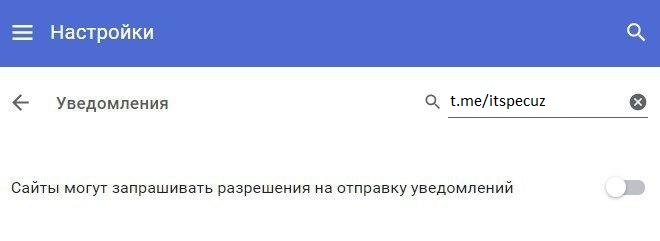
5️⃣. “Уведомления” bo‘limiga o‘ting.
6️⃣. Endi “Сайты могут запрашивать разрешения на отправку уведомлений” opsiyasini o‘chirib qo‘ying.
Qoida bo‘yicha veb-saytlar, ilovalar va kengaytmalarning bildirishnomalari Chrome’da faqat sizning ruxsatingiz bilan paydo bo‘ladi. Ushbu sozlamani istalgan paytda o‘zgartirish mumkin.
ℹ️ Qo‘shimcha sifatida tanishish va foydalanish tavsiya etiladi:
• Google Chrome brauzeriga oid mavzularni o‘zida jamlagan postimiz.
• Internet rukni ostidagi barcha postlar: 1-qism | 2-qism | 3-qism | 4-qism
👨🏻💻@itspecuz | Mundarija
Google Chrome’da saytlar tomonidan bildirishnomalarni yuborishga ruxsat so‘rash imkoniyatini o‘chirib qo‘yish 🚫
Agar barcha saytlar uchun bildirishnomalarni yuborishga ruxsat so‘rash imkoniyatini o‘chirib qo‘yishni istasangiz, quyidagi ko‘rsatmadan foydalaning:
1️⃣. Chrome brauzerini ishga tushiring.
2️⃣. Oynaning o‘ng yuqori burchagida uch nuqta ko‘rinishidagi tugma ustiga bosing.
3️⃣. “Настройки”ga o‘ting.
4️⃣. “Конфиденциальность и безопасность” bo‘limida “Настройки сайта”ni tanlang.
5️⃣. “Уведомления” bo‘limiga o‘ting.
6️⃣. Endi “Сайты могут запрашивать разрешения на отправку уведомлений” opsiyasini o‘chirib qo‘ying.
Qoida bo‘yicha veb-saytlar, ilovalar va kengaytmalarning bildirishnomalari Chrome’da faqat sizning ruxsatingiz bilan paydo bo‘ladi. Ushbu sozlamani istalgan paytda o‘zgartirish mumkin.
ℹ️ Qo‘shimcha sifatida tanishish va foydalanish tavsiya etiladi:
• Google Chrome brauzeriga oid mavzularni o‘zida jamlagan postimiz.
• Internet rukni ostidagi barcha postlar: 1-qism | 2-qism | 3-qism | 4-qism
👨🏻💻@itspecuz | Mundarija
Forwarded from IT specialist
#operatsion_tizim #internet #security #maslahat
Windows’dagi Hosts fayli yordamida saytlarga kirishni bloklash 🌐🚫
Agar farzandlaringiz yoki sizning kompyuteringizdan foydalanib turgan tanish-bilish, do‘stlaringiz uchun saytlarga kirishni bloklab qo‘yishni istasangiz, buni Windows tarkibida keluvchi vositalar yordamida amalga oshirishingiz mumkin:
1️⃣. “Блокнот” dasturini administrator nomidan ishga tushiring.
2️⃣. Chapki yuqori burchakda “Файл”ga kiring va “Открыть”ni tanlang.
3️⃣. "C:\Windows\System32\drivers\etc" papkasini toping va oching.
4️⃣. O‘ng pastki burchakda "Все файлы (".")"ni tanlang.
5️⃣. "hosts" faylini oching.
6️⃣. # belgisi bilan keluvchi barcha yozuvlarning ostida yangi satrdan "
7️⃣. Barcha o‘zgartirishlarni kiritib bo‘lganingizdan so‘ng faylni saqlang.
↪️
• Operatsion tizim rukni ostidagi barcha postlar: 1-qism | 2-qism | 3-qism | 4-qism | 5-qism | 6-qism
• Internet rukni ostidagi barcha postlar ro‘yxati: 1-qism | 2-qism | 3-qism | 4-qism
• Axborot xavfsizligi rukni ostidagi barcha postlar: 1-qism | 2-qism
👨🏻💻@itspecuz | Mundarija
Windows’dagi Hosts fayli yordamida saytlarga kirishni bloklash 🌐🚫
Agar farzandlaringiz yoki sizning kompyuteringizdan foydalanib turgan tanish-bilish, do‘stlaringiz uchun saytlarga kirishni bloklab qo‘yishni istasangiz, buni Windows tarkibida keluvchi vositalar yordamida amalga oshirishingiz mumkin:
1️⃣. “Блокнот” dasturini administrator nomidan ishga tushiring.
2️⃣. Chapki yuqori burchakda “Файл”ga kiring va “Открыть”ni tanlang.
3️⃣. "C:\Windows\System32\drivers\etc" papkasini toping va oching.
4️⃣. O‘ng pastki burchakda "Все файлы (".")"ni tanlang.
5️⃣. "hosts" faylini oching.
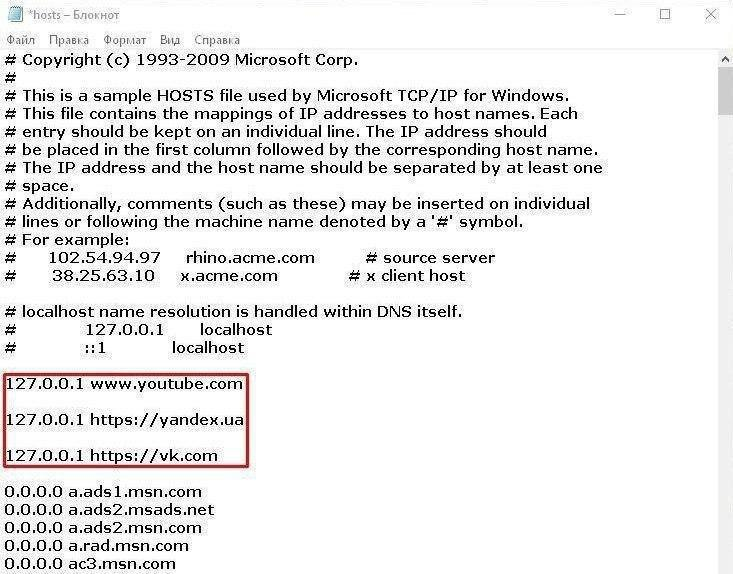
6️⃣. # belgisi bilan keluvchi barcha yozuvlarning ostida yangi satrdan "
127.0.0.1 sayt havolasi"ni kiriting.7️⃣. Barcha o‘zgartirishlarni kiritib bo‘lganingizdan so‘ng faylni saqlang.
↪️
Barchasini o‘z holiga qaytarish uchun – bloknotda kiritgan satrlaringizni o‘chiring va faylni saqlang.

ℹ️
Qo‘shimcha sifatida tanishish va foydalanish tavsiya etiladi:• Operatsion tizim rukni ostidagi barcha postlar: 1-qism | 2-qism | 3-qism | 4-qism | 5-qism | 6-qism
• Internet rukni ostidagi barcha postlar ro‘yxati: 1-qism | 2-qism | 3-qism | 4-qism
• Axborot xavfsizligi rukni ostidagi barcha postlar: 1-qism | 2-qism
👨🏻💻@itspecuz | Mundarija
Forwarded from IT specialist
#muvaffaqiyatli_insonlar #mulohaza_uchun #maslahat
Alibaba asoschisi Jek Ma tomonidan aytilgan iqtiboslar 🎯
1️⃣. Doimo yaxshi odamlar bilan emas, to‘g‘ri odamlar birga bo‘lish kerak.
2️⃣. Mablag‘ doimo yetarli, faqat o‘z orzusi uchun o‘zini qurbon qila oladigan umidli odamlar kam.
3️⃣. Odamlarni yutuq va muvaffaqiyatlaridan emas, xatolaridan o‘rganish kerak.
4️⃣. Taslim bo‘lmaslik kerak. Bugun og‘ir, ertaga battar qiyin, lekin indinga quyosh chiqadi.
5️⃣. Agar o‘zingiz sinab ko‘rmasangiz, imkoniyat borligini qayerdan bilasiz?
6️⃣. Agar taslim bo‘lmasangiz, sizda yana imkoniyatlar mavjud bo‘ladi. Umidsizlik — eng katta muvaffaqiyatsizlik.
7️⃣. Raqobatdoshingizdan o‘rganing, lekin uning ishini qaytarmang, qaytarsangiz – o‘lasiz.
8️⃣. Hech qachon hukumat bilan tijorat qilmang.
9️⃣. Qo‘lingiz pul ko‘rsa, xato qilishni boshlaysiz, hech qachon 20 yil ichida bitadigan ishni 2 yil ichida yakunlashga urinmang.
🔟. Agar sizlar kichik bo‘lsangiz, aqlingizga ishoning, kuchingizga emas.
📝 Manba: @ITbusiness_school
👨🏻💻@itspecuz | Mundarija
Alibaba asoschisi Jek Ma tomonidan aytilgan iqtiboslar 🎯
1️⃣. Doimo yaxshi odamlar bilan emas, to‘g‘ri odamlar birga bo‘lish kerak.
2️⃣. Mablag‘ doimo yetarli, faqat o‘z orzusi uchun o‘zini qurbon qila oladigan umidli odamlar kam.
3️⃣. Odamlarni yutuq va muvaffaqiyatlaridan emas, xatolaridan o‘rganish kerak.
4️⃣. Taslim bo‘lmaslik kerak. Bugun og‘ir, ertaga battar qiyin, lekin indinga quyosh chiqadi.
5️⃣. Agar o‘zingiz sinab ko‘rmasangiz, imkoniyat borligini qayerdan bilasiz?
6️⃣. Agar taslim bo‘lmasangiz, sizda yana imkoniyatlar mavjud bo‘ladi. Umidsizlik — eng katta muvaffaqiyatsizlik.
7️⃣. Raqobatdoshingizdan o‘rganing, lekin uning ishini qaytarmang, qaytarsangiz – o‘lasiz.
8️⃣. Hech qachon hukumat bilan tijorat qilmang.
9️⃣. Qo‘lingiz pul ko‘rsa, xato qilishni boshlaysiz, hech qachon 20 yil ichida bitadigan ishni 2 yil ichida yakunlashga urinmang.
🔟. Agar sizlar kichik bo‘lsangiz, aqlingizga ishoning, kuchingizga emas.
📝 Manba: @ITbusiness_school
👨🏻💻@itspecuz | Mundarija

Forwarded from IT specialist
#tarmoq #internet #operatsion_tizim
📶 Windows 10’da buyruq satri yordamida Wi-Fi parolini topish
Agar Wi-Fi parolini unutib qo‘ysangiz, uni quyidagi usul bo‘yicha topishingiz mumkin:
1️⃣. Windows’ning qidiruviga “cmd”ni kiritib, buyruq satri (командная строка, Command Line)ni toping va natijalar ostidagi “Запуск от имени администратора”ni bosgan holda ishga tushiring.
2️⃣. Buyruq satri oynasida
Ushbu tarzda siz parolini aniqlamoqchi bo‘lgan Wi-Fi profili nomini bilib olasiz.
3️⃣. Endi quyidagini kiriting:
“WiFi Profile Name”ni 2-bandda izlab topilgan o‘z profilingiz nomiga o‘zgartirishni unutmang.
4️⃣. Wi-Fi tarmog‘ingizning paroli "Key Content" (Содержимое ключа) maydonida paydo bo‘ladi.
ℹ️ Qo‘shimcha sifatida tanishish va foydalanish tavsiya etiladi:
• Operatsion tizim rukni ostidagi barcha postlar: 1-qism | 2-qism | 3-qism | 4-qism | 5-qism | 6-qism
• Internet rukni ostidagi barcha postlar ro‘yxati: 1-qism | 2-qism | 3-qism | 4-qism
• Tarmoq rukni ostidagi barcha postlar: 1-qism
👨🏻💻@itspecuz | Mundarija
📶 Windows 10’da buyruq satri yordamida Wi-Fi parolini topish
Agar Wi-Fi parolini unutib qo‘ysangiz, uni quyidagi usul bo‘yicha topishingiz mumkin:
1️⃣. Windows’ning qidiruviga “cmd”ni kiritib, buyruq satri (командная строка, Command Line)ni toping va natijalar ostidagi “Запуск от имени администратора”ni bosgan holda ishga tushiring.
2️⃣. Buyruq satri oynasida
"netsh wlan show profiles"ni kiriting.Ushbu tarzda siz parolini aniqlamoqchi bo‘lgan Wi-Fi profili nomini bilib olasiz.
3️⃣. Endi quyidagini kiriting:
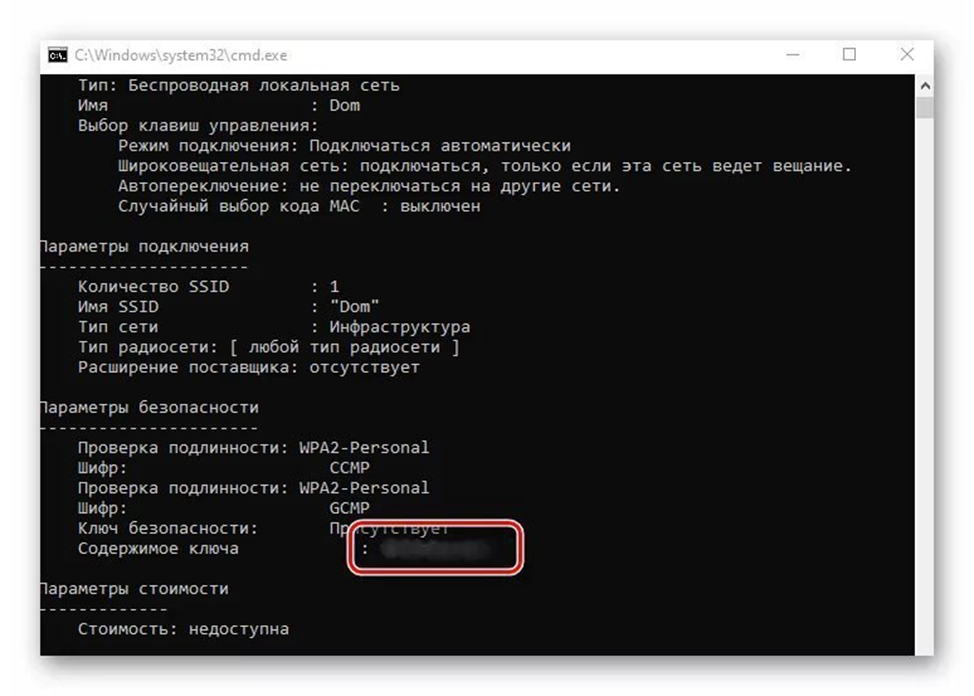
"netsh wlan show profile name=”WiFi Profile Name” key=clear".“WiFi Profile Name”ni 2-bandda izlab topilgan o‘z profilingiz nomiga o‘zgartirishni unutmang.
4️⃣. Wi-Fi tarmog‘ingizning paroli "Key Content" (Содержимое ключа) maydonida paydo bo‘ladi.
ℹ️ Qo‘shimcha sifatida tanishish va foydalanish tavsiya etiladi:
• Operatsion tizim rukni ostidagi barcha postlar: 1-qism | 2-qism | 3-qism | 4-qism | 5-qism | 6-qism
• Internet rukni ostidagi barcha postlar ro‘yxati: 1-qism | 2-qism | 3-qism | 4-qism
• Tarmoq rukni ostidagi barcha postlar: 1-qism
👨🏻💻@itspecuz | Mundarija
Forwarded from IT specialist
#mulohaza_uchun #muvaffaqiyatli_insonlar
⚡️ Mark Sukerbergning odati
• Facebook asoschisi juda o‘ziga xos odati bilan mashhur: qaror qabul qilishda vaqtni tejashning samarali usuli deb hisoblab, har kuni bir xil kiyim kiyadi.
Odatlaridan yana biri — bu qandaydir yangi narsalarni o‘rganishdir. Har yili u o‘zi uchun turli xil chellenjlarni uyushtiradi: shu tarzda u xitoy tilining mandarin lahjasini o‘zlashtirdi, bir yil ichida 24 ta kitobni mutolaa qildi, keyingi yili 365 mil masofani yugurib o‘tdi.
So‘nggi tajribasiga to‘xtaladigan bo‘lsak, har kuni u bor-yo‘g‘i bir mil yugurdi — harakatdagi kichik qadamlar san’ati deb aynan shunga aytilsa kerak.
📌 P.S.: 1 mil = 1,60934 km
ℹ️ Qo‘shimcha sifatida o‘qish tavsiya etiladi:
• Pavel Durov haqida
• Bill Geyts haqida
• Djeff Bezos haqida
• Ilon Mask haqida
• Stiv Jobs haqida
• Oddiy talabalarning katta muvaffaqiyati. Google tashkil topganiga 22 yil bo‘ldi
• Alibaba asoschisi Jek Ma tomonidan aytilgan iqtiboslar
👨🏻💻@itspecuz | Mundarija
⚡️ Mark Sukerbergning odati
• Facebook asoschisi juda o‘ziga xos odati bilan mashhur: qaror qabul qilishda vaqtni tejashning samarali usuli deb hisoblab, har kuni bir xil kiyim kiyadi.
Odatlaridan yana biri — bu qandaydir yangi narsalarni o‘rganishdir. Har yili u o‘zi uchun turli xil chellenjlarni uyushtiradi: shu tarzda u xitoy tilining mandarin lahjasini o‘zlashtirdi, bir yil ichida 24 ta kitobni mutolaa qildi, keyingi yili 365 mil masofani yugurib o‘tdi.
So‘nggi tajribasiga to‘xtaladigan bo‘lsak, har kuni u bor-yo‘g‘i bir mil yugurdi — harakatdagi kichik qadamlar san’ati deb aynan shunga aytilsa kerak.
📌 P.S.: 1 mil = 1,60934 km
ℹ️ Qo‘shimcha sifatida o‘qish tavsiya etiladi:
• Pavel Durov haqida
• Bill Geyts haqida
• Djeff Bezos haqida
• Ilon Mask haqida
• Stiv Jobs haqida
• Oddiy talabalarning katta muvaffaqiyati. Google tashkil topganiga 22 yil bo‘ldi
• Alibaba asoschisi Jek Ma tomonidan aytilgan iqtiboslar
👨🏻💻@itspecuz | Mundarija
Forwarded from IT specialist
#internet #rasm_bilan_ishlash
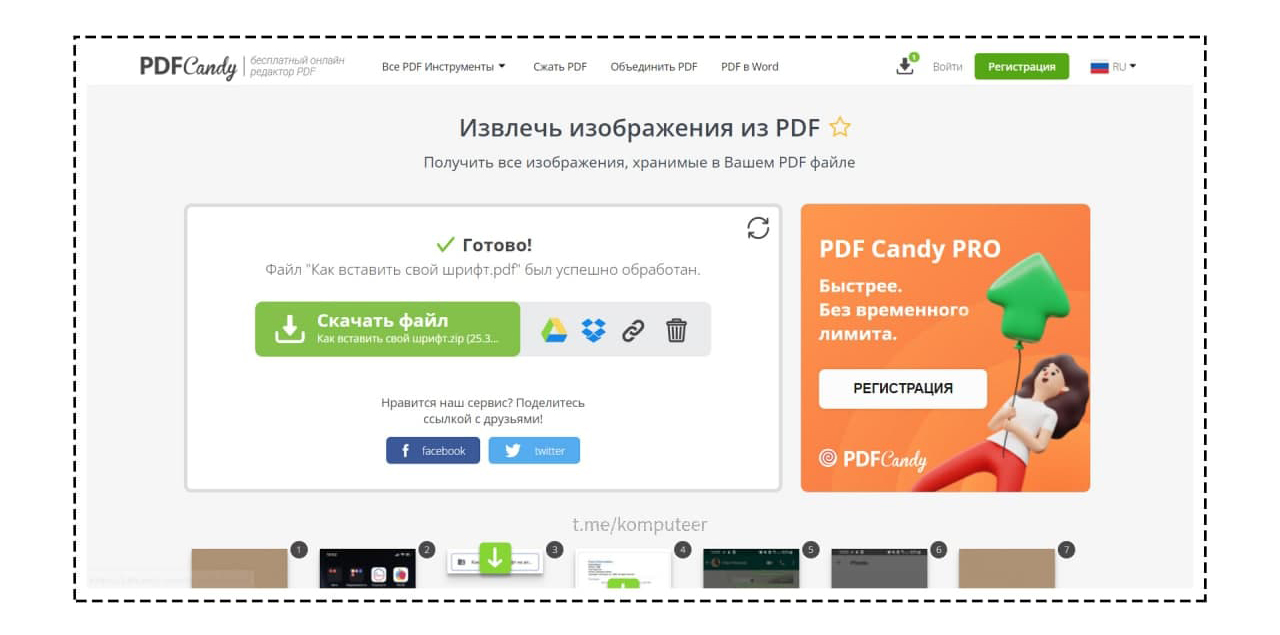
🖼 PDF hujjatidan rasmlarni tezkor ajratib olish (2-usul)
PDF-faylidan rasmlarni ajratib olishning ko‘plab usullari mavjud. Skrinshotlarni hosil qilish va har bir rasmni alohida qirqib o‘tirish yoki Photoshop yordamida barchasini darhol import qilish mumkin. Dastlabki usul rasm sifatini juda pasaytirib yuborsa, ikkinchi usul kompyuterda Photoshop'ning mavjudligini talab etadi.
Agar PDF-fayli sizda allaqachon mavjud bo‘lib, Photoshop dasturi o‘rnatilgan bo‘lsa, u holda Internet sizga talab etilmaydi. Quyida esa PDF-fayllarini tahrirlash uchun maxsus PDFCandy onlayn-xizmati yordamida amalga oshirish borasida to‘xtalib o‘tamiz.
Ushbu xizmat joriy vazifani maksimal soddalashtiradi. “Извлечь изображения” funksiyasi yordamida xizmat bir necha klik orqali PDF-faylidan barcha rasmlarni ajratish va yuklab olish imkonini taqdim etadi.
Foydalanish tartibi quyidagicha:
1️⃣. Havola bo‘ylab o‘tiladi.
2️⃣. PDF-fayli tanlanadi.
3️⃣. Kerakli rasmlar yuklab olinadi.
📝 Manba: @komputeer
ℹ️ Qo‘shimcha sifatida tanishish va foydalanish tavsiya etiladi:
• PDF ixlosmandlari uchun onlayn-uskunalar (iLovePDF)
• PDF-fayllaridan rasmlarni ajratib olishni o‘rganamiz
• Rasmdan matnni nusxalaymiz
• PDF-faylni Word'ga o‘girishning 15 ta bepul usuli
• Taqdimot faylini PDF'ga o‘tkazish/aylantirish
• Adobe kompaniyasining barcha dasturlari bilan tanishamiz!
• Pullik dasturlarni bepuliga almashtiramiz
• Google Chrome brauzeridagi PDF fayllarni alohida o‘z dasturi orqali ochish haqida
• Qo‘shimcha dasturlarni o‘rnatib o‘tirmasdan smartfon yoki kompyuterdagi fayllar bilan ishlash
• Rasmdagi matnni tahrirlanuvchi formatga o‘tkazish uchun eng yaxshi mobil ilova
• PDF-XChange Pro kompyuter dasturi
• PDF Extra mobil ilovasi
• OfficeSuite Pro + PDF mobil ilovasi
• eReader Prestigio mobil ilovasi
• Librera Reader mobil ilovasi
• Moon+ Reader mobil ilovasi
• CamScanner mobil ilovasi
• Genius Scan+ mobil ilovasi
• PDF hujjatlar bilan ishlash bo'yicha postlar
• Telegram’dagi yozishmani butunligicha saqlab olishni bilasizmi?
• Telegram uchun foydali botlar
• Internet rukni ostidagi qolgan postlarimiz ro‘yxati: 1-qism | 2-qism | 3-qism | 4-qism
👨🏻💻@itspecuz | Mundarija
🖼 PDF hujjatidan rasmlarni tezkor ajratib olish (2-usul)
PDF-faylidan rasmlarni ajratib olishning ko‘plab usullari mavjud. Skrinshotlarni hosil qilish va har bir rasmni alohida qirqib o‘tirish yoki Photoshop yordamida barchasini darhol import qilish mumkin. Dastlabki usul rasm sifatini juda pasaytirib yuborsa, ikkinchi usul kompyuterda Photoshop'ning mavjudligini talab etadi.
Agar PDF-fayli sizda allaqachon mavjud bo‘lib, Photoshop dasturi o‘rnatilgan bo‘lsa, u holda Internet sizga talab etilmaydi. Quyida esa PDF-fayllarini tahrirlash uchun maxsus PDFCandy onlayn-xizmati yordamida amalga oshirish borasida to‘xtalib o‘tamiz.
Ushbu xizmat joriy vazifani maksimal soddalashtiradi. “Извлечь изображения” funksiyasi yordamida xizmat bir necha klik orqali PDF-faylidan barcha rasmlarni ajratish va yuklab olish imkonini taqdim etadi.
Foydalanish tartibi quyidagicha:
1️⃣. Havola bo‘ylab o‘tiladi.
2️⃣. PDF-fayli tanlanadi.
3️⃣. Kerakli rasmlar yuklab olinadi.
📝 Manba: @komputeer
ℹ️ Qo‘shimcha sifatida tanishish va foydalanish tavsiya etiladi:
• PDF ixlosmandlari uchun onlayn-uskunalar (iLovePDF)
• PDF-fayllaridan rasmlarni ajratib olishni o‘rganamiz
• Rasmdan matnni nusxalaymiz
• PDF-faylni Word'ga o‘girishning 15 ta bepul usuli
• Taqdimot faylini PDF'ga o‘tkazish/aylantirish
• Adobe kompaniyasining barcha dasturlari bilan tanishamiz!
• Pullik dasturlarni bepuliga almashtiramiz
• Google Chrome brauzeridagi PDF fayllarni alohida o‘z dasturi orqali ochish haqida
• Qo‘shimcha dasturlarni o‘rnatib o‘tirmasdan smartfon yoki kompyuterdagi fayllar bilan ishlash
• Rasmdagi matnni tahrirlanuvchi formatga o‘tkazish uchun eng yaxshi mobil ilova
• PDF-XChange Pro kompyuter dasturi
• PDF Extra mobil ilovasi
• OfficeSuite Pro + PDF mobil ilovasi
• eReader Prestigio mobil ilovasi
• Librera Reader mobil ilovasi
• Moon+ Reader mobil ilovasi
• CamScanner mobil ilovasi
• Genius Scan+ mobil ilovasi
• PDF hujjatlar bilan ishlash bo'yicha postlar
• Telegram’dagi yozishmani butunligicha saqlab olishni bilasizmi?
• Telegram uchun foydali botlar
• Internet rukni ostidagi qolgan postlarimiz ro‘yxati: 1-qism | 2-qism | 3-qism | 4-qism
👨🏻💻@itspecuz | Mundarija
Forwarded from IT specialist
#smartfon #hardware #maslahat
✈️ Parvoz rejimi (Авиарежим, Режим полета)'ni qo‘llash mumkin bo‘lgan 7 holat
Bu smartfonni yoqiq holatda qoldirgan holda – mobil tarmoq, Wi-Fi, Bluetooth, GPS kabi signallarni qabul qilish va yuborish bo‘yicha barcha funksiyalarni o‘chirib qo‘yuvchi avtonom rejimdir. Ushbu funksiyalarni o‘chirib turish zarurati nafaqat parvoz paytida, balki boshqa holatlarda ham yuzaga kelishi mumkin.
1️⃣. Avtonomlik (batareya quvvati vaqti)ni oshirish
Nostabil mobil tarmoq – akkumulyatorni juda tez quvvatsizlantiruvchi omillardan biri hisoblanadi. Buning sababi gadjetning tarmoqni izlash va aloqani tiklashga bo‘lgan tinimsiz urinishlari bilan bog‘liq. Shu bilan birga, ko‘plab tadqiqotlarga ko‘ra, bunday turdagi nurlanish jonli mavjudotlar uchun eng zararlaridir. Shuning uchun, tarmoq doimiy ravishda yo‘qolib turadiga hududga, masalan, metro yoki yer osti o‘tish joyiga tushib, batareyani isrof qilmaslik uchun gadjetni “parvoz” rejimiga o‘tkazing (u-bu narsaga chalg‘ib, keyinchalik ushbu rejimdan chiqish yoddan ko‘tarilib qolishi ham bor gap).
2️⃣. Tezkor quvvatlash
Bundan tashqari, “samolyotda” rejimi nafaqat smartfonning batareya quvvati vaqtini uzaytirish, balki tezkor quvvatlashni ham ta’minlaydi. Agar shoshayotgan bo‘lsangiz va telefoningiz sekin quvvatlanayotgan bo‘lsa, “aviarejim”ni faollashtiring. Qurilmadagi mobil tarmoq, Wi-Fi, Bluetooth va GPS o‘chirilganidan so‘ng, uni quvvatlash jarayoni avvalgiga nisbatan ancha tezlashadi.
3️⃣. “Mutlaq sukunat”
Har bir telefonda xuddi “samolyotda” bilan bir qatorda “bezovta qilinmasin” (“не беспокоить”) rejimi ham mavjud. Ammo faqat faollashtirilgan “samolyot” rejimi bilan siz, sizni hech kim bezovta qilmasligiga to‘liq amin bo‘lishingiz mumkin.
4️⃣. Mobil tarmoqdan to‘liq uzilish, biroq Wi-Fi, Bluetooth va GPS'larning ishchi holatini saqlash
Umuman olganda, “samolyotda” rejimida faqat mobil tarmoqning o‘chirilishi majburiydir, qolgan aloqa funksiyalarining barchasi qayta faollashtirilishi va qo‘llanilishi mumkin. Ushbu variant chet elga sayohat qilishda juda mos keladi, bunda biz kamdan-kam hollarda mobil tarmoqdan foydalanamiz, chunki chet elda bunday vaqtichog‘likning narxi ancha yuqoridir.
5️⃣. Mobil internetni qayta yuklash
Ba’zi hududlarda mobil internet juda yomon ishlaydi, tarmoq xuddi mavjuddek tuyulsa-da, biroq kerakli veb-sahifalar yoki messenjerlardagi ma’lumotlar hech yuklanishni istamaydi. Ushbu holatda “samolyotda” rejimi ulanishni tezda tiklash imkonini beradi. U dastlab faollashtiriladi, antenna to‘liq o‘chib “parvoz” rejimi belgisi faollashishi kutiladi, so‘ngra darhol o‘chiriladi (ko‘pchiligimiz avtomatik ravishda yuzlanadigan holat, chunki bu o‘lkamizdagi aksariyat hududlar uchun juda aktualdir).
6️⃣. Reklamasiz mobil ilovalar
Mobil ilovalardagi zerikarli reklamalar – bu ko‘pchilik foydalanuvchilarning azaliy dardidir. Parvoz rejimi ilovalar yoki o‘yinlardan shunchaki foydalanishga xalaqit beradigan reklamalar oqimini kamaytirish imkonini taqdim etadi. Agar siz foydalanayotgan ilova Internet tarmog‘iga ulanishni talab etmasa, ushbu rejim sizga reklamalardan xalos bo‘lishga yordam beradi.
7️⃣. Xabarlarni “inkognito” rejimida o‘qish
Hozirgi kundagi barcha messenjerlarda xabar o‘qilgan yoki o‘qilmaganligini kuzatish mumkin. Ammo shunday vaziyatlar bo‘ladiki, xabarni o‘qishingiz zarur, ammo xabar jo‘natuvchisi buni bilmasligi lozim bo‘ladi. “Samolyotda” rejimi bilan bog‘liq ushbu layfxak aynan shunday holatlar uchun o‘rinlidir. Buning uchun “parvoz” rejimini faollashtiring, so‘ngra kerakli xabarni oching va o‘qing. Shundan so‘ng smartfonning fon rejimida ishlab turgan ilovalar orasidan joriy messenjerni yoping va shundan keyingina tarmoqni qayta faollashtiring.
📝 Manba: @smartphonesecrets
ℹ️ Qo‘shimcha sifatida tanishish tavsiya etiladi:
• Nega samolyotda telefonni parvoz tartibiga o‘tkazish kerak?
• Noutbuk (laptop)ni tezkor quvvatlash
• Smartfon rukni ostidagi qolgan postlarimiz ro‘yxati: 1-qism | 2-qism | 3-qism
👨🏻💻@itspecuz | Mundarija
✈️ Parvoz rejimi (Авиарежим, Режим полета)'ni qo‘llash mumkin bo‘lgan 7 holat
Bu smartfonni yoqiq holatda qoldirgan holda – mobil tarmoq, Wi-Fi, Bluetooth, GPS kabi signallarni qabul qilish va yuborish bo‘yicha barcha funksiyalarni o‘chirib qo‘yuvchi avtonom rejimdir. Ushbu funksiyalarni o‘chirib turish zarurati nafaqat parvoz paytida, balki boshqa holatlarda ham yuzaga kelishi mumkin.
1️⃣. Avtonomlik (batareya quvvati vaqti)ni oshirish
Nostabil mobil tarmoq – akkumulyatorni juda tez quvvatsizlantiruvchi omillardan biri hisoblanadi. Buning sababi gadjetning tarmoqni izlash va aloqani tiklashga bo‘lgan tinimsiz urinishlari bilan bog‘liq. Shu bilan birga, ko‘plab tadqiqotlarga ko‘ra, bunday turdagi nurlanish jonli mavjudotlar uchun eng zararlaridir. Shuning uchun, tarmoq doimiy ravishda yo‘qolib turadiga hududga, masalan, metro yoki yer osti o‘tish joyiga tushib, batareyani isrof qilmaslik uchun gadjetni “parvoz” rejimiga o‘tkazing (u-bu narsaga chalg‘ib, keyinchalik ushbu rejimdan chiqish yoddan ko‘tarilib qolishi ham bor gap).
2️⃣. Tezkor quvvatlash
Bundan tashqari, “samolyotda” rejimi nafaqat smartfonning batareya quvvati vaqtini uzaytirish, balki tezkor quvvatlashni ham ta’minlaydi. Agar shoshayotgan bo‘lsangiz va telefoningiz sekin quvvatlanayotgan bo‘lsa, “aviarejim”ni faollashtiring. Qurilmadagi mobil tarmoq, Wi-Fi, Bluetooth va GPS o‘chirilganidan so‘ng, uni quvvatlash jarayoni avvalgiga nisbatan ancha tezlashadi.
3️⃣. “Mutlaq sukunat”
Har bir telefonda xuddi “samolyotda” bilan bir qatorda “bezovta qilinmasin” (“не беспокоить”) rejimi ham mavjud. Ammo faqat faollashtirilgan “samolyot” rejimi bilan siz, sizni hech kim bezovta qilmasligiga to‘liq amin bo‘lishingiz mumkin.
4️⃣. Mobil tarmoqdan to‘liq uzilish, biroq Wi-Fi, Bluetooth va GPS'larning ishchi holatini saqlash
Umuman olganda, “samolyotda” rejimida faqat mobil tarmoqning o‘chirilishi majburiydir, qolgan aloqa funksiyalarining barchasi qayta faollashtirilishi va qo‘llanilishi mumkin. Ushbu variant chet elga sayohat qilishda juda mos keladi, bunda biz kamdan-kam hollarda mobil tarmoqdan foydalanamiz, chunki chet elda bunday vaqtichog‘likning narxi ancha yuqoridir.
5️⃣. Mobil internetni qayta yuklash
Ba’zi hududlarda mobil internet juda yomon ishlaydi, tarmoq xuddi mavjuddek tuyulsa-da, biroq kerakli veb-sahifalar yoki messenjerlardagi ma’lumotlar hech yuklanishni istamaydi. Ushbu holatda “samolyotda” rejimi ulanishni tezda tiklash imkonini beradi. U dastlab faollashtiriladi, antenna to‘liq o‘chib “parvoz” rejimi belgisi faollashishi kutiladi, so‘ngra darhol o‘chiriladi (ko‘pchiligimiz avtomatik ravishda yuzlanadigan holat, chunki bu o‘lkamizdagi aksariyat hududlar uchun juda aktualdir).
6️⃣. Reklamasiz mobil ilovalar
Mobil ilovalardagi zerikarli reklamalar – bu ko‘pchilik foydalanuvchilarning azaliy dardidir. Parvoz rejimi ilovalar yoki o‘yinlardan shunchaki foydalanishga xalaqit beradigan reklamalar oqimini kamaytirish imkonini taqdim etadi. Agar siz foydalanayotgan ilova Internet tarmog‘iga ulanishni talab etmasa, ushbu rejim sizga reklamalardan xalos bo‘lishga yordam beradi.
7️⃣. Xabarlarni “inkognito” rejimida o‘qish
Hozirgi kundagi barcha messenjerlarda xabar o‘qilgan yoki o‘qilmaganligini kuzatish mumkin. Ammo shunday vaziyatlar bo‘ladiki, xabarni o‘qishingiz zarur, ammo xabar jo‘natuvchisi buni bilmasligi lozim bo‘ladi. “Samolyotda” rejimi bilan bog‘liq ushbu layfxak aynan shunday holatlar uchun o‘rinlidir. Buning uchun “parvoz” rejimini faollashtiring, so‘ngra kerakli xabarni oching va o‘qing. Shundan so‘ng smartfonning fon rejimida ishlab turgan ilovalar orasidan joriy messenjerni yoping va shundan keyingina tarmoqni qayta faollashtiring.
📝 Manba: @smartphonesecrets
ℹ️ Qo‘shimcha sifatida tanishish tavsiya etiladi:
• Nega samolyotda telefonni parvoz tartibiga o‘tkazish kerak?
• Noutbuk (laptop)ni tezkor quvvatlash
• Smartfon rukni ostidagi qolgan postlarimiz ro‘yxati: 1-qism | 2-qism | 3-qism
👨🏻💻@itspecuz | Mundarija
Forwarded from IT specialist
#smartfon #maslahat
📱 Xarid qilish oldidan ikki smartfonni barcha xususiyatlari bo‘yicha vizual solishtirish
Smartfon xususiyatlari bo‘ylab mustaqil ravishda o‘tib ko‘rish mumkin, albatta — chunki ularning tavsifi odatda batafsil keltiriladi. Biroq ularni unchalik tushunmagan taqdiringizda, xarakteristikalarni qanday solishtirishingiz mumkin? Yoki ularda sezilarli farq bo‘lmasa-da, bir smartfon ikkinchisini ish samaradorligi bo‘yicha testlarda ishonchli tarzda ortda qoldirsachi?
Ikki smartfon xususiyatlarini solishtirishga yordam berishi mumkin bo‘lgan maxsus xizmat mavjud. U e’tibor berilishi lozim bo‘lgan eng muhim joylarni ajratib, ularni sodda tilda tushuntiradi.
Undan foydalanish tartibi esa quyidagicha:
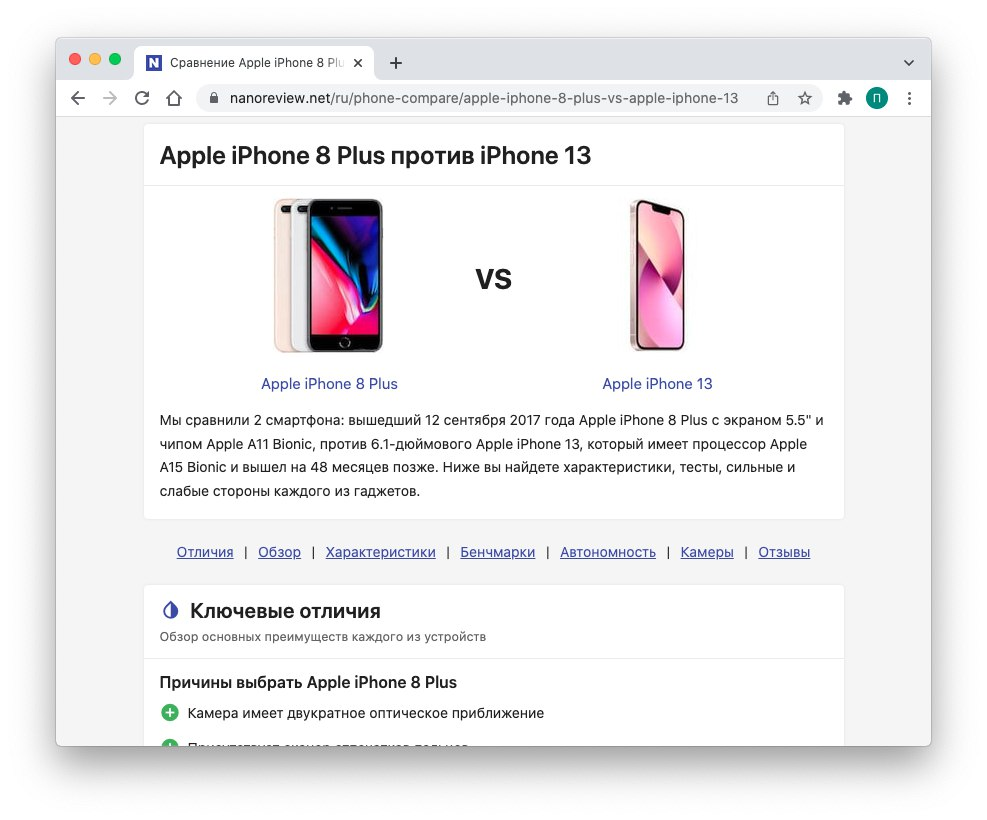
1️⃣. NanoReview saytiga o‘tamiz.
2️⃣. Qidiruv satrlariga kerakli qurilmalar brendi va modellarini kiritamiz.
3️⃣. “Сравнить” tugmasini bosamiz.
Barchasi oddiy! “Ключевые отличия” bo‘limida smartfonlarning eng muhim afzalliklari haqida umumiy ma’lumotni ko‘rish, “Цена/Качество” bo‘limida smartfonlardan qaysi biri o‘z narxiga ko‘ra yaxshiroq ekanini bilish mumkin. Quyiroqda esa — smartfonlarni har tomonlama batafsil taqqoslanishi keltiriladi.
📝 Manba: @tech_lifehacks
📌 P.S.: Maqolada keltirilgan xizmatga muqobil va o‘z ishini juda yaxshi uddalovchi veb-sayt bilan ham tanishing: GSMArena
ℹ️ Smartfon rukni ostida joylashtirilgan barcha postlarimiz bilan tanishing: 1-qism | 2-qism | 3-qism | 4-qism
👨🏻💻@itspecuz | Mundarija
📱 Xarid qilish oldidan ikki smartfonni barcha xususiyatlari bo‘yicha vizual solishtirish
Smartfon xususiyatlari bo‘ylab mustaqil ravishda o‘tib ko‘rish mumkin, albatta — chunki ularning tavsifi odatda batafsil keltiriladi. Biroq ularni unchalik tushunmagan taqdiringizda, xarakteristikalarni qanday solishtirishingiz mumkin? Yoki ularda sezilarli farq bo‘lmasa-da, bir smartfon ikkinchisini ish samaradorligi bo‘yicha testlarda ishonchli tarzda ortda qoldirsachi?
Ikki smartfon xususiyatlarini solishtirishga yordam berishi mumkin bo‘lgan maxsus xizmat mavjud. U e’tibor berilishi lozim bo‘lgan eng muhim joylarni ajratib, ularni sodda tilda tushuntiradi.
Undan foydalanish tartibi esa quyidagicha:
1️⃣. NanoReview saytiga o‘tamiz.
2️⃣. Qidiruv satrlariga kerakli qurilmalar brendi va modellarini kiritamiz.
3️⃣. “Сравнить” tugmasini bosamiz.
Barchasi oddiy! “Ключевые отличия” bo‘limida smartfonlarning eng muhim afzalliklari haqida umumiy ma’lumotni ko‘rish, “Цена/Качество” bo‘limida smartfonlardan qaysi biri o‘z narxiga ko‘ra yaxshiroq ekanini bilish mumkin. Quyiroqda esa — smartfonlarni har tomonlama batafsil taqqoslanishi keltiriladi.
📝 Manba: @tech_lifehacks
📌 P.S.: Maqolada keltirilgan xizmatga muqobil va o‘z ishini juda yaxshi uddalovchi veb-sayt bilan ham tanishing: GSMArena
ℹ️ Smartfon rukni ostida joylashtirilgan barcha postlarimiz bilan tanishing: 1-qism | 2-qism | 3-qism | 4-qism
👨🏻💻@itspecuz | Mundarija