Forwarded from IT specialist
#mulohaza_uchun #muvaffaqiyatli_insonlar
Stiv Jobs'dan omadning 6 siri 💡
ℹ️ Stiv Jobsning nomi keltirilgan ushbu postlarimiz bilan ham tanishing:
• Nega muvaffaqiyat omadsizlikdan boshlanadi?
• Farzandingiz nega axborot texnologiyalari mutaxassisi bo‘lishi kerak?
• Har kuni kitob o‘qish uchun 9 sabab + sovg‘a!
• Mashhur BRENDlarning ma’nolari
• iPod, iPhone va iPad so‘zlaridagi “i” harfi nimani anglatadi?
• Apple kompaniyasining tarixi qayerda boshlangan?
• Stiv Jobs Apple muhandislari tomonidan unga taqdim etilgan dastlabki iPod'ni akvariumga uloqtirgan
• Stiv Jobs va “Pixar” animatsion kompaniyasi
• Stiv Jobsning o‘limidan oldin aytgan oxirgi so‘zlari...
• Boshqa mashhur insonlar haqida o‘qib ko‘rish uchun havolalar qoldirilgan postimiz
👨🏻💻@itspecuz | Mundarija
Stiv Jobs'dan omadning 6 siri 💡
01. O‘zingiz chindan yaxshi ko‘rgan ish bilan shug‘ullaning.02. Qanday faoliyat bilan shug‘ullanmasangiz ham, ishni doim qo‘lingizdan kelganicha yaxshiroq bajarishga intiling.03. Tahlil qilishni kanda qilmang.04. Orzuingiz katta bo‘lsin, biroq eng kichigidan boshlang.05. Barcha manbalardan fikr-mulohaza (feedback)lar olishga intiling.06. Xato va muvaffaqiyatsizliklardan saboq oling.ℹ️ Stiv Jobsning nomi keltirilgan ushbu postlarimiz bilan ham tanishing:
• Nega muvaffaqiyat omadsizlikdan boshlanadi?
• Farzandingiz nega axborot texnologiyalari mutaxassisi bo‘lishi kerak?
• Har kuni kitob o‘qish uchun 9 sabab + sovg‘a!
• Mashhur BRENDlarning ma’nolari
• iPod, iPhone va iPad so‘zlaridagi “i” harfi nimani anglatadi?
• Apple kompaniyasining tarixi qayerda boshlangan?
• Stiv Jobs Apple muhandislari tomonidan unga taqdim etilgan dastlabki iPod'ni akvariumga uloqtirgan
• Stiv Jobs va “Pixar” animatsion kompaniyasi
• Stiv Jobsning o‘limidan oldin aytgan oxirgi so‘zlari...
• Boshqa mashhur insonlar haqida o‘qib ko‘rish uchun havolalar qoldirilgan postimiz
👨🏻💻@itspecuz | Mundarija
Forwarded from IT specialist
#internet #rasm_bilan_ishlash
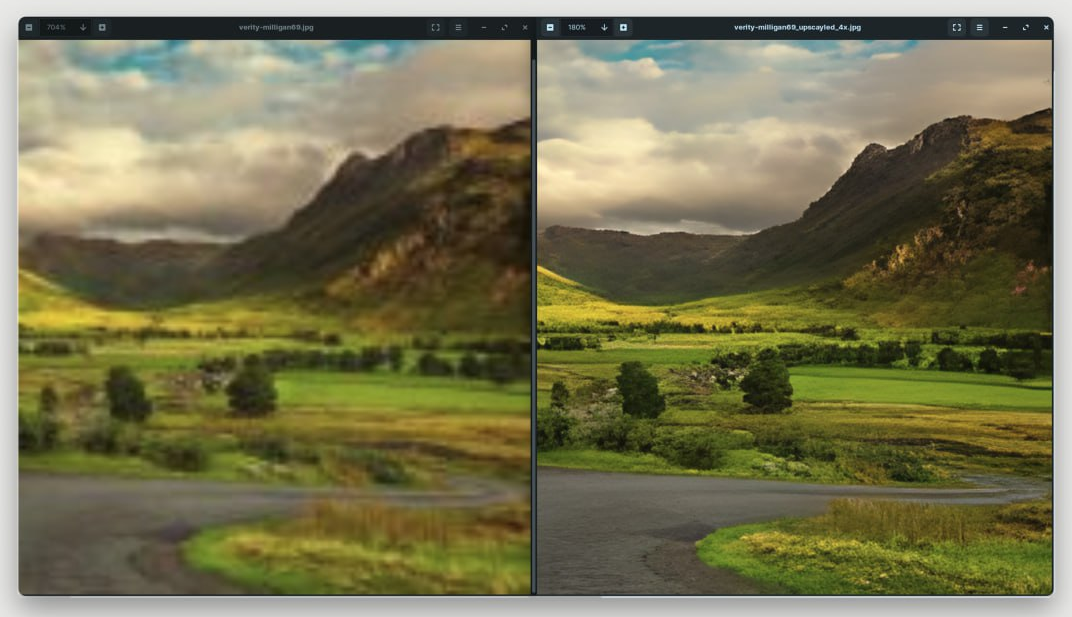
🖼 Rasmning sifatini yaxshilaymiz
Zamonaviy sun’iy intellekt tizimlari rasmlarni qayta ishlashni juda yaxshi uddalamoqda. Bu orqali tarmoqda sifatni yo‘qotmasdan rasmning o‘lchami (разрешение)ni oshirishga imkon beradigan ko‘plab xizmatlar yuzaga kelgan.
Upscayl — Windows, macOS va Linux'lar bilan mos keluvchi bepul va ochiq kodli dasturiy ta’minotdir. U oddiy va intuitiv interfeysga ega bo‘lib, fayllarni ommaviy qayta ishlash imkoniyatiga ega va JPG, PNG hamda WebP formatlarini qo‘llab-quvvatlaydi.
Kamchiligi sifatida bu dasturiy ta’minot ekanligini va kompyuterga o‘rnatilishi lozimligini keltirish mumkin. Afzalligi esa – ishlov berilgan yakuniy rasmning yuqori sifatidir. Onlayn xizmatlar hozircha bunday natijaga erishish imkonini taqdim etganicha yo‘q.
📝 Manba: @pcTeapot
ℹ️ Qo‘shimcha sifatida tanishish va foydalanish tavsiya etiladi:
• Rasmlar bilan ishlash rukni ostidagi postlar ro‘yxati ulashilgan postimiz
• Internet rukni ostidagi qolgan postlarimiz ro‘yxati: 1-qism | 2-qism | 3-qism | 4-qism
👨🏻💻@itspecuz | Mundarija
🖼 Rasmning sifatini yaxshilaymiz
Zamonaviy sun’iy intellekt tizimlari rasmlarni qayta ishlashni juda yaxshi uddalamoqda. Bu orqali tarmoqda sifatni yo‘qotmasdan rasmning o‘lchami (разрешение)ni oshirishga imkon beradigan ko‘plab xizmatlar yuzaga kelgan.
Upscayl — Windows, macOS va Linux'lar bilan mos keluvchi bepul va ochiq kodli dasturiy ta’minotdir. U oddiy va intuitiv interfeysga ega bo‘lib, fayllarni ommaviy qayta ishlash imkoniyatiga ega va JPG, PNG hamda WebP formatlarini qo‘llab-quvvatlaydi.
Kamchiligi sifatida bu dasturiy ta’minot ekanligini va kompyuterga o‘rnatilishi lozimligini keltirish mumkin. Afzalligi esa – ishlov berilgan yakuniy rasmning yuqori sifatidir. Onlayn xizmatlar hozircha bunday natijaga erishish imkonini taqdim etganicha yo‘q.
📝 Manba: @pcTeapot
ℹ️ Qo‘shimcha sifatida tanishish va foydalanish tavsiya etiladi:
• Rasmlar bilan ishlash rukni ostidagi postlar ro‘yxati ulashilgan postimiz
• Internet rukni ostidagi qolgan postlarimiz ro‘yxati: 1-qism | 2-qism | 3-qism | 4-qism
👨🏻💻@itspecuz | Mundarija
Forwarded from IT specialist
#operatsion_tizim
Windows 10'da “Активация Windows” yozuvini ekrandan butunlay olib tashlash 🚮
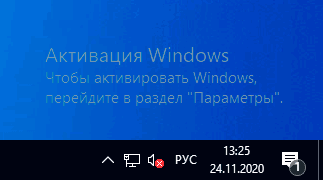
Ba’zida foydalanuvchilar Windows 10 bilan aktivatsiyasiz ishlashni ma’qul ko‘rishadi, vaholanki bu ish beradi ham (bu haqda alohida maqolani o‘qib ko‘rishingiz mumkin: Windows 10'dan aktivatsiyasiz qancha vaqt foydalanish mumkin va bunda qanday cheklovlar mavjud?), ammo qandaydir vaqt o‘tganidan so‘ng ekranning pastki o‘ng burchagida – “Windows'ni aktivatsiya qilish uchun Параметры bo‘limiga o‘ting” ta’rifi bilan “Активация Windows” yozuvi paydo bo‘ladi, u Параметры -> Обновления и безопасность -> Активация bandlari bo‘ylab o‘tib, mahsulotning kalitini kiritishingizni nazarda tutadi. Biroq ekrandan yozuvni busiz ham olib tashlash mumkin.
Ushbu ko‘rsatmamizda Windows 10 ekranidan “Активация Windows” yozuvini bir nechta usulda — tizim komponentlari yordamida mustaqil tarzda va chetki dastur yordamida butunlay olib tashlash xususida batafsil so‘z yuritamiz.
👉🏻 Batafsil...
ℹ️ Qo‘shimcha sifatida o‘qish va foydalanish tavsiya etiladi:
• Microsoft Windows va Office'larning rasmiy o‘rnatiluvchi obrazlarini yuklab olish
• Toza Windows 10'ni o‘rnatish
• Windows'ni o‘rnatish mahalida Secure Boot'ni o‘chirib qo‘yish
• Drayver nima? Drayver haqida batafsil ma’lumot (video)
• Drayverlarni topish va o‘rnatish
• Printer va skaner uchun drayver yuklash va o‘rnatish
• Kompyuterga dastur yuklash uchun saytlar (+ishonchli)
• Dastur o‘rnatish san’ati
• Dasturni qaysi versiyasi yaxshi: eski yoki yangi?
• Kompyuter dasturlari qanday turlarga bo‘linishi haqida
• Автозагрузка nima? Avtozagruzkadan dasturlarni olib tashlash.
• Kompyuter ishlashini tezlashtiramiz! (video)
• Bir nechta qismlardan iborat dasturlarni o‘rnatish
• Internetda vaqtni xavfsiz o‘tkazish
• Operatsion tizimdagi barcha dasturlarni o‘rnatib bo‘lganingizdan so‘ng antivirus dasturini o‘rnatish, fleshkadan oqilona foydalanish va Total Commander dasturlariga oid tavsiyalar
• Aktivatsiya mavzusiga oid postlar
• Mini KMS Activator Ultimate kompyuter dasturi
• Operatsion tizim rukni ostidagi barcha postlar: 1-qism | 2-qism | 3-qism | 4-qism | 5-qism | 6-qism
👨🏻💻@itspecuz | Mundarija
Windows 10'da “Активация Windows” yozuvini ekrandan butunlay olib tashlash 🚮
Ba’zida foydalanuvchilar Windows 10 bilan aktivatsiyasiz ishlashni ma’qul ko‘rishadi, vaholanki bu ish beradi ham (bu haqda alohida maqolani o‘qib ko‘rishingiz mumkin: Windows 10'dan aktivatsiyasiz qancha vaqt foydalanish mumkin va bunda qanday cheklovlar mavjud?), ammo qandaydir vaqt o‘tganidan so‘ng ekranning pastki o‘ng burchagida – “Windows'ni aktivatsiya qilish uchun Параметры bo‘limiga o‘ting” ta’rifi bilan “Активация Windows” yozuvi paydo bo‘ladi, u Параметры -> Обновления и безопасность -> Активация bandlari bo‘ylab o‘tib, mahsulotning kalitini kiritishingizni nazarda tutadi. Biroq ekrandan yozuvni busiz ham olib tashlash mumkin.
Ushbu ko‘rsatmamizda Windows 10 ekranidan “Активация Windows” yozuvini bir nechta usulda — tizim komponentlari yordamida mustaqil tarzda va chetki dastur yordamida butunlay olib tashlash xususida batafsil so‘z yuritamiz.
👉🏻 Batafsil...
ℹ️ Qo‘shimcha sifatida o‘qish va foydalanish tavsiya etiladi:
• Microsoft Windows va Office'larning rasmiy o‘rnatiluvchi obrazlarini yuklab olish
• Toza Windows 10'ni o‘rnatish
• Windows'ni o‘rnatish mahalida Secure Boot'ni o‘chirib qo‘yish
• Drayver nima? Drayver haqida batafsil ma’lumot (video)
• Drayverlarni topish va o‘rnatish
• Printer va skaner uchun drayver yuklash va o‘rnatish
• Kompyuterga dastur yuklash uchun saytlar (+ishonchli)
• Dastur o‘rnatish san’ati
• Dasturni qaysi versiyasi yaxshi: eski yoki yangi?
• Kompyuter dasturlari qanday turlarga bo‘linishi haqida
• Автозагрузка nima? Avtozagruzkadan dasturlarni olib tashlash.
• Kompyuter ishlashini tezlashtiramiz! (video)
• Bir nechta qismlardan iborat dasturlarni o‘rnatish
• Internetda vaqtni xavfsiz o‘tkazish
• Operatsion tizimdagi barcha dasturlarni o‘rnatib bo‘lganingizdan so‘ng antivirus dasturini o‘rnatish, fleshkadan oqilona foydalanish va Total Commander dasturlariga oid tavsiyalar
• Aktivatsiya mavzusiga oid postlar
• Mini KMS Activator Ultimate kompyuter dasturi
• Operatsion tizim rukni ostidagi barcha postlar: 1-qism | 2-qism | 3-qism | 4-qism | 5-qism | 6-qism
👨🏻💻@itspecuz | Mundarija
Forwarded from IT specialist
#excel
Tasodifiy sonni generatsiya (hosil) qilish 🎰
Excel'ning o‘zidan uzoqlashmay turib har qanday tasodifiy sonni generatsiya qilish mumkin.
Buning uchun shunchaki
A = pastki chegara (masalan, 1)
B = yuqori chegara (masalan, 100)
Agar pastki chegaraning qiymati yuqori chegaraning qiymatidan katta bo‘lsa, u holda funksiya xatolik haqida xabar beradi.
ℹ️ Microsoft Excel rukni ostidagi qolgan postlarimiz ro‘yxati bilan tanishing: 1-qism | 2-qism | 3-qism
👨🏻💻@itspecuz | Mundarija
Tasodifiy sonni generatsiya (hosil) qilish 🎰
Excel'ning o‘zidan uzoqlashmay turib har qanday tasodifiy sonni generatsiya qilish mumkin.
Buning uchun shunchaki
=СЛУЧМЕЖДУ(A;B) funksiyasidan foydalanish mumkin.A = pastki chegara (masalan, 1)
B = yuqori chegara (masalan, 100)
Agar pastki chegaraning qiymati yuqori chegaraning qiymatidan katta bo‘lsa, u holda funksiya xatolik haqida xabar beradi.
ℹ️ Microsoft Excel rukni ostidagi qolgan postlarimiz ro‘yxati bilan tanishing: 1-qism | 2-qism | 3-qism
👨🏻💻@itspecuz | Mundarija
💻 Web dasturlash onlayn kurslari — Kelajak kasblarini biz bilan o'rganing
✅ Kurs narxi oyiga 250 ming so'm
✅ 1 oyda 4x bo'lib to'lash imkoniyati
✅ Haftasiga 50 ming so'mdan
✅ Freelancer jamoada 6 oylik bepul amaliyot
✅ Kurs davomida har bir o'quvchi o'zining mustaqil loyihasiga ega bo'ladi
✅ Guruhda savollarga javob berish uchun yordamchi admin.
🔻Kursda quyidagi texnologiyalar o‘rgatiladi:
🔸 HTML5
🔸 CSS3
🔸 Sass
🔸 BootStrap
🔸 JavaScript (ES6)
🔸 JQuery
🔸 Angular
🔸 Java
🔸 OOP
🔸 SpringBoot
🔸 Security
🔸 Postgresql
🔸 Github
🔸 Docker
📱 +998 91 071 34 71
📱 +998 95 103 34 71
💻 @sardorcoderuz
👇👇👇
📌Quyidagi yopiq guruhga qo‘shilishingiz mumkin:
https://t.me/venasoft_new_group
✅ Kurs narxi oyiga 250 ming so'm
✅ 1 oyda 4x bo'lib to'lash imkoniyati
✅ Haftasiga 50 ming so'mdan
✅ Freelancer jamoada 6 oylik bepul amaliyot
✅ Kurs davomida har bir o'quvchi o'zining mustaqil loyihasiga ega bo'ladi
✅ Guruhda savollarga javob berish uchun yordamchi admin.
🔻Kursda quyidagi texnologiyalar o‘rgatiladi:
🔸 HTML5
🔸 CSS3
🔸 Sass
🔸 BootStrap
🔸 JavaScript (ES6)
🔸 JQuery
🔸 Angular
🔸 Java
🔸 OOP
🔸 SpringBoot
🔸 Security
🔸 Postgresql
🔸 Github
🔸 Docker
📱 +998 91 071 34 71
📱 +998 95 103 34 71
💻 @sardorcoderuz
👇👇👇
📌Quyidagi yopiq guruhga qo‘shilishingiz mumkin:
https://t.me/venasoft_new_group
#learn_english_with_software #smartfon #android
🇬🇧 Beelinguapp — hikoyalarni tinglash/o‘qish orqali tillarni tez va oson o‘rganing hamda so‘z boyligingizni oshiring. Android 5.0+.
ℹ️ Qo‘shimcha sifatida tanishish va foydalanish tavsiya etiladi:
• Duolingo
• Drops
• Memrise
• Busuu
• Полиглот 16/32 va boshqalar
• English LinDuo
• English Galaxy
• Rosetta Stone
• Lingvist
• IELTS Test
• English Level Checker
• English Tenses
• 4 pics 1 word
• Inglizchani o‘rgatuvchi bepul ilovalar
• Ingliz tilini kompyuterda o‘zlashtirish uchun dasturlar
• Ingliz tili bo‘yicha maslahatlar, dasturlar va mobil ilovalar
• Foydali mobil ilovalar ro‘yxati: 1-qism | 2-qism
👨🏻💻@itspecuz | Mundarija
🇬🇧 Beelinguapp — hikoyalarni tinglash/o‘qish orqali tillarni tez va oson o‘rganing hamda so‘z boyligingizni oshiring. Android 5.0+.
Premium-versiya
📎 Beelinguapp v3.226 mobil ilovasini yuklab olish.ℹ️ Qo‘shimcha sifatida tanishish va foydalanish tavsiya etiladi:
• Duolingo
• Drops
• Memrise
• Busuu
• Полиглот 16/32 va boshqalar
• English LinDuo
• English Galaxy
• Rosetta Stone
• Lingvist
• IELTS Test
• English Level Checker
• English Tenses
• 4 pics 1 word
• Inglizchani o‘rgatuvchi bepul ilovalar
• Ingliz tilini kompyuterda o‘zlashtirish uchun dasturlar
• Ingliz tili bo‘yicha maslahatlar, dasturlar va mobil ilovalar
• Foydali mobil ilovalar ro‘yxati: 1-qism | 2-qism
👨🏻💻@itspecuz | Mundarija
💻 Yo‘nalishim: Dasturlash
❗️Fikrlarimni va o‘rganganlarimni ulashib boraman.
Maqsadim:
➖ IT va dasturlashni o‘rganayotgan yoshlarga to‘g‘ri ma’lumot yetkazish;
➖ Xato va kamchiliklarni bartaraf qilish yo‘lini ko‘rsatish;
➖ Yangi boshlovchilarga yo‘l ko‘rsatish.
📌 P.S.: Barcha ma'lumotlarimni siz bilan baham ko'raman. Kamroq va foydaliroq post yozaman.
👉🏻 https://t.me/Jummayev_Islom
Telegram
❗️Fikrlarimni va o‘rganganlarimni ulashib boraman.
Maqsadim:
➖ IT va dasturlashni o‘rganayotgan yoshlarga to‘g‘ri ma’lumot yetkazish;
➖ Xato va kamchiliklarni bartaraf qilish yo‘lini ko‘rsatish;
➖ Yangi boshlovchilarga yo‘l ko‘rsatish.
📌 P.S.: Barcha ma'lumotlarimni siz bilan baham ko'raman. Kamroq va foydaliroq post yozaman.
👉🏻 https://t.me/Jummayev_Islom
Telegram
Forwarded from IT specialist
#word #maslahat
Microsoft Word dasturida tasodifiy matnni hosil qilgan holda u bilan ishlash 📄
Kompyuterdan endigina foydalanishni o‘rganayotgan yangi foydalanuvchi klaviatura yordamida matnni hali unchalik tez kirita olmaydi. Shu kabi foydalanuvchiga Microsoft Word dasturidan foydalanishni o’rgatayabsiz deylik, tabiiyki sizga dasturning imkoniyatlarini tushuntirish uchun, bu dasturning asosiy resursi hisoblangan - tayyor matn kerak bo‘ladi.
Xo‘sh uni qayerdan olasiz? Biror web-saytga murojaat etib, duch kelgan xabar tarkibidagi matnni nusxalab olishingiz mumkin, lekin ayni damda sizda Internet tarmog‘iga ulanishning imkoni bo‘lmasa-chi? Bu uchun sizga shaxsiy hujjatlaringiz tarkibidan biror faylni ochib, undagi matndan foydalanish ham maqsadga muvofiq emas.
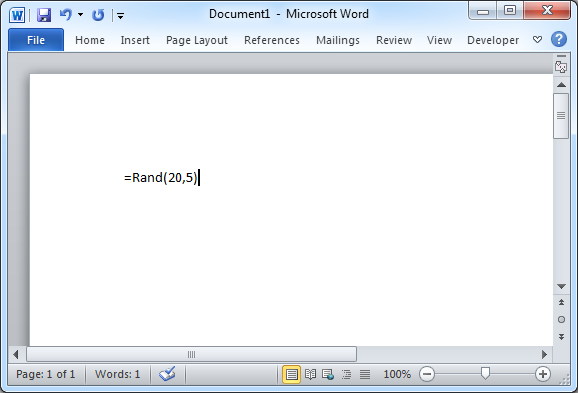
Microsoft Word dasturida foydalanuvchilarga qulaylik yaratish maqsadida shunday imkoniyat ham ko‘zda tutilgan. Bu uchun dasturni ishga tushirib, matn kiritish qismiga: =rand(1,1) ni kiritib, Enter tugmasini bosing. Siz ishlatayotgan dasturning qaysi tildagi versiyasi o‘rnatilganligiga qarab yo rus yo ingliz tilida quyidagicha tayyor matn paydo bo‘ladi:
Видео предоставляет прекрасную возможность подтвердить свою точку зрения.
Izoh: rand – inglizcha “random”, ya’ni “tasodifiy” ma’nosini beradi. Qavsning ichidagi birinchi son bu necha abzatsli matn kiritilishini, ikkinchi son esa bir abzats tarkibida kelishi mumkin bo‘lgan jumlalar sonini anglatadi.
Maksimal qo‘llashingiz mumkin bo‘lgan qiymat esa: (201,99), ya’ni 201ta abzats va bir abzats tarkibidagi 99ta jumla.
Umid qilamizki keraklicha matnni shu tarzda “kiritib” olib, yangi foydalanuvchiga matn bilan ishlash fuksiyalarini o‘rgatish siz uchun osonroq kechadi.
ℹ️ Microsoft Word rukni ostida kanalga joylashtirilgan barcha postlarimiz bilan tanishing: 1-qism | 2-qism | 3-qism.
👨🏻💻@itspecuz | Mundarija
Microsoft Word dasturida tasodifiy matnni hosil qilgan holda u bilan ishlash 📄
Kompyuterdan endigina foydalanishni o‘rganayotgan yangi foydalanuvchi klaviatura yordamida matnni hali unchalik tez kirita olmaydi. Shu kabi foydalanuvchiga Microsoft Word dasturidan foydalanishni o’rgatayabsiz deylik, tabiiyki sizga dasturning imkoniyatlarini tushuntirish uchun, bu dasturning asosiy resursi hisoblangan - tayyor matn kerak bo‘ladi.
Xo‘sh uni qayerdan olasiz? Biror web-saytga murojaat etib, duch kelgan xabar tarkibidagi matnni nusxalab olishingiz mumkin, lekin ayni damda sizda Internet tarmog‘iga ulanishning imkoni bo‘lmasa-chi? Bu uchun sizga shaxsiy hujjatlaringiz tarkibidan biror faylni ochib, undagi matndan foydalanish ham maqsadga muvofiq emas.
Microsoft Word dasturida foydalanuvchilarga qulaylik yaratish maqsadida shunday imkoniyat ham ko‘zda tutilgan. Bu uchun dasturni ishga tushirib, matn kiritish qismiga: =rand(1,1) ni kiritib, Enter tugmasini bosing. Siz ishlatayotgan dasturning qaysi tildagi versiyasi o‘rnatilganligiga qarab yo rus yo ingliz tilida quyidagicha tayyor matn paydo bo‘ladi:
Видео предоставляет прекрасную возможность подтвердить свою точку зрения.
Izoh: rand – inglizcha “random”, ya’ni “tasodifiy” ma’nosini beradi. Qavsning ichidagi birinchi son bu necha abzatsli matn kiritilishini, ikkinchi son esa bir abzats tarkibida kelishi mumkin bo‘lgan jumlalar sonini anglatadi.
Maksimal qo‘llashingiz mumkin bo‘lgan qiymat esa: (201,99), ya’ni 201ta abzats va bir abzats tarkibidagi 99ta jumla.
Umid qilamizki keraklicha matnni shu tarzda “kiritib” olib, yangi foydalanuvchiga matn bilan ishlash fuksiyalarini o‘rgatish siz uchun osonroq kechadi.
ℹ️ Microsoft Word rukni ostida kanalga joylashtirilgan barcha postlarimiz bilan tanishing: 1-qism | 2-qism | 3-qism.
👨🏻💻@itspecuz | Mundarija
This media is not supported in your browser
VIEW IN TELEGRAM
#rasm_bilan_ishlash
Photoshop'dagi Generative Fill tufayli perfeksionistlar tinch uxlashlari mumkin 😴
ℹ️ Ushbu rukndagi boshqa postlarimiz ro‘yxati.
👨🏻💻@itspecuz | Mundarija
Photoshop'dagi Generative Fill tufayli perfeksionistlar tinch uxlashlari mumkin 😴
ℹ️ Ushbu rukndagi boshqa postlarimiz ro‘yxati.
👨🏻💻@itspecuz | Mundarija
Forwarded from IT specialist
#operatsion_tizim
🔧📈 Windows'da virtual xotira (файл подкачки)ni sozlash: tizim samaradorligini oshirish
“Файл подкачки” nima o‘zi? U talabchan dasturlar bilan ishlaganda operativ xotira (RAM) yetishmovchiligi o‘rnini to‘ldirish uchun qo‘llaniladi. Barcha tafsilotlariga berilib o‘tirish shart emas: agar bu fayl hajmi kichraytirilsa, bir necha gigabayt xotira joyi bo‘shashi mumkinligini bilish yetarlidir. Va aksincha: agar u kattalashtirilsa, tizim samaradorligi oshadi. Nima qilish talab etiladi?
1️⃣. “Пуск” menyusini ochib, “Настройка представления и производительности системы” ilovasini ishga tushiramiz.
2️⃣. Ochilgan muloqot oynasining “Дополнительно” varaqa (вкладка)siga o‘tamiz va “Виртуальная память” bo‘limidagi “Изменить” tugmasini bosamiz.
3️⃣. “Автоматически выбирать объём файла” bandi qarshisidan qushcha belgisini olib tashlaymiz → kerakli diskni tanlaymiz → virtual xotira (файл подкачки) uchun boshlang‘ich va maksimal hajmlarni belgilaymiz.
Nima hisobga olinishi lozim? Virtual xotira uchun (файл подкачки) maksimal hajm operativ xotira hajmining uch barobaridan oshmasligi, boshlang‘ich hajm esa — 400 Mb'dan kam bo‘lmasligi kerak. Agar ushbu cheklovlarga amal qilinmasa, tizimni va qattiq diskni zo‘riqtirib qo‘yish hech gap emas!
📝 Manba: @GooogleTM
ℹ️ Operatsion tizim rukni ostidagi qolgan postlarimiz ro‘yxati bilan ham tanishing: 1-qism | 2-qism | 3-qism | 4-qism | 5-qism | 6-qism
👨🏻💻@itspecuz | Mundarija
🔧📈 Windows'da virtual xotira (файл подкачки)ni sozlash: tizim samaradorligini oshirish
“Файл подкачки” nima o‘zi? U talabchan dasturlar bilan ishlaganda operativ xotira (RAM) yetishmovchiligi o‘rnini to‘ldirish uchun qo‘llaniladi. Barcha tafsilotlariga berilib o‘tirish shart emas: agar bu fayl hajmi kichraytirilsa, bir necha gigabayt xotira joyi bo‘shashi mumkinligini bilish yetarlidir. Va aksincha: agar u kattalashtirilsa, tizim samaradorligi oshadi. Nima qilish talab etiladi?
1️⃣. “Пуск” menyusini ochib, “Настройка представления и производительности системы” ilovasini ishga tushiramiz.
2️⃣. Ochilgan muloqot oynasining “Дополнительно” varaqa (вкладка)siga o‘tamiz va “Виртуальная память” bo‘limidagi “Изменить” tugmasini bosamiz.
3️⃣. “Автоматически выбирать объём файла” bandi qarshisidan qushcha belgisini olib tashlaymiz → kerakli diskni tanlaymiz → virtual xotira (файл подкачки) uchun boshlang‘ich va maksimal hajmlarni belgilaymiz.
Nima hisobga olinishi lozim? Virtual xotira uchun (файл подкачки) maksimal hajm operativ xotira hajmining uch barobaridan oshmasligi, boshlang‘ich hajm esa — 400 Mb'dan kam bo‘lmasligi kerak. Agar ushbu cheklovlarga amal qilinmasa, tizimni va qattiq diskni zo‘riqtirib qo‘yish hech gap emas!
📝 Manba: @GooogleTM
ℹ️ Operatsion tizim rukni ostidagi qolgan postlarimiz ro‘yxati bilan ham tanishing: 1-qism | 2-qism | 3-qism | 4-qism | 5-qism | 6-qism
👨🏻💻@itspecuz | Mundarija

This media is not supported in your browser
VIEW IN TELEGRAM
#mulohaza_uchun #texnologiya
🚘 Xitoydagi avtomatlashtirilgan avtoturargoh tizimi.
👨🏻💻@itspecuz | Mundarija
🚘 Xitoydagi avtomatlashtirilgan avtoturargoh tizimi.
👨🏻💻@itspecuz | Mundarija
Forwarded from IT specialist
#excel
🖨 Diagramma va jadvallarni oq-qora printerda chop etish
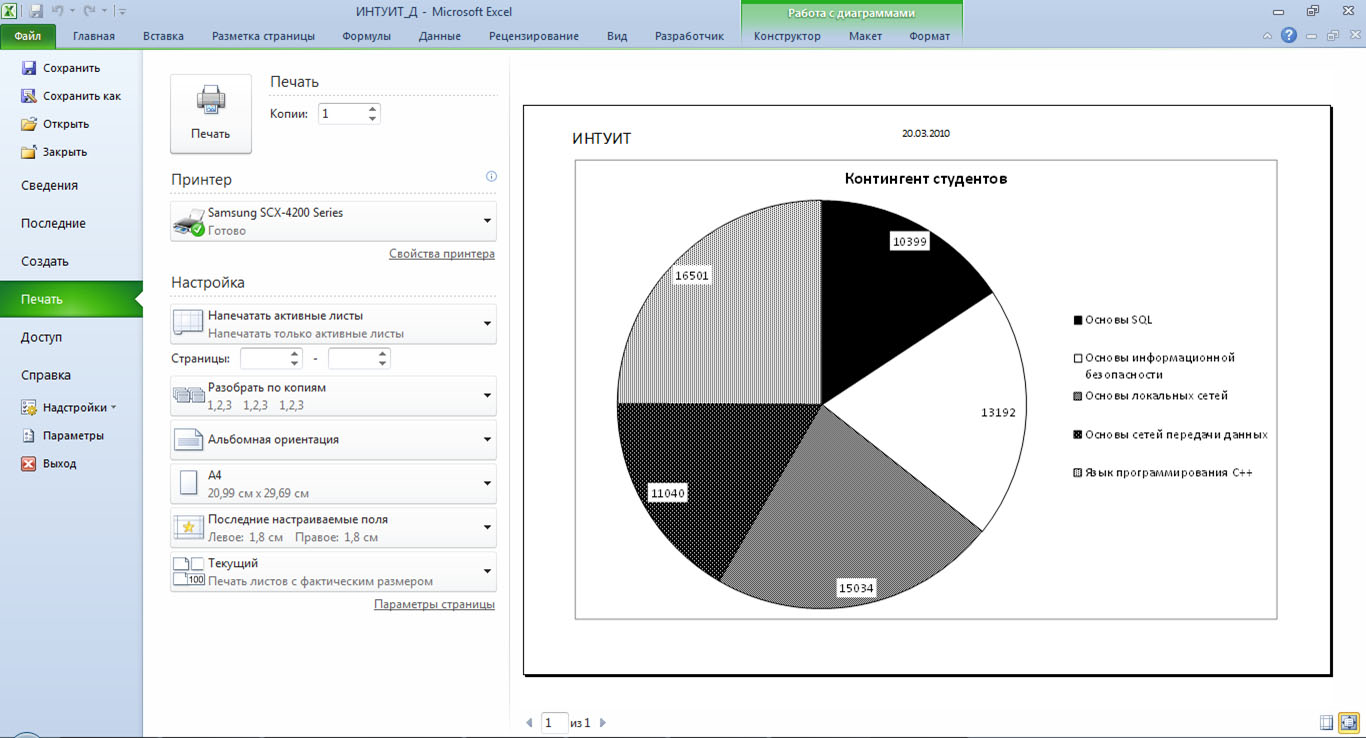
Agarda bizda oddiy (monoxrom) printer qo‘llanilsa, u holda rangli jadvallar va diagrammalar asosan kulrang holda chop etilib, unchalik o‘qishli bo‘lmaydi.
Ushbu muammoni hal qilish uchun quyidagicha yo‘l tutish mumkin:
— 1-qadam
Dastur yuqorisidagi menyu satrining Разметка страницы varaqa (вкладка)sidagi Параметры страницы guruhining o‘ng pastki burchagidagi strelkacha ustiga bosamiz.
— 2-qadam
Ochilgan Параметры страницы oynasidagi Диаграмма varaqa (вкладка)sida Черно-белая bandini faollashtiramiz.
Rangli jadvallar bilan bo‘lgan holatda Параметры страницы oynasidagi varaqa (вкладка) Лист deb nomlanadi.
OK tugmasini bosamiz. Endi barcha ranglar chop etish vaqtida turli ko‘rinishdagi shtrixlarga almashtiriladi va o‘qishli bo‘ladi.
📝 Manba: @hacks_excel
ℹ️ Microsoft Excel rukni ostidagi qolgan postlarimiz bilan ham tanishing: 1-qism | 2-qism | 3-qism
👨🏻💻@itspecuz | Mundarija
🖨 Diagramma va jadvallarni oq-qora printerda chop etish
Agarda bizda oddiy (monoxrom) printer qo‘llanilsa, u holda rangli jadvallar va diagrammalar asosan kulrang holda chop etilib, unchalik o‘qishli bo‘lmaydi.
Ushbu muammoni hal qilish uchun quyidagicha yo‘l tutish mumkin:
— 1-qadam
Dastur yuqorisidagi menyu satrining Разметка страницы varaqa (вкладка)sidagi Параметры страницы guruhining o‘ng pastki burchagidagi strelkacha ustiga bosamiz.
— 2-qadam
Ochilgan Параметры страницы oynasidagi Диаграмма varaqa (вкладка)sida Черно-белая bandini faollashtiramiz.
Rangli jadvallar bilan bo‘lgan holatda Параметры страницы oynasidagi varaqa (вкладка) Лист deb nomlanadi.
OK tugmasini bosamiz. Endi barcha ranglar chop etish vaqtida turli ko‘rinishdagi shtrixlarga almashtiriladi va o‘qishli bo‘ladi.
📝 Manba: @hacks_excel
ℹ️ Microsoft Excel rukni ostidagi qolgan postlarimiz bilan ham tanishing: 1-qism | 2-qism | 3-qism
👨🏻💻@itspecuz | Mundarija
Forwarded from IT specialist
#internet
🚀 Chrome'ning ishlashini tezlashtiramiz
Brauzer operativ xotirani katta hajmda iste’mol qilganligi sababli, vaqti-vaqti bilan nosozliklar yuzaga kelishi mumkin. Ammo bir juft sozlamalarni o‘zgartirish orqali ularning sonini kamaytirish mumkin.
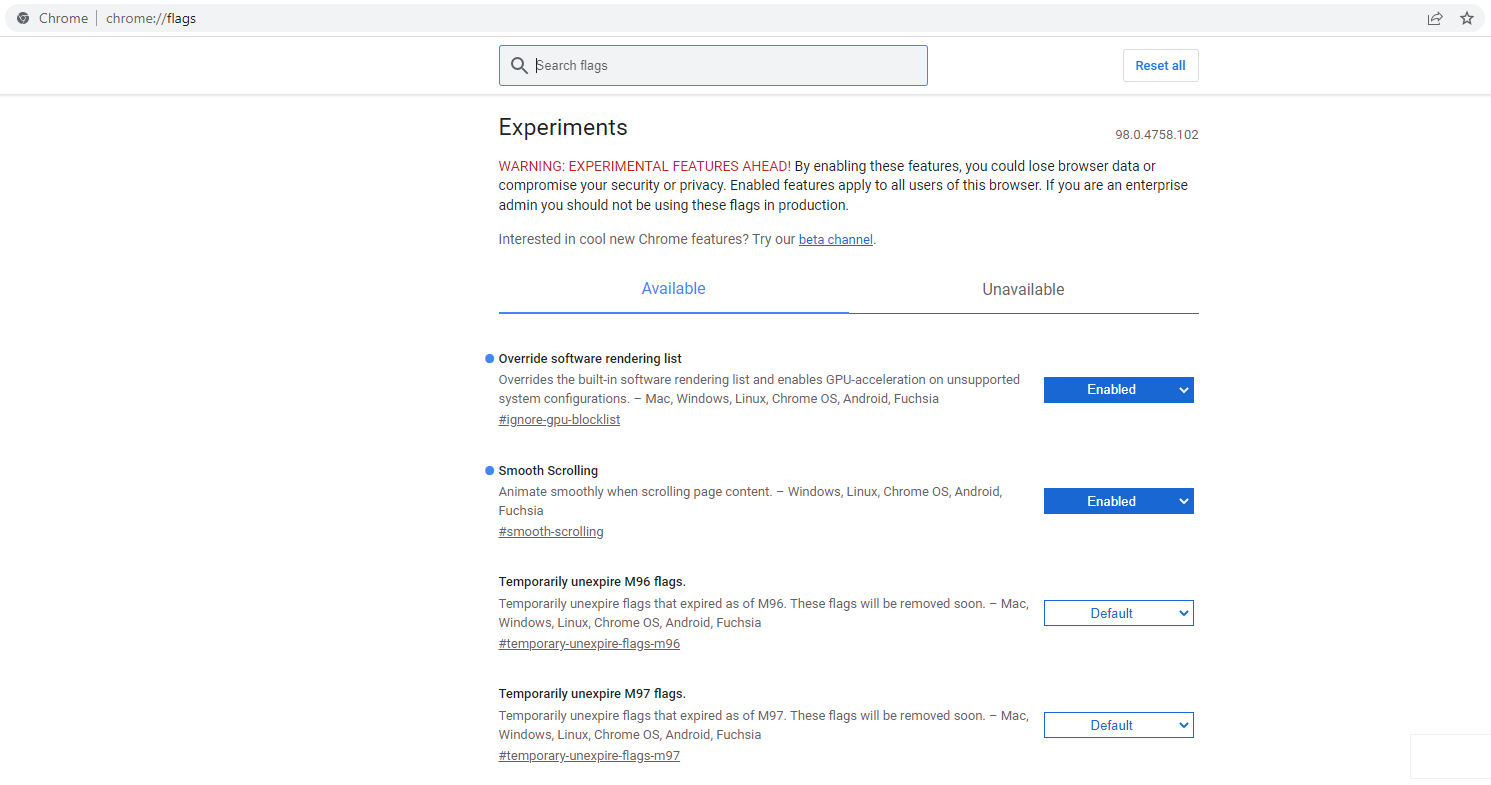
1️⃣. Silliq skrollingni faollashtiring. Brauzerning manzil satriga
2️⃣. Grafik protsessor va sahifalar renderingini tezlashtiring (
📝 Manba: @trojan_anonym
ℹ️ Qo‘shimcha sifatida tanishish va foydalanish tavsiya etiladi:
• Uchta farq: Google kompaniyasi Chrome yorlig‘ini o‘zgartirmoqda
• Google Chrome'ga muqobil eng yaxshi brauzerlar
• Google Chrome'da yopilgan varaqa (вкладка)larni tiklash
• Chrome'da varaqa (вкладка)larni oldindan ko‘rish panelini faollashtirish
• Google Chrome'dagi barcha sahifalar manzilini bir harakatda nusxalash
• Qotib ishlayotgan Chrome’ni tezlashtirishning 11 usuli
• Chrome – eng “ochofat” brauzer, lekin siz uning “nafsini jilovlay” olasiz!
• Google Chrome'ni bir zumda tozalash
• Chrome’ni sekinlashtirayotgan reklama va viruslardan osongina qutulamiz!
• Google Chrome brauzeri oynasini belgilangan kenglik va balandlikda ochish
• Google'da sirli minio‘yinlarni faollashtiramiz
• Chrome orqali Super Mario'ni o‘ynaymiz
• Google Chrome’dagi dinozavrcha keltirilgan o‘yinda to‘siqlar bo‘ylab o‘tish
• Chrome brauzerida internetni uzmagan holda Dino o‘yinini o‘ynaymiz
• Google Chrome’da saytlar tomonidan bildirishnomalarni yuborishga ruxsat so‘rash imkoniyatini o‘chirib qo‘yish
• Google Chrome brauzerida varaqa (вкладка)larning avtoyangilanishini o‘chirib qo‘yish
• Chrome'da maqolaning muayyan qismini havola sifatida nusxalab olish mumkinmi?
• Google Chrome’da qorong‘i mavzu qanday faollashtiriladi?
• Internet Explorer vs. Google Chrome (IT hazil)
• Google Chrome vs. operativ xotira (IT hazil)
• Google Chrome haqida yana bir hazil post
• Corsair kompaniyasi Google Chrome va Photoshop’ning operativ xotirani iste’mol qilishi yuzasidan kuldi
• Google Chrome yangi kengaytmalar platformasi – Manifest v3'ga o‘tmoqda
• Google Chrome brauzeridagi PDF fayllarni alohida o‘z dasturi orqali ochish haqida
• Google Chrome’da saqlangan parolni qanday ko‘rish mumkin?
• Google Chrome'dan foydalanish uchun parol o‘rnatish
• Google Chrome'da qoida bo‘yicha sozlangan qidiruv tizimini o‘zgartirish
• Google Chrome'da ochilib turgan varaqa (вкладка)larni bir guruhga qo‘shish
• Google Chrome'da “doimiy” yashirin – “Инкогнито” rejimni faollashtiramiz
• Kurbanoff.net'dan parollar xavfsizligiga oid tavsiya
• Brauzerdagi xavfsizlik va maxfiylik
• Brauzer tomonidan internet sarfini qanday kamaytirish mumkin?
• Brauzer ishlashini tezlashtirish
• Chrome'da fayllar yuklanishini tezlashtirish
• Brauzerda videoning qotib ishlashi
• Brauzerda cookie’ni boshqarish uchun kengaytma
• Chrome'da uy sahifasi o‘rniga zakladkalarni faollashtiramiz
• Chrome'da har qanday obyektdan matnni tezkor nusxalab olamiz
• Mobil brauzerlarning kompyuterdagi emulyatsiyasi
• Chrome brauzeri foydalanuvchilari uchun foydali maslahatlar
• Android’dagi Google Chrome’da matn keltirilgan sahifadan turib tog‘ridan-to‘g‘ri soddalashtirilgan qidiruvni amalga oshirish
• Kesh nima?
• Google'ga to‘g‘ri so‘rov yuborish bo‘yicha 5 maslahat
• Chrome brauzeridagi “Vazifalar dispetcheri” (Диспетчер задач)
• Google qidiruv tizimiga rasm yuklab, u bo‘yicha ma’lumot izlash
• Google qidiruviga “Открыть в полном размере” tugmasini qaytaramiz
• Google Keep onlayn-bloknoti
• Google kompaniyasining hozirgi narxi qanday?
• Muayyan shrift nomini qanday aniqlash mumkin?
• Dasturlarni tezkor ishga tushirish siri
• Internet rukni ostidagi barcha postlar: 1-qism | 2-qism | 3-qism | 4-qism
👨🏻💻@itspecuz | Mundarija
🚀 Chrome'ning ishlashini tezlashtiramiz
Brauzer operativ xotirani katta hajmda iste’mol qilganligi sababli, vaqti-vaqti bilan nosozliklar yuzaga kelishi mumkin. Ammo bir juft sozlamalarni o‘zgartirish orqali ularning sonini kamaytirish mumkin.
1️⃣. Silliq skrollingni faollashtiring. Brauzerning manzil satriga
chrome://flags havolasini kiritamiz, ochilgan sahifaning qidiruv satriga #smooth-scrolling'ni kiritib izlaymiz. Ushbu sozlama uchun ro‘yxatdan Enabled'ni tanlaymiz va brauzerni qayta ishga tushiramiz. Keyingi heshteg bilan ham xuddi shunday yo‘l tutamiz.2️⃣. Grafik protsessor va sahifalar renderingini tezlashtiring (
#ignore-gpu-blocklist). Ushbu holatda rasmlar, videolar va bannerlar tezroq yuklanadi.📝 Manba: @trojan_anonym
ℹ️ Qo‘shimcha sifatida tanishish va foydalanish tavsiya etiladi:
• Uchta farq: Google kompaniyasi Chrome yorlig‘ini o‘zgartirmoqda
• Google Chrome'ga muqobil eng yaxshi brauzerlar
• Google Chrome'da yopilgan varaqa (вкладка)larni tiklash
• Chrome'da varaqa (вкладка)larni oldindan ko‘rish panelini faollashtirish
• Google Chrome'dagi barcha sahifalar manzilini bir harakatda nusxalash
• Qotib ishlayotgan Chrome’ni tezlashtirishning 11 usuli
• Chrome – eng “ochofat” brauzer, lekin siz uning “nafsini jilovlay” olasiz!
• Google Chrome'ni bir zumda tozalash
• Chrome’ni sekinlashtirayotgan reklama va viruslardan osongina qutulamiz!
• Google Chrome brauzeri oynasini belgilangan kenglik va balandlikda ochish
• Google'da sirli minio‘yinlarni faollashtiramiz
• Chrome orqali Super Mario'ni o‘ynaymiz
• Google Chrome’dagi dinozavrcha keltirilgan o‘yinda to‘siqlar bo‘ylab o‘tish
• Chrome brauzerida internetni uzmagan holda Dino o‘yinini o‘ynaymiz
• Google Chrome’da saytlar tomonidan bildirishnomalarni yuborishga ruxsat so‘rash imkoniyatini o‘chirib qo‘yish
• Google Chrome brauzerida varaqa (вкладка)larning avtoyangilanishini o‘chirib qo‘yish
• Chrome'da maqolaning muayyan qismini havola sifatida nusxalab olish mumkinmi?
• Google Chrome’da qorong‘i mavzu qanday faollashtiriladi?
• Internet Explorer vs. Google Chrome (IT hazil)
• Google Chrome vs. operativ xotira (IT hazil)
• Google Chrome haqida yana bir hazil post
• Corsair kompaniyasi Google Chrome va Photoshop’ning operativ xotirani iste’mol qilishi yuzasidan kuldi
• Google Chrome yangi kengaytmalar platformasi – Manifest v3'ga o‘tmoqda
• Google Chrome brauzeridagi PDF fayllarni alohida o‘z dasturi orqali ochish haqida
• Google Chrome’da saqlangan parolni qanday ko‘rish mumkin?
• Google Chrome'dan foydalanish uchun parol o‘rnatish
• Google Chrome'da qoida bo‘yicha sozlangan qidiruv tizimini o‘zgartirish
• Google Chrome'da ochilib turgan varaqa (вкладка)larni bir guruhga qo‘shish
• Google Chrome'da “doimiy” yashirin – “Инкогнито” rejimni faollashtiramiz
• Kurbanoff.net'dan parollar xavfsizligiga oid tavsiya
• Brauzerdagi xavfsizlik va maxfiylik
• Brauzer tomonidan internet sarfini qanday kamaytirish mumkin?
• Brauzer ishlashini tezlashtirish
• Chrome'da fayllar yuklanishini tezlashtirish
• Brauzerda videoning qotib ishlashi
• Brauzerda cookie’ni boshqarish uchun kengaytma
• Chrome'da uy sahifasi o‘rniga zakladkalarni faollashtiramiz
• Chrome'da har qanday obyektdan matnni tezkor nusxalab olamiz
• Mobil brauzerlarning kompyuterdagi emulyatsiyasi
• Chrome brauzeri foydalanuvchilari uchun foydali maslahatlar
• Android’dagi Google Chrome’da matn keltirilgan sahifadan turib tog‘ridan-to‘g‘ri soddalashtirilgan qidiruvni amalga oshirish
• Kesh nima?
• Google'ga to‘g‘ri so‘rov yuborish bo‘yicha 5 maslahat
• Chrome brauzeridagi “Vazifalar dispetcheri” (Диспетчер задач)
• Google qidiruv tizimiga rasm yuklab, u bo‘yicha ma’lumot izlash
• Google qidiruviga “Открыть в полном размере” tugmasini qaytaramiz
• Google Keep onlayn-bloknoti
• Google kompaniyasining hozirgi narxi qanday?
• Muayyan shrift nomini qanday aniqlash mumkin?
• Dasturlarni tezkor ishga tushirish siri
• Internet rukni ostidagi barcha postlar: 1-qism | 2-qism | 3-qism | 4-qism
👨🏻💻@itspecuz | Mundarija
Forwarded from IT specialist
#operatsion_tizim #word #excel #powerpoint
🏎 Windows 10'da almashinish buferi (буфер обмена): ish samarasini qanday qilib oshirish haqida so‘z yuritamiz!
Matn kiritish tezligi sizda qanchalik yuqori bo‘lmasin, tan olish kerak — bir oynadan ikkinchisiga
Lekin nusxalab o‘tkaziluvchi bunday fragmentlar ko‘p bo‘lib, matn katta bo‘lsachi? Hamma narsa yuz berishi mumkin: qayerga kelganingiz yodingizdan ko‘tariladi, tasodifan kerakli havolani yopib qo‘yasiz, qo‘ng‘iroqqa chalg‘iysiz va fikringizni yo‘qotasiz… Oynadan oynaga o‘tish esa har doim ham yoqavermaydi! Barcha kerakli narsalarni birdaniga nusxalab olishga nima deysiz?
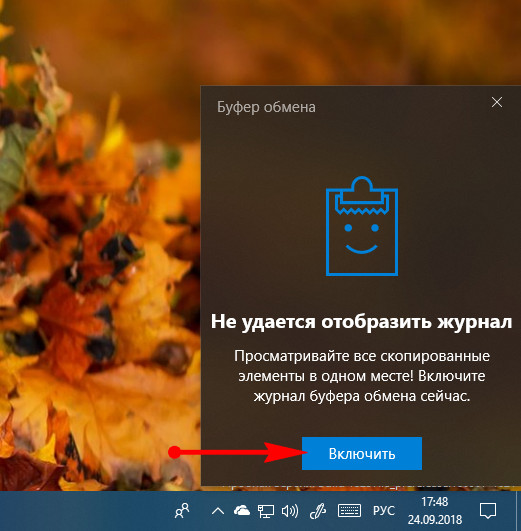
Bir nechta fragmentlarni kesib oling yoki nusxalang (albatta
Ko‘plab marotaba kerak bo‘lishi mumkin bo‘lgan fragmentlarni “qotirib” qo‘yish (“Pin” qilish) mumkin — shunda hattoki bufer tozalangan taqdirda ham ular hech qayerga ketib qolmaydi. Buning uchun elementdan o‘ng tomonda joylashgan uch nuqtali tugma ustiga bosing va “Закрепить”ni tanlang.
Fragmentlarni ketma-ket belgilash bilan birga, ularni bir nechta qurilmalarga yuborishga nima deysiz? Agar sizdagi qurilmalar (masalan, ish yoki uydagi kompyuter) bir akkauntga ulangan bo‘lsa, unda almashinish buferi ular uchun umumiy bo‘ladi. Buning uchun qidiruv menyusida “Параметры буфера обмена”ni kiriting va qurilmalar o‘rtasidagi sinxronizatsiyani faollashtiring.
Agar sizda Windows'ning eskiroq versiyasi o‘rnatilgan bo‘lib, ishingiz esa Word, Excel yoki PowerPoint bilan bog‘liq bo‘lsa, unda MS Office ilovalarining istalganida Главная varaqa (вкладка)sidagi Буфер обмена (Almashinish buferi)ni faollashtirsangiz bas. Ushbu saqlagich matn bilan birgalikda rasmlar, jadvallarni ham saqlash imkoniyatiga ega bo‘lib, 24 taga qadar elementlarni o‘ziga sig‘dira oladi.
Aytgancha, ekran fragmentlarini
ℹ️ Qo‘shimcha sifatida quyidagi maqola va maslahatlarni o‘qib ko‘rishni tavsiya etamiz:
• Klaviaturadagi PrintScreen (PrtScr) klavishining bajaradigan funksiyasi haqida
• Klaviaturaning ishlash holatini tekshirish
• Klaviaturada tez va bexato yozishni o‘rganamiz...
• Klaviaturaning siz bilmagan elementar jihati
• Bir yarim asr oldin tarixdagi ilk QWERTY-klaviatura qayerda qo‘llangan?
• “СОЛО на клавиатуре 3 в 1” dasturi
• Klavus - lotin va kirill alifbosidagi o‘zbekcha klaviatura
• Siz ahamiyat bermagan, sehrli “SHIFT” klavishi
• Punto Switcher dasturi
• Fayl yoki papkaning xususiyatini (Свойства) ekranga chaqirish bo‘yicha
• Obyektlarni nusxalash, bir joydan ikkinchisiga ko‘chirish va yorlig‘ini yaratish usullari to‘g‘risida
• Dasturlarni tezkor ishga tushirish siri: 1-qism | 2-qism
• Win+R yordamida ishga tushiriladigan komandalar
• Windows 7 ning barcha "qaynoq klavishalari" (горячие клавиши)
• Windows 10 operatsion tizimining barcha bilishi lozim bo‘lgan “qaynoq klavishalari”
• Windows operatsion tizimi o‘rnatilganidan so‘ng, bajarilishi kerak bo‘lgan 10 ta ish
• Windows 10’ni tezlashtirish uchun 10 maslahat
• Kanalimizdagi Microsoft Word dasturi bo‘yicha joylashtirilgan postlar mundarijasi
• Matn bilan ishlash uchun “qaynoq” klavishalar (горячие клавиши) to‘plami
• Excel’dagi ishingizni tezlashtiruvchi klaviatura kombinatsiyalari (qaynoq klavishalar)
• Internetda tezkor ishlash uchun 38ta klavishalar kombinatsiyalari (горячие клавиши)
• YouTube qaynoq klavishlari
• Photoshop’da unumli ishlash uchun 55 klaviatura kombinatsiyalari
👨🏻💻@itspecuz | Mundarija
🏎 Windows 10'da almashinish buferi (буфер обмена): ish samarasini qanday qilib oshirish haqida so‘z yuritamiz!
Matn kiritish tezligi sizda qanchalik yuqori bo‘lmasin, tan olish kerak — bir oynadan ikkinchisiga
CTRL + C, CTRL + V klavishlari yordamida o‘tkazish doim qulay bo‘lib kelgan.Lekin nusxalab o‘tkaziluvchi bunday fragmentlar ko‘p bo‘lib, matn katta bo‘lsachi? Hamma narsa yuz berishi mumkin: qayerga kelganingiz yodingizdan ko‘tariladi, tasodifan kerakli havolani yopib qo‘yasiz, qo‘ng‘iroqqa chalg‘iysiz va fikringizni yo‘qotasiz… Oynadan oynaga o‘tish esa har doim ham yoqavermaydi! Barcha kerakli narsalarni birdaniga nusxalab olishga nima deysiz?
Bir nechta fragmentlarni kesib oling yoki nusxalang (albatta
CTRL + X yoki CTRL + C qaynoq klavishlari bilan), so‘ngra ular joylashtirilishi (Вставить qilinishi) lozim bo‘lgan oynaga o‘ting va WIN + V'ni bosing.WIN — bu “Пуск” menyusini chaqirish uchun xizmat qiluvchi Windows logotipi tushirilgan klavisha. Qoida bo‘yicha u chap-pastki qatorda, ALT klavishining yonida joylashgan bo‘ladi. Agar almashinish buferi o‘chirilgan bo‘lsa, unda WIN + V dastlabki marotaba bosilganida, uni faollashtirish taklifi yuzaga keladi.Ko‘plab marotaba kerak bo‘lishi mumkin bo‘lgan fragmentlarni “qotirib” qo‘yish (“Pin” qilish) mumkin — shunda hattoki bufer tozalangan taqdirda ham ular hech qayerga ketib qolmaydi. Buning uchun elementdan o‘ng tomonda joylashgan uch nuqtali tugma ustiga bosing va “Закрепить”ni tanlang.
Fragmentlarni ketma-ket belgilash bilan birga, ularni bir nechta qurilmalarga yuborishga nima deysiz? Agar sizdagi qurilmalar (masalan, ish yoki uydagi kompyuter) bir akkauntga ulangan bo‘lsa, unda almashinish buferi ular uchun umumiy bo‘ladi. Buning uchun qidiruv menyusida “Параметры буфера обмена”ni kiriting va qurilmalar o‘rtasidagi sinxronizatsiyani faollashtiring.
Agar sizda Windows'ning eskiroq versiyasi o‘rnatilgan bo‘lib, ishingiz esa Word, Excel yoki PowerPoint bilan bog‘liq bo‘lsa, unda MS Office ilovalarining istalganida Главная varaqa (вкладка)sidagi Буфер обмена (Almashinish buferi)ni faollashtirsangiz bas. Ushbu saqlagich matn bilan birgalikda rasmlar, jadvallarni ham saqlash imkoniyatiga ega bo‘lib, 24 taga qadar elementlarni o‘ziga sig‘dira oladi.
Aytgancha, ekran fragmentlarini
WIN + SHIFT + S klavishlari birikmasi yordamida tez va qulayroq nusxalash mumkin. Ixchamgina mini-skrinshot darhol almashinish buferiga borib tushadi.ℹ️ Qo‘shimcha sifatida quyidagi maqola va maslahatlarni o‘qib ko‘rishni tavsiya etamiz:
• Klaviaturadagi PrintScreen (PrtScr) klavishining bajaradigan funksiyasi haqida
• Klaviaturaning ishlash holatini tekshirish
• Klaviaturada tez va bexato yozishni o‘rganamiz...
• Klaviaturaning siz bilmagan elementar jihati
• Bir yarim asr oldin tarixdagi ilk QWERTY-klaviatura qayerda qo‘llangan?
• “СОЛО на клавиатуре 3 в 1” dasturi
• Klavus - lotin va kirill alifbosidagi o‘zbekcha klaviatura
• Siz ahamiyat bermagan, sehrli “SHIFT” klavishi
• Punto Switcher dasturi
• Fayl yoki papkaning xususiyatini (Свойства) ekranga chaqirish bo‘yicha
• Obyektlarni nusxalash, bir joydan ikkinchisiga ko‘chirish va yorlig‘ini yaratish usullari to‘g‘risida
• Dasturlarni tezkor ishga tushirish siri: 1-qism | 2-qism
• Win+R yordamida ishga tushiriladigan komandalar
• Windows 7 ning barcha "qaynoq klavishalari" (горячие клавиши)
• Windows 10 operatsion tizimining barcha bilishi lozim bo‘lgan “qaynoq klavishalari”
• Windows operatsion tizimi o‘rnatilganidan so‘ng, bajarilishi kerak bo‘lgan 10 ta ish
• Windows 10’ni tezlashtirish uchun 10 maslahat
• Kanalimizdagi Microsoft Word dasturi bo‘yicha joylashtirilgan postlar mundarijasi
• Matn bilan ishlash uchun “qaynoq” klavishalar (горячие клавиши) to‘plami
• Excel’dagi ishingizni tezlashtiruvchi klaviatura kombinatsiyalari (qaynoq klavishalar)
• Internetda tezkor ishlash uchun 38ta klavishalar kombinatsiyalari (горячие клавиши)
• YouTube qaynoq klavishlari
• Photoshop’da unumli ishlash uchun 55 klaviatura kombinatsiyalari
👨🏻💻@itspecuz | Mundarija
Forwarded from IT specialist
#operatsion_tizim
Windows 10'dan aktivatsiyasiz qancha vaqt foydalanish mumkin va bunda qanday cheklovlar mavjud? 🤔
Windows 10 aktivatsiya qilish borasida avvalgi versiyalariga qaraganda unchalik talabchan emas: siz Windows 10'ni Microsoft'ning rasmiy saytidan toza kompyuterga, virtual mashinaga kalitni kiritmagan holda va aktivatsiyasiz osongina o‘rnatishingiz mumkin.
Bu yerda ba’zi foydalanuvchilarda: Windows 10 aktivatsiyasiz qancha vaqt ishlashi mumkin, operatsion tizimning ishlashida qandaydir cheklovlar bo‘ladimi, ushbu cheklovlar bilan tanish bo‘lganlarda esa — ularni qanday chetlab o‘tish yuzasidan savollar yuzaga keladi. Ushbu ko‘rsatmamizda har bir band bo‘yicha batafsil so‘z yuritamiz.
👉🏻 Batafsil...
ℹ️ Qo‘shimcha sifatida o‘qish va foydalanish tavsiya etiladi:
• Windows 10'da “Активация Windows” yozuvini ekrandan butunlay olib tashlash
• Microsoft Windows va Office'larning rasmiy o‘rnatiluvchi obrazlarini yuklab olish
• Toza Windows 10'ni o‘rnatish
• Windows'ni o‘rnatish mahalida Secure Boot'ni o‘chirib qo‘yish
• Drayver nima? Drayver haqida batafsil ma’lumot (video)
• Drayverlarni topish va o‘rnatish
• Printer va skaner uchun drayver yuklash va o‘rnatish
• Kompyuterga dastur yuklash uchun saytlar (+ishonchli)
• Dastur o‘rnatish san’ati
• Dasturni qaysi versiyasi yaxshi: eski yoki yangi?
• Kompyuter dasturlari qanday turlarga bo‘linishi haqida
• Автозагрузка nima? Avtozagruzkadan dasturlarni olib tashlash.
• Kompyuter ishlashini tezlashtiramiz! (video)
• Bir nechta qismlardan iborat dasturlarni o‘rnatish
• Internetda vaqtni xavfsiz o‘tkazish
• Operatsion tizimdagi barcha dasturlarni o‘rnatib bo‘lganingizdan so‘ng antivirus dasturini o‘rnatish, fleshkadan oqilona foydalanish va Total Commander dasturlariga oid tavsiyalar
• Mini KMS Activator Ultimate kompyuter dasturi
• Aktivatsiya mavzusiga oid postlar
• Operatsion tizim rukni ostidagi barcha postlar: 1-qism | 2-qism | 3-qism | 4-qism | 5-qism | 6-qism
👨🏻💻@itspecuz | Mundarija
Windows 10'dan aktivatsiyasiz qancha vaqt foydalanish mumkin va bunda qanday cheklovlar mavjud? 🤔
Windows 10 aktivatsiya qilish borasida avvalgi versiyalariga qaraganda unchalik talabchan emas: siz Windows 10'ni Microsoft'ning rasmiy saytidan toza kompyuterga, virtual mashinaga kalitni kiritmagan holda va aktivatsiyasiz osongina o‘rnatishingiz mumkin.
Bu yerda ba’zi foydalanuvchilarda: Windows 10 aktivatsiyasiz qancha vaqt ishlashi mumkin, operatsion tizimning ishlashida qandaydir cheklovlar bo‘ladimi, ushbu cheklovlar bilan tanish bo‘lganlarda esa — ularni qanday chetlab o‘tish yuzasidan savollar yuzaga keladi. Ushbu ko‘rsatmamizda har bir band bo‘yicha batafsil so‘z yuritamiz.
👉🏻 Batafsil...
ℹ️ Qo‘shimcha sifatida o‘qish va foydalanish tavsiya etiladi:
• Windows 10'da “Активация Windows” yozuvini ekrandan butunlay olib tashlash
• Microsoft Windows va Office'larning rasmiy o‘rnatiluvchi obrazlarini yuklab olish
• Toza Windows 10'ni o‘rnatish
• Windows'ni o‘rnatish mahalida Secure Boot'ni o‘chirib qo‘yish
• Drayver nima? Drayver haqida batafsil ma’lumot (video)
• Drayverlarni topish va o‘rnatish
• Printer va skaner uchun drayver yuklash va o‘rnatish
• Kompyuterga dastur yuklash uchun saytlar (+ishonchli)
• Dastur o‘rnatish san’ati
• Dasturni qaysi versiyasi yaxshi: eski yoki yangi?
• Kompyuter dasturlari qanday turlarga bo‘linishi haqida
• Автозагрузка nima? Avtozagruzkadan dasturlarni olib tashlash.
• Kompyuter ishlashini tezlashtiramiz! (video)
• Bir nechta qismlardan iborat dasturlarni o‘rnatish
• Internetda vaqtni xavfsiz o‘tkazish
• Operatsion tizimdagi barcha dasturlarni o‘rnatib bo‘lganingizdan so‘ng antivirus dasturini o‘rnatish, fleshkadan oqilona foydalanish va Total Commander dasturlariga oid tavsiyalar
• Mini KMS Activator Ultimate kompyuter dasturi
• Aktivatsiya mavzusiga oid postlar
• Operatsion tizim rukni ostidagi barcha postlar: 1-qism | 2-qism | 3-qism | 4-qism | 5-qism | 6-qism
👨🏻💻@itspecuz | Mundarija

Forwarded from IT specialist
#word
🔢 Hujjatdagi arab raqamlarini rim raqamlariga o‘girish
Rim raqamlarini ifodalash uchun oddiy inglizcha harflardan foydalanish har doim ham qulay emas, ayniqsa barcha raqamlar qanday yozilishini aniq bilmaganimizda.
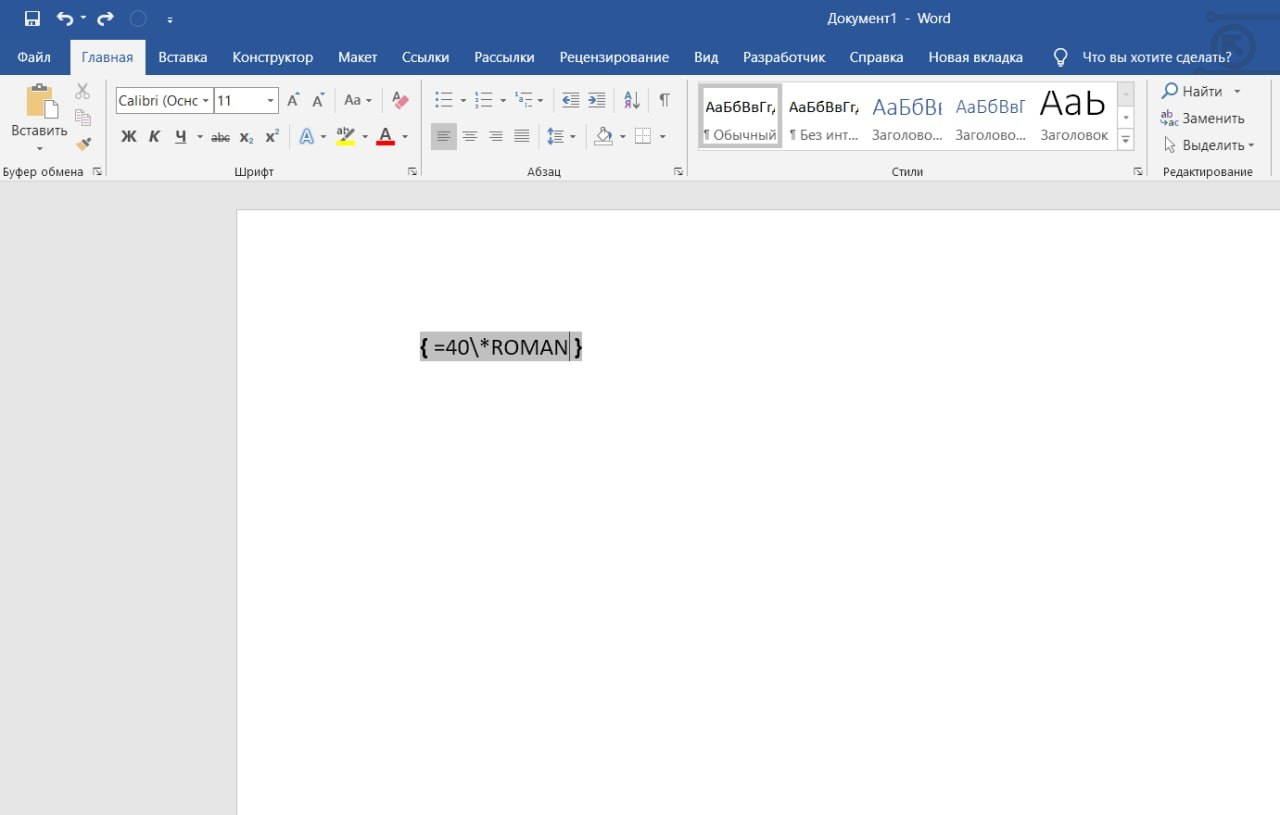
Arab raqamini rim raqamiga aylantirish uchun
Bularning barchasi natijada quyidagi ko‘rinishda bo‘ladi:
Funksiya qo‘llanilishi uchun
❗️Rim raqamlari kichik lotin harflari ko‘rinishida aks etishi uchun funksiyadagi
ℹ️ Microsoft Word rukni ostida kanalga joylashtirilgan barcha postlarimiz bilan tanishing: 1-qism | 2-qism | 3-qism.
👨🏻💻@itspecuz | Mundarija
🔢 Hujjatdagi arab raqamlarini rim raqamlariga o‘girish
Rim raqamlarini ifodalash uchun oddiy inglizcha harflardan foydalanish har doim ham qulay emas, ayniqsa barcha raqamlar qanday yozilishini aniq bilmaganimizda.
Arab raqamini rim raqamiga aylantirish uchun
CTRL + F9 klavishlari birikmasini bosish lozim, paydo bo‘lgan qavslar ichiga tenglik belgisi (=), istalgan sonni, qiya slesh belgisi (\), asteriks belgisi (*) va ROMAN so‘zini kiritish lozim.Bularning barchasi natijada quyidagi ko‘rinishda bo‘ladi:
{=40\*ROMAN}.Funksiya qo‘llanilishi uchun
F9'ni bosamiz. Tayyor! Arab raqami avtomatik ravishda rim raqamiga o‘giriladi.❗️Rim raqamlari kichik lotin harflari ko‘rinishida aks etishi uchun funksiyadagi
roman ham kichik harflarda keltirilishi lozim.ℹ️ Microsoft Word rukni ostida kanalga joylashtirilgan barcha postlarimiz bilan tanishing: 1-qism | 2-qism | 3-qism.
👨🏻💻@itspecuz | Mundarija
#mulohaza_uchun #hardware #texnologiya
⚡️ USB orqali 240 Vt endi haqiqat
VIA Labs kompaniyasi (USB kontrollerlari yetkazib beruvchisi) USB-IF standartini sertifikatladi. Yuqori zaryadlash quvvatidan tashqari, portning universalligi ham ortdi.
Endi noutbuklar USB 4 yoki DisplayPort yordamida muqobil rejimda tasvirlarni tashqi displeyga chiqarish – bir vaqtning o‘zida video oqimini uzatish va quvvatlanish imkoniyatiga ega bo‘ladi.
Yangi standartga ega dastlabki noutbuklar joriy yil yakunida paydo bo‘ladi.
👨🏻💻@itspecuz | Mundarija
⚡️ USB orqali 240 Vt endi haqiqat
VIA Labs kompaniyasi (USB kontrollerlari yetkazib beruvchisi) USB-IF standartini sertifikatladi. Yuqori zaryadlash quvvatidan tashqari, portning universalligi ham ortdi.
Endi noutbuklar USB 4 yoki DisplayPort yordamida muqobil rejimda tasvirlarni tashqi displeyga chiqarish – bir vaqtning o‘zida video oqimini uzatish va quvvatlanish imkoniyatiga ega bo‘ladi.
Yangi standartga ega dastlabki noutbuklar joriy yil yakunida paydo bo‘ladi.
👨🏻💻@itspecuz | Mundarija
👍1
#operatsion_tizim #maslahat
🧹 Muayyan tizimli diskda qiyinchiliksiz joy bo‘shatish
1️⃣. Boshlash uchun tizimning qidiruv satriga Панель управления (Control Panel)'ni kiritib, u bo‘ylab o‘tamiz.
2️⃣. Keyingi bosqichda Система и безопасность (System and Security) uskunalar guruhiga o‘tiladi.
3️⃣. Администрирование (Administrative Tools) bo‘limida Освобождение места на диске (Free up disk space)'ni ustiga bosamiz.
4️⃣. Tizim sizdan C yoki D diskini tanlashni so‘raydi, C diski tanlanib turgan holatida OK tugmasiga bosamiz va Очистить системные файлы (Disk Cleanup) varaqa (вкладка)sidagi kerakli bandlarni belgilab chiqib yana OK'ni bosamiz.
5️⃣. Yana bir bor shu diskning o‘zini tanlaymiz va tizimdagi hisob-kitob jarayoni yakunlanishini kutamiz, so‘ngra yangi oynada Дополнительно (More Options) varaqasiga o‘tamiz.
6️⃣. Oynaning o‘rtasidagi Восстановление системы и Теневое копирование (System Restore and Shadow Copies) bo‘limidagi Очистить (Clean up...) tugmasiga bosamiz.
Shunday qilib, eng so‘nggi tiklash nuqtasi (точка восстановления, restore point)dan tashqari barcha keltirilgan (muhim bo‘lmagan) fayl va papkalarni o‘chirib, diskda qo‘shimcha joy hosil qilishingiz mumkin.
ℹ️ Qo‘shimcha sifatida tanishish va foydalanish tavsiya etiladi:
• Windows haqidagi voz kechish lozim bo‘lgan 5 mashhur afsona
• Windows 10 sozlamalarini qayta tiklash va uni eng dastlabki (zavod tomonidan o‘rnatilgan) holatiga qaytarish
• Joy bo‘shatish, tozalash va tezlashtirishga oid mavzularni o‘zida jamlagan postimiz.
• Operatsion tizim rukni ostidagi barcha postlar: 1-qism | 2-qism | 3-qism | 4-qism | 5-qism | 6-qism
👨🏻💻@itspecuz | Mundarija
🧹 Muayyan tizimli diskda qiyinchiliksiz joy bo‘shatish
1️⃣. Boshlash uchun tizimning qidiruv satriga Панель управления (Control Panel)'ni kiritib, u bo‘ylab o‘tamiz.
2️⃣. Keyingi bosqichda Система и безопасность (System and Security) uskunalar guruhiga o‘tiladi.
3️⃣. Администрирование (Administrative Tools) bo‘limida Освобождение места на диске (Free up disk space)'ni ustiga bosamiz.
4️⃣. Tizim sizdan C yoki D diskini tanlashni so‘raydi, C diski tanlanib turgan holatida OK tugmasiga bosamiz va Очистить системные файлы (Disk Cleanup) varaqa (вкладка)sidagi kerakli bandlarni belgilab chiqib yana OK'ni bosamiz.
5️⃣. Yana bir bor shu diskning o‘zini tanlaymiz va tizimdagi hisob-kitob jarayoni yakunlanishini kutamiz, so‘ngra yangi oynada Дополнительно (More Options) varaqasiga o‘tamiz.
6️⃣. Oynaning o‘rtasidagi Восстановление системы и Теневое копирование (System Restore and Shadow Copies) bo‘limidagi Очистить (Clean up...) tugmasiga bosamiz.
Shunday qilib, eng so‘nggi tiklash nuqtasi (точка восстановления, restore point)dan tashqari barcha keltirilgan (muhim bo‘lmagan) fayl va papkalarni o‘chirib, diskda qo‘shimcha joy hosil qilishingiz mumkin.
ℹ️ Qo‘shimcha sifatida tanishish va foydalanish tavsiya etiladi:
• Windows haqidagi voz kechish lozim bo‘lgan 5 mashhur afsona
• Windows 10 sozlamalarini qayta tiklash va uni eng dastlabki (zavod tomonidan o‘rnatilgan) holatiga qaytarish
• Joy bo‘shatish, tozalash va tezlashtirishga oid mavzularni o‘zida jamlagan postimiz.
• Operatsion tizim rukni ostidagi barcha postlar: 1-qism | 2-qism | 3-qism | 4-qism | 5-qism | 6-qism
👨🏻💻@itspecuz | Mundarija

Forwarded from IT specialist
#word
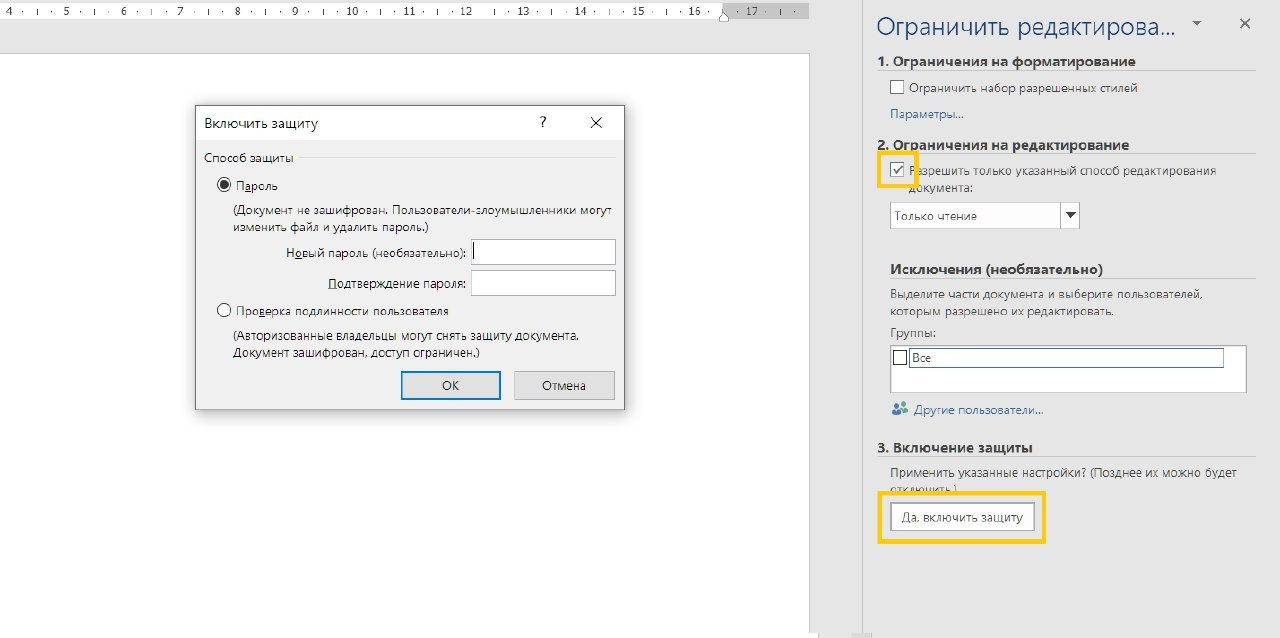
Hujjatni himoyalashning ilg‘or usuli 🔐
Word hujjatini himoya qilishning yagona usuli — parol emasligini hamma ham bilmaydi. Siz istalgan matn fragmentini tahrirlashdan himoya qilishingiz mumkin.
Buning uchun menyu satridagi Файл varaqa (вкладка)si → Сведения → Защитить документ → Ограничить редактирование ketma-ketligi bo‘ylab o‘ting. So‘ngra — ikkinchi band qarshisiga qushcha belgisini o‘rnating va Да, включить защиту tugmasi ustiga bosing.
Sizga ushbu bloklanishni keyinchalik olib tashlashingiz uchun dastur tomonidan parol o‘rnatish taklifi bildiriladi.
ℹ️ Microsoft Word rukni ostida kanalga joylashtirilgan barcha postlarimiz bilan tanishing: 1-qism | 2-qism | 3-qism
👨🏻💻@itspecuz | Mundarija
Hujjatni himoyalashning ilg‘or usuli 🔐
Word hujjatini himoya qilishning yagona usuli — parol emasligini hamma ham bilmaydi. Siz istalgan matn fragmentini tahrirlashdan himoya qilishingiz mumkin.
Buning uchun menyu satridagi Файл varaqa (вкладка)si → Сведения → Защитить документ → Ограничить редактирование ketma-ketligi bo‘ylab o‘ting. So‘ngra — ikkinchi band qarshisiga qushcha belgisini o‘rnating va Да, включить защиту tugmasi ustiga bosing.
Sizga ushbu bloklanishni keyinchalik olib tashlashingiz uchun dastur tomonidan parol o‘rnatish taklifi bildiriladi.
ℹ️ Microsoft Word rukni ostida kanalga joylashtirilgan barcha postlarimiz bilan tanishing: 1-qism | 2-qism | 3-qism
👨🏻💻@itspecuz | Mundarija
Forwarded from IT specialist
#operatsion_tizim #internet #word
PDF-faylni Word'ga o‘girishning 15 ta bepul usuli 🧾➡️📄
Ko‘pincha internetdan olingan kitob, qo‘llanma yoki boshqa matnli hujjatlar PDF formatida bo‘ladi. Ularni o‘zimiz o‘rgangan Word-faylga o‘girish orqali keyinchalik matnlarini o‘zgartirish, ulardan nusxa olish imkoniyati paydo bo‘ladi.
Quyida shuning bepul usullarini bayon etamiz, ammo bir jihatiga e’tibor bering: mazkur jihozlar konverter hisoblanadi. Ya’ni, ular hujjatning formatini o‘zgartiradi, ammo rasm holidagi matnni tanib – “o‘qib” olishga qodir emas. Bu yerda keltirilayotgan usullarda o‘girib olingan Word-fayldagi matnni tahrirlash imkoni bo‘lishi uchun, dastlabki PDF-faylning o‘zida matn qatlami bo‘lishi lozim.
👉🏻 Batafsil...
ℹ️ Qo‘shimcha sifatida tanishish va foydalanish tavsiya etiladi:
• Hujjatlarni PDF dan Word ga o'tkazishning 3 ta sinalgan usuli!
• Word va PDF hujjatlarni kitobcha shaklida chop etish
• PDF hujjat yaratishning eng oson usuli
• PDF'ni qirqishni eng sodda usuli (Chrome orqali)
• PDF sahifalarni birlashtirish
• Microsoft Word rukni ostidagi barcha postlar ro‘yxati: 1-qism | 2-qism | 3-qism
• Operatsion tizim rukni ostidagi barcha postlar ro‘yxati: 1-qism | 2-qism | 3-qism | 4-qism | 5-qism | 6-qism
• Internet rukni ostidagi barcha postlar ro‘yxati: 1-qism | 2-qism | 3-qism | 4-qism
👨🏻💻@itspecuz | Mundarija
PDF-faylni Word'ga o‘girishning 15 ta bepul usuli 🧾➡️📄
Ko‘pincha internetdan olingan kitob, qo‘llanma yoki boshqa matnli hujjatlar PDF formatida bo‘ladi. Ularni o‘zimiz o‘rgangan Word-faylga o‘girish orqali keyinchalik matnlarini o‘zgartirish, ulardan nusxa olish imkoniyati paydo bo‘ladi.
Quyida shuning bepul usullarini bayon etamiz, ammo bir jihatiga e’tibor bering: mazkur jihozlar konverter hisoblanadi. Ya’ni, ular hujjatning formatini o‘zgartiradi, ammo rasm holidagi matnni tanib – “o‘qib” olishga qodir emas. Bu yerda keltirilayotgan usullarda o‘girib olingan Word-fayldagi matnni tahrirlash imkoni bo‘lishi uchun, dastlabki PDF-faylning o‘zida matn qatlami bo‘lishi lozim.
👉🏻 Batafsil...
ℹ️ Qo‘shimcha sifatida tanishish va foydalanish tavsiya etiladi:
• Hujjatlarni PDF dan Word ga o'tkazishning 3 ta sinalgan usuli!
• Word va PDF hujjatlarni kitobcha shaklida chop etish
• PDF hujjat yaratishning eng oson usuli
• PDF'ni qirqishni eng sodda usuli (Chrome orqali)
• PDF sahifalarni birlashtirish
• Microsoft Word rukni ostidagi barcha postlar ro‘yxati: 1-qism | 2-qism | 3-qism
• Operatsion tizim rukni ostidagi barcha postlar ro‘yxati: 1-qism | 2-qism | 3-qism | 4-qism | 5-qism | 6-qism
• Internet rukni ostidagi barcha postlar ro‘yxati: 1-qism | 2-qism | 3-qism | 4-qism
👨🏻💻@itspecuz | Mundarija