Forwarded from IT specialist
#operatsion_tizim #security
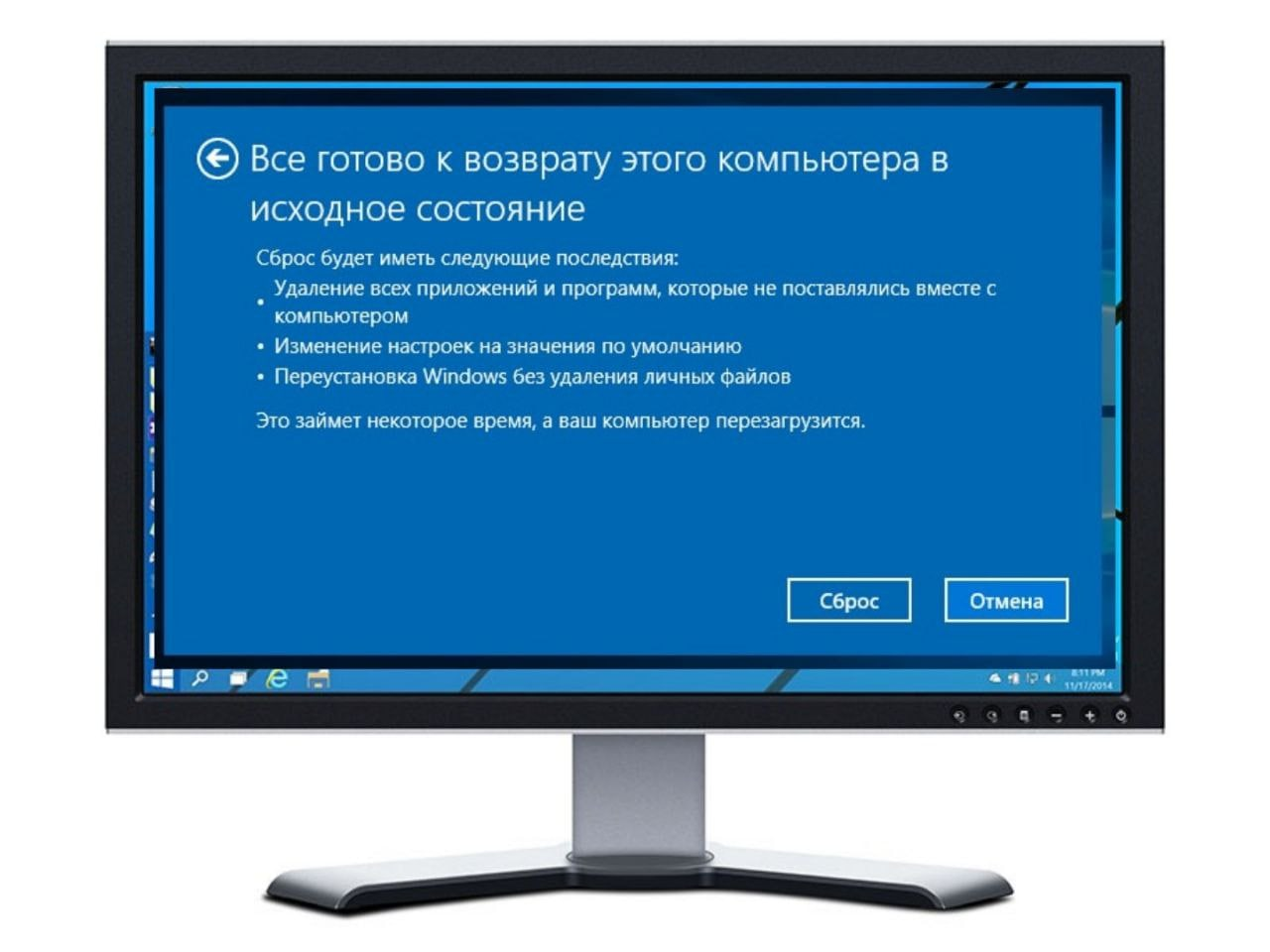
⤴️ Windows 10 sozlamalarini buyruq satri yordamida qayta tiklash
Agar kompyuteringiz avvalgiga nisbatan ancha sekin ishlashni boshlasa yoki uni sotish niyatida bo‘lsangiz, uni ishlab chiqaruvchi sozlamalariga qadar qayta tiklash sizga yordam berishi mumkin.
1️⃣. Buyruq satrini ishga tushiring. Buning uchun “Пуск” (Start) menyusining qidiruv satriga “Командная строка” (“Command Line (Prompt)”) matnini kiriting va hosil bo‘lgan dastlabki natija ustiga sichqonchaning o‘ng tugmasi bilan bosib, “Запуск от имени администратора” (“Run as administrator”) menyu bandini tanlang.
2️⃣. Ochilgan qora fondagi oynaga
3️⃣. Qayta tiklash rejimini tanlang.
4️⃣. So‘ngra drayverlarni o‘chirish/o‘chirmaslikni tanlang.
5️⃣. “Сбросить” (“Reset”) tugmasiga bosing.
Ushbu harakatlardan so‘ng, operatsion tizim ishlab chiqaruvchi tomonidan belgilangan holatga qaytariladi va siz tizimning dastlabki sozlamasi oynasiga yo‘naltirilasiz.
Siz shuningdek ushbu postda ko‘rsatilgani kabi ShK'ni tizim sozlamalari orqali ham qayta tiklashga urunib ko‘rishingiz mumkin.
ℹ️ Qo‘shimcha sifatida o‘qish va foydalanish tavsiya etiladi:
• Vazifalar dispetcheri (Диспетчер задач) orqali Buyruq satri (Командная строка)ni ishga tushirish
• Buyruq satri (Командная строка)da qo‘llash mumkin bo‘lgan buyruqlar ro‘yxati: 1-qism | 2-qism | 3-qism
• Windows'ning buyruq satri (Командная строка)da kiritilgan buyruqlar tarixi
• Windows 10’da parolni qayta tiklash (сброс пароля)
• Windows 10'da drayverlarning rezerv nusxasini olish va tiklash
• Gmail akkauntini o‘chirish yoki qayta tiklash
• “iPhone”da ikonkalarning standart joylashuvini qayta tiklash mumkinmi?
• Android’ni ishlab chiqaruvchi sozlamalariga qaytarish (Hard Reset)
• “Facebook”dagi akkauntni o‘chirish
• CyberShredder dasturi
• Qattiq diskdagi o‘chirilgan fayllarni qanday qayta tiklash mumkin?
• Operatsion tizim rukni ostidagi barcha postlar: 1-qism | 2-qism | 3-qism | 4-qism | 5-qism | 6-qism
• Axborot xavfsizligi rukni ostidagi barcha postlar: 1-qism | 2-qism
👨🏻💻@itspecuz | Mundarija
⤴️ Windows 10 sozlamalarini buyruq satri yordamida qayta tiklash
Agar kompyuteringiz avvalgiga nisbatan ancha sekin ishlashni boshlasa yoki uni sotish niyatida bo‘lsangiz, uni ishlab chiqaruvchi sozlamalariga qadar qayta tiklash sizga yordam berishi mumkin.
1️⃣. Buyruq satrini ishga tushiring. Buning uchun “Пуск” (Start) menyusining qidiruv satriga “Командная строка” (“Command Line (Prompt)”) matnini kiriting va hosil bo‘lgan dastlabki natija ustiga sichqonchaning o‘ng tugmasi bilan bosib, “Запуск от имени администратора” (“Run as administrator”) menyu bandini tanlang.
2️⃣. Ochilgan qora fondagi oynaga
systemreset --factoryreset buyrug‘ini kiriting.3️⃣. Qayta tiklash rejimini tanlang.
4️⃣. So‘ngra drayverlarni o‘chirish/o‘chirmaslikni tanlang.
5️⃣. “Сбросить” (“Reset”) tugmasiga bosing.
Ushbu harakatlardan so‘ng, operatsion tizim ishlab chiqaruvchi tomonidan belgilangan holatga qaytariladi va siz tizimning dastlabki sozlamasi oynasiga yo‘naltirilasiz.
Siz shuningdek ushbu postda ko‘rsatilgani kabi ShK'ni tizim sozlamalari orqali ham qayta tiklashga urunib ko‘rishingiz mumkin.
ℹ️ Qo‘shimcha sifatida o‘qish va foydalanish tavsiya etiladi:
• Vazifalar dispetcheri (Диспетчер задач) orqali Buyruq satri (Командная строка)ni ishga tushirish
• Buyruq satri (Командная строка)da qo‘llash mumkin bo‘lgan buyruqlar ro‘yxati: 1-qism | 2-qism | 3-qism
• Windows'ning buyruq satri (Командная строка)da kiritilgan buyruqlar tarixi
• Windows 10’da parolni qayta tiklash (сброс пароля)
• Windows 10'da drayverlarning rezerv nusxasini olish va tiklash
• Gmail akkauntini o‘chirish yoki qayta tiklash
• “iPhone”da ikonkalarning standart joylashuvini qayta tiklash mumkinmi?
• Android’ni ishlab chiqaruvchi sozlamalariga qaytarish (Hard Reset)
• “Facebook”dagi akkauntni o‘chirish
• CyberShredder dasturi
• Qattiq diskdagi o‘chirilgan fayllarni qanday qayta tiklash mumkin?
• Operatsion tizim rukni ostidagi barcha postlar: 1-qism | 2-qism | 3-qism | 4-qism | 5-qism | 6-qism
• Axborot xavfsizligi rukni ostidagi barcha postlar: 1-qism | 2-qism
👨🏻💻@itspecuz | Mundarija
Forwarded from IT specialist
This media is not supported in your browser
VIEW IN TELEGRAM
#powerpoint
Agar slaydda raqamlangan yoki markerlangan ro‘yxat qo‘llanilayotgan bo‘lsa, unda ro‘yxat elementlarining tartib bo‘yicha paydo bo‘lish animatsiyasini oson sozlash mumkin. Buning uchun tanlangan biror effektning parametrlarida “По абзацу” (“By Paragraph”) bandi tanlanadi.
Agar elementlar pastdan yuqoriga qarab emas, balki aksincha (oxirgisidan boshlab) paydo bo‘lishi lozim bo‘lsa, u holda sozlamalar bo‘ylab biroz ichkariroq kirish va “в обратном порядке” (“In reverse order”) bandi qarshisiga qushcha belgisini o‘rnatish lozim bo‘ladi. Batafsilroq esa yuqoridagi videoda 👆🏻.
ℹ️ Qo‘shimcha sifatida tanishish va foydalanish tavsiya etiladi:
• Ro‘yxatlar bilan ishlashda ENTER va SHIFT+ENTER klavishlarining vazifalari haqida
• Shriftlarni tezkor tarzda almashtiramiz!
• PowerPoint'ning yangi versiyalaridagi bezatish bo‘yicha qulay imkoniyat
• Microsoft PowerPoint dasturida qo‘llaniluvchi qaynoq klavishlar ro‘yxati
• Microsoft PowerPoint bo‘yicha video darslar
👨🏻💻@itspecuz | Mundarija
Agar slaydda raqamlangan yoki markerlangan ro‘yxat qo‘llanilayotgan bo‘lsa, unda ro‘yxat elementlarining tartib bo‘yicha paydo bo‘lish animatsiyasini oson sozlash mumkin. Buning uchun tanlangan biror effektning parametrlarida “По абзацу” (“By Paragraph”) bandi tanlanadi.
Agar elementlar pastdan yuqoriga qarab emas, balki aksincha (oxirgisidan boshlab) paydo bo‘lishi lozim bo‘lsa, u holda sozlamalar bo‘ylab biroz ichkariroq kirish va “в обратном порядке” (“In reverse order”) bandi qarshisiga qushcha belgisini o‘rnatish lozim bo‘ladi. Batafsilroq esa yuqoridagi videoda 👆🏻.
ℹ️ Qo‘shimcha sifatida tanishish va foydalanish tavsiya etiladi:
• Ro‘yxatlar bilan ishlashda ENTER va SHIFT+ENTER klavishlarining vazifalari haqida
• Shriftlarni tezkor tarzda almashtiramiz!
• PowerPoint'ning yangi versiyalaridagi bezatish bo‘yicha qulay imkoniyat
• Microsoft PowerPoint dasturida qo‘llaniluvchi qaynoq klavishlar ro‘yxati
• Microsoft PowerPoint bo‘yicha video darslar
👨🏻💻@itspecuz | Mundarija
Forwarded from IT specialist
#excel
⤴️ Excel'da saqlanmay yopilgan hujjatlarni tiklash
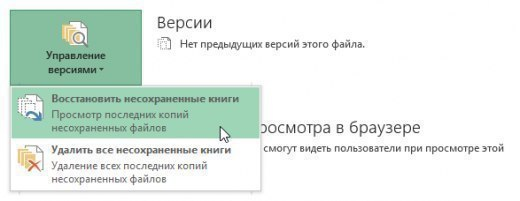
Yangi yaratilgan va ma’lumotlar bilan uncha-muncha to‘ldirilgan jadvalni shoshib, Сохранить (Save) tugmasini bosmagan holda yopgan bo‘lsangiz, nima qilsa bo‘ladi? Havotir olmang — bunday faylni tiklashning imkoni bor.
Buning uchun menyu satrining Файл (File) varaqa (вкладка)sida Сведения (Info) quyi bo‘limiga o‘ting va Управление версиями (Manage Workbook) tugmasi ustiga bosing. Paydo bo‘lgan ro‘yxatda Восстановить несохраненные книги (Recover Unsaved Workbooks) bandini tanlang.
Shundan so‘ng muloqot oynasi ko‘rinishida maxsus papka tarkibi ko‘rsatiladi, u yerda qisqa muddatga barcha so‘nggi (yaratilgan yoki tahrirlangan) hujjatlarning nusxalari saqlanadi.
ℹ️ Qo‘shimcha sifatida o‘qish va foydalanish tavsiya etiladi:
• Microsoft Office dasturlarida saqlamasdan yopilgan hujjatlarni tiklash haqida
• Ishchi kitoblarida qo‘llash mumkin bo‘lgan tezkor tryuklar
👨🏻💻@itspecuz | Mundarija
⤴️ Excel'da saqlanmay yopilgan hujjatlarni tiklash
Yangi yaratilgan va ma’lumotlar bilan uncha-muncha to‘ldirilgan jadvalni shoshib, Сохранить (Save) tugmasini bosmagan holda yopgan bo‘lsangiz, nima qilsa bo‘ladi? Havotir olmang — bunday faylni tiklashning imkoni bor.
Buning uchun menyu satrining Файл (File) varaqa (вкладка)sida Сведения (Info) quyi bo‘limiga o‘ting va Управление версиями (Manage Workbook) tugmasi ustiga bosing. Paydo bo‘lgan ro‘yxatda Восстановить несохраненные книги (Recover Unsaved Workbooks) bandini tanlang.
Shundan so‘ng muloqot oynasi ko‘rinishida maxsus papka tarkibi ko‘rsatiladi, u yerda qisqa muddatga barcha so‘nggi (yaratilgan yoki tahrirlangan) hujjatlarning nusxalari saqlanadi.
ℹ️ Qo‘shimcha sifatida o‘qish va foydalanish tavsiya etiladi:
• Microsoft Office dasturlarida saqlamasdan yopilgan hujjatlarni tiklash haqida
• Ishchi kitoblarida qo‘llash mumkin bo‘lgan tezkor tryuklar
👨🏻💻@itspecuz | Mundarija
#maslahat
✔️ 0 dan ko‘ra 0,1 yaxshiroq
Kimlar nima xohlayotganini aniq bilmasmiz, ammo Valijon Maxmudovning blogi yuragimizdan joy oldi. Tashrif buyurib ko‘ring, yoqib qolishi turgan gap.
Blogda:
🔹 Real va virtual hayotdan olingan tajribalar;
🔹 Shaxsiy rivojlanish;
🔹 Ta’lim va IT;
🔹 Qiziqishlar va foydali hobbilar haqida gurunglashamiz.
⏬ Blog yoqsa qolarsiz, yoqmasa boshqa blogga chipta olarsiz. Qani, ketdikmi?
Uzoq izlamang, mana manzili: @VMblogi
✔️ 0 dan ko‘ra 0,1 yaxshiroq
Kimlar nima xohlayotganini aniq bilmasmiz, ammo Valijon Maxmudovning blogi yuragimizdan joy oldi. Tashrif buyurib ko‘ring, yoqib qolishi turgan gap.
Blogda:
🔹 Real va virtual hayotdan olingan tajribalar;
🔹 Shaxsiy rivojlanish;
🔹 Ta’lim va IT;
🔹 Qiziqishlar va foydali hobbilar haqida gurunglashamiz.
Aytgancha, 0 dan 0,1 yaxshiroq degani, ushbu postga befarq bo‘lmasdan hech bo‘lmasa bir kirib ko‘rgan afzalroq degani! 😉⏬ Blog yoqsa qolarsiz, yoqmasa boshqa blogga chipta olarsiz. Qani, ketdikmi?
Uzoq izlamang, mana manzili: @VMblogi
Forwarded from IT specialist
#word
Word'da ro‘yxat elementlari o‘rnini tezkor almashtirish ↕️🚀
MS Word matn muharriri bilan ishlagan paytimiz, markerlangan yoki raqamlangan ro‘yxatlarni yaratishga to‘g‘ri keladi. Biroq shunday vaziyatlar yuzaga keladiki, ro‘yxatning biror elementini yuqoriga yoki pastga siljitish kerak bo‘ladi.
Buni, matnni kesish/joylashtirish usuli bilan amalga oshirish mumkin, albatta, lekin bu noqulaylik tug‘diradi, ya’ni muharrir ro‘yxatning qo‘shimcha satrini yaratib yuboradi, uni esa o‘chirishga to‘g‘ri keladi.
Ro‘yxat elementlari o‘rnini yuqoriga yoki pastga qarab siljitish uchun qaynoq klavishlardan foydalanamiz. Sichqoncha kursorini ro‘yxatning kerakli satriga o‘rnating va ushbu satrni yuqoriga siljitish uchun
📝 Manba: @pcTeapot
ℹ️ Qo‘shimcha sifatida tanishish va foydalanish tavsiya etiladi:
Microsoft PowerPoint:
• Ro‘yxatlar bilan ishlashda ENTER va SHIFT+ENTER klavishlarining vazifalari haqida
• Ro‘yxat elementlarining yuqoridan pastga va teskari tartibdagi yuzaga kelish animatsiyasi
• Microsoft Word rukni ostidagi barcha postlar: 1-qism | 2-qism | 3-qism
👨🏻💻@itspecuz | Mundarija
Word'da ro‘yxat elementlari o‘rnini tezkor almashtirish ↕️🚀
MS Word matn muharriri bilan ishlagan paytimiz, markerlangan yoki raqamlangan ro‘yxatlarni yaratishga to‘g‘ri keladi. Biroq shunday vaziyatlar yuzaga keladiki, ro‘yxatning biror elementini yuqoriga yoki pastga siljitish kerak bo‘ladi.
Buni, matnni kesish/joylashtirish usuli bilan amalga oshirish mumkin, albatta, lekin bu noqulaylik tug‘diradi, ya’ni muharrir ro‘yxatning qo‘shimcha satrini yaratib yuboradi, uni esa o‘chirishga to‘g‘ri keladi.
Ro‘yxat elementlari o‘rnini yuqoriga yoki pastga qarab siljitish uchun qaynoq klavishlardan foydalanamiz. Sichqoncha kursorini ro‘yxatning kerakli satriga o‘rnating va ushbu satrni yuqoriga siljitish uchun
ALT + SHIFT + ↑ yoki pastga siljitish uchun ALT + SHIFT + ↓ kombinatsiyasini bosing.📝 Manba: @pcTeapot
ℹ️ Qo‘shimcha sifatida tanishish va foydalanish tavsiya etiladi:
Microsoft PowerPoint:
• Ro‘yxatlar bilan ishlashda ENTER va SHIFT+ENTER klavishlarining vazifalari haqida
• Ro‘yxat elementlarining yuqoridan pastga va teskari tartibdagi yuzaga kelish animatsiyasi
• Microsoft Word rukni ostidagi barcha postlar: 1-qism | 2-qism | 3-qism
👨🏻💻@itspecuz | Mundarija
This media is not supported in your browser
VIEW IN TELEGRAM
#excel
➕⚡️ Butun jadvaldagi summani tezkor hisoblash
Vazifa: Jadvalning barcha ustunlarida keltirilgan sonli qiymatlar summasini tezkor hosil qilish.
Qanday amalga oshiladi?
• To‘ldirilgan jadvalning ichki sohasidagi biror yacheyka tanlanadi;
•
•
ℹ️ Microsoft Excel rukni ostidagi qolgan postlarimiz bilan ham tanishing: 1-qism | 2-qism | 3-qism
👨🏻💻@itspecuz | Mundarija
➕⚡️ Butun jadvaldagi summani tezkor hisoblash
Vazifa: Jadvalning barcha ustunlarida keltirilgan sonli qiymatlar summasini tezkor hosil qilish.
Qanday amalga oshiladi?
• To‘ldirilgan jadvalning ichki sohasidagi biror yacheyka tanlanadi;
•
CTRL + A tezkor klavishlari orqali butun jadval belgilanadi;•
ALT + = tezkor klavishlari orqali ustunlardagi qiymatlar yig‘indisi hosil qilinadi.ℹ️ Microsoft Excel rukni ostidagi qolgan postlarimiz bilan ham tanishing: 1-qism | 2-qism | 3-qism
👨🏻💻@itspecuz | Mundarija
Forwarded from IT specialist
#ict_news #maslahat #internet
🧳 O‘zbekistonda ish topish uchun qanday platformalar bor?
So‘nggi vaqtlarda deyarli barcha ishlar internet orqali amalga oshirilmoqda. Endilikda siz ko‘chaga chiqib, har xil e’lon doskalarini topib, ish qidirib yurishingiz shart emas.
Turli sohalar bo'yicha vakansiyalar va ishlar platformalarga doimiy ravishda joylab borilmoqda. Quyida siz eng ishonchli platforma va telegram kanallar bilan tanishib chiqib, ma’lumotga ega bo‘lishingiz mumkin.
1️⃣. https://it-market.uz/
IT-kompaniyalar o'z kompaniya porfoliosini va vakansiya joylashtirishlari hamda IT-sohasidagi buyurtmalarining ijrochisi bo'lishlari, IT-mutaxassislar o'z rezyumelarini yuklashlari va o'zlariga mos ishni topishlari mumkin.
2️⃣. https://vacancy.argos.uz/
Oʻzbekiston Respublikasi Prezidenti huzuridagi Davlat xizmatini rivojlantirish agentligi tomonidan Davlat fuqarolik xizmatchilari vakant lavozimlarining yagona ochiq portali.
3️⃣. https://jobo.uz/
Orzungizdagi ish va kompaniyangiz rivojiga hissa qoʻshuvchi xodimni topishga yordam beradi.
Jobo.uz – minglab vakansiyalar bir yerda!
4️⃣. https://tashkent.hh.uz/
Eng so‘nggi bo‘sh ish o‘rinlari, mehnat bozori yangiliklari, ekspertlar tahlillari va boshqalar!
5️⃣. https://uzjobs.uz
UzJobs – O‘zbekistondagi birinchi ish qidirish va ishga yollash saytlaridan biri. 19 yillik barqaror ish davomida UzJobs “Toshkent va O‘zbekistondagi ish o‘rinlari, rezyumelar, bo‘sh ish o‘rinlari” turkumidagi eng mashhur onlayn resursga aylangan.
Platformaning asosiy maqsadi mutaxassislarga ish topish va o‘qitishda, kompaniyalarga esa malakali ishchi kadrlarni tanlash va ularning malakasini oshirishda yordam berishdan iborat.
6️⃣. https://flagma.uz/ru/vacancies/
Platforma vazifasi – har bir mijoz biznes va hayotda foydalanishi mumkin bo‘lgan qulay xizmatlar, vositalar va vakansiyalarni yaratishdir.
7️⃣. https://imirjobs.uz/
IMIR JOBS – xalqaro mehnat, ish joylari bilan ta’minlash va ish beruvchilar uchun xodimlarni saralash agentligi 2016-yilda tashkil topgan.
IMIR JOBS ish joylari bilan ta’minlash va xodimlarni saralab olish bo‘yicha xizmat ko‘rsatuvchi o‘zbek kompaniyalari orasida barqaror yetakchi o‘rinni egallagan agentlik hisoblanadi.
8️⃣. LinkedIn.com
LinkedIn – raqamli soha vakillari uchun ideal platforma. Hozirda dunyo bo‘ylab 65 milliondan ortiq mutaxassis o‘zlarining shaxsiy brend va bizneslarini rivojlantirish uchun aynan shu platformadan foydalanadi.
Platforma vakansiya berish uchun mukammal joy bo‘lib, siz har qanday kasb uchun vakansiya berishingiz mumkin. LinkedIn orqali siz xalqaro yuqori o‘rindagi kompaniyalarga ham hujjat topshirsangiz bo‘ladi.
9️⃣. https://www.norma.uz/uz/vacancy/
NORMA kompaniyasi Oʻzbekiston elektron mahsulotlar bozorida 1999-yildan beri faoliyat yuritadi, oʻzbek va rus tillarida huquqiy va iqtisodiy mavzularda elektron axborot qidiruv tizimlarini, kartografik asosda elektron maʼlumotnomalar, turli xil vakansiyalar taqdim etishga ixtisoslashgan.
🔟. http://smartstaff.uz/
Platformaning asosiy vazifasi mijozga inson resurslarini boshqarish va rivojlantirishda zarur biznes yechimlari va tirik tizimlarni taqdim etishdan iborat.
📝 Manba: Mitc.uz
ℹ️ Qo‘shimcha sifatida tanishish va foydalanish tavsiya etiladi:
• “Toshkentga besh ming so‘m bilan kelib, Buxoroga mashina minib ketganman!” - Shahzod Magdiyev
• “Bizda har bir bitiruvchi 100 foiz ish bilan ta’minlanadi!” - Farruh Boltayev
• Talabalar uchun foydali bo‘lishi mumkin bo‘lgan mavzular jamlangan postimiz
• Internet rukni ostidagi qolgan postlar ro‘yxati: 1-qism | 2-qism | 3-qism | 4-qism
👨🏻💻@itspecuz | Mundarija
🧳 O‘zbekistonda ish topish uchun qanday platformalar bor?
So‘nggi vaqtlarda deyarli barcha ishlar internet orqali amalga oshirilmoqda. Endilikda siz ko‘chaga chiqib, har xil e’lon doskalarini topib, ish qidirib yurishingiz shart emas.
Turli sohalar bo'yicha vakansiyalar va ishlar platformalarga doimiy ravishda joylab borilmoqda. Quyida siz eng ishonchli platforma va telegram kanallar bilan tanishib chiqib, ma’lumotga ega bo‘lishingiz mumkin.
1️⃣. https://it-market.uz/
IT-kompaniyalar o'z kompaniya porfoliosini va vakansiya joylashtirishlari hamda IT-sohasidagi buyurtmalarining ijrochisi bo'lishlari, IT-mutaxassislar o'z rezyumelarini yuklashlari va o'zlariga mos ishni topishlari mumkin.
2️⃣. https://vacancy.argos.uz/
Oʻzbekiston Respublikasi Prezidenti huzuridagi Davlat xizmatini rivojlantirish agentligi tomonidan Davlat fuqarolik xizmatchilari vakant lavozimlarining yagona ochiq portali.
3️⃣. https://jobo.uz/
Orzungizdagi ish va kompaniyangiz rivojiga hissa qoʻshuvchi xodimni topishga yordam beradi.
Jobo.uz – minglab vakansiyalar bir yerda!
4️⃣. https://tashkent.hh.uz/
Eng so‘nggi bo‘sh ish o‘rinlari, mehnat bozori yangiliklari, ekspertlar tahlillari va boshqalar!
5️⃣. https://uzjobs.uz
UzJobs – O‘zbekistondagi birinchi ish qidirish va ishga yollash saytlaridan biri. 19 yillik barqaror ish davomida UzJobs “Toshkent va O‘zbekistondagi ish o‘rinlari, rezyumelar, bo‘sh ish o‘rinlari” turkumidagi eng mashhur onlayn resursga aylangan.
Platformaning asosiy maqsadi mutaxassislarga ish topish va o‘qitishda, kompaniyalarga esa malakali ishchi kadrlarni tanlash va ularning malakasini oshirishda yordam berishdan iborat.
6️⃣. https://flagma.uz/ru/vacancies/
Platforma vazifasi – har bir mijoz biznes va hayotda foydalanishi mumkin bo‘lgan qulay xizmatlar, vositalar va vakansiyalarni yaratishdir.
7️⃣. https://imirjobs.uz/
IMIR JOBS – xalqaro mehnat, ish joylari bilan ta’minlash va ish beruvchilar uchun xodimlarni saralash agentligi 2016-yilda tashkil topgan.
IMIR JOBS ish joylari bilan ta’minlash va xodimlarni saralab olish bo‘yicha xizmat ko‘rsatuvchi o‘zbek kompaniyalari orasida barqaror yetakchi o‘rinni egallagan agentlik hisoblanadi.
8️⃣. LinkedIn.com
LinkedIn – raqamli soha vakillari uchun ideal platforma. Hozirda dunyo bo‘ylab 65 milliondan ortiq mutaxassis o‘zlarining shaxsiy brend va bizneslarini rivojlantirish uchun aynan shu platformadan foydalanadi.
Platforma vakansiya berish uchun mukammal joy bo‘lib, siz har qanday kasb uchun vakansiya berishingiz mumkin. LinkedIn orqali siz xalqaro yuqori o‘rindagi kompaniyalarga ham hujjat topshirsangiz bo‘ladi.
9️⃣. https://www.norma.uz/uz/vacancy/
NORMA kompaniyasi Oʻzbekiston elektron mahsulotlar bozorida 1999-yildan beri faoliyat yuritadi, oʻzbek va rus tillarida huquqiy va iqtisodiy mavzularda elektron axborot qidiruv tizimlarini, kartografik asosda elektron maʼlumotnomalar, turli xil vakansiyalar taqdim etishga ixtisoslashgan.
🔟. http://smartstaff.uz/
Platformaning asosiy vazifasi mijozga inson resurslarini boshqarish va rivojlantirishda zarur biznes yechimlari va tirik tizimlarni taqdim etishdan iborat.
📝 Manba: Mitc.uz
ℹ️ Qo‘shimcha sifatida tanishish va foydalanish tavsiya etiladi:
• “Toshkentga besh ming so‘m bilan kelib, Buxoroga mashina minib ketganman!” - Shahzod Magdiyev
• “Bizda har bir bitiruvchi 100 foiz ish bilan ta’minlanadi!” - Farruh Boltayev
• Talabalar uchun foydali bo‘lishi mumkin bo‘lgan mavzular jamlangan postimiz
• Internet rukni ostidagi qolgan postlar ro‘yxati: 1-qism | 2-qism | 3-qism | 4-qism
👨🏻💻@itspecuz | Mundarija

Forwarded from IT specialist
#excel
Ma’lumotlarni qulay tarzda berkitish 👁🗨
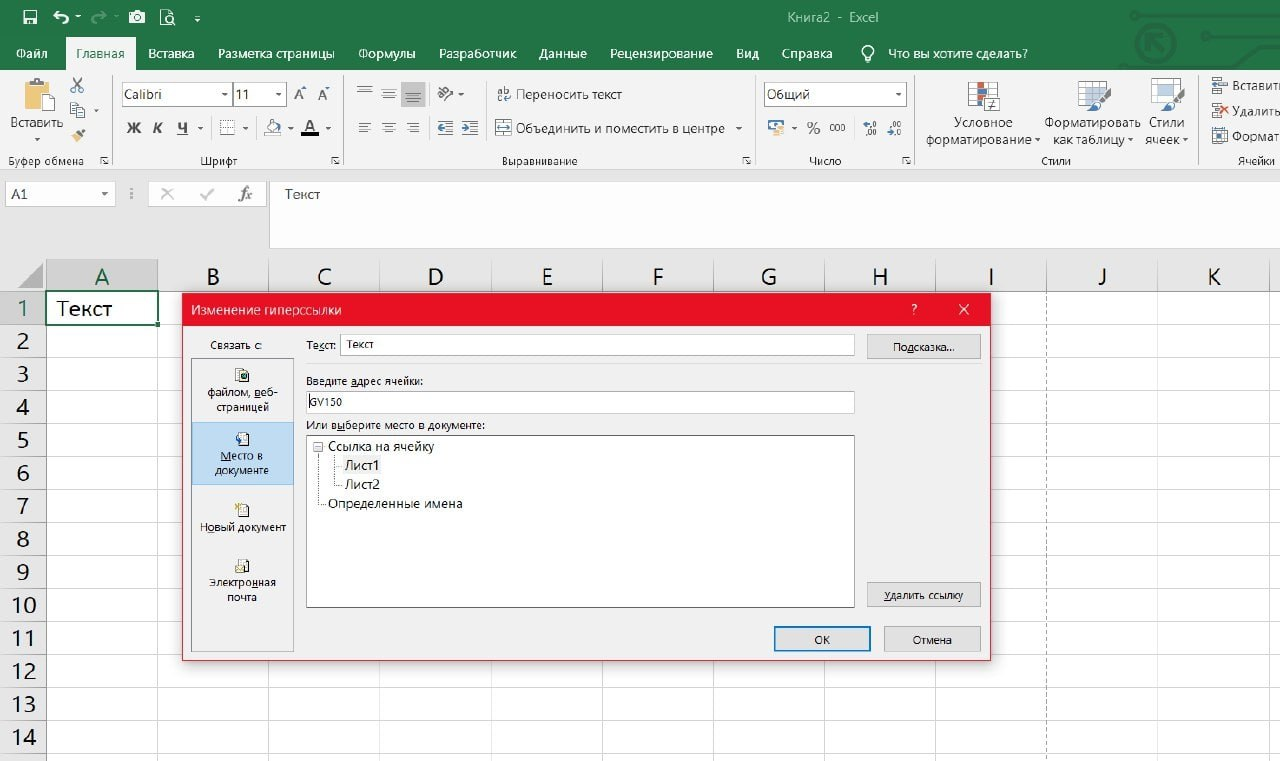
Agar sizda biror ma’lumotni berkitish zarurati yuzaga kelib, biroq yacheykalarni berkitish usulidan foydalanishni istamasangiz, u holda quyidagi qadamlarni amalga oshirish tavsiya etiladi:
— 1-qadam
Istalgan yacheykada
— 2-qadam
Yuzaga kelgan havolaga nisbatan boshqa yacheykalarda bo‘lgani kabi formatlashni (rangini qoraytirish va ostki chiziqni olib tashlash) qo‘llang. Bu havola boshqa yacheykalar fonida ajralib turmasligi uchun muhimdir.
— 3-qadam
Yuzaga kelgan havola bo‘ylab o‘ting, berkitilishi lozim bo‘lgan ma’lumotlarni kiriting hamda listning boshiga qaytish maqsadida
ℹ️ Qo‘shimcha sifatida o‘qish va foydalanish tavsiya etiladi:
• "Лист"ni super ko‘rinmaydigan qilib berkitish
• Formulalarni qanday qilib berkitish mumkin?
• Excel'da nollik qiymatlarni qanday berkitish mumkin?
• Ishchi kitoblarida qo‘llash mumkin bo‘lgan tezkor tryuklar
👨🏻💻@itspecuz | Mundarija
Ma’lumotlarni qulay tarzda berkitish 👁🗨
Agar sizda biror ma’lumotni berkitish zarurati yuzaga kelib, biroq yacheykalarni berkitish usulidan foydalanishni istamasangiz, u holda quyidagi qadamlarni amalga oshirish tavsiya etiladi:
— 1-qadam
Istalgan yacheykada
CTRL + K klavishlari birikmasini bosing, ochilgan muloqot oynasining chap tomonidagi ustunda tartib bo‘yincha ikkinchi o‘rinda turgan Место в документе bo‘limiga o‘ting va joriy listning boshidan uzoqroqda joylashgan biror yacheyka manzilini kiriting (masalan, GV150).— 2-qadam
Yuzaga kelgan havolaga nisbatan boshqa yacheykalarda bo‘lgani kabi formatlashni (rangini qoraytirish va ostki chiziqni olib tashlash) qo‘llang. Bu havola boshqa yacheykalar fonida ajralib turmasligi uchun muhimdir.
— 3-qadam
Yuzaga kelgan havola bo‘ylab o‘ting, berkitilishi lozim bo‘lgan ma’lumotlarni kiriting hamda listning boshiga qaytish maqsadida
CTRL + ↑ va CTRL + ← klavishlari birikmasini ketma-ket bosing.ℹ️ Qo‘shimcha sifatida o‘qish va foydalanish tavsiya etiladi:
• "Лист"ni super ko‘rinmaydigan qilib berkitish
• Formulalarni qanday qilib berkitish mumkin?
• Excel'da nollik qiymatlarni qanday berkitish mumkin?
• Ishchi kitoblarida qo‘llash mumkin bo‘lgan tezkor tryuklar
👨🏻💻@itspecuz | Mundarija
Forwarded from IT specialist
#mulohaza_uchun #muvaffaqiyatli_insonlar
Stiv Jobs'dan omadning 6 siri 💡
ℹ️ Stiv Jobsning nomi keltirilgan ushbu postlarimiz bilan ham tanishing:
• Nega muvaffaqiyat omadsizlikdan boshlanadi?
• Farzandingiz nega axborot texnologiyalari mutaxassisi bo‘lishi kerak?
• Har kuni kitob o‘qish uchun 9 sabab + sovg‘a!
• Mashhur BRENDlarning ma’nolari
• iPod, iPhone va iPad so‘zlaridagi “i” harfi nimani anglatadi?
• Apple kompaniyasining tarixi qayerda boshlangan?
• Stiv Jobs Apple muhandislari tomonidan unga taqdim etilgan dastlabki iPod'ni akvariumga uloqtirgan
• Stiv Jobs va “Pixar” animatsion kompaniyasi
• Stiv Jobsning o‘limidan oldin aytgan oxirgi so‘zlari...
• Boshqa mashhur insonlar haqida o‘qib ko‘rish uchun havolalar qoldirilgan postimiz
👨🏻💻@itspecuz | Mundarija
Stiv Jobs'dan omadning 6 siri 💡
01. O‘zingiz chindan yaxshi ko‘rgan ish bilan shug‘ullaning.02. Qanday faoliyat bilan shug‘ullanmasangiz ham, ishni doim qo‘lingizdan kelganicha yaxshiroq bajarishga intiling.03. Tahlil qilishni kanda qilmang.04. Orzuingiz katta bo‘lsin, biroq eng kichigidan boshlang.05. Barcha manbalardan fikr-mulohaza (feedback)lar olishga intiling.06. Xato va muvaffaqiyatsizliklardan saboq oling.ℹ️ Stiv Jobsning nomi keltirilgan ushbu postlarimiz bilan ham tanishing:
• Nega muvaffaqiyat omadsizlikdan boshlanadi?
• Farzandingiz nega axborot texnologiyalari mutaxassisi bo‘lishi kerak?
• Har kuni kitob o‘qish uchun 9 sabab + sovg‘a!
• Mashhur BRENDlarning ma’nolari
• iPod, iPhone va iPad so‘zlaridagi “i” harfi nimani anglatadi?
• Apple kompaniyasining tarixi qayerda boshlangan?
• Stiv Jobs Apple muhandislari tomonidan unga taqdim etilgan dastlabki iPod'ni akvariumga uloqtirgan
• Stiv Jobs va “Pixar” animatsion kompaniyasi
• Stiv Jobsning o‘limidan oldin aytgan oxirgi so‘zlari...
• Boshqa mashhur insonlar haqida o‘qib ko‘rish uchun havolalar qoldirilgan postimiz
👨🏻💻@itspecuz | Mundarija
Forwarded from IT specialist
#internet #rasm_bilan_ishlash
🖼 Rasmning sifatini yaxshilaymiz
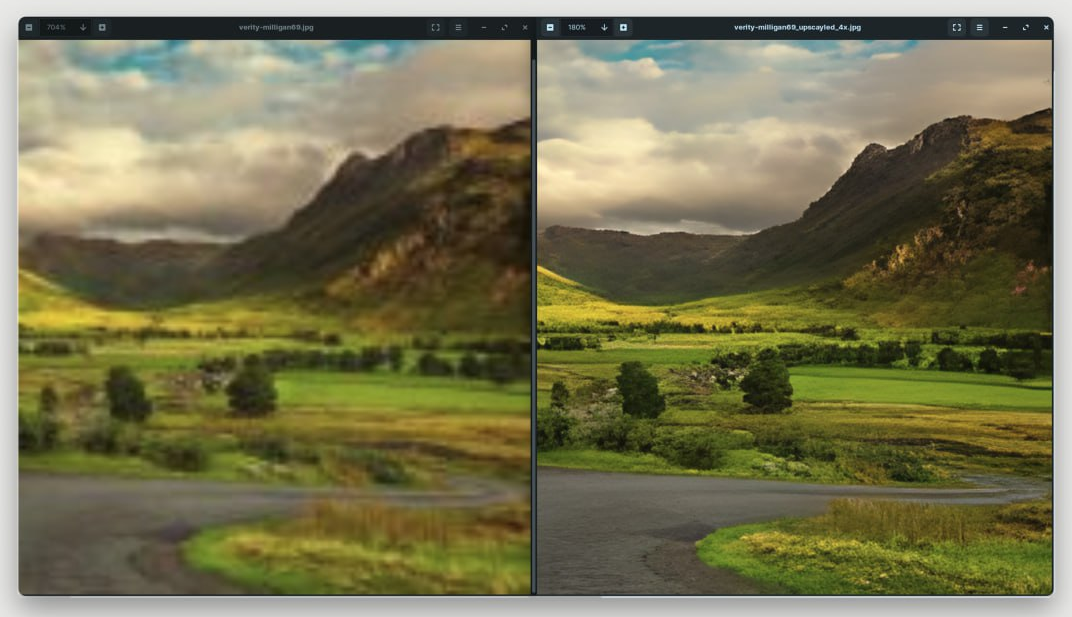
Zamonaviy sun’iy intellekt tizimlari rasmlarni qayta ishlashni juda yaxshi uddalamoqda. Bu orqali tarmoqda sifatni yo‘qotmasdan rasmning o‘lchami (разрешение)ni oshirishga imkon beradigan ko‘plab xizmatlar yuzaga kelgan.
Upscayl — Windows, macOS va Linux'lar bilan mos keluvchi bepul va ochiq kodli dasturiy ta’minotdir. U oddiy va intuitiv interfeysga ega bo‘lib, fayllarni ommaviy qayta ishlash imkoniyatiga ega va JPG, PNG hamda WebP formatlarini qo‘llab-quvvatlaydi.
Kamchiligi sifatida bu dasturiy ta’minot ekanligini va kompyuterga o‘rnatilishi lozimligini keltirish mumkin. Afzalligi esa – ishlov berilgan yakuniy rasmning yuqori sifatidir. Onlayn xizmatlar hozircha bunday natijaga erishish imkonini taqdim etganicha yo‘q.
📝 Manba: @pcTeapot
ℹ️ Qo‘shimcha sifatida tanishish va foydalanish tavsiya etiladi:
• Rasmlar bilan ishlash rukni ostidagi postlar ro‘yxati ulashilgan postimiz
• Internet rukni ostidagi qolgan postlarimiz ro‘yxati: 1-qism | 2-qism | 3-qism | 4-qism
👨🏻💻@itspecuz | Mundarija
🖼 Rasmning sifatini yaxshilaymiz
Zamonaviy sun’iy intellekt tizimlari rasmlarni qayta ishlashni juda yaxshi uddalamoqda. Bu orqali tarmoqda sifatni yo‘qotmasdan rasmning o‘lchami (разрешение)ni oshirishga imkon beradigan ko‘plab xizmatlar yuzaga kelgan.
Upscayl — Windows, macOS va Linux'lar bilan mos keluvchi bepul va ochiq kodli dasturiy ta’minotdir. U oddiy va intuitiv interfeysga ega bo‘lib, fayllarni ommaviy qayta ishlash imkoniyatiga ega va JPG, PNG hamda WebP formatlarini qo‘llab-quvvatlaydi.
Kamchiligi sifatida bu dasturiy ta’minot ekanligini va kompyuterga o‘rnatilishi lozimligini keltirish mumkin. Afzalligi esa – ishlov berilgan yakuniy rasmning yuqori sifatidir. Onlayn xizmatlar hozircha bunday natijaga erishish imkonini taqdim etganicha yo‘q.
📝 Manba: @pcTeapot
ℹ️ Qo‘shimcha sifatida tanishish va foydalanish tavsiya etiladi:
• Rasmlar bilan ishlash rukni ostidagi postlar ro‘yxati ulashilgan postimiz
• Internet rukni ostidagi qolgan postlarimiz ro‘yxati: 1-qism | 2-qism | 3-qism | 4-qism
👨🏻💻@itspecuz | Mundarija
Forwarded from IT specialist
#operatsion_tizim
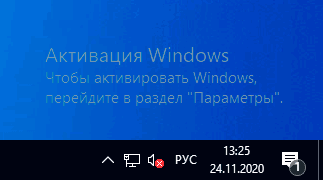
Windows 10'da “Активация Windows” yozuvini ekrandan butunlay olib tashlash 🚮
Ba’zida foydalanuvchilar Windows 10 bilan aktivatsiyasiz ishlashni ma’qul ko‘rishadi, vaholanki bu ish beradi ham (bu haqda alohida maqolani o‘qib ko‘rishingiz mumkin: Windows 10'dan aktivatsiyasiz qancha vaqt foydalanish mumkin va bunda qanday cheklovlar mavjud?), ammo qandaydir vaqt o‘tganidan so‘ng ekranning pastki o‘ng burchagida – “Windows'ni aktivatsiya qilish uchun Параметры bo‘limiga o‘ting” ta’rifi bilan “Активация Windows” yozuvi paydo bo‘ladi, u Параметры -> Обновления и безопасность -> Активация bandlari bo‘ylab o‘tib, mahsulotning kalitini kiritishingizni nazarda tutadi. Biroq ekrandan yozuvni busiz ham olib tashlash mumkin.
Ushbu ko‘rsatmamizda Windows 10 ekranidan “Активация Windows” yozuvini bir nechta usulda — tizim komponentlari yordamida mustaqil tarzda va chetki dastur yordamida butunlay olib tashlash xususida batafsil so‘z yuritamiz.
👉🏻 Batafsil...
ℹ️ Qo‘shimcha sifatida o‘qish va foydalanish tavsiya etiladi:
• Microsoft Windows va Office'larning rasmiy o‘rnatiluvchi obrazlarini yuklab olish
• Toza Windows 10'ni o‘rnatish
• Windows'ni o‘rnatish mahalida Secure Boot'ni o‘chirib qo‘yish
• Drayver nima? Drayver haqida batafsil ma’lumot (video)
• Drayverlarni topish va o‘rnatish
• Printer va skaner uchun drayver yuklash va o‘rnatish
• Kompyuterga dastur yuklash uchun saytlar (+ishonchli)
• Dastur o‘rnatish san’ati
• Dasturni qaysi versiyasi yaxshi: eski yoki yangi?
• Kompyuter dasturlari qanday turlarga bo‘linishi haqida
• Автозагрузка nima? Avtozagruzkadan dasturlarni olib tashlash.
• Kompyuter ishlashini tezlashtiramiz! (video)
• Bir nechta qismlardan iborat dasturlarni o‘rnatish
• Internetda vaqtni xavfsiz o‘tkazish
• Operatsion tizimdagi barcha dasturlarni o‘rnatib bo‘lganingizdan so‘ng antivirus dasturini o‘rnatish, fleshkadan oqilona foydalanish va Total Commander dasturlariga oid tavsiyalar
• Aktivatsiya mavzusiga oid postlar
• Mini KMS Activator Ultimate kompyuter dasturi
• Operatsion tizim rukni ostidagi barcha postlar: 1-qism | 2-qism | 3-qism | 4-qism | 5-qism | 6-qism
👨🏻💻@itspecuz | Mundarija
Windows 10'da “Активация Windows” yozuvini ekrandan butunlay olib tashlash 🚮
Ba’zida foydalanuvchilar Windows 10 bilan aktivatsiyasiz ishlashni ma’qul ko‘rishadi, vaholanki bu ish beradi ham (bu haqda alohida maqolani o‘qib ko‘rishingiz mumkin: Windows 10'dan aktivatsiyasiz qancha vaqt foydalanish mumkin va bunda qanday cheklovlar mavjud?), ammo qandaydir vaqt o‘tganidan so‘ng ekranning pastki o‘ng burchagida – “Windows'ni aktivatsiya qilish uchun Параметры bo‘limiga o‘ting” ta’rifi bilan “Активация Windows” yozuvi paydo bo‘ladi, u Параметры -> Обновления и безопасность -> Активация bandlari bo‘ylab o‘tib, mahsulotning kalitini kiritishingizni nazarda tutadi. Biroq ekrandan yozuvni busiz ham olib tashlash mumkin.
Ushbu ko‘rsatmamizda Windows 10 ekranidan “Активация Windows” yozuvini bir nechta usulda — tizim komponentlari yordamida mustaqil tarzda va chetki dastur yordamida butunlay olib tashlash xususida batafsil so‘z yuritamiz.
👉🏻 Batafsil...
ℹ️ Qo‘shimcha sifatida o‘qish va foydalanish tavsiya etiladi:
• Microsoft Windows va Office'larning rasmiy o‘rnatiluvchi obrazlarini yuklab olish
• Toza Windows 10'ni o‘rnatish
• Windows'ni o‘rnatish mahalida Secure Boot'ni o‘chirib qo‘yish
• Drayver nima? Drayver haqida batafsil ma’lumot (video)
• Drayverlarni topish va o‘rnatish
• Printer va skaner uchun drayver yuklash va o‘rnatish
• Kompyuterga dastur yuklash uchun saytlar (+ishonchli)
• Dastur o‘rnatish san’ati
• Dasturni qaysi versiyasi yaxshi: eski yoki yangi?
• Kompyuter dasturlari qanday turlarga bo‘linishi haqida
• Автозагрузка nima? Avtozagruzkadan dasturlarni olib tashlash.
• Kompyuter ishlashini tezlashtiramiz! (video)
• Bir nechta qismlardan iborat dasturlarni o‘rnatish
• Internetda vaqtni xavfsiz o‘tkazish
• Operatsion tizimdagi barcha dasturlarni o‘rnatib bo‘lganingizdan so‘ng antivirus dasturini o‘rnatish, fleshkadan oqilona foydalanish va Total Commander dasturlariga oid tavsiyalar
• Aktivatsiya mavzusiga oid postlar
• Mini KMS Activator Ultimate kompyuter dasturi
• Operatsion tizim rukni ostidagi barcha postlar: 1-qism | 2-qism | 3-qism | 4-qism | 5-qism | 6-qism
👨🏻💻@itspecuz | Mundarija
Forwarded from IT specialist
#excel
Tasodifiy sonni generatsiya (hosil) qilish 🎰
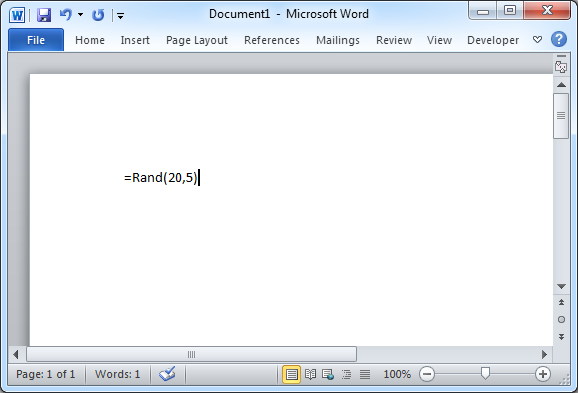
Excel'ning o‘zidan uzoqlashmay turib har qanday tasodifiy sonni generatsiya qilish mumkin.
Buning uchun shunchaki
A = pastki chegara (masalan, 1)
B = yuqori chegara (masalan, 100)
Agar pastki chegaraning qiymati yuqori chegaraning qiymatidan katta bo‘lsa, u holda funksiya xatolik haqida xabar beradi.
ℹ️ Microsoft Excel rukni ostidagi qolgan postlarimiz ro‘yxati bilan tanishing: 1-qism | 2-qism | 3-qism
👨🏻💻@itspecuz | Mundarija
Tasodifiy sonni generatsiya (hosil) qilish 🎰
Excel'ning o‘zidan uzoqlashmay turib har qanday tasodifiy sonni generatsiya qilish mumkin.
Buning uchun shunchaki
=СЛУЧМЕЖДУ(A;B) funksiyasidan foydalanish mumkin.A = pastki chegara (masalan, 1)
B = yuqori chegara (masalan, 100)
Agar pastki chegaraning qiymati yuqori chegaraning qiymatidan katta bo‘lsa, u holda funksiya xatolik haqida xabar beradi.
ℹ️ Microsoft Excel rukni ostidagi qolgan postlarimiz ro‘yxati bilan tanishing: 1-qism | 2-qism | 3-qism
👨🏻💻@itspecuz | Mundarija
💻 Web dasturlash onlayn kurslari — Kelajak kasblarini biz bilan o'rganing
✅ Kurs narxi oyiga 250 ming so'm
✅ 1 oyda 4x bo'lib to'lash imkoniyati
✅ Haftasiga 50 ming so'mdan
✅ Freelancer jamoada 6 oylik bepul amaliyot
✅ Kurs davomida har bir o'quvchi o'zining mustaqil loyihasiga ega bo'ladi
✅ Guruhda savollarga javob berish uchun yordamchi admin.
🔻Kursda quyidagi texnologiyalar o‘rgatiladi:
🔸 HTML5
🔸 CSS3
🔸 Sass
🔸 BootStrap
🔸 JavaScript (ES6)
🔸 JQuery
🔸 Angular
🔸 Java
🔸 OOP
🔸 SpringBoot
🔸 Security
🔸 Postgresql
🔸 Github
🔸 Docker
📱 +998 91 071 34 71
📱 +998 95 103 34 71
💻 @sardorcoderuz
👇👇👇
📌Quyidagi yopiq guruhga qo‘shilishingiz mumkin:
https://t.me/venasoft_new_group
✅ Kurs narxi oyiga 250 ming so'm
✅ 1 oyda 4x bo'lib to'lash imkoniyati
✅ Haftasiga 50 ming so'mdan
✅ Freelancer jamoada 6 oylik bepul amaliyot
✅ Kurs davomida har bir o'quvchi o'zining mustaqil loyihasiga ega bo'ladi
✅ Guruhda savollarga javob berish uchun yordamchi admin.
🔻Kursda quyidagi texnologiyalar o‘rgatiladi:
🔸 HTML5
🔸 CSS3
🔸 Sass
🔸 BootStrap
🔸 JavaScript (ES6)
🔸 JQuery
🔸 Angular
🔸 Java
🔸 OOP
🔸 SpringBoot
🔸 Security
🔸 Postgresql
🔸 Github
🔸 Docker
📱 +998 91 071 34 71
📱 +998 95 103 34 71
💻 @sardorcoderuz
👇👇👇
📌Quyidagi yopiq guruhga qo‘shilishingiz mumkin:
https://t.me/venasoft_new_group
#learn_english_with_software #smartfon #android
🇬🇧 Beelinguapp — hikoyalarni tinglash/o‘qish orqali tillarni tez va oson o‘rganing hamda so‘z boyligingizni oshiring. Android 5.0+.
ℹ️ Qo‘shimcha sifatida tanishish va foydalanish tavsiya etiladi:
• Duolingo
• Drops
• Memrise
• Busuu
• Полиглот 16/32 va boshqalar
• English LinDuo
• English Galaxy
• Rosetta Stone
• Lingvist
• IELTS Test
• English Level Checker
• English Tenses
• 4 pics 1 word
• Inglizchani o‘rgatuvchi bepul ilovalar
• Ingliz tilini kompyuterda o‘zlashtirish uchun dasturlar
• Ingliz tili bo‘yicha maslahatlar, dasturlar va mobil ilovalar
• Foydali mobil ilovalar ro‘yxati: 1-qism | 2-qism
👨🏻💻@itspecuz | Mundarija
🇬🇧 Beelinguapp — hikoyalarni tinglash/o‘qish orqali tillarni tez va oson o‘rganing hamda so‘z boyligingizni oshiring. Android 5.0+.
Premium-versiya
📎 Beelinguapp v3.226 mobil ilovasini yuklab olish.ℹ️ Qo‘shimcha sifatida tanishish va foydalanish tavsiya etiladi:
• Duolingo
• Drops
• Memrise
• Busuu
• Полиглот 16/32 va boshqalar
• English LinDuo
• English Galaxy
• Rosetta Stone
• Lingvist
• IELTS Test
• English Level Checker
• English Tenses
• 4 pics 1 word
• Inglizchani o‘rgatuvchi bepul ilovalar
• Ingliz tilini kompyuterda o‘zlashtirish uchun dasturlar
• Ingliz tili bo‘yicha maslahatlar, dasturlar va mobil ilovalar
• Foydali mobil ilovalar ro‘yxati: 1-qism | 2-qism
👨🏻💻@itspecuz | Mundarija
💻 Yo‘nalishim: Dasturlash
❗️Fikrlarimni va o‘rganganlarimni ulashib boraman.
Maqsadim:
➖ IT va dasturlashni o‘rganayotgan yoshlarga to‘g‘ri ma’lumot yetkazish;
➖ Xato va kamchiliklarni bartaraf qilish yo‘lini ko‘rsatish;
➖ Yangi boshlovchilarga yo‘l ko‘rsatish.
📌 P.S.: Barcha ma'lumotlarimni siz bilan baham ko'raman. Kamroq va foydaliroq post yozaman.
👉🏻 https://t.me/Jummayev_Islom
Telegram
❗️Fikrlarimni va o‘rganganlarimni ulashib boraman.
Maqsadim:
➖ IT va dasturlashni o‘rganayotgan yoshlarga to‘g‘ri ma’lumot yetkazish;
➖ Xato va kamchiliklarni bartaraf qilish yo‘lini ko‘rsatish;
➖ Yangi boshlovchilarga yo‘l ko‘rsatish.
📌 P.S.: Barcha ma'lumotlarimni siz bilan baham ko'raman. Kamroq va foydaliroq post yozaman.
👉🏻 https://t.me/Jummayev_Islom
Telegram
Forwarded from IT specialist
#word #maslahat
Microsoft Word dasturida tasodifiy matnni hosil qilgan holda u bilan ishlash 📄
Kompyuterdan endigina foydalanishni o‘rganayotgan yangi foydalanuvchi klaviatura yordamida matnni hali unchalik tez kirita olmaydi. Shu kabi foydalanuvchiga Microsoft Word dasturidan foydalanishni o’rgatayabsiz deylik, tabiiyki sizga dasturning imkoniyatlarini tushuntirish uchun, bu dasturning asosiy resursi hisoblangan - tayyor matn kerak bo‘ladi.
Xo‘sh uni qayerdan olasiz? Biror web-saytga murojaat etib, duch kelgan xabar tarkibidagi matnni nusxalab olishingiz mumkin, lekin ayni damda sizda Internet tarmog‘iga ulanishning imkoni bo‘lmasa-chi? Bu uchun sizga shaxsiy hujjatlaringiz tarkibidan biror faylni ochib, undagi matndan foydalanish ham maqsadga muvofiq emas.
Microsoft Word dasturida foydalanuvchilarga qulaylik yaratish maqsadida shunday imkoniyat ham ko‘zda tutilgan. Bu uchun dasturni ishga tushirib, matn kiritish qismiga: =rand(1,1) ni kiritib, Enter tugmasini bosing. Siz ishlatayotgan dasturning qaysi tildagi versiyasi o‘rnatilganligiga qarab yo rus yo ingliz tilida quyidagicha tayyor matn paydo bo‘ladi:
Видео предоставляет прекрасную возможность подтвердить свою точку зрения.
Izoh: rand – inglizcha “random”, ya’ni “tasodifiy” ma’nosini beradi. Qavsning ichidagi birinchi son bu necha abzatsli matn kiritilishini, ikkinchi son esa bir abzats tarkibida kelishi mumkin bo‘lgan jumlalar sonini anglatadi.
Maksimal qo‘llashingiz mumkin bo‘lgan qiymat esa: (201,99), ya’ni 201ta abzats va bir abzats tarkibidagi 99ta jumla.
Umid qilamizki keraklicha matnni shu tarzda “kiritib” olib, yangi foydalanuvchiga matn bilan ishlash fuksiyalarini o‘rgatish siz uchun osonroq kechadi.
ℹ️ Microsoft Word rukni ostida kanalga joylashtirilgan barcha postlarimiz bilan tanishing: 1-qism | 2-qism | 3-qism.
👨🏻💻@itspecuz | Mundarija
Microsoft Word dasturida tasodifiy matnni hosil qilgan holda u bilan ishlash 📄
Kompyuterdan endigina foydalanishni o‘rganayotgan yangi foydalanuvchi klaviatura yordamida matnni hali unchalik tez kirita olmaydi. Shu kabi foydalanuvchiga Microsoft Word dasturidan foydalanishni o’rgatayabsiz deylik, tabiiyki sizga dasturning imkoniyatlarini tushuntirish uchun, bu dasturning asosiy resursi hisoblangan - tayyor matn kerak bo‘ladi.
Xo‘sh uni qayerdan olasiz? Biror web-saytga murojaat etib, duch kelgan xabar tarkibidagi matnni nusxalab olishingiz mumkin, lekin ayni damda sizda Internet tarmog‘iga ulanishning imkoni bo‘lmasa-chi? Bu uchun sizga shaxsiy hujjatlaringiz tarkibidan biror faylni ochib, undagi matndan foydalanish ham maqsadga muvofiq emas.
Microsoft Word dasturida foydalanuvchilarga qulaylik yaratish maqsadida shunday imkoniyat ham ko‘zda tutilgan. Bu uchun dasturni ishga tushirib, matn kiritish qismiga: =rand(1,1) ni kiritib, Enter tugmasini bosing. Siz ishlatayotgan dasturning qaysi tildagi versiyasi o‘rnatilganligiga qarab yo rus yo ingliz tilida quyidagicha tayyor matn paydo bo‘ladi:
Видео предоставляет прекрасную возможность подтвердить свою точку зрения.
Izoh: rand – inglizcha “random”, ya’ni “tasodifiy” ma’nosini beradi. Qavsning ichidagi birinchi son bu necha abzatsli matn kiritilishini, ikkinchi son esa bir abzats tarkibida kelishi mumkin bo‘lgan jumlalar sonini anglatadi.
Maksimal qo‘llashingiz mumkin bo‘lgan qiymat esa: (201,99), ya’ni 201ta abzats va bir abzats tarkibidagi 99ta jumla.
Umid qilamizki keraklicha matnni shu tarzda “kiritib” olib, yangi foydalanuvchiga matn bilan ishlash fuksiyalarini o‘rgatish siz uchun osonroq kechadi.
ℹ️ Microsoft Word rukni ostida kanalga joylashtirilgan barcha postlarimiz bilan tanishing: 1-qism | 2-qism | 3-qism.
👨🏻💻@itspecuz | Mundarija
This media is not supported in your browser
VIEW IN TELEGRAM
#rasm_bilan_ishlash
Photoshop'dagi Generative Fill tufayli perfeksionistlar tinch uxlashlari mumkin 😴
ℹ️ Ushbu rukndagi boshqa postlarimiz ro‘yxati.
👨🏻💻@itspecuz | Mundarija
Photoshop'dagi Generative Fill tufayli perfeksionistlar tinch uxlashlari mumkin 😴
ℹ️ Ushbu rukndagi boshqa postlarimiz ro‘yxati.
👨🏻💻@itspecuz | Mundarija
Forwarded from IT specialist
#operatsion_tizim
🔧📈 Windows'da virtual xotira (файл подкачки)ni sozlash: tizim samaradorligini oshirish
“Файл подкачки” nima o‘zi? U talabchan dasturlar bilan ishlaganda operativ xotira (RAM) yetishmovchiligi o‘rnini to‘ldirish uchun qo‘llaniladi. Barcha tafsilotlariga berilib o‘tirish shart emas: agar bu fayl hajmi kichraytirilsa, bir necha gigabayt xotira joyi bo‘shashi mumkinligini bilish yetarlidir. Va aksincha: agar u kattalashtirilsa, tizim samaradorligi oshadi. Nima qilish talab etiladi?
1️⃣. “Пуск” menyusini ochib, “Настройка представления и производительности системы” ilovasini ishga tushiramiz.
2️⃣. Ochilgan muloqot oynasining “Дополнительно” varaqa (вкладка)siga o‘tamiz va “Виртуальная память” bo‘limidagi “Изменить” tugmasini bosamiz.
3️⃣. “Автоматически выбирать объём файла” bandi qarshisidan qushcha belgisini olib tashlaymiz → kerakli diskni tanlaymiz → virtual xotira (файл подкачки) uchun boshlang‘ich va maksimal hajmlarni belgilaymiz.
Nima hisobga olinishi lozim? Virtual xotira uchun (файл подкачки) maksimal hajm operativ xotira hajmining uch barobaridan oshmasligi, boshlang‘ich hajm esa — 400 Mb'dan kam bo‘lmasligi kerak. Agar ushbu cheklovlarga amal qilinmasa, tizimni va qattiq diskni zo‘riqtirib qo‘yish hech gap emas!
📝 Manba: @GooogleTM
ℹ️ Operatsion tizim rukni ostidagi qolgan postlarimiz ro‘yxati bilan ham tanishing: 1-qism | 2-qism | 3-qism | 4-qism | 5-qism | 6-qism
👨🏻💻@itspecuz | Mundarija
🔧📈 Windows'da virtual xotira (файл подкачки)ni sozlash: tizim samaradorligini oshirish
“Файл подкачки” nima o‘zi? U talabchan dasturlar bilan ishlaganda operativ xotira (RAM) yetishmovchiligi o‘rnini to‘ldirish uchun qo‘llaniladi. Barcha tafsilotlariga berilib o‘tirish shart emas: agar bu fayl hajmi kichraytirilsa, bir necha gigabayt xotira joyi bo‘shashi mumkinligini bilish yetarlidir. Va aksincha: agar u kattalashtirilsa, tizim samaradorligi oshadi. Nima qilish talab etiladi?
1️⃣. “Пуск” menyusini ochib, “Настройка представления и производительности системы” ilovasini ishga tushiramiz.
2️⃣. Ochilgan muloqot oynasining “Дополнительно” varaqa (вкладка)siga o‘tamiz va “Виртуальная память” bo‘limidagi “Изменить” tugmasini bosamiz.
3️⃣. “Автоматически выбирать объём файла” bandi qarshisidan qushcha belgisini olib tashlaymiz → kerakli diskni tanlaymiz → virtual xotira (файл подкачки) uchun boshlang‘ich va maksimal hajmlarni belgilaymiz.
Nima hisobga olinishi lozim? Virtual xotira uchun (файл подкачки) maksimal hajm operativ xotira hajmining uch barobaridan oshmasligi, boshlang‘ich hajm esa — 400 Mb'dan kam bo‘lmasligi kerak. Agar ushbu cheklovlarga amal qilinmasa, tizimni va qattiq diskni zo‘riqtirib qo‘yish hech gap emas!
📝 Manba: @GooogleTM
ℹ️ Operatsion tizim rukni ostidagi qolgan postlarimiz ro‘yxati bilan ham tanishing: 1-qism | 2-qism | 3-qism | 4-qism | 5-qism | 6-qism
👨🏻💻@itspecuz | Mundarija

This media is not supported in your browser
VIEW IN TELEGRAM
#mulohaza_uchun #texnologiya
🚘 Xitoydagi avtomatlashtirilgan avtoturargoh tizimi.
👨🏻💻@itspecuz | Mundarija
🚘 Xitoydagi avtomatlashtirilgan avtoturargoh tizimi.
👨🏻💻@itspecuz | Mundarija
Forwarded from IT specialist
#excel
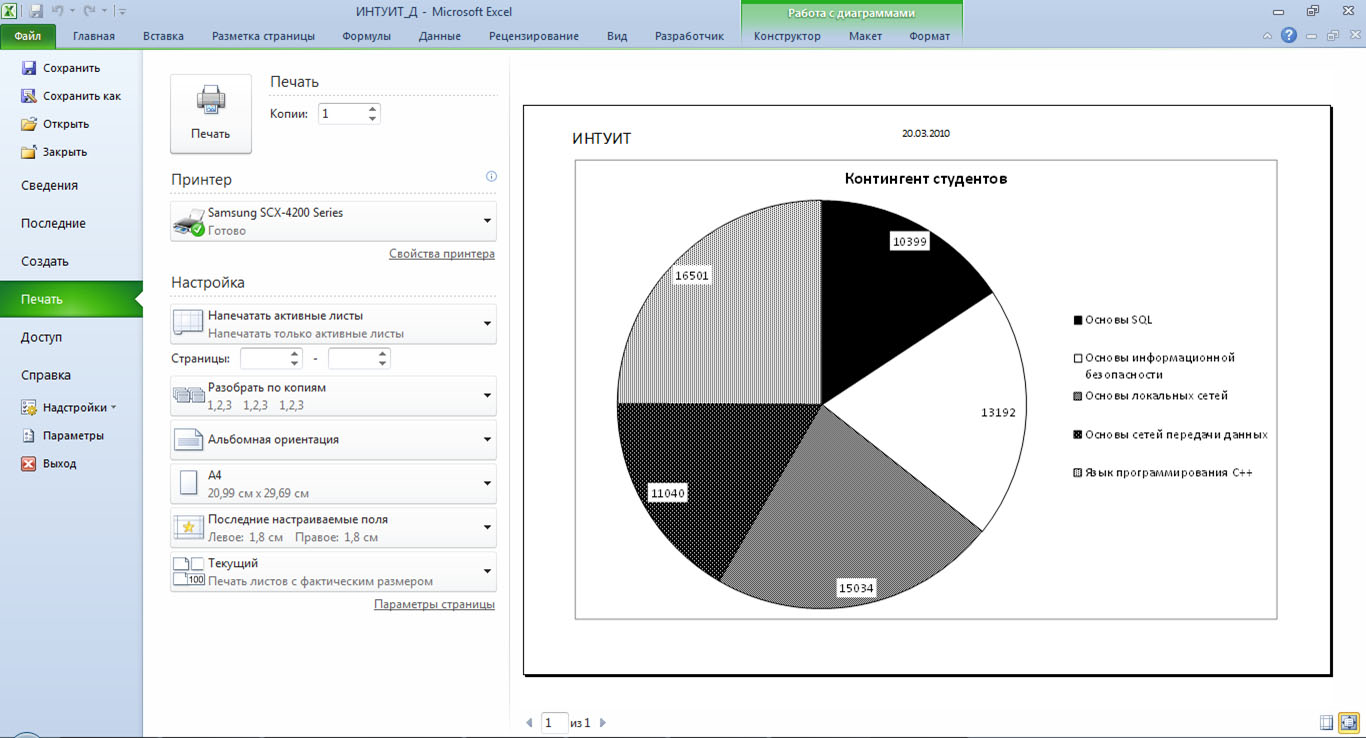
🖨 Diagramma va jadvallarni oq-qora printerda chop etish
Agarda bizda oddiy (monoxrom) printer qo‘llanilsa, u holda rangli jadvallar va diagrammalar asosan kulrang holda chop etilib, unchalik o‘qishli bo‘lmaydi.
Ushbu muammoni hal qilish uchun quyidagicha yo‘l tutish mumkin:
— 1-qadam
Dastur yuqorisidagi menyu satrining Разметка страницы varaqa (вкладка)sidagi Параметры страницы guruhining o‘ng pastki burchagidagi strelkacha ustiga bosamiz.
— 2-qadam
Ochilgan Параметры страницы oynasidagi Диаграмма varaqa (вкладка)sida Черно-белая bandini faollashtiramiz.
Rangli jadvallar bilan bo‘lgan holatda Параметры страницы oynasidagi varaqa (вкладка) Лист deb nomlanadi.
OK tugmasini bosamiz. Endi barcha ranglar chop etish vaqtida turli ko‘rinishdagi shtrixlarga almashtiriladi va o‘qishli bo‘ladi.
📝 Manba: @hacks_excel
ℹ️ Microsoft Excel rukni ostidagi qolgan postlarimiz bilan ham tanishing: 1-qism | 2-qism | 3-qism
👨🏻💻@itspecuz | Mundarija
🖨 Diagramma va jadvallarni oq-qora printerda chop etish
Agarda bizda oddiy (monoxrom) printer qo‘llanilsa, u holda rangli jadvallar va diagrammalar asosan kulrang holda chop etilib, unchalik o‘qishli bo‘lmaydi.
Ushbu muammoni hal qilish uchun quyidagicha yo‘l tutish mumkin:
— 1-qadam
Dastur yuqorisidagi menyu satrining Разметка страницы varaqa (вкладка)sidagi Параметры страницы guruhining o‘ng pastki burchagidagi strelkacha ustiga bosamiz.
— 2-qadam
Ochilgan Параметры страницы oynasidagi Диаграмма varaqa (вкладка)sida Черно-белая bandini faollashtiramiz.
Rangli jadvallar bilan bo‘lgan holatda Параметры страницы oynasidagi varaqa (вкладка) Лист deb nomlanadi.
OK tugmasini bosamiz. Endi barcha ranglar chop etish vaqtida turli ko‘rinishdagi shtrixlarga almashtiriladi va o‘qishli bo‘ladi.
📝 Manba: @hacks_excel
ℹ️ Microsoft Excel rukni ostidagi qolgan postlarimiz bilan ham tanishing: 1-qism | 2-qism | 3-qism
👨🏻💻@itspecuz | Mundarija