
Forwarded from IT specialist
#operatsion_tizim
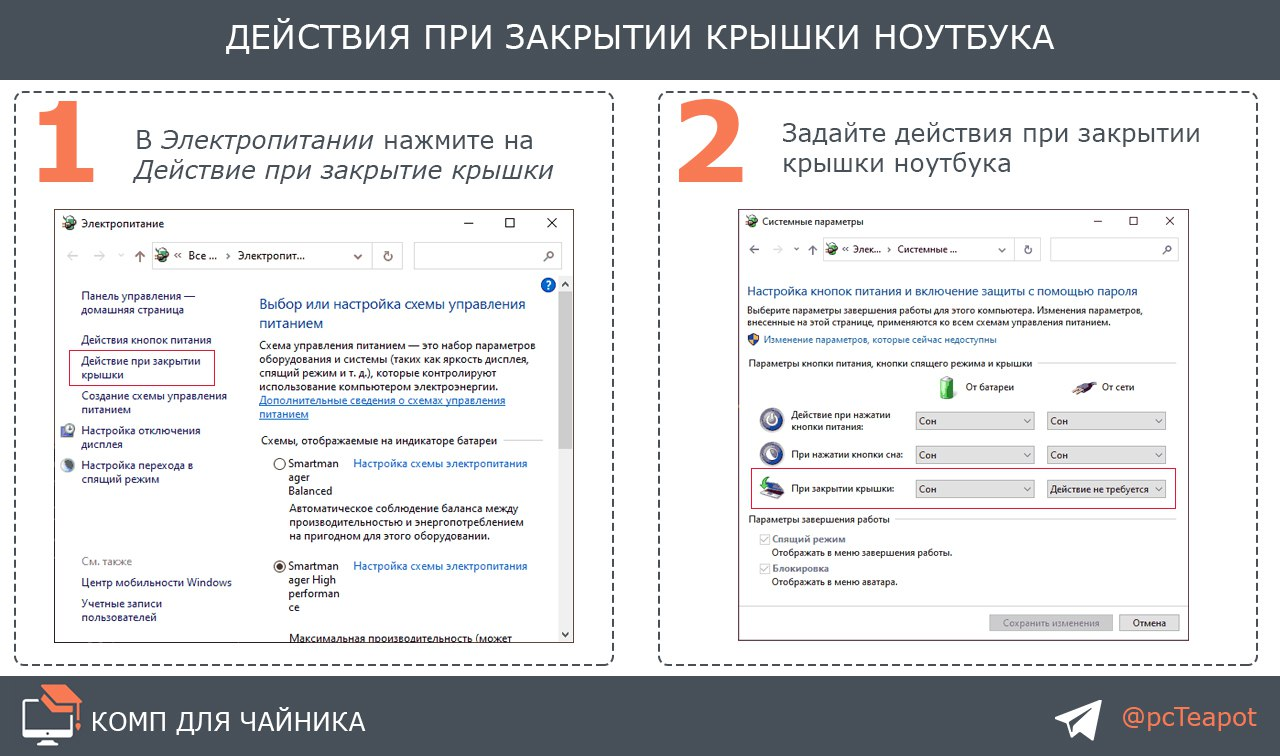
Noutbukning ustki qismini yopgandagi amalga oshiriladigan harakatlarni sozlaymiz 💻⚙️
Noutbuk foydalanuvchilari, uning ustki qismi yopilganida, tizim uyqu rejimiga o‘tishiga ko‘nikib qolganlar. Ushbu standart harakatni esa biz o‘z xohishimizga ko‘ra o‘zgartirishimiz mumkin.
⚠️ Noutbuk (batareyasi) yangi bo‘lishiga qaramay, ko‘pchilikda uni dastlab o‘chirib, keyin ustki qismini yopish odati bor, uyqu rejimi imkoniyatidan bexabar bo‘lsangiz, unda buni bilib qo‘yish zarar qilmaydi, buning noutbuk uchun ziyoni yo‘q.
Buning uchun Панель управления oynasini ekranga chaqiramiz (
Oynaning chapki panelida Действие при закрытии крышки bandi ustiga bosing. Noutbukning batareya yoki elektr manbasidan quvvat olish mahalida, uning ustki qismi yopilgan taqdirda amalga oshishi kerak bo‘lgan harakatlarni ko‘rsatib o‘ting.
❗️Bunda noutbuk ishlashda davom etadigan qilish (Действие не требуется), uyqu (Сон) yoki gibernatsiya (Гибернация) rejimiga o‘tishi, o‘chirilishi (Завершение работы)ni sozlash mumkin.
📝 Manba: @pcTeapot
ℹ️ Qo‘shimcha sifatida tanishish va foydalanish tavsiya etiladi:
• Kompyuterning uyqu rejimi va gibernatsiyasi haqida nimani bilish lozim?
• Windows 10’da gibernatsiya
• Gibernatsiya rejimini faollashtirish
• SHUTDOWN buyrug‘i
• Aldanib qolmang: noutbukni ochmasdan batareyasini tekshirish usullari
• Ekspert maslahati: ishlayotgan noutbukni qayerga qo‘yish xavfli?
• Qizib ketgan noutbuk o‘chib qolyapti: nima qilish kerak?
• Noutbukning to‘g‘ri sovutilishi uchun maslahat
• Operatsion tizim rukni ostidagi qolgan postlar ro‘yxati: 1-qism | 2-qism | 3-qism | 4-qism | 5-qism | 6-qism
👨🏻💻@itspecuz | Mundarija
Noutbukning ustki qismini yopgandagi amalga oshiriladigan harakatlarni sozlaymiz 💻⚙️
Noutbuk foydalanuvchilari, uning ustki qismi yopilganida, tizim uyqu rejimiga o‘tishiga ko‘nikib qolganlar. Ushbu standart harakatni esa biz o‘z xohishimizga ko‘ra o‘zgartirishimiz mumkin.
⚠️ Noutbuk (batareyasi) yangi bo‘lishiga qaramay, ko‘pchilikda uni dastlab o‘chirib, keyin ustki qismini yopish odati bor, uyqu rejimi imkoniyatidan bexabar bo‘lsangiz, unda buni bilib qo‘yish zarar qilmaydi, buning noutbuk uchun ziyoni yo‘q.
Buning uchun Панель управления oynasini ekranga chaqiramiz (
WIN + R → control → ENTER) va undagi Электропитание bo‘limiga o‘tamiz. Ushbu bo‘limga tezkor murojaat etish uchun WIN + R birikmasi yordamida Выполнить oynasini chaqirib, unga powercfg.cpl buyrug‘ini kiritgan holda ENTER'ni bosishimiz mumkin.Oynaning chapki panelida Действие при закрытии крышки bandi ustiga bosing. Noutbukning batareya yoki elektr manbasidan quvvat olish mahalida, uning ustki qismi yopilgan taqdirda amalga oshishi kerak bo‘lgan harakatlarni ko‘rsatib o‘ting.
❗️Bunda noutbuk ishlashda davom etadigan qilish (Действие не требуется), uyqu (Сон) yoki gibernatsiya (Гибернация) rejimiga o‘tishi, o‘chirilishi (Завершение работы)ni sozlash mumkin.
📝 Manba: @pcTeapot
ℹ️ Qo‘shimcha sifatida tanishish va foydalanish tavsiya etiladi:
• Kompyuterning uyqu rejimi va gibernatsiyasi haqida nimani bilish lozim?
• Windows 10’da gibernatsiya
• Gibernatsiya rejimini faollashtirish
• SHUTDOWN buyrug‘i
• Aldanib qolmang: noutbukni ochmasdan batareyasini tekshirish usullari
• Ekspert maslahati: ishlayotgan noutbukni qayerga qo‘yish xavfli?
• Qizib ketgan noutbuk o‘chib qolyapti: nima qilish kerak?
• Noutbukning to‘g‘ri sovutilishi uchun maslahat
• Operatsion tizim rukni ostidagi qolgan postlar ro‘yxati: 1-qism | 2-qism | 3-qism | 4-qism | 5-qism | 6-qism
👨🏻💻@itspecuz | Mundarija
Forwarded from IT specialist
#operatsion_tizim #software
⏱ Kompyuterni o‘chirish uchun oddiy taymer dasturi
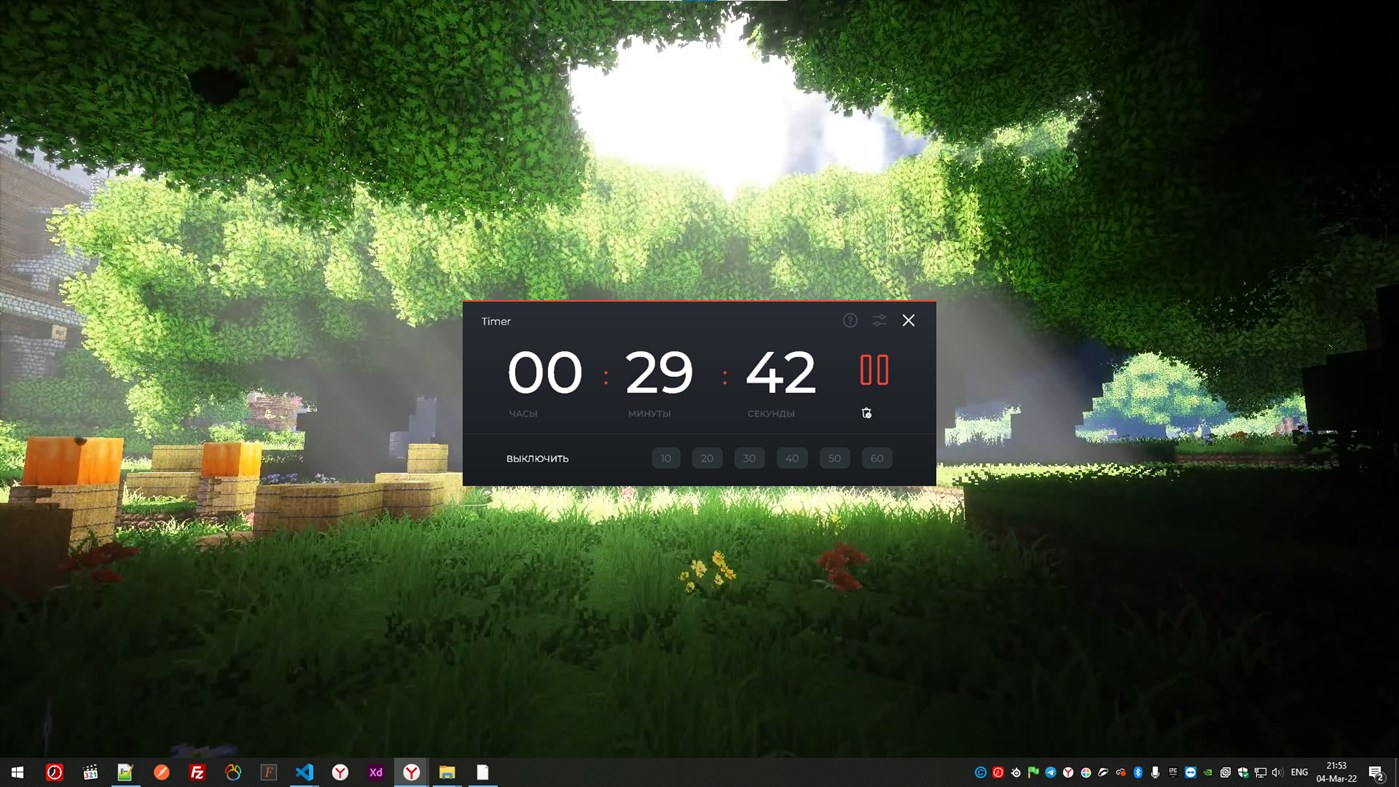
Ba’zida bizda biror dasturiy ta’minot yoki apparat tugmalariga murojaat etgan holda kompyuterni qo‘lda o‘chirish uchun imkoniyat, vaqt yoki shunchaki xohish bo‘lmasligi mumkin. Aynan shunday vaziyatlarda Shutdown PC Timer yordamchi dasturi bizga yordamga keladi.
Shutdown PC Timer — bu taymer orqali kompyuterni o‘chirish uchun eng oddiy yordamchi dasturdir. Uning yordamida tizimni muayyan vaqtdan so‘ng osongina o‘chirish, qayta yuklash yoki uyqu rejimiga yuborish mumkin.
Kompyuterning o‘chirilishi bunga hali tayyor bo‘lmagan foydalanuvchini ajablantirmasligi uchun yordamchi dastur uni avval o‘n daqiqa qolganida, keyin esa bildirishnomalar yordamida bir daqiqa qolganida ogohlantiradi.
Shutdown PC Timer sozlamalarida ushbu dasturni boshqa oynalar ustidan ko‘rinib turadigan qilish, bildirishnomalar chiqishini cheklash va dasturni to‘liq yopish o‘rniga uni tizim soati yonidagi treyga tushib turadigan qilib sozlash mumkin.
📝 Manba: @komputeer
ℹ️ Qo‘shimcha sifatida tanishish va foydalanish tavsiya etiladi:
• Uyqu rejimi va gibernatsiya — farqi nimada?
• Kompyuterning uyqu rejimi va gibernatsiyasi haqida nimani bilish lozim?
• Gibernatsiya rejimini faollashtirish
• Qurilmalarga kompyuterni uyqu rejimidan chiqarishni taqiqlash
• Kompyuterda uyqu rejimidan chiqishda so‘raluvchi parolni o‘chirib qo‘yish
• Windows 10’da gibernatsiya
• Kompyuterni o‘chirishni avtomatlashtirish
• Kompyuterni o‘chirish taymerini sozlash
• Kompyuterni ma’lum vaqtdan keyin qayta yuklash yoki o‘chirish
• SHUTDOWN buyrug‘i
• Buyruqlarni muayyan vaqtdan keyin bajarish
• Noutbukning ustki qismini yopgandagi amalga oshiriladigan harakatlarni sozlaymiz
• Noutbuk (laptop)ni tezkor quvvatlash
• Microsoft Edge'ning uyqudagi varaqa (вкладка)lari uchun umumiy taym-ayt vaqtini sozlash
• Windows 10’ni tezlashtirish uchun 10 maslahat
• Operatsion tizim rukni ostidagi barcha postlar: 1-qism | 2-qism | 3-qism | 4-qism | 5-qism | 6-qism
👨🏻💻@itspecuz | Mundarija
⏱ Kompyuterni o‘chirish uchun oddiy taymer dasturi
Ba’zida bizda biror dasturiy ta’minot yoki apparat tugmalariga murojaat etgan holda kompyuterni qo‘lda o‘chirish uchun imkoniyat, vaqt yoki shunchaki xohish bo‘lmasligi mumkin. Aynan shunday vaziyatlarda Shutdown PC Timer yordamchi dasturi bizga yordamga keladi.
Shutdown PC Timer — bu taymer orqali kompyuterni o‘chirish uchun eng oddiy yordamchi dasturdir. Uning yordamida tizimni muayyan vaqtdan so‘ng osongina o‘chirish, qayta yuklash yoki uyqu rejimiga yuborish mumkin.
Kompyuterning o‘chirilishi bunga hali tayyor bo‘lmagan foydalanuvchini ajablantirmasligi uchun yordamchi dastur uni avval o‘n daqiqa qolganida, keyin esa bildirishnomalar yordamida bir daqiqa qolganida ogohlantiradi.
Shutdown PC Timer sozlamalarida ushbu dasturni boshqa oynalar ustidan ko‘rinib turadigan qilish, bildirishnomalar chiqishini cheklash va dasturni to‘liq yopish o‘rniga uni tizim soati yonidagi treyga tushib turadigan qilib sozlash mumkin.
📝 Manba: @komputeer
ℹ️ Qo‘shimcha sifatida tanishish va foydalanish tavsiya etiladi:
• Uyqu rejimi va gibernatsiya — farqi nimada?
• Kompyuterning uyqu rejimi va gibernatsiyasi haqida nimani bilish lozim?
• Gibernatsiya rejimini faollashtirish
• Qurilmalarga kompyuterni uyqu rejimidan chiqarishni taqiqlash
• Kompyuterda uyqu rejimidan chiqishda so‘raluvchi parolni o‘chirib qo‘yish
• Windows 10’da gibernatsiya
• Kompyuterni o‘chirishni avtomatlashtirish
• Kompyuterni o‘chirish taymerini sozlash
• Kompyuterni ma’lum vaqtdan keyin qayta yuklash yoki o‘chirish
• SHUTDOWN buyrug‘i
• Buyruqlarni muayyan vaqtdan keyin bajarish
• Noutbukning ustki qismini yopgandagi amalga oshiriladigan harakatlarni sozlaymiz
• Noutbuk (laptop)ni tezkor quvvatlash
• Microsoft Edge'ning uyqudagi varaqa (вкладка)lari uchun umumiy taym-ayt vaqtini sozlash
• Windows 10’ni tezlashtirish uchun 10 maslahat
• Operatsion tizim rukni ostidagi barcha postlar: 1-qism | 2-qism | 3-qism | 4-qism | 5-qism | 6-qism
👨🏻💻@itspecuz | Mundarija
#smartfon #android #game
🏗 LEGO Bricktales – LEGO kubiklari bilan yangi ajoyib o‘yin. Innovatsion “g‘ish ustidan g‘isht” qurilish mexanikasini o‘zlashtiring va boshqotirmalarni yechish uchun o‘z tasavvuringizdan foydalaning.
📎 LEGO Bricktales v1.5 mobil o‘yinini yuklab olish.
ℹ️ Qo‘shimcha sifatida tanishish va foydalanish tavsiya etiladi:
• O‘yinlar haqidagi mavzular, kompyuter dasturi va o‘yinlari hamda mobil ilova va o‘yinlar ro‘yxatini o‘zida jamlagan postimiz
• Foydali mobil ilovalar ro‘yxati: 1-qism | 2-qism
👨🏻💻@itspecuz | Mundarija
🏗 LEGO Bricktales – LEGO kubiklari bilan yangi ajoyib o‘yin. Innovatsion “g‘ish ustidan g‘isht” qurilish mexanikasini o‘zlashtiring va boshqotirmalarni yechish uchun o‘z tasavvuringizdan foydalaning.
Barcha imkoniyatlar blokdan chiqarilgan.📎 LEGO Bricktales v1.5 mobil o‘yinini yuklab olish.
ℹ️ Qo‘shimcha sifatida tanishish va foydalanish tavsiya etiladi:
• O‘yinlar haqidagi mavzular, kompyuter dasturi va o‘yinlari hamda mobil ilova va o‘yinlar ro‘yxatini o‘zida jamlagan postimiz
• Foydali mobil ilovalar ro‘yxati: 1-qism | 2-qism
👨🏻💻@itspecuz | Mundarija
Forwarded from IT specialist
This media is not supported in your browser
VIEW IN TELEGRAM
#learn_english_with_software #smartfon #android
🇬🇧 English Galaxy — kerakli darajani aniqlagan/tanlagan holda – bir vaqtning o‘zida grammatik bilimlar va lug‘aviy boylikni bosqichma-bosqich oshirib borishni istaganlar uchun noyob ilova.
📎 English Galaxy Premium v1.2.5 mobil ilovasini yuklab olish.
ℹ️ Qo‘shimcha sifatida tanishish va foydalanish tavsiya etiladi:
• Duolingo
• Drops
• Memrise
• Busuu
• Полиглот 16/32 va boshqalar
• English LinDuo
• Rosetta Stone
• Lingvist
• IELTS Test
• English Level Checker
• English Tenses
• 4 pics 1 word
• Inglizchani o‘rgatuvchi bepul ilovalar
• Ingliz tilini kompyuterda o‘zlashtirish uchun dasturlar
• Ingliz tili bo‘yicha maslahatlar, dasturlar va mobil ilovalar
• Foydali mobil ilovalar ro‘yxati: 1-qism | 2-qism
👨🏻💻@itspecuz | Mundarija
🇬🇧 English Galaxy — kerakli darajani aniqlagan/tanlagan holda – bir vaqtning o‘zida grammatik bilimlar va lug‘aviy boylikni bosqichma-bosqich oshirib borishni istaganlar uchun noyob ilova.
📎 English Galaxy Premium v1.2.5 mobil ilovasini yuklab olish.
ℹ️ Qo‘shimcha sifatida tanishish va foydalanish tavsiya etiladi:
• Duolingo
• Drops
• Memrise
• Busuu
• Полиглот 16/32 va boshqalar
• English LinDuo
• Rosetta Stone
• Lingvist
• IELTS Test
• English Level Checker
• English Tenses
• 4 pics 1 word
• Inglizchani o‘rgatuvchi bepul ilovalar
• Ingliz tilini kompyuterda o‘zlashtirish uchun dasturlar
• Ingliz tili bo‘yicha maslahatlar, dasturlar va mobil ilovalar
• Foydali mobil ilovalar ro‘yxati: 1-qism | 2-qism
👨🏻💻@itspecuz | Mundarija
This media is not supported in your browser
VIEW IN TELEGRAM
#mulohaza_uchun #texnologiya
🖨 Mahsulotlarni plastik emas, balki yog‘ochga ishlov berish orqali hosil qiluvchi noodatiy 3D printer
👨🏻💻@itspecuz | Mundarija
🖨 Mahsulotlarni plastik emas, balki yog‘ochga ishlov berish orqali hosil qiluvchi noodatiy 3D printer
👨🏻💻@itspecuz | Mundarija
This media is not supported in your browser
VIEW IN TELEGRAM
#mulohaza_uchun #texnologiya #hardware
🧲 Musiqa ritmiga qarab harakatlanib shaklini o‘zgartiruvchi ferromagnitli suyuqlik bilan keluvchi Bluetooth-karnay
📌 P.S.: Asabiy foydalanuvchilar uchun yaxshi antistress ekan 😉
👨🏻💻@itspecuz | Mundarija
🧲 Musiqa ritmiga qarab harakatlanib shaklini o‘zgartiruvchi ferromagnitli suyuqlik bilan keluvchi Bluetooth-karnay
📌 P.S.: Asabiy foydalanuvchilar uchun yaxshi antistress ekan 😉
👨🏻💻@itspecuz | Mundarija
Media is too big
VIEW IN TELEGRAM
#powerpoint
🔢 Slaydlarni sahifalashga oid layfxak
Mutaxassislar slaydlarni qo‘lda birma-bir emas, balki ichki o‘rnatilgan vosita orqali raqamlash lozimligi to‘g‘risida ko‘p marotaba ta’kidlaydilar. Biroq ushbu vosita bilan bog‘liq bir muammo mavjud. Ba’zida joylashtirilgan slayd raqamlari o‘rnini siljitish yoki formatlashga to‘g‘ri keladi. Agar slayddagi biror raqam o‘rni siljitilsa – qolganlari o‘zgarishsiz qoladi.
Har bir slaydni qo‘lda tahrirlab o‘tirish shart emas, albatta. To‘g‘ri yondashuv – “Образец слайдов” (Slaydlar namunasi)ga o‘tib, u yerda slayd raqami shablonini kerakli tarzda siljitish va formatlash hisoblanadi. Namuna sozlamalari oynasi yopilganidan so‘ng, o‘zgarishlar taqdimotdagi har bir slaydga nisbatan darhol qo‘llaniladi.
ℹ️ Qo‘shimcha sifatida tanishish va foydalanish tavsiya etiladi:
• MS PowerPoint dasturida qo‘llaniluvchi qaynoq klavishlar ro‘yxati
• MS PowerPoint bo‘yicha video darslar
• MS PowerPoint rukni ostidagi barcha postlarimiz ro‘yxati: 1-qism
👨🏻💻@itspecuz | Mundarija
🔢 Slaydlarni sahifalashga oid layfxak
Mutaxassislar slaydlarni qo‘lda birma-bir emas, balki ichki o‘rnatilgan vosita orqali raqamlash lozimligi to‘g‘risida ko‘p marotaba ta’kidlaydilar. Biroq ushbu vosita bilan bog‘liq bir muammo mavjud. Ba’zida joylashtirilgan slayd raqamlari o‘rnini siljitish yoki formatlashga to‘g‘ri keladi. Agar slayddagi biror raqam o‘rni siljitilsa – qolganlari o‘zgarishsiz qoladi.
Har bir slaydni qo‘lda tahrirlab o‘tirish shart emas, albatta. To‘g‘ri yondashuv – “Образец слайдов” (Slaydlar namunasi)ga o‘tib, u yerda slayd raqami shablonini kerakli tarzda siljitish va formatlash hisoblanadi. Namuna sozlamalari oynasi yopilganidan so‘ng, o‘zgarishlar taqdimotdagi har bir slaydga nisbatan darhol qo‘llaniladi.
ℹ️ Qo‘shimcha sifatida tanishish va foydalanish tavsiya etiladi:
• MS PowerPoint dasturida qo‘llaniluvchi qaynoq klavishlar ro‘yxati
• MS PowerPoint bo‘yicha video darslar
• MS PowerPoint rukni ostidagi barcha postlarimiz ro‘yxati: 1-qism
👨🏻💻@itspecuz | Mundarija
Forwarded from IT specialist
#word
🔢 Word'da ochiluvchi ro‘yxat qanday yaratiladi?
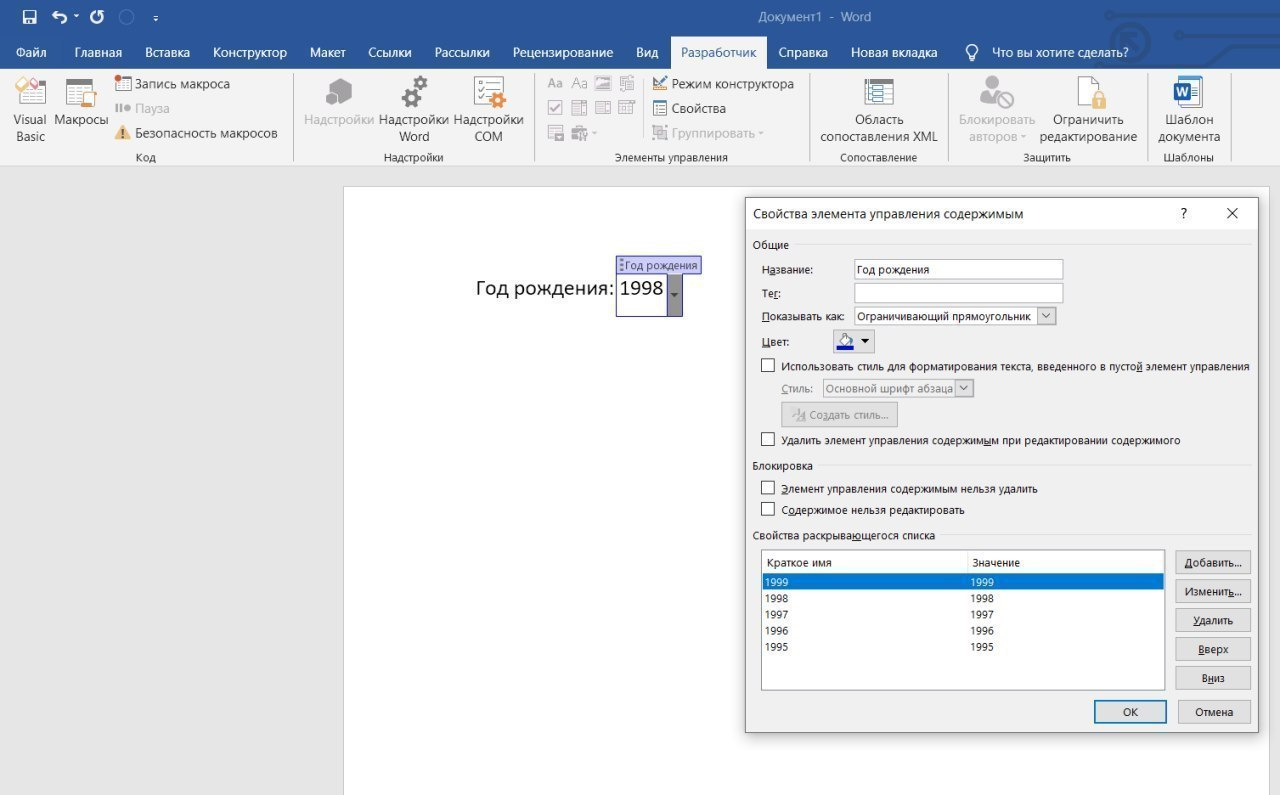
Faraz qilaylik, foydalanuvchilar ma’lumotlari kiritiluvchi shablon hujjatni tayyorlash lozim va unda ayrim ma’lumotlar qaytariluvchi va bir-biriga yaqin hisoblanadi. Bunday holatlarda xatoliklarning oldini olish uchun tarkibida muayyan qiymatlarga ega ochiluvchi ro‘yxatni yaratish mumkin.
Boshlanishiga menyu satrida Файл → Параметры → Настроить ленту → Все вкладки bandlari bo‘ylab o‘tib Разработчик varaqa (вкладка)sini faollashtirish lozim.
So‘ngra ochiluvchi ro‘yxat yaratilishi lozim bo‘lgan joyga sichqoncha kursorini o‘rnating va yangi qo‘shilgan Разработчик varaqa (вкладка)sidagi Раскрывающийся список bandini tanlang.
Shundan keyin xuddi shu varaqa (вкладка)ning o‘zida Свойства bo‘limi yuzaga keladi, uning ustiga bosgan holda ochiluvchi ro‘yxatning nomi, ko‘rinishi va rangini tanlash mumkin.
Ostki menyuda Выберите элемент bandini o‘chiring (aks holda u ro‘yxatda ko‘rinib turadi), Добавить tugmasi yordamida sizning holatingizda kerakli bo‘lgan ma’lumotlarni kiriting va OK tugmasini bosish orqali muloqot oynasini yoping.
ℹ️ Qo‘shimcha sifatida tanishish va foydalanish tavsiya etiladi:
• Excel'da ochiluvchi ro‘yxatni yaratish
• Microsoft Word rukni ostidagi barcha postlarimiz ro‘yxati: 1-qism | 2-qism | 3-qism
👨🏻💻@itspecuz | Mundarija
🔢 Word'da ochiluvchi ro‘yxat qanday yaratiladi?
Faraz qilaylik, foydalanuvchilar ma’lumotlari kiritiluvchi shablon hujjatni tayyorlash lozim va unda ayrim ma’lumotlar qaytariluvchi va bir-biriga yaqin hisoblanadi. Bunday holatlarda xatoliklarning oldini olish uchun tarkibida muayyan qiymatlarga ega ochiluvchi ro‘yxatni yaratish mumkin.
Boshlanishiga menyu satrida Файл → Параметры → Настроить ленту → Все вкладки bandlari bo‘ylab o‘tib Разработчик varaqa (вкладка)sini faollashtirish lozim.
So‘ngra ochiluvchi ro‘yxat yaratilishi lozim bo‘lgan joyga sichqoncha kursorini o‘rnating va yangi qo‘shilgan Разработчик varaqa (вкладка)sidagi Раскрывающийся список bandini tanlang.
Shundan keyin xuddi shu varaqa (вкладка)ning o‘zida Свойства bo‘limi yuzaga keladi, uning ustiga bosgan holda ochiluvchi ro‘yxatning nomi, ko‘rinishi va rangini tanlash mumkin.
Ostki menyuda Выберите элемент bandini o‘chiring (aks holda u ro‘yxatda ko‘rinib turadi), Добавить tugmasi yordamida sizning holatingizda kerakli bo‘lgan ma’lumotlarni kiriting va OK tugmasini bosish orqali muloqot oynasini yoping.
ℹ️ Qo‘shimcha sifatida tanishish va foydalanish tavsiya etiladi:
• Excel'da ochiluvchi ro‘yxatni yaratish
• Microsoft Word rukni ostidagi barcha postlarimiz ro‘yxati: 1-qism | 2-qism | 3-qism
👨🏻💻@itspecuz | Mundarija
#operatsion_tizim #hotkey #maslahat
Windows'da “Залипание клавиш” funksiyasi qanday o‘chiriladi? ⌨️🤔
Ushbu funksiya qanday vazifani bajarishi va uning hadeb ishga tushirilishidan aziyat chekuvchilar uchun uni faolsizlantirishning uch oddiy usuli borasida to‘xtalib o‘tamiz.
👉🏻 Batafsil...
📝 Manba: @pcTeapot
ℹ️ Qo‘shimcha sifatida tanishish va foydalanish tavsiya etiladi:
• Klaviatura bilan ishlashga oid yana boshqa mavzularni o‘zida jamlagan postimiz
• Operatsion tizim rukni ostidagi barcha postlar: 1-qism | 2-qism | 3-qism | 4-qism | 5-qism | 6-qism
👨🏻💻@itspecuz | Mundarija
Windows'da “Залипание клавиш” funksiyasi qanday o‘chiriladi? ⌨️🤔
Ushbu funksiya qanday vazifani bajarishi va uning hadeb ishga tushirilishidan aziyat chekuvchilar uchun uni faolsizlantirishning uch oddiy usuli borasida to‘xtalib o‘tamiz.
👉🏻 Batafsil...
📝 Manba: @pcTeapot
ℹ️ Qo‘shimcha sifatida tanishish va foydalanish tavsiya etiladi:
• Klaviatura bilan ishlashga oid yana boshqa mavzularni o‘zida jamlagan postimiz
• Operatsion tizim rukni ostidagi barcha postlar: 1-qism | 2-qism | 3-qism | 4-qism | 5-qism | 6-qism
👨🏻💻@itspecuz | Mundarija

Forwarded from IT specialist
#word
🔤 Matnni tezkor belgilash uchun layfxaklar
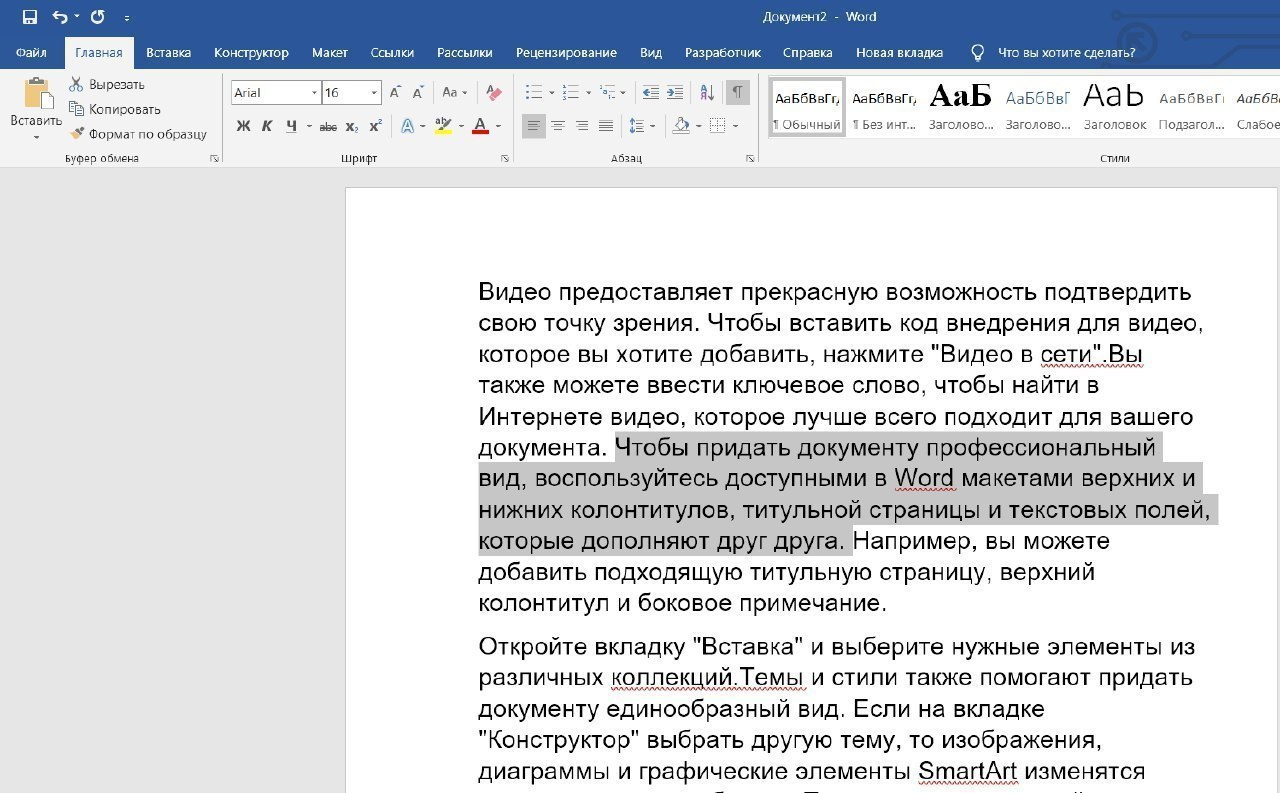
Ko‘pchiligimiz matnni belgilashda asosan sichqonchani ishga solamiz, ba’zi holatlarda esa klaviatura yoki ushbu ikki qurilmaning birgalikda qo‘llanilishi ishimizdagi samaradorlikni ancha oshirishi mumkin.
Ushbu postimizda bu borada bizga yordam berishi mumkin bo‘lgan ba’zi layfxaklar bilan bo‘lishamiz:
1️⃣. So‘zni belgilamay turib o‘ngdan chapga yoki chapdan o‘ngga qaratib tezkor o‘chirish uchun mos tarzda
2️⃣. Matnni vertikal tarzda belgilash uchun,
3️⃣. Abzats tarkibidagi biror so‘zni tezkor belgilash uchun
4️⃣. Muayyan abzatsni tezkor belgilash uchun
5️⃣. Jumlani to‘liq belgilash uchun, uning tarkibidagi istalgan so‘z ustiga
6️⃣. Matnni kursor joylashgan joyidan boshlab hujjatning boshi yoki oxiriga qadar tezkor belgilash uchun mos tarzda
7️⃣. Hujjatning istalgan joyidan sichqoncha kursori so‘nggi bor o‘rnatilgan joyga tezkor qaytish uchun
📝 Manba: @hacks_office
ℹ️ Qo‘shimcha sifatida tanishish va foydalanish tavsiya etiladi:
• Microsoft Word dasturida qo‘llaniluvchi qaynoq klavishlar ro‘yxati
• Windows operatsion tizimiga tegishli ayrim foydali klavishlar birikmasi
• Microsoft Word rukni ostidagi qolgan postlarimiz ro‘yxati: 1-qism | 2-qism | 3-qism
👨🏻💻@itspecuz | Mundarija
🔤 Matnni tezkor belgilash uchun layfxaklar
Ko‘pchiligimiz matnni belgilashda asosan sichqonchani ishga solamiz, ba’zi holatlarda esa klaviatura yoki ushbu ikki qurilmaning birgalikda qo‘llanilishi ishimizdagi samaradorlikni ancha oshirishi mumkin.
Ushbu postimizda bu borada bizga yordam berishi mumkin bo‘lgan ba’zi layfxaklar bilan bo‘lishamiz:
1️⃣. So‘zni belgilamay turib o‘ngdan chapga yoki chapdan o‘ngga qaratib tezkor o‘chirish uchun mos tarzda
CTRL + BACKSPACE / CTRL + DELETE klavishlari birikmasidan foydalaning.2️⃣. Matnni vertikal tarzda belgilash uchun,
ALT klavishini bosib turgan holda sichqonchaning chap tugmasini bosib, kursorni kerakli yo‘nalishda harakatlantiring.3️⃣. Abzats tarkibidagi biror so‘zni tezkor belgilash uchun
SChT (sichqonchaning chap tugmasi)ni kerakli so‘z ustiga ikki marta bosing.4️⃣. Muayyan abzatsni tezkor belgilash uchun
SChT (sichqonchaning chap tugmasi)ni abzats tarkibidagi biror so‘z ustiga uch marta bosing.5️⃣. Jumlani to‘liq belgilash uchun, uning tarkibidagi istalgan so‘z ustiga
CTRL + SO‘T (sichqonchaning o‘ng tugmasi)ni bosing — Word avtomatik tarzda jumlaning boshi va oxirini aniqlaydi.6️⃣. Matnni kursor joylashgan joyidan boshlab hujjatning boshi yoki oxiriga qadar tezkor belgilash uchun mos tarzda
CTRL + SHIFT + HOME / CTRL + SHIFT + END klavishlari birikmasidan foydalaning (bu ko‘p sahifali hujjatlarda matnni tezkor tarzda belgilash va o‘chirish uchun qulaydir).7️⃣. Hujjatning istalgan joyidan sichqoncha kursori so‘nggi bor o‘rnatilgan joyga tezkor qaytish uchun
SHIFT + F5 klavishlari birikmasidan foydalaning.📝 Manba: @hacks_office
ℹ️ Qo‘shimcha sifatida tanishish va foydalanish tavsiya etiladi:
• Microsoft Word dasturida qo‘llaniluvchi qaynoq klavishlar ro‘yxati
• Windows operatsion tizimiga tegishli ayrim foydali klavishlar birikmasi
• Microsoft Word rukni ostidagi qolgan postlarimiz ro‘yxati: 1-qism | 2-qism | 3-qism
👨🏻💻@itspecuz | Mundarija
Forwarded from IT specialist
#mulohaza_uchun #maslahat
⏱ Taym menejment bo‘yicha 3 maslahat (2-qism)
Ushbu postning 1-qismi
4️⃣. Barchasini rejalashtiring
Har bir kun uchun jadval tuzing va unga rioya qilishga, rejada bo‘lmagan vazifalarga chalg‘imaslikka harakat qiling. O‘zingizni aldashdan ma’no yo‘q, shuning uchun kichik narsalarni ham ishlar ro‘yxatiga kiritish lozim: masalan, uyqu aralash yangiliklarni o‘qish yoki Instagram'ga “yopishib qolish” uchun 10 daqiqa.
5️⃣. Zaxira variantini o‘ylab qo‘ying
Vaqt bilan munosabatlarda optimizmga o‘rin yo‘q. Biror ish rejadagi kabi amalga oshmagan taqdirda, kechikishlardan o‘zingizni sug‘urtalash uchun darhol harakatlar algoritmini o‘ylab qo‘ying.
6️⃣. O‘zingizga ortiqcha yuklama olmang
Kunlik jadvalni tuzayotgan vaqtingizda, unga imkon qadar ko‘proq ishlarni kiritish ishtiyoqi yuzaga keladi. Nazariy jihatdan olib qaraganda, bu ajoyib ko‘rinadi va sizga o‘zingizni unumdorlik qirolidek his qilishga yordam beradi, lekin aslida bu xavflidir. Atigi bir marta kechiksangiz xolos — butun jadval oyog‘i osmondan bo‘lib ketishi mumkin. Vaziyatga aql bilan nazar soling: barchasini va darhol bajarib bo‘lmaydi, shu bois zaxira uchun vaqt qoldirgan ma’qul.
ℹ️ Qo‘shimcha sifatida o‘qish tavsiya etiladi:
• Dasturchi uchun Time Management kerakmi?
• Yangi start!
• O‘qish vaqtida diqqatni jamlash bo‘yicha maslahatlar
• Taqdirimizga ta’sir qiluvchi besh tavsiya
• O‘zimizga nisbatan qo‘llashni to‘xtatishimiz lozim bo‘lgan narsalar
• Muvaffaqiyatli kishilar qanday qilib barchasiga ulgurishadi?
• Dastlabki kurs talabalariga maslahatlar
• Talabalar uchun 10 ta bepul foydali mobil ilovalar
• Telegram’da rejalashtirilgan xabarlar yuborish
• Telegram'dan Reminder (eslatib turuvchi) sifatida foydalanish
👨🏻💻@itspecuz | Mundarija
⏱ Taym menejment bo‘yicha 3 maslahat (2-qism)
Ushbu postning 1-qismi
4️⃣. Barchasini rejalashtiring
Har bir kun uchun jadval tuzing va unga rioya qilishga, rejada bo‘lmagan vazifalarga chalg‘imaslikka harakat qiling. O‘zingizni aldashdan ma’no yo‘q, shuning uchun kichik narsalarni ham ishlar ro‘yxatiga kiritish lozim: masalan, uyqu aralash yangiliklarni o‘qish yoki Instagram'ga “yopishib qolish” uchun 10 daqiqa.
5️⃣. Zaxira variantini o‘ylab qo‘ying
Vaqt bilan munosabatlarda optimizmga o‘rin yo‘q. Biror ish rejadagi kabi amalga oshmagan taqdirda, kechikishlardan o‘zingizni sug‘urtalash uchun darhol harakatlar algoritmini o‘ylab qo‘ying.
6️⃣. O‘zingizga ortiqcha yuklama olmang
Kunlik jadvalni tuzayotgan vaqtingizda, unga imkon qadar ko‘proq ishlarni kiritish ishtiyoqi yuzaga keladi. Nazariy jihatdan olib qaraganda, bu ajoyib ko‘rinadi va sizga o‘zingizni unumdorlik qirolidek his qilishga yordam beradi, lekin aslida bu xavflidir. Atigi bir marta kechiksangiz xolos — butun jadval oyog‘i osmondan bo‘lib ketishi mumkin. Vaziyatga aql bilan nazar soling: barchasini va darhol bajarib bo‘lmaydi, shu bois zaxira uchun vaqt qoldirgan ma’qul.
ℹ️ Qo‘shimcha sifatida o‘qish tavsiya etiladi:
• Dasturchi uchun Time Management kerakmi?
• Yangi start!
• O‘qish vaqtida diqqatni jamlash bo‘yicha maslahatlar
• Taqdirimizga ta’sir qiluvchi besh tavsiya
• O‘zimizga nisbatan qo‘llashni to‘xtatishimiz lozim bo‘lgan narsalar
• Muvaffaqiyatli kishilar qanday qilib barchasiga ulgurishadi?
• Dastlabki kurs talabalariga maslahatlar
• Talabalar uchun 10 ta bepul foydali mobil ilovalar
• Telegram’da rejalashtirilgan xabarlar yuborish
• Telegram'dan Reminder (eslatib turuvchi) sifatida foydalanish
👨🏻💻@itspecuz | Mundarija

#operatsion_tizim
📴 Windows'ning ishchi stolida kompyuter ishini yakunlash yorlig‘ini yaratamiz
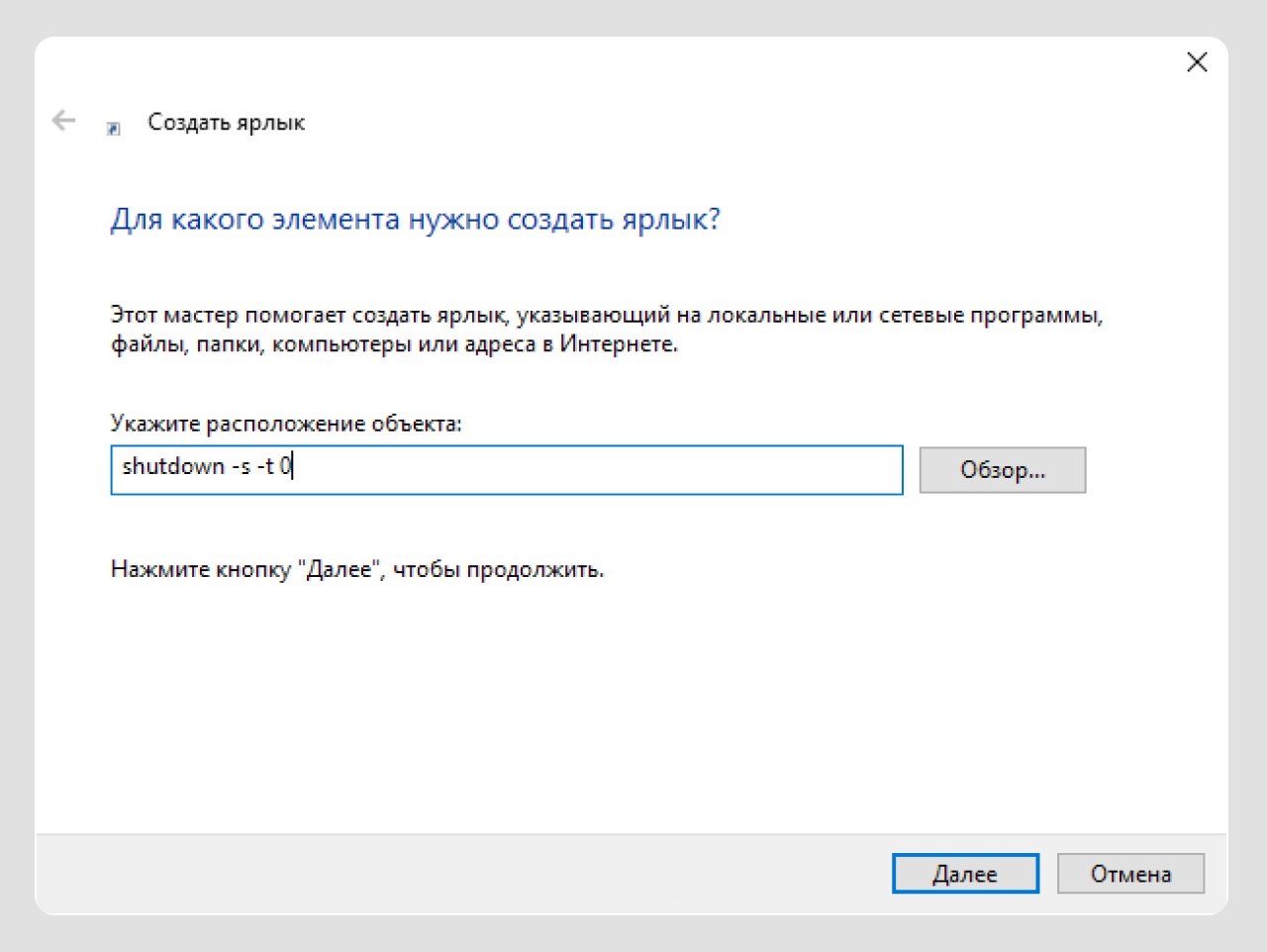
Windows'dagi “Завершение работы” oddiy buyruq yordamida chaqiriladi, bu uchun ishchi stolida maxsus tugma, yoki aniqrog‘i yorliq yaratish va uni kompyuterni ishini yakunlash (ya’ni o‘chirish)da qo‘llash mumkin.
Buning uchun esa quyidagi qadamlar amalga oshiriladi:
1️⃣. Ishchi stolining istalgan joyiga sichqonchaning o‘ng tugmasini bosing va ochilgan kontekstli menyuda “Создать” → “Ярлык” bandlari bo‘ylab o‘ting.
2️⃣. “Укажите расположение объекта” maydonida “
3️⃣. “Далее” tugmasini bosing va yorliqqa nom bering, masalan, “Выключить” yoki “Завершение работы” va “Готово”ni bosish orqali harakatlaringizni tasdiqlang.
Ishchi stolida kompyuterni o‘chirish uchun xizmat qiluvchi yorliq yaratiladi. Qoida bo‘yicha unga nisbatan standart belgi (rasm) qo‘llaniladi, ammo u aynan o‘chirish tugmasidek ko‘rinishi uchun belgi ko‘rinishini o‘zgartirish osondir. Buning uchun belgini tanlab,
📝 Manba: @bugfeature
ℹ️ Qo‘shimcha sifatida tanishish va foydalanish tavsiya etiladi:
• SHUTDOWN buyrug‘i
• Kompyuterni o‘chirishni avtomatlashtirish
• Kompyuterni o‘chirish taymerini sozlash
• Kompyuterni ma’lum vaqtdan keyin qayta yuklash yoki o‘chirish
• Kompyuterni o‘chirish uchun oddiy taymer dasturi
• Buyruqlarni muayyan vaqtdan keyin bajarish
• Operatsion tizim rukni ostidagi barcha postlar: 1-qism | 2-qism | 3-qism | 4-qism | 5-qism | 6-qism
👨🏻💻@itspecuz | Mundarija
📴 Windows'ning ishchi stolida kompyuter ishini yakunlash yorlig‘ini yaratamiz
Windows'dagi “Завершение работы” oddiy buyruq yordamida chaqiriladi, bu uchun ishchi stolida maxsus tugma, yoki aniqrog‘i yorliq yaratish va uni kompyuterni ishini yakunlash (ya’ni o‘chirish)da qo‘llash mumkin.
Buning uchun esa quyidagi qadamlar amalga oshiriladi:
1️⃣. Ishchi stolining istalgan joyiga sichqonchaning o‘ng tugmasini bosing va ochilgan kontekstli menyuda “Создать” → “Ярлык” bandlari bo‘ylab o‘ting.
2️⃣. “Укажите расположение объекта” maydonida “
shutdown -s -t 0” buyrug‘ini (qo‘shtirnoqlarsiz) kiriting.3️⃣. “Далее” tugmasini bosing va yorliqqa nom bering, masalan, “Выключить” yoki “Завершение работы” va “Готово”ni bosish orqali harakatlaringizni tasdiqlang.
Ishchi stolida kompyuterni o‘chirish uchun xizmat qiluvchi yorliq yaratiladi. Qoida bo‘yicha unga nisbatan standart belgi (rasm) qo‘llaniladi, ammo u aynan o‘chirish tugmasidek ko‘rinishi uchun belgi ko‘rinishini o‘zgartirish osondir. Buning uchun belgini tanlab,
ALT + ENTER ni bosish orqali unga tegishli “Свойства” muloqot oynasini ekranga chaqiring va ushbu oynada “Сменить значок” bandini tanlab, ochilgan belgilar orasidan o‘zingizga ma’qulini tanlang.📝 Manba: @bugfeature
ℹ️ Qo‘shimcha sifatida tanishish va foydalanish tavsiya etiladi:
• SHUTDOWN buyrug‘i
• Kompyuterni o‘chirishni avtomatlashtirish
• Kompyuterni o‘chirish taymerini sozlash
• Kompyuterni ma’lum vaqtdan keyin qayta yuklash yoki o‘chirish
• Kompyuterni o‘chirish uchun oddiy taymer dasturi
• Buyruqlarni muayyan vaqtdan keyin bajarish
• Operatsion tizim rukni ostidagi barcha postlar: 1-qism | 2-qism | 3-qism | 4-qism | 5-qism | 6-qism
👨🏻💻@itspecuz | Mundarija
Forwarded from IT specialist
#internet
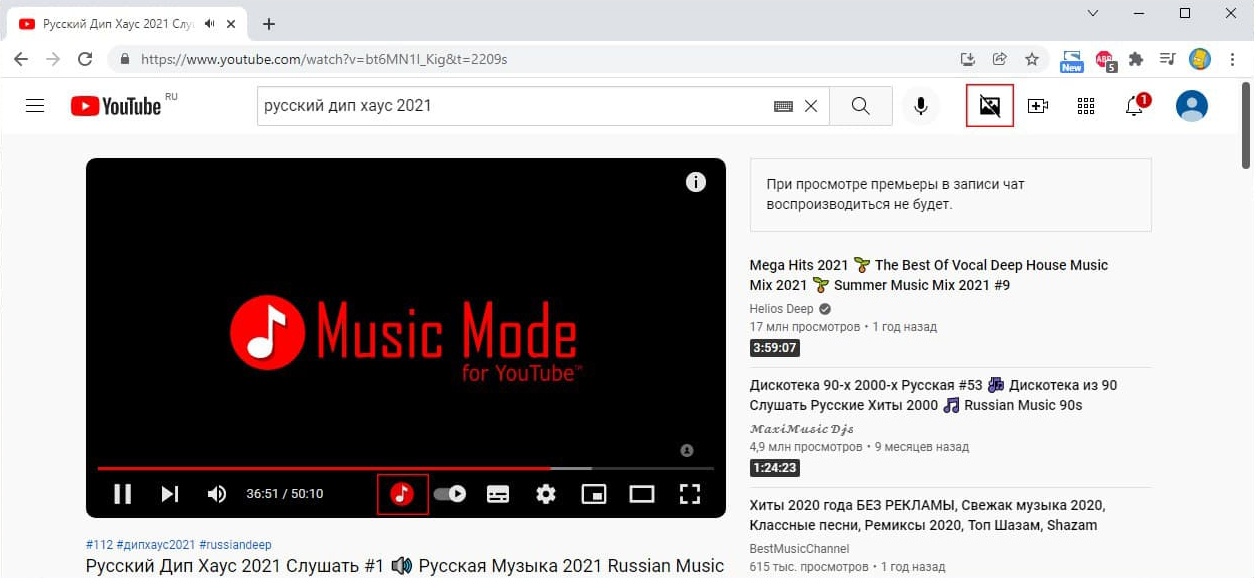
🚫🎞 YouTube'da video ijro etilishini bloklash
Agar YouTube videoxostingida turli musiqa to‘plamlarini tinglashni xush ko‘rsangiz, u holda videodagi ma’lumotlarning vizual tashkil etuvchilari sizga qiziq bo‘lmasligi mumkin. Boz ustiga ko‘pincha musiqa to‘plamlarini fon rejimida tinglashga to‘g‘ri keladi.
Agarda limitli Internet ulanishidan foydalanayotgan bo‘lsangiz, u holda Google Chrome brauzeri uchun Music Mode for YouTube kengaytmasi sizga yordamga keladi.
U butunlay video qatorni olib tashlab, faqat ovozni qoldiradi. Videoni yuklab olish uchun trafik ham endi mos tarzda talab etilmaydi, faqat audio qator yuklab olinadi. Kengaytmalar orasida 🎶 ko‘rinishidagi belgini doimiy ko‘rinib turadigan qilib qadab qo‘yishingiz mumkin.
Kerakli to‘plam ishga tushirilganidan so‘ng kengaytmadagi surgichni On holatiga o‘tkazib,
📝 Manba: @pcTeapot
ℹ️ Qo‘shimcha sifatida tanishish va foydalanish tavsiya etiladi:
• YouTube’da o‘z kanalingizni yaratishingiz uchun batafsil qo‘llanma
• Youtube.com saytidan videoni yuklab olish
• YouTube'da videoni tezkor izlash uchun buyruqlar
• YouTube'da videoni kerakli joyidan ko‘rsatish
• YouTube'dan videoning muayyan parchasini yuklab olish mumkinmi?
• YouTube'dagi videodan GIF yaratish
• YouTube tomosha qilayotib, megabaytingizni 15 baravar tejash yo‘li bor!
• YouTube’dagi barcha videolarni tomosha qilish uchun qancha vaqt ketadi?
• YouTube'ni fon rejimida va reklamasiz tomosha qilish (bepul)
• YouTube'da qancha vaqt sarflashingizni qanday bilish mumkin?
• YouTube funksionalini Premium obunasisiz kengaytirish
• Layfxak: YouTube'dagi barcha obunalarni avtomatik bekor qilish
• YouTube qaynoq klavishlari
• YouTube'dagi reklamalarni bloklaymiz
• YouTube'dagi videodan audioni MP3 formatida qanday yuklab olish mumkin?
• YouTube URL-manzillari bilan foydali tryuklar
• YouTube kontentini tartibga solish
• Brauzerda videoning qotib ishlashi
• Onlayn audio tinglaganda qancha megabaytingiz ketadi?
• YouTube'ning ko‘zga ko‘ringan yulduzlari qancha mablag‘ to‘plashdi va buni qanday sarf qilishni maqsad qilishdi?
• Qo‘shimcha dasturlarsiz har qanday saytdan videolarni yuklab olish uchun 10 universal servis
• Google siz haqingizda nimalarni biladi?
• Qaysi brauzer ShK resurslarini kamroq talab etadi?
• Filmdan parchani topish va yuklab olish
• 720p, 1080p, 4K nima va ular o‘rtasida qanday farq bor?
• Videomontaj oson bo‘lishi kerakmi?
• Telegram orqali YouTube'dan media fayllarni yuklab olish uchun botlar ro‘yxati
• Telegram’dagi “tasvir ichida tasvir” funksiyasi
• Telegram ilovasi yordamida Youtube va Wikipedia saytlaridan ma’lumot izlash
Mobil ilovalar:
• NewPipe
• Snaptube
• YouTube Vanced
YouTube-kanallar:
• Bolalar uchun
• Kompyuter Akademiyasi
Internet rukni ostidagi qolgan postlarimiz ro‘yxati:
• 1-qism | 2-qism | 3-qism | 4-qism
👨🏻💻@itspecuz | Mundarija
🚫🎞 YouTube'da video ijro etilishini bloklash
Agar YouTube videoxostingida turli musiqa to‘plamlarini tinglashni xush ko‘rsangiz, u holda videodagi ma’lumotlarning vizual tashkil etuvchilari sizga qiziq bo‘lmasligi mumkin. Boz ustiga ko‘pincha musiqa to‘plamlarini fon rejimida tinglashga to‘g‘ri keladi.
Agarda limitli Internet ulanishidan foydalanayotgan bo‘lsangiz, u holda Google Chrome brauzeri uchun Music Mode for YouTube kengaytmasi sizga yordamga keladi.
U butunlay video qatorni olib tashlab, faqat ovozni qoldiradi. Videoni yuklab olish uchun trafik ham endi mos tarzda talab etilmaydi, faqat audio qator yuklab olinadi. Kengaytmalar orasida 🎶 ko‘rinishidagi belgini doimiy ko‘rinib turadigan qilib qadab qo‘yishingiz mumkin.
Kerakli to‘plam ishga tushirilganidan so‘ng kengaytmadagi surgichni On holatiga o‘tkazib,
ENTER'ni bosganingizda video qator ketib, uning o‘rnida kengaytma nomi qora fonda ko‘rinib turadigan bo‘ladi. Videoni bevosita tomosha qilgan qilish kerak bo‘lganida kengaytma surgichini yana Off'ga o‘tkazib, ENTER'ni bosgan holda pleyerga video qatorni qaytarish mumkin.📝 Manba: @pcTeapot
ℹ️ Qo‘shimcha sifatida tanishish va foydalanish tavsiya etiladi:
• YouTube’da o‘z kanalingizni yaratishingiz uchun batafsil qo‘llanma
• Youtube.com saytidan videoni yuklab olish
• YouTube'da videoni tezkor izlash uchun buyruqlar
• YouTube'da videoni kerakli joyidan ko‘rsatish
• YouTube'dan videoning muayyan parchasini yuklab olish mumkinmi?
• YouTube'dagi videodan GIF yaratish
• YouTube tomosha qilayotib, megabaytingizni 15 baravar tejash yo‘li bor!
• YouTube’dagi barcha videolarni tomosha qilish uchun qancha vaqt ketadi?
• YouTube'ni fon rejimida va reklamasiz tomosha qilish (bepul)
• YouTube'da qancha vaqt sarflashingizni qanday bilish mumkin?
• YouTube funksionalini Premium obunasisiz kengaytirish
• Layfxak: YouTube'dagi barcha obunalarni avtomatik bekor qilish
• YouTube qaynoq klavishlari
• YouTube'dagi reklamalarni bloklaymiz
• YouTube'dagi videodan audioni MP3 formatida qanday yuklab olish mumkin?
• YouTube URL-manzillari bilan foydali tryuklar
• YouTube kontentini tartibga solish
• Brauzerda videoning qotib ishlashi
• Onlayn audio tinglaganda qancha megabaytingiz ketadi?
• YouTube'ning ko‘zga ko‘ringan yulduzlari qancha mablag‘ to‘plashdi va buni qanday sarf qilishni maqsad qilishdi?
• Qo‘shimcha dasturlarsiz har qanday saytdan videolarni yuklab olish uchun 10 universal servis
• Google siz haqingizda nimalarni biladi?
• Qaysi brauzer ShK resurslarini kamroq talab etadi?
• Filmdan parchani topish va yuklab olish
• 720p, 1080p, 4K nima va ular o‘rtasida qanday farq bor?
• Videomontaj oson bo‘lishi kerakmi?
• Telegram orqali YouTube'dan media fayllarni yuklab olish uchun botlar ro‘yxati
• Telegram’dagi “tasvir ichida tasvir” funksiyasi
• Telegram ilovasi yordamida Youtube va Wikipedia saytlaridan ma’lumot izlash
Mobil ilovalar:
• NewPipe
• Snaptube
• YouTube Vanced
YouTube-kanallar:
• Bolalar uchun
• Kompyuter Akademiyasi
Internet rukni ostidagi qolgan postlarimiz ro‘yxati:
• 1-qism | 2-qism | 3-qism | 4-qism
👨🏻💻@itspecuz | Mundarija
Forwarded from IT specialist
#excel
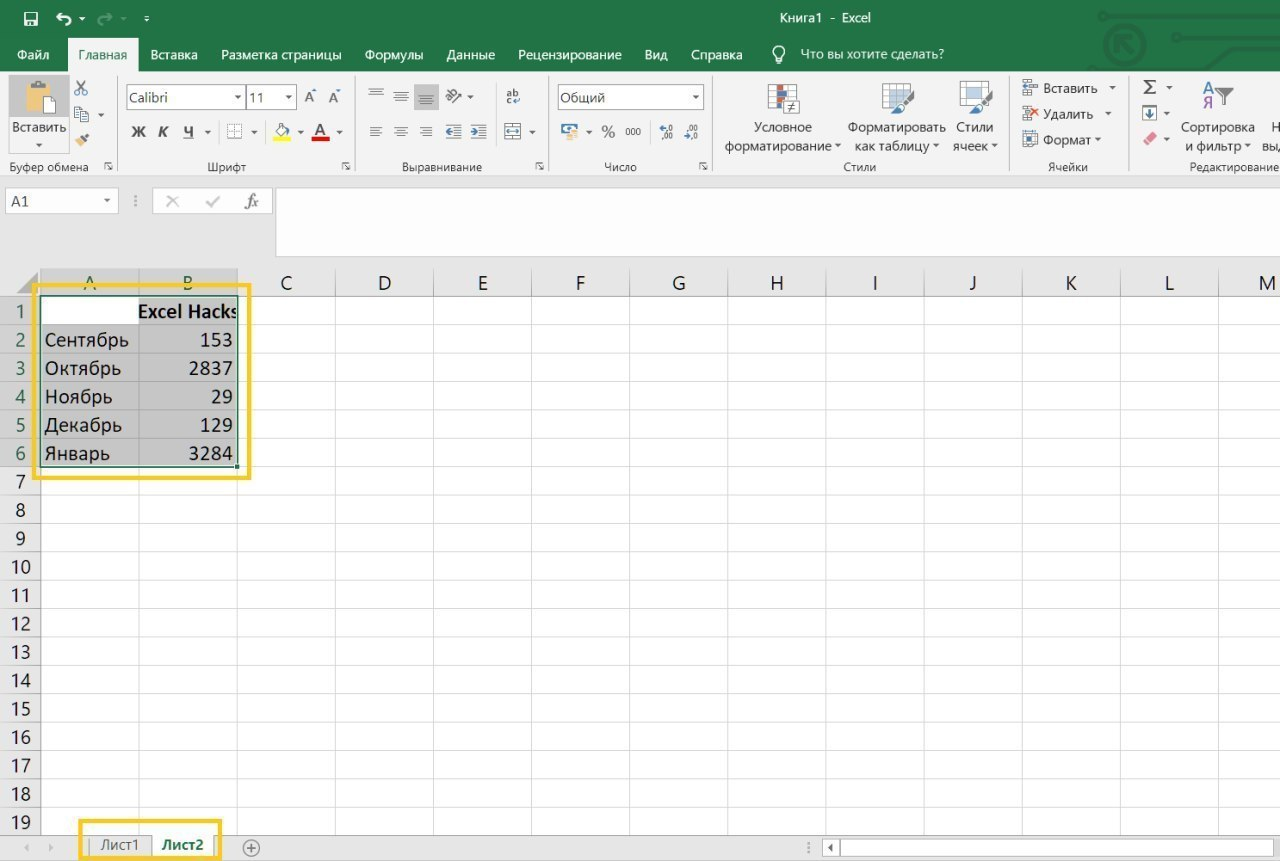
↔️ Obyektlarni bir listdan boshqasiga olib o‘tkazish
Ba’zida nusxalash yoki kesish usuli bilan almashinish buferini to‘ldirmagan holda, yacheykalar diapazonini boshqa listga o‘tkazish zarurati yuzaga keladi.
Bunday holatda kerakli yacheykalarni belgilab, ularning chegarasi ustiga bosish, so‘ngra
Agarda yacheykalar har ikki listda qolishini (ya’ni
📝 Manba: @hacks_excel
ℹ️ Microsoft Excel rukni ostidagi qolgan postlarimiz bilan ham tanishing: 1-qism | 2-qism | 3-qism
👨🏻💻@itspecuz | Mundarija
↔️ Obyektlarni bir listdan boshqasiga olib o‘tkazish
Ba’zida nusxalash yoki kesish usuli bilan almashinish buferini to‘ldirmagan holda, yacheykalar diapazonini boshqa listga o‘tkazish zarurati yuzaga keladi.
Bunday holatda kerakli yacheykalarni belgilab, ularning chegarasi ustiga bosish, so‘ngra
ALT klavishini bosib turgan holda diapazonni boshqa listga to‘liq ko‘chirib (ya’ni CTRL + X singari kesib) o‘tkazishingiz mumkin.Agarda yacheykalar har ikki listda qolishini (ya’ni
CTRL + C singari nusxalab o‘tkazilishini) ixtiyor etsangiz, u holda belgilangan diapazonni olib o‘tkazish oldidan CTRL + ALT birikmasini bosib turishingizga to‘g‘ri keladi.📝 Manba: @hacks_excel
ℹ️ Microsoft Excel rukni ostidagi qolgan postlarimiz bilan ham tanishing: 1-qism | 2-qism | 3-qism
👨🏻💻@itspecuz | Mundarija
Forwarded from IT specialist
#operatsion_tizim #security
⤴️ Windows 10 sozlamalarini buyruq satri yordamida qayta tiklash
Agar kompyuteringiz avvalgiga nisbatan ancha sekin ishlashni boshlasa yoki uni sotish niyatida bo‘lsangiz, uni ishlab chiqaruvchi sozlamalariga qadar qayta tiklash sizga yordam berishi mumkin.
1️⃣. Buyruq satrini ishga tushiring. Buning uchun “Пуск” (Start) menyusining qidiruv satriga “Командная строка” (“Command Line (Prompt)”) matnini kiriting va hosil bo‘lgan dastlabki natija ustiga sichqonchaning o‘ng tugmasi bilan bosib, “Запуск от имени администратора” (“Run as administrator”) menyu bandini tanlang.
2️⃣. Ochilgan qora fondagi oynaga
3️⃣. Qayta tiklash rejimini tanlang.
4️⃣. So‘ngra drayverlarni o‘chirish/o‘chirmaslikni tanlang.
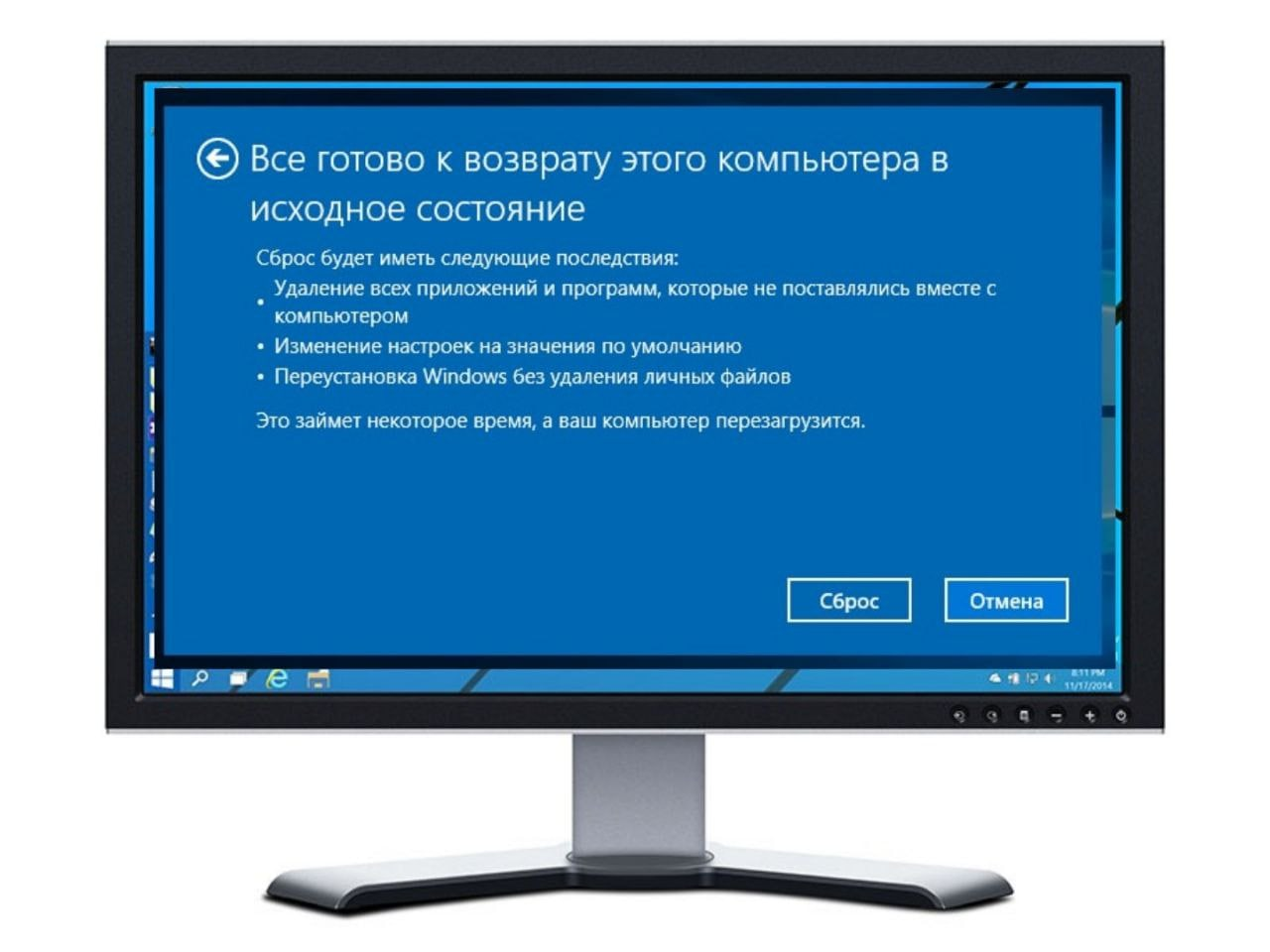
5️⃣. “Сбросить” (“Reset”) tugmasiga bosing.
Ushbu harakatlardan so‘ng, operatsion tizim ishlab chiqaruvchi tomonidan belgilangan holatga qaytariladi va siz tizimning dastlabki sozlamasi oynasiga yo‘naltirilasiz.
Siz shuningdek ushbu postda ko‘rsatilgani kabi ShK'ni tizim sozlamalari orqali ham qayta tiklashga urunib ko‘rishingiz mumkin.
ℹ️ Qo‘shimcha sifatida o‘qish va foydalanish tavsiya etiladi:
• Vazifalar dispetcheri (Диспетчер задач) orqali Buyruq satri (Командная строка)ni ishga tushirish
• Buyruq satri (Командная строка)da qo‘llash mumkin bo‘lgan buyruqlar ro‘yxati: 1-qism | 2-qism | 3-qism
• Windows'ning buyruq satri (Командная строка)da kiritilgan buyruqlar tarixi
• Windows 10’da parolni qayta tiklash (сброс пароля)
• Windows 10'da drayverlarning rezerv nusxasini olish va tiklash
• Gmail akkauntini o‘chirish yoki qayta tiklash
• “iPhone”da ikonkalarning standart joylashuvini qayta tiklash mumkinmi?
• Android’ni ishlab chiqaruvchi sozlamalariga qaytarish (Hard Reset)
• “Facebook”dagi akkauntni o‘chirish
• CyberShredder dasturi
• Qattiq diskdagi o‘chirilgan fayllarni qanday qayta tiklash mumkin?
• Operatsion tizim rukni ostidagi barcha postlar: 1-qism | 2-qism | 3-qism | 4-qism | 5-qism | 6-qism
• Axborot xavfsizligi rukni ostidagi barcha postlar: 1-qism | 2-qism
👨🏻💻@itspecuz | Mundarija
⤴️ Windows 10 sozlamalarini buyruq satri yordamida qayta tiklash
Agar kompyuteringiz avvalgiga nisbatan ancha sekin ishlashni boshlasa yoki uni sotish niyatida bo‘lsangiz, uni ishlab chiqaruvchi sozlamalariga qadar qayta tiklash sizga yordam berishi mumkin.
1️⃣. Buyruq satrini ishga tushiring. Buning uchun “Пуск” (Start) menyusining qidiruv satriga “Командная строка” (“Command Line (Prompt)”) matnini kiriting va hosil bo‘lgan dastlabki natija ustiga sichqonchaning o‘ng tugmasi bilan bosib, “Запуск от имени администратора” (“Run as administrator”) menyu bandini tanlang.
2️⃣. Ochilgan qora fondagi oynaga
systemreset --factoryreset buyrug‘ini kiriting.3️⃣. Qayta tiklash rejimini tanlang.
4️⃣. So‘ngra drayverlarni o‘chirish/o‘chirmaslikni tanlang.
5️⃣. “Сбросить” (“Reset”) tugmasiga bosing.
Ushbu harakatlardan so‘ng, operatsion tizim ishlab chiqaruvchi tomonidan belgilangan holatga qaytariladi va siz tizimning dastlabki sozlamasi oynasiga yo‘naltirilasiz.
Siz shuningdek ushbu postda ko‘rsatilgani kabi ShK'ni tizim sozlamalari orqali ham qayta tiklashga urunib ko‘rishingiz mumkin.
ℹ️ Qo‘shimcha sifatida o‘qish va foydalanish tavsiya etiladi:
• Vazifalar dispetcheri (Диспетчер задач) orqali Buyruq satri (Командная строка)ni ishga tushirish
• Buyruq satri (Командная строка)da qo‘llash mumkin bo‘lgan buyruqlar ro‘yxati: 1-qism | 2-qism | 3-qism
• Windows'ning buyruq satri (Командная строка)da kiritilgan buyruqlar tarixi
• Windows 10’da parolni qayta tiklash (сброс пароля)
• Windows 10'da drayverlarning rezerv nusxasini olish va tiklash
• Gmail akkauntini o‘chirish yoki qayta tiklash
• “iPhone”da ikonkalarning standart joylashuvini qayta tiklash mumkinmi?
• Android’ni ishlab chiqaruvchi sozlamalariga qaytarish (Hard Reset)
• “Facebook”dagi akkauntni o‘chirish
• CyberShredder dasturi
• Qattiq diskdagi o‘chirilgan fayllarni qanday qayta tiklash mumkin?
• Operatsion tizim rukni ostidagi barcha postlar: 1-qism | 2-qism | 3-qism | 4-qism | 5-qism | 6-qism
• Axborot xavfsizligi rukni ostidagi barcha postlar: 1-qism | 2-qism
👨🏻💻@itspecuz | Mundarija
Forwarded from IT specialist
This media is not supported in your browser
VIEW IN TELEGRAM
#powerpoint
Agar slaydda raqamlangan yoki markerlangan ro‘yxat qo‘llanilayotgan bo‘lsa, unda ro‘yxat elementlarining tartib bo‘yicha paydo bo‘lish animatsiyasini oson sozlash mumkin. Buning uchun tanlangan biror effektning parametrlarida “По абзацу” (“By Paragraph”) bandi tanlanadi.
Agar elementlar pastdan yuqoriga qarab emas, balki aksincha (oxirgisidan boshlab) paydo bo‘lishi lozim bo‘lsa, u holda sozlamalar bo‘ylab biroz ichkariroq kirish va “в обратном порядке” (“In reverse order”) bandi qarshisiga qushcha belgisini o‘rnatish lozim bo‘ladi. Batafsilroq esa yuqoridagi videoda 👆🏻.
ℹ️ Qo‘shimcha sifatida tanishish va foydalanish tavsiya etiladi:
• Ro‘yxatlar bilan ishlashda ENTER va SHIFT+ENTER klavishlarining vazifalari haqida
• Shriftlarni tezkor tarzda almashtiramiz!
• PowerPoint'ning yangi versiyalaridagi bezatish bo‘yicha qulay imkoniyat
• Microsoft PowerPoint dasturida qo‘llaniluvchi qaynoq klavishlar ro‘yxati
• Microsoft PowerPoint bo‘yicha video darslar
👨🏻💻@itspecuz | Mundarija
Agar slaydda raqamlangan yoki markerlangan ro‘yxat qo‘llanilayotgan bo‘lsa, unda ro‘yxat elementlarining tartib bo‘yicha paydo bo‘lish animatsiyasini oson sozlash mumkin. Buning uchun tanlangan biror effektning parametrlarida “По абзацу” (“By Paragraph”) bandi tanlanadi.
Agar elementlar pastdan yuqoriga qarab emas, balki aksincha (oxirgisidan boshlab) paydo bo‘lishi lozim bo‘lsa, u holda sozlamalar bo‘ylab biroz ichkariroq kirish va “в обратном порядке” (“In reverse order”) bandi qarshisiga qushcha belgisini o‘rnatish lozim bo‘ladi. Batafsilroq esa yuqoridagi videoda 👆🏻.
ℹ️ Qo‘shimcha sifatida tanishish va foydalanish tavsiya etiladi:
• Ro‘yxatlar bilan ishlashda ENTER va SHIFT+ENTER klavishlarining vazifalari haqida
• Shriftlarni tezkor tarzda almashtiramiz!
• PowerPoint'ning yangi versiyalaridagi bezatish bo‘yicha qulay imkoniyat
• Microsoft PowerPoint dasturida qo‘llaniluvchi qaynoq klavishlar ro‘yxati
• Microsoft PowerPoint bo‘yicha video darslar
👨🏻💻@itspecuz | Mundarija
Forwarded from IT specialist
#excel
⤴️ Excel'da saqlanmay yopilgan hujjatlarni tiklash
Yangi yaratilgan va ma’lumotlar bilan uncha-muncha to‘ldirilgan jadvalni shoshib, Сохранить (Save) tugmasini bosmagan holda yopgan bo‘lsangiz, nima qilsa bo‘ladi? Havotir olmang — bunday faylni tiklashning imkoni bor.
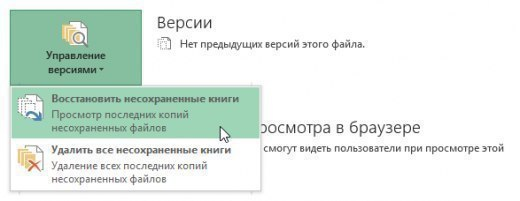
Buning uchun menyu satrining Файл (File) varaqa (вкладка)sida Сведения (Info) quyi bo‘limiga o‘ting va Управление версиями (Manage Workbook) tugmasi ustiga bosing. Paydo bo‘lgan ro‘yxatda Восстановить несохраненные книги (Recover Unsaved Workbooks) bandini tanlang.
Shundan so‘ng muloqot oynasi ko‘rinishida maxsus papka tarkibi ko‘rsatiladi, u yerda qisqa muddatga barcha so‘nggi (yaratilgan yoki tahrirlangan) hujjatlarning nusxalari saqlanadi.
ℹ️ Qo‘shimcha sifatida o‘qish va foydalanish tavsiya etiladi:
• Microsoft Office dasturlarida saqlamasdan yopilgan hujjatlarni tiklash haqida
• Ishchi kitoblarida qo‘llash mumkin bo‘lgan tezkor tryuklar
👨🏻💻@itspecuz | Mundarija
⤴️ Excel'da saqlanmay yopilgan hujjatlarni tiklash
Yangi yaratilgan va ma’lumotlar bilan uncha-muncha to‘ldirilgan jadvalni shoshib, Сохранить (Save) tugmasini bosmagan holda yopgan bo‘lsangiz, nima qilsa bo‘ladi? Havotir olmang — bunday faylni tiklashning imkoni bor.
Buning uchun menyu satrining Файл (File) varaqa (вкладка)sida Сведения (Info) quyi bo‘limiga o‘ting va Управление версиями (Manage Workbook) tugmasi ustiga bosing. Paydo bo‘lgan ro‘yxatda Восстановить несохраненные книги (Recover Unsaved Workbooks) bandini tanlang.
Shundan so‘ng muloqot oynasi ko‘rinishida maxsus papka tarkibi ko‘rsatiladi, u yerda qisqa muddatga barcha so‘nggi (yaratilgan yoki tahrirlangan) hujjatlarning nusxalari saqlanadi.
ℹ️ Qo‘shimcha sifatida o‘qish va foydalanish tavsiya etiladi:
• Microsoft Office dasturlarida saqlamasdan yopilgan hujjatlarni tiklash haqida
• Ishchi kitoblarida qo‘llash mumkin bo‘lgan tezkor tryuklar
👨🏻💻@itspecuz | Mundarija
#maslahat
✔️ 0 dan ko‘ra 0,1 yaxshiroq
Kimlar nima xohlayotganini aniq bilmasmiz, ammo Valijon Maxmudovning blogi yuragimizdan joy oldi. Tashrif buyurib ko‘ring, yoqib qolishi turgan gap.
Blogda:
🔹 Real va virtual hayotdan olingan tajribalar;
🔹 Shaxsiy rivojlanish;
🔹 Ta’lim va IT;
🔹 Qiziqishlar va foydali hobbilar haqida gurunglashamiz.
⏬ Blog yoqsa qolarsiz, yoqmasa boshqa blogga chipta olarsiz. Qani, ketdikmi?
Uzoq izlamang, mana manzili: @VMblogi
✔️ 0 dan ko‘ra 0,1 yaxshiroq
Kimlar nima xohlayotganini aniq bilmasmiz, ammo Valijon Maxmudovning blogi yuragimizdan joy oldi. Tashrif buyurib ko‘ring, yoqib qolishi turgan gap.
Blogda:
🔹 Real va virtual hayotdan olingan tajribalar;
🔹 Shaxsiy rivojlanish;
🔹 Ta’lim va IT;
🔹 Qiziqishlar va foydali hobbilar haqida gurunglashamiz.
Aytgancha, 0 dan 0,1 yaxshiroq degani, ushbu postga befarq bo‘lmasdan hech bo‘lmasa bir kirib ko‘rgan afzalroq degani! 😉⏬ Blog yoqsa qolarsiz, yoqmasa boshqa blogga chipta olarsiz. Qani, ketdikmi?
Uzoq izlamang, mana manzili: @VMblogi
Forwarded from IT specialist
#word
Word'da ro‘yxat elementlari o‘rnini tezkor almashtirish ↕️🚀
MS Word matn muharriri bilan ishlagan paytimiz, markerlangan yoki raqamlangan ro‘yxatlarni yaratishga to‘g‘ri keladi. Biroq shunday vaziyatlar yuzaga keladiki, ro‘yxatning biror elementini yuqoriga yoki pastga siljitish kerak bo‘ladi.
Buni, matnni kesish/joylashtirish usuli bilan amalga oshirish mumkin, albatta, lekin bu noqulaylik tug‘diradi, ya’ni muharrir ro‘yxatning qo‘shimcha satrini yaratib yuboradi, uni esa o‘chirishga to‘g‘ri keladi.
Ro‘yxat elementlari o‘rnini yuqoriga yoki pastga qarab siljitish uchun qaynoq klavishlardan foydalanamiz. Sichqoncha kursorini ro‘yxatning kerakli satriga o‘rnating va ushbu satrni yuqoriga siljitish uchun
📝 Manba: @pcTeapot
ℹ️ Qo‘shimcha sifatida tanishish va foydalanish tavsiya etiladi:
Microsoft PowerPoint:
• Ro‘yxatlar bilan ishlashda ENTER va SHIFT+ENTER klavishlarining vazifalari haqida
• Ro‘yxat elementlarining yuqoridan pastga va teskari tartibdagi yuzaga kelish animatsiyasi
• Microsoft Word rukni ostidagi barcha postlar: 1-qism | 2-qism | 3-qism
👨🏻💻@itspecuz | Mundarija
Word'da ro‘yxat elementlari o‘rnini tezkor almashtirish ↕️🚀
MS Word matn muharriri bilan ishlagan paytimiz, markerlangan yoki raqamlangan ro‘yxatlarni yaratishga to‘g‘ri keladi. Biroq shunday vaziyatlar yuzaga keladiki, ro‘yxatning biror elementini yuqoriga yoki pastga siljitish kerak bo‘ladi.
Buni, matnni kesish/joylashtirish usuli bilan amalga oshirish mumkin, albatta, lekin bu noqulaylik tug‘diradi, ya’ni muharrir ro‘yxatning qo‘shimcha satrini yaratib yuboradi, uni esa o‘chirishga to‘g‘ri keladi.
Ro‘yxat elementlari o‘rnini yuqoriga yoki pastga qarab siljitish uchun qaynoq klavishlardan foydalanamiz. Sichqoncha kursorini ro‘yxatning kerakli satriga o‘rnating va ushbu satrni yuqoriga siljitish uchun
ALT + SHIFT + ↑ yoki pastga siljitish uchun ALT + SHIFT + ↓ kombinatsiyasini bosing.📝 Manba: @pcTeapot
ℹ️ Qo‘shimcha sifatida tanishish va foydalanish tavsiya etiladi:
Microsoft PowerPoint:
• Ro‘yxatlar bilan ishlashda ENTER va SHIFT+ENTER klavishlarining vazifalari haqida
• Ro‘yxat elementlarining yuqoridan pastga va teskari tartibdagi yuzaga kelish animatsiyasi
• Microsoft Word rukni ostidagi barcha postlar: 1-qism | 2-qism | 3-qism
👨🏻💻@itspecuz | Mundarija
This media is not supported in your browser
VIEW IN TELEGRAM
#excel
➕⚡️ Butun jadvaldagi summani tezkor hisoblash
Vazifa: Jadvalning barcha ustunlarida keltirilgan sonli qiymatlar summasini tezkor hosil qilish.
Qanday amalga oshiladi?
• To‘ldirilgan jadvalning ichki sohasidagi biror yacheyka tanlanadi;
•
•
ℹ️ Microsoft Excel rukni ostidagi qolgan postlarimiz bilan ham tanishing: 1-qism | 2-qism | 3-qism
👨🏻💻@itspecuz | Mundarija
➕⚡️ Butun jadvaldagi summani tezkor hisoblash
Vazifa: Jadvalning barcha ustunlarida keltirilgan sonli qiymatlar summasini tezkor hosil qilish.
Qanday amalga oshiladi?
• To‘ldirilgan jadvalning ichki sohasidagi biror yacheyka tanlanadi;
•
CTRL + A tezkor klavishlari orqali butun jadval belgilanadi;•
ALT + = tezkor klavishlari orqali ustunlardagi qiymatlar yig‘indisi hosil qilinadi.ℹ️ Microsoft Excel rukni ostidagi qolgan postlarimiz bilan ham tanishing: 1-qism | 2-qism | 3-qism
👨🏻💻@itspecuz | Mundarija
Forwarded from IT specialist
#ict_news #maslahat #internet
🧳 O‘zbekistonda ish topish uchun qanday platformalar bor?
So‘nggi vaqtlarda deyarli barcha ishlar internet orqali amalga oshirilmoqda. Endilikda siz ko‘chaga chiqib, har xil e’lon doskalarini topib, ish qidirib yurishingiz shart emas.
Turli sohalar bo'yicha vakansiyalar va ishlar platformalarga doimiy ravishda joylab borilmoqda. Quyida siz eng ishonchli platforma va telegram kanallar bilan tanishib chiqib, ma’lumotga ega bo‘lishingiz mumkin.
1️⃣. https://it-market.uz/
IT-kompaniyalar o'z kompaniya porfoliosini va vakansiya joylashtirishlari hamda IT-sohasidagi buyurtmalarining ijrochisi bo'lishlari, IT-mutaxassislar o'z rezyumelarini yuklashlari va o'zlariga mos ishni topishlari mumkin.
2️⃣. https://vacancy.argos.uz/
Oʻzbekiston Respublikasi Prezidenti huzuridagi Davlat xizmatini rivojlantirish agentligi tomonidan Davlat fuqarolik xizmatchilari vakant lavozimlarining yagona ochiq portali.
3️⃣. https://jobo.uz/
Orzungizdagi ish va kompaniyangiz rivojiga hissa qoʻshuvchi xodimni topishga yordam beradi.
Jobo.uz – minglab vakansiyalar bir yerda!
4️⃣. https://tashkent.hh.uz/
Eng so‘nggi bo‘sh ish o‘rinlari, mehnat bozori yangiliklari, ekspertlar tahlillari va boshqalar!
5️⃣. https://uzjobs.uz
UzJobs – O‘zbekistondagi birinchi ish qidirish va ishga yollash saytlaridan biri. 19 yillik barqaror ish davomida UzJobs “Toshkent va O‘zbekistondagi ish o‘rinlari, rezyumelar, bo‘sh ish o‘rinlari” turkumidagi eng mashhur onlayn resursga aylangan.
Platformaning asosiy maqsadi mutaxassislarga ish topish va o‘qitishda, kompaniyalarga esa malakali ishchi kadrlarni tanlash va ularning malakasini oshirishda yordam berishdan iborat.
6️⃣. https://flagma.uz/ru/vacancies/
Platforma vazifasi – har bir mijoz biznes va hayotda foydalanishi mumkin bo‘lgan qulay xizmatlar, vositalar va vakansiyalarni yaratishdir.
7️⃣. https://imirjobs.uz/
IMIR JOBS – xalqaro mehnat, ish joylari bilan ta’minlash va ish beruvchilar uchun xodimlarni saralash agentligi 2016-yilda tashkil topgan.
IMIR JOBS ish joylari bilan ta’minlash va xodimlarni saralab olish bo‘yicha xizmat ko‘rsatuvchi o‘zbek kompaniyalari orasida barqaror yetakchi o‘rinni egallagan agentlik hisoblanadi.
8️⃣. LinkedIn.com
LinkedIn – raqamli soha vakillari uchun ideal platforma. Hozirda dunyo bo‘ylab 65 milliondan ortiq mutaxassis o‘zlarining shaxsiy brend va bizneslarini rivojlantirish uchun aynan shu platformadan foydalanadi.
Platforma vakansiya berish uchun mukammal joy bo‘lib, siz har qanday kasb uchun vakansiya berishingiz mumkin. LinkedIn orqali siz xalqaro yuqori o‘rindagi kompaniyalarga ham hujjat topshirsangiz bo‘ladi.
9️⃣. https://www.norma.uz/uz/vacancy/
NORMA kompaniyasi Oʻzbekiston elektron mahsulotlar bozorida 1999-yildan beri faoliyat yuritadi, oʻzbek va rus tillarida huquqiy va iqtisodiy mavzularda elektron axborot qidiruv tizimlarini, kartografik asosda elektron maʼlumotnomalar, turli xil vakansiyalar taqdim etishga ixtisoslashgan.
🔟. http://smartstaff.uz/
Platformaning asosiy vazifasi mijozga inson resurslarini boshqarish va rivojlantirishda zarur biznes yechimlari va tirik tizimlarni taqdim etishdan iborat.
📝 Manba: Mitc.uz
ℹ️ Qo‘shimcha sifatida tanishish va foydalanish tavsiya etiladi:
• “Toshkentga besh ming so‘m bilan kelib, Buxoroga mashina minib ketganman!” - Shahzod Magdiyev
• “Bizda har bir bitiruvchi 100 foiz ish bilan ta’minlanadi!” - Farruh Boltayev
• Talabalar uchun foydali bo‘lishi mumkin bo‘lgan mavzular jamlangan postimiz
• Internet rukni ostidagi qolgan postlar ro‘yxati: 1-qism | 2-qism | 3-qism | 4-qism
👨🏻💻@itspecuz | Mundarija
🧳 O‘zbekistonda ish topish uchun qanday platformalar bor?
So‘nggi vaqtlarda deyarli barcha ishlar internet orqali amalga oshirilmoqda. Endilikda siz ko‘chaga chiqib, har xil e’lon doskalarini topib, ish qidirib yurishingiz shart emas.
Turli sohalar bo'yicha vakansiyalar va ishlar platformalarga doimiy ravishda joylab borilmoqda. Quyida siz eng ishonchli platforma va telegram kanallar bilan tanishib chiqib, ma’lumotga ega bo‘lishingiz mumkin.
1️⃣. https://it-market.uz/
IT-kompaniyalar o'z kompaniya porfoliosini va vakansiya joylashtirishlari hamda IT-sohasidagi buyurtmalarining ijrochisi bo'lishlari, IT-mutaxassislar o'z rezyumelarini yuklashlari va o'zlariga mos ishni topishlari mumkin.
2️⃣. https://vacancy.argos.uz/
Oʻzbekiston Respublikasi Prezidenti huzuridagi Davlat xizmatini rivojlantirish agentligi tomonidan Davlat fuqarolik xizmatchilari vakant lavozimlarining yagona ochiq portali.
3️⃣. https://jobo.uz/
Orzungizdagi ish va kompaniyangiz rivojiga hissa qoʻshuvchi xodimni topishga yordam beradi.
Jobo.uz – minglab vakansiyalar bir yerda!
4️⃣. https://tashkent.hh.uz/
Eng so‘nggi bo‘sh ish o‘rinlari, mehnat bozori yangiliklari, ekspertlar tahlillari va boshqalar!
5️⃣. https://uzjobs.uz
UzJobs – O‘zbekistondagi birinchi ish qidirish va ishga yollash saytlaridan biri. 19 yillik barqaror ish davomida UzJobs “Toshkent va O‘zbekistondagi ish o‘rinlari, rezyumelar, bo‘sh ish o‘rinlari” turkumidagi eng mashhur onlayn resursga aylangan.
Platformaning asosiy maqsadi mutaxassislarga ish topish va o‘qitishda, kompaniyalarga esa malakali ishchi kadrlarni tanlash va ularning malakasini oshirishda yordam berishdan iborat.
6️⃣. https://flagma.uz/ru/vacancies/
Platforma vazifasi – har bir mijoz biznes va hayotda foydalanishi mumkin bo‘lgan qulay xizmatlar, vositalar va vakansiyalarni yaratishdir.
7️⃣. https://imirjobs.uz/
IMIR JOBS – xalqaro mehnat, ish joylari bilan ta’minlash va ish beruvchilar uchun xodimlarni saralash agentligi 2016-yilda tashkil topgan.
IMIR JOBS ish joylari bilan ta’minlash va xodimlarni saralab olish bo‘yicha xizmat ko‘rsatuvchi o‘zbek kompaniyalari orasida barqaror yetakchi o‘rinni egallagan agentlik hisoblanadi.
8️⃣. LinkedIn.com
LinkedIn – raqamli soha vakillari uchun ideal platforma. Hozirda dunyo bo‘ylab 65 milliondan ortiq mutaxassis o‘zlarining shaxsiy brend va bizneslarini rivojlantirish uchun aynan shu platformadan foydalanadi.
Platforma vakansiya berish uchun mukammal joy bo‘lib, siz har qanday kasb uchun vakansiya berishingiz mumkin. LinkedIn orqali siz xalqaro yuqori o‘rindagi kompaniyalarga ham hujjat topshirsangiz bo‘ladi.
9️⃣. https://www.norma.uz/uz/vacancy/
NORMA kompaniyasi Oʻzbekiston elektron mahsulotlar bozorida 1999-yildan beri faoliyat yuritadi, oʻzbek va rus tillarida huquqiy va iqtisodiy mavzularda elektron axborot qidiruv tizimlarini, kartografik asosda elektron maʼlumotnomalar, turli xil vakansiyalar taqdim etishga ixtisoslashgan.
🔟. http://smartstaff.uz/
Platformaning asosiy vazifasi mijozga inson resurslarini boshqarish va rivojlantirishda zarur biznes yechimlari va tirik tizimlarni taqdim etishdan iborat.
📝 Manba: Mitc.uz
ℹ️ Qo‘shimcha sifatida tanishish va foydalanish tavsiya etiladi:
• “Toshkentga besh ming so‘m bilan kelib, Buxoroga mashina minib ketganman!” - Shahzod Magdiyev
• “Bizda har bir bitiruvchi 100 foiz ish bilan ta’minlanadi!” - Farruh Boltayev
• Talabalar uchun foydali bo‘lishi mumkin bo‘lgan mavzular jamlangan postimiz
• Internet rukni ostidagi qolgan postlar ro‘yxati: 1-qism | 2-qism | 3-qism | 4-qism
👨🏻💻@itspecuz | Mundarija