#operatsion_tizim #maslahat
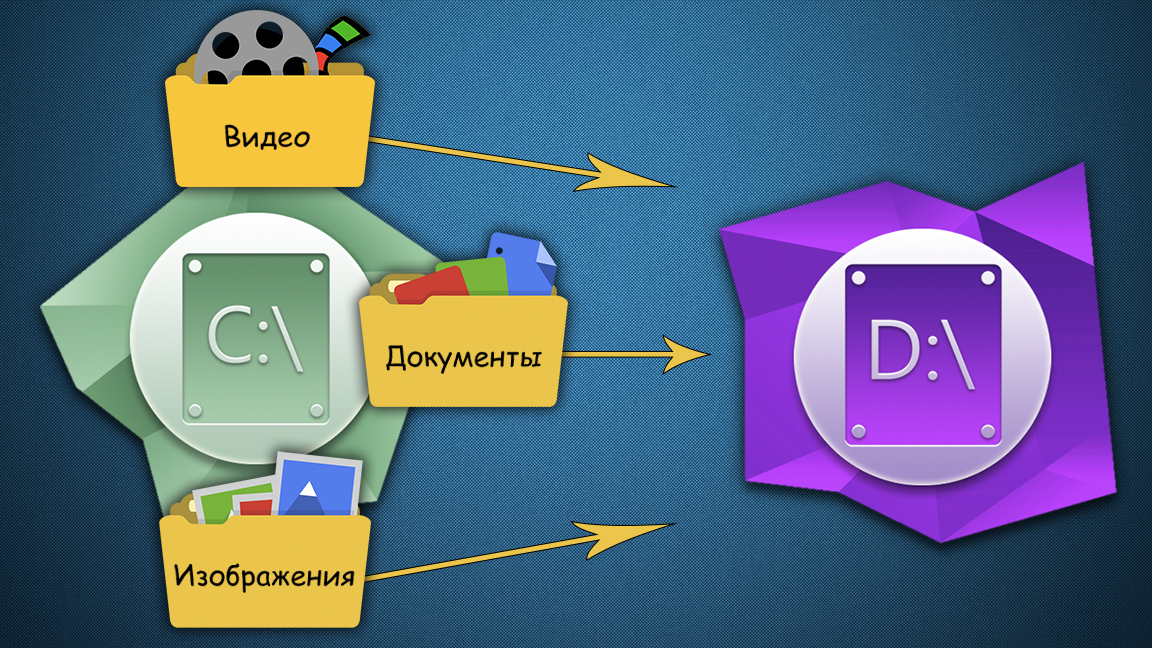
👤🔄 Windows'da foydalanuvchi profilini boshqa diskka ko‘chirish
Operatsion tizim o‘rnatilgan diskda odatda nafaqat tizim uchun zarur bo‘lgan fayllar/papkalar, balki undagi foydalanuvchilar profiliga oid papkalar ham joylashgan bo‘ladi. Uning tarkibiga esa quyidagi kataloglar kiradi: Документы (Hujjatlar), Загрузки (Yuklanmalar), Рабочий стол (Ishchi stoli), Видео (Videolar), Музыка (Musiqalar) va boshqalar.
Agar siz ushbu direktoriyalardan faol foydalansangiz-u, tizim o‘rnatilgan disk bejizga tez to‘lishini istamasangiz, u holda foydalanuvchi profiliga oid papkalarni boshqa diskka ko‘chirish uchun zaruriy harakatlar ketma-ketligini taqdim etamiz:
1️⃣. Profilingizni ko‘chirib o‘tkazmoqchi bo‘lgan joyingizda yangi papkani yarating (
2️⃣.
3️⃣. “Документы” katalogi ustiga sichqonchaning o‘ng tugmasini bosing va ochiluvchi menyudan “Свойства”ni tanlang (yoki ushbu papkani tanlab,
4️⃣. Ochilgan muloqot oynasida “Расположение” varaqa (вкладка)siga o‘ting va “Переместить...” tugmasi ustiga bosing.
5️⃣. 1-banddagi ko‘rsatmaga muvofiq yaratgan direktoriyangiz joylashgan manzilni ko‘rsating.
6️⃣. “Выбор папки”ni ustiga bosing va fayllar ko‘chirilib o‘tkazilishini kuting.
7️⃣. Foydalanuvchi profiliga tegishli boshqa papkalar uchun ham yuqoridagi 2-6-bandda keltirilgan harakatlarni takrorlang, tayyor! 😉
📝 Manba: @GooogleTM
ℹ️ Qo‘shimcha sifatida tanishish va foydalanish tavsiya etiladi:
• C diskidagi “Users” papkasidagi foydalanuvchi papkalarini D diskiga mohirona o‘tkazish
• Joy bo‘shatish, tozalash va tezlashtirishga oid mavzularni o‘zida jamlagan postimiz.
• Ma’lumot izlashga doir mavzularni o‘zida jamlagan postimiz.
• Fleshkalarga oid postlar ro‘yxati ulashilgan postimiz.
• Operatsion tizim ruknidagi qolgan postlar ro‘yxati: 1-qism | 2-qism | 3-qism | 4-qism | 5-qism | 6-qism
👨🏻💻@itspecuz | Mundarija
👤🔄 Windows'da foydalanuvchi profilini boshqa diskka ko‘chirish
Operatsion tizim o‘rnatilgan diskda odatda nafaqat tizim uchun zarur bo‘lgan fayllar/papkalar, balki undagi foydalanuvchilar profiliga oid papkalar ham joylashgan bo‘ladi. Uning tarkibiga esa quyidagi kataloglar kiradi: Документы (Hujjatlar), Загрузки (Yuklanmalar), Рабочий стол (Ishchi stoli), Видео (Videolar), Музыка (Musiqalar) va boshqalar.
Agar siz ushbu direktoriyalardan faol foydalansangiz-u, tizim o‘rnatilgan disk bejizga tez to‘lishini istamasangiz, u holda foydalanuvchi profiliga oid papkalarni boshqa diskka ko‘chirish uchun zaruriy harakatlar ketma-ketligini taqdim etamiz:
1️⃣. Profilingizni ko‘chirib o‘tkazmoqchi bo‘lgan joyingizda yangi papkani yarating (
CTRL + SHIFT + N).2️⃣.
C:\Users\Foydalanuvchi_nomi yo‘nalishi bo‘yicha foydalanuvchi profilidagi papkalarga o‘ting.3️⃣. “Документы” katalogi ustiga sichqonchaning o‘ng tugmasini bosing va ochiluvchi menyudan “Свойства”ni tanlang (yoki ushbu papkani tanlab,
ALT + ENTER birikmasini bosing).4️⃣. Ochilgan muloqot oynasida “Расположение” varaqa (вкладка)siga o‘ting va “Переместить...” tugmasi ustiga bosing.
5️⃣. 1-banddagi ko‘rsatmaga muvofiq yaratgan direktoriyangiz joylashgan manzilni ko‘rsating.
6️⃣. “Выбор папки”ni ustiga bosing va fayllar ko‘chirilib o‘tkazilishini kuting.
7️⃣. Foydalanuvchi profiliga tegishli boshqa papkalar uchun ham yuqoridagi 2-6-bandda keltirilgan harakatlarni takrorlang, tayyor! 😉
📝 Manba: @GooogleTM
ℹ️ Qo‘shimcha sifatida tanishish va foydalanish tavsiya etiladi:
• C diskidagi “Users” papkasidagi foydalanuvchi papkalarini D diskiga mohirona o‘tkazish
• Joy bo‘shatish, tozalash va tezlashtirishga oid mavzularni o‘zida jamlagan postimiz.
• Ma’lumot izlashga doir mavzularni o‘zida jamlagan postimiz.
• Fleshkalarga oid postlar ro‘yxati ulashilgan postimiz.
• Operatsion tizim ruknidagi qolgan postlar ro‘yxati: 1-qism | 2-qism | 3-qism | 4-qism | 5-qism | 6-qism
👨🏻💻@itspecuz | Mundarija
Forwarded from IT specialist
This media is not supported in your browser
VIEW IN TELEGRAM
#mulohaza_uchun #tarmoq #IT_humor
Bepul Wi-Fi va uning paroli... 🙄
ℹ️ Ushbu postimizga qo‘shimcha ravishda quyidagilar bilan tanishib ko‘rish tavsiya etiladi:
• Wi-Fi parolini Windows tizimli kompyuter yoki noutbukda aniqlaymiz
• Windows 10’da buyruq satri (Командная строка) yordamida Wi-Fi parolini topish
• O‘z routeringizdagi Wi-Fi parolini qanday aniqlash mumkin?
• Wi-Fi tarmog‘i parolini bilishning 5 usuli
• Wi-Fi tarmog‘i signalini tekshirish
• Wi-Fi vs 4G: smartfon quvvatini qay biri tezroq tugatadi?
👨🏻💻@itspecuz | Mundarija
Bepul Wi-Fi va uning paroli... 🙄
ℹ️ Ushbu postimizga qo‘shimcha ravishda quyidagilar bilan tanishib ko‘rish tavsiya etiladi:
• Wi-Fi parolini Windows tizimli kompyuter yoki noutbukda aniqlaymiz
• Windows 10’da buyruq satri (Командная строка) yordamida Wi-Fi parolini topish
• O‘z routeringizdagi Wi-Fi parolini qanday aniqlash mumkin?
• Wi-Fi tarmog‘i parolini bilishning 5 usuli
• Wi-Fi tarmog‘i signalini tekshirish
• Wi-Fi vs 4G: smartfon quvvatini qay biri tezroq tugatadi?
👨🏻💻@itspecuz | Mundarija
Forwarded from IT specialist
#operatsion_tizim #security
🚫 Windows 10'da tashqi saqlash qurilmalaridan foydalanishni cheklash
Foydalanuvchi USB-razyomiga yangi qurilmani ulaganida, Windows avtomatik ravishda uni aniqlaydi va mos keluvchi drayverni o‘rnatadi, shundan keyin qurilma darhol foydalanish uchun tayyor holatga keladi.
Bu juda qulay, biroq korporativ kompyuterlarda tashqi saqlash qurilmalarini ulashdagi ushbu qulaylik xavfsizlik va maxfiylikka nisbatan tahdid solishi mumkin.
Agarda sizda ShK'ga tashqi saqlash qurilmalarini ulash imkoniyatini cheklash zarurati bo‘sa, u holda
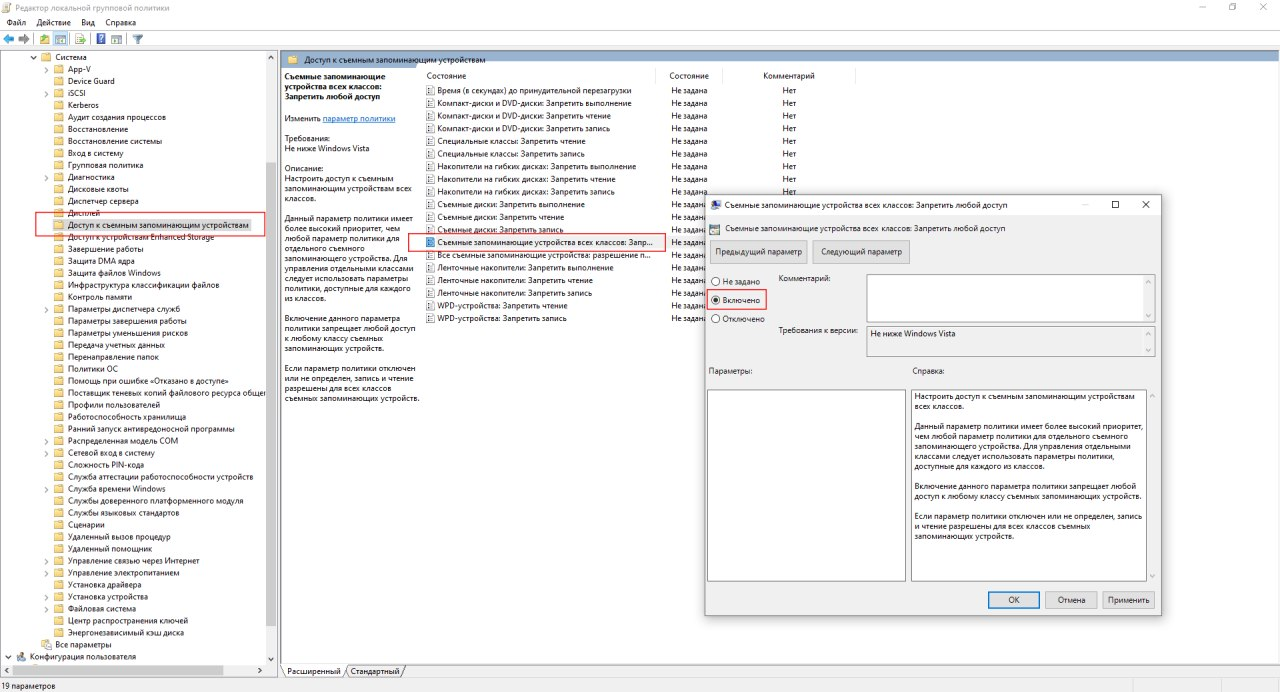
Oynaning chapki panelida Конфигурация компьютера - Административные шаблоны - Система - Доступ к съёмным запоминающим устройствам yo‘nalishi bo‘ylab o‘ting. So‘nggi bo‘limda u yoki bu turdagi tashuvchi qurilmani bloklash imkonini beruvchi 20 ga yaqin siyosat mavjud.
Agarda barcha turdagi saqlash qurilmalarining ulanishini cheklash lozim bo‘lsa, u holda Съемные запоминающие устройства всех классов bandi ustiga sichqonchaning chap tugmasi bilan ikki marta bosib, ochilgan navbatdagi oynada Включено bandi tanlanadi.
ℹ️ Qo‘shimcha sifatida tanishish va foydalanish tavsiya etiladi:
• O‘z kompyuterimizda USB portlarni bloklash
• Windows reyestrida USB fleshkalar haqidagi ma’lumotlarni tozalash
• Windows 10'ni o‘rnatish uchun PowerShell yordamida yuklanuvchi fleshkani yaratish
• Windows’ni o‘rnatmasdan turib fleshkadan ishga tushirish
• USB Safely Remove dasturi
• USB-fleshkani kompyuterdan qanday chiqarib olish kerak?
• Layfxak: USB-kabel va fleshkani bir urinishdayoq to‘g‘ri kiritishni o‘rganamiz!
• USB standartlari va ulardagi ma’lumot almashish tezliklari
• Avtomobilda smartfonni zaryadlash uchun xizmat qiluvchi kabelning ko‘p joy egallamasligi uchun layfxak
• Android smartfoniga periferik qurilmalar qanday ulanadi?
• Kompyuterni Android-qurilma orqali internetga ulaymiz
• Har qanday Windows o‘rnatilgan kompyuterda Android telefoni ekranini aks ettirish va boshqarish
• Operatsion tizim rukni ostidagi qolgan postlar ro‘yxati: 1-qism | 2-qism | 3-qism | 4-qism | 5-qism | 6-qism
• Axborot xavfsizligi rukni ostidagi qolgan postlar ro‘yxati: 1-qism | 2-qism
👨🏻💻@itspecuz | Mundarija
🚫 Windows 10'da tashqi saqlash qurilmalaridan foydalanishni cheklash
Foydalanuvchi USB-razyomiga yangi qurilmani ulaganida, Windows avtomatik ravishda uni aniqlaydi va mos keluvchi drayverni o‘rnatadi, shundan keyin qurilma darhol foydalanish uchun tayyor holatga keladi.
Bu juda qulay, biroq korporativ kompyuterlarda tashqi saqlash qurilmalarini ulashdagi ushbu qulaylik xavfsizlik va maxfiylikka nisbatan tahdid solishi mumkin.
Agarda sizda ShK'ga tashqi saqlash qurilmalarini ulash imkoniyatini cheklash zarurati bo‘sa, u holda
WIN + R birikmasi yordamida “Выполнить” oynasini ekranga chaqirib, unga gpedit.msc buyrug‘ini kiritgan holda ENTER klavishini bosing, bu “Редактор локальной групповой политики” (Lokal guruh siyosati muharriri) oynasini ochish uchun xizmat qiladi.Oynaning chapki panelida Конфигурация компьютера - Административные шаблоны - Система - Доступ к съёмным запоминающим устройствам yo‘nalishi bo‘ylab o‘ting. So‘nggi bo‘limda u yoki bu turdagi tashuvchi qurilmani bloklash imkonini beruvchi 20 ga yaqin siyosat mavjud.
Agarda barcha turdagi saqlash qurilmalarining ulanishini cheklash lozim bo‘lsa, u holda Съемные запоминающие устройства всех классов bandi ustiga sichqonchaning chap tugmasi bilan ikki marta bosib, ochilgan navbatdagi oynada Включено bandi tanlanadi.
ℹ️ Qo‘shimcha sifatida tanishish va foydalanish tavsiya etiladi:
• O‘z kompyuterimizda USB portlarni bloklash
• Windows reyestrida USB fleshkalar haqidagi ma’lumotlarni tozalash
• Windows 10'ni o‘rnatish uchun PowerShell yordamida yuklanuvchi fleshkani yaratish
• Windows’ni o‘rnatmasdan turib fleshkadan ishga tushirish
• USB Safely Remove dasturi
• USB-fleshkani kompyuterdan qanday chiqarib olish kerak?
• Layfxak: USB-kabel va fleshkani bir urinishdayoq to‘g‘ri kiritishni o‘rganamiz!
• USB standartlari va ulardagi ma’lumot almashish tezliklari
• Avtomobilda smartfonni zaryadlash uchun xizmat qiluvchi kabelning ko‘p joy egallamasligi uchun layfxak
• Android smartfoniga periferik qurilmalar qanday ulanadi?
• Kompyuterni Android-qurilma orqali internetga ulaymiz
• Har qanday Windows o‘rnatilgan kompyuterda Android telefoni ekranini aks ettirish va boshqarish
• Operatsion tizim rukni ostidagi qolgan postlar ro‘yxati: 1-qism | 2-qism | 3-qism | 4-qism | 5-qism | 6-qism
• Axborot xavfsizligi rukni ostidagi qolgan postlar ro‘yxati: 1-qism | 2-qism
👨🏻💻@itspecuz | Mundarija
Prezident va ixtisoslashtirilgan maktab imtihonlariga tayyorlanish endi yanada qulay va oson.
3-6-sinf o'quvchilari uchun Mantiqiy Fikrlab nomli onlayn kursga qabul boshlandi.
Ushbu kursda videodarslar va topshiriqlarimizni o'zlashtirgan holda imtihonlarga to'liq va sifatli tayyorgarlik ko'rishingiz mumkin.
✅ Kurs haqida batafsil: https://t.me/mantiqiy_fikrlab/3
✅ Kurs narxi chegirma bilan: 150,000 so'm
Namunaviy darslar bilan @mantiqiy_fikrlab kanalida tanishing.
Kursni sotib olish va yopiq telegram guruhga qo'shilish uchun @fikrlab_aloqa_bot ga yozing.
➡️ KURS HAQIDA TO'LIQ MA'LUMOT
➡️ KURSNI HARID QILISH
3-6-sinf o'quvchilari uchun Mantiqiy Fikrlab nomli onlayn kursga qabul boshlandi.
Ushbu kursda videodarslar va topshiriqlarimizni o'zlashtirgan holda imtihonlarga to'liq va sifatli tayyorgarlik ko'rishingiz mumkin.
✅ Kurs haqida batafsil: https://t.me/mantiqiy_fikrlab/3
✅ Kurs narxi chegirma bilan: 150,000 so'm
Namunaviy darslar bilan @mantiqiy_fikrlab kanalida tanishing.
Kursni sotib olish va yopiq telegram guruhga qo'shilish uchun @fikrlab_aloqa_bot ga yozing.
➡️ KURS HAQIDA TO'LIQ MA'LUMOT
➡️ KURSNI HARID QILISH
This media is not supported in your browser
VIEW IN TELEGRAM
#mulohaza_uchun #texnologiya #hardware
🚗🖥 BMW'ning M760 rusumidagi avtomobili orqa o‘rindig‘idagi yo‘lovchilar uchun mo‘ljallangan monitor
📝 Manba: Good Master
👨🏻💻@itspecuz | Mundarija
🚗🖥 BMW'ning M760 rusumidagi avtomobili orqa o‘rindig‘idagi yo‘lovchilar uchun mo‘ljallangan monitor
📝 Manba: Good Master
👨🏻💻@itspecuz | Mundarija
Forwarded from IT specialist
#operatsion_tizim
Drayverlarni qo‘shimcha dastur va vositalarsiz yangilashga urinamiz 🔄
Kompyuteringizni ishchi holatida saqlash uchun qurilmalar (videokarta, taqmoq platasi va boshq.) drayverlarini muntazam yangilab turish tavsiya etiladi.
Buni Windows'ning standart vositalari orqali amalga oshirish mumkin. Drayverlarni yangilash uchun quyidagi harakatlar amalga oshiriladi:
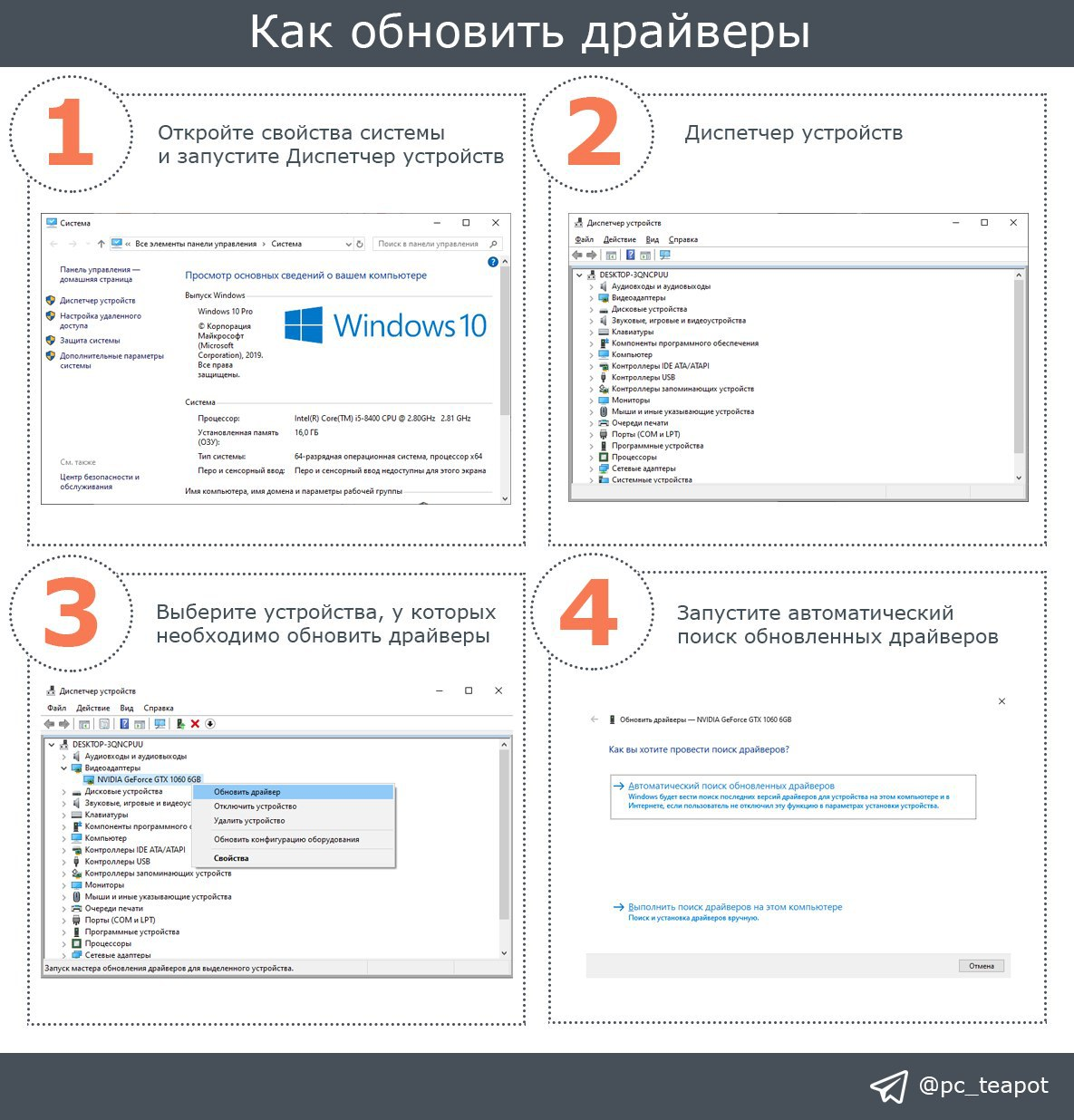
1️⃣. Tizim parametrlarini oching. Buning uchun Этот компьютер yorlig‘i ustiga sichqonchaning o‘ng tugmasi bilan bosing va ochiluvchi menyudan Свойства bandini tanlang.
2️⃣. Система oynasida Диспетчер устройств bandini topib murojaat eting.
3️⃣. Ro‘yxatdan drayveri yangilanishi lozim bo‘lgan qurilmani tanlang. Uning nomi ustiga sichqonchaning o‘ng tugmasini bosing va menyudan Обновить драйвер bandini tanlang.
4️⃣. Автоматический поиск обновленных драйверов'ning ustiga bosing. Agar yangi drayverlar mavjud bo‘lsa, ular avtomatik ravishda o‘rnatiladi.
📝 Manba: @pcTeapot
ℹ️ Qo‘shimcha sifatida o‘qish va foydalanish tavsiya etiladi:
• Drayver nima? Drayver haqida batafsil ma’lumot (video)
• Drayverlarni topish va o‘rnatish
• Windows operatsion tizimi o‘rnatilganidan so‘ng, bajarilishi kerak bo‘lgan 10 ta ish
• Windows 10'da drayverlarning rezerv nusxasini olish va tiklash
• Toza Windows 10'ni o‘rnatish
• Operatsion tizimdagi barcha dasturlarni o‘rnatib bo‘lganingizdan so‘ng antivirus dasturini o‘rnatish, fleshkadan oqilona foydalanish va Total Commander dasturlariga oid tavsiyalar
• Operatsion tizim rukni ostidagi qolgan postlar ro‘yxati: 1-qism | 2-qism | 3-qism | 4-qism | 5-qism | 6-qism
👨🏻💻@itspecuz | Mundarija
Drayverlarni qo‘shimcha dastur va vositalarsiz yangilashga urinamiz 🔄
Kompyuteringizni ishchi holatida saqlash uchun qurilmalar (videokarta, taqmoq platasi va boshq.) drayverlarini muntazam yangilab turish tavsiya etiladi.
Buni Windows'ning standart vositalari orqali amalga oshirish mumkin. Drayverlarni yangilash uchun quyidagi harakatlar amalga oshiriladi:
1️⃣. Tizim parametrlarini oching. Buning uchun Этот компьютер yorlig‘i ustiga sichqonchaning o‘ng tugmasi bilan bosing va ochiluvchi menyudan Свойства bandini tanlang.
2️⃣. Система oynasida Диспетчер устройств bandini topib murojaat eting.
3️⃣. Ro‘yxatdan drayveri yangilanishi lozim bo‘lgan qurilmani tanlang. Uning nomi ustiga sichqonchaning o‘ng tugmasini bosing va menyudan Обновить драйвер bandini tanlang.
4️⃣. Автоматический поиск обновленных драйверов'ning ustiga bosing. Agar yangi drayverlar mavjud bo‘lsa, ular avtomatik ravishda o‘rnatiladi.
📝 Manba: @pcTeapot
ℹ️ Qo‘shimcha sifatida o‘qish va foydalanish tavsiya etiladi:
• Drayver nima? Drayver haqida batafsil ma’lumot (video)
• Drayverlarni topish va o‘rnatish
• Windows operatsion tizimi o‘rnatilganidan so‘ng, bajarilishi kerak bo‘lgan 10 ta ish
• Windows 10'da drayverlarning rezerv nusxasini olish va tiklash
• Toza Windows 10'ni o‘rnatish
• Operatsion tizimdagi barcha dasturlarni o‘rnatib bo‘lganingizdan so‘ng antivirus dasturini o‘rnatish, fleshkadan oqilona foydalanish va Total Commander dasturlariga oid tavsiyalar
• Operatsion tizim rukni ostidagi qolgan postlar ro‘yxati: 1-qism | 2-qism | 3-qism | 4-qism | 5-qism | 6-qism
👨🏻💻@itspecuz | Mundarija
#hardware #texnologiya #arduino #maslahat
⚡️ Arduino 3D-simulyatori
Arduino simulyatori ham tajribali dasturchilar, ham yangi foydalanuvchilar uchun mukammal vositadir. Diode – bu plata va qo‘shimcha elementlar bilan tajriba o‘tkazish imkonini beruvchi maxsus sayt.
Sayt arsenalida virtual simlar, lampalar, motorlar, taymerlar va tranzistorlar bor. Arduino'da dasturni kompilyatsiya qilish imkonini beruvchi ichki o‘rnatilgan kod muharriri mavjud.
Batareya elementi uchun kuchlanish sozlamalari bor, rezistor uchun qarshilik darajasi o‘rnatilishi mumkin. Shuningdek moslashuvchan kamera sozlamalari va eslatmali yorliqlar mavjud. Boshqaruv esa intuitiv tushunarlidir.
📝 Manba: @bugfeature
👨🏻💻@itspecuz | Mundarija
⚡️ Arduino 3D-simulyatori
Arduino simulyatori ham tajribali dasturchilar, ham yangi foydalanuvchilar uchun mukammal vositadir. Diode – bu plata va qo‘shimcha elementlar bilan tajriba o‘tkazish imkonini beruvchi maxsus sayt.
Sayt arsenalida virtual simlar, lampalar, motorlar, taymerlar va tranzistorlar bor. Arduino'da dasturni kompilyatsiya qilish imkonini beruvchi ichki o‘rnatilgan kod muharriri mavjud.
Batareya elementi uchun kuchlanish sozlamalari bor, rezistor uchun qarshilik darajasi o‘rnatilishi mumkin. Shuningdek moslashuvchan kamera sozlamalari va eslatmali yorliqlar mavjud. Boshqaruv esa intuitiv tushunarlidir.
📝 Manba: @bugfeature
👨🏻💻@itspecuz | Mundarija

Forwarded from IT specialist
#operatsion_tizim
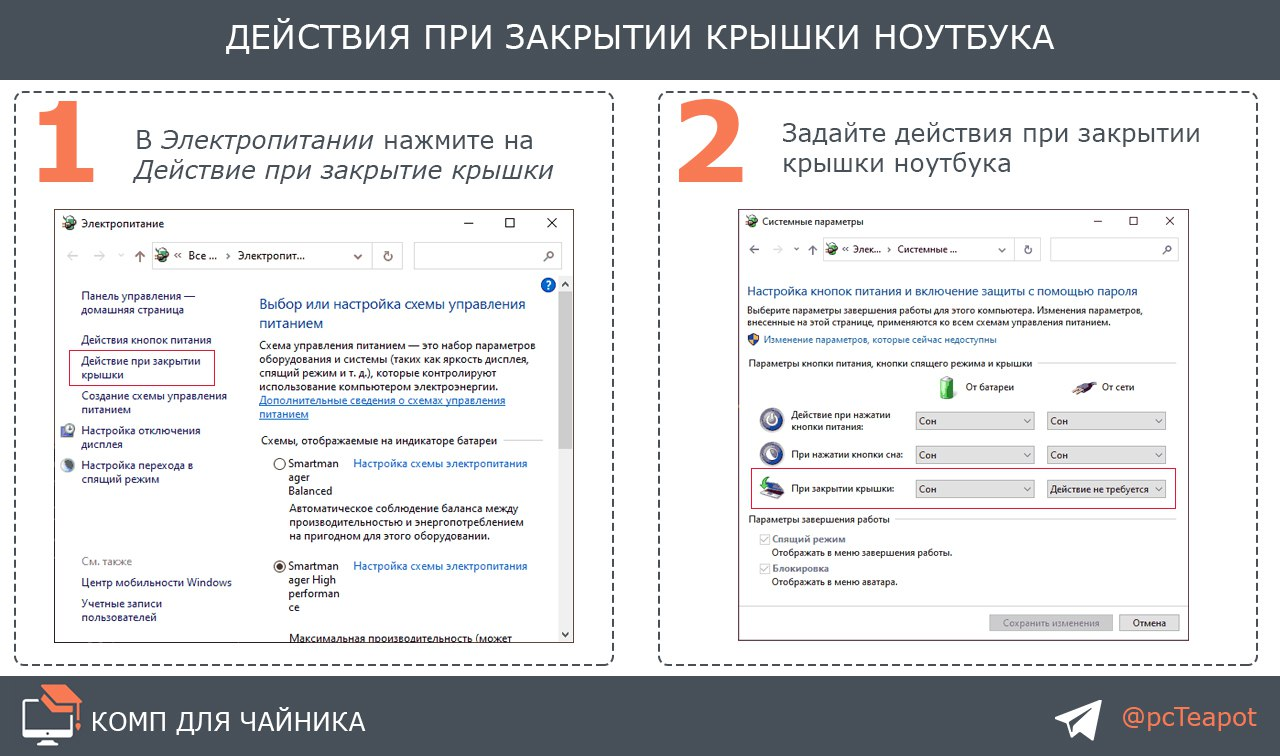
Noutbukning ustki qismini yopgandagi amalga oshiriladigan harakatlarni sozlaymiz 💻⚙️
Noutbuk foydalanuvchilari, uning ustki qismi yopilganida, tizim uyqu rejimiga o‘tishiga ko‘nikib qolganlar. Ushbu standart harakatni esa biz o‘z xohishimizga ko‘ra o‘zgartirishimiz mumkin.
⚠️ Noutbuk (batareyasi) yangi bo‘lishiga qaramay, ko‘pchilikda uni dastlab o‘chirib, keyin ustki qismini yopish odati bor, uyqu rejimi imkoniyatidan bexabar bo‘lsangiz, unda buni bilib qo‘yish zarar qilmaydi, buning noutbuk uchun ziyoni yo‘q.
Buning uchun Панель управления oynasini ekranga chaqiramiz (
Oynaning chapki panelida Действие при закрытии крышки bandi ustiga bosing. Noutbukning batareya yoki elektr manbasidan quvvat olish mahalida, uning ustki qismi yopilgan taqdirda amalga oshishi kerak bo‘lgan harakatlarni ko‘rsatib o‘ting.
❗️Bunda noutbuk ishlashda davom etadigan qilish (Действие не требуется), uyqu (Сон) yoki gibernatsiya (Гибернация) rejimiga o‘tishi, o‘chirilishi (Завершение работы)ni sozlash mumkin.
📝 Manba: @pcTeapot
ℹ️ Qo‘shimcha sifatida tanishish va foydalanish tavsiya etiladi:
• Kompyuterning uyqu rejimi va gibernatsiyasi haqida nimani bilish lozim?
• Windows 10’da gibernatsiya
• Gibernatsiya rejimini faollashtirish
• SHUTDOWN buyrug‘i
• Aldanib qolmang: noutbukni ochmasdan batareyasini tekshirish usullari
• Ekspert maslahati: ishlayotgan noutbukni qayerga qo‘yish xavfli?
• Qizib ketgan noutbuk o‘chib qolyapti: nima qilish kerak?
• Noutbukning to‘g‘ri sovutilishi uchun maslahat
• Operatsion tizim rukni ostidagi qolgan postlar ro‘yxati: 1-qism | 2-qism | 3-qism | 4-qism | 5-qism | 6-qism
👨🏻💻@itspecuz | Mundarija
Noutbukning ustki qismini yopgandagi amalga oshiriladigan harakatlarni sozlaymiz 💻⚙️
Noutbuk foydalanuvchilari, uning ustki qismi yopilganida, tizim uyqu rejimiga o‘tishiga ko‘nikib qolganlar. Ushbu standart harakatni esa biz o‘z xohishimizga ko‘ra o‘zgartirishimiz mumkin.
⚠️ Noutbuk (batareyasi) yangi bo‘lishiga qaramay, ko‘pchilikda uni dastlab o‘chirib, keyin ustki qismini yopish odati bor, uyqu rejimi imkoniyatidan bexabar bo‘lsangiz, unda buni bilib qo‘yish zarar qilmaydi, buning noutbuk uchun ziyoni yo‘q.
Buning uchun Панель управления oynasini ekranga chaqiramiz (
WIN + R → control → ENTER) va undagi Электропитание bo‘limiga o‘tamiz. Ushbu bo‘limga tezkor murojaat etish uchun WIN + R birikmasi yordamida Выполнить oynasini chaqirib, unga powercfg.cpl buyrug‘ini kiritgan holda ENTER'ni bosishimiz mumkin.Oynaning chapki panelida Действие при закрытии крышки bandi ustiga bosing. Noutbukning batareya yoki elektr manbasidan quvvat olish mahalida, uning ustki qismi yopilgan taqdirda amalga oshishi kerak bo‘lgan harakatlarni ko‘rsatib o‘ting.
❗️Bunda noutbuk ishlashda davom etadigan qilish (Действие не требуется), uyqu (Сон) yoki gibernatsiya (Гибернация) rejimiga o‘tishi, o‘chirilishi (Завершение работы)ni sozlash mumkin.
📝 Manba: @pcTeapot
ℹ️ Qo‘shimcha sifatida tanishish va foydalanish tavsiya etiladi:
• Kompyuterning uyqu rejimi va gibernatsiyasi haqida nimani bilish lozim?
• Windows 10’da gibernatsiya
• Gibernatsiya rejimini faollashtirish
• SHUTDOWN buyrug‘i
• Aldanib qolmang: noutbukni ochmasdan batareyasini tekshirish usullari
• Ekspert maslahati: ishlayotgan noutbukni qayerga qo‘yish xavfli?
• Qizib ketgan noutbuk o‘chib qolyapti: nima qilish kerak?
• Noutbukning to‘g‘ri sovutilishi uchun maslahat
• Operatsion tizim rukni ostidagi qolgan postlar ro‘yxati: 1-qism | 2-qism | 3-qism | 4-qism | 5-qism | 6-qism
👨🏻💻@itspecuz | Mundarija
Forwarded from IT specialist
#operatsion_tizim #software
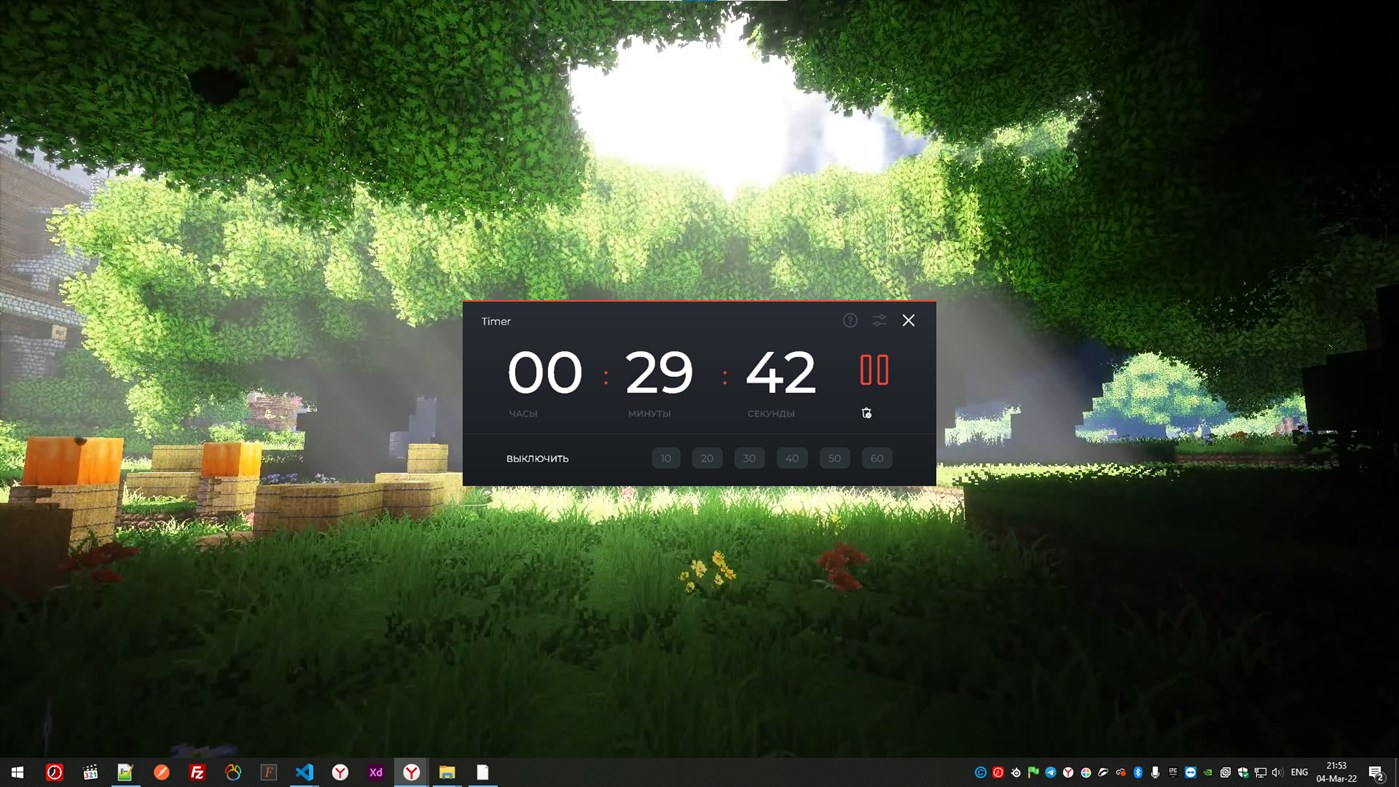
⏱ Kompyuterni o‘chirish uchun oddiy taymer dasturi
Ba’zida bizda biror dasturiy ta’minot yoki apparat tugmalariga murojaat etgan holda kompyuterni qo‘lda o‘chirish uchun imkoniyat, vaqt yoki shunchaki xohish bo‘lmasligi mumkin. Aynan shunday vaziyatlarda Shutdown PC Timer yordamchi dasturi bizga yordamga keladi.
Shutdown PC Timer — bu taymer orqali kompyuterni o‘chirish uchun eng oddiy yordamchi dasturdir. Uning yordamida tizimni muayyan vaqtdan so‘ng osongina o‘chirish, qayta yuklash yoki uyqu rejimiga yuborish mumkin.
Kompyuterning o‘chirilishi bunga hali tayyor bo‘lmagan foydalanuvchini ajablantirmasligi uchun yordamchi dastur uni avval o‘n daqiqa qolganida, keyin esa bildirishnomalar yordamida bir daqiqa qolganida ogohlantiradi.
Shutdown PC Timer sozlamalarida ushbu dasturni boshqa oynalar ustidan ko‘rinib turadigan qilish, bildirishnomalar chiqishini cheklash va dasturni to‘liq yopish o‘rniga uni tizim soati yonidagi treyga tushib turadigan qilib sozlash mumkin.
📝 Manba: @komputeer
ℹ️ Qo‘shimcha sifatida tanishish va foydalanish tavsiya etiladi:
• Uyqu rejimi va gibernatsiya — farqi nimada?
• Kompyuterning uyqu rejimi va gibernatsiyasi haqida nimani bilish lozim?
• Gibernatsiya rejimini faollashtirish
• Qurilmalarga kompyuterni uyqu rejimidan chiqarishni taqiqlash
• Kompyuterda uyqu rejimidan chiqishda so‘raluvchi parolni o‘chirib qo‘yish
• Windows 10’da gibernatsiya
• Kompyuterni o‘chirishni avtomatlashtirish
• Kompyuterni o‘chirish taymerini sozlash
• Kompyuterni ma’lum vaqtdan keyin qayta yuklash yoki o‘chirish
• SHUTDOWN buyrug‘i
• Buyruqlarni muayyan vaqtdan keyin bajarish
• Noutbukning ustki qismini yopgandagi amalga oshiriladigan harakatlarni sozlaymiz
• Noutbuk (laptop)ni tezkor quvvatlash
• Microsoft Edge'ning uyqudagi varaqa (вкладка)lari uchun umumiy taym-ayt vaqtini sozlash
• Windows 10’ni tezlashtirish uchun 10 maslahat
• Operatsion tizim rukni ostidagi barcha postlar: 1-qism | 2-qism | 3-qism | 4-qism | 5-qism | 6-qism
👨🏻💻@itspecuz | Mundarija
⏱ Kompyuterni o‘chirish uchun oddiy taymer dasturi
Ba’zida bizda biror dasturiy ta’minot yoki apparat tugmalariga murojaat etgan holda kompyuterni qo‘lda o‘chirish uchun imkoniyat, vaqt yoki shunchaki xohish bo‘lmasligi mumkin. Aynan shunday vaziyatlarda Shutdown PC Timer yordamchi dasturi bizga yordamga keladi.
Shutdown PC Timer — bu taymer orqali kompyuterni o‘chirish uchun eng oddiy yordamchi dasturdir. Uning yordamida tizimni muayyan vaqtdan so‘ng osongina o‘chirish, qayta yuklash yoki uyqu rejimiga yuborish mumkin.
Kompyuterning o‘chirilishi bunga hali tayyor bo‘lmagan foydalanuvchini ajablantirmasligi uchun yordamchi dastur uni avval o‘n daqiqa qolganida, keyin esa bildirishnomalar yordamida bir daqiqa qolganida ogohlantiradi.
Shutdown PC Timer sozlamalarida ushbu dasturni boshqa oynalar ustidan ko‘rinib turadigan qilish, bildirishnomalar chiqishini cheklash va dasturni to‘liq yopish o‘rniga uni tizim soati yonidagi treyga tushib turadigan qilib sozlash mumkin.
📝 Manba: @komputeer
ℹ️ Qo‘shimcha sifatida tanishish va foydalanish tavsiya etiladi:
• Uyqu rejimi va gibernatsiya — farqi nimada?
• Kompyuterning uyqu rejimi va gibernatsiyasi haqida nimani bilish lozim?
• Gibernatsiya rejimini faollashtirish
• Qurilmalarga kompyuterni uyqu rejimidan chiqarishni taqiqlash
• Kompyuterda uyqu rejimidan chiqishda so‘raluvchi parolni o‘chirib qo‘yish
• Windows 10’da gibernatsiya
• Kompyuterni o‘chirishni avtomatlashtirish
• Kompyuterni o‘chirish taymerini sozlash
• Kompyuterni ma’lum vaqtdan keyin qayta yuklash yoki o‘chirish
• SHUTDOWN buyrug‘i
• Buyruqlarni muayyan vaqtdan keyin bajarish
• Noutbukning ustki qismini yopgandagi amalga oshiriladigan harakatlarni sozlaymiz
• Noutbuk (laptop)ni tezkor quvvatlash
• Microsoft Edge'ning uyqudagi varaqa (вкладка)lari uchun umumiy taym-ayt vaqtini sozlash
• Windows 10’ni tezlashtirish uchun 10 maslahat
• Operatsion tizim rukni ostidagi barcha postlar: 1-qism | 2-qism | 3-qism | 4-qism | 5-qism | 6-qism
👨🏻💻@itspecuz | Mundarija
#smartfon #android #game
🏗 LEGO Bricktales – LEGO kubiklari bilan yangi ajoyib o‘yin. Innovatsion “g‘ish ustidan g‘isht” qurilish mexanikasini o‘zlashtiring va boshqotirmalarni yechish uchun o‘z tasavvuringizdan foydalaning.
📎 LEGO Bricktales v1.5 mobil o‘yinini yuklab olish.
ℹ️ Qo‘shimcha sifatida tanishish va foydalanish tavsiya etiladi:
• O‘yinlar haqidagi mavzular, kompyuter dasturi va o‘yinlari hamda mobil ilova va o‘yinlar ro‘yxatini o‘zida jamlagan postimiz
• Foydali mobil ilovalar ro‘yxati: 1-qism | 2-qism
👨🏻💻@itspecuz | Mundarija
🏗 LEGO Bricktales – LEGO kubiklari bilan yangi ajoyib o‘yin. Innovatsion “g‘ish ustidan g‘isht” qurilish mexanikasini o‘zlashtiring va boshqotirmalarni yechish uchun o‘z tasavvuringizdan foydalaning.
Barcha imkoniyatlar blokdan chiqarilgan.📎 LEGO Bricktales v1.5 mobil o‘yinini yuklab olish.
ℹ️ Qo‘shimcha sifatida tanishish va foydalanish tavsiya etiladi:
• O‘yinlar haqidagi mavzular, kompyuter dasturi va o‘yinlari hamda mobil ilova va o‘yinlar ro‘yxatini o‘zida jamlagan postimiz
• Foydali mobil ilovalar ro‘yxati: 1-qism | 2-qism
👨🏻💻@itspecuz | Mundarija
Forwarded from IT specialist
This media is not supported in your browser
VIEW IN TELEGRAM
#learn_english_with_software #smartfon #android
🇬🇧 English Galaxy — kerakli darajani aniqlagan/tanlagan holda – bir vaqtning o‘zida grammatik bilimlar va lug‘aviy boylikni bosqichma-bosqich oshirib borishni istaganlar uchun noyob ilova.
📎 English Galaxy Premium v1.2.5 mobil ilovasini yuklab olish.
ℹ️ Qo‘shimcha sifatida tanishish va foydalanish tavsiya etiladi:
• Duolingo
• Drops
• Memrise
• Busuu
• Полиглот 16/32 va boshqalar
• English LinDuo
• Rosetta Stone
• Lingvist
• IELTS Test
• English Level Checker
• English Tenses
• 4 pics 1 word
• Inglizchani o‘rgatuvchi bepul ilovalar
• Ingliz tilini kompyuterda o‘zlashtirish uchun dasturlar
• Ingliz tili bo‘yicha maslahatlar, dasturlar va mobil ilovalar
• Foydali mobil ilovalar ro‘yxati: 1-qism | 2-qism
👨🏻💻@itspecuz | Mundarija
🇬🇧 English Galaxy — kerakli darajani aniqlagan/tanlagan holda – bir vaqtning o‘zida grammatik bilimlar va lug‘aviy boylikni bosqichma-bosqich oshirib borishni istaganlar uchun noyob ilova.
📎 English Galaxy Premium v1.2.5 mobil ilovasini yuklab olish.
ℹ️ Qo‘shimcha sifatida tanishish va foydalanish tavsiya etiladi:
• Duolingo
• Drops
• Memrise
• Busuu
• Полиглот 16/32 va boshqalar
• English LinDuo
• Rosetta Stone
• Lingvist
• IELTS Test
• English Level Checker
• English Tenses
• 4 pics 1 word
• Inglizchani o‘rgatuvchi bepul ilovalar
• Ingliz tilini kompyuterda o‘zlashtirish uchun dasturlar
• Ingliz tili bo‘yicha maslahatlar, dasturlar va mobil ilovalar
• Foydali mobil ilovalar ro‘yxati: 1-qism | 2-qism
👨🏻💻@itspecuz | Mundarija
This media is not supported in your browser
VIEW IN TELEGRAM
#mulohaza_uchun #texnologiya
🖨 Mahsulotlarni plastik emas, balki yog‘ochga ishlov berish orqali hosil qiluvchi noodatiy 3D printer
👨🏻💻@itspecuz | Mundarija
🖨 Mahsulotlarni plastik emas, balki yog‘ochga ishlov berish orqali hosil qiluvchi noodatiy 3D printer
👨🏻💻@itspecuz | Mundarija
This media is not supported in your browser
VIEW IN TELEGRAM
#mulohaza_uchun #texnologiya #hardware
🧲 Musiqa ritmiga qarab harakatlanib shaklini o‘zgartiruvchi ferromagnitli suyuqlik bilan keluvchi Bluetooth-karnay
📌 P.S.: Asabiy foydalanuvchilar uchun yaxshi antistress ekan 😉
👨🏻💻@itspecuz | Mundarija
🧲 Musiqa ritmiga qarab harakatlanib shaklini o‘zgartiruvchi ferromagnitli suyuqlik bilan keluvchi Bluetooth-karnay
📌 P.S.: Asabiy foydalanuvchilar uchun yaxshi antistress ekan 😉
👨🏻💻@itspecuz | Mundarija
Media is too big
VIEW IN TELEGRAM
#powerpoint
🔢 Slaydlarni sahifalashga oid layfxak
Mutaxassislar slaydlarni qo‘lda birma-bir emas, balki ichki o‘rnatilgan vosita orqali raqamlash lozimligi to‘g‘risida ko‘p marotaba ta’kidlaydilar. Biroq ushbu vosita bilan bog‘liq bir muammo mavjud. Ba’zida joylashtirilgan slayd raqamlari o‘rnini siljitish yoki formatlashga to‘g‘ri keladi. Agar slayddagi biror raqam o‘rni siljitilsa – qolganlari o‘zgarishsiz qoladi.
Har bir slaydni qo‘lda tahrirlab o‘tirish shart emas, albatta. To‘g‘ri yondashuv – “Образец слайдов” (Slaydlar namunasi)ga o‘tib, u yerda slayd raqami shablonini kerakli tarzda siljitish va formatlash hisoblanadi. Namuna sozlamalari oynasi yopilganidan so‘ng, o‘zgarishlar taqdimotdagi har bir slaydga nisbatan darhol qo‘llaniladi.
ℹ️ Qo‘shimcha sifatida tanishish va foydalanish tavsiya etiladi:
• MS PowerPoint dasturida qo‘llaniluvchi qaynoq klavishlar ro‘yxati
• MS PowerPoint bo‘yicha video darslar
• MS PowerPoint rukni ostidagi barcha postlarimiz ro‘yxati: 1-qism
👨🏻💻@itspecuz | Mundarija
🔢 Slaydlarni sahifalashga oid layfxak
Mutaxassislar slaydlarni qo‘lda birma-bir emas, balki ichki o‘rnatilgan vosita orqali raqamlash lozimligi to‘g‘risida ko‘p marotaba ta’kidlaydilar. Biroq ushbu vosita bilan bog‘liq bir muammo mavjud. Ba’zida joylashtirilgan slayd raqamlari o‘rnini siljitish yoki formatlashga to‘g‘ri keladi. Agar slayddagi biror raqam o‘rni siljitilsa – qolganlari o‘zgarishsiz qoladi.
Har bir slaydni qo‘lda tahrirlab o‘tirish shart emas, albatta. To‘g‘ri yondashuv – “Образец слайдов” (Slaydlar namunasi)ga o‘tib, u yerda slayd raqami shablonini kerakli tarzda siljitish va formatlash hisoblanadi. Namuna sozlamalari oynasi yopilganidan so‘ng, o‘zgarishlar taqdimotdagi har bir slaydga nisbatan darhol qo‘llaniladi.
ℹ️ Qo‘shimcha sifatida tanishish va foydalanish tavsiya etiladi:
• MS PowerPoint dasturida qo‘llaniluvchi qaynoq klavishlar ro‘yxati
• MS PowerPoint bo‘yicha video darslar
• MS PowerPoint rukni ostidagi barcha postlarimiz ro‘yxati: 1-qism
👨🏻💻@itspecuz | Mundarija
Forwarded from IT specialist
#word
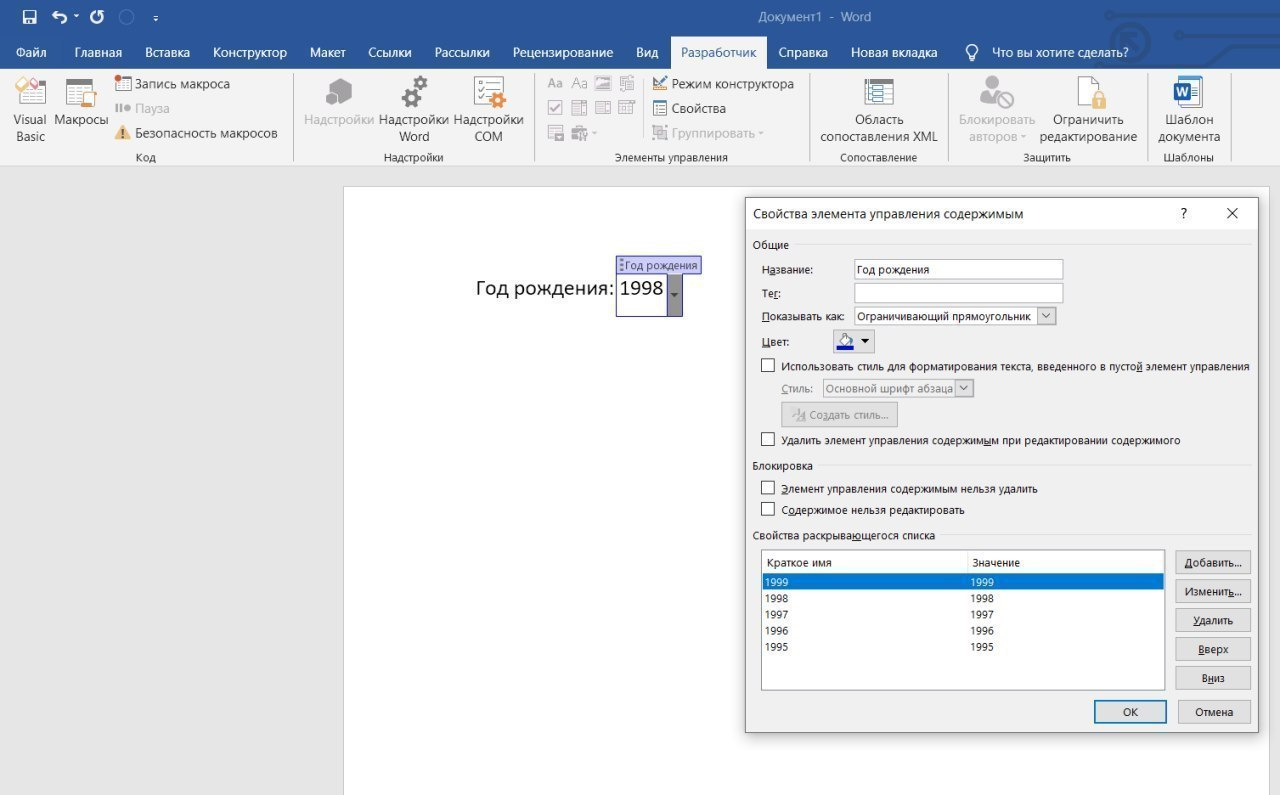
🔢 Word'da ochiluvchi ro‘yxat qanday yaratiladi?
Faraz qilaylik, foydalanuvchilar ma’lumotlari kiritiluvchi shablon hujjatni tayyorlash lozim va unda ayrim ma’lumotlar qaytariluvchi va bir-biriga yaqin hisoblanadi. Bunday holatlarda xatoliklarning oldini olish uchun tarkibida muayyan qiymatlarga ega ochiluvchi ro‘yxatni yaratish mumkin.
Boshlanishiga menyu satrida Файл → Параметры → Настроить ленту → Все вкладки bandlari bo‘ylab o‘tib Разработчик varaqa (вкладка)sini faollashtirish lozim.
So‘ngra ochiluvchi ro‘yxat yaratilishi lozim bo‘lgan joyga sichqoncha kursorini o‘rnating va yangi qo‘shilgan Разработчик varaqa (вкладка)sidagi Раскрывающийся список bandini tanlang.
Shundan keyin xuddi shu varaqa (вкладка)ning o‘zida Свойства bo‘limi yuzaga keladi, uning ustiga bosgan holda ochiluvchi ro‘yxatning nomi, ko‘rinishi va rangini tanlash mumkin.
Ostki menyuda Выберите элемент bandini o‘chiring (aks holda u ro‘yxatda ko‘rinib turadi), Добавить tugmasi yordamida sizning holatingizda kerakli bo‘lgan ma’lumotlarni kiriting va OK tugmasini bosish orqali muloqot oynasini yoping.
ℹ️ Qo‘shimcha sifatida tanishish va foydalanish tavsiya etiladi:
• Excel'da ochiluvchi ro‘yxatni yaratish
• Microsoft Word rukni ostidagi barcha postlarimiz ro‘yxati: 1-qism | 2-qism | 3-qism
👨🏻💻@itspecuz | Mundarija
🔢 Word'da ochiluvchi ro‘yxat qanday yaratiladi?
Faraz qilaylik, foydalanuvchilar ma’lumotlari kiritiluvchi shablon hujjatni tayyorlash lozim va unda ayrim ma’lumotlar qaytariluvchi va bir-biriga yaqin hisoblanadi. Bunday holatlarda xatoliklarning oldini olish uchun tarkibida muayyan qiymatlarga ega ochiluvchi ro‘yxatni yaratish mumkin.
Boshlanishiga menyu satrida Файл → Параметры → Настроить ленту → Все вкладки bandlari bo‘ylab o‘tib Разработчик varaqa (вкладка)sini faollashtirish lozim.
So‘ngra ochiluvchi ro‘yxat yaratilishi lozim bo‘lgan joyga sichqoncha kursorini o‘rnating va yangi qo‘shilgan Разработчик varaqa (вкладка)sidagi Раскрывающийся список bandini tanlang.
Shundan keyin xuddi shu varaqa (вкладка)ning o‘zida Свойства bo‘limi yuzaga keladi, uning ustiga bosgan holda ochiluvchi ro‘yxatning nomi, ko‘rinishi va rangini tanlash mumkin.
Ostki menyuda Выберите элемент bandini o‘chiring (aks holda u ro‘yxatda ko‘rinib turadi), Добавить tugmasi yordamida sizning holatingizda kerakli bo‘lgan ma’lumotlarni kiriting va OK tugmasini bosish orqali muloqot oynasini yoping.
ℹ️ Qo‘shimcha sifatida tanishish va foydalanish tavsiya etiladi:
• Excel'da ochiluvchi ro‘yxatni yaratish
• Microsoft Word rukni ostidagi barcha postlarimiz ro‘yxati: 1-qism | 2-qism | 3-qism
👨🏻💻@itspecuz | Mundarija
#operatsion_tizim #hotkey #maslahat
Windows'da “Залипание клавиш” funksiyasi qanday o‘chiriladi? ⌨️🤔
Ushbu funksiya qanday vazifani bajarishi va uning hadeb ishga tushirilishidan aziyat chekuvchilar uchun uni faolsizlantirishning uch oddiy usuli borasida to‘xtalib o‘tamiz.
👉🏻 Batafsil...
📝 Manba: @pcTeapot
ℹ️ Qo‘shimcha sifatida tanishish va foydalanish tavsiya etiladi:
• Klaviatura bilan ishlashga oid yana boshqa mavzularni o‘zida jamlagan postimiz
• Operatsion tizim rukni ostidagi barcha postlar: 1-qism | 2-qism | 3-qism | 4-qism | 5-qism | 6-qism
👨🏻💻@itspecuz | Mundarija
Windows'da “Залипание клавиш” funksiyasi qanday o‘chiriladi? ⌨️🤔
Ushbu funksiya qanday vazifani bajarishi va uning hadeb ishga tushirilishidan aziyat chekuvchilar uchun uni faolsizlantirishning uch oddiy usuli borasida to‘xtalib o‘tamiz.
👉🏻 Batafsil...
📝 Manba: @pcTeapot
ℹ️ Qo‘shimcha sifatida tanishish va foydalanish tavsiya etiladi:
• Klaviatura bilan ishlashga oid yana boshqa mavzularni o‘zida jamlagan postimiz
• Operatsion tizim rukni ostidagi barcha postlar: 1-qism | 2-qism | 3-qism | 4-qism | 5-qism | 6-qism
👨🏻💻@itspecuz | Mundarija

Forwarded from IT specialist
#word
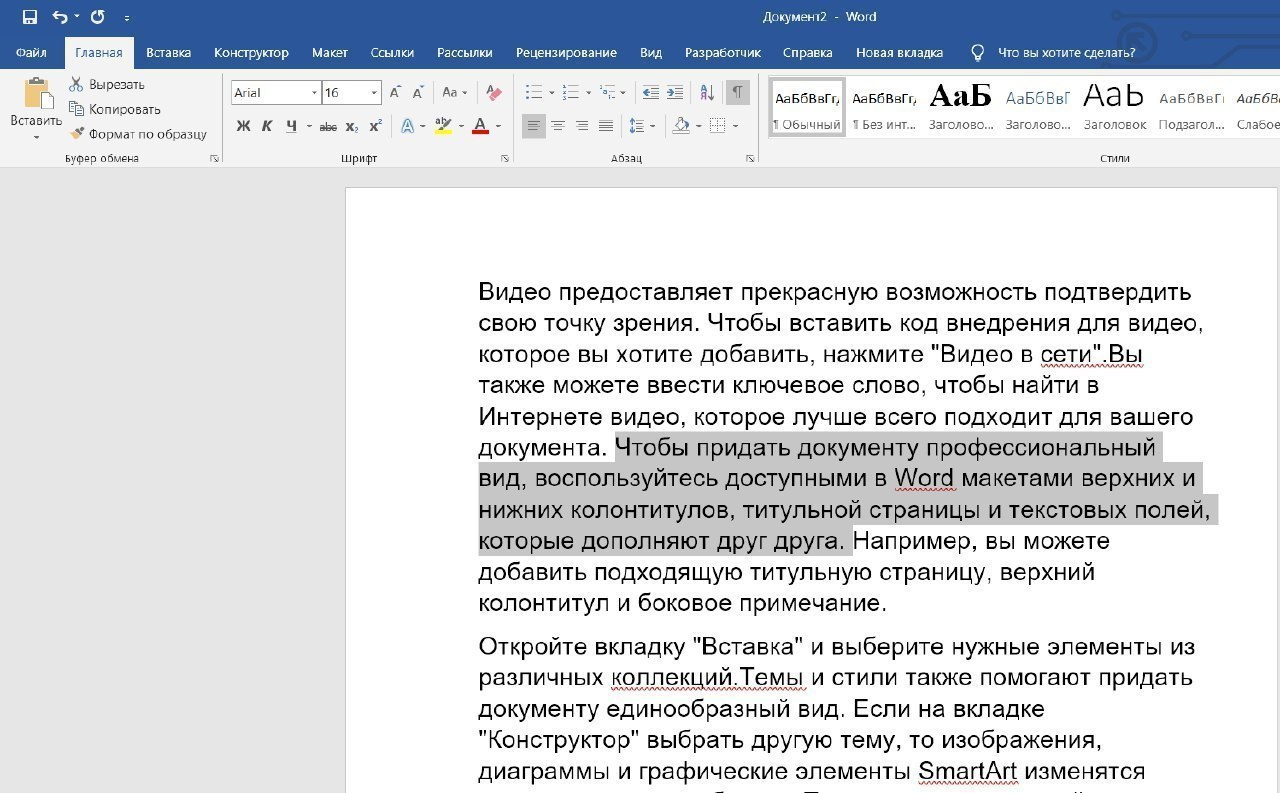
🔤 Matnni tezkor belgilash uchun layfxaklar
Ko‘pchiligimiz matnni belgilashda asosan sichqonchani ishga solamiz, ba’zi holatlarda esa klaviatura yoki ushbu ikki qurilmaning birgalikda qo‘llanilishi ishimizdagi samaradorlikni ancha oshirishi mumkin.
Ushbu postimizda bu borada bizga yordam berishi mumkin bo‘lgan ba’zi layfxaklar bilan bo‘lishamiz:
1️⃣. So‘zni belgilamay turib o‘ngdan chapga yoki chapdan o‘ngga qaratib tezkor o‘chirish uchun mos tarzda
2️⃣. Matnni vertikal tarzda belgilash uchun,
3️⃣. Abzats tarkibidagi biror so‘zni tezkor belgilash uchun
4️⃣. Muayyan abzatsni tezkor belgilash uchun
5️⃣. Jumlani to‘liq belgilash uchun, uning tarkibidagi istalgan so‘z ustiga
6️⃣. Matnni kursor joylashgan joyidan boshlab hujjatning boshi yoki oxiriga qadar tezkor belgilash uchun mos tarzda
7️⃣. Hujjatning istalgan joyidan sichqoncha kursori so‘nggi bor o‘rnatilgan joyga tezkor qaytish uchun
📝 Manba: @hacks_office
ℹ️ Qo‘shimcha sifatida tanishish va foydalanish tavsiya etiladi:
• Microsoft Word dasturida qo‘llaniluvchi qaynoq klavishlar ro‘yxati
• Windows operatsion tizimiga tegishli ayrim foydali klavishlar birikmasi
• Microsoft Word rukni ostidagi qolgan postlarimiz ro‘yxati: 1-qism | 2-qism | 3-qism
👨🏻💻@itspecuz | Mundarija
🔤 Matnni tezkor belgilash uchun layfxaklar
Ko‘pchiligimiz matnni belgilashda asosan sichqonchani ishga solamiz, ba’zi holatlarda esa klaviatura yoki ushbu ikki qurilmaning birgalikda qo‘llanilishi ishimizdagi samaradorlikni ancha oshirishi mumkin.
Ushbu postimizda bu borada bizga yordam berishi mumkin bo‘lgan ba’zi layfxaklar bilan bo‘lishamiz:
1️⃣. So‘zni belgilamay turib o‘ngdan chapga yoki chapdan o‘ngga qaratib tezkor o‘chirish uchun mos tarzda
CTRL + BACKSPACE / CTRL + DELETE klavishlari birikmasidan foydalaning.2️⃣. Matnni vertikal tarzda belgilash uchun,
ALT klavishini bosib turgan holda sichqonchaning chap tugmasini bosib, kursorni kerakli yo‘nalishda harakatlantiring.3️⃣. Abzats tarkibidagi biror so‘zni tezkor belgilash uchun
SChT (sichqonchaning chap tugmasi)ni kerakli so‘z ustiga ikki marta bosing.4️⃣. Muayyan abzatsni tezkor belgilash uchun
SChT (sichqonchaning chap tugmasi)ni abzats tarkibidagi biror so‘z ustiga uch marta bosing.5️⃣. Jumlani to‘liq belgilash uchun, uning tarkibidagi istalgan so‘z ustiga
CTRL + SO‘T (sichqonchaning o‘ng tugmasi)ni bosing — Word avtomatik tarzda jumlaning boshi va oxirini aniqlaydi.6️⃣. Matnni kursor joylashgan joyidan boshlab hujjatning boshi yoki oxiriga qadar tezkor belgilash uchun mos tarzda
CTRL + SHIFT + HOME / CTRL + SHIFT + END klavishlari birikmasidan foydalaning (bu ko‘p sahifali hujjatlarda matnni tezkor tarzda belgilash va o‘chirish uchun qulaydir).7️⃣. Hujjatning istalgan joyidan sichqoncha kursori so‘nggi bor o‘rnatilgan joyga tezkor qaytish uchun
SHIFT + F5 klavishlari birikmasidan foydalaning.📝 Manba: @hacks_office
ℹ️ Qo‘shimcha sifatida tanishish va foydalanish tavsiya etiladi:
• Microsoft Word dasturida qo‘llaniluvchi qaynoq klavishlar ro‘yxati
• Windows operatsion tizimiga tegishli ayrim foydali klavishlar birikmasi
• Microsoft Word rukni ostidagi qolgan postlarimiz ro‘yxati: 1-qism | 2-qism | 3-qism
👨🏻💻@itspecuz | Mundarija
Forwarded from IT specialist
#mulohaza_uchun #maslahat
⏱ Taym menejment bo‘yicha 3 maslahat (2-qism)
Ushbu postning 1-qismi
4️⃣. Barchasini rejalashtiring
Har bir kun uchun jadval tuzing va unga rioya qilishga, rejada bo‘lmagan vazifalarga chalg‘imaslikka harakat qiling. O‘zingizni aldashdan ma’no yo‘q, shuning uchun kichik narsalarni ham ishlar ro‘yxatiga kiritish lozim: masalan, uyqu aralash yangiliklarni o‘qish yoki Instagram'ga “yopishib qolish” uchun 10 daqiqa.
5️⃣. Zaxira variantini o‘ylab qo‘ying
Vaqt bilan munosabatlarda optimizmga o‘rin yo‘q. Biror ish rejadagi kabi amalga oshmagan taqdirda, kechikishlardan o‘zingizni sug‘urtalash uchun darhol harakatlar algoritmini o‘ylab qo‘ying.
6️⃣. O‘zingizga ortiqcha yuklama olmang
Kunlik jadvalni tuzayotgan vaqtingizda, unga imkon qadar ko‘proq ishlarni kiritish ishtiyoqi yuzaga keladi. Nazariy jihatdan olib qaraganda, bu ajoyib ko‘rinadi va sizga o‘zingizni unumdorlik qirolidek his qilishga yordam beradi, lekin aslida bu xavflidir. Atigi bir marta kechiksangiz xolos — butun jadval oyog‘i osmondan bo‘lib ketishi mumkin. Vaziyatga aql bilan nazar soling: barchasini va darhol bajarib bo‘lmaydi, shu bois zaxira uchun vaqt qoldirgan ma’qul.
ℹ️ Qo‘shimcha sifatida o‘qish tavsiya etiladi:
• Dasturchi uchun Time Management kerakmi?
• Yangi start!
• O‘qish vaqtida diqqatni jamlash bo‘yicha maslahatlar
• Taqdirimizga ta’sir qiluvchi besh tavsiya
• O‘zimizga nisbatan qo‘llashni to‘xtatishimiz lozim bo‘lgan narsalar
• Muvaffaqiyatli kishilar qanday qilib barchasiga ulgurishadi?
• Dastlabki kurs talabalariga maslahatlar
• Talabalar uchun 10 ta bepul foydali mobil ilovalar
• Telegram’da rejalashtirilgan xabarlar yuborish
• Telegram'dan Reminder (eslatib turuvchi) sifatida foydalanish
👨🏻💻@itspecuz | Mundarija
⏱ Taym menejment bo‘yicha 3 maslahat (2-qism)
Ushbu postning 1-qismi
4️⃣. Barchasini rejalashtiring
Har bir kun uchun jadval tuzing va unga rioya qilishga, rejada bo‘lmagan vazifalarga chalg‘imaslikka harakat qiling. O‘zingizni aldashdan ma’no yo‘q, shuning uchun kichik narsalarni ham ishlar ro‘yxatiga kiritish lozim: masalan, uyqu aralash yangiliklarni o‘qish yoki Instagram'ga “yopishib qolish” uchun 10 daqiqa.
5️⃣. Zaxira variantini o‘ylab qo‘ying
Vaqt bilan munosabatlarda optimizmga o‘rin yo‘q. Biror ish rejadagi kabi amalga oshmagan taqdirda, kechikishlardan o‘zingizni sug‘urtalash uchun darhol harakatlar algoritmini o‘ylab qo‘ying.
6️⃣. O‘zingizga ortiqcha yuklama olmang
Kunlik jadvalni tuzayotgan vaqtingizda, unga imkon qadar ko‘proq ishlarni kiritish ishtiyoqi yuzaga keladi. Nazariy jihatdan olib qaraganda, bu ajoyib ko‘rinadi va sizga o‘zingizni unumdorlik qirolidek his qilishga yordam beradi, lekin aslida bu xavflidir. Atigi bir marta kechiksangiz xolos — butun jadval oyog‘i osmondan bo‘lib ketishi mumkin. Vaziyatga aql bilan nazar soling: barchasini va darhol bajarib bo‘lmaydi, shu bois zaxira uchun vaqt qoldirgan ma’qul.
ℹ️ Qo‘shimcha sifatida o‘qish tavsiya etiladi:
• Dasturchi uchun Time Management kerakmi?
• Yangi start!
• O‘qish vaqtida diqqatni jamlash bo‘yicha maslahatlar
• Taqdirimizga ta’sir qiluvchi besh tavsiya
• O‘zimizga nisbatan qo‘llashni to‘xtatishimiz lozim bo‘lgan narsalar
• Muvaffaqiyatli kishilar qanday qilib barchasiga ulgurishadi?
• Dastlabki kurs talabalariga maslahatlar
• Talabalar uchun 10 ta bepul foydali mobil ilovalar
• Telegram’da rejalashtirilgan xabarlar yuborish
• Telegram'dan Reminder (eslatib turuvchi) sifatida foydalanish
👨🏻💻@itspecuz | Mundarija

#operatsion_tizim
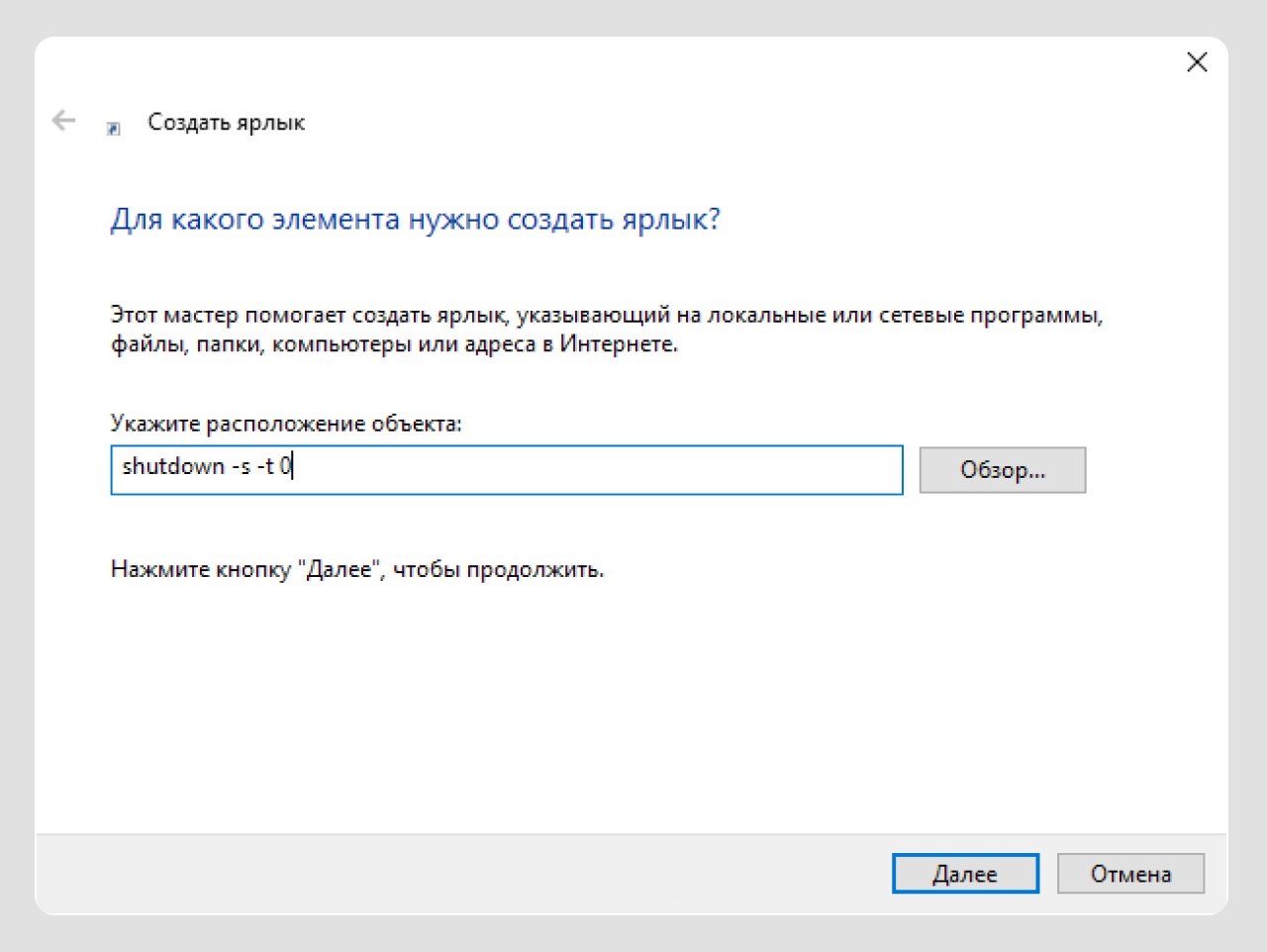
📴 Windows'ning ishchi stolida kompyuter ishini yakunlash yorlig‘ini yaratamiz
Windows'dagi “Завершение работы” oddiy buyruq yordamida chaqiriladi, bu uchun ishchi stolida maxsus tugma, yoki aniqrog‘i yorliq yaratish va uni kompyuterni ishini yakunlash (ya’ni o‘chirish)da qo‘llash mumkin.
Buning uchun esa quyidagi qadamlar amalga oshiriladi:
1️⃣. Ishchi stolining istalgan joyiga sichqonchaning o‘ng tugmasini bosing va ochilgan kontekstli menyuda “Создать” → “Ярлык” bandlari bo‘ylab o‘ting.
2️⃣. “Укажите расположение объекта” maydonida “
3️⃣. “Далее” tugmasini bosing va yorliqqa nom bering, masalan, “Выключить” yoki “Завершение работы” va “Готово”ni bosish orqali harakatlaringizni tasdiqlang.
Ishchi stolida kompyuterni o‘chirish uchun xizmat qiluvchi yorliq yaratiladi. Qoida bo‘yicha unga nisbatan standart belgi (rasm) qo‘llaniladi, ammo u aynan o‘chirish tugmasidek ko‘rinishi uchun belgi ko‘rinishini o‘zgartirish osondir. Buning uchun belgini tanlab,
📝 Manba: @bugfeature
ℹ️ Qo‘shimcha sifatida tanishish va foydalanish tavsiya etiladi:
• SHUTDOWN buyrug‘i
• Kompyuterni o‘chirishni avtomatlashtirish
• Kompyuterni o‘chirish taymerini sozlash
• Kompyuterni ma’lum vaqtdan keyin qayta yuklash yoki o‘chirish
• Kompyuterni o‘chirish uchun oddiy taymer dasturi
• Buyruqlarni muayyan vaqtdan keyin bajarish
• Operatsion tizim rukni ostidagi barcha postlar: 1-qism | 2-qism | 3-qism | 4-qism | 5-qism | 6-qism
👨🏻💻@itspecuz | Mundarija
📴 Windows'ning ishchi stolida kompyuter ishini yakunlash yorlig‘ini yaratamiz
Windows'dagi “Завершение работы” oddiy buyruq yordamida chaqiriladi, bu uchun ishchi stolida maxsus tugma, yoki aniqrog‘i yorliq yaratish va uni kompyuterni ishini yakunlash (ya’ni o‘chirish)da qo‘llash mumkin.
Buning uchun esa quyidagi qadamlar amalga oshiriladi:
1️⃣. Ishchi stolining istalgan joyiga sichqonchaning o‘ng tugmasini bosing va ochilgan kontekstli menyuda “Создать” → “Ярлык” bandlari bo‘ylab o‘ting.
2️⃣. “Укажите расположение объекта” maydonida “
shutdown -s -t 0” buyrug‘ini (qo‘shtirnoqlarsiz) kiriting.3️⃣. “Далее” tugmasini bosing va yorliqqa nom bering, masalan, “Выключить” yoki “Завершение работы” va “Готово”ni bosish orqali harakatlaringizni tasdiqlang.
Ishchi stolida kompyuterni o‘chirish uchun xizmat qiluvchi yorliq yaratiladi. Qoida bo‘yicha unga nisbatan standart belgi (rasm) qo‘llaniladi, ammo u aynan o‘chirish tugmasidek ko‘rinishi uchun belgi ko‘rinishini o‘zgartirish osondir. Buning uchun belgini tanlab,
ALT + ENTER ni bosish orqali unga tegishli “Свойства” muloqot oynasini ekranga chaqiring va ushbu oynada “Сменить значок” bandini tanlab, ochilgan belgilar orasidan o‘zingizga ma’qulini tanlang.📝 Manba: @bugfeature
ℹ️ Qo‘shimcha sifatida tanishish va foydalanish tavsiya etiladi:
• SHUTDOWN buyrug‘i
• Kompyuterni o‘chirishni avtomatlashtirish
• Kompyuterni o‘chirish taymerini sozlash
• Kompyuterni ma’lum vaqtdan keyin qayta yuklash yoki o‘chirish
• Kompyuterni o‘chirish uchun oddiy taymer dasturi
• Buyruqlarni muayyan vaqtdan keyin bajarish
• Operatsion tizim rukni ostidagi barcha postlar: 1-qism | 2-qism | 3-qism | 4-qism | 5-qism | 6-qism
👨🏻💻@itspecuz | Mundarija
Forwarded from IT specialist
#internet
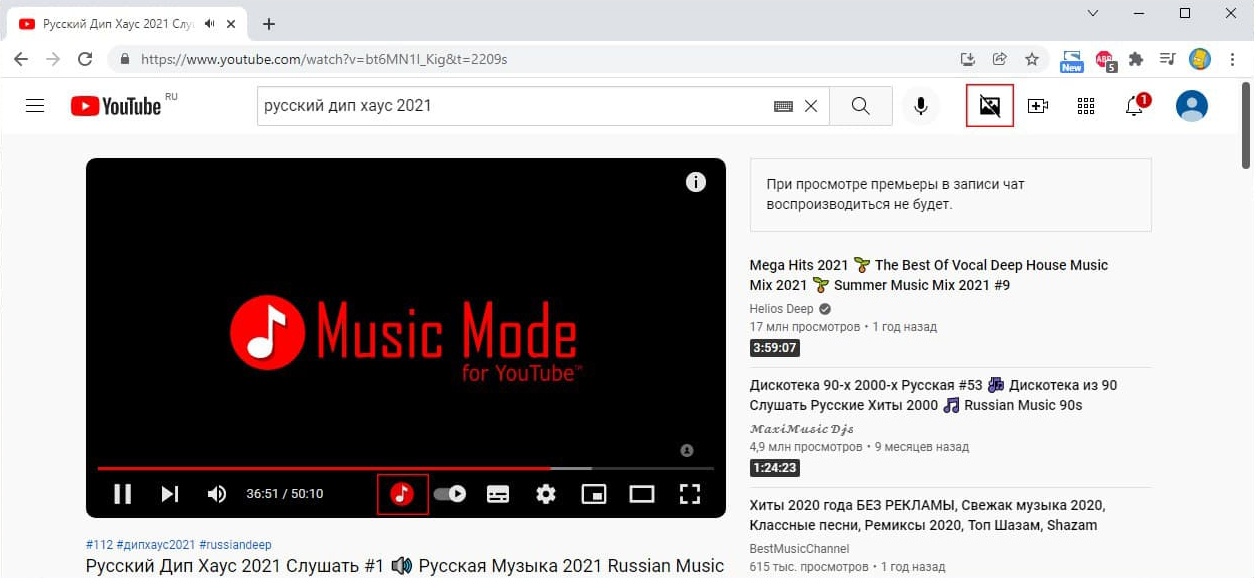
🚫🎞 YouTube'da video ijro etilishini bloklash
Agar YouTube videoxostingida turli musiqa to‘plamlarini tinglashni xush ko‘rsangiz, u holda videodagi ma’lumotlarning vizual tashkil etuvchilari sizga qiziq bo‘lmasligi mumkin. Boz ustiga ko‘pincha musiqa to‘plamlarini fon rejimida tinglashga to‘g‘ri keladi.
Agarda limitli Internet ulanishidan foydalanayotgan bo‘lsangiz, u holda Google Chrome brauzeri uchun Music Mode for YouTube kengaytmasi sizga yordamga keladi.
U butunlay video qatorni olib tashlab, faqat ovozni qoldiradi. Videoni yuklab olish uchun trafik ham endi mos tarzda talab etilmaydi, faqat audio qator yuklab olinadi. Kengaytmalar orasida 🎶 ko‘rinishidagi belgini doimiy ko‘rinib turadigan qilib qadab qo‘yishingiz mumkin.
Kerakli to‘plam ishga tushirilganidan so‘ng kengaytmadagi surgichni On holatiga o‘tkazib,
📝 Manba: @pcTeapot
ℹ️ Qo‘shimcha sifatida tanishish va foydalanish tavsiya etiladi:
• YouTube’da o‘z kanalingizni yaratishingiz uchun batafsil qo‘llanma
• Youtube.com saytidan videoni yuklab olish
• YouTube'da videoni tezkor izlash uchun buyruqlar
• YouTube'da videoni kerakli joyidan ko‘rsatish
• YouTube'dan videoning muayyan parchasini yuklab olish mumkinmi?
• YouTube'dagi videodan GIF yaratish
• YouTube tomosha qilayotib, megabaytingizni 15 baravar tejash yo‘li bor!
• YouTube’dagi barcha videolarni tomosha qilish uchun qancha vaqt ketadi?
• YouTube'ni fon rejimida va reklamasiz tomosha qilish (bepul)
• YouTube'da qancha vaqt sarflashingizni qanday bilish mumkin?
• YouTube funksionalini Premium obunasisiz kengaytirish
• Layfxak: YouTube'dagi barcha obunalarni avtomatik bekor qilish
• YouTube qaynoq klavishlari
• YouTube'dagi reklamalarni bloklaymiz
• YouTube'dagi videodan audioni MP3 formatida qanday yuklab olish mumkin?
• YouTube URL-manzillari bilan foydali tryuklar
• YouTube kontentini tartibga solish
• Brauzerda videoning qotib ishlashi
• Onlayn audio tinglaganda qancha megabaytingiz ketadi?
• YouTube'ning ko‘zga ko‘ringan yulduzlari qancha mablag‘ to‘plashdi va buni qanday sarf qilishni maqsad qilishdi?
• Qo‘shimcha dasturlarsiz har qanday saytdan videolarni yuklab olish uchun 10 universal servis
• Google siz haqingizda nimalarni biladi?
• Qaysi brauzer ShK resurslarini kamroq talab etadi?
• Filmdan parchani topish va yuklab olish
• 720p, 1080p, 4K nima va ular o‘rtasida qanday farq bor?
• Videomontaj oson bo‘lishi kerakmi?
• Telegram orqali YouTube'dan media fayllarni yuklab olish uchun botlar ro‘yxati
• Telegram’dagi “tasvir ichida tasvir” funksiyasi
• Telegram ilovasi yordamida Youtube va Wikipedia saytlaridan ma’lumot izlash
Mobil ilovalar:
• NewPipe
• Snaptube
• YouTube Vanced
YouTube-kanallar:
• Bolalar uchun
• Kompyuter Akademiyasi
Internet rukni ostidagi qolgan postlarimiz ro‘yxati:
• 1-qism | 2-qism | 3-qism | 4-qism
👨🏻💻@itspecuz | Mundarija
🚫🎞 YouTube'da video ijro etilishini bloklash
Agar YouTube videoxostingida turli musiqa to‘plamlarini tinglashni xush ko‘rsangiz, u holda videodagi ma’lumotlarning vizual tashkil etuvchilari sizga qiziq bo‘lmasligi mumkin. Boz ustiga ko‘pincha musiqa to‘plamlarini fon rejimida tinglashga to‘g‘ri keladi.
Agarda limitli Internet ulanishidan foydalanayotgan bo‘lsangiz, u holda Google Chrome brauzeri uchun Music Mode for YouTube kengaytmasi sizga yordamga keladi.
U butunlay video qatorni olib tashlab, faqat ovozni qoldiradi. Videoni yuklab olish uchun trafik ham endi mos tarzda talab etilmaydi, faqat audio qator yuklab olinadi. Kengaytmalar orasida 🎶 ko‘rinishidagi belgini doimiy ko‘rinib turadigan qilib qadab qo‘yishingiz mumkin.
Kerakli to‘plam ishga tushirilganidan so‘ng kengaytmadagi surgichni On holatiga o‘tkazib,
ENTER'ni bosganingizda video qator ketib, uning o‘rnida kengaytma nomi qora fonda ko‘rinib turadigan bo‘ladi. Videoni bevosita tomosha qilgan qilish kerak bo‘lganida kengaytma surgichini yana Off'ga o‘tkazib, ENTER'ni bosgan holda pleyerga video qatorni qaytarish mumkin.📝 Manba: @pcTeapot
ℹ️ Qo‘shimcha sifatida tanishish va foydalanish tavsiya etiladi:
• YouTube’da o‘z kanalingizni yaratishingiz uchun batafsil qo‘llanma
• Youtube.com saytidan videoni yuklab olish
• YouTube'da videoni tezkor izlash uchun buyruqlar
• YouTube'da videoni kerakli joyidan ko‘rsatish
• YouTube'dan videoning muayyan parchasini yuklab olish mumkinmi?
• YouTube'dagi videodan GIF yaratish
• YouTube tomosha qilayotib, megabaytingizni 15 baravar tejash yo‘li bor!
• YouTube’dagi barcha videolarni tomosha qilish uchun qancha vaqt ketadi?
• YouTube'ni fon rejimida va reklamasiz tomosha qilish (bepul)
• YouTube'da qancha vaqt sarflashingizni qanday bilish mumkin?
• YouTube funksionalini Premium obunasisiz kengaytirish
• Layfxak: YouTube'dagi barcha obunalarni avtomatik bekor qilish
• YouTube qaynoq klavishlari
• YouTube'dagi reklamalarni bloklaymiz
• YouTube'dagi videodan audioni MP3 formatida qanday yuklab olish mumkin?
• YouTube URL-manzillari bilan foydali tryuklar
• YouTube kontentini tartibga solish
• Brauzerda videoning qotib ishlashi
• Onlayn audio tinglaganda qancha megabaytingiz ketadi?
• YouTube'ning ko‘zga ko‘ringan yulduzlari qancha mablag‘ to‘plashdi va buni qanday sarf qilishni maqsad qilishdi?
• Qo‘shimcha dasturlarsiz har qanday saytdan videolarni yuklab olish uchun 10 universal servis
• Google siz haqingizda nimalarni biladi?
• Qaysi brauzer ShK resurslarini kamroq talab etadi?
• Filmdan parchani topish va yuklab olish
• 720p, 1080p, 4K nima va ular o‘rtasida qanday farq bor?
• Videomontaj oson bo‘lishi kerakmi?
• Telegram orqali YouTube'dan media fayllarni yuklab olish uchun botlar ro‘yxati
• Telegram’dagi “tasvir ichida tasvir” funksiyasi
• Telegram ilovasi yordamida Youtube va Wikipedia saytlaridan ma’lumot izlash
Mobil ilovalar:
• NewPipe
• Snaptube
• YouTube Vanced
YouTube-kanallar:
• Bolalar uchun
• Kompyuter Akademiyasi
Internet rukni ostidagi qolgan postlarimiz ro‘yxati:
• 1-qism | 2-qism | 3-qism | 4-qism
👨🏻💻@itspecuz | Mundarija