
#mulohaza_uchun #maslahat
👀 Shifokor ko‘rish qobiliyatini yaxshilash bo‘yicha muhim ma’lumotlarni oshkor qildi
Yaxshi ko‘rish qobiliyatini saqlab qolish uchun inson xilma-xil mahsulotlarni iste’mol qilishi kerak. Bu haqda oftalmolog Shafiq Rahmon Utro.ru portaliga bergan intervyusida gapirdi.
Uning so‘zlariga ko‘ra, ayniqsa go‘sht, qizil qalampir, qizil ikra, pomidor va rezavorlar ko‘z va ko‘rish qobiliyati uchun foydali sanaladi.
Shifokor ta’kidlaganidek, ushbu mahsulotlardagi ozuqa moddalari kataraktaning rivojlanishi va boshqa salbiy ta’sirlarning oldini oladi.
To‘q sariq va sariq rangli meva va mahsulotlar ham ko‘rish sifatiga foydali ta’sir ko‘rsatadi, deydi oftalmolog. Bular o‘rik, apelsin, kartoshka, greypfrut, qovun, limon va sabzi bo‘lib, ular tarkibida S vitamini, sabzi va o‘riklarda esa ham beta-karotin mavjud. Ushbu moddalar ham shubhasiz ko‘z faoliyatini yaxshilaydi.
Shu bilan birga, mutaxassis spirtli ichimliklar ko‘rish qobiliyatiga salbiy ta’sir ko‘rsatishini ta’kidladi.
📝 Manba: Xabar.uz
ℹ️ Qo‘shimcha sifatida tanishish va foydalanish tavsiya etiladi:
• Televizorni yaqindan tomosha qilish koʻrish qobiliyatiga zarar yetkazadimi?
• Daltonik bola umrida birinchi bor ranglarni ajrata olgan vaziyat
• “Kompyuter ko‘rish sindromi” nima va undan qanday himoyalanish mumkin?
• Shaxsiy kompyuter yoki smartfon bilan ishlashda ko‘rish qobiliyatini saqlab qolish uchun maxsus xizmat
• Kompyuterda ishlash uchun ko‘zoynak qanday tanlanadi?
• Koʻrish qobiliyatini yaxshilash uchun tavsiyalar
• Salomatlikka oid mavzularni o‘ziga jamlagan postimiz.
👨🏻💻@itspecuz | Mundarija
👀 Shifokor ko‘rish qobiliyatini yaxshilash bo‘yicha muhim ma’lumotlarni oshkor qildi
Yaxshi ko‘rish qobiliyatini saqlab qolish uchun inson xilma-xil mahsulotlarni iste’mol qilishi kerak. Bu haqda oftalmolog Shafiq Rahmon Utro.ru portaliga bergan intervyusida gapirdi.
Uning so‘zlariga ko‘ra, ayniqsa go‘sht, qizil qalampir, qizil ikra, pomidor va rezavorlar ko‘z va ko‘rish qobiliyati uchun foydali sanaladi.
Shifokor ta’kidlaganidek, ushbu mahsulotlardagi ozuqa moddalari kataraktaning rivojlanishi va boshqa salbiy ta’sirlarning oldini oladi.
To‘q sariq va sariq rangli meva va mahsulotlar ham ko‘rish sifatiga foydali ta’sir ko‘rsatadi, deydi oftalmolog. Bular o‘rik, apelsin, kartoshka, greypfrut, qovun, limon va sabzi bo‘lib, ular tarkibida S vitamini, sabzi va o‘riklarda esa ham beta-karotin mavjud. Ushbu moddalar ham shubhasiz ko‘z faoliyatini yaxshilaydi.
Shu bilan birga, mutaxassis spirtli ichimliklar ko‘rish qobiliyatiga salbiy ta’sir ko‘rsatishini ta’kidladi.
📝 Manba: Xabar.uz
ℹ️ Qo‘shimcha sifatida tanishish va foydalanish tavsiya etiladi:
• Televizorni yaqindan tomosha qilish koʻrish qobiliyatiga zarar yetkazadimi?
• Daltonik bola umrida birinchi bor ranglarni ajrata olgan vaziyat
• “Kompyuter ko‘rish sindromi” nima va undan qanday himoyalanish mumkin?
• Shaxsiy kompyuter yoki smartfon bilan ishlashda ko‘rish qobiliyatini saqlab qolish uchun maxsus xizmat
• Kompyuterda ishlash uchun ko‘zoynak qanday tanlanadi?
• Koʻrish qobiliyatini yaxshilash uchun tavsiyalar
• Salomatlikka oid mavzularni o‘ziga jamlagan postimiz.
👨🏻💻@itspecuz | Mundarija

👍6
Forwarded from IT specialist
#operatsion_tizim #smartfon #iOS #android
🗂 ShK va smartfon o‘rtasidagi umumiy almashinish buferi
Smartfondan ShK'ga yoki aksincha ma’lumot o‘tkazishning ko‘plab usullari mavjud, biroq ularning barchasi ham qulay emas. Clipt mobil ilovasi ushbu vazifani bir necha baravar soddalashtiradi, chunki sizning smartfoningizni Chrome brauzeri bilan kengaytma yordamida bog‘laydi.
Kengaytma o‘rnatilganidan so‘ng, kompyuterda nusxalangan matn Clipt'ning almashinish buferiga kiritiladi va smartfonda foydalanish uchun mavjud bo‘ladi. Matn yoki havolalarga nisbatan qo‘llash mumkin bo‘lgan ushbu qulaylik fayllar uchun ham qo‘l keladi.
Smartfondagi ilova va ShK brauzeridagi kengaytma o‘rtasida muammo yuzaga kelmasligi uchun har ikki qurilma ham bir Google akkauntga ulangan bo‘lishi talab etiladi. Ilova shuningdek Android uchun ham mavjud.
ℹ️ Qo‘shimcha sifatida tanishish va foydalanish tavsiya etiladi:
• Google Chrome brauzeriga oid mavzularni o‘zida jamlagan postimiz.
• Operatsion tizim rukni ostidagi qolgan postlar ro‘yxati: 1-qism | 2-qism | 3-qism | 4-qism | 5-qism | 6-qism
• Smartfon rukni ostidagi qolgan postlar ro‘yxati: 1-qism | 2-qism | 3-qism | 4-qism
• Foydali mobil ilovalar ro‘yxati: 1-qism | 2-qism
👨🏻💻@itspecuz | Mundarija
🗂 ShK va smartfon o‘rtasidagi umumiy almashinish buferi
Smartfondan ShK'ga yoki aksincha ma’lumot o‘tkazishning ko‘plab usullari mavjud, biroq ularning barchasi ham qulay emas. Clipt mobil ilovasi ushbu vazifani bir necha baravar soddalashtiradi, chunki sizning smartfoningizni Chrome brauzeri bilan kengaytma yordamida bog‘laydi.
Kengaytma o‘rnatilganidan so‘ng, kompyuterda nusxalangan matn Clipt'ning almashinish buferiga kiritiladi va smartfonda foydalanish uchun mavjud bo‘ladi. Matn yoki havolalarga nisbatan qo‘llash mumkin bo‘lgan ushbu qulaylik fayllar uchun ham qo‘l keladi.
Smartfondagi ilova va ShK brauzeridagi kengaytma o‘rtasida muammo yuzaga kelmasligi uchun har ikki qurilma ham bir Google akkauntga ulangan bo‘lishi talab etiladi. Ilova shuningdek Android uchun ham mavjud.
ℹ️ Qo‘shimcha sifatida tanishish va foydalanish tavsiya etiladi:
• Google Chrome brauzeriga oid mavzularni o‘zida jamlagan postimiz.
• Operatsion tizim rukni ostidagi qolgan postlar ro‘yxati: 1-qism | 2-qism | 3-qism | 4-qism | 5-qism | 6-qism
• Smartfon rukni ostidagi qolgan postlar ro‘yxati: 1-qism | 2-qism | 3-qism | 4-qism
• Foydali mobil ilovalar ro‘yxati: 1-qism | 2-qism
👨🏻💻@itspecuz | Mundarija
👍6🔥1
Forwarded from IT specialist
#word #maslahat
📄 Microsoft Word uchun layfxaklar (1-qism)
Word bilan hamma ishlaydi, biroq har kim ham undagi ishni ancha osonlashtiruvchi fishkalari haqida bilmaydi. E’tiboringizga har kuni bajariluvchi vazifalarni avtomatlashtirish va matnni tayyorlashni tezlashtirish bo‘yicha bir nechta sir-asrorlarni havola etmoqchimiz.
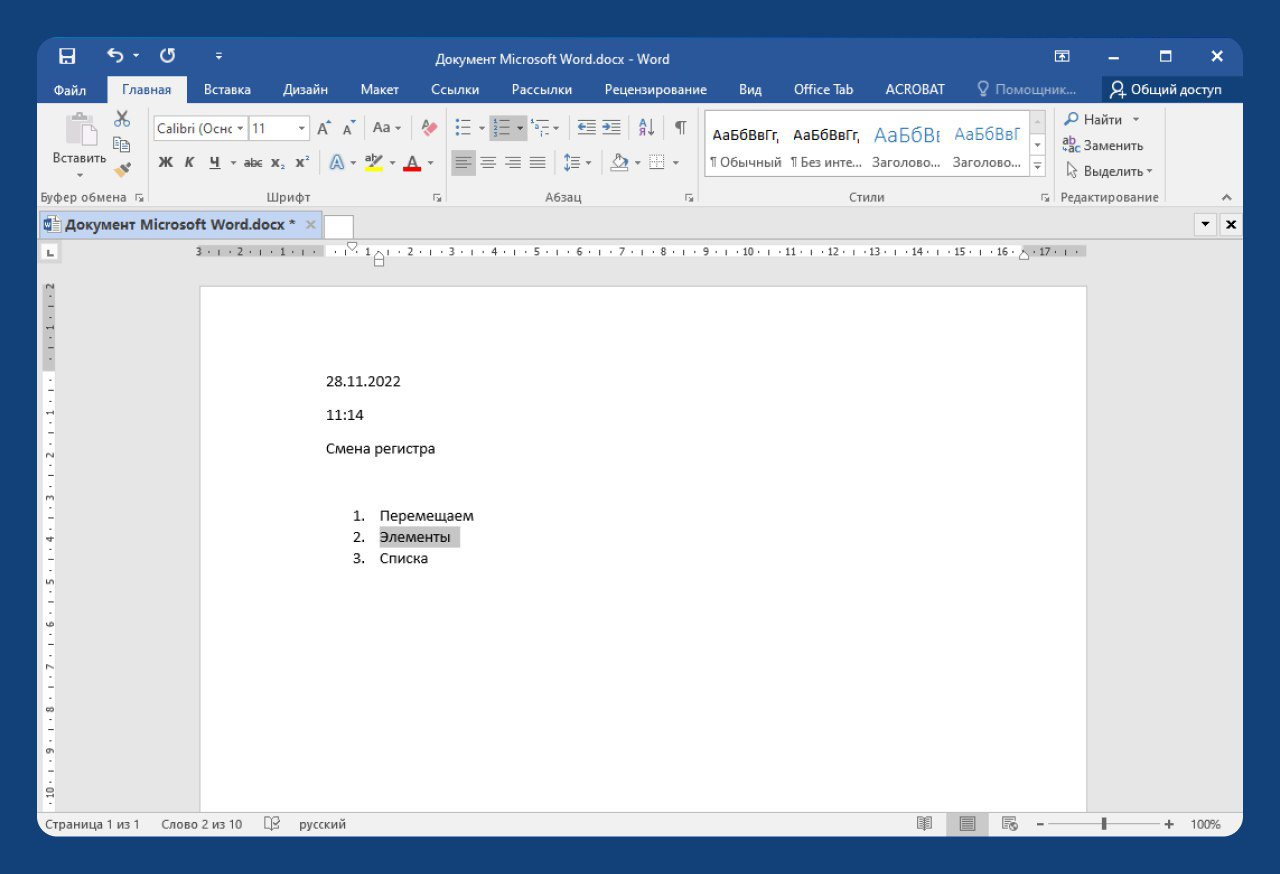
1️⃣. Hujjatga sana va vaqtni tezkor joylashtirish
Joriy kun, oy va yilni hujjatga tezkor joylashtirish uchun
Vaqt bilan ham xuddi shu amalni
📌 P.S.: Hujjatga ushbu usul yordamida joylashtirilgan sana va vaqt – hujjat har safar qayta ishga tushirilganida yangilanib boradi 🔄.
2️⃣. Registrni tezkor almashtirish (harf katta-kichikligini boshqarish)
Agarda tasodifan matnni mos kelmagan registrda kiritib qo‘ygan bo‘lsangiz, ushbu matn bo‘lagini belgilang va
3️⃣. Kursorni so‘zlar bo‘ylab o‘tkazish
Agarda kursorni klaviatura strelkalari yordamida boshqarsangiz, u har bir simvol bo‘ylab siljiydi. Ushbu siljishni “tezlashtirish” uchun strelkalarni bosish oldidan
📌 P.S.S.:
4️⃣. Ro‘yxat elementlari/jadval satrlari o‘rnini o‘zgartirish
Agarda ro‘yxat elementlari/jadval satrlari tartibini o‘zgartirish zarurati yuzaga kelsa, o‘rni almashtirilishi lozim bo‘lgan satrga kursorni joylashtiring va
Davomi keyingi postda... 😉
📝 Manba: @bugfeature
ℹ️ Microsoft Word rukni ostida kanalga joylashtirilgan barcha postlarimiz bilan tanishing: 1-qism | 2-qism | 3-qism.
👨🏻💻@itspecuz | Mundarija
📄 Microsoft Word uchun layfxaklar (1-qism)
Word bilan hamma ishlaydi, biroq har kim ham undagi ishni ancha osonlashtiruvchi fishkalari haqida bilmaydi. E’tiboringizga har kuni bajariluvchi vazifalarni avtomatlashtirish va matnni tayyorlashni tezlashtirish bo‘yicha bir nechta sir-asrorlarni havola etmoqchimiz.
1️⃣. Hujjatga sana va vaqtni tezkor joylashtirish
Joriy kun, oy va yilni hujjatga tezkor joylashtirish uchun
SHIFT + ALT + D klavishlari kombinatsiyasini qo‘llash mumkin. Sana KK.OO.YYYY formatida aks etadi.Vaqt bilan ham xuddi shu amalni
SHIFT + ALT + T birikmasi yordamida amalga oshirish mumkin.📌 P.S.: Hujjatga ushbu usul yordamida joylashtirilgan sana va vaqt – hujjat har safar qayta ishga tushirilganida yangilanib boradi 🔄.
2️⃣. Registrni tezkor almashtirish (harf katta-kichikligini boshqarish)
Agarda tasodifan matnni mos kelmagan registrda kiritib qo‘ygan bo‘lsangiz, ushbu matn bo‘lagini belgilang va
SHIFT + F3 klavishlari birikmasi yordamida registrni kattadan kichikka va aksincha o‘zgartiring.3️⃣. Kursorni so‘zlar bo‘ylab o‘tkazish
Agarda kursorni klaviatura strelkalari yordamida boshqarsangiz, u har bir simvol bo‘ylab siljiydi. Ushbu siljishni “tezlashtirish” uchun strelkalarni bosish oldidan
CTRL klavishini bosib turing. Kursor so‘zdan-so‘zga o‘tish orqali tezkor siljiydi.📌 P.S.S.:
CTRL + SHIFT va strelkalarni bosish orqali so‘z hamda abzatslarni tezkor belgilashingiz mumkin.4️⃣. Ro‘yxat elementlari/jadval satrlari o‘rnini o‘zgartirish
Agarda ro‘yxat elementlari/jadval satrlari tartibini o‘zgartirish zarurati yuzaga kelsa, o‘rni almashtirilishi lozim bo‘lgan satrga kursorni joylashtiring va
SHIFT + ALT birikmasini bosib turgan holda mos ravishda ↑ va ↓ strelkalarini bosing.Davomi keyingi postda... 😉
📝 Manba: @bugfeature
ℹ️ Microsoft Word rukni ostida kanalga joylashtirilgan barcha postlarimiz bilan tanishing: 1-qism | 2-qism | 3-qism.
👨🏻💻@itspecuz | Mundarija
👍9
#android #game #smartfon
Happy Color mobil o‘yini 📲
Raqamlar bo‘yicha eng zo‘r bo‘yash o‘yinini yuklab oling, rasmni tanlang va bo‘yab chiqing 🌈.
Yorqin, qiziqarli rasmlar stressdan xalos bo‘lishingizda yordam beradi! 😊
1000 dan ziyod hayvonlar 🐼, yakkashohlar 🦄, manzaralar 🏞, odamlar 😀 rasmlari sizni kutmoqda ☝️. Kattalar va kichiklar, bolalar 👦 va qizlar 👧 uchun har qanday didga mos keluvchi rasmlar tavsiya etiladi. O‘zingizga kundalik hayotdan chalg‘ish hamda ranglar va relaks olamiga sho‘ng‘ishga imkon bering ❤️.
Har bir rasmlarda siz raqamni ko‘rishingiz mumkin 1️⃣, har bir raqamga biror rang mos keladi 🔴. Palitradagi 🎨 raqamlar bo‘yicha rasmni bo‘yab chiqing hamda o‘zingiz va do‘stlaringiz uchun chiroyli tasvirni hosil qiling 🏞. Rasmlar kolleksiyasi doimiy tarzda yangilanib boradi.
Ushbu ilova mobil qurilmangizda ko‘p joyni egallamaydi va batareyani ko‘p sarflamaydi.
⚪️ Har qanday joyda o‘ynash mumkin: bog‘da, ishda, uyda!
🔴 Ilovada yengil va murakkab, yorqin va qiziqarli rasmlarning katta tanlovi mavjud.
🔵 Bo‘yash o‘yini konsentratsiya va e’tiborni rivojlantiradi. Shuningdek u kundalik ishlardan chalg‘ish va stressni yengishda ko‘mak beradi.
⚫️ Ushbu bo‘yash o‘yinining interfeysi oddiy va qulay, barcha uchun tushunarlidir.
Raqamlar bo‘yicha rangli tasvirlarni hosil qiling, orom oling! 👌
📥 Happy Color mobil o‘yinini yuklab olish.
📌 P.S.: Reklamasiz va cheksiz maslahatlar bilan ulashilgan versiyasi: Happy Color v2.12.4.
ℹ️ Qo‘shimcha sifatida tanishish va foydalanish tavsiya etiladi:
• O‘yinlar haqidagi mavzular, kompyuter dasturi va o‘yinlari hamda mobil ilova va o‘yinlar ro‘yxatini o‘zida jamlagan postimiz
• Smartfon rukni ostidagi qolgan postlar ro‘yxati: 1-qism | 2-qism | 3-qism | 4-qism
• Foydali mobil ilovalar ro‘yxati: 1-qism | 2-qism
👨🏻💻@itspecuz | Mundarija
Happy Color mobil o‘yini 📲
Raqamlar bo‘yicha eng zo‘r bo‘yash o‘yinini yuklab oling, rasmni tanlang va bo‘yab chiqing 🌈.
Yorqin, qiziqarli rasmlar stressdan xalos bo‘lishingizda yordam beradi! 😊
1000 dan ziyod hayvonlar 🐼, yakkashohlar 🦄, manzaralar 🏞, odamlar 😀 rasmlari sizni kutmoqda ☝️. Kattalar va kichiklar, bolalar 👦 va qizlar 👧 uchun har qanday didga mos keluvchi rasmlar tavsiya etiladi. O‘zingizga kundalik hayotdan chalg‘ish hamda ranglar va relaks olamiga sho‘ng‘ishga imkon bering ❤️.
Har bir rasmlarda siz raqamni ko‘rishingiz mumkin 1️⃣, har bir raqamga biror rang mos keladi 🔴. Palitradagi 🎨 raqamlar bo‘yicha rasmni bo‘yab chiqing hamda o‘zingiz va do‘stlaringiz uchun chiroyli tasvirni hosil qiling 🏞. Rasmlar kolleksiyasi doimiy tarzda yangilanib boradi.
Ushbu ilova mobil qurilmangizda ko‘p joyni egallamaydi va batareyani ko‘p sarflamaydi.
⚪️ Har qanday joyda o‘ynash mumkin: bog‘da, ishda, uyda!
🔴 Ilovada yengil va murakkab, yorqin va qiziqarli rasmlarning katta tanlovi mavjud.
🔵 Bo‘yash o‘yini konsentratsiya va e’tiborni rivojlantiradi. Shuningdek u kundalik ishlardan chalg‘ish va stressni yengishda ko‘mak beradi.
⚫️ Ushbu bo‘yash o‘yinining interfeysi oddiy va qulay, barcha uchun tushunarlidir.
Raqamlar bo‘yicha rangli tasvirlarni hosil qiling, orom oling! 👌
📥 Happy Color mobil o‘yinini yuklab olish.
📌 P.S.: Reklamasiz va cheksiz maslahatlar bilan ulashilgan versiyasi: Happy Color v2.12.4.
ℹ️ Qo‘shimcha sifatida tanishish va foydalanish tavsiya etiladi:
• O‘yinlar haqidagi mavzular, kompyuter dasturi va o‘yinlari hamda mobil ilova va o‘yinlar ro‘yxatini o‘zida jamlagan postimiz
• Smartfon rukni ostidagi qolgan postlar ro‘yxati: 1-qism | 2-qism | 3-qism | 4-qism
• Foydali mobil ilovalar ro‘yxati: 1-qism | 2-qism
👨🏻💻@itspecuz | Mundarija

👍3
#test #excel
Sizda sotuvlar jadvali bor. "Menejer" ustuniga filtr o‘rnatilgan. Siz sotuvlar yig‘indisini СУММ orqali hisoblamoqdasiz, biroq menejer ustuniga filtr qo‘llanganida yig‘indi o‘zgarmayapti. Menejer bo‘yicha yig‘indini qanday chiqarish mumkin?
Sizda sotuvlar jadvali bor. "Menejer" ustuniga filtr o‘rnatilgan. Siz sotuvlar yig‘indisini СУММ orqali hisoblamoqdasiz, biroq menejer ustuniga filtr qo‘llanganida yig‘indi o‘zgarmayapti. Menejer bo‘yicha yig‘indini qanday chiqarish mumkin?
Anonymous Quiz
59%
Menejerlarning filtr qo‘llanilganidagi diapazoni uchun СУММ'ni qayta belgilab hisoblatish
41%
ПРОМЕЖУТОЧНЫЕ.ИТОГИ(9; ...)'ni qo‘llash
👍2
#word #excel #powerpoint #telegram #hotkey
Matnni formatlashda eng ko‘p qo‘llaniluvchi ushbu tezkor klavishlar MS Office paketidagi mashhur uch dastur (Word, Excel, PowerPoint), Telegram Desktop'da va yana ko‘plab matn kirituvchi dasturlarda qo‘llanilishi mumkin:
•
•
•
📌 P.S.: Tezkor klavishlarni amaliyotda ko‘proq qo‘llash va klaviaturaga qaramasdan matn kiritish mahoratini o‘zlashtirish orqali ish samarangizni ancha oshirishingiz mumkin! 😉
ℹ️ Qo‘shimcha sifatida tanishish va foydalanish tavsiya etiladi:
• Microsoft Word rukni ostidagi barcha postlar ro‘yxati: 1-qism | 2-qism | 3-qism
• Microsoft Excel rukni ostidagi barcha postlar ro‘yxati: 1-qism | 2-qism | 3-qism
• Microsoft PowerPoint rukni ostidagi barcha postlar ro‘yxati: 1-qism
• Telegram ilovasi haqida foydali maslahatlar mundarijasi keltirilgan postlarimiz: 1-post | 2-post
👨🏻💻@itspecuz | Mundarija
Matnni formatlashda eng ko‘p qo‘llaniluvchi ushbu tezkor klavishlar MS Office paketidagi mashhur uch dastur (Word, Excel, PowerPoint), Telegram Desktop'da va yana ko‘plab matn kirituvchi dasturlarda qo‘llanilishi mumkin:
•
CTRL + B – qalin yozuv (жирный, Bold);•
CTRL + I – kursiv yozuv (курсив, Italic);•
CTRL + U – ostiga chizilgan yozuv (подчеркнутый, Underline).📌 P.S.: Tezkor klavishlarni amaliyotda ko‘proq qo‘llash va klaviaturaga qaramasdan matn kiritish mahoratini o‘zlashtirish orqali ish samarangizni ancha oshirishingiz mumkin! 😉
ℹ️ Qo‘shimcha sifatida tanishish va foydalanish tavsiya etiladi:
• Microsoft Word rukni ostidagi barcha postlar ro‘yxati: 1-qism | 2-qism | 3-qism
• Microsoft Excel rukni ostidagi barcha postlar ro‘yxati: 1-qism | 2-qism | 3-qism
• Microsoft PowerPoint rukni ostidagi barcha postlar ro‘yxati: 1-qism
• Telegram ilovasi haqida foydali maslahatlar mundarijasi keltirilgan postlarimiz: 1-post | 2-post
👨🏻💻@itspecuz | Mundarija
👍5
Forwarded from IT specialist
#operatsion_tizim #internet #hardware
⌨️ Raqobatlashish rejimini taqdim etuvchi klaviatura trenajyori
Tez matn kiritish o‘rganishga ko‘maklashuvchi ko‘plab klaviatura trenajyorlari mavjud. Bu alohida o‘rnatiluvchi dasturlar yoki veb-xizmatlar bo‘lishi mumkin. TypeRacer boshqa foydalanuvchilar bilan raqobatlashish imkoniyati tufayli ularning ko‘pchiligidan ajralib turadi.
TypeRacer — raqobat rejimiga ega klaviatura trenajyori. G‘oyasi nihoyatda sodda: siz va sizning raqib(lar)ingiz xizmatga ulanasiz va bir vaqtning o‘zida matn kiritishni boshlaysiz. Barchasi ekranda harakatlanuvchi mashinalar ko'rinishida vizuallashtiriladi va kimning mashinasi marraga birinchi yetsa, o‘sha foydalanuvchi g‘alabaga erishadi. Saytda bezatish uchun bir qancha mavzular va turli tillar tanlovi mavjud.
Siz peshqadamlar jadvalida o‘zish uchun shunchaki vaqt yoki ochkolar bo‘yicha raqobat qilmaysiz, balki real vaqtda haqiqiy raqib(lar) bilan raqobatlashasiz.
📝 Manba: @komputeer
ℹ️ Qo‘shimcha sifatida tanishish va foydalanish tavsiya etiladi:
• Klaviaturaga qaramasdan tezkor matn kiritish ko‘nikmasini shakllantirish (Ratatype)
• Klaviaturada tezkor matn kiritish uchun Stamina xizmati
• Onlayn klaviatura trenajyorlari
• СОЛО на клавиатуре kompyuter dasturi
• Klaviatura bilan ishlashga oid mavzularni o‘ziga jamlagan postimiz
• Operatsion tizim rukni ostidagi barcha postlar: 1-qism | 2-qism | 3-qism | 4-qism | 5-qism | 6-qism
• Internet rukni ostidagi barcha postlar: 1-qism | 2-qism | 3-qism | 4-qism
👨🏻💻@itspecuz | Mundarija
⌨️ Raqobatlashish rejimini taqdim etuvchi klaviatura trenajyori
Tez matn kiritish o‘rganishga ko‘maklashuvchi ko‘plab klaviatura trenajyorlari mavjud. Bu alohida o‘rnatiluvchi dasturlar yoki veb-xizmatlar bo‘lishi mumkin. TypeRacer boshqa foydalanuvchilar bilan raqobatlashish imkoniyati tufayli ularning ko‘pchiligidan ajralib turadi.
TypeRacer — raqobat rejimiga ega klaviatura trenajyori. G‘oyasi nihoyatda sodda: siz va sizning raqib(lar)ingiz xizmatga ulanasiz va bir vaqtning o‘zida matn kiritishni boshlaysiz. Barchasi ekranda harakatlanuvchi mashinalar ko'rinishida vizuallashtiriladi va kimning mashinasi marraga birinchi yetsa, o‘sha foydalanuvchi g‘alabaga erishadi. Saytda bezatish uchun bir qancha mavzular va turli tillar tanlovi mavjud.
Siz peshqadamlar jadvalida o‘zish uchun shunchaki vaqt yoki ochkolar bo‘yicha raqobat qilmaysiz, balki real vaqtda haqiqiy raqib(lar) bilan raqobatlashasiz.
📝 Manba: @komputeer
ℹ️ Qo‘shimcha sifatida tanishish va foydalanish tavsiya etiladi:
• Klaviaturaga qaramasdan tezkor matn kiritish ko‘nikmasini shakllantirish (Ratatype)
• Klaviaturada tezkor matn kiritish uchun Stamina xizmati
• Onlayn klaviatura trenajyorlari
• СОЛО на клавиатуре kompyuter dasturi
• Klaviatura bilan ishlashga oid mavzularni o‘ziga jamlagan postimiz
• Operatsion tizim rukni ostidagi barcha postlar: 1-qism | 2-qism | 3-qism | 4-qism | 5-qism | 6-qism
• Internet rukni ostidagi barcha postlar: 1-qism | 2-qism | 3-qism | 4-qism
👨🏻💻@itspecuz | Mundarija

👍3
Forwarded from IT Masters
This media is not supported in your browser
VIEW IN TELEGRAM
Gravirovka — lazer nuri orqali klaviaturaga krill alifbosini qo'yish jarayoni
👉 Bizning barcha loyihalar
👉 Bizning barcha loyihalar
👏19👍5🤩3
Forwarded from IT specialist
#operatsion_tizim #software #hardware
⌨️ Matn kiritilishidan bir necha soniya o‘tib CapsLock klavishini avtomatik o‘chadigan qilish
Agarda biror hujjat bilan ishlash yoki chatda yozishish paytida
Siz shunday qilishingiz mumkinki, matn kiritishni to‘xtatishingiz bilan
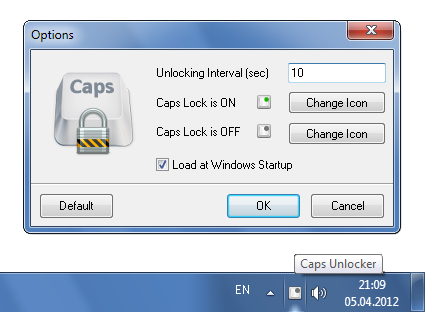
1️⃣. Yordamchi dasturni ishga tushirib, uning menyusini tizim soati yonidagi ishga tushirilgan dasturlar treyidan oching va “Option” bandini tanlang.
2️⃣. “Unlocking Interval” sozlamasiga ahamiyat bering, qoida bo‘yicha uning qiymati sifatida 30 soniya — ya’ni faol turgan
3️⃣. Sizga kerakli vaqt oralig‘ini ko‘rsating va sozlamalarni saqlang.
📎 CapsUnlocker v1.1 dasturini yuklab olish.
📝 Manba: @trojan_anonym
ℹ️ Qo‘shimcha sifatida tanishish va foydalanish tavsiya etiladi:
• Klaviatura bilan ishlashga oid mavzularni o‘ziga jamlagan postimiz
• Operatsion tizim rukni ostidagi barcha postlar: 1-qism | 2-qism | 3-qism | 4-qism | 5-qism | 6-qism
👨🏻💻@itspecuz | Mundarija
⌨️ Matn kiritilishidan bir necha soniya o‘tib CapsLock klavishini avtomatik o‘chadigan qilish
Agarda biror hujjat bilan ishlash yoki chatda yozishish paytida
CapsLock'ni ko‘p qo‘llasangiz, kerak bo‘lgan paytida ushbu klavisha faolligi hayolingizdan ko‘tarilib, katta harfni kiritaman deb SHIFT'ni bosasiz va bunda harflar aksincha kichik kiritilishi asabingizga tegib, ortiqcha vaqtingizni oladi, biror guruhda esa hadeb katta harfda matn kiritishingiz adminlarning jig‘iga tegib, sizni shunchaki ban qilishlari mumkin.Siz shunday qilishingiz mumkinki, matn kiritishni to‘xtatishingiz bilan
CapsLock bir necha soniya o‘tib o‘zi o‘chadigan bo‘ladi. Foydalanuvchi tomonidan belgilangan vaqtdan so‘ng CapsLock klavishini avtomatik o‘chirib qo‘yish uchun mo‘ljallangan CapsUnlocker kichik yordamchi dasturini yuklab oling va arxivni alohida papkaga ajratib olib, CapsUnlocker.exe faylini ishga tushiring.1️⃣. Yordamchi dasturni ishga tushirib, uning menyusini tizim soati yonidagi ishga tushirilgan dasturlar treyidan oching va “Option” bandini tanlang.
2️⃣. “Unlocking Interval” sozlamasiga ahamiyat bering, qoida bo‘yicha uning qiymati sifatida 30 soniya — ya’ni faol turgan
CapsLock'ni avtomatik o‘chirish vaqti belgilangan.3️⃣. Sizga kerakli vaqt oralig‘ini ko‘rsating va sozlamalarni saqlang.
📎 CapsUnlocker v1.1 dasturini yuklab olish.
📝 Manba: @trojan_anonym
ℹ️ Qo‘shimcha sifatida tanishish va foydalanish tavsiya etiladi:
• Klaviatura bilan ishlashga oid mavzularni o‘ziga jamlagan postimiz
• Operatsion tizim rukni ostidagi barcha postlar: 1-qism | 2-qism | 3-qism | 4-qism | 5-qism | 6-qism
👨🏻💻@itspecuz | Mundarija
👍7👏1🤔1
Forwarded from IT specialist
#word
🧾 Word'da ro‘yxatlarni tezkor yaratamiz
Odatda, ro‘yxat yaratish uchun Word dasturi menyu satrining Главная varaqa (вкладка)siga qaytib, mos keluvchi band ustiga bosishga to‘g‘ri keladi.
Biroq shunchaki
Ro‘yxat bilan ishlayotgan mahal, uning quyiroq darajali elementlarini
✅ Ushbu tavsiyamiz raqamli ro‘yxatlar uchun ham o‘rinlidir.
ℹ️ Qo‘shimcha sifatida tanishish va foydalanish tavsiya etiladi:
• Word'da ro‘yxat elementlari o‘rnini tezkor almashtirish
• Word’da ishlash bo‘yicha har kimga ham ma’lum bo‘lmagan 7 tryuk
• Word'ning 17 foydali klavishlari kombinatsiyasini qulay shaklda o‘rganamiz!
• Hujjatga ramka qo‘shamiz
• Hujjatga qanday qilib tezkor tarzda chiziqlar tortish mumkin?
• Word'da chiziqlarni o‘chirish
• Matnni ustunlar yordamida ajratish
• Word hujjatiga formula qanday joylashtiriladi?
• Formula to‘g‘ri ishlashi uchun oddiy probelni “ajralmas” probelga almashtiramiz
• MS Word jadvallarida formulalar bilan ishlash
• Hujjat sahifasidagi jadvalning so‘nggi satrlarini keyingi sahifaga “majburiy” o‘tkazish sozlamasi
• Word'da jadvallarni birlashtirish
• Jadval chegaralarini tezkor o‘chirish
• Ko‘rinmas jadvalni qanday yaratish mumkin?
• Hujjatda turli ko‘rinishdagi chiziqlar va jadvalni tezkor hosil qilish
• Jadval yordamida matnni qanday aylantirish mumkin?
• Agar jadvaldagi satrning balandligi o‘zgarmasa nima qilish lozim?
• Hujjatdagi uzun jadval sarlavhasini boshqa sahifalarda ko‘rsatish
• Jadvalning sahifa boshida kelishi bilan bog‘liq muammoni bartaraf etish
• Hujjatdagi jadval sarlavhasini qanday qilib boshqa sahifalarda ko‘rinadigan qilish mumkin?
• Sahifa oxiriga kelib qolgan jadval satrining boshi avvalgi sahifada qolib, davomi keyingi sahifaga o‘tib ketadigan holat uchun yechim
• Jadvalning satri bo‘yiga kengaymasa nima qilish lozim?
• Jadval kataklarini qanday ikkiga ajratish/birlashtirish mumkin?
• Excel'ning keng jadvallarini Word'ga joylashtirish usuli
• Microsoft Word rukni ostidagi barcha postlarimiz ro‘yxati: 1-qism | 2-qism | 3-qism
👨🏻💻@itspecuz | Mundarija
🧾 Word'da ro‘yxatlarni tezkor yaratamiz
Odatda, ro‘yxat yaratish uchun Word dasturi menyu satrining Главная varaqa (вкладка)siga qaytib, mos keluvchi band ustiga bosishga to‘g‘ri keladi.
Biroq shunchaki
* (asteriks) belgisini kiritib, probelni bosish va yangi markerlangan ro‘yxat bilan ishni boshlash mumkin, uning keyingi satrlari esa ENTER'ni bosgan holda kiritishda davom etilaveradi.Ro‘yxat bilan ishlayotgan mahal, uning quyiroq darajali elementlarini
TAB'ni bosgan holda yaratish mumkin, yana yuqori darajaga qaytish uchun esa SHIFT + TAB'ni bosish talab etiladi.✅ Ushbu tavsiyamiz raqamli ro‘yxatlar uchun ham o‘rinlidir.
ℹ️ Qo‘shimcha sifatida tanishish va foydalanish tavsiya etiladi:
• Word'da ro‘yxat elementlari o‘rnini tezkor almashtirish
• Word’da ishlash bo‘yicha har kimga ham ma’lum bo‘lmagan 7 tryuk
• Word'ning 17 foydali klavishlari kombinatsiyasini qulay shaklda o‘rganamiz!
• Hujjatga ramka qo‘shamiz
• Hujjatga qanday qilib tezkor tarzda chiziqlar tortish mumkin?
• Word'da chiziqlarni o‘chirish
• Matnni ustunlar yordamida ajratish
• Word hujjatiga formula qanday joylashtiriladi?
• Formula to‘g‘ri ishlashi uchun oddiy probelni “ajralmas” probelga almashtiramiz
• MS Word jadvallarida formulalar bilan ishlash
• Hujjat sahifasidagi jadvalning so‘nggi satrlarini keyingi sahifaga “majburiy” o‘tkazish sozlamasi
• Word'da jadvallarni birlashtirish
• Jadval chegaralarini tezkor o‘chirish
• Ko‘rinmas jadvalni qanday yaratish mumkin?
• Hujjatda turli ko‘rinishdagi chiziqlar va jadvalni tezkor hosil qilish
• Jadval yordamida matnni qanday aylantirish mumkin?
• Agar jadvaldagi satrning balandligi o‘zgarmasa nima qilish lozim?
• Hujjatdagi uzun jadval sarlavhasini boshqa sahifalarda ko‘rsatish
• Jadvalning sahifa boshida kelishi bilan bog‘liq muammoni bartaraf etish
• Hujjatdagi jadval sarlavhasini qanday qilib boshqa sahifalarda ko‘rinadigan qilish mumkin?
• Sahifa oxiriga kelib qolgan jadval satrining boshi avvalgi sahifada qolib, davomi keyingi sahifaga o‘tib ketadigan holat uchun yechim
• Jadvalning satri bo‘yiga kengaymasa nima qilish lozim?
• Jadval kataklarini qanday ikkiga ajratish/birlashtirish mumkin?
• Excel'ning keng jadvallarini Word'ga joylashtirish usuli
• Microsoft Word rukni ostidagi barcha postlarimiz ro‘yxati: 1-qism | 2-qism | 3-qism
👨🏻💻@itspecuz | Mundarija

👍6
This media is not supported in your browser
VIEW IN TELEGRAM
#tarmoq #mulohaza_uchun #maslahat
Shunday vaziyatlarda kabel tortish uchun juda oqilona usul, “Momiqvoy, va nihoyat sening ham bizga foydang tegadigan bo‘ldi!” 😉
ℹ️ Tarmoq rukni ostidagi barcha postlarimiz roʻyxati: 1-qism
👨🏻💻@itspecuz | Mundarija
Shunday vaziyatlarda kabel tortish uchun juda oqilona usul, “Momiqvoy, va nihoyat sening ham bizga foydang tegadigan bo‘ldi!” 😉
ℹ️ Tarmoq rukni ostidagi barcha postlarimiz roʻyxati: 1-qism
👨🏻💻@itspecuz | Mundarija
👍10🔥2
Forwarded from IT specialist
#operatsion_tizim #security
🛡 Windows'ni o‘rnatish mahalida Secure Boot'ni o‘chirib qo‘yish
Aytaylik, siz boshqa operatsion tizimni o‘rnatishga qaror qildingiz, vaholanki yuklanish prioritetlari to‘g‘ri o‘rnatilgan bo‘lsa-da, biroq tizim yuklanuvchi fleshkani ko‘rmayapti deylik. Bunday holatda sizga Secure Boot'ni o‘chirib qo‘yish talab etiladi.
U kompyuter ishga tushirilgan paytda avtorizatsiyadan o‘tmagan operatsion tizim va dasturiy ta’minotlarning ishga tushirilishiga to‘sqinlik qilish funksiyasini ta’minlaydi.
Secure Boot'ni o‘chirib qo‘yish uchun, avvalambor, kompyuteringizning UEFI (BIOS) sozlamalariga kirishingiz lozim. Buning uchun odatda ShK ishga tushirilishi bilan
Ushbu postimizda turli ishlab chiqaruvchilarga tegishli asosiy plata (материнская плата)larda ushbu funksiyani o‘chirib qo‘yishga misollarni keltirib o‘tamiz.
👉🏻 Batafsil…
ℹ️ Qo‘shimcha sifatida o‘qish va foydalanish tavsiya etiladi:
• Toza Windows 10'ni o‘rnatish
• Drayver nima? Drayver haqida batafsil ma’lumot (video)
• Drayverlarni topish va o‘rnatish
• Printer va skaner uchun drayver yuklash va o‘rnatish
• Kompyuterga dastur yuklash uchun saytlar (+ishonchli)
• Dastur o‘rnatish san’ati
• Dasturni qaysi versiyasi yaxshi: eski yoki yangi?
• Kompyuter dasturlari qanday turlarga bo‘linishi haqida
• Автозагрузка nima? Avtozagruzkadan dasturlarni olib tashlash.
• Kompyuter ishlashini tezlashtiramiz! (video)
• Bir nechta qismlardan iborat dasturlarni o‘rnatish
• Internetda vaqtni xavfsiz o‘tkazish
• Operatsion tizimdagi barcha dasturlarni o‘rnatib bo‘lganingizdan so‘ng antivirus dasturini o‘rnatish, fleshkadan oqilona foydalanish va Total Commander dasturlariga oid tavsiyalar
• Operatsion tizim rukni ostidagi barcha postlar ro‘yxati: 1-qism | 2-qism | 3-qism | 4-qism | 5-qism | 6-qism
👨🏻💻@itspecuz | Mundarija
🛡 Windows'ni o‘rnatish mahalida Secure Boot'ni o‘chirib qo‘yish
Aytaylik, siz boshqa operatsion tizimni o‘rnatishga qaror qildingiz, vaholanki yuklanish prioritetlari to‘g‘ri o‘rnatilgan bo‘lsa-da, biroq tizim yuklanuvchi fleshkani ko‘rmayapti deylik. Bunday holatda sizga Secure Boot'ni o‘chirib qo‘yish talab etiladi.
U kompyuter ishga tushirilgan paytda avtorizatsiyadan o‘tmagan operatsion tizim va dasturiy ta’minotlarning ishga tushirilishiga to‘sqinlik qilish funksiyasini ta’minlaydi.
Secure Boot'ni o‘chirib qo‘yish uchun, avvalambor, kompyuteringizning UEFI (BIOS) sozlamalariga kirishingiz lozim. Buning uchun odatda ShK ishga tushirilishi bilan
DEL yoki F2 klavishlaridan birini bosish talab etiladi.Ushbu postimizda turli ishlab chiqaruvchilarga tegishli asosiy plata (материнская плата)larda ushbu funksiyani o‘chirib qo‘yishga misollarni keltirib o‘tamiz.
👉🏻 Batafsil…
ℹ️ Qo‘shimcha sifatida o‘qish va foydalanish tavsiya etiladi:
• Toza Windows 10'ni o‘rnatish
• Drayver nima? Drayver haqida batafsil ma’lumot (video)
• Drayverlarni topish va o‘rnatish
• Printer va skaner uchun drayver yuklash va o‘rnatish
• Kompyuterga dastur yuklash uchun saytlar (+ishonchli)
• Dastur o‘rnatish san’ati
• Dasturni qaysi versiyasi yaxshi: eski yoki yangi?
• Kompyuter dasturlari qanday turlarga bo‘linishi haqida
• Автозагрузка nima? Avtozagruzkadan dasturlarni olib tashlash.
• Kompyuter ishlashini tezlashtiramiz! (video)
• Bir nechta qismlardan iborat dasturlarni o‘rnatish
• Internetda vaqtni xavfsiz o‘tkazish
• Operatsion tizimdagi barcha dasturlarni o‘rnatib bo‘lganingizdan so‘ng antivirus dasturini o‘rnatish, fleshkadan oqilona foydalanish va Total Commander dasturlariga oid tavsiyalar
• Operatsion tizim rukni ostidagi barcha postlar ro‘yxati: 1-qism | 2-qism | 3-qism | 4-qism | 5-qism | 6-qism
👨🏻💻@itspecuz | Mundarija

👍11
Forwarded from IT specialist
#internet #maslahat
“Internet Download Manager” dasturida yangilashni o‘chirib qo‘yish 🚫
Aytaylik, saytlardan turli ko‘rinishdagi fayllarni va eng asosiysi — videolarni yuklab olish uchun xizmat qiluvchi “Internet Download Manager” dasturining kalit talab etmaydigan versiyasini o‘rnatdingiz.
Dastur o‘rnatilganidan so‘ng, brauzerlarni ishga tushirdingiz va ushbu dasturning kengaytmalarini o‘rnatdingiz, barchasi joyida, dastur yaxshi ishlab turibdi.
Muammo shundaki, dastur Internetga ulanganingizni sezgani zahoti o‘z bazasiga murojaat etadi va yangi versiya yuklab olish uchun mavjudligini sizga taklif etadi, bilmay qolib, shoshilinchda kichik oynadagi “Обновить” tugmasini bosib yuborsangiz dastur yangilanadi, lekin login va parol talab etuvchi oynani chiqaradigan bo‘lib qoladi.
Bu esa aksariyat hollarda dasturni kompyuterdan o‘chirishni, kompyuterni qayta yuklashni va o‘rnatish uchun dastlab foydalangan versiyangizni kompyuterdan topib, qaytadan o‘rnatishga sizni majbur qiladi. Xo‘sh, dasturning versiyasini yangilash bilan bog‘liq ushbu muammoni bartaraf etish mumkinmi? Ha, albatta!
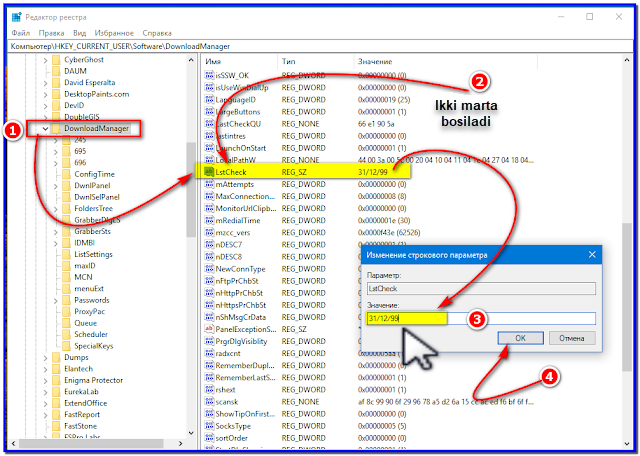
Buning uchun klaviaturada Win + R klavishlari birikmasini bosasiz va ochiluvchi “Выполнить” oynasida
Ochilgan “Редактор реестра” oynasida quyidagi ketma-ketlik bo‘yicha tegishli bo‘limlarga o‘tasiz:
📎 Bu haqida batafsilroq esa ushbu post ostida biriktirilgan rasm orqali bilib olishingiz mumkin. 👇🏻
ℹ️ Internet rukni ostidagi qolgan postlarimiz ro‘yxati bilan ham tanishing: 1-qism | 2-qism | 3-qism | 4-qism
👨🏻💻@itspecuz | Mundarija
“Internet Download Manager” dasturida yangilashni o‘chirib qo‘yish 🚫
Aytaylik, saytlardan turli ko‘rinishdagi fayllarni va eng asosiysi — videolarni yuklab olish uchun xizmat qiluvchi “Internet Download Manager” dasturining kalit talab etmaydigan versiyasini o‘rnatdingiz.
Dastur o‘rnatilganidan so‘ng, brauzerlarni ishga tushirdingiz va ushbu dasturning kengaytmalarini o‘rnatdingiz, barchasi joyida, dastur yaxshi ishlab turibdi.
Muammo shundaki, dastur Internetga ulanganingizni sezgani zahoti o‘z bazasiga murojaat etadi va yangi versiya yuklab olish uchun mavjudligini sizga taklif etadi, bilmay qolib, shoshilinchda kichik oynadagi “Обновить” tugmasini bosib yuborsangiz dastur yangilanadi, lekin login va parol talab etuvchi oynani chiqaradigan bo‘lib qoladi.
Bu esa aksariyat hollarda dasturni kompyuterdan o‘chirishni, kompyuterni qayta yuklashni va o‘rnatish uchun dastlab foydalangan versiyangizni kompyuterdan topib, qaytadan o‘rnatishga sizni majbur qiladi. Xo‘sh, dasturning versiyasini yangilash bilan bog‘liq ushbu muammoni bartaraf etish mumkinmi? Ha, albatta!
Buning uchun klaviaturada Win + R klavishlari birikmasini bosasiz va ochiluvchi “Выполнить” oynasida
regedit buyrug‘ini kiritasiz va Enter klavishini yoki oynachadagi “OK” tugmasini bosasiz.Ochilgan “Редактор реестра” oynasida quyidagi ketma-ketlik bo‘yicha tegishli bo‘limlarga o‘tasiz:
HKEY_CURRENT_USER → Software → DownloadManager → LstCheck (REG_SZ) → oynachadagi kodni 31/12/99’ga o‘zgartirasiz → “OK”ni bosasiz.📎 Bu haqida batafsilroq esa ushbu post ostida biriktirilgan rasm orqali bilib olishingiz mumkin. 👇🏻
ℹ️ Internet rukni ostidagi qolgan postlarimiz ro‘yxati bilan ham tanishing: 1-qism | 2-qism | 3-qism | 4-qism
👨🏻💻@itspecuz | Mundarija
👍3
Forwarded from IT specialist
#operatsion_tizim
Windows'ning buyruq satri (Командная строка)da kiritilgan buyruqlar tarixi 📜
Faraz qiling, siz Windows'ning konsol oynasida ishlamoqdasiz. Qaysidir onda sizga oldinroq kiritilgan buyruqni qayta qo‘llash zarurati paydo bo‘lib qoldi, biroq siz uning kiritilish tartibini unutdingiz.
Bunday vaziyatda nima qilish lozim? Barcha kiritilgan buyruqlar bo‘ylab yuqoriga/pastga qaratilgan strelkachali klavishlarni bosish orqali tartib bilan o‘tishmi? Bu ortiqcha vaqt olishi mumkin.
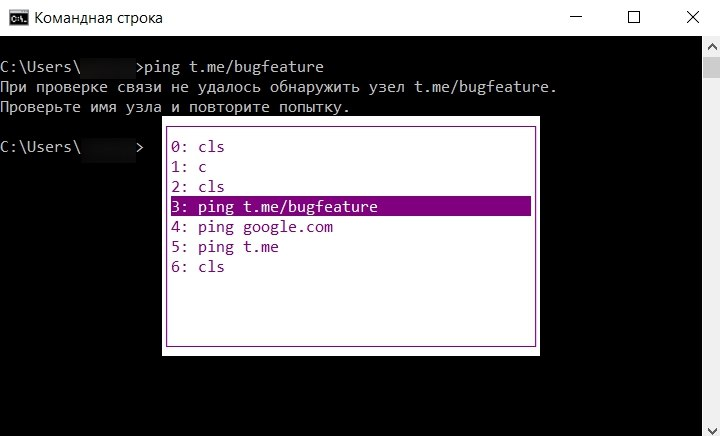
🗝 Buning osonroq yechimi –
📋 Siz buni qo‘llash orqali kerakli bo‘lgan buyruqni tezroq topib, uni
📝 Manba: @bugfeature
ℹ️ Kanalimizdagi ushbu rukn ostida joylashtirilgan postlar bilan tanishing:
• Buyruq satri (Командная строка)da qo‘llash mumkin bo‘lgan buyruqlar ro‘yxati: 1-qism | 2-qism | 3-qism
• Windows 10'da “Выполнить” oynasi uchun buyruqlar: 1-qism | 2-qism | 3-qism
• Win+R yordamida ishga tushiriladigan komandalar
• Windows 10 operatsion tizimining barcha bilishi lozim bo‘lgan qaynoq klavishalari
• Windows 7 ning barcha qaynoq klavishalari
• Operatsion tizim rukni ostidagi barcha postlar: 1-qism | 2-qism | 3-qism | 4-qism | 5-qism | 6-qism
👨🏻💻@itspecuz | Mundarija
Windows'ning buyruq satri (Командная строка)da kiritilgan buyruqlar tarixi 📜
Faraz qiling, siz Windows'ning konsol oynasida ishlamoqdasiz. Qaysidir onda sizga oldinroq kiritilgan buyruqni qayta qo‘llash zarurati paydo bo‘lib qoldi, biroq siz uning kiritilish tartibini unutdingiz.
Bunday vaziyatda nima qilish lozim? Barcha kiritilgan buyruqlar bo‘ylab yuqoriga/pastga qaratilgan strelkachali klavishlarni bosish orqali tartib bilan o‘tishmi? Bu ortiqcha vaqt olishi mumkin.
🗝 Buning osonroq yechimi –
F7 funksional klavishidan foydalanishdir. U kiritilgan buyruqlar ro‘yxatini o‘zida aks ettiradi. 📋 Siz buni qo‘llash orqali kerakli bo‘lgan buyruqni tezroq topib, uni
ENTER klavishini bosgan holda ishga tushirishingiz mumkin.📝 Manba: @bugfeature
ℹ️ Kanalimizdagi ushbu rukn ostida joylashtirilgan postlar bilan tanishing:
• Buyruq satri (Командная строка)da qo‘llash mumkin bo‘lgan buyruqlar ro‘yxati: 1-qism | 2-qism | 3-qism
• Windows 10'da “Выполнить” oynasi uchun buyruqlar: 1-qism | 2-qism | 3-qism
• Win+R yordamida ishga tushiriladigan komandalar
• Windows 10 operatsion tizimining barcha bilishi lozim bo‘lgan qaynoq klavishalari
• Windows 7 ning barcha qaynoq klavishalari
• Operatsion tizim rukni ostidagi barcha postlar: 1-qism | 2-qism | 3-qism | 4-qism | 5-qism | 6-qism
👨🏻💻@itspecuz | Mundarija
👍6
Forwarded from IT specialist
#operatsion_tizim #excel
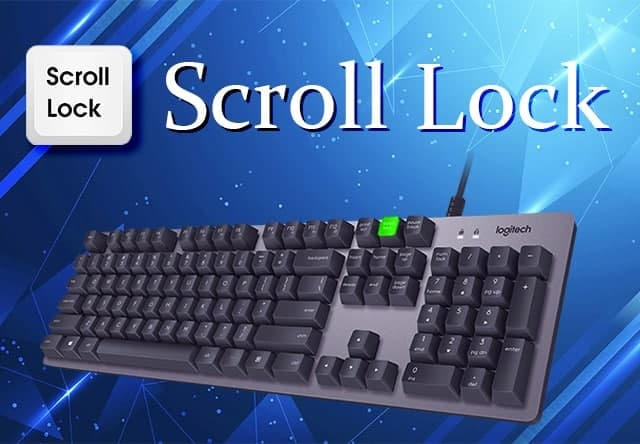
Unutilgan Scroll Lock klavishi ⌨️😔
Klaviaturadagi Scroll Lock klavishidan deyarli hech kim foydalanmaydi. Xo‘sh, agar shunchalik kerak bo‘lmasa, unda nega klaviaturadan joy olgan? 🤔
Klaviaturada 3 ta led chiroqlarni yoqib o‘chishiga sabab bo‘luvchi klavishlardan biri – Scroll Lock'dir.
Scroll Lock klavishi eski avlod kompyuterlarida ko‘proq foydalanilgan. Ushbu klavisha faollashtirilganida kursor o‘rnida qotib, klaviatura strelkalari yordamida matn bo‘ylab yuqoriga/pastga siljish imkoni bo‘lgan.
Hozirda buning o‘rnini sichqonchada o‘rnatilgan g‘ildirakcha (scroll) egallagan, undan foydalanish esa nisbatan ancha qulayroqdir.
Scroll Lock klavishidan hozirda Microsoft Office paketining Excel dasturida foydalanish mumkin.
U faollashtirilib, strelkali klavishlar bosilganida kursor yacheykadan yacheykaga sakramaydi, bunda strelkali klavishlar jadval bo‘ylab yuqoriga/pastga/o‘ngga/chapga siljish uchun xizmat qiladigan rejimga o‘tadi.
Strelkalar yordamida yana yacheykalar bo‘ylab o‘tish uchun Scroll Lock klavishini qayta bosib, uni faolsizlantirish lozim bo‘ladi.
📝 Manba: @geek_boy_uz
ℹ️ Kanalimizdagi ushbu rukn ostida joylashtirilgan postlar bilan tanishing:
• Klaviaturaning ishlash holatini tekshirish
• Klaviaturada tez va bexato yozishni o‘rganamiz...
• Klaviaturaning siz bilmagan elementar jihati
• “СОЛО на клавиатуре 3 в 1” dasturi
• Klavus - lotin va kirill alifbosidagi o‘zbekcha klaviatura
• Siz ahamiyat bermagan, sehrli “SHIFT” klavishi
• Punto Switcher dasturi
• Fayl yoki papkaning xususiyatini (Свойства) ekranga chaqirish bo‘yicha
• Obyektlarni nusxalash, bir joydan ikkinchisiga ko‘chirish va yorlig‘ini yaratish usullari to‘g‘risida
• Operatsion tizim ostidagi qolgan postlar ro‘yxati: 1-qism | 2-qism | 3-qism | 4-qism | 5-qism | 6-qism
• Microsoft Excel rukni ostidagi qolgan postlar ro‘yxati: 1-qism | 2-qism | 3-qism
👨🏻💻@itspecuz | Mundarija
Unutilgan Scroll Lock klavishi ⌨️😔
Klaviaturadagi Scroll Lock klavishidan deyarli hech kim foydalanmaydi. Xo‘sh, agar shunchalik kerak bo‘lmasa, unda nega klaviaturadan joy olgan? 🤔
Klaviaturada 3 ta led chiroqlarni yoqib o‘chishiga sabab bo‘luvchi klavishlardan biri – Scroll Lock'dir.
Scroll Lock klavishi eski avlod kompyuterlarida ko‘proq foydalanilgan. Ushbu klavisha faollashtirilganida kursor o‘rnida qotib, klaviatura strelkalari yordamida matn bo‘ylab yuqoriga/pastga siljish imkoni bo‘lgan.
Hozirda buning o‘rnini sichqonchada o‘rnatilgan g‘ildirakcha (scroll) egallagan, undan foydalanish esa nisbatan ancha qulayroqdir.
Scroll Lock klavishidan hozirda Microsoft Office paketining Excel dasturida foydalanish mumkin.
U faollashtirilib, strelkali klavishlar bosilganida kursor yacheykadan yacheykaga sakramaydi, bunda strelkali klavishlar jadval bo‘ylab yuqoriga/pastga/o‘ngga/chapga siljish uchun xizmat qiladigan rejimga o‘tadi.
Strelkalar yordamida yana yacheykalar bo‘ylab o‘tish uchun Scroll Lock klavishini qayta bosib, uni faolsizlantirish lozim bo‘ladi.
📝 Manba: @geek_boy_uz
ℹ️ Kanalimizdagi ushbu rukn ostida joylashtirilgan postlar bilan tanishing:
• Klaviaturaning ishlash holatini tekshirish
• Klaviaturada tez va bexato yozishni o‘rganamiz...
• Klaviaturaning siz bilmagan elementar jihati
• “СОЛО на клавиатуре 3 в 1” dasturi
• Klavus - lotin va kirill alifbosidagi o‘zbekcha klaviatura
• Siz ahamiyat bermagan, sehrli “SHIFT” klavishi
• Punto Switcher dasturi
• Fayl yoki papkaning xususiyatini (Свойства) ekranga chaqirish bo‘yicha
• Obyektlarni nusxalash, bir joydan ikkinchisiga ko‘chirish va yorlig‘ini yaratish usullari to‘g‘risida
• Operatsion tizim ostidagi qolgan postlar ro‘yxati: 1-qism | 2-qism | 3-qism | 4-qism | 5-qism | 6-qism
• Microsoft Excel rukni ostidagi qolgan postlar ro‘yxati: 1-qism | 2-qism | 3-qism
👨🏻💻@itspecuz | Mundarija
👍5❤1
Forwarded from IT specialist
#operatsion_tizim #bilasizmi
Siz ahamiyat bermagan, sehrli “SHIFT” klavishi ⌨️
Klaviaturadagi SHIFT klavishi ko‘p vazifalarni bajaradi. Eng ko‘p ishlatiladigan va siz biladigan vazifalari quyidagilar:
– Harflarni katta-kichik ko‘rinishda yozish (SHIFT klavishini bosgan holda harf teriladi);
– Fayl va papkalarni butunlay o‘chirish (SHIFT + DELETE);
– Yozish tillarini o‘zgartirish (odatda ALT + SHIFT yoki CTRL + SHIFT) va hokazo.
Bu imkoniyatlardan tashqari, SHIFT klavishini fayl, papka va ish stolida (sichqonchaning o‘ng tugmasini bosish orqali chaqiriluvchi) kontekstli menyu bilan birga ishlatish mumkin:
1️⃣. SHIFT klavishini bosib, ushlab turgan holda, biror fayl ustiga sichqonchaning o‘ng tugmasi bilan bosamiz va hosil bo‘lgan menyuga qo‘shimcha “Копировать как путь” bandi qo‘shilganiga guvoh bo‘lamiz, ushbu band bizga faylning kompyuterda joylashgan manzili nusxasini olib beradi.
2️⃣. Biror papka ustiga SHIFT klavishini bosib, ushlab turgan holda holda, sichqonchaning o‘ng tugmasi bilan bosamiz, shunda hosil bo‘lgan kontekstli menyuda qo‘shimcha “Открыть в новом процессе”, “Копировать как путь”, “Открыть окно PowerShell здесь”, kabi qo‘shimcha bandlar paydo bo‘ladi.
3️⃣. Biror dastur yorlig‘i (ярлык, shortcut) ustiga SHIFT klavishini bosib, ushlab turgan holda, sichqonchaning o‘ng tugmasi bilan bosilsa, qo‘shimcha “Запуск от имени другого пользователя”, “Копировать как путь” kabi qo‘shimcha bandlar paydo bo‘ladi.
👉🏻 Eng asosiysi, biror fayl, papka yoki yorliq ustiga, SHIFT klavishini bosib, ushlab turgan holda, sichqonchaning o'ng tugmasi bilan bosib, ochilgan kontekstli menyuda “Отправить” menyusiga tushilsa, tanlangan obyektning nusxasini ancha-muncha joyga jo‘natish mumkin bo‘ladi
📍
📝 Manba: @planetait
ℹ️ Qo‘shimcha sifatida o‘qish va foydalanish tavsiya etiladi:
• Klaviaturadagi PrintScreen (PrtScr) funksiyasi bo’yicha
• Punto Switcher dasturi
• Fayl yoki papkaning xususiyatini (Свойства) ekranga chaqirish bo‘yicha
• Obyektlarni nusxalash, bir joydan ikkinchisiga ko‘chirish va yorlig‘ini yaratish usullari to‘g‘risida
• Dasturlarni tezkor ishga tushirish siri (1)
• Dasturlarni tezkor ishga tushirish siri (2)
• Windows operatsion tizimi o‘rnatilganidan so‘ng, bajarilishi kerak bo‘lgan 10 ta ish
• Win+R yordamida ishga tushiriladigan komandalar
• Windows 7'ning barcha "qaynoq klavishalari" (горячие клавиши)
• Windows 10 operatsion tizimining barcha bilishi lozim bo‘lgan “qaynoq klavishalari”
• Matn bilan ishlash uchun “qaynoq” klavishalar (горячие клавиши) to‘plami
• Excel’dagi ishingizni tezlashtiruvchi klaviatura kombinatsiyalari (qaynoq klavishalar)
• Internetda tezkor ishlash uchun 38ta klavishalar kombinatsiyalari (горячие клавиши)
• YouTube qaynoq klavishlari
• Photoshop’da unumli ishlash uchun 55 klaviatura kombinatsiyalari
• Telegram Desktop’da ishni tezlashtirish va qulaylashtirish uchun klaviatura kombinatsiyalari
• Telegram Desktop dasturida matnni formatlash uchun klaviatura kombinatsiyalari
• Total Commander dasturida hajmning ko‘rinishini sozlash
👨🏻💻@itspecuz | Mundarija
Siz ahamiyat bermagan, sehrli “SHIFT” klavishi ⌨️
Klaviaturadagi SHIFT klavishi ko‘p vazifalarni bajaradi. Eng ko‘p ishlatiladigan va siz biladigan vazifalari quyidagilar:
– Harflarni katta-kichik ko‘rinishda yozish (SHIFT klavishini bosgan holda harf teriladi);
– Fayl va papkalarni butunlay o‘chirish (SHIFT + DELETE);
– Yozish tillarini o‘zgartirish (odatda ALT + SHIFT yoki CTRL + SHIFT) va hokazo.
Bu imkoniyatlardan tashqari, SHIFT klavishini fayl, papka va ish stolida (sichqonchaning o‘ng tugmasini bosish orqali chaqiriluvchi) kontekstli menyu bilan birga ishlatish mumkin:
1️⃣. SHIFT klavishini bosib, ushlab turgan holda, biror fayl ustiga sichqonchaning o‘ng tugmasi bilan bosamiz va hosil bo‘lgan menyuga qo‘shimcha “Копировать как путь” bandi qo‘shilganiga guvoh bo‘lamiz, ushbu band bizga faylning kompyuterda joylashgan manzili nusxasini olib beradi.
2️⃣. Biror papka ustiga SHIFT klavishini bosib, ushlab turgan holda holda, sichqonchaning o‘ng tugmasi bilan bosamiz, shunda hosil bo‘lgan kontekstli menyuda qo‘shimcha “Открыть в новом процессе”, “Копировать как путь”, “Открыть окно PowerShell здесь”, kabi qo‘shimcha bandlar paydo bo‘ladi.
3️⃣. Biror dastur yorlig‘i (ярлык, shortcut) ustiga SHIFT klavishini bosib, ushlab turgan holda, sichqonchaning o‘ng tugmasi bilan bosilsa, qo‘shimcha “Запуск от имени другого пользователя”, “Копировать как путь” kabi qo‘shimcha bandlar paydo bo‘ladi.
👉🏻 Eng asosiysi, biror fayl, papka yoki yorliq ustiga, SHIFT klavishini bosib, ushlab turgan holda, sichqonchaning o'ng tugmasi bilan bosib, ochilgan kontekstli menyuda “Отправить” menyusiga tushilsa, tanlangan obyektning nusxasini ancha-muncha joyga jo‘natish mumkin bo‘ladi
📍
Yuqoridagi holatlarning barchasida SHIFT klavishi bosib, ushlab turiladi va sichqonchaning o‘ng tugmasi bosilganidan so‘ng SHIFT klavishi qo‘yib yuboriladi.
☝🏻Ushbu imkoniyat Windows 10 operatsion tizimida sinab ko‘rildi, operatsion tizimning boshqa versiyalarida ishlamasligi mumkin.📝 Manba: @planetait
ℹ️ Qo‘shimcha sifatida o‘qish va foydalanish tavsiya etiladi:
• Klaviaturadagi PrintScreen (PrtScr) funksiyasi bo’yicha
• Punto Switcher dasturi
• Fayl yoki papkaning xususiyatini (Свойства) ekranga chaqirish bo‘yicha
• Obyektlarni nusxalash, bir joydan ikkinchisiga ko‘chirish va yorlig‘ini yaratish usullari to‘g‘risida
• Dasturlarni tezkor ishga tushirish siri (1)
• Dasturlarni tezkor ishga tushirish siri (2)
• Windows operatsion tizimi o‘rnatilganidan so‘ng, bajarilishi kerak bo‘lgan 10 ta ish
• Win+R yordamida ishga tushiriladigan komandalar
• Windows 7'ning barcha "qaynoq klavishalari" (горячие клавиши)
• Windows 10 operatsion tizimining barcha bilishi lozim bo‘lgan “qaynoq klavishalari”
• Matn bilan ishlash uchun “qaynoq” klavishalar (горячие клавиши) to‘plami
• Excel’dagi ishingizni tezlashtiruvchi klaviatura kombinatsiyalari (qaynoq klavishalar)
• Internetda tezkor ishlash uchun 38ta klavishalar kombinatsiyalari (горячие клавиши)
• YouTube qaynoq klavishlari
• Photoshop’da unumli ishlash uchun 55 klaviatura kombinatsiyalari
• Telegram Desktop’da ishni tezlashtirish va qulaylashtirish uchun klaviatura kombinatsiyalari
• Telegram Desktop dasturida matnni formatlash uchun klaviatura kombinatsiyalari
• Total Commander dasturida hajmning ko‘rinishini sozlash
👨🏻💻@itspecuz | Mundarija

👍7
Forwarded from IT specialist
#bilasizmi #game
Eng murakkab Sudoku boshqotirmasini finlyandiyalik matemetik Arto Inkala tomonidan 2012-yilda yaratgan. Odatda ushbu yapon boshqotirmasi murakkabligi o‘lchanadigan shkalaga ko‘ra, Inkala sudokusi 11 ballga baholangan.
⚔️ Ushbu o‘yinning butun dunyo bo‘ylab boshqa foydalanuvchilar bilan Battle, ya’ni onlayn tarzda musobaqalashish uchun tavsiya etiluvchi, o‘zimiz muntazam foydalanadigan versiyasini yuklab oling (reklamalari muntazam chiqib turadi, shunisi biroz noqulaychilik tug‘dirishi mumkin):
📥 https://play.google.com/store/apps/details?id=easy.sudoku.puzzle.solver.free
🆓 Agarda reklamasiz versiyalari kerak bo‘lsa, u holda ushbu versiyalaridan ham foydalanib ko‘rishingiz mumkin:
1️⃣. Sudoku Master
2️⃣. Classic Sudoku
3️⃣. Monopoly Sudoku
👨🏻💻@itspecuz | Mundarija
Eng murakkab Sudoku boshqotirmasini finlyandiyalik matemetik Arto Inkala tomonidan 2012-yilda yaratgan. Odatda ushbu yapon boshqotirmasi murakkabligi o‘lchanadigan shkalaga ko‘ra, Inkala sudokusi 11 ballga baholangan.
⚔️ Ushbu o‘yinning butun dunyo bo‘ylab boshqa foydalanuvchilar bilan Battle, ya’ni onlayn tarzda musobaqalashish uchun tavsiya etiluvchi, o‘zimiz muntazam foydalanadigan versiyasini yuklab oling (reklamalari muntazam chiqib turadi, shunisi biroz noqulaychilik tug‘dirishi mumkin):
📥 https://play.google.com/store/apps/details?id=easy.sudoku.puzzle.solver.free
🆓 Agarda reklamasiz versiyalari kerak bo‘lsa, u holda ushbu versiyalaridan ham foydalanib ko‘rishingiz mumkin:
1️⃣. Sudoku Master
2️⃣. Classic Sudoku
3️⃣. Monopoly Sudoku
👨🏻💻@itspecuz | Mundarija
👍3
Forwarded from IT specialist
#mulohaza_uchun #dasturlash #IT_humor
Dasturlashdagi kodingizga qo‘shimchalar kiritayotib ularga izoh (komment) qoldirmay ketganingizda... 🙄
📌 P.S.: Sizda ham shundaymi? 🤔
👨🏻💻@itspecuz | Mundarija
Dasturlashdagi kodingizga qo‘shimchalar kiritayotib ularga izoh (komment) qoldirmay ketganingizda... 🙄
📌 P.S.: Sizda ham shundaymi? 🤔
👨🏻💻@itspecuz | Mundarija
😁21👍9🤯2💯1
Forwarded from IT specialist
This media is not supported in your browser
VIEW IN TELEGRAM
#word
⌨️ Word'ning 17 foydali klavishlari kombinatsiyasini qulay shaklda o‘rganamiz!
ℹ️ Kanalimizdagi ushbu rukn ostida joylashtirilgan postlar bilan tanishing:
• Microsoft Word'da matnni tahrirlash uchun mo‘ljallangan klavishlar birikmalari
• Microsoft Word dasturida qo‘llaniluvchi qaynoq klavishlar ro‘yxati
• Microsoft Excel dasturida qo‘llaniluvchi qaynoq klavishlar ro‘yxati
• Microsoft PowerPoint dasturida qo‘llaniluvchi qaynoq klavishlar ro‘yxati
• Windows 10 operatsion tizimining barcha bilishi lozim bo‘lgan qaynoq klavishalari
• Windows 7 ning barcha qaynoq klavishalari
• Win+R yordamida ishga tushiriladigan komandalar
• Windows 10'da “Выполнить” oynasi uchun buyruqlar 1-qism | 2-qism | 3-qism
• Dasturlarni tezkor ishga tushirish siri
• Internetda tezkor ishlash uchun 38ta klavishalar kombinatsiyalari
• YouTube qaynoq klavishlari
• Microsoft Word rukni ostidagi barcha postlar: 1-qism | 2-qism | 3-qism
👨🏻💻@itspecuz | Mundarija
⌨️ Word'ning 17 foydali klavishlari kombinatsiyasini qulay shaklda o‘rganamiz!
ℹ️ Kanalimizdagi ushbu rukn ostida joylashtirilgan postlar bilan tanishing:
• Microsoft Word'da matnni tahrirlash uchun mo‘ljallangan klavishlar birikmalari
• Microsoft Word dasturida qo‘llaniluvchi qaynoq klavishlar ro‘yxati
• Microsoft Excel dasturida qo‘llaniluvchi qaynoq klavishlar ro‘yxati
• Microsoft PowerPoint dasturida qo‘llaniluvchi qaynoq klavishlar ro‘yxati
• Windows 10 operatsion tizimining barcha bilishi lozim bo‘lgan qaynoq klavishalari
• Windows 7 ning barcha qaynoq klavishalari
• Win+R yordamida ishga tushiriladigan komandalar
• Windows 10'da “Выполнить” oynasi uchun buyruqlar 1-qism | 2-qism | 3-qism
• Dasturlarni tezkor ishga tushirish siri
• Internetda tezkor ishlash uchun 38ta klavishalar kombinatsiyalari
• YouTube qaynoq klavishlari
• Microsoft Word rukni ostidagi barcha postlar: 1-qism | 2-qism | 3-qism
👨🏻💻@itspecuz | Mundarija
👍2
Forwarded from IT specialist
#bilasizmi #internet #maslahat
Google'ga to‘g‘ri so‘rov yuborish bo‘yicha 5 maslahat 🔎
XXI asrda ma’lumot izlashni bilish — internetning har bir foydalanuvchisi uchun “must have”dir. Quyidagi maslahatlar yordamida esa siz qidiruv jarayonini osonlashtirishingiz, hattoki tezlashtirishingiz ham mumkin.
1️⃣. To‘g‘ridan-to‘g‘ri qidirish
Google aynan muayyan bir jumlani izlashi uchun, muhim jumlani “mana bunday qo‘shtirnoqlar” ostiga oling. Masalan:
“the best programming language”
2️⃣. Yulduzcha belgisi
Unutilgan so‘z o‘rniga yulduzcha belgisini kiriting va Google so‘rovni o‘zi to‘ldirib beradi. Masalan:
“twinkle twinkle little star how I * what you are”
3️⃣. So‘zlarni filtrlash
Agar so‘z oldidan minus belgisi qo‘yilsa, ushbu so‘zni o‘z tarkibiga oluvchi natijalar filtrlanadi. Masalan:
“the best programming language for a beginner -python”
⚠️ Izoh: Qidiruv natijalarida Python dasturlash tili bo‘lmaydi.
4️⃣. Fayllar bo‘ylab izlash
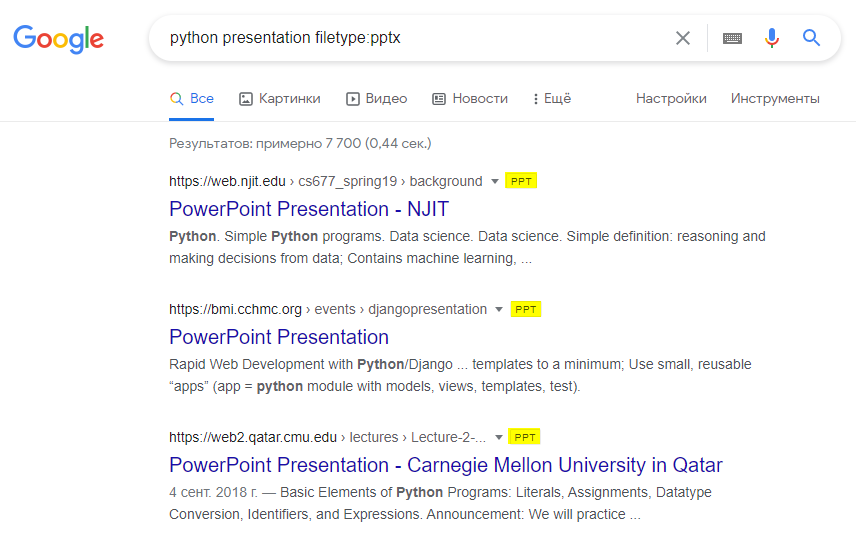
Fayllarni izlash uchun “filetype”dan foydalaning. Masalan:
“python presentation filetype:pptx”
5️⃣. Ortiqcha belgilar
So‘rovingizdan tinish belgilari va boshqalarni olib tashlang. Google ularni baribir hisobga olmaydi.
ℹ️ Qo‘shimcha sifatida o‘qish va foydalanish tavsiya etiladi:
• 9 правил поиска в GOOGLE, о которых не знают 99% пользователей
• Google qidiruv tizimiga rasm yuklab, u bo‘yicha ma’lumot izlash
• Google qidiruviga “Открыть в полном размере” tugmasini qaytaramiz
• Google'ga har daqiqa qancha so‘rov kelib tushadi?
• “Ok, Google” nimalarga qodir?
• OK Google imkoniyatlari
• Google siz haqingizda nimalarni biladi?
• Google'ga kim va qachon asos solgan?
• Google rahbari hayotiy muvaffaqiyatga eltuvchi ikkita tamoyilni aytdi
• “Gugol” soni
• Qotib ishlayotgan Chrome’ni tezlashtirishning 11 usuli
• Chrome – eng “ochofat” brauzer, lekin siz uning “nafsini jilovlay” olasiz!
• Chrome’ni sekinlashtirayotgan reklama va viruslardan osongina qutulamiz!
• Google Chrome’da saqlangan parolni qanday ko‘rish mumkin?
• Google Chrome’da saytlar tomonidan bildirishnomalarni yuborishga ruxsat so‘rash imkoniyatini o‘chirib qo‘yish
• Kesh nima?
• Telegram ilovasi yordamida Youtube va Wikipedia saytlaridan ma’lumot izlash
• Telegram Desktop’da kanal yoki guruhning birinchi xabariga tezkor o‘tish
• Dasturlarning muqobil variantlarini qanday izlash mumkin?
• Windows 10'da kengaytirilgan qidiruvni faollashtirish
• Internet rukni ostidagi qolgan postlarimiz ro‘yxati: 1-qism | 2-qism | 3-qism | 4-qism
👨🏻💻@itspecuz | Mundarija
Google'ga to‘g‘ri so‘rov yuborish bo‘yicha 5 maslahat 🔎
XXI asrda ma’lumot izlashni bilish — internetning har bir foydalanuvchisi uchun “must have”dir. Quyidagi maslahatlar yordamida esa siz qidiruv jarayonini osonlashtirishingiz, hattoki tezlashtirishingiz ham mumkin.
1️⃣. To‘g‘ridan-to‘g‘ri qidirish
Google aynan muayyan bir jumlani izlashi uchun, muhim jumlani “mana bunday qo‘shtirnoqlar” ostiga oling. Masalan:
“the best programming language”
2️⃣. Yulduzcha belgisi
Unutilgan so‘z o‘rniga yulduzcha belgisini kiriting va Google so‘rovni o‘zi to‘ldirib beradi. Masalan:
“twinkle twinkle little star how I * what you are”
3️⃣. So‘zlarni filtrlash
Agar so‘z oldidan minus belgisi qo‘yilsa, ushbu so‘zni o‘z tarkibiga oluvchi natijalar filtrlanadi. Masalan:
“the best programming language for a beginner -python”
⚠️ Izoh: Qidiruv natijalarida Python dasturlash tili bo‘lmaydi.
4️⃣. Fayllar bo‘ylab izlash
Fayllarni izlash uchun “filetype”dan foydalaning. Masalan:
“python presentation filetype:pptx”
5️⃣. Ortiqcha belgilar
So‘rovingizdan tinish belgilari va boshqalarni olib tashlang. Google ularni baribir hisobga olmaydi.
ℹ️ Qo‘shimcha sifatida o‘qish va foydalanish tavsiya etiladi:
• 9 правил поиска в GOOGLE, о которых не знают 99% пользователей
• Google qidiruv tizimiga rasm yuklab, u bo‘yicha ma’lumot izlash
• Google qidiruviga “Открыть в полном размере” tugmasini qaytaramiz
• Google'ga har daqiqa qancha so‘rov kelib tushadi?
• “Ok, Google” nimalarga qodir?
• OK Google imkoniyatlari
• Google siz haqingizda nimalarni biladi?
• Google'ga kim va qachon asos solgan?
• Google rahbari hayotiy muvaffaqiyatga eltuvchi ikkita tamoyilni aytdi
• “Gugol” soni
• Qotib ishlayotgan Chrome’ni tezlashtirishning 11 usuli
• Chrome – eng “ochofat” brauzer, lekin siz uning “nafsini jilovlay” olasiz!
• Chrome’ni sekinlashtirayotgan reklama va viruslardan osongina qutulamiz!
• Google Chrome’da saqlangan parolni qanday ko‘rish mumkin?
• Google Chrome’da saytlar tomonidan bildirishnomalarni yuborishga ruxsat so‘rash imkoniyatini o‘chirib qo‘yish
• Kesh nima?
• Telegram ilovasi yordamida Youtube va Wikipedia saytlaridan ma’lumot izlash
• Telegram Desktop’da kanal yoki guruhning birinchi xabariga tezkor o‘tish
• Dasturlarning muqobil variantlarini qanday izlash mumkin?
• Windows 10'da kengaytirilgan qidiruvni faollashtirish
• Internet rukni ostidagi qolgan postlarimiz ro‘yxati: 1-qism | 2-qism | 3-qism | 4-qism
👨🏻💻@itspecuz | Mundarija
👍8