
IT sohasiga qiziqasizmi? Unda IDU - Xalqaro Raqamli Universitetiga marhamat!
ITning eng zamonaviy va ko'p talabga ega yo’nalishlarini IDU universitetida o’rganing va universitetni bitirib xalqaro dimplomni qo’lga kiring!
☑️ Britaniya standartlari asosida ta'lim
☑️ Qiziqarli talabalik hayoti
☑️ Bitiruvchilar uchun nufuzli kompaniyalarda ish
Kirish imtihoni sanasi: 18-fevral
Grant o’rinlari, imtihonlar va o'quv jarayoni haqida ko'proq ma'lumot olish uchun ariza qoldiring.
👉 Ariza qoldirish
ITning eng zamonaviy va ko'p talabga ega yo’nalishlarini IDU universitetida o’rganing va universitetni bitirib xalqaro dimplomni qo’lga kiring!
☑️ Britaniya standartlari asosida ta'lim
☑️ Qiziqarli talabalik hayoti
☑️ Bitiruvchilar uchun nufuzli kompaniyalarda ish
Kirish imtihoni sanasi: 18-fevral
Grant o’rinlari, imtihonlar va o'quv jarayoni haqida ko'proq ma'lumot olish uchun ariza qoldiring.
👉 Ariza qoldirish
👍11
#telegram #android #iOS #desktop
🆕 Profil rasmlari konstruktori, chatlar tarjimasi, emoji turkumlari va boshqalar — Android va iOS uchun Telegram messenjeri 9.4, Telegram Desktop esa 4.6 versiyasiga qadar yangilandi
Yangi versiyaga qo‘shilgan yangilanishlar:
📌 Profil rasmlari konstruktori — endi istalgan stikerlar va animatsiyali emojilarni shaxsiy akkaunt, guruh yoki kanal uchun profil rasmiga oson aylantirish mumkin.
📌 ⭐️ Chatlar tarjimasi — endi Premium-foydalanuvchilar avtomatik ravishda butun chatlar, guruhlar va kanallarni xorijiy tillardan o‘z tillariga tarjima qilishlari mumkin. Buning uchun ekranning yuqori qismidagi “Перевести” tugmasiga bosish yetarlidir.
📌 Qabul qilingan medialarni avtomatik saqlash — sozlamalarda medialari qurilma galereyasiga avtomatik saqlanishi lozim bo‘lgan chatlar turini tanlash, shuningdek saqlanayotgan mediafayllarning o‘lchami va turini belgilab o‘tish mumkin.
📌 Media yuborilishiga ruxsat berish — guruh administratorlari alohida ishtirokchilar uchun 9 turdagi medialar — shu qatorda rasmlar, ovozli va videoxabarlar yuborishiga ruxsat berishlari yoki taqiqlashlari mumkin.
📌 ⭐️ Yillik Premium obunasi — endi Siz Telegram Premium obunasiga oldindan yillik to‘lov qilishingiz — va 40% ga qadar chegirma bilan eksklyuziv funksiyalardan foydalanishingiz mumkin.
📌 Apple va Google ID orqali kirish — o‘z akkauntidan chiqqan foydalanuvchilar Apple yoki Google ID yordamida SMS kodini kiritmasdan oson qayta kirishlari mumkin. Agar ikki bosqichli autentifikatsiya paroli o‘rnatilgan bo‘lsa, uning kiritilishi avvalgidek talab etiladi.
📌 Yangi interaktiv emojilar va boshqalar.
👉 Batafsil ma’lumot esa bu yerda.
📥 Yangilanishni yuklab olish:
Android: Google Play.
iOS: App Store.
📝 Manba: @NovostiUZ | @TeleUz
ℹ️ Telegram ilovasi haqida foydali maslahatlar mundarijasi keltirilgan postlarimiz bilan ham tanishing: 1-post | 2-post
👨🏻💻@itspecuz | Mundarija
🆕 Profil rasmlari konstruktori, chatlar tarjimasi, emoji turkumlari va boshqalar — Android va iOS uchun Telegram messenjeri 9.4, Telegram Desktop esa 4.6 versiyasiga qadar yangilandi
Yangi versiyaga qo‘shilgan yangilanishlar:
📌 Profil rasmlari konstruktori — endi istalgan stikerlar va animatsiyali emojilarni shaxsiy akkaunt, guruh yoki kanal uchun profil rasmiga oson aylantirish mumkin.
📌 ⭐️ Chatlar tarjimasi — endi Premium-foydalanuvchilar avtomatik ravishda butun chatlar, guruhlar va kanallarni xorijiy tillardan o‘z tillariga tarjima qilishlari mumkin. Buning uchun ekranning yuqori qismidagi “Перевести” tugmasiga bosish yetarlidir.
📌 Qabul qilingan medialarni avtomatik saqlash — sozlamalarda medialari qurilma galereyasiga avtomatik saqlanishi lozim bo‘lgan chatlar turini tanlash, shuningdek saqlanayotgan mediafayllarning o‘lchami va turini belgilab o‘tish mumkin.
📌 Media yuborilishiga ruxsat berish — guruh administratorlari alohida ishtirokchilar uchun 9 turdagi medialar — shu qatorda rasmlar, ovozli va videoxabarlar yuborishiga ruxsat berishlari yoki taqiqlashlari mumkin.
📌 ⭐️ Yillik Premium obunasi — endi Siz Telegram Premium obunasiga oldindan yillik to‘lov qilishingiz — va 40% ga qadar chegirma bilan eksklyuziv funksiyalardan foydalanishingiz mumkin.
📌 Apple va Google ID orqali kirish — o‘z akkauntidan chiqqan foydalanuvchilar Apple yoki Google ID yordamida SMS kodini kiritmasdan oson qayta kirishlari mumkin. Agar ikki bosqichli autentifikatsiya paroli o‘rnatilgan bo‘lsa, uning kiritilishi avvalgidek talab etiladi.
📌 Yangi interaktiv emojilar va boshqalar.
👉 Batafsil ma’lumot esa bu yerda.
📥 Yangilanishni yuklab olish:
Android: Google Play.
iOS: App Store.
📝 Manba: @NovostiUZ | @TeleUz
ℹ️ Telegram ilovasi haqida foydali maslahatlar mundarijasi keltirilgan postlarimiz bilan ham tanishing: 1-post | 2-post
👨🏻💻@itspecuz | Mundarija

👍6🔥4
Forwarded from IT specialist
#bilasizmi #telegram
💻 Agar “Telegram Desktop” dasturida akkaunt ustiga sichqoncha kursorini olib borib, ALT + SHIFT + Sichq. o‘ng tugmasi bosilsa, barcha chatlarni o‘qilgan sifatida belgilash imkoniyati yuzaga keladi.
📌 P.S.: Bundan Sizning xabaringiz bormidi?
👨🏻💻@itspecuz | Mundarija
💻 Agar “Telegram Desktop” dasturida akkaunt ustiga sichqoncha kursorini olib borib, ALT + SHIFT + Sichq. o‘ng tugmasi bosilsa, barcha chatlarni o‘qilgan sifatida belgilash imkoniyati yuzaga keladi.
📌 P.S.: Bundan Sizning xabaringiz bormidi?
👨🏻💻@itspecuz | Mundarija
👍32🤔6🔥3🐳2
#operatsion_tizim
↕️ Faqat faol turgan oynani ekranda qoldirish
Oynaning sarlavha satrini sichqonchaning chap tugmasi bilan ushlab turgan holda, o‘ngga-chapga sekin tez-tez siljitish orqali joriy oynadan tashqari barcha oynalarni vazifalar paneli (Панель задач)ga tushirish va yana ekranga qaytarish mumkin.
⌨️ Ushbu vazifa uchun
📌 P.S.: Ushbu postimizda buni amalga oshirishga video misol keltirilgan.
ℹ️ Qo‘shimcha sifatida tanishish va foydalanish tavsiya etiladi:
• Windows'da oynalarni boshqarishga oid mavzular ro‘yxatini o‘zida jamlagan postimiz.
• Operatsion tizim rukni ostidagi qolgan postlar ro‘yxati: 1-qism | 2-qism | 3-qism | 4-qism | 5-qism | 6-qism
👨🏻💻@itspecuz | Mundarija
↕️ Faqat faol turgan oynani ekranda qoldirish
Oynaning sarlavha satrini sichqonchaning chap tugmasi bilan ushlab turgan holda, o‘ngga-chapga sekin tez-tez siljitish orqali joriy oynadan tashqari barcha oynalarni vazifalar paneli (Панель задач)ga tushirish va yana ekranga qaytarish mumkin.
⌨️ Ushbu vazifa uchun
WIN + HOME klavishlari birikmasini qo‘llash mumkin. Qayta bosilganida barcha tushirib turilgan oynalar ekrandagi o‘z o‘rniga qaytariladi.📌 P.S.: Ushbu postimizda buni amalga oshirishga video misol keltirilgan.
ℹ️ Qo‘shimcha sifatida tanishish va foydalanish tavsiya etiladi:
• Windows'da oynalarni boshqarishga oid mavzular ro‘yxatini o‘zida jamlagan postimiz.
• Operatsion tizim rukni ostidagi qolgan postlar ro‘yxati: 1-qism | 2-qism | 3-qism | 4-qism | 5-qism | 6-qism
👨🏻💻@itspecuz | Mundarija

👍10
Forwarded from IT specialist
#operatsion_tizim #hardware #internet
⌨️ Klaviaturaga qaramasdan tezkor matn kiritish ko‘nikmasini shakllantirish
Bunda bizga 10 ta barmoqni butunlay qo‘llagan holda klaviaturaga qaramasdan matn kiritish usulini o‘zlashtirish imkonini beruvchi — Ratatype xizmati yordam berishi mumkin.
Bu qanday ishlaydi: o‘z matn kiritish tezligingizni aniqlab olish uchun siz dastlab testdan o‘tasiz. U yakunlanganidan so‘ng siz tasniflanasiz va ko‘nikmangizni tasdiqlovchi sertifikatni olasiz.
Keyingi qadamda ro‘yxatdan o‘tish, mos keluvchi kursni tanlash va ko‘nikmani shakllantirish uchun uning bosqichlaridan muntazam ravishda o‘tib borish talab etiladi.
📝 Manba: @iteach_tb
ℹ️ Qo‘shimcha sifatida tanishish va foydalanish tavsiya etiladi:
• Onlayn klaviatura trenajyorlari
• Klaviaturada tezkor matn kiritish uchun Stamina xizmati
• Raqobatlashish rejimini taqdim etuvchi klaviatura trenajyori (TypeRacer)
• Klaviatura bilan ishlashga oid mavzularni o‘ziga jamlagan postimiz
• Operatsion tizim rukni ostidagi barcha postlar: 1-qism | 2-qism | 3-qism | 4-qism | 5-qism | 6-qism
• Internet rukni ostidagi barcha postlar: 1-qism | 2-qism | 3-qism | 4-qism
👨🏻💻@itspecuz | Mundarija
⌨️ Klaviaturaga qaramasdan tezkor matn kiritish ko‘nikmasini shakllantirish
Bunda bizga 10 ta barmoqni butunlay qo‘llagan holda klaviaturaga qaramasdan matn kiritish usulini o‘zlashtirish imkonini beruvchi — Ratatype xizmati yordam berishi mumkin.
Bu qanday ishlaydi: o‘z matn kiritish tezligingizni aniqlab olish uchun siz dastlab testdan o‘tasiz. U yakunlanganidan so‘ng siz tasniflanasiz va ko‘nikmangizni tasdiqlovchi sertifikatni olasiz.
Keyingi qadamda ro‘yxatdan o‘tish, mos keluvchi kursni tanlash va ko‘nikmani shakllantirish uchun uning bosqichlaridan muntazam ravishda o‘tib borish talab etiladi.
📝 Manba: @iteach_tb
ℹ️ Qo‘shimcha sifatida tanishish va foydalanish tavsiya etiladi:
• Onlayn klaviatura trenajyorlari
• Klaviaturada tezkor matn kiritish uchun Stamina xizmati
• Raqobatlashish rejimini taqdim etuvchi klaviatura trenajyori (TypeRacer)
• Klaviatura bilan ishlashga oid mavzularni o‘ziga jamlagan postimiz
• Operatsion tizim rukni ostidagi barcha postlar: 1-qism | 2-qism | 3-qism | 4-qism | 5-qism | 6-qism
• Internet rukni ostidagi barcha postlar: 1-qism | 2-qism | 3-qism | 4-qism
👨🏻💻@itspecuz | Mundarija

👍9🔥1
Forwarded from IT specialist
#operatsion_tizim #rasm_bilan_ishlash
🚀 Photoshop'ning ishlashini tezlashtirish
Xotira sozlamasi: Ko‘pchiligimizga ma’lumki, dastur uchun qancha ko‘p xotira ajratilsa, u shunchalik tez ishlaydi va bu Photoshop dasturi uchun ham taalluqli. Xotira sozlamalarida dastur qo‘llashi uchun ajratilgan xotira aks etadi.
Ajratilgan xotira hajmini o‘zgartirish uchun ushbu ketma-ketlik bo‘yicha o‘tiladi:
1️⃣. Windows: Edit (Редактирование) > Preferences (Настройки) > Performance (Производительность);
2️⃣. Mac OS: Photoshop menyusi > Preferences (Настройки) > Performance (Производительность).
Imkon qadar ishingiz uchun xotirani 100% gacha ajratish imkonini beruvchi Photoshop'ning 64-bitli versiyasini qo‘llash tavsiya etiladi.
ℹ️ Qo‘shimcha sifatida tanishish va foydalanish tavsiya etiladi:
• Adobe kompaniyasining barcha dasturlari bilan tanishamiz!
👨🏻💻@itspecuz | Mundarija
🚀 Photoshop'ning ishlashini tezlashtirish
Xotira sozlamasi: Ko‘pchiligimizga ma’lumki, dastur uchun qancha ko‘p xotira ajratilsa, u shunchalik tez ishlaydi va bu Photoshop dasturi uchun ham taalluqli. Xotira sozlamalarida dastur qo‘llashi uchun ajratilgan xotira aks etadi.
Ajratilgan xotira hajmini o‘zgartirish uchun ushbu ketma-ketlik bo‘yicha o‘tiladi:
1️⃣. Windows: Edit (Редактирование) > Preferences (Настройки) > Performance (Производительность);
2️⃣. Mac OS: Photoshop menyusi > Preferences (Настройки) > Performance (Производительность).
Imkon qadar ishingiz uchun xotirani 100% gacha ajratish imkonini beruvchi Photoshop'ning 64-bitli versiyasini qo‘llash tavsiya etiladi.
ℹ️ Qo‘shimcha sifatida tanishish va foydalanish tavsiya etiladi:
• Adobe kompaniyasining barcha dasturlari bilan tanishamiz!
👨🏻💻@itspecuz | Mundarija

👍9
Forwarded from IT specialist
#operatsion_tizim #maslahat
Toza Windows 10'ni o‘rnatish 🖥
Ko‘pincha kanalning guruhi va boti orqali ko‘plab foydalanuvchilar tomonidan Windows 10'ni o‘rnatish borasida savollar kelib turadi (undan pastroq versiyalari ham shunga monand tarzda o‘rnatiladi).
Siz uchun tizim arxitekturasini tanlash, yuklanuvchi fleshkani yaratish, fleshkadan yuklash prioritetini belgilash, tizimni o‘rnatish va sozlash hamda yuzaga kelishi mumkin bo‘lgan muammolar bo‘yicha batafsil ko‘rsatma ishlab chiqdik.
👉🏻 Batafsil...
📎 “Windows 10 x86/x64 12 in 1” obrazini o‘z ichiga oluvchi arxiv fayllarini yuklab olish: 1-qism | 2-qism | 3-qism
📋 Yuklab olingan fayllarni arxivdan alohida
📌 P.S.: Toza Windows 10'ni o‘rnatish deganda, eski Windows'ni to‘liq formatlab/o‘chirib tashlab, yangisini o‘rnatish nazarda tutilgan. Shunda tizimni o‘rnatib bo‘lganingizdan so‘ng C diskida Windows.old nomli papkani uchratmaysiz.
ℹ️ Qo‘shimcha sifatida o‘qish va foydalanish tavsiya etiladi:
• Windows'ni o‘rnatish mahalida Secure Boot'ni o‘chirib qo‘yish
• Drayver nima? Drayver haqida batafsil ma’lumot (video)
• Drayverlarni topish va o‘rnatish
• Printer va skaner uchun drayver yuklash va o‘rnatish
• Kompyuterga dastur yuklash uchun saytlar (+ishonchli)
• Dastur o‘rnatish san’ati
• Dasturni qaysi versiyasi yaxshi: eski yoki yangi?
• Kompyuter dasturlari qanday turlarga bo‘linishi haqida
• Автозагрузка nima? Avtozagruzkadan dasturlarni olib tashlash.
• Kompyuter ishlashini tezlashtiramiz! (video)
• Bir nechta qismlardan iborat dasturlarni o‘rnatish
• Internetda vaqtni xavfsiz o‘tkazish
• Operatsion tizimdagi barcha dasturlarni o‘rnatib bo‘lganingizdan so‘ng antivirus dasturini o‘rnatish, fleshkadan oqilona foydalanish va Total Commander dasturlariga oid tavsiyalar
• Operatsion tizim rukni ostidagi postlar: 1-qism | 2-qism | 3-qism | 4-qism | 5-qism | 6-qism
👨🏻💻@itspecuz | Mundarija
Toza Windows 10'ni o‘rnatish 🖥
Ko‘pincha kanalning guruhi va boti orqali ko‘plab foydalanuvchilar tomonidan Windows 10'ni o‘rnatish borasida savollar kelib turadi (undan pastroq versiyalari ham shunga monand tarzda o‘rnatiladi).
Siz uchun tizim arxitekturasini tanlash, yuklanuvchi fleshkani yaratish, fleshkadan yuklash prioritetini belgilash, tizimni o‘rnatish va sozlash hamda yuzaga kelishi mumkin bo‘lgan muammolar bo‘yicha batafsil ko‘rsatma ishlab chiqdik.
👉🏻 Batafsil...
📎 “Windows 10 x86/x64 12 in 1” obrazini o‘z ichiga oluvchi arxiv fayllarini yuklab olish: 1-qism | 2-qism | 3-qism
📋 Yuklab olingan fayllarni arxivdan alohida
.ISO faylga ajratib olish bo‘yicha ko‘rsatma.📌 P.S.: Toza Windows 10'ni o‘rnatish deganda, eski Windows'ni to‘liq formatlab/o‘chirib tashlab, yangisini o‘rnatish nazarda tutilgan. Shunda tizimni o‘rnatib bo‘lganingizdan so‘ng C diskida Windows.old nomli papkani uchratmaysiz.
ℹ️ Qo‘shimcha sifatida o‘qish va foydalanish tavsiya etiladi:
• Windows'ni o‘rnatish mahalida Secure Boot'ni o‘chirib qo‘yish
• Drayver nima? Drayver haqida batafsil ma’lumot (video)
• Drayverlarni topish va o‘rnatish
• Printer va skaner uchun drayver yuklash va o‘rnatish
• Kompyuterga dastur yuklash uchun saytlar (+ishonchli)
• Dastur o‘rnatish san’ati
• Dasturni qaysi versiyasi yaxshi: eski yoki yangi?
• Kompyuter dasturlari qanday turlarga bo‘linishi haqida
• Автозагрузка nima? Avtozagruzkadan dasturlarni olib tashlash.
• Kompyuter ishlashini tezlashtiramiz! (video)
• Bir nechta qismlardan iborat dasturlarni o‘rnatish
• Internetda vaqtni xavfsiz o‘tkazish
• Operatsion tizimdagi barcha dasturlarni o‘rnatib bo‘lganingizdan so‘ng antivirus dasturini o‘rnatish, fleshkadan oqilona foydalanish va Total Commander dasturlariga oid tavsiyalar
• Operatsion tizim rukni ostidagi postlar: 1-qism | 2-qism | 3-qism | 4-qism | 5-qism | 6-qism
👨🏻💻@itspecuz | Mundarija

👍12
#telegram #desktop #maslahat
🖼🎞👀 Telegram Desktop video va fotoni ko‘rsatmagan taqdirda nima qilish lozim?
1️⃣. Kompyuterdagi Telegram menyusi bo‘ylab “Настройки” (Settings) bandiga o‘ting;
2️⃣. “Продвинутые настройки” (Advanced) bandiga bosing;
3️⃣. “Графический движок ANGLE” (ANGLE graphics backend) bandini oching;
4️⃣. Tanlov elementini “Автоматически” Auto'dan Direct3D versiyalaridan biri (yaxshisi — eng mos keladiganlaridan biri sifatida 9-versiyasi)ga o‘zgartiring;
5️⃣. Agar ushbu variant yordam bermasa, boshqa opsiyalarni sinab ko‘ring yoki ANGLE grafik dvijogini o‘chirib qo‘ying — “Отключен” Disabled.
📝 Manba: @computer_life
ℹ️ Telegram ilovasi haqida foydali maslahatlar mundarijasi keltirilgan postlarimiz bilan ham tanishing: 1-post | 2-post
👨🏻💻@itspecuz | Mundarija
🖼🎞👀 Telegram Desktop video va fotoni ko‘rsatmagan taqdirda nima qilish lozim?
1️⃣. Kompyuterdagi Telegram menyusi bo‘ylab “Настройки” (Settings) bandiga o‘ting;
2️⃣. “Продвинутые настройки” (Advanced) bandiga bosing;
3️⃣. “Графический движок ANGLE” (ANGLE graphics backend) bandini oching;
4️⃣. Tanlov elementini “Автоматически” Auto'dan Direct3D versiyalaridan biri (yaxshisi — eng mos keladiganlaridan biri sifatida 9-versiyasi)ga o‘zgartiring;
5️⃣. Agar ushbu variant yordam bermasa, boshqa opsiyalarni sinab ko‘ring yoki ANGLE grafik dvijogini o‘chirib qo‘ying — “Отключен” Disabled.
📝 Manba: @computer_life
ℹ️ Telegram ilovasi haqida foydali maslahatlar mundarijasi keltirilgan postlarimiz bilan ham tanishing: 1-post | 2-post
👨🏻💻@itspecuz | Mundarija
👍11
Forwarded from KOMPYUTER AKADEMIYASI
"Excel - formula ustasi" bepul kursi
#excel / #excel_fu
1-dars. Havolalar (nisbiy, mutlaq,aralash) va ular bilan ishlash. Ko'paytirish jadvalini yaratamiz!
▶️ Ko'rish: Telegram I YouTube
📜 O'rganildi: nisbiy, mutlaq, aralash havolalar; ko'paytirish jadvalini yaratish.
2-dars. Formulada nomlardan foydalanish!
▶️ Ko'rish: Telegram I YouTube
📜 O'rganildi: formulada nomlardan foydalanish.
3-dars. Matematik funksiyalar
▶️ Ko'rish: Telegram I YouTube
📜 O'rganildi:
4-dars. Statistika formulalari
▶️ Ko'rish: Telegram I YouTube
📜 O'rganildi:
5-dars. Matn bilan ishlash uchun formulalar
▶️ Ko'rish: Telegram I YouTube
📜 O'rganildi:
6-dars. Sana bilan ishlash uchun formula va amallar
▶️ Ko'rish: Telegram I YouTube
📜 O'rganildi:
7-dars. Havola va massivlar bilan ishlash
▶️ Ko'rish: Telegram I YouTube
📜 O'rganildi:
8-dars. Mantiqiy funksiyalar
▶️ Ko'rish: Telegram I YouTube
📜 O'rganildi:
💻 Kompyuterni birga o'rganamiz ⤵️
Telegram I YouTube I Guruh I Xarita
#excel / #excel_fu
1-dars. Havolalar (nisbiy, mutlaq,aralash) va ular bilan ishlash. Ko'paytirish jadvalini yaratamiz!
▶️ Ko'rish: Telegram I YouTube
📜 O'rganildi: nisbiy, mutlaq, aralash havolalar; ko'paytirish jadvalini yaratish.
2-dars. Formulada nomlardan foydalanish!
▶️ Ko'rish: Telegram I YouTube
📜 O'rganildi: formulada nomlardan foydalanish.
3-dars. Matematik funksiyalar
▶️ Ko'rish: Telegram I YouTube
📜 O'rganildi:
СУММ, СУММЕСЛИ, СУММЕСЛИМН.4-dars. Statistika formulalari
▶️ Ko'rish: Telegram I YouTube
📜 O'rganildi:
МИН, МАКС, СРЗНАЧ, НАИБОЛЬШИЙ, НАИМЕНЬШИЙ, СЧЁТ, СЧЁТЗ, СЧИТАТЬПУСТОТЫ, СЧЁТЕСЛИ, СЧЁТЕСЛИМН, СРЗНАЧЕСЛИ.5-dars. Matn bilan ishlash uchun formulalar
▶️ Ko'rish: Telegram I YouTube
📜 O'rganildi:
сцепить, сжпробелы, строчн, прописн, пропнач, левсимв, правсимв, найти, пстр.6-dars. Sana bilan ishlash uchun formula va amallar
▶️ Ko'rish: Telegram I YouTube
📜 O'rganildi:
сегодня, тдата, чистрабдни, долгода, целое, день, месяц, год, дата.7-dars. Havola va massivlar bilan ishlash
▶️ Ko'rish: Telegram I YouTube
📜 O'rganildi:
впр.8-dars. Mantiqiy funksiyalar
▶️ Ko'rish: Telegram I YouTube
📜 O'rganildi:
если, и, еслиошибка, или.💻 Kompyuterni birga o'rganamiz ⤵️
Telegram I YouTube I Guruh I Xarita
👍12
Forwarded from IT specialist
#operatsion_tizim #rasm_bilan_ishlash #internet #word #maslahat
Muayyan shrift nomini qanday aniqlash mumkin? 🤔
Agar siz ko‘pincha grafika, matnlar bilan ishlasangiz yoki saytlar yaratsangiz, u holda chiroyli shriftlar yordamiga tayanishingiz aniq. Internetda bepul yoki pullik shriftlarni yuklab olish uchun saytlar ko‘p.
Ammo ba’zida shunday vaziyat bo‘ladiki, internetda turli resurslarga murojaat etish chog‘ida, masalan, biror matn sarlavhasi shriftiga ahamiyat berasiz va ichingizda: “Menga aynan shu shrift kerak edi”, deysiz. Xo‘sh, uning nomini qanday aniqlash mumkin?
Buning uchun brauzerlar (Chrome, Safari, Firefox) uchun maxsus kengaytma – Fonts Ninja'dan foydalanishni tavsiya etamiz. Ishlash tartibi juda sodda, o‘rnatilganidan so‘ng plaginni faollashtirish va kursorni matn ustiga olib borishning o‘zi yetarlidir. Izlanayotgan shrift sizga mos kelish-kelmasligini aniqlash uchun, o‘sha shrift ko‘rinishidagi biror jumlani kiritish, o‘lchami va harflar o‘rtasidagi intervalni o‘zgartirish imkonini beruvchi maydon ham mavjud.
ℹ️ Qo‘shimcha sifatida o‘qish va foydalanish tavsiya etiladi:
• Microsoft Word’da qoida bo‘yicha o‘rnatilgan shriftni o‘zgartirish
• Microsoft Word dasturida amalga oshirish tavsiya etiluvchi dastlabki sozlamalar
• Microsoft Word'da qo‘llanilgan nostandart shriftni hujjatga biriktirish
• Microsoft Word dasturida shrift o‘lchami qanday o‘lchov birligida o‘rnatiladi?
• Microsoft Word dasturida matn bilan ishlash bo‘yicha foydali maslahat (Shift + Enter, Ctrl + Shift + Probel) + video
• Microsoft Word dasturida matn ostiga chiziq chizish bo‘yicha foydali maslahatlar
• Microsoft Word'da so‘nggi qo‘llangan funksiyani qayta qo‘llash
• Calibri shrifti soxta hujjatlarni aniqlashda yordam berdi
• Windows’da shriftni kattalashtirish
• Kompyuterda ishlashda deyarli barcha yo‘l qo‘yadigan 8 xato
• Telegram Desktop dasturida matnni formatlash uchun klaviatura kombinatsiyalari
• Operatsion tizim rukni ostidagi barcha postlar: 1-qism | 2-qism | 3-qism | 4-qism | 5-qism | 6-qism
• Internet rukni ostidagi barcha postlar: 1-qism | 2-qism | 3-qism | 4-qism
• Microsoft Word rukni ostidagi barcha postlar: 1-qism | 2-qism | 3-qism
👨🏻💻@itspecuz | Mundarija
Muayyan shrift nomini qanday aniqlash mumkin? 🤔
Agar siz ko‘pincha grafika, matnlar bilan ishlasangiz yoki saytlar yaratsangiz, u holda chiroyli shriftlar yordamiga tayanishingiz aniq. Internetda bepul yoki pullik shriftlarni yuklab olish uchun saytlar ko‘p.
Ammo ba’zida shunday vaziyat bo‘ladiki, internetda turli resurslarga murojaat etish chog‘ida, masalan, biror matn sarlavhasi shriftiga ahamiyat berasiz va ichingizda: “Menga aynan shu shrift kerak edi”, deysiz. Xo‘sh, uning nomini qanday aniqlash mumkin?
Buning uchun brauzerlar (Chrome, Safari, Firefox) uchun maxsus kengaytma – Fonts Ninja'dan foydalanishni tavsiya etamiz. Ishlash tartibi juda sodda, o‘rnatilganidan so‘ng plaginni faollashtirish va kursorni matn ustiga olib borishning o‘zi yetarlidir. Izlanayotgan shrift sizga mos kelish-kelmasligini aniqlash uchun, o‘sha shrift ko‘rinishidagi biror jumlani kiritish, o‘lchami va harflar o‘rtasidagi intervalni o‘zgartirish imkonini beruvchi maydon ham mavjud.
ℹ️ Qo‘shimcha sifatida o‘qish va foydalanish tavsiya etiladi:
• Microsoft Word’da qoida bo‘yicha o‘rnatilgan shriftni o‘zgartirish
• Microsoft Word dasturida amalga oshirish tavsiya etiluvchi dastlabki sozlamalar
• Microsoft Word'da qo‘llanilgan nostandart shriftni hujjatga biriktirish
• Microsoft Word dasturida shrift o‘lchami qanday o‘lchov birligida o‘rnatiladi?
• Microsoft Word dasturida matn bilan ishlash bo‘yicha foydali maslahat (Shift + Enter, Ctrl + Shift + Probel) + video
• Microsoft Word dasturida matn ostiga chiziq chizish bo‘yicha foydali maslahatlar
• Microsoft Word'da so‘nggi qo‘llangan funksiyani qayta qo‘llash
• Calibri shrifti soxta hujjatlarni aniqlashda yordam berdi
• Windows’da shriftni kattalashtirish
• Kompyuterda ishlashda deyarli barcha yo‘l qo‘yadigan 8 xato
• Telegram Desktop dasturida matnni formatlash uchun klaviatura kombinatsiyalari
• Operatsion tizim rukni ostidagi barcha postlar: 1-qism | 2-qism | 3-qism | 4-qism | 5-qism | 6-qism
• Internet rukni ostidagi barcha postlar: 1-qism | 2-qism | 3-qism | 4-qism
• Microsoft Word rukni ostidagi barcha postlar: 1-qism | 2-qism | 3-qism
👨🏻💻@itspecuz | Mundarija
👍6
Forwarded from IT specialist
#operatsion_tizim #rasm_bilan_ishlash
Windows 10'da bir nechta rasmlarning hajmini qanday o‘zgartirish mumkin? 🖼
Agar sizga tezkor tarzda bir guruh rasmlar o‘lchamini o‘zgartirish kerak bo‘lsa, unda Microsoft PowerToys dasturi yordamida buni operatsion tizim tarkibidagi Проводник (Этот компьютер) dasturining o‘zidan uzoqlashmagan holda amalga oshirish mumkin.
1. Microsoft PowerToys havolasi bo‘ylab o‘ting. Dasturning so‘nggi versiyasi odatda yuklab olish sahifasining yuqorisida keltiriladi.
2. EXE-faylni toping, masalan: "PowerToysSetup-0.67.0-x64.exe".
3. Ushbu faylni yuklab oling va ishga tushiring.
4. O‘rnatish jarayoni tugallanganidan so‘ng PowerToys'ni ishchi stolingizdan ishga tushiring.
5. Yon tomondagi panelda "Image Resizer"ni ustiga bosing.
6. "Enable Image Resizer"ni faollashtiring.
7. PowerToys'ni yoping.
8. Bir nechta rasmlarni belgilang.
9. Sichq. o‘ng tugmasini, so‘ngra "Resize pictures"ni ustiga bosing.
10. Rasm uchun kerakli o‘lchamni tanlang.
Shundan keyin hajmi o‘zgartirilgan rasmlar asl rasmlar joylashgan papkaning o‘zida paydo bo‘ladi. Siz buni istalgan miqdordagi rasmlar ustida bajarishingiz mumkin.
ℹ️ Qo‘shimcha sifatida o‘qish va foydalanish tavsiya etiladi:
• Let’s Enhance piksellari soni (разрешение) kam bo‘lgan fotorasmlarning sifatini yaxshilashda yordam beradi
• Microsoft smartfondan suratlarni Windows 10'ga tezkor ko‘chiruvchi ilova taqdim etdi
• Adobe kompaniyasining barcha dasturlari bilan tanishamiz!
• Photoshop'da unumli ishlash uchun 55 klaviatura kombinatsiyalari
• Photoshop dasturidan foydalanish bo‘yicha video darslar
• Adobe Photoshop CS6 dasturi (kuchsiz kompyuterlar uchun)
• Adobe Photoshop CC 2018 (Portable) dasturi x32-(x86) / x64
• Photoshop qiyinmi? Unda PaintNET'dan boshlaymiz!
• Android'da suratni qayta ishlovchi eng zo‘r ilovalar
• Rasm orqasidagi fon qanday o‘chiriladi?
• Rasm sifatini yo‘qotmasdan qanday kattalashtirish mumkin?
• Neyron tarmog‘i yordamida realistik rasmlarni yaratish
• Rasmda yuzni almashtirish - Reflect.tech
• O‘z yuzingiz tushirilgan kupyurani yaratishni istaysizmi?
• Microsoft Word'da hujjat tarkibidagi rasmlar hajmini siqish
• Algoritm selfini “selfisizlantirdi”
• Telegram'da post yuqorisida biriktirilgan rasmni o‘zgartirish
• Telegram'da post matnining ostki qismiga rasm, video yoki GIF-fayl qanday biriktiriladi?
• Operatsion tizim rukni ostidagi barcha postlar: 1-qism | 2-qism | 3-qism | 4-qism | 5-qism | 6-qism
👨🏻💻@itspecuz | Mundarija
Windows 10'da bir nechta rasmlarning hajmini qanday o‘zgartirish mumkin? 🖼
Agar sizga tezkor tarzda bir guruh rasmlar o‘lchamini o‘zgartirish kerak bo‘lsa, unda Microsoft PowerToys dasturi yordamida buni operatsion tizim tarkibidagi Проводник (Этот компьютер) dasturining o‘zidan uzoqlashmagan holda amalga oshirish mumkin.
1. Microsoft PowerToys havolasi bo‘ylab o‘ting. Dasturning so‘nggi versiyasi odatda yuklab olish sahifasining yuqorisida keltiriladi.
2. EXE-faylni toping, masalan: "PowerToysSetup-0.67.0-x64.exe".
3. Ushbu faylni yuklab oling va ishga tushiring.
4. O‘rnatish jarayoni tugallanganidan so‘ng PowerToys'ni ishchi stolingizdan ishga tushiring.
5. Yon tomondagi panelda "Image Resizer"ni ustiga bosing.
6. "Enable Image Resizer"ni faollashtiring.
7. PowerToys'ni yoping.
8. Bir nechta rasmlarni belgilang.
9. Sichq. o‘ng tugmasini, so‘ngra "Resize pictures"ni ustiga bosing.
10. Rasm uchun kerakli o‘lchamni tanlang.
Shundan keyin hajmi o‘zgartirilgan rasmlar asl rasmlar joylashgan papkaning o‘zida paydo bo‘ladi. Siz buni istalgan miqdordagi rasmlar ustida bajarishingiz mumkin.
ℹ️ Qo‘shimcha sifatida o‘qish va foydalanish tavsiya etiladi:
• Let’s Enhance piksellari soni (разрешение) kam bo‘lgan fotorasmlarning sifatini yaxshilashda yordam beradi
• Microsoft smartfondan suratlarni Windows 10'ga tezkor ko‘chiruvchi ilova taqdim etdi
• Adobe kompaniyasining barcha dasturlari bilan tanishamiz!
• Photoshop'da unumli ishlash uchun 55 klaviatura kombinatsiyalari
• Photoshop dasturidan foydalanish bo‘yicha video darslar
• Adobe Photoshop CS6 dasturi (kuchsiz kompyuterlar uchun)
• Adobe Photoshop CC 2018 (Portable) dasturi x32-(x86) / x64
• Photoshop qiyinmi? Unda PaintNET'dan boshlaymiz!
• Android'da suratni qayta ishlovchi eng zo‘r ilovalar
• Rasm orqasidagi fon qanday o‘chiriladi?
• Rasm sifatini yo‘qotmasdan qanday kattalashtirish mumkin?
• Neyron tarmog‘i yordamida realistik rasmlarni yaratish
• Rasmda yuzni almashtirish - Reflect.tech
• O‘z yuzingiz tushirilgan kupyurani yaratishni istaysizmi?
• Microsoft Word'da hujjat tarkibidagi rasmlar hajmini siqish
• Algoritm selfini “selfisizlantirdi”
• Telegram'da post yuqorisida biriktirilgan rasmni o‘zgartirish
• Telegram'da post matnining ostki qismiga rasm, video yoki GIF-fayl qanday biriktiriladi?
• Operatsion tizim rukni ostidagi barcha postlar: 1-qism | 2-qism | 3-qism | 4-qism | 5-qism | 6-qism
👨🏻💻@itspecuz | Mundarija

👍8
Forwarded from IT specialist
#learn_english_with_software
Drops mobil ilovasi 📲
Lug‘aviy so‘z va jumlalarni zerikarli yodlashdan ko‘ra, buni samarali amalga oshirishni ta’minlovchi, adrenalin bilan to‘ldirilgan o‘yinni tasavvur etib ko‘ring. Drops - bu til o‘rganishda barcha zerikarli jarayonlarni bartaraf etuvchi mobil ilova. Foydali so‘z va jumlalar ajoyib minimalistik rasmlar va tezkor mini-o‘yinlar yordamida o‘zlashtiriladi.
Eng qizig‘i: bu kuniga atigi besh daqiqa vaqt oladi xolos. Rostini aytganda, bu siz uchun aynan kerakli bo‘lgan vaqtdir. Sizga g‘alati tuyulib, “Bu ish beradimi?”, deyishingiz mumkin. Ha, so‘zsiz!
📋 Mavjud tillarning to‘liq ro‘yxati:
🇰🇷 Koreys tili
🇯🇵 Yapon tili
🇨🇳🇭🇰 Xitoy tili (shimoliy xitoy tili va kantoncha dialekt)
🇪🇸🇲🇽 Ispan tili (kastilcha va lotin-amerikancha ispan tili)
🇺🇸🇬🇧 Ingliz tili (amerikancha va britancha ingliz tili)
🇫🇷 Fransuz tili
🇩🇪 Nemis tili
🇳🇱 Golland tili
🇮🇹 Italyan tili
🇷🇺 Rus tili
🇵🇹🇧🇷 Portugal tili (yevropacha va brazilcha portugal tili)
🇮🇱 Ivrit tili
🇸🇦 Arab tili
🇹🇷 Turk tili
🇵🇭 Tagal tili
🇻🇳 Vyetnam tili
🇮🇩 Indoneziya tili
🇩🇰 Daniya tili
🇸🇪 Shved tili
🇳🇴 Norvegiya tili
🇮🇸 Island tili
🇭🇺 Venger tili
🇮🇳 Hind tili
➕ Esparanto tili.
🏆 Ha, aytgancha, ushbu ilova 2018-yilning eng zo‘r ilovasi deb topilgan. Ilova sizga manzur kelsa, uni do‘stlaringizga ham ulashishni unutmang. Birgalikda o‘zlashtirish esa yanada qiziqroq! 😉
📍P.S. Siz uchun taqdim etayotgan versiyamiz aslida Premium versiyasi bo‘lib, unda 5 daqiqalik cheklanma olib tashlangan, ilovadan xohlagan vaqtingizda va istaganingizcha foydalanishingiz mumkin, til o‘rganishda omad sizga yor bo‘lsin!
• Ingliz tili bo‘yicha maslahatlar, dasturlar va mobil ilovalar
• Foydali mobil ilovalar ro‘yxati: 1-qism | 2-qism.
👨🏻💻@itspecuz | Mundarija
Drops mobil ilovasi 📲
Lug‘aviy so‘z va jumlalarni zerikarli yodlashdan ko‘ra, buni samarali amalga oshirishni ta’minlovchi, adrenalin bilan to‘ldirilgan o‘yinni tasavvur etib ko‘ring. Drops - bu til o‘rganishda barcha zerikarli jarayonlarni bartaraf etuvchi mobil ilova. Foydali so‘z va jumlalar ajoyib minimalistik rasmlar va tezkor mini-o‘yinlar yordamida o‘zlashtiriladi.
Eng qizig‘i: bu kuniga atigi besh daqiqa vaqt oladi xolos. Rostini aytganda, bu siz uchun aynan kerakli bo‘lgan vaqtdir. Sizga g‘alati tuyulib, “Bu ish beradimi?”, deyishingiz mumkin. Ha, so‘zsiz!
📋 Mavjud tillarning to‘liq ro‘yxati:
🇰🇷 Koreys tili
🇯🇵 Yapon tili
🇨🇳🇭🇰 Xitoy tili (shimoliy xitoy tili va kantoncha dialekt)
🇪🇸🇲🇽 Ispan tili (kastilcha va lotin-amerikancha ispan tili)
🇺🇸🇬🇧 Ingliz tili (amerikancha va britancha ingliz tili)
🇫🇷 Fransuz tili
🇩🇪 Nemis tili
🇳🇱 Golland tili
🇮🇹 Italyan tili
🇷🇺 Rus tili
🇵🇹🇧🇷 Portugal tili (yevropacha va brazilcha portugal tili)
🇮🇱 Ivrit tili
🇸🇦 Arab tili
🇹🇷 Turk tili
🇵🇭 Tagal tili
🇻🇳 Vyetnam tili
🇮🇩 Indoneziya tili
🇩🇰 Daniya tili
🇸🇪 Shved tili
🇳🇴 Norvegiya tili
🇮🇸 Island tili
🇭🇺 Venger tili
🇮🇳 Hind tili
➕ Esparanto tili.
🏆 Ha, aytgancha, ushbu ilova 2018-yilning eng zo‘r ilovasi deb topilgan. Ilova sizga manzur kelsa, uni do‘stlaringizga ham ulashishni unutmang. Birgalikda o‘zlashtirish esa yanada qiziqroq! 😉
📎 Drops Premium v35.86 mobil ilovasini yuklab olish.📍P.S. Siz uchun taqdim etayotgan versiyamiz aslida Premium versiyasi bo‘lib, unda 5 daqiqalik cheklanma olib tashlangan, ilovadan xohlagan vaqtingizda va istaganingizcha foydalanishingiz mumkin, til o‘rganishda omad sizga yor bo‘lsin!
ℹ️ Qo‘shimcha sifatida tanishish va foydalanish tavsiya etiladi:• Ingliz tili bo‘yicha maslahatlar, dasturlar va mobil ilovalar
• Foydali mobil ilovalar ro‘yxati: 1-qism | 2-qism.
👨🏻💻@itspecuz | Mundarija

👍6👏2
Forwarded from IT specialist
#smartfon #android #iOS #operatsion_tizim #tarmoq #internet
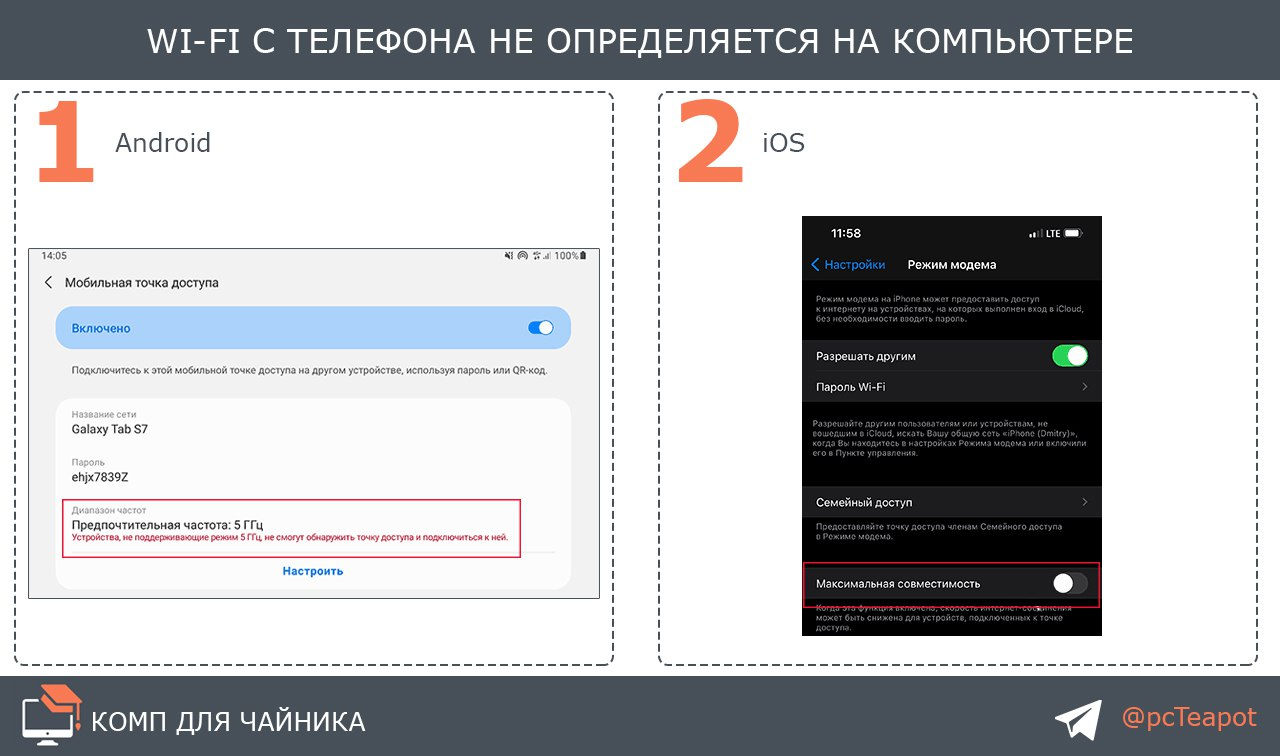
Smartfondan tarqatilayotgan Wi-Fi tarmog‘ining kompyuter tomonidan aniqlanmasligi 📱📶 🖥
Smartfonda Wi-Fi ulanish nuqtasini yaratib, unga keyinchalik noutbuk yoki Wi-Fi modulli ShK'ni ulashimiz mumkinligi hech kimga sir bo‘lmasa kerak. Ko‘pincha bu usul noutbuk uchun internet tarqatishda foydali sanaladi.
Foydalanuvchilar smartfonda maxsus yaratilgan ulanish nuqtasi – noutbukdagi mavjud ulanish nuqtalari ro‘yxatida ko‘rinmasligi vaziyatiga duch kelishlari mumkin. Ko‘pincha bu noutbukdagi Wi-Fi moduli faqat 2,4 GGs chastotasida ishlashi, zamonaviy smartfonlar esa 5 GGs chastotasida ishlashi bilan bog‘liq bo‘ladi.
Ushbu muammoni bartaraf etish uchun smartfondagi ulanish nuqtasini sozlash lozim. Bunda amalga oshiriladigan harakatlar quyidagicha:
1️⃣. Android uchun sozlamalarda Точка доступа Wi-Fi'ni topish va Настройка точки доступа'ga o‘tish lozim. Предпочтительная частота bo‘limida 2,4 GGs chastotasini tanlang.
2️⃣. iOS uchun Настройки -> Режим модема ketma-ketligi bo‘ylab o‘ting va Максимальная совместимость funksiyasini faollashtiring.
📝 Manba: @pcTeapot
ℹ️ Qo‘shimcha sifatida o‘qish va foydalanish tavsiya etiladi:
• Wi-Fi tarmog‘i signalini tekshirish
• Windows 10’da buyruq satri yordamida Wi-Fi parolini topish
• Wi-Fi parolini Windows tizimli kompyuter yoki noutbukda aniqlaymiz
• O‘z routeringizdagi Wi-Fi parolini qanday aniqlash mumkin?
• Wi-Fi tarmog‘i parolini bilishning 5 usuli
• Wi-Fi tarmog‘ingizga kim ulanganligini bilish, uni tarmog‘ingizdan foydalanishga qarshi bloklash va qayta ruxsat berish
• Windows 10’da mobil ulanish nuqtasi funksiyasi qanday o‘chiriladi?
• Bepul Wi-Fi nimasi bilan xavfli?
• Sharh: Ochiq Wi-Fi tarmog‘ida foydalanuvchi shaxsining tasdiqlanishi majburiy bo‘ldi
• Umumiy ishlatiladigan Wi-Fi’dan foydalanishda ehtiyot bo‘ling!
• “Tarmoq bog‘lanishlari” oynasini tezkor ochish
• NetCut — Wi-Fi tarmog‘ini skanerlash
• IP-manzil nima va u qanday ishlaydi?
• Optik tolaning qanday ishlashi misolda
• Noutbuklarda Wi-Fi nuqta hosil qilgan holda o‘zaro ma’lumot almashish
• Noutbukka lokal tarmoq orqali keluvchi Internetni Wi-Fi orqali tarqatishning oddiy usuli
• Smartfon rukni ostidagi qolgan postlar ro‘yxati: 1-qism | 2-qism | 3-qism
• Operatsion tizim rukni ostidagi qolgan postlarimiz ro‘yxati: 1-qism | 2-qism | 3-qism | 4-qism | 5-qism
• Internet rukni ostidagi qolgan postlarimiz ro‘yxati: 1-qism | 2-qism
👨🏻💻@itspecuz | Mundarija
Smartfondan tarqatilayotgan Wi-Fi tarmog‘ining kompyuter tomonidan aniqlanmasligi 📱📶 🖥
Smartfonda Wi-Fi ulanish nuqtasini yaratib, unga keyinchalik noutbuk yoki Wi-Fi modulli ShK'ni ulashimiz mumkinligi hech kimga sir bo‘lmasa kerak. Ko‘pincha bu usul noutbuk uchun internet tarqatishda foydali sanaladi.
Foydalanuvchilar smartfonda maxsus yaratilgan ulanish nuqtasi – noutbukdagi mavjud ulanish nuqtalari ro‘yxatida ko‘rinmasligi vaziyatiga duch kelishlari mumkin. Ko‘pincha bu noutbukdagi Wi-Fi moduli faqat 2,4 GGs chastotasida ishlashi, zamonaviy smartfonlar esa 5 GGs chastotasida ishlashi bilan bog‘liq bo‘ladi.
Ushbu muammoni bartaraf etish uchun smartfondagi ulanish nuqtasini sozlash lozim. Bunda amalga oshiriladigan harakatlar quyidagicha:
1️⃣. Android uchun sozlamalarda Точка доступа Wi-Fi'ni topish va Настройка точки доступа'ga o‘tish lozim. Предпочтительная частота bo‘limida 2,4 GGs chastotasini tanlang.
2️⃣. iOS uchun Настройки -> Режим модема ketma-ketligi bo‘ylab o‘ting va Максимальная совместимость funksiyasini faollashtiring.
📝 Manba: @pcTeapot
ℹ️ Qo‘shimcha sifatida o‘qish va foydalanish tavsiya etiladi:
• Wi-Fi tarmog‘i signalini tekshirish
• Windows 10’da buyruq satri yordamida Wi-Fi parolini topish
• Wi-Fi parolini Windows tizimli kompyuter yoki noutbukda aniqlaymiz
• O‘z routeringizdagi Wi-Fi parolini qanday aniqlash mumkin?
• Wi-Fi tarmog‘i parolini bilishning 5 usuli
• Wi-Fi tarmog‘ingizga kim ulanganligini bilish, uni tarmog‘ingizdan foydalanishga qarshi bloklash va qayta ruxsat berish
• Windows 10’da mobil ulanish nuqtasi funksiyasi qanday o‘chiriladi?
• Bepul Wi-Fi nimasi bilan xavfli?
• Sharh: Ochiq Wi-Fi tarmog‘ida foydalanuvchi shaxsining tasdiqlanishi majburiy bo‘ldi
• Umumiy ishlatiladigan Wi-Fi’dan foydalanishda ehtiyot bo‘ling!
• “Tarmoq bog‘lanishlari” oynasini tezkor ochish
• NetCut — Wi-Fi tarmog‘ini skanerlash
• IP-manzil nima va u qanday ishlaydi?
• Optik tolaning qanday ishlashi misolda
• Noutbuklarda Wi-Fi nuqta hosil qilgan holda o‘zaro ma’lumot almashish
• Noutbukka lokal tarmoq orqali keluvchi Internetni Wi-Fi orqali tarqatishning oddiy usuli
• Smartfon rukni ostidagi qolgan postlar ro‘yxati: 1-qism | 2-qism | 3-qism
• Operatsion tizim rukni ostidagi qolgan postlarimiz ro‘yxati: 1-qism | 2-qism | 3-qism | 4-qism | 5-qism
• Internet rukni ostidagi qolgan postlarimiz ro‘yxati: 1-qism | 2-qism
👨🏻💻@itspecuz | Mundarija
👍7
Forwarded from IT specialist
#operatsion_tizim #security
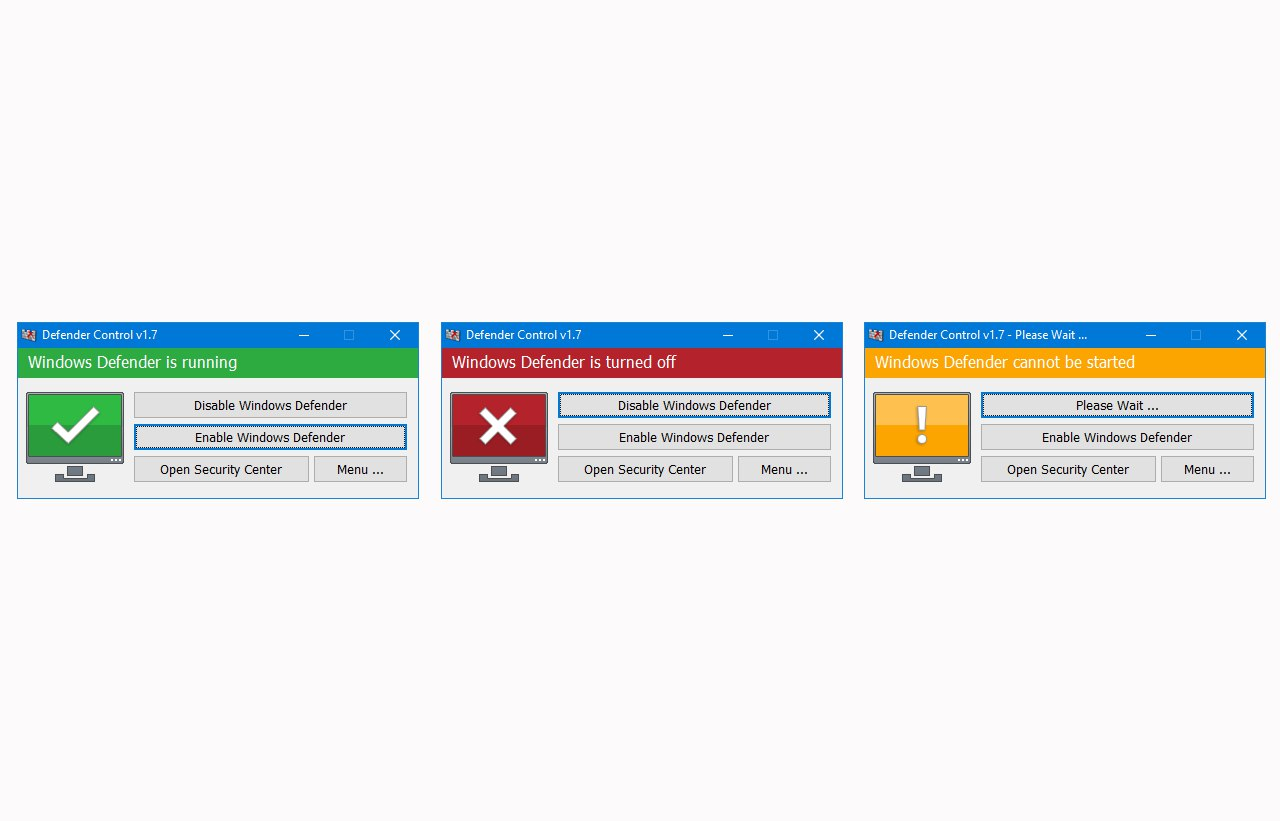
Windows Defender (Защитник Windows)ni tezkor o‘chirish 🛡🚫
Kanalimizda bundan ilgari tizimning standart usullari yordamida Защитник Windows'ni o‘chirib qo‘yish haqida yozgan edik.
Agarda sizda tizim bilan birga keluvchi ushbu antivirusni tez-tez o‘chirib-yoqish zarurati yuzaga kelsa, u holda sizga Defender Control ilovasini tavsiya etamiz. Ushbu yordamchi dastur sizga bir sichqoncha kliki yordamida Защитник Windows'ni o‘chirish va yoqishda yordam beradi.
Ilova interfeysi bir juft asosiy tugmalarda iborat, ulardan biri Windows Defender'ni o‘chirib qo‘ysa, ikkinchisi qayta ishga tushiradi. Shuningdek osonlik bilan Защитник Windows sozlamalariga o‘tish va dasturdan buyruq satri (Командная строка) orqali foydalanish mumkin.
📎 Defender Control v1.7 kompyuter dasturini yuklab olish.
ℹ️ Qo‘shimcha sifatida tanishish va foydalanish tavsiya etiladi:
• Windows 10’da Microsoft Defender (Защитник Windows) opsiyasi qanday o‘chiriladi?
• Windows 10'da torrentlar va “keraksiz” dasturiy ta’minotlarni bloklashni bekor qilish
• Windows brandmaueri (Firewall)ni o‘chirib qo‘yishning ikki usuli
• Windows 10'da yangilanishlar o‘rnatilishini osongina cheklab qo‘yamiz
• Windows'ga yangilanishlar kelib tushishi (Windows Update)ni faollashtirish
• Windows 7, 8.1 va 10'ni tezkor aktivatsiya qilish
• Operatsion tizim rukni ostidagi qolgan postlarimiz ro‘yxati: 1-qism | 2-qism | 3-qism | 4-qism | 5-qism | 6-qism
• Axborot xavfsizligi rukni ostidagi barcha postlar: 1-qism | 2-qism
👨🏻💻@itspecuz | Mundarija
Windows Defender (Защитник Windows)ni tezkor o‘chirish 🛡🚫
Kanalimizda bundan ilgari tizimning standart usullari yordamida Защитник Windows'ni o‘chirib qo‘yish haqida yozgan edik.
Agarda sizda tizim bilan birga keluvchi ushbu antivirusni tez-tez o‘chirib-yoqish zarurati yuzaga kelsa, u holda sizga Defender Control ilovasini tavsiya etamiz. Ushbu yordamchi dastur sizga bir sichqoncha kliki yordamida Защитник Windows'ni o‘chirish va yoqishda yordam beradi.
Ilova interfeysi bir juft asosiy tugmalarda iborat, ulardan biri Windows Defender'ni o‘chirib qo‘ysa, ikkinchisi qayta ishga tushiradi. Shuningdek osonlik bilan Защитник Windows sozlamalariga o‘tish va dasturdan buyruq satri (Командная строка) orqali foydalanish mumkin.
📎 Defender Control v1.7 kompyuter dasturini yuklab olish.
ℹ️ Qo‘shimcha sifatida tanishish va foydalanish tavsiya etiladi:
• Windows 10’da Microsoft Defender (Защитник Windows) opsiyasi qanday o‘chiriladi?
• Windows 10'da torrentlar va “keraksiz” dasturiy ta’minotlarni bloklashni bekor qilish
• Windows brandmaueri (Firewall)ni o‘chirib qo‘yishning ikki usuli
• Windows 10'da yangilanishlar o‘rnatilishini osongina cheklab qo‘yamiz
• Windows'ga yangilanishlar kelib tushishi (Windows Update)ni faollashtirish
• Windows 7, 8.1 va 10'ni tezkor aktivatsiya qilish
• Operatsion tizim rukni ostidagi qolgan postlarimiz ro‘yxati: 1-qism | 2-qism | 3-qism | 4-qism | 5-qism | 6-qism
• Axborot xavfsizligi rukni ostidagi barcha postlar: 1-qism | 2-qism
👨🏻💻@itspecuz | Mundarija
👍4😁2
Media is too big
VIEW IN TELEGRAM
#mulohaza_uchun #ict_news
🎙 Bizda har bir bitiruvchi 100 foiz ish bilan ta’minlanadi!
“IT-motivatsiya” – Farobiy IT Academy asoschisi Farruh Boltayev.
Farruh Boltayev – 1993-yil 10-dekabrda Samarqand viloyatida tug‘ilgan:
— 2017-yil – “Marcos Soft” dasturiy mahsulotlar ishlab chiqaruvchi kompaniya asoschisi;
— 2018-yil – TATUning bakalavr bosqichini tamomlagan;
— 2020-yil – TATUning magistrlik diplomiga ega bo‘lgan;
— 2020-yil – Xalq ta’limi vazirligida Respublika ta’lim markazi bo‘lim boshlig‘i;
— 2022-yil – “Farobiy” IT akademiyasi asoschisi.
🔤 Suhbatning batafsil matnli talqini.
🎞 Suhbatning batafsil video talqini.
📝 Manba: ict.xabar.uz
ℹ️ Qo‘shimcha sifatida tanishish va foydalanish tavsiya etiladi:
• “Toshkentga besh ming so‘m bilan kelib, Buxoroga mashina minib ketganman!” - Shahzod Magdiyev
• Talabalar uchun foydali bo‘lishi mumkin bo‘lgan mavzular jamlangan postimiz
👨🏻💻@itspecuz | Mundarija
🎙 Bizda har bir bitiruvchi 100 foiz ish bilan ta’minlanadi!
“IT-motivatsiya” – Farobiy IT Academy asoschisi Farruh Boltayev.
Farruh Boltayev – 1993-yil 10-dekabrda Samarqand viloyatida tug‘ilgan:
— 2017-yil – “Marcos Soft” dasturiy mahsulotlar ishlab chiqaruvchi kompaniya asoschisi;
— 2018-yil – TATUning bakalavr bosqichini tamomlagan;
— 2020-yil – TATUning magistrlik diplomiga ega bo‘lgan;
— 2020-yil – Xalq ta’limi vazirligida Respublika ta’lim markazi bo‘lim boshlig‘i;
— 2022-yil – “Farobiy” IT akademiyasi asoschisi.
🔤 Suhbatning batafsil matnli talqini.
🎞 Suhbatning batafsil video talqini.
📝 Manba: ict.xabar.uz
ℹ️ Qo‘shimcha sifatida tanishish va foydalanish tavsiya etiladi:
• “Toshkentga besh ming so‘m bilan kelib, Buxoroga mashina minib ketganman!” - Shahzod Magdiyev
• Talabalar uchun foydali bo‘lishi mumkin bo‘lgan mavzular jamlangan postimiz
👨🏻💻@itspecuz | Mundarija
👍6
#smartfon #android
🧮 Wolfram Alpha – matematik, kimyoviy, fizik va boshqa istalgan murakkablikdagi masalalarni yeshishda koʻmaklashuvchi ilova. Grafiklar yarata oladi va masalalarning batafsil yechimini chiqarib beradi. Android 5.0+.
📲 Foydali mobil ilovalar ro‘yxati: 1-qism | 2-qism.
ℹ️ Qo‘shimcha sifatida o‘qish tavsiya etiladi:
• Matematika endi muammo emas!
Ushbu rukndagi boshqa mobil ilovalar:
• Photomath
• Symbolab
👨🏻💻@itspecuz | Mundarija
🧮 Wolfram Alpha – matematik, kimyoviy, fizik va boshqa istalgan murakkablikdagi masalalarni yeshishda koʻmaklashuvchi ilova. Grafiklar yarata oladi va masalalarning batafsil yechimini chiqarib beradi. Android 5.0+.
To‘liq versiya
📎 Wolfram Alpha v1.4.23.20240222380 mobil ilovasini yuklab olish.📲 Foydali mobil ilovalar ro‘yxati: 1-qism | 2-qism.
ℹ️ Qo‘shimcha sifatida o‘qish tavsiya etiladi:
• Matematika endi muammo emas!
Ushbu rukndagi boshqa mobil ilovalar:
• Photomath
• Symbolab
👨🏻💻@itspecuz | Mundarija
👍5
This media is not supported in your browser
VIEW IN TELEGRAM
#mulohaza_uchun #texnologiya
🧹 Insonlar singari mashhurlikka erishishni astoydil istagan robot-changyutkich 5,8 mln ko‘rishlar soniga erishibdi.
📌 P.S.: Ushbu videoning aniq manbasini topishning imkoni bo‘lmadi, balki siz buni uddalay olarsiz... 😉
👨🏻💻@itspecuz | Mundarija
🧹 Insonlar singari mashhurlikka erishishni astoydil istagan robot-changyutkich 5,8 mln ko‘rishlar soniga erishibdi.
📌 P.S.: Ushbu videoning aniq manbasini topishning imkoni bo‘lmadi, balki siz buni uddalay olarsiz... 😉
👨🏻💻@itspecuz | Mundarija
👍11
#smartfon #android
🧮 Symbolab – matematik masalalarni kamera orqali yoki qo‘lda kiritib yechish uchun WolframAlpha ilovasidan qolishmaydigan analogi. Android 5.0+
📎 Symbolab Pro v9.6.13 mobil ilovasini yuklab olish.
📲 Foydali mobil ilovalar ro‘yxati: 1-qism | 2-qism.
ℹ️ Qo‘shimcha sifatida o‘qish tavsiya etiladi:
• Matematika endi muammo emas!
Ushbu rukndagi boshqa mobil ilovalar:
• Photomath
• Wolfram Alpha
👨🏻💻@itspecuz | Mundarija
🧮 Symbolab – matematik masalalarni kamera orqali yoki qo‘lda kiritib yechish uchun WolframAlpha ilovasidan qolishmaydigan analogi. Android 5.0+
📎 Symbolab Pro v9.6.13 mobil ilovasini yuklab olish.
📲 Foydali mobil ilovalar ro‘yxati: 1-qism | 2-qism.
ℹ️ Qo‘shimcha sifatida o‘qish tavsiya etiladi:
• Matematika endi muammo emas!
Ushbu rukndagi boshqa mobil ilovalar:
• Photomath
• Wolfram Alpha
👨🏻💻@itspecuz | Mundarija
👍4👎1
Forwarded from IT specialist
#mulohaza_uchun #dasturlash #IT_humor
Ish beruvchi sendan stajing 10 yillik bo‘lishi lozimligini talab etsayu, yoshing hali 20 ga ham to‘lmagan bo‘lsa... 🙄
👨🏻💻@itspecuz | Mundarija
Ish beruvchi sendan stajing 10 yillik bo‘lishi lozimligini talab etsayu, yoshing hali 20 ga ham to‘lmagan bo‘lsa... 🙄
👨🏻💻@itspecuz | Mundarija
🤣27😁6👍4👎2
Forwarded from IT specialist
#smartfon #android
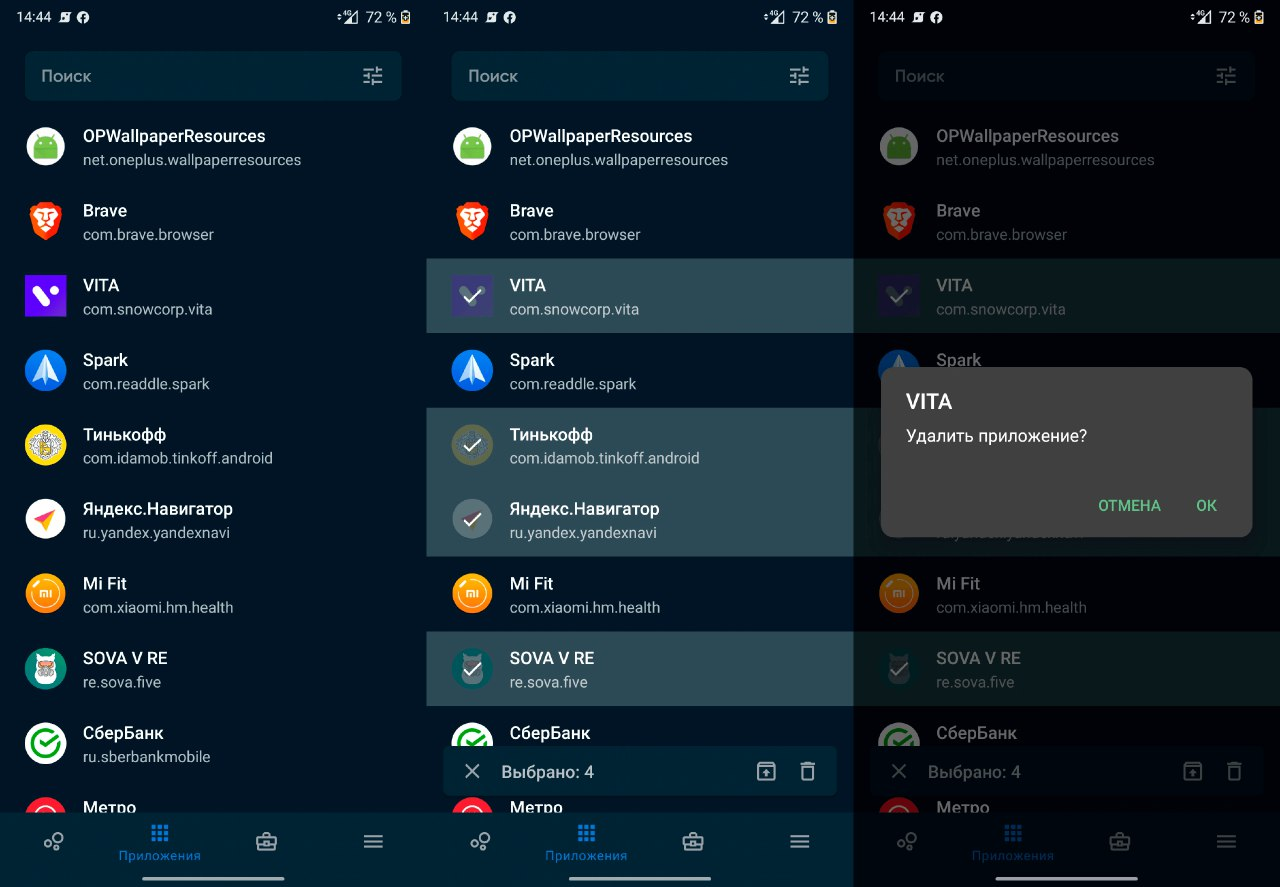
🗑 Barcha keraksiz mobil ilovalarni qanday qilib tezkor o‘chirish mumkin?
Hozirgi keltirayotgan ko‘rsatmamiz kanalga bundan oldin nashr qilingan postimizning davomidir, joriy ko‘rsatma bilan tanishish oldidan ushbu ko‘rsatmamizga amal qiling.
Endi esa telefon xotirasini qanday qilib keraksiz ilovalardan tozalash borasida gaplashamiz.
1️⃣. O‘rnatilgan mobil ilova menejerini ochamiz.
2️⃣. Ortiqcha (keraksiz) ilovalar joylashgan bandlar ustiga bosib turgan holda birma-bir belgilaymiz.
3️⃣. Savatcha belgisi ustiga bosamiz.
4️⃣. Tizim oynasida chiqqan xabarga javoban o‘chirishga roziligimizni tasdiqlaymiz.
✅ Sizning qurilmangiz tozalandi.
📌 Layfxak: aynan qaysi ilova ko‘proq joy egallayotganini anglash uchun qidiruv maydonidagi sozlamalar belgisi ustiga bosamiz va o‘lcham bo‘yicha saralaymiz.
ℹ️ Smartfon rukni ostida joylashtirilgan barcha postlarimiz bilan tanishing: 1-qism | 2-qism | 3-qism | 4-qism
👨🏻💻@itspecuz | Mundarija
🗑 Barcha keraksiz mobil ilovalarni qanday qilib tezkor o‘chirish mumkin?
Hozirgi keltirayotgan ko‘rsatmamiz kanalga bundan oldin nashr qilingan postimizning davomidir, joriy ko‘rsatma bilan tanishish oldidan ushbu ko‘rsatmamizga amal qiling.
Endi esa telefon xotirasini qanday qilib keraksiz ilovalardan tozalash borasida gaplashamiz.
1️⃣. O‘rnatilgan mobil ilova menejerini ochamiz.
2️⃣. Ortiqcha (keraksiz) ilovalar joylashgan bandlar ustiga bosib turgan holda birma-bir belgilaymiz.
3️⃣. Savatcha belgisi ustiga bosamiz.
4️⃣. Tizim oynasida chiqqan xabarga javoban o‘chirishga roziligimizni tasdiqlaymiz.
✅ Sizning qurilmangiz tozalandi.
📌 Layfxak: aynan qaysi ilova ko‘proq joy egallayotganini anglash uchun qidiruv maydonidagi sozlamalar belgisi ustiga bosamiz va o‘lcham bo‘yicha saralaymiz.
ℹ️ Smartfon rukni ostida joylashtirilgan barcha postlarimiz bilan tanishing: 1-qism | 2-qism | 3-qism | 4-qism
👨🏻💻@itspecuz | Mundarija
👍1
Forwarded from IT specialist
#word
Hujjatga qanday qilib tezkor tarzda chiziqlar tortish mumkin? 🧾
Word'da sahifaga chiziq tortishning eng qulay usuli – 1 ustunli jadvaldan foydalanishdir. Buning uchun esa quyidagi qadamlar ketma-ketligi bajariladi:
— 1-qadam
Разметка страницы (Макет) menyu varaqa (вкладка)si → Поля → Настраиваемые поля bandlari bo‘ylab o‘ting va siz uchun qulay bo‘lgan maydonlarni o‘rnating. 1 santimetrdan katta bo‘lmasligini maslahat beramiz.
— 2-qadam
Вставка menyu varaqa (вкладка)si → Таблица → Вставить таблицу bandlari bo‘ylab o‘ting va 1 ustunga 25-30 satrni tanlang.
Shundan keyin tanlangan jadvalga oid Работа с таблицами menyu guruhidagi Макет menyu varaqa (вкладка)si → Размер ячейки bo‘ylab o‘tib, satrlar uchun mos balandlikni tanlang (0,8-1 sm).
— 3-qadam
Tanlangan jadvalga oid Работа с таблицами menyu guruhidagi Конструктор menyu varaqa (вкладка)sida Границы vositasi yordamida jadvalning chap va o‘ng chegaralarini o‘chiring.
ℹ️ Microsoft Word rukni ostida kanalga joylashtirilgan barcha postlarimiz bilan tanishing: 1-qism | 2-qism | 3-qism
👨🏻💻@itspecuz | Mundarija
Hujjatga qanday qilib tezkor tarzda chiziqlar tortish mumkin? 🧾
Word'da sahifaga chiziq tortishning eng qulay usuli – 1 ustunli jadvaldan foydalanishdir. Buning uchun esa quyidagi qadamlar ketma-ketligi bajariladi:
— 1-qadam
Разметка страницы (Макет) menyu varaqa (вкладка)si → Поля → Настраиваемые поля bandlari bo‘ylab o‘ting va siz uchun qulay bo‘lgan maydonlarni o‘rnating. 1 santimetrdan katta bo‘lmasligini maslahat beramiz.
— 2-qadam
Вставка menyu varaqa (вкладка)si → Таблица → Вставить таблицу bandlari bo‘ylab o‘ting va 1 ustunga 25-30 satrni tanlang.
Shundan keyin tanlangan jadvalga oid Работа с таблицами menyu guruhidagi Макет menyu varaqa (вкладка)si → Размер ячейки bo‘ylab o‘tib, satrlar uchun mos balandlikni tanlang (0,8-1 sm).
— 3-qadam
Tanlangan jadvalga oid Работа с таблицами menyu guruhidagi Конструктор menyu varaqa (вкладка)sida Границы vositasi yordamida jadvalning chap va o‘ng chegaralarini o‘chiring.
ℹ️ Microsoft Word rukni ostida kanalga joylashtirilgan barcha postlarimiz bilan tanishing: 1-qism | 2-qism | 3-qism
👨🏻💻@itspecuz | Mundarija

👍3