
#word #maslahat
📄 Microsoft Word uchun layfxaklar (2-qism)
Ushbu postimizda Microsoft Word'da ishingizni osonlashtirishi mumkin bo‘lgan ba’zi layfxaklar haqida ma’lumot berishni boshlagandik. Bugun hujjatni bezatish va tayyor matnning o‘qilishini yaxshilash borasida to‘xtalib o‘tmoqchimiz.
5️⃣. Bir nechta alohida matn bo‘laklarini ajratish
Ketma-ket kelmagan matn bo‘laklarini ajratish imkonini taqdim etuvchi juda foydali funksiya. Bunda
6️⃣. Ichki almashinish buferi (Буфер обмена)
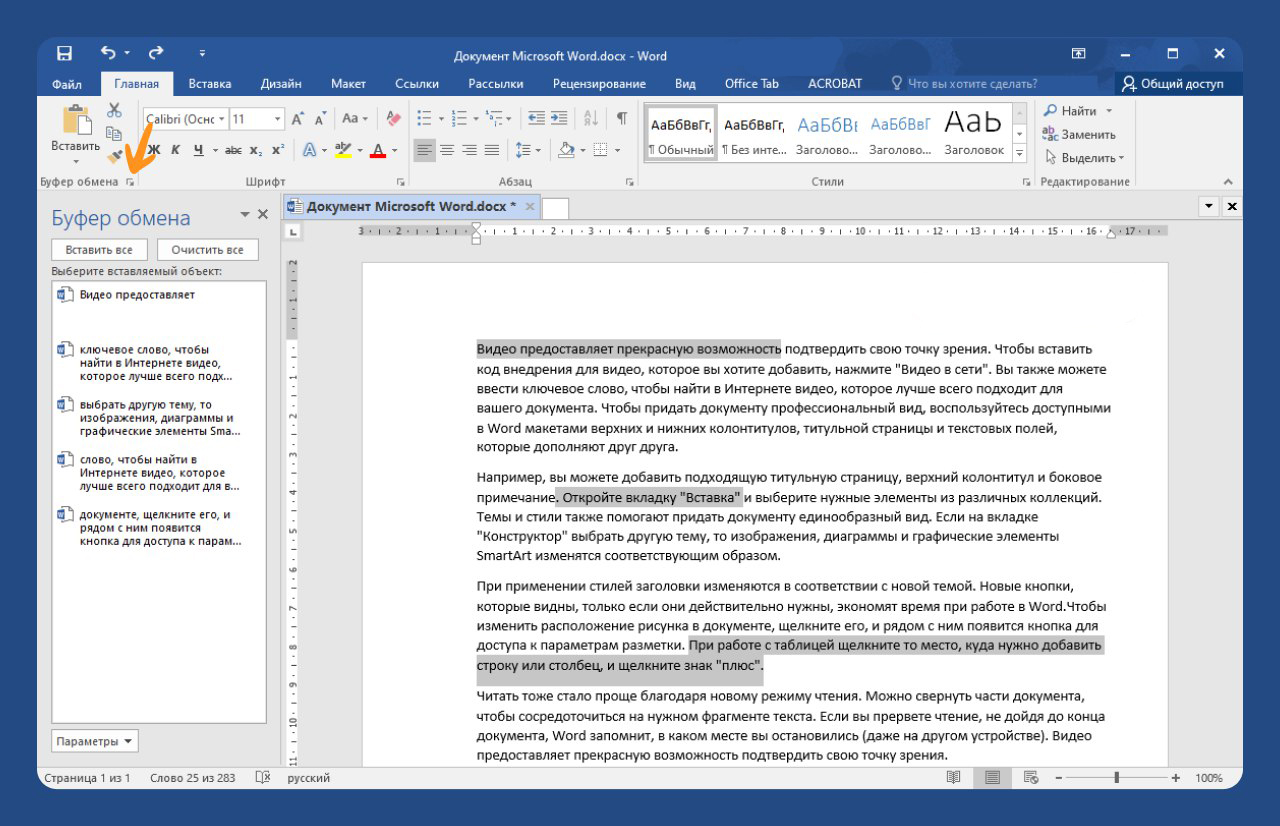
Word barcha nusxalayotgan narsalaringizni eslab qoladi va ushbu elementlarning istalganini kengaytirilgan almashinish buferidan topish mumkin.
Ushbu opsiya post ostidagi rasmda👇🏻 ko‘rsatilgan “Буфер обмена” tugmasini bosish orqali chaqiriladi va hujjatni ishga tushirib, uni yopguningizga qadar bo‘lgan tahrirlash davomidagi nusxalashlaringiz tarixini o‘ziga yozib borishi mumkin.
Agar “Параметры” menyusidagi mos keluvchi opsiya faollashtirilsa, uni istalgan vaqtda
7️⃣. Satr oxiridagi uzun so‘zlarni bo‘laklarga ajratish (Расстановка переносов)
Uzun so‘zlarni bo‘laklarga ajratish – ularning o‘qilishini yaxshilaydi, shuningdek so‘zlar orasida uzun intervalli bo‘shliqlar qoldirilishining oldini oladi.
Siz ularni birma-bir qo‘lda o‘rnatib chiqishingiz (matnning kerakli qismiga borib,
Buning uchun menyu satrining “Макет” varaqa (вкладка)siga o‘ting, “Расстановка переносов” tugmasi bosish orqali uning ro‘yxatini oching va “Авто” variantini tanlang.
📌 P.S.: Ushbu usul ko‘proq rus va ingliz tilidagi matnlar bilan ishlashda qo‘l kelishi mumkin, o‘zbek tilidagi matnlar bilan ishlashda dastur xatolik bilan yondashadi, ammo o‘zbek tilidagi uzun so‘zlarga nisbatan yuqorida keltirilgani kabi bo‘g‘inlarga qo‘lda ajratish usulini bemalol qo‘llayverishingiz mumkin.
8️⃣. Ajralmas probellar
Ba’zida abzatsda familiya va ismning bosh harflari kabi so‘zlar qatnashsa va ular muayyan satrning oxiriga kelib qolsa, familiyalar yuqori satrning oxirida, ismlarning bosh harflari pastki satrning boshiga o‘tib ketadi, bunga sonlardan o‘lchov birliklarining keyingi satrda ajralib tushib qolishini ham misol o‘rnida keltirish mumkin (masalan: 5 sm, 10 kg, 25 l).
Bunday holatlarda hujjatdagi matnning o‘qilishiga jabr yetmasligi uchun – ajralmas probellarni qo‘llash qulay va to‘g‘ridir. Ular tufayli matn elementlari bir-biriga “yelimlanadi” va ushbu usulda biriktirilgan ikki so‘z hech qachon turli satrlarga ajralib qolmaydi.
Buning uchun ikki so‘z o‘rtasidagi oddiy probelning o‘rniga
📌 P.S.S.: Ushbu foydali opsiya haqida ushbu postimizda ham qo‘shimcha ma’lumot keltirilgan:
• Ajratib yozaymi yo qo‘shib?
📝 Manba: @bugfeature
ℹ️ Microsoft Word rukni ostida kanalga joylashtirilgan barcha postlarimiz bilan tanishing: 1-qism | 2-qism | 3-qism.
👨🏻💻@itspecuz | Mundarija
📄 Microsoft Word uchun layfxaklar (2-qism)
Ushbu postimizda Microsoft Word'da ishingizni osonlashtirishi mumkin bo‘lgan ba’zi layfxaklar haqida ma’lumot berishni boshlagandik. Bugun hujjatni bezatish va tayyor matnning o‘qilishini yaxshilash borasida to‘xtalib o‘tmoqchimiz.
5️⃣. Bir nechta alohida matn bo‘laklarini ajratish
Ketma-ket kelmagan matn bo‘laklarini ajratish imkonini taqdim etuvchi juda foydali funksiya. Bunda
CTRL klavishini bosib turgan holda hujjatning turli qismlari sichqonchaning chap tugmasi bilan boshqariluvchi kursor yordamida belgilanadi.6️⃣. Ichki almashinish buferi (Буфер обмена)
Word barcha nusxalayotgan narsalaringizni eslab qoladi va ushbu elementlarning istalganini kengaytirilgan almashinish buferidan topish mumkin.
Ushbu opsiya post ostidagi rasmda👇🏻 ko‘rsatilgan “Буфер обмена” tugmasini bosish orqali chaqiriladi va hujjatni ishga tushirib, uni yopguningizga qadar bo‘lgan tahrirlash davomidagi nusxalashlaringiz tarixini o‘ziga yozib borishi mumkin.
Agar “Параметры” menyusidagi mos keluvchi opsiya faollashtirilsa, uni istalgan vaqtda
CTRL + C klavishlari birikmasini ikki marta bosish orqali ekranga chaqirish mumkin.7️⃣. Satr oxiridagi uzun so‘zlarni bo‘laklarga ajratish (Расстановка переносов)
Uzun so‘zlarni bo‘laklarga ajratish – ularning o‘qilishini yaxshilaydi, shuningdek so‘zlar orasida uzun intervalli bo‘shliqlar qoldirilishining oldini oladi.
Siz ularni birma-bir qo‘lda o‘rnatib chiqishingiz (matnning kerakli qismiga borib,
CTRL + - klavishlari birikmasini bosish orqali, bunda harflar yuqorisida joylashgan “minus” belgisi nazarda tutilgan) yoki buni kompyuterning o‘ziga topshirishingiz mumkin.Buning uchun menyu satrining “Макет” varaqa (вкладка)siga o‘ting, “Расстановка переносов” tugmasi bosish orqali uning ro‘yxatini oching va “Авто” variantini tanlang.
📌 P.S.: Ushbu usul ko‘proq rus va ingliz tilidagi matnlar bilan ishlashda qo‘l kelishi mumkin, o‘zbek tilidagi matnlar bilan ishlashda dastur xatolik bilan yondashadi, ammo o‘zbek tilidagi uzun so‘zlarga nisbatan yuqorida keltirilgani kabi bo‘g‘inlarga qo‘lda ajratish usulini bemalol qo‘llayverishingiz mumkin.
8️⃣. Ajralmas probellar
Ba’zida abzatsda familiya va ismning bosh harflari kabi so‘zlar qatnashsa va ular muayyan satrning oxiriga kelib qolsa, familiyalar yuqori satrning oxirida, ismlarning bosh harflari pastki satrning boshiga o‘tib ketadi, bunga sonlardan o‘lchov birliklarining keyingi satrda ajralib tushib qolishini ham misol o‘rnida keltirish mumkin (masalan: 5 sm, 10 kg, 25 l).
Bunday holatlarda hujjatdagi matnning o‘qilishiga jabr yetmasligi uchun – ajralmas probellarni qo‘llash qulay va to‘g‘ridir. Ular tufayli matn elementlari bir-biriga “yelimlanadi” va ushbu usulda biriktirilgan ikki so‘z hech qachon turli satrlarga ajralib qolmaydi.
Buning uchun ikki so‘z o‘rtasidagi oddiy probelning o‘rniga
CTRL + SHIFT + PROBEL birikmasi bosiladi. Ajralmas defis (chiziqcha) ham xuddi shu tamoyilda qo‘llaniladi va bunda CTRL + SHIFT + - (harflar yuqorisidagi “minus” belgisi) birikmasi bosiladi. Misol uchun: ketma-ket, qop-qora, zim-ziyo, qarama-qarshi, birma-bir va shu kabi boshqa juftlikda keluvchi so‘zlarda.📌 P.S.S.: Ushbu foydali opsiya haqida ushbu postimizda ham qo‘shimcha ma’lumot keltirilgan:
• Ajratib yozaymi yo qo‘shib?
📝 Manba: @bugfeature
ℹ️ Microsoft Word rukni ostida kanalga joylashtirilgan barcha postlarimiz bilan tanishing: 1-qism | 2-qism | 3-qism.
👨🏻💻@itspecuz | Mundarija
👍5👏4
#smartfon #android
🩻 Human Anatomy Atlas 2023 – inson tanasining eng batafsil va sifatli atlasi. Android 5.0+.
ℹ️ Qo‘shimcha sifatida tanishish va foydalanish tavsiya etiladi:
• Kengaytirilgan voqe'lik va kimyo
• Yapon maktabidagi kimyo darsidan lavha
• Kimyoni zerikishsiz o‘zlashtirish va kimyoviy tajribalarni laboratoriyasiz vizuallashtirish
• Foydali mobil ilovalar ro‘yxati: 1-qism | 2-qism
• Smartfon rukni ostida kanalga joylashtirilgan postlarimiz ro‘yxati: 1-qism | 2-qism | 3-qism | 4-qism
👨🏻💻@itspecuz | Mundarija
🩻 Human Anatomy Atlas 2023 – inson tanasining eng batafsil va sifatli atlasi. Android 5.0+.
Barchasi blokdan chiqarilgan
📎 Human Anatomy Atlas 2023 v2023.02.001 mobil ilovasini yuklab olish.ℹ️ Qo‘shimcha sifatida tanishish va foydalanish tavsiya etiladi:
• Kengaytirilgan voqe'lik va kimyo
• Yapon maktabidagi kimyo darsidan lavha
• Kimyoni zerikishsiz o‘zlashtirish va kimyoviy tajribalarni laboratoriyasiz vizuallashtirish
• Foydali mobil ilovalar ro‘yxati: 1-qism | 2-qism
• Smartfon rukni ostida kanalga joylashtirilgan postlarimiz ro‘yxati: 1-qism | 2-qism | 3-qism | 4-qism
👨🏻💻@itspecuz | Mundarija
👍8👌3👏1
Forwarded from KOMPYUTER AKADEMIYASI
Media is too big
VIEW IN TELEGRAM
Original Windows'ni yuklashni o'rganamiz! Nega faqat original Windows faylidan foydalanish kerak?
#videodars / #windows
ℹ️ Nega aynan original windows'dan foydalanish kerak?
Ekspertlarning fikricha windows'ni turli dasturchilar tomonidan sborka qilinishi har doim ham xavfsiz emas ekan. Ba'zi sborkalarda kerakli funksiyalar olib tashlangan, ortiqcha fayllar (ba'zan viruslar) hamda windows "chala" tayyorlangan bo'lishi mumkin ekan.
✅ Bugungi darsimizda original windows'ni microsoft.com saytidan va bir ajoyib dastur yordamida windows va MS Office dasturlarining turli versiya, yangilanish va redaksiyalarini yuklashni o'rganamiz.
▶️ YouTube'da ko'rish (HD)
⏳: 06:44 💾: 22.5 mb
📌 Mavzuga oid postlar:
• Windows 7'ni o'rnatish bo'yicha videokurs
• Windows 10'ni mustaqil o'rnatishni o'rganamiz
• Windows'larning barcha turlari, redaksiyalari bilan tanishamiz. O'zimiz uchun Windows tanlaymiz!
💻 Kompyuterni birga o'rganamiz ⤵️
Telegram / YouTube / Xarita / Guruh
#videodars / #windows
ℹ️ Nega aynan original windows'dan foydalanish kerak?
Ekspertlarning fikricha windows'ni turli dasturchilar tomonidan sborka qilinishi har doim ham xavfsiz emas ekan. Ba'zi sborkalarda kerakli funksiyalar olib tashlangan, ortiqcha fayllar (ba'zan viruslar) hamda windows "chala" tayyorlangan bo'lishi mumkin ekan.
✅ Bugungi darsimizda original windows'ni microsoft.com saytidan va bir ajoyib dastur yordamida windows va MS Office dasturlarining turli versiya, yangilanish va redaksiyalarini yuklashni o'rganamiz.
▶️ YouTube'da ko'rish (HD)
⏳: 06:44 💾: 22.5 mb
📌 Mavzuga oid postlar:
• Windows 7'ni o'rnatish bo'yicha videokurs
• Windows 10'ni mustaqil o'rnatishni o'rganamiz
• Windows'larning barcha turlari, redaksiyalari bilan tanishamiz. O'zimiz uchun Windows tanlaymiz!
💻 Kompyuterni birga o'rganamiz ⤵️
Telegram / YouTube / Xarita / Guruh
👍6
This media is not supported in your browser
VIEW IN TELEGRAM
Mutlaqo bepul kriptotreyding asosida daromad qilish bo’yicha video darslar
20-dekabrdan boshlab O’zbekistonliklar tomonidan tashkil qilingan Dubaydagi HBS Trading kompaniyasi tomonidan bepul darslar boshlanadi.
Darslar, faqatgina kanaldagi ishtirokchilarga taqdim qilinadi va barcha bilimlar Islom moliyasi bo'yicha o'rgatiladi.
Kanalga o’tib, darslar haqida batafsil ma’lumot oling. Tez orada qabul yopiladi!
Kanal - @hbstrading
20-dekabrdan boshlab O’zbekistonliklar tomonidan tashkil qilingan Dubaydagi HBS Trading kompaniyasi tomonidan bepul darslar boshlanadi.
Darslar, faqatgina kanaldagi ishtirokchilarga taqdim qilinadi va barcha bilimlar Islom moliyasi bo'yicha o'rgatiladi.
Kanalga o’tib, darslar haqida batafsil ma’lumot oling. Tez orada qabul yopiladi!
Kanal - @hbstrading
👍2
Forwarded from IT specialist
#operatsion_tizim #software
⏱ Kompyuterni o‘chirish uchun oddiy taymer dasturi
Ba’zida bizda biror dasturiy ta’minot yoki apparat tugmalariga murojaat etgan holda kompyuterni qo‘lda o‘chirish uchun imkoniyat, vaqt yoki shunchaki xohish bo‘lmasligi mumkin. Aynan shunday vaziyatlarda Shutdown PC Timer yordamchi dasturi bizga yordamga keladi.
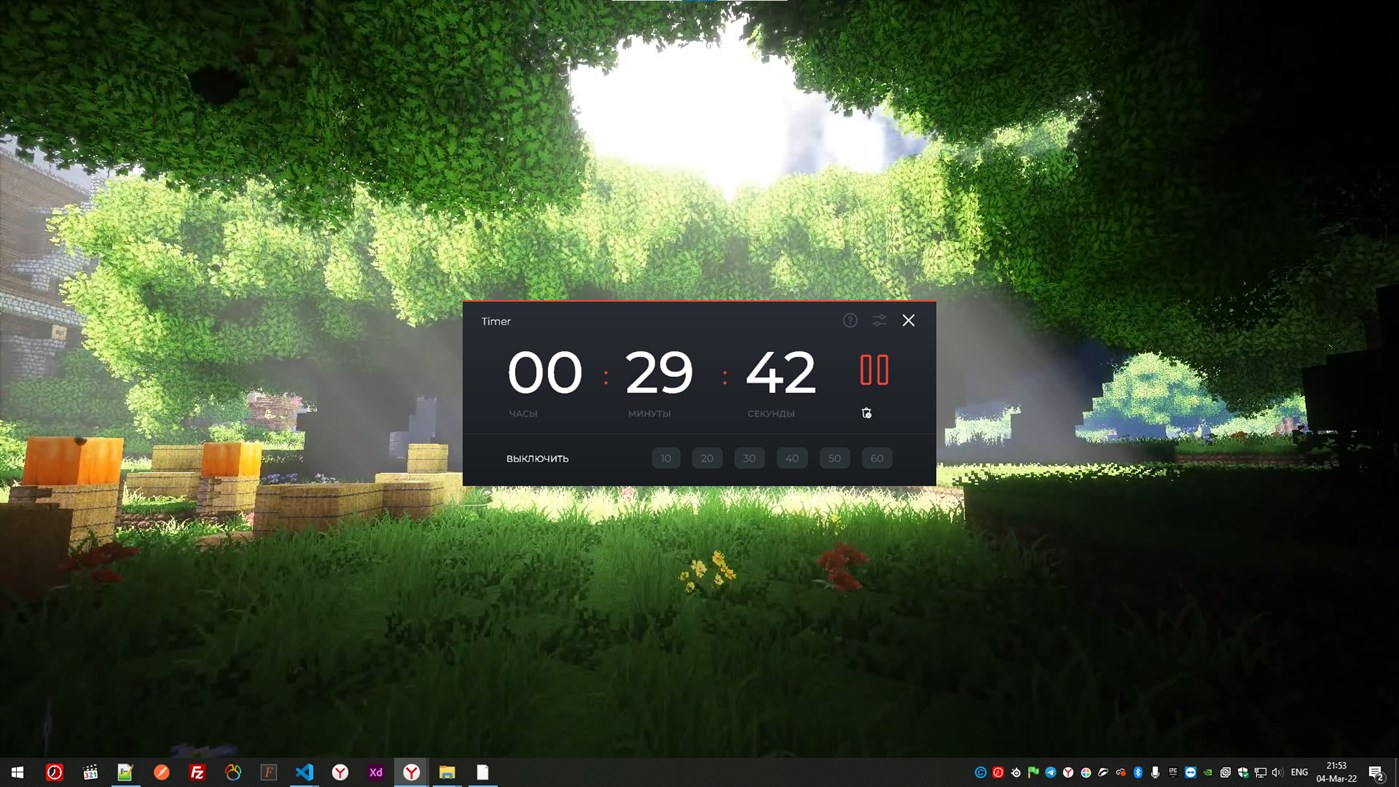
Shutdown PC Timer — bu taymer orqali kompyuterni o‘chirish uchun eng oddiy yordamchi dasturdir. Uning yordamida tizimni muayyan vaqtdan so‘ng osongina o‘chirish, qayta yuklash yoki uyqu rejimiga yuborish mumkin.
Kompyuterning o‘chirilishi bunga hali tayyor bo‘lmagan foydalanuvchini ajablantirmasligi uchun yordamchi dastur uni avval o‘n daqiqa qolganida, keyin esa bildirishnomalar yordamida bir daqiqa qolganida ogohlantiradi.
Shutdown PC Timer sozlamalarida ushbu dasturni boshqa oynalar ustidan ko‘rinib turadigan qilish, bildirishnomalar chiqishini cheklash va dasturni to‘liq yopish o‘rniga uni tizim soati yonidagi treyga tushib turadigan qilib sozlash mumkin.
📝 Manba: @komputeer
ℹ️ Qo‘shimcha sifatida tanishish va foydalanish tavsiya etiladi:
• Uyqu rejimi va gibernatsiya — farqi nimada?
• Kompyuterning uyqu rejimi va gibernatsiyasi haqida nimani bilish lozim?
• Gibernatsiya rejimini faollashtirish
• Qurilmalarga kompyuterni uyqu rejimidan chiqarishni taqiqlash
• Kompyuterda uyqu rejimidan chiqishda so‘raluvchi parolni o‘chirib qo‘yish
• Windows 10’da gibernatsiya
• Kompyuterni o‘chirishni avtomatlashtirish
• Kompyuterni o‘chirish taymerini sozlash
• Kompyuterni ma’lum vaqtdan keyin qayta yuklash yoki o‘chirish
• SHUTDOWN buyrug‘i
• Buyruqlarni muayyan vaqtdan keyin bajarish
• Noutbukning ustki qismini yopgandagi amalga oshiriladigan harakatlarni sozlaymiz
• Noutbuk (laptop)ni tezkor quvvatlash
• Microsoft Edge'ning uyqudagi varaqa (вкладка)lari uchun umumiy taym-ayt vaqtini sozlash
• Windows 10’ni tezlashtirish uchun 10 maslahat
• Operatsion tizim rukni ostidagi barcha postlar: 1-qism | 2-qism | 3-qism | 4-qism | 5-qism | 6-qism
👨🏻💻@itspecuz | Mundarija
⏱ Kompyuterni o‘chirish uchun oddiy taymer dasturi
Ba’zida bizda biror dasturiy ta’minot yoki apparat tugmalariga murojaat etgan holda kompyuterni qo‘lda o‘chirish uchun imkoniyat, vaqt yoki shunchaki xohish bo‘lmasligi mumkin. Aynan shunday vaziyatlarda Shutdown PC Timer yordamchi dasturi bizga yordamga keladi.
Shutdown PC Timer — bu taymer orqali kompyuterni o‘chirish uchun eng oddiy yordamchi dasturdir. Uning yordamida tizimni muayyan vaqtdan so‘ng osongina o‘chirish, qayta yuklash yoki uyqu rejimiga yuborish mumkin.
Kompyuterning o‘chirilishi bunga hali tayyor bo‘lmagan foydalanuvchini ajablantirmasligi uchun yordamchi dastur uni avval o‘n daqiqa qolganida, keyin esa bildirishnomalar yordamida bir daqiqa qolganida ogohlantiradi.
Shutdown PC Timer sozlamalarida ushbu dasturni boshqa oynalar ustidan ko‘rinib turadigan qilish, bildirishnomalar chiqishini cheklash va dasturni to‘liq yopish o‘rniga uni tizim soati yonidagi treyga tushib turadigan qilib sozlash mumkin.
📝 Manba: @komputeer
ℹ️ Qo‘shimcha sifatida tanishish va foydalanish tavsiya etiladi:
• Uyqu rejimi va gibernatsiya — farqi nimada?
• Kompyuterning uyqu rejimi va gibernatsiyasi haqida nimani bilish lozim?
• Gibernatsiya rejimini faollashtirish
• Qurilmalarga kompyuterni uyqu rejimidan chiqarishni taqiqlash
• Kompyuterda uyqu rejimidan chiqishda so‘raluvchi parolni o‘chirib qo‘yish
• Windows 10’da gibernatsiya
• Kompyuterni o‘chirishni avtomatlashtirish
• Kompyuterni o‘chirish taymerini sozlash
• Kompyuterni ma’lum vaqtdan keyin qayta yuklash yoki o‘chirish
• SHUTDOWN buyrug‘i
• Buyruqlarni muayyan vaqtdan keyin bajarish
• Noutbukning ustki qismini yopgandagi amalga oshiriladigan harakatlarni sozlaymiz
• Noutbuk (laptop)ni tezkor quvvatlash
• Microsoft Edge'ning uyqudagi varaqa (вкладка)lari uchun umumiy taym-ayt vaqtini sozlash
• Windows 10’ni tezlashtirish uchun 10 maslahat
• Operatsion tizim rukni ostidagi barcha postlar: 1-qism | 2-qism | 3-qism | 4-qism | 5-qism | 6-qism
👨🏻💻@itspecuz | Mundarija
👍4
Forwarded from IT specialist
#operatsion_tizim #rasm_bilan_ishlash
🖼 Windows 7/8/8.1'lardagi odatiy rasmlarni tomosha qilish vositasini Windows 10/11'ga qaytaramiz
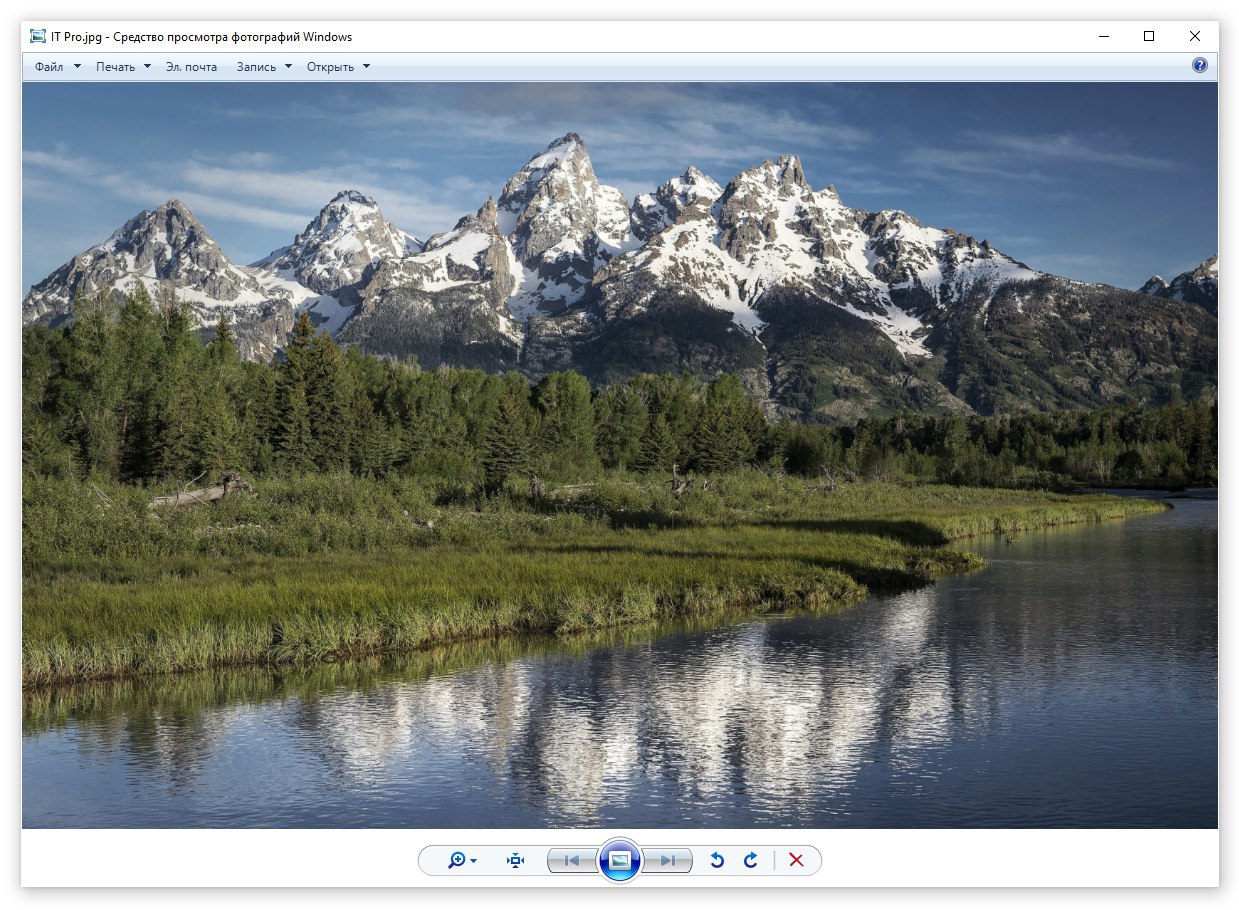
Средство просмотра фотографий Windows — Windows 10'ga qadar bo‘lgan tizimlarda rasmlarni tomosha qilish uchun qoida bo‘yicha mo‘ljallangan vositadir.
Windows 10/11'lar uchun rasmlarni tomosha qilish uchun qo‘llanilayotgan Фотографии ilovasi chiqarilganidan so‘ng, eski “viewer” tizimdan g‘oyib bo‘ldi.
Biroq agar siz Средство просмотра фотографий Windows'ga odatlangan bo‘lsangiz, tizimdan o‘chirilgan ushbu ilovani osonlik bilan Windows 10/11'ga qaytarishingiz mumkin.
📥 Buning uchun shunchaki ushbu reyestr tvikini yuklab oling va arxivdagi tegishli fayl ustiga ikki marta bosish orqali ilovani faollashtiring yoki qayta o‘chirib qo‘ying.
📝 Manba: @pcTeapot
ℹ️ Qo‘shimcha sifatida tanishish va foydalanish tavsiya etiladi:
• Adobe kompaniyasining barcha dasturlari bilan tanishamiz!
• Windows 10’ga standart rasmlarni ko‘rish dasturi qanday qaytariladi?
• Windows reyestri bilan bog‘liq mavzular ro‘yxati ulashilgan postimiz.
• Operatsion tizim rukni ostidagi barcha postlar: 1-qism | 2-qism | 3-qism | 4-qism | 5-qism | 6-qism.
👨🏻💻@itspecuz | Mundarija
🖼 Windows 7/8/8.1'lardagi odatiy rasmlarni tomosha qilish vositasini Windows 10/11'ga qaytaramiz
Средство просмотра фотографий Windows — Windows 10'ga qadar bo‘lgan tizimlarda rasmlarni tomosha qilish uchun qoida bo‘yicha mo‘ljallangan vositadir.
Windows 10/11'lar uchun rasmlarni tomosha qilish uchun qo‘llanilayotgan Фотографии ilovasi chiqarilganidan so‘ng, eski “viewer” tizimdan g‘oyib bo‘ldi.
Biroq agar siz Средство просмотра фотографий Windows'ga odatlangan bo‘lsangiz, tizimdan o‘chirilgan ushbu ilovani osonlik bilan Windows 10/11'ga qaytarishingiz mumkin.
📥 Buning uchun shunchaki ushbu reyestr tvikini yuklab oling va arxivdagi tegishli fayl ustiga ikki marta bosish orqali ilovani faollashtiring yoki qayta o‘chirib qo‘ying.
📝 Manba: @pcTeapot
ℹ️ Qo‘shimcha sifatida tanishish va foydalanish tavsiya etiladi:
• Adobe kompaniyasining barcha dasturlari bilan tanishamiz!
• Windows 10’ga standart rasmlarni ko‘rish dasturi qanday qaytariladi?
• Windows reyestri bilan bog‘liq mavzular ro‘yxati ulashilgan postimiz.
• Operatsion tizim rukni ostidagi barcha postlar: 1-qism | 2-qism | 3-qism | 4-qism | 5-qism | 6-qism.
👨🏻💻@itspecuz | Mundarija
👍4
Forwarded from IT specialist
#operatsion_tizim #maslahat
🗂 Рабочий стол'imizda 5 daqiqada shaffof (ko‘rinmaydigan) papka yaratamiz
Agar ushbu maqolamizga muvofiq Рабочий стол (Ishchi stol)ingizdagi ma’lumotlarni D diskida saqlanadigan qilib sozlab olgan bo‘lsangiz, endi unda ma’lumotlarni qo‘rqmasdan saqlayversangiz bo‘ladi.
Tizim ma’lum sabablarga ko‘ra buzilib qolib, ishga tushmay qolgan taqdirda ham siz C diskini formatlab, unga yangi tizimni o‘rnatasiz, D diskidagi ma’lumotlaringiz esa saqlanib qoladi! (bu ham sizning ehtiyotkorligingizga boq‘liq, albatta!) 😉
Endi Ishchi stolida doimiy qo‘llab keladigan fayllaringizni shaffof (ko‘rinmaydigan) papkada saqlasangiz ham bo‘ladi, buni amalga oshirish qadamlari bilan tanishamiz:
1️⃣. Shaffof ikonkani yuklab olamiz.
2️⃣. Ishchi stolida yaratilgan
3️⃣. Ochilgan muloqot oynasida papkaning nomini belgilab,
4️⃣. Ushbu oynaning o‘zida “Настройка” varaqa (вкладка)siga o‘tamiz → oyna ostidagi “Сменить значок” tugmasiga bosamiz → oynaning yuqori o‘ng burchagidagi “Обзор” tugmasiga bosamiz → yuklab olingan ikonka joylashgan manzilni ko‘rsatamiz.
📎 Tayyor! Endi papkaning rasmi (ikonkasi) shaffof bo‘ladi va uni hech kim ko‘rmaydi! Biroq shuni inobatga olish lozimki: Ishchi stolidagi barcha elementlar belgilanganida
Mayli, hechqisi yo‘q, hech bo‘lmaganda sizni “xaker” deb hisoblab, “Buni qanday qilding?” deb qiziquvchilar ortadi! 😉
ℹ️ Operatsion tizim rukni ostidagi qolgan postlarimiz bilan ham tanishing: 1-qism | 2-qism | 3-qism | 4-qism | 5-qism | 6-qism
👨🏻💻@itspecuz | Mundarija
🗂 Рабочий стол'imizda 5 daqiqada shaffof (ko‘rinmaydigan) papka yaratamiz
Agar ushbu maqolamizga muvofiq Рабочий стол (Ishchi stol)ingizdagi ma’lumotlarni D diskida saqlanadigan qilib sozlab olgan bo‘lsangiz, endi unda ma’lumotlarni qo‘rqmasdan saqlayversangiz bo‘ladi.
Tizim ma’lum sabablarga ko‘ra buzilib qolib, ishga tushmay qolgan taqdirda ham siz C diskini formatlab, unga yangi tizimni o‘rnatasiz, D diskidagi ma’lumotlaringiz esa saqlanib qoladi! (bu ham sizning ehtiyotkorligingizga boq‘liq, albatta!) 😉
Endi Ishchi stolida doimiy qo‘llab keladigan fayllaringizni shaffof (ko‘rinmaydigan) papkada saqlasangiz ham bo‘ladi, buni amalga oshirish qadamlari bilan tanishamiz:
1️⃣. Shaffof ikonkani yuklab olamiz.
2️⃣. Ishchi stolida yaratilgan
(CTRL + SHIFT + N) papkani ustiga sichqonchaning o‘ng tugmasini bosib, ochilgan menyu ostidagi “Свойства” bandini tanlaymiz.3️⃣. Ochilgan muloqot oynasida papkaning nomini belgilab,
ALT klavishini bosib turgan holda klaviaturaning raqamli blokida 255'ni kiritish orqali ko‘rinmas probelni hosil qilamiz va barmog‘imizni ALT klavishidan olamiz.4️⃣. Ushbu oynaning o‘zida “Настройка” varaqa (вкладка)siga o‘tamiz → oyna ostidagi “Сменить значок” tugmasiga bosamiz → oynaning yuqori o‘ng burchagidagi “Обзор” tugmasiga bosamiz → yuklab olingan ikonka joylashgan manzilni ko‘rsatamiz.
📎 Tayyor! Endi papkaning rasmi (ikonkasi) shaffof bo‘ladi va uni hech kim ko‘rmaydi! Biroq shuni inobatga olish lozimki: Ishchi stolidagi barcha elementlar belgilanganida
(CTRL + A) papka sezilib qolishi mumkin.Mayli, hechqisi yo‘q, hech bo‘lmaganda sizni “xaker” deb hisoblab, “Buni qanday qilding?” deb qiziquvchilar ortadi! 😉
ℹ️ Operatsion tizim rukni ostidagi qolgan postlarimiz bilan ham tanishing: 1-qism | 2-qism | 3-qism | 4-qism | 5-qism | 6-qism
👨🏻💻@itspecuz | Mundarija

👍5
Forwarded from IT specialist
#operatsion_tizim #hardware
❌ Windows xotira kartasi (fleshka)ni formatlashni uddalay olmagan holatda nima qilish mumkin?
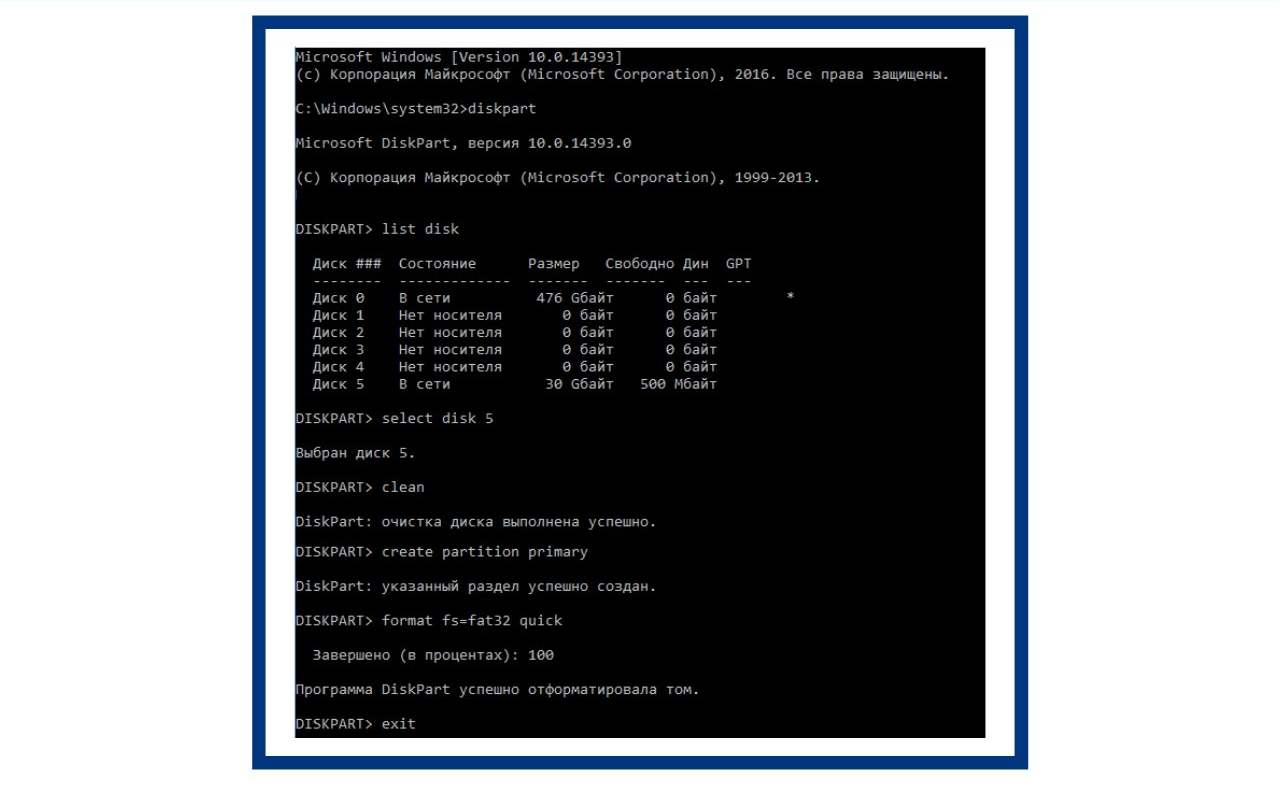
Bunda bizga diskni tozalash uchun xizmat qiluvchi DISKPART opsiyasini qo‘llash usuli yordam berishi mumkin.
Buyruq satri (Командная строка)ni administrator nomidan ishga tushiramiz, so‘ngra navbat bilan ushbu buyruqlarni kiritamiz:
1️⃣.
2️⃣.
3️⃣.
4️⃣.
5️⃣.
6️⃣.
7️⃣. Agar 6-banddagi buyruq bajarilib, formatlanish jarayoni tugallanganidan so‘ng Windows'ning Проводник (
8️⃣.
9️⃣.
Shundan keyin buyruq satri oynasini yopishingiz mumkin.
📝 Manba: @computer_life
ℹ️ Qo‘shimcha sifatida tanishish va foydalanish tavsiya etiladi:
• Fleshkalarga oid postlar ro‘yxati ulashilgan postimiz.
• Buyruq satri (Командная строка) ishtirok etgan barcha maqolalarimiz ro‘yxati keltirilgan postimiz.
• Operatsion tizim rukni ostidagi qolgan postlarimiz ro‘yxati: 1-qism | 2-qism | 3-qism | 4-qism | 5-qism | 6-qism
👨🏻💻@itspecuz | Mundarija
❌ Windows xotira kartasi (fleshka)ni formatlashni uddalay olmagan holatda nima qilish mumkin?
Bunda bizga diskni tozalash uchun xizmat qiluvchi DISKPART opsiyasini qo‘llash usuli yordam berishi mumkin.
Buyruq satri (Командная строка)ni administrator nomidan ishga tushiramiz, so‘ngra navbat bilan ushbu buyruqlarni kiritamiz:
1️⃣.
diskpart – maxsus buyruq bilan ish boshlanadi;2️⃣.
list disk – ushbu buyruqning bajarilishi natijasida formatlanishi lozim bo‘lgan saqlash qurilmasining raqamini eslab qoling, keyingi o‘rinlarda bu — N;3️⃣.
select disk N – raqamiga qarab kerakli diskni tanlash;4️⃣.
clean – tanlangan saqlash qurilmasidagi ma’lumotlarni tozalaymiz;5️⃣.
create partition primary – asosiy bo‘limni yaratamiz;6️⃣.
format fs=fat32 quick (yoki fs=ntfs quick) – tanlangan saqlash qurilmasini FAT32 yoki NTFS fayl tizimida formatlaymiz (quick qo‘shimchasi jarayonni tezlashtirish uchun xizmat qiladi);7️⃣. Agar 6-banddagi buyruq bajarilib, formatlanish jarayoni tugallanganidan so‘ng Windows'ning Проводник (
WIN + E) oynasida saqlash qurilmasi paydo bo‘lmasa, 8-bandni qo‘llang, aks holda uni o‘tkazib yuboring;8️⃣.
assign letter=Z – bu yerda Z — fleshka yoki xotira kartasi uchun tayinlamoqchi bo‘lgan harfimizdir;9️⃣.
exit – DISKPART opsiyasi ishini yakunlaymiz.Shundan keyin buyruq satri oynasini yopishingiz mumkin.
📝 Manba: @computer_life
ℹ️ Qo‘shimcha sifatida tanishish va foydalanish tavsiya etiladi:
• Fleshkalarga oid postlar ro‘yxati ulashilgan postimiz.
• Buyruq satri (Командная строка) ishtirok etgan barcha maqolalarimiz ro‘yxati keltirilgan postimiz.
• Operatsion tizim rukni ostidagi qolgan postlarimiz ro‘yxati: 1-qism | 2-qism | 3-qism | 4-qism | 5-qism | 6-qism
👨🏻💻@itspecuz | Mundarija
👍9
Forwarded from IT specialist
#smartfon #android #learn_english_with_software
• Полиглот (01-16) v4.12
• Полиглот (17-32) v3.12
• Полиглот. Английские cлова v2.16
• Полиглот. Артикли v2.03
• Полиглот. Аудирование v2.18
• Полиглот. Мой словарь v4.9
ℹ️ Qo‘shimcha sifatida tanishish va foydalanish tavsiya etiladi:
• Ingliz tili bo‘yicha maslahatlar, dasturlar va mobil ilovalar
• Foydali mobil ilovalar ro‘yxati: 1-qism | 2-qism
👨🏻💻@itspecuz | Mundarija
🇬🇧 Полиглот 16/32 va boshqalar — ingliz tili grammatikasini rus tili asosida o‘zlashtirish uchun puxta o‘ylangan, samarali va tezkor metodikani taqdim etuvchi mobil ilovalar. Android 4.0+. Barcha darslar va imtihonlar blokdan chiqarilgan.
📥 Yuklab olish uchun to‘plam:• Полиглот (01-16) v4.12
• Полиглот (17-32) v3.12
• Полиглот. Английские cлова v2.16
• Полиглот. Артикли v2.03
• Полиглот. Аудирование v2.18
• Полиглот. Мой словарь v4.9
ℹ️ Qo‘shimcha sifatida tanishish va foydalanish tavsiya etiladi:
• Ingliz tili bo‘yicha maslahatlar, dasturlar va mobil ilovalar
• Foydali mobil ilovalar ro‘yxati: 1-qism | 2-qism
👨🏻💻@itspecuz | Mundarija
👍4
OCHIQ SUHBAT | 💥
🇬🇧 Britaniya standartlari bo’yicha oliy ma’lumotga ega bo’lib rivojlangan mamlakatlarda kamida 3.000$ maoshlik ishda ishlashni istaysizmi?
Unday holda IDU universitetiga marhamat!
🗣Biz sizni IDU asoschisi - Ibrohim Xurramov bilan ochiq suhbatga taklif etamiz!
Suhbat dovimida:
📌IDUning xususiyatlari qanday va u o’z talabalari uchun qanday eshiklarni ochadi?
📌Nima uchun aynan IT sohasini tanlash kerak?
📌Qanday qilib 100 ta grant sohiblaridan biri bo'lib IDU universitetida oliy ma'lumotga bepul ega bo’lish mumkin?
📌Qanday qilib universitetni ikkinchi kursidan 500$ dan ortiq daromadga chiqish mumkin?
🔎 Barcha savollarga javobni batafsil 20-dekabr saot 19:00da bo’lib o’tadigan ochiq suhbatimiz davomida olasiz. O’tkazib yubormang!💫
Ochiq suhbat uchun havola (link) ertaga
👉 @idu_uz telegram kanalimizda, bir soat oldin (18:00)da joylanadi
🇬🇧 Britaniya standartlari bo’yicha oliy ma’lumotga ega bo’lib rivojlangan mamlakatlarda kamida 3.000$ maoshlik ishda ishlashni istaysizmi?
Unday holda IDU universitetiga marhamat!
🗣Biz sizni IDU asoschisi - Ibrohim Xurramov bilan ochiq suhbatga taklif etamiz!
Suhbat dovimida:
📌IDUning xususiyatlari qanday va u o’z talabalari uchun qanday eshiklarni ochadi?
📌Nima uchun aynan IT sohasini tanlash kerak?
📌Qanday qilib 100 ta grant sohiblaridan biri bo'lib IDU universitetida oliy ma'lumotga bepul ega bo’lish mumkin?
📌Qanday qilib universitetni ikkinchi kursidan 500$ dan ortiq daromadga chiqish mumkin?
🔎 Barcha savollarga javobni batafsil 20-dekabr saot 19:00da bo’lib o’tadigan ochiq suhbatimiz davomida olasiz. O’tkazib yubormang!💫
Ochiq suhbat uchun havola (link) ertaga
👉 @idu_uz telegram kanalimizda, bir soat oldin (18:00)da joylanadi
👍4👎3
Forwarded from IT specialist
#operatsion_tizim #software #hardware #maslahat
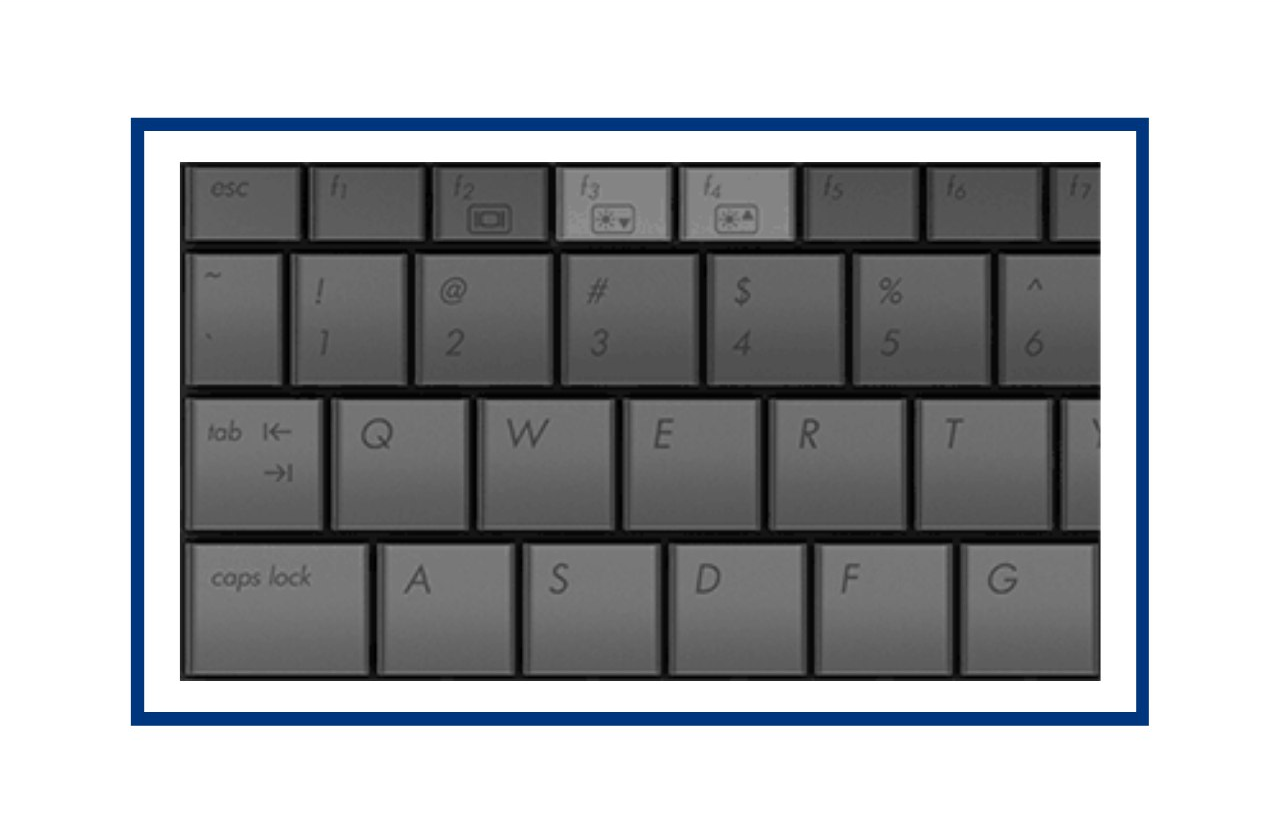
☀️ Klaviaturadagi yorqinlikni boshqarish klavishlari ishlamasa nima qilish lozim?
Windows 10 parametrlaridagi yorqinlikni boshqarish opsiyasi ravon ishlab, ammo klaviaturadagi bu uchun mo‘ljallangan klavishlar ishlamasa, u holda qariyb har doim gap noutbuk ishlab chiqaruvchisining ushbu va boshqa funksional klavishlar ishlashi uchun xizmat qiluvchi maxsus dasturiy ta’minot (DT) yetishmovchiligi bilan bog‘liq bo‘ladi.
Bunday DT(lar)ni qurilma drayverlari bilan bir qatorda ishlab chiqaruvchining rasmiy saytidan (taxminan Drivers & Support, Драйверы и поддержка bo‘limi orqali) aynan qurilmangiz modeliga tegishli bo‘lganini yuklab olish muhimdir
Ushbu, odatda juda oz hajmdagi yordamchi dasturlarning nomlanishlari turlicha bo‘lishi mumkin, ba’zida esa bir emas, bir nechtasini o‘rnatishga to‘g‘ri keladi, quyida bunga misollar keltirilgan:
➖Lenovo — AIO Hotkey Utility Driver (monobloklar uchun), Hotkey Features Integration for Windows 10 (noutbuklar uchun);
➖ASUS — ATK Hotkey Utility (va, ATKACPI o‘rnatilgani ma’qul).
📝 Manba: @computer_life
ℹ️ Qo‘shimcha sifatida tanishish va foydalanish tavsiya etiladi:
• Klaviatura bilan ishlashga oid mavzularni o‘zida jamlagan postimiz.
• Operatsion tizim rukni ostidagi barcha postlar: 1-qism | 2-qism | 3-qism | 4-qism | 5-qism | 6-qism
👨🏻💻@itspecuz | Mundarija
☀️ Klaviaturadagi yorqinlikni boshqarish klavishlari ishlamasa nima qilish lozim?
Windows 10 parametrlaridagi yorqinlikni boshqarish opsiyasi ravon ishlab, ammo klaviaturadagi bu uchun mo‘ljallangan klavishlar ishlamasa, u holda qariyb har doim gap noutbuk ishlab chiqaruvchisining ushbu va boshqa funksional klavishlar ishlashi uchun xizmat qiluvchi maxsus dasturiy ta’minot (DT) yetishmovchiligi bilan bog‘liq bo‘ladi.
Bunday DT(lar)ni qurilma drayverlari bilan bir qatorda ishlab chiqaruvchining rasmiy saytidan (taxminan Drivers & Support, Драйверы и поддержка bo‘limi orqali) aynan qurilmangiz modeliga tegishli bo‘lganini yuklab olish muhimdir
(bunda operatsion tizim versiyasi va razryadiga ham ahamiyat berishni unutmang).Ushbu, odatda juda oz hajmdagi yordamchi dasturlarning nomlanishlari turlicha bo‘lishi mumkin, ba’zida esa bir emas, bir nechtasini o‘rnatishga to‘g‘ri keladi, quyida bunga misollar keltirilgan:
➖Lenovo — AIO Hotkey Utility Driver (monobloklar uchun), Hotkey Features Integration for Windows 10 (noutbuklar uchun);
➖ASUS — ATK Hotkey Utility (va, ATKACPI o‘rnatilgani ma’qul).
📝 Manba: @computer_life
ℹ️ Qo‘shimcha sifatida tanishish va foydalanish tavsiya etiladi:
• Klaviatura bilan ishlashga oid mavzularni o‘zida jamlagan postimiz.
• Operatsion tizim rukni ostidagi barcha postlar: 1-qism | 2-qism | 3-qism | 4-qism | 5-qism | 6-qism
👨🏻💻@itspecuz | Mundarija
👍5
Forwarded from IT specialist
#operatsion_tizim #security
🔄 Windows'ning himoya tizimi (“Защита системы”) funksiyasini faollashtirish
Windows'dagi “Защита системы” funksiyasi operatsion tizimni avvalgi holatiga tezkor qaytarish maqsadida tiklash nuqtalarini yaratish uchun mo‘ljallangan va u har doim ham qoida bo‘yicha faollashtirilmagan bo‘ladi.
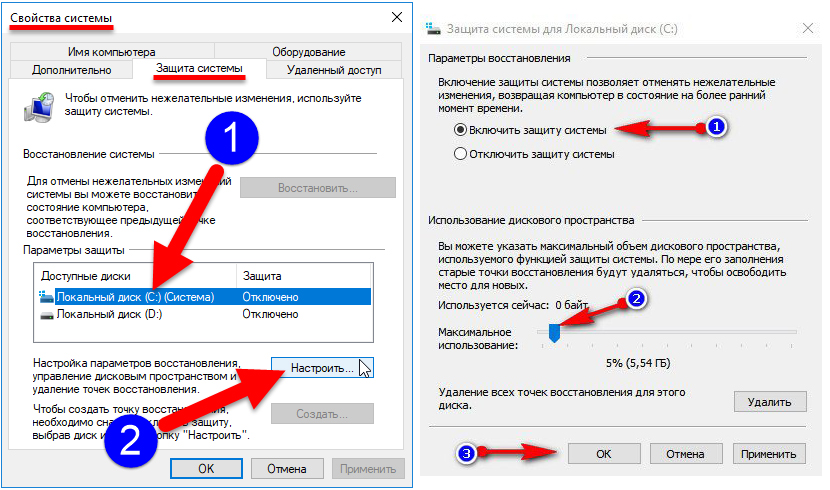
Tizimning xususiyatlari (“Свойства системы”) oynasida “Защита системы” funksiyasini faollashtirish tartibi quyidagicha:
1️⃣.
2️⃣. “Защита системы” varaqasida disklar ro‘yxati va ular uchun himoya holatini ko‘rishingiz mumkin. Muayyan diskka nisbatan tizim himoyasini faollashtirish zaruratiga ko‘ra ular orasidan keraklisini tanlaymiz va “Настроить” tugmasini bosamiz.
3️⃣. Keyingi oynada “Включить защиту системы” bandini faollashtiramiz va tiklash nuqtasini yaratish uchun diskda qancha hajmdagi soha qo‘llanilishi mumkinligini ko‘rsatamiz.
4️⃣. “OK” tugmasini bosamiz. Tayyor – tanlangan disk uchun tizim himoyasi faollashdi!
📝 Manba: @trojan_anonym
ℹ️ Qo‘shimcha sifatida tanishish va foydalanish tavsiya etiladi:
• Operatsion tizim rukni ostidagi qolgan postlarimiz ro‘yxati: 1-qism | 2-qism | 3-qism | 4-qism | 5-qism | 6-qism
• Axborot xavfsizligi rukni ostidagi qolgan postlarimiz ro‘yxati: 1-qism | 2-qism
👨🏻💻@itspecuz | Mundarija
🔄 Windows'ning himoya tizimi (“Защита системы”) funksiyasini faollashtirish
Windows'dagi “Защита системы” funksiyasi operatsion tizimni avvalgi holatiga tezkor qaytarish maqsadida tiklash nuqtalarini yaratish uchun mo‘ljallangan va u har doim ham qoida bo‘yicha faollashtirilmagan bo‘ladi.
Tizimning xususiyatlari (“Свойства системы”) oynasida “Защита системы” funksiyasini faollashtirish tartibi quyidagicha:
1️⃣.
WIN + R birikmasini bosing va ochilgan “Выполнить” oynasiga sysdm.cpl buyrug‘ini kiritib, ENTER klavishini bosing. Ochilgan oynadagi “Защита системы” varaqa (вкладка)siga o‘ting. 2️⃣. “Защита системы” varaqasida disklar ro‘yxati va ular uchun himoya holatini ko‘rishingiz mumkin. Muayyan diskka nisbatan tizim himoyasini faollashtirish zaruratiga ko‘ra ular orasidan keraklisini tanlaymiz va “Настроить” tugmasini bosamiz.
3️⃣. Keyingi oynada “Включить защиту системы” bandini faollashtiramiz va tiklash nuqtasini yaratish uchun diskda qancha hajmdagi soha qo‘llanilishi mumkinligini ko‘rsatamiz.
4️⃣. “OK” tugmasini bosamiz. Tayyor – tanlangan disk uchun tizim himoyasi faollashdi!
📝 Manba: @trojan_anonym
ℹ️ Qo‘shimcha sifatida tanishish va foydalanish tavsiya etiladi:
• Operatsion tizim rukni ostidagi qolgan postlarimiz ro‘yxati: 1-qism | 2-qism | 3-qism | 4-qism | 5-qism | 6-qism
• Axborot xavfsizligi rukni ostidagi qolgan postlarimiz ro‘yxati: 1-qism | 2-qism
👨🏻💻@itspecuz | Mundarija
👍4
Forwarded from IT specialist
#operatsion_tizim #maslahat
Windows operatsion tizimida hafta kunlari nomini soat oldiga chiqarish 🗓
Odatda, Windows operatsion tizimining quyi o‘ng tomonida soat va sana ko‘rinib turadi, misol uchun:
Hafta kunlarini 2 xil ko‘rinishda chiqarish mumkin: qisqartirilgan
Ko‘pchilik tizimni rus tilida o‘rnatganligi sababli, hafta kunlarining o‘zbekcha tarjimasini eslatib o‘tamiz:
Dushanba -
1️⃣. Win + R → control va Enter yoki Пуск → Панель управления;
2️⃣. Ochiluvchi menyu yoki oynadan “Региональные стандарты” tanlanadi.
3️⃣. Paydo bo‘lgan oynaning quyi qismidagi “Дополнительные параметры” tugmasi bosiladi.
4️⃣. Yuqorida oxirgi turgan “Дата” varaqa (вкладка)siga o‘tiladi.
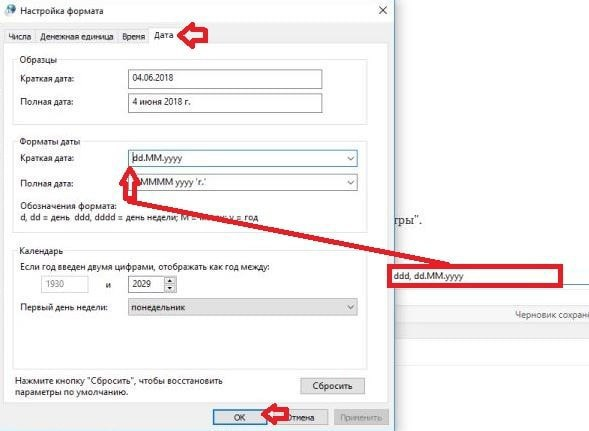
5️⃣. “Форматы даты” bo‘limidagi “Краткая дата:” qarshisidagi maydonga quyidagini kiritamiz:
Qisqa format uchun: ddd, dd.MM.yyyy
To‘liq format uchun: dddd, dd.MM.yyyy
6️⃣. “Применить” va “OK” tugmalari bosiladi.
Shundan so‘ng vaqt va sana haqidagi ma’lumot bilan birga – hafta kunlari ham ko‘rinib turadi. 😉
☝️Windows 10 operatsion tizimida tekshirildi.
📝 Manba: @planetait
ℹ️ Qo‘shimcha sifatida o‘qish tavsiya etiladi:
• Oddiy “Калькулятор” dasturi yordamida sanalar o‘rtasidagi farqni hisoblash;
• Excel’ga Windows kalkulyatori qanday qo‘shiladi?
• Microsoft Excel dasturida sanalar o‘rtasidagi farqni hisoblash.
👨🏻💻@itspecuz | Mundarija
Windows operatsion tizimida hafta kunlari nomini soat oldiga chiqarish 🗓
Odatda, Windows operatsion tizimining quyi o‘ng tomonida soat va sana ko‘rinib turadi, misol uchun:
19:10
04.09.2020
Biz shu ma’lumotga hafta kunlarini ham qo‘shishni ko‘rib chiqamiz, ba’zan shu ma’lumot ham kerak bo‘lib qoladi. Windows operatsion tizimida qaysi tilni o‘rnatganingizga qarab, hafta kunlari shu tilda chiqadi.Hafta kunlarini 2 xil ko‘rinishda chiqarish mumkin: qisqartirilgan
(Чт) va to‘liq (четверг).Ko‘pchilik tizimni rus tilida o‘rnatganligi sababli, hafta kunlarining o‘zbekcha tarjimasini eslatib o‘tamiz:
Dushanba -
Понедельник (Пн)
Seshanba - Вторник (Вт)
Chorshanba - Среда (Ср)
Payshanba - Четверг (Чт)
Juma - Пятница (Пт)
Shanba - Суббота (Сб)
Yakshanba - Воскресенье (Вс)
Soat oldida qo‘shimcha hafta kunini chiqarish uchun quyidagi ko‘rsatmaga amal qiling:1️⃣. Win + R → control va Enter yoki Пуск → Панель управления;
2️⃣. Ochiluvchi menyu yoki oynadan “Региональные стандарты” tanlanadi.
3️⃣. Paydo bo‘lgan oynaning quyi qismidagi “Дополнительные параметры” tugmasi bosiladi.
4️⃣. Yuqorida oxirgi turgan “Дата” varaqa (вкладка)siga o‘tiladi.
5️⃣. “Форматы даты” bo‘limidagi “Краткая дата:” qarshisidagi maydonga quyidagini kiritamiz:
Qisqa format uchun: ddd, dd.MM.yyyy
To‘liq format uchun: dddd, dd.MM.yyyy
6️⃣. “Применить” va “OK” tugmalari bosiladi.
Shundan so‘ng vaqt va sana haqidagi ma’lumot bilan birga – hafta kunlari ham ko‘rinib turadi. 😉
☝️Windows 10 operatsion tizimida tekshirildi.
📝 Manba: @planetait
ℹ️ Qo‘shimcha sifatida o‘qish tavsiya etiladi:
• Oddiy “Калькулятор” dasturi yordamida sanalar o‘rtasidagi farqni hisoblash;
• Excel’ga Windows kalkulyatori qanday qo‘shiladi?
• Microsoft Excel dasturida sanalar o‘rtasidagi farqni hisoblash.
👨🏻💻@itspecuz | Mundarija
👍7👏2
Forwarded from IT specialist
#bilasizmi #hardware #operatsion_tizim
HDD va SSD farqlari, afzalliklari. Kimga qaysi biri kerak? 🤔
Dastlab qaysi biri qanday tuzilgan va qay tariqa ishlashini ko‘rib chiqamiz:
HDD (Hard Disk Drive) – ma’lumot saqlashda elektrga bog‘liq bo‘lmagan qattiq (жесткий) disk. U bir necha metal disklardan tashkil topgan bo‘lib, ushbu metal disklar aylanishi hisobiga diskdan ma’lumotlar o‘qiladi.
SSD (Solid State Drive) – ma’lumot saqlashda elektrga bog‘liq bo‘lmagan qattiq (твердотельное устройство) qurilma yoki disk. U asosan mikrosxemadan tashkil topgan bo‘lib, ma’lumotlarni HDD kabi metall disklarda emas, balki flesh xotiralarda saqlaydi. Ishlash prinsipi bo‘yicha fleshkani eslatib yuborsa-da, biroq undan tezroq va ishonchliroqdir.
↔️ Endi ularning farqlari haqida to‘xtalib o‘tamiz:
📌 Tezlik. SSD qurilmasi HDD'ga qaraganda tezroq ishlaydi, chunki u yerda mexanik aylanishlar bo‘lmaydi, barchasi mikrosxemalarda bajariladi.
📌 Narx. HDD arzonroq, lekin SSD'larning ham narxlari tushib bormoqda.
📌 Ishonchlilik. HDD'larda biror mexanik vaziyat (tushib ketish, biror nimaga urib olish) sodir bo‘lsa, ishdan chiqish ehtimoli juda katta (o‘z tajribamizda bo‘lgan vaziyat), SSD disklar ham jaaa buldozer 🚜 emas, ular ham buziladi, lekin HDD'larda mavjud bo‘lgan mexanik disklar va ularni o‘quvchi kallaklar (головки) SSD'larda bo‘lmagani evaziga biroz ishonchliroqdir.
📌 Shovqin. HDD disklarda metall distlar aylanganligi sababli shovqinli hisoblanadi, yuklama tushganda disklar aylanayotganini eshitishingiz ham mumkin.
📌 Quvvat. SSD disklar kam quvvat talab qiladi, HDD disklarda esa metall disklarni katta tezlikda aylantirish uchun yaxshigina quvvat zarur.
📌 Hajm. Hajm bo‘yicha ikkalasida ham muammo yoq desa ham bo‘ladi, turli xil variantlari bor, lekin shunday bo‘lsa-da, HDD'larda bu borada variant ko‘proq.
📌 Form faktor (tashqi ko‘rinishi). SSD disklar HDD'ga qaraganda o‘lcham jihatidan kichikroq, yengilroq va olib yurish uchun ham qulaydir.
📌 Ishlash davomiyligi. HDD disklar qandaydir mexanik ta’sirlar bo‘lmasa anchagacha ishlashi mumkin. SSD disklarga ma’lum bir marotabagacha yozish va o‘qish chegaralari bor, bu chegaralar uy kompyuteringizdagi SSD disklar uchun unchalik ahamiyatsiz, bu chegara asosan serverlar uchun muhimroqdir.
📊 Asosiy farqlari shu, endi kimga qaysi birini tanlash kerakligiga to‘xtalib o‘tadigan bo‘lsak:
✅ Geymerlar, ma’lumotlar bazasi bilan ishlovchilar, dasturchilar, video va foto montajchilar va albatta o‘z kompyuterida tezkor ishlashni xohlovchilar uchun – SSD yaxshi variant.
✅ Katta hajmdagi video fayllarni saqlovchilar, arxiv ma’lumotlari bilan ishlovchilar, videokuzatuv ma’lumotlarini saqlovchilar, asosan ofis ishlari bilan shug‘ullanuvchlar uchun ma’lumot saqlashda – HDD'dan foydalanish mumkin.
✅ Optimal variant – aralash qilib ishlatish. Tizim tezroq yonishi uchun, uni SSD'ga o‘rnatib, ma’lumotlarni saqlash uchun HDD'dan foydalansa bo'ladi yoki montaj ishlari uchun SSD'ni tayinlab, qolgan dasturlarni HDD'ga o‘rnatish mumkin, bular endi o‘zingizdagi fantaziya, ish sharoiti va albatta moddiy imkoniyatlar bilan bog‘liq.
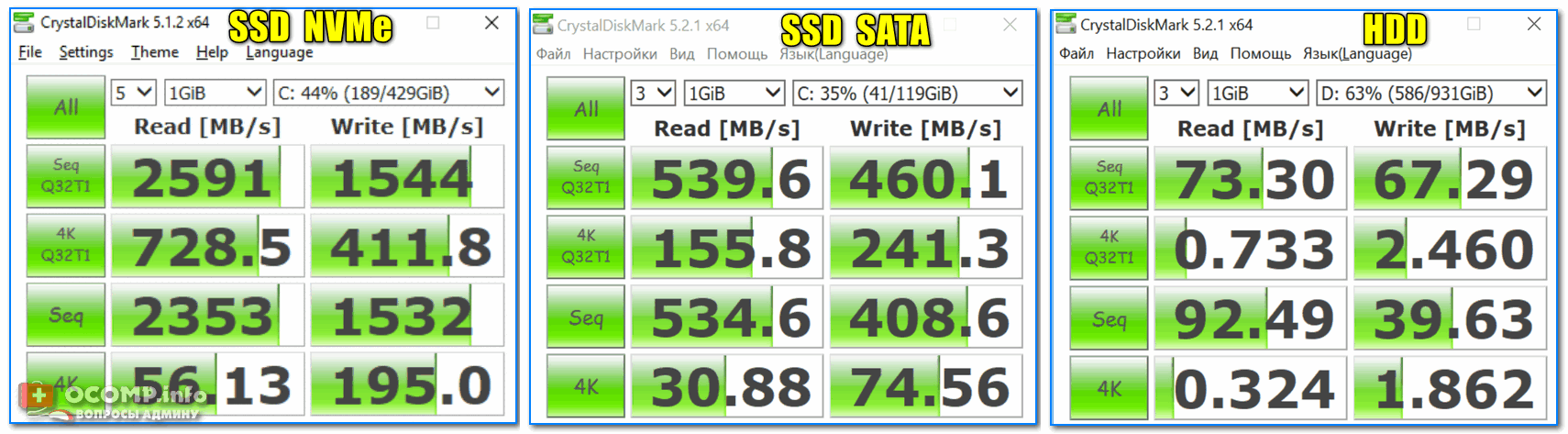
🦅 SSD tezligini tasavvur qilishingiz uchun misol: SSD disk orqali Windows'ni yuklasangiz HDD'ga nisbatan tizimingiz 5, 6 marotaba tezroq yuklanadi.
☝️Kimga qaysi biri kerak degan savol nisbiy berilgan, mablag‘ bo‘lsa istalgan odam uchun SSD qulay. Bunda bitta farq – ma’lumotlar bazasi bilan (serverlarda) ishlashda tanlov ustida shoshmagan ma’qul, chunki yuqorida ta’kidlab o‘tilganidek, SSD disklarda yozish chegarasi mavjud.
📝 Manba: @planetait
📌 P.S.: Xo‘sh, sizchi, shaxsiy kompyuter yoki noutbukingizda ushbu qurilmalarning qaysi biridan foydalanasiz?
ℹ️ Operatsion tizim rukni ostidagi barcha postlar: 1-qism | 2-qism | 3-qism | 4-qism | 5-qism | 6-qism
👨🏻💻@itspecuz | Mundarija
HDD va SSD farqlari, afzalliklari. Kimga qaysi biri kerak? 🤔
Dastlab qaysi biri qanday tuzilgan va qay tariqa ishlashini ko‘rib chiqamiz:
HDD (Hard Disk Drive) – ma’lumot saqlashda elektrga bog‘liq bo‘lmagan qattiq (жесткий) disk. U bir necha metal disklardan tashkil topgan bo‘lib, ushbu metal disklar aylanishi hisobiga diskdan ma’lumotlar o‘qiladi.
SSD (Solid State Drive) – ma’lumot saqlashda elektrga bog‘liq bo‘lmagan qattiq (твердотельное устройство) qurilma yoki disk. U asosan mikrosxemadan tashkil topgan bo‘lib, ma’lumotlarni HDD kabi metall disklarda emas, balki flesh xotiralarda saqlaydi. Ishlash prinsipi bo‘yicha fleshkani eslatib yuborsa-da, biroq undan tezroq va ishonchliroqdir.
↔️ Endi ularning farqlari haqida to‘xtalib o‘tamiz:
📌 Tezlik. SSD qurilmasi HDD'ga qaraganda tezroq ishlaydi, chunki u yerda mexanik aylanishlar bo‘lmaydi, barchasi mikrosxemalarda bajariladi.
📌 Narx. HDD arzonroq, lekin SSD'larning ham narxlari tushib bormoqda.
📌 Ishonchlilik. HDD'larda biror mexanik vaziyat (tushib ketish, biror nimaga urib olish) sodir bo‘lsa, ishdan chiqish ehtimoli juda katta (o‘z tajribamizda bo‘lgan vaziyat), SSD disklar ham jaaa buldozer 🚜 emas, ular ham buziladi, lekin HDD'larda mavjud bo‘lgan mexanik disklar va ularni o‘quvchi kallaklar (головки) SSD'larda bo‘lmagani evaziga biroz ishonchliroqdir.
📌 Shovqin. HDD disklarda metall distlar aylanganligi sababli shovqinli hisoblanadi, yuklama tushganda disklar aylanayotganini eshitishingiz ham mumkin.
📌 Quvvat. SSD disklar kam quvvat talab qiladi, HDD disklarda esa metall disklarni katta tezlikda aylantirish uchun yaxshigina quvvat zarur.
📌 Hajm. Hajm bo‘yicha ikkalasida ham muammo yoq desa ham bo‘ladi, turli xil variantlari bor, lekin shunday bo‘lsa-da, HDD'larda bu borada variant ko‘proq.
📌 Form faktor (tashqi ko‘rinishi). SSD disklar HDD'ga qaraganda o‘lcham jihatidan kichikroq, yengilroq va olib yurish uchun ham qulaydir.
📌 Ishlash davomiyligi. HDD disklar qandaydir mexanik ta’sirlar bo‘lmasa anchagacha ishlashi mumkin. SSD disklarga ma’lum bir marotabagacha yozish va o‘qish chegaralari bor, bu chegaralar uy kompyuteringizdagi SSD disklar uchun unchalik ahamiyatsiz, bu chegara asosan serverlar uchun muhimroqdir.
📊 Asosiy farqlari shu, endi kimga qaysi birini tanlash kerakligiga to‘xtalib o‘tadigan bo‘lsak:
✅ Geymerlar, ma’lumotlar bazasi bilan ishlovchilar, dasturchilar, video va foto montajchilar va albatta o‘z kompyuterida tezkor ishlashni xohlovchilar uchun – SSD yaxshi variant.
✅ Katta hajmdagi video fayllarni saqlovchilar, arxiv ma’lumotlari bilan ishlovchilar, videokuzatuv ma’lumotlarini saqlovchilar, asosan ofis ishlari bilan shug‘ullanuvchlar uchun ma’lumot saqlashda – HDD'dan foydalanish mumkin.
✅ Optimal variant – aralash qilib ishlatish. Tizim tezroq yonishi uchun, uni SSD'ga o‘rnatib, ma’lumotlarni saqlash uchun HDD'dan foydalansa bo'ladi yoki montaj ishlari uchun SSD'ni tayinlab, qolgan dasturlarni HDD'ga o‘rnatish mumkin, bular endi o‘zingizdagi fantaziya, ish sharoiti va albatta moddiy imkoniyatlar bilan bog‘liq.
🦅 SSD tezligini tasavvur qilishingiz uchun misol: SSD disk orqali Windows'ni yuklasangiz HDD'ga nisbatan tizimingiz 5, 6 marotaba tezroq yuklanadi.
☝️Kimga qaysi biri kerak degan savol nisbiy berilgan, mablag‘ bo‘lsa istalgan odam uchun SSD qulay. Bunda bitta farq – ma’lumotlar bazasi bilan (serverlarda) ishlashda tanlov ustida shoshmagan ma’qul, chunki yuqorida ta’kidlab o‘tilganidek, SSD disklarda yozish chegarasi mavjud.
📝 Manba: @planetait
📌 P.S.: Xo‘sh, sizchi, shaxsiy kompyuter yoki noutbukingizda ushbu qurilmalarning qaysi biridan foydalanasiz?
ℹ️ Operatsion tizim rukni ostidagi barcha postlar: 1-qism | 2-qism | 3-qism | 4-qism | 5-qism | 6-qism
👨🏻💻@itspecuz | Mundarija
👍9
Forwarded from IT specialist
#internet #maslahat
“Internet Download Manager” dasturida yangilashni o‘chirib qo‘yish 🚫
Aytaylik, saytlardan turli ko‘rinishdagi fayllarni va eng asosiysi — videolarni yuklab olish uchun xizmat qiluvchi “Internet Download Manager” dasturining kalit talab etmaydigan versiyasini o‘rnatdingiz.
Dastur o‘rnatilganidan so‘ng, brauzerlarni ishga tushirdingiz va ushbu dasturning kengaytmalarini o‘rnatdingiz, barchasi joyida, dastur yaxshi ishlab turibdi.
Muammo shundaki, dastur Internetga ulanganingizni sezgani zahoti o‘z bazasiga murojaat etadi va yangi versiya yuklab olish uchun mavjudligini sizga taklif etadi, bilmay qolib, shoshilinchda kichik oynadagi “Обновить” tugmasini bosib yuborsangiz dastur yangilanadi, lekin login va parol talab etuvchi oynani chiqaradigan bo‘lib qoladi.
Bu esa aksariyat hollarda dasturni kompyuterdan o‘chirishni, kompyuterni qayta yuklashni va o‘rnatish uchun dastlab foydalangan versiyangizni kompyuterdan topib, qaytadan o‘rnatishga sizni majbur qiladi. Xo‘sh, dasturning versiyasini yangilash bilan bog‘liq ushbu muammoni bartaraf etish mumkinmi? Ha, albatta!
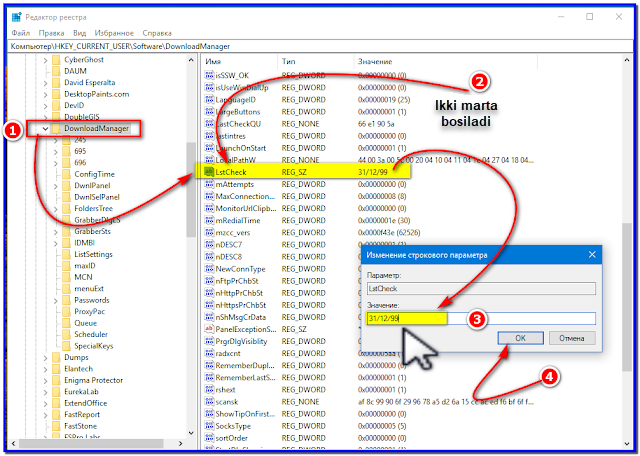
Buning uchun klaviaturada Win + R klavishlari birikmasini bosasiz va ochiluvchi “Выполнить” oynasida
Ochilgan “Редактор реестра” oynasida quyidagi ketma-ketlik bo‘yicha tegishli bo‘limlarga o‘tasiz:
📎 Bu haqida batafsilroq esa ushbu post ostida biriktirilgan rasm orqali bilib olishingiz mumkin. 👇🏻
ℹ️ Internet rukni ostidagi qolgan postlarimiz ro‘yxati bilan ham tanishing: 1-qism | 2-qism | 3-qism | 4-qism
👨🏻💻@itspecuz | Mundarija
“Internet Download Manager” dasturida yangilashni o‘chirib qo‘yish 🚫
Aytaylik, saytlardan turli ko‘rinishdagi fayllarni va eng asosiysi — videolarni yuklab olish uchun xizmat qiluvchi “Internet Download Manager” dasturining kalit talab etmaydigan versiyasini o‘rnatdingiz.
Dastur o‘rnatilganidan so‘ng, brauzerlarni ishga tushirdingiz va ushbu dasturning kengaytmalarini o‘rnatdingiz, barchasi joyida, dastur yaxshi ishlab turibdi.
Muammo shundaki, dastur Internetga ulanganingizni sezgani zahoti o‘z bazasiga murojaat etadi va yangi versiya yuklab olish uchun mavjudligini sizga taklif etadi, bilmay qolib, shoshilinchda kichik oynadagi “Обновить” tugmasini bosib yuborsangiz dastur yangilanadi, lekin login va parol talab etuvchi oynani chiqaradigan bo‘lib qoladi.
Bu esa aksariyat hollarda dasturni kompyuterdan o‘chirishni, kompyuterni qayta yuklashni va o‘rnatish uchun dastlab foydalangan versiyangizni kompyuterdan topib, qaytadan o‘rnatishga sizni majbur qiladi. Xo‘sh, dasturning versiyasini yangilash bilan bog‘liq ushbu muammoni bartaraf etish mumkinmi? Ha, albatta!
Buning uchun klaviaturada Win + R klavishlari birikmasini bosasiz va ochiluvchi “Выполнить” oynasida
regedit buyrug‘ini kiritasiz va Enter klavishini yoki oynachadagi “OK” tugmasini bosasiz.Ochilgan “Редактор реестра” oynasida quyidagi ketma-ketlik bo‘yicha tegishli bo‘limlarga o‘tasiz:
HKEY_CURRENT_USER → Software → DownloadManager → LstCheck (REG_SZ) → oynachadagi kodni 31/12/99’ga o‘zgartirasiz → “OK”ni bosasiz.📎 Bu haqida batafsilroq esa ushbu post ostida biriktirilgan rasm orqali bilib olishingiz mumkin. 👇🏻
ℹ️ Internet rukni ostidagi qolgan postlarimiz ro‘yxati bilan ham tanishing: 1-qism | 2-qism | 3-qism | 4-qism
👨🏻💻@itspecuz | Mundarija
👍8👎1
This media is not supported in your browser
VIEW IN TELEGRAM
#mulohaza_uchun #texnologiya
🚗 Ushbu videoda mashinani pult orqali boshqarishning afzalligi bo‘yicha hozirgi ob-havo sharoitiga mos juda zo‘r misol keltirilgan 😎
📝 Manba: Good Master
📌 P.S.: Barcha obunachilarimizga shunday boshqaruvdagi zamonaviy avtomobillar nasib etsin, boshlangan yangi hafta barchamiz uchun xayrli amallarga boy bo‘lsin! 🤲😉
👨🏻💻@itspecuz | Mundarija
🚗 Ushbu videoda mashinani pult orqali boshqarishning afzalligi bo‘yicha hozirgi ob-havo sharoitiga mos juda zo‘r misol keltirilgan 😎
📝 Manba: Good Master
📌 P.S.: Barcha obunachilarimizga shunday boshqaruvdagi zamonaviy avtomobillar nasib etsin, boshlangan yangi hafta barchamiz uchun xayrli amallarga boy bo‘lsin! 🤲😉
👨🏻💻@itspecuz | Mundarija
👍12🔥2👏1
This media is not supported in your browser
VIEW IN TELEGRAM
#mulohaza_uchun #rasm_bilan_ishlash #texnologiya
Photoshop bir chetda dam olmoqda 😅
ℹ️ Qo‘shimcha sifatida tanishish va foydalanish tavsiya etiladi:
• Adobe kompaniyasining barcha dasturlari bilan tanishamiz!
👨🏻💻@itspecuz | Mundarija
Photoshop bir chetda dam olmoqda 😅
ℹ️ Qo‘shimcha sifatida tanishish va foydalanish tavsiya etiladi:
• Adobe kompaniyasining barcha dasturlari bilan tanishamiz!
👨🏻💻@itspecuz | Mundarija
😁11😱4👍2
Forwarded from IT specialist
#operatsion_tizim #software
🗑 Keraksiz dasturlarni tag-tugi bilan izsiz o‘chirish
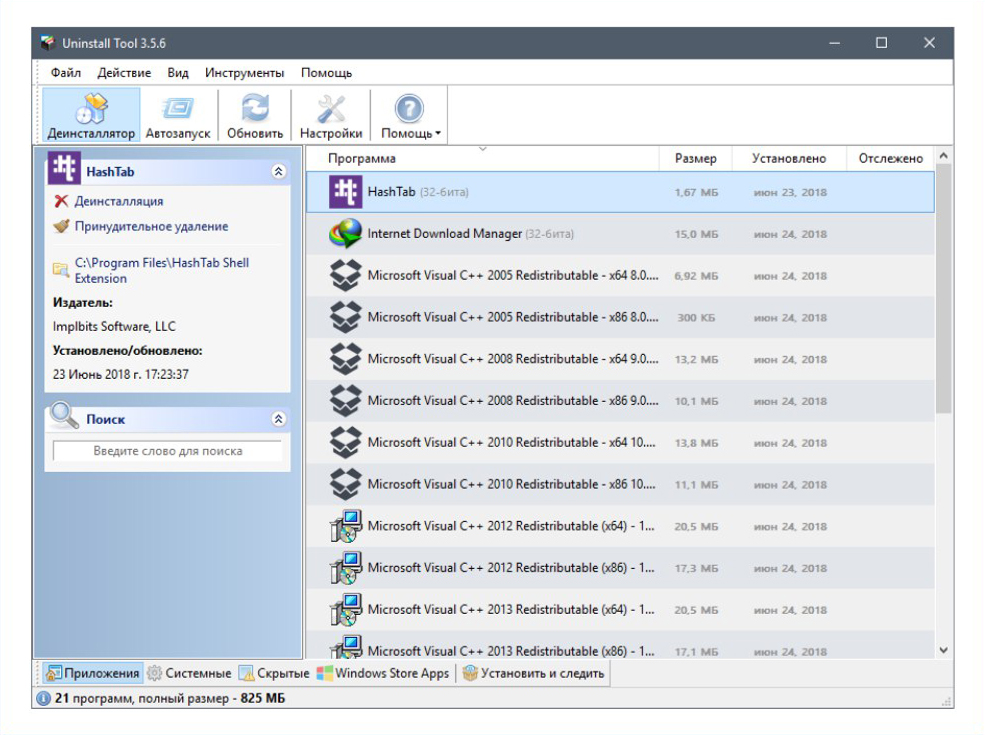
Uninstall Tool — kompyuterga o‘rnatilgan keraksiz dasturlarni to‘liq o‘chirish, tizim komponentlari va Microsoft Store do‘konidagi ilovalarni o‘chirish uchun yordamchi dastur. Dasturiy ta’minot tarkibida kuchli qo‘shimcha vositalar: Мастер удаления (O‘chirish ustasi) va Монитор установки ПО (Dasturiy ta’minotlar o‘rnatilishi monitori) mavjud.
Монитор установки ПО funksiyasi dasturning kompyuterda o‘rnatilishini, shuningdek operatsion tizimdagi barcha o‘zgarishlarni kuzatishga yordam beradi. Dastur jarayonlarni kuzatish uchun yadro drayveri rejimidan foydalanadi.
Ushbu usul dasturni kompyuterga o‘rnatishning barcha parametrlarini to‘liq kuzatish imkonini beradi. Keyinchalik ushbu nazorat qiluvchi modul muayyan dasturga tegishli barcha ma’lumotlarning tizimdan to‘g‘ri o‘chirilishiga yordam beradi.
📎 Uninstall Tool v3.5.10.5670 dasturini yuklab olish.
📝 Manba: @computer_life
📌 P.S.: Operatsion tizim va drayverlar o‘rnatilishi bilan dastlab ushbu dasturni, keyin qolganlarini o‘rnatish maqsadga muvofiqdir!
ℹ️ Operatsion tizim rukni ostidagi qolgan postlarimiz bilan ham tanishing: 1-qism | 2-qism | 3-qism | 4-qism | 5-qism | 6-qism
👨🏻💻@itspecuz | Mundarija
🗑 Keraksiz dasturlarni tag-tugi bilan izsiz o‘chirish
Uninstall Tool — kompyuterga o‘rnatilgan keraksiz dasturlarni to‘liq o‘chirish, tizim komponentlari va Microsoft Store do‘konidagi ilovalarni o‘chirish uchun yordamchi dastur. Dasturiy ta’minot tarkibida kuchli qo‘shimcha vositalar: Мастер удаления (O‘chirish ustasi) va Монитор установки ПО (Dasturiy ta’minotlar o‘rnatilishi monitori) mavjud.
Монитор установки ПО funksiyasi dasturning kompyuterda o‘rnatilishini, shuningdek operatsion tizimdagi barcha o‘zgarishlarni kuzatishga yordam beradi. Dastur jarayonlarni kuzatish uchun yadro drayveri rejimidan foydalanadi.
Ushbu usul dasturni kompyuterga o‘rnatishning barcha parametrlarini to‘liq kuzatish imkonini beradi. Keyinchalik ushbu nazorat qiluvchi modul muayyan dasturga tegishli barcha ma’lumotlarning tizimdan to‘g‘ri o‘chirilishiga yordam beradi.
📎 Uninstall Tool v3.5.10.5670 dasturini yuklab olish.
📝 Manba: @computer_life
📌 P.S.: Operatsion tizim va drayverlar o‘rnatilishi bilan dastlab ushbu dasturni, keyin qolganlarini o‘rnatish maqsadga muvofiqdir!
ℹ️ Operatsion tizim rukni ostidagi qolgan postlarimiz bilan ham tanishing: 1-qism | 2-qism | 3-qism | 4-qism | 5-qism | 6-qism
👨🏻💻@itspecuz | Mundarija
👍8
#mulohaza_uchun #dasturlash #software #IT_humor
Ayniqsa kompyuteringizning operativ xotirasi hajmi kichik bo‘lganida 🙈
👨🏻💻@itspecuz | Mundarija
Ayniqsa kompyuteringizning operativ xotirasi hajmi kichik bo‘lganida 🙈
👨🏻💻@itspecuz | Mundarija
🤣28🔥1🤡1
Forwarded from IT specialist
#operatsion_tizim #software #security
👾 Virusga duch kelish ehtimolini qanday bartaraf etish mumkin?
Notanish dastur yoki havolani ishga tushirganda, uning ortida qandaydir virus yashiringan bo‘lishi mumkinligini hech qachon istisno etib bo‘lmaydi.
Bunda o‘z xavfsizligingizni ta’minlash maqsadida Sandboxie ilovasini o‘rnatishingiz mumkin. Bu maxsus “qum maydoni” (Песочница) bo‘lib, u orqali ishga tushirilgan har qanday soft (dastur) tizim fayllari, Windows reyestriga murojaat eta olmaydi, tizimga qandaydir o‘zgartirish kiritish yoki zarar yetkazish xavfining oldi olinadi.
Ushbu tarzda siz faylni tahdidlarga qarshi tekshirishingiz va muammo mavjud bo‘lmasa, uni operatsion tizimning o‘zi orqali ishga tushiringingiz mumkin.
📎 Sandboxie v5.53.2 dasturini yuklab olish.
📝 Manba: @trojan_anonym
ℹ️ Qo‘shimcha sifatida tanishish va foydalanish tavsiya etiladi:
• Operatsion tizim rukni ostidagi barcha postlarimiz ro‘yxati: 1-qism | 2-qism | 3-qism | 4-qism | 5-qism | 6-qism
• Axborot xavfsizligi rukni ostidagi barcha postlarimiz ro‘yxati: 1-qism | 2-qism
👨🏻💻@itspecuz | Mundarija
👾 Virusga duch kelish ehtimolini qanday bartaraf etish mumkin?
Notanish dastur yoki havolani ishga tushirganda, uning ortida qandaydir virus yashiringan bo‘lishi mumkinligini hech qachon istisno etib bo‘lmaydi.
Bunda o‘z xavfsizligingizni ta’minlash maqsadida Sandboxie ilovasini o‘rnatishingiz mumkin. Bu maxsus “qum maydoni” (Песочница) bo‘lib, u orqali ishga tushirilgan har qanday soft (dastur) tizim fayllari, Windows reyestriga murojaat eta olmaydi, tizimga qandaydir o‘zgartirish kiritish yoki zarar yetkazish xavfining oldi olinadi.
Ushbu tarzda siz faylni tahdidlarga qarshi tekshirishingiz va muammo mavjud bo‘lmasa, uni operatsion tizimning o‘zi orqali ishga tushiringingiz mumkin.
📎 Sandboxie v5.53.2 dasturini yuklab olish.
📝 Manba: @trojan_anonym
ℹ️ Qo‘shimcha sifatida tanishish va foydalanish tavsiya etiladi:
• Operatsion tizim rukni ostidagi barcha postlarimiz ro‘yxati: 1-qism | 2-qism | 3-qism | 4-qism | 5-qism | 6-qism
• Axborot xavfsizligi rukni ostidagi barcha postlarimiz ro‘yxati: 1-qism | 2-qism
👨🏻💻@itspecuz | Mundarija

👍4
Forwarded from IT specialist
#operatsion_tizim
Windows'da ishchi stolidagi kontekstli menyuga kerakli dasturni qo‘shish (juda foydali qo‘llanma) 🧾
Kontekstli menyu – bu sichqonchaning o‘ng tugmasini bosganda yuzaga keluvchi menyudir.
Windows'da kerakli dasturlarga tezkor murojaat etish uchun, ishchi stolidagi kontekstli menyuga kerakli dasturni qo‘shib qo‘yishimiz mumkin.
Misol uchun, kontektsli menyuga Mozilla Firefox brauzerini qo‘shishni ko‘rib o‘tamiz, Sizdan e’tiborli bo‘lishni va keltirilgan ko‘rsatmalarga qat’iy amal qilishni so‘rab qolamiz.
1️⃣. "Win + R" klavishlari birikmasini bosish orqali "Выполнить" oynasini chaqirib, undagi matn kiritish maydoniga "regedit" buyrug‘ini (qo‘shtirnoqlarsiz) kiriting.
2️⃣. Ochilgan "Редактор реестра" ("Reyestr muharriri") oynasining chap tomonida keluvchi quyidagi bo‘limga o‘tamiz: HKEY_CLASSES_ROOT\Directory\Background\shell
3️⃣. Shell papkasi ustiga sichqonchaning o‘ng tugmasini bosamiz va "Создать -> Раздел"ni tanlaymiz.
4️⃣. Kontekstli menyuda ko‘rinib turadigan va Firefox brauzerini ishga tushirish uchun nom beramiz, misol uchun "Mening dasturim".
5️⃣. Hosil bo‘lgan "Mening dasturim" bandi ustiga sichqonchaning o‘ng tugmasini bosib, "Создать -> Раздел"ni tanlaymiz va "command" deb (qo‘shtirnoqlarsiz) nom beramiz.
6️⃣. "Command" papkasini belgilab, o‘ng tomonda paydo bo‘lgan По умолчанию (Default) yozuviga sichqonchaning chap tugmasi bilan ikki marta bosamiz.
7️⃣. Paydo bo‘lgan oynaning "Значение" bandiga Firefox brauzerining kompyuterdagi joylashgan manzilini to‘liq kiritamiz, misol uchun: C:\Program Files (x86)\Mozilla Firefox\firefox.exe
8️⃣. "OK" tugmasini bosib, ushbu menyu va oynadan to‘liq chiqib ketamiz.
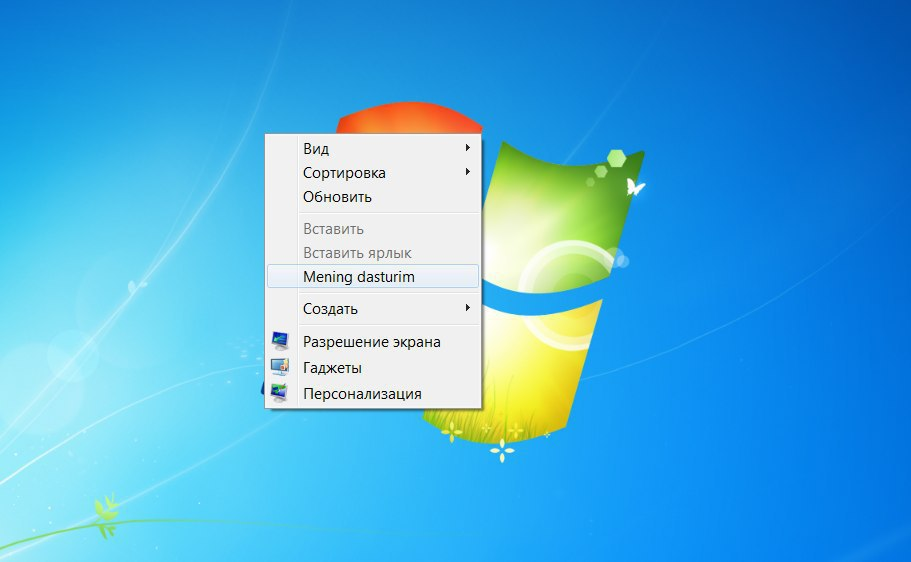
Natijada, Windows'ning ishchi stolida sichqonchaning o‘ng tugmasini bossangiz, kontekstli menyuda "Mening dasturim" bandi hosil bo‘lganini ko‘rasiz, uning ustiga bosish orqali Mozilla Firefox brauzeri ishga tushishiga amin bo‘lamiz.
☝️Ushbu harakatlar ketma-ketligini diqqat bilan bajaring, tajribasiz reyestr bilan ishlash biroz xavfli, boshqa hech narsani o‘zgartirmang.
📎 Bu yerda ushbu postning video talqini ham keltirilgan, xohishga ko‘ra uni ham tomosha qilishingiz mumkin.
📝 Manba: @planetait
ℹ️ Qo‘shimcha sifatida o‘qish tavsiya etiladi:
• Windows 10’ni tezlashtirish uchun 10 maslahat
📌 P.S.: Siz kompyuterni quyidagi kiritish qurilmalarining qaysi biri yordamida boshqarishni ko‘proq ma’qul ko‘rasiz?
👨🏻💻@itspecuz | Mundarija
Windows'da ishchi stolidagi kontekstli menyuga kerakli dasturni qo‘shish (juda foydali qo‘llanma) 🧾
Kontekstli menyu – bu sichqonchaning o‘ng tugmasini bosganda yuzaga keluvchi menyudir.
Windows'da kerakli dasturlarga tezkor murojaat etish uchun, ishchi stolidagi kontekstli menyuga kerakli dasturni qo‘shib qo‘yishimiz mumkin.
Misol uchun, kontektsli menyuga Mozilla Firefox brauzerini qo‘shishni ko‘rib o‘tamiz, Sizdan e’tiborli bo‘lishni va keltirilgan ko‘rsatmalarga qat’iy amal qilishni so‘rab qolamiz.
1️⃣. "Win + R" klavishlari birikmasini bosish orqali "Выполнить" oynasini chaqirib, undagi matn kiritish maydoniga "regedit" buyrug‘ini (qo‘shtirnoqlarsiz) kiriting.
2️⃣. Ochilgan "Редактор реестра" ("Reyestr muharriri") oynasining chap tomonida keluvchi quyidagi bo‘limga o‘tamiz: HKEY_CLASSES_ROOT\Directory\Background\shell
3️⃣. Shell papkasi ustiga sichqonchaning o‘ng tugmasini bosamiz va "Создать -> Раздел"ni tanlaymiz.
4️⃣. Kontekstli menyuda ko‘rinib turadigan va Firefox brauzerini ishga tushirish uchun nom beramiz, misol uchun "Mening dasturim".
5️⃣. Hosil bo‘lgan "Mening dasturim" bandi ustiga sichqonchaning o‘ng tugmasini bosib, "Создать -> Раздел"ni tanlaymiz va "command" deb (qo‘shtirnoqlarsiz) nom beramiz.
6️⃣. "Command" papkasini belgilab, o‘ng tomonda paydo bo‘lgan По умолчанию (Default) yozuviga sichqonchaning chap tugmasi bilan ikki marta bosamiz.
7️⃣. Paydo bo‘lgan oynaning "Значение" bandiga Firefox brauzerining kompyuterdagi joylashgan manzilini to‘liq kiritamiz, misol uchun: C:\Program Files (x86)\Mozilla Firefox\firefox.exe
8️⃣. "OK" tugmasini bosib, ushbu menyu va oynadan to‘liq chiqib ketamiz.
Natijada, Windows'ning ishchi stolida sichqonchaning o‘ng tugmasini bossangiz, kontekstli menyuda "Mening dasturim" bandi hosil bo‘lganini ko‘rasiz, uning ustiga bosish orqali Mozilla Firefox brauzeri ishga tushishiga amin bo‘lamiz.
☝️Ushbu harakatlar ketma-ketligini diqqat bilan bajaring, tajribasiz reyestr bilan ishlash biroz xavfli, boshqa hech narsani o‘zgartirmang.
📎 Bu yerda ushbu postning video talqini ham keltirilgan, xohishga ko‘ra uni ham tomosha qilishingiz mumkin.
📝 Manba: @planetait
ℹ️ Qo‘shimcha sifatida o‘qish tavsiya etiladi:
• Windows 10’ni tezlashtirish uchun 10 maslahat
📌 P.S.: Siz kompyuterni quyidagi kiritish qurilmalarining qaysi biri yordamida boshqarishni ko‘proq ma’qul ko‘rasiz?
👨🏻💻@itspecuz | Mundarija
👍6