
Forwarded from IT specialist
#operatsion_tizim
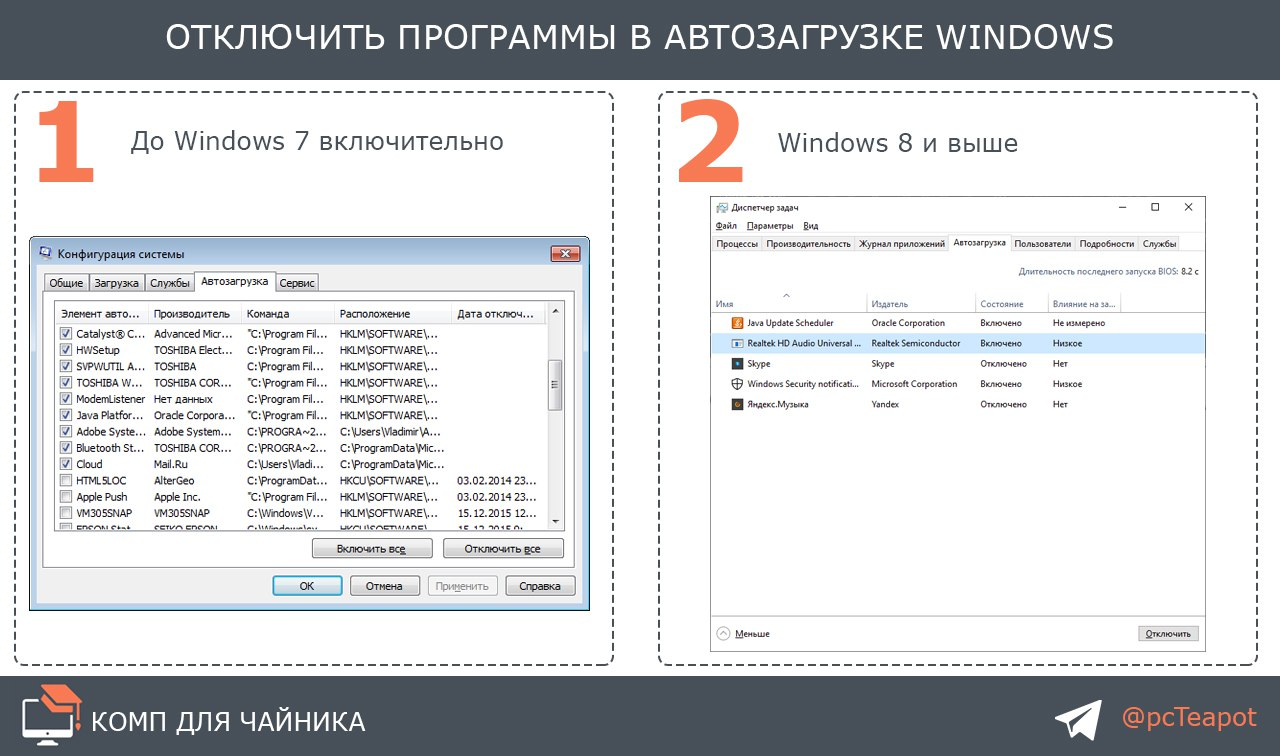
⛔️ Windows'da tizim bilan birgalikda ishga tushuvchi dasturlarning avtomatik yuklanishini faolsizlantirish
Kompyuterni uzoqroq muddat ishlatib kelayotgan foydalanuvchilar, tizim ishga tushirilgan paytdagi yuklanishi – dastlabki yuklanishlariga nisbatan ko‘proq vaqt olayotganiga guvoh bo‘lishlari mumkin.
Bu bizga ortiqcha dasturlarni Windows ishga tushgan paytda birgalikda yuklanishidan o‘chirib qo‘shish maqsadida Автозагрузка'ga murojaat etishimiz lozimligini anglatadi. Bunda bajariladigan qadamlar ketma-ketligi quyidagicha:
1️⃣. Windows 7 va undan oldingi tizimlarda
Нажмите
2️⃣. Windows 8 va undan keyingi tizimlarda
📝 Manba: @pcTeapot
ℹ️ Operatsion tizim rukni ostidagi qolgan postlarimiz bilan ham tanishing: 1-qism | 2-qism | 3-qism | 4-qism | 5-qism | 6-qism
👨🏻💻@itspecuz | Mundarija
⛔️ Windows'da tizim bilan birgalikda ishga tushuvchi dasturlarning avtomatik yuklanishini faolsizlantirish
Kompyuterni uzoqroq muddat ishlatib kelayotgan foydalanuvchilar, tizim ishga tushirilgan paytdagi yuklanishi – dastlabki yuklanishlariga nisbatan ko‘proq vaqt olayotganiga guvoh bo‘lishlari mumkin.
Bu bizga ortiqcha dasturlarni Windows ishga tushgan paytda birgalikda yuklanishidan o‘chirib qo‘shish maqsadida Автозагрузка'ga murojaat etishimiz lozimligini anglatadi. Bunda bajariladigan qadamlar ketma-ketligi quyidagicha:
1️⃣. Windows 7 va undan oldingi tizimlarda
Нажмите
WIN + R birikmasini bosing va ochilgan Выполнить oynasiga msconfig buyrug‘ini kiritib, ENTER klavishini bosing. Ochilgan oynadagi Автозагрузка varaqa (вкладка)siga o‘ting va tizim bilan birga yuklanishi zarur bo‘lmagan dasturlar qarshisidan qushcha belgilarini olib tashlang. Kiritilgan o‘zgartirishni saqlang.2️⃣. Windows 8 va undan keyingi tizimlarda
CTRL + SHIFT + ESC klavishlari birikmasini bosish orqali Диспетчер задач oynasini ekranga chaqiring. Ochilgan oynaning Автозагрузка varaqa (вкладка)sida kerakli dastur keltirilgan bandni tanlang, so‘ngra oynaning pastki o‘ng burchagidagi Отключить tugmasini bosing.📝 Manba: @pcTeapot
ℹ️ Operatsion tizim rukni ostidagi qolgan postlarimiz bilan ham tanishing: 1-qism | 2-qism | 3-qism | 4-qism | 5-qism | 6-qism
👨🏻💻@itspecuz | Mundarija
👍7
Forwarded from IT specialist
#operatsion_tizim #security
👀 Tizimdagi berkitilgan elementlarni ko‘rsatish
Fayllar va papkalarni berkitish bilan birga, ularni kerak bo‘lganda qanday qilib ko‘rinadigan qilishni bilish ham muhimdir. Aslini olganda, bu unchalik ham qiyin emas.
1️⃣. Проводник oynasini ekranga chaqiring
2️⃣. Yuzaga kelgan tasmaning Показать или скрыть guruhidagi Скрытые элементы bandini faollashtiring.
ℹ️ Qo‘shimcha sifatida tanishish va foydalanish tavsiya etiladi:
• Operatsion tizim rukni ostidagi qolgan postlarimiz ro‘yxati: 1-qism | 2-qism | 3-qism | 4-qism | 5-qism | 6-qism
• Axborot xavfsizligi rukni ostidagi qolgan postlarimiz ro‘yxati: 1-qism | 2-qism
👨🏻💻@itspecuz | Mundarija
👀 Tizimdagi berkitilgan elementlarni ko‘rsatish
Fayllar va papkalarni berkitish bilan birga, ularni kerak bo‘lganda qanday qilib ko‘rinadigan qilishni bilish ham muhimdir. Aslini olganda, bu unchalik ham qiyin emas.
1️⃣. Проводник oynasini ekranga chaqiring
(WIN + E) va oynaning yuqori qismidagi menyu satrining Вид varaqa (вкладка)siga o‘ting.2️⃣. Yuzaga kelgan tasmaning Показать или скрыть guruhidagi Скрытые элементы bandini faollashtiring.
ℹ️ Qo‘shimcha sifatida tanishish va foydalanish tavsiya etiladi:
• Operatsion tizim rukni ostidagi qolgan postlarimiz ro‘yxati: 1-qism | 2-qism | 3-qism | 4-qism | 5-qism | 6-qism
• Axborot xavfsizligi rukni ostidagi qolgan postlarimiz ro‘yxati: 1-qism | 2-qism
👨🏻💻@itspecuz | Mundarija
👍3
Forwarded from IT specialist
#word
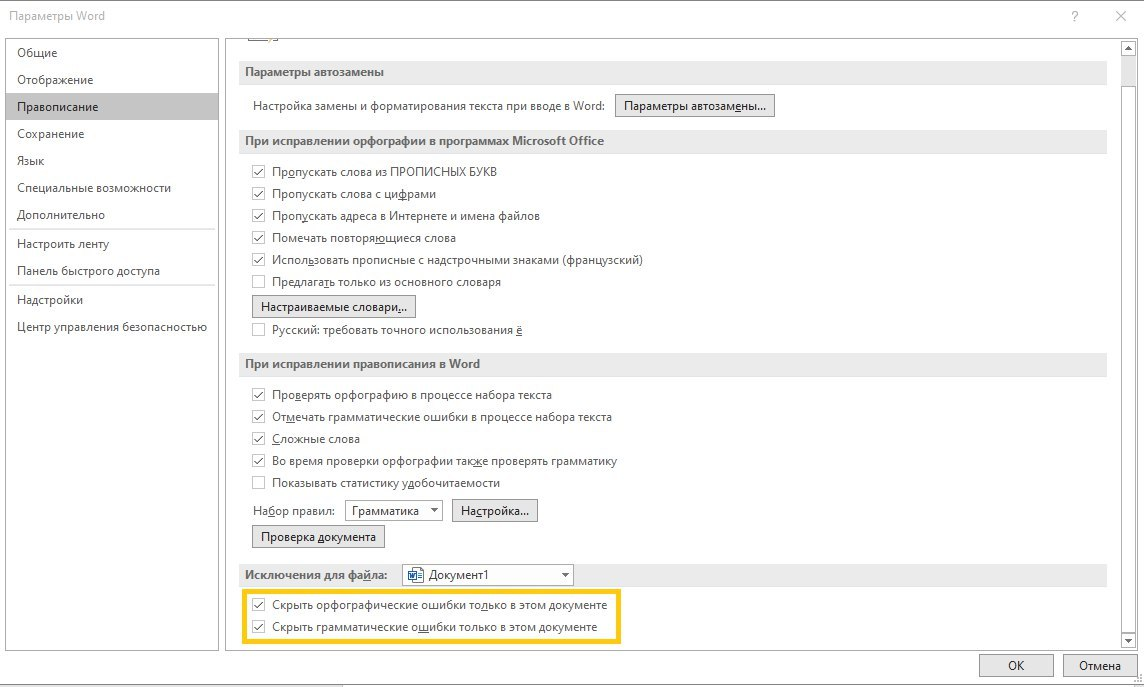
Matndagi orfografik/grammatik xatoliklarni qanday berkitish mumkin? 🤔
Orfografik va grammatik xatoliklar ko‘rinib turishini faolsizlantirish uchun quyidagicha yo‘l tutishimiz mumkin:
— 1-qadam
Menyu satrida Файл → Параметры → Правописание → Исключения ketma-ketligi bo‘yicha o‘tamiz.
— 2-qadam
Ikki qushcha belgisini post ostidagi skrinshotda keltirilgani kabi o‘rnatamiz.
Agar matnni terib bo‘lib, uni xatoliklarga qarshi tekshirishga qaror qilsangiz, tekshiruv ishga tushishi uchun menyu satrida Рецензирование → Правописание bandlariga o‘ting.
📌 P.S.: Barchamizga ma’lumki, lotin yoki kirill alifbosida o‘zbek tilida matn kiritganimizda, matn ostidagi qizil hoshiyalar asossiz bo‘ladi, boisi, orfografik xatoliklar aynan o‘zbek tilida emas, balki ingliz, rus yoki nemis tilida tekshiriladi.
Matnda orfografik xatolik mavjudligini bizga yanglishib uzatayotgan Word'ga yordam berishning qulay usuli mavjud:
• MS Word’da o‘zbek tilining lotin yoki kirill alifbosida matn kiritilganida yuzaga keladigan “orfografik xato” hoshiyasidan halos bo‘lish
ℹ️ Microsoft Word ruknidagi qolgan postlarimiz bilan ham tanishing: 1-qism | 2-qism.
👨🏻💻@itspecuz | Mundarija
Matndagi orfografik/grammatik xatoliklarni qanday berkitish mumkin? 🤔
Orfografik va grammatik xatoliklar ko‘rinib turishini faolsizlantirish uchun quyidagicha yo‘l tutishimiz mumkin:
— 1-qadam
Menyu satrida Файл → Параметры → Правописание → Исключения ketma-ketligi bo‘yicha o‘tamiz.
— 2-qadam
Ikki qushcha belgisini post ostidagi skrinshotda keltirilgani kabi o‘rnatamiz.
Agar matnni terib bo‘lib, uni xatoliklarga qarshi tekshirishga qaror qilsangiz, tekshiruv ishga tushishi uchun menyu satrida Рецензирование → Правописание bandlariga o‘ting.
📌 P.S.: Barchamizga ma’lumki, lotin yoki kirill alifbosida o‘zbek tilida matn kiritganimizda, matn ostidagi qizil hoshiyalar asossiz bo‘ladi, boisi, orfografik xatoliklar aynan o‘zbek tilida emas, balki ingliz, rus yoki nemis tilida tekshiriladi.
Matnda orfografik xatolik mavjudligini bizga yanglishib uzatayotgan Word'ga yordam berishning qulay usuli mavjud:
• MS Word’da o‘zbek tilining lotin yoki kirill alifbosida matn kiritilganida yuzaga keladigan “orfografik xato” hoshiyasidan halos bo‘lish
ℹ️ Microsoft Word ruknidagi qolgan postlarimiz bilan ham tanishing: 1-qism | 2-qism.
👨🏻💻@itspecuz | Mundarija
👍4
Forwarded from IT specialist
#excel
⌨️ Funksional klavishlar (2-qism)
•
–
•
•
–
•
–
–
–
➖➖➖➖➖➖➖➖➖➖
📌 1-qism | 3-qism
ℹ️ Qo‘shimcha sifatida o‘qish va foydalanish tavsiya etiladi:
• CTRL klavishasi bilan bog‘liq buyruqlar: 1-qism | 2-qism | 3-qism
• Ishchi kitoblarida qo‘llash mumkin bo‘lgan tezkor tryuklar
• Microsoft Excel dasturida qo‘llaniluvchi qaynoq klavishlar ro‘yxati
• Microsoft Word dasturida qo‘llaniluvchi qaynoq klavishlar ro‘yxati
• Microsoft PowerPoint dasturida qo‘llaniluvchi qaynoq klavishlar ro‘yxati
👨🏻💻@itspecuz | Mundarija
⌨️ Funksional klavishlar (2-qism)
•
F5 — Переход (O‘tish) oynasini aks ettirish;–
CTRL + F5 birikmasi tanlangan ishchi kitobi oynasining o‘lchamini tiklaydi.•
F6 — boshqaruv maqsadida ishchi list, menyu tasmasi, vazifalar sohasi va masshtabni boshqarish elementlari o‘rtasida tezkor o‘tish.•
F7 — Орфография (Imlo) oynasini aks ettirish;–
CTRL + F7 birikmasi, ishchi kitobi yoyilmay turgan (не развернуто) holatida, Переместить (Ko‘chirish) buyrug‘ini bajaradi.•
F8 — ajratish (выделение) rejimiga o‘tish va undan chiqish;–
SHIFT + F8 birikmasi strelkalar yordamida ajratilgan sohaga tashqi yacheykalar yoki diapazon qo‘shish imkonini beradi;–
CTRL + F8 birikmasi oyna yoyilmay turgan (не развернуто) holatida, Размер buyrug‘ini bajaradi;–
ALT + F8 birikmasi ekranga Макрос oynasini chaqiradi.➖➖➖➖➖➖➖➖➖➖
📌 1-qism | 3-qism
ℹ️ Qo‘shimcha sifatida o‘qish va foydalanish tavsiya etiladi:
• CTRL klavishasi bilan bog‘liq buyruqlar: 1-qism | 2-qism | 3-qism
• Ishchi kitoblarida qo‘llash mumkin bo‘lgan tezkor tryuklar
• Microsoft Excel dasturida qo‘llaniluvchi qaynoq klavishlar ro‘yxati
• Microsoft Word dasturida qo‘llaniluvchi qaynoq klavishlar ro‘yxati
• Microsoft PowerPoint dasturida qo‘llaniluvchi qaynoq klavishlar ro‘yxati
👨🏻💻@itspecuz | Mundarija

👍9
This media is not supported in your browser
VIEW IN TELEGRAM
#mulohaza_uchun #tarmoq #IT_humor
Do‘sting bilan qo‘shnining Wi-Fi tarmog‘iga ulanishga uringaningda... 🙄
👨🏻💻@itspecuz | Mundarija
Do‘sting bilan qo‘shnining Wi-Fi tarmog‘iga ulanishga uringaningda... 🙄
👨🏻💻@itspecuz | Mundarija
😁14🤔2
This media is not supported in your browser
VIEW IN TELEGRAM
#mulohaza_uchun #texnologiya
Real obyektlar sirtiga yo‘naltirish orqali ularning 3D shakllarini hosil qilish uchun qo‘llaniluvchi lazerli 3D skaner.
👨🏻💻@itspecuz | Mundarija
Real obyektlar sirtiga yo‘naltirish orqali ularning 3D shakllarini hosil qilish uchun qo‘llaniluvchi lazerli 3D skaner.
👨🏻💻@itspecuz | Mundarija
👍17🔥5
#operatsion_tizim #software #hardware #maslahat
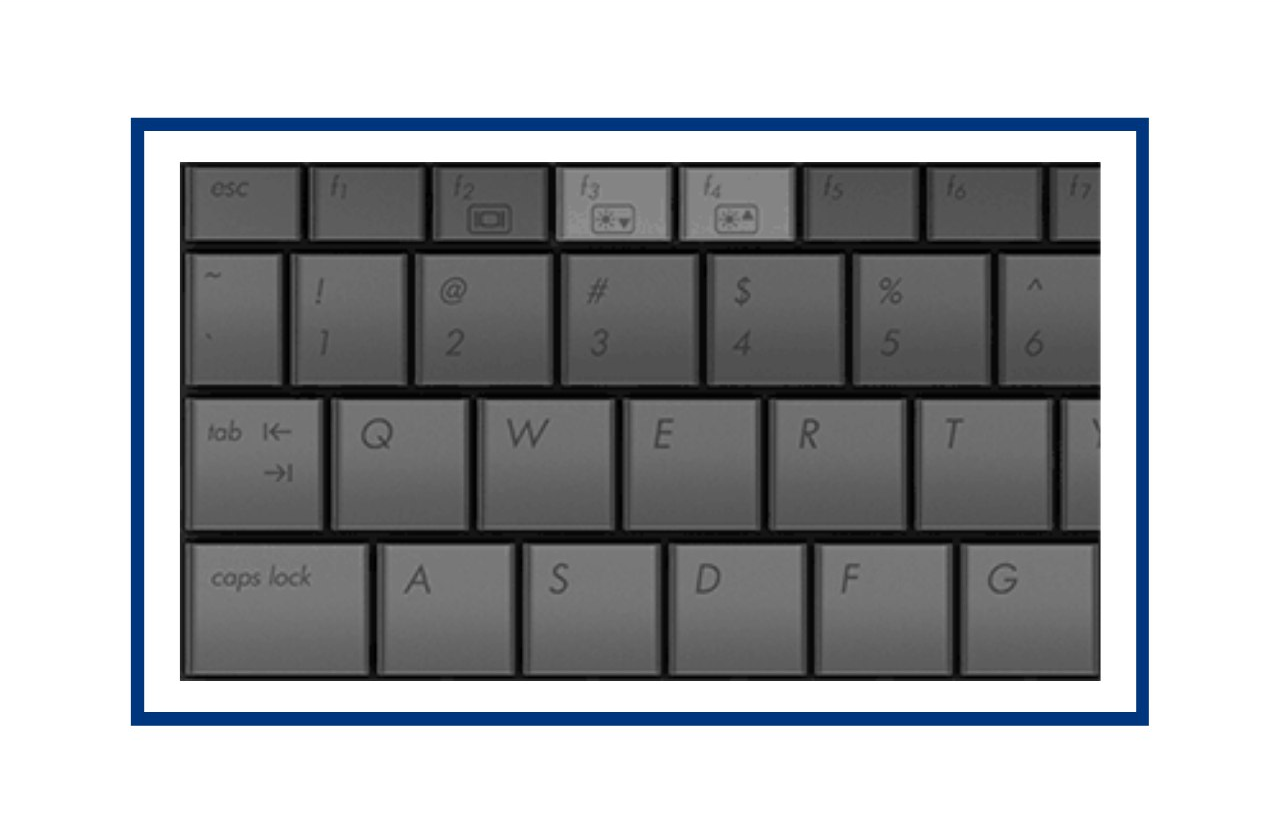
☀️ Klaviaturadagi yorqinlikni boshqarish klavishlari ishlamasa nima qilish lozim?
Windows 10 parametrlaridagi yorqinlikni boshqarish opsiyasi ravon ishlab, ammo klaviaturadagi bu uchun mo‘ljallangan klavishlar ishlamasa, u holda qariyb har doim gap noutbuk ishlab chiqaruvchisining ushbu va boshqa funksional klavishlar ishlashi uchun xizmat qiluvchi maxsus dasturiy ta’minot (DT) yetishmovchiligi bilan bog‘liq bo‘ladi.
Bunday DT(lar)ni qurilma drayverlari bilan bir qatorda ishlab chiqaruvchining rasmiy saytidan (taxminan Drivers & Support, Драйверы и поддержка bo‘limi orqali) aynan qurilmangiz modeliga tegishli bo‘lganini yuklab olish muhimdir
Ushbu, odatda juda oz hajmdagi yordamchi dasturlarning nomlanishlari turlicha bo‘lishi mumkin, ba’zida esa bir emas, bir nechtasini o‘rnatishga to‘g‘ri keladi, quyida bunga misollar keltirilgan:
➖Lenovo — AIO Hotkey Utility Driver (monobloklar uchun), Hotkey Features Integration for Windows 10 (noutbuklar uchun);
➖ASUS — ATK Hotkey Utility (va, ATKACPI o‘rnatilgani ma’qul).
📝 Manba: @computer_life
ℹ️ Qo‘shimcha sifatida tanishish va foydalanish tavsiya etiladi:
• Klaviatura bilan ishlashga oid mavzularni o‘zida jamlagan postimiz.
• Operatsion tizim rukni ostidagi barcha postlar: 1-qism | 2-qism | 3-qism | 4-qism | 5-qism | 6-qism
👨🏻💻@itspecuz | Mundarija
☀️ Klaviaturadagi yorqinlikni boshqarish klavishlari ishlamasa nima qilish lozim?
Windows 10 parametrlaridagi yorqinlikni boshqarish opsiyasi ravon ishlab, ammo klaviaturadagi bu uchun mo‘ljallangan klavishlar ishlamasa, u holda qariyb har doim gap noutbuk ishlab chiqaruvchisining ushbu va boshqa funksional klavishlar ishlashi uchun xizmat qiluvchi maxsus dasturiy ta’minot (DT) yetishmovchiligi bilan bog‘liq bo‘ladi.
Bunday DT(lar)ni qurilma drayverlari bilan bir qatorda ishlab chiqaruvchining rasmiy saytidan (taxminan Drivers & Support, Драйверы и поддержка bo‘limi orqali) aynan qurilmangiz modeliga tegishli bo‘lganini yuklab olish muhimdir
(bunda operatsion tizim versiyasi va razryadiga ham ahamiyat berishni unutmang).Ushbu, odatda juda oz hajmdagi yordamchi dasturlarning nomlanishlari turlicha bo‘lishi mumkin, ba’zida esa bir emas, bir nechtasini o‘rnatishga to‘g‘ri keladi, quyida bunga misollar keltirilgan:
➖Lenovo — AIO Hotkey Utility Driver (monobloklar uchun), Hotkey Features Integration for Windows 10 (noutbuklar uchun);
➖ASUS — ATK Hotkey Utility (va, ATKACPI o‘rnatilgani ma’qul).
📝 Manba: @computer_life
ℹ️ Qo‘shimcha sifatida tanishish va foydalanish tavsiya etiladi:
• Klaviatura bilan ishlashga oid mavzularni o‘zida jamlagan postimiz.
• Operatsion tizim rukni ostidagi barcha postlar: 1-qism | 2-qism | 3-qism | 4-qism | 5-qism | 6-qism
👨🏻💻@itspecuz | Mundarija
👍5
#mulohaza_uchun #dasturlash #IT_humor
Dasturlash tillarini o‘rganayotgan ba’zi havaskorlar... 🙄
👨🏻💻@itspecuz | Mundarija
Dasturlash tillarini o‘rganayotgan ba’zi havaskorlar... 🙄
👨🏻💻@itspecuz | Mundarija
😁49👍9🤩4🔥2
Media is too big
VIEW IN TELEGRAM
#excel #maslahat
✅ Summaning so‘z ko‘rinishida yozilishi – rus va o‘zbek tilidagi variantlarda;
✅ Matnning istalgan qismidan va xatolar bilan yozilgan STIR, pasport raqami, JShShIR (ПИНФЛ), unikal kod, hisob raqami, ShHR, telefon raqami, pochta manzili, sana va boshqa ma’lumotlarni tezkor ajratish;
✅ Manfiy va musbat sonlarni vizual farqlashni osonlashtirish maqsadida tezkor ravishda ranglarga ajratish;
✅ Dublikatlar (ya’ni qaytariluvchi qiymatlar)ni tezkor aniqlash kabi maxsus funksiyalar Excel Hacks nadstroykasiga qo‘shildi.
Bu va boshqa imkoniyatlarimiz videokursimiz foydalanuvchilari uchun BONUS sifatida taqdim etiladi 😎
To‘liq ma’lumot 👉🏻 @excel_videokursi_bot
👨🏻💻@itspecuz | Mundarija
Reklama emas
✅ Summaning so‘z ko‘rinishida yozilishi – rus va o‘zbek tilidagi variantlarda;
✅ Matnning istalgan qismidan va xatolar bilan yozilgan STIR, pasport raqami, JShShIR (ПИНФЛ), unikal kod, hisob raqami, ShHR, telefon raqami, pochta manzili, sana va boshqa ma’lumotlarni tezkor ajratish;
✅ Manfiy va musbat sonlarni vizual farqlashni osonlashtirish maqsadida tezkor ravishda ranglarga ajratish;
✅ Dublikatlar (ya’ni qaytariluvchi qiymatlar)ni tezkor aniqlash kabi maxsus funksiyalar Excel Hacks nadstroykasiga qo‘shildi.
Bu va boshqa imkoniyatlarimiz videokursimiz foydalanuvchilari uchun BONUS sifatida taqdim etiladi 😎
To‘liq ma’lumot 👉🏻 @excel_videokursi_bot
👨🏻💻@itspecuz | Mundarija
Reklama emas
🔥5👍1
#operatsion_tizim #security
🔄 Windows'ning himoya tizimi (“Защита системы”) funksiyasini faollashtirish
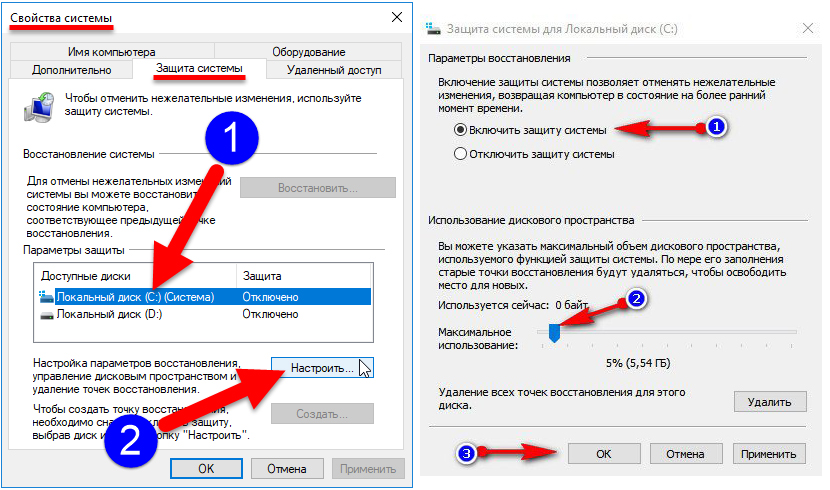
Windows'dagi “Защита системы” funksiyasi operatsion tizimni avvalgi holatiga tezkor qaytarish maqsadida tiklash nuqtalarini yaratish uchun mo‘ljallangan va u har doim ham qoida bo‘yicha faollashtirilmagan bo‘ladi.
Tizimning xususiyatlari (“Свойства системы”) oynasida “Защита системы” funksiyasini faollashtirish tartibi quyidagicha:
1️⃣.
2️⃣. “Защита системы” varaqasida disklar ro‘yxati va ular uchun himoya holatini ko‘rishingiz mumkin. Muayyan diskka nisbatan tizim himoyasini faollashtirish zaruratiga ko‘ra ular orasidan keraklisini tanlaymiz va “Настроить” tugmasini bosamiz.
3️⃣. Keyingi oynada “Включить защиту системы” bandini faollashtiramiz va tiklash nuqtasini yaratish uchun diskda qancha hajmdagi soha qo‘llanilishi mumkinligini ko‘rsatamiz.
4️⃣. “OK” tugmasini bosamiz. Tayyor – tanlangan disk uchun tizim himoyasi faollashdi!
📝 Manba: @trojan_anonym
ℹ️ Qo‘shimcha sifatida tanishish va foydalanish tavsiya etiladi:
• Operatsion tizim rukni ostidagi qolgan postlarimiz ro‘yxati: 1-qism | 2-qism | 3-qism | 4-qism | 5-qism | 6-qism
• Axborot xavfsizligi rukni ostidagi qolgan postlarimiz ro‘yxati: 1-qism | 2-qism
👨🏻💻@itspecuz | Mundarija
🔄 Windows'ning himoya tizimi (“Защита системы”) funksiyasini faollashtirish
Windows'dagi “Защита системы” funksiyasi operatsion tizimni avvalgi holatiga tezkor qaytarish maqsadida tiklash nuqtalarini yaratish uchun mo‘ljallangan va u har doim ham qoida bo‘yicha faollashtirilmagan bo‘ladi.
Tizimning xususiyatlari (“Свойства системы”) oynasida “Защита системы” funksiyasini faollashtirish tartibi quyidagicha:
1️⃣.
WIN + R birikmasini bosing va ochilgan “Выполнить” oynasiga sysdm.cpl buyrug‘ini kiritib, ENTER klavishini bosing. Ochilgan oynadagi “Защита системы” varaqa (вкладка)siga o‘ting. 2️⃣. “Защита системы” varaqasida disklar ro‘yxati va ular uchun himoya holatini ko‘rishingiz mumkin. Muayyan diskka nisbatan tizim himoyasini faollashtirish zaruratiga ko‘ra ular orasidan keraklisini tanlaymiz va “Настроить” tugmasini bosamiz.
3️⃣. Keyingi oynada “Включить защиту системы” bandini faollashtiramiz va tiklash nuqtasini yaratish uchun diskda qancha hajmdagi soha qo‘llanilishi mumkinligini ko‘rsatamiz.
4️⃣. “OK” tugmasini bosamiz. Tayyor – tanlangan disk uchun tizim himoyasi faollashdi!
📝 Manba: @trojan_anonym
ℹ️ Qo‘shimcha sifatida tanishish va foydalanish tavsiya etiladi:
• Operatsion tizim rukni ostidagi qolgan postlarimiz ro‘yxati: 1-qism | 2-qism | 3-qism | 4-qism | 5-qism | 6-qism
• Axborot xavfsizligi rukni ostidagi qolgan postlarimiz ro‘yxati: 1-qism | 2-qism
👨🏻💻@itspecuz | Mundarija
👍6
#internet #maslahat
🏎 Chrome'da fayllar yuklanishini tezlashtirish
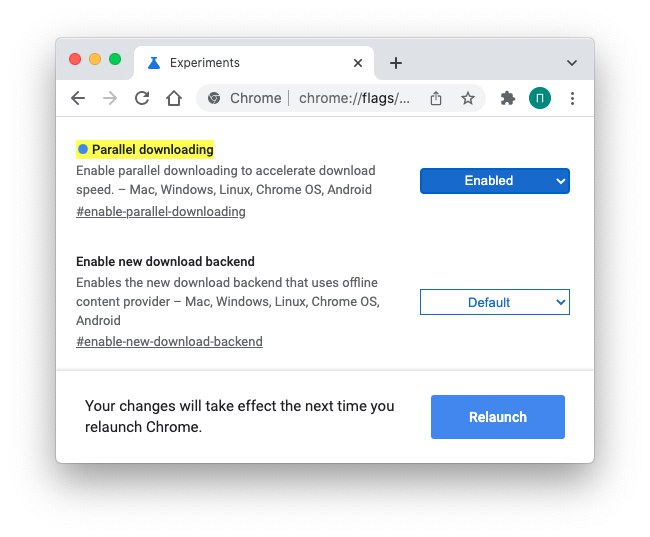
Chrome'da katta hajmdagi fayllarni yuklab olayotganingizda — brauzer internet trafigining butun kanalini ishga solmagan holda, ularni bir oqimda yuklab oladi. Biroq fayllarni birato‘lasi bir nechta oqimda yuklab olish orqali ularning yuklab olinish (Downloading) tezligini bir necha barobar oshirish mumkin.
Chrome brauzerida esa ushbu xususiyat tajribaviy sozlamalar orasiga berkitilgan. Uni faollashtirish tartibi quyidagicha:
1️⃣. Brauzerning manzil satriga (qo‘shtirnoqlarsiz) ushbu havola matnini kiritamiz: “
2️⃣. Parametrni “Default”dan “Enabled” rejimiga o‘tkazamiz.
3️⃣. Brauzerni qayta yuklaymiz.
4️⃣. Tayyor — endi Chrome'ingiz ko‘p oqimli yuklab olishni qo‘llab-quvvatlaydi va gigabaytli ma’lumotlarning yuklab olinishini sezilarli darajada tezlashtiradi!
📝 Manba: @bugnotfeature
ℹ️ Qo‘shimcha sifatida tanishish va foydalanish tavsiya etiladi:
• Google Chrome brauzeriga oid mavzularni o‘zida jamlagan postimiz.
• Internet rukni ostidagi barcha postlar: 1-qism | 2-qism | 3-qism | 4-qism
👨🏻💻@itspecuz | Mundarija
🏎 Chrome'da fayllar yuklanishini tezlashtirish
Chrome'da katta hajmdagi fayllarni yuklab olayotganingizda — brauzer internet trafigining butun kanalini ishga solmagan holda, ularni bir oqimda yuklab oladi. Biroq fayllarni birato‘lasi bir nechta oqimda yuklab olish orqali ularning yuklab olinish (Downloading) tezligini bir necha barobar oshirish mumkin.
Chrome brauzerida esa ushbu xususiyat tajribaviy sozlamalar orasiga berkitilgan. Uni faollashtirish tartibi quyidagicha:
1️⃣. Brauzerning manzil satriga (qo‘shtirnoqlarsiz) ushbu havola matnini kiritamiz: “
chrome://flags/#enable-parallel-downloading” va ushbu sahifaga o‘tamiz.2️⃣. Parametrni “Default”dan “Enabled” rejimiga o‘tkazamiz.
3️⃣. Brauzerni qayta yuklaymiz.
4️⃣. Tayyor — endi Chrome'ingiz ko‘p oqimli yuklab olishni qo‘llab-quvvatlaydi va gigabaytli ma’lumotlarning yuklab olinishini sezilarli darajada tezlashtiradi!
📝 Manba: @bugnotfeature
ℹ️ Qo‘shimcha sifatida tanishish va foydalanish tavsiya etiladi:
• Google Chrome brauzeriga oid mavzularni o‘zida jamlagan postimiz.
• Internet rukni ostidagi barcha postlar: 1-qism | 2-qism | 3-qism | 4-qism
👨🏻💻@itspecuz | Mundarija
🔥6👍5
#excel
🔤 ДЛСТР (LEN) funksiyasi
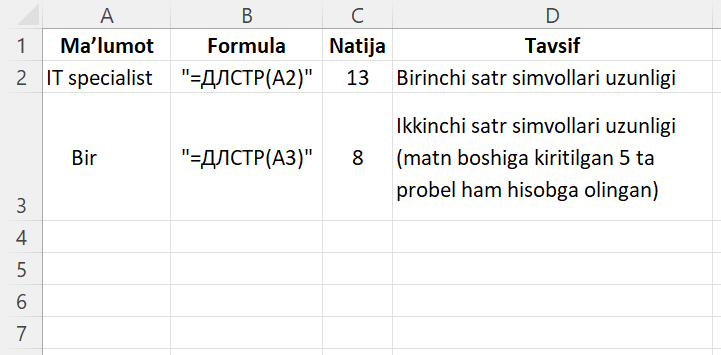
ДЛСТР matn kiritilgan yacheykadagi simvollar sonini qaytaradi, bunda probellar ham hisobga olinadi (razryadlarga ajratish opsiyasi qo‘llanilgan holatlarni probellar bilan adashtirmang).
Formulaning ishlashiga misol post ostiga biriktirilgan rasmda keltirilgan 🖼👇.
📝 Manba: @hacks_excel
ℹ️ Microsoft Excel rukni ostidagi barcha postlarimiz ro‘yxati: 1-qism | 2-qism | 3-qism
👨🏻💻@itspecuz | Mundarija
🔤 ДЛСТР (LEN) funksiyasi
ДЛСТР matn kiritilgan yacheykadagi simvollar sonini qaytaradi, bunda probellar ham hisobga olinadi (razryadlarga ajratish opsiyasi qo‘llanilgan holatlarni probellar bilan adashtirmang).
ДЛСТР(текст)
• Текст (majburiy atribut) — kiritilgan matn uzunligi aniqlanishi lozim bo‘lgan yacheyka manzili yoki yacheyka manzili o‘rniga atribut sifatida qo‘shtirnoqlar orasida kiritilgan matn.Formulaning ishlashiga misol post ostiga biriktirilgan rasmda keltirilgan 🖼👇.
📝 Manba: @hacks_excel
ℹ️ Microsoft Excel rukni ostidagi barcha postlarimiz ro‘yxati: 1-qism | 2-qism | 3-qism
👨🏻💻@itspecuz | Mundarija
👍10
Forwarded from IT specialist
#excel
CTRL klavishasi bilan bog‘liq buyruqlar (1-qism) ⌨️
•
•
•
•
•
•
•
•
•
•
➖➖➖➖➖➖➖➖➖➖
📌 2-qism | 3-qism
👨🏻💻@itspecuz
CTRL klavishasi bilan bog‘liq buyruqlar (1-qism) ⌨️
•
CTRL+1— Формат ячеек muloqot oynasini ekranga chaqirish;•
CTRL+2— matnga qalin shrift formatini qo‘llash yoki bekor qilish;•
CTRL+3— matnga kursiv shrift formatini qo‘llash yoki bekor qilish;•
CTRL+4— matnga ostiga chizilgan shrift formatini qo‘llash yoki bekor qilish;•
CTRL+5— matn ustidan chizish formatini qo‘llash yoki bekor qilish;•
CTRL+6— obyektlarni ko‘rsatish va berkitish rejimiga o‘tkazish;•
CTRL+7— obyektlar o‘rtasida o‘tish;•
CTRL+8— tuzilish (struktura) belgilarini ko‘rsatish yoki berkitish;•
CTRL+9— belgilangan satrlarni berkitish;•
CTRL+0— belgilangan ustunlarni berkitish.➖➖➖➖➖➖➖➖➖➖
📌 2-qism | 3-qism
👨🏻💻@itspecuz

👍11👎1
#telegram #iOS #bilasizmi
Telegram'da boshqa foydalanuvchiga Premium obunani sovg‘a qilish imkoniyati paydo bo‘lishi mumkin.
Ushbu opsiya Telegram iOS'ning sinov versiyasida aniqlangan.
📝 Manba: @vamtlgrm
👨🏻💻@itspecuz | Mundarija
Telegram'da boshqa foydalanuvchiga Premium obunani sovg‘a qilish imkoniyati paydo bo‘lishi mumkin.
Ushbu opsiya Telegram iOS'ning sinov versiyasida aniqlangan.
📝 Manba: @vamtlgrm
👨🏻💻@itspecuz | Mundarija
👏13👍2
#operatsion_tizim #hardware
❌ Windows xotira kartasi (fleshka)ni formatlashni uddalay olmagan holatda nima qilish mumkin?
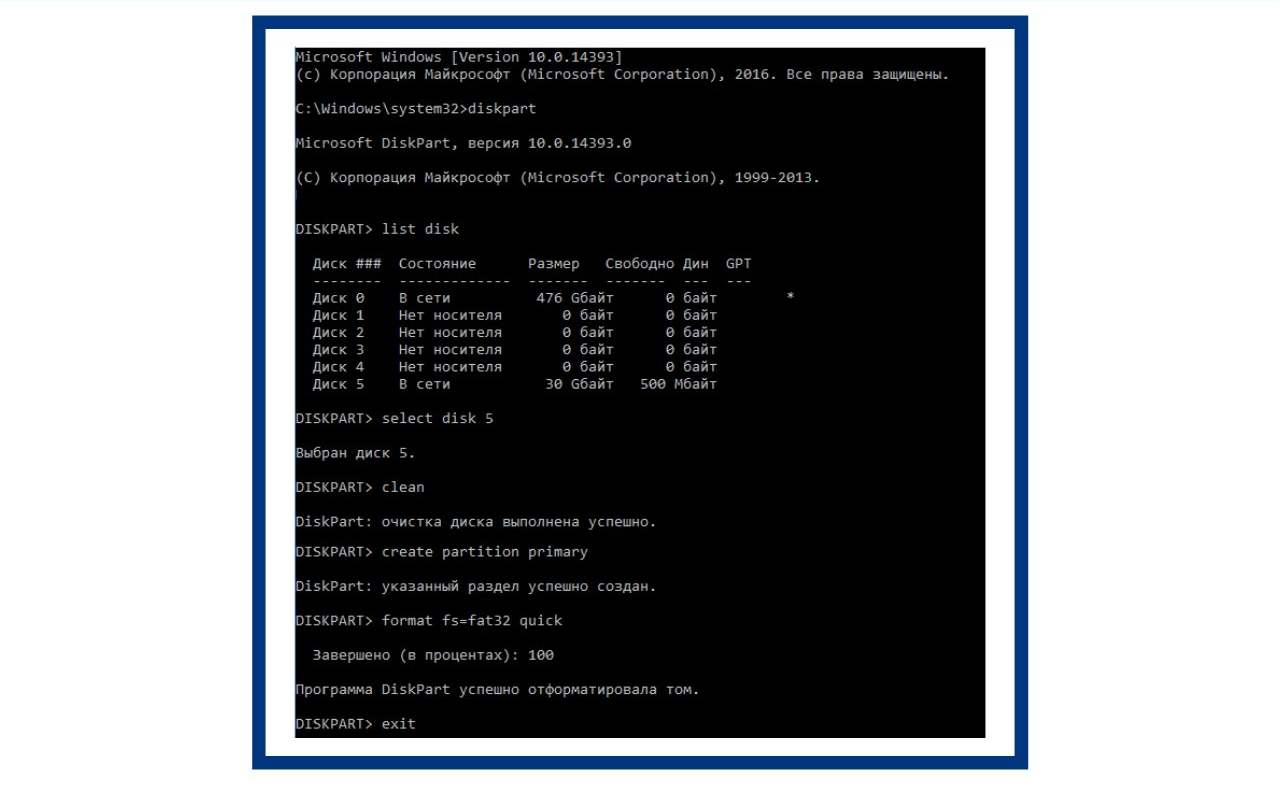
Bunda bizga diskni tozalash uchun xizmat qiluvchi DISKPART opsiyasini qo‘llash usuli yordam berishi mumkin.
Buyruq satri (Командная строка)ni administrator nomidan ishga tushiramiz, so‘ngra navbat bilan ushbu buyruqlarni kiritamiz:
1️⃣.
2️⃣.
3️⃣.
4️⃣.
5️⃣.
6️⃣.
7️⃣. Agar 6-banddagi buyruq bajarilib, formatlanish jarayoni tugallanganidan so‘ng Windows'ning Проводник (
8️⃣.
9️⃣.
Shundan keyin buyruq satri oynasini yopishingiz mumkin.
📝 Manba: @computer_life
ℹ️ Qo‘shimcha sifatida tanishish va foydalanish tavsiya etiladi:
• Fleshkalarga oid postlar ro‘yxati ulashilgan postimiz.
• Buyruq satri (Командная строка) ishtirok etgan barcha maqolalarimiz ro‘yxati keltirilgan postimiz.
• Operatsion tizim rukni ostidagi qolgan postlarimiz ro‘yxati: 1-qism | 2-qism | 3-qism | 4-qism | 5-qism | 6-qism
👨🏻💻@itspecuz | Mundarija
❌ Windows xotira kartasi (fleshka)ni formatlashni uddalay olmagan holatda nima qilish mumkin?
Bunda bizga diskni tozalash uchun xizmat qiluvchi DISKPART opsiyasini qo‘llash usuli yordam berishi mumkin.
Buyruq satri (Командная строка)ni administrator nomidan ishga tushiramiz, so‘ngra navbat bilan ushbu buyruqlarni kiritamiz:
1️⃣.
diskpart – maxsus buyruq bilan ish boshlanadi;2️⃣.
list disk – ushbu buyruqning bajarilishi natijasida formatlanishi lozim bo‘lgan saqlash qurilmasining raqamini eslab qoling, keyingi o‘rinlarda bu — N;3️⃣.
select disk N – raqamiga qarab kerakli diskni tanlash;4️⃣.
clean – tanlangan saqlash qurilmasidagi ma’lumotlarni tozalaymiz;5️⃣.
create partition primary – asosiy bo‘limni yaratamiz;6️⃣.
format fs=fat32 quick (yoki fs=ntfs quick) – tanlangan saqlash qurilmasini FAT32 yoki NTFS fayl tizimida formatlaymiz (quick qo‘shimchasi jarayonni tezlashtirish uchun xizmat qiladi);7️⃣. Agar 6-banddagi buyruq bajarilib, formatlanish jarayoni tugallanganidan so‘ng Windows'ning Проводник (
WIN + E) oynasida saqlash qurilmasi paydo bo‘lmasa, 8-bandni qo‘llang, aks holda uni o‘tkazib yuboring;8️⃣.
assign letter=Z – bu yerda Z — fleshka yoki xotira kartasi uchun tayinlamoqchi bo‘lgan harfimizdir;9️⃣.
exit – DISKPART opsiyasi ishini yakunlaymiz.Shundan keyin buyruq satri oynasini yopishingiz mumkin.
📝 Manba: @computer_life
ℹ️ Qo‘shimcha sifatida tanishish va foydalanish tavsiya etiladi:
• Fleshkalarga oid postlar ro‘yxati ulashilgan postimiz.
• Buyruq satri (Командная строка) ishtirok etgan barcha maqolalarimiz ro‘yxati keltirilgan postimiz.
• Operatsion tizim rukni ostidagi qolgan postlarimiz ro‘yxati: 1-qism | 2-qism | 3-qism | 4-qism | 5-qism | 6-qism
👨🏻💻@itspecuz | Mundarija
👍12👎1😁1🤬1🎉1
Forwarded from IT specialist
📱 Kanalimizdagi #smartfon, #android, #iOS va #iPhone heshteglari ostida joylashtirilgan postlar bilan tanishing (4):
• Android-smartfonidagi istalgan ilovaga parol o‘rnatish
• 18+ kontentga qarshi sozlamani qo‘llash
• Smartfon bilan ishlashda bo‘yinga tushadigan yuk
• Android ilovasi uchun o‘rnatiluvchi .APK faylini to‘g‘ridan-to‘g‘ri Google Play Market'dan yoki qurilma xotirasidan yuklab olish
• Nega smartfonni avtomobilda quvvatlantirib bo‘lmaydi?
• Smartfondagi keraksiz yangilanishlardan qanday himoyalanish mumkin?
• Qiziqarli maqolani uchratdingiz, lekin o‘qishga vaqtingiz yo‘qmi? iPhone va Android uchun buning yechimi bor!
• Sizningcha qaysi biri zo‘r - Android yoki iOS? (So‘rovnoma)
• Android va iOS smartfonlaridan internet tarqatish
• Android’dan iPhone’ga o‘tdingizmi? Unda buni, albatta, o‘qing!
• “iPhone”da ikonkalarning standart joylashuvini qayta tiklash mumkinmi?
• iPhone’dagi Safari’da tasodifan yopilgan sahifani qanday tez ochish mumkin?
• iPhone’ning eski modellarini Apple kompaniyasi tomonidan qo‘llab quvvatlanishi davri
• Apple kompaniyasining dastlabki logotipi qanday bo‘lganini bilasizmi?
• iPhone va iPad’larda fayllarni tezkor arxivlash
• Ronald Ueyn haqida bilazismi?
• iPod, iPhone va iPad so‘zlaridagi “i” harfi nimani anglatadi?
• iPhone Microsoft’ga bo‘lgan kuchli nafratning mevasi bo‘lgan
• iPhone'da turli saytlardagi barcha akkauntlarning login va parollarini ko‘rish
• iPhone'da sayt uchun saqlangan parolni qanday bilish mumkin?
• iPhone'da avtoyorqinlikni faollashtirish
• iPhone'dagi batareyaning so‘nggi foizlarini asraymiz
• iPhone kalendarining sirli jihati
• iPhone'da avtomatik quvvatni tejash rejimi
• iOS'da pleyerdagi musiqa yoki video ijrosini to‘xtatish taymeri qanday sozlanadi?
• iPhone akkumulyatorini tejashga doir tavsiyalar
📌 P.S.: Kanalga smartfonlardan foydalanish bo‘yicha yangi postlar nashr qilinishi bilan, ushbu ro‘yxat ham yangilanib boradi. Ushbu ro‘yxatning 1-qismi | 2-qismi | 3-qismi.
💡
👨🏻💻@itspecuz | Mundarija
• Android-smartfonidagi istalgan ilovaga parol o‘rnatish
• 18+ kontentga qarshi sozlamani qo‘llash
• Smartfon bilan ishlashda bo‘yinga tushadigan yuk
• Android ilovasi uchun o‘rnatiluvchi .APK faylini to‘g‘ridan-to‘g‘ri Google Play Market'dan yoki qurilma xotirasidan yuklab olish
• Nega smartfonni avtomobilda quvvatlantirib bo‘lmaydi?
• Smartfondagi keraksiz yangilanishlardan qanday himoyalanish mumkin?
• Qiziqarli maqolani uchratdingiz, lekin o‘qishga vaqtingiz yo‘qmi? iPhone va Android uchun buning yechimi bor!
• Sizningcha qaysi biri zo‘r - Android yoki iOS? (So‘rovnoma)
• Android va iOS smartfonlaridan internet tarqatish
• Android’dan iPhone’ga o‘tdingizmi? Unda buni, albatta, o‘qing!
• “iPhone”da ikonkalarning standart joylashuvini qayta tiklash mumkinmi?
• iPhone’dagi Safari’da tasodifan yopilgan sahifani qanday tez ochish mumkin?
• iPhone’ning eski modellarini Apple kompaniyasi tomonidan qo‘llab quvvatlanishi davri
• Apple kompaniyasining dastlabki logotipi qanday bo‘lganini bilasizmi?
• iPhone va iPad’larda fayllarni tezkor arxivlash
• Ronald Ueyn haqida bilazismi?
• iPod, iPhone va iPad so‘zlaridagi “i” harfi nimani anglatadi?
• iPhone Microsoft’ga bo‘lgan kuchli nafratning mevasi bo‘lgan
• iPhone'da turli saytlardagi barcha akkauntlarning login va parollarini ko‘rish
• iPhone'da sayt uchun saqlangan parolni qanday bilish mumkin?
• iPhone'da avtoyorqinlikni faollashtirish
• iPhone'dagi batareyaning so‘nggi foizlarini asraymiz
• iPhone kalendarining sirli jihati
• iPhone'da avtomatik quvvatni tejash rejimi
• iOS'da pleyerdagi musiqa yoki video ijrosini to‘xtatish taymeri qanday sozlanadi?
• iPhone akkumulyatorini tejashga doir tavsiyalar
📌 P.S.: Kanalga smartfonlardan foydalanish bo‘yicha yangi postlar nashr qilinishi bilan, ushbu ro‘yxat ham yangilanib boradi. Ushbu ro‘yxatning 1-qismi | 2-qismi | 3-qismi.
💡
Kanalga ulashilgan maqolalar bilan tanishing, tavsiyalarni amalda qo‘llab ko‘ring va do‘stlaringizni ham jalb eting! 😉👨🏻💻@itspecuz | Mundarija

👍7🤯1
Forwarded from IT specialist
#powerpoint
🎥 Kanalimizdagi Microsoft PowerPoint dasturi bo‘yicha joylashtirilgan postlar bilan tanishing (1):
• Taqdimotni Internetga yuklash yoki kimgadir foydalanish uchun berishdan oldin tekshirish
• PowerPoint'da taqdimotni video ko‘rinishida saqlash
• Microsoft Office’da endi gapirib turib matn terdirish mumkin!
• Microsoft korporatsiyasi Word, Excel va PowerPoint dizaynini yangilaydi
• PowerPoint'da gipermatnli havola rangini o‘zgartirish
• PowerPoint'ga obyektlarni “Привязка к сетке” parametri faol va nofaol bo‘lgan holatlarda joylashtirish
• Sizga Word, PDF, Excel va PowerPoint'lar bitta ilovada bo‘lishi qulaymi?
• Fayllarni qoida bo‘yicha saqlash papkasini o‘zgartirish
• Taqdimot namoyishi (Демонстрация)ni klaviatura yordamida boshqarish
• PowerPoint'da ro‘yxat elementi markerlanmasligi yoki raqamlanmasligi uchun “Перенос строки” funksiyasidan foydalanish
• Microsoft PowerPoint dasturida qo‘llaniluvchi qaynoq klavishlar ro‘yxati
• Ko‘rinishni o‘zgartirish va tasma (лента) bilan ishlash uchun klavishlar birikmalari
• OfficeSuite Pro + PDF mobil ilovasi
• Windows operatsion tizimiga tegishli ayrim foydali klavishlar birikmasi
• Microsoft Windows va Office'larning rasmiy o‘rnatiluvchi obrazlarini yuklab olish
• “Microsoft” kompaniyasi Office 2021ni taqdim etdi
• Windows 10'da almashinish buferi (буфер обмена): ish samarasini qanday qilib oshirish haqida so‘z yuritamiz!
• Ekranda ochilib turgan hujjat oynalari o‘rtasida tezkor o‘tish
• PowerPoint'da slaydlarning tarkibidan kelib chiqib bezatish bo‘yicha yangi imkoniyat
• Shriftlarni tezkor tarzda almashtiramiz!
• Slayddagi ro‘yxatlarning to‘g‘ri va teskari yuzaga kelish animatsiyasini qo‘llash
• Microsoft Office: 2007-yildan beri ilk marta qoida boʻyicha o‘rnatilgan shrift almashadi
• Namoyish (Демонстрация) vaqtida kiritilgan qaydlarni saqlash
• MS Office dasturlarida yangi hujjatni tezkor yaratamiz
• Microsoft Office dasturlari bo'yicha e'lon qilingan bepul video kurslar
• Ichki o‘rnatilgan shablonlarni tahrirlash
• Slayd obyektlari uchun animatsiya
• Belgilararo intervalni sozlash
• Bir slayd tarkibini boshqa slaydda kichiklashtirilgan ko‘rinishda keltirish
• Slaydlarni sahifalashda yuzaga keluvchi muammoning yechimi
• Shakllarga nisbatan “Формат по образцу” opsiyasini qo‘llash
• Shakl va uning tarkibidagi matn o‘lchamlarining proporsional o‘zgarishi sozlamasi
• MS Office dasturlarida hujjatni saqlashda rasm sifatini sozlash
• So‘zlardagi harflar registrini o‘zgartirish
• Hujjatni parol bilan himoyalash
• Shakl va obyektlar bilan ishlashda CTRL va SHIFT klavishlari bilan bog‘liq layfxaklar
• Google Translate'dan yaxshiroq: dunyodagi eng aniq tarjimon
• Slayddagi muayyan obyekt ustiga bosish orqali animatsiyani ishga tushirish
• Jamoaviy tarzda taqdimotlar yaratish
• Taqdimot faylini PDF'ga o‘tkazish/aylantirish
📌 P.S.: Kanalga MS PowerPoint dasturidan foydalanish bo‘yicha yangi postlar nashr qilinishi bilan, ushbu ro‘yxat ham yangilanib boradi.
🔠 Agar MS PowerPoint bilan bog‘liq bilim va ko‘nikmalaringizni sinab ko‘rish istagida bo‘lsangiz, unda #test heshtegi yordamida turli ruknlardagi (nafaqat MS PowerPoint) test savollariga o‘tib ko‘rishni tavsiya etamiz.
👨🏻💻@itspecuz | Mundarija
🎥 Kanalimizdagi Microsoft PowerPoint dasturi bo‘yicha joylashtirilgan postlar bilan tanishing (1):
• Taqdimotni Internetga yuklash yoki kimgadir foydalanish uchun berishdan oldin tekshirish
• PowerPoint'da taqdimotni video ko‘rinishida saqlash
• Microsoft Office’da endi gapirib turib matn terdirish mumkin!
• Microsoft korporatsiyasi Word, Excel va PowerPoint dizaynini yangilaydi
• PowerPoint'da gipermatnli havola rangini o‘zgartirish
• PowerPoint'ga obyektlarni “Привязка к сетке” parametri faol va nofaol bo‘lgan holatlarda joylashtirish
• Sizga Word, PDF, Excel va PowerPoint'lar bitta ilovada bo‘lishi qulaymi?
• Fayllarni qoida bo‘yicha saqlash papkasini o‘zgartirish
• Taqdimot namoyishi (Демонстрация)ni klaviatura yordamida boshqarish
• PowerPoint'da ro‘yxat elementi markerlanmasligi yoki raqamlanmasligi uchun “Перенос строки” funksiyasidan foydalanish
• Microsoft PowerPoint dasturida qo‘llaniluvchi qaynoq klavishlar ro‘yxati
• Ko‘rinishni o‘zgartirish va tasma (лента) bilan ishlash uchun klavishlar birikmalari
• OfficeSuite Pro + PDF mobil ilovasi
• Windows operatsion tizimiga tegishli ayrim foydali klavishlar birikmasi
• Microsoft Windows va Office'larning rasmiy o‘rnatiluvchi obrazlarini yuklab olish
• “Microsoft” kompaniyasi Office 2021ni taqdim etdi
• Windows 10'da almashinish buferi (буфер обмена): ish samarasini qanday qilib oshirish haqida so‘z yuritamiz!
• Ekranda ochilib turgan hujjat oynalari o‘rtasida tezkor o‘tish
• PowerPoint'da slaydlarning tarkibidan kelib chiqib bezatish bo‘yicha yangi imkoniyat
• Shriftlarni tezkor tarzda almashtiramiz!
• Slayddagi ro‘yxatlarning to‘g‘ri va teskari yuzaga kelish animatsiyasini qo‘llash
• Microsoft Office: 2007-yildan beri ilk marta qoida boʻyicha o‘rnatilgan shrift almashadi
• Namoyish (Демонстрация) vaqtida kiritilgan qaydlarni saqlash
• MS Office dasturlarida yangi hujjatni tezkor yaratamiz
• Microsoft Office dasturlari bo'yicha e'lon qilingan bepul video kurslar
• Ichki o‘rnatilgan shablonlarni tahrirlash
• Slayd obyektlari uchun animatsiya
• Belgilararo intervalni sozlash
• Bir slayd tarkibini boshqa slaydda kichiklashtirilgan ko‘rinishda keltirish
• Slaydlarni sahifalashda yuzaga keluvchi muammoning yechimi
• Shakllarga nisbatan “Формат по образцу” opsiyasini qo‘llash
• Shakl va uning tarkibidagi matn o‘lchamlarining proporsional o‘zgarishi sozlamasi
• MS Office dasturlarida hujjatni saqlashda rasm sifatini sozlash
• So‘zlardagi harflar registrini o‘zgartirish
• Hujjatni parol bilan himoyalash
• Shakl va obyektlar bilan ishlashda CTRL va SHIFT klavishlari bilan bog‘liq layfxaklar
• Google Translate'dan yaxshiroq: dunyodagi eng aniq tarjimon
• Slayddagi muayyan obyekt ustiga bosish orqali animatsiyani ishga tushirish
• Jamoaviy tarzda taqdimotlar yaratish
• Taqdimot faylini PDF'ga o‘tkazish/aylantirish
📌 P.S.: Kanalga MS PowerPoint dasturidan foydalanish bo‘yicha yangi postlar nashr qilinishi bilan, ushbu ro‘yxat ham yangilanib boradi.
🔠 Agar MS PowerPoint bilan bog‘liq bilim va ko‘nikmalaringizni sinab ko‘rish istagida bo‘lsangiz, unda #test heshtegi yordamida turli ruknlardagi (nafaqat MS PowerPoint) test savollariga o‘tib ko‘rishni tavsiya etamiz.
💡Kanalimizda MS PowerPoint bo‘yicha taqdim etilgan ushbu maqola va tavsiyalardan iborat mundarijani do‘stlaringizga ham ulashishni unutmang! 😉👨🏻💻@itspecuz | Mundarija
👍11
#smartfon #operatsion_tizim #tarmoq #hardware
📱➡️🖱 Smartfondan Wi-Fi sichqoncha sifatida foydalanish
Aksariyat foydalanuvchilar noutbukida shunchaki klaviatura va tachpad'larning o‘zidan foydalanib keladi, ushbu jarayonga esa simsiz klaviatura va sichqonchalarni qo‘shish ergonomikani oshirib, ishni ancha qulaylashtiradi.
Yuqorida keltirib o‘tilgan simsiz kiritish qurilmalarini ham bir chetga surib, ularning o‘rniga o‘z Android yoki iPhone smartfonimizdan Wi-Fi-sichqoncha, masofaviy boshqaruv pulti va klaviatura sifatida foydalanishimiz mumkin.
Wi-Fi Mouse — smartfonni sichqoncha, klaviatura, joystik yoki tachpad kabi kiritish qurilmasiga aylantiruvchi Android va iOS uchun mobil ilova va kompyuter dasturlari majmuasi. Ilovada hattoki ovoz orqali kiritish, Shaxsiy kompyuter (ShK) ekranini tomosha qilish va ShK'ingizni boshqarish uchun boshqa imo-ishoralar ham mavjud.
Ilovaning ishlashi uchun uning server qismini ShK'ga o‘rnatish va unda Wi-Fi modulining mavjud bo‘lishi talab etiladi. Yordamchi dasturiy ta’minot hisobiga sevimli seriallaringiz bo‘ylab o‘tish, internet bo‘ylab “suzish” va oddiy klaviatura va sichqonchangiz yordamida boshqarib kelgan har qanday ishingizni bajarishingiz mumkin.
📝 Manba: @komputeer
ℹ️ Qo‘shimcha sifatida tanishish va foydalanish tavsiya etiladi:
• Sichqoncha bilan ishlashga oid mavzularni o‘zida jamlagan postimiz.
• Klaviatura bilan ishlashga oid mavzularni o‘zida jamlagan postimiz.
• Tarmoq rukni ostidagi barcha postlar: 1-qism
• Smartfon rukni ostidagi barcha postlar: 1-qism | 2-qism | 3-qism | 4-qism
• Operatsion tizim rukni ostidagi barcha postlar: 1-qism | 2-qism | 3-qism | 4-qism | 5-qism | 6-qism
👨🏻💻@itspecuz | Mundarija
📱➡️🖱 Smartfondan Wi-Fi sichqoncha sifatida foydalanish
Aksariyat foydalanuvchilar noutbukida shunchaki klaviatura va tachpad'larning o‘zidan foydalanib keladi, ushbu jarayonga esa simsiz klaviatura va sichqonchalarni qo‘shish ergonomikani oshirib, ishni ancha qulaylashtiradi.
Yuqorida keltirib o‘tilgan simsiz kiritish qurilmalarini ham bir chetga surib, ularning o‘rniga o‘z Android yoki iPhone smartfonimizdan Wi-Fi-sichqoncha, masofaviy boshqaruv pulti va klaviatura sifatida foydalanishimiz mumkin.
Wi-Fi Mouse — smartfonni sichqoncha, klaviatura, joystik yoki tachpad kabi kiritish qurilmasiga aylantiruvchi Android va iOS uchun mobil ilova va kompyuter dasturlari majmuasi. Ilovada hattoki ovoz orqali kiritish, Shaxsiy kompyuter (ShK) ekranini tomosha qilish va ShK'ingizni boshqarish uchun boshqa imo-ishoralar ham mavjud.
Ilovaning ishlashi uchun uning server qismini ShK'ga o‘rnatish va unda Wi-Fi modulining mavjud bo‘lishi talab etiladi. Yordamchi dasturiy ta’minot hisobiga sevimli seriallaringiz bo‘ylab o‘tish, internet bo‘ylab “suzish” va oddiy klaviatura va sichqonchangiz yordamida boshqarib kelgan har qanday ishingizni bajarishingiz mumkin.
📝 Manba: @komputeer
ℹ️ Qo‘shimcha sifatida tanishish va foydalanish tavsiya etiladi:
• Sichqoncha bilan ishlashga oid mavzularni o‘zida jamlagan postimiz.
• Klaviatura bilan ishlashga oid mavzularni o‘zida jamlagan postimiz.
• Tarmoq rukni ostidagi barcha postlar: 1-qism
• Smartfon rukni ostidagi barcha postlar: 1-qism | 2-qism | 3-qism | 4-qism
• Operatsion tizim rukni ostidagi barcha postlar: 1-qism | 2-qism | 3-qism | 4-qism | 5-qism | 6-qism
👨🏻💻@itspecuz | Mundarija
👍6🤔2
This media is not supported in your browser
VIEW IN TELEGRAM
#mulohaza_uchun #texnologiya
🎞 Slow motion (slo-mo yoki slow-mo) effekti bilan har qanday videoda aks etayotgan tafsilotlar yanada jozibador tuyuladi.
👨🏻💻@itspecuz | Mundarija
🎞 Slow motion (slo-mo yoki slow-mo) effekti bilan har qanday videoda aks etayotgan tafsilotlar yanada jozibador tuyuladi.
👨🏻💻@itspecuz | Mundarija
🔥7👍6🤩3❤1
Forwarded from IT specialist
#internet #rasm_bilan_ishlash
🖼 PDF hujjatidan rasmlarni tezkor ajratib olish (2-usul)
PDF-faylidan rasmlarni ajratib olishning ko‘plab usullari mavjud. Skrinshotlarni hosil qilish va har bir rasmni alohida qirqib o‘tirish yoki Photoshop yordamida barchasini darhol import qilish mumkin. Dastlabki usul rasm sifatini juda pasaytirib yuborsa, ikkinchi usul kompyuterda Photoshop'ning mavjudligini talab etadi.
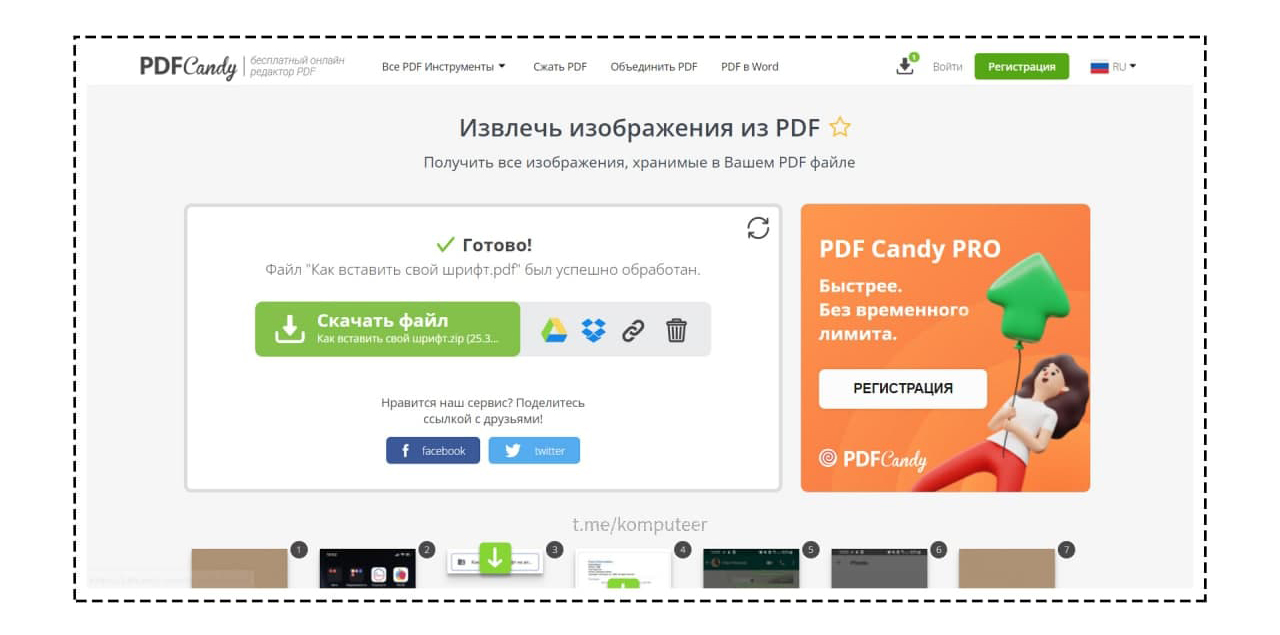
Agar PDF-fayli sizda allaqachon mavjud bo‘lib, Photoshop dasturi o‘rnatilgan bo‘lsa, u holda Internet sizga talab etilmaydi. Quyida esa PDF-fayllarini tahrirlash uchun maxsus PDFCandy onlayn-xizmati yordamida amalga oshirish borasida to‘xtalib o‘tamiz.
Ushbu xizmat joriy vazifani maksimal soddalashtiradi. “Извлечь изображения” funksiyasi yordamida xizmat bir necha klik orqali PDF-faylidan barcha rasmlarni ajratish va yuklab olish imkonini taqdim etadi.
Foydalanish tartibi quyidagicha:
1️⃣. Havola bo‘ylab o‘tiladi.
2️⃣. PDF-fayli tanlanadi.
3️⃣. Kerakli rasmlar yuklab olinadi.
📝 Manba: @komputeer
ℹ️ Qo‘shimcha sifatida tanishish va foydalanish tavsiya etiladi:
• PDF-fayllaridan rasmlarni ajratib olishni o‘rganamiz
• Rasmdan matnni nusxalaymiz
• PDF-faylni Word'ga o‘girishning 15 ta bepul usuli
• Taqdimot faylini PDF'ga o‘tkazish/aylantirish
• Adobe kompaniyasining barcha dasturlari bilan tanishamiz!
• Pullik dasturlarni bepuliga almashtiramiz
• Google Chrome brauzeridagi PDF fayllarni alohida o‘z dasturi orqali ochish haqida
• Qo‘shimcha dasturlarni o‘rnatib o‘tirmasdan smartfon yoki kompyuterdagi fayllar bilan ishlash
• Rasmdagi matnni tahrirlanuvchi formatga o‘tkazish uchun eng yaxshi mobil ilova
• PDF-XChange Pro kompyuter dasturi
• PDF Extra mobil ilovasi
• OfficeSuite Pro + PDF mobil ilovasi
• eReader Prestigio mobil ilovasi
• Librera Reader mobil ilovasi
• Moon+ Reader mobil ilovasi
• CamScanner mobil ilovasi
• Genius Scan+ mobil ilovasi
• PDF hujjatlar bilan ishlash bo'yicha postlar
• Telegram’dagi yozishmani butunligicha saqlab olishni bilasizmi?
• Telegram uchun foydali botlar
• Internet rukni ostidagi qolgan postlarimiz ro‘yxati: 1-qism | 2-qism | 3-qism | 4-qism
👨🏻💻@itspecuz | Mundarija
🖼 PDF hujjatidan rasmlarni tezkor ajratib olish (2-usul)
PDF-faylidan rasmlarni ajratib olishning ko‘plab usullari mavjud. Skrinshotlarni hosil qilish va har bir rasmni alohida qirqib o‘tirish yoki Photoshop yordamida barchasini darhol import qilish mumkin. Dastlabki usul rasm sifatini juda pasaytirib yuborsa, ikkinchi usul kompyuterda Photoshop'ning mavjudligini talab etadi.
Agar PDF-fayli sizda allaqachon mavjud bo‘lib, Photoshop dasturi o‘rnatilgan bo‘lsa, u holda Internet sizga talab etilmaydi. Quyida esa PDF-fayllarini tahrirlash uchun maxsus PDFCandy onlayn-xizmati yordamida amalga oshirish borasida to‘xtalib o‘tamiz.
Ushbu xizmat joriy vazifani maksimal soddalashtiradi. “Извлечь изображения” funksiyasi yordamida xizmat bir necha klik orqali PDF-faylidan barcha rasmlarni ajratish va yuklab olish imkonini taqdim etadi.
Foydalanish tartibi quyidagicha:
1️⃣. Havola bo‘ylab o‘tiladi.
2️⃣. PDF-fayli tanlanadi.
3️⃣. Kerakli rasmlar yuklab olinadi.
📝 Manba: @komputeer
ℹ️ Qo‘shimcha sifatida tanishish va foydalanish tavsiya etiladi:
• PDF-fayllaridan rasmlarni ajratib olishni o‘rganamiz
• Rasmdan matnni nusxalaymiz
• PDF-faylni Word'ga o‘girishning 15 ta bepul usuli
• Taqdimot faylini PDF'ga o‘tkazish/aylantirish
• Adobe kompaniyasining barcha dasturlari bilan tanishamiz!
• Pullik dasturlarni bepuliga almashtiramiz
• Google Chrome brauzeridagi PDF fayllarni alohida o‘z dasturi orqali ochish haqida
• Qo‘shimcha dasturlarni o‘rnatib o‘tirmasdan smartfon yoki kompyuterdagi fayllar bilan ishlash
• Rasmdagi matnni tahrirlanuvchi formatga o‘tkazish uchun eng yaxshi mobil ilova
• PDF-XChange Pro kompyuter dasturi
• PDF Extra mobil ilovasi
• OfficeSuite Pro + PDF mobil ilovasi
• eReader Prestigio mobil ilovasi
• Librera Reader mobil ilovasi
• Moon+ Reader mobil ilovasi
• CamScanner mobil ilovasi
• Genius Scan+ mobil ilovasi
• PDF hujjatlar bilan ishlash bo'yicha postlar
• Telegram’dagi yozishmani butunligicha saqlab olishni bilasizmi?
• Telegram uchun foydali botlar
• Internet rukni ostidagi qolgan postlarimiz ro‘yxati: 1-qism | 2-qism | 3-qism | 4-qism
👨🏻💻@itspecuz | Mundarija
👍6😁1