
Forwarded from IT specialist
#operatsion_tizim
C diskidagi “Users” papkasidagi foydalanuvchi papkalarini D diskiga mohirona o‘tkazish 💻
Microsoft Windows 8 - 8.1 yoki Windows 10 operatsion tizimini o‘rnatganimizdan so‘ng Этот компьютер oynasini ochgan paytimizda quyidagi papkalarga duch kelamiz👇🏻.
Rasmdagi 6 ta papkalar tarkibida saqlab boradigan ma’lumotlarimiz kompyuterimizning C diskida joylashadi va bizga kerakli fayllar endi kelajakda ushbu diskdagi makonni egallab borishda davom etadi.
Ushbu maqolada rasmdagi va umuman “Users” papkasidagi muayyan foydalanuvchining barcha papkalarini D diskiga mohirona o‘tkazish haqida so‘z yuritiladi.
👉🏻 Batafsil...
ℹ️ Qo‘shimcha sifatida tanishish va foydalanish tavsiya etiladi:
• Windows 10'ni tezlashtirish uchun 10 maslahat
• Operatsion tizim rukni ostidagi qolgan postlarimiz ro‘yxati: 1-qism | 2-qism | 3-qism | 4-qism | 5-qism | 6-qism
👨🏻💻@itspecuz | Mundarija
C diskidagi “Users” papkasidagi foydalanuvchi papkalarini D diskiga mohirona o‘tkazish 💻
Microsoft Windows 8 - 8.1 yoki Windows 10 operatsion tizimini o‘rnatganimizdan so‘ng Этот компьютер oynasini ochgan paytimizda quyidagi papkalarga duch kelamiz👇🏻.
Rasmdagi 6 ta papkalar tarkibida saqlab boradigan ma’lumotlarimiz kompyuterimizning C diskida joylashadi va bizga kerakli fayllar endi kelajakda ushbu diskdagi makonni egallab borishda davom etadi.
Ushbu maqolada rasmdagi va umuman “Users” papkasidagi muayyan foydalanuvchining barcha papkalarini D diskiga mohirona o‘tkazish haqida so‘z yuritiladi.
👉🏻 Batafsil...
ℹ️ Qo‘shimcha sifatida tanishish va foydalanish tavsiya etiladi:
• Windows 10'ni tezlashtirish uchun 10 maslahat
• Operatsion tizim rukni ostidagi qolgan postlarimiz ro‘yxati: 1-qism | 2-qism | 3-qism | 4-qism | 5-qism | 6-qism
👨🏻💻@itspecuz | Mundarija

👍6🔥2
#ict_news #internet #tarmoq #texnologiya
🇯🇵 Yaponlar ma’lumot uzatish tezligi borasida rekord o‘rnatishdi — soniyasiga 1.02 petabit
Yangi rekord bugungi kundagi eng tezkor uy interneti tezligidan 100 000 marta tezroq.
Eng e’tiborlisi, ushbu yutuqqa mavjud infratuzilmaga mos keluvchi optik tolali kabellar orqali erishildi. Bu texnologiyani amalda joriy qilish jarayonini ancha osonlashtiradi.
Aytishlaricha, nazariy jihatdan bir vaqtning o‘zida 8K formatidagi 10 million videokanalni translyatsiya qilish mumkin bo‘ladi.
🌐 Mana u — kelajak interneti!
📝 Manba: @ITeach
ℹ️ Qo‘shimcha sifatida tanishish va foydalanish tavsiya etiladi:
• Internet rukni ostidagi barcha postlar: 1-qism | 2-qism | 3-qism | 4-qism
• Tarmoq rukni ostidagi barcha postlar: 1-qism
👨🏻💻@itspecuz | Mundarija
🇯🇵 Yaponlar ma’lumot uzatish tezligi borasida rekord o‘rnatishdi — soniyasiga 1.02 petabit
Yangi rekord bugungi kundagi eng tezkor uy interneti tezligidan 100 000 marta tezroq.
Eng e’tiborlisi, ushbu yutuqqa mavjud infratuzilmaga mos keluvchi optik tolali kabellar orqali erishildi. Bu texnologiyani amalda joriy qilish jarayonini ancha osonlashtiradi.
Aytishlaricha, nazariy jihatdan bir vaqtning o‘zida 8K formatidagi 10 million videokanalni translyatsiya qilish mumkin bo‘ladi.
🌐 Mana u — kelajak interneti!
📝 Manba: @ITeach
ℹ️ Qo‘shimcha sifatida tanishish va foydalanish tavsiya etiladi:
• Internet rukni ostidagi barcha postlar: 1-qism | 2-qism | 3-qism | 4-qism
• Tarmoq rukni ostidagi barcha postlar: 1-qism
👨🏻💻@itspecuz | Mundarija
👏17👍2🤔2🤩2🔥1
#excel
🗂 Nostandart ro‘yxatlar bo‘yicha saralash
Excel dasturining menyu satridagi Данные varaqa (вкладка)sida Сортировка и фильтр buyruqlari to‘plamida saralashni bajarish uchun 3 buyruq mavjud: от А до Я (o‘sish tartibida), от Я до А (kamayish tartibida) va nisbatan murakkabroq saralash sozlamalari uchun Сортировка buyrug‘i.
Standart saralash usuli har doim ham to‘g‘ri kelavermaydi — ba’zida matnli nomlanishlar bilan keluvchi ustundagi saralashni alifbo bo‘yicha emas, balki boshqa bir qonuniyatga ko‘ra tartiblashga to‘g‘ri keladi.
Bunday saralashga yorqin misol sifatida esa muayyan tartibda keluvchi yil oylari ro‘yxati: Январь-Февраль-Март... ni keltirish mumkin. Ushbu holatda oy nomlanishlari — bu sana formati emas, balki shunchaki matn hisoblanadi.
Bunday saralashni amalga oshirish uchun jadvaldagi kerakli yacheykani tanlaymiz va Сортировка tugmasini bosamiz, Сортировать по maydoni uchun Месяц qiymatini, Порядок maydoni uchun Настраиваемый список bandini tanlaymiz. So‘ngra oylar ro‘yxatini post ostidagi video ko‘rsatmaga muvofiq tanlaymiz👇🏻🎞 va OK'ni bosamiz, tayyor!
❗️Списки oynasida oylar va hafta kunlari ro‘yxatini ko‘rish mumkin — bular Excel'dagi standart ro‘yxatlar bo‘lib, ularni o‘chirib bo‘lmaydi. Nostandart ro‘yxatlarni mustaqil ravishda ushbu oynaning o‘zida, ro‘yxat elementlarini
📝 Manba: @hacks_excel
✅ Dastur tarkibidagi Списки oynasida rus yoki ingliz tilidagi oy va haftalar ro‘yxati kabi o‘z tilingizdagi ro‘yxatlarni ushbu postimizda keltirilgan ko‘rsatmaga muvofiq yaratishingiz mumkin:
• O‘z avtoto‘ldiriluvchi ro‘yxatimizni yaratamiz
ℹ️ Microsoft Excel rukni ostidagi barcha postlarimiz ro‘yxati: 1-qism | 2-qism | 3-qism
👨🏻💻@itspecuz | Mundarija
🗂 Nostandart ro‘yxatlar bo‘yicha saralash
Excel dasturining menyu satridagi Данные varaqa (вкладка)sida Сортировка и фильтр buyruqlari to‘plamida saralashni bajarish uchun 3 buyruq mavjud: от А до Я (o‘sish tartibida), от Я до А (kamayish tartibida) va nisbatan murakkabroq saralash sozlamalari uchun Сортировка buyrug‘i.
Standart saralash usuli har doim ham to‘g‘ri kelavermaydi — ba’zida matnli nomlanishlar bilan keluvchi ustundagi saralashni alifbo bo‘yicha emas, balki boshqa bir qonuniyatga ko‘ra tartiblashga to‘g‘ri keladi.
Bunday saralashga yorqin misol sifatida esa muayyan tartibda keluvchi yil oylari ro‘yxati: Январь-Февраль-Март... ni keltirish mumkin. Ushbu holatda oy nomlanishlari — bu sana formati emas, balki shunchaki matn hisoblanadi.
Bunday saralashni amalga oshirish uchun jadvaldagi kerakli yacheykani tanlaymiz va Сортировка tugmasini bosamiz, Сортировать по maydoni uchun Месяц qiymatini, Порядок maydoni uchun Настраиваемый список bandini tanlaymiz. So‘ngra oylar ro‘yxatini post ostidagi video ko‘rsatmaga muvofiq tanlaymiz👇🏻🎞 va OK'ni bosamiz, tayyor!
❗️Списки oynasida oylar va hafta kunlari ro‘yxatini ko‘rish mumkin — bular Excel'dagi standart ro‘yxatlar bo‘lib, ularni o‘chirib bo‘lmaydi. Nostandart ro‘yxatlarni mustaqil ravishda ushbu oynaning o‘zida, ro‘yxat elementlarini
ENTER'ni bosish orqali satrma-satr yoki vergul bilan ajratib kiritib, keyinchalik foydalanish uchun saqlab qo‘yishimiz mumkin.📝 Manba: @hacks_excel
✅ Dastur tarkibidagi Списки oynasida rus yoki ingliz tilidagi oy va haftalar ro‘yxati kabi o‘z tilingizdagi ro‘yxatlarni ushbu postimizda keltirilgan ko‘rsatmaga muvofiq yaratishingiz mumkin:
• O‘z avtoto‘ldiriluvchi ro‘yxatimizni yaratamiz
ℹ️ Microsoft Excel rukni ostidagi barcha postlarimiz ro‘yxati: 1-qism | 2-qism | 3-qism
👨🏻💻@itspecuz | Mundarija
👍6
#smartfon #android #game
🔢 Математические хитрости — ongida turli matematik amallarni tezda bajarishni o‘rganmoqchi bo‘lganlar uchun foydali ilova. Android 4.0+.
ℹ️ Qo‘shimcha sifatida tanishish va foydalanish tavsiya etiladi:
• Matematika endi muammo emas!
• Matematik misollarni ikki soniyada yechamiz
• Photomath mobil ilovasi
• Геометрия mobil ilovasi
• Foydali mobil ilovalar ro‘yxati: 1-qism | 2-qism.
👨🏻💻@itspecuz | Mundarija
🔢 Математические хитрости — ongida turli matematik amallarni tezda bajarishni o‘rganmoqchi bo‘lganlar uchun foydali ilova. Android 4.0+.
Reklama kesib olingan + barchasi blokdan chiqarilgan.

📎
Math Tricks Full v2.44 mobil ilovasini yuklab olish.ℹ️ Qo‘shimcha sifatida tanishish va foydalanish tavsiya etiladi:
• Matematika endi muammo emas!
• Matematik misollarni ikki soniyada yechamiz
• Photomath mobil ilovasi
• Геометрия mobil ilovasi
• Foydali mobil ilovalar ro‘yxati: 1-qism | 2-qism.
👨🏻💻@itspecuz | Mundarija
🔥4👍2😁1
#telegram
🔜 Telegram Premium obunasini tayyorlamoqda
Tez orada Telegram ilovaga qo‘shimcha funksiyalardan foydalanish imkoniyatini taqdim etuvchi pullik obunani yo‘lga qo‘ymoqda.
Premium obunaga kiritiluvchi funksiyalar esa quyidagilardan iborat:
- Ikki baravarga oshirilgan limitlar (20 ta papka, 10 ta biriktirma va hkz.);
- Hajmi 4GB'ga qadar bo‘lgan fayllarni yuklash;
- Media va fayllarning tezkor yuklanishi;
- Ovozli xabarlarni matnga aylantirish;
- Reklamalarni o‘chirish;
- Noyob reaksiyalar qoldirish;
- Premium stikerlar;
- Chatlarning kengaytirilgan boshqaruvi;
- Foydalanuvchi profilidagi Premium yorlig‘i va boshqa funksiyalar.
💰 Obuna narxi esa 4.99$ bo‘lishi kutilmoqda.
📝 Manba: @vamtlgrm | @betainfouzb
📋 Telegram ilovasi haqida foydali maslahatlar mundarijasi keltirilgan postlarimiz bilan tanishing: 1-post | 2-post
👨🏻💻@itspecuz | Mundarija
🔜 Telegram Premium obunasini tayyorlamoqda
Tez orada Telegram ilovaga qo‘shimcha funksiyalardan foydalanish imkoniyatini taqdim etuvchi pullik obunani yo‘lga qo‘ymoqda.
Premium obunaga kiritiluvchi funksiyalar esa quyidagilardan iborat:
- Ikki baravarga oshirilgan limitlar (20 ta papka, 10 ta biriktirma va hkz.);
- Hajmi 4GB'ga qadar bo‘lgan fayllarni yuklash;
- Media va fayllarning tezkor yuklanishi;
- Ovozli xabarlarni matnga aylantirish;
- Reklamalarni o‘chirish;
- Noyob reaksiyalar qoldirish;
- Premium stikerlar;
- Chatlarning kengaytirilgan boshqaruvi;
- Foydalanuvchi profilidagi Premium yorlig‘i va boshqa funksiyalar.
💰 Obuna narxi esa 4.99$ bo‘lishi kutilmoqda.
📝 Manba: @vamtlgrm | @betainfouzb
📋 Telegram ilovasi haqida foydali maslahatlar mundarijasi keltirilgan postlarimiz bilan tanishing: 1-post | 2-post
👨🏻💻@itspecuz | Mundarija
🔥4👍2
#operatsion_tizim #internet #tarmoq
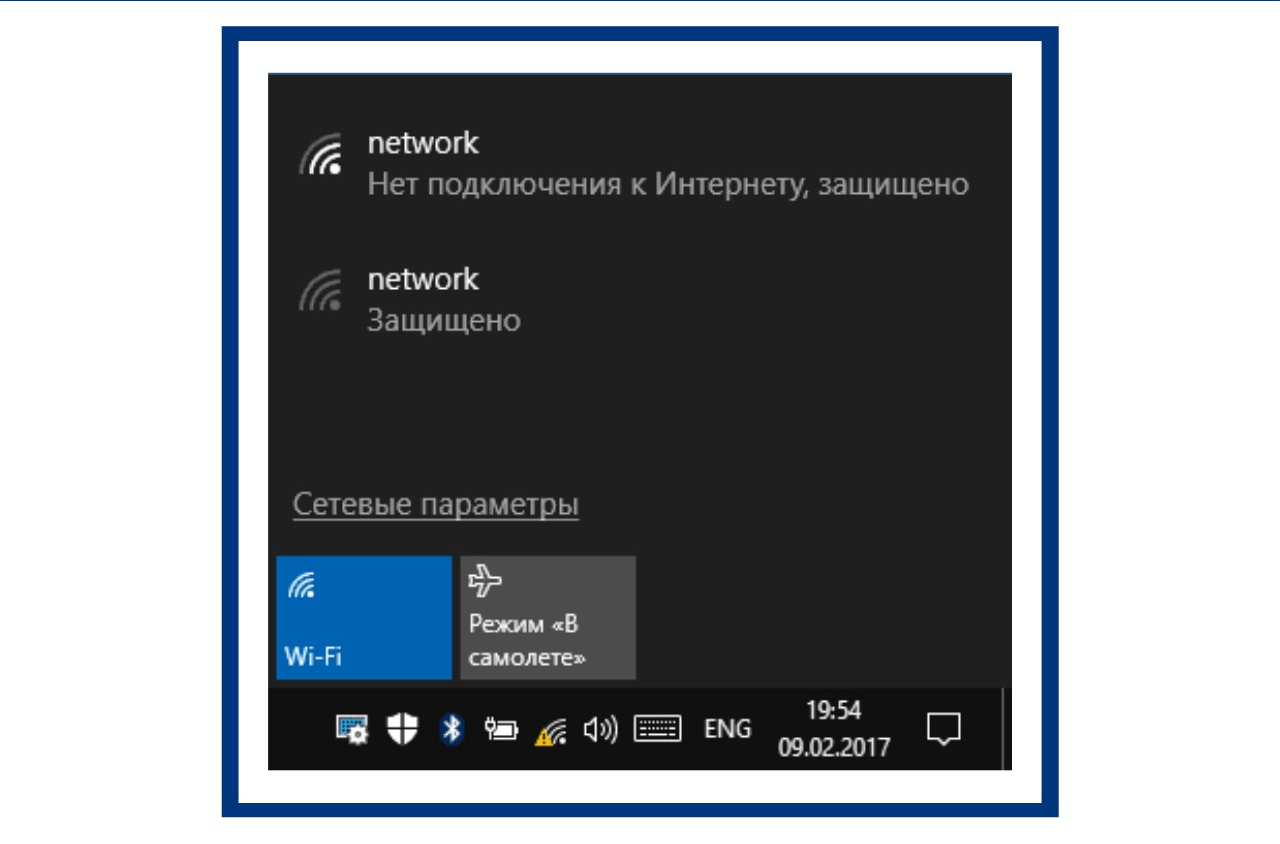
⭕️ Windows 10'da internetga ulanish bilan bog‘liq muammolar yuzasidan tavsiyalar
Ushbu postning barcha bandlarida keltirib o‘tilgan tavsiyalar – yaqin oragacha Internetga ulanishi to‘g‘ri ishlab, keyin esa birdaniga ishlamay qolgan foydalanuvchilar uchun keltirilgan.
✔️ Agar ulanish Wi-Fi yoki routerga ulangan kabel orqali bo‘lsa, routerni qayta ishga tushirishga urinib ko‘ring (elektr manbasidan uzish, 10 soniya kutib turish, qayta ulash/ishga tushirish va u qayta ulangunga qadar bir-ikki daqiqa kutish).
✔️ Kompyuter yoki noutbukni qayta yuklang (Перезагрузка), ayniqsa buni anchadan buyon amalga oshirmagan bo‘lsangiz.
✔️ Agarda siz “Нет подключения к Интернету, защищено” yozuvini ko‘rsangiz, ulanish esa router orqali bo‘lsa, ushbu routerga ulanishda boshqa qurilmalarda ham muammo kuzatilish-kuzatilmasligiga qarshi tekshiring (agar bunga imkon bo‘lsa, albatta).
✔️ Agarda muammo Windows 10 yangilanishi, tizim qayta tiklanishi va ma’lumotlarni saqlagan holda qayta o‘rnatilishidan keyin yuzaga kelgan bo‘lib, sizda qo‘shimcha biror antivirus o‘rnatilgan bo‘lsa, uni vaqtinchalik o‘chirib qo‘yib, muammo bartaraf etilish-etilmasligiga qarshi tekshiring.
👆🏻 Ushbu sa’y-harakatlardan so‘ng barchasi iziga qaytishi kerak.
📝 Manba: @computer_life
ℹ️ Qo‘shimcha sifatida tanishish va foydalanish tavsiya etiladi:
• Operatsion tizim rukni ostidagi qolgan postlarimiz ro‘yxati: 1-qism | 2-qism | 3-qism | 4-qism | 5-qism | 6-qism
• Internet rukni ostidagi barcha postlar: 1-qism | 2-qism | 3-qism | 4-qism
• Tarmoq rukni ostidagi barcha postlar: 1-qism
👨🏻💻@itspecuz | Mundarija
⭕️ Windows 10'da internetga ulanish bilan bog‘liq muammolar yuzasidan tavsiyalar
Ushbu postning barcha bandlarida keltirib o‘tilgan tavsiyalar – yaqin oragacha Internetga ulanishi to‘g‘ri ishlab, keyin esa birdaniga ishlamay qolgan foydalanuvchilar uchun keltirilgan.
✔️ Agar ulanish Wi-Fi yoki routerga ulangan kabel orqali bo‘lsa, routerni qayta ishga tushirishga urinib ko‘ring (elektr manbasidan uzish, 10 soniya kutib turish, qayta ulash/ishga tushirish va u qayta ulangunga qadar bir-ikki daqiqa kutish).
✔️ Kompyuter yoki noutbukni qayta yuklang (Перезагрузка), ayniqsa buni anchadan buyon amalga oshirmagan bo‘lsangiz.
✔️ Agarda siz “Нет подключения к Интернету, защищено” yozuvini ko‘rsangiz, ulanish esa router orqali bo‘lsa, ushbu routerga ulanishda boshqa qurilmalarda ham muammo kuzatilish-kuzatilmasligiga qarshi tekshiring (agar bunga imkon bo‘lsa, albatta).
✔️ Agarda muammo Windows 10 yangilanishi, tizim qayta tiklanishi va ma’lumotlarni saqlagan holda qayta o‘rnatilishidan keyin yuzaga kelgan bo‘lib, sizda qo‘shimcha biror antivirus o‘rnatilgan bo‘lsa, uni vaqtinchalik o‘chirib qo‘yib, muammo bartaraf etilish-etilmasligiga qarshi tekshiring.
👆🏻 Ushbu sa’y-harakatlardan so‘ng barchasi iziga qaytishi kerak.
📝 Manba: @computer_life
ℹ️ Qo‘shimcha sifatida tanishish va foydalanish tavsiya etiladi:
• Operatsion tizim rukni ostidagi qolgan postlarimiz ro‘yxati: 1-qism | 2-qism | 3-qism | 4-qism | 5-qism | 6-qism
• Internet rukni ostidagi barcha postlar: 1-qism | 2-qism | 3-qism | 4-qism
• Tarmoq rukni ostidagi barcha postlar: 1-qism
👨🏻💻@itspecuz | Mundarija
👍4
#operatsion_tizim #internet #hardware
⌨️ Raqobatlashish rejimini taqdim etuvchi klaviatura trenajyori
Tez matn kiritish o‘rganishga ko‘maklashuvchi ko‘plab klaviatura trenajyorlari mavjud. Bu alohida o‘rnatiluvchi dasturlar yoki veb-xizmatlar bo‘lishi mumkin. TypeRacer boshqa foydalanuvchilar bilan raqobatlashish imkoniyati tufayli ularning ko‘pchiligidan ajralib turadi.
TypeRacer — raqobat rejimiga ega klaviatura trenajyori. G‘oyasi nihoyatda sodda: siz va sizning raqib(lar)ingiz xizmatga ulanasiz va bir vaqtning o‘zida matn kiritishni boshlaysiz. Barchasi ekranda harakatlanuvchi mashinalar ko'rinishida vizuallashtiriladi va kimning mashinasi marraga birinchi yetsa, o‘sha foydalanuvchi g‘alabaga erishadi. Saytda bezatish uchun bir qancha mavzular va turli tillar tanlovi mavjud.
Siz peshqadamlar jadvalida o‘zish uchun shunchaki vaqt yoki ochkolar bo‘yicha raqobat qilmaysiz, balki real vaqtda haqiqiy raqib(lar) bilan raqobatlashasiz.
📝 Manba: @komputeer
ℹ️ Qo‘shimcha sifatida tanishish va foydalanish tavsiya etiladi:
• Klaviaturaga qaramasdan tezkor matn kiritish ko‘nikmasini shakllantirish (Ratatype)
• Klaviaturada tezkor matn kiritish uchun Stamina xizmati
• Onlayn klaviatura trenajyorlari
• СОЛО на клавиатуре kompyuter dasturi
• Klaviatura bilan ishlashga oid mavzularni o‘ziga jamlagan postimiz
• Operatsion tizim rukni ostidagi barcha postlar: 1-qism | 2-qism | 3-qism | 4-qism | 5-qism | 6-qism
• Internet rukni ostidagi barcha postlar: 1-qism | 2-qism | 3-qism | 4-qism
👨🏻💻@itspecuz | Mundarija
⌨️ Raqobatlashish rejimini taqdim etuvchi klaviatura trenajyori
Tez matn kiritish o‘rganishga ko‘maklashuvchi ko‘plab klaviatura trenajyorlari mavjud. Bu alohida o‘rnatiluvchi dasturlar yoki veb-xizmatlar bo‘lishi mumkin. TypeRacer boshqa foydalanuvchilar bilan raqobatlashish imkoniyati tufayli ularning ko‘pchiligidan ajralib turadi.
TypeRacer — raqobat rejimiga ega klaviatura trenajyori. G‘oyasi nihoyatda sodda: siz va sizning raqib(lar)ingiz xizmatga ulanasiz va bir vaqtning o‘zida matn kiritishni boshlaysiz. Barchasi ekranda harakatlanuvchi mashinalar ko'rinishida vizuallashtiriladi va kimning mashinasi marraga birinchi yetsa, o‘sha foydalanuvchi g‘alabaga erishadi. Saytda bezatish uchun bir qancha mavzular va turli tillar tanlovi mavjud.
Siz peshqadamlar jadvalida o‘zish uchun shunchaki vaqt yoki ochkolar bo‘yicha raqobat qilmaysiz, balki real vaqtda haqiqiy raqib(lar) bilan raqobatlashasiz.
📝 Manba: @komputeer
ℹ️ Qo‘shimcha sifatida tanishish va foydalanish tavsiya etiladi:
• Klaviaturaga qaramasdan tezkor matn kiritish ko‘nikmasini shakllantirish (Ratatype)
• Klaviaturada tezkor matn kiritish uchun Stamina xizmati
• Onlayn klaviatura trenajyorlari
• СОЛО на клавиатуре kompyuter dasturi
• Klaviatura bilan ishlashga oid mavzularni o‘ziga jamlagan postimiz
• Operatsion tizim rukni ostidagi barcha postlar: 1-qism | 2-qism | 3-qism | 4-qism | 5-qism | 6-qism
• Internet rukni ostidagi barcha postlar: 1-qism | 2-qism | 3-qism | 4-qism
👨🏻💻@itspecuz | Mundarija

🔥5
#smartfon #android
🖼 FaceLab – selfilarni retushlovchi, bir necha soniyada erkak kishining ayol kishi yoki ayol kishining erkak kishi ko‘rinishidagi qiyofasi, keksalikdagi ko‘rinishi kabi fotoshop effektlarini shakllantirib beruvchi maxsus ilova.
ℹ️ Qo‘shimcha sifatida foydalanish tavsiya etiladi:
• Logo Maker
• Logo Maker Plus
• Photoshop Express
• PhotoRoom
• Canva
• VSCO
• InShot
• Enhance it
• Prisma
• ToonMe
• Retrica
• PicsKit
• Wallcraft
• Foydali mobil ilovalar ro‘yxati: 1-qism | 2-qism
👨🏻💻@itspecuz | Mundarija
🖼 FaceLab – selfilarni retushlovchi, bir necha soniyada erkak kishining ayol kishi yoki ayol kishining erkak kishi ko‘rinishidagi qiyofasi, keksalikdagi ko‘rinishi kabi fotoshop effektlarini shakllantirib beruvchi maxsus ilova.
Pro-versiya.

📎
FaceLab v2.7.5 mobil ilovasini yuklab olish.ℹ️ Qo‘shimcha sifatida foydalanish tavsiya etiladi:
• Logo Maker
• Logo Maker Plus
• Photoshop Express
• PhotoRoom
• Canva
• VSCO
• InShot
• Enhance it
• Prisma
• ToonMe
• Retrica
• PicsKit
• Wallcraft
• Foydali mobil ilovalar ro‘yxati: 1-qism | 2-qism
👨🏻💻@itspecuz | Mundarija
🔥6👍2
#operatsion_tizim #software #hardware
⌨️ Matn kiritilishidan bir necha soniya o‘tib CapsLock klavishini avtomatik o‘chadigan qilish
Agarda biror hujjat bilan ishlash yoki chatda yozishish paytida
Siz shunday qilishingiz mumkinki, matn kiritishni to‘xtatishingiz bilan
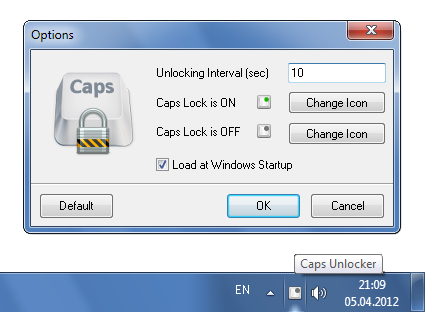
1️⃣. Yordamchi dasturni ishga tushirib, uning menyusini tizim soati yonidagi ishga tushirilgan dasturlar treyidan oching va “Option” bandini tanlang.
2️⃣. “Unlocking Interval” sozlamasiga ahamiyat bering, qoida bo‘yicha uning qiymati sifatida 30 soniya — ya’ni faol turgan
3️⃣. Sizga kerakli vaqt oralig‘ini ko‘rsating va sozlamalarni saqlang.
📎 CapsUnlocker v1.1 dasturini yuklab olish.
📝 Manba: @trojan_anonym
ℹ️ Qo‘shimcha sifatida tanishish va foydalanish tavsiya etiladi:
• Klaviatura bilan ishlashga oid mavzularni o‘ziga jamlagan postimiz
• Operatsion tizim rukni ostidagi barcha postlar: 1-qism | 2-qism | 3-qism | 4-qism | 5-qism | 6-qism
👨🏻💻@itspecuz | Mundarija
⌨️ Matn kiritilishidan bir necha soniya o‘tib CapsLock klavishini avtomatik o‘chadigan qilish
Agarda biror hujjat bilan ishlash yoki chatda yozishish paytida
CapsLock'ni ko‘p qo‘llasangiz, kerak bo‘lgan paytida ushbu klavisha faolligi hayolingizdan ko‘tarilib, katta harfni kiritaman deb SHIFT'ni bosasiz va bunda harflar aksincha kichik kiritilishi asabingizga tegib, ortiqcha vaqtingizni oladi, biror guruhda esa hadeb katta harfda matn kiritishingiz adminlarning jig‘iga tegib, sizni shunchaki ban qilishlari mumkin.Siz shunday qilishingiz mumkinki, matn kiritishni to‘xtatishingiz bilan
CapsLock bir necha soniya o‘tib o‘zi o‘chadigan bo‘ladi. Foydalanuvchi tomonidan belgilangan vaqtdan so‘ng CapsLock klavishini avtomatik o‘chirib qo‘yish uchun mo‘ljallangan CapsUnlocker kichik yordamchi dasturini yuklab oling va arxivni alohida papkaga ajratib olib, CapsUnlocker.exe faylini ishga tushiring.1️⃣. Yordamchi dasturni ishga tushirib, uning menyusini tizim soati yonidagi ishga tushirilgan dasturlar treyidan oching va “Option” bandini tanlang.
2️⃣. “Unlocking Interval” sozlamasiga ahamiyat bering, qoida bo‘yicha uning qiymati sifatida 30 soniya — ya’ni faol turgan
CapsLock'ni avtomatik o‘chirish vaqti belgilangan.3️⃣. Sizga kerakli vaqt oralig‘ini ko‘rsating va sozlamalarni saqlang.
📎 CapsUnlocker v1.1 dasturini yuklab olish.
📝 Manba: @trojan_anonym
ℹ️ Qo‘shimcha sifatida tanishish va foydalanish tavsiya etiladi:
• Klaviatura bilan ishlashga oid mavzularni o‘ziga jamlagan postimiz
• Operatsion tizim rukni ostidagi barcha postlar: 1-qism | 2-qism | 3-qism | 4-qism | 5-qism | 6-qism
👨🏻💻@itspecuz | Mundarija
👍7🔥4
#word
🧾 Word'da ro‘yxatlarni tezkor yaratamiz
Odatda, ro‘yxat yaratish uchun Word dasturi menyu satrining Главная varaqa (вкладка)siga qaytib, mos keluvchi band ustiga bosishga to‘g‘ri keladi.
Biroq shunchaki
Ro‘yxat bilan ishlayotgan mahal, uning quyiroq darajali elementlarini
✅ Ushbu tavsiyamiz raqamli ro‘yxatlar uchun ham o‘rinlidir.
ℹ️ Qo‘shimcha sifatida tanishish va foydalanish tavsiya etiladi:
• Word'da ro‘yxat elementlari o‘rnini tezkor almashtirish
• Word’da ishlash bo‘yicha har kimga ham ma’lum bo‘lmagan 7 tryuk
• Word'ning 17 foydali klavishlari kombinatsiyasini qulay shaklda o‘rganamiz!
• Hujjatga ramka qo‘shamiz
• Hujjatga qanday qilib tezkor tarzda chiziqlar tortish mumkin?
• Word'da chiziqlarni o‘chirish
• Matnni ustunlar yordamida ajratish
• Word hujjatiga formula qanday joylashtiriladi?
• Formula to‘g‘ri ishlashi uchun oddiy probelni “ajralmas” probelga almashtiramiz
• MS Word jadvallarida formulalar bilan ishlash
• Hujjat sahifasidagi jadvalning so‘nggi satrlarini keyingi sahifaga “majburiy” o‘tkazish sozlamasi
• Word'da jadvallarni birlashtirish
• Jadval chegaralarini tezkor o‘chirish
• Ko‘rinmas jadvalni qanday yaratish mumkin?
• Hujjatda turli ko‘rinishdagi chiziqlar va jadvalni tezkor hosil qilish
• Jadval yordamida matnni qanday aylantirish mumkin?
• Agar jadvaldagi satrning balandligi o‘zgarmasa nima qilish lozim?
• Hujjatdagi uzun jadval sarlavhasini boshqa sahifalarda ko‘rsatish
• Jadvalning sahifa boshida kelishi bilan bog‘liq muammoni bartaraf etish
• Hujjatdagi jadval sarlavhasini qanday qilib boshqa sahifalarda ko‘rinadigan qilish mumkin?
• Sahifa oxiriga kelib qolgan jadval satrining boshi avvalgi sahifada qolib, davomi keyingi sahifaga o‘tib ketadigan holat uchun yechim
• Jadvalning satri bo‘yiga kengaymasa nima qilish lozim?
• Jadval kataklarini qanday ikkiga ajratish/birlashtirish mumkin?
• Excel'ning keng jadvallarini Word'ga joylashtirish usuli
• Microsoft Word rukni ostidagi barcha postlarimiz ro‘yxati: 1-qism | 2-qism | 3-qism
👨🏻💻@itspecuz | Mundarija
🧾 Word'da ro‘yxatlarni tezkor yaratamiz
Odatda, ro‘yxat yaratish uchun Word dasturi menyu satrining Главная varaqa (вкладка)siga qaytib, mos keluvchi band ustiga bosishga to‘g‘ri keladi.
Biroq shunchaki
* (asteriks) belgisini kiritib, probelni bosish va yangi markerlangan ro‘yxat bilan ishni boshlash mumkin, uning keyingi satrlari esa ENTER'ni bosgan holda kiritishda davom etilaveradi.Ro‘yxat bilan ishlayotgan mahal, uning quyiroq darajali elementlarini
TAB'ni bosgan holda yaratish mumkin, yana yuqori darajaga qaytish uchun esa SHIFT + TAB'ni bosish talab etiladi.✅ Ushbu tavsiyamiz raqamli ro‘yxatlar uchun ham o‘rinlidir.
ℹ️ Qo‘shimcha sifatida tanishish va foydalanish tavsiya etiladi:
• Word'da ro‘yxat elementlari o‘rnini tezkor almashtirish
• Word’da ishlash bo‘yicha har kimga ham ma’lum bo‘lmagan 7 tryuk
• Word'ning 17 foydali klavishlari kombinatsiyasini qulay shaklda o‘rganamiz!
• Hujjatga ramka qo‘shamiz
• Hujjatga qanday qilib tezkor tarzda chiziqlar tortish mumkin?
• Word'da chiziqlarni o‘chirish
• Matnni ustunlar yordamida ajratish
• Word hujjatiga formula qanday joylashtiriladi?
• Formula to‘g‘ri ishlashi uchun oddiy probelni “ajralmas” probelga almashtiramiz
• MS Word jadvallarida formulalar bilan ishlash
• Hujjat sahifasidagi jadvalning so‘nggi satrlarini keyingi sahifaga “majburiy” o‘tkazish sozlamasi
• Word'da jadvallarni birlashtirish
• Jadval chegaralarini tezkor o‘chirish
• Ko‘rinmas jadvalni qanday yaratish mumkin?
• Hujjatda turli ko‘rinishdagi chiziqlar va jadvalni tezkor hosil qilish
• Jadval yordamida matnni qanday aylantirish mumkin?
• Agar jadvaldagi satrning balandligi o‘zgarmasa nima qilish lozim?
• Hujjatdagi uzun jadval sarlavhasini boshqa sahifalarda ko‘rsatish
• Jadvalning sahifa boshida kelishi bilan bog‘liq muammoni bartaraf etish
• Hujjatdagi jadval sarlavhasini qanday qilib boshqa sahifalarda ko‘rinadigan qilish mumkin?
• Sahifa oxiriga kelib qolgan jadval satrining boshi avvalgi sahifada qolib, davomi keyingi sahifaga o‘tib ketadigan holat uchun yechim
• Jadvalning satri bo‘yiga kengaymasa nima qilish lozim?
• Jadval kataklarini qanday ikkiga ajratish/birlashtirish mumkin?
• Excel'ning keng jadvallarini Word'ga joylashtirish usuli
• Microsoft Word rukni ostidagi barcha postlarimiz ro‘yxati: 1-qism | 2-qism | 3-qism
👨🏻💻@itspecuz | Mundarija

👍6
#internet
🔤 Chrome'da har qanday obyektdan matnni tezkor nusxalab olamiz
Ko‘pincha brauzerdan foydalanish paytida qandaydir muhim ma’lumotni yozib olish, mazmundor fikr (sitata), dastur kodining bir qismi, taqdimot slaydlari yoki muayyan nomlanishlarni yozib olishga to‘g‘ri keladi. Ko‘pchiligimiz buni har doim ham matn ko‘rinishida nusxalab bo‘lmagani uchun qo‘lda bajarib kelamiz. Ma’lum bo‘lishicha, ushbu jarayonni ham soddalashtirish imkoni mavjud ekan.
Buning uchun quyidagi qadamlar bajariladi:
1️⃣. BlackBox kengaytmasi sahifasiga o‘tamiz va uni o‘rnatamiz;
2️⃣. Brauzerning yuqori o‘ng burchagidagi o‘rnatilgan kengaytmalar bo‘limiga o‘tamiz;
3️⃣. BlackBox ustiga sichqonchaning o‘ng tugmasini bosamiz va uni brauzerda ko‘rinib turadigan qilib biriktirib (qotirib) qo‘yamiz;
4️⃣. Nimanidir nusxalash kerak bo‘lsa, shunchaki kengaytma belgisi ustiga bosamiz va kerakli sohani belgilaymiz.
Ushbu usul veb-sahifalar, PDF-fayllar, rasmlar va hattoki video bilan ham yaxshi ishlaydi. Kengaytmaning bepul tarifi va skanerlash miqdori bo‘yicha cheklovlarni yechuvchi, harakatlar tarixini saqlovchi hamda Windows va macOS'ga tegishli boshqa ilovalarda qo‘llash imkonini taqdim etuvchi pullik obunasi mavjud.
📝 Manba: @tech_lifehacks
ℹ️ Qo‘shimcha sifatida tanishish va foydalanish tavsiya etiladi:
• Google Chrome brauzeriga oid mavzularni o‘zida jamlagan postimiz.
• Internet rukni ostidagi barcha postlar: 1-qism | 2-qism | 3-qism | 4-qism
👨🏻💻@itspecuz | Mundarija
🔤 Chrome'da har qanday obyektdan matnni tezkor nusxalab olamiz
Ko‘pincha brauzerdan foydalanish paytida qandaydir muhim ma’lumotni yozib olish, mazmundor fikr (sitata), dastur kodining bir qismi, taqdimot slaydlari yoki muayyan nomlanishlarni yozib olishga to‘g‘ri keladi. Ko‘pchiligimiz buni har doim ham matn ko‘rinishida nusxalab bo‘lmagani uchun qo‘lda bajarib kelamiz. Ma’lum bo‘lishicha, ushbu jarayonni ham soddalashtirish imkoni mavjud ekan.
Buning uchun quyidagi qadamlar bajariladi:
1️⃣. BlackBox kengaytmasi sahifasiga o‘tamiz va uni o‘rnatamiz;
2️⃣. Brauzerning yuqori o‘ng burchagidagi o‘rnatilgan kengaytmalar bo‘limiga o‘tamiz;
3️⃣. BlackBox ustiga sichqonchaning o‘ng tugmasini bosamiz va uni brauzerda ko‘rinib turadigan qilib biriktirib (qotirib) qo‘yamiz;
4️⃣. Nimanidir nusxalash kerak bo‘lsa, shunchaki kengaytma belgisi ustiga bosamiz va kerakli sohani belgilaymiz.
Ushbu usul veb-sahifalar, PDF-fayllar, rasmlar va hattoki video bilan ham yaxshi ishlaydi. Kengaytmaning bepul tarifi va skanerlash miqdori bo‘yicha cheklovlarni yechuvchi, harakatlar tarixini saqlovchi hamda Windows va macOS'ga tegishli boshqa ilovalarda qo‘llash imkonini taqdim etuvchi pullik obunasi mavjud.
📝 Manba: @tech_lifehacks
ℹ️ Qo‘shimcha sifatida tanishish va foydalanish tavsiya etiladi:
• Google Chrome brauzeriga oid mavzularni o‘zida jamlagan postimiz.
• Internet rukni ostidagi barcha postlar: 1-qism | 2-qism | 3-qism | 4-qism
👨🏻💻@itspecuz | Mundarija
👍3
#word
📄 Matn qismlarini Word'dagi Spike funksiyasi yoki F2 klavishi orqali siljitamiz
Ushbu unchalik mashhur bo‘lmagan funksiya kopirayter yoki ofis ishchilariga juda yordam beradi. Uning yordamida mavjud matnlar asosida, ortiqchasini qoldirgan holda yangi matnlar shakllantiriladi.
Ha, bu uchun oddiy nusxalash (
Qo‘llanilish tartibi juda oddiy: bir hujjatdan
📝 Manba: @office_ms
ℹ️ Microsoft Word rukni ostidagi qolgan postlarimiz ro‘yxati: 1-qism | 2-qism | 3-qism
👨🏻💻@itspecuz | Mundarija
📄 Matn qismlarini Word'dagi Spike funksiyasi yoki F2 klavishi orqali siljitamiz
Ushbu unchalik mashhur bo‘lmagan funksiya kopirayter yoki ofis ishchilariga juda yordam beradi. Uning yordamida mavjud matnlar asosida, ortiqchasini qoldirgan holda yangi matnlar shakllantiriladi.
Ha, bu uchun oddiy nusxalash (
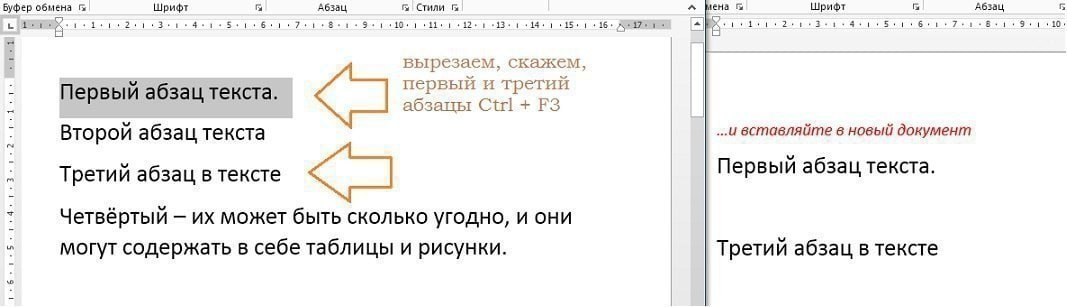
CTRL + C), kesish (CTRL + X) va joylashtirish (CTRL + V) birikmalarini ishlatish mumkin deyishingiz tabiiy. Biroq agar bunday matn qismlari ko‘p bo‘lsa, almashinish buferini to‘liq band etish imkonini beruvchi Spike funksiyasini qo‘llash mumkin.Qo‘llanilish tartibi juda oddiy: bir hujjatdan
CTRL + F3'ni bosish orqali rasmli, jadvalli matn qismlari, xullas – istalgan narsani ketma-ket kesib olamiz, yangi hujjatda esa shunchaki CTRL + SHIFT + F3'ni bosamiz. Tayyor, yangi hujjatda faqat sizga kerakli matn bo‘ladi!F2 yordamida esa joriy hujjat bo‘ylab belgilangan matnni siljitish mumkin: matnni belgilang, F2'ni bosing, ushbu vaziyatda oyna ostidagi holat satrida “Куда перестить?” yozuvi ko‘rinib turadi, sichqoncha kursori yordamida kerakli joyni ko‘rsating (ko‘pincha qaysi abzats yuqorisiga joylashtirish kerak bo‘lsa, kursor o‘sha abzatsning boshiga o‘rnatiladi), ENTER'ni bosish orqali matnni yangi joyga joylashtiring.📝 Manba: @office_ms
ℹ️ Microsoft Word rukni ostidagi qolgan postlarimiz ro‘yxati: 1-qism | 2-qism | 3-qism
👨🏻💻@itspecuz | Mundarija
👍7
#hardware #texnologiya
⌨️ Ushbu klaviatura sizga chizilgandek tuyulishi mumkin. Biroq yo'q, shunchaki dizayni noyob! 😉
📝 Manba: @solonabiraem
👨🏻💻@itspecuz | Mundarija
⌨️ Ushbu klaviatura sizga chizilgandek tuyulishi mumkin. Biroq yo'q, shunchaki dizayni noyob! 😉
📝 Manba: @solonabiraem
👨🏻💻@itspecuz | Mundarija
👍28🔥4🤩2🤔1
#operatsion_tizim #tarmoq
🔄 Tarmoq parametrlarini qayta tiklash
Buni buyruq satrini administrator nomidan ishga tushirib, unga quyidagi buyruqlarni bajarish uchun yuborish orqali qo‘lda bajarish mumkin (har bir buyruq kiritilganidan so‘ng
☑️
📝 Manba: @computer_life
ℹ️ Qo‘shimcha sifatida tanishish va foydalanish tavsiya etiladi:
• Buyruq satri (Командная строка) ishtirok etgan barcha maqolalarimiz ro‘yxati keltirilgan postimiz
• Operatsion tizim rukni ostidagi barcha postlar: 1-qism | 2-qism | 3-qism | 4-qism | 5-qism | 6-qism
• Tarmoq rukni ostidagi barcha postlar: 1-qism
👨🏻💻@itspecuz | Mundarija
🔄 Tarmoq parametrlarini qayta tiklash
Buni buyruq satrini administrator nomidan ishga tushirib, unga quyidagi buyruqlarni bajarish uchun yuborish orqali qo‘lda bajarish mumkin (har bir buyruq kiritilganidan so‘ng
ENTER bosiladi):☑️
netsh int ip reset
☑️ ipconfig /release
☑️ ipconfig /renew
Ushbu jarayonlar bajarilganidan so‘ng kompyuter qayta yuklanadi.📝 Manba: @computer_life
ℹ️ Qo‘shimcha sifatida tanishish va foydalanish tavsiya etiladi:
• Buyruq satri (Командная строка) ishtirok etgan barcha maqolalarimiz ro‘yxati keltirilgan postimiz
• Operatsion tizim rukni ostidagi barcha postlar: 1-qism | 2-qism | 3-qism | 4-qism | 5-qism | 6-qism
• Tarmoq rukni ostidagi barcha postlar: 1-qism
👨🏻💻@itspecuz | Mundarija
👍6
Forwarded from Emuallim
How I went from IELTS 6.0 to 8.0
Muhammaddiyor's success story in his own words
I started learning english in october 2020 and I was the laziest guy in my group (there ware 12 students).
I studied hard as I didn't have any talent for learning english. My parents and my friends were my motivators.
Firstly, my teacher helped my to improve my speaking until a certain point. Then my reading was awful, my comprehension was low because I didn't use to like reading books. For listening, I listened to musics and sang it together.
As time passed, my fellow students gave up learning english one by one and I was the only guy who didn't give up the ghost until achieving my purpose.
In the first attempt, a year ago in June, I got my 6.0 (speaking 6.5 writing 6.0. Listening 5.5 and my weak point reading was 5.0).
Then I studied in an intensive group of IELTS while teaching elementary students, then I got my 7.0 after 4 months ( listening and reading were 7.0s and my productive skills were 6.5s)
Then I started teaching IELTS with the help of my teachers and I could teach them until an IELTS group and my students got around 5.5s and 6.0s. I got my 8.0 band score without any teacher that's my writing is low.
Time to time I called my first teacher, as he is away, and asked some approach to improve my reading and writing skills then I shared it with my students as well.
However, I am still proud of my teacher because of his hardwork, effort and he helped me a lot by underestimating.
These things somehow encouraged me to study better and he still helps me to improve not only my teaching, but also my world-view as well.
Thanx my teacher so much ( by the way his name is Muhammadyusuf, the best english teacher ever with extra-ordinary IELTS score 7.5. but I am sure he can get 8.5 right now😉)
Here are his certificates
#ieltssuccess
P.S. if you have a story similar to this (ielts 5 to 6, 6 to 7, 7 to 8), please leave it in the comments below and I will share it on this channel.
@emuallimm
Muhammaddiyor's success story in his own words
I started learning english in october 2020 and I was the laziest guy in my group (there ware 12 students).
I studied hard as I didn't have any talent for learning english. My parents and my friends were my motivators.
Firstly, my teacher helped my to improve my speaking until a certain point. Then my reading was awful, my comprehension was low because I didn't use to like reading books. For listening, I listened to musics and sang it together.
As time passed, my fellow students gave up learning english one by one and I was the only guy who didn't give up the ghost until achieving my purpose.
In the first attempt, a year ago in June, I got my 6.0 (speaking 6.5 writing 6.0. Listening 5.5 and my weak point reading was 5.0).
Then I studied in an intensive group of IELTS while teaching elementary students, then I got my 7.0 after 4 months ( listening and reading were 7.0s and my productive skills were 6.5s)
Then I started teaching IELTS with the help of my teachers and I could teach them until an IELTS group and my students got around 5.5s and 6.0s. I got my 8.0 band score without any teacher that's my writing is low.
Time to time I called my first teacher, as he is away, and asked some approach to improve my reading and writing skills then I shared it with my students as well.
However, I am still proud of my teacher because of his hardwork, effort and he helped me a lot by underestimating.
These things somehow encouraged me to study better and he still helps me to improve not only my teaching, but also my world-view as well.
Thanx my teacher so much ( by the way his name is Muhammadyusuf, the best english teacher ever with extra-ordinary IELTS score 7.5. but I am sure he can get 8.5 right now😉)
Here are his certificates
#ieltssuccess
P.S. if you have a story similar to this (ielts 5 to 6, 6 to 7, 7 to 8), please leave it in the comments below and I will share it on this channel.
@emuallimm
Telegram
Emuallim
👍10🔥4😁1
This media is not supported in your browser
VIEW IN TELEGRAM
#mulohaza_uchun #texnologiya #rasm_bilan_ishlash
Barchaga ma’lum va mashhur “Prostokvashinodan uchovlon” multiplikatsion filmi qahramoni bo‘lmish Sharik intiqib kutgan posilkadagi fotomiltiqning takomillashtirilgan varianti, suratga olish sifati shunchaki ajoyib!
👨🏻💻@itspecuz | Mundarija
Barchaga ma’lum va mashhur “Prostokvashinodan uchovlon” multiplikatsion filmi qahramoni bo‘lmish Sharik intiqib kutgan posilkadagi fotomiltiqning takomillashtirilgan varianti, suratga olish sifati shunchaki ajoyib!
👨🏻💻@itspecuz | Mundarija
🔥10🤩5👍1
#operatsion_tizim #software
🖼 Pikseliga qadar aniqlikdagi jozibador skrinshotlarni qanday yaratish mumkin? (Ksnip dasturi)
Shaxsiy kompyuterlar uchun mo‘ljallangan zamonaviy operatsion tizimlarda skrinshotni bir klavishni bosish orqali yaratish mumkin. So‘ngra rasmlarni qirqish, strelkalar, yozuvlar va boshqa tushuncha beruvchi obyektlarni joylashtirish uchun grafik muharrirdan foydalanish mumkin. Aksariyat foydalanuvchilar uchun shuning o‘zi yetarli bo‘lishi mumkin, ammo ba’zilar bularning barchasini tez-tez qo‘llagani bois, bunday holatlar uchun maxsus vositalardan foydalanishiga to‘g‘ri keladi.
Ksnip – Windows, macOS va Linux operatsion tizimlari uchun mo‘ljallangan shunday vositalardan biri. Skrinshotlar muharriri hisoblanuvchi ushbu dastur butun ishchi stoli, faol oyna, ixtiyoriy sohaning skrinshotini qulay va tezkor tarzda yaratish imkonini beradi. Strelkalar chizish, skrinshotdagi elementlarni xiralashtirish, qalamda yozuv kiritish, qo‘shimcha matn qo‘shish va hattoki smaylik joylashtirish kabi tahrirlashda xizmat qiluvchi oddiy vositalarni o‘z ichiga oladi.
Dastur bepul va foydalanish uchun tezkor bo‘lib, skrinshotlar bilan bog‘liq deyarli barcha kerakli harakatlarni qulay tarzda bajarish imkonini taqdim etadi.
📎 Ksnip v1.1.0 dasturini yuklab olish.
📝 Manba: @komputeer
ℹ️ Qo‘shimcha sifatida tanishish va foydalanish tavsiya etiladi:
• Ekranni to‘liq emas, balki aktiv turgan oynani rasmga olish
• Klaviaturadagi PrintScreen (PrtScn) klavishining bajaradigan funksiyasi haqida
• PRINT SCREEN (PrtScn) klavishi yordamida ekran fragmentini rasmga olish
• Adobe kompaniyasining barcha dasturlari bilan tanishamiz!
• Operatsion tizim rukni ostidagi qolgan postlarimiz ro‘yxati: 1-qism | 2-qism | 3-qism | 4-qism | 5-qism | 6-qism
🖥 Kompyuter dasturlari:
• Bandicam
• TechSmith SnagIt
• FastStone Capture
• Movavi Screen Recorder
• Icecream Screen Recorder Pro
👨🏻💻@itspecuz | Mundarija
🖼 Pikseliga qadar aniqlikdagi jozibador skrinshotlarni qanday yaratish mumkin? (Ksnip dasturi)
Shaxsiy kompyuterlar uchun mo‘ljallangan zamonaviy operatsion tizimlarda skrinshotni bir klavishni bosish orqali yaratish mumkin. So‘ngra rasmlarni qirqish, strelkalar, yozuvlar va boshqa tushuncha beruvchi obyektlarni joylashtirish uchun grafik muharrirdan foydalanish mumkin. Aksariyat foydalanuvchilar uchun shuning o‘zi yetarli bo‘lishi mumkin, ammo ba’zilar bularning barchasini tez-tez qo‘llagani bois, bunday holatlar uchun maxsus vositalardan foydalanishiga to‘g‘ri keladi.
Ksnip – Windows, macOS va Linux operatsion tizimlari uchun mo‘ljallangan shunday vositalardan biri. Skrinshotlar muharriri hisoblanuvchi ushbu dastur butun ishchi stoli, faol oyna, ixtiyoriy sohaning skrinshotini qulay va tezkor tarzda yaratish imkonini beradi. Strelkalar chizish, skrinshotdagi elementlarni xiralashtirish, qalamda yozuv kiritish, qo‘shimcha matn qo‘shish va hattoki smaylik joylashtirish kabi tahrirlashda xizmat qiluvchi oddiy vositalarni o‘z ichiga oladi.
Dastur bepul va foydalanish uchun tezkor bo‘lib, skrinshotlar bilan bog‘liq deyarli barcha kerakli harakatlarni qulay tarzda bajarish imkonini taqdim etadi.
📎 Ksnip v1.1.0 dasturini yuklab olish.
📝 Manba: @komputeer
ℹ️ Qo‘shimcha sifatida tanishish va foydalanish tavsiya etiladi:
• Ekranni to‘liq emas, balki aktiv turgan oynani rasmga olish
• Klaviaturadagi PrintScreen (PrtScn) klavishining bajaradigan funksiyasi haqida
• PRINT SCREEN (PrtScn) klavishi yordamida ekran fragmentini rasmga olish
• Adobe kompaniyasining barcha dasturlari bilan tanishamiz!
• Operatsion tizim rukni ostidagi qolgan postlarimiz ro‘yxati: 1-qism | 2-qism | 3-qism | 4-qism | 5-qism | 6-qism
🖥 Kompyuter dasturlari:
• Bandicam
• TechSmith SnagIt
• FastStone Capture
• Movavi Screen Recorder
• Icecream Screen Recorder Pro
👨🏻💻@itspecuz | Mundarija
👍9
#operatsion_tizim
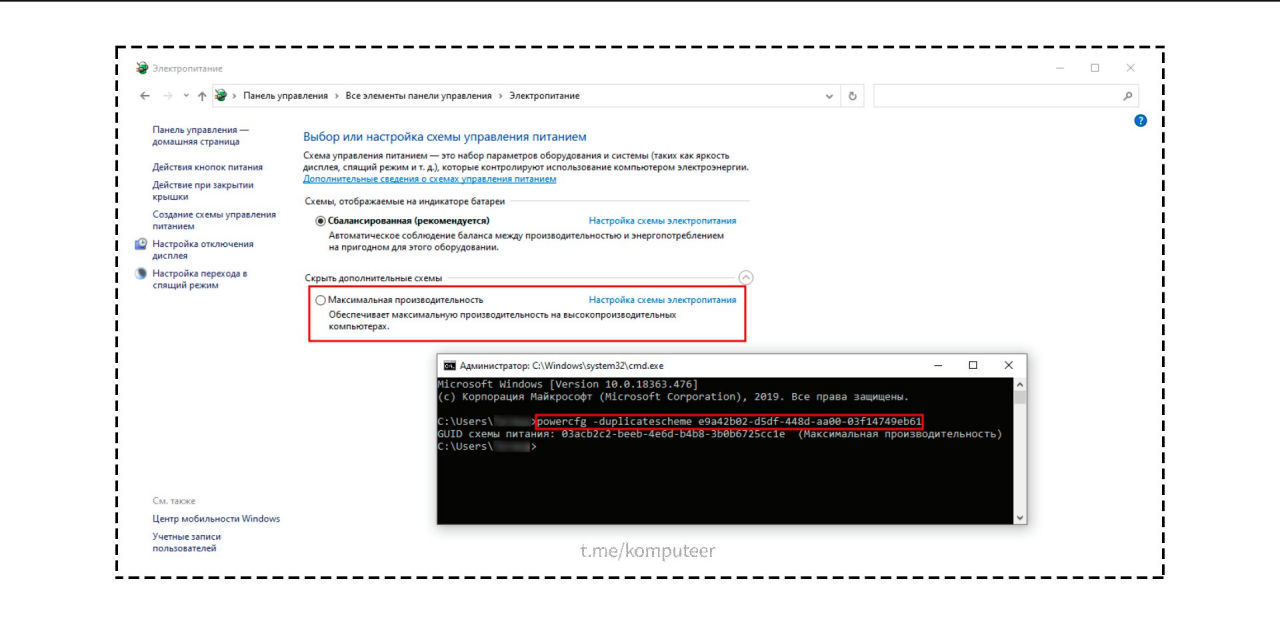
🚀 Windows'da “Максимальная производительность” rejimini faollashtirish
Oddiy harakatlar orqali qo‘llayotgan tizimimizga berkitilgan elektr ta’minoti sxemasini qo‘shishimiz mumkin. Ushbu sxema tizim tezkorligini maksimal darajada oshirib, undagi qotib ishlash holatini minimallashtirish uchun xizmat qiladi.
Buning uchun quyidagilar bajariladi:
1️⃣. “Командная строка” (Buyruq satri)ni administrator nomidan ishga tushiramiz va unga ushbu buyruqni bajarish uchun yuboramiz (qo‘shtirnoqlarsiz): "
2️⃣. “Панель управления”ni ishga tushiramiz (Vazifalar panelidagi qidiruv satri orqali topish mumkin) va undagi “Электропитание” bo‘limiga o‘tamiz.
3️⃣. “Дополнительные схемы” guruhidagi “Максимальная производительность” opsiyasini tanlaymiz.
Tayyor, endi kompyuterning ish samaradorligida qanday o‘zgarish yuz berganligini tekshirib ko‘rishingiz mumkin. 😉
📝 Manba: @komputeer
ℹ️ Qo‘shimcha sifatida tanishish va foydalanish tavsiya etiladi:
• Joy bo‘shatish, tozalash va tezlashtirishga oid mavzularni o‘zida jamlagan postimiz.
• Buyruq satri (Командная строка) ishtirok etgan barcha maqolalarimiz ro‘yxati keltirilgan postimiz.
• Operatsion tizim rukni ostidagi barcha postlar: 1-qism | 2-qism | 3-qism | 4-qism | 5-qism | 6-qism
👨🏻💻@itspecuz | Mundarija
🚀 Windows'da “Максимальная производительность” rejimini faollashtirish
Oddiy harakatlar orqali qo‘llayotgan tizimimizga berkitilgan elektr ta’minoti sxemasini qo‘shishimiz mumkin. Ushbu sxema tizim tezkorligini maksimal darajada oshirib, undagi qotib ishlash holatini minimallashtirish uchun xizmat qiladi.
Buning uchun quyidagilar bajariladi:
1️⃣. “Командная строка” (Buyruq satri)ni administrator nomidan ishga tushiramiz va unga ushbu buyruqni bajarish uchun yuboramiz (qo‘shtirnoqlarsiz): "
powercfg -duplicatescheme e9a42b02-d5df-448d-aa00-03f14749eb61".2️⃣. “Панель управления”ni ishga tushiramiz (Vazifalar panelidagi qidiruv satri orqali topish mumkin) va undagi “Электропитание” bo‘limiga o‘tamiz.
3️⃣. “Дополнительные схемы” guruhidagi “Максимальная производительность” opsiyasini tanlaymiz.
Tayyor, endi kompyuterning ish samaradorligida qanday o‘zgarish yuz berganligini tekshirib ko‘rishingiz mumkin. 😉
📝 Manba: @komputeer
ℹ️ Qo‘shimcha sifatida tanishish va foydalanish tavsiya etiladi:
• Joy bo‘shatish, tozalash va tezlashtirishga oid mavzularni o‘zida jamlagan postimiz.
• Buyruq satri (Командная строка) ishtirok etgan barcha maqolalarimiz ro‘yxati keltirilgan postimiz.
• Operatsion tizim rukni ostidagi barcha postlar: 1-qism | 2-qism | 3-qism | 4-qism | 5-qism | 6-qism
👨🏻💻@itspecuz | Mundarija
👍7🔥2😱1
#operatsion_tizim #software #internet
⏹ Microsoft Internet Explorer'ni qo‘llab-quvvatlashni to‘xtatdi
Kutilganidek, Microsoft bugun – 15 iyun kuni Internet Explorer'ning aksariyat versiyalarini qo‘llab-quvvatlashni to‘xtatdi.
Kompaniya o‘z internet-brauzerini qo‘llab-quvvatlashni to‘xtatishi kutilayotganini e’lon qilganidan beri bir yildan ko‘proq vaqt o‘tdi va o‘shandan beri u foydalanuvchilarni brauzerdan foydalanishni to‘xtatishga qayta-qayta chaqirib keldi.
Internet Explorer 11 Windows 10 20H2 mijoz versiyalarida hamda Windows IoT 20H2 va undan keyingi versiyalarida tugatiladi. Shunday bo‘lsa-da, kompaniya o‘zining Edge brauzerida IE muvofiqlik rejimini qo‘llab-quvvatlashda davom etadi.
📝 Manba: @pcTeapot
ℹ️ Qo‘shimcha sifatida tanishish va foydalanish tavsiya etiladi:
• Operatsion tizim rukni ostidagi barcha postlar: 1-qism | 2-qism | 3-qism | 4-qism | 5-qism | 6-qism
• Internet rukni ostidagi barcha postlar: 1-qism | 2-qism | 3-qism | 4-qism
👨🏻💻@itspecuz | Mundarija
⏹ Microsoft Internet Explorer'ni qo‘llab-quvvatlashni to‘xtatdi
Kutilganidek, Microsoft bugun – 15 iyun kuni Internet Explorer'ning aksariyat versiyalarini qo‘llab-quvvatlashni to‘xtatdi.
Kompaniya o‘z internet-brauzerini qo‘llab-quvvatlashni to‘xtatishi kutilayotganini e’lon qilganidan beri bir yildan ko‘proq vaqt o‘tdi va o‘shandan beri u foydalanuvchilarni brauzerdan foydalanishni to‘xtatishga qayta-qayta chaqirib keldi.
Internet Explorer 11 Windows 10 20H2 mijoz versiyalarida hamda Windows IoT 20H2 va undan keyingi versiyalarida tugatiladi. Shunday bo‘lsa-da, kompaniya o‘zining Edge brauzerida IE muvofiqlik rejimini qo‘llab-quvvatlashda davom etadi.
📝 Manba: @pcTeapot
ℹ️ Qo‘shimcha sifatida tanishish va foydalanish tavsiya etiladi:
• Operatsion tizim rukni ostidagi barcha postlar: 1-qism | 2-qism | 3-qism | 4-qism | 5-qism | 6-qism
• Internet rukni ostidagi barcha postlar: 1-qism | 2-qism | 3-qism | 4-qism
👨🏻💻@itspecuz | Mundarija

👍13
#operatsion_tizim #hardware #maslahat
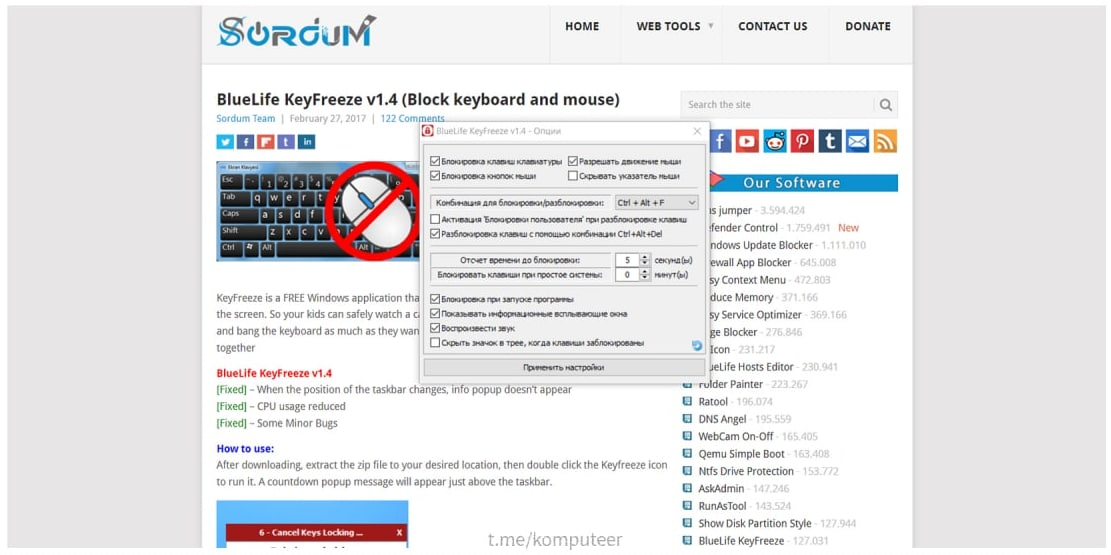
⌨️🖱 Sichqoncha va klaviaturani bloklash
Klaviaturani vaqtinchalik bloklash uni kompyuter ishlab turgan paytida tozalash yoki bolalar multfilm tomosha qilayotganida biror nojo‘ya harakat qilmasligi uchun kerak bo‘lishi mumkin.
BlueLife KeyFreeze — klaviatura va sichqonchani bloklash uchun dastur. U ko‘p tilli qulay interfeys va amaliy sozlamalarga ega. Dastur portativ bo‘lib, o‘rnatishni talab etmaydi.
Foydalanish tartibi quyidagicha:
1️⃣. Havola bo‘ylab o‘ting, yuklab oling va arxivdan chiqaring.
2️⃣. Kompyuteringizdagi o‘rnatilgan operatsion tizimning razryadiga qarab dasturni KeyFreeze.exe yoki KeyFreeze_x64.exe fayli orqali ishga tushiring.
Klaviatura va sichqonchani bloklash va blokdan chiqarish uchun ushbu klavishlar birikmasi bosiladi:
📝 Manba: @komputeer
ℹ️ Qo‘shimcha sifatida tanishish va foydalanish tavsiya etiladi:
• Klaviatura bilan ishlashga oid mavzularni o‘zida jamlagan postimiz.
• Sichqoncha bilan ishlashga oid mavzularni o‘zida jamlagan postimiz.
• Operatsion tizim rukni ostidagi barcha postlar: 1-qism | 2-qism | 3-qism | 4-qism | 5-qism | 6-qism
👨🏻💻@itspecuz | Mundarija
⌨️🖱 Sichqoncha va klaviaturani bloklash
Klaviaturani vaqtinchalik bloklash uni kompyuter ishlab turgan paytida tozalash yoki bolalar multfilm tomosha qilayotganida biror nojo‘ya harakat qilmasligi uchun kerak bo‘lishi mumkin.
BlueLife KeyFreeze — klaviatura va sichqonchani bloklash uchun dastur. U ko‘p tilli qulay interfeys va amaliy sozlamalarga ega. Dastur portativ bo‘lib, o‘rnatishni talab etmaydi.
Foydalanish tartibi quyidagicha:
1️⃣. Havola bo‘ylab o‘ting, yuklab oling va arxivdan chiqaring.
2️⃣. Kompyuteringizdagi o‘rnatilgan operatsion tizimning razryadiga qarab dasturni KeyFreeze.exe yoki KeyFreeze_x64.exe fayli orqali ishga tushiring.
Klaviatura va sichqonchani bloklash va blokdan chiqarish uchun ushbu klavishlar birikmasi bosiladi:
CTRL + ALT + F.📝 Manba: @komputeer
ℹ️ Qo‘shimcha sifatida tanishish va foydalanish tavsiya etiladi:
• Klaviatura bilan ishlashga oid mavzularni o‘zida jamlagan postimiz.
• Sichqoncha bilan ishlashga oid mavzularni o‘zida jamlagan postimiz.
• Operatsion tizim rukni ostidagi barcha postlar: 1-qism | 2-qism | 3-qism | 4-qism | 5-qism | 6-qism
👨🏻💻@itspecuz | Mundarija
👍9😁1