
#internet
🔢 Chrome'da uy sahifasi o‘rniga zakladkalarni faollashtiramiz
Ushbu postning mohiyati brauzerni ishga tushirganda namoyon bo‘luvchi uy sahifasi o‘rnida zakladkalar panelini sozlab qo‘yishdan iboratdir. Bu ayniqsa ish faoliyati davomida ularga ko‘p murojaat etuvchilar uchun foydali bo‘ladi.
1️⃣. “Chrome”ni ishga tushiring (
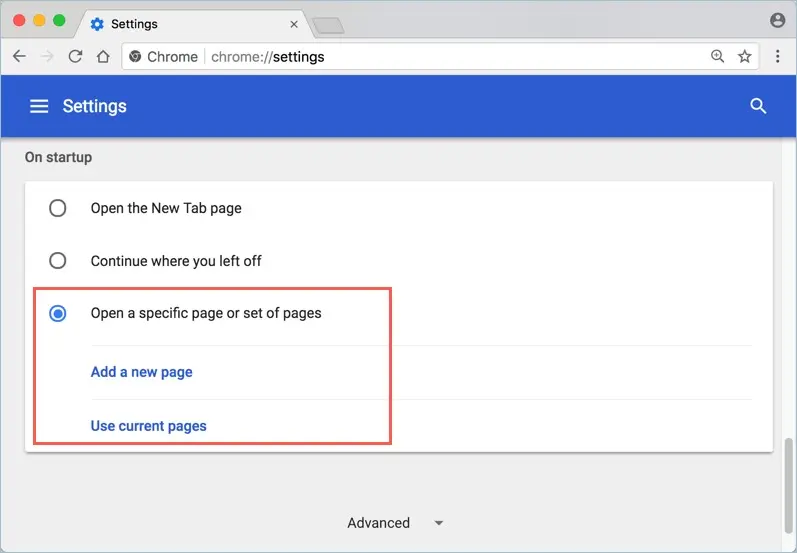
2️⃣. “Добавить страницу” (old. versiyalarida “Открыть эту страницу”) bandiga bosing.
3️⃣.
4️⃣. “Chrome”ning keyingi ishga tushirilishida uy sahifasi kiritilgan sozlamaga muvofiq zakladkalar panelini ko‘rsatadigan bo‘ladi.
📝 Manba: @trojan_anonym
ℹ️ Qo‘shimcha sifatida tanishish va foydalanish tavsiya etiladi:
• Google Chrome brauzeriga oid mavzularni o‘zida jamlagan postimiz.
• Internet rukni ostidagi barcha postlar: 1-qism | 2-qism | 3-qism | 4-qism
👨🏻💻@itspecuz | Mundarija
🔢 Chrome'da uy sahifasi o‘rniga zakladkalarni faollashtiramiz
Ushbu postning mohiyati brauzerni ishga tushirganda namoyon bo‘luvchi uy sahifasi o‘rnida zakladkalar panelini sozlab qo‘yishdan iboratdir. Bu ayniqsa ish faoliyati davomida ularga ko‘p murojaat etuvchilar uchun foydali bo‘ladi.
1️⃣. “Chrome”ni ishga tushiring (
WIN + R → chrome → ENTER), brauzerning yuqori o‘ng burchagidagi “vertikal uch nuqta”ga bosib, “Настройки” — “Запуск Chrome” (old. versiyalarida “Домашняя страница”) ketma-ketligi bo‘ylab o‘ting.2️⃣. “Добавить страницу” (old. versiyalarida “Открыть эту страницу”) bandiga bosing.
3️⃣.
chrome-native://bookmarks bandini nusxalab brauzerdagi matn kiritish maydoniga joylashtiring va “Сохранить” tugmasini bosing.4️⃣. “Chrome”ning keyingi ishga tushirilishida uy sahifasi kiritilgan sozlamaga muvofiq zakladkalar panelini ko‘rsatadigan bo‘ladi.
📝 Manba: @trojan_anonym
ℹ️ Qo‘shimcha sifatida tanishish va foydalanish tavsiya etiladi:
• Google Chrome brauzeriga oid mavzularni o‘zida jamlagan postimiz.
• Internet rukni ostidagi barcha postlar: 1-qism | 2-qism | 3-qism | 4-qism
👨🏻💻@itspecuz | Mundarija
👍5🔥1
👨🎨 Grafik dizayner oyiga 1000$ topa oladi(mi?)
Hozirgi kunda grafik dizayn sohasi jadallik bilan rivojlanmoqda. Ayniqsa, ular yaratayotgan dizayn katta daromad keltiryapti.
@DizaynResursBot — telegramdagi dizaynga oid yagona platforma bo'lib, sizga quyidagilarni taqdim etadi:
➞ O'zbekcha video darslar va dasturlar
➞ Sifatli rasmlar va mokaplar
➞ Top shriftlar va foydali manzillar
➞ Ish topish imkoniyati
➞ Premium fayllar buyurtmasi
📍Manzil: @DizaynResursBot
Hozirgi kunda grafik dizayn sohasi jadallik bilan rivojlanmoqda. Ayniqsa, ular yaratayotgan dizayn katta daromad keltiryapti.
@DizaynResursBot — telegramdagi dizaynga oid yagona platforma bo'lib, sizga quyidagilarni taqdim etadi:
➞ O'zbekcha video darslar va dasturlar
➞ Sifatli rasmlar va mokaplar
➞ Top shriftlar va foydali manzillar
➞ Ish topish imkoniyati
➞ Premium fayllar buyurtmasi
📍Manzil: @DizaynResursBot
👍7
Forwarded from Тўғри ёзамиз — мутахассис блоги
Media is too big
VIEW IN TELEGRAM
Ваъда қилинганидек, видеочатнинг тақдимот қисми. Савол-жавоб қисмини аудио кўринишида жойлашга ҳаракат қиламиз (унда савол йўлловчилар овози эшитилмай қолибди, энди бирор нарса ўйлаб топишимиз керак).
@xatoliklar
@xatoliklar
👍4
#operatsion_tizim
➡️ Windows 10'da virtual xotira (файл подкачки)ni boshqa diskka o‘tkazish
Ilgari “Файл подкачки” haqida ushbu postimizda ma’lumot berib o‘tgan edik, bu uchun Windows'da “pagefile.sys” fayli qo‘llaniladi. Bu tizimga tegishli fayl bo‘lib, odatda C diskida berkitilgan ko‘rinishda joylashgan bo‘ladi, jismoniy RAM xotirasi yetmay qolgan taqdirda dasturlarning ishlashi uchun doimiy HDD yoki SSD saqlash qurilmalaridan qo‘shimcha xotira ajratadi.
Ushbu opsiyaning qo‘shimcha imkoniyatlaridan biri – ushbu faylni bir diskdan boshqasiga o‘tkazishdir. Bu tizim bo‘limida joy yetmagan taqdirda yoki ushbu faylni yanada tezroq saqlash qurilmasiga o‘tkazish zarurati yuzaga kelganda kerak bo‘lishi mumkin.
Virtual xotira (“Файл подкачки”)ni boshqa diskka o‘tkazish qadamlari quyidagicha:
1️⃣.
2️⃣. Ochilgan muloqot oynasining “Дополнительно” varaqasiga o‘ting va “Быстродействие” bo‘limidagi “Параметры” tugmasini bosing.
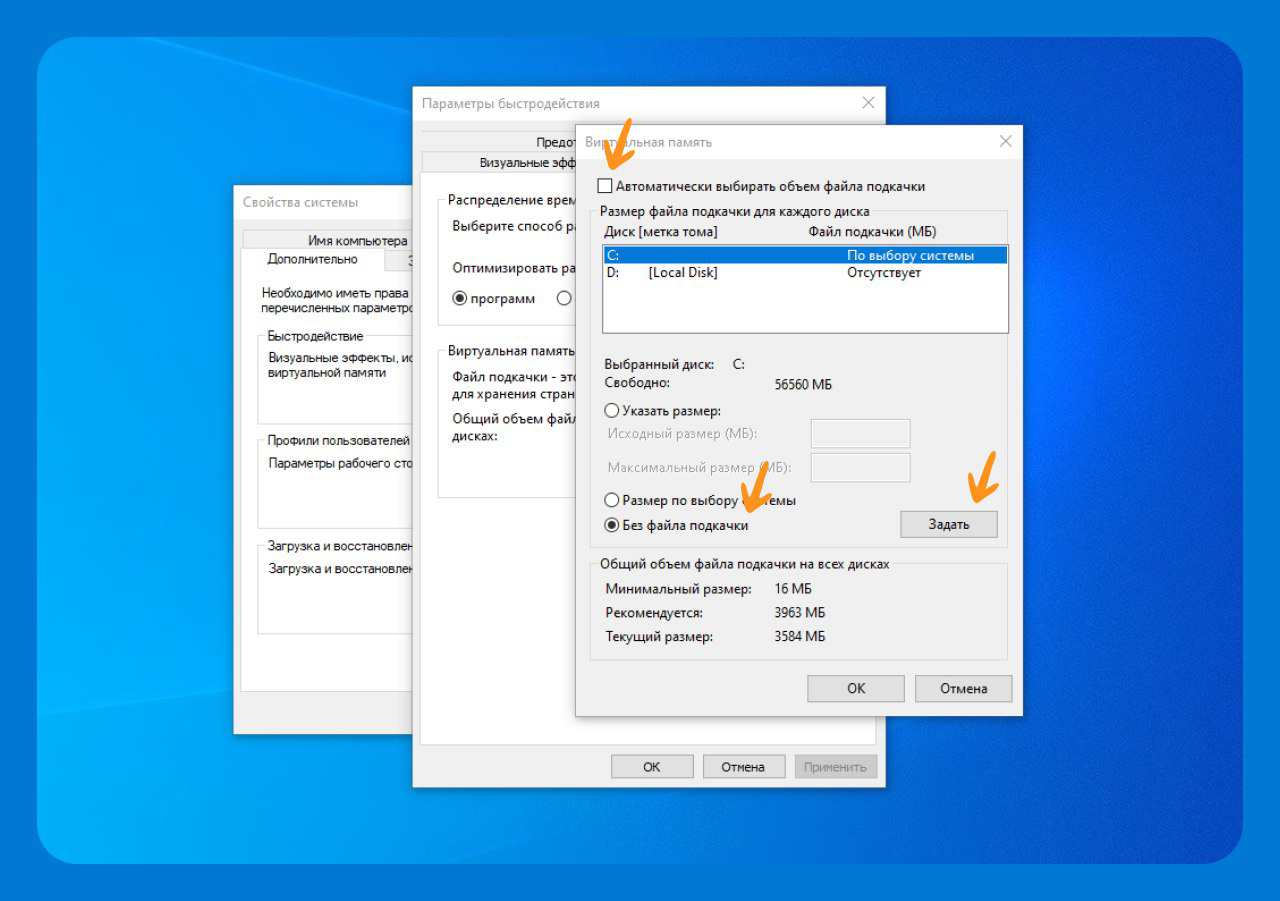
3️⃣. Keyingi oynadagi “Дополнительно” varaqasida “Виртуальная память” bo‘limidagi “Изменить” tugmasini bosing.
4️⃣. Agar sizda “Автоматически выбирать объем файла подкачки” bandi faol bo‘lsa, undan qushcha belgisini olib tashlang.
“Файл подкачки” hozirda joylashgan diskni belgilang va u uchun “Без файла подкачки” → “Задать” → “Да” bandlari bo‘ylab o‘ting. So‘ngra “Файл подкачки” ko‘chirilishi lozim bo‘lgan diskni belgilab, u uchun “Размер по выбору системы” → “Задать” → “ОК” bandlari bo‘ylab o‘ting va kompyuterni qayta yuklang.
📝 Manba: @bugfeature
ℹ️ Operatsion tizim rukni ostidagi qolgan postlarimiz ro‘yxati bilan ham tanishing: 1-qism | 2-qism | 3-qism | 4-qism | 5-qism | 6-qism
👨🏻💻@itspecuz | Mundarija
➡️ Windows 10'da virtual xotira (файл подкачки)ni boshqa diskka o‘tkazish
Ilgari “Файл подкачки” haqida ushbu postimizda ma’lumot berib o‘tgan edik, bu uchun Windows'da “pagefile.sys” fayli qo‘llaniladi. Bu tizimga tegishli fayl bo‘lib, odatda C diskida berkitilgan ko‘rinishda joylashgan bo‘ladi, jismoniy RAM xotirasi yetmay qolgan taqdirda dasturlarning ishlashi uchun doimiy HDD yoki SSD saqlash qurilmalaridan qo‘shimcha xotira ajratadi.
Ushbu opsiyaning qo‘shimcha imkoniyatlaridan biri – ushbu faylni bir diskdan boshqasiga o‘tkazishdir. Bu tizim bo‘limida joy yetmagan taqdirda yoki ushbu faylni yanada tezroq saqlash qurilmasiga o‘tkazish zarurati yuzaga kelganda kerak bo‘lishi mumkin.
Virtual xotira (“Файл подкачки”)ni boshqa diskka o‘tkazish qadamlari quyidagicha:
1️⃣.
WIN + R klavishlari birikmasi yordamida “Выполнить” oynasini ekranga chaqiring va unga sysdm.cpl buyrug‘ini kiritib, ENTER'ni bosish orqali ishga tushiring.2️⃣. Ochilgan muloqot oynasining “Дополнительно” varaqasiga o‘ting va “Быстродействие” bo‘limidagi “Параметры” tugmasini bosing.
3️⃣. Keyingi oynadagi “Дополнительно” varaqasida “Виртуальная память” bo‘limidagi “Изменить” tugmasini bosing.
4️⃣. Agar sizda “Автоматически выбирать объем файла подкачки” bandi faol bo‘lsa, undan qushcha belgisini olib tashlang.
“Файл подкачки” hozirda joylashgan diskni belgilang va u uchun “Без файла подкачки” → “Задать” → “Да” bandlari bo‘ylab o‘ting. So‘ngra “Файл подкачки” ko‘chirilishi lozim bo‘lgan diskni belgilab, u uchun “Размер по выбору системы” → “Задать” → “ОК” bandlari bo‘ylab o‘ting va kompyuterni qayta yuklang.
📝 Manba: @bugfeature
ℹ️ Operatsion tizim rukni ostidagi qolgan postlarimiz ro‘yxati bilan ham tanishing: 1-qism | 2-qism | 3-qism | 4-qism | 5-qism | 6-qism
👨🏻💻@itspecuz | Mundarija
👍5🔥1
Forwarded from IT specialist
#operatsion_tizim #software #hardware
🔋 Noutbuk batareyasining eskirganlik darajasini aniqlash
Akkumulyatorni diagnostika qilish hech qachon kech emas, chunki uni almashtirish vaqti kelgan bo‘lishi mumkin. Akkumulyatorning eskirganlik darajasini aniqlash uchun, batareyaning asl quvvat hajmi va uning eskirganligini foizlarda ko‘rsatuvchi BatteryCare dasturidan foydalanish mumkin.
Foydalanish tartibi quyidagicha:
1️⃣. Dasturni rasmiy saytidan yuklab olamiz.
2️⃣. Uni o‘rnatamiz va ishga tushiramiz.
3️⃣. Vazifalar panelining soat yonidagi tizim treyidan (fonda ishlab turgan dasturlar orasidan) dastur belgisini topamiz va ustiga sichqonchaning o‘ng tugmasini bosamiz va ochilgan kontekstli menyudan “Показать BatteryCare” bandini tanlaymiz.
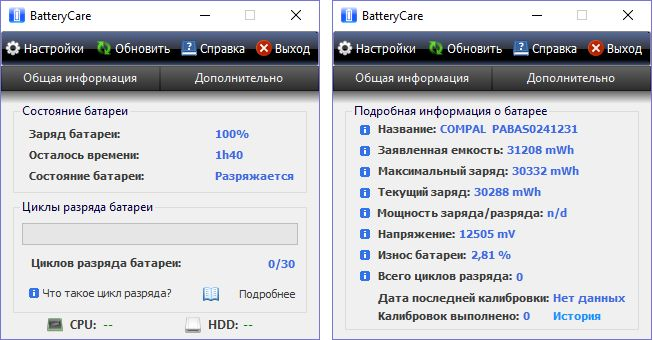
4️⃣. Eskirganlik darajasini bilish uchun “Дополнительно” varaqa (вкладка)si ustiga bosamiz va “Износ батареи” satrini izlaymiz.
Agarda batareyaning eskirganlik darajasi 15-20% dan katta bo‘lsa, u holda uning ishlashidagi avtonomlik tezroq pasayadi va uni almashtirish borasida o‘ylab ko‘rish mumkin bo‘ladi.
📎 Battery Care v0.9.36 dasturining tizimga o‘rnatiluvchi va o‘rnatish talab etilmaydigan versiyalarini kanalimizdan yuklab oling: Install version | Portable Version
📝 Manba: @bugnotfeature
ℹ️ Qo‘shimcha sifatida tanishish va foydalanish tavsiya etiladi:
• Aldanib qolmang: noutbukni ochmasdan batareyasini tekshirish usullari
• Uy sharoitida noutbukdan foydalanish uchun layfxak
• Batareya bilan bog‘liq eng yoqimsiz holat...
• Noutbuk (laptop)ni tezkor quvvatlash
• Ekspert maslahati: ishlayotgan noutbukni qayerga qo‘yish xavfli?
• Noutbukning ustki qismini yopgandagi amalga oshiriladigan harakatlarni sozlaymiz
• Modern Standby kutish rejimi
• Smartfon va noutbukni noto‘g‘ri quvvatlayapsiz, buni bilasizmi?
• Wi-Fi vs 4G: smartfon quvvatini qay biri tezroq tugatadi?
• Telefon quvvatining tez tugashi sabablari
• Smartfoningizni quvvatlashdagi bu odatlaringizni darhol to‘xtating
• Smartfoningiz quvvati tez tugab qolyaptimi?
• Smartfonning quvvati kam qolganida asqotadigan 9 tavsiya
• Smartfonni tunda quvvatlashga qo‘yib yotish xavflimi?
• Nega smartfonni 100 foiz quvvatlash mumkinmas?
• Smartfon batareyasi umrini qisqartiruvchi narsalar — 0 dan 100 gacha
• Zaryadsiz bir hafta: smartfonlarda quvvatni tejash rejimlari haqida
• Android'da batareyaning eskirganligini aniqlash (va smartfonni oqilona quvvatlash)
• Smartfonlar uchun ixcham dizayndagi va moslashuvchan tashqi akkumulyator
• Smartfonni quvvatlash uchun ajoyib g‘oya
• Nega smartfonni avtomobilda quvvatlantirib bo‘lmaydi?
• iPhone'dagi batareyaning so‘nggi foizlarini asraymiz
• iPhone'da avtomatik quvvatni tejash rejimi
• iPhone akkumulyatorini tejashga doir tavsiyalar
• Jazirama issiqning smartfonga zarari qanday?
• O‘z smartfonimizni o‘lkamiz jaziramasidan qanday asrash kerak?
• Yaroqsiz batareykani nima qilish kerak?
• Kompyuterning uyqu rejimi va gibernatsiyasi haqida nimani bilish lozim?
• Operatsion tizim rukni ostidagi qolgan postlarimiz ro‘yxati: 1-qism | 2-qism | 3-qism | 4-qism | 5-qism | 6-qism
👨🏻💻@itspecuz | Mundarija
🔋 Noutbuk batareyasining eskirganlik darajasini aniqlash
Akkumulyatorni diagnostika qilish hech qachon kech emas, chunki uni almashtirish vaqti kelgan bo‘lishi mumkin. Akkumulyatorning eskirganlik darajasini aniqlash uchun, batareyaning asl quvvat hajmi va uning eskirganligini foizlarda ko‘rsatuvchi BatteryCare dasturidan foydalanish mumkin.
Foydalanish tartibi quyidagicha:
1️⃣. Dasturni rasmiy saytidan yuklab olamiz.
2️⃣. Uni o‘rnatamiz va ishga tushiramiz.
3️⃣. Vazifalar panelining soat yonidagi tizim treyidan (fonda ishlab turgan dasturlar orasidan) dastur belgisini topamiz va ustiga sichqonchaning o‘ng tugmasini bosamiz va ochilgan kontekstli menyudan “Показать BatteryCare” bandini tanlaymiz.
4️⃣. Eskirganlik darajasini bilish uchun “Дополнительно” varaqa (вкладка)si ustiga bosamiz va “Износ батареи” satrini izlaymiz.
Agarda batareyaning eskirganlik darajasi 15-20% dan katta bo‘lsa, u holda uning ishlashidagi avtonomlik tezroq pasayadi va uni almashtirish borasida o‘ylab ko‘rish mumkin bo‘ladi.
📎 Battery Care v0.9.36 dasturining tizimga o‘rnatiluvchi va o‘rnatish talab etilmaydigan versiyalarini kanalimizdan yuklab oling: Install version | Portable Version
📝 Manba: @bugnotfeature
ℹ️ Qo‘shimcha sifatida tanishish va foydalanish tavsiya etiladi:
• Aldanib qolmang: noutbukni ochmasdan batareyasini tekshirish usullari
• Uy sharoitida noutbukdan foydalanish uchun layfxak
• Batareya bilan bog‘liq eng yoqimsiz holat...
• Noutbuk (laptop)ni tezkor quvvatlash
• Ekspert maslahati: ishlayotgan noutbukni qayerga qo‘yish xavfli?
• Noutbukning ustki qismini yopgandagi amalga oshiriladigan harakatlarni sozlaymiz
• Modern Standby kutish rejimi
• Smartfon va noutbukni noto‘g‘ri quvvatlayapsiz, buni bilasizmi?
• Wi-Fi vs 4G: smartfon quvvatini qay biri tezroq tugatadi?
• Telefon quvvatining tez tugashi sabablari
• Smartfoningizni quvvatlashdagi bu odatlaringizni darhol to‘xtating
• Smartfoningiz quvvati tez tugab qolyaptimi?
• Smartfonning quvvati kam qolganida asqotadigan 9 tavsiya
• Smartfonni tunda quvvatlashga qo‘yib yotish xavflimi?
• Nega smartfonni 100 foiz quvvatlash mumkinmas?
• Smartfon batareyasi umrini qisqartiruvchi narsalar — 0 dan 100 gacha
• Zaryadsiz bir hafta: smartfonlarda quvvatni tejash rejimlari haqida
• Android'da batareyaning eskirganligini aniqlash (va smartfonni oqilona quvvatlash)
• Smartfonlar uchun ixcham dizayndagi va moslashuvchan tashqi akkumulyator
• Smartfonni quvvatlash uchun ajoyib g‘oya
• Nega smartfonni avtomobilda quvvatlantirib bo‘lmaydi?
• iPhone'dagi batareyaning so‘nggi foizlarini asraymiz
• iPhone'da avtomatik quvvatni tejash rejimi
• iPhone akkumulyatorini tejashga doir tavsiyalar
• Jazirama issiqning smartfonga zarari qanday?
• O‘z smartfonimizni o‘lkamiz jaziramasidan qanday asrash kerak?
• Yaroqsiz batareykani nima qilish kerak?
• Kompyuterning uyqu rejimi va gibernatsiyasi haqida nimani bilish lozim?
• Operatsion tizim rukni ostidagi qolgan postlarimiz ro‘yxati: 1-qism | 2-qism | 3-qism | 4-qism | 5-qism | 6-qism
👨🏻💻@itspecuz | Mundarija
👍10
Forwarded from Digital.uz
✅ Siz frilanser bo‘lib, O‘zbekistonda yuqori daromad topmoqchi bo‘lsangiz, AKT vaziri bilan bo‘lib o‘tadigan onlayn tarzdagi ochiq muloqotda ishtirok etib, Sizni qiziqtiradigan barcha savollarga javob oling!
⚡️2022-yil 3-iyun kuni Axborot texnologiyalari
va kommunikatsiyalarini rivojlantirish vaziri bilan onlayn tarzda ochiq muloqot tashkil etiladi.
Ushbu muloqot davomida Siz o‘zingizni qiziqtirgan va qiynaydigan savollarga javoblar hamda o‘z faoliyatingiz davomida uchraydigan qiyinchiliklarning yechimini topishingiz mumkin.
🔺Ochiq muloqot interaktiv shaklda o‘tkaziladi va har biringiz Axborot texnologiyalari va kommunikatsiyalarini rivojlantirish vaziriga savol berib, o‘z tajribangiz bilan ulashishingiz va muammolarni muhokama qilishingiz mumkin.
Ochiq muloqot davomida:
▪️Frilans platformalarida ishlashni boshlash;
▪️Frilans platformalari orqali topilgan daromadini O'zbekiston banklari orqali olish;
▪️Muammolarni tezkor aniqlash va unga yechim topish mexanizmi;
▪️Savol-javoblar bo‘lib o‘tadi.
🔹Ochiq muloqotni Axborot texnologiyalari va kommunikatsiyalarini rivojlantirish vazirligining Facebook va Youtubedagi sahifalari orqali kuzatish mumkin.
🔹Shuningdek, ochiq muloqotni Axborot texnologiyalari va kommunikatsiyalarini rivojlantirish vazirining Facebook sahifasi orqali ham kuzatish imkoni mavjud.
Ochiq muloqot o‘tkazilish vaqti:
3️⃣iyun soat 1️⃣0️⃣:0️⃣0️⃣
✔️Savollarni Ochiq muloqot tashkil etilayotgan vaqt davomida izohlarda qoldirish mumkin.
❗️Savolnomani to‘ldirib, O‘zbekistonda frilanserlikni rivojlantirish uchun o‘z xissangizni qo‘shing!
O‘tkazib yubormang!
#mitc
#onlayn_muloqot
📌 Telegram|Twitter|Facebook|Instagram|Youtube
⚡️2022-yil 3-iyun kuni Axborot texnologiyalari
va kommunikatsiyalarini rivojlantirish vaziri bilan onlayn tarzda ochiq muloqot tashkil etiladi.
Ushbu muloqot davomida Siz o‘zingizni qiziqtirgan va qiynaydigan savollarga javoblar hamda o‘z faoliyatingiz davomida uchraydigan qiyinchiliklarning yechimini topishingiz mumkin.
🔺Ochiq muloqot interaktiv shaklda o‘tkaziladi va har biringiz Axborot texnologiyalari va kommunikatsiyalarini rivojlantirish vaziriga savol berib, o‘z tajribangiz bilan ulashishingiz va muammolarni muhokama qilishingiz mumkin.
Ochiq muloqot davomida:
▪️Frilans platformalarida ishlashni boshlash;
▪️Frilans platformalari orqali topilgan daromadini O'zbekiston banklari orqali olish;
▪️Muammolarni tezkor aniqlash va unga yechim topish mexanizmi;
▪️Savol-javoblar bo‘lib o‘tadi.
🔹Ochiq muloqotni Axborot texnologiyalari va kommunikatsiyalarini rivojlantirish vazirligining Facebook va Youtubedagi sahifalari orqali kuzatish mumkin.
🔹Shuningdek, ochiq muloqotni Axborot texnologiyalari va kommunikatsiyalarini rivojlantirish vazirining Facebook sahifasi orqali ham kuzatish imkoni mavjud.
Ochiq muloqot o‘tkazilish vaqti:
3️⃣iyun soat 1️⃣0️⃣:0️⃣0️⃣
✔️Savollarni Ochiq muloqot tashkil etilayotgan vaqt davomida izohlarda qoldirish mumkin.
❗️Savolnomani to‘ldirib, O‘zbekistonda frilanserlikni rivojlantirish uchun o‘z xissangizni qo‘shing!
O‘tkazib yubormang!
#mitc
#onlayn_muloqot
📌 Telegram|Twitter|Facebook|Instagram|Youtube
👍4
#operatsion_tizim #security
😴 Kompyuterda uyqu rejimidan chiqishda so‘raluvchi parolni o‘chirib qo‘yish
Ma’lumotlaringiz xavfsizligi uchun Windows uyqu rejimidan chiqqan paytingizda qayd yozuvingizdan foydalanishda davom etish uchun sizdan parol kiritishni talab etadi. Biroq agar uyqu rejimidan chiqish paytidagi parol kiritish so‘rovini olib tashlash va uni faqat kompyuter ishga tushirilganida so‘raladigan qilmoqchi bo‘lsangiz, buni amalga oshirish tartibi oson.
Parol kiritish so‘rovini o‘chirib qo‘yish uchun ushbu harakatlar ketma-ketligi talab etiladi:
1️⃣.
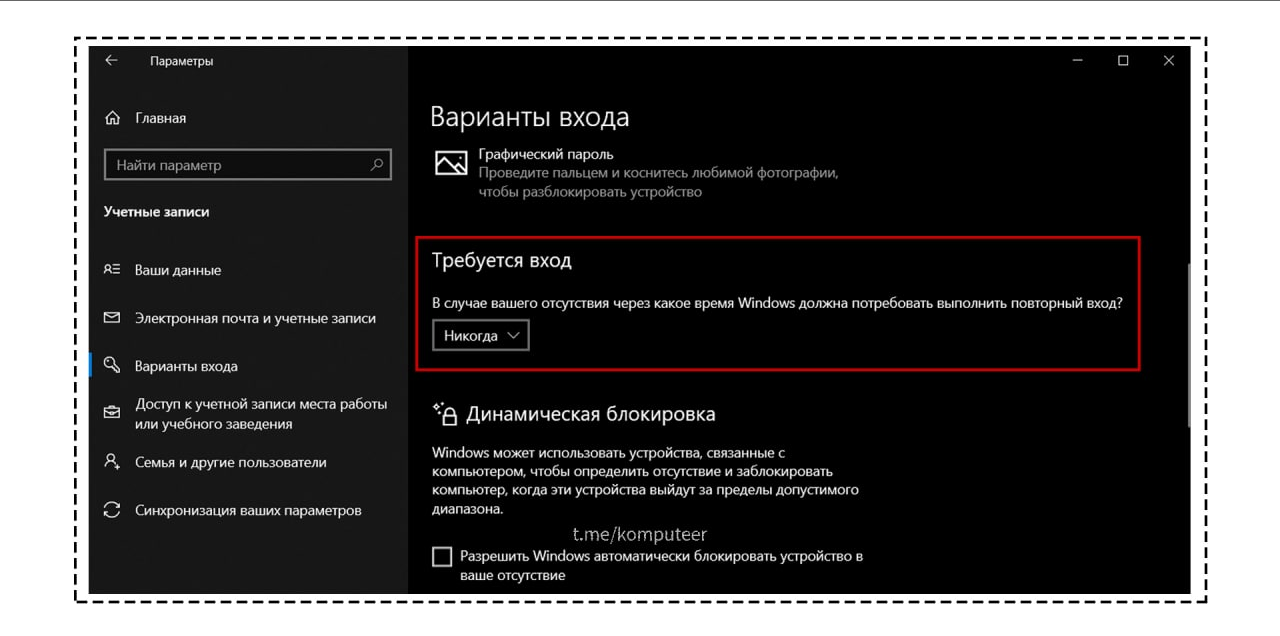
2️⃣. "Требуется вход" bo‘limida kirish varianti ro‘yxati ustiga bosib, “Никогда” bandini tanlang.
3️⃣. Kompyuteringizni qayta yuklang.
⚠️ Agar buni “Параметры” oynasi orqali amalga oshira olmagan bo‘lsangiz, u holda buyruq satrini administrator nomidan ishga tushiring va ushbu buyruqni (qo‘shtirnoqlarsiz): "
📝 Manba: @komputeer
ℹ️ Qo‘shimcha sifatida tanishish va foydalanish tavsiya etiladi:
• Windows 10’ga kirishda so‘raladigan parolni olib tashlash
• Windows 10’da parolni qayta tiklash (сброс пароля)
• Uyqu rejimi, gibernatsiya va kompyuterni o‘chirishni avtomatlashtirishga oid mavzularni o‘ziga jamlagan postimiz.
• Buyruq satri (Командная строка) ishtirok etgan barcha maqolalarimiz ro‘yxati keltirilgan postimiz.
• Operatsion tizim rukni ostidagi qolgan postlar ro‘yxati: 1-qism | 2-qism | 3-qism | 4-qism | 5-qism | 6-qism
• Axborot xavfsizligi rukni ostidagi qolgan postlarimiz ro‘yxati: 1-qism | 2-qism
👨🏻💻@itspecuz | Mundarija
😴 Kompyuterda uyqu rejimidan chiqishda so‘raluvchi parolni o‘chirib qo‘yish
Ma’lumotlaringiz xavfsizligi uchun Windows uyqu rejimidan chiqqan paytingizda qayd yozuvingizdan foydalanishda davom etish uchun sizdan parol kiritishni talab etadi. Biroq agar uyqu rejimidan chiqish paytidagi parol kiritish so‘rovini olib tashlash va uni faqat kompyuter ishga tushirilganida so‘raladigan qilmoqchi bo‘lsangiz, buni amalga oshirish tartibi oson.
Parol kiritish so‘rovini o‘chirib qo‘yish uchun ushbu harakatlar ketma-ketligi talab etiladi:
1️⃣.
WIN + I klavishlari birikmasini bosish orqali “Параметры” oynasini ekranga chaqiring va unda “Учетные записи” — “Варианты входа” bandlari bo‘ylab o‘ting.2️⃣. "Требуется вход" bo‘limida kirish varianti ro‘yxati ustiga bosib, “Никогда” bandini tanlang.
3️⃣. Kompyuteringizni qayta yuklang.
⚠️ Agar buni “Параметры” oynasi orqali amalga oshira olmagan bo‘lsangiz, u holda buyruq satrini administrator nomidan ishga tushiring va ushbu buyruqni (qo‘shtirnoqlarsiz): "
powercfg /SETACVALUEINDEX SCHEME_CURRENT SUB_NONE CONSOLELOCK 0", so‘ngra bunisini kiritib, har ikkisidan keyin mos tarzda ENTER klavishini bosing: "powercfg /SETDCVALUEINDEX SCHEME_CURRENT SUB_NONE CONSOLELOCK 0".📝 Manba: @komputeer
ℹ️ Qo‘shimcha sifatida tanishish va foydalanish tavsiya etiladi:
• Windows 10’ga kirishda so‘raladigan parolni olib tashlash
• Windows 10’da parolni qayta tiklash (сброс пароля)
• Uyqu rejimi, gibernatsiya va kompyuterni o‘chirishni avtomatlashtirishga oid mavzularni o‘ziga jamlagan postimiz.
• Buyruq satri (Командная строка) ishtirok etgan barcha maqolalarimiz ro‘yxati keltirilgan postimiz.
• Operatsion tizim rukni ostidagi qolgan postlar ro‘yxati: 1-qism | 2-qism | 3-qism | 4-qism | 5-qism | 6-qism
• Axborot xavfsizligi rukni ostidagi qolgan postlarimiz ro‘yxati: 1-qism | 2-qism
👨🏻💻@itspecuz | Mundarija
👍10
Forwarded from IT specialist
#operatsion_tizim #security
🔐 Kompyuterni dinamik bloklash
Agar kompyuteringizga parol o‘rnatib, uni bloklash
Bu Bluetooth-adapteri bilan jihozlangan kompyuterni, unga biriktirilgan qurilma (masalan, smartfon, smart soat yoki braslet) ma’lum masofaga uzoqlashgan taqdirda bloklash imkonini beradi.
Boshlanishiga qurilmani kompyuter bilan biriktiring. Bu Параметры
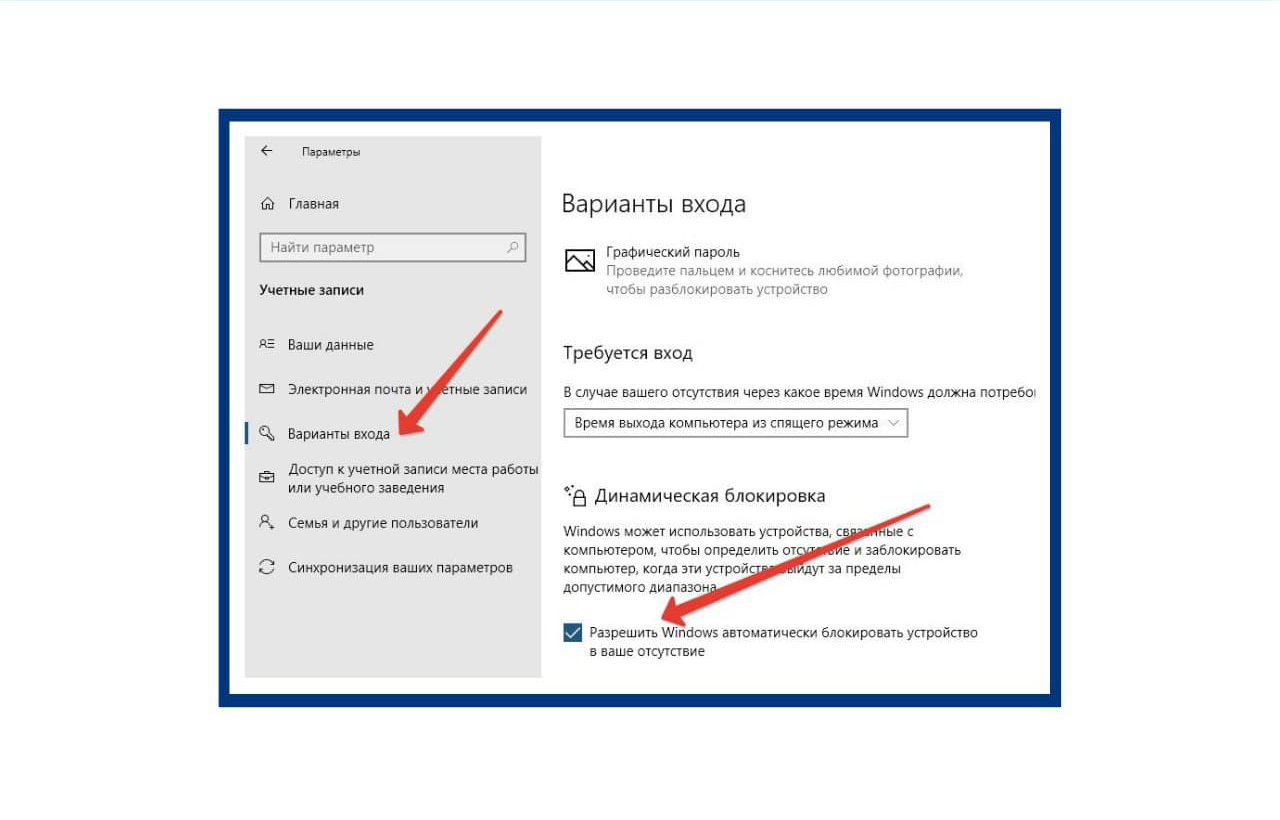
So‘ngra Параметры oynasidagi Учётные записи -> Варианты входа bo‘limiga o‘ting.
Sahifa bo‘ylab pastga qarab, Динамическая блокировка bo‘limiga qadar tushing va Разрешить Windows автоматически блокировать устройство в ваше отсутствие bandi qarshisiga qushcha belgisini o‘rnating. Tayyor, bu yog‘i amalda kompyuterdan uzoqlashib, bloklanish jarayonini sinash qoladi xolos! 😉
ℹ️ Qo‘shimcha sifatida tanishish va foydalanish tavsiya etiladi:
• Operatsion tizim rukni ostidagi barcha postlar: 1-qism | 2-qism | 3-qism | 4-qism | 5-qism | 6-qism
• Axborot xavfsizligi rukni ostidagi barcha postlar: 1-qism | 2-qism
👨🏻💻@itspecuz | Mundarija
🔐 Kompyuterni dinamik bloklash
Agar kompyuteringizga parol o‘rnatib, uni bloklash
(WIN + L) xizmatidan foydalansangiz, u holda dinamik bloklash bunga ajoyib qo‘shimcha bo‘lishi mumkin.Bu Bluetooth-adapteri bilan jihozlangan kompyuterni, unga biriktirilgan qurilma (masalan, smartfon, smart soat yoki braslet) ma’lum masofaga uzoqlashgan taqdirda bloklash imkonini beradi.
Boshlanishiga qurilmani kompyuter bilan biriktiring. Bu Параметры
(WIN + I) oynasidagi Устройства -> Bluetooth и другие устройства bo‘limida amalga oshiriladi.So‘ngra Параметры oynasidagi Учётные записи -> Варианты входа bo‘limiga o‘ting.
Sahifa bo‘ylab pastga qarab, Динамическая блокировка bo‘limiga qadar tushing va Разрешить Windows автоматически блокировать устройство в ваше отсутствие bandi qarshisiga qushcha belgisini o‘rnating. Tayyor, bu yog‘i amalda kompyuterdan uzoqlashib, bloklanish jarayonini sinash qoladi xolos! 😉
ℹ️ Qo‘shimcha sifatida tanishish va foydalanish tavsiya etiladi:
• Operatsion tizim rukni ostidagi barcha postlar: 1-qism | 2-qism | 3-qism | 4-qism | 5-qism | 6-qism
• Axborot xavfsizligi rukni ostidagi barcha postlar: 1-qism | 2-qism
👨🏻💻@itspecuz | Mundarija
👍12
Forwarded from IT specialist
#operatsion_tizim
C diskidagi “Users” papkasidagi foydalanuvchi papkalarini D diskiga mohirona o‘tkazish 💻
Microsoft Windows 8 - 8.1 yoki Windows 10 operatsion tizimini o‘rnatganimizdan so‘ng Этот компьютер oynasini ochgan paytimizda quyidagi papkalarga duch kelamiz👇🏻.
Rasmdagi 6 ta papkalar tarkibida saqlab boradigan ma’lumotlarimiz kompyuterimizning C diskida joylashadi va bizga kerakli fayllar endi kelajakda ushbu diskdagi makonni egallab borishda davom etadi.
Ushbu maqolada rasmdagi va umuman “Users” papkasidagi muayyan foydalanuvchining barcha papkalarini D diskiga mohirona o‘tkazish haqida so‘z yuritiladi.
👉🏻 Batafsil...
ℹ️ Qo‘shimcha sifatida tanishish va foydalanish tavsiya etiladi:
• Windows 10'ni tezlashtirish uchun 10 maslahat
• Operatsion tizim rukni ostidagi qolgan postlarimiz ro‘yxati: 1-qism | 2-qism | 3-qism | 4-qism | 5-qism | 6-qism
👨🏻💻@itspecuz | Mundarija
C diskidagi “Users” papkasidagi foydalanuvchi papkalarini D diskiga mohirona o‘tkazish 💻
Microsoft Windows 8 - 8.1 yoki Windows 10 operatsion tizimini o‘rnatganimizdan so‘ng Этот компьютер oynasini ochgan paytimizda quyidagi papkalarga duch kelamiz👇🏻.
Rasmdagi 6 ta papkalar tarkibida saqlab boradigan ma’lumotlarimiz kompyuterimizning C diskida joylashadi va bizga kerakli fayllar endi kelajakda ushbu diskdagi makonni egallab borishda davom etadi.
Ushbu maqolada rasmdagi va umuman “Users” papkasidagi muayyan foydalanuvchining barcha papkalarini D diskiga mohirona o‘tkazish haqida so‘z yuritiladi.
👉🏻 Batafsil...
ℹ️ Qo‘shimcha sifatida tanishish va foydalanish tavsiya etiladi:
• Windows 10'ni tezlashtirish uchun 10 maslahat
• Operatsion tizim rukni ostidagi qolgan postlarimiz ro‘yxati: 1-qism | 2-qism | 3-qism | 4-qism | 5-qism | 6-qism
👨🏻💻@itspecuz | Mundarija

👍6🔥2
#ict_news #internet #tarmoq #texnologiya
🇯🇵 Yaponlar ma’lumot uzatish tezligi borasida rekord o‘rnatishdi — soniyasiga 1.02 petabit
Yangi rekord bugungi kundagi eng tezkor uy interneti tezligidan 100 000 marta tezroq.
Eng e’tiborlisi, ushbu yutuqqa mavjud infratuzilmaga mos keluvchi optik tolali kabellar orqali erishildi. Bu texnologiyani amalda joriy qilish jarayonini ancha osonlashtiradi.
Aytishlaricha, nazariy jihatdan bir vaqtning o‘zida 8K formatidagi 10 million videokanalni translyatsiya qilish mumkin bo‘ladi.
🌐 Mana u — kelajak interneti!
📝 Manba: @ITeach
ℹ️ Qo‘shimcha sifatida tanishish va foydalanish tavsiya etiladi:
• Internet rukni ostidagi barcha postlar: 1-qism | 2-qism | 3-qism | 4-qism
• Tarmoq rukni ostidagi barcha postlar: 1-qism
👨🏻💻@itspecuz | Mundarija
🇯🇵 Yaponlar ma’lumot uzatish tezligi borasida rekord o‘rnatishdi — soniyasiga 1.02 petabit
Yangi rekord bugungi kundagi eng tezkor uy interneti tezligidan 100 000 marta tezroq.
Eng e’tiborlisi, ushbu yutuqqa mavjud infratuzilmaga mos keluvchi optik tolali kabellar orqali erishildi. Bu texnologiyani amalda joriy qilish jarayonini ancha osonlashtiradi.
Aytishlaricha, nazariy jihatdan bir vaqtning o‘zida 8K formatidagi 10 million videokanalni translyatsiya qilish mumkin bo‘ladi.
🌐 Mana u — kelajak interneti!
📝 Manba: @ITeach
ℹ️ Qo‘shimcha sifatida tanishish va foydalanish tavsiya etiladi:
• Internet rukni ostidagi barcha postlar: 1-qism | 2-qism | 3-qism | 4-qism
• Tarmoq rukni ostidagi barcha postlar: 1-qism
👨🏻💻@itspecuz | Mundarija
👏17👍2🤔2🤩2🔥1
#excel
🗂 Nostandart ro‘yxatlar bo‘yicha saralash
Excel dasturining menyu satridagi Данные varaqa (вкладка)sida Сортировка и фильтр buyruqlari to‘plamida saralashni bajarish uchun 3 buyruq mavjud: от А до Я (o‘sish tartibida), от Я до А (kamayish tartibida) va nisbatan murakkabroq saralash sozlamalari uchun Сортировка buyrug‘i.
Standart saralash usuli har doim ham to‘g‘ri kelavermaydi — ba’zida matnli nomlanishlar bilan keluvchi ustundagi saralashni alifbo bo‘yicha emas, balki boshqa bir qonuniyatga ko‘ra tartiblashga to‘g‘ri keladi.
Bunday saralashga yorqin misol sifatida esa muayyan tartibda keluvchi yil oylari ro‘yxati: Январь-Февраль-Март... ni keltirish mumkin. Ushbu holatda oy nomlanishlari — bu sana formati emas, balki shunchaki matn hisoblanadi.
Bunday saralashni amalga oshirish uchun jadvaldagi kerakli yacheykani tanlaymiz va Сортировка tugmasini bosamiz, Сортировать по maydoni uchun Месяц qiymatini, Порядок maydoni uchun Настраиваемый список bandini tanlaymiz. So‘ngra oylar ro‘yxatini post ostidagi video ko‘rsatmaga muvofiq tanlaymiz👇🏻🎞 va OK'ni bosamiz, tayyor!
❗️Списки oynasida oylar va hafta kunlari ro‘yxatini ko‘rish mumkin — bular Excel'dagi standart ro‘yxatlar bo‘lib, ularni o‘chirib bo‘lmaydi. Nostandart ro‘yxatlarni mustaqil ravishda ushbu oynaning o‘zida, ro‘yxat elementlarini
📝 Manba: @hacks_excel
✅ Dastur tarkibidagi Списки oynasida rus yoki ingliz tilidagi oy va haftalar ro‘yxati kabi o‘z tilingizdagi ro‘yxatlarni ushbu postimizda keltirilgan ko‘rsatmaga muvofiq yaratishingiz mumkin:
• O‘z avtoto‘ldiriluvchi ro‘yxatimizni yaratamiz
ℹ️ Microsoft Excel rukni ostidagi barcha postlarimiz ro‘yxati: 1-qism | 2-qism | 3-qism
👨🏻💻@itspecuz | Mundarija
🗂 Nostandart ro‘yxatlar bo‘yicha saralash
Excel dasturining menyu satridagi Данные varaqa (вкладка)sida Сортировка и фильтр buyruqlari to‘plamida saralashni bajarish uchun 3 buyruq mavjud: от А до Я (o‘sish tartibida), от Я до А (kamayish tartibida) va nisbatan murakkabroq saralash sozlamalari uchun Сортировка buyrug‘i.
Standart saralash usuli har doim ham to‘g‘ri kelavermaydi — ba’zida matnli nomlanishlar bilan keluvchi ustundagi saralashni alifbo bo‘yicha emas, balki boshqa bir qonuniyatga ko‘ra tartiblashga to‘g‘ri keladi.
Bunday saralashga yorqin misol sifatida esa muayyan tartibda keluvchi yil oylari ro‘yxati: Январь-Февраль-Март... ni keltirish mumkin. Ushbu holatda oy nomlanishlari — bu sana formati emas, balki shunchaki matn hisoblanadi.
Bunday saralashni amalga oshirish uchun jadvaldagi kerakli yacheykani tanlaymiz va Сортировка tugmasini bosamiz, Сортировать по maydoni uchun Месяц qiymatini, Порядок maydoni uchun Настраиваемый список bandini tanlaymiz. So‘ngra oylar ro‘yxatini post ostidagi video ko‘rsatmaga muvofiq tanlaymiz👇🏻🎞 va OK'ni bosamiz, tayyor!
❗️Списки oynasida oylar va hafta kunlari ro‘yxatini ko‘rish mumkin — bular Excel'dagi standart ro‘yxatlar bo‘lib, ularni o‘chirib bo‘lmaydi. Nostandart ro‘yxatlarni mustaqil ravishda ushbu oynaning o‘zida, ro‘yxat elementlarini
ENTER'ni bosish orqali satrma-satr yoki vergul bilan ajratib kiritib, keyinchalik foydalanish uchun saqlab qo‘yishimiz mumkin.📝 Manba: @hacks_excel
✅ Dastur tarkibidagi Списки oynasida rus yoki ingliz tilidagi oy va haftalar ro‘yxati kabi o‘z tilingizdagi ro‘yxatlarni ushbu postimizda keltirilgan ko‘rsatmaga muvofiq yaratishingiz mumkin:
• O‘z avtoto‘ldiriluvchi ro‘yxatimizni yaratamiz
ℹ️ Microsoft Excel rukni ostidagi barcha postlarimiz ro‘yxati: 1-qism | 2-qism | 3-qism
👨🏻💻@itspecuz | Mundarija
👍6
#smartfon #android #game
🔢 Математические хитрости — ongida turli matematik amallarni tezda bajarishni o‘rganmoqchi bo‘lganlar uchun foydali ilova. Android 4.0+.
ℹ️ Qo‘shimcha sifatida tanishish va foydalanish tavsiya etiladi:
• Matematika endi muammo emas!
• Matematik misollarni ikki soniyada yechamiz
• Photomath mobil ilovasi
• Геометрия mobil ilovasi
• Foydali mobil ilovalar ro‘yxati: 1-qism | 2-qism.
👨🏻💻@itspecuz | Mundarija
🔢 Математические хитрости — ongida turli matematik amallarni tezda bajarishni o‘rganmoqchi bo‘lganlar uchun foydali ilova. Android 4.0+.
Reklama kesib olingan + barchasi blokdan chiqarilgan.

📎
Math Tricks Full v2.44 mobil ilovasini yuklab olish.ℹ️ Qo‘shimcha sifatida tanishish va foydalanish tavsiya etiladi:
• Matematika endi muammo emas!
• Matematik misollarni ikki soniyada yechamiz
• Photomath mobil ilovasi
• Геометрия mobil ilovasi
• Foydali mobil ilovalar ro‘yxati: 1-qism | 2-qism.
👨🏻💻@itspecuz | Mundarija
🔥4👍2😁1
#telegram
🔜 Telegram Premium obunasini tayyorlamoqda
Tez orada Telegram ilovaga qo‘shimcha funksiyalardan foydalanish imkoniyatini taqdim etuvchi pullik obunani yo‘lga qo‘ymoqda.
Premium obunaga kiritiluvchi funksiyalar esa quyidagilardan iborat:
- Ikki baravarga oshirilgan limitlar (20 ta papka, 10 ta biriktirma va hkz.);
- Hajmi 4GB'ga qadar bo‘lgan fayllarni yuklash;
- Media va fayllarning tezkor yuklanishi;
- Ovozli xabarlarni matnga aylantirish;
- Reklamalarni o‘chirish;
- Noyob reaksiyalar qoldirish;
- Premium stikerlar;
- Chatlarning kengaytirilgan boshqaruvi;
- Foydalanuvchi profilidagi Premium yorlig‘i va boshqa funksiyalar.
💰 Obuna narxi esa 4.99$ bo‘lishi kutilmoqda.
📝 Manba: @vamtlgrm | @betainfouzb
📋 Telegram ilovasi haqida foydali maslahatlar mundarijasi keltirilgan postlarimiz bilan tanishing: 1-post | 2-post
👨🏻💻@itspecuz | Mundarija
🔜 Telegram Premium obunasini tayyorlamoqda
Tez orada Telegram ilovaga qo‘shimcha funksiyalardan foydalanish imkoniyatini taqdim etuvchi pullik obunani yo‘lga qo‘ymoqda.
Premium obunaga kiritiluvchi funksiyalar esa quyidagilardan iborat:
- Ikki baravarga oshirilgan limitlar (20 ta papka, 10 ta biriktirma va hkz.);
- Hajmi 4GB'ga qadar bo‘lgan fayllarni yuklash;
- Media va fayllarning tezkor yuklanishi;
- Ovozli xabarlarni matnga aylantirish;
- Reklamalarni o‘chirish;
- Noyob reaksiyalar qoldirish;
- Premium stikerlar;
- Chatlarning kengaytirilgan boshqaruvi;
- Foydalanuvchi profilidagi Premium yorlig‘i va boshqa funksiyalar.
💰 Obuna narxi esa 4.99$ bo‘lishi kutilmoqda.
📝 Manba: @vamtlgrm | @betainfouzb
📋 Telegram ilovasi haqida foydali maslahatlar mundarijasi keltirilgan postlarimiz bilan tanishing: 1-post | 2-post
👨🏻💻@itspecuz | Mundarija
🔥4👍2
#operatsion_tizim #internet #tarmoq
⭕️ Windows 10'da internetga ulanish bilan bog‘liq muammolar yuzasidan tavsiyalar
Ushbu postning barcha bandlarida keltirib o‘tilgan tavsiyalar – yaqin oragacha Internetga ulanishi to‘g‘ri ishlab, keyin esa birdaniga ishlamay qolgan foydalanuvchilar uchun keltirilgan.
✔️ Agar ulanish Wi-Fi yoki routerga ulangan kabel orqali bo‘lsa, routerni qayta ishga tushirishga urinib ko‘ring (elektr manbasidan uzish, 10 soniya kutib turish, qayta ulash/ishga tushirish va u qayta ulangunga qadar bir-ikki daqiqa kutish).
✔️ Kompyuter yoki noutbukni qayta yuklang (Перезагрузка), ayniqsa buni anchadan buyon amalga oshirmagan bo‘lsangiz.
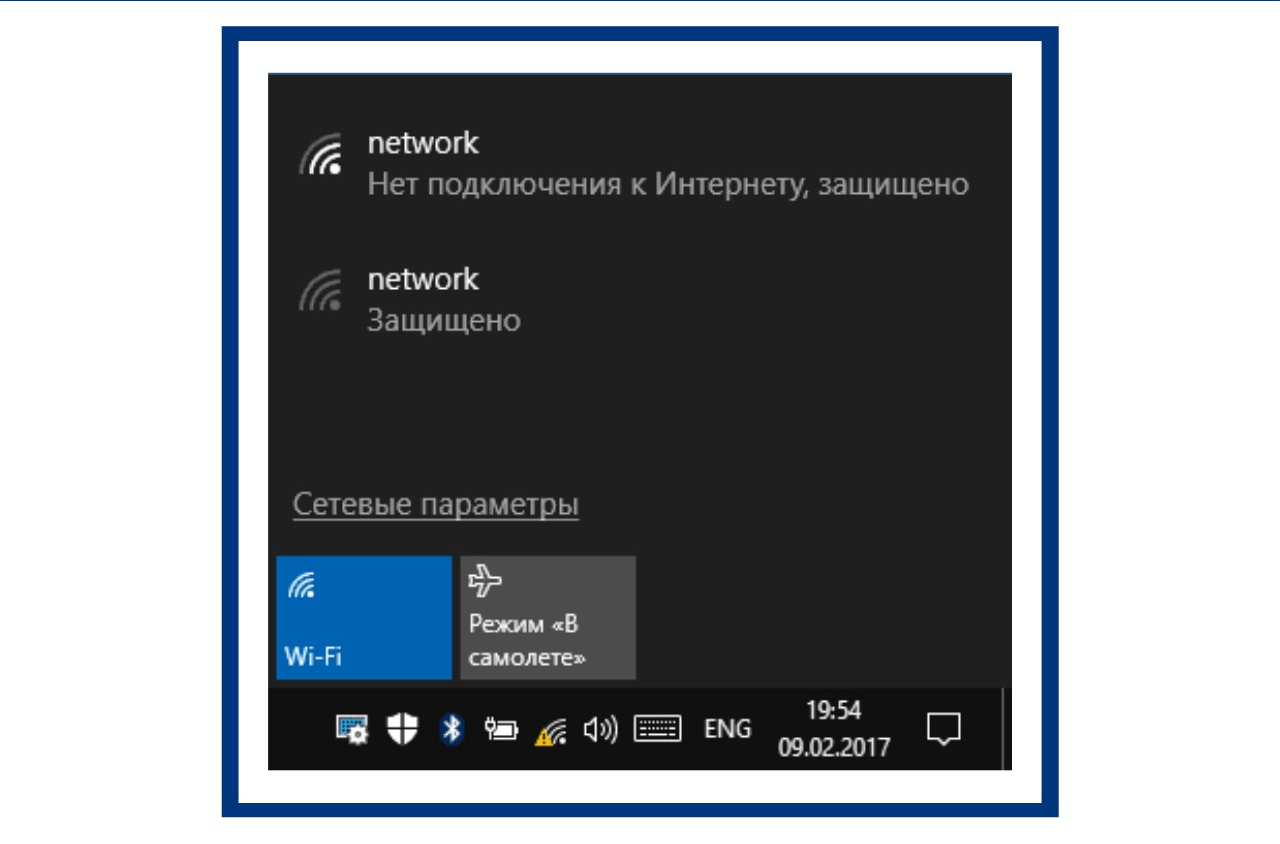
✔️ Agarda siz “Нет подключения к Интернету, защищено” yozuvini ko‘rsangiz, ulanish esa router orqali bo‘lsa, ushbu routerga ulanishda boshqa qurilmalarda ham muammo kuzatilish-kuzatilmasligiga qarshi tekshiring (agar bunga imkon bo‘lsa, albatta).
✔️ Agarda muammo Windows 10 yangilanishi, tizim qayta tiklanishi va ma’lumotlarni saqlagan holda qayta o‘rnatilishidan keyin yuzaga kelgan bo‘lib, sizda qo‘shimcha biror antivirus o‘rnatilgan bo‘lsa, uni vaqtinchalik o‘chirib qo‘yib, muammo bartaraf etilish-etilmasligiga qarshi tekshiring.
👆🏻 Ushbu sa’y-harakatlardan so‘ng barchasi iziga qaytishi kerak.
📝 Manba: @computer_life
ℹ️ Qo‘shimcha sifatida tanishish va foydalanish tavsiya etiladi:
• Operatsion tizim rukni ostidagi qolgan postlarimiz ro‘yxati: 1-qism | 2-qism | 3-qism | 4-qism | 5-qism | 6-qism
• Internet rukni ostidagi barcha postlar: 1-qism | 2-qism | 3-qism | 4-qism
• Tarmoq rukni ostidagi barcha postlar: 1-qism
👨🏻💻@itspecuz | Mundarija
⭕️ Windows 10'da internetga ulanish bilan bog‘liq muammolar yuzasidan tavsiyalar
Ushbu postning barcha bandlarida keltirib o‘tilgan tavsiyalar – yaqin oragacha Internetga ulanishi to‘g‘ri ishlab, keyin esa birdaniga ishlamay qolgan foydalanuvchilar uchun keltirilgan.
✔️ Agar ulanish Wi-Fi yoki routerga ulangan kabel orqali bo‘lsa, routerni qayta ishga tushirishga urinib ko‘ring (elektr manbasidan uzish, 10 soniya kutib turish, qayta ulash/ishga tushirish va u qayta ulangunga qadar bir-ikki daqiqa kutish).
✔️ Kompyuter yoki noutbukni qayta yuklang (Перезагрузка), ayniqsa buni anchadan buyon amalga oshirmagan bo‘lsangiz.
✔️ Agarda siz “Нет подключения к Интернету, защищено” yozuvini ko‘rsangiz, ulanish esa router orqali bo‘lsa, ushbu routerga ulanishda boshqa qurilmalarda ham muammo kuzatilish-kuzatilmasligiga qarshi tekshiring (agar bunga imkon bo‘lsa, albatta).
✔️ Agarda muammo Windows 10 yangilanishi, tizim qayta tiklanishi va ma’lumotlarni saqlagan holda qayta o‘rnatilishidan keyin yuzaga kelgan bo‘lib, sizda qo‘shimcha biror antivirus o‘rnatilgan bo‘lsa, uni vaqtinchalik o‘chirib qo‘yib, muammo bartaraf etilish-etilmasligiga qarshi tekshiring.
👆🏻 Ushbu sa’y-harakatlardan so‘ng barchasi iziga qaytishi kerak.
📝 Manba: @computer_life
ℹ️ Qo‘shimcha sifatida tanishish va foydalanish tavsiya etiladi:
• Operatsion tizim rukni ostidagi qolgan postlarimiz ro‘yxati: 1-qism | 2-qism | 3-qism | 4-qism | 5-qism | 6-qism
• Internet rukni ostidagi barcha postlar: 1-qism | 2-qism | 3-qism | 4-qism
• Tarmoq rukni ostidagi barcha postlar: 1-qism
👨🏻💻@itspecuz | Mundarija
👍4
#operatsion_tizim #internet #hardware
⌨️ Raqobatlashish rejimini taqdim etuvchi klaviatura trenajyori
Tez matn kiritish o‘rganishga ko‘maklashuvchi ko‘plab klaviatura trenajyorlari mavjud. Bu alohida o‘rnatiluvchi dasturlar yoki veb-xizmatlar bo‘lishi mumkin. TypeRacer boshqa foydalanuvchilar bilan raqobatlashish imkoniyati tufayli ularning ko‘pchiligidan ajralib turadi.
TypeRacer — raqobat rejimiga ega klaviatura trenajyori. G‘oyasi nihoyatda sodda: siz va sizning raqib(lar)ingiz xizmatga ulanasiz va bir vaqtning o‘zida matn kiritishni boshlaysiz. Barchasi ekranda harakatlanuvchi mashinalar ko'rinishida vizuallashtiriladi va kimning mashinasi marraga birinchi yetsa, o‘sha foydalanuvchi g‘alabaga erishadi. Saytda bezatish uchun bir qancha mavzular va turli tillar tanlovi mavjud.
Siz peshqadamlar jadvalida o‘zish uchun shunchaki vaqt yoki ochkolar bo‘yicha raqobat qilmaysiz, balki real vaqtda haqiqiy raqib(lar) bilan raqobatlashasiz.
📝 Manba: @komputeer
ℹ️ Qo‘shimcha sifatida tanishish va foydalanish tavsiya etiladi:
• Klaviaturaga qaramasdan tezkor matn kiritish ko‘nikmasini shakllantirish (Ratatype)
• Klaviaturada tezkor matn kiritish uchun Stamina xizmati
• Onlayn klaviatura trenajyorlari
• СОЛО на клавиатуре kompyuter dasturi
• Klaviatura bilan ishlashga oid mavzularni o‘ziga jamlagan postimiz
• Operatsion tizim rukni ostidagi barcha postlar: 1-qism | 2-qism | 3-qism | 4-qism | 5-qism | 6-qism
• Internet rukni ostidagi barcha postlar: 1-qism | 2-qism | 3-qism | 4-qism
👨🏻💻@itspecuz | Mundarija
⌨️ Raqobatlashish rejimini taqdim etuvchi klaviatura trenajyori
Tez matn kiritish o‘rganishga ko‘maklashuvchi ko‘plab klaviatura trenajyorlari mavjud. Bu alohida o‘rnatiluvchi dasturlar yoki veb-xizmatlar bo‘lishi mumkin. TypeRacer boshqa foydalanuvchilar bilan raqobatlashish imkoniyati tufayli ularning ko‘pchiligidan ajralib turadi.
TypeRacer — raqobat rejimiga ega klaviatura trenajyori. G‘oyasi nihoyatda sodda: siz va sizning raqib(lar)ingiz xizmatga ulanasiz va bir vaqtning o‘zida matn kiritishni boshlaysiz. Barchasi ekranda harakatlanuvchi mashinalar ko'rinishida vizuallashtiriladi va kimning mashinasi marraga birinchi yetsa, o‘sha foydalanuvchi g‘alabaga erishadi. Saytda bezatish uchun bir qancha mavzular va turli tillar tanlovi mavjud.
Siz peshqadamlar jadvalida o‘zish uchun shunchaki vaqt yoki ochkolar bo‘yicha raqobat qilmaysiz, balki real vaqtda haqiqiy raqib(lar) bilan raqobatlashasiz.
📝 Manba: @komputeer
ℹ️ Qo‘shimcha sifatida tanishish va foydalanish tavsiya etiladi:
• Klaviaturaga qaramasdan tezkor matn kiritish ko‘nikmasini shakllantirish (Ratatype)
• Klaviaturada tezkor matn kiritish uchun Stamina xizmati
• Onlayn klaviatura trenajyorlari
• СОЛО на клавиатуре kompyuter dasturi
• Klaviatura bilan ishlashga oid mavzularni o‘ziga jamlagan postimiz
• Operatsion tizim rukni ostidagi barcha postlar: 1-qism | 2-qism | 3-qism | 4-qism | 5-qism | 6-qism
• Internet rukni ostidagi barcha postlar: 1-qism | 2-qism | 3-qism | 4-qism
👨🏻💻@itspecuz | Mundarija

🔥5
#smartfon #android
🖼 FaceLab – selfilarni retushlovchi, bir necha soniyada erkak kishining ayol kishi yoki ayol kishining erkak kishi ko‘rinishidagi qiyofasi, keksalikdagi ko‘rinishi kabi fotoshop effektlarini shakllantirib beruvchi maxsus ilova.
ℹ️ Qo‘shimcha sifatida foydalanish tavsiya etiladi:
• Logo Maker
• Logo Maker Plus
• Photoshop Express
• PhotoRoom
• Canva
• VSCO
• InShot
• Enhance it
• Prisma
• ToonMe
• Retrica
• PicsKit
• Wallcraft
• Foydali mobil ilovalar ro‘yxati: 1-qism | 2-qism
👨🏻💻@itspecuz | Mundarija
🖼 FaceLab – selfilarni retushlovchi, bir necha soniyada erkak kishining ayol kishi yoki ayol kishining erkak kishi ko‘rinishidagi qiyofasi, keksalikdagi ko‘rinishi kabi fotoshop effektlarini shakllantirib beruvchi maxsus ilova.
Pro-versiya.

📎
FaceLab v2.7.5 mobil ilovasini yuklab olish.ℹ️ Qo‘shimcha sifatida foydalanish tavsiya etiladi:
• Logo Maker
• Logo Maker Plus
• Photoshop Express
• PhotoRoom
• Canva
• VSCO
• InShot
• Enhance it
• Prisma
• ToonMe
• Retrica
• PicsKit
• Wallcraft
• Foydali mobil ilovalar ro‘yxati: 1-qism | 2-qism
👨🏻💻@itspecuz | Mundarija
🔥6👍2
#operatsion_tizim #software #hardware
⌨️ Matn kiritilishidan bir necha soniya o‘tib CapsLock klavishini avtomatik o‘chadigan qilish
Agarda biror hujjat bilan ishlash yoki chatda yozishish paytida
Siz shunday qilishingiz mumkinki, matn kiritishni to‘xtatishingiz bilan
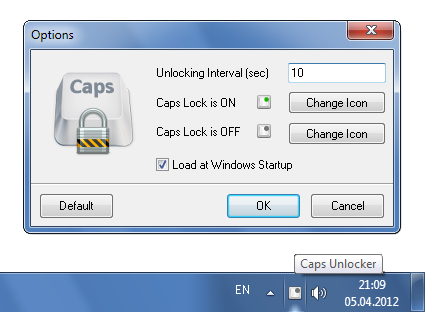
1️⃣. Yordamchi dasturni ishga tushirib, uning menyusini tizim soati yonidagi ishga tushirilgan dasturlar treyidan oching va “Option” bandini tanlang.
2️⃣. “Unlocking Interval” sozlamasiga ahamiyat bering, qoida bo‘yicha uning qiymati sifatida 30 soniya — ya’ni faol turgan
3️⃣. Sizga kerakli vaqt oralig‘ini ko‘rsating va sozlamalarni saqlang.
📎 CapsUnlocker v1.1 dasturini yuklab olish.
📝 Manba: @trojan_anonym
ℹ️ Qo‘shimcha sifatida tanishish va foydalanish tavsiya etiladi:
• Klaviatura bilan ishlashga oid mavzularni o‘ziga jamlagan postimiz
• Operatsion tizim rukni ostidagi barcha postlar: 1-qism | 2-qism | 3-qism | 4-qism | 5-qism | 6-qism
👨🏻💻@itspecuz | Mundarija
⌨️ Matn kiritilishidan bir necha soniya o‘tib CapsLock klavishini avtomatik o‘chadigan qilish
Agarda biror hujjat bilan ishlash yoki chatda yozishish paytida
CapsLock'ni ko‘p qo‘llasangiz, kerak bo‘lgan paytida ushbu klavisha faolligi hayolingizdan ko‘tarilib, katta harfni kiritaman deb SHIFT'ni bosasiz va bunda harflar aksincha kichik kiritilishi asabingizga tegib, ortiqcha vaqtingizni oladi, biror guruhda esa hadeb katta harfda matn kiritishingiz adminlarning jig‘iga tegib, sizni shunchaki ban qilishlari mumkin.Siz shunday qilishingiz mumkinki, matn kiritishni to‘xtatishingiz bilan
CapsLock bir necha soniya o‘tib o‘zi o‘chadigan bo‘ladi. Foydalanuvchi tomonidan belgilangan vaqtdan so‘ng CapsLock klavishini avtomatik o‘chirib qo‘yish uchun mo‘ljallangan CapsUnlocker kichik yordamchi dasturini yuklab oling va arxivni alohida papkaga ajratib olib, CapsUnlocker.exe faylini ishga tushiring.1️⃣. Yordamchi dasturni ishga tushirib, uning menyusini tizim soati yonidagi ishga tushirilgan dasturlar treyidan oching va “Option” bandini tanlang.
2️⃣. “Unlocking Interval” sozlamasiga ahamiyat bering, qoida bo‘yicha uning qiymati sifatida 30 soniya — ya’ni faol turgan
CapsLock'ni avtomatik o‘chirish vaqti belgilangan.3️⃣. Sizga kerakli vaqt oralig‘ini ko‘rsating va sozlamalarni saqlang.
📎 CapsUnlocker v1.1 dasturini yuklab olish.
📝 Manba: @trojan_anonym
ℹ️ Qo‘shimcha sifatida tanishish va foydalanish tavsiya etiladi:
• Klaviatura bilan ishlashga oid mavzularni o‘ziga jamlagan postimiz
• Operatsion tizim rukni ostidagi barcha postlar: 1-qism | 2-qism | 3-qism | 4-qism | 5-qism | 6-qism
👨🏻💻@itspecuz | Mundarija
👍7🔥4
#word
🧾 Word'da ro‘yxatlarni tezkor yaratamiz
Odatda, ro‘yxat yaratish uchun Word dasturi menyu satrining Главная varaqa (вкладка)siga qaytib, mos keluvchi band ustiga bosishga to‘g‘ri keladi.
Biroq shunchaki
Ro‘yxat bilan ishlayotgan mahal, uning quyiroq darajali elementlarini
✅ Ushbu tavsiyamiz raqamli ro‘yxatlar uchun ham o‘rinlidir.
ℹ️ Qo‘shimcha sifatida tanishish va foydalanish tavsiya etiladi:
• Word'da ro‘yxat elementlari o‘rnini tezkor almashtirish
• Word’da ishlash bo‘yicha har kimga ham ma’lum bo‘lmagan 7 tryuk
• Word'ning 17 foydali klavishlari kombinatsiyasini qulay shaklda o‘rganamiz!
• Hujjatga ramka qo‘shamiz
• Hujjatga qanday qilib tezkor tarzda chiziqlar tortish mumkin?
• Word'da chiziqlarni o‘chirish
• Matnni ustunlar yordamida ajratish
• Word hujjatiga formula qanday joylashtiriladi?
• Formula to‘g‘ri ishlashi uchun oddiy probelni “ajralmas” probelga almashtiramiz
• MS Word jadvallarida formulalar bilan ishlash
• Hujjat sahifasidagi jadvalning so‘nggi satrlarini keyingi sahifaga “majburiy” o‘tkazish sozlamasi
• Word'da jadvallarni birlashtirish
• Jadval chegaralarini tezkor o‘chirish
• Ko‘rinmas jadvalni qanday yaratish mumkin?
• Hujjatda turli ko‘rinishdagi chiziqlar va jadvalni tezkor hosil qilish
• Jadval yordamida matnni qanday aylantirish mumkin?
• Agar jadvaldagi satrning balandligi o‘zgarmasa nima qilish lozim?
• Hujjatdagi uzun jadval sarlavhasini boshqa sahifalarda ko‘rsatish
• Jadvalning sahifa boshida kelishi bilan bog‘liq muammoni bartaraf etish
• Hujjatdagi jadval sarlavhasini qanday qilib boshqa sahifalarda ko‘rinadigan qilish mumkin?
• Sahifa oxiriga kelib qolgan jadval satrining boshi avvalgi sahifada qolib, davomi keyingi sahifaga o‘tib ketadigan holat uchun yechim
• Jadvalning satri bo‘yiga kengaymasa nima qilish lozim?
• Jadval kataklarini qanday ikkiga ajratish/birlashtirish mumkin?
• Excel'ning keng jadvallarini Word'ga joylashtirish usuli
• Microsoft Word rukni ostidagi barcha postlarimiz ro‘yxati: 1-qism | 2-qism | 3-qism
👨🏻💻@itspecuz | Mundarija
🧾 Word'da ro‘yxatlarni tezkor yaratamiz
Odatda, ro‘yxat yaratish uchun Word dasturi menyu satrining Главная varaqa (вкладка)siga qaytib, mos keluvchi band ustiga bosishga to‘g‘ri keladi.
Biroq shunchaki
* (asteriks) belgisini kiritib, probelni bosish va yangi markerlangan ro‘yxat bilan ishni boshlash mumkin, uning keyingi satrlari esa ENTER'ni bosgan holda kiritishda davom etilaveradi.Ro‘yxat bilan ishlayotgan mahal, uning quyiroq darajali elementlarini
TAB'ni bosgan holda yaratish mumkin, yana yuqori darajaga qaytish uchun esa SHIFT + TAB'ni bosish talab etiladi.✅ Ushbu tavsiyamiz raqamli ro‘yxatlar uchun ham o‘rinlidir.
ℹ️ Qo‘shimcha sifatida tanishish va foydalanish tavsiya etiladi:
• Word'da ro‘yxat elementlari o‘rnini tezkor almashtirish
• Word’da ishlash bo‘yicha har kimga ham ma’lum bo‘lmagan 7 tryuk
• Word'ning 17 foydali klavishlari kombinatsiyasini qulay shaklda o‘rganamiz!
• Hujjatga ramka qo‘shamiz
• Hujjatga qanday qilib tezkor tarzda chiziqlar tortish mumkin?
• Word'da chiziqlarni o‘chirish
• Matnni ustunlar yordamida ajratish
• Word hujjatiga formula qanday joylashtiriladi?
• Formula to‘g‘ri ishlashi uchun oddiy probelni “ajralmas” probelga almashtiramiz
• MS Word jadvallarida formulalar bilan ishlash
• Hujjat sahifasidagi jadvalning so‘nggi satrlarini keyingi sahifaga “majburiy” o‘tkazish sozlamasi
• Word'da jadvallarni birlashtirish
• Jadval chegaralarini tezkor o‘chirish
• Ko‘rinmas jadvalni qanday yaratish mumkin?
• Hujjatda turli ko‘rinishdagi chiziqlar va jadvalni tezkor hosil qilish
• Jadval yordamida matnni qanday aylantirish mumkin?
• Agar jadvaldagi satrning balandligi o‘zgarmasa nima qilish lozim?
• Hujjatdagi uzun jadval sarlavhasini boshqa sahifalarda ko‘rsatish
• Jadvalning sahifa boshida kelishi bilan bog‘liq muammoni bartaraf etish
• Hujjatdagi jadval sarlavhasini qanday qilib boshqa sahifalarda ko‘rinadigan qilish mumkin?
• Sahifa oxiriga kelib qolgan jadval satrining boshi avvalgi sahifada qolib, davomi keyingi sahifaga o‘tib ketadigan holat uchun yechim
• Jadvalning satri bo‘yiga kengaymasa nima qilish lozim?
• Jadval kataklarini qanday ikkiga ajratish/birlashtirish mumkin?
• Excel'ning keng jadvallarini Word'ga joylashtirish usuli
• Microsoft Word rukni ostidagi barcha postlarimiz ro‘yxati: 1-qism | 2-qism | 3-qism
👨🏻💻@itspecuz | Mundarija

👍6
#internet
🔤 Chrome'da har qanday obyektdan matnni tezkor nusxalab olamiz
Ko‘pincha brauzerdan foydalanish paytida qandaydir muhim ma’lumotni yozib olish, mazmundor fikr (sitata), dastur kodining bir qismi, taqdimot slaydlari yoki muayyan nomlanishlarni yozib olishga to‘g‘ri keladi. Ko‘pchiligimiz buni har doim ham matn ko‘rinishida nusxalab bo‘lmagani uchun qo‘lda bajarib kelamiz. Ma’lum bo‘lishicha, ushbu jarayonni ham soddalashtirish imkoni mavjud ekan.
Buning uchun quyidagi qadamlar bajariladi:
1️⃣. BlackBox kengaytmasi sahifasiga o‘tamiz va uni o‘rnatamiz;
2️⃣. Brauzerning yuqori o‘ng burchagidagi o‘rnatilgan kengaytmalar bo‘limiga o‘tamiz;
3️⃣. BlackBox ustiga sichqonchaning o‘ng tugmasini bosamiz va uni brauzerda ko‘rinib turadigan qilib biriktirib (qotirib) qo‘yamiz;
4️⃣. Nimanidir nusxalash kerak bo‘lsa, shunchaki kengaytma belgisi ustiga bosamiz va kerakli sohani belgilaymiz.
Ushbu usul veb-sahifalar, PDF-fayllar, rasmlar va hattoki video bilan ham yaxshi ishlaydi. Kengaytmaning bepul tarifi va skanerlash miqdori bo‘yicha cheklovlarni yechuvchi, harakatlar tarixini saqlovchi hamda Windows va macOS'ga tegishli boshqa ilovalarda qo‘llash imkonini taqdim etuvchi pullik obunasi mavjud.
📝 Manba: @tech_lifehacks
ℹ️ Qo‘shimcha sifatida tanishish va foydalanish tavsiya etiladi:
• Google Chrome brauzeriga oid mavzularni o‘zida jamlagan postimiz.
• Internet rukni ostidagi barcha postlar: 1-qism | 2-qism | 3-qism | 4-qism
👨🏻💻@itspecuz | Mundarija
🔤 Chrome'da har qanday obyektdan matnni tezkor nusxalab olamiz
Ko‘pincha brauzerdan foydalanish paytida qandaydir muhim ma’lumotni yozib olish, mazmundor fikr (sitata), dastur kodining bir qismi, taqdimot slaydlari yoki muayyan nomlanishlarni yozib olishga to‘g‘ri keladi. Ko‘pchiligimiz buni har doim ham matn ko‘rinishida nusxalab bo‘lmagani uchun qo‘lda bajarib kelamiz. Ma’lum bo‘lishicha, ushbu jarayonni ham soddalashtirish imkoni mavjud ekan.
Buning uchun quyidagi qadamlar bajariladi:
1️⃣. BlackBox kengaytmasi sahifasiga o‘tamiz va uni o‘rnatamiz;
2️⃣. Brauzerning yuqori o‘ng burchagidagi o‘rnatilgan kengaytmalar bo‘limiga o‘tamiz;
3️⃣. BlackBox ustiga sichqonchaning o‘ng tugmasini bosamiz va uni brauzerda ko‘rinib turadigan qilib biriktirib (qotirib) qo‘yamiz;
4️⃣. Nimanidir nusxalash kerak bo‘lsa, shunchaki kengaytma belgisi ustiga bosamiz va kerakli sohani belgilaymiz.
Ushbu usul veb-sahifalar, PDF-fayllar, rasmlar va hattoki video bilan ham yaxshi ishlaydi. Kengaytmaning bepul tarifi va skanerlash miqdori bo‘yicha cheklovlarni yechuvchi, harakatlar tarixini saqlovchi hamda Windows va macOS'ga tegishli boshqa ilovalarda qo‘llash imkonini taqdim etuvchi pullik obunasi mavjud.
📝 Manba: @tech_lifehacks
ℹ️ Qo‘shimcha sifatida tanishish va foydalanish tavsiya etiladi:
• Google Chrome brauzeriga oid mavzularni o‘zida jamlagan postimiz.
• Internet rukni ostidagi barcha postlar: 1-qism | 2-qism | 3-qism | 4-qism
👨🏻💻@itspecuz | Mundarija
👍3
#word
📄 Matn qismlarini Word'dagi Spike funksiyasi yoki F2 klavishi orqali siljitamiz
Ushbu unchalik mashhur bo‘lmagan funksiya kopirayter yoki ofis ishchilariga juda yordam beradi. Uning yordamida mavjud matnlar asosida, ortiqchasini qoldirgan holda yangi matnlar shakllantiriladi.
Ha, bu uchun oddiy nusxalash (
Qo‘llanilish tartibi juda oddiy: bir hujjatdan
📝 Manba: @office_ms
ℹ️ Microsoft Word rukni ostidagi qolgan postlarimiz ro‘yxati: 1-qism | 2-qism | 3-qism
👨🏻💻@itspecuz | Mundarija
📄 Matn qismlarini Word'dagi Spike funksiyasi yoki F2 klavishi orqali siljitamiz
Ushbu unchalik mashhur bo‘lmagan funksiya kopirayter yoki ofis ishchilariga juda yordam beradi. Uning yordamida mavjud matnlar asosida, ortiqchasini qoldirgan holda yangi matnlar shakllantiriladi.
Ha, bu uchun oddiy nusxalash (
CTRL + C), kesish (CTRL + X) va joylashtirish (CTRL + V) birikmalarini ishlatish mumkin deyishingiz tabiiy. Biroq agar bunday matn qismlari ko‘p bo‘lsa, almashinish buferini to‘liq band etish imkonini beruvchi Spike funksiyasini qo‘llash mumkin.Qo‘llanilish tartibi juda oddiy: bir hujjatdan
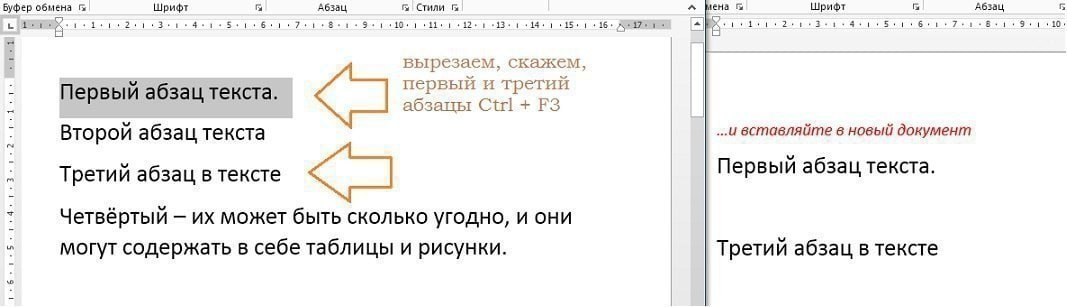
CTRL + F3'ni bosish orqali rasmli, jadvalli matn qismlari, xullas – istalgan narsani ketma-ket kesib olamiz, yangi hujjatda esa shunchaki CTRL + SHIFT + F3'ni bosamiz. Tayyor, yangi hujjatda faqat sizga kerakli matn bo‘ladi!F2 yordamida esa joriy hujjat bo‘ylab belgilangan matnni siljitish mumkin: matnni belgilang, F2'ni bosing, ushbu vaziyatda oyna ostidagi holat satrida “Куда перестить?” yozuvi ko‘rinib turadi, sichqoncha kursori yordamida kerakli joyni ko‘rsating (ko‘pincha qaysi abzats yuqorisiga joylashtirish kerak bo‘lsa, kursor o‘sha abzatsning boshiga o‘rnatiladi), ENTER'ni bosish orqali matnni yangi joyga joylashtiring.📝 Manba: @office_ms
ℹ️ Microsoft Word rukni ostidagi qolgan postlarimiz ro‘yxati: 1-qism | 2-qism | 3-qism
👨🏻💻@itspecuz | Mundarija
👍7
#hardware #texnologiya
⌨️ Ushbu klaviatura sizga chizilgandek tuyulishi mumkin. Biroq yo'q, shunchaki dizayni noyob! 😉
📝 Manba: @solonabiraem
👨🏻💻@itspecuz | Mundarija
⌨️ Ushbu klaviatura sizga chizilgandek tuyulishi mumkin. Biroq yo'q, shunchaki dizayni noyob! 😉
📝 Manba: @solonabiraem
👨🏻💻@itspecuz | Mundarija
👍28🔥4🤩2🤔1