
#mulohaza_uchun #game
🎮 2000-yillar boshlaridagi kompyuter klubidagi atmosfera.
📌 P.S.: Oradan 20 yilcha vaqt o‘tgan bo‘lsa-da, ekranda tasvirlangan o‘yinga bo‘lgan qiziqish kamaymagan! 😉
ℹ️ O‘yinlar haqidagi mavzular, kompyuter dasturi va o‘yinlari hamda mobil ilova va o‘yinlar ro‘yxatini o‘zida jamlagan postimiz.
👨🏻💻@itspecuz | Mundarija
🎮 2000-yillar boshlaridagi kompyuter klubidagi atmosfera.
📌 P.S.: Oradan 20 yilcha vaqt o‘tgan bo‘lsa-da, ekranda tasvirlangan o‘yinga bo‘lgan qiziqish kamaymagan! 😉
ℹ️ O‘yinlar haqidagi mavzular, kompyuter dasturi va o‘yinlari hamda mobil ilova va o‘yinlar ro‘yxatini o‘zida jamlagan postimiz.
👨🏻💻@itspecuz | Mundarija
👍16😁4🤩4
#operatsion_tizim
🗑 Windows 10 “Корзина”si uchun kreativ rasmchalarni sozlaymiz
“Pop Cat” memini eslaysizmi? Reddit foydalanuvchisi bu rasmchalar tizim savatchasi uchun ayni muddao ekanligiga e’tiborini qaratdi.
O‘zimizga ham buni sozlash tartibi esa quyidagicha:
1️⃣. Rasmchalarni yuklab olamiz va kompyuterimizdagi muayyan manzilga arxivdan ajratib olamiz.
2️⃣.
3️⃣. Ochilgan oynada “Персонализация” → “Темы” —> “Параметры значков рабочего стола” ketma-ketligi bo‘yicha o‘tamiz.
4️⃣. Bo‘lim ostida o‘zgartirish uchun mavjud yorliqlar ro‘yxati joylashgan. “Корзина”ni tanlaymiz, so‘ngra “Сменить значок”ga bosamiz..
5️⃣. Tanlash uchun dasturlarning rasmchalari keltirilgan maydon ochiladi. “Обзор”ga bosamiz va yuklab olgan rasmchalarimiz joylashgan manzilni ko‘rsatamiz.
6️⃣. Ularni tanlaymiz va “OK”ni bosamiz.
Tayyor! Endi savatchamiz quvnoqroq ko‘rinishda bo‘ladi! 😉
📝 Manba: @tech_lifehacks
ℹ️ Qo‘shimcha sifatida tanishish va foydalanish tavsiya etiladi:
• “Корзина”ni tozalab o‘tirmasdan faylni tezkor o‘chirish
• “Корзина”dan o‘chirilgan fayllarni qanday tiklash mumkin?
• Fleshkadan o‘chirilgan fayllarni Корзина'ga yuborish
• Tiklash mavzusiga doir barcha postlarimiz ro‘yxati.
• Operatsion tizim rukni ostidagi barcha postlarimiz ro‘yxati: 1-qism | 2-qism | 3-qism | 4-qism | 5-qism | 6-qism
👨🏻💻@itspecuz | Mundarija
🗑 Windows 10 “Корзина”si uchun kreativ rasmchalarni sozlaymiz
“Pop Cat” memini eslaysizmi? Reddit foydalanuvchisi bu rasmchalar tizim savatchasi uchun ayni muddao ekanligiga e’tiborini qaratdi.
O‘zimizga ham buni sozlash tartibi esa quyidagicha:
1️⃣. Rasmchalarni yuklab olamiz va kompyuterimizdagi muayyan manzilga arxivdan ajratib olamiz.
2️⃣.
WIN + I klavishlari birikmasini bosgan holda Windows 10 parametrlari oynasini ekranga chaqiramiz.3️⃣. Ochilgan oynada “Персонализация” → “Темы” —> “Параметры значков рабочего стола” ketma-ketligi bo‘yicha o‘tamiz.
4️⃣. Bo‘lim ostida o‘zgartirish uchun mavjud yorliqlar ro‘yxati joylashgan. “Корзина”ni tanlaymiz, so‘ngra “Сменить значок”ga bosamiz..
5️⃣. Tanlash uchun dasturlarning rasmchalari keltirilgan maydon ochiladi. “Обзор”ga bosamiz va yuklab olgan rasmchalarimiz joylashgan manzilni ko‘rsatamiz.
6️⃣. Ularni tanlaymiz va “OK”ni bosamiz.
Tayyor! Endi savatchamiz quvnoqroq ko‘rinishda bo‘ladi! 😉
📝 Manba: @tech_lifehacks
ℹ️ Qo‘shimcha sifatida tanishish va foydalanish tavsiya etiladi:
• “Корзина”ni tozalab o‘tirmasdan faylni tezkor o‘chirish
• “Корзина”dan o‘chirilgan fayllarni qanday tiklash mumkin?
• Fleshkadan o‘chirilgan fayllarni Корзина'ga yuborish
• Tiklash mavzusiga doir barcha postlarimiz ro‘yxati.
• Operatsion tizim rukni ostidagi barcha postlarimiz ro‘yxati: 1-qism | 2-qism | 3-qism | 4-qism | 5-qism | 6-qism
👨🏻💻@itspecuz | Mundarija
👍6😁4🔥2
Forwarded from IT specialist
#bilasizmi #internet #maslahat
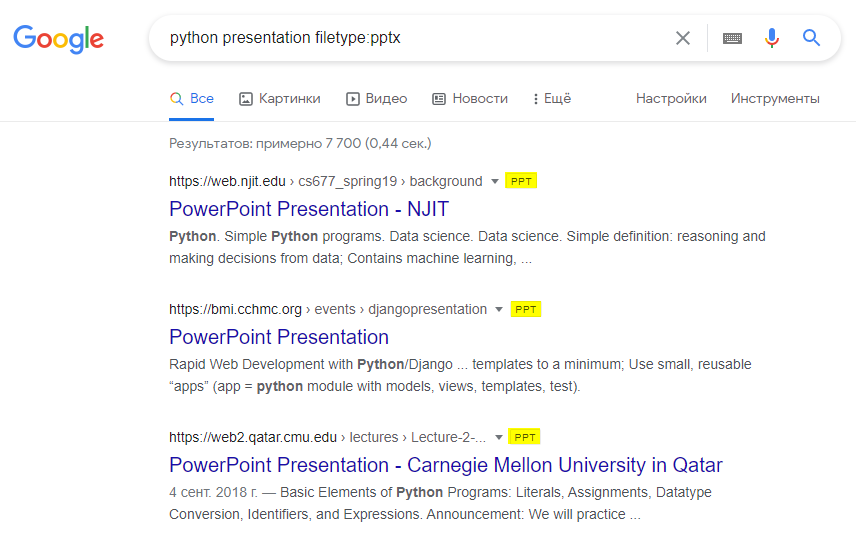
Google'ga to‘g‘ri so‘rov yuborish bo‘yicha 5 maslahat 🔎
XXI asrda ma’lumot izlashni bilish — internetning har bir foydalanuvchisi uchun “must have”dir. Quyidagi maslahatlar yordamida esa siz qidiruv jarayonini osonlashtirishingiz, hattoki tezlashtirishingiz ham mumkin.
1️⃣. To‘g‘ridan-to‘g‘ri qidirish
Google aynan muayyan bir jumlani izlashi uchun, muhim jumlani “mana bunday qo‘shtirnoqlar” ostiga oling. Masalan:
“the best programming language”
2️⃣. Yulduzcha belgisi
Unutilgan so‘z o‘rniga yulduzcha belgisini kiriting va Google so‘rovni o‘zi to‘ldirib beradi. Masalan:
“twinkle twinkle little star how I * what you are”
3️⃣. So‘zlarni filtrlash
Agar so‘z oldidan minus belgisi qo‘yilsa, ushbu so‘zni o‘z tarkibiga oluvchi natijalar filtrlanadi. Masalan:
“the best programming language for a beginner -python”
⚠️ Izoh: Qidiruv natijalarida Python dasturlash tili bo‘lmaydi.
4️⃣. Fayllar bo‘ylab izlash
Fayllarni izlash uchun “filetype”dan foydalaning. Masalan:
“python presentation filetype:pptx”
5️⃣. Ortiqcha belgilar
So‘rovingizdan tinish belgilari va boshqalarni olib tashlang. Google ularni baribir hisobga olmaydi.
ℹ️ Qo‘shimcha sifatida o‘qish va foydalanish tavsiya etiladi:
• 9 правил поиска в GOOGLE, о которых не знают 99% пользователей
• Google qidiruv tizimiga rasm yuklab, u bo‘yicha ma’lumot izlash
• Google qidiruviga “Открыть в полном размере” tugmasini qaytaramiz
• Google'ga har daqiqa qancha so‘rov kelib tushadi?
• “Ok, Google” nimalarga qodir?
• OK Google imkoniyatlari
• Google siz haqingizda nimalarni biladi?
• Google'ga kim va qachon asos solgan?
• Google rahbari hayotiy muvaffaqiyatga eltuvchi ikkita tamoyilni aytdi
• “Gugol” soni
• Qotib ishlayotgan Chrome’ni tezlashtirishning 11 usuli
• Chrome – eng “ochofat” brauzer, lekin siz uning “nafsini jilovlay” olasiz!
• Chrome’ni sekinlashtirayotgan reklama va viruslardan osongina qutulamiz!
• Google Chrome’da saqlangan parolni qanday ko‘rish mumkin?
• Google Chrome’da saytlar tomonidan bildirishnomalarni yuborishga ruxsat so‘rash imkoniyatini o‘chirib qo‘yish
• Kesh nima?
• Telegram ilovasi yordamida Youtube va Wikipedia saytlaridan ma’lumot izlash
• Telegram Desktop’da kanal yoki guruhning birinchi xabariga tezkor o‘tish
• Dasturlarning muqobil variantlarini qanday izlash mumkin?
• Windows 10'da kengaytirilgan qidiruvni faollashtirish
• Internet rukni ostidagi qolgan postlarimiz ro‘yxati: 1-qism | 2-qism | 3-qism | 4-qism
👨🏻💻@itspecuz | Mundarija
Google'ga to‘g‘ri so‘rov yuborish bo‘yicha 5 maslahat 🔎
XXI asrda ma’lumot izlashni bilish — internetning har bir foydalanuvchisi uchun “must have”dir. Quyidagi maslahatlar yordamida esa siz qidiruv jarayonini osonlashtirishingiz, hattoki tezlashtirishingiz ham mumkin.
1️⃣. To‘g‘ridan-to‘g‘ri qidirish
Google aynan muayyan bir jumlani izlashi uchun, muhim jumlani “mana bunday qo‘shtirnoqlar” ostiga oling. Masalan:
“the best programming language”
2️⃣. Yulduzcha belgisi
Unutilgan so‘z o‘rniga yulduzcha belgisini kiriting va Google so‘rovni o‘zi to‘ldirib beradi. Masalan:
“twinkle twinkle little star how I * what you are”
3️⃣. So‘zlarni filtrlash
Agar so‘z oldidan minus belgisi qo‘yilsa, ushbu so‘zni o‘z tarkibiga oluvchi natijalar filtrlanadi. Masalan:
“the best programming language for a beginner -python”
⚠️ Izoh: Qidiruv natijalarida Python dasturlash tili bo‘lmaydi.
4️⃣. Fayllar bo‘ylab izlash
Fayllarni izlash uchun “filetype”dan foydalaning. Masalan:
“python presentation filetype:pptx”
5️⃣. Ortiqcha belgilar
So‘rovingizdan tinish belgilari va boshqalarni olib tashlang. Google ularni baribir hisobga olmaydi.
ℹ️ Qo‘shimcha sifatida o‘qish va foydalanish tavsiya etiladi:
• 9 правил поиска в GOOGLE, о которых не знают 99% пользователей
• Google qidiruv tizimiga rasm yuklab, u bo‘yicha ma’lumot izlash
• Google qidiruviga “Открыть в полном размере” tugmasini qaytaramiz
• Google'ga har daqiqa qancha so‘rov kelib tushadi?
• “Ok, Google” nimalarga qodir?
• OK Google imkoniyatlari
• Google siz haqingizda nimalarni biladi?
• Google'ga kim va qachon asos solgan?
• Google rahbari hayotiy muvaffaqiyatga eltuvchi ikkita tamoyilni aytdi
• “Gugol” soni
• Qotib ishlayotgan Chrome’ni tezlashtirishning 11 usuli
• Chrome – eng “ochofat” brauzer, lekin siz uning “nafsini jilovlay” olasiz!
• Chrome’ni sekinlashtirayotgan reklama va viruslardan osongina qutulamiz!
• Google Chrome’da saqlangan parolni qanday ko‘rish mumkin?
• Google Chrome’da saytlar tomonidan bildirishnomalarni yuborishga ruxsat so‘rash imkoniyatini o‘chirib qo‘yish
• Kesh nima?
• Telegram ilovasi yordamida Youtube va Wikipedia saytlaridan ma’lumot izlash
• Telegram Desktop’da kanal yoki guruhning birinchi xabariga tezkor o‘tish
• Dasturlarning muqobil variantlarini qanday izlash mumkin?
• Windows 10'da kengaytirilgan qidiruvni faollashtirish
• Internet rukni ostidagi qolgan postlarimiz ro‘yxati: 1-qism | 2-qism | 3-qism | 4-qism
👨🏻💻@itspecuz | Mundarija
👍15😁1
Forwarded from IT specialist
#operatsion_tizim
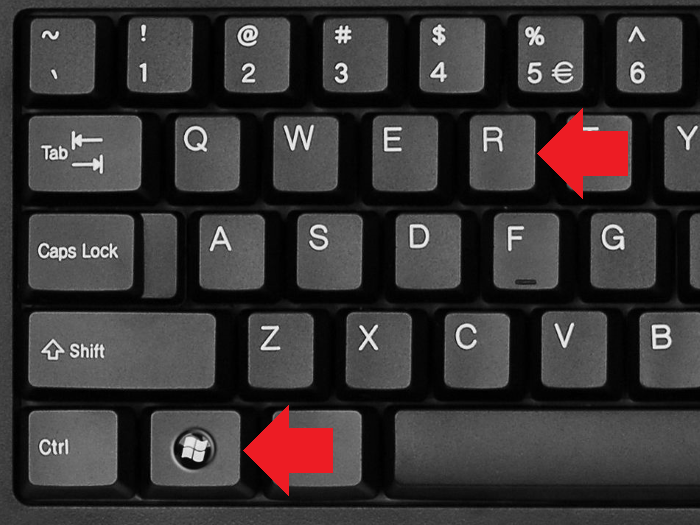
Win+R yordamida ishga tushiriladigan komandalar ⌨️
Windows operatsion tizimidagi aksariyat masalalarni yechishda, ko‘p holatlarda “Выполнить” menyusi orqali komandalarni amalga oshirish mumkin (bundan tashqari ushbu menyu yordamida bizning ko‘zimizdan berkitilgan dasturlarni ham ishga tushirish mumkin).
Ba’zi komandalarni Windows’ning Панель управления’si yordamida ishga tushirish mumkin, lekin odatda bunga biroz ko‘proq vaqt talab etiladi. Haqiqatdan ham siz uchun nima osonroq, bir komandani kiritib ENTER klavishasini bosishmi yoki 10ta ketma-ketlikda oynadan-oynaga o‘tishmi?
O‘z tavsiyalarimizda biz ko‘pincha u yoki bu komandalarga murojaat etishni, ularni qanday kiritish va hkz.larga murojaat etamiz. Aynan shuning uchun ham “Выполнить” orqali ko‘pincha ishga tushirishga to‘g‘ri keladigan eng kerakli va dolzarb komandalarni o‘z ichiga oluvchi maqola yaratish bo‘yicha g‘oya tug‘ildi.
👉🏻 Batafsil...
👨🏻💻@itspecuz | Mundarija
Win+R yordamida ishga tushiriladigan komandalar ⌨️
Windows operatsion tizimidagi aksariyat masalalarni yechishda, ko‘p holatlarda “Выполнить” menyusi orqali komandalarni amalga oshirish mumkin (bundan tashqari ushbu menyu yordamida bizning ko‘zimizdan berkitilgan dasturlarni ham ishga tushirish mumkin).
Ba’zi komandalarni Windows’ning Панель управления’si yordamida ishga tushirish mumkin, lekin odatda bunga biroz ko‘proq vaqt talab etiladi. Haqiqatdan ham siz uchun nima osonroq, bir komandani kiritib ENTER klavishasini bosishmi yoki 10ta ketma-ketlikda oynadan-oynaga o‘tishmi?
O‘z tavsiyalarimizda biz ko‘pincha u yoki bu komandalarga murojaat etishni, ularni qanday kiritish va hkz.larga murojaat etamiz. Aynan shuning uchun ham “Выполнить” orqali ko‘pincha ishga tushirishga to‘g‘ri keladigan eng kerakli va dolzarb komandalarni o‘z ichiga oluvchi maqola yaratish bo‘yicha g‘oya tug‘ildi.
👉🏻 Batafsil...
👨🏻💻@itspecuz | Mundarija
👍11
Forwarded from IT specialist
#word
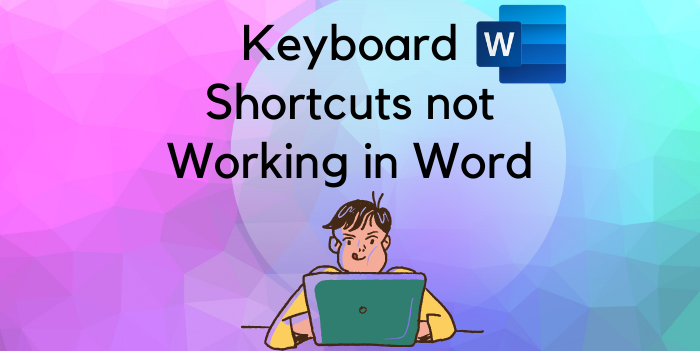
Nega ba’zi Word'larda CTRL+C, CTRL+S, CTRL+Z va shunga yaqin, tez-tez qo‘llaniluvchi klaviatura kombinatsiyalari ishlamaydi va bu qanday bartaraf etiladi? 🤔
Shunday holatlar bo‘ladiki, Microsoft Office'ning dasturiy paketida standard (qaynoq) klavishlar ishlamaydi.
Ko‘plab foydalanuvchilar hujjatlarini
Buni ikki usul yordamida to‘g‘rilash mumkin. Keltirilayotgan maslahatlar Word'ning 2010 va undan keyingi versiyalariga tegishlidir.
👉🏻 Batafsil...
ℹ️ Microsoft Word rukni ostidagi qolgan postlarimiz ro‘yxati: 1-qism | 2-qism | 3-qism
👨🏻💻@itspecuz | Mundarija
Nega ba’zi Word'larda CTRL+C, CTRL+S, CTRL+Z va shunga yaqin, tez-tez qo‘llaniluvchi klaviatura kombinatsiyalari ishlamaydi va bu qanday bartaraf etiladi? 🤔
Shunday holatlar bo‘ladiki, Microsoft Office'ning dasturiy paketida standard (qaynoq) klavishlar ishlamaydi.
Ko‘plab foydalanuvchilar hujjatlarini
CTRL+S birikmasi yordamida saqlashga, CTRL+C yordamida obyektlarni nusxalashga va CTRL+V orqali joylashtirishga ko‘nikishgan. Tabiiyki, ushbu kombinatsiyalar ishlamasa, bu ishni ancha sekinlashtiradi.Buni ikki usul yordamida to‘g‘rilash mumkin. Keltirilayotgan maslahatlar Word'ning 2010 va undan keyingi versiyalariga tegishlidir.
👉🏻 Batafsil...
ℹ️ Microsoft Word rukni ostidagi qolgan postlarimiz ro‘yxati: 1-qism | 2-qism | 3-qism
👨🏻💻@itspecuz | Mundarija
👍8🤔1
Forwarded from IT specialist
#operatsion_tizim
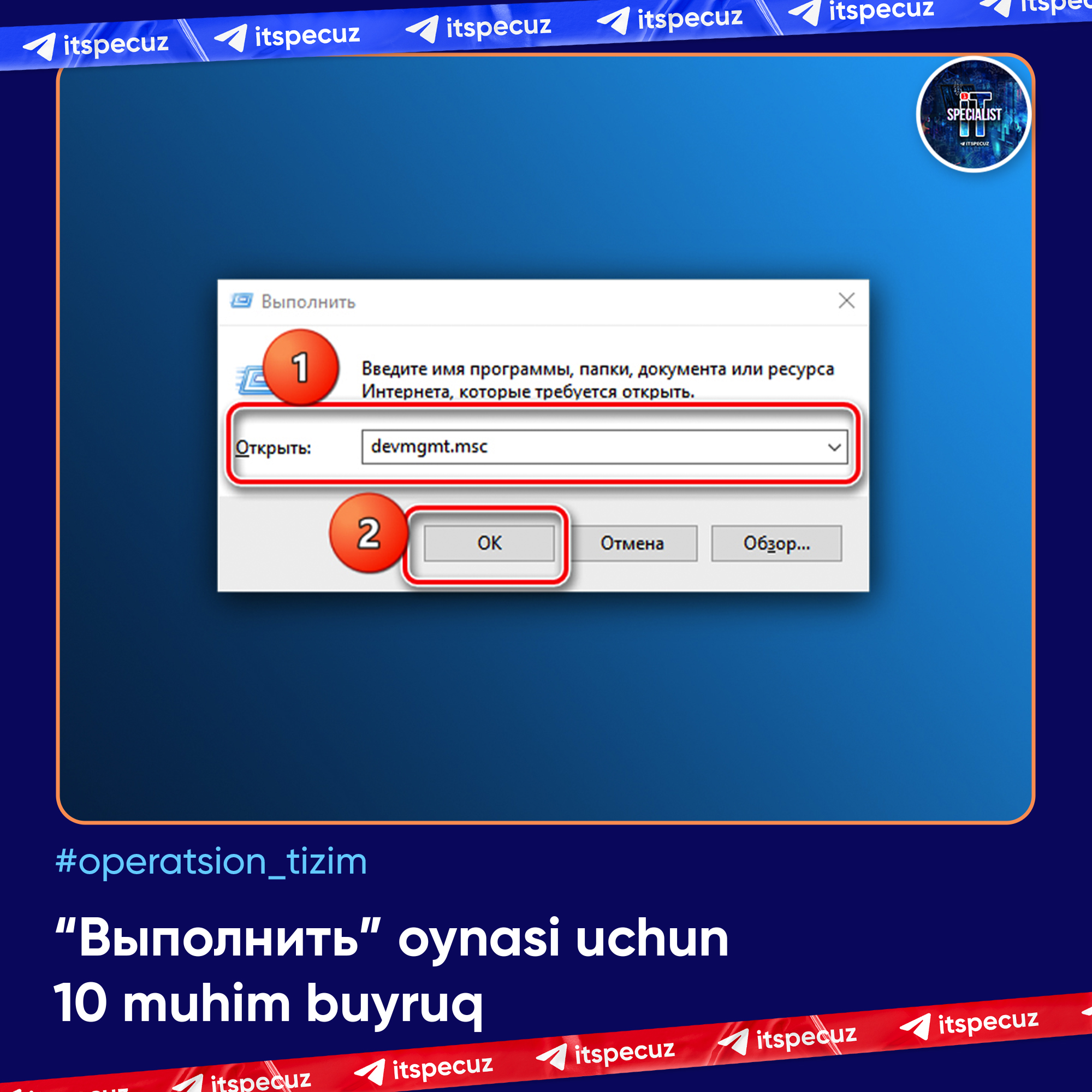
⌨️ “Выполнить” oynasi uchun 10 muhim buyruq
Oldingi joylashtirgan postlarimiz orqa balki obunachilarimizga balki tanish bo‘lishga ulgurgan Выполнить oynasi:
1️⃣.
2️⃣.
3️⃣.
4️⃣.
5️⃣.
6️⃣.
7️⃣.
8️⃣.
9️⃣.
🔟.
Kanalimizda ilgari ushbu oynani qo‘llagan holda ishga tushirilishi mumkin bo‘lgan, 3 qismdan iborat postlarni joylashtirgandik. Marhamat, ular bilan ham tanishib, amaliyotda foydalanib borishingiz mumkin:
• Windows 10'da “Выполнить” oynasi uchun buyruqlar: 1-qism | 2-qism | 3-qism
ℹ️ Qo‘shimcha sifatida tanishish va foydalanish tavsiya etiladi:
• Operatsion tizim rukni ostida kanalga joylashtirilgan barcha postlar ro‘yxati: 1-qism | 2-qism | 3-qism | 4-qism | 5-qism | 6-qism
👨🏻💻@itspecuz | Mundarija
⌨️ “Выполнить” oynasi uchun 10 muhim buyruq
Oldingi joylashtirgan postlarimiz orqa balki obunachilarimizga balki tanish bo‘lishga ulgurgan Выполнить oynasi:
WIN + R klavishlari birikmasi yordamida ekranga chaqiriladi, u Windows bilan birga keluvchi vositalar va alohida o‘rnatiluvchi dasturlarni tezkor ishga tushirish maqsadida qo‘llaniladi.1️⃣.
msconfig – ShK'ni xavfsiz rejimda ishga tushirish, yuklanish parametrlarini tahrirlash, Windows 7 uchun dasturlarning avtomatik ishga tushirilishi (Автозапуск).2️⃣.
resmon – ShK resurslarining yuklanishi monitoring qilish.3️⃣.
msinfo32 – kompyuterning umumiy konfiguratsiyasi haqida ma’lumot.4️⃣.
regedit – Windows reyestrini tahrirlash.5️⃣.
optionalfeatures – qo‘shimcha komponentlarni o‘rnatish.6️⃣.
charmap – belgi (simvol)lar jadvali.7️⃣.
devmgmt.msc – qurilmalar dispetcheri (ushbu vosita yordamida odatda qaysi qurilmaga drayver o‘rnatilgan yoki o‘rnatilmaganini sariq undovcha belgisining bor-yo‘qligiga qarab aniqlaymiz).8️⃣.
services.msc – barcha xizmat (servis)lar va ularning holari (faol/faol emasligini) ko‘rsatadi.9️⃣.
control – an’anaviy boshqaruv paneli (Панель управления).🔟.
mdsched – operativ xotira diagnostikasi.Kanalimizda ilgari ushbu oynani qo‘llagan holda ishga tushirilishi mumkin bo‘lgan, 3 qismdan iborat postlarni joylashtirgandik. Marhamat, ular bilan ham tanishib, amaliyotda foydalanib borishingiz mumkin:
• Windows 10'da “Выполнить” oynasi uchun buyruqlar: 1-qism | 2-qism | 3-qism
ℹ️ Qo‘shimcha sifatida tanishish va foydalanish tavsiya etiladi:
• Operatsion tizim rukni ostida kanalga joylashtirilgan barcha postlar ro‘yxati: 1-qism | 2-qism | 3-qism | 4-qism | 5-qism | 6-qism
👨🏻💻@itspecuz | Mundarija
👍8
Forwarded from IT specialist
#mulohaza_uchun #dasturlash
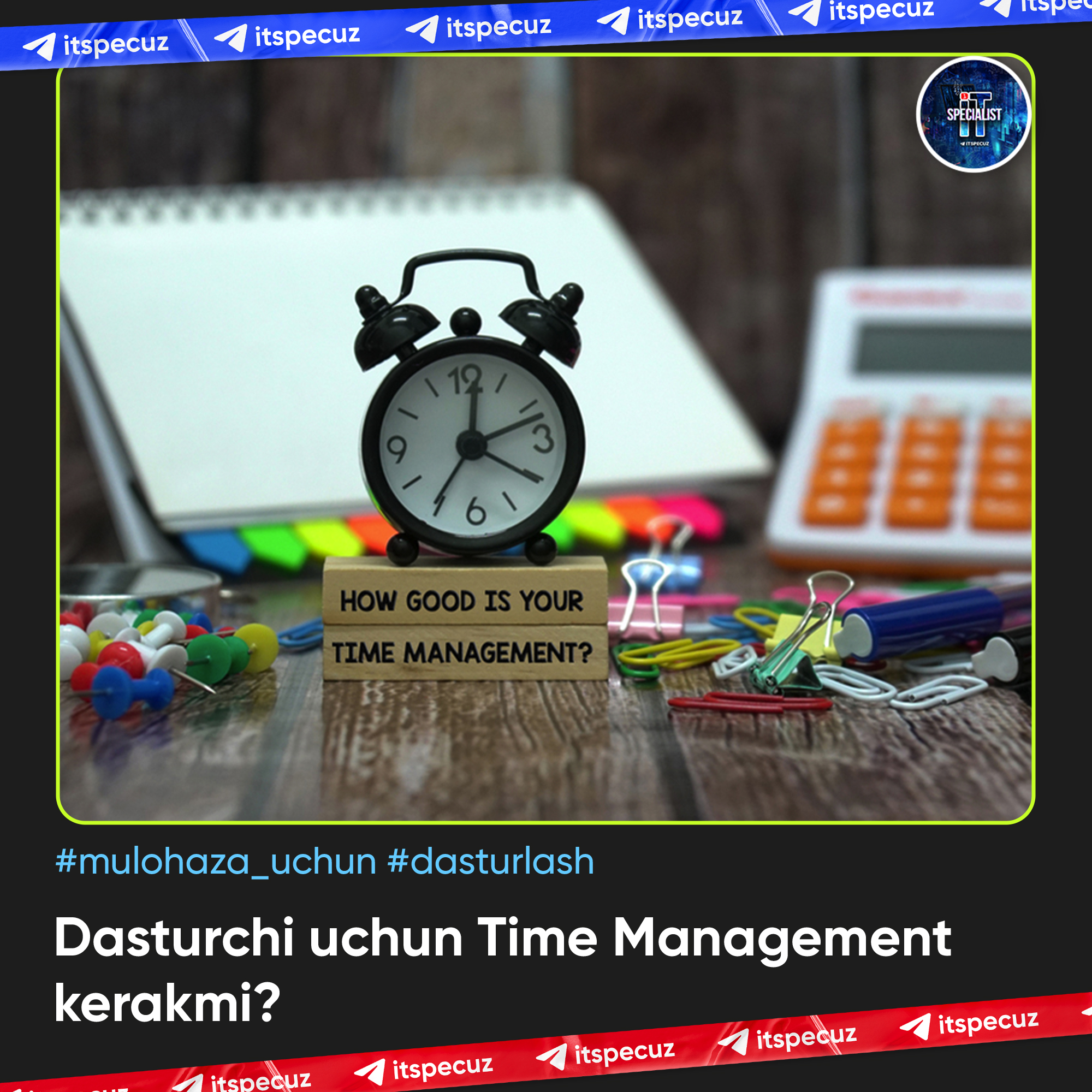
Dasturchi uchun Time Management kerakmi? ⏰🤔
Dasturchi uchun, umuman olganda har bir inson uchun Time Management muhim ya’ni o‘z vaqtingizni taqsimlash, boshqarish.
Har birimizda 24 soat vaqt bor va bu vaqtni har bir inson turlicha sarflashadi, kimdir o‘qish uchun, boshqa kimdir esa o‘yin uchun! Shunda ham vaqtim yo‘q, vaqtim yetmayapdi deb nolib qo‘yamiz.
❗️Avvalo ishlaringizni rejalashtiring va ularni birinchi bo‘lib o‘z yon daftar (bloknot)ingizga yozib chiqing. Ishlaringizni muhim va muhim bo‘lmagan toifalarga ajratib oling.
Sababi bloknotda ishlaringizni yozganingizda, u ishlaringizni xotirangizda qoladi va ularni bajarishga tezroq intilasiz.
✅ Keyin esa bloknotingizga yozilgan rejalaringizni esa biron-bir dasturga yozib qo‘ying, masalan Trello, Notion. Men har doim Trello'dan foydalanaman.
🧰 Ishni boshlashingizdan avval Pomodoro dasturiga rejalaringizni kiritib, vaqtni 25 daqiqaga qo‘yasiz va vaqtni ishga tushurib ishingizni boshlaysiz. Pomodoro dasturida siz 25 daqiqa ishlab, 5 daqiqa dam olasiz. Bu borada pomofocus.io saytidan foydalanishni tavsiya beraman!
📌 P.S.:👆“Yuqorida ko‘rsatib bergan usullarimdan foydalanib ko‘ring. Bu usuldan 1 haftadan beri foydalanib kelmoqdaman va natijalarim hozirda yaxshi.” – Javohir Hakimov, Frontend-dasturchi.
📝 Manba: @javohir_group
👨🏻💻@itspecuz | Mundarija
Dasturchi uchun Time Management kerakmi? ⏰🤔
Dasturchi uchun, umuman olganda har bir inson uchun Time Management muhim ya’ni o‘z vaqtingizni taqsimlash, boshqarish.
Har birimizda 24 soat vaqt bor va bu vaqtni har bir inson turlicha sarflashadi, kimdir o‘qish uchun, boshqa kimdir esa o‘yin uchun! Shunda ham vaqtim yo‘q, vaqtim yetmayapdi deb nolib qo‘yamiz.
❗️Avvalo ishlaringizni rejalashtiring va ularni birinchi bo‘lib o‘z yon daftar (bloknot)ingizga yozib chiqing. Ishlaringizni muhim va muhim bo‘lmagan toifalarga ajratib oling.
Sababi bloknotda ishlaringizni yozganingizda, u ishlaringizni xotirangizda qoladi va ularni bajarishga tezroq intilasiz.
✅ Keyin esa bloknotingizga yozilgan rejalaringizni esa biron-bir dasturga yozib qo‘ying, masalan Trello, Notion. Men har doim Trello'dan foydalanaman.
🧰 Ishni boshlashingizdan avval Pomodoro dasturiga rejalaringizni kiritib, vaqtni 25 daqiqaga qo‘yasiz va vaqtni ishga tushurib ishingizni boshlaysiz. Pomodoro dasturida siz 25 daqiqa ishlab, 5 daqiqa dam olasiz. Bu borada pomofocus.io saytidan foydalanishni tavsiya beraman!
📌 P.S.:👆“Yuqorida ko‘rsatib bergan usullarimdan foydalanib ko‘ring. Bu usuldan 1 haftadan beri foydalanib kelmoqdaman va natijalarim hozirda yaxshi.” – Javohir Hakimov, Frontend-dasturchi.
📝 Manba: @javohir_group
👨🏻💻@itspecuz | Mundarija
👍6
This media is not supported in your browser
VIEW IN TELEGRAM
#telegram #maslahat
💬 Istalgan chat uchun bildirishnoma kelishini vaqtinchalik o‘chirib qo‘yish
Siz istalgan chat uchun bildirishnomalar kelishini muayyan muddatga: 30 daqiqadan 1 yilga qadar o‘chirib qo‘yishingiz mumkin.
Buning uchun chatning profiliga o‘tib, “Уведомления”, so‘ngra “Выключить на время” bandlari bo‘ylab o‘ting va kerakli muddatni o‘rnating.
📋 Telegram ilovasi haqida foydali maslahatlar mundarijasi keltirilgan postlarimiz bilan tanishing: 1-post | 2-post
👨🏻💻@itspecuz | Mundarija
💬 Istalgan chat uchun bildirishnoma kelishini vaqtinchalik o‘chirib qo‘yish
Siz istalgan chat uchun bildirishnomalar kelishini muayyan muddatga: 30 daqiqadan 1 yilga qadar o‘chirib qo‘yishingiz mumkin.
Buning uchun chatning profiliga o‘tib, “Уведомления”, so‘ngra “Выключить на время” bandlari bo‘ylab o‘ting va kerakli muddatni o‘rnating.
📋 Telegram ilovasi haqida foydali maslahatlar mundarijasi keltirilgan postlarimiz bilan tanishing: 1-post | 2-post
👨🏻💻@itspecuz | Mundarija
👍8
#smartfon #android
🖼 ToonMe – selfi va boshqa fotosuratlaringizni bir necha soniya ichida ajoyib multfilmsimon portretga aylantira oladigan qiziqarli foto muharriri. Ilova sun’iy intellektga asoslangan bo‘lib, u inson qiyofasining boshdan-oyoq va yuzi bilan bog‘liq noyob tasvirlarni hosil qila oladi. Android 5.0+.
ℹ️ Qo‘shimcha sifatida foydalanish tavsiya etiladi:
• Logo Maker
• Logo Maker Plus
• Photoshop Express
• PhotoRoom
• Canva
• VSCO
• InShot
• Enhance it
• Prisma
• Retrica
• PicsKit
• Wallcraft
• Foydali mobil ilovalar ro‘yxati: 1-qism | 2-qism
👨🏻💻@itspecuz | Mundarija
🖼 ToonMe – selfi va boshqa fotosuratlaringizni bir necha soniya ichida ajoyib multfilmsimon portretga aylantira oladigan qiziqarli foto muharriri. Ilova sun’iy intellektga asoslangan bo‘lib, u inson qiyofasining boshdan-oyoq va yuzi bilan bog‘liq noyob tasvirlarni hosil qila oladi. Android 5.0+.
Pro-versiya.
📌 P.S.: Admin sinovidan o‘tgan, tavsiya etiladi, natijalari juda ajoyib! ☺️📎 ToonMe v0.6.39 mobil ilovasini yuklab olish.ℹ️ Qo‘shimcha sifatida foydalanish tavsiya etiladi:
• Logo Maker
• Logo Maker Plus
• Photoshop Express
• PhotoRoom
• Canva
• VSCO
• InShot
• Enhance it
• Prisma
• Retrica
• PicsKit
• Wallcraft
• Foydali mobil ilovalar ro‘yxati: 1-qism | 2-qism
👨🏻💻@itspecuz | Mundarija
👍3🔥2🤔2
This media is not supported in your browser
VIEW IN TELEGRAM
#mulohaza_uchun
🧠 Inson xotirasi uchun joy yetmay qolishi mumkinmi?
Tadqiqotlarga ko‘ra miyamiz 2000 Tb atrofidagi xotira hajmiga ega. Agar miyani o‘ziga tinmay ma’lumot yozuvchi fleshka deb faraz qilinsa, u holda undagi joy bemalol 200 va undan ortiq yilga yetadi. Shuning uchun, umuman olganda inson uchun xotira hajmi yetarli, biroq zamonaviy insonlarning hech biri ushbu fursatga qadar yashagan emas.
📝 Manba: @Medach
ℹ️ Qo‘shimcha sifatida tanishish va foydalanish tavsiya etiladi:
• Salomatlikka oid mavzularni o‘ziga jamlagan postimiz.
👨🏻💻@itspecuz | Mundarija
🧠 Inson xotirasi uchun joy yetmay qolishi mumkinmi?
Tadqiqotlarga ko‘ra miyamiz 2000 Tb atrofidagi xotira hajmiga ega. Agar miyani o‘ziga tinmay ma’lumot yozuvchi fleshka deb faraz qilinsa, u holda undagi joy bemalol 200 va undan ortiq yilga yetadi. Shuning uchun, umuman olganda inson uchun xotira hajmi yetarli, biroq zamonaviy insonlarning hech biri ushbu fursatga qadar yashagan emas.
📝 Manba: @Medach
ℹ️ Qo‘shimcha sifatida tanishish va foydalanish tavsiya etiladi:
• Salomatlikka oid mavzularni o‘ziga jamlagan postimiz.
👨🏻💻@itspecuz | Mundarija
👍10👏2
This media is not supported in your browser
VIEW IN TELEGRAM
#mulohaza_uchun #texnologiya
Chanchjouda smartfon yordamida o‘qiladigan tana harorati yorlig‘i ishlab chiqildi. Qalinligi bir millimetrdan kam bo‘lgan mahsulot 80 soatgacha to‘xtovsiz ishlashi mumkin.
ℹ️ Salomatlikka oid mavzularni o‘ziga jamlagan postimiz.
👨🏻💻@itspecuz | Mundarija
Chanchjouda smartfon yordamida o‘qiladigan tana harorati yorlig‘i ishlab chiqildi. Qalinligi bir millimetrdan kam bo‘lgan mahsulot 80 soatgacha to‘xtovsiz ishlashi mumkin.
ℹ️ Salomatlikka oid mavzularni o‘ziga jamlagan postimiz.
👨🏻💻@itspecuz | Mundarija
👍11👎2
#internet
🔢 Chrome'da uy sahifasi o‘rniga zakladkalarni faollashtiramiz
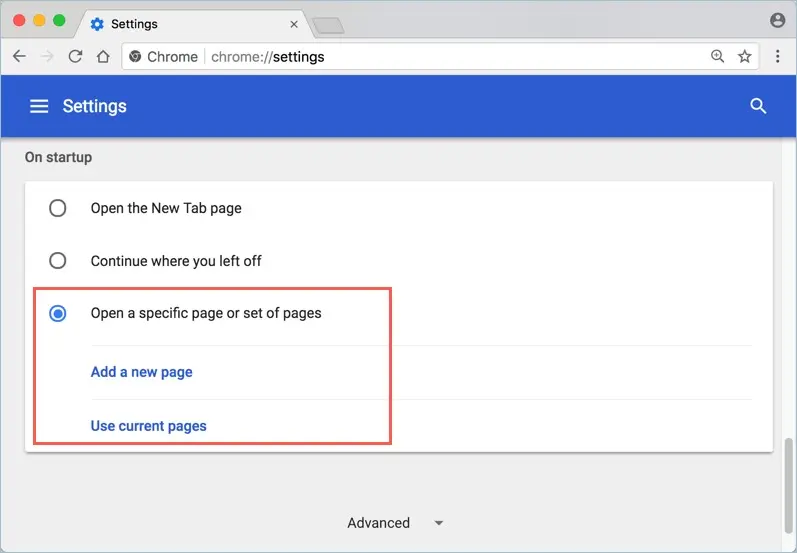
Ushbu postning mohiyati brauzerni ishga tushirganda namoyon bo‘luvchi uy sahifasi o‘rnida zakladkalar panelini sozlab qo‘yishdan iboratdir. Bu ayniqsa ish faoliyati davomida ularga ko‘p murojaat etuvchilar uchun foydali bo‘ladi.
1️⃣. “Chrome”ni ishga tushiring (
2️⃣. “Добавить страницу” (old. versiyalarida “Открыть эту страницу”) bandiga bosing.
3️⃣.
4️⃣. “Chrome”ning keyingi ishga tushirilishida uy sahifasi kiritilgan sozlamaga muvofiq zakladkalar panelini ko‘rsatadigan bo‘ladi.
📝 Manba: @trojan_anonym
ℹ️ Qo‘shimcha sifatida tanishish va foydalanish tavsiya etiladi:
• Google Chrome brauzeriga oid mavzularni o‘zida jamlagan postimiz.
• Internet rukni ostidagi barcha postlar: 1-qism | 2-qism | 3-qism | 4-qism
👨🏻💻@itspecuz | Mundarija
🔢 Chrome'da uy sahifasi o‘rniga zakladkalarni faollashtiramiz
Ushbu postning mohiyati brauzerni ishga tushirganda namoyon bo‘luvchi uy sahifasi o‘rnida zakladkalar panelini sozlab qo‘yishdan iboratdir. Bu ayniqsa ish faoliyati davomida ularga ko‘p murojaat etuvchilar uchun foydali bo‘ladi.
1️⃣. “Chrome”ni ishga tushiring (
WIN + R → chrome → ENTER), brauzerning yuqori o‘ng burchagidagi “vertikal uch nuqta”ga bosib, “Настройки” — “Запуск Chrome” (old. versiyalarida “Домашняя страница”) ketma-ketligi bo‘ylab o‘ting.2️⃣. “Добавить страницу” (old. versiyalarida “Открыть эту страницу”) bandiga bosing.
3️⃣.
chrome-native://bookmarks bandini nusxalab brauzerdagi matn kiritish maydoniga joylashtiring va “Сохранить” tugmasini bosing.4️⃣. “Chrome”ning keyingi ishga tushirilishida uy sahifasi kiritilgan sozlamaga muvofiq zakladkalar panelini ko‘rsatadigan bo‘ladi.
📝 Manba: @trojan_anonym
ℹ️ Qo‘shimcha sifatida tanishish va foydalanish tavsiya etiladi:
• Google Chrome brauzeriga oid mavzularni o‘zida jamlagan postimiz.
• Internet rukni ostidagi barcha postlar: 1-qism | 2-qism | 3-qism | 4-qism
👨🏻💻@itspecuz | Mundarija
👍5🔥1
👨🎨 Grafik dizayner oyiga 1000$ topa oladi(mi?)
Hozirgi kunda grafik dizayn sohasi jadallik bilan rivojlanmoqda. Ayniqsa, ular yaratayotgan dizayn katta daromad keltiryapti.
@DizaynResursBot — telegramdagi dizaynga oid yagona platforma bo'lib, sizga quyidagilarni taqdim etadi:
➞ O'zbekcha video darslar va dasturlar
➞ Sifatli rasmlar va mokaplar
➞ Top shriftlar va foydali manzillar
➞ Ish topish imkoniyati
➞ Premium fayllar buyurtmasi
📍Manzil: @DizaynResursBot
Hozirgi kunda grafik dizayn sohasi jadallik bilan rivojlanmoqda. Ayniqsa, ular yaratayotgan dizayn katta daromad keltiryapti.
@DizaynResursBot — telegramdagi dizaynga oid yagona platforma bo'lib, sizga quyidagilarni taqdim etadi:
➞ O'zbekcha video darslar va dasturlar
➞ Sifatli rasmlar va mokaplar
➞ Top shriftlar va foydali manzillar
➞ Ish topish imkoniyati
➞ Premium fayllar buyurtmasi
📍Manzil: @DizaynResursBot
👍7
Forwarded from Тўғри ёзамиз — мутахассис блоги
Media is too big
VIEW IN TELEGRAM
Ваъда қилинганидек, видеочатнинг тақдимот қисми. Савол-жавоб қисмини аудио кўринишида жойлашга ҳаракат қиламиз (унда савол йўлловчилар овози эшитилмай қолибди, энди бирор нарса ўйлаб топишимиз керак).
@xatoliklar
@xatoliklar
👍4
#operatsion_tizim
➡️ Windows 10'da virtual xotira (файл подкачки)ni boshqa diskka o‘tkazish
Ilgari “Файл подкачки” haqida ushbu postimizda ma’lumot berib o‘tgan edik, bu uchun Windows'da “pagefile.sys” fayli qo‘llaniladi. Bu tizimga tegishli fayl bo‘lib, odatda C diskida berkitilgan ko‘rinishda joylashgan bo‘ladi, jismoniy RAM xotirasi yetmay qolgan taqdirda dasturlarning ishlashi uchun doimiy HDD yoki SSD saqlash qurilmalaridan qo‘shimcha xotira ajratadi.
Ushbu opsiyaning qo‘shimcha imkoniyatlaridan biri – ushbu faylni bir diskdan boshqasiga o‘tkazishdir. Bu tizim bo‘limida joy yetmagan taqdirda yoki ushbu faylni yanada tezroq saqlash qurilmasiga o‘tkazish zarurati yuzaga kelganda kerak bo‘lishi mumkin.
Virtual xotira (“Файл подкачки”)ni boshqa diskka o‘tkazish qadamlari quyidagicha:
1️⃣.
2️⃣. Ochilgan muloqot oynasining “Дополнительно” varaqasiga o‘ting va “Быстродействие” bo‘limidagi “Параметры” tugmasini bosing.
3️⃣. Keyingi oynadagi “Дополнительно” varaqasida “Виртуальная память” bo‘limidagi “Изменить” tugmasini bosing.
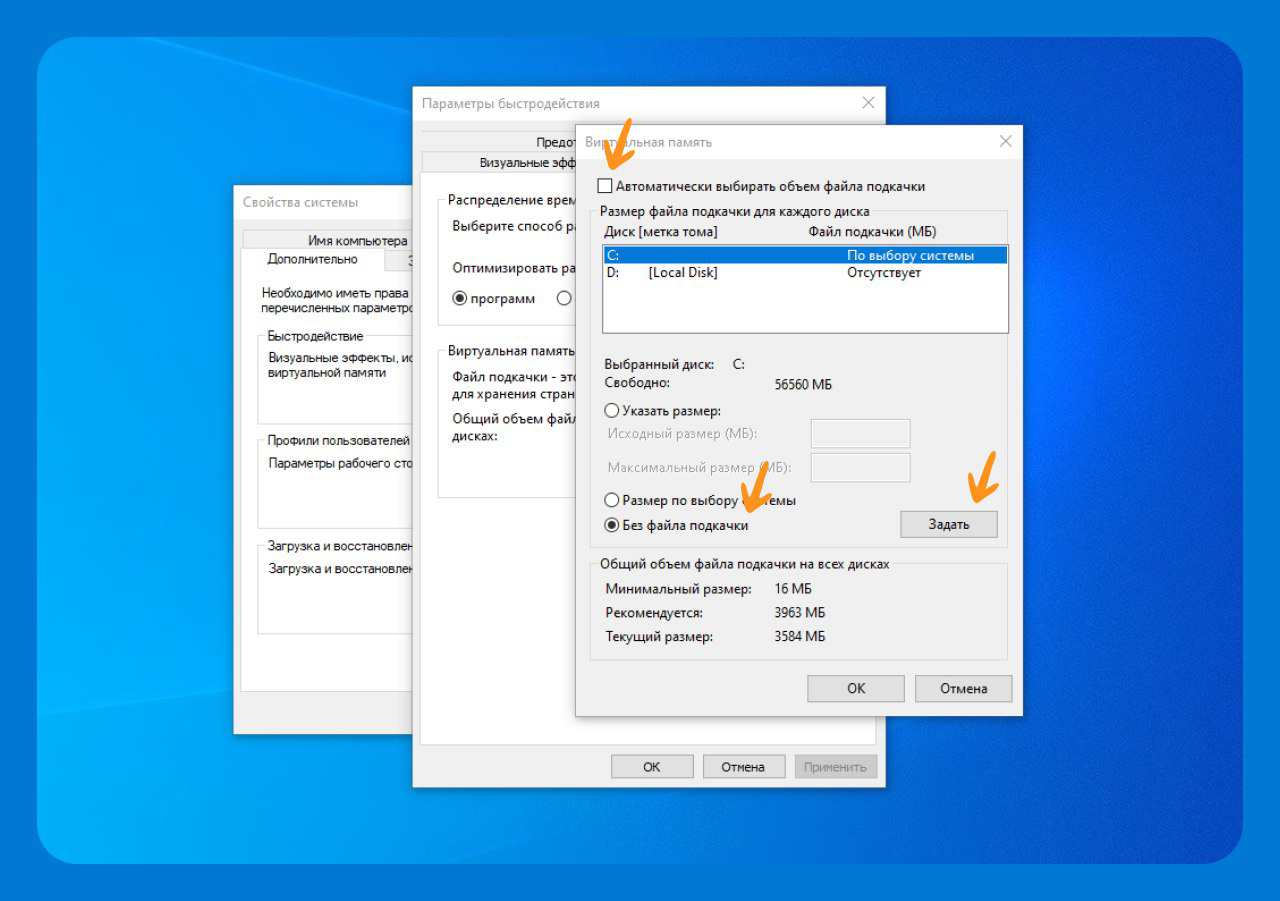
4️⃣. Agar sizda “Автоматически выбирать объем файла подкачки” bandi faol bo‘lsa, undan qushcha belgisini olib tashlang.
“Файл подкачки” hozirda joylashgan diskni belgilang va u uchun “Без файла подкачки” → “Задать” → “Да” bandlari bo‘ylab o‘ting. So‘ngra “Файл подкачки” ko‘chirilishi lozim bo‘lgan diskni belgilab, u uchun “Размер по выбору системы” → “Задать” → “ОК” bandlari bo‘ylab o‘ting va kompyuterni qayta yuklang.
📝 Manba: @bugfeature
ℹ️ Operatsion tizim rukni ostidagi qolgan postlarimiz ro‘yxati bilan ham tanishing: 1-qism | 2-qism | 3-qism | 4-qism | 5-qism | 6-qism
👨🏻💻@itspecuz | Mundarija
➡️ Windows 10'da virtual xotira (файл подкачки)ni boshqa diskka o‘tkazish
Ilgari “Файл подкачки” haqida ushbu postimizda ma’lumot berib o‘tgan edik, bu uchun Windows'da “pagefile.sys” fayli qo‘llaniladi. Bu tizimga tegishli fayl bo‘lib, odatda C diskida berkitilgan ko‘rinishda joylashgan bo‘ladi, jismoniy RAM xotirasi yetmay qolgan taqdirda dasturlarning ishlashi uchun doimiy HDD yoki SSD saqlash qurilmalaridan qo‘shimcha xotira ajratadi.
Ushbu opsiyaning qo‘shimcha imkoniyatlaridan biri – ushbu faylni bir diskdan boshqasiga o‘tkazishdir. Bu tizim bo‘limida joy yetmagan taqdirda yoki ushbu faylni yanada tezroq saqlash qurilmasiga o‘tkazish zarurati yuzaga kelganda kerak bo‘lishi mumkin.
Virtual xotira (“Файл подкачки”)ni boshqa diskka o‘tkazish qadamlari quyidagicha:
1️⃣.
WIN + R klavishlari birikmasi yordamida “Выполнить” oynasini ekranga chaqiring va unga sysdm.cpl buyrug‘ini kiritib, ENTER'ni bosish orqali ishga tushiring.2️⃣. Ochilgan muloqot oynasining “Дополнительно” varaqasiga o‘ting va “Быстродействие” bo‘limidagi “Параметры” tugmasini bosing.
3️⃣. Keyingi oynadagi “Дополнительно” varaqasida “Виртуальная память” bo‘limidagi “Изменить” tugmasini bosing.
4️⃣. Agar sizda “Автоматически выбирать объем файла подкачки” bandi faol bo‘lsa, undan qushcha belgisini olib tashlang.
“Файл подкачки” hozirda joylashgan diskni belgilang va u uchun “Без файла подкачки” → “Задать” → “Да” bandlari bo‘ylab o‘ting. So‘ngra “Файл подкачки” ko‘chirilishi lozim bo‘lgan diskni belgilab, u uchun “Размер по выбору системы” → “Задать” → “ОК” bandlari bo‘ylab o‘ting va kompyuterni qayta yuklang.
📝 Manba: @bugfeature
ℹ️ Operatsion tizim rukni ostidagi qolgan postlarimiz ro‘yxati bilan ham tanishing: 1-qism | 2-qism | 3-qism | 4-qism | 5-qism | 6-qism
👨🏻💻@itspecuz | Mundarija
👍5🔥1
Forwarded from IT specialist
#operatsion_tizim #software #hardware
🔋 Noutbuk batareyasining eskirganlik darajasini aniqlash
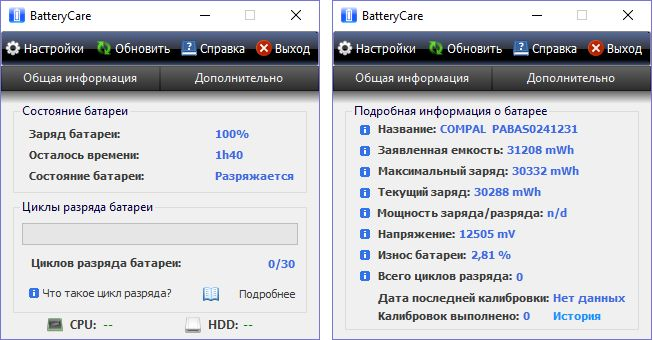
Akkumulyatorni diagnostika qilish hech qachon kech emas, chunki uni almashtirish vaqti kelgan bo‘lishi mumkin. Akkumulyatorning eskirganlik darajasini aniqlash uchun, batareyaning asl quvvat hajmi va uning eskirganligini foizlarda ko‘rsatuvchi BatteryCare dasturidan foydalanish mumkin.
Foydalanish tartibi quyidagicha:
1️⃣. Dasturni rasmiy saytidan yuklab olamiz.
2️⃣. Uni o‘rnatamiz va ishga tushiramiz.
3️⃣. Vazifalar panelining soat yonidagi tizim treyidan (fonda ishlab turgan dasturlar orasidan) dastur belgisini topamiz va ustiga sichqonchaning o‘ng tugmasini bosamiz va ochilgan kontekstli menyudan “Показать BatteryCare” bandini tanlaymiz.
4️⃣. Eskirganlik darajasini bilish uchun “Дополнительно” varaqa (вкладка)si ustiga bosamiz va “Износ батареи” satrini izlaymiz.
Agarda batareyaning eskirganlik darajasi 15-20% dan katta bo‘lsa, u holda uning ishlashidagi avtonomlik tezroq pasayadi va uni almashtirish borasida o‘ylab ko‘rish mumkin bo‘ladi.
📎 Battery Care v0.9.36 dasturining tizimga o‘rnatiluvchi va o‘rnatish talab etilmaydigan versiyalarini kanalimizdan yuklab oling: Install version | Portable Version
📝 Manba: @bugnotfeature
ℹ️ Qo‘shimcha sifatida tanishish va foydalanish tavsiya etiladi:
• Aldanib qolmang: noutbukni ochmasdan batareyasini tekshirish usullari
• Uy sharoitida noutbukdan foydalanish uchun layfxak
• Batareya bilan bog‘liq eng yoqimsiz holat...
• Noutbuk (laptop)ni tezkor quvvatlash
• Ekspert maslahati: ishlayotgan noutbukni qayerga qo‘yish xavfli?
• Noutbukning ustki qismini yopgandagi amalga oshiriladigan harakatlarni sozlaymiz
• Modern Standby kutish rejimi
• Smartfon va noutbukni noto‘g‘ri quvvatlayapsiz, buni bilasizmi?
• Wi-Fi vs 4G: smartfon quvvatini qay biri tezroq tugatadi?
• Telefon quvvatining tez tugashi sabablari
• Smartfoningizni quvvatlashdagi bu odatlaringizni darhol to‘xtating
• Smartfoningiz quvvati tez tugab qolyaptimi?
• Smartfonning quvvati kam qolganida asqotadigan 9 tavsiya
• Smartfonni tunda quvvatlashga qo‘yib yotish xavflimi?
• Nega smartfonni 100 foiz quvvatlash mumkinmas?
• Smartfon batareyasi umrini qisqartiruvchi narsalar — 0 dan 100 gacha
• Zaryadsiz bir hafta: smartfonlarda quvvatni tejash rejimlari haqida
• Android'da batareyaning eskirganligini aniqlash (va smartfonni oqilona quvvatlash)
• Smartfonlar uchun ixcham dizayndagi va moslashuvchan tashqi akkumulyator
• Smartfonni quvvatlash uchun ajoyib g‘oya
• Nega smartfonni avtomobilda quvvatlantirib bo‘lmaydi?
• iPhone'dagi batareyaning so‘nggi foizlarini asraymiz
• iPhone'da avtomatik quvvatni tejash rejimi
• iPhone akkumulyatorini tejashga doir tavsiyalar
• Jazirama issiqning smartfonga zarari qanday?
• O‘z smartfonimizni o‘lkamiz jaziramasidan qanday asrash kerak?
• Yaroqsiz batareykani nima qilish kerak?
• Kompyuterning uyqu rejimi va gibernatsiyasi haqida nimani bilish lozim?
• Operatsion tizim rukni ostidagi qolgan postlarimiz ro‘yxati: 1-qism | 2-qism | 3-qism | 4-qism | 5-qism | 6-qism
👨🏻💻@itspecuz | Mundarija
🔋 Noutbuk batareyasining eskirganlik darajasini aniqlash
Akkumulyatorni diagnostika qilish hech qachon kech emas, chunki uni almashtirish vaqti kelgan bo‘lishi mumkin. Akkumulyatorning eskirganlik darajasini aniqlash uchun, batareyaning asl quvvat hajmi va uning eskirganligini foizlarda ko‘rsatuvchi BatteryCare dasturidan foydalanish mumkin.
Foydalanish tartibi quyidagicha:
1️⃣. Dasturni rasmiy saytidan yuklab olamiz.
2️⃣. Uni o‘rnatamiz va ishga tushiramiz.
3️⃣. Vazifalar panelining soat yonidagi tizim treyidan (fonda ishlab turgan dasturlar orasidan) dastur belgisini topamiz va ustiga sichqonchaning o‘ng tugmasini bosamiz va ochilgan kontekstli menyudan “Показать BatteryCare” bandini tanlaymiz.
4️⃣. Eskirganlik darajasini bilish uchun “Дополнительно” varaqa (вкладка)si ustiga bosamiz va “Износ батареи” satrini izlaymiz.
Agarda batareyaning eskirganlik darajasi 15-20% dan katta bo‘lsa, u holda uning ishlashidagi avtonomlik tezroq pasayadi va uni almashtirish borasida o‘ylab ko‘rish mumkin bo‘ladi.
📎 Battery Care v0.9.36 dasturining tizimga o‘rnatiluvchi va o‘rnatish talab etilmaydigan versiyalarini kanalimizdan yuklab oling: Install version | Portable Version
📝 Manba: @bugnotfeature
ℹ️ Qo‘shimcha sifatida tanishish va foydalanish tavsiya etiladi:
• Aldanib qolmang: noutbukni ochmasdan batareyasini tekshirish usullari
• Uy sharoitida noutbukdan foydalanish uchun layfxak
• Batareya bilan bog‘liq eng yoqimsiz holat...
• Noutbuk (laptop)ni tezkor quvvatlash
• Ekspert maslahati: ishlayotgan noutbukni qayerga qo‘yish xavfli?
• Noutbukning ustki qismini yopgandagi amalga oshiriladigan harakatlarni sozlaymiz
• Modern Standby kutish rejimi
• Smartfon va noutbukni noto‘g‘ri quvvatlayapsiz, buni bilasizmi?
• Wi-Fi vs 4G: smartfon quvvatini qay biri tezroq tugatadi?
• Telefon quvvatining tez tugashi sabablari
• Smartfoningizni quvvatlashdagi bu odatlaringizni darhol to‘xtating
• Smartfoningiz quvvati tez tugab qolyaptimi?
• Smartfonning quvvati kam qolganida asqotadigan 9 tavsiya
• Smartfonni tunda quvvatlashga qo‘yib yotish xavflimi?
• Nega smartfonni 100 foiz quvvatlash mumkinmas?
• Smartfon batareyasi umrini qisqartiruvchi narsalar — 0 dan 100 gacha
• Zaryadsiz bir hafta: smartfonlarda quvvatni tejash rejimlari haqida
• Android'da batareyaning eskirganligini aniqlash (va smartfonni oqilona quvvatlash)
• Smartfonlar uchun ixcham dizayndagi va moslashuvchan tashqi akkumulyator
• Smartfonni quvvatlash uchun ajoyib g‘oya
• Nega smartfonni avtomobilda quvvatlantirib bo‘lmaydi?
• iPhone'dagi batareyaning so‘nggi foizlarini asraymiz
• iPhone'da avtomatik quvvatni tejash rejimi
• iPhone akkumulyatorini tejashga doir tavsiyalar
• Jazirama issiqning smartfonga zarari qanday?
• O‘z smartfonimizni o‘lkamiz jaziramasidan qanday asrash kerak?
• Yaroqsiz batareykani nima qilish kerak?
• Kompyuterning uyqu rejimi va gibernatsiyasi haqida nimani bilish lozim?
• Operatsion tizim rukni ostidagi qolgan postlarimiz ro‘yxati: 1-qism | 2-qism | 3-qism | 4-qism | 5-qism | 6-qism
👨🏻💻@itspecuz | Mundarija
👍10
Forwarded from Digital.uz
✅ Siz frilanser bo‘lib, O‘zbekistonda yuqori daromad topmoqchi bo‘lsangiz, AKT vaziri bilan bo‘lib o‘tadigan onlayn tarzdagi ochiq muloqotda ishtirok etib, Sizni qiziqtiradigan barcha savollarga javob oling!
⚡️2022-yil 3-iyun kuni Axborot texnologiyalari
va kommunikatsiyalarini rivojlantirish vaziri bilan onlayn tarzda ochiq muloqot tashkil etiladi.
Ushbu muloqot davomida Siz o‘zingizni qiziqtirgan va qiynaydigan savollarga javoblar hamda o‘z faoliyatingiz davomida uchraydigan qiyinchiliklarning yechimini topishingiz mumkin.
🔺Ochiq muloqot interaktiv shaklda o‘tkaziladi va har biringiz Axborot texnologiyalari va kommunikatsiyalarini rivojlantirish vaziriga savol berib, o‘z tajribangiz bilan ulashishingiz va muammolarni muhokama qilishingiz mumkin.
Ochiq muloqot davomida:
▪️Frilans platformalarida ishlashni boshlash;
▪️Frilans platformalari orqali topilgan daromadini O'zbekiston banklari orqali olish;
▪️Muammolarni tezkor aniqlash va unga yechim topish mexanizmi;
▪️Savol-javoblar bo‘lib o‘tadi.
🔹Ochiq muloqotni Axborot texnologiyalari va kommunikatsiyalarini rivojlantirish vazirligining Facebook va Youtubedagi sahifalari orqali kuzatish mumkin.
🔹Shuningdek, ochiq muloqotni Axborot texnologiyalari va kommunikatsiyalarini rivojlantirish vazirining Facebook sahifasi orqali ham kuzatish imkoni mavjud.
Ochiq muloqot o‘tkazilish vaqti:
3️⃣iyun soat 1️⃣0️⃣:0️⃣0️⃣
✔️Savollarni Ochiq muloqot tashkil etilayotgan vaqt davomida izohlarda qoldirish mumkin.
❗️Savolnomani to‘ldirib, O‘zbekistonda frilanserlikni rivojlantirish uchun o‘z xissangizni qo‘shing!
O‘tkazib yubormang!
#mitc
#onlayn_muloqot
📌 Telegram|Twitter|Facebook|Instagram|Youtube
⚡️2022-yil 3-iyun kuni Axborot texnologiyalari
va kommunikatsiyalarini rivojlantirish vaziri bilan onlayn tarzda ochiq muloqot tashkil etiladi.
Ushbu muloqot davomida Siz o‘zingizni qiziqtirgan va qiynaydigan savollarga javoblar hamda o‘z faoliyatingiz davomida uchraydigan qiyinchiliklarning yechimini topishingiz mumkin.
🔺Ochiq muloqot interaktiv shaklda o‘tkaziladi va har biringiz Axborot texnologiyalari va kommunikatsiyalarini rivojlantirish vaziriga savol berib, o‘z tajribangiz bilan ulashishingiz va muammolarni muhokama qilishingiz mumkin.
Ochiq muloqot davomida:
▪️Frilans platformalarida ishlashni boshlash;
▪️Frilans platformalari orqali topilgan daromadini O'zbekiston banklari orqali olish;
▪️Muammolarni tezkor aniqlash va unga yechim topish mexanizmi;
▪️Savol-javoblar bo‘lib o‘tadi.
🔹Ochiq muloqotni Axborot texnologiyalari va kommunikatsiyalarini rivojlantirish vazirligining Facebook va Youtubedagi sahifalari orqali kuzatish mumkin.
🔹Shuningdek, ochiq muloqotni Axborot texnologiyalari va kommunikatsiyalarini rivojlantirish vazirining Facebook sahifasi orqali ham kuzatish imkoni mavjud.
Ochiq muloqot o‘tkazilish vaqti:
3️⃣iyun soat 1️⃣0️⃣:0️⃣0️⃣
✔️Savollarni Ochiq muloqot tashkil etilayotgan vaqt davomida izohlarda qoldirish mumkin.
❗️Savolnomani to‘ldirib, O‘zbekistonda frilanserlikni rivojlantirish uchun o‘z xissangizni qo‘shing!
O‘tkazib yubormang!
#mitc
#onlayn_muloqot
📌 Telegram|Twitter|Facebook|Instagram|Youtube
👍4
#operatsion_tizim #security
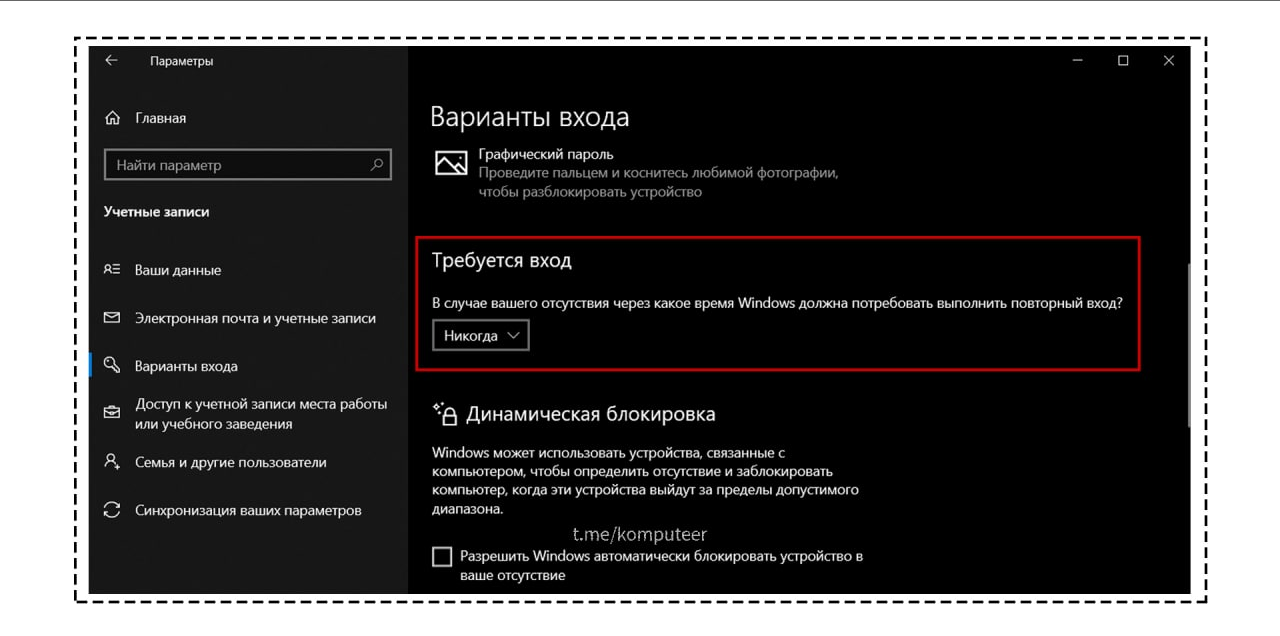
😴 Kompyuterda uyqu rejimidan chiqishda so‘raluvchi parolni o‘chirib qo‘yish
Ma’lumotlaringiz xavfsizligi uchun Windows uyqu rejimidan chiqqan paytingizda qayd yozuvingizdan foydalanishda davom etish uchun sizdan parol kiritishni talab etadi. Biroq agar uyqu rejimidan chiqish paytidagi parol kiritish so‘rovini olib tashlash va uni faqat kompyuter ishga tushirilganida so‘raladigan qilmoqchi bo‘lsangiz, buni amalga oshirish tartibi oson.
Parol kiritish so‘rovini o‘chirib qo‘yish uchun ushbu harakatlar ketma-ketligi talab etiladi:
1️⃣.
2️⃣. "Требуется вход" bo‘limida kirish varianti ro‘yxati ustiga bosib, “Никогда” bandini tanlang.
3️⃣. Kompyuteringizni qayta yuklang.
⚠️ Agar buni “Параметры” oynasi orqali amalga oshira olmagan bo‘lsangiz, u holda buyruq satrini administrator nomidan ishga tushiring va ushbu buyruqni (qo‘shtirnoqlarsiz): "
📝 Manba: @komputeer
ℹ️ Qo‘shimcha sifatida tanishish va foydalanish tavsiya etiladi:
• Windows 10’ga kirishda so‘raladigan parolni olib tashlash
• Windows 10’da parolni qayta tiklash (сброс пароля)
• Uyqu rejimi, gibernatsiya va kompyuterni o‘chirishni avtomatlashtirishga oid mavzularni o‘ziga jamlagan postimiz.
• Buyruq satri (Командная строка) ishtirok etgan barcha maqolalarimiz ro‘yxati keltirilgan postimiz.
• Operatsion tizim rukni ostidagi qolgan postlar ro‘yxati: 1-qism | 2-qism | 3-qism | 4-qism | 5-qism | 6-qism
• Axborot xavfsizligi rukni ostidagi qolgan postlarimiz ro‘yxati: 1-qism | 2-qism
👨🏻💻@itspecuz | Mundarija
😴 Kompyuterda uyqu rejimidan chiqishda so‘raluvchi parolni o‘chirib qo‘yish
Ma’lumotlaringiz xavfsizligi uchun Windows uyqu rejimidan chiqqan paytingizda qayd yozuvingizdan foydalanishda davom etish uchun sizdan parol kiritishni talab etadi. Biroq agar uyqu rejimidan chiqish paytidagi parol kiritish so‘rovini olib tashlash va uni faqat kompyuter ishga tushirilganida so‘raladigan qilmoqchi bo‘lsangiz, buni amalga oshirish tartibi oson.
Parol kiritish so‘rovini o‘chirib qo‘yish uchun ushbu harakatlar ketma-ketligi talab etiladi:
1️⃣.
WIN + I klavishlari birikmasini bosish orqali “Параметры” oynasini ekranga chaqiring va unda “Учетные записи” — “Варианты входа” bandlari bo‘ylab o‘ting.2️⃣. "Требуется вход" bo‘limida kirish varianti ro‘yxati ustiga bosib, “Никогда” bandini tanlang.
3️⃣. Kompyuteringizni qayta yuklang.
⚠️ Agar buni “Параметры” oynasi orqali amalga oshira olmagan bo‘lsangiz, u holda buyruq satrini administrator nomidan ishga tushiring va ushbu buyruqni (qo‘shtirnoqlarsiz): "
powercfg /SETACVALUEINDEX SCHEME_CURRENT SUB_NONE CONSOLELOCK 0", so‘ngra bunisini kiritib, har ikkisidan keyin mos tarzda ENTER klavishini bosing: "powercfg /SETDCVALUEINDEX SCHEME_CURRENT SUB_NONE CONSOLELOCK 0".📝 Manba: @komputeer
ℹ️ Qo‘shimcha sifatida tanishish va foydalanish tavsiya etiladi:
• Windows 10’ga kirishda so‘raladigan parolni olib tashlash
• Windows 10’da parolni qayta tiklash (сброс пароля)
• Uyqu rejimi, gibernatsiya va kompyuterni o‘chirishni avtomatlashtirishga oid mavzularni o‘ziga jamlagan postimiz.
• Buyruq satri (Командная строка) ishtirok etgan barcha maqolalarimiz ro‘yxati keltirilgan postimiz.
• Operatsion tizim rukni ostidagi qolgan postlar ro‘yxati: 1-qism | 2-qism | 3-qism | 4-qism | 5-qism | 6-qism
• Axborot xavfsizligi rukni ostidagi qolgan postlarimiz ro‘yxati: 1-qism | 2-qism
👨🏻💻@itspecuz | Mundarija
👍10
Forwarded from IT specialist
#operatsion_tizim #security
🔐 Kompyuterni dinamik bloklash
Agar kompyuteringizga parol o‘rnatib, uni bloklash
Bu Bluetooth-adapteri bilan jihozlangan kompyuterni, unga biriktirilgan qurilma (masalan, smartfon, smart soat yoki braslet) ma’lum masofaga uzoqlashgan taqdirda bloklash imkonini beradi.
Boshlanishiga qurilmani kompyuter bilan biriktiring. Bu Параметры
So‘ngra Параметры oynasidagi Учётные записи -> Варианты входа bo‘limiga o‘ting.
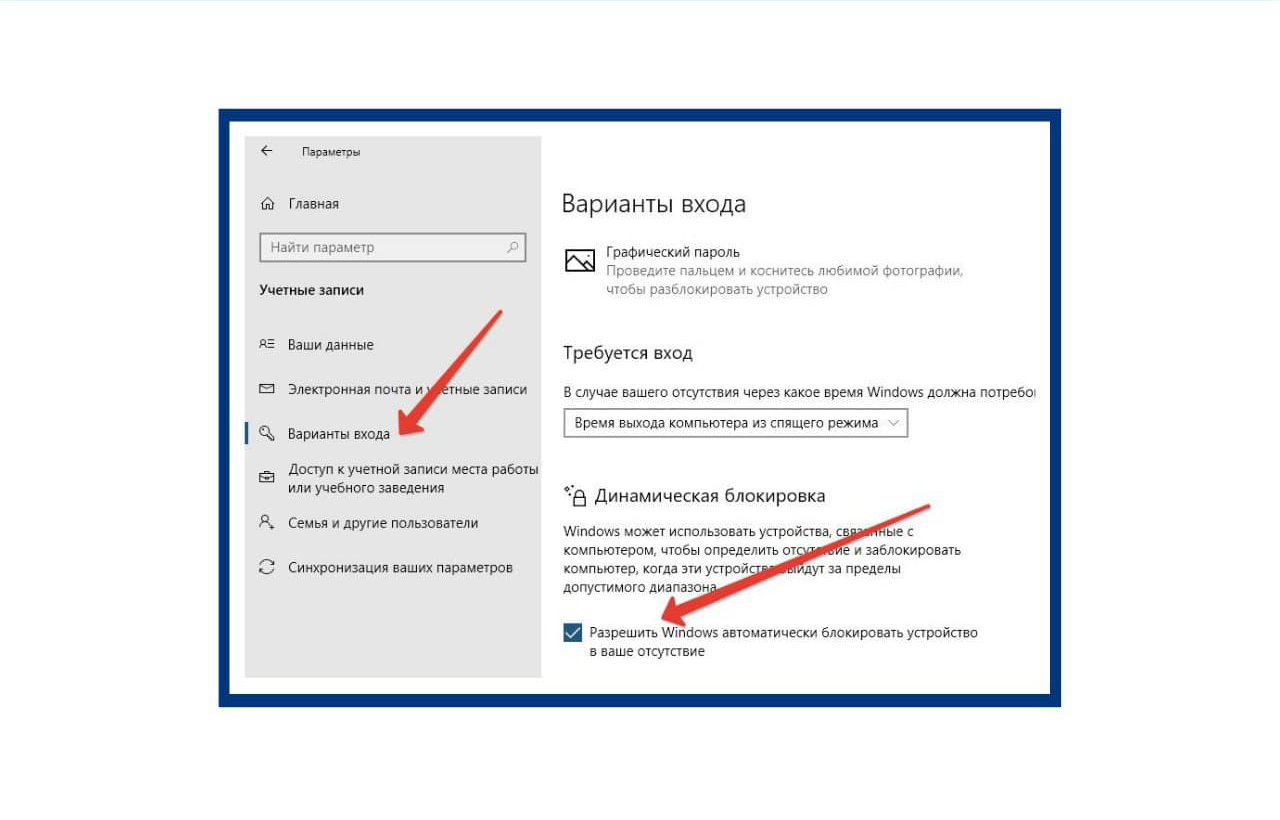
Sahifa bo‘ylab pastga qarab, Динамическая блокировка bo‘limiga qadar tushing va Разрешить Windows автоматически блокировать устройство в ваше отсутствие bandi qarshisiga qushcha belgisini o‘rnating. Tayyor, bu yog‘i amalda kompyuterdan uzoqlashib, bloklanish jarayonini sinash qoladi xolos! 😉
ℹ️ Qo‘shimcha sifatida tanishish va foydalanish tavsiya etiladi:
• Operatsion tizim rukni ostidagi barcha postlar: 1-qism | 2-qism | 3-qism | 4-qism | 5-qism | 6-qism
• Axborot xavfsizligi rukni ostidagi barcha postlar: 1-qism | 2-qism
👨🏻💻@itspecuz | Mundarija
🔐 Kompyuterni dinamik bloklash
Agar kompyuteringizga parol o‘rnatib, uni bloklash
(WIN + L) xizmatidan foydalansangiz, u holda dinamik bloklash bunga ajoyib qo‘shimcha bo‘lishi mumkin.Bu Bluetooth-adapteri bilan jihozlangan kompyuterni, unga biriktirilgan qurilma (masalan, smartfon, smart soat yoki braslet) ma’lum masofaga uzoqlashgan taqdirda bloklash imkonini beradi.
Boshlanishiga qurilmani kompyuter bilan biriktiring. Bu Параметры
(WIN + I) oynasidagi Устройства -> Bluetooth и другие устройства bo‘limida amalga oshiriladi.So‘ngra Параметры oynasidagi Учётные записи -> Варианты входа bo‘limiga o‘ting.
Sahifa bo‘ylab pastga qarab, Динамическая блокировка bo‘limiga qadar tushing va Разрешить Windows автоматически блокировать устройство в ваше отсутствие bandi qarshisiga qushcha belgisini o‘rnating. Tayyor, bu yog‘i amalda kompyuterdan uzoqlashib, bloklanish jarayonini sinash qoladi xolos! 😉
ℹ️ Qo‘shimcha sifatida tanishish va foydalanish tavsiya etiladi:
• Operatsion tizim rukni ostidagi barcha postlar: 1-qism | 2-qism | 3-qism | 4-qism | 5-qism | 6-qism
• Axborot xavfsizligi rukni ostidagi barcha postlar: 1-qism | 2-qism
👨🏻💻@itspecuz | Mundarija
👍12
Forwarded from IT specialist
#operatsion_tizim
C diskidagi “Users” papkasidagi foydalanuvchi papkalarini D diskiga mohirona o‘tkazish 💻
Microsoft Windows 8 - 8.1 yoki Windows 10 operatsion tizimini o‘rnatganimizdan so‘ng Этот компьютер oynasini ochgan paytimizda quyidagi papkalarga duch kelamiz👇🏻.
Rasmdagi 6 ta papkalar tarkibida saqlab boradigan ma’lumotlarimiz kompyuterimizning C diskida joylashadi va bizga kerakli fayllar endi kelajakda ushbu diskdagi makonni egallab borishda davom etadi.
Ushbu maqolada rasmdagi va umuman “Users” papkasidagi muayyan foydalanuvchining barcha papkalarini D diskiga mohirona o‘tkazish haqida so‘z yuritiladi.
👉🏻 Batafsil...
ℹ️ Qo‘shimcha sifatida tanishish va foydalanish tavsiya etiladi:
• Windows 10'ni tezlashtirish uchun 10 maslahat
• Operatsion tizim rukni ostidagi qolgan postlarimiz ro‘yxati: 1-qism | 2-qism | 3-qism | 4-qism | 5-qism | 6-qism
👨🏻💻@itspecuz | Mundarija
C diskidagi “Users” papkasidagi foydalanuvchi papkalarini D diskiga mohirona o‘tkazish 💻
Microsoft Windows 8 - 8.1 yoki Windows 10 operatsion tizimini o‘rnatganimizdan so‘ng Этот компьютер oynasini ochgan paytimizda quyidagi papkalarga duch kelamiz👇🏻.
Rasmdagi 6 ta papkalar tarkibida saqlab boradigan ma’lumotlarimiz kompyuterimizning C diskida joylashadi va bizga kerakli fayllar endi kelajakda ushbu diskdagi makonni egallab borishda davom etadi.
Ushbu maqolada rasmdagi va umuman “Users” papkasidagi muayyan foydalanuvchining barcha papkalarini D diskiga mohirona o‘tkazish haqida so‘z yuritiladi.
👉🏻 Batafsil...
ℹ️ Qo‘shimcha sifatida tanishish va foydalanish tavsiya etiladi:
• Windows 10'ni tezlashtirish uchun 10 maslahat
• Operatsion tizim rukni ostidagi qolgan postlarimiz ro‘yxati: 1-qism | 2-qism | 3-qism | 4-qism | 5-qism | 6-qism
👨🏻💻@itspecuz | Mundarija

👍6🔥2
#ict_news #internet #tarmoq #texnologiya
🇯🇵 Yaponlar ma’lumot uzatish tezligi borasida rekord o‘rnatishdi — soniyasiga 1.02 petabit
Yangi rekord bugungi kundagi eng tezkor uy interneti tezligidan 100 000 marta tezroq.
Eng e’tiborlisi, ushbu yutuqqa mavjud infratuzilmaga mos keluvchi optik tolali kabellar orqali erishildi. Bu texnologiyani amalda joriy qilish jarayonini ancha osonlashtiradi.
Aytishlaricha, nazariy jihatdan bir vaqtning o‘zida 8K formatidagi 10 million videokanalni translyatsiya qilish mumkin bo‘ladi.
🌐 Mana u — kelajak interneti!
📝 Manba: @ITeach
ℹ️ Qo‘shimcha sifatida tanishish va foydalanish tavsiya etiladi:
• Internet rukni ostidagi barcha postlar: 1-qism | 2-qism | 3-qism | 4-qism
• Tarmoq rukni ostidagi barcha postlar: 1-qism
👨🏻💻@itspecuz | Mundarija
🇯🇵 Yaponlar ma’lumot uzatish tezligi borasida rekord o‘rnatishdi — soniyasiga 1.02 petabit
Yangi rekord bugungi kundagi eng tezkor uy interneti tezligidan 100 000 marta tezroq.
Eng e’tiborlisi, ushbu yutuqqa mavjud infratuzilmaga mos keluvchi optik tolali kabellar orqali erishildi. Bu texnologiyani amalda joriy qilish jarayonini ancha osonlashtiradi.
Aytishlaricha, nazariy jihatdan bir vaqtning o‘zida 8K formatidagi 10 million videokanalni translyatsiya qilish mumkin bo‘ladi.
🌐 Mana u — kelajak interneti!
📝 Manba: @ITeach
ℹ️ Qo‘shimcha sifatida tanishish va foydalanish tavsiya etiladi:
• Internet rukni ostidagi barcha postlar: 1-qism | 2-qism | 3-qism | 4-qism
• Tarmoq rukni ostidagi barcha postlar: 1-qism
👨🏻💻@itspecuz | Mundarija
👏17👍2🤔2🤩2🔥1