
#internet
🕵🏻♂️ Google Chrome'da “doimiy” yashirin – “Инкогнито” rejimni faollashtiramiz
Google Chrome brauzeridagi “Инкогнито” rejimi allaqachon talabga ega ekanligini isbotlagan. Brauzer oddiy tarzda ishga tushirilganida tashriflar tarixi, yuklab olishlar, cookie-fayllar va boshqa ma’lumotlarni eslab qoladi.
Biroq muayyan manbalarga shunday tashrif buyurish mumkinki, bu haqdagi ma’lumot hech qaysi makonda va hech qanday shaklda saqlanmaydi. “Инкогнито” rejimi aynan shu qulaylikni ta’minlash maqsadida qo‘llaniladi.
Google Chrome har safar ishga tushirilganida “Инкогнито” rejimini avtomatik faollashtirish tartibi quyidagicha:
1️⃣. Vazifalar panelidagi Chrome brauzeri ustiga sichqonchaning o‘ng tugmasi bilan bosamiz va ochiluvchi kontekstli menyudan “Google Chrome” bandi ustiga boramiz.
2️⃣. Ushbu band ustiga yana sichqonchaning o‘ng tugmasini bosib, bu safar menyudan “Свойства” bandini tanlaymiz.
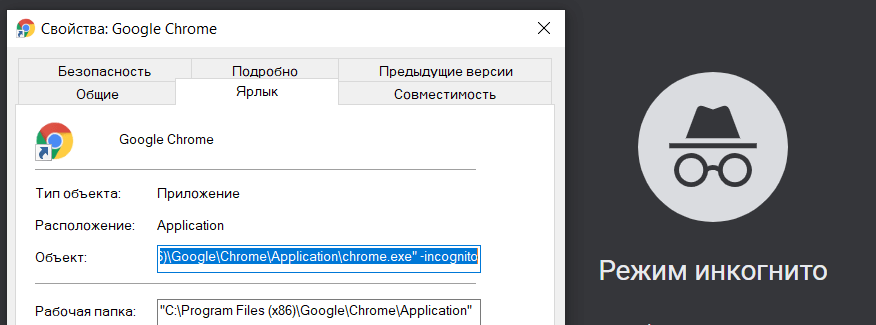
3️⃣. Qarshimizda brauzer xususiyati oynasi yuzaga keladi. Ushbu oynaning “Ярлык” varaqa (вкладка)sining “Объект” bandi qarshisida ishga tushiriluvchi fayl joylashgan manzilni ko‘ramiz:
Yopiluvchi qo‘shtirnoq ortidan darhol
4️⃣. Endi “Применить” va “OK” tugmalarini bosgan holda kiritgan o‘zgartirishimizni saqlaymiz, tayyor!
📝 Manba: @trojan_anonym
ℹ️ Qo‘shimcha sifatida tanishish va foydalanish tavsiya etiladi:
• Google Chrome brauzeriga oid mavzularni o‘zida jamlagan postimiz.
• Internet rukni ostidagi barcha postlar: 1-qism | 2-qism | 3-qism | 4-qism
👨🏻💻@itspecuz | Mundarija
🕵🏻♂️ Google Chrome'da “doimiy” yashirin – “Инкогнито” rejimni faollashtiramiz
Google Chrome brauzeridagi “Инкогнито” rejimi allaqachon talabga ega ekanligini isbotlagan. Brauzer oddiy tarzda ishga tushirilganida tashriflar tarixi, yuklab olishlar, cookie-fayllar va boshqa ma’lumotlarni eslab qoladi.
Biroq muayyan manbalarga shunday tashrif buyurish mumkinki, bu haqdagi ma’lumot hech qaysi makonda va hech qanday shaklda saqlanmaydi. “Инкогнито” rejimi aynan shu qulaylikni ta’minlash maqsadida qo‘llaniladi.
Google Chrome har safar ishga tushirilganida “Инкогнито” rejimini avtomatik faollashtirish tartibi quyidagicha:
1️⃣. Vazifalar panelidagi Chrome brauzeri ustiga sichqonchaning o‘ng tugmasi bilan bosamiz va ochiluvchi kontekstli menyudan “Google Chrome” bandi ustiga boramiz.
2️⃣. Ushbu band ustiga yana sichqonchaning o‘ng tugmasini bosib, bu safar menyudan “Свойства” bandini tanlaymiz.
3️⃣. Qarshimizda brauzer xususiyati oynasi yuzaga keladi. Ushbu oynaning “Ярлык” varaqa (вкладка)sining “Объект” bandi qarshisida ishga tushiriluvchi fayl joylashgan manzilni ko‘ramiz:
"C:\Program Files (x86)\Google\Chrome\Application\chrome.exe".Yopiluvchi qo‘shtirnoq ortidan darhol
–incognito kalit so‘zini kiritamiz, shunda yozuv quyidagi ko‘rinishga keladi: "C:\Program Files (x86)\Google\Chrome\Application\chrome.exe" -incognito 4️⃣. Endi “Применить” va “OK” tugmalarini bosgan holda kiritgan o‘zgartirishimizni saqlaymiz, tayyor!
📝 Manba: @trojan_anonym
ℹ️ Qo‘shimcha sifatida tanishish va foydalanish tavsiya etiladi:
• Google Chrome brauzeriga oid mavzularni o‘zida jamlagan postimiz.
• Internet rukni ostidagi barcha postlar: 1-qism | 2-qism | 3-qism | 4-qism
👨🏻💻@itspecuz | Mundarija
👍8
#mulohaza_uchun #operatsion_tizim #IT_humor
🏷 BSoD – Blue Screen of Death (ko‘k o‘lim ekrani, синий экран смерти)
📌 P.S.: Kompyuter bilan ish tajribangizda bu holat hech yuzaga kelganmi? 🤔
ℹ️ Qo‘shimcha sifatida tanishish va foydalanish tavsiya etiladi:
• Windows haqidagi voz kechish lozim bo‘lgan 5 mashhur afsona
• Operatsion tizim rukni ostidagi barcha postlar: 1-qism | 2-qism | 3-qism | 4-qism | 5-qism | 6-qism
👨🏻💻@itspecuz | Mundarija
🏷 BSoD – Blue Screen of Death (ko‘k o‘lim ekrani, синий экран смерти)
📌 P.S.: Kompyuter bilan ish tajribangizda bu holat hech yuzaga kelganmi? 🤔
ℹ️ Qo‘shimcha sifatida tanishish va foydalanish tavsiya etiladi:
• Windows haqidagi voz kechish lozim bo‘lgan 5 mashhur afsona
• Operatsion tizim rukni ostidagi barcha postlar: 1-qism | 2-qism | 3-qism | 4-qism | 5-qism | 6-qism
👨🏻💻@itspecuz | Mundarija
😁15👍4
#word
🧾 Sahifa oxiriga kelib qolgan jadval satrining boshi avvalgi sahifada qolib, davomi keyingi sahifaga o‘tib ketadigan holat uchun yechim
Ko‘p satrli jadvallar bilan ishlashda ko‘pincha yuzaga keluvchi muammolardan biri, bu sahifa oxiriga kelib qolgan satrning bir sahifada boshlanib, sig‘magani uchun keyingi sahifaga o‘tib ketishida kuzatiladi.
Ushbu vaziyat esa ko‘pchiligimiz uchun yoqimsiz, albatta, ayniqsa satrning boshi avvalgi sahifada arzimagan joyni egallab, davomi esa keyingi sahifada ko‘p joyni band etganida... Bu holatda satr mazmunini tushunish uchun u sahifadan bu sahifaga o‘tishga to‘g‘ri keladi. 😣
Ushbu muammoning yechimi esa quyidagicha:
1️⃣. Jadvalning kerakli satrlari belgilanadi;
2️⃣. Belgilangan soha ustiga sichqonchaning o‘ng tugmasi bosiladi va ochiluvchi kontekstli menyu ostidagi “Свойства таблицы” bandi tanlanadi;
3️⃣. Menyu bandida keltirilgan nom ostida ochilgan muloqot oynasida “Строка” varaqasiga o‘tiladi;
4️⃣. “Параметры” guruhidagi “разрешить перенос строк на следующую страницу” bandi faolsizlantiriladi;
5️⃣. “OK” tugmasini bosish orqali kiritilgan o‘zgartirish saqlanadi, tayyor!
Ushbu sozlama bilan post ostidagi video ko‘rsatmada batafsil tanishishingiz mumkin👇🏻🎞.
📝 Manba: @office_killer
ℹ️ Qo‘shimcha sifatida tanishish va foydalanish tavsiya etiladi:
• Hujjat sahifasidagi jadvalning so‘nggi satrlarini keyingi sahifaga “majburiy” o‘tkazish sozlamasi
• Word'da jadvallarni birlashtirish
• Jadval chegaralarini tezkor o‘chirish
• Ko‘rinmas jadvalni qanday yaratish mumkin?
• Hujjatda turli ko‘rinishdagi chiziqlar va jadvalni tezkor hosil qilish
• Jadval yordamida matnni qanday aylantirish mumkin?
• Agar jadvaldagi satrning balandligi o‘zgarmasa nima qilish lozim?
• Hujjatdagi uzun jadval sarlavhasini boshqa sahifalarda ko‘rsatish
• Jadvalning sahifa boshida kelishi bilan bog‘liq muammoni bartaraf etish
• Hujjatdagi jadval sarlavhasini qanday qilib boshqa sahifalarda ko‘rinadigan qilish mumkin?
• Jadvalning satri bo‘yiga kengaymasa nima qilish lozim?
• Jadval kataklarini qanday ikkiga ajratish/birlashtirish mumkin?
• Excel'ning keng jadvallarini Word'ga joylashtirish usuli
• MS Word jadvallarida formulalar bilan ishlash
• Word hujjatiga formula qanday joylashtiriladi?
• Formula to‘g‘ri ishlashi uchun oddiy probelni “ajralmas” probelga almashtiramiz
• Hujjatga ramka qo‘shamiz
• Hujjatga qanday qilib tezkor tarzda chiziqlar tortish mumkin?
• Word'da chiziqlarni o‘chirish
• Matnni ustunlar yordamida ajratish
• Word'da ro‘yxat elementlari o‘rnini tezkor almashtirish
• Word’da ishlash bo‘yicha har kimga ham ma’lum bo‘lmagan 7 tryuk
• Word'ning 17 foydali klavishlari kombinatsiyasini qulay shaklda o‘rganamiz!
• Microsoft Word rukni ostidagi barcha postlarimiz ro‘yxati: 1-qism | 2-qism | 3-qism
👨🏻💻@itspecuz | Mundarija
🧾 Sahifa oxiriga kelib qolgan jadval satrining boshi avvalgi sahifada qolib, davomi keyingi sahifaga o‘tib ketadigan holat uchun yechim
Ko‘p satrli jadvallar bilan ishlashda ko‘pincha yuzaga keluvchi muammolardan biri, bu sahifa oxiriga kelib qolgan satrning bir sahifada boshlanib, sig‘magani uchun keyingi sahifaga o‘tib ketishida kuzatiladi.
Ushbu vaziyat esa ko‘pchiligimiz uchun yoqimsiz, albatta, ayniqsa satrning boshi avvalgi sahifada arzimagan joyni egallab, davomi esa keyingi sahifada ko‘p joyni band etganida... Bu holatda satr mazmunini tushunish uchun u sahifadan bu sahifaga o‘tishga to‘g‘ri keladi. 😣
Ushbu muammoning yechimi esa quyidagicha:
1️⃣. Jadvalning kerakli satrlari belgilanadi;
2️⃣. Belgilangan soha ustiga sichqonchaning o‘ng tugmasi bosiladi va ochiluvchi kontekstli menyu ostidagi “Свойства таблицы” bandi tanlanadi;
3️⃣. Menyu bandida keltirilgan nom ostida ochilgan muloqot oynasida “Строка” varaqasiga o‘tiladi;
4️⃣. “Параметры” guruhidagi “разрешить перенос строк на следующую страницу” bandi faolsizlantiriladi;
5️⃣. “OK” tugmasini bosish orqali kiritilgan o‘zgartirish saqlanadi, tayyor!
Ushbu sozlama bilan post ostidagi video ko‘rsatmada batafsil tanishishingiz mumkin👇🏻🎞.
📝 Manba: @office_killer
ℹ️ Qo‘shimcha sifatida tanishish va foydalanish tavsiya etiladi:
• Hujjat sahifasidagi jadvalning so‘nggi satrlarini keyingi sahifaga “majburiy” o‘tkazish sozlamasi
• Word'da jadvallarni birlashtirish
• Jadval chegaralarini tezkor o‘chirish
• Ko‘rinmas jadvalni qanday yaratish mumkin?
• Hujjatda turli ko‘rinishdagi chiziqlar va jadvalni tezkor hosil qilish
• Jadval yordamida matnni qanday aylantirish mumkin?
• Agar jadvaldagi satrning balandligi o‘zgarmasa nima qilish lozim?
• Hujjatdagi uzun jadval sarlavhasini boshqa sahifalarda ko‘rsatish
• Jadvalning sahifa boshida kelishi bilan bog‘liq muammoni bartaraf etish
• Hujjatdagi jadval sarlavhasini qanday qilib boshqa sahifalarda ko‘rinadigan qilish mumkin?
• Jadvalning satri bo‘yiga kengaymasa nima qilish lozim?
• Jadval kataklarini qanday ikkiga ajratish/birlashtirish mumkin?
• Excel'ning keng jadvallarini Word'ga joylashtirish usuli
• MS Word jadvallarida formulalar bilan ishlash
• Word hujjatiga formula qanday joylashtiriladi?
• Formula to‘g‘ri ishlashi uchun oddiy probelni “ajralmas” probelga almashtiramiz
• Hujjatga ramka qo‘shamiz
• Hujjatga qanday qilib tezkor tarzda chiziqlar tortish mumkin?
• Word'da chiziqlarni o‘chirish
• Matnni ustunlar yordamida ajratish
• Word'da ro‘yxat elementlari o‘rnini tezkor almashtirish
• Word’da ishlash bo‘yicha har kimga ham ma’lum bo‘lmagan 7 tryuk
• Word'ning 17 foydali klavishlari kombinatsiyasini qulay shaklda o‘rganamiz!
• Microsoft Word rukni ostidagi barcha postlarimiz ro‘yxati: 1-qism | 2-qism | 3-qism
👨🏻💻@itspecuz | Mundarija
👍7
This media is not supported in your browser
VIEW IN TELEGRAM
#learn_english_with_software #smartfon #android
🇬🇧 English Galaxy — kerakli darajani aniqlagan/tanlagan holda – bir vaqtning o‘zida grammatik bilimlar va lug‘aviy boylikni bosqichma-bosqich oshirib borishni istaganlar uchun noyob ilova.
📎 English Galaxy Premium v2.1.9 mobil ilovasini yuklab olish.
ℹ️ Qo‘shimcha sifatida tanishish va foydalanish tavsiya etiladi:
• Duolingo
• Drops
• Memrise
• Busuu
• Полиглот 16/32 va boshqalar
• English LinDuo
• Rosetta Stone
• Lingvist
• IELTS Test
• English Level Checker
• English Tenses
• 4 pics 1 word
• Inglizchani o‘rgatuvchi bepul ilovalar
• Ingliz tilini kompyuterda o‘zlashtirish uchun dasturlar
• Ingliz tili bo‘yicha maslahatlar, dasturlar va mobil ilovalar
• Foydali mobil ilovalar ro‘yxati: 1-qism | 2-qism
👨🏻💻@itspecuz | Mundarija
🇬🇧 English Galaxy — kerakli darajani aniqlagan/tanlagan holda – bir vaqtning o‘zida grammatik bilimlar va lug‘aviy boylikni bosqichma-bosqich oshirib borishni istaganlar uchun noyob ilova.
📎 English Galaxy Premium v2.1.9 mobil ilovasini yuklab olish.
ℹ️ Qo‘shimcha sifatida tanishish va foydalanish tavsiya etiladi:
• Duolingo
• Drops
• Memrise
• Busuu
• Полиглот 16/32 va boshqalar
• English LinDuo
• Rosetta Stone
• Lingvist
• IELTS Test
• English Level Checker
• English Tenses
• 4 pics 1 word
• Inglizchani o‘rgatuvchi bepul ilovalar
• Ingliz tilini kompyuterda o‘zlashtirish uchun dasturlar
• Ingliz tili bo‘yicha maslahatlar, dasturlar va mobil ilovalar
• Foydali mobil ilovalar ro‘yxati: 1-qism | 2-qism
👨🏻💻@itspecuz | Mundarija
😁4👍3
#powerpoint #internet
📽 Taqdimot faylini PDF'ga o‘tkazish/aylantirish
Ko‘p hollarda taqdimot faylida u yoki bu sabablarga ko‘ra slaydlardagi obyektlarning siljib ketishi oqibatida so‘nggi natijaviy ko‘rinishi barcha talablarga javob bermaydi. Bunday holatlarning oldini olish maqsadida standart PPTX/PPT formatidagi taqdimot fayli PDF'ga aylantirib olinadi.
Bu printerga chop etish uchun ham qulay, sababi hamma joyda ham sizdagi Microsoft Office versiyasi o‘rnatilmagan bo‘lishi mumkin. Buni ikki usulda amalga oshirish mumkin bo‘lib, ularga to‘xtalib o‘tamiz:
1️⃣. Onlayn-xizmatlar yordamida. Maxsus dasturlarni yuklab olish shart emas, axir Internet borku! Bu yerda ham yo‘l-yo‘rig‘i o‘sha-o‘sha: PDF formati tanlanadi → kerakli fayl tanlanadi/yoki sahifa ustiga sichqoncha yordamida olib o‘tkaziladi (drag'n'drop) → “Convert” tugmasi bosiladi va jarayon tugallanishi kutiladi.
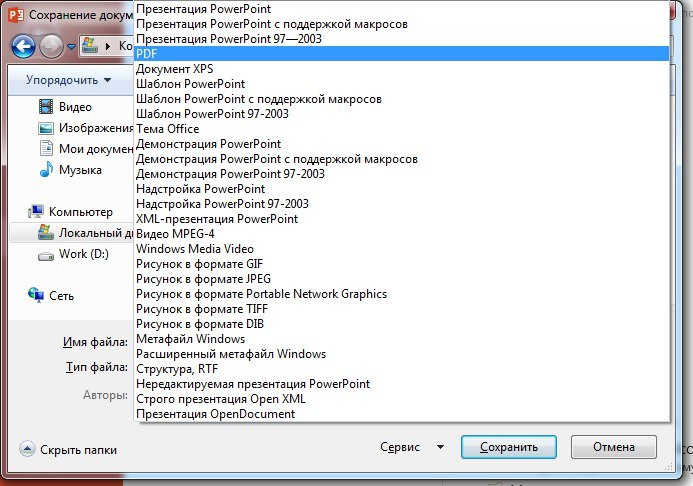
2️⃣. MS PowerPoint'ning o‘zida. Taqdimot fayli tayyor holga kelganidan so‘ng odatiy harakatlar bajariladi: Menyu satridagi “Файл” varaqa (вкладка)siga o‘tib, “Сохранить как” bandi tanlanadi. Fayl nomi ostidagi ochiluvchi ro‘yxatdan standart “PPTX/PPT” formatining o‘rniga pastroqdagi “PDF” formati tanlanadi.
ℹ️ Qo‘shimcha sifatida tanishish va foydalanish tavsiya etiladi:
• PDF-fayllari bilan ishlash bo‘yicha mavzular, dastur va mobil ilovalarga oid postlar ro‘yxati ulashilgan postimiz.
• Microsoft PowerPoint rukni ostidagi barcha postlarimiz ro‘yxati: 1-qism
• Internet rukni ostidagi barcha postlarimiz ro‘yxati: 1-qism | 2-qism | 3-qism | 4-qism
👨🏻💻@itspecuz | Mundarija
📽 Taqdimot faylini PDF'ga o‘tkazish/aylantirish
Ko‘p hollarda taqdimot faylida u yoki bu sabablarga ko‘ra slaydlardagi obyektlarning siljib ketishi oqibatida so‘nggi natijaviy ko‘rinishi barcha talablarga javob bermaydi. Bunday holatlarning oldini olish maqsadida standart PPTX/PPT formatidagi taqdimot fayli PDF'ga aylantirib olinadi.
Bu printerga chop etish uchun ham qulay, sababi hamma joyda ham sizdagi Microsoft Office versiyasi o‘rnatilmagan bo‘lishi mumkin. Buni ikki usulda amalga oshirish mumkin bo‘lib, ularga to‘xtalib o‘tamiz:
1️⃣. Onlayn-xizmatlar yordamida. Maxsus dasturlarni yuklab olish shart emas, axir Internet borku! Bu yerda ham yo‘l-yo‘rig‘i o‘sha-o‘sha: PDF formati tanlanadi → kerakli fayl tanlanadi/yoki sahifa ustiga sichqoncha yordamida olib o‘tkaziladi (drag'n'drop) → “Convert” tugmasi bosiladi va jarayon tugallanishi kutiladi.
2️⃣. MS PowerPoint'ning o‘zida. Taqdimot fayli tayyor holga kelganidan so‘ng odatiy harakatlar bajariladi: Menyu satridagi “Файл” varaqa (вкладка)siga o‘tib, “Сохранить как” bandi tanlanadi. Fayl nomi ostidagi ochiluvchi ro‘yxatdan standart “PPTX/PPT” formatining o‘rniga pastroqdagi “PDF” formati tanlanadi.
ℹ️ Qo‘shimcha sifatida tanishish va foydalanish tavsiya etiladi:
• PDF-fayllari bilan ishlash bo‘yicha mavzular, dastur va mobil ilovalarga oid postlar ro‘yxati ulashilgan postimiz.
• Microsoft PowerPoint rukni ostidagi barcha postlarimiz ro‘yxati: 1-qism
• Internet rukni ostidagi barcha postlarimiz ro‘yxati: 1-qism | 2-qism | 3-qism | 4-qism
👨🏻💻@itspecuz | Mundarija
👍9
#excel
🔢 Sonni tezkor darajaga oshirish
Sonni darajaga oshirish uchun maxsus funksiya mavjud
Ammo buni yanada oddiy usulda bajarish mumkin:
Shuni inobatga olingki, hisob-kitoblarda daraja dastlabki prioritet hisoblanadi, shuning uchun ko‘paytirish yoki bo‘lish kabi harakatlar faqat ushbu harakatdan keyin amalga oshiriladi.
📝 Manba: @hacks_excel
ℹ️ Microsoft Excel rukni ostidagi barcha postlarimiz ro‘yxati: 1-qism | 2-qism | 3-qism
👨🏻💻@itspecuz | Mundarija
🔢 Sonni tezkor darajaga oshirish
Sonni darajaga oshirish uchun maxsus funksiya mavjud
=СТЕПЕНЬ(son; daraja).Ammo buni yanada oddiy usulda bajarish mumkin:
^ belgisi matematik harakat sifatida belgilab ketiladi (masalan, =3^2).Shuni inobatga olingki, hisob-kitoblarda daraja dastlabki prioritet hisoblanadi, shuning uchun ko‘paytirish yoki bo‘lish kabi harakatlar faqat ushbu harakatdan keyin amalga oshiriladi.
📝 Manba: @hacks_excel
ℹ️ Microsoft Excel rukni ostidagi barcha postlarimiz ro‘yxati: 1-qism | 2-qism | 3-qism
👨🏻💻@itspecuz | Mundarija

👍8
This media is not supported in your browser
VIEW IN TELEGRAM
#mulohaza_uchun #texnologiya #ict_news
Hyundai “aqlli” robot-aravachani taqdim etdi — u relyefga moslashgan holda yukning holatini barqarorlashtiradi.
MobED aravachasi hattoki juda nozik narsalarni ham ehtiyotkorlik bilan tashishga qodir.
👨🏻💻@itspecuz | Mundarija
Hyundai “aqlli” robot-aravachani taqdim etdi — u relyefga moslashgan holda yukning holatini barqarorlashtiradi.
MobED aravachasi hattoki juda nozik narsalarni ham ehtiyotkorlik bilan tashishga qodir.
👨🏻💻@itspecuz | Mundarija
🔥11👍7
#word
🔢 Word'da ochiluvchi ro‘yxat qanday yaratiladi?
Faraz qilaylik, foydalanuvchilar ma’lumotlari kiritiluvchi shablon hujjatni tayyorlash lozim va unda ayrim ma’lumotlar qaytariluvchi va bir-biriga yaqin hisoblanadi. Bunday holatlarda xatoliklarning oldini olish uchun tarkibida muayyan qiymatlarga ega ochiluvchi ro‘yxatni yaratish mumkin.
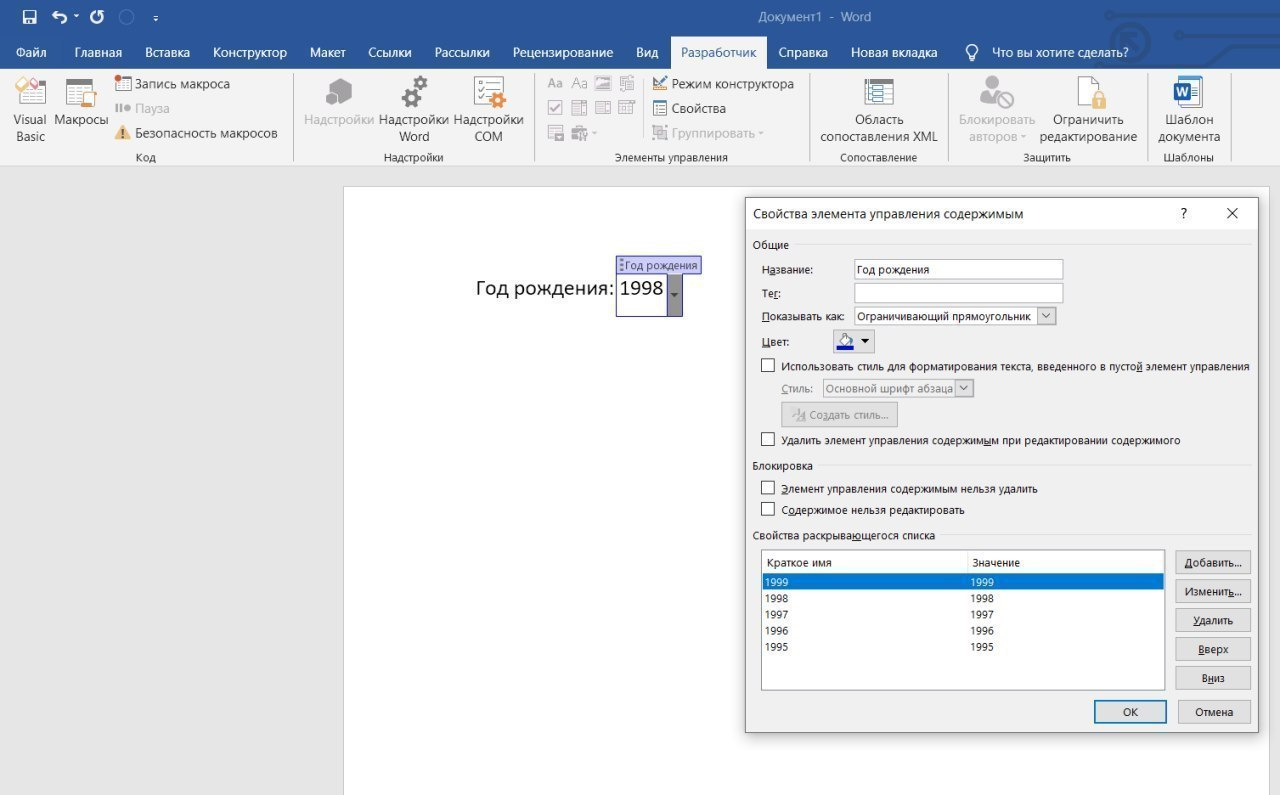
Boshlanishiga menyu satrida Файл → Параметры → Настроить ленту → Все вкладки bandlari bo‘ylab o‘tib Разработчик varaqa (вкладка)sini faollashtirish lozim.
So‘ngra ochiluvchi ro‘yxat yaratilishi lozim bo‘lgan joyga sichqoncha kursorini o‘rnating va yangi qo‘shilgan Разработчик varaqa (вкладка)sidagi Раскрывающийся список bandini tanlang.
Shundan keyin xuddi shu varaqa (вкладка)ning o‘zida Свойства bo‘limi yuzaga keladi, uning ustiga bosgan holda ochiluvchi ro‘yxatning nomi, ko‘rinishi va rangini tanlash mumkin.
Ostki menyuda Выберите элемент bandini o‘chiring (aks holda u ro‘yxatda ko‘rinib turadi), Добавить tugmasi yordamida sizning holatingizda kerakli bo‘lgan ma’lumotlarni kiriting va OK tugmasini bosish orqali muloqot oynasini yoping.
ℹ️ Qo‘shimcha sifatida tanishish va foydalanish tavsiya etiladi:
• Excel'da ochiluvchi ro‘yxatni yaratish
• Microsoft Word rukni ostidagi barcha postlarimiz ro‘yxati: 1-qism | 2-qism | 3-qism
👨🏻💻@itspecuz | Mundarija
🔢 Word'da ochiluvchi ro‘yxat qanday yaratiladi?
Faraz qilaylik, foydalanuvchilar ma’lumotlari kiritiluvchi shablon hujjatni tayyorlash lozim va unda ayrim ma’lumotlar qaytariluvchi va bir-biriga yaqin hisoblanadi. Bunday holatlarda xatoliklarning oldini olish uchun tarkibida muayyan qiymatlarga ega ochiluvchi ro‘yxatni yaratish mumkin.
Boshlanishiga menyu satrida Файл → Параметры → Настроить ленту → Все вкладки bandlari bo‘ylab o‘tib Разработчик varaqa (вкладка)sini faollashtirish lozim.
So‘ngra ochiluvchi ro‘yxat yaratilishi lozim bo‘lgan joyga sichqoncha kursorini o‘rnating va yangi qo‘shilgan Разработчик varaqa (вкладка)sidagi Раскрывающийся список bandini tanlang.
Shundan keyin xuddi shu varaqa (вкладка)ning o‘zida Свойства bo‘limi yuzaga keladi, uning ustiga bosgan holda ochiluvchi ro‘yxatning nomi, ko‘rinishi va rangini tanlash mumkin.
Ostki menyuda Выберите элемент bandini o‘chiring (aks holda u ro‘yxatda ko‘rinib turadi), Добавить tugmasi yordamida sizning holatingizda kerakli bo‘lgan ma’lumotlarni kiriting va OK tugmasini bosish orqali muloqot oynasini yoping.
ℹ️ Qo‘shimcha sifatida tanishish va foydalanish tavsiya etiladi:
• Excel'da ochiluvchi ro‘yxatni yaratish
• Microsoft Word rukni ostidagi barcha postlarimiz ro‘yxati: 1-qism | 2-qism | 3-qism
👨🏻💻@itspecuz | Mundarija
👍5
Forwarded from IT specialist
#telegram
Agar siz xabarni qayta yuborish (пересылка) uchun adashib boshqa chatni tanlab qo‘ygan bo‘lsangiz, yuborishdan oldin o‘ng chetdagi ❌ belgisi ustiga bosing. Siz bu orqali nafaqat qayta yuborish (пересылка)ni bekor qilishingiz, balki boshqa chatni ham tanlashingiz mumkin.
Agar qayta yuborilayotgan xabar rasm va ostidagi matn ko‘rinishidagi post bo‘lsa, yozuvi ko‘rinmaydigan qilib, post muallifini ham yuqorida ko‘rinmaydigan qilib uchinchi tomonga yuborishingiz mumkin.
ℹ️ Telegram ilovasi haqida foydali maslahatlar mundarijasi keltirilgan postlarimiz bilan tanishing: 1-post | 2-post
👨🏻💻@itspecuz | Mundarija
Agar siz xabarni qayta yuborish (пересылка) uchun adashib boshqa chatni tanlab qo‘ygan bo‘lsangiz, yuborishdan oldin o‘ng chetdagi ❌ belgisi ustiga bosing. Siz bu orqali nafaqat qayta yuborish (пересылка)ni bekor qilishingiz, balki boshqa chatni ham tanlashingiz mumkin.
Agar qayta yuborilayotgan xabar rasm va ostidagi matn ko‘rinishidagi post bo‘lsa, yozuvi ko‘rinmaydigan qilib, post muallifini ham yuqorida ko‘rinmaydigan qilib uchinchi tomonga yuborishingiz mumkin.
ℹ️ Telegram ilovasi haqida foydali maslahatlar mundarijasi keltirilgan postlarimiz bilan tanishing: 1-post | 2-post
👨🏻💻@itspecuz | Mundarija
👍7❤1😁1🤯1
Forwarded from IT specialist
#operatsion_tizim #software
Dasturiy ta’minotni o‘rnatishda ortiqcha qushcha belgilarini avtomatik “olib tashlagich” 🛡💿
Agar siz shaxsiy kompyuterlarda dasturiy ta’minotlarni ko‘p o‘rnatsangiz yoki yangilasangiz, unda sizga asosiy dasturdan tashqari, o‘zi bilan birga kompyuteringizga, masalan, Amigo brauzerini zimdan "olib kelmoqchi" bo‘lgan o‘rnatgichlar ma’lum bo‘lsa kerak.
Unchecky — buning oldini olish uchun mo‘ljallangan dastur. Uni o‘rnating va ortiqcha checkbox'lar doim faolsizlantirilgan holatda bo‘ladi.
Unchecky oynasini ochish uchun, pastki o‘ng burchakda soat yonida joylashgan fondagi dasturlar orasidan uning belgisi ustiga bosing.
Ushbu oynada qaysi o‘rnatgichlarda qaysi qushcha belgilari olib tashlanganligini ko‘rish, istisnolar qo‘shish, bildirishnomalarni o‘chirish va hokazolarni amalga oshirish mumkin.
Postga biriktirilgan videoda uning “µTorrent” mijozi va boshqa dasturlarning o‘rnatilishi misolida qanday ishlashi ko‘rsatib o‘tilgan.
ℹ️ Qo‘shimcha sifatida tanishish va foydalanish tavsiya etiladi:
• Operatsion tizim rukni ostida kanalga joylashtirilgan barcha postlar ro‘yxati: 1-qism | 2-qism | 3-qism | 4-qism | 5-qism | 6-qism
👨🏻💻@itspecuz | Mundarija
Dasturiy ta’minotni o‘rnatishda ortiqcha qushcha belgilarini avtomatik “olib tashlagich” 🛡💿
Agar siz shaxsiy kompyuterlarda dasturiy ta’minotlarni ko‘p o‘rnatsangiz yoki yangilasangiz, unda sizga asosiy dasturdan tashqari, o‘zi bilan birga kompyuteringizga, masalan, Amigo brauzerini zimdan "olib kelmoqchi" bo‘lgan o‘rnatgichlar ma’lum bo‘lsa kerak.
Unchecky — buning oldini olish uchun mo‘ljallangan dastur. Uni o‘rnating va ortiqcha checkbox'lar doim faolsizlantirilgan holatda bo‘ladi.
Unchecky oynasini ochish uchun, pastki o‘ng burchakda soat yonida joylashgan fondagi dasturlar orasidan uning belgisi ustiga bosing.
Ushbu oynada qaysi o‘rnatgichlarda qaysi qushcha belgilari olib tashlanganligini ko‘rish, istisnolar qo‘shish, bildirishnomalarni o‘chirish va hokazolarni amalga oshirish mumkin.
Postga biriktirilgan videoda uning “µTorrent” mijozi va boshqa dasturlarning o‘rnatilishi misolida qanday ishlashi ko‘rsatib o‘tilgan.
ℹ️ Qo‘shimcha sifatida tanishish va foydalanish tavsiya etiladi:
• Operatsion tizim rukni ostida kanalga joylashtirilgan barcha postlar ro‘yxati: 1-qism | 2-qism | 3-qism | 4-qism | 5-qism | 6-qism
👨🏻💻@itspecuz | Mundarija
👍6🤯2
Forwarded from IT specialist
#mulohaza_uchun
Omadli insonning 7 siri 🤫
1. Ozodlik siri – boshqalar siz haqingizda qanday fikrda ekanidan xavotir olmaslik;
2. Reallik siri – har qanday fikrni albatta moddiylashtirish/amalga oshirish mumkinligini bilish;
3. Go‘zallik siri – o‘z tanasini boricha qabul qilish va sevish;
4. Do‘stlik siri – o‘zi va o‘zgalarni ayblamaslik va tanqid qilmaslik;
5. Muhabbat siri – muhabbatni hadya etish va o‘z suyuklilarini o‘zgartirishga urinmaslik;
6. Boylik siri – avval biror nimani berish/taqdim etish va keyingina olishga intilish;
7. Baxt siri – kamroq o‘ylash, ko‘proq sevish va xursandchilik ulashish.
👨🏻💻@itspecuz | Mundarija
Omadli insonning 7 siri 🤫
1. Ozodlik siri – boshqalar siz haqingizda qanday fikrda ekanidan xavotir olmaslik;
2. Reallik siri – har qanday fikrni albatta moddiylashtirish/amalga oshirish mumkinligini bilish;
3. Go‘zallik siri – o‘z tanasini boricha qabul qilish va sevish;
4. Do‘stlik siri – o‘zi va o‘zgalarni ayblamaslik va tanqid qilmaslik;
5. Muhabbat siri – muhabbatni hadya etish va o‘z suyuklilarini o‘zgartirishga urinmaslik;
6. Boylik siri – avval biror nimani berish/taqdim etish va keyingina olishga intilish;
7. Baxt siri – kamroq o‘ylash, ko‘proq sevish va xursandchilik ulashish.
👨🏻💻@itspecuz | Mundarija
👍14❤1
Forwarded from IT specialist
#operatsion_tizim #software
🗑 IObit Uninstaller Pro – keraksiz dasturlar va ularga tegishli bo‘lgan fayl va papkalarni muammosiz o‘chirishga yordam beruvchi qulay vositadir.
U qurilmaga o‘rnatilgan barcha dasturlarni aniqlab, toifalarga ajratadi, shuningdek, sichqonchaning bitta kliki evaziga dasturlarning paketli o‘chirish imkoniyatini taqdim etadi.
“Мощное сканирование” va “Принудительное удаление” kabi foydali funksiyalar bilan dasturlar yoki uskunalar panelidagi qoldiqlar (fayllar, papkalar, reyestr yozuvlari) Sizni ortiq bezovta qilmaydi.
DASTUR HAQIDA:
🆚 Versiya: v10.3.0.13
🖥 OT: Windows
📀 Razryadlik: x86/x64
🇷🇺 Interfeys tili: Ruscha
🔑 Davolash: Talab etilmaydi
📎 IObit Uninstaller Pro v10.3.0.13 dasturini yuklab olish.
ℹ️ Qo‘shimcha sifatida tanishish va foydalanish tavsiya etiladi:
• Operatsion tizim rukni ostida kanalga joylashtirilgan barcha postlar ro‘yxati: 1-qism | 2-qism | 3-qism | 4-qism | 5-qism | 6-qism
👨🏻💻@itspecuz | Mundarija
🗑 IObit Uninstaller Pro – keraksiz dasturlar va ularga tegishli bo‘lgan fayl va papkalarni muammosiz o‘chirishga yordam beruvchi qulay vositadir.
U qurilmaga o‘rnatilgan barcha dasturlarni aniqlab, toifalarga ajratadi, shuningdek, sichqonchaning bitta kliki evaziga dasturlarning paketli o‘chirish imkoniyatini taqdim etadi.
“Мощное сканирование” va “Принудительное удаление” kabi foydali funksiyalar bilan dasturlar yoki uskunalar panelidagi qoldiqlar (fayllar, papkalar, reyestr yozuvlari) Sizni ortiq bezovta qilmaydi.
DASTUR HAQIDA:
🆚 Versiya: v10.3.0.13
🖥 OT: Windows
📀 Razryadlik: x86/x64
🇷🇺 Interfeys tili: Ruscha
🔑 Davolash: Talab etilmaydi
📎 IObit Uninstaller Pro v10.3.0.13 dasturini yuklab olish.
ℹ️ Qo‘shimcha sifatida tanishish va foydalanish tavsiya etiladi:
• Operatsion tizim rukni ostida kanalga joylashtirilgan barcha postlar ro‘yxati: 1-qism | 2-qism | 3-qism | 4-qism | 5-qism | 6-qism
👨🏻💻@itspecuz | Mundarija
👍3
Forwarded from IT specialist
#operatsion_tizim
Windows 10'da muvofiqlik rejimi (Режим совместимости) 🖥
Windows'dagi muvofiqlik rejimi operatsion tizimning oldingi versiyalarida ishlagan dasturlarni ishga tushirish imkonini beradi. Agar eski dastur Windows 10'da ishlashdan bosh tortsa, unda tizim bilan birga keluvchi muvofiqlik rejimidan foydalanib, muammoni hal qilishga urinib ko‘rish mumkin.
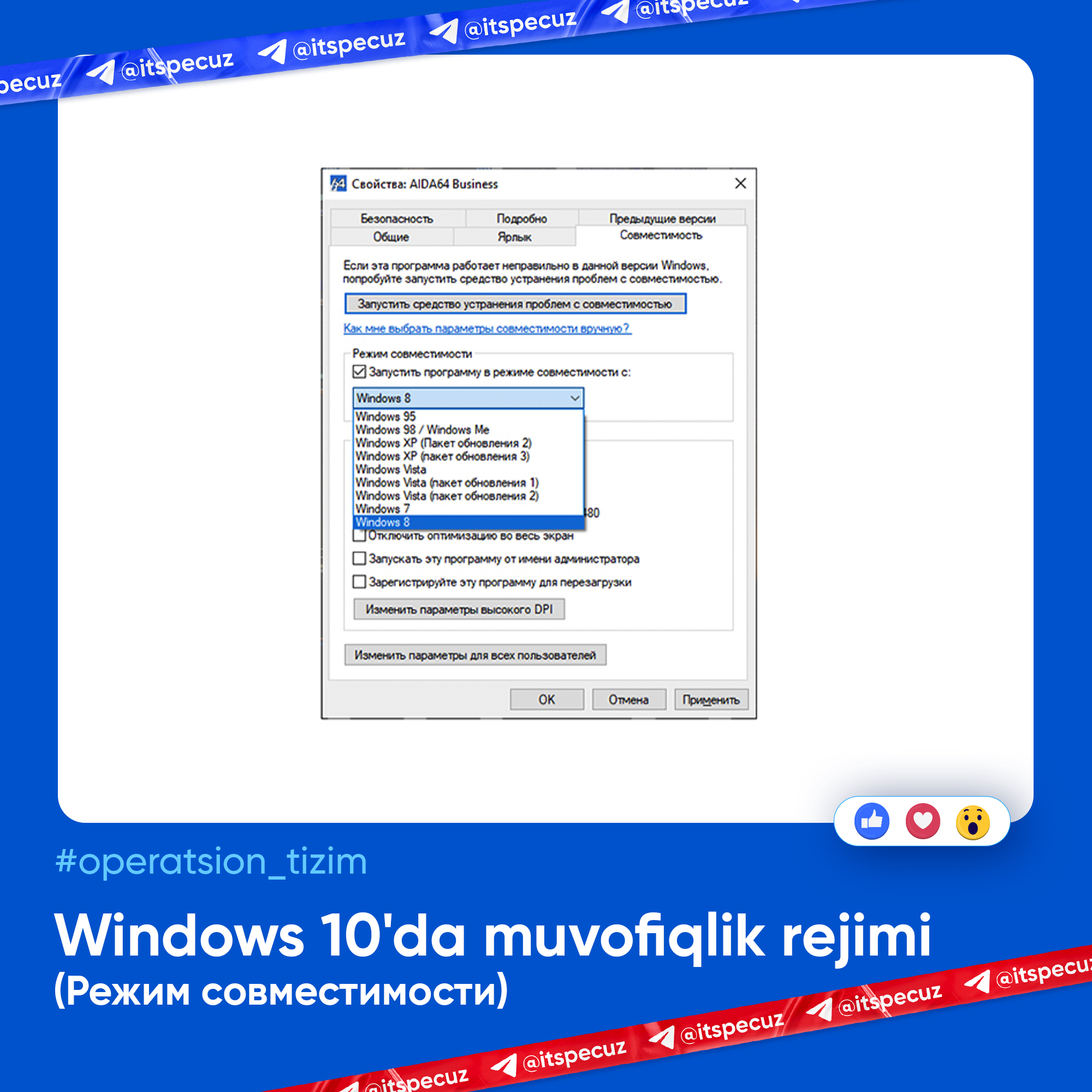
Buning uchun dasturni ishga tushiruvchi fayl ustiga sichqonchaning o‘ng tugmasi bilan bosing va Свойства menyu bandini tanlang. Ochilgan muloqot oynasida Совместимость varaqa (вкладка)siga o‘ting.
Запустить программу в режиме совместимости bandi qarshisiga qushcha belgisini o‘rnating va ochiluvchi ro‘yxatdan operatsion tizimning kerakli versiyasini tanlang. Shu bilan birga Выполнять эту программу от имени администратора bandi qarshisiga ham qushcha belgisini o‘rnatish mumkin. Применить -> OK tugmalari bosilib, kiritilgan o‘zgartirishlar saqlanadi.
⚠️ Shuni yodda tutingki, ayrim sabablarga ko‘ra muvofiqlik rejimi qo‘llanilgan ba’zi dasturlar shunda ham to‘g‘ri ishlamasligi mumkin. Tajribalarning ko‘rsatishicha, bu usul ko‘p holatlarda eski dasturlarni ishga tushirishda ko‘mak beradi.
ℹ️ Qo‘shimcha sifatida tanishish va foydalanish tavsiya etiladi:
• Operatsion tizim rukni ostida kanalga joylashtirilgan barcha postlar ro‘yxati: 1-qism | 2-qism | 3-qism | 4-qism | 5-qism | 6-qism
👨🏻💻@itspecuz | Mundarija
Windows 10'da muvofiqlik rejimi (Режим совместимости) 🖥
Windows'dagi muvofiqlik rejimi operatsion tizimning oldingi versiyalarida ishlagan dasturlarni ishga tushirish imkonini beradi. Agar eski dastur Windows 10'da ishlashdan bosh tortsa, unda tizim bilan birga keluvchi muvofiqlik rejimidan foydalanib, muammoni hal qilishga urinib ko‘rish mumkin.
Buning uchun dasturni ishga tushiruvchi fayl ustiga sichqonchaning o‘ng tugmasi bilan bosing va Свойства menyu bandini tanlang. Ochilgan muloqot oynasida Совместимость varaqa (вкладка)siga o‘ting.
Запустить программу в режиме совместимости bandi qarshisiga qushcha belgisini o‘rnating va ochiluvchi ro‘yxatdan operatsion tizimning kerakli versiyasini tanlang. Shu bilan birga Выполнять эту программу от имени администратора bandi qarshisiga ham qushcha belgisini o‘rnatish mumkin. Применить -> OK tugmalari bosilib, kiritilgan o‘zgartirishlar saqlanadi.
⚠️ Shuni yodda tutingki, ayrim sabablarga ko‘ra muvofiqlik rejimi qo‘llanilgan ba’zi dasturlar shunda ham to‘g‘ri ishlamasligi mumkin. Tajribalarning ko‘rsatishicha, bu usul ko‘p holatlarda eski dasturlarni ishga tushirishda ko‘mak beradi.
ℹ️ Qo‘shimcha sifatida tanishish va foydalanish tavsiya etiladi:
• Operatsion tizim rukni ostida kanalga joylashtirilgan barcha postlar ro‘yxati: 1-qism | 2-qism | 3-qism | 4-qism | 5-qism | 6-qism
👨🏻💻@itspecuz | Mundarija
👍5
#smartfon #hardware #maslahat
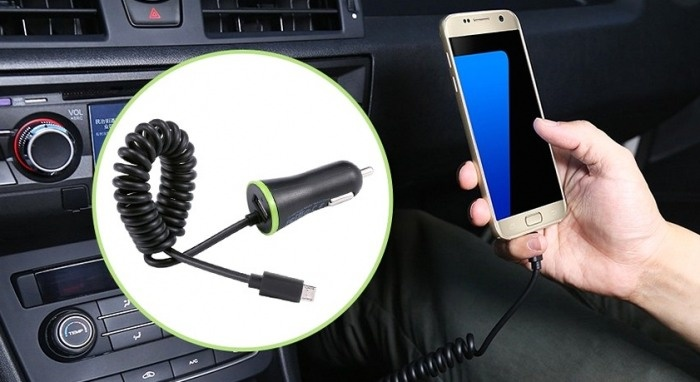
Nega smartfonni avtomobilda quvvatlantirib bo‘lmaydi? 📱🔋🤔
Zamonaviy smartfonlar haydovchilar uchun juda ko‘p imkoniyatlarni yaratadi. Bugungi kunda ko‘plab gadjetlarni sotib olish va avtomobilini elektronika ko‘rgazmasiga aylantirish shart emas. Hozirgi navigatorlar, radar detektorlari, OBD skanerlari va boshqa ko‘p narsalarni smartfonga ilovalar ko‘rinishida o‘rnatish mumkin. Faqat birgina holat mavjud. Uzoq safarga chiqayotib, haydovchi bir kechada barcha imtiyozlarni yo‘qotmasligiga ishonch hosil qilishni xohlaydi, shuning uchun birinchi navbatda u yuqori sifatli quvvatlagichni sotib olish haqida g‘amxo‘rlik qilishi kerak.
Ko‘pchilik mashinadagi smartfon juda sekin quvvat olishini payqagan bo‘lsa kerak. Buning sababi, odatda, doimiy kuchlanish darajasini ta’minlay olmaydigan arzon Xitoy zaryadlovchi qurilmalaridir. Har bir smartfonda bunday hollar uchun bosimni muvofiqlashtiruvchi boshqaruv mavjud.
❗️Ammo avtomobildagi asl quvvatlantirgich bilan zaryadlash ham ma’lum xavflar bilan bog‘liq bo‘lishi mumkin.
Gap shundaki, dvigatelni ishga tushirish vaqtida bort tarmog‘ida bosim ko‘tarilishi mumkin, bu esa smartfon batareyasini osongina “o‘ldirishi” mumkin. Kontroller moslamasi reaksiyaga kirishishga ulgurmasligi yoki batareyani “saqlab qola olmasligi” mumkin. Buning oldini olish uchun oddiy qoidaga amal qilishingiz kerak — dvigatelni ishga tushirgandan keyingina smartfoningizni avtomobildagi quvvatlagichga ulang!
📝 Manba: ict.xabar.uz
ℹ️ Qo‘shimcha sifatida tanishish va foydalanish tavsiya etiladi:
• Smartfon rukni ostidagi qolgan postlar ro‘yxati: 1-qism | 2-qism | 3-qism | 4-qism
• Batareyalarga oid mavzularimiz ro‘yxati keltirilgan postimiz
👨🏻💻@itspecuz | Mundarija
Nega smartfonni avtomobilda quvvatlantirib bo‘lmaydi? 📱🔋🤔
Zamonaviy smartfonlar haydovchilar uchun juda ko‘p imkoniyatlarni yaratadi. Bugungi kunda ko‘plab gadjetlarni sotib olish va avtomobilini elektronika ko‘rgazmasiga aylantirish shart emas. Hozirgi navigatorlar, radar detektorlari, OBD skanerlari va boshqa ko‘p narsalarni smartfonga ilovalar ko‘rinishida o‘rnatish mumkin. Faqat birgina holat mavjud. Uzoq safarga chiqayotib, haydovchi bir kechada barcha imtiyozlarni yo‘qotmasligiga ishonch hosil qilishni xohlaydi, shuning uchun birinchi navbatda u yuqori sifatli quvvatlagichni sotib olish haqida g‘amxo‘rlik qilishi kerak.
Ko‘pchilik mashinadagi smartfon juda sekin quvvat olishini payqagan bo‘lsa kerak. Buning sababi, odatda, doimiy kuchlanish darajasini ta’minlay olmaydigan arzon Xitoy zaryadlovchi qurilmalaridir. Har bir smartfonda bunday hollar uchun bosimni muvofiqlashtiruvchi boshqaruv mavjud.
❗️Ammo avtomobildagi asl quvvatlantirgich bilan zaryadlash ham ma’lum xavflar bilan bog‘liq bo‘lishi mumkin.
Gap shundaki, dvigatelni ishga tushirish vaqtida bort tarmog‘ida bosim ko‘tarilishi mumkin, bu esa smartfon batareyasini osongina “o‘ldirishi” mumkin. Kontroller moslamasi reaksiyaga kirishishga ulgurmasligi yoki batareyani “saqlab qola olmasligi” mumkin. Buning oldini olish uchun oddiy qoidaga amal qilishingiz kerak — dvigatelni ishga tushirgandan keyingina smartfoningizni avtomobildagi quvvatlagichga ulang!
📝 Manba: ict.xabar.uz
ℹ️ Qo‘shimcha sifatida tanishish va foydalanish tavsiya etiladi:
• Smartfon rukni ostidagi qolgan postlar ro‘yxati: 1-qism | 2-qism | 3-qism | 4-qism
• Batareyalarga oid mavzularimiz ro‘yxati keltirilgan postimiz
👨🏻💻@itspecuz | Mundarija
👍9🔥2❤1👎1👏1
#mulohaza_uchun #dasturlash #IT_humor
Ha, bir ko‘rishda arzimasdek tuyulsa ham, global tusga kiruvchi ishlanmalar dasturchilarning kod ustidagi mana shu kabi o‘ylovlari ortidan yuzaga keladi… 🙄
👨🏻💻@itspecuz | Mundarija
Ha, bir ko‘rishda arzimasdek tuyulsa ham, global tusga kiruvchi ishlanmalar dasturchilarning kod ustidagi mana shu kabi o‘ylovlari ortidan yuzaga keladi… 🙄
👨🏻💻@itspecuz | Mundarija
😁22👍8👎1
This media is not supported in your browser
VIEW IN TELEGRAM
#mulohaza_uchun #hardware #texnologiya
🖨 Devorlarga badiiy tasvirlarni tushiruvchi avtomatlashtirilgan printer.
👨🏻💻@itspecuz | Mundarija
🖨 Devorlarga badiiy tasvirlarni tushiruvchi avtomatlashtirilgan printer.
👨🏻💻@itspecuz | Mundarija
👍16🔥8😁1
#operatsion_tizim #security #software
🚫 Windows 10/11'dagi kuzatuvni o‘chirib qo‘yamiz
Windows barcha qidiruv so‘rovlaringiz, yuklab olgan fayllaringiz, akkauntingiz ma’lumotlari va geolokatsiyalarni to‘plamasligi va Microsoft serverlariga yubormasligi uchun barcha “josuslik” opsiyalarini o‘chirib qo‘yishingiz mumkin. Buning uchun O&O ShutUp10 dasturiy ta’minotidan foydalanish mumkin.
Ushbu yordamchi dastur sizga funksiyasi foydalanuvchiga tegishli va boshqa diagnostika ma’lumotlarini to‘plashdan iborat bo‘lgan barcha parametrlar va modullarni osongina o‘chirib qo‘yishga imkon beradi.
Quyidagilarga tayangan holda u yoki bu funksiyani o‘chirib qo‘yishingiz mumkin:
1️⃣. Yashil qushcha belgisi (✅) bilan o‘chirib qo‘yish uchun tavsiya etiluvchi opsiyalar belgilangan – ular Windows'ning ishlashiga sezilarli ta’sir ko‘rsatmaydi.
2️⃣. Sariq uchburchak (⚠️) – bu yerda e’tiborliroq bo‘ling, bunday belgili opsiya o‘chirib qo‘yilganida Windows va dasturlarning ba’zi funksiyalari murojaat etib bo‘lmaydigan bo‘lishi mumkin.
3️⃣. Qizil undov belgisi (❗️) – parametrlarni o‘zgartirish tavsiya etilmaydi, chunki bu kompyuteringizni xavf ostida qoldirishi mumkin.
📝 Manba: @trojan_anonym
ℹ️ Qo‘shimcha sifatida tanishish va foydalanish tavsiya etiladi:
• Operatsion tizim rukni ostidagi qolgan postlar ro‘yxati: 1-qism | 2-qism | 3-qism | 4-qism | 5-qism | 6-qism
• Axborot xavfsizligi rukni ostidagi qolgan postlar ro‘yxati: 1-qism | 2-qism
👨🏻💻@itspecuz | Mundarija
🚫 Windows 10/11'dagi kuzatuvni o‘chirib qo‘yamiz
Windows barcha qidiruv so‘rovlaringiz, yuklab olgan fayllaringiz, akkauntingiz ma’lumotlari va geolokatsiyalarni to‘plamasligi va Microsoft serverlariga yubormasligi uchun barcha “josuslik” opsiyalarini o‘chirib qo‘yishingiz mumkin. Buning uchun O&O ShutUp10 dasturiy ta’minotidan foydalanish mumkin.
Ushbu yordamchi dastur sizga funksiyasi foydalanuvchiga tegishli va boshqa diagnostika ma’lumotlarini to‘plashdan iborat bo‘lgan barcha parametrlar va modullarni osongina o‘chirib qo‘yishga imkon beradi.
Quyidagilarga tayangan holda u yoki bu funksiyani o‘chirib qo‘yishingiz mumkin:
1️⃣. Yashil qushcha belgisi (✅) bilan o‘chirib qo‘yish uchun tavsiya etiluvchi opsiyalar belgilangan – ular Windows'ning ishlashiga sezilarli ta’sir ko‘rsatmaydi.
2️⃣. Sariq uchburchak (⚠️) – bu yerda e’tiborliroq bo‘ling, bunday belgili opsiya o‘chirib qo‘yilganida Windows va dasturlarning ba’zi funksiyalari murojaat etib bo‘lmaydigan bo‘lishi mumkin.
3️⃣. Qizil undov belgisi (❗️) – parametrlarni o‘zgartirish tavsiya etilmaydi, chunki bu kompyuteringizni xavf ostida qoldirishi mumkin.
📝 Manba: @trojan_anonym
ℹ️ Qo‘shimcha sifatida tanishish va foydalanish tavsiya etiladi:
• Operatsion tizim rukni ostidagi qolgan postlar ro‘yxati: 1-qism | 2-qism | 3-qism | 4-qism | 5-qism | 6-qism
• Axborot xavfsizligi rukni ostidagi qolgan postlar ro‘yxati: 1-qism | 2-qism
👨🏻💻@itspecuz | Mundarija
👍8
Forwarded from IT specialist
This media is not supported in your browser
VIEW IN TELEGRAM
#mulohaza_uchun #operatsion_tizim #IT_humor
Ishchi stolining joriy holati skrinshotini xotiraga saqlab olib, undagi belgilarni berkitib, so‘ngra olingan skrinshotni fon sifatida o‘rnatib hazillashishganini ko‘rganmiz-u, lekin bunaqasini... 🙄
ℹ️ Operatsion tizim rukni ostidagi barcha postlar ro‘yxati: 1-qism | 2-qism | 3-qism | 4-qism | 5-qism | 6-qism
👨🏻💻@itspecuz | Mundarija
Ishchi stolining joriy holati skrinshotini xotiraga saqlab olib, undagi belgilarni berkitib, so‘ngra olingan skrinshotni fon sifatida o‘rnatib hazillashishganini ko‘rganmiz-u, lekin bunaqasini... 🙄
ℹ️ Operatsion tizim rukni ostidagi barcha postlar ro‘yxati: 1-qism | 2-qism | 3-qism | 4-qism | 5-qism | 6-qism
👨🏻💻@itspecuz | Mundarija
😁11👍10
#internet
👤 Chrome'da qoida bo‘yicha “mehmon rejimi”ni faollashtirish
Google kompaniyasi Windows, Linux va macOS operatsion tizimlaridagi Chrome brauzeri uchun yangi “mehmon rejimi”ning “standart” rejimda mavjudligini eʼlon qildi.
Mehmon rejimida foydalanuvchi Chrome'dagi boshqa profillarini o‘zgartira olmaydi. Bundan tashqari, ushbu rejimdan chiqishda foydalanuvchining harakatlari haqidagi barcha ma’lumotlar o‘chib ketadi.
Chrome'da “mehmon rejimi”ni faollashtirish tartibi quyidagicha:
1️⃣. Chrome'ga tegishli barcha sahifa/varaqa (вкладка)/oynalarni yoping.
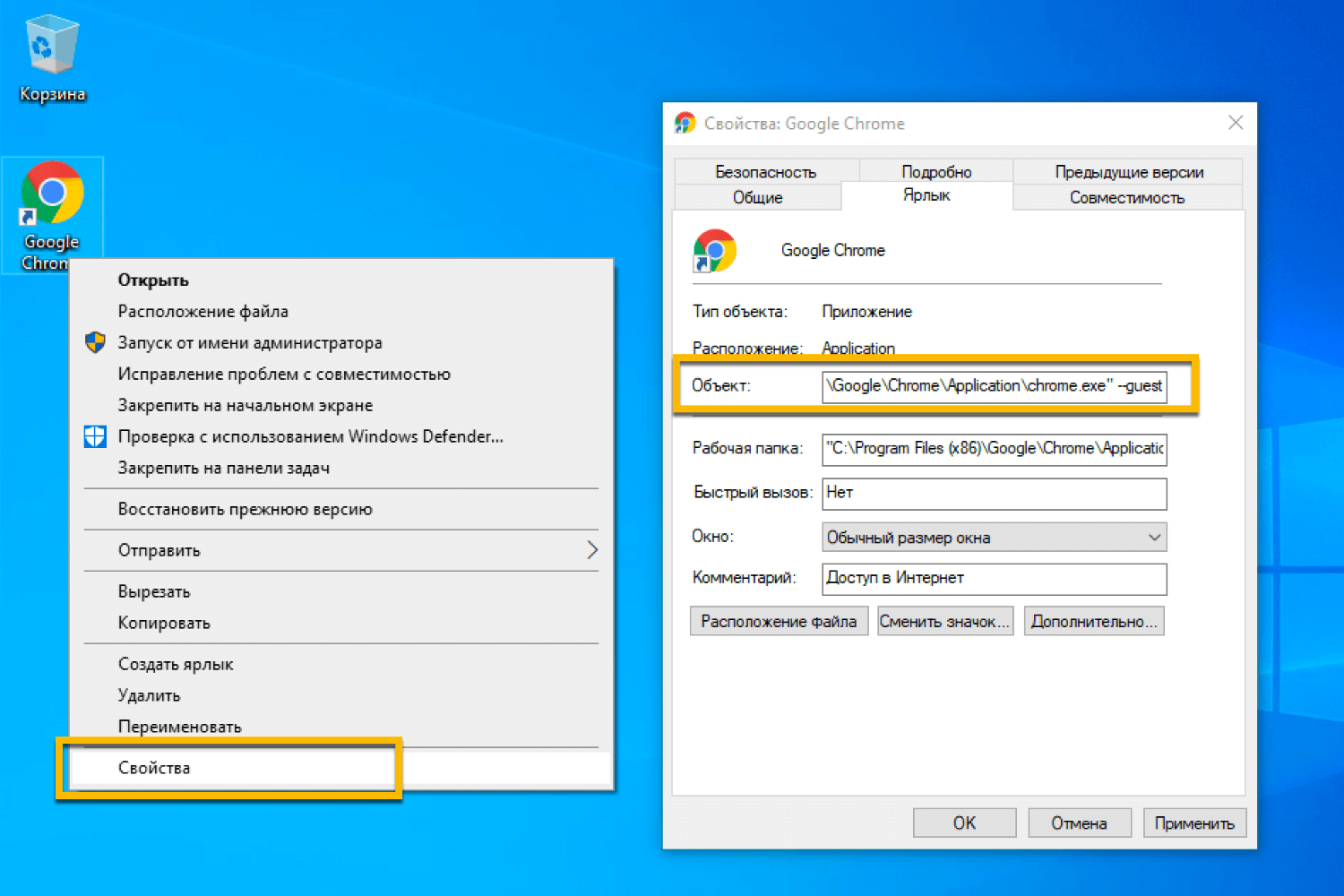
2️⃣. Ishchi stoldagi Chrome yorlig‘i ustiga sichqonchaning o‘ng tugmasini bosing.
3️⃣. Ochilgan kontekstli menyu ostidagi “Свойства” bandini tanlang.
4️⃣. “Объект” maydoni qarshisida fayl joylashgan manzil ortidan probelni bosib, ushbu kalit so‘zni kiriting "
5️⃣. “OK”ni bosing va Chrome'ni ishga tushirishda ushbu yorliqdan foydalaning.
O‘z profilingizga qaytish uchun Chrome'ning barcha sahifa/varaqa (вкладка)/oynalarini yoping va brauzer profilini "
❗️Eng yaxshi maslahat: Chrome'dan “mehmon rejimi”da foydalanish uchun ishchi stolidagi yorliqdan foydalanish, oddiy rejimda ishga tushirish uchun esa WIN + R (“Выполнить” oynasi) ->
📝 Manba: @trojan_anonym
ℹ️ Qo‘shimcha sifatida tanishish va foydalanish tavsiya etiladi:
• Google Chrome brauzeriga oid mavzularni o‘zida jamlagan postimiz.
• Internet rukni ostidagi barcha postlar: 1-qism | 2-qism | 3-qism | 4-qism
👨🏻💻@itspecuz | Mundarija
👤 Chrome'da qoida bo‘yicha “mehmon rejimi”ni faollashtirish
Google kompaniyasi Windows, Linux va macOS operatsion tizimlaridagi Chrome brauzeri uchun yangi “mehmon rejimi”ning “standart” rejimda mavjudligini eʼlon qildi.
Mehmon rejimida foydalanuvchi Chrome'dagi boshqa profillarini o‘zgartira olmaydi. Bundan tashqari, ushbu rejimdan chiqishda foydalanuvchining harakatlari haqidagi barcha ma’lumotlar o‘chib ketadi.
Chrome'da “mehmon rejimi”ni faollashtirish tartibi quyidagicha:
1️⃣. Chrome'ga tegishli barcha sahifa/varaqa (вкладка)/oynalarni yoping.
2️⃣. Ishchi stoldagi Chrome yorlig‘i ustiga sichqonchaning o‘ng tugmasini bosing.
3️⃣. Ochilgan kontekstli menyu ostidagi “Свойства” bandini tanlang.
4️⃣. “Объект” maydoni qarshisida fayl joylashgan manzil ortidan probelni bosib, ushbu kalit so‘zni kiriting "
--guest" (qo‘shtirnoqlarsiz), shunda yozuv quyidagi ko‘rinishga keladi: "C:\Program Files (x86)\Google\Chrome\Application\chrome.exe" --guest.5️⃣. “OK”ni bosing va Chrome'ni ishga tushirishda ushbu yorliqdan foydalaning.
O‘z profilingizga qaytish uchun Chrome'ning barcha sahifa/varaqa (вкладка)/oynalarini yoping va brauzer profilini "
--guest" buyruq satri parametrisiz ishga tushiring yoki parametrni yoqliq xususiyatlaridan o‘chiring.❗️Eng yaxshi maslahat: Chrome'dan “mehmon rejimi”da foydalanish uchun ishchi stolidagi yorliqdan foydalanish, oddiy rejimda ishga tushirish uchun esa WIN + R (“Выполнить” oynasi) ->
chrome -> ENTER ketma-ketligi orqali brauzer oynasini ekranga chaqirishdir. 😉📝 Manba: @trojan_anonym
ℹ️ Qo‘shimcha sifatida tanishish va foydalanish tavsiya etiladi:
• Google Chrome brauzeriga oid mavzularni o‘zida jamlagan postimiz.
• Internet rukni ostidagi barcha postlar: 1-qism | 2-qism | 3-qism | 4-qism
👨🏻💻@itspecuz | Mundarija
👍6🔥1
Forwarded from IT specialist
#telegram #bilasizmi
Telegram'da o'zini-o'zi o'chiruvchi fayllar qanday yuboriladi? 🗑
Telegram'ning ishonchli messenjer ekanligi vaqt o'tib o'zini isbotlab kelmoqda. Unda suhbatdoshga yuborilgan xabar(lar) ko'rilishi bilanoq o'chirilishi funksiyasi mavjud.
Bunday xabarni, ya'ni rasm yoki videoni yuborish uchun biror insonning shaxsiy muloqot oynasiga o'tishimiz lozim, bu Android va iOS'larda quyidagi tarzda amalga oshiriladi:
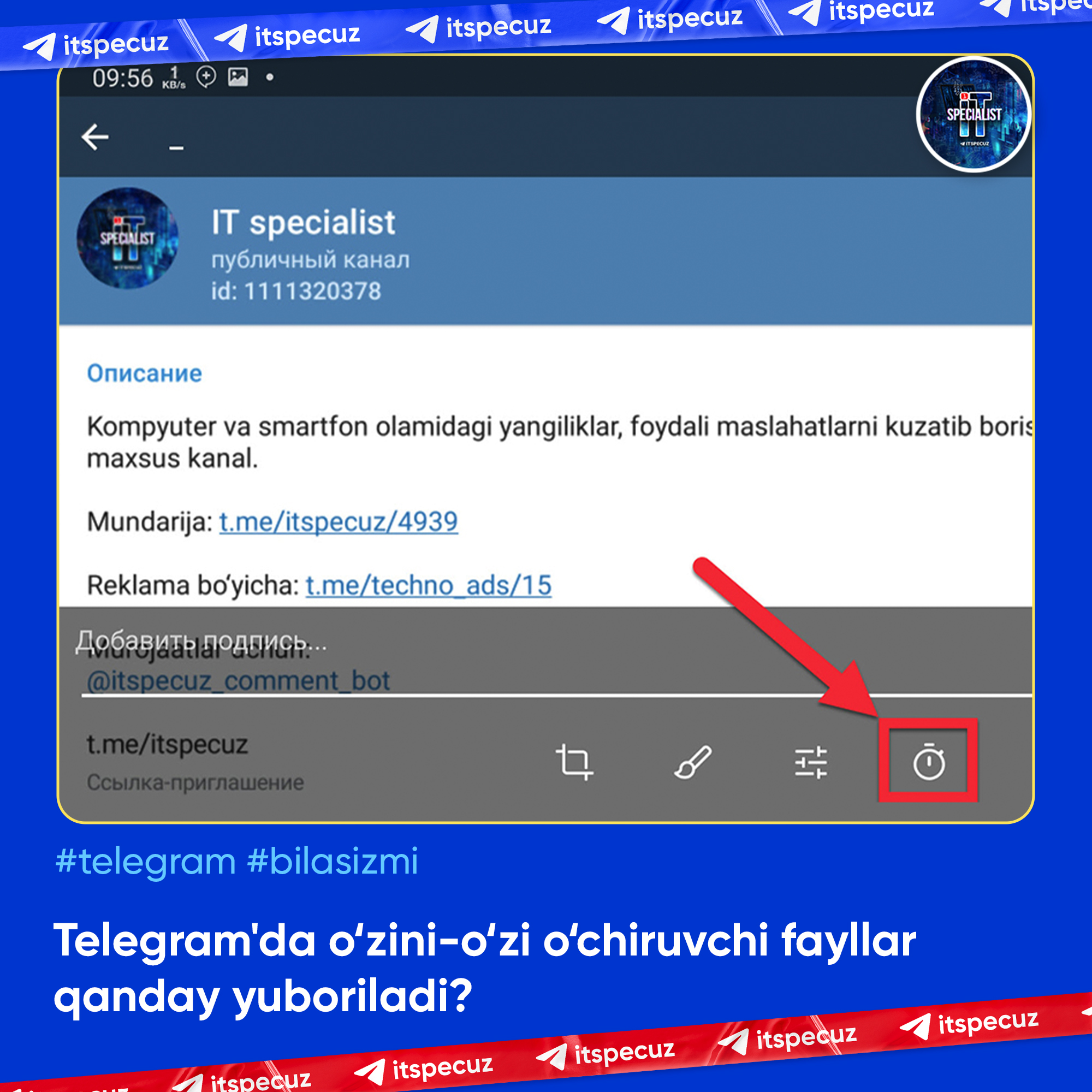
🤖 Androidda:
1. "Skrepka 📎" belgisi ustiga bosiladi;
2. "Предварительный просмотр файла" opsiyasi faollashtiriladi;
3. Pastki menyudan "sekundomer" belgisi tanlanadi.
4. O'chirilish vaqti belgilanadi.
🍏 iOS'da:
1. "Предварительный просмотр"ga o'tiladi.
2. "Отправить" tugmasini bosib, ushlab turiladi.
3. Ochilgan menyuda "Задать таймер" tanlanadi.
Bunday xabar qabul qilinganidan so‘ng suhbatdosh bildirishnoma oladi. Xabar ochilganida, u kelib tushgan manzilda faylni tomosha qilish uchun belgilangan vaqt ishga tushib, kamayib borishni boshlaydi.
Agar suhbatdoshlardan biri maxfiy xabarning skrinshotini oladigan bo'lsa, ikkinchisida tegishli bildirishnoma ko'rsatiladi.
❗️Izoh: Ushbu funksiya Telegram ilovasining 4.2-versiyasidan boshlab ishlaydi.
📋 Telegram ilovasi haqida foydali maslahatlar mundarijasi keltirilgan postlarimiz bilan tanishing: 1-post | 2-post
👨🏻💻@itspecuz | Mundarija
Telegram'da o'zini-o'zi o'chiruvchi fayllar qanday yuboriladi? 🗑
Telegram'ning ishonchli messenjer ekanligi vaqt o'tib o'zini isbotlab kelmoqda. Unda suhbatdoshga yuborilgan xabar(lar) ko'rilishi bilanoq o'chirilishi funksiyasi mavjud.
Bunday xabarni, ya'ni rasm yoki videoni yuborish uchun biror insonning shaxsiy muloqot oynasiga o'tishimiz lozim, bu Android va iOS'larda quyidagi tarzda amalga oshiriladi:
🤖 Androidda:
1. "Skrepka 📎" belgisi ustiga bosiladi;
2. "Предварительный просмотр файла" opsiyasi faollashtiriladi;
3. Pastki menyudan "sekundomer" belgisi tanlanadi.
4. O'chirilish vaqti belgilanadi.
🍏 iOS'da:
1. "Предварительный просмотр"ga o'tiladi.
2. "Отправить" tugmasini bosib, ushlab turiladi.
3. Ochilgan menyuda "Задать таймер" tanlanadi.
Bunday xabar qabul qilinganidan so‘ng suhbatdosh bildirishnoma oladi. Xabar ochilganida, u kelib tushgan manzilda faylni tomosha qilish uchun belgilangan vaqt ishga tushib, kamayib borishni boshlaydi.
Agar suhbatdoshlardan biri maxfiy xabarning skrinshotini oladigan bo'lsa, ikkinchisida tegishli bildirishnoma ko'rsatiladi.
❗️Izoh: Ushbu funksiya Telegram ilovasining 4.2-versiyasidan boshlab ishlaydi.
📋 Telegram ilovasi haqida foydali maslahatlar mundarijasi keltirilgan postlarimiz bilan tanishing: 1-post | 2-post
👨🏻💻@itspecuz | Mundarija
👍7
Forwarded from KOMPYUTER AKADEMIYASI
Tarmoq sozlamalarini bekor qilish
#yechim / #internet
ℹ️ Agar sizda tarmoq va internet bilan bog'liq qandaydir muammolarga duch kelsangiz va ular noto'g'ri sozlamalar tufayli yuzaga kelgan bo'lsa, Windows 11/10 ning standart funksiyalaridan foydalanib, ushbu muammolarni juda tez hal qilishingiz mumkin.
⚙️ "Параметры" ni ochish uchun
✅ Biroz vaqt o'tgach, kompyuter qayta ishga tushadi. Barcha tarmoq sozlamalari asl holatiga qaytariladi. ©️@pcTeapot
P.S.: Bu amaliyot ayniqsa hamma narsa joyida bo'lsada lekin internet ishlamaganda yoki bilmasdan birorta sozlashni amalga oshirganda kerak bo'ladi.
💻 Kompyuterni birga o'rganamiz ⤵️
Telegram I YouTube I Xarita
#yechim / #internet
ℹ️ Agar sizda tarmoq va internet bilan bog'liq qandaydir muammolarga duch kelsangiz va ular noto'g'ri sozlamalar tufayli yuzaga kelgan bo'lsa, Windows 11/10 ning standart funksiyalaridan foydalanib, ushbu muammolarni juda tez hal qilishingiz mumkin.
⚙️ "Параметры" ni ochish uchun
WIN + I tugmalarini bosing, "Сеть и Интернет" -> "Состояние"ga o'ting. Sahifaning pastki qismidagi "Сброс сети" tugmasini va "Сбросить сейчас" tugmasini bosing.✅ Biroz vaqt o'tgach, kompyuter qayta ishga tushadi. Barcha tarmoq sozlamalari asl holatiga qaytariladi. ©️@pcTeapot
P.S.: Bu amaliyot ayniqsa hamma narsa joyida bo'lsada lekin internet ishlamaganda yoki bilmasdan birorta sozlashni amalga oshirganda kerak bo'ladi.
💻 Kompyuterni birga o'rganamiz ⤵️
Telegram I YouTube I Xarita
👍9