
Forwarded from IT specialist
#smartfon #android
📐 AutoCAD — DWG-fayllarini ochish uchun ilova. Istalgan vaqtda va makonda mobil qurilmalarda AutoCAD chizmalarini ko‘rish, yaratish va tahrirlash imkonini taqdim etadi. Android 5.0+.
📲 Foydali mobil ilovalar ro‘yxati: 1-qism | 2-qism.
ℹ️ Qo‘shimcha sifatida foydalanish tavsiya etiladi:
• GnaCAD mobil ilovasi
👨🏻💻@itspecuz | Mundarija
📐 AutoCAD — DWG-fayllarini ochish uchun ilova. Istalgan vaqtda va makonda mobil qurilmalarda AutoCAD chizmalarini ko‘rish, yaratish va tahrirlash imkonini taqdim etadi. Android 5.0+.
Premium-versiya.

📎
AutoCAD Premium v5.0.6 mobil ilovasini yuklab olish.📲 Foydali mobil ilovalar ro‘yxati: 1-qism | 2-qism.
ℹ️ Qo‘shimcha sifatida foydalanish tavsiya etiladi:
• GnaCAD mobil ilovasi
👨🏻💻@itspecuz | Mundarija
👍6
Forwarded from IT specialist
#powerpoint
Shriftlarni tezkor tarzda almashtiramiz! 🚀
Taqdimotni yaratish vaqtida ko‘pincha yuzaga keluvchi muammo — bu bir vaqtning o‘zida bir nechta slaydlarda ma’lum bir shriftni boshqasiga almashtirishdir.
Bunday holatda bizga menyu satrining Главная varaqa (вкладка)sidagi Замена шрифтов buyrug‘i yordam berishi mumkin. Shriftlarni almashtirish oynachasida almashtirilishi kerak bo‘lgan shriftni tanlash va uni aynan qaysi shriftga almashtirishni ko‘rsatib o‘tish mumkin.
Ushbu buyruqning asosiy afzalligi — almashtirish bir vaqtning o‘zida taqdimotning barcha slaydlarida amalga oshiriladi.
🎞 Batafsil ma’lumotni postga biriktirilgan video orqali olishingiz mumkin 👇🏻.
⚠️ Taqdimot tayyorlashda imkon qadar, bizda Microsoft Word dasturida foydalanish bo‘yicha urfga kirgan serifli – Times New Roman shriftidan foydalanmang, chunki uning uzoqroqdan turib o‘qilishi biroz mushkul.
Uning o‘rniga serifsiz – Calibri, Arial, Verdana, Tahoma shriftlaridan birini foydalanish uchun tanlashingiz mumkin, o‘zingiz uchun buni solishtirib, sinab ko‘rishingiz mumkin.
Shunda auditoriyaning ortidan turib taqdimotni kuzatuvchi tinglovchilarda matnni ilg‘ash borasida muammo yuzaga kelmaydi.
ℹ️ Qo‘shimcha sifatida tanishish va foydalanish tavsiya etiladi:
• “Serif” va “Sans-serif” shriftlarining farqi
• Microsoft PowerPoint dasturida qo‘llaniluvchi qaynoq klavishlar ro‘yxati
• Microsoft Word dasturida qo‘llaniluvchi qaynoq klavishlar ro‘yxati
• Microsoft Excel dasturida qo‘llaniluvchi qaynoq klavishlar ro‘yxati
• Microsoft PowerPoint rukni ostidagi barcha postlarimiz ro‘yxati: 1-qism
👨🏻💻@itspecuz | Mundarija
Shriftlarni tezkor tarzda almashtiramiz! 🚀
Taqdimotni yaratish vaqtida ko‘pincha yuzaga keluvchi muammo — bu bir vaqtning o‘zida bir nechta slaydlarda ma’lum bir shriftni boshqasiga almashtirishdir.
Bunday holatda bizga menyu satrining Главная varaqa (вкладка)sidagi Замена шрифтов buyrug‘i yordam berishi mumkin. Shriftlarni almashtirish oynachasida almashtirilishi kerak bo‘lgan shriftni tanlash va uni aynan qaysi shriftga almashtirishni ko‘rsatib o‘tish mumkin.
Ushbu buyruqning asosiy afzalligi — almashtirish bir vaqtning o‘zida taqdimotning barcha slaydlarida amalga oshiriladi.
🎞 Batafsil ma’lumotni postga biriktirilgan video orqali olishingiz mumkin 👇🏻.
⚠️ Taqdimot tayyorlashda imkon qadar, bizda Microsoft Word dasturida foydalanish bo‘yicha urfga kirgan serifli – Times New Roman shriftidan foydalanmang, chunki uning uzoqroqdan turib o‘qilishi biroz mushkul.
Uning o‘rniga serifsiz – Calibri, Arial, Verdana, Tahoma shriftlaridan birini foydalanish uchun tanlashingiz mumkin, o‘zingiz uchun buni solishtirib, sinab ko‘rishingiz mumkin.
Shunda auditoriyaning ortidan turib taqdimotni kuzatuvchi tinglovchilarda matnni ilg‘ash borasida muammo yuzaga kelmaydi.
ℹ️ Qo‘shimcha sifatida tanishish va foydalanish tavsiya etiladi:
• “Serif” va “Sans-serif” shriftlarining farqi
• Microsoft PowerPoint dasturida qo‘llaniluvchi qaynoq klavishlar ro‘yxati
• Microsoft Word dasturida qo‘llaniluvchi qaynoq klavishlar ro‘yxati
• Microsoft Excel dasturida qo‘llaniluvchi qaynoq klavishlar ro‘yxati
• Microsoft PowerPoint rukni ostidagi barcha postlarimiz ro‘yxati: 1-qism
👨🏻💻@itspecuz | Mundarija
👍12
Forwarded from IT specialist
#surovnoma #hardware
⌨️ O‘zingiz uchun ishlatishga qaysi klaviatura turini ma’qul deb bilasiz?
💿 Tavsiya etiladi: СОЛО на клавиатуре dasturi
📝 Manba: @solonabiraem
👨🏻💻@itspecuz | Mundarija
⌨️ O‘zingiz uchun ishlatishga qaysi klaviatura turini ma’qul deb bilasiz?
💿 Tavsiya etiladi: СОЛО на клавиатуре dasturi
📝 Manba: @solonabiraem
👨🏻💻@itspecuz | Mundarija
👍2
Forwarded from IT specialist
#mulohaza_uchun #internet
Tabiat qo‘yniga dugonasi bilan chiqqan qiz gulzorda chiroyli rasmga tushgisi kelib qoladi:
— “Meni shunday rasmga olginki, gulzor ichiga qarab yugurib ketayotgan bo‘lishim, sochlarim esa ortimdan xilpirab turishi kerak.”
Natijada esa... 👇🎞
Virtual fanatizm nima? 🤔
Sizda hech savol yuzaga kelganmi, nega siz doim ijtimoiy tarmoqlarga kirib, u yerda muntazam ravishda postlar yoki o‘z rasmlaringizni qoldirasiz? Aslida esa barchasi juda oddiy — sizda, sizga e’tibor berishlari uchun bo‘lgan ishtiyoq kuchli.
Odatda ijtimoiy tarmoqdan faol foydalanuvchi bunday insonlarga real hayotda jonli suhbat, boshqa insonlar tomonidan elementar qo‘llab-quvvatlash yetishmaydi. Ko‘pincha ularning o‘ziga-o‘zi beradigan bahosi ham past bo‘ladi.
Ammo virtual reallik — bu umuman o‘zga olam, u yerda emotsional xarakterning namoyon etilishi juda past, suhbatni ham jonli suhbat bilan solishtirib bo‘lmaydi.
Doim yangi rasmni profildagi sahifaga yuklashga bo‘lgan ishtiyoq, bu borada mutaxassisga murojaat etish uchun asos bo‘lib xizmat qilishi mumkin. Bu oldi olinishi lozim bo‘lgan jiddiy qaramlikdir!
ℹ️ Internet rukni ostida kanalga joylashtirilgan barcha postlar ro‘yxati: 1-qism | 2-qism | 3-qism | 4-qism
👨🏻💻@itspecuz | Mundarija
Tabiat qo‘yniga dugonasi bilan chiqqan qiz gulzorda chiroyli rasmga tushgisi kelib qoladi:
— “Meni shunday rasmga olginki, gulzor ichiga qarab yugurib ketayotgan bo‘lishim, sochlarim esa ortimdan xilpirab turishi kerak.”
Natijada esa... 👇🎞
Virtual fanatizm nima? 🤔
Sizda hech savol yuzaga kelganmi, nega siz doim ijtimoiy tarmoqlarga kirib, u yerda muntazam ravishda postlar yoki o‘z rasmlaringizni qoldirasiz? Aslida esa barchasi juda oddiy — sizda, sizga e’tibor berishlari uchun bo‘lgan ishtiyoq kuchli.
Odatda ijtimoiy tarmoqdan faol foydalanuvchi bunday insonlarga real hayotda jonli suhbat, boshqa insonlar tomonidan elementar qo‘llab-quvvatlash yetishmaydi. Ko‘pincha ularning o‘ziga-o‘zi beradigan bahosi ham past bo‘ladi.
Ammo virtual reallik — bu umuman o‘zga olam, u yerda emotsional xarakterning namoyon etilishi juda past, suhbatni ham jonli suhbat bilan solishtirib bo‘lmaydi.
Doim yangi rasmni profildagi sahifaga yuklashga bo‘lgan ishtiyoq, bu borada mutaxassisga murojaat etish uchun asos bo‘lib xizmat qilishi mumkin. Bu oldi olinishi lozim bo‘lgan jiddiy qaramlikdir!
ℹ️ Internet rukni ostida kanalga joylashtirilgan barcha postlar ro‘yxati: 1-qism | 2-qism | 3-qism | 4-qism
👨🏻💻@itspecuz | Mundarija
😁14🤔5👍2
Forwarded from IT specialist
#smartfon #android
👨🏻 Anyface — ovoz va turli effektlarni qo'shish orqali yuzni oddiy animatsiyaga keltirish uchun ilova. Android 7.0+.
📲 Foydali mobil ilovalar ro‘yxati: 1-qism | 2-qism.
👨🏻💻@itspecuz | Mundarija
👨🏻 Anyface — ovoz va turli effektlarni qo'shish orqali yuzni oddiy animatsiyaga keltirish uchun ilova. Android 7.0+.
To'liq versiya.

📎
Anyface Full v1.0.14 mobil ilovasini yuklab olish.📲 Foydali mobil ilovalar ro‘yxati: 1-qism | 2-qism.
👨🏻💻@itspecuz | Mundarija
👍6
Forwarded from IT specialist
This media is not supported in your browser
VIEW IN TELEGRAM
#mulohaza_uchun #rasm_bilan_ishlash #texnologiya
Mohir fotosuratchilar jamoasi aslida Photoshop uchun deyarli ish qoldirmaydi, ushbu harakatlar va effektlarning yakuniy rasmda aks etayotgan natijasi shunchaki tahsinga loyiq! 👏🏻
ℹ️ Qo‘shimcha sifatida o‘qish va foydalanish tavsiya etiladi:
• Adobe kompaniyasining barcha dasturlari bilan tanishamiz!
👨🏻💻@itspecuz | Mundarija
Mohir fotosuratchilar jamoasi aslida Photoshop uchun deyarli ish qoldirmaydi, ushbu harakatlar va effektlarning yakuniy rasmda aks etayotgan natijasi shunchaki tahsinga loyiq! 👏🏻
ℹ️ Qo‘shimcha sifatida o‘qish va foydalanish tavsiya etiladi:
• Adobe kompaniyasining barcha dasturlari bilan tanishamiz!
👨🏻💻@itspecuz | Mundarija
👍11👏2
Forwarded from IT specialist
#operatsion_tizim #internet #software
📱💻 Mobil brauzerlarning kompyuterdagi emulyatsiyasi
Shunday saytlar borki, ulardan faqat kompyuter uchun mo‘ljallangan brauzerlarda to‘laqonli foydalanish mumkin, yana shundaylari ham mavjudki, saytning maxsus funksiyalari unga faqat mobil brauzer orqali murojaat etilsagina namoyon bo‘ladi.
Kompyuterda ishlash vaqtida sizda u yoki bu saytning mobil telefon yoki planshet ekranida qanday aks etishini, ushbu qurilmalarga murojaat etmagan holda sinab ko‘rish istagi paydo bo‘ldi deylik. Ushbu maqolamiz orqali buni qanday qilib Chrome, Mozilla, Opera va Microsoft Edge brauzerlarida amalga oshirish mumkinligi borasida to‘xtalib o‘tishga qaror qildik.
👉🏻 Batafsil...
ℹ️ Qo‘shimcha sifatida tanishish va foydalanish tavsiya etiladi:
• Operatsion tizim rukni ostida kanalga joylashtirilgan barcha postlar ro‘yxati: 1-qism | 2-qism | 3-qism | 4-qism | 5-qism | 6-qism
• Internet rukni ostida kanalga joylashtirilgan barcha postlar ro‘yxati: 1-qism | 2-qism | 3-qism | 4-qism
👨🏻💻@itspecuz | Mundarija
📱💻 Mobil brauzerlarning kompyuterdagi emulyatsiyasi
Shunday saytlar borki, ulardan faqat kompyuter uchun mo‘ljallangan brauzerlarda to‘laqonli foydalanish mumkin, yana shundaylari ham mavjudki, saytning maxsus funksiyalari unga faqat mobil brauzer orqali murojaat etilsagina namoyon bo‘ladi.
Kompyuterda ishlash vaqtida sizda u yoki bu saytning mobil telefon yoki planshet ekranida qanday aks etishini, ushbu qurilmalarga murojaat etmagan holda sinab ko‘rish istagi paydo bo‘ldi deylik. Ushbu maqolamiz orqali buni qanday qilib Chrome, Mozilla, Opera va Microsoft Edge brauzerlarida amalga oshirish mumkinligi borasida to‘xtalib o‘tishga qaror qildik.
👉🏻 Batafsil...
ℹ️ Qo‘shimcha sifatida tanishish va foydalanish tavsiya etiladi:
• Operatsion tizim rukni ostida kanalga joylashtirilgan barcha postlar ro‘yxati: 1-qism | 2-qism | 3-qism | 4-qism | 5-qism | 6-qism
• Internet rukni ostida kanalga joylashtirilgan barcha postlar ro‘yxati: 1-qism | 2-qism | 3-qism | 4-qism
👨🏻💻@itspecuz | Mundarija

👍6❤1🤯1
Forwarded from IT specialist
This media is not supported in your browser
VIEW IN TELEGRAM
#mulohaza_uchun #dasturlash #IT_humor
Insonlarda filmlar orqali xakerlar borasida hosil bo‘lgan tasavvur va asl dasturchilar o‘rtasidagi farq... 🙄
👨🏻💻@itspecuz | Mundarija
Insonlarda filmlar orqali xakerlar borasida hosil bo‘lgan tasavvur va asl dasturchilar o‘rtasidagi farq... 🙄
👨🏻💻@itspecuz | Mundarija
😁10👍5🔥1
⛔️ Kompyuteringizda "ishkal" paydo bo'ldimi?
😎 Bizga murojaat qiling!
✅ Любой masalada IT | Ishkal kanali sizga yordam berib, PC va OS'larda uchrab turadigan har qanday muammolarni oson yechish yo'lini o'rgatadi.
☝️ Kompyuterda ishlash mobaynida turli xil noxushliklarga duch kelishni istamasangiz kanalimizga obuna bo'ling!
📍 @it_ishkal - Har qanday muammoning решаласи!
😎 Bizga murojaat qiling!
✅ Любой masalada IT | Ishkal kanali sizga yordam berib, PC va OS'larda uchrab turadigan har qanday muammolarni oson yechish yo'lini o'rgatadi.
☝️ Kompyuterda ishlash mobaynida turli xil noxushliklarga duch kelishni istamasangiz kanalimizga obuna bo'ling!
📍 @it_ishkal - Har qanday muammoning решаласи!
👍10
#excel
↔️ Excel hujjatlarida matnni kirilldan lotin yozuviga va lotindan kirill yozuviga o‘girish uchun makros (+ video qo‘llanma)
Istalgan hujjatda keltirilgan matnga qarab, uni ba’zida kirilldan lotinga yoki lotindan kirillga o‘girish zarurati yuzaga kelib turadi.
Ushbu postimizda buni amalga oshirish uchun maxsus makros va undan foydalanish ketma-ketligi borasida to‘xtalib o‘tmoqchimiz:
1️⃣. Kerakli Excel ishchi kitobini ishga tushiring.
2️⃣. Ishchi kitobidagi kerakli listga o‘ting.
3️⃣. Makrosni hujjatga biriktirish uchun xizmat qiluvchi Microsoft Visual Basic for Applications dasturi oynasini ekranga chaqirish uchun bosiladi:
📥 Excel dasturiga biriktiriluvchi Kirill_Lotin - Lotin_Kirill_Excel.bas makros faylini yuklab olish.
Yuqorida matnli ko‘rinishda keltirilgan harakatlar ketma-ketligini ushbu post ostidagi video qo‘llanmada amaliy ko‘rishingiz mumkin👇🏻🎞.
📄 Microsoft Word uchun kanalimizda ulashilgan Translit kengaytmasi orqali buni MS Word dasturida Microsoft Basic for Applications dasturi yordamisiz qulay bajarish mumkin, buni ham sinab ko‘ring (sinab ko‘rmagan bo‘lsangiz albatta 😉).
ℹ️ Microsoft Excel rukni ostidagi barcha postlarimiz ro‘yxati: 1-qism | 2-qism | 3-qism
👨🏻💻@itspecuz | Mundarija
↔️ Excel hujjatlarida matnni kirilldan lotin yozuviga va lotindan kirill yozuviga o‘girish uchun makros (+ video qo‘llanma)
Istalgan hujjatda keltirilgan matnga qarab, uni ba’zida kirilldan lotinga yoki lotindan kirillga o‘girish zarurati yuzaga kelib turadi.
Ushbu postimizda buni amalga oshirish uchun maxsus makros va undan foydalanish ketma-ketligi borasida to‘xtalib o‘tmoqchimiz:
1️⃣. Kerakli Excel ishchi kitobini ishga tushiring.
2️⃣. Ishchi kitobidagi kerakli listga o‘ting.
3️⃣. Makrosni hujjatga biriktirish uchun xizmat qiluvchi Microsoft Visual Basic for Applications dasturi oynasini ekranga chaqirish uchun bosiladi:
ALT + F11
4️⃣. Ochilgan dasturda File → Import File... → Kirill_Lotin - Lotin_Kirill_Excel.bas (faylni joylashgan manziliga o‘tib tanlaymiz) → F5 → Ochilgan oynachada Lotin yoki Kirill'ni mos tarzda tanlaymiz → O‘ng tomondagi dastlabki Run tugmasi → Ochilgan oynadagi OK tugmasini bosamiz, tayyor!📥 Excel dasturiga biriktiriluvchi Kirill_Lotin - Lotin_Kirill_Excel.bas makros faylini yuklab olish.
Yuqorida matnli ko‘rinishda keltirilgan harakatlar ketma-ketligini ushbu post ostidagi video qo‘llanmada amaliy ko‘rishingiz mumkin👇🏻🎞.
📄 Microsoft Word uchun kanalimizda ulashilgan Translit kengaytmasi orqali buni MS Word dasturida Microsoft Basic for Applications dasturi yordamisiz qulay bajarish mumkin, buni ham sinab ko‘ring (sinab ko‘rmagan bo‘lsangiz albatta 😉).
ℹ️ Microsoft Excel rukni ostidagi barcha postlarimiz ro‘yxati: 1-qism | 2-qism | 3-qism
👨🏻💻@itspecuz | Mundarija
👍5🤩2👏1
#smartfon #android #internet
🤖📥 Android ilovasi uchun o‘rnatiluvchi .APK faylini to‘g‘ridan-to‘g‘ri Google Play Market'dan yoki qurilma xotirasidan yuklab olish
Agar sizda
Buni Google Play'ning o‘zi orqali to‘g‘ridan-to‘g‘ri “Установить” tugmasini chetlab o‘tgan holda yuklab olish, yoki smartfonning ichki xotirasida o‘rnatilgan ilovalar orasidan ushbu faylni ajratib olish mumkin.
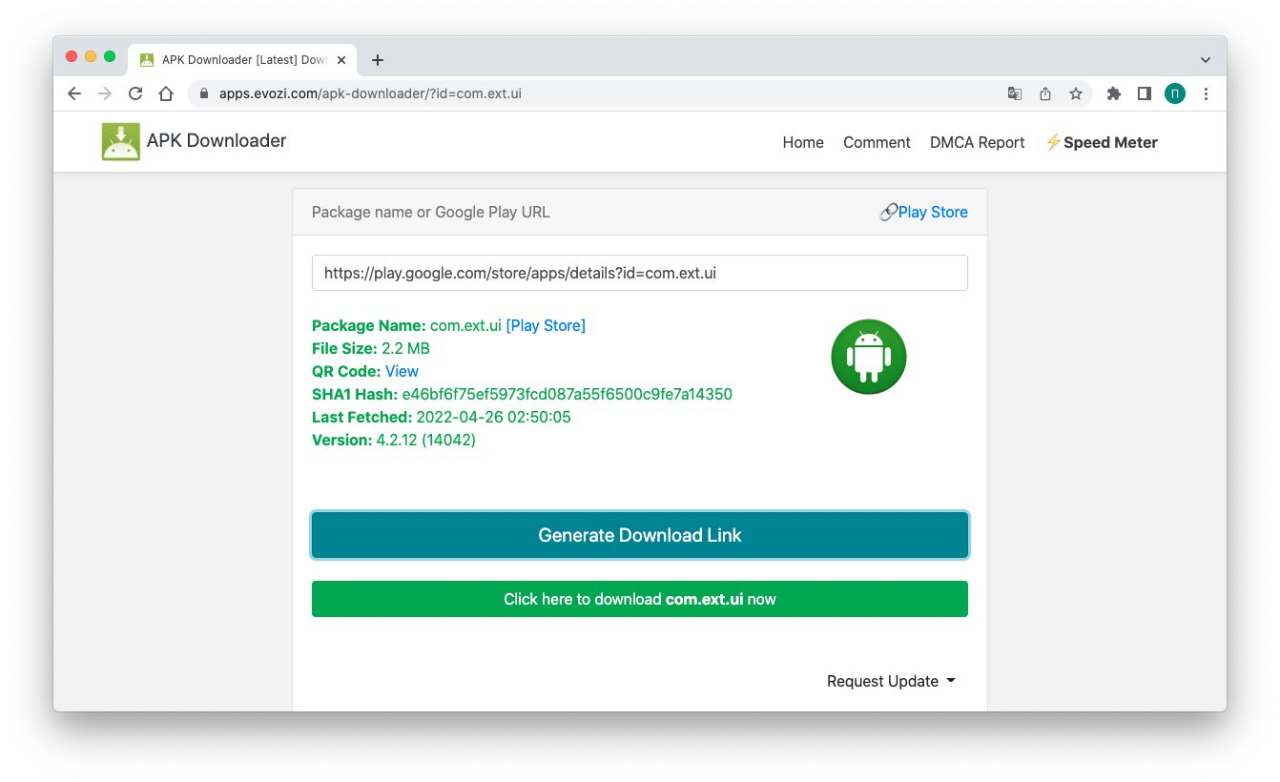
1️⃣. Birinchi holatda APK Downloader xizmati yordamga keladi. Undan foydalanish uchun esa shunchaki ilovaning Google Play'dagi havolasini nusxalab olib, xizmatdagi tegishli maydonga joylashtirishingiz kerak bo‘ladi.
2️⃣. Ikkinchi holatda esa — Apk Extractor ilovasi qo‘llaniladi. Ushbu vosita qurilmadan foydalanishning administrator huquqlarini talab etmaydi. Foydalanish uchun esa shunchaki ilovani ishga tushirish va o‘rnatilgan ilovalar orasidan keraklisini ustiga bosish talab etiladi.
📂 Ajratib olingan
📝 Manba: @tech_lifehacks
ℹ️ Qo‘shimcha sifatida tanishish va foydalanish tavsiya etiladi:
• Smartfon rukni ostidagi qolgan postlar ro‘yxati: 1-qism | 2-qism | 3-qism | 4-qism
• Internet rukni ostidagi qolgan postlarimiz ro‘yxati: 1-qism | 2-qism | 3-qism | 4-qism
👨🏻💻@itspecuz | Mundarija
🤖📥 Android ilovasi uchun o‘rnatiluvchi .APK faylini to‘g‘ridan-to‘g‘ri Google Play Market'dan yoki qurilma xotirasidan yuklab olish
Agar sizda
.APK faylini yuklab olish zarurati yuzaga kelsa, masalan, uni emulyatorga o‘rnatish uchun ilovaning o‘rnatiluvchi faylini shubhali saytlardan izlab o‘tirishning hojati yo‘q.Buni Google Play'ning o‘zi orqali to‘g‘ridan-to‘g‘ri “Установить” tugmasini chetlab o‘tgan holda yuklab olish, yoki smartfonning ichki xotirasida o‘rnatilgan ilovalar orasidan ushbu faylni ajratib olish mumkin.
1️⃣. Birinchi holatda APK Downloader xizmati yordamga keladi. Undan foydalanish uchun esa shunchaki ilovaning Google Play'dagi havolasini nusxalab olib, xizmatdagi tegishli maydonga joylashtirishingiz kerak bo‘ladi.
2️⃣. Ikkinchi holatda esa — Apk Extractor ilovasi qo‘llaniladi. Ushbu vosita qurilmadan foydalanishning administrator huquqlarini talab etmaydi. Foydalanish uchun esa shunchaki ilovani ishga tushirish va o‘rnatilgan ilovalar orasidan keraklisini ustiga bosish talab etiladi.
📂 Ajratib olingan
.APK faylini qurilmaning ichki xotirasidagi ilovaga mos tarzda maxsus nomlangan papkadan topishingiz mumkin.📝 Manba: @tech_lifehacks
ℹ️ Qo‘shimcha sifatida tanishish va foydalanish tavsiya etiladi:
• Smartfon rukni ostidagi qolgan postlar ro‘yxati: 1-qism | 2-qism | 3-qism | 4-qism
• Internet rukni ostidagi qolgan postlarimiz ro‘yxati: 1-qism | 2-qism | 3-qism | 4-qism
👨🏻💻@itspecuz | Mundarija
👍5🔥5
#internet
🕵🏻♂️ Google Chrome'da “doimiy” yashirin – “Инкогнито” rejimni faollashtiramiz
Google Chrome brauzeridagi “Инкогнито” rejimi allaqachon talabga ega ekanligini isbotlagan. Brauzer oddiy tarzda ishga tushirilganida tashriflar tarixi, yuklab olishlar, cookie-fayllar va boshqa ma’lumotlarni eslab qoladi.
Biroq muayyan manbalarga shunday tashrif buyurish mumkinki, bu haqdagi ma’lumot hech qaysi makonda va hech qanday shaklda saqlanmaydi. “Инкогнито” rejimi aynan shu qulaylikni ta’minlash maqsadida qo‘llaniladi.
Google Chrome har safar ishga tushirilganida “Инкогнито” rejimini avtomatik faollashtirish tartibi quyidagicha:
1️⃣. Vazifalar panelidagi Chrome brauzeri ustiga sichqonchaning o‘ng tugmasi bilan bosamiz va ochiluvchi kontekstli menyudan “Google Chrome” bandi ustiga boramiz.
2️⃣. Ushbu band ustiga yana sichqonchaning o‘ng tugmasini bosib, bu safar menyudan “Свойства” bandini tanlaymiz.
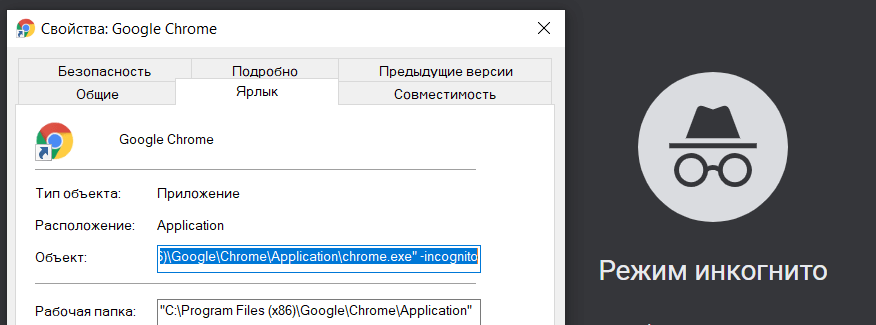
3️⃣. Qarshimizda brauzer xususiyati oynasi yuzaga keladi. Ushbu oynaning “Ярлык” varaqa (вкладка)sining “Объект” bandi qarshisida ishga tushiriluvchi fayl joylashgan manzilni ko‘ramiz:
Yopiluvchi qo‘shtirnoq ortidan darhol
4️⃣. Endi “Применить” va “OK” tugmalarini bosgan holda kiritgan o‘zgartirishimizni saqlaymiz, tayyor!
📝 Manba: @trojan_anonym
ℹ️ Qo‘shimcha sifatida tanishish va foydalanish tavsiya etiladi:
• Google Chrome brauzeriga oid mavzularni o‘zida jamlagan postimiz.
• Internet rukni ostidagi barcha postlar: 1-qism | 2-qism | 3-qism | 4-qism
👨🏻💻@itspecuz | Mundarija
🕵🏻♂️ Google Chrome'da “doimiy” yashirin – “Инкогнито” rejimni faollashtiramiz
Google Chrome brauzeridagi “Инкогнито” rejimi allaqachon talabga ega ekanligini isbotlagan. Brauzer oddiy tarzda ishga tushirilganida tashriflar tarixi, yuklab olishlar, cookie-fayllar va boshqa ma’lumotlarni eslab qoladi.
Biroq muayyan manbalarga shunday tashrif buyurish mumkinki, bu haqdagi ma’lumot hech qaysi makonda va hech qanday shaklda saqlanmaydi. “Инкогнито” rejimi aynan shu qulaylikni ta’minlash maqsadida qo‘llaniladi.
Google Chrome har safar ishga tushirilganida “Инкогнито” rejimini avtomatik faollashtirish tartibi quyidagicha:
1️⃣. Vazifalar panelidagi Chrome brauzeri ustiga sichqonchaning o‘ng tugmasi bilan bosamiz va ochiluvchi kontekstli menyudan “Google Chrome” bandi ustiga boramiz.
2️⃣. Ushbu band ustiga yana sichqonchaning o‘ng tugmasini bosib, bu safar menyudan “Свойства” bandini tanlaymiz.
3️⃣. Qarshimizda brauzer xususiyati oynasi yuzaga keladi. Ushbu oynaning “Ярлык” varaqa (вкладка)sining “Объект” bandi qarshisida ishga tushiriluvchi fayl joylashgan manzilni ko‘ramiz:
"C:\Program Files (x86)\Google\Chrome\Application\chrome.exe".Yopiluvchi qo‘shtirnoq ortidan darhol
–incognito kalit so‘zini kiritamiz, shunda yozuv quyidagi ko‘rinishga keladi: "C:\Program Files (x86)\Google\Chrome\Application\chrome.exe" -incognito 4️⃣. Endi “Применить” va “OK” tugmalarini bosgan holda kiritgan o‘zgartirishimizni saqlaymiz, tayyor!
📝 Manba: @trojan_anonym
ℹ️ Qo‘shimcha sifatida tanishish va foydalanish tavsiya etiladi:
• Google Chrome brauzeriga oid mavzularni o‘zida jamlagan postimiz.
• Internet rukni ostidagi barcha postlar: 1-qism | 2-qism | 3-qism | 4-qism
👨🏻💻@itspecuz | Mundarija
👍8
#mulohaza_uchun #operatsion_tizim #IT_humor
🏷 BSoD – Blue Screen of Death (ko‘k o‘lim ekrani, синий экран смерти)
📌 P.S.: Kompyuter bilan ish tajribangizda bu holat hech yuzaga kelganmi? 🤔
ℹ️ Qo‘shimcha sifatida tanishish va foydalanish tavsiya etiladi:
• Windows haqidagi voz kechish lozim bo‘lgan 5 mashhur afsona
• Operatsion tizim rukni ostidagi barcha postlar: 1-qism | 2-qism | 3-qism | 4-qism | 5-qism | 6-qism
👨🏻💻@itspecuz | Mundarija
🏷 BSoD – Blue Screen of Death (ko‘k o‘lim ekrani, синий экран смерти)
📌 P.S.: Kompyuter bilan ish tajribangizda bu holat hech yuzaga kelganmi? 🤔
ℹ️ Qo‘shimcha sifatida tanishish va foydalanish tavsiya etiladi:
• Windows haqidagi voz kechish lozim bo‘lgan 5 mashhur afsona
• Operatsion tizim rukni ostidagi barcha postlar: 1-qism | 2-qism | 3-qism | 4-qism | 5-qism | 6-qism
👨🏻💻@itspecuz | Mundarija
😁15👍4
#word
🧾 Sahifa oxiriga kelib qolgan jadval satrining boshi avvalgi sahifada qolib, davomi keyingi sahifaga o‘tib ketadigan holat uchun yechim
Ko‘p satrli jadvallar bilan ishlashda ko‘pincha yuzaga keluvchi muammolardan biri, bu sahifa oxiriga kelib qolgan satrning bir sahifada boshlanib, sig‘magani uchun keyingi sahifaga o‘tib ketishida kuzatiladi.
Ushbu vaziyat esa ko‘pchiligimiz uchun yoqimsiz, albatta, ayniqsa satrning boshi avvalgi sahifada arzimagan joyni egallab, davomi esa keyingi sahifada ko‘p joyni band etganida... Bu holatda satr mazmunini tushunish uchun u sahifadan bu sahifaga o‘tishga to‘g‘ri keladi. 😣
Ushbu muammoning yechimi esa quyidagicha:
1️⃣. Jadvalning kerakli satrlari belgilanadi;
2️⃣. Belgilangan soha ustiga sichqonchaning o‘ng tugmasi bosiladi va ochiluvchi kontekstli menyu ostidagi “Свойства таблицы” bandi tanlanadi;
3️⃣. Menyu bandida keltirilgan nom ostida ochilgan muloqot oynasida “Строка” varaqasiga o‘tiladi;
4️⃣. “Параметры” guruhidagi “разрешить перенос строк на следующую страницу” bandi faolsizlantiriladi;
5️⃣. “OK” tugmasini bosish orqali kiritilgan o‘zgartirish saqlanadi, tayyor!
Ushbu sozlama bilan post ostidagi video ko‘rsatmada batafsil tanishishingiz mumkin👇🏻🎞.
📝 Manba: @office_killer
ℹ️ Qo‘shimcha sifatida tanishish va foydalanish tavsiya etiladi:
• Hujjat sahifasidagi jadvalning so‘nggi satrlarini keyingi sahifaga “majburiy” o‘tkazish sozlamasi
• Word'da jadvallarni birlashtirish
• Jadval chegaralarini tezkor o‘chirish
• Ko‘rinmas jadvalni qanday yaratish mumkin?
• Hujjatda turli ko‘rinishdagi chiziqlar va jadvalni tezkor hosil qilish
• Jadval yordamida matnni qanday aylantirish mumkin?
• Agar jadvaldagi satrning balandligi o‘zgarmasa nima qilish lozim?
• Hujjatdagi uzun jadval sarlavhasini boshqa sahifalarda ko‘rsatish
• Jadvalning sahifa boshida kelishi bilan bog‘liq muammoni bartaraf etish
• Hujjatdagi jadval sarlavhasini qanday qilib boshqa sahifalarda ko‘rinadigan qilish mumkin?
• Jadvalning satri bo‘yiga kengaymasa nima qilish lozim?
• Jadval kataklarini qanday ikkiga ajratish/birlashtirish mumkin?
• Excel'ning keng jadvallarini Word'ga joylashtirish usuli
• MS Word jadvallarida formulalar bilan ishlash
• Word hujjatiga formula qanday joylashtiriladi?
• Formula to‘g‘ri ishlashi uchun oddiy probelni “ajralmas” probelga almashtiramiz
• Hujjatga ramka qo‘shamiz
• Hujjatga qanday qilib tezkor tarzda chiziqlar tortish mumkin?
• Word'da chiziqlarni o‘chirish
• Matnni ustunlar yordamida ajratish
• Word'da ro‘yxat elementlari o‘rnini tezkor almashtirish
• Word’da ishlash bo‘yicha har kimga ham ma’lum bo‘lmagan 7 tryuk
• Word'ning 17 foydali klavishlari kombinatsiyasini qulay shaklda o‘rganamiz!
• Microsoft Word rukni ostidagi barcha postlarimiz ro‘yxati: 1-qism | 2-qism | 3-qism
👨🏻💻@itspecuz | Mundarija
🧾 Sahifa oxiriga kelib qolgan jadval satrining boshi avvalgi sahifada qolib, davomi keyingi sahifaga o‘tib ketadigan holat uchun yechim
Ko‘p satrli jadvallar bilan ishlashda ko‘pincha yuzaga keluvchi muammolardan biri, bu sahifa oxiriga kelib qolgan satrning bir sahifada boshlanib, sig‘magani uchun keyingi sahifaga o‘tib ketishida kuzatiladi.
Ushbu vaziyat esa ko‘pchiligimiz uchun yoqimsiz, albatta, ayniqsa satrning boshi avvalgi sahifada arzimagan joyni egallab, davomi esa keyingi sahifada ko‘p joyni band etganida... Bu holatda satr mazmunini tushunish uchun u sahifadan bu sahifaga o‘tishga to‘g‘ri keladi. 😣
Ushbu muammoning yechimi esa quyidagicha:
1️⃣. Jadvalning kerakli satrlari belgilanadi;
2️⃣. Belgilangan soha ustiga sichqonchaning o‘ng tugmasi bosiladi va ochiluvchi kontekstli menyu ostidagi “Свойства таблицы” bandi tanlanadi;
3️⃣. Menyu bandida keltirilgan nom ostida ochilgan muloqot oynasida “Строка” varaqasiga o‘tiladi;
4️⃣. “Параметры” guruhidagi “разрешить перенос строк на следующую страницу” bandi faolsizlantiriladi;
5️⃣. “OK” tugmasini bosish orqali kiritilgan o‘zgartirish saqlanadi, tayyor!
Ushbu sozlama bilan post ostidagi video ko‘rsatmada batafsil tanishishingiz mumkin👇🏻🎞.
📝 Manba: @office_killer
ℹ️ Qo‘shimcha sifatida tanishish va foydalanish tavsiya etiladi:
• Hujjat sahifasidagi jadvalning so‘nggi satrlarini keyingi sahifaga “majburiy” o‘tkazish sozlamasi
• Word'da jadvallarni birlashtirish
• Jadval chegaralarini tezkor o‘chirish
• Ko‘rinmas jadvalni qanday yaratish mumkin?
• Hujjatda turli ko‘rinishdagi chiziqlar va jadvalni tezkor hosil qilish
• Jadval yordamida matnni qanday aylantirish mumkin?
• Agar jadvaldagi satrning balandligi o‘zgarmasa nima qilish lozim?
• Hujjatdagi uzun jadval sarlavhasini boshqa sahifalarda ko‘rsatish
• Jadvalning sahifa boshida kelishi bilan bog‘liq muammoni bartaraf etish
• Hujjatdagi jadval sarlavhasini qanday qilib boshqa sahifalarda ko‘rinadigan qilish mumkin?
• Jadvalning satri bo‘yiga kengaymasa nima qilish lozim?
• Jadval kataklarini qanday ikkiga ajratish/birlashtirish mumkin?
• Excel'ning keng jadvallarini Word'ga joylashtirish usuli
• MS Word jadvallarida formulalar bilan ishlash
• Word hujjatiga formula qanday joylashtiriladi?
• Formula to‘g‘ri ishlashi uchun oddiy probelni “ajralmas” probelga almashtiramiz
• Hujjatga ramka qo‘shamiz
• Hujjatga qanday qilib tezkor tarzda chiziqlar tortish mumkin?
• Word'da chiziqlarni o‘chirish
• Matnni ustunlar yordamida ajratish
• Word'da ro‘yxat elementlari o‘rnini tezkor almashtirish
• Word’da ishlash bo‘yicha har kimga ham ma’lum bo‘lmagan 7 tryuk
• Word'ning 17 foydali klavishlari kombinatsiyasini qulay shaklda o‘rganamiz!
• Microsoft Word rukni ostidagi barcha postlarimiz ro‘yxati: 1-qism | 2-qism | 3-qism
👨🏻💻@itspecuz | Mundarija
👍7
This media is not supported in your browser
VIEW IN TELEGRAM
#learn_english_with_software #smartfon #android
🇬🇧 English Galaxy — kerakli darajani aniqlagan/tanlagan holda – bir vaqtning o‘zida grammatik bilimlar va lug‘aviy boylikni bosqichma-bosqich oshirib borishni istaganlar uchun noyob ilova.
📎 English Galaxy Premium v2.1.9 mobil ilovasini yuklab olish.
ℹ️ Qo‘shimcha sifatida tanishish va foydalanish tavsiya etiladi:
• Duolingo
• Drops
• Memrise
• Busuu
• Полиглот 16/32 va boshqalar
• English LinDuo
• Rosetta Stone
• Lingvist
• IELTS Test
• English Level Checker
• English Tenses
• 4 pics 1 word
• Inglizchani o‘rgatuvchi bepul ilovalar
• Ingliz tilini kompyuterda o‘zlashtirish uchun dasturlar
• Ingliz tili bo‘yicha maslahatlar, dasturlar va mobil ilovalar
• Foydali mobil ilovalar ro‘yxati: 1-qism | 2-qism
👨🏻💻@itspecuz | Mundarija
🇬🇧 English Galaxy — kerakli darajani aniqlagan/tanlagan holda – bir vaqtning o‘zida grammatik bilimlar va lug‘aviy boylikni bosqichma-bosqich oshirib borishni istaganlar uchun noyob ilova.
📎 English Galaxy Premium v2.1.9 mobil ilovasini yuklab olish.
ℹ️ Qo‘shimcha sifatida tanishish va foydalanish tavsiya etiladi:
• Duolingo
• Drops
• Memrise
• Busuu
• Полиглот 16/32 va boshqalar
• English LinDuo
• Rosetta Stone
• Lingvist
• IELTS Test
• English Level Checker
• English Tenses
• 4 pics 1 word
• Inglizchani o‘rgatuvchi bepul ilovalar
• Ingliz tilini kompyuterda o‘zlashtirish uchun dasturlar
• Ingliz tili bo‘yicha maslahatlar, dasturlar va mobil ilovalar
• Foydali mobil ilovalar ro‘yxati: 1-qism | 2-qism
👨🏻💻@itspecuz | Mundarija
😁4👍3
#powerpoint #internet
📽 Taqdimot faylini PDF'ga o‘tkazish/aylantirish
Ko‘p hollarda taqdimot faylida u yoki bu sabablarga ko‘ra slaydlardagi obyektlarning siljib ketishi oqibatida so‘nggi natijaviy ko‘rinishi barcha talablarga javob bermaydi. Bunday holatlarning oldini olish maqsadida standart PPTX/PPT formatidagi taqdimot fayli PDF'ga aylantirib olinadi.
Bu printerga chop etish uchun ham qulay, sababi hamma joyda ham sizdagi Microsoft Office versiyasi o‘rnatilmagan bo‘lishi mumkin. Buni ikki usulda amalga oshirish mumkin bo‘lib, ularga to‘xtalib o‘tamiz:
1️⃣. Onlayn-xizmatlar yordamida. Maxsus dasturlarni yuklab olish shart emas, axir Internet borku! Bu yerda ham yo‘l-yo‘rig‘i o‘sha-o‘sha: PDF formati tanlanadi → kerakli fayl tanlanadi/yoki sahifa ustiga sichqoncha yordamida olib o‘tkaziladi (drag'n'drop) → “Convert” tugmasi bosiladi va jarayon tugallanishi kutiladi.
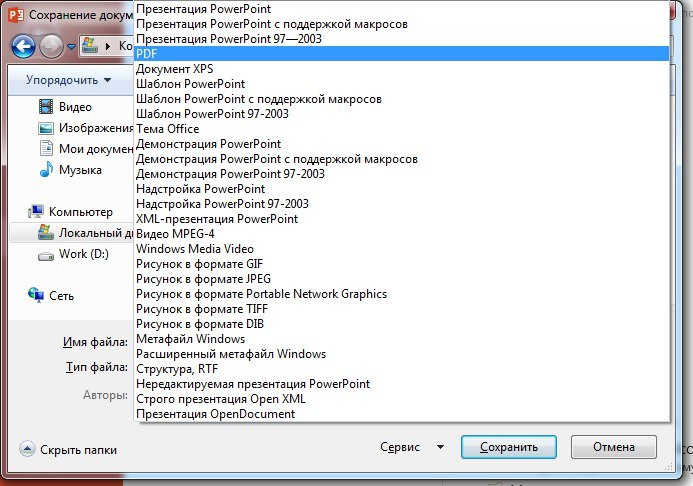
2️⃣. MS PowerPoint'ning o‘zida. Taqdimot fayli tayyor holga kelganidan so‘ng odatiy harakatlar bajariladi: Menyu satridagi “Файл” varaqa (вкладка)siga o‘tib, “Сохранить как” bandi tanlanadi. Fayl nomi ostidagi ochiluvchi ro‘yxatdan standart “PPTX/PPT” formatining o‘rniga pastroqdagi “PDF” formati tanlanadi.
ℹ️ Qo‘shimcha sifatida tanishish va foydalanish tavsiya etiladi:
• PDF-fayllari bilan ishlash bo‘yicha mavzular, dastur va mobil ilovalarga oid postlar ro‘yxati ulashilgan postimiz.
• Microsoft PowerPoint rukni ostidagi barcha postlarimiz ro‘yxati: 1-qism
• Internet rukni ostidagi barcha postlarimiz ro‘yxati: 1-qism | 2-qism | 3-qism | 4-qism
👨🏻💻@itspecuz | Mundarija
📽 Taqdimot faylini PDF'ga o‘tkazish/aylantirish
Ko‘p hollarda taqdimot faylida u yoki bu sabablarga ko‘ra slaydlardagi obyektlarning siljib ketishi oqibatida so‘nggi natijaviy ko‘rinishi barcha talablarga javob bermaydi. Bunday holatlarning oldini olish maqsadida standart PPTX/PPT formatidagi taqdimot fayli PDF'ga aylantirib olinadi.
Bu printerga chop etish uchun ham qulay, sababi hamma joyda ham sizdagi Microsoft Office versiyasi o‘rnatilmagan bo‘lishi mumkin. Buni ikki usulda amalga oshirish mumkin bo‘lib, ularga to‘xtalib o‘tamiz:
1️⃣. Onlayn-xizmatlar yordamida. Maxsus dasturlarni yuklab olish shart emas, axir Internet borku! Bu yerda ham yo‘l-yo‘rig‘i o‘sha-o‘sha: PDF formati tanlanadi → kerakli fayl tanlanadi/yoki sahifa ustiga sichqoncha yordamida olib o‘tkaziladi (drag'n'drop) → “Convert” tugmasi bosiladi va jarayon tugallanishi kutiladi.
2️⃣. MS PowerPoint'ning o‘zida. Taqdimot fayli tayyor holga kelganidan so‘ng odatiy harakatlar bajariladi: Menyu satridagi “Файл” varaqa (вкладка)siga o‘tib, “Сохранить как” bandi tanlanadi. Fayl nomi ostidagi ochiluvchi ro‘yxatdan standart “PPTX/PPT” formatining o‘rniga pastroqdagi “PDF” formati tanlanadi.
ℹ️ Qo‘shimcha sifatida tanishish va foydalanish tavsiya etiladi:
• PDF-fayllari bilan ishlash bo‘yicha mavzular, dastur va mobil ilovalarga oid postlar ro‘yxati ulashilgan postimiz.
• Microsoft PowerPoint rukni ostidagi barcha postlarimiz ro‘yxati: 1-qism
• Internet rukni ostidagi barcha postlarimiz ro‘yxati: 1-qism | 2-qism | 3-qism | 4-qism
👨🏻💻@itspecuz | Mundarija
👍9
#excel
🔢 Sonni tezkor darajaga oshirish
Sonni darajaga oshirish uchun maxsus funksiya mavjud
Ammo buni yanada oddiy usulda bajarish mumkin:
Shuni inobatga olingki, hisob-kitoblarda daraja dastlabki prioritet hisoblanadi, shuning uchun ko‘paytirish yoki bo‘lish kabi harakatlar faqat ushbu harakatdan keyin amalga oshiriladi.
📝 Manba: @hacks_excel
ℹ️ Microsoft Excel rukni ostidagi barcha postlarimiz ro‘yxati: 1-qism | 2-qism | 3-qism
👨🏻💻@itspecuz | Mundarija
🔢 Sonni tezkor darajaga oshirish
Sonni darajaga oshirish uchun maxsus funksiya mavjud
=СТЕПЕНЬ(son; daraja).Ammo buni yanada oddiy usulda bajarish mumkin:
^ belgisi matematik harakat sifatida belgilab ketiladi (masalan, =3^2).Shuni inobatga olingki, hisob-kitoblarda daraja dastlabki prioritet hisoblanadi, shuning uchun ko‘paytirish yoki bo‘lish kabi harakatlar faqat ushbu harakatdan keyin amalga oshiriladi.
📝 Manba: @hacks_excel
ℹ️ Microsoft Excel rukni ostidagi barcha postlarimiz ro‘yxati: 1-qism | 2-qism | 3-qism
👨🏻💻@itspecuz | Mundarija

👍8
This media is not supported in your browser
VIEW IN TELEGRAM
#mulohaza_uchun #texnologiya #ict_news
Hyundai “aqlli” robot-aravachani taqdim etdi — u relyefga moslashgan holda yukning holatini barqarorlashtiradi.
MobED aravachasi hattoki juda nozik narsalarni ham ehtiyotkorlik bilan tashishga qodir.
👨🏻💻@itspecuz | Mundarija
Hyundai “aqlli” robot-aravachani taqdim etdi — u relyefga moslashgan holda yukning holatini barqarorlashtiradi.
MobED aravachasi hattoki juda nozik narsalarni ham ehtiyotkorlik bilan tashishga qodir.
👨🏻💻@itspecuz | Mundarija
🔥11👍7
#word
🔢 Word'da ochiluvchi ro‘yxat qanday yaratiladi?
Faraz qilaylik, foydalanuvchilar ma’lumotlari kiritiluvchi shablon hujjatni tayyorlash lozim va unda ayrim ma’lumotlar qaytariluvchi va bir-biriga yaqin hisoblanadi. Bunday holatlarda xatoliklarning oldini olish uchun tarkibida muayyan qiymatlarga ega ochiluvchi ro‘yxatni yaratish mumkin.
Boshlanishiga menyu satrida Файл → Параметры → Настроить ленту → Все вкладки bandlari bo‘ylab o‘tib Разработчик varaqa (вкладка)sini faollashtirish lozim.
So‘ngra ochiluvchi ro‘yxat yaratilishi lozim bo‘lgan joyga sichqoncha kursorini o‘rnating va yangi qo‘shilgan Разработчик varaqa (вкладка)sidagi Раскрывающийся список bandini tanlang.
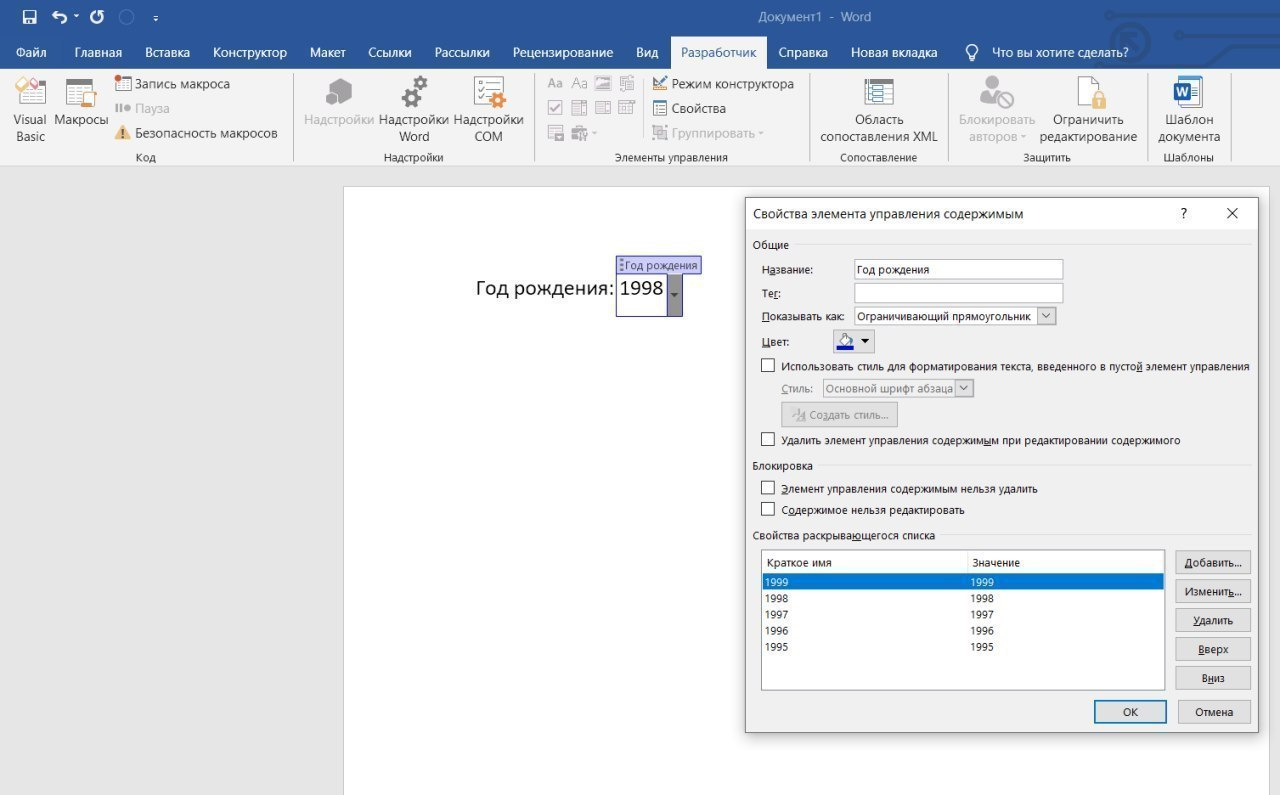
Shundan keyin xuddi shu varaqa (вкладка)ning o‘zida Свойства bo‘limi yuzaga keladi, uning ustiga bosgan holda ochiluvchi ro‘yxatning nomi, ko‘rinishi va rangini tanlash mumkin.
Ostki menyuda Выберите элемент bandini o‘chiring (aks holda u ro‘yxatda ko‘rinib turadi), Добавить tugmasi yordamida sizning holatingizda kerakli bo‘lgan ma’lumotlarni kiriting va OK tugmasini bosish orqali muloqot oynasini yoping.
ℹ️ Qo‘shimcha sifatida tanishish va foydalanish tavsiya etiladi:
• Excel'da ochiluvchi ro‘yxatni yaratish
• Microsoft Word rukni ostidagi barcha postlarimiz ro‘yxati: 1-qism | 2-qism | 3-qism
👨🏻💻@itspecuz | Mundarija
🔢 Word'da ochiluvchi ro‘yxat qanday yaratiladi?
Faraz qilaylik, foydalanuvchilar ma’lumotlari kiritiluvchi shablon hujjatni tayyorlash lozim va unda ayrim ma’lumotlar qaytariluvchi va bir-biriga yaqin hisoblanadi. Bunday holatlarda xatoliklarning oldini olish uchun tarkibida muayyan qiymatlarga ega ochiluvchi ro‘yxatni yaratish mumkin.
Boshlanishiga menyu satrida Файл → Параметры → Настроить ленту → Все вкладки bandlari bo‘ylab o‘tib Разработчик varaqa (вкладка)sini faollashtirish lozim.
So‘ngra ochiluvchi ro‘yxat yaratilishi lozim bo‘lgan joyga sichqoncha kursorini o‘rnating va yangi qo‘shilgan Разработчик varaqa (вкладка)sidagi Раскрывающийся список bandini tanlang.
Shundan keyin xuddi shu varaqa (вкладка)ning o‘zida Свойства bo‘limi yuzaga keladi, uning ustiga bosgan holda ochiluvchi ro‘yxatning nomi, ko‘rinishi va rangini tanlash mumkin.
Ostki menyuda Выберите элемент bandini o‘chiring (aks holda u ro‘yxatda ko‘rinib turadi), Добавить tugmasi yordamida sizning holatingizda kerakli bo‘lgan ma’lumotlarni kiriting va OK tugmasini bosish orqali muloqot oynasini yoping.
ℹ️ Qo‘shimcha sifatida tanishish va foydalanish tavsiya etiladi:
• Excel'da ochiluvchi ro‘yxatni yaratish
• Microsoft Word rukni ostidagi barcha postlarimiz ro‘yxati: 1-qism | 2-qism | 3-qism
👨🏻💻@itspecuz | Mundarija
👍5