
#operatsion_tizim #software
⚡️📊 Vazifalar paneliga tizim indikatorlarini qo‘shish
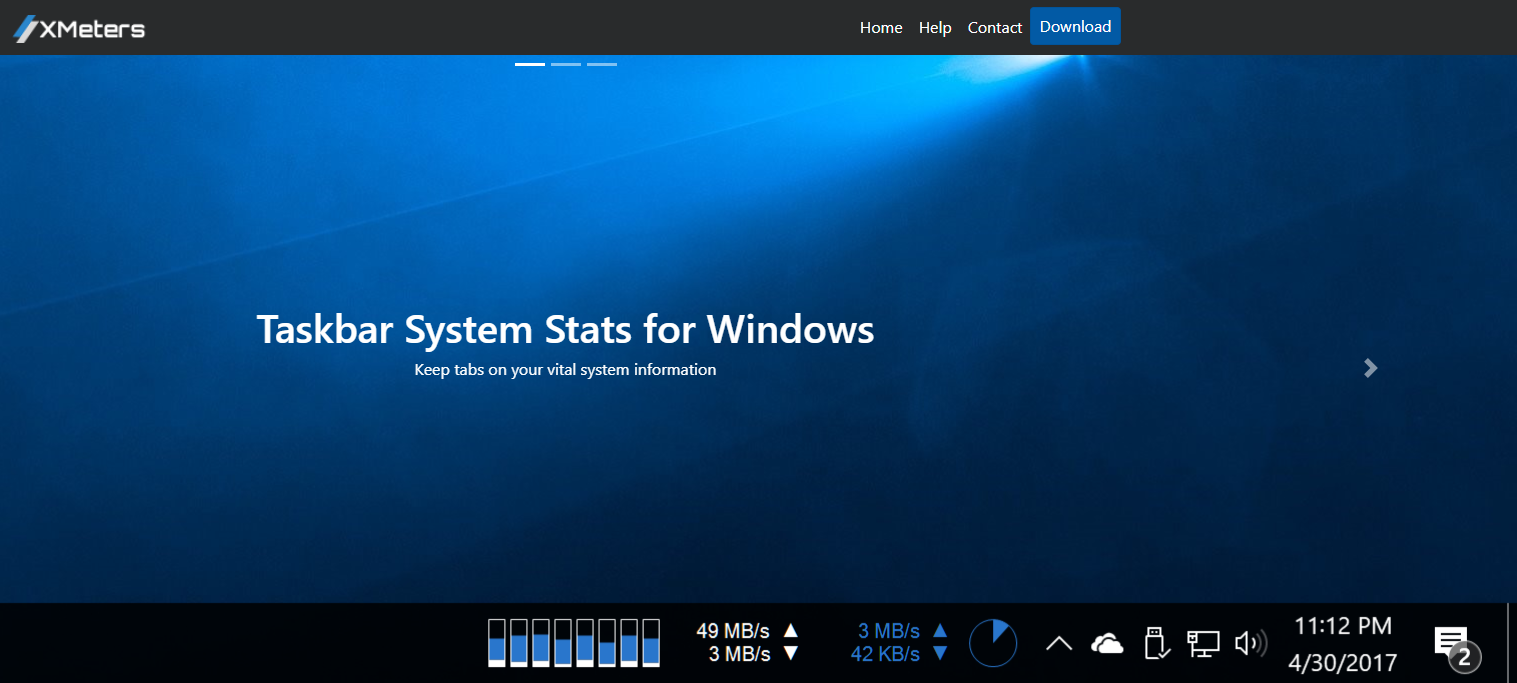
XMeters – vazifalar panelida real vaqt rejimida shaxsiy kompyuterning asosiy ko‘rsatkichlarini, masalan, protsessor yuklamasi, operativ xotiraning holati, disk bilan ma’lumot almashish tezligi, kiruvchi/chiquvchi trafikni aks ettirib turish uchun kichik bepul yordamchi dastur.
Dastur sozlamalarida kuzatilishi kerak bo‘lgan parametrlar, shuningdek ular qanday ko‘rsatilishi (grafikli, doirali diagramma yoki oddiy matn) lozimligini sozlab o‘tishingiz mumkin.
📎 XMeters v1.0.103.0 dasturini yuklab olish.
📝 Manba: @computer_life
ℹ️ Operatsion tizim rukni ostidagi qolgan postlarimiz bilan ham tanishing: 1-qism | 2-qism | 3-qism | 4-qism | 5-qism | 6-qism
👨🏻💻@itspecuz | Mundarija
⚡️📊 Vazifalar paneliga tizim indikatorlarini qo‘shish
XMeters – vazifalar panelida real vaqt rejimida shaxsiy kompyuterning asosiy ko‘rsatkichlarini, masalan, protsessor yuklamasi, operativ xotiraning holati, disk bilan ma’lumot almashish tezligi, kiruvchi/chiquvchi trafikni aks ettirib turish uchun kichik bepul yordamchi dastur.
Dastur sozlamalarida kuzatilishi kerak bo‘lgan parametrlar, shuningdek ular qanday ko‘rsatilishi (grafikli, doirali diagramma yoki oddiy matn) lozimligini sozlab o‘tishingiz mumkin.
📎 XMeters v1.0.103.0 dasturini yuklab olish.
📝 Manba: @computer_life
ℹ️ Operatsion tizim rukni ostidagi qolgan postlarimiz bilan ham tanishing: 1-qism | 2-qism | 3-qism | 4-qism | 5-qism | 6-qism
👨🏻💻@itspecuz | Mundarija
👍8❤1
#rasm_bilan_ishlash #telegram #internet
🖼 Rasmni Telegram'dan chiqmagan holda yaxshilaymiz
Agar rasmning sifati yomon yoki biroz surilib ketgandek effektda bo‘lsa, uni o‘chirishga shoshilmang. Maxsus Telegram-bot yordamida uni yaxshilashga urinib ko‘rish mumkin.
DeepPaintbot — rasmlaringizni yaxshilash uchun tezkor va qulay Telegram-bot. Rasmni to‘liq hamda undagi alohida yuz qiyofasini yaxshilab beradi.
Rasmda turli yuzlar qatnashgan holatda va umuman olganda yomon sifatdagi rasmlarni yaxshilash va sifatini oshirish uchun juda mos keladi.
📝 Manba: @komputeer
ℹ️ Qo‘shimcha sifatida tanishish va foydalanish tavsiya etiladi:
• Rasm bilan ishlash rukni ostidagi mavzularimiz ro‘yxati ulashilgan postimiz.
• Internet rukni ostidagi barcha postlar: 1-qism | 2-qism | 3-qism | 4-qism
• Telegram ilovasi haqida foydali maslahatlar mundarijasi keltirilgan postlarimiz: 1-post | 2-post
👨🏻💻@itspecuz | Mundarija
🖼 Rasmni Telegram'dan chiqmagan holda yaxshilaymiz
Agar rasmning sifati yomon yoki biroz surilib ketgandek effektda bo‘lsa, uni o‘chirishga shoshilmang. Maxsus Telegram-bot yordamida uni yaxshilashga urinib ko‘rish mumkin.
DeepPaintbot — rasmlaringizni yaxshilash uchun tezkor va qulay Telegram-bot. Rasmni to‘liq hamda undagi alohida yuz qiyofasini yaxshilab beradi.
Rasmda turli yuzlar qatnashgan holatda va umuman olganda yomon sifatdagi rasmlarni yaxshilash va sifatini oshirish uchun juda mos keladi.
📝 Manba: @komputeer
ℹ️ Qo‘shimcha sifatida tanishish va foydalanish tavsiya etiladi:
• Rasm bilan ishlash rukni ostidagi mavzularimiz ro‘yxati ulashilgan postimiz.
• Internet rukni ostidagi barcha postlar: 1-qism | 2-qism | 3-qism | 4-qism
• Telegram ilovasi haqida foydali maslahatlar mundarijasi keltirilgan postlarimiz: 1-post | 2-post
👨🏻💻@itspecuz | Mundarija
👍10
#tabriknoma
Hurmatli kanalimiz muxlis va muxlisalari, aziz do‘stlar!
🕋 Barchangizni Muborak Ramazon Hayiti ayyomi bilan muborakbod etamiz. Barchamizning qilgan ibodatlarimiz, tutgan ro‘zalarimiz va hayrli amallarimizni Yaratgan o‘z dargohida qabul qilsin, ikki dunyo saodatini oilalarimiz va yaqinlarimizga nasib aylasin!
🕌 Hammamizga oilaviy xotirjamlik, sog‘lik, quvonch hamroh bo‘lsin, yanagi yildagi Ramazon oyiga bag‘ri butunlikda erishish nasib qilsin!
💐 Hurmat va ehtirom ila,
© IT specialist kanali ma’muriyati
Hurmatli kanalimiz muxlis va muxlisalari, aziz do‘stlar!
🕋 Barchangizni Muborak Ramazon Hayiti ayyomi bilan muborakbod etamiz. Barchamizning qilgan ibodatlarimiz, tutgan ro‘zalarimiz va hayrli amallarimizni Yaratgan o‘z dargohida qabul qilsin, ikki dunyo saodatini oilalarimiz va yaqinlarimizga nasib aylasin!
🕌 Hammamizga oilaviy xotirjamlik, sog‘lik, quvonch hamroh bo‘lsin, yanagi yildagi Ramazon oyiga bag‘ri butunlikda erishish nasib qilsin!
💐 Hurmat va ehtirom ila,
© IT specialist kanali ma’muriyati
👍15❤3🎉2
Forwarded from IT specialist
#word #powerpoint
⬆️⬇️ So‘zlardagi harflar registrini o‘zgartirish
Aytaylik, biror hujjat ustida berilib ishlayotgan mahalingiz, matnni klaviaturadan ko‘z uzmay kiritish bosqichidasiz, ushbu jarayonda monitorga bir-bir qarab qo‘yasiz, bunda yoqimsiz holatlardan biri esa
Agar bunday vaziyatlarda ilgari barcha harflarni qayta kiritib ovora bo‘lib yurgan bo‘lsangiz, buning oson yechimi bor. Shunchaki bundan keyin kerakli harf/so‘z/jumlalarni belgilang va
📌 P.S.: Maslahatimiz, klaviaturaga qaramasdan matn kiritish ko‘nikmasini shakllantiring, shunda ko‘zingiz doim monitor ekraniga qaratilgan bo‘lib, xato-kamchiliklarni darrov anglaysiz.
Bunday ko‘nikmani shakllantirishda sizga Соло на клавиатуре va shunga o‘xshash boshqa klaviatura trenajyorlari yordamga keladi, bo‘sh vaqtingizdan unumli foydalaning!
ℹ️ Qo‘shimcha sifatida tanishish va foydalanish tavsiya etiladi:
• Onlayn klaviatura trenajyorlari
• Microsoft Word dasturida qo‘llaniluvchi qaynoq klavishlar ro‘yxati
• Microsoft PowerPoint dasturida qo‘llaniluvchi qaynoq klavishlar ro‘yxati
• Klavus - lotin va kirill alifbosidagi o‘zbekcha klaviatura
• Punto Switcher dasturi
• Klaviaturaning ishlash holatini tekshirish
• Klaviaturada tez va bexato yozishni o‘rganamiz...
• Klaviaturaning siz bilmagan elementar jihati
• Siz ahamiyat bermagan, sehrli “SHIFT” klavishi
• Unutilgan “Scroll Lock” klavishi
• Fayl yoki papkaning xususiyatini (Свойства) ekranga chaqirish bo‘yicha
• Obyektlarni nusxalash, bir joydan ikkinchisiga ko‘chirish va yorlig‘ini yaratish usullari to‘g‘risida
• Microsoft Word rukni ostidagi qolgan
postlar ro‘yxati: 1-qism | 2-qism | 3-qism
• Microsoft PowerPoint rukni ostidagi qolgan postlar ro‘yxati: 1-qism
👨🏻💻@itspecuz | Mundarija
⬆️⬇️ So‘zlardagi harflar registrini o‘zgartirish
Aytaylik, biror hujjat ustida berilib ishlayotgan mahalingiz, matnni klaviaturadan ko‘z uzmay kiritish bosqichidasiz, ushbu jarayonda monitorga bir-bir qarab qo‘yasiz, bunda yoqimsiz holatlardan biri esa
Caps Lock klavishining bexosdan bosilib ketilishi oqibatida katta harflarning kichik, kichik harflarning esa katta ko‘rinishda yoki barcha harflarning butunlay katta ko‘rinishda kiritilishidadir.Agar bunday vaziyatlarda ilgari barcha harflarni qayta kiritib ovora bo‘lib yurgan bo‘lsangiz, buning oson yechimi bor. Shunchaki bundan keyin kerakli harf/so‘z/jumlalarni belgilang va
SHIFT + F3 klavishlari birikmasini ketma-ketlikda bosib, harflar registrini o‘zgartirish orqali ishingizni osonlashtiring. 📌 P.S.: Maslahatimiz, klaviaturaga qaramasdan matn kiritish ko‘nikmasini shakllantiring, shunda ko‘zingiz doim monitor ekraniga qaratilgan bo‘lib, xato-kamchiliklarni darrov anglaysiz.
Bunday ko‘nikmani shakllantirishda sizga Соло на клавиатуре va shunga o‘xshash boshqa klaviatura trenajyorlari yordamga keladi, bo‘sh vaqtingizdan unumli foydalaning!
ℹ️ Qo‘shimcha sifatida tanishish va foydalanish tavsiya etiladi:
• Onlayn klaviatura trenajyorlari
• Microsoft Word dasturida qo‘llaniluvchi qaynoq klavishlar ro‘yxati
• Microsoft PowerPoint dasturida qo‘llaniluvchi qaynoq klavishlar ro‘yxati
• Klavus - lotin va kirill alifbosidagi o‘zbekcha klaviatura
• Punto Switcher dasturi
• Klaviaturaning ishlash holatini tekshirish
• Klaviaturada tez va bexato yozishni o‘rganamiz...
• Klaviaturaning siz bilmagan elementar jihati
• Siz ahamiyat bermagan, sehrli “SHIFT” klavishi
• Unutilgan “Scroll Lock” klavishi
• Fayl yoki papkaning xususiyatini (Свойства) ekranga chaqirish bo‘yicha
• Obyektlarni nusxalash, bir joydan ikkinchisiga ko‘chirish va yorlig‘ini yaratish usullari to‘g‘risida
• Microsoft Word rukni ostidagi qolgan
postlar ro‘yxati: 1-qism | 2-qism | 3-qism
• Microsoft PowerPoint rukni ostidagi qolgan postlar ro‘yxati: 1-qism
👨🏻💻@itspecuz | Mundarija

👍8
#smartfon #android
🖼 Retrica – bu qurilma kamerasi uchun ko‘plab variantdagi rang gammalari va yorqinlik effektlari bilan birga keluvchi maxsus mobil ilova. Android 4.1+.
ℹ️ Qo‘shimcha sifatida foydalanish tavsiya etiladi:
• Logo Maker
• Logo Maker Plus
• Photoshop Express
• PhotoRoom
• Canva
• VSCO
• InShot
• Enhance it
• Prisma
• PicsKit
• Wallcraft
• Foydali mobil ilovalar ro‘yxati: 1-qism | 2-qism
👨🏻💻@itspecuz | Mundarija
🖼 Retrica – bu qurilma kamerasi uchun ko‘plab variantdagi rang gammalari va yorqinlik effektlari bilan birga keluvchi maxsus mobil ilova. Android 4.1+.
To‘liq versiya.

📎
Retrica v7.4.4 mobil ilovasini yuklab olish.ℹ️ Qo‘shimcha sifatida foydalanish tavsiya etiladi:
• Logo Maker
• Logo Maker Plus
• Photoshop Express
• PhotoRoom
• Canva
• VSCO
• InShot
• Enhance it
• Prisma
• PicsKit
• Wallcraft
• Foydali mobil ilovalar ro‘yxati: 1-qism | 2-qism
👨🏻💻@itspecuz | Mundarija
👍6
This media is not supported in your browser
VIEW IN TELEGRAM
#mulohaza_uchun #texnologiya
🚲 Ilon Maskdan mana bunday velosipedga nima deysiz.
👨🏻💻@itspecuz | Mundarija
🚲 Ilon Maskdan mana bunday velosipedga nima deysiz.
👨🏻💻@itspecuz | Mundarija
👍29🔥10🤩6❤1🤬1
#operatsion_tizim #hardware #internet
🖱 Kompyuter sichqonchasining brauzer ilovasidagi funksiyalari
Ushbu postimizda biz kompyuter sichqonchasining brauzer ilovasidagi ba’zi funksiyalarini ko‘rib chiqaylik, ularning ba’zilari siz uchun yangilik bo‘lishi ham mumkin. Qurilmaning ushbu funksiyalari boshqa ilovalarda ham ishlaydi.
1️⃣. Havola ustiga sichqoncha o‘rtasidagi Scroll tugmasini bosish – sahifani yangi varaqa (вкладка)da ochish uchun xizmat qiladi.
2️⃣.
3️⃣. Scroll tugmasini bosib, yuqoriga/pastga harakat qilish orqali sahifa bo‘ylab ushbu tugmani aylantirmagan holda tezkor o‘tish mumkin.
4️⃣. Chap tugmaning ikki marta bosilishi so‘zning, uch marta bosilishi esa ushbu so‘z qatnashgan muayyan abzatsning butunlay belgilanishiga xizmat qiladi.
5️⃣. Barcha brauzerlarda varaqa (вкладка)ning istalgan joyiga sichqoncha o‘rtadagi Scroll tugmasi bilan bosish – uning yopilishi uchun xizmat qiladi.
📝 Manba: @pcTeapot
ℹ️ Qo‘shimcha sifatida tanishish va foydalanish tavsiya etiladi:
• Operatsion tizim rukni ostidagi qolgan postlarimiz ro‘yxati: 1-qism | 2-qism | 3-qism | 4-qism | 5-qism | 6-qism
• Sichqoncha bilan ishlashga oid mavzularni o‘zida jamlagan postimiz.
• Internet rukni ostidagi qolgan postlarimiz ro‘yxati: 1-qism | 2-qism | 3-qism | 4-qism
👨🏻💻@itspecuz | Mundarija
🖱 Kompyuter sichqonchasining brauzer ilovasidagi funksiyalari
Ushbu postimizda biz kompyuter sichqonchasining brauzer ilovasidagi ba’zi funksiyalarini ko‘rib chiqaylik, ularning ba’zilari siz uchun yangilik bo‘lishi ham mumkin. Qurilmaning ushbu funksiyalari boshqa ilovalarda ham ishlaydi.
1️⃣. Havola ustiga sichqoncha o‘rtasidagi Scroll tugmasini bosish – sahifani yangi varaqa (вкладка)da ochish uchun xizmat qiladi.
2️⃣.
CTRL + SCROLL (o‘rtadagi) tugmasini aylantirish – sahifa masshtabini o‘zgartirish.3️⃣. Scroll tugmasini bosib, yuqoriga/pastga harakat qilish orqali sahifa bo‘ylab ushbu tugmani aylantirmagan holda tezkor o‘tish mumkin.
4️⃣. Chap tugmaning ikki marta bosilishi so‘zning, uch marta bosilishi esa ushbu so‘z qatnashgan muayyan abzatsning butunlay belgilanishiga xizmat qiladi.
5️⃣. Barcha brauzerlarda varaqa (вкладка)ning istalgan joyiga sichqoncha o‘rtadagi Scroll tugmasi bilan bosish – uning yopilishi uchun xizmat qiladi.
📝 Manba: @pcTeapot
ℹ️ Qo‘shimcha sifatida tanishish va foydalanish tavsiya etiladi:
• Operatsion tizim rukni ostidagi qolgan postlarimiz ro‘yxati: 1-qism | 2-qism | 3-qism | 4-qism | 5-qism | 6-qism
• Sichqoncha bilan ishlashga oid mavzularni o‘zida jamlagan postimiz.
• Internet rukni ostidagi qolgan postlarimiz ro‘yxati: 1-qism | 2-qism | 3-qism | 4-qism
👨🏻💻@itspecuz | Mundarija

👍9
#word
📄 Word'ning ko‘pchilikka ma’lum bo‘lmagan 5 sirli xususiyati
Ma’lum bo‘lishicha, barchaga yaxshi tanish bo‘lgan Word matn muharririda juda ko‘p foydali kichik xususiyatlar yashiringan bo‘lib, ular bir jihatdan hayotni sezilarli darajada soddalashtirsa, ikkinchi tomondan esa eng keng tarqalgan muammolar va foydalanuvchilar tomonidan yo‘l qo‘yilishi mumkin bo‘lgan ba’zi xatolarning oldini oladi.
Ushbu postimizda biz ular orasidan eng qiziqarli 5 tasini keltirishga qaror qildik:
1️⃣. Sana va vaqtni joylashtirish
Bugungi sana va vaqtni tezkor ravishda oddiy klavishlar birikmasi yordamida joylashtirish mumkin, boz ustiga ushbu hujjat saqlangan holda har kuni ochib foydalanilsa, sana/vaqt ham mos ravishda yangilanib boradi.
Ushbu vaziyatda hujjatga sanani kiritish uchun
2️⃣. Satr osti va satr usti ko‘rinishida matn kiritish
Ko‘pchiligimiz hujjatda formulalarga ro‘baro‘ bo‘lganda satr osti va satr usti simvollarini kiritishni qulaylashtirish borasida bosh qotirganimiz aniq.
Buni amalga oshirish juda oson! Satr usti simvollari uchun
Ushbu birikmalarni qayta bosish evaziga oddiy matn kiritish rejimiga qaytiladi.
3️⃣. Sonlarni so‘z ko‘rinishda keltirish
Agarda hujjatda qo‘shimcha tarzda so‘z ko‘rinishida keltirilishi lozim bo‘lgan sonlar ko‘p bo‘lsa (hisob-kitob va shartnomaviy hujjatlar), ushbu ishni ancha qulaylashtirish mumkin.
Buning uchun
4️⃣. Harf katta-kichikligi (registri)ni tezkor almashtirish
Agarda ehtiyotsizlik bilan matnning aksariyat qismini
Shunchaki hujjatda o‘zingizga kerakli matn fragmentini belgilash va
5️⃣. Ro‘yxat elementlari o‘rnini oson almashtirish
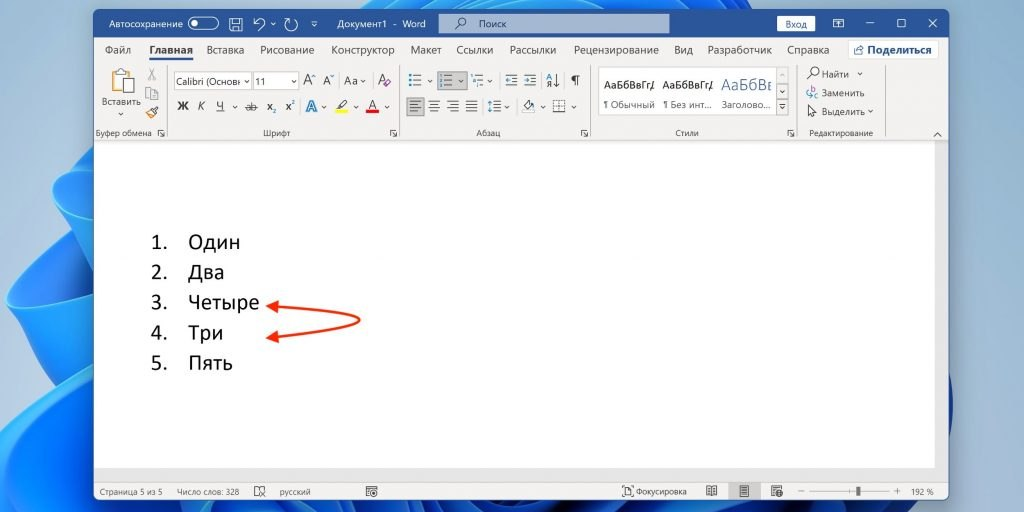
Siz ham ro‘yxat elementlari tartibini o‘zgartirishda matnni belgilab, kesib olib, so‘ngra kerakli satrga joylashtirasizmi? Unda ushbu tavsiyamiz aynan Siz uchun!
Yuqorida keltirilgan an’anaviy harakatning o‘rniga satr tarkibini belgilang va
📝 Manba: @tech_lifehacks
ℹ️ Qo‘shimcha sifatida tanishish va foydalanish tavsiya etiladi:
• Word’da ishlash bo‘yicha har kimga ham ma’lum bo‘lmagan 7 tryuk
• Matn bilan ishlash uchun “qaynoq” klavishalar (горячие клавиши) to‘plami
• Word'da bir necha soniyada mundarija yaratish
• Microsoft Word dasturida amalga oshirish tavsiya etiluvchi dastlabki sozlamalar
• MS Word’da o‘zbek tilining lotin yoki kirill alifbosida matn kiritilganida yuzaga keladigan “orfografik xato” hoshiyasidan halos bo‘lish
• Microsoft Word rukni ostidagi qolgan postlar ro‘yxati: 1-qism | 2-qism | 3-qism
👨🏻💻@itspecuz | Mundarija
📄 Word'ning ko‘pchilikka ma’lum bo‘lmagan 5 sirli xususiyati
Ma’lum bo‘lishicha, barchaga yaxshi tanish bo‘lgan Word matn muharririda juda ko‘p foydali kichik xususiyatlar yashiringan bo‘lib, ular bir jihatdan hayotni sezilarli darajada soddalashtirsa, ikkinchi tomondan esa eng keng tarqalgan muammolar va foydalanuvchilar tomonidan yo‘l qo‘yilishi mumkin bo‘lgan ba’zi xatolarning oldini oladi.
Ushbu postimizda biz ular orasidan eng qiziqarli 5 tasini keltirishga qaror qildik:
1️⃣. Sana va vaqtni joylashtirish
Bugungi sana va vaqtni tezkor ravishda oddiy klavishlar birikmasi yordamida joylashtirish mumkin, boz ustiga ushbu hujjat saqlangan holda har kuni ochib foydalanilsa, sana/vaqt ham mos ravishda yangilanib boradi.
Ushbu vaziyatda hujjatga sanani kiritish uchun
SHIFT + ALT + D (day), vaqtni kiritish uchun esa SHIFT + ALT + T (time) birikmasi bosiladi.2️⃣. Satr osti va satr usti ko‘rinishida matn kiritish
Ko‘pchiligimiz hujjatda formulalarga ro‘baro‘ bo‘lganda satr osti va satr usti simvollarini kiritishni qulaylashtirish borasida bosh qotirganimiz aniq.
Buni amalga oshirish juda oson! Satr usti simvollari uchun
SHIFT + CTRL + =, satr osti simvollarini kiritish uchun esa CTRL + = klavishlari birikmasini bosish kifoya.Ushbu birikmalarni qayta bosish evaziga oddiy matn kiritish rejimiga qaytiladi.
3️⃣. Sonlarni so‘z ko‘rinishda keltirish
Agarda hujjatda qo‘shimcha tarzda so‘z ko‘rinishida keltirilishi lozim bo‘lgan sonlar ko‘p bo‘lsa (hisob-kitob va shartnomaviy hujjatlar), ushbu ishni ancha qulaylashtirish mumkin.
Buning uchun
CTRL + F9'ni bosamiz, figurali qavslar ichiga sonni ushbu formatda kiritamiz: =4589\*cardtext. F9'ni bosamiz va tenglik belgisidan keyin turgan son hujjatda so‘z ko‘rinishida namoyon bo‘ladi.4️⃣. Harf katta-kichikligi (registri)ni tezkor almashtirish
Agarda ehtiyotsizlik bilan matnning aksariyat qismini
“Caps Lock” faollashgan holatda kiritganingizga guvoh bo‘lsangiz, bundan fojia yasab matnni o‘chirishga shoshilmang.Shunchaki hujjatda o‘zingizga kerakli matn fragmentini belgilash va
SHIFT + F3 birikmasini bosish orqali harf registrini katta harfdan kichik harf ko‘rinishiga o‘tkazing (va aksincha).5️⃣. Ro‘yxat elementlari o‘rnini oson almashtirish
Siz ham ro‘yxat elementlari tartibini o‘zgartirishda matnni belgilab, kesib olib, so‘ngra kerakli satrga joylashtirasizmi? Unda ushbu tavsiyamiz aynan Siz uchun!
Yuqorida keltirilgan an’anaviy harakatning o‘rniga satr tarkibini belgilang va
SHIFT + ALT + ↑/↓ klavishlarini bosib, ro‘yxat elementlarini mos tarzda yuqoriga/pastga qaratib siljiting.📝 Manba: @tech_lifehacks
ℹ️ Qo‘shimcha sifatida tanishish va foydalanish tavsiya etiladi:
• Word’da ishlash bo‘yicha har kimga ham ma’lum bo‘lmagan 7 tryuk
• Matn bilan ishlash uchun “qaynoq” klavishalar (горячие клавиши) to‘plami
• Word'da bir necha soniyada mundarija yaratish
• Microsoft Word dasturida amalga oshirish tavsiya etiluvchi dastlabki sozlamalar
• MS Word’da o‘zbek tilining lotin yoki kirill alifbosida matn kiritilganida yuzaga keladigan “orfografik xato” hoshiyasidan halos bo‘lish
• Microsoft Word rukni ostidagi qolgan postlar ro‘yxati: 1-qism | 2-qism | 3-qism
👨🏻💻@itspecuz | Mundarija
👍17🔥2
Forwarded from IT specialist
#mulohaza_uchun #muvaffaqiyatli_insonlar
Stiv Jobs'dan omadning 6 siri 💡
ℹ️ Stiv Jobsning nomi keltirilgan ushbu postlarimiz bilan ham tanishing:
• Nega muvaffaqiyat omadsizlikdan boshlanadi?
• Farzandingiz nega axborot texnologiyalari mutaxassisi bo‘lishi kerak?
• Har kuni kitob o‘qish uchun 9 sabab + sovg‘a!
• Mashhur BRENDlarning ma’nolari
• iPod, iPhone va iPad so‘zlaridagi “i” harfi nimani anglatadi?
• Apple kompaniyasining tarixi qayerda boshlangan?
• Stiv Jobs Apple muhandislari tomonidan unga taqdim etilgan dastlabki iPod'ni akvariumga uloqtirgan
• Stiv Jobs va “Pixar” animatsion kompaniyasi
• Stiv Jobsning o‘limidan oldin aytgan oxirgi so‘zlari...
• Boshqa mashhur insonlar haqida o‘qib ko‘rish uchun havolalar qoldirilgan postimiz
👨🏻💻@itspecuz | Mundarija
Stiv Jobs'dan omadning 6 siri 💡
01. O‘zingiz chindan yaxshi ko‘rgan ish bilan shug‘ullaning.02. Qanday faoliyat bilan shug‘ullanmasangiz ham, ishni doim qo‘lingizdan kelganicha yaxshiroq bajarishga intiling.03. Tahlil qilishni kanda qilmang.04. Orzuingiz katta bo‘lsin, biroq eng kichigidan boshlang.05. Barcha manbalardan fikr-mulohaza (feedback)lar olishga intiling.06. Xato va muvaffaqiyatsizliklardan saboq oling.ℹ️ Stiv Jobsning nomi keltirilgan ushbu postlarimiz bilan ham tanishing:
• Nega muvaffaqiyat omadsizlikdan boshlanadi?
• Farzandingiz nega axborot texnologiyalari mutaxassisi bo‘lishi kerak?
• Har kuni kitob o‘qish uchun 9 sabab + sovg‘a!
• Mashhur BRENDlarning ma’nolari
• iPod, iPhone va iPad so‘zlaridagi “i” harfi nimani anglatadi?
• Apple kompaniyasining tarixi qayerda boshlangan?
• Stiv Jobs Apple muhandislari tomonidan unga taqdim etilgan dastlabki iPod'ni akvariumga uloqtirgan
• Stiv Jobs va “Pixar” animatsion kompaniyasi
• Stiv Jobsning o‘limidan oldin aytgan oxirgi so‘zlari...
• Boshqa mashhur insonlar haqida o‘qib ko‘rish uchun havolalar qoldirilgan postimiz
👨🏻💻@itspecuz | Mundarija
👍6
#operatsion_tizim #hardware #maslahat
🖱⌨️ Windows'da sichqoncha kursorini klaviatura yordamida boshqarish
Ba’zida sichqoncha yordamisiz kompyuterni boshqarishga to‘g‘ri kelib qoladi. Windows'da bunday vaziyatlarda kursorni klaviatura yordamida boshqarish imkoniyati mavjud. Bu sizda sichqoncha buzilib qolgan holatda yoki grafik muharrirlar bilan ishlashda kursor boshqaruvining aniqligi zarur bo‘lganida foydali bo‘lishi mumkin.
Kursorni klaviatura orqali boshqarishni faollashtirish uchun ketma-ketlikda ushbu klavishlar birikmasini bosing: chapki
Vazifalar panelining o‘ng chetida (soat yonida)gi tizim treyida sichqoncha ko‘rinishidagi mos belgi paydo bo‘ladi. Ko‘rsatkich (kursor)ni klaviaturadan boshqarish rejimidan chiqish uchun ham xuddi shu kombinatsiyaga murojaat etiladi, maxsus signal bu safar rejimning o‘chirilganidan darak beradi.
Kursorni klaviatura orqali boshqarishda ishtirok etuvchi klavishlar:
①‖
②‖
③‖
④‖
⑤‖
⑥‖
⑦‖
⑧‖
⑨‖
📌 P.S.: Qo‘llanilgan qishqartmalarga izoh:
SChT – Sichqonchaning chap tugmasi; SO‘T – Sichqonchaning o‘ng tugmasi.
📝 Manba: @bugfeature
ℹ️ Qo‘shimcha sifatida tanishish va foydalanish tavsiya etiladi:
• Klaviatura bilan ishlashga oid mavzularni o‘zida jamlagan postimiz.
• Sichqoncha bilan ishlashga oid mavzularni o‘zida jamlagan postimiz.
• Operatsion tizim rukni ostidagi qolgan postlar ro‘yxati: 1-qism | 2-qism | 3-qism | 4-qism | 5-qism | 6-qism
👨🏻💻@itspecuz | Mundarija
🖱⌨️ Windows'da sichqoncha kursorini klaviatura yordamida boshqarish
Ba’zida sichqoncha yordamisiz kompyuterni boshqarishga to‘g‘ri kelib qoladi. Windows'da bunday vaziyatlarda kursorni klaviatura yordamida boshqarish imkoniyati mavjud. Bu sizda sichqoncha buzilib qolgan holatda yoki grafik muharrirlar bilan ishlashda kursor boshqaruvining aniqligi zarur bo‘lganida foydali bo‘lishi mumkin.
Kursorni klaviatura orqali boshqarishni faollashtirish uchun ketma-ketlikda ushbu klavishlar birikmasini bosing: chapki
ALT + chapki SHIFT + Num Lock. So‘ngra maxsus signal bilan ochiluvchi oynachada “Да” tugmasini bosing.Vazifalar panelining o‘ng chetida (soat yonida)gi tizim treyida sichqoncha ko‘rinishidagi mos belgi paydo bo‘ladi. Ko‘rsatkich (kursor)ni klaviaturadan boshqarish rejimidan chiqish uchun ham xuddi shu kombinatsiyaga murojaat etiladi, maxsus signal bu safar rejimning o‘chirilganidan darak beradi.
Kursorni klaviatura orqali boshqarishda ishtirok etuvchi klavishlar:
①‖
Num Lock – ushbu klavishning bosilishi kursorni boshqarish rejimini faollashtiradi/bekor qiladi;②‖
1-9 (0 va 5'lardan tashqari) – kursorning ekran bo‘ylab siljishi uchun javob beradi;③‖
SHIFT/CTRL – kursorning siljish paytidagi harakatlanish tezligini oshiradi yoki kamaytiradi;④‖
5 – SChT bosilishini takrorlaydi;⑤‖
+ – 5 klavishining ikki martalik bosilishini ta’minlaydi;⑥‖
/ – SChT rejimiga o‘tish;⑦‖
- – SO‘T rejimiga o‘tish;⑧‖
0 – sichqoncha tugmasi bosilib turishini ta’minlaydi;⑨‖
. – sichqoncha tugmasi bosilib turishini to‘xtatadi.📌 P.S.: Qo‘llanilgan qishqartmalarga izoh:
SChT – Sichqonchaning chap tugmasi; SO‘T – Sichqonchaning o‘ng tugmasi.
📝 Manba: @bugfeature
ℹ️ Qo‘shimcha sifatida tanishish va foydalanish tavsiya etiladi:
• Klaviatura bilan ishlashga oid mavzularni o‘zida jamlagan postimiz.
• Sichqoncha bilan ishlashga oid mavzularni o‘zida jamlagan postimiz.
• Operatsion tizim rukni ostidagi qolgan postlar ro‘yxati: 1-qism | 2-qism | 3-qism | 4-qism | 5-qism | 6-qism
👨🏻💻@itspecuz | Mundarija

👍14
Forwarded from e-gov.uz
Media is too big
VIEW IN TELEGRAM
AKT vaziri Sherzod Shermatov:
7-may — Aloqachilar kuni munosabati bilan sohamizning tashabbuskor yoshlari tabrik roligi tayyorlashgan ekan, ko‘rishni tavsiya qilamiz.
Oddiy xat-xabarlar yuborishdan boshlab, pochta, telegraf, telefon, internet va raqamli texnologiyalar doimo insonlarning o‘zaro aloqalarini yaxshilashda zarur vositalardan bo‘lib kelgan.
Hozirgi kunda davlatimiz rahbarining e’tiborlari tufayli sohamiz kengayib, barcha davlat tashkilotlarida axborot texnologiyalari mutaxassislari o‘z faoliyatlarini olib bormoqdalar.
Aloqa va axborot texnologiyalari orqali minglab yoshlarimiz yurtimizda yashab turib, iqtisodiy rivojlangan davlatlarga o‘z xizmatlarini masofadan ko‘rsatish va yuqori daromad topish orqali mamlakatimizga eksport tushumlarining ortishiga ko‘maklashmoqda.
Uzoq tarix va yorqin kelajakka ega sohamiz vakillarini kasb bayramlari bilan chin dildan tabriklaymiz va kelgusi faoliyatlarida muvaffaqiyatlar tilaymiz!
Yuqoriroq sifatdagi video: https://bit.ly/3shCD92
7-may — Aloqachilar kuni munosabati bilan sohamizning tashabbuskor yoshlari tabrik roligi tayyorlashgan ekan, ko‘rishni tavsiya qilamiz.
Oddiy xat-xabarlar yuborishdan boshlab, pochta, telegraf, telefon, internet va raqamli texnologiyalar doimo insonlarning o‘zaro aloqalarini yaxshilashda zarur vositalardan bo‘lib kelgan.
Hozirgi kunda davlatimiz rahbarining e’tiborlari tufayli sohamiz kengayib, barcha davlat tashkilotlarida axborot texnologiyalari mutaxassislari o‘z faoliyatlarini olib bormoqdalar.
Aloqa va axborot texnologiyalari orqali minglab yoshlarimiz yurtimizda yashab turib, iqtisodiy rivojlangan davlatlarga o‘z xizmatlarini masofadan ko‘rsatish va yuqori daromad topish orqali mamlakatimizga eksport tushumlarining ortishiga ko‘maklashmoqda.
Uzoq tarix va yorqin kelajakka ega sohamiz vakillarini kasb bayramlari bilan chin dildan tabriklaymiz va kelgusi faoliyatlarida muvaffaqiyatlar tilaymiz!
Yuqoriroq sifatdagi video: https://bit.ly/3shCD92
👍12
This media is not supported in your browser
VIEW IN TELEGRAM
#mulohaza_uchun #texnologiya #game
Monitor qani deysizmi? 😉
🕹 VR yordamida poyga o‘yini jarayoniga to‘liq sho‘ngish, boshlang‘ich konstruksiya bo‘lsa bas!
ℹ️ O‘yinlar haqidagi mavzular, kompyuter dasturi va o‘yinlari hamda mobil ilova va o‘yinlar ro‘yxatini o‘zida jamlagan postimiz.
👨🏻💻@itspecuz | Mundarija
Monitor qani deysizmi? 😉
🕹 VR yordamida poyga o‘yini jarayoniga to‘liq sho‘ngish, boshlang‘ich konstruksiya bo‘lsa bas!
ℹ️ O‘yinlar haqidagi mavzular, kompyuter dasturi va o‘yinlari hamda mobil ilova va o‘yinlar ro‘yxatini o‘zida jamlagan postimiz.
👨🏻💻@itspecuz | Mundarija
👍20🔥6👏1
#mulohaza_uchun #dasturlash #grafika #IT_humor
Rasmlarga uzoq tikilib xomtama bo‘lmang, buni tushunish mushkulroq… 🙄
👨🏻💻@itspecuz | Mundarija
Rasmlarga uzoq tikilib xomtama bo‘lmang, buni tushunish mushkulroq… 🙄
👨🏻💻@itspecuz | Mundarija
😁33👍11👏1
#operatsion_tizim
⏳ Windows'da dasturlarning ishga tushirilish tarixini olish
Agarda sizga kompyuteringizda dasturlarning ishga tushirish vaqti va umuman olganda faktini kuzatish qiziq bo‘lsa, buni Windows 10/11'ning standart vositalari yordamida amalga oshirish mumkin.
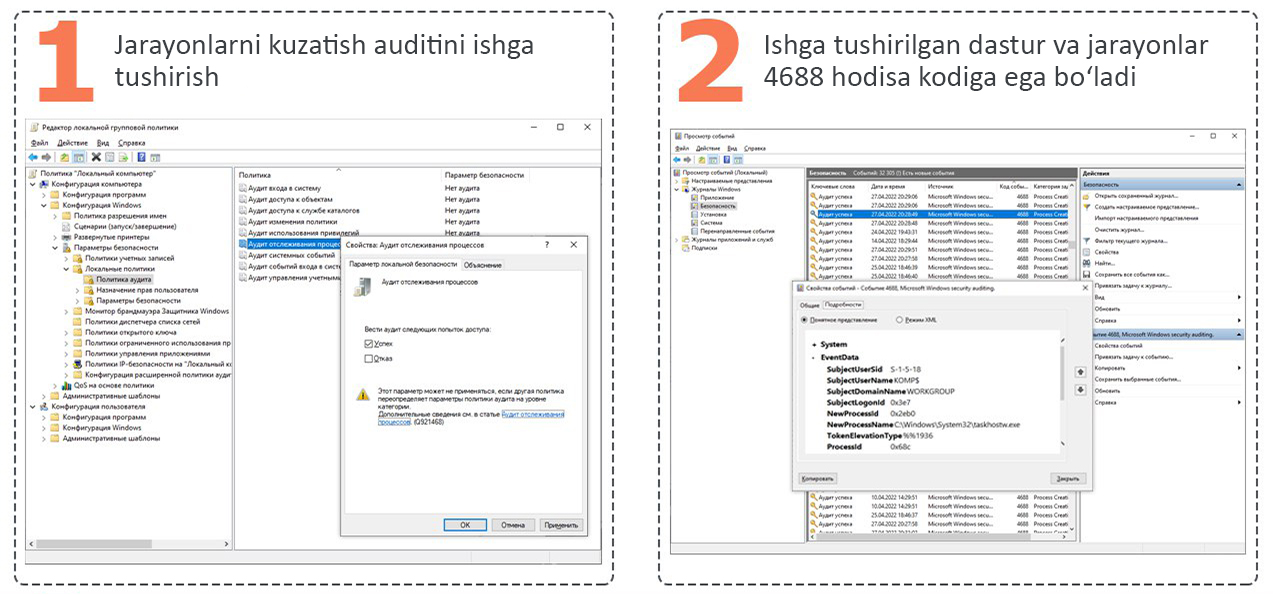
Dastlab
Ochilgan oynaning chap tomondagi panelida Конфигурация компьютера — Конфигурация Windows — Параметры безопасности — Локальные политики — Политика аудита bandlari bo‘ylab ketma-ketlikda o‘ting va Аудит отслеживания процессов parametri ustiga ikki marta bosish orqali ishga tushirib, undagi Успех bandi qarshisiga qushcha belgisini o‘rnating va OK tugmasini bosish orqali kiritilgan o‘zgartirishni tasdiqlang.
Endi tizimning Просмотр событий vositasida (yuqorida keltirib o‘tilgan Выполнить oynasida
Har qanday dastur (jarayon) ishga tushirilganida ushbu hodisalar jurnalida 4688 kodi bilan hodisa paydo bo‘ladi. U foydalanuvchi nomi va ishga tushirilgan jarayonni o‘z ichiga oladi.
📝 Manba: @pcTeapot
ℹ️ Operatsion tizim rukni ostidagi qolgan postlarimiz bilan ham tanishing: 1-qism | 2-qism | 3-qism | 4-qism | 5-qism | 6-qism
👨🏻💻@itspecuz | Mundarija
⏳ Windows'da dasturlarning ishga tushirilish tarixini olish
Agarda sizga kompyuteringizda dasturlarning ishga tushirish vaqti va umuman olganda faktini kuzatish qiziq bo‘lsa, buni Windows 10/11'ning standart vositalari yordamida amalga oshirish mumkin.
Dastlab
WIN + R klavishlari birikmasi yordamida Выполнить oynasini ekranga chaqirib, unga gpedit.msc buyrug‘ini kiritgan holda ENTER klavishini bosing, bu Редактор локальной групповой политики (Lokal guruh siyosati muharriri) oynasini ochish uchun xizmat qiladi.Ochilgan oynaning chap tomondagi panelida Конфигурация компьютера — Конфигурация Windows — Параметры безопасности — Локальные политики — Политика аудита bandlari bo‘ylab ketma-ketlikda o‘ting va Аудит отслеживания процессов parametri ustiga ikki marta bosish orqali ishga tushirib, undagi Успех bandi qarshisiga qushcha belgisini o‘rnating va OK tugmasini bosish orqali kiritilgan o‘zgartirishni tasdiqlang.
Endi tizimning Просмотр событий vositasida (yuqorida keltirib o‘tilgan Выполнить oynasida
eventvwr.msc buyrug‘ini bajarish orqali) Журналы Windows — Безопасность bandlari bo‘ylab o‘ting.Har qanday dastur (jarayon) ishga tushirilganida ushbu hodisalar jurnalida 4688 kodi bilan hodisa paydo bo‘ladi. U foydalanuvchi nomi va ishga tushirilgan jarayonni o‘z ichiga oladi.
📝 Manba: @pcTeapot
ℹ️ Operatsion tizim rukni ostidagi qolgan postlarimiz bilan ham tanishing: 1-qism | 2-qism | 3-qism | 4-qism | 5-qism | 6-qism
👨🏻💻@itspecuz | Mundarija
👍8
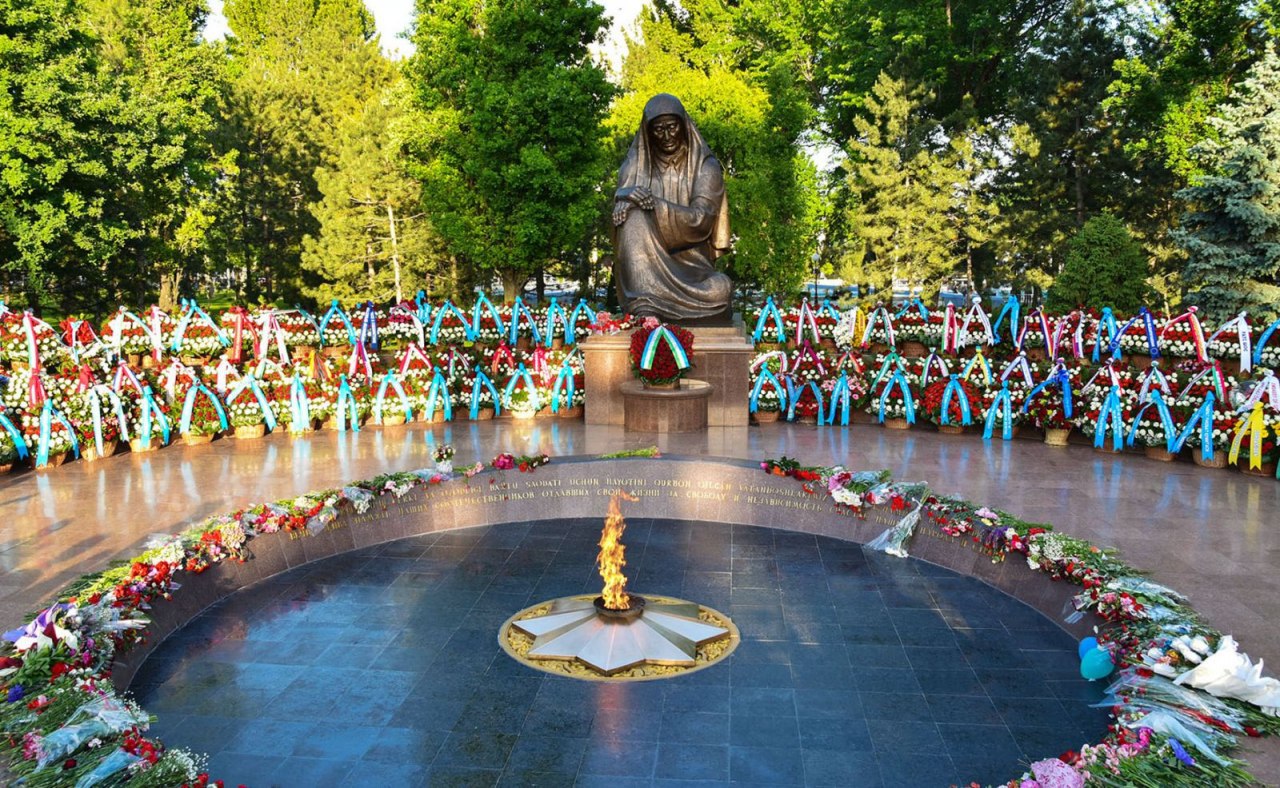
XOTIRA – MUQADDAS, QADR – AZIZ! 🇺🇿
Insonga har kuni tinchlik-osoyishtalik va xotirjamlik kerak. Tinchligini yo‘qotgan xonadon ham, mamlakat ham aslo xotirjam bo‘la olmaydi. Tinchlik-xotirjamlik – taraqqiyot garovidir.
Biz azal-azaldan tinchliksevar xalqmiz. Aynan shu g‘oya targ‘ibiga bag‘ishlangan buyuk milliy ma’naviy merosimiz bor. Ularning barida tinchlikning qadriga yetish targ‘ib etiladi, urush esa batamom qoralanadi.
9 mayni “Xotira va qadrlash kuni” tarzida nishonlab kelayotganimiz zamirida ham aynan ana shu ezgu maqsad yotibdi.
O‘zbekistondan II jahon urushida ishtirok etgan qanchadan-qancha urush qatnashchilari, front ortida mehnat-mashaqqat chekkanlar bor. O‘tganlarni xotirlash, safimizda yurganlarning esa qadriga yetish kerak. Shu asnoda, mamlakatimizda 9 mayni umumxalq bayrami sifatida, 1999 yildan boshlab esa Xotira va qadrlash kuni sifatida nishonlaymiz.
Ajdodlarimizning ruhi shod bo‘lsin, tinchligimiz abadiy bo‘lsin, bayram barchamizga muborak bo‘lsin!
©️IT specialist kanali ma'muriyati
Insonga har kuni tinchlik-osoyishtalik va xotirjamlik kerak. Tinchligini yo‘qotgan xonadon ham, mamlakat ham aslo xotirjam bo‘la olmaydi. Tinchlik-xotirjamlik – taraqqiyot garovidir.
Biz azal-azaldan tinchliksevar xalqmiz. Aynan shu g‘oya targ‘ibiga bag‘ishlangan buyuk milliy ma’naviy merosimiz bor. Ularning barida tinchlikning qadriga yetish targ‘ib etiladi, urush esa batamom qoralanadi.
9 mayni “Xotira va qadrlash kuni” tarzida nishonlab kelayotganimiz zamirida ham aynan ana shu ezgu maqsad yotibdi.
O‘zbekistondan II jahon urushida ishtirok etgan qanchadan-qancha urush qatnashchilari, front ortida mehnat-mashaqqat chekkanlar bor. O‘tganlarni xotirlash, safimizda yurganlarning esa qadriga yetish kerak. Shu asnoda, mamlakatimizda 9 mayni umumxalq bayrami sifatida, 1999 yildan boshlab esa Xotira va qadrlash kuni sifatida nishonlaymiz.
Ajdodlarimizning ruhi shod bo‘lsin, tinchligimiz abadiy bo‘lsin, bayram barchamizga muborak bo‘lsin!
©️IT specialist kanali ma'muriyati
❤8👍2👎2
Forwarded from IT specialist
#mulohaza_uchun #smartfon #android
Bryus Li yugurishni “mashqlar qiroli” deb atagan. U to‘g‘ri aytgan ekan. Yuguruvchilar ham ruhiy, ham jismoniy jihatdan baquvvat bo‘ladilar. Yugurish asab tolasi va miya to‘qimalarining yuqori darajada rivojlanishiga xizmat qiladi.
Ma’lum bo‘lishicha yugurish, tosh ko‘tarish, yuqori intensivli aerobik mashqlar insonning asab tizimini mustahkamlab, qon aylanishini yaxshilar va miyaning ishlash samaradorligini oshirar ekan.
📌 P.S.: Biz ham kanalimiz obunachilariga sog‘lom hayot tarzini istab, kanalimizda ulashilgan sportga oid ilovalardan foydalanishni tavsiya etamiz:
• 7 Minute Workout v9.4.5 mobil ilovasi
• RunKeeper v11.3 mobil ilovasi
• Fitify Workouts mobil ilovasi
• Abs 21 mobil ilovasi
👨🏻💻@itspecuz | Mundarija
Bryus Li yugurishni “mashqlar qiroli” deb atagan. U to‘g‘ri aytgan ekan. Yuguruvchilar ham ruhiy, ham jismoniy jihatdan baquvvat bo‘ladilar. Yugurish asab tolasi va miya to‘qimalarining yuqori darajada rivojlanishiga xizmat qiladi.
Ma’lum bo‘lishicha yugurish, tosh ko‘tarish, yuqori intensivli aerobik mashqlar insonning asab tizimini mustahkamlab, qon aylanishini yaxshilar va miyaning ishlash samaradorligini oshirar ekan.
📍 Har kuni 1 soat yugurish – salomatlik va uzoq umrning siri ekan.
📝 Manba: @Norbekovmarkazi📌 P.S.: Biz ham kanalimiz obunachilariga sog‘lom hayot tarzini istab, kanalimizda ulashilgan sportga oid ilovalardan foydalanishni tavsiya etamiz:
• 7 Minute Workout v9.4.5 mobil ilovasi
• RunKeeper v11.3 mobil ilovasi
• Fitify Workouts mobil ilovasi
• Abs 21 mobil ilovasi
👨🏻💻@itspecuz | Mundarija
👍8
Forwarded from IT specialist
#internet #maslahat
“Internet Download Manager” dasturida yangilashni o‘chirib qo‘yish 🚫
Aytaylik, saytlardan turli ko‘rinishdagi fayllarni va eng asosiysi — videolarni yuklab olish uchun xizmat qiluvchi “Internet Download Manager” dasturining kalit talab etmaydigan versiyasini o‘rnatdingiz.
Dastur o‘rnatilganidan so‘ng, brauzerlarni ishga tushirdingiz va ushbu dasturning kengaytmalarini o‘rnatdingiz, barchasi joyida, dastur yaxshi ishlab turibdi.
Muammo shundaki, dastur Internetga ulanganingizni sezgani zahoti o‘z bazasiga murojaat etadi va yangi versiya yuklab olish uchun mavjudligini sizga taklif etadi, bilmay qolib, shoshilinchda kichik oynadagi “Обновить” tugmasini bosib yuborsangiz dastur yangilanadi, lekin login va parol talab etuvchi oynani chiqaradigan bo‘lib qoladi.
Bu esa aksariyat hollarda dasturni kompyuterdan o‘chirishni, kompyuterni qayta yuklashni va o‘rnatish uchun dastlab foydalangan versiyangizni kompyuterdan topib, qaytadan o‘rnatishga sizni majbur qiladi. Xo‘sh, dasturning versiyasini yangilash bilan bog‘liq ushbu muammoni bartaraf etish mumkinmi? Ha, albatta!
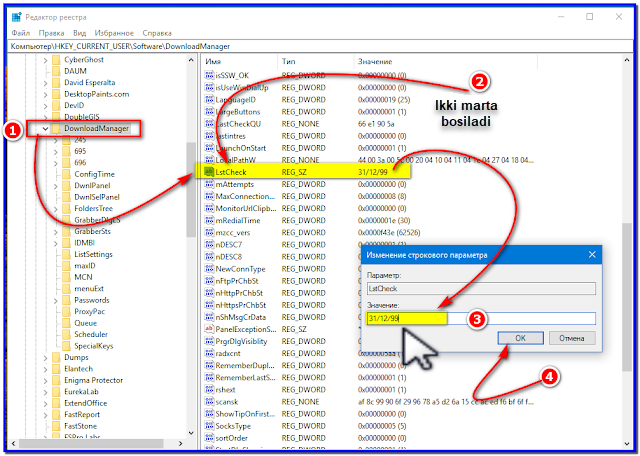
Buning uchun klaviaturada Win + R klavishlari birikmasini bosasiz va ochiluvchi “Выполнить” oynasida
Ochilgan “Редактор реестра” oynasida quyidagi ketma-ketlik bo‘yicha tegishli bo‘limlarga o‘tasiz:
📎 Bu haqida batafsilroq esa ushbu post ostida biriktirilgan rasm orqali bilib olishingiz mumkin. 👇🏻
ℹ️ Internet rukni ostidagi qolgan postlarimiz ro‘yxati bilan ham tanishing: 1-qism | 2-qism | 3-qism | 4-qism
👨🏻💻@itspecuz | Mundarija
“Internet Download Manager” dasturida yangilashni o‘chirib qo‘yish 🚫
Aytaylik, saytlardan turli ko‘rinishdagi fayllarni va eng asosiysi — videolarni yuklab olish uchun xizmat qiluvchi “Internet Download Manager” dasturining kalit talab etmaydigan versiyasini o‘rnatdingiz.
Dastur o‘rnatilganidan so‘ng, brauzerlarni ishga tushirdingiz va ushbu dasturning kengaytmalarini o‘rnatdingiz, barchasi joyida, dastur yaxshi ishlab turibdi.
Muammo shundaki, dastur Internetga ulanganingizni sezgani zahoti o‘z bazasiga murojaat etadi va yangi versiya yuklab olish uchun mavjudligini sizga taklif etadi, bilmay qolib, shoshilinchda kichik oynadagi “Обновить” tugmasini bosib yuborsangiz dastur yangilanadi, lekin login va parol talab etuvchi oynani chiqaradigan bo‘lib qoladi.
Bu esa aksariyat hollarda dasturni kompyuterdan o‘chirishni, kompyuterni qayta yuklashni va o‘rnatish uchun dastlab foydalangan versiyangizni kompyuterdan topib, qaytadan o‘rnatishga sizni majbur qiladi. Xo‘sh, dasturning versiyasini yangilash bilan bog‘liq ushbu muammoni bartaraf etish mumkinmi? Ha, albatta!
Buning uchun klaviaturada Win + R klavishlari birikmasini bosasiz va ochiluvchi “Выполнить” oynasida
regedit buyrug‘ini kiritasiz va Enter klavishini yoki oynachadagi “OK” tugmasini bosasiz.Ochilgan “Редактор реестра” oynasida quyidagi ketma-ketlik bo‘yicha tegishli bo‘limlarga o‘tasiz:
HKEY_CURRENT_USER → Software → DownloadManager → LstCheck (REG_SZ) → oynachadagi kodni 31/12/99’ga o‘zgartirasiz → “OK”ni bosasiz.📎 Bu haqida batafsilroq esa ushbu post ostida biriktirilgan rasm orqali bilib olishingiz mumkin. 👇🏻
ℹ️ Internet rukni ostidagi qolgan postlarimiz ro‘yxati bilan ham tanishing: 1-qism | 2-qism | 3-qism | 4-qism
👨🏻💻@itspecuz | Mundarija
👍4
Forwarded from IT specialist
#mulohaza_uchun #smartfon #hardware #IT_humor
Bunday quvvatlagich bilan 7G belgisi chiqib qolsa ham ajabmas... 🙄
📌 P.S.: Qimmatbaho gadjetingizni tajriba quyoniga aylantirib yurmang tag‘in! 😉
ℹ️ Smartfon rukni ostida kanalga joylashtirilgan barcha postlarimiz bilan tanishing: 1-qism | 2-qism | 3-qism | 4-qism
👨🏻💻@itspecuz | Mundarija
Bunday quvvatlagich bilan 7G belgisi chiqib qolsa ham ajabmas... 🙄
📌 P.S.: Qimmatbaho gadjetingizni tajriba quyoniga aylantirib yurmang tag‘in! 😉
ℹ️ Smartfon rukni ostida kanalga joylashtirilgan barcha postlarimiz bilan tanishing: 1-qism | 2-qism | 3-qism | 4-qism
👨🏻💻@itspecuz | Mundarija
😁26👍5👏1😱1
Forwarded from IT specialist
#telegram
Telegram seansini masofadan turib yakunlash 🔒
Agar siz 📱Telegram Messenger yoki 🖥 Telegram Desktop'ga boshqa qurilma yordamida ulangan bo‘lib, undan chiqishni unutib qo‘ygan bo‘lsangiz, unda havotirga o‘rin yo‘q, boisi o‘sha qurilmadagi qayd yozuvingizdan masofadan turib chiqishingiz mumkin.
Buning uchun Настройки -> Устройства ketma-ketligi bo‘ylab o‘ting. U yerda siz ilovaga ulangan barcha qurilmalarni ko‘rishingiz mumkin. Yopishni istagan seansingizni tanlang va bu harakatni tasdiqlang.
Shuni yodda tutingki, (siz avtorizatsiyadan o‘tgan) yangi qurilmalar orqali eskiroq seanslarni yakunlash xavfsizlik maqsadida berkitilgan.
📌 P.S.: Har ehtimolga qarshi yuqoridagi ketma-ketlik bo‘yicha kerakli bo‘limga o‘tib, joriy qo‘llanilayotgan seanslaringizdan tashqarida bo‘lgan eskiroq seanslaringizdan chiqib, xavfsizligingizni ta’minlayvering.
Chunki joriy seansga keluvchi kod yoki QR-kodli ulanish orqali yana boshqa qurilmalarga tezkor ulanib olsa bo‘ladi, ikki bosqichli autentifikatsiyani ham faollashtirishni unutmang!
ℹ️ Telegram ilovasi haqida foydali maslahatlar mundarijasi keltirilgan postlarimiz bilan tanishing: 1-post | 2-post
👨🏻💻@itspecuz | Mundarija
Telegram seansini masofadan turib yakunlash 🔒
Agar siz 📱Telegram Messenger yoki 🖥 Telegram Desktop'ga boshqa qurilma yordamida ulangan bo‘lib, undan chiqishni unutib qo‘ygan bo‘lsangiz, unda havotirga o‘rin yo‘q, boisi o‘sha qurilmadagi qayd yozuvingizdan masofadan turib chiqishingiz mumkin.
Buning uchun Настройки -> Устройства ketma-ketligi bo‘ylab o‘ting. U yerda siz ilovaga ulangan barcha qurilmalarni ko‘rishingiz mumkin. Yopishni istagan seansingizni tanlang va bu harakatni tasdiqlang.
Shuni yodda tutingki, (siz avtorizatsiyadan o‘tgan) yangi qurilmalar orqali eskiroq seanslarni yakunlash xavfsizlik maqsadida berkitilgan.
📌 P.S.: Har ehtimolga qarshi yuqoridagi ketma-ketlik bo‘yicha kerakli bo‘limga o‘tib, joriy qo‘llanilayotgan seanslaringizdan tashqarida bo‘lgan eskiroq seanslaringizdan chiqib, xavfsizligingizni ta’minlayvering.
Chunki joriy seansga keluvchi kod yoki QR-kodli ulanish orqali yana boshqa qurilmalarga tezkor ulanib olsa bo‘ladi, ikki bosqichli autentifikatsiyani ham faollashtirishni unutmang!
ℹ️ Telegram ilovasi haqida foydali maslahatlar mundarijasi keltirilgan postlarimiz bilan tanishing: 1-post | 2-post
👨🏻💻@itspecuz | Mundarija

👍10
Forwarded from IT specialist
#operatsion_tizim
Windows uchun REG-fayl qanday yaratiladi? 🤔
.reg kengaytmali fayllar Windows 10, 8.1, va Windows 7'larda reyestrga (WIN + R -> regedit -> OK) ma’lum parametrlarni qo‘shish yoki ularni o‘zgartirish uchun xizmat qiladi. Ko‘pincha reyestrni qo‘lda tahrirlab o‘tirgandan ko‘ra, bunday turdagi faylni tez yaratib olish (ayniqsa sizda u uchun tayyor kod mavjud bo‘lgan holatda) va reyestrga kerakli parametrlarni qo‘shish uchun uni “ishga tushirish” qulayroq sanaladi.
Ushbu ko‘rsatmamizda boshlang‘ich bosqichdagi foydalanuvchilar uchun qanday qilib REG-faylni tizim vositalari yordamida qadamma-qadam yaratish va u tarkibiga aynan nimalarni olishi xususida so‘z yuritamiz.
👉🏻 Batafsil...
ℹ️ Operatsion tizim rukni ostida kanalga joylashtirilgan barcha postlar ro‘yxati: 1-qism | 2-qism | 3-qism | 4-qism | 5-qism | 6-qism
👨🏻💻@itspecuz | Mundarija
Windows uchun REG-fayl qanday yaratiladi? 🤔
.reg kengaytmali fayllar Windows 10, 8.1, va Windows 7'larda reyestrga (WIN + R -> regedit -> OK) ma’lum parametrlarni qo‘shish yoki ularni o‘zgartirish uchun xizmat qiladi. Ko‘pincha reyestrni qo‘lda tahrirlab o‘tirgandan ko‘ra, bunday turdagi faylni tez yaratib olish (ayniqsa sizda u uchun tayyor kod mavjud bo‘lgan holatda) va reyestrga kerakli parametrlarni qo‘shish uchun uni “ishga tushirish” qulayroq sanaladi.
Ushbu ko‘rsatmamizda boshlang‘ich bosqichdagi foydalanuvchilar uchun qanday qilib REG-faylni tizim vositalari yordamida qadamma-qadam yaratish va u tarkibiga aynan nimalarni olishi xususida so‘z yuritamiz.
👉🏻 Batafsil...
ℹ️ Operatsion tizim rukni ostida kanalga joylashtirilgan barcha postlar ro‘yxati: 1-qism | 2-qism | 3-qism | 4-qism | 5-qism | 6-qism
👨🏻💻@itspecuz | Mundarija

👍8
This media is not supported in your browser
VIEW IN TELEGRAM
#mulohaza_uchun #texnologiya #game
🖥 3 ta 49 dyuymli monitor sinxron ishlaganida.
📌 P.S.: O‘yinga butkul g‘arq bo‘lish uchun yana nima kerak. 😉
ℹ️ O‘yinlar haqidagi mavzular, kompyuter dasturi va o‘yinlari hamda mobil ilova va o‘yinlar ro‘yxatini o‘zida jamlagan postimiz.
👨🏻💻@itspecuz | Mundarija
🖥 3 ta 49 dyuymli monitor sinxron ishlaganida.
📌 P.S.: O‘yinga butkul g‘arq bo‘lish uchun yana nima kerak. 😉
ℹ️ O‘yinlar haqidagi mavzular, kompyuter dasturi va o‘yinlari hamda mobil ilova va o‘yinlar ro‘yxatini o‘zida jamlagan postimiz.
👨🏻💻@itspecuz | Mundarija
👍9😁2🤯1