
#telegram #telegramda_kanal_yuritish
📢 O‘z kanalingiz reklamasi
Turli kanallar boshqa kichikroq kanallar adminlaridan har kuni bir nechtalab reklama qilib berish so‘rovini qabul qilishadi.
Bunda esa aksariyat holatlarda vaziyat quyidagicha bo‘ladi:
Kanallarni yaratadilar, u uchun rasm o‘rnatadilar, bir-ikki post joylaydilar va kanalni reklama qilishni boshlaydilar.
Ushbu holatda tajribasizliklari sabab ular nafaqat o‘z vaqtlarini, balki reklamalarni qabul qiluvchi boshqa tajribaliroq adminlarning ham qimmatli vaqtini besamar ketkazadilar.
Bu holatda 100 ta kanalga o‘z reklamangizni joylashtirganingiz bilan – natija siz kutgandek bo‘lmaydi...
⚠️ Reklamangizdagi havola bo‘ylab loyihangizga o‘tgan har bir inson, uni qiziqtiradigan va obuna bo‘lishga undaydigan narsaga ko‘zi tushishi lozim.
Chala kanalni yaratib olib, uni reklama qilish uchun vaqt va mablag‘ ketkazib, kerakli natijaga erisha olmasangiz – obunachilarni jalb eta olmaganingizdan hafsalangiz pir bo‘ladi va yo‘lingizning boshida qanchalik yorqin istiqbollar bilan ilhomlangan bo‘lsangiz ham, katta ehtimol bilan kanalni rivojlantirishdan voz kechasiz.
📌 P.S.: Odamlar uchun yuqori sifatli kanallar yarating va shundan keyingina o‘z san’at asarlaringizni reklama qiling!
ℹ️ Telegram ilovasi haqida foydali maslahatlar mundarijasi keltirilgan postlarimiz bilan ham tanishing: 1-post | 2-post
👨🏻💻@itspecuz | Mundarija
📢 O‘z kanalingiz reklamasi
Turli kanallar boshqa kichikroq kanallar adminlaridan har kuni bir nechtalab reklama qilib berish so‘rovini qabul qilishadi.
Bunda esa aksariyat holatlarda vaziyat quyidagicha bo‘ladi:
Kanallarni yaratadilar, u uchun rasm o‘rnatadilar, bir-ikki post joylaydilar va kanalni reklama qilishni boshlaydilar.
Ushbu holatda tajribasizliklari sabab ular nafaqat o‘z vaqtlarini, balki reklamalarni qabul qiluvchi boshqa tajribaliroq adminlarning ham qimmatli vaqtini besamar ketkazadilar.
Bu holatda 100 ta kanalga o‘z reklamangizni joylashtirganingiz bilan – natija siz kutgandek bo‘lmaydi...
❗️Insonlar bunday kanallarga obuna bo‘lganlari bilan, undan tez orada chiqib ketadilar!
Siz vaqtingiz va mablag‘ingizni reklamaga sarflaysiz, qayerdandir obunachilarga erishganingiz bilan – 99% holatlarda bular insofsiz adminlar tomonidan sizga qo‘shilgan foydasiz botlar bo‘ladi.‼️ Kanal yaratilganidan so‘ng uni 1 oylardan keyingina piar qilgan afzal!
Ushbu vaqt mobaynida siz hech bo‘lmaganda kanalni ma’lumot bilan to‘ldirasiz, shuningdek unga joylashtirilgan kontentga muvofiq kanal uchun munosib nom va tavsif berish borasida bir to‘xtamga kelasiz.⚠️ Reklamangizdagi havola bo‘ylab loyihangizga o‘tgan har bir inson, uni qiziqtiradigan va obuna bo‘lishga undaydigan narsaga ko‘zi tushishi lozim.
Chala kanalni yaratib olib, uni reklama qilish uchun vaqt va mablag‘ ketkazib, kerakli natijaga erisha olmasangiz – obunachilarni jalb eta olmaganingizdan hafsalangiz pir bo‘ladi va yo‘lingizning boshida qanchalik yorqin istiqbollar bilan ilhomlangan bo‘lsangiz ham, katta ehtimol bilan kanalni rivojlantirishdan voz kechasiz.
📌 P.S.: Odamlar uchun yuqori sifatli kanallar yarating va shundan keyingina o‘z san’at asarlaringizni reklama qiling!
ℹ️ Telegram ilovasi haqida foydali maslahatlar mundarijasi keltirilgan postlarimiz bilan ham tanishing: 1-post | 2-post
👨🏻💻@itspecuz | Mundarija

👍12👏1
Forwarded from IT specialist
#rasm_bilan_ishlash #operatsion_tizim
Adobe Photoshop dasturining oyna ko‘rinishini boshqarishga oid ayrim foydali klavishlari birikmasi ⌨️
•
•
•
•
•
•
•
•
•
•
•
ℹ️ Kanalimizdagi ushbu rukn ostida joylashtirilgan postlar bilan tanishing:
• Photoshop’da unumli ishlash uchun 55 klaviatura kombinatsiyalari
• Microsoft Word dasturida qo‘llaniluvchi qaynoq klavishlar ro‘yxati
• Microsoft Excel dasturida qo‘llaniluvchi qaynoq klavishlar ro‘yxati
• Microsoft PowerPoint dasturida qo‘llaniluvchi qaynoq klavishlar ro‘yxati
• Dasturlarni tezkor ishga tushirish siri
• Windows 7 ning barcha qaynoq klavishalari
• Windows 10 operatsion tizimining barcha bilishi lozim bo‘lgan qaynoq klavishalari
• Win+R yordamida ishga tushiriladigan komandalar
• Internetda tezkor ishlash uchun 38ta klavishalar kombinatsiyalari
• YouTube qaynoq klavishlari
• Telegram Desktop’da ishni tezlashtirish va qulaylashtirish uchun klaviatura kombinatsiyalari
• Telegram Desktop dasturida matnni formatlash uchun klaviatura kombinatsiyalari
• Klaviaturaning ishlash holatini tekshirish
• Klaviaturada tez va bexato yozishni o‘rganamiz...
• Klaviaturaning siz bilmagan elementar jihati
• Bir yarim asr oldin tarixdagi ilk QWERTY-klaviatura qayerda qo‘llangan?
• “СОЛО на клавиатуре 3 в 1” dasturi
• Klavus - lotin va kirill alifbosidagi o‘zbekcha klaviatura
• Siz ahamiyat bermagan, sehrli “SHIFT” klavishi
• Punto Switcher dasturi
• Fayl yoki papkaning xususiyatini (Свойства) ekranga chaqirish bo‘yicha
• Obyektlarni nusxalash, bir joydan ikkinchisiga ko‘chirish va yorlig‘ini yaratish usullari to‘g‘risida
👨🏻💻@itspecuz | Mundarija
Adobe Photoshop dasturining oyna ko‘rinishini boshqarishga oid ayrim foydali klavishlari birikmasi ⌨️
•
CTRL + 0 — to‘liq ekranda ko‘rsatish;•
CTRL + 1 — asl o‘lcham (100%);•
CTRL + + (CTRL + -) — oyna masshtabini kattalashtirish / kichraytirish;•
CTRL + H — yordamchi elementlar (вспомогательные элементы);•
CTRL + R — chizg‘ichlar (линейки);•
CTRL + Y — rang probasi (RGB → CMYK, цветопроба);•
CTRL + ; — yo‘naltirgichlarni ko‘rsatish (показать направляющие);•
CTRL + ' — setkani ko‘rsatish (показать сетку);•
CTRL + ALT + ; — yo‘naltirgichlarni qotirish (закрепить направляющие);•
CTRL + SHIFT + H — konturni ko‘rsatish/berkitish (показать/скрыть контур);•
CTRL + SHIFT + ; — biriktirish (привязка).ℹ️ Kanalimizdagi ushbu rukn ostida joylashtirilgan postlar bilan tanishing:
• Photoshop’da unumli ishlash uchun 55 klaviatura kombinatsiyalari
• Microsoft Word dasturida qo‘llaniluvchi qaynoq klavishlar ro‘yxati
• Microsoft Excel dasturida qo‘llaniluvchi qaynoq klavishlar ro‘yxati
• Microsoft PowerPoint dasturida qo‘llaniluvchi qaynoq klavishlar ro‘yxati
• Dasturlarni tezkor ishga tushirish siri
• Windows 7 ning barcha qaynoq klavishalari
• Windows 10 operatsion tizimining barcha bilishi lozim bo‘lgan qaynoq klavishalari
• Win+R yordamida ishga tushiriladigan komandalar
• Internetda tezkor ishlash uchun 38ta klavishalar kombinatsiyalari
• YouTube qaynoq klavishlari
• Telegram Desktop’da ishni tezlashtirish va qulaylashtirish uchun klaviatura kombinatsiyalari
• Telegram Desktop dasturida matnni formatlash uchun klaviatura kombinatsiyalari
• Klaviaturaning ishlash holatini tekshirish
• Klaviaturada tez va bexato yozishni o‘rganamiz...
• Klaviaturaning siz bilmagan elementar jihati
• Bir yarim asr oldin tarixdagi ilk QWERTY-klaviatura qayerda qo‘llangan?
• “СОЛО на клавиатуре 3 в 1” dasturi
• Klavus - lotin va kirill alifbosidagi o‘zbekcha klaviatura
• Siz ahamiyat bermagan, sehrli “SHIFT” klavishi
• Punto Switcher dasturi
• Fayl yoki papkaning xususiyatini (Свойства) ekranga chaqirish bo‘yicha
• Obyektlarni nusxalash, bir joydan ikkinchisiga ko‘chirish va yorlig‘ini yaratish usullari to‘g‘risida
👨🏻💻@itspecuz | Mundarija

👍10
This media is not supported in your browser
VIEW IN TELEGRAM
#mulohaza_uchun #texnologiya
📷🧂 Tuz kristallining maksimal yaqinlashtirilgan “zoom”i.
Zoom mavzusiga oid 1-misol | 2-misol.
👨🏻💻@itspecuz | Mundarija
📷🧂 Tuz kristallining maksimal yaqinlashtirilgan “zoom”i.
Zoom mavzusiga oid 1-misol | 2-misol.
👨🏻💻@itspecuz | Mundarija
👍19🤩6🔥1
This media is not supported in your browser
VIEW IN TELEGRAM
#mulohaza_uchun #software #IT_humor
📃 Men va men unchalik yaxshi bilmagan dasturning foydalanuvchi yo‘riqnomasi.
👨🏻💻@itspecuz | Mundarija
📃 Men va men unchalik yaxshi bilmagan dasturning foydalanuvchi yo‘riqnomasi.
👨🏻💻@itspecuz | Mundarija
😁29👍2🤔1😢1
Media is too big
VIEW IN TELEGRAM
#smartfon #android #ict_news
⌨️📱 Toshkent shahridagi Inha universiteti talabasidan “Tahrirchi” mobil ilovasi
Toshkent shahridagi Inha universiteti Matbuot xizmatining xabar berishicha, universitet talabasi Muhammadsaid Mamasaidov Android telefonlari uchun imlo xatolarisiz yozishga mo‘ljallangan yangi “Tahrirchi” nomli klaviatura ilovasi asoschisiga aylandi.
Dasturning negizi, morfologik tahlilchi o‘zbek tilini tabiiy qayta ishlash sohasining boshlang‘ich asoslaridan hisoblanadi. “Tahrirchi” noto‘g‘ri so‘zlarni adabiy tilga moslab to‘g‘rilash, yakunlanmay qolib ketgan so‘zlarni oxirigacha yetkazib qo‘yish va keyingi so‘zni oldindan aytib berish masalalarida sizga hamroh bo‘ladi. Bundan tashqari, u berilgan matnni kirill yoki lotin yozuviga ham o‘giradi.
🎞 Batafsil ma’lumotni post yuqorisidagi va ushbu videodan olishingiz mumkin.
ℹ️ Qo‘shimcha sifatida o‘qish va foydalanish tavsiya etiladi:
• Xatolarimizni to‘g‘rilaylik!
• Talabalar uchun foydali mavzular jamlangan postimiz.
👨🏻💻@itspecuz | Mundarija
⌨️📱 Toshkent shahridagi Inha universiteti talabasidan “Tahrirchi” mobil ilovasi
Toshkent shahridagi Inha universiteti Matbuot xizmatining xabar berishicha, universitet talabasi Muhammadsaid Mamasaidov Android telefonlari uchun imlo xatolarisiz yozishga mo‘ljallangan yangi “Tahrirchi” nomli klaviatura ilovasi asoschisiga aylandi.
Dasturning negizi, morfologik tahlilchi o‘zbek tilini tabiiy qayta ishlash sohasining boshlang‘ich asoslaridan hisoblanadi. “Tahrirchi” noto‘g‘ri so‘zlarni adabiy tilga moslab to‘g‘rilash, yakunlanmay qolib ketgan so‘zlarni oxirigacha yetkazib qo‘yish va keyingi so‘zni oldindan aytib berish masalalarida sizga hamroh bo‘ladi. Bundan tashqari, u berilgan matnni kirill yoki lotin yozuviga ham o‘giradi.
🎞 Batafsil ma’lumotni post yuqorisidagi va ushbu videodan olishingiz mumkin.
ℹ️ Qo‘shimcha sifatida o‘qish va foydalanish tavsiya etiladi:
• Xatolarimizni to‘g‘rilaylik!
• Talabalar uchun foydali mavzular jamlangan postimiz.
👨🏻💻@itspecuz | Mundarija
👍8
Forwarded from IT specialist
#maslahat
👓 Kompyuterda ishlash uchun ko‘zoynak qanday tanlanadi?
Ko‘pchilik kuniga 8—10 soat davomida kompyuterda ishlaydi. Bu holat inson organizmiga o‘z ta’sirini ko‘rsatmasdan qolmaydi. Shuning uchun mutaxassislar ko‘zni kompyuter ekranining zararli ta’siridan himoya qiluvchi ko‘zoynak taqishni maslahat berishadi. Bu haqida Said Ma’murov Terabayt saytida xabar bergan.
Ko‘zoynaklarning foydasi nimada?
Kompyuterda ishlash uchun taqiladigan ko‘zoynak linzalariga ko‘zni ekranning elektromagnit nurlanishlaridan va boshqa zararli ta’sirlardan himoya qiluvchi maxsus ishlov beriladi.
Ko‘zoynaklar nima uchun kerak?
– Ko‘zga tushadigan bosimni kamaytiradi
– Ekranning “pikselligi”ni yo‘qotadi
– Ko‘rish qobiliyatini tez yo‘qotishdan himoya qiladi
– Ko‘z charchashini kamaytiradi
– Ko‘z gavharini ultrabinafsha nurlaridan himoya qiladi
Kompyuterda ishlash uchun taqiladigan ko‘zoynakni ishingiz turiga qarab tanlang. Agar siz har doim matnlar bilan ishlasangiz, kontrastni kuchaytiruvchi ko‘zoynakni tanlaganingiz ma’qul. Agar siz grafika bilan shug‘ullansangiz ranglarni yaxshiroq ko‘rsatuvchi ko‘zoynaklarni tanlasangiz ham bo‘ladi.
Ko‘zoynak sotib olishdan oldin mutaxassis shifokor bilan maslahatlashing. Shifokor ko‘zingizning ko‘rish holatiga qarab sizga qanday ko‘zoynak zarurligi to‘g‘risida maslahat beradi.
Sifatli ko‘zoynaklar arzon turmaydi. Kompyuterda ishlash uchun taqiladigan ko‘zoynaklarning boshlang‘ich narxi 50 ming so‘m bo‘lib, ko‘zoynak linzasini ishlab chiqaruvchi va gardishining tannarxiga bog‘liq ravishda o‘zgaradi.
Eng sifatli ko‘zoynak linzalari Germaniya, Shveysariya va Yaponiyada ishlab chiqariladi.
Kompyuterda ishlash uchun taqiladigan ko‘zoynaklarni to‘g‘ri tanlaganingizni qanday bilish mumkin? Agar kun bo‘yi ko‘zingizda toliqish sezmasangiz – demak, ko‘zoynakni to‘g‘ri tanlagansiz. Agar qandaydir noqulaylik, ko‘zingizda og‘riq va qichishish sezsangiz, demak, ko‘zoynakni noto‘g‘ri tanlagansiz yoki sizga sifatsiz ko‘zoynakni sotishgan.
📝 Qo‘shimcha sifatida tanishish va foydalanish tavsiya etiladi:
• Salomatlikka oid mavzularni o‘ziga jamlagan postimiz.
• Talabalar uchun foydali mavzular jamlangan postimiz.
👨🏻💻@itspecuz | Mundarija
👓 Kompyuterda ishlash uchun ko‘zoynak qanday tanlanadi?
Ko‘pchilik kuniga 8—10 soat davomida kompyuterda ishlaydi. Bu holat inson organizmiga o‘z ta’sirini ko‘rsatmasdan qolmaydi. Shuning uchun mutaxassislar ko‘zni kompyuter ekranining zararli ta’siridan himoya qiluvchi ko‘zoynak taqishni maslahat berishadi. Bu haqida Said Ma’murov Terabayt saytida xabar bergan.
Ko‘zoynaklarning foydasi nimada?
Kompyuterda ishlash uchun taqiladigan ko‘zoynak linzalariga ko‘zni ekranning elektromagnit nurlanishlaridan va boshqa zararli ta’sirlardan himoya qiluvchi maxsus ishlov beriladi.
Ko‘zoynaklar nima uchun kerak?
– Ko‘zga tushadigan bosimni kamaytiradi
– Ekranning “pikselligi”ni yo‘qotadi
– Ko‘rish qobiliyatini tez yo‘qotishdan himoya qiladi
– Ko‘z charchashini kamaytiradi
– Ko‘z gavharini ultrabinafsha nurlaridan himoya qiladi
Kompyuterda ishlash uchun taqiladigan ko‘zoynakni ishingiz turiga qarab tanlang. Agar siz har doim matnlar bilan ishlasangiz, kontrastni kuchaytiruvchi ko‘zoynakni tanlaganingiz ma’qul. Agar siz grafika bilan shug‘ullansangiz ranglarni yaxshiroq ko‘rsatuvchi ko‘zoynaklarni tanlasangiz ham bo‘ladi.
Ko‘zoynak sotib olishdan oldin mutaxassis shifokor bilan maslahatlashing. Shifokor ko‘zingizning ko‘rish holatiga qarab sizga qanday ko‘zoynak zarurligi to‘g‘risida maslahat beradi.
Sifatli ko‘zoynaklar arzon turmaydi. Kompyuterda ishlash uchun taqiladigan ko‘zoynaklarning boshlang‘ich narxi 50 ming so‘m bo‘lib, ko‘zoynak linzasini ishlab chiqaruvchi va gardishining tannarxiga bog‘liq ravishda o‘zgaradi.
Eng sifatli ko‘zoynak linzalari Germaniya, Shveysariya va Yaponiyada ishlab chiqariladi.
Kompyuterda ishlash uchun taqiladigan ko‘zoynaklarni to‘g‘ri tanlaganingizni qanday bilish mumkin? Agar kun bo‘yi ko‘zingizda toliqish sezmasangiz – demak, ko‘zoynakni to‘g‘ri tanlagansiz. Agar qandaydir noqulaylik, ko‘zingizda og‘riq va qichishish sezsangiz, demak, ko‘zoynakni noto‘g‘ri tanlagansiz yoki sizga sifatsiz ko‘zoynakni sotishgan.
📝 Qo‘shimcha sifatida tanishish va foydalanish tavsiya etiladi:
• Salomatlikka oid mavzularni o‘ziga jamlagan postimiz.
• Talabalar uchun foydali mavzular jamlangan postimiz.
👨🏻💻@itspecuz | Mundarija

👍16❤2
#mulohaza_uchun #rasm_bilan_ishlash #grafika #dizayn #IT_humor
Sizning ham dizayn bo‘yicha ustozingiz shunday kamtarinmi? 🙄
ℹ️ Qo‘shimcha sifatida tanishish va foydalanish tavsiya etiladi:
• Rasm bilan ishlash rukni ostidagi mavzularimiz ro‘yxati ulashilgan postimiz.
👨🏻💻@itspecuz | Mundarija
Sizning ham dizayn bo‘yicha ustozingiz shunday kamtarinmi? 🙄
ℹ️ Qo‘shimcha sifatida tanishish va foydalanish tavsiya etiladi:
• Rasm bilan ishlash rukni ostidagi mavzularimiz ro‘yxati ulashilgan postimiz.
👨🏻💻@itspecuz | Mundarija
👍12😁6
Media is too big
VIEW IN TELEGRAM
#mulohaza_uchun #dasturlash #grafika #dizayn #IT_humor
Ba’zi shogirdlarga biroz yo‘nalish berib turtki bersangiz bas, u yog‘iga faqat ishini kuzatib quvonasiz.
Zero, ustozidan o‘zmagan shogird shogird emas! ☺️
👨🏻💻@itspecuz | Mundarija
Ba’zi shogirdlarga biroz yo‘nalish berib turtki bersangiz bas, u yog‘iga faqat ishini kuzatib quvonasiz.
Zero, ustozidan o‘zmagan shogird shogird emas! ☺️
👨🏻💻@itspecuz | Mundarija
👍7🤩6🔥1
#excel
✔️ Alohida son yoki formulalar guruhini belgilash
Aytaylik, sizda formulalar orqali hosil qilingan hisob-kitobli ustun mavjud bo‘lib, ular orasidagi ba’zi yacheykalarda sonlar qo‘lda kiritilgan yoki yo‘qligini aniqlamoqchisiz. Bunda har bir yacheyka bo‘ylab o‘tgan holda tekshiruvni qo‘lda amalga oshirish noqulay, boisi ustundagi satrlar soni juda ko‘p bo‘lishi mumkin.
Bunday vaziyatda ma’lumotlarning yacheykalarga aynan qanday kiritilganligini tezkor tarzda aniqlash uchun kuzatuvingiz ostidagi yacheykalar diapazonini butunlay belgilang, dasturdagi menyu satrining Главная → Найти и выделить (panelning eng chetida joylashgan) bandlari bo‘ylab o‘ting va undagi Выделить группу ячеек... vositasidan foydalaning.
✅ Ushbu vositani shuningdek
Yuzaga kelgan Выделить группу ячеек oynasida qo‘lda kiritilgan sonlarni aniqlash uchun Константы'ni, formulali yacheykalarni aniqlash uchun esa uning ostidagi Формулы bandini tanlaysiz.
Oynagi so‘rovingizga ko‘ra, mos tarzda yacheykalar guruhi tezkor belgilanadi, shundan so‘ng belgilangan yacheykalarga nisbatan zaruriy harakatlarni amalga oshirishingiz mumkin bo‘ladi.
📝 Manba: @hacks_excel
ℹ️ Microsoft Excel rukni ostidagi barcha postlarimiz ro‘yxati: 1-qism | 2-qism | 3-qism
👨🏻💻@itspecuz | Mundarija
✔️ Alohida son yoki formulalar guruhini belgilash
Aytaylik, sizda formulalar orqali hosil qilingan hisob-kitobli ustun mavjud bo‘lib, ular orasidagi ba’zi yacheykalarda sonlar qo‘lda kiritilgan yoki yo‘qligini aniqlamoqchisiz. Bunda har bir yacheyka bo‘ylab o‘tgan holda tekshiruvni qo‘lda amalga oshirish noqulay, boisi ustundagi satrlar soni juda ko‘p bo‘lishi mumkin.
Bunday vaziyatda ma’lumotlarning yacheykalarga aynan qanday kiritilganligini tezkor tarzda aniqlash uchun kuzatuvingiz ostidagi yacheykalar diapazonini butunlay belgilang, dasturdagi menyu satrining Главная → Найти и выделить (panelning eng chetida joylashgan) bandlari bo‘ylab o‘ting va undagi Выделить группу ячеек... vositasidan foydalaning.
✅ Ushbu vositani shuningdek
F5 klavishini bosib, Перейти oynasini chaqirgan holda, undagi Выделить... tugmasini bosish orqali ham ekranga chaqirish mumkin.Yuzaga kelgan Выделить группу ячеек oynasida qo‘lda kiritilgan sonlarni aniqlash uchun Константы'ni, formulali yacheykalarni aniqlash uchun esa uning ostidagi Формулы bandini tanlaysiz.
Oynagi so‘rovingizga ko‘ra, mos tarzda yacheykalar guruhi tezkor belgilanadi, shundan so‘ng belgilangan yacheykalarga nisbatan zaruriy harakatlarni amalga oshirishingiz mumkin bo‘ladi.
📝 Manba: @hacks_excel
ℹ️ Microsoft Excel rukni ostidagi barcha postlarimiz ro‘yxati: 1-qism | 2-qism | 3-qism
👨🏻💻@itspecuz | Mundarija

👍9
#smartfon #android #game
🧩 Plants vs. Zombies 2 — o‘simliklar va zombilar qarama-qarshiligi haqidagi o‘sha mashhur vaqt o‘ldiruvchi mobil o‘yinning keyingi qismi. Android 4.4+.
ℹ️ Qo‘shimcha sifatida tanishish va foydalanish tavsiya etiladi:
• O‘yinlar haqidagi mavzular, kompyuter dasturi va o‘yinlari hamda mobil ilova va o‘yinlar ro‘yxatini o‘zida jamlagan postimiz.
• Foydali mobil ilovalar ro‘yxati: 1-qism | 2-qism
👨🏻💻@itspecuz | Mundarija
🧩 Plants vs. Zombies 2 — o‘simliklar va zombilar qarama-qarshiligi haqidagi o‘sha mashhur vaqt o‘ldiruvchi mobil o‘yinning keyingi qismi. Android 4.4+.
Ko‘plab pullar.
📎 Plants vs Zombies 2 v9.6.1 mobil o‘yini va uning kesh fayli.ℹ️ Qo‘shimcha sifatida tanishish va foydalanish tavsiya etiladi:
• O‘yinlar haqidagi mavzular, kompyuter dasturi va o‘yinlari hamda mobil ilova va o‘yinlar ro‘yxatini o‘zida jamlagan postimiz.
• Foydali mobil ilovalar ro‘yxati: 1-qism | 2-qism
👨🏻💻@itspecuz | Mundarija
👍8
This media is not supported in your browser
VIEW IN TELEGRAM
#mulohaza_uchun #operatsion_tizim #hardware #IT_humor
⌨️ Xuddi bizning sohadagilar klaviaturaga qaramay tezkor matn kiritish ko‘nikmasi bilan maqtana olgani kabi, oshpazlar va boshqa soha vakillari ham o‘z Skill'ari bilan bemalol maqtana oladi... 👍🏻
Har kim ham o‘z tanlagan sohasining yetuk mutaxassisi bo‘lsin! 😉
👨🏻💻@itspecuz | Mundarija
⌨️ Xuddi bizning sohadagilar klaviaturaga qaramay tezkor matn kiritish ko‘nikmasi bilan maqtana olgani kabi, oshpazlar va boshqa soha vakillari ham o‘z Skill'ari bilan bemalol maqtana oladi... 👍🏻
Har kim ham o‘z tanlagan sohasining yetuk mutaxassisi bo‘lsin! 😉
👨🏻💻@itspecuz | Mundarija
👍13😁3🤩2🔥1👏1
#operatsion_tizim
⌨️ WIN + X orqali chaqiriluvchi menyudagi Buyruq satri (Командная строка)
Agar Windows 10'da “Пуск” menyusi ustiga sichqonchaning o‘ng tugmasi bilan bosilsa, tezkor harakatlarni o‘z ichiga oluvchi menyu yuzaga keladi. Ushbu menyuga shuningdek
Ro‘yxatda PowerShell konsoli mavjud, biroq agar siz Buyruq satri (Командная строка)da ishlashga ko‘nikkan bo‘lsangiz, u holda tizim sozlamalarida PowerShell bandini Командная строка'ga almashtirishimiz mumkin.
Buning uchun
📝 Manba: @pcTeapot
ℹ️ Qo‘shimcha sifatida tanishish va foydalanish tavsiya etiladi:
• Buyruq satri (Командная строка)da qo‘llash mumkin bo‘lgan buyruqlar ro‘yxati: 1-qism | 2-qism | 3-qism
• Buyruq satri (Командная строка) ishtirok etgan barcha maqolalarimiz ro‘yxati keltirilgan postimiz
• Operatsion tizim rukni ostida kanalga joylashtirilgan barcha postlar ro‘yxati: 1-qism | 2-qism | 3-qism | 4-qism | 5-qism | 6-qism
👨🏻💻@itspecuz | Mundarija
⌨️ WIN + X orqali chaqiriluvchi menyudagi Buyruq satri (Командная строка)
Agar Windows 10'da “Пуск” menyusi ustiga sichqonchaning o‘ng tugmasi bilan bosilsa, tezkor harakatlarni o‘z ichiga oluvchi menyu yuzaga keladi. Ushbu menyuga shuningdek
WIN + X klavishlari birikmasini bosish orqali ham murojaat etish mumkin.Ro‘yxatda PowerShell konsoli mavjud, biroq agar siz Buyruq satri (Командная строка)da ishlashga ko‘nikkan bo‘lsangiz, u holda tizim sozlamalarida PowerShell bandini Командная строка'ga almashtirishimiz mumkin.
Buning uchun
WIN + I klavishlari birikmasini bosish orqali Параметры oynasini ekranga chaqiring. Ochilgan oynada Персонализация → Панель задач bandlari bo‘limlari bo‘ylab o‘ting. Sozlamalar orasidagi mos bandni o‘chirib qo‘ying.📝 Manba: @pcTeapot
ℹ️ Qo‘shimcha sifatida tanishish va foydalanish tavsiya etiladi:
• Buyruq satri (Командная строка)da qo‘llash mumkin bo‘lgan buyruqlar ro‘yxati: 1-qism | 2-qism | 3-qism
• Buyruq satri (Командная строка) ishtirok etgan barcha maqolalarimiz ro‘yxati keltirilgan postimiz
• Operatsion tizim rukni ostida kanalga joylashtirilgan barcha postlar ro‘yxati: 1-qism | 2-qism | 3-qism | 4-qism | 5-qism | 6-qism
👨🏻💻@itspecuz | Mundarija

🔥4👍2
#operatsion_tizim #software
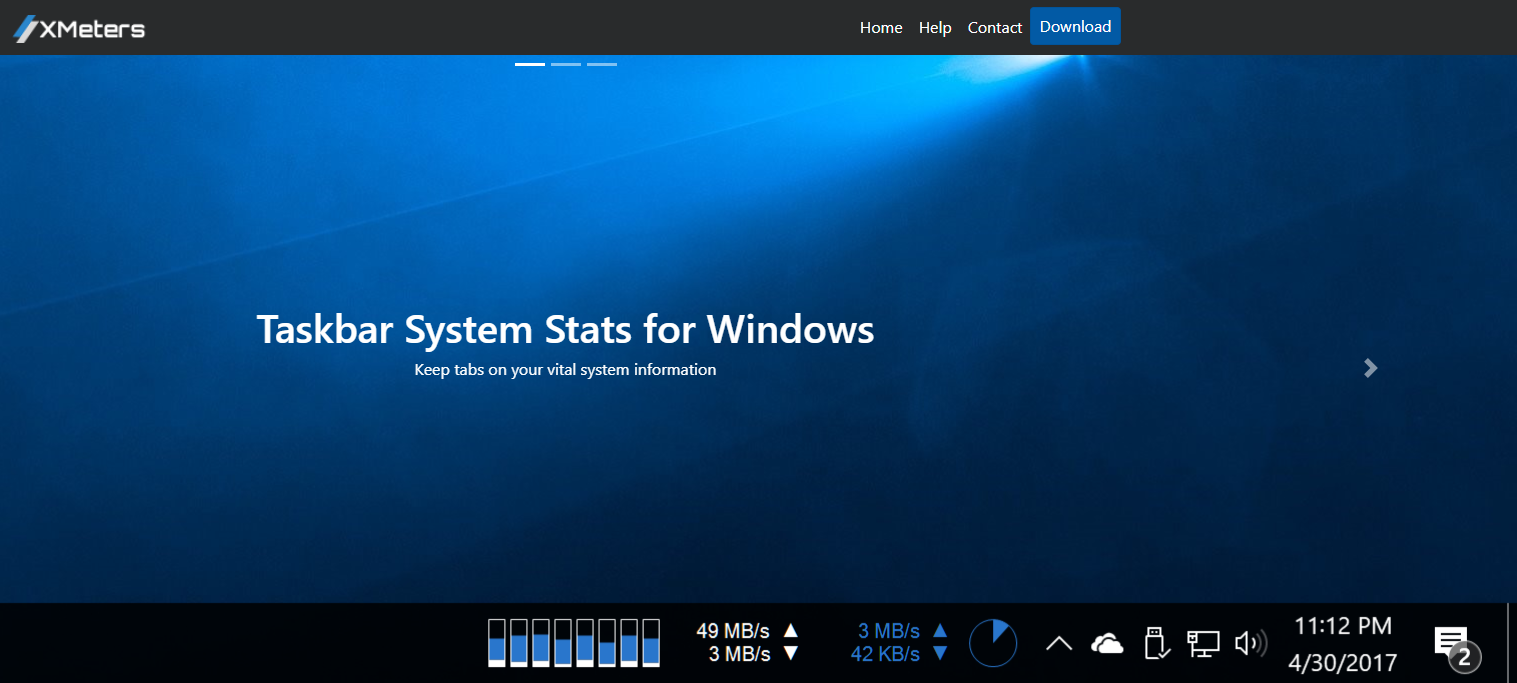
⚡️📊 Vazifalar paneliga tizim indikatorlarini qo‘shish
XMeters – vazifalar panelida real vaqt rejimida shaxsiy kompyuterning asosiy ko‘rsatkichlarini, masalan, protsessor yuklamasi, operativ xotiraning holati, disk bilan ma’lumot almashish tezligi, kiruvchi/chiquvchi trafikni aks ettirib turish uchun kichik bepul yordamchi dastur.
Dastur sozlamalarida kuzatilishi kerak bo‘lgan parametrlar, shuningdek ular qanday ko‘rsatilishi (grafikli, doirali diagramma yoki oddiy matn) lozimligini sozlab o‘tishingiz mumkin.
📎 XMeters v1.0.103.0 dasturini yuklab olish.
📝 Manba: @computer_life
ℹ️ Operatsion tizim rukni ostidagi qolgan postlarimiz bilan ham tanishing: 1-qism | 2-qism | 3-qism | 4-qism | 5-qism | 6-qism
👨🏻💻@itspecuz | Mundarija
⚡️📊 Vazifalar paneliga tizim indikatorlarini qo‘shish
XMeters – vazifalar panelida real vaqt rejimida shaxsiy kompyuterning asosiy ko‘rsatkichlarini, masalan, protsessor yuklamasi, operativ xotiraning holati, disk bilan ma’lumot almashish tezligi, kiruvchi/chiquvchi trafikni aks ettirib turish uchun kichik bepul yordamchi dastur.
Dastur sozlamalarida kuzatilishi kerak bo‘lgan parametrlar, shuningdek ular qanday ko‘rsatilishi (grafikli, doirali diagramma yoki oddiy matn) lozimligini sozlab o‘tishingiz mumkin.
📎 XMeters v1.0.103.0 dasturini yuklab olish.
📝 Manba: @computer_life
ℹ️ Operatsion tizim rukni ostidagi qolgan postlarimiz bilan ham tanishing: 1-qism | 2-qism | 3-qism | 4-qism | 5-qism | 6-qism
👨🏻💻@itspecuz | Mundarija
👍8❤1
#rasm_bilan_ishlash #telegram #internet
🖼 Rasmni Telegram'dan chiqmagan holda yaxshilaymiz
Agar rasmning sifati yomon yoki biroz surilib ketgandek effektda bo‘lsa, uni o‘chirishga shoshilmang. Maxsus Telegram-bot yordamida uni yaxshilashga urinib ko‘rish mumkin.
DeepPaintbot — rasmlaringizni yaxshilash uchun tezkor va qulay Telegram-bot. Rasmni to‘liq hamda undagi alohida yuz qiyofasini yaxshilab beradi.
Rasmda turli yuzlar qatnashgan holatda va umuman olganda yomon sifatdagi rasmlarni yaxshilash va sifatini oshirish uchun juda mos keladi.
📝 Manba: @komputeer
ℹ️ Qo‘shimcha sifatida tanishish va foydalanish tavsiya etiladi:
• Rasm bilan ishlash rukni ostidagi mavzularimiz ro‘yxati ulashilgan postimiz.
• Internet rukni ostidagi barcha postlar: 1-qism | 2-qism | 3-qism | 4-qism
• Telegram ilovasi haqida foydali maslahatlar mundarijasi keltirilgan postlarimiz: 1-post | 2-post
👨🏻💻@itspecuz | Mundarija
🖼 Rasmni Telegram'dan chiqmagan holda yaxshilaymiz
Agar rasmning sifati yomon yoki biroz surilib ketgandek effektda bo‘lsa, uni o‘chirishga shoshilmang. Maxsus Telegram-bot yordamida uni yaxshilashga urinib ko‘rish mumkin.
DeepPaintbot — rasmlaringizni yaxshilash uchun tezkor va qulay Telegram-bot. Rasmni to‘liq hamda undagi alohida yuz qiyofasini yaxshilab beradi.
Rasmda turli yuzlar qatnashgan holatda va umuman olganda yomon sifatdagi rasmlarni yaxshilash va sifatini oshirish uchun juda mos keladi.
📝 Manba: @komputeer
ℹ️ Qo‘shimcha sifatida tanishish va foydalanish tavsiya etiladi:
• Rasm bilan ishlash rukni ostidagi mavzularimiz ro‘yxati ulashilgan postimiz.
• Internet rukni ostidagi barcha postlar: 1-qism | 2-qism | 3-qism | 4-qism
• Telegram ilovasi haqida foydali maslahatlar mundarijasi keltirilgan postlarimiz: 1-post | 2-post
👨🏻💻@itspecuz | Mundarija
👍10
#tabriknoma
Hurmatli kanalimiz muxlis va muxlisalari, aziz do‘stlar!
🕋 Barchangizni Muborak Ramazon Hayiti ayyomi bilan muborakbod etamiz. Barchamizning qilgan ibodatlarimiz, tutgan ro‘zalarimiz va hayrli amallarimizni Yaratgan o‘z dargohida qabul qilsin, ikki dunyo saodatini oilalarimiz va yaqinlarimizga nasib aylasin!
🕌 Hammamizga oilaviy xotirjamlik, sog‘lik, quvonch hamroh bo‘lsin, yanagi yildagi Ramazon oyiga bag‘ri butunlikda erishish nasib qilsin!
💐 Hurmat va ehtirom ila,
© IT specialist kanali ma’muriyati
Hurmatli kanalimiz muxlis va muxlisalari, aziz do‘stlar!
🕋 Barchangizni Muborak Ramazon Hayiti ayyomi bilan muborakbod etamiz. Barchamizning qilgan ibodatlarimiz, tutgan ro‘zalarimiz va hayrli amallarimizni Yaratgan o‘z dargohida qabul qilsin, ikki dunyo saodatini oilalarimiz va yaqinlarimizga nasib aylasin!
🕌 Hammamizga oilaviy xotirjamlik, sog‘lik, quvonch hamroh bo‘lsin, yanagi yildagi Ramazon oyiga bag‘ri butunlikda erishish nasib qilsin!
💐 Hurmat va ehtirom ila,
© IT specialist kanali ma’muriyati
👍15❤3🎉2
Forwarded from IT specialist
#word #powerpoint
⬆️⬇️ So‘zlardagi harflar registrini o‘zgartirish
Aytaylik, biror hujjat ustida berilib ishlayotgan mahalingiz, matnni klaviaturadan ko‘z uzmay kiritish bosqichidasiz, ushbu jarayonda monitorga bir-bir qarab qo‘yasiz, bunda yoqimsiz holatlardan biri esa
Agar bunday vaziyatlarda ilgari barcha harflarni qayta kiritib ovora bo‘lib yurgan bo‘lsangiz, buning oson yechimi bor. Shunchaki bundan keyin kerakli harf/so‘z/jumlalarni belgilang va
📌 P.S.: Maslahatimiz, klaviaturaga qaramasdan matn kiritish ko‘nikmasini shakllantiring, shunda ko‘zingiz doim monitor ekraniga qaratilgan bo‘lib, xato-kamchiliklarni darrov anglaysiz.
Bunday ko‘nikmani shakllantirishda sizga Соло на клавиатуре va shunga o‘xshash boshqa klaviatura trenajyorlari yordamga keladi, bo‘sh vaqtingizdan unumli foydalaning!
ℹ️ Qo‘shimcha sifatida tanishish va foydalanish tavsiya etiladi:
• Onlayn klaviatura trenajyorlari
• Microsoft Word dasturida qo‘llaniluvchi qaynoq klavishlar ro‘yxati
• Microsoft PowerPoint dasturida qo‘llaniluvchi qaynoq klavishlar ro‘yxati
• Klavus - lotin va kirill alifbosidagi o‘zbekcha klaviatura
• Punto Switcher dasturi
• Klaviaturaning ishlash holatini tekshirish
• Klaviaturada tez va bexato yozishni o‘rganamiz...
• Klaviaturaning siz bilmagan elementar jihati
• Siz ahamiyat bermagan, sehrli “SHIFT” klavishi
• Unutilgan “Scroll Lock” klavishi
• Fayl yoki papkaning xususiyatini (Свойства) ekranga chaqirish bo‘yicha
• Obyektlarni nusxalash, bir joydan ikkinchisiga ko‘chirish va yorlig‘ini yaratish usullari to‘g‘risida
• Microsoft Word rukni ostidagi qolgan
postlar ro‘yxati: 1-qism | 2-qism | 3-qism
• Microsoft PowerPoint rukni ostidagi qolgan postlar ro‘yxati: 1-qism
👨🏻💻@itspecuz | Mundarija
⬆️⬇️ So‘zlardagi harflar registrini o‘zgartirish
Aytaylik, biror hujjat ustida berilib ishlayotgan mahalingiz, matnni klaviaturadan ko‘z uzmay kiritish bosqichidasiz, ushbu jarayonda monitorga bir-bir qarab qo‘yasiz, bunda yoqimsiz holatlardan biri esa
Caps Lock klavishining bexosdan bosilib ketilishi oqibatida katta harflarning kichik, kichik harflarning esa katta ko‘rinishda yoki barcha harflarning butunlay katta ko‘rinishda kiritilishidadir.Agar bunday vaziyatlarda ilgari barcha harflarni qayta kiritib ovora bo‘lib yurgan bo‘lsangiz, buning oson yechimi bor. Shunchaki bundan keyin kerakli harf/so‘z/jumlalarni belgilang va
SHIFT + F3 klavishlari birikmasini ketma-ketlikda bosib, harflar registrini o‘zgartirish orqali ishingizni osonlashtiring. 📌 P.S.: Maslahatimiz, klaviaturaga qaramasdan matn kiritish ko‘nikmasini shakllantiring, shunda ko‘zingiz doim monitor ekraniga qaratilgan bo‘lib, xato-kamchiliklarni darrov anglaysiz.
Bunday ko‘nikmani shakllantirishda sizga Соло на клавиатуре va shunga o‘xshash boshqa klaviatura trenajyorlari yordamga keladi, bo‘sh vaqtingizdan unumli foydalaning!
ℹ️ Qo‘shimcha sifatida tanishish va foydalanish tavsiya etiladi:
• Onlayn klaviatura trenajyorlari
• Microsoft Word dasturida qo‘llaniluvchi qaynoq klavishlar ro‘yxati
• Microsoft PowerPoint dasturida qo‘llaniluvchi qaynoq klavishlar ro‘yxati
• Klavus - lotin va kirill alifbosidagi o‘zbekcha klaviatura
• Punto Switcher dasturi
• Klaviaturaning ishlash holatini tekshirish
• Klaviaturada tez va bexato yozishni o‘rganamiz...
• Klaviaturaning siz bilmagan elementar jihati
• Siz ahamiyat bermagan, sehrli “SHIFT” klavishi
• Unutilgan “Scroll Lock” klavishi
• Fayl yoki papkaning xususiyatini (Свойства) ekranga chaqirish bo‘yicha
• Obyektlarni nusxalash, bir joydan ikkinchisiga ko‘chirish va yorlig‘ini yaratish usullari to‘g‘risida
• Microsoft Word rukni ostidagi qolgan
postlar ro‘yxati: 1-qism | 2-qism | 3-qism
• Microsoft PowerPoint rukni ostidagi qolgan postlar ro‘yxati: 1-qism
👨🏻💻@itspecuz | Mundarija

👍8
#smartfon #android
🖼 Retrica – bu qurilma kamerasi uchun ko‘plab variantdagi rang gammalari va yorqinlik effektlari bilan birga keluvchi maxsus mobil ilova. Android 4.1+.
ℹ️ Qo‘shimcha sifatida foydalanish tavsiya etiladi:
• Logo Maker
• Logo Maker Plus
• Photoshop Express
• PhotoRoom
• Canva
• VSCO
• InShot
• Enhance it
• Prisma
• PicsKit
• Wallcraft
• Foydali mobil ilovalar ro‘yxati: 1-qism | 2-qism
👨🏻💻@itspecuz | Mundarija
🖼 Retrica – bu qurilma kamerasi uchun ko‘plab variantdagi rang gammalari va yorqinlik effektlari bilan birga keluvchi maxsus mobil ilova. Android 4.1+.
To‘liq versiya.

📎
Retrica v7.4.4 mobil ilovasini yuklab olish.ℹ️ Qo‘shimcha sifatida foydalanish tavsiya etiladi:
• Logo Maker
• Logo Maker Plus
• Photoshop Express
• PhotoRoom
• Canva
• VSCO
• InShot
• Enhance it
• Prisma
• PicsKit
• Wallcraft
• Foydali mobil ilovalar ro‘yxati: 1-qism | 2-qism
👨🏻💻@itspecuz | Mundarija
👍6
This media is not supported in your browser
VIEW IN TELEGRAM
#mulohaza_uchun #texnologiya
🚲 Ilon Maskdan mana bunday velosipedga nima deysiz.
👨🏻💻@itspecuz | Mundarija
🚲 Ilon Maskdan mana bunday velosipedga nima deysiz.
👨🏻💻@itspecuz | Mundarija
👍29🔥10🤩6❤1🤬1
#operatsion_tizim #hardware #internet
🖱 Kompyuter sichqonchasining brauzer ilovasidagi funksiyalari
Ushbu postimizda biz kompyuter sichqonchasining brauzer ilovasidagi ba’zi funksiyalarini ko‘rib chiqaylik, ularning ba’zilari siz uchun yangilik bo‘lishi ham mumkin. Qurilmaning ushbu funksiyalari boshqa ilovalarda ham ishlaydi.
1️⃣. Havola ustiga sichqoncha o‘rtasidagi Scroll tugmasini bosish – sahifani yangi varaqa (вкладка)da ochish uchun xizmat qiladi.
2️⃣.
3️⃣. Scroll tugmasini bosib, yuqoriga/pastga harakat qilish orqali sahifa bo‘ylab ushbu tugmani aylantirmagan holda tezkor o‘tish mumkin.
4️⃣. Chap tugmaning ikki marta bosilishi so‘zning, uch marta bosilishi esa ushbu so‘z qatnashgan muayyan abzatsning butunlay belgilanishiga xizmat qiladi.
5️⃣. Barcha brauzerlarda varaqa (вкладка)ning istalgan joyiga sichqoncha o‘rtadagi Scroll tugmasi bilan bosish – uning yopilishi uchun xizmat qiladi.
📝 Manba: @pcTeapot
ℹ️ Qo‘shimcha sifatida tanishish va foydalanish tavsiya etiladi:
• Operatsion tizim rukni ostidagi qolgan postlarimiz ro‘yxati: 1-qism | 2-qism | 3-qism | 4-qism | 5-qism | 6-qism
• Sichqoncha bilan ishlashga oid mavzularni o‘zida jamlagan postimiz.
• Internet rukni ostidagi qolgan postlarimiz ro‘yxati: 1-qism | 2-qism | 3-qism | 4-qism
👨🏻💻@itspecuz | Mundarija
🖱 Kompyuter sichqonchasining brauzer ilovasidagi funksiyalari
Ushbu postimizda biz kompyuter sichqonchasining brauzer ilovasidagi ba’zi funksiyalarini ko‘rib chiqaylik, ularning ba’zilari siz uchun yangilik bo‘lishi ham mumkin. Qurilmaning ushbu funksiyalari boshqa ilovalarda ham ishlaydi.
1️⃣. Havola ustiga sichqoncha o‘rtasidagi Scroll tugmasini bosish – sahifani yangi varaqa (вкладка)da ochish uchun xizmat qiladi.
2️⃣.
CTRL + SCROLL (o‘rtadagi) tugmasini aylantirish – sahifa masshtabini o‘zgartirish.3️⃣. Scroll tugmasini bosib, yuqoriga/pastga harakat qilish orqali sahifa bo‘ylab ushbu tugmani aylantirmagan holda tezkor o‘tish mumkin.
4️⃣. Chap tugmaning ikki marta bosilishi so‘zning, uch marta bosilishi esa ushbu so‘z qatnashgan muayyan abzatsning butunlay belgilanishiga xizmat qiladi.
5️⃣. Barcha brauzerlarda varaqa (вкладка)ning istalgan joyiga sichqoncha o‘rtadagi Scroll tugmasi bilan bosish – uning yopilishi uchun xizmat qiladi.
📝 Manba: @pcTeapot
ℹ️ Qo‘shimcha sifatida tanishish va foydalanish tavsiya etiladi:
• Operatsion tizim rukni ostidagi qolgan postlarimiz ro‘yxati: 1-qism | 2-qism | 3-qism | 4-qism | 5-qism | 6-qism
• Sichqoncha bilan ishlashga oid mavzularni o‘zida jamlagan postimiz.
• Internet rukni ostidagi qolgan postlarimiz ro‘yxati: 1-qism | 2-qism | 3-qism | 4-qism
👨🏻💻@itspecuz | Mundarija

👍9
#word
📄 Word'ning ko‘pchilikka ma’lum bo‘lmagan 5 sirli xususiyati
Ma’lum bo‘lishicha, barchaga yaxshi tanish bo‘lgan Word matn muharririda juda ko‘p foydali kichik xususiyatlar yashiringan bo‘lib, ular bir jihatdan hayotni sezilarli darajada soddalashtirsa, ikkinchi tomondan esa eng keng tarqalgan muammolar va foydalanuvchilar tomonidan yo‘l qo‘yilishi mumkin bo‘lgan ba’zi xatolarning oldini oladi.
Ushbu postimizda biz ular orasidan eng qiziqarli 5 tasini keltirishga qaror qildik:
1️⃣. Sana va vaqtni joylashtirish
Bugungi sana va vaqtni tezkor ravishda oddiy klavishlar birikmasi yordamida joylashtirish mumkin, boz ustiga ushbu hujjat saqlangan holda har kuni ochib foydalanilsa, sana/vaqt ham mos ravishda yangilanib boradi.
Ushbu vaziyatda hujjatga sanani kiritish uchun
2️⃣. Satr osti va satr usti ko‘rinishida matn kiritish
Ko‘pchiligimiz hujjatda formulalarga ro‘baro‘ bo‘lganda satr osti va satr usti simvollarini kiritishni qulaylashtirish borasida bosh qotirganimiz aniq.
Buni amalga oshirish juda oson! Satr usti simvollari uchun
Ushbu birikmalarni qayta bosish evaziga oddiy matn kiritish rejimiga qaytiladi.
3️⃣. Sonlarni so‘z ko‘rinishda keltirish
Agarda hujjatda qo‘shimcha tarzda so‘z ko‘rinishida keltirilishi lozim bo‘lgan sonlar ko‘p bo‘lsa (hisob-kitob va shartnomaviy hujjatlar), ushbu ishni ancha qulaylashtirish mumkin.
Buning uchun
4️⃣. Harf katta-kichikligi (registri)ni tezkor almashtirish
Agarda ehtiyotsizlik bilan matnning aksariyat qismini
Shunchaki hujjatda o‘zingizga kerakli matn fragmentini belgilash va
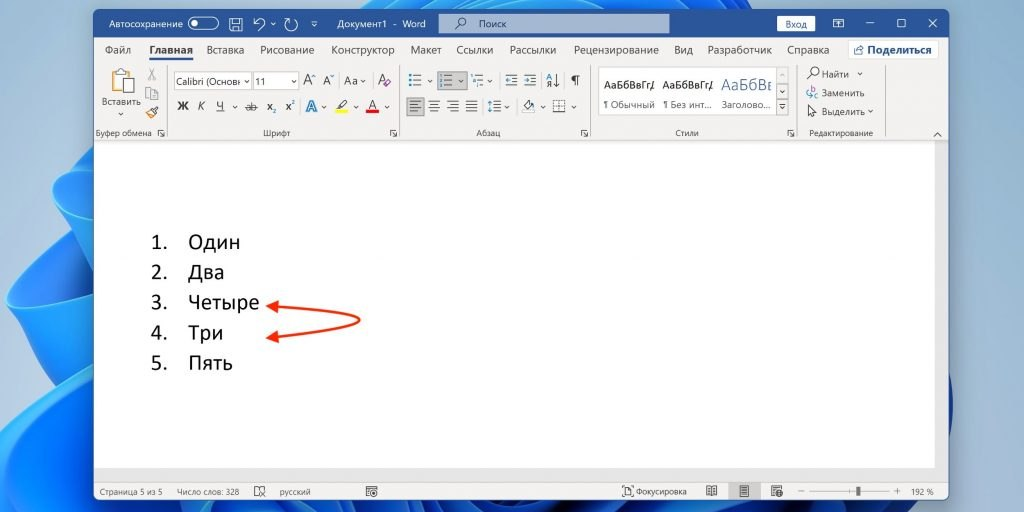
5️⃣. Ro‘yxat elementlari o‘rnini oson almashtirish
Siz ham ro‘yxat elementlari tartibini o‘zgartirishda matnni belgilab, kesib olib, so‘ngra kerakli satrga joylashtirasizmi? Unda ushbu tavsiyamiz aynan Siz uchun!
Yuqorida keltirilgan an’anaviy harakatning o‘rniga satr tarkibini belgilang va
📝 Manba: @tech_lifehacks
ℹ️ Qo‘shimcha sifatida tanishish va foydalanish tavsiya etiladi:
• Word’da ishlash bo‘yicha har kimga ham ma’lum bo‘lmagan 7 tryuk
• Matn bilan ishlash uchun “qaynoq” klavishalar (горячие клавиши) to‘plami
• Word'da bir necha soniyada mundarija yaratish
• Microsoft Word dasturida amalga oshirish tavsiya etiluvchi dastlabki sozlamalar
• MS Word’da o‘zbek tilining lotin yoki kirill alifbosida matn kiritilganida yuzaga keladigan “orfografik xato” hoshiyasidan halos bo‘lish
• Microsoft Word rukni ostidagi qolgan postlar ro‘yxati: 1-qism | 2-qism | 3-qism
👨🏻💻@itspecuz | Mundarija
📄 Word'ning ko‘pchilikka ma’lum bo‘lmagan 5 sirli xususiyati
Ma’lum bo‘lishicha, barchaga yaxshi tanish bo‘lgan Word matn muharririda juda ko‘p foydali kichik xususiyatlar yashiringan bo‘lib, ular bir jihatdan hayotni sezilarli darajada soddalashtirsa, ikkinchi tomondan esa eng keng tarqalgan muammolar va foydalanuvchilar tomonidan yo‘l qo‘yilishi mumkin bo‘lgan ba’zi xatolarning oldini oladi.
Ushbu postimizda biz ular orasidan eng qiziqarli 5 tasini keltirishga qaror qildik:
1️⃣. Sana va vaqtni joylashtirish
Bugungi sana va vaqtni tezkor ravishda oddiy klavishlar birikmasi yordamida joylashtirish mumkin, boz ustiga ushbu hujjat saqlangan holda har kuni ochib foydalanilsa, sana/vaqt ham mos ravishda yangilanib boradi.
Ushbu vaziyatda hujjatga sanani kiritish uchun
SHIFT + ALT + D (day), vaqtni kiritish uchun esa SHIFT + ALT + T (time) birikmasi bosiladi.2️⃣. Satr osti va satr usti ko‘rinishida matn kiritish
Ko‘pchiligimiz hujjatda formulalarga ro‘baro‘ bo‘lganda satr osti va satr usti simvollarini kiritishni qulaylashtirish borasida bosh qotirganimiz aniq.
Buni amalga oshirish juda oson! Satr usti simvollari uchun
SHIFT + CTRL + =, satr osti simvollarini kiritish uchun esa CTRL + = klavishlari birikmasini bosish kifoya.Ushbu birikmalarni qayta bosish evaziga oddiy matn kiritish rejimiga qaytiladi.
3️⃣. Sonlarni so‘z ko‘rinishda keltirish
Agarda hujjatda qo‘shimcha tarzda so‘z ko‘rinishida keltirilishi lozim bo‘lgan sonlar ko‘p bo‘lsa (hisob-kitob va shartnomaviy hujjatlar), ushbu ishni ancha qulaylashtirish mumkin.
Buning uchun
CTRL + F9'ni bosamiz, figurali qavslar ichiga sonni ushbu formatda kiritamiz: =4589\*cardtext. F9'ni bosamiz va tenglik belgisidan keyin turgan son hujjatda so‘z ko‘rinishida namoyon bo‘ladi.4️⃣. Harf katta-kichikligi (registri)ni tezkor almashtirish
Agarda ehtiyotsizlik bilan matnning aksariyat qismini
“Caps Lock” faollashgan holatda kiritganingizga guvoh bo‘lsangiz, bundan fojia yasab matnni o‘chirishga shoshilmang.Shunchaki hujjatda o‘zingizga kerakli matn fragmentini belgilash va
SHIFT + F3 birikmasini bosish orqali harf registrini katta harfdan kichik harf ko‘rinishiga o‘tkazing (va aksincha).5️⃣. Ro‘yxat elementlari o‘rnini oson almashtirish
Siz ham ro‘yxat elementlari tartibini o‘zgartirishda matnni belgilab, kesib olib, so‘ngra kerakli satrga joylashtirasizmi? Unda ushbu tavsiyamiz aynan Siz uchun!
Yuqorida keltirilgan an’anaviy harakatning o‘rniga satr tarkibini belgilang va
SHIFT + ALT + ↑/↓ klavishlarini bosib, ro‘yxat elementlarini mos tarzda yuqoriga/pastga qaratib siljiting.📝 Manba: @tech_lifehacks
ℹ️ Qo‘shimcha sifatida tanishish va foydalanish tavsiya etiladi:
• Word’da ishlash bo‘yicha har kimga ham ma’lum bo‘lmagan 7 tryuk
• Matn bilan ishlash uchun “qaynoq” klavishalar (горячие клавиши) to‘plami
• Word'da bir necha soniyada mundarija yaratish
• Microsoft Word dasturida amalga oshirish tavsiya etiluvchi dastlabki sozlamalar
• MS Word’da o‘zbek tilining lotin yoki kirill alifbosida matn kiritilganida yuzaga keladigan “orfografik xato” hoshiyasidan halos bo‘lish
• Microsoft Word rukni ostidagi qolgan postlar ro‘yxati: 1-qism | 2-qism | 3-qism
👨🏻💻@itspecuz | Mundarija
👍17🔥2
Forwarded from IT specialist
#mulohaza_uchun #muvaffaqiyatli_insonlar
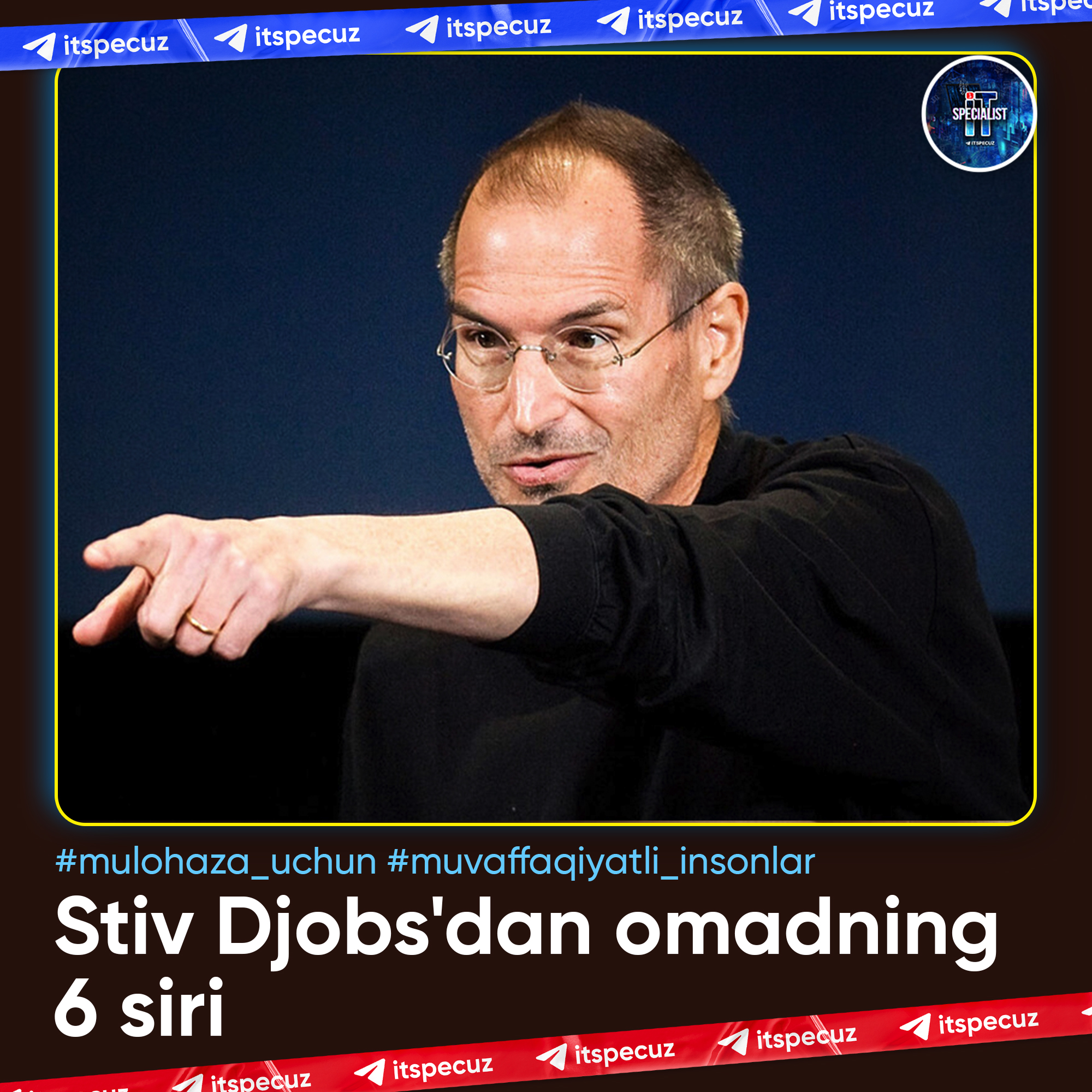
Stiv Jobs'dan omadning 6 siri 💡
ℹ️ Stiv Jobsning nomi keltirilgan ushbu postlarimiz bilan ham tanishing:
• Nega muvaffaqiyat omadsizlikdan boshlanadi?
• Farzandingiz nega axborot texnologiyalari mutaxassisi bo‘lishi kerak?
• Har kuni kitob o‘qish uchun 9 sabab + sovg‘a!
• Mashhur BRENDlarning ma’nolari
• iPod, iPhone va iPad so‘zlaridagi “i” harfi nimani anglatadi?
• Apple kompaniyasining tarixi qayerda boshlangan?
• Stiv Jobs Apple muhandislari tomonidan unga taqdim etilgan dastlabki iPod'ni akvariumga uloqtirgan
• Stiv Jobs va “Pixar” animatsion kompaniyasi
• Stiv Jobsning o‘limidan oldin aytgan oxirgi so‘zlari...
• Boshqa mashhur insonlar haqida o‘qib ko‘rish uchun havolalar qoldirilgan postimiz
👨🏻💻@itspecuz | Mundarija
Stiv Jobs'dan omadning 6 siri 💡
01. O‘zingiz chindan yaxshi ko‘rgan ish bilan shug‘ullaning.02. Qanday faoliyat bilan shug‘ullanmasangiz ham, ishni doim qo‘lingizdan kelganicha yaxshiroq bajarishga intiling.03. Tahlil qilishni kanda qilmang.04. Orzuingiz katta bo‘lsin, biroq eng kichigidan boshlang.05. Barcha manbalardan fikr-mulohaza (feedback)lar olishga intiling.06. Xato va muvaffaqiyatsizliklardan saboq oling.ℹ️ Stiv Jobsning nomi keltirilgan ushbu postlarimiz bilan ham tanishing:
• Nega muvaffaqiyat omadsizlikdan boshlanadi?
• Farzandingiz nega axborot texnologiyalari mutaxassisi bo‘lishi kerak?
• Har kuni kitob o‘qish uchun 9 sabab + sovg‘a!
• Mashhur BRENDlarning ma’nolari
• iPod, iPhone va iPad so‘zlaridagi “i” harfi nimani anglatadi?
• Apple kompaniyasining tarixi qayerda boshlangan?
• Stiv Jobs Apple muhandislari tomonidan unga taqdim etilgan dastlabki iPod'ni akvariumga uloqtirgan
• Stiv Jobs va “Pixar” animatsion kompaniyasi
• Stiv Jobsning o‘limidan oldin aytgan oxirgi so‘zlari...
• Boshqa mashhur insonlar haqida o‘qib ko‘rish uchun havolalar qoldirilgan postimiz
👨🏻💻@itspecuz | Mundarija
👍6