
📗 Excel bilan yuqori maoshli ish kafolatlangan!
⚡️ Hozirning o'zida minglab kompaniyalar soha mutaxassislarini izlamoqda.
🥺 Afsus men bilmayman deysizmi?
🤗 Endi siz ham ExcelDarsBot yordamida:
— O'zbek tilidagi yuqori sifatli bepul darslar;
— Sohaga oid fishka va life-hack'larni ekspertlar nazorati ostida o'rganasiz.
👉 Botga ulanish: @ExcelDarsBot
⚡️ Hozirning o'zida minglab kompaniyalar soha mutaxassislarini izlamoqda.
🥺 Afsus men bilmayman deysizmi?
🤗 Endi siz ham ExcelDarsBot yordamida:
— O'zbek tilidagi yuqori sifatli bepul darslar;
— Sohaga oid fishka va life-hack'larni ekspertlar nazorati ostida o'rganasiz.
👉 Botga ulanish: @ExcelDarsBot
👍9🔥3
This media is not supported in your browser
VIEW IN TELEGRAM
#mulohaza_uchun #texnologiya
🚗 Haydovchisiz avto va uning atrofdagi statik va dinamik obyekt va subyektlarni aniqlash tizimiga ko‘ra qanday harakatlanishini ifodalovchi video tasvir.
👨🏻💻@itspecuz | Mundarija
🚗 Haydovchisiz avto va uning atrofdagi statik va dinamik obyekt va subyektlarni aniqlash tizimiga ko‘ra qanday harakatlanishini ifodalovchi video tasvir.
👨🏻💻@itspecuz | Mundarija
👍13🔥2😁1🤩1
#operatsion_tizim #software
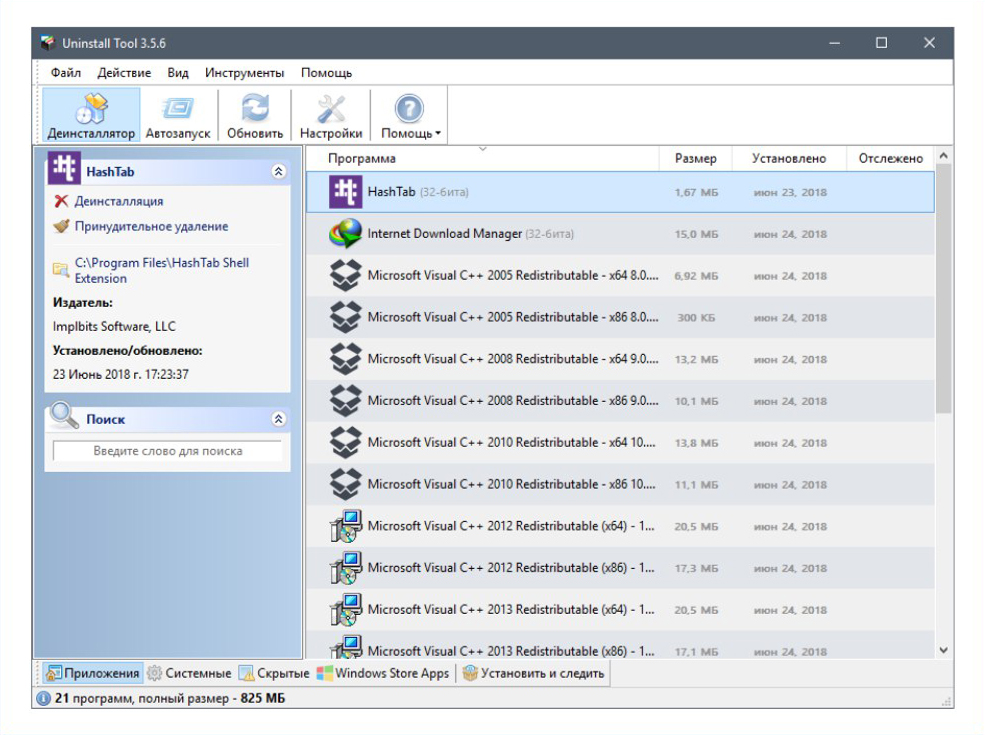
🗑 Keraksiz dasturlarni tag-tugi bilan izsiz o‘chirish
Uninstall Tool — kompyuterga o‘rnatilgan keraksiz dasturlarni to‘liq o‘chirish, tizim komponentlari va Microsoft Store do‘konidagi ilovalarni o‘chirish uchun yordamchi dastur. Dasturiy ta’minot tarkibida kuchli qo‘shimcha vositalar: Мастер удаления (O‘chirish ustasi) va Монитор установки ПО (Dasturiy ta’minotlar o‘rnatilishi monitori) mavjud.
Монитор установки ПО funksiyasi dasturning kompyuterda o‘rnatilishini, shuningdek operatsion tizimdagi barcha o‘zgarishlarni kuzatishga yordam beradi. Dastur jarayonlarni kuzatish uchun yadro drayveri rejimidan foydalanadi.
Ushbu usul dasturni kompyuterga o‘rnatishning barcha parametrlarini to‘liq kuzatish imkonini beradi. Keyinchalik ushbu nazorat qiluvchi modul muayyan dasturga tegishli barcha ma’lumotlarning tizimdan to‘g‘ri o‘chirilishiga yordam beradi.
📎 Uninstall Tool v3.5.10.5670 dasturini yuklab olish.
📝 Manba: @computer_life
📌 P.S.: Operatsion tizim va drayverlar o‘rnatilishi bilan dastlab ushbu dasturni, keyin qolganlarini o‘rnatish maqsadga muvofiqdir!
ℹ️ Operatsion tizim rukni ostidagi qolgan postlarimiz bilan ham tanishing: 1-qism | 2-qism | 3-qism | 4-qism | 5-qism | 6-qism
👨🏻💻@itspecuz | Mundarija
🗑 Keraksiz dasturlarni tag-tugi bilan izsiz o‘chirish
Uninstall Tool — kompyuterga o‘rnatilgan keraksiz dasturlarni to‘liq o‘chirish, tizim komponentlari va Microsoft Store do‘konidagi ilovalarni o‘chirish uchun yordamchi dastur. Dasturiy ta’minot tarkibida kuchli qo‘shimcha vositalar: Мастер удаления (O‘chirish ustasi) va Монитор установки ПО (Dasturiy ta’minotlar o‘rnatilishi monitori) mavjud.
Монитор установки ПО funksiyasi dasturning kompyuterda o‘rnatilishini, shuningdek operatsion tizimdagi barcha o‘zgarishlarni kuzatishga yordam beradi. Dastur jarayonlarni kuzatish uchun yadro drayveri rejimidan foydalanadi.
Ushbu usul dasturni kompyuterga o‘rnatishning barcha parametrlarini to‘liq kuzatish imkonini beradi. Keyinchalik ushbu nazorat qiluvchi modul muayyan dasturga tegishli barcha ma’lumotlarning tizimdan to‘g‘ri o‘chirilishiga yordam beradi.
📎 Uninstall Tool v3.5.10.5670 dasturini yuklab olish.
📝 Manba: @computer_life
📌 P.S.: Operatsion tizim va drayverlar o‘rnatilishi bilan dastlab ushbu dasturni, keyin qolganlarini o‘rnatish maqsadga muvofiqdir!
ℹ️ Operatsion tizim rukni ostidagi qolgan postlarimiz bilan ham tanishing: 1-qism | 2-qism | 3-qism | 4-qism | 5-qism | 6-qism
👨🏻💻@itspecuz | Mundarija
👍15❤1
This media is not supported in your browser
VIEW IN TELEGRAM
#mulohaza_uchun #texnologiya
☁️ Dekorativ levitatsiyali (muallaq turuvchi) bulut, texnologiyalar asrida nimalarni o‘ylab topishmaydi deysiz!
👨🏻💻@itspecuz | Mundarija
☁️ Dekorativ levitatsiyali (muallaq turuvchi) bulut, texnologiyalar asrida nimalarni o‘ylab topishmaydi deysiz!
👨🏻💻@itspecuz | Mundarija
👍14
This media is not supported in your browser
VIEW IN TELEGRAM
#mulohaza_uchun #maslahat #smartfon
📱 Ko‘p sayohat qilishni xush ko‘ruvchilar uchun smartfon va uning g‘ilofi bilan bog‘liq layfxak.
ℹ️ Smartfon rukni ostida kanalga joylashtirilgan barcha postlarimiz bilan tanishing: 1-qism | 2-qism | 3-qism | 4-qism
👨🏻💻@itspecuz | Mundarija
📱 Ko‘p sayohat qilishni xush ko‘ruvchilar uchun smartfon va uning g‘ilofi bilan bog‘liq layfxak.
ℹ️ Smartfon rukni ostida kanalga joylashtirilgan barcha postlarimiz bilan tanishing: 1-qism | 2-qism | 3-qism | 4-qism
👨🏻💻@itspecuz | Mundarija
👍17
#operatsion_tizim #software
📺 Windows'da fayllarni tezkor oldindan ko‘rish
macOS operatsion tizimida faylni ochmasdan turib tarkibini oldindan ko‘rish uchun qulay Quick Look funksiyasi mavjud. Afsuski, Windows uchun qoida bo‘yicha bunday funksiya mavjud emas.
Bepul QuickLook yordamchi dasturi ushbu muammoning yechimidir. Ushbu dastur macOS'dagi kabi funksiyani Windows'ga qo‘shadi. U orqali deyarli har qanday fayllarni
Dastur yordamida siz rasmlar, hujjatlar, matnli fayllar, videolar, musiqalar va arxivlar tarkibini, ularni to‘liq ochish zaruratisiz tezkor ravishda ko‘rib chiqish mumkin. Agar oldindan ko‘rish panelida
📝 Manba: @komputeer
ℹ️ Operatsion tizim rukni ostidagi qolgan postlarimiz bilan ham tanishing: 1-qism | 2-qism | 3-qism | 4-qism | 5-qism | 6-qism
👨🏻💻@itspecuz | Mundarija
📺 Windows'da fayllarni tezkor oldindan ko‘rish
macOS operatsion tizimida faylni ochmasdan turib tarkibini oldindan ko‘rish uchun qulay Quick Look funksiyasi mavjud. Afsuski, Windows uchun qoida bo‘yicha bunday funksiya mavjud emas.
Bepul QuickLook yordamchi dasturi ushbu muammoning yechimidir. Ushbu dastur macOS'dagi kabi funksiyani Windows'ga qo‘shadi. U orqali deyarli har qanday fayllarni
PROBEL klavishini bosgan holda oldindan ko‘rish mumkin.Dastur yordamida siz rasmlar, hujjatlar, matnli fayllar, videolar, musiqalar va arxivlar tarkibini, ularni to‘liq ochish zaruratisiz tezkor ravishda ko‘rib chiqish mumkin. Agar oldindan ko‘rish panelida
ENTER bosilsa, fayl o‘z dasturida ochiladi.📝 Manba: @komputeer
ℹ️ Operatsion tizim rukni ostidagi qolgan postlarimiz bilan ham tanishing: 1-qism | 2-qism | 3-qism | 4-qism | 5-qism | 6-qism
👨🏻💻@itspecuz | Mundarija
👍8
This media is not supported in your browser
VIEW IN TELEGRAM
#mulohaza_uchun #texnologiya
🏗 Lego faqat bolajonlarimiz uchun yaratilgan konstruktor deysizmi, u holda uning yordamida yasalgan ushbu transmissiya modeliga nima deysiz?
Lego'ni muhandislik va robototexnika asoslarini o‘zlashtirish uchun ishonchli texnologiyalardan biri, desak mubolag‘a bo‘lmasa kerak.
👨🏻💻@itspecuz | Mundarija
🏗 Lego faqat bolajonlarimiz uchun yaratilgan konstruktor deysizmi, u holda uning yordamida yasalgan ushbu transmissiya modeliga nima deysiz?
Lego'ni muhandislik va robototexnika asoslarini o‘zlashtirish uchun ishonchli texnologiyalardan biri, desak mubolag‘a bo‘lmasa kerak.
👨🏻💻@itspecuz | Mundarija
🔥12👍6😁2❤1
This media is not supported in your browser
VIEW IN TELEGRAM
#mulohaza_uchun #texnologiya #game
🖥 FPS darajasining tasvir sifatiga ta’siri.
✅ FPS - Frames Per Second (bir soniyadagi kadrlar soni).
ℹ️ Qo‘shimcha sifatida tanishish va foydalanish tavsiya etiladi:
• Kompyuteringizdagi “FPS” aslida nimaligini bilasizmi?
• Windows'da FPS'ni ko‘rsatish uchun ichki o‘rnatilgan vositani faollashtirish
• O‘yinlar tufayli kompyuterni eskirishdan qanday himoyalash mumkin?
• Kompyuter qanday o‘yinlarni “ko‘tara olishini” aniqlaymiz
• O‘yinlar haqidagi mavzular, kompyuter dasturi va o‘yinlari hamda mobil ilova va o‘yinlar ro‘yxatini o‘zida jamlagan postimiz
👨🏻💻@itspecuz | Mundarija
🖥 FPS darajasining tasvir sifatiga ta’siri.
✅ FPS - Frames Per Second (bir soniyadagi kadrlar soni).
ℹ️ Qo‘shimcha sifatida tanishish va foydalanish tavsiya etiladi:
• Kompyuteringizdagi “FPS” aslida nimaligini bilasizmi?
• Windows'da FPS'ni ko‘rsatish uchun ichki o‘rnatilgan vositani faollashtirish
• O‘yinlar tufayli kompyuterni eskirishdan qanday himoyalash mumkin?
• Kompyuter qanday o‘yinlarni “ko‘tara olishini” aniqlaymiz
• O‘yinlar haqidagi mavzular, kompyuter dasturi va o‘yinlari hamda mobil ilova va o‘yinlar ro‘yxatini o‘zida jamlagan postimiz
👨🏻💻@itspecuz | Mundarija
👍8❤1
#excel
🖱⌨️ Excel'da satr va ustunlarni belgilash
Excel'da ishlayotganimizda ko‘pincha muayyan satr yoki ustunlarni butunlay belgilashimizga to‘g‘ri keladi. Buning uchun odatda biz sichqonchaning chap tugmasi yordamida satr raqami (1, 2, 3...) yoki ustun harfi (A, B, C...) ustiga bosamiz.
Biroq bu harakatlarni qaynoq klavishlar yordamida amalga oshirish mumkinligi haqida ko‘pchilikning xabari bo‘lmasligi mumkin. Kerakli yacheykada turgan holda u joylashgan ustunni to‘liq belgilash uchun
📝 Manba: @computer_life
ℹ️ Microsoft Excel rukni ostidagi barcha postlarimiz ro‘yxati: 1-qism | 2-qism | 3-qism
👨🏻💻@itspecuz | Mundarija
🖱⌨️ Excel'da satr va ustunlarni belgilash
Excel'da ishlayotganimizda ko‘pincha muayyan satr yoki ustunlarni butunlay belgilashimizga to‘g‘ri keladi. Buning uchun odatda biz sichqonchaning chap tugmasi yordamida satr raqami (1, 2, 3...) yoki ustun harfi (A, B, C...) ustiga bosamiz.
Biroq bu harakatlarni qaynoq klavishlar yordamida amalga oshirish mumkinligi haqida ko‘pchilikning xabari bo‘lmasligi mumkin. Kerakli yacheykada turgan holda u joylashgan ustunni to‘liq belgilash uchun
CTRL + PROBEL birikmasi, satrni to‘liq belgilash uchun esa SHIFT + PROBEL birikmasi bosiladi.📝 Manba: @computer_life
ℹ️ Microsoft Excel rukni ostidagi barcha postlarimiz ro‘yxati: 1-qism | 2-qism | 3-qism
👨🏻💻@itspecuz | Mundarija
🔥5👏4👍1
#internet
🎞 YouTube'dagi videodan GIF yaratish
Bugungi kunda video eng mashhur kontent turlaridan biri bo‘lib, YouTube uning eng katta ombori hisoblanadi. Kulgili videolar, tarixga oid ko‘rsatuvlar, xullas qanday videoni tomosha qilishni xush ko‘rishingizdan qat’i nazar, hech bo‘lmaganda bir marta bo‘lsa ham sizda o‘zingiz yoqtirgan parchadan animatsion GIF yaratish istagi yuzaga kelgan bo‘lishi aniq.
Videodan GIF yaratish uchun tavsiya etiluvchi qadamlar ketma-ketligi esa quyidagicha:
1️⃣. YouTube'dagi GIF-parcha yaratilishi lozim bo‘lgan videoga o‘ting va uning URL-manzilini nusxalab oling.
2️⃣. gifrun.com saytiga o‘ting va nusxalab olingan manzilni undagi matn kiritish maydoniga joylashtiring.
3️⃣. Ochilgan video muharrirda start surgichini kerakli joyga olib o‘tkazing va parchaning davomiyligini tanlang.
4️⃣. So‘ngra “CREATE GIF” tugmasini bosing.
Hosil bo‘lgan animatsiyani kompyuterga saqlash uchun “DOWNLOAD” tugmasini bosishgina qoladi. Xizmat bepul, ro‘yxatdan o‘tish zaruratisiz ishlaydi va GIF-tasviriga suvli belgini qo‘shmaydi.
📝 Manba: @bugfeature
ℹ️ Qo‘shimcha sifatida tanishish va foydalanish tavsiya etiladi:
• YouTube'dan videoning muayyan parchasini yuklab olish mumkinmi?
• YouTube'ga oid mavzularni o‘zida jamlagan postimiz.
• Internet rukni ostidagi barcha postlar: 1-qism | 2-qism | 3-qism | 4-qism
👨🏻💻@itspecuz | Mundarija
🎞 YouTube'dagi videodan GIF yaratish
Bugungi kunda video eng mashhur kontent turlaridan biri bo‘lib, YouTube uning eng katta ombori hisoblanadi. Kulgili videolar, tarixga oid ko‘rsatuvlar, xullas qanday videoni tomosha qilishni xush ko‘rishingizdan qat’i nazar, hech bo‘lmaganda bir marta bo‘lsa ham sizda o‘zingiz yoqtirgan parchadan animatsion GIF yaratish istagi yuzaga kelgan bo‘lishi aniq.
Videodan GIF yaratish uchun tavsiya etiluvchi qadamlar ketma-ketligi esa quyidagicha:
1️⃣. YouTube'dagi GIF-parcha yaratilishi lozim bo‘lgan videoga o‘ting va uning URL-manzilini nusxalab oling.
2️⃣. gifrun.com saytiga o‘ting va nusxalab olingan manzilni undagi matn kiritish maydoniga joylashtiring.
3️⃣. Ochilgan video muharrirda start surgichini kerakli joyga olib o‘tkazing va parchaning davomiyligini tanlang.
4️⃣. So‘ngra “CREATE GIF” tugmasini bosing.
Hosil bo‘lgan animatsiyani kompyuterga saqlash uchun “DOWNLOAD” tugmasini bosishgina qoladi. Xizmat bepul, ro‘yxatdan o‘tish zaruratisiz ishlaydi va GIF-tasviriga suvli belgini qo‘shmaydi.
📝 Manba: @bugfeature
ℹ️ Qo‘shimcha sifatida tanishish va foydalanish tavsiya etiladi:
• YouTube'dan videoning muayyan parchasini yuklab olish mumkinmi?
• YouTube'ga oid mavzularni o‘zida jamlagan postimiz.
• Internet rukni ostidagi barcha postlar: 1-qism | 2-qism | 3-qism | 4-qism
👨🏻💻@itspecuz | Mundarija

👍10👏2
This media is not supported in your browser
VIEW IN TELEGRAM
#mulohaza_uchun #dasturlash #IT_humor
O‘quv kursida trener yoritayotgan murakkab mavzuni tez tushunib, qolgan tinglovchilardan o‘zib ketganingizda... 🙄
👨🏻💻@itspecuz | Mundarija
O‘quv kursida trener yoritayotgan murakkab mavzuni tez tushunib, qolgan tinglovchilardan o‘zib ketganingizda... 🙄
👨🏻💻@itspecuz | Mundarija
😁24👍2
This media is not supported in your browser
VIEW IN TELEGRAM
#word
🔍 Word'da matnni qo‘llanilgan formati bilan birgalikda izlash va almashtirish
Word'da matnni izlash va almashtirish funksiyasini, ehtimol, hamma bilsa kerak.
Lekin ushbu jarayonda nafaqat matnning o‘ziga, balki unga qo‘llanilgan formatga nisbatan ham yuzlanish mumkinligini hamma ham bilmasligi mumkin.
✅ Masalan, kerakli so‘z faqat qizil qalin shrift bilan keltirilgan bo‘lsagina, almashtirishi kerak bo‘lgan holatda.
Avvalgi matn o‘rniga qo‘llaniluvchi yangi matnga nisbatan ham mos formatni: shrift, rangi, o‘lchami va boshqa zaruriy parametrlarni belgilab o‘tish mumkin.
📝 Manba: @office_killer
ℹ️ Microsoft Word rukni ostida kanalga joylashtirilgan barcha postlarimiz bilan tanishing: 1-qism | 2-qism | 3-qism.
👨🏻💻@itspecuz | Mundarija
🔍 Word'da matnni qo‘llanilgan formati bilan birgalikda izlash va almashtirish
Word'da matnni izlash va almashtirish funksiyasini, ehtimol, hamma bilsa kerak.
Lekin ushbu jarayonda nafaqat matnning o‘ziga, balki unga qo‘llanilgan formatga nisbatan ham yuzlanish mumkinligini hamma ham bilmasligi mumkin.
✅ Masalan, kerakli so‘z faqat qizil qalin shrift bilan keltirilgan bo‘lsagina, almashtirishi kerak bo‘lgan holatda.
Avvalgi matn o‘rniga qo‘llaniluvchi yangi matnga nisbatan ham mos formatni: shrift, rangi, o‘lchami va boshqa zaruriy parametrlarni belgilab o‘tish mumkin.
📝 Manba: @office_killer
ℹ️ Microsoft Word rukni ostida kanalga joylashtirilgan barcha postlarimiz bilan tanishing: 1-qism | 2-qism | 3-qism.
👨🏻💻@itspecuz | Mundarija
👍7
Forwarded from IT specialist
#maslahat #security #internet
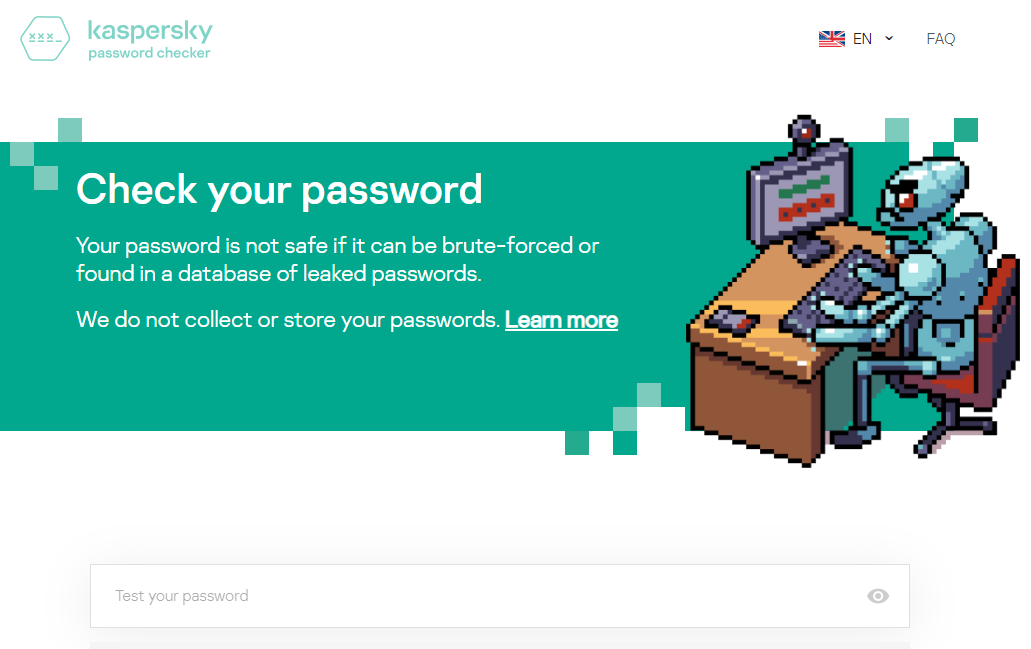
🔐 Parolingizni buzish qanchalik oson? Buni onlayn tekshirish yo‘li bor!
Ko‘pchilik saytlar, elektron pochta xizmatlari bizga imkon qadar murakkab parol tanlashimizni uqtirishadi. Bu bejiz emas – parol qanchalik sodda bo‘lsa, uni aniqlash, akkauntingizni buzib kirish shuncha oson kechadi-da.
Agar biror servis uchun tanlagan parolingiz qanchalik ishonchli ekanligini bilmoqchi bo‘lsangiz, "Kasperskiy laboratoriyasi" buni onlayn tarzda tekshirish imkonini taqdim etadi.
Buning uchun:
1. Quyidagi havola orqali o‘ting: https://password.kaspersky.com/ru/
2. Tekshirmoqchi bo‘lgan parolingizni "Test your password" maydonchasiga tering.
3. Tekshiruv natijasini ko‘ring.
Parolni terish maydonchasining pastida, uni buzish uchun oddiy kompyuterda qancha vaqt kerak bo‘lishi aks ettiriladi. Agarda bu ko‘rsatkich o‘n yildan kam bo‘lsa, uning o‘rniga boshqa – ishonchliroq parol tanlashni maslahat beramiz. Zero, saytda ko‘rsatilgani – parolingizni oddiy kompyuterda buzish uchun talab etiluvchi muddatdir; jiddiy qasd qilgan xakerlar esa uni bir necha kun ichida ham buza olishlari mumkin.
📝 DiMaX Terabayt.uz
ℹ️ Qo‘shimcha sifatida tanishish va foydalanish tavsiya etiladi:
• Axborot xavfsizligi rukni ostidagi barcha postlar: 1-qism | 2-qism
• Internet rukni ostidagi barcha postlar: 1-qism | 2-qism | 3-qism | 4-qism
👨🏻💻@itspecuz | Mundarija
🔐 Parolingizni buzish qanchalik oson? Buni onlayn tekshirish yo‘li bor!
Ko‘pchilik saytlar, elektron pochta xizmatlari bizga imkon qadar murakkab parol tanlashimizni uqtirishadi. Bu bejiz emas – parol qanchalik sodda bo‘lsa, uni aniqlash, akkauntingizni buzib kirish shuncha oson kechadi-da.
Agar biror servis uchun tanlagan parolingiz qanchalik ishonchli ekanligini bilmoqchi bo‘lsangiz, "Kasperskiy laboratoriyasi" buni onlayn tarzda tekshirish imkonini taqdim etadi.
Buning uchun:
1. Quyidagi havola orqali o‘ting: https://password.kaspersky.com/ru/
2. Tekshirmoqchi bo‘lgan parolingizni "Test your password" maydonchasiga tering.
3. Tekshiruv natijasini ko‘ring.
Parolni terish maydonchasining pastida, uni buzish uchun oddiy kompyuterda qancha vaqt kerak bo‘lishi aks ettiriladi. Agarda bu ko‘rsatkich o‘n yildan kam bo‘lsa, uning o‘rniga boshqa – ishonchliroq parol tanlashni maslahat beramiz. Zero, saytda ko‘rsatilgani – parolingizni oddiy kompyuterda buzish uchun talab etiluvchi muddatdir; jiddiy qasd qilgan xakerlar esa uni bir necha kun ichida ham buza olishlari mumkin.
📝 DiMaX Terabayt.uz
ℹ️ Qo‘shimcha sifatida tanishish va foydalanish tavsiya etiladi:
• Axborot xavfsizligi rukni ostidagi barcha postlar: 1-qism | 2-qism
• Internet rukni ostidagi barcha postlar: 1-qism | 2-qism | 3-qism | 4-qism
👨🏻💻@itspecuz | Mundarija
👍14
Forwarded from IT specialist
#operatsion_tizim #maslahat
Windows reyestrida USB fleshkalar haqidagi ma’lumotlarni tozalash 🧹
Kompyuterga qachonlardir ulangan barcha USB xotira qurilmalari haqidagi ma’lumot tizim reyestrida saqlanadi. Agar kompyuterga turli model va ishlab chiqaruvchilarga tegishli ko‘p fleshkalar ulansa, vaqt o‘tishi bilan reyestrda juda ko‘p “axlat” to‘planib qoladi. Natijada esa yangi qurilmani aniqlash va ulash jarayoni ancha ko‘p vaqt talab etadi va tizimni qotib ishlashiga olib keladi.
Yechimi bitta. Vaqti-vaqti bilan ulanayotgan fleshkalar va boshqa USB xotira qurilmalari haqidagi ma’lumotlarni saqlovchi reyestr bo‘lim (раздел)larini tozalab turish lozim. Ushbu bo‘limlarning tozalanishi yangi USB qurilmalarning ulanishini va umuman tizimning ishlashini tezlashtirishda yordam beradi.
👉🏻 Batafsil...
• Operatsion tizim rukni ostidagi barcha postlarimiz ro‘yxati: 1-qism | 2-qism | 3-qism | 4-qism | 5-qism | 6-qism
👨🏻💻@itspecuz | Mundarija
Windows reyestrida USB fleshkalar haqidagi ma’lumotlarni tozalash 🧹
Kompyuterga qachonlardir ulangan barcha USB xotira qurilmalari haqidagi ma’lumot tizim reyestrida saqlanadi. Agar kompyuterga turli model va ishlab chiqaruvchilarga tegishli ko‘p fleshkalar ulansa, vaqt o‘tishi bilan reyestrda juda ko‘p “axlat” to‘planib qoladi. Natijada esa yangi qurilmani aniqlash va ulash jarayoni ancha ko‘p vaqt talab etadi va tizimni qotib ishlashiga olib keladi.
Yechimi bitta. Vaqti-vaqti bilan ulanayotgan fleshkalar va boshqa USB xotira qurilmalari haqidagi ma’lumotlarni saqlovchi reyestr bo‘lim (раздел)larini tozalab turish lozim. Ushbu bo‘limlarning tozalanishi yangi USB qurilmalarning ulanishini va umuman tizimning ishlashini tezlashtirishda yordam beradi.
👉🏻 Batafsil...
• Operatsion tizim rukni ostidagi barcha postlarimiz ro‘yxati: 1-qism | 2-qism | 3-qism | 4-qism | 5-qism | 6-qism
👨🏻💻@itspecuz | Mundarija

👍9
Forwarded from IT specialist
#operatsion_tizim #maslahat #bilasizmi
Microsoft Windows operatsion tizimini kompyuterimizga o‘rnatish uchun UltraISO dasturi yordamida yuklanuvchi fleshkani yaratish 🖥|💻
Juda ko‘p foydalanuvchular Windows yoki boshqa distributivdagi operatsion tizim bilan yuklanuvchi fleshkani yaratishda UltraISO dasturi xizmatiga tayanishadi – bu esa o‘z navbatida oddiy va tezkor usul bo‘lib, odatda yaratilgan yuklanuvchi fleshka ko‘plab kompyuter va noutbuklarda ishlaydi. Ushbu ko‘rsatmamizda biz turli variantlarda qadamma‑qadam UltraISO’da yuklanuvchi fleshkani yaratish jarayonini ko‘rib chiqamiz.
ℹ️ UltraISO yordamida siz har qanday operatsion tizimning (Windows 7, 8-8.1, 10, Linux) obrazidan, shuningdek turli LiveCD’lari bilan yuklanuvchi fleshkani yaratishingiz mumkin.
👉🏻 Batafsil...
ℹ️ Qo‘shimcha sifatida o‘qish va foydalanish tavsiya etiladi:
• Toza Windows 10'ni o‘rnatish
• Buyruq satri orqali yuklanuvchi fleshkani yaratamiz
• Windows 10'ni o‘rnatish uchun PowerShell yordamida yuklanuvchi fleshkani yaratish
• Windows'ni o‘rnatish mahalida Secure Boot'ni o‘chirib qo‘yish
• Drayver nima? Drayver haqida batafsil ma’lumot (video)
• Drayverlarni topish va o‘rnatish
• Printer va skaner uchun drayver yuklash va o‘rnatish
• Kompyuterga dastur yuklash uchun saytlar (+ishonchli)
• Dastur o‘rnatish san’ati
• Dasturni qaysi versiyasi yaxshi: eski yoki yangi?
• Kompyuter dasturlari qanday turlarga bo‘linishi haqida
• Автозагрузка nima? Avtozagruzkadan dasturlarni olib tashlash.
• Kompyuter ishlashini tezlashtiramiz! (video)
• Bir nechta qismlardan iborat dasturlarni o‘rnatish
• Internetda vaqtni xavfsiz o‘tkazish
• Operatsion tizimdagi barcha dasturlarni o‘rnatib bo‘lganingizdan so‘ng antivirus dasturini o‘rnatish, fleshkadan oqilona foydalanish va Total Commander dasturlariga oid tavsiyalar
• Operatsion tizim rukni ostidagi postlar: 1-qism | 2-qism | 3-qism | 4-qism | 5-qism | 6-qism
👨🏻💻@itspecuz | Mundarija
Microsoft Windows operatsion tizimini kompyuterimizga o‘rnatish uchun UltraISO dasturi yordamida yuklanuvchi fleshkani yaratish 🖥|💻
Juda ko‘p foydalanuvchular Windows yoki boshqa distributivdagi operatsion tizim bilan yuklanuvchi fleshkani yaratishda UltraISO dasturi xizmatiga tayanishadi – bu esa o‘z navbatida oddiy va tezkor usul bo‘lib, odatda yaratilgan yuklanuvchi fleshka ko‘plab kompyuter va noutbuklarda ishlaydi. Ushbu ko‘rsatmamizda biz turli variantlarda qadamma‑qadam UltraISO’da yuklanuvchi fleshkani yaratish jarayonini ko‘rib chiqamiz.
ℹ️ UltraISO yordamida siz har qanday operatsion tizimning (Windows 7, 8-8.1, 10, Linux) obrazidan, shuningdek turli LiveCD’lari bilan yuklanuvchi fleshkani yaratishingiz mumkin.
👉🏻 Batafsil...
ℹ️ Qo‘shimcha sifatida o‘qish va foydalanish tavsiya etiladi:
• Toza Windows 10'ni o‘rnatish
• Buyruq satri orqali yuklanuvchi fleshkani yaratamiz
• Windows 10'ni o‘rnatish uchun PowerShell yordamida yuklanuvchi fleshkani yaratish
• Windows'ni o‘rnatish mahalida Secure Boot'ni o‘chirib qo‘yish
• Drayver nima? Drayver haqida batafsil ma’lumot (video)
• Drayverlarni topish va o‘rnatish
• Printer va skaner uchun drayver yuklash va o‘rnatish
• Kompyuterga dastur yuklash uchun saytlar (+ishonchli)
• Dastur o‘rnatish san’ati
• Dasturni qaysi versiyasi yaxshi: eski yoki yangi?
• Kompyuter dasturlari qanday turlarga bo‘linishi haqida
• Автозагрузка nima? Avtozagruzkadan dasturlarni olib tashlash.
• Kompyuter ishlashini tezlashtiramiz! (video)
• Bir nechta qismlardan iborat dasturlarni o‘rnatish
• Internetda vaqtni xavfsiz o‘tkazish
• Operatsion tizimdagi barcha dasturlarni o‘rnatib bo‘lganingizdan so‘ng antivirus dasturini o‘rnatish, fleshkadan oqilona foydalanish va Total Commander dasturlariga oid tavsiyalar
• Operatsion tizim rukni ostidagi postlar: 1-qism | 2-qism | 3-qism | 4-qism | 5-qism | 6-qism
👨🏻💻@itspecuz | Mundarija
👍9👎1
Forwarded from IT specialist
#operatsion_tizim #software #security
🗜🔐 Kompyuterdagi ma’lumotlarimizni qanday himoyalashimiz mumkin? (WinRAR misolida)
Agar siz kompyuterda qandaydir maxfiy ma’lumotlarni saqlasangiz va ularning yaqinlaringiz yoki boshqalar tomonidan tasodifan ochib o‘qilishini istamasangiz, u holda eng birinchi hayolingizga keluvchi narsa – bu papkaga parol o‘rnatishdir.
Afsuski, Windows'da bunday funksiya yo‘q, shuning uchun ba’zi hiylalar va qo‘shimcha dasturiy ta’minotlarni qo‘llashga to‘g‘ri keladi. Buning uchun, eng qulay hisoblanuvchi va umid qilamizki, qurilmangizga allaqachon o‘rnatilgan dastur – WinRAR arxivatoridir.
Agarda bu dastur sizda bo‘lmasa, u holda uni rasmiy saytidan yoki kanalimizdan bepul yuklab olishingiz mumkin. Ushbu dastur yordamida siz fayllar hajmini siquvchi (hammasining ham emas!) arxiv yaratishingiz, unga parol o‘rnatishingiz va xohishga ko‘ra, mavjud arxiv fayllariga qo‘shimcha fayllarni joylashtirishingiz mumkin.
Buning uchun quyidagi harakatlar amalga oshiriladi:
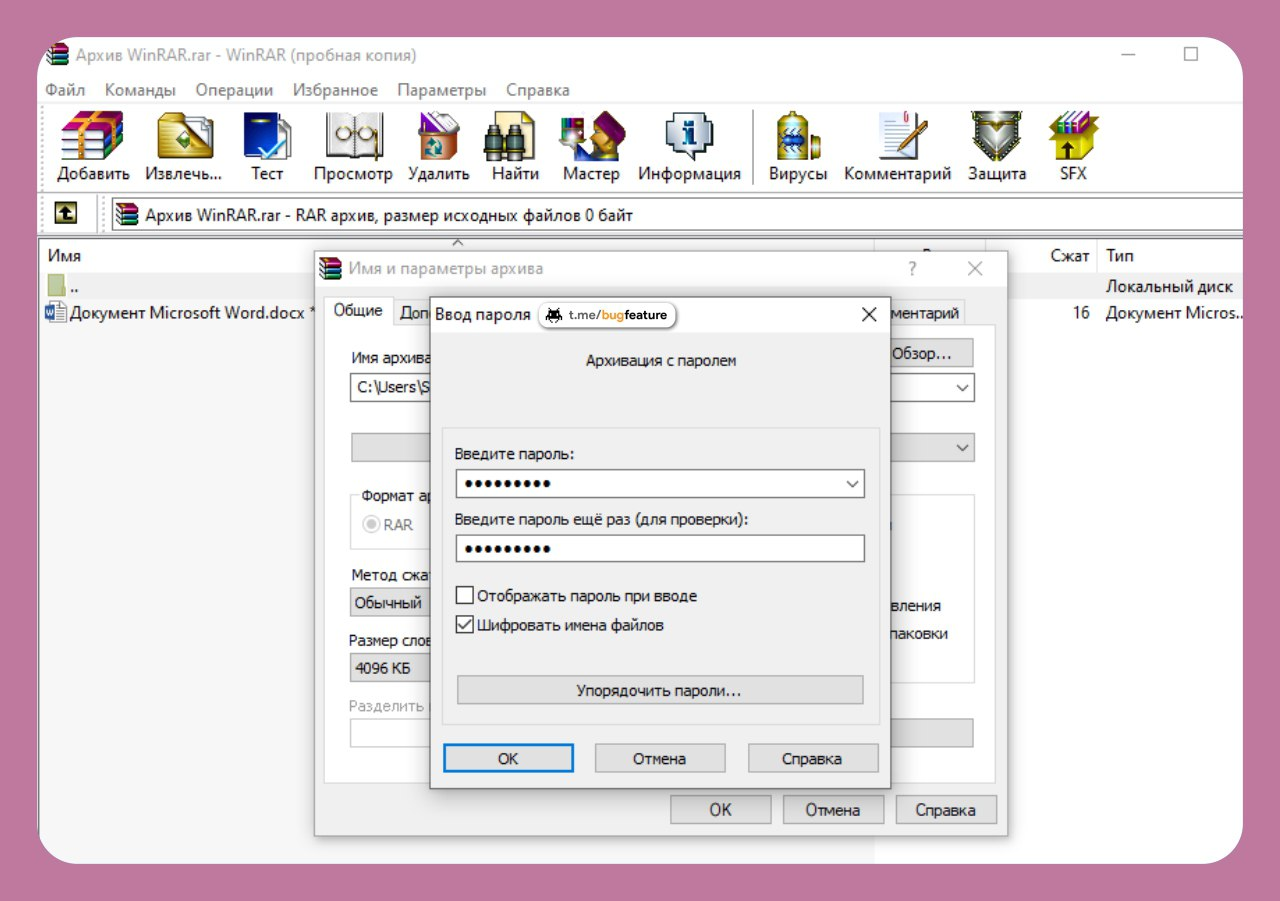
1️⃣. Arxivni yarating (ishchi stolida sichqonchaning o‘ng tugmasi bosish orqali) → “Создать” → “Архив WinRAR”.
2️⃣. Uni oching.
3️⃣. Dastur oynasi yuqori qismidagi “Добавить” tugmasi ustiga bosing, kerakli fayllarni tanlang va buni “OK” tugmasini bosish orqali tasdiqlang (yoki Drag'n'Drop, ya’ni kerakli fayllarni belgilab, dastur oynasi ustiga o‘tkazing).
4️⃣. So‘ngra “Установить пароль” tugmasiga bosing, parolni kiriting va “OK” tugmasi bilan kiritilgan o‘zgartirishlarni arxivga nisbatan qo‘llang.
⚠️ Parol bilan himoyalangan arxiv tarkibidagi fayl(lar) nomi va kengaytmasining yon tomonida
Parolning ushbu tarzda o‘rnatilishida arxiv tarkibini hamma ko‘ra oladi, biroq arxiv tarkibidagi istalgan faylni ishga tushirishga urinishda – dastur parol kiritish lozimligini eslatadi. Agarda siz fayllar ko‘rinib turishini istamasangiz, u holda oynada, parol o‘rnatish chog‘ida, “Шифровать имена файлов” bandini faollashtirib ketishni unutmang.
📝 Manba: @bugfeature
ℹ️ Qo‘shimcha sifatida tanishish va foydalanish tavsiya etiladi:
• Windows'da papkaga parol o‘rnatish haqida
• Papkaga parol qanday o‘rnatiladi? (Encrypto dasturi)
• WinRAR mobil ilovasi
• CyberShredder kompyuter dasturi
• Game Protector kompyuter dasturi
• Adguard kompyuter dasturi
• NetGuard mobil ilovasi
• Text Converter (Codec) mobil ilovasi
• Parolingizni buzish qanchalik oson? Buni onlayn tekshirish yo‘li bor!
• Parolingizni qanchalik tez buzish mumkinligini tekshiramiz (parolning bardoshliligini tekshirish)
• Qanday qilib murakkab parolni yaratish va uni osongina eslab qolish - xakerdan maslahatlar
• Murakkab parolni o‘ylab topish va uni unutmaslikning eng oddiy usuli
• Hujjatni parol bilan himoyalash
• Hujjatga o‘zgartirish kiritishni cheklash
• Windows parolini tiklashning oddiy usuli
• Windows 10'da parol kiritishga bo‘lgan urinishlar soniga limit o‘rnatish
• Kompyuterni bloklash
• Kompyuterni dinamik bloklash
• Google Chrome'dan foydalanish uchun parol o‘rnatish
• Wi-Fi parolini Windows tizimli kompyuter yoki noutbukda aniqlaymiz
• Operatsion tizim rukni ostidagi qolgan postlarimiz ro‘yxati: 1-qism | 2-qism | 3-qism | 4-qism | 5-qism | 6-qism
• Axborot xavfsizligi rukni ostidagi qolgan postlarimiz ro‘yxati: 1-qism | 2-qism
👨🏻💻@itspecuz | Mundarija
🗜🔐 Kompyuterdagi ma’lumotlarimizni qanday himoyalashimiz mumkin? (WinRAR misolida)
Agar siz kompyuterda qandaydir maxfiy ma’lumotlarni saqlasangiz va ularning yaqinlaringiz yoki boshqalar tomonidan tasodifan ochib o‘qilishini istamasangiz, u holda eng birinchi hayolingizga keluvchi narsa – bu papkaga parol o‘rnatishdir.
Afsuski, Windows'da bunday funksiya yo‘q, shuning uchun ba’zi hiylalar va qo‘shimcha dasturiy ta’minotlarni qo‘llashga to‘g‘ri keladi. Buning uchun, eng qulay hisoblanuvchi va umid qilamizki, qurilmangizga allaqachon o‘rnatilgan dastur – WinRAR arxivatoridir.
Agarda bu dastur sizda bo‘lmasa, u holda uni rasmiy saytidan yoki kanalimizdan bepul yuklab olishingiz mumkin. Ushbu dastur yordamida siz fayllar hajmini siquvchi (hammasining ham emas!) arxiv yaratishingiz, unga parol o‘rnatishingiz va xohishga ko‘ra, mavjud arxiv fayllariga qo‘shimcha fayllarni joylashtirishingiz mumkin.
Buning uchun quyidagi harakatlar amalga oshiriladi:
1️⃣. Arxivni yarating (ishchi stolida sichqonchaning o‘ng tugmasi bosish orqali) → “Создать” → “Архив WinRAR”.
2️⃣. Uni oching.
3️⃣. Dastur oynasi yuqori qismidagi “Добавить” tugmasi ustiga bosing, kerakli fayllarni tanlang va buni “OK” tugmasini bosish orqali tasdiqlang (yoki Drag'n'Drop, ya’ni kerakli fayllarni belgilab, dastur oynasi ustiga o‘tkazing).
4️⃣. So‘ngra “Установить пароль” tugmasiga bosing, parolni kiriting va “OK” tugmasi bilan kiritilgan o‘zgartirishlarni arxivga nisbatan qo‘llang.
⚠️ Parol bilan himoyalangan arxiv tarkibidagi fayl(lar) nomi va kengaytmasining yon tomonida
* belgisi turgan bo‘ladi.Parolning ushbu tarzda o‘rnatilishida arxiv tarkibini hamma ko‘ra oladi, biroq arxiv tarkibidagi istalgan faylni ishga tushirishga urinishda – dastur parol kiritish lozimligini eslatadi. Agarda siz fayllar ko‘rinib turishini istamasangiz, u holda oynada, parol o‘rnatish chog‘ida, “Шифровать имена файлов” bandini faollashtirib ketishni unutmang.
📝 Manba: @bugfeature
ℹ️ Qo‘shimcha sifatida tanishish va foydalanish tavsiya etiladi:
• Windows'da papkaga parol o‘rnatish haqida
• Papkaga parol qanday o‘rnatiladi? (Encrypto dasturi)
• WinRAR mobil ilovasi
• CyberShredder kompyuter dasturi
• Game Protector kompyuter dasturi
• Adguard kompyuter dasturi
• NetGuard mobil ilovasi
• Text Converter (Codec) mobil ilovasi
• Parolingizni buzish qanchalik oson? Buni onlayn tekshirish yo‘li bor!
• Parolingizni qanchalik tez buzish mumkinligini tekshiramiz (parolning bardoshliligini tekshirish)
• Qanday qilib murakkab parolni yaratish va uni osongina eslab qolish - xakerdan maslahatlar
• Murakkab parolni o‘ylab topish va uni unutmaslikning eng oddiy usuli
• Hujjatni parol bilan himoyalash
• Hujjatga o‘zgartirish kiritishni cheklash
• Windows parolini tiklashning oddiy usuli
• Windows 10'da parol kiritishga bo‘lgan urinishlar soniga limit o‘rnatish
• Kompyuterni bloklash
• Kompyuterni dinamik bloklash
• Google Chrome'dan foydalanish uchun parol o‘rnatish
• Wi-Fi parolini Windows tizimli kompyuter yoki noutbukda aniqlaymiz
• Operatsion tizim rukni ostidagi qolgan postlarimiz ro‘yxati: 1-qism | 2-qism | 3-qism | 4-qism | 5-qism | 6-qism
• Axborot xavfsizligi rukni ostidagi qolgan postlarimiz ro‘yxati: 1-qism | 2-qism
👨🏻💻@itspecuz | Mundarija
👍6🔥2
#smartfon #android #internet #maslahat
🌐 Chrome brauzeri foydalanuvchilari uchun foydali maslahatlar
Chrome – Google kompaniyasi tomonidan yaratilgan, dunyoda eng mashhur brauzerlardan biri. Aksariyat smartfonlarning o‘zida o‘rnatilgan ushbu ilovaning ba’zi bir imkoniyatlari haqida so‘z yuritamiz.
1️⃣. Qorong‘i rejimni yoqish
Android 10 tizimida Chrome ko‘rinishini tizim mavzusiga mos ravishda o‘zgartiradi. Oldingi versiyalarda mavzularni “Sozlamalar” → “Mavzu” (Настройки → Темы) bo‘limida almashtirish mumkin.
2️⃣. Varaqa (вкладка)larni surish orqali almashtirish
Chrome brauzerida varaqa (вкладка)lar o‘rtasida almashinish usullaridan biri bu varaqalar tugmachasini bosish va ro‘yxatdan keraklisini tanlashdir. Lekin boshqa usuli ham bor: manzil satri ustida barmog‘ingizni chapga va o‘ngga surish yoki yorliqlarning to‘liq to‘plamini ko‘rish uchun satrdan pastga surish.
3️⃣. Onlayn bo‘lgan zahoti sahifalarni yuklab olish
Internet aloqasi yaxshi bo‘lmaganda biror sahifaga kirish kerak bo‘lsa, Chrome ushbu yechimni taklif qiladi. Oflayn rejimda (internet bo‘lmaganda) kerakli saytni oching (havolani bosish yoki manzil satriga yozish orqali) va “Sahifani keyinroq yuklash” (Загрузить при подключении) tugmasiga bosing. Tarmoqqa ulangandan so‘ng, Chrome sahifani saqlaydi va bu haqda sizga xabar beradi.
4️⃣. Varaqa (вкладка)larni tez yopish
Varaqa tugmasini bir soniya ushlab turing va ochilgan varaqani yopish uchun menyu paydo bo‘ladi. Ushbu usul yordamida yangi varaqalar ham yaratishingiz mumkin, lekin bu usul oddiy menyudan foydalanishga qaraganda tezroq emas.
5️⃣. Sahifalarni PDF formatda saqlash
Yuqorida aytib o‘tilganidek, Chrome sahifalarni telefoningizda oflayn ko‘rish uchun saqlashga imkon beradi. Agar saqlangan sahifani kimgadir jo‘natmoqchi bo‘lsangiz yoki uni boshqa ilovalar o‘qishi mumkin bo‘lgan formatda yuklamoqchi bo‘lsangiz, buni hech qanday qo‘shimcha vositalarsiz amalga oshirishingiz mumkin.
Yuklab olinishi lozim bo‘lgan sahifani toping, so‘ngra asosiy menyuda “Ulashish” (Поделиться) tugmasini bosing. “Chop etish” (Печать)ni tanlang va printerni “PDF sifatida saqlash” (Сохранить как PDF)ga o‘zgartiring. Keyin faylni yuklab olish uchun ko‘k tugmani bosing. PDF fayl formati deyarli har qanday kompyuterda, telefonda yoki planshetda ochilishi mumkin.
6️⃣. Har qanday saytda hajmni o‘zgartirish
Ko‘pgina hollarda, mobil telefonlar uchun optimallashtirilgan saytlar matn hajmini foydalanuvchi qo‘lda o‘zgartirishiga imkon bermaydi. Taqiqni chetlab o‘tish uchun, Chrome sozlamalarini oching, “Qulayliklar” (Спец. возможности) tugmasini bosing va “Hajmni majburiy o‘zgartirish funksiyasini yoqish” (Принудительно включить масштабирование) parametrini tanlang. Endi istalgan sahifani kattalashtirishingiz mumkin.
📝 Manba: @gsmgurus_FAQ
ℹ️ Qo‘shimcha sifatida tanishish va foydalanish tavsiya etiladi:
• Google Chrome brauzeriga oid mavzularni o‘zida jamlagan postimiz.
• Smartfon rukni ostidagi qolgan postlar ro‘yxati: 1-qism | 2-qism | 3-qism | 4-qism
• Internet rukni ostidagi barcha postlar: 1-qism | 2-qism | 3-qism | 4-qism
👨🏻💻@itspecuz | Mundarija
🌐 Chrome brauzeri foydalanuvchilari uchun foydali maslahatlar
Chrome – Google kompaniyasi tomonidan yaratilgan, dunyoda eng mashhur brauzerlardan biri. Aksariyat smartfonlarning o‘zida o‘rnatilgan ushbu ilovaning ba’zi bir imkoniyatlari haqida so‘z yuritamiz.
1️⃣. Qorong‘i rejimni yoqish
Android 10 tizimida Chrome ko‘rinishini tizim mavzusiga mos ravishda o‘zgartiradi. Oldingi versiyalarda mavzularni “Sozlamalar” → “Mavzu” (Настройки → Темы) bo‘limida almashtirish mumkin.
2️⃣. Varaqa (вкладка)larni surish orqali almashtirish
Chrome brauzerida varaqa (вкладка)lar o‘rtasida almashinish usullaridan biri bu varaqalar tugmachasini bosish va ro‘yxatdan keraklisini tanlashdir. Lekin boshqa usuli ham bor: manzil satri ustida barmog‘ingizni chapga va o‘ngga surish yoki yorliqlarning to‘liq to‘plamini ko‘rish uchun satrdan pastga surish.
3️⃣. Onlayn bo‘lgan zahoti sahifalarni yuklab olish
Internet aloqasi yaxshi bo‘lmaganda biror sahifaga kirish kerak bo‘lsa, Chrome ushbu yechimni taklif qiladi. Oflayn rejimda (internet bo‘lmaganda) kerakli saytni oching (havolani bosish yoki manzil satriga yozish orqali) va “Sahifani keyinroq yuklash” (Загрузить при подключении) tugmasiga bosing. Tarmoqqa ulangandan so‘ng, Chrome sahifani saqlaydi va bu haqda sizga xabar beradi.
4️⃣. Varaqa (вкладка)larni tez yopish
Varaqa tugmasini bir soniya ushlab turing va ochilgan varaqani yopish uchun menyu paydo bo‘ladi. Ushbu usul yordamida yangi varaqalar ham yaratishingiz mumkin, lekin bu usul oddiy menyudan foydalanishga qaraganda tezroq emas.
5️⃣. Sahifalarni PDF formatda saqlash
Yuqorida aytib o‘tilganidek, Chrome sahifalarni telefoningizda oflayn ko‘rish uchun saqlashga imkon beradi. Agar saqlangan sahifani kimgadir jo‘natmoqchi bo‘lsangiz yoki uni boshqa ilovalar o‘qishi mumkin bo‘lgan formatda yuklamoqchi bo‘lsangiz, buni hech qanday qo‘shimcha vositalarsiz amalga oshirishingiz mumkin.
Yuklab olinishi lozim bo‘lgan sahifani toping, so‘ngra asosiy menyuda “Ulashish” (Поделиться) tugmasini bosing. “Chop etish” (Печать)ni tanlang va printerni “PDF sifatida saqlash” (Сохранить как PDF)ga o‘zgartiring. Keyin faylni yuklab olish uchun ko‘k tugmani bosing. PDF fayl formati deyarli har qanday kompyuterda, telefonda yoki planshetda ochilishi mumkin.
6️⃣. Har qanday saytda hajmni o‘zgartirish
Ko‘pgina hollarda, mobil telefonlar uchun optimallashtirilgan saytlar matn hajmini foydalanuvchi qo‘lda o‘zgartirishiga imkon bermaydi. Taqiqni chetlab o‘tish uchun, Chrome sozlamalarini oching, “Qulayliklar” (Спец. возможности) tugmasini bosing va “Hajmni majburiy o‘zgartirish funksiyasini yoqish” (Принудительно включить масштабирование) parametrini tanlang. Endi istalgan sahifani kattalashtirishingiz mumkin.
📝 Manba: @gsmgurus_FAQ
ℹ️ Qo‘shimcha sifatida tanishish va foydalanish tavsiya etiladi:
• Google Chrome brauzeriga oid mavzularni o‘zida jamlagan postimiz.
• Smartfon rukni ostidagi qolgan postlar ro‘yxati: 1-qism | 2-qism | 3-qism | 4-qism
• Internet rukni ostidagi barcha postlar: 1-qism | 2-qism | 3-qism | 4-qism
👨🏻💻@itspecuz | Mundarija

👍7🤩3
Forwarded from IT specialist
#maslahat #learn_english_with_software #mulohaza_uchun
📚 Ingliz tilini serial va kinolar bo‘yicha o‘rganish istagida bo‘lganlar uchun 5 maslahat
1️⃣. Tilni serial va kinolar bo‘yicha noldan (biror so‘z yoki jumlani oldindan bilmay turib) o‘zlashtirishga urinmang.
2️⃣. Tanlagan videongiz siz uchun qiziqarli mavzuda bo‘lishi va til bo‘yicha egallagan joriy darajangizga mos kelishi lozim.
3️⃣. Subtitrlardan foydalaning.
4️⃣. Videoda biroz orqaga qaytib, murakkab tuyulgan joylarini tahlil qilishga erinmang.
5️⃣. Yangi ibora va so‘zlarni muntazam ravishda yozib boring va takrorlang.
ℹ️ Qo‘shimcha sifatida o‘qish va foydalanish tavsiya etiladi:
• Ingliz tili bo‘yicha maslahatlar, dasturlar va mobil ilovalar
👨🏻💻@itspecuz | Mundarija
📚 Ingliz tilini serial va kinolar bo‘yicha o‘rganish istagida bo‘lganlar uchun 5 maslahat
1️⃣. Tilni serial va kinolar bo‘yicha noldan (biror so‘z yoki jumlani oldindan bilmay turib) o‘zlashtirishga urinmang.
2️⃣. Tanlagan videongiz siz uchun qiziqarli mavzuda bo‘lishi va til bo‘yicha egallagan joriy darajangizga mos kelishi lozim.
3️⃣. Subtitrlardan foydalaning.
4️⃣. Videoda biroz orqaga qaytib, murakkab tuyulgan joylarini tahlil qilishga erinmang.
5️⃣. Yangi ibora va so‘zlarni muntazam ravishda yozib boring va takrorlang.
ℹ️ Qo‘shimcha sifatida o‘qish va foydalanish tavsiya etiladi:
• Ingliz tili bo‘yicha maslahatlar, dasturlar va mobil ilovalar
👨🏻💻@itspecuz | Mundarija
👍9🔥2